Transkripte
1. Einführung: Hallo, ich bin Jake, und in diesem
Kurs lernst du, wie du einen
Effekt mit springendem Licht auf
den Klavierblättern erstellst
, für den
keine externen Plugins erforderlich sind Sie benötigen
keine Erfahrung in Arbeit mit Adobe After
Effects Sie können sogar
die kostenlose Testversion herunterladen und sie wird einwandfrei funktionieren. Ich werde jeden Schritt erklären, den wir
unternehmen werden , um diesen Effekt zu erzielen. vermittle Ihnen
das gesamte erforderliche Wissen damit Sie die
einzelnen Einstellungen verstehen und Anpassungen
vornehmen , damit dieser Effekt
genau so aussieht, wie Sie es möchten. Du kannst
deine Fragen jederzeit in die
Diskussionsbereiche
meiner Kurse schreiben Diskussionsbereiche
meiner , um Hilfe für mich zu
erhalten und gleichzeitig coole Effekte zu erzielen. Ich freue mich darauf, deine Projekte
nach Abschluss dieses Kurses zu sehen . Das ist der beste Weg, diese Software zu
erlernen und gleichzeitig interessante
Effekte zum Spaß zu erzeugen. Und um diesen Kurs abzuschließen, ist es
unser Ziel,
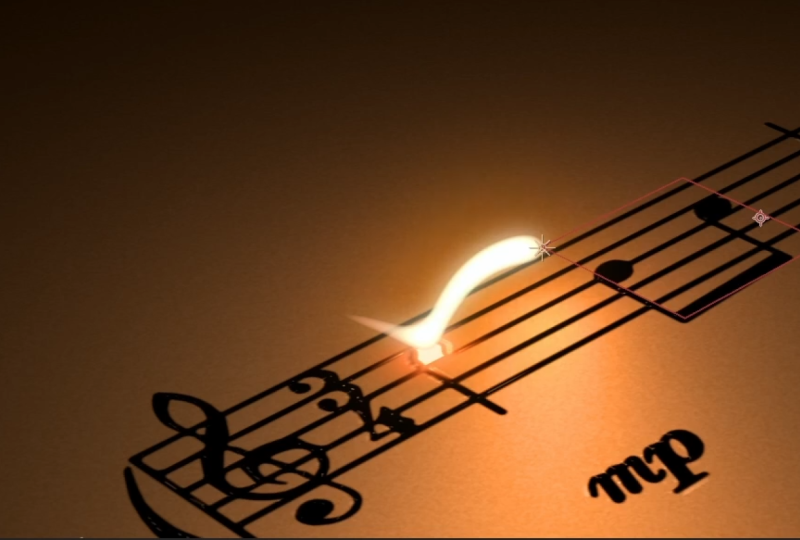
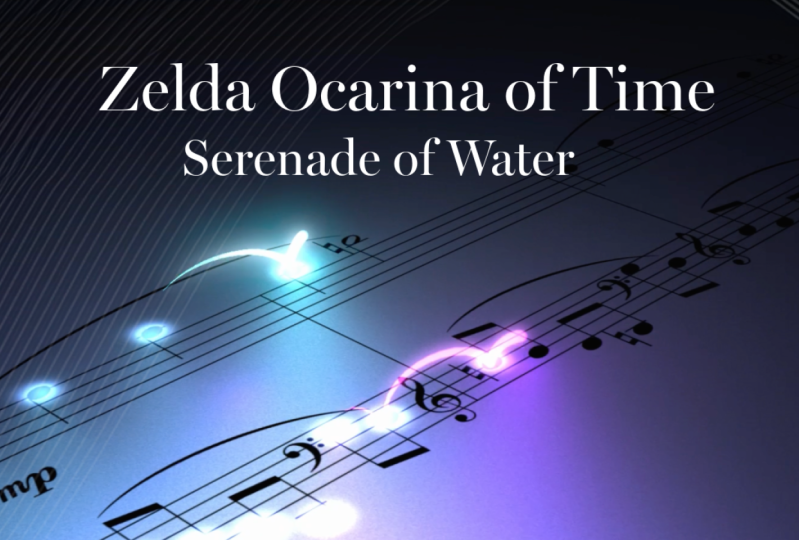
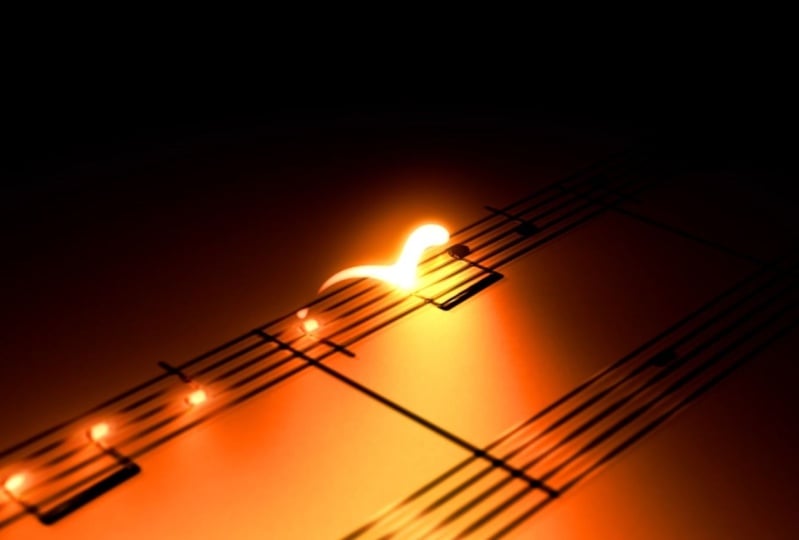
diesen Effekt des springenden Lichtes
über den
Klavierblättern zu erzeugen . Ich würde mich freuen,
es in meiner Klasse zu sehen,
ebenso wie Ihr Ergebnis, nachdem
Sie alle Schritte befolgt haben. Also lass uns anfangen.
2. Vorbereiten von Klavierblättern: Also verwende ich AdobeatorFEX, 2024. Ich werde
hier auf Standard drücken,
damit ich ein
Standardlayout hätte das deinem ähnlich sein
sollte Wenn Sie einige der Bedienfelder,
die Sie auf meinem Bildschirm sehen
können,
nicht Bedienfelder,
die Sie auf meinem Bildschirm sehen
können, , können Sie hier das
Zeichenfenster sehen Sie können einfach zu Fenster gehen
und es von hier aus aktivieren, und so ziemlich jedes andere Bedienfeld das Sie auf meinem Bildschirm sehen können. Ich werde dieses Panel also nicht
benötigen. Ich werde einen
Mausklick darauf schreiben
und dann auf Bedienfeld schließen klicken. Was wir also brauchen, ist
zu Datei und Dateien importieren zu gehen. Diese Dateien werden Sie im
Ressourcenschritt zu dieser Klasse sehen, also zögern Sie nicht, sie herunterzuladen
und sie einfach für den Import auszuwählen. Diese Musikdatei ist möglicherweise nicht verfügbar, wenn Skillshare mir
nicht erlaubt, diese Musik zu verwenden Aber du kannst so ziemlich
jede Sangha verwenden , die du
willst. Lade es von Ich werde das
als Beispiel verwenden, weil wir es nur verwenden
werden, um das richtige Timing
zu Und ich werde die
Prinzipien zeigen, die auf dieser Musik basieren, aber sie kann leicht auf jede Musik angewendet
werden , die
Sie verwenden möchten Lassen Sie uns all diese
Dateien auswählen und auf Import klicken. Und jetzt lassen Sie uns eine
neue Komposition erstellen. Sie können hier
zu Neue Komposition klicken oder zu Komposition,
Neue Komposition gehen. Klicken Sie einfach auch hier auf
dieses kleine Symbol. Die Abmessungen könnten also FulliHD sein
, was 1920 mal 1080 entspricht. Wir müssen dieses Kästchen deaktivieren, damit wir unsere Parameter
einstellen können Setzen wir also auf 1080 und nennen wir es vielleicht
Endkomposition 30 Bilder pro Sekunde sind gut. Und für unser Beispiel sind 12 Sekunden
mehr als genug. Also hier sind unsere Frames, Sekunden, Minuten und Stunden. Und im Hintergrund
kannst du leben, wie du willst. Ich habe meins auf
Schwarz gestellt und klicke auf Okay. Als Erstes möchten
Sie also eine Papierstruktur
erstellen, und dann werden wir
diese Notizen darauf auftragen. Lassen Sie mich Ihnen kurz zeigen, wie ich diese Noten
gefunden habe , die
Sie verwenden können, diese Klavierblätter. Im Grunde können Sie
einfach
Google Piano Sheets und
den Namen des Songs eingeben Google Piano Sheets und , den Sie verwenden möchten. Je einfacher das Lied, desto
besser wird es sein. So können wir zum Beispiel zu
Bildern gehen, um die Notizen bereits zu sehen. Wie Sie erraten können, werden
diese Sprünge
umso schöner sein, je weniger
Noten Sie im Lied haben diese Sprünge
umso schöner sein Es ist also wichtig
zu beachten, dafür keine zu komplizierten
Songs zu
verwenden Also würde ich zum Beispiel
nicht
so etwas wählen, denn wenn ich
darauf klicke, kannst
du sehen, dass es viele Sprünge geben wird und es
nicht so gut aussehen würde Also vielleicht etwas ganz
Einfaches wie dieses oder irgendein anderes Lied, das du kennst könnte für diesen Effekt verwendet werden Wenn du also den
Song gefunden hast, den du magst, zum Beispiel den, den du magst, kannst
du einfach
den meisten Lick hineinschreiben und dann Bild — Neuer Tab öffnen. diese Weise können
Sie dieses Bild in
voller Auflösung sehen, da wir so voller Auflösung sehen, da wir viel Auflösung
wie möglich
benötigen,
damit es
wirklich hochwertig aussieht. Und einfach, du kannst einfach
hauptsächlich darin schreiben und
das Bild speichern oder es einfach viel größer
machen und mit einem
einfachen Ausschneidewerkzeug kannst
du
diese Notizen einfach ausschneiden, damit du sie verwenden Und im nächsten Video werde
ich Ihnen zeigen,
wie Sie eine Papiertextur erstellen und diese Knoten tatsächlich
darauf auftragen . Sehen Sie
sich das nächste Video an.
3. Erstellen von Papiertexturen: Lassen Sie uns also unsere Notizen erstellen. Aber zuallererst möchte ich ein bisschen organisierter
sein. Lassen Sie uns also dieses Filmmaterial auswählen. Wir können einfach eines davon auswählen dann die Strg-Taste drücken,
wie Sie sehen können Ich lege die Steuerung auf meiner
Tastatur zusammen und wähle die restlichen aus und lege
sie einfach hier in
diesen Ordner. Nennen Sie es einfach Filmmaterial oder Assets oder welchen
Namen Sie auch immer verwenden möchten. Nennen wir es vielleicht Vermögenswerte. Zuallererst möchte ich diese Notizen
bereinigen, denn
wie Sie sehen können, haben
wir einen weißen
Hintergrund, aber stattdessen möchten
wir einen
transparenten Hintergrund verwenden, möchten
wir einen
transparenten Hintergrund verwenden weil
wir anstelle
dieses weißen Hintergrunds Papiertextur verwenden werden. Lassen Sie uns also eine
neue Komposition erstellen. Ich gehe hierher, aber du
kannst zur Komposition gehen, zur
neuen Komposition, wenn
es für dich einfacher ist. Nennen wir es Klavierblätter. Bei der Auflösung können wir uns für eine wirklich hohe Auflösung entscheiden
. Wir können sie zum Beispiel
erhöhen, weil wir beide in einer einzigen Zeile haben
müssen, und sie wird viel
breiter sein. Zum Beispiel können wir
einfach 2060 erraten, und das
muss nicht so groß sein Gehen wir
wie zuvor mit 510 und 12 Sekunden und einer
Bildrate von 30 Bildern pro Sekunde Schließen Sie K. Nun, wie Sie sehen können, haben
wir diese weiße Komposition,
in der wir einfach diese Notizen
auswählen und hier
einfügen können . Erster und zweiter. Also im Grunde
ist das zweite
die Fortsetzung dieses Songs. Sie können es einfach hier auswählen
und nach rechts verschieben. Wenn Sie die Umschalttaste auf der Tastatur gedrückt halten, bewegt
es sich nur in einer Achse, oben und unten oder von rechts nach links. Im Grunde
wollen wir
sie also so anordnen, dass sie unsere Komposition
füllen. Sie können sehen,
dass es vorerst nicht
unsere gesamte Komposition ausfüllt. Aus diesem Grund würden wir etwas
Größeres verwenden wollen . Lassen Sie uns also noch weiter ausbreiten. Wenn Sie
genau die gleichen Noten verwenden die wir hier haben, können wir eine
weiße Komposition wie
3.688 verwenden , weil es genau die
Komposition ist, die ich verwendet habe Und hier wird es etwa 506 sein. Aber wenn Sie Ihre eigenen Notizen verwenden, müssen
Sie nur experimentieren und sie einfach
breiter machen. Oder kürzer. Ihre Knoten werden sich also
innerhalb dieser Komposition befinden. Gehen wir also zurück zu
36 88 und klicken auf Okay. Stellen Sie sicher, dass
Sie nur diese Nummer kopieren. Es sollte ausreichen, um
zu diesen beiden Bildern zu passen. Wie Sie sehen können, haben wir sie jetzt ziemlich gut
angepasst. Übrigens können Sie jederzeit Strg-Z drücken
, wenn Sie
sich versehentlich so bewegt haben. Drücken Sie also einfach Strg Z und das wird rückgängig gemacht. Wie Sie jetzt sehen können, haben wir all unsere Notizen in einer Zeile, was genau das ist, was wir
wollen, weil wir möchten, dass unser kleines Licht alle
überspringt, einfach so in nur
einer einzigen Animation. Aber hier können wir sehen, dass
wir diesen Teil nicht wollen. Im Grunde können wir also
einfach eine einfache Maske verwenden. Gehen Sie einfach zu diesem Rechteckwerkzeug, linken Maustaste darauf und lassen Sie uns
diesen Teil
einfach von hier aus ausschneiden. Auf diese Weise können wir
einfach die erste Maske
sehen und sie so ändern,
dass sie subtrahiert Im Grunde genommen schneiden wir diesen Teil von hier aus
heraus Wir können
es auch einfach noch einmal auswählen. Und wenn Sie die
Leertaste
einfach so auf Ihrer Tastatur gedrückt halten, dreht sich unser Cursor zum Verschieben-Werkzeug, sodass wir uns einfach
bewegen können, um diesen Teil zu sehen, und wenn Sie
die Leertaste loslassen, kehren wir
zu unserem Rechteckwerkzeug zurück Jetzt können wir
einfach auch
diese Teile herausschneiden ,
weil wir diese Zahlen nicht wirklich wollen,
aber du kannst
sie lassen, wenn du Also werde ich auf
Subtrack klicken, um sie auszuschneiden. Sie können also auch mit der mittleren Maustaste
klicken,
einfach die mittlere Maustaste gedrückt halten und sich bewegen Es ermöglicht Ihnen auch, Ihr Bild
zu fixieren. Im Grunde würde ich dieses,
dieses Bild auswählen
wollen und Sie können
einfach auf
diesen Augapfel klicken , um zu sehen, ob Sie das richtige Bild
ausgewählt haben Und mit diesem Rechteckwerkzeug möchte
ich auch hier einfach
aufräumen Hier können wir auch zum
Untertrack wechseln. Also würden wir diesen Teil herausschneiden. Sie können ganz einfach
zum Auswahlwerkzeug gehen und ganz links auf einen
der Punkte klicken,
ganz links darauf
doppelklicken und Sie können
einfach die Größe
mit diesen ganz links darauf
doppelklicken und Sie können
einfach Griffen ändern Passen Sie Ihre Maske an. haben
wir
sie ziemlich gut herausgeschnitten. Stellen wir einfach sicher,
dass sie in einer einzigen Zeile stehen. Also im Grunde möchte ich jetzt
, dass
sich dieser Punkt
überschneidet. Dieses zweite Bild möchte ich einfach so mit meinem ersten
Bild
überlappen. Und lassen Sie uns
es auch auswählen und S
auf der Tastatur drücken , um die
Skala zu sehen, denn in unserem Fall würden
wir
es etwas kleiner machen wollen, damit es besser an
diesen Linien ausgerichtet ist. Wählen wir also
diesen Wert aus und
drücken Sie einfach den Abwärtspfeil
auf Ihrer Tastatur. Es wird es ein bisschen verkleinern, und vielleicht würde 87 gut funktionieren Funktioniert hier vielleicht nicht
super perfekt, aber es ist ein gutes
Ergebnis für uns Das ist also ein Teil,
wo es ausgerichtet ist, und wie Sie
sehen können, ist es aus
dieser Sicht nicht so
auffällig. Machen Sie sich also nicht wirklich Sorgen um diese nicht perfekte Ausrichtung,
denn sie wird gut funktionieren Okay, jetzt haben wir unsere
Klavierblätter vorbereitet. Wir können sie einfach schließen und jetzt
eine Papiertextur erstellen. Klicken wir also hier, um
eine neue Komposition zu erstellen, und nennen wir sie Papier
oder Papiertextur. Diesmal würden wir
dieselbe Kompositionsgröße verwenden wollen,
nämlich 1920 mal 1080, was FulsD 12 Sekunden gut genug, und auf eine Taste klicken Hier wollen wir also eine neue Ebene, eine
neue Ebene, einen neuen Festkörper erstellen. Und nennen wir es Papiertextur. Zuallererst
möchten wir diese Farbe so ändern, sie eher einer Papierfarbe ähnelt. Gehen wir also zu
Effekten und Presets. Wenn Sie das Panel nicht sehen können, können
Sie zu Fenster gehen und es von hier aus mit
Effekten und Voreinstellungen
aktivieren Also lass uns hier fill eingeben. Wir wollen diesen
unter Füllung generieren verwenden, ihn
auswählen und ihn per Drag & Drop
auf diese Papiertextur ziehen. Hier kannst du einfach auf diese Farbe
klicken und wir können einfach
etwas Papierartiges auswählen. Ich habe mich für eine etwas
dunklere Farbe entschieden, nur weil ich
ein bisschen Textur auftragen möchte und sie dadurch
ein bisschen heller wird Also so etwas
sollte gut funktionieren, du kannst
diese Zahlen einfach kopieren , um genau
die gleiche Farbe zu erhalten, wenn du willst. Aber du kannst
jede andere Farbe , die dir am besten gefällt und das ist okay. Dann möchte ich fraktales
Rauschen verwenden, um ein bisschen Textur hinzuzufügen. Geben wir hier Fraktalrauschen unter Rauschen und Grün ein, wählen es aus und lassen es
unter diese Füllung fallen Wir wollen nicht
wirklich viel ändern. Wir können einfach zur Transformation gehen
und die Skala auf
zwei ändern , um diese wirklich
kleine Textur zu erhalten. Und zweitens sollten
wir die Opazität reduzieren wollen wir die Opazität reduzieren wollen Vielleicht setzen wir es auf 21, damit wir nur einen kleinen
Hinweis auf diese Papierstruktur sehen Wir können diesen
Mischmodus auch auf Bildschirm ändern, damit er etwas heller wird Jetzt sieht es ziemlich gut aus
und das ist unsere Papiertextur Jetzt haben wir also im Grunde unsere Klavierblätter
und die Papiertextur. Und im nächsten Video werden wir so aussehen und eine Kamera in unsere
Szenenszene oder unser nächstes Video
einführen.
4. 3D-Look: Jetzt wollen wir also
unsere Papier- und Klavierblätter kombinieren. Lassen Sie uns diese
Render-Warteschlange schließen, weil
wir sie im Moment nicht
verwenden müssen, und lassen Sie uns einfach
unsere Klavierblätter sowie
unsere Papiertextur
hier ablegen . Lass uns das vielleicht
oben drauflegen, damit wir es sehen können. Und lassen Sie uns
diese Papierstruktur sofort unseren Klavierblättern zuordnen, was im Grunde bedeutet, dass, wenn ich
diese Klavierblätter auswähle, diese Papiertextur zusammen
mit unseren
Klavierblättern als eine Schicht folgt . es zu verbinden, müssen
Sie also nur diesen Pick Whip
verwenden,
ihn auswählen und ihn einfach per
Drag-and-Drop auf die Klavierblätter Möglicherweise musst du hier auf
Umschalter klicken , um das übergeordnete Element und den
Link zu sehen Achten Sie nur darauf,
diesen Titel nicht Mat Pickup zu verwenden Wenn Sie hier klicken möchten,
verwenden Sie diesen übergeordneten Titel und den Link Es gibt eine Reihe von
Möglichkeiten, wie Sie
unsere Knoten auf
unserer Papierstruktur mischen können . Du
kannst zum Beispiel einfach
zu Tagleswitches gehen , um dir
die Modi anzusehen, und das einfach
ändern Wie Sie sehen können, hat es sich schon ziemlich gut
vermischt. Aber in unserem Fall würde ich ein paar Anpassungen vornehmen wollen, um sicherzustellen dieses saubere Aussehen in separaten Komposition entsteht, weil wir mehr Effekte darauf anwenden
werden, wie Glühen, Dinge wie diese, was viel
einfacher zu machen sein wird, wenn wir saubere Klavierblätter
in einer separaten Komposition
haben diesem Grund wollen wir diese Klavierblätter
verwenden und einfach eine
weitere Komposition hinzufügen. Wählen Sie es einfach aus und klicken Sie auf
dieses neue Kompositionssymbol. Wie Sie nun sehen können, haben wir
eine weitere Komposition erstellt , in der
Klavierblätter genannt wurden, mit diesen
Klavierblättern darin enthalten. Wir können diese
Klavierblätter als sauber bezeichnen, denn wenn
wir diese Klavierblätter auswählen
und Strg D drücken, um sie zu duplizieren, können
wir
eines davon tatsächlich als Maske verwenden. Also zum Beispiel das hier unten, wir können einfach
hier unter Track MD klicken, es zu diesem
auswählen
oder einfach hier
zu Lamet wechseln, wenn Sie eine ältere Version von
Adobe After Effects verwenden ältere Version von
Adobe After Effects Wenn Sie 2024 und höher verwenden, können
Sie
diesen Track Met auswählen und ihn hier
verbinden Jetzt versucht es, es über Alpha Met zu
verbinden, aber in unserem Fall wollen wir
zu Luma Mt wechseln Lass uns darauf klicken
und wie du
sehen kannst, sind die dunkelsten
Stellen ausgeschnitten Wir wollen genau das Gegenteil. Deshalb können wir einfach hier
klicken, um
diese Maske umzukehren , um sicherzugehen, dass
wir sie richtig ausgeschnitten haben.
Wir können einfach auch
einen Fülleffekt anwenden und sehen, Wir können einfach auch
einen Fülleffekt anwenden ob wir diese Art von Linien
haben Im Grunde würden wir eine Maske verwenden
und
diese Linien einfach ausschneiden
wollen und
diese Linien einfach ausschneiden Im Grunde genommen
sollten wir meine Maske, die nicht wirklich sichtbar ist,
durch eine dunkle Maske ersetzen. Jetzt kannst du es besser sehen. Ich möchte es nur
herausschneiden, diese kleinen Teile, die vorher nicht sichtbar waren. Und das ist im Grunde der Grund, warum wir unsere Notizen bereinigen
wollen, damit es
wirklich, wirklich gut aussieht. Man könnte argumentieren, dass das
vielleicht kein notwendiger Schritt ist, aber wenn Sie möchten, dass Ihre
Arbeit professionell aussieht, Sie solche Momente
bereinigen wollen. Klicken wir also hier, um
diese Farbe in Schwarz zu ändern und klicken wir auf Jetzt haben wir also ein wirklich schönes,
sauberes Aussehen unserer Notizen. Lassen Sie mich erklären, warum
diese Methode
besser ist als die, die
ich Ihnen zuvor gezeigt habe. Lassen Sie uns einfach diese
löschen und
diese saubere hier ablegen. Es ist besser,
weil Sie
diese Komposition einfach öffnen und hier
irgendwelche Änderungen hinzufügen können , einfach eine zufällige Form hinzufügen, und wir können
sie hier einfach animieren und sie wird automatisch
in dieser Komposition sichtbar Diese Komposition, die
endgültige Komposition,
wird also viel sauberer aussehen und wir können sie einfach
in verschiedene Kompositionen unterteilen, wo wir zufällige Dinge
oder wirklich coole Dinge
wie diese Beleuchtung hinzufügen können , die wir verwenden werden Aus diesem Grund haben wir
eine weitere Komposition erstellt , in der wir zukünftige Effekte anwenden
können. Also werde ich
diese Formebene löschen und mit der endgültigen Komposition fortfahren. Okay, lass uns jetzt
die wirklich lustigen Sachen machen. Wir können einfach
diese Klavierblätter auswählen und wir haben
unsere Papiertextur
mit diesem übergeordneten Muster wie folgt verbunden . Und jetzt können wir
einfach auf
die Staggle-Schalter klicken , bis
wir dieses Drei-D-Symbol sehen,
wodurch diese Ebenen im Grunde
drei D wodurch diese Ebenen im Grunde sind. Klicken Sie einfach
hier und hier Beide
wären also eine Drei-D-Schicht. Und jetzt können wir einfach diese Blätter
auswählen, R auf der Tastatur
drücken, um die Drehung zu sehen, und wir können einfach in einer beliebigen Achse
drehen, einfach so, was ziemlich cool
ist. Zuallererst
möchte ich in der X-Achse drehen. In meinem ursprünglichen Beispiel
habe ich mich also für -61 Grad entschieden Aber du kannst herumspielen
und sehen, dass es dir am besten gefällt und ich habe auch
auf -47 Grad gedreht Und wie du siehst,
bekommen wir schon so einen Look. Aber im Moment können wir sehen, dass unsere Papierstruktur ausgeschnitten ist. Wählen wir es also aus und wenden
Effekteffekte und Voreinstellungen an, die
als Bewegungskacheleffekt bezeichnet Geben wir hier Motion
Tile ein und wählen
es einfach aus und ziehen es auf
unsere Papiertextur.
Dadurch können wir im Grunde
unsere Papiertextur so erweitern, Dadurch können wir im Grunde
unsere Papiertextur so erweitern dass sie unseren gesamten Bildschirm
abdeckt Also etwas in der Breite von 500 x 7.350 sollte gut
funktionieren, um unser
gesamtes Bild abzudecken Der nächste Schritt wird also darin bestehen, diesen
Pfad zu animieren. Wir würden also
sicherstellen, dass wir
einen sauber aussehenden
Pfad unserer Kamera haben , der mit
unseren Lichtspuren einhergeht Zuallererst
wollen wir sicherstellen, dass sie viel näher an der Kamera ist, damit wir
unsere Lichtspuren besser erkennen können. In Mase würde ich es also viel
näher machen wollen. Also werde ich
diese Z-Position ändern. Sie können
Ihre Klavierblätter einfach
sauber auswählen und P drücken, um die Position zu
sehen. Und dieser letzte Wert
ist die Z-Position, wodurch wir unseren Knoten im Grunde
viel näher kommen. In meinem Fall sollte also etwas
wie -373 gut funktionieren. Und vielleicht gehen wir ein
bisschen zum Anfang über. Also
werde ich den ersten Wert auf 2156 setzen. Und ich
werde den Wert auf 3,9 setzen, was Sie im Grunde einfach damit
herumspielen können ,
um sicherzugehen, dass sich
Ihre Kamera am
Anfang unserer Animation befindet Wenn du also
andere Blätter verwendest als die, die ich im
Resource Step zu diesem Kurs zur Verfügung gestellt habe, dann
schaust du dir einfach die
Position an, die dir
am besten gefällt, als Ausgangspunkt Und im nächsten Video werden
wir die Kamera vorstellen, und wir werden diesen Pfad tatsächlich
animieren .
Nächstes Video
5. Kamerabewegung: Im Grunde können wir dieses Klavier einfach sauber
auswählen und einfach nach diesem Pfad animieren,
was intuitiv zu sein scheint Aber bei diesem Lichtspureffekt
, den wir anwenden werden, wird
er die Animation durcheinander bringen Deshalb werden wir
stattdessen eine Kamera verwenden. Gehen wir also zur Ebene. Neue Kamera. Wir wollen ein
voreingestelltes 50-Millimeter-Objektiv verwenden, das im Grunde das Gleiche Wir können es hier sehen
und einfach auf Okay klicken Wie Sie sehen können, haben wir
die Kamera hinzugefügt und nichts ändert sich weil es genau
dieselbe Kamera ist
, die After Effects standardmäßig
verwendet unsere Kamera zu bewegen, wollen
wir außerdem zur Ebene „Neues Null-Objekt“ wechseln und auf „Neues
Null-Objekt“ klicken. Wir können auch
Strg+Shift Y drücken , um
den Namen des Objekts zu ändern. Nennen wir es
Kamerapfad und klicken auf K. Wenn Sie
diesen Wert
also auf drei D ändern, können
wir unsere Kamera
mit diesem Pfad
verbinden und
sie in drei D verschieben wird viel einfacher sein,
als einfach
diese Kamera auszuwählen , P auf der
Tastatur zu drücken und zu versuchen, die Kamera zu
animieren Wie Sie sehen, wenn wir
versuchen,
die Kamera zu animieren , verhält sie sich wirklich
nicht so, wie wir es uns wünschen würden, weil
wir diesen sauberen Pfad
von rechts nach links
haben möchten. Und mit diesem Pfad ist es
fast unmöglich, ihn zu animieren. Außerdem wäre es
intuitiv, einfach diese Klavierebene und
hier den Kamerapfad
auszuwählen und diese Drehungswerte einfach zu
kopieren Machen wir genau das -61 und das ist
Irrotation auf Und wie Sie sehen können,
legt es sich auf unsere Blätter, was sehr einfach zu animieren ist Aber hier ist etwas
Unerwartetes passieren kann
, wenn Sie diesen Pfad
einfach animieren und dann einfach
diese Kamera mit Null verbinden Versuchen wir also, es zu verbinden, und wie Sie sehen können,
bewegt sich alles nicht wie erwartet Deshalb
wollen wir nicht sofort eine Verbindung herstellen. Wir können einfach Strg Z drücken. Anstatt die Kamera
anzuschließen, habe ich mir einen kleinen Trick
ausgedacht dieses CM zu animieren Und was wir jetzt
tun wollen, ist P auf der Tastatur zu drücken
und einen Keyframe zu erstellen Wählen Sie Ihre Ebene aus und drücken Sie
P, um die Position zu sehen. Sie befindet sich größtenteils
links auf der Stoppuhr, um einen
Keyframe zu erstellen Und wenn wir mit
Scroll auf der Maus herauszoomen, können
Sie sehen, wo
unsere Knoten enden Es ist also einfach
so, dass wir unseren Zeitcursor vielleicht genau hier platzieren und ihn so bis zum
Ende der Kante nach oben bewegen können. Aus unserer Schicht der Laken. Wenn Sie mit After Effects
noch nicht vertraut sind, lassen Sie mich erklären, was Keyframe ist Keyframe sind im Grunde
die Zeitpunkte, die sich an den Wert
der Lösungseigenschaft erinnern In unserem Fall haben wir also den
ersten Keyframe erstellt, diesen, der sich diese Werte
der Eigenschaftsposition zu
diesem Zeitpunkt, also 0 Sekunden
, merkt der Eigenschaftsposition zu
diesem Zeitpunkt, also 0 Sekunden
, 0 Sekunden
, Und später haben wir nach 3
Sekunden
einen weiteren Keyframe mit diesen Werten erstellt 3
Sekunden
einen weiteren Keyframe mit diesen Und jetzt geht After
Effects im Grunde von diesem Wert zu diesem Wert und erstellt diese
Animation, wie Sie sehen können Und das wird im Grunde
die Animation unserer Kamera sein. Aber auch hier
können wir nicht
einfach unsere Kamera auswählen
und sie mit
diesem Kamerapfad verbinden , weil das
alles durcheinander bringt und diese
Rotationseigenschaften des Kamerapfads
ausnutzt. Deshalb drücke
ich Strg Z, um diesen Schritt rückgängig zu machen. Und bevor wir die
Kamera mit dem Kamerapfad verbinden, möchten
wir
diesen Kamerapfad auswählen und unsere eigene Tastatur drücken und diese Drehung zum
Original auf Null und Null ändern. Wie Sie sehen können, haben wir
immer noch diesen Pfad, aber er hat keine
solche Drehung. Jetzt können wir
unsere Kamera
einfach so sicher mit diesem Pfad verbinden und
sehen, wie sich unsere Kamera auf diesem
Pfad bis zum Ende
bewegt. Wie Sie sehen können, ist dieser
Weg ein bisschen zu weit. Im Grunde können wir einfach sehen
, wo wir unseren Weg beenden wollen. Für meinen Geschmack
möchte ich es hier beenden, also diese Notizen sollen
hier sein und dann wird es diese letzte Note
berühren und unsere Lichtspuren
überfliegen. Was wir tun können, ist
auf die Tastatur zu drücken, um
diese Keyframes zu sehen , und wir
können im Grunde genommen
einen Keyframe innerhalb dieses
Pfads erstellen , klicken Sie einfach hier rein Und bei letzterem können wir ihn
einfach auswählen
und die Leitung drücken Jetzt haben wir also einen perfekten
Weg vor uns. Das ist also eine schnelle
kleine Technik
, mit der Sie
Ihre Kamera entlang des Pfades bewegen können. Vielleicht gibt es viel einfachere Möglichkeiten, aber genau diese Technik habe ich verwendet, um diese Animation zu erstellen. Jetzt
müssen wir
diese Keyframes auf
etwa 12 Sekunden verteilen , damit sie den
ganzen Platz einnehmen Und was wir eigentlich tun
wollen, ist,
diese Musik in
diese Komposition zu integrieren und sie
einfach richtig zu timen Drücken wir also Null auf Numpt damit Sie hier
am Anfang sehen können, dass
wir einen
kleinen Pass haben wollen, weil unsere Lichtspuren
hierher kommen und unseren ersten Knoten berühren Deshalb
wollen wir diesen Keyframe auswählen und F 9 drücken
und auch hier. Also jetzt wird es am Anfang ein bisschen
dauern, und dann wird es schneller gehen Wir können diesen Weg ein wenig ändern. Wir können einfach zum Graph
Editor gehen und wenn du hier klickst und
das
änderst, um die Geschwindigkeitsgrafik zu bearbeiten, kannst du
die Geschwindigkeit unserer Animation manipulieren. Hier können
Sie es also im Grunde gegen Ende schneller oder
langsamer
machen. Wie Sie sehen können, wenn Sie diese Griffe
bewegen, können
Sie jederzeit
Anpassungen vornehmen, um sicherzustellen , dass Ihre Kamera mit dieser Animation Schritt
hält Sobald wir also sicherstellen
müssen, dass sie zum richtigen Zeitpunkt läuft, können
wir jederzeit zu
unserem Kamerapfad zurückkehren und
die Geschwindigkeit so anpassen , dass sie sich
wie gewünscht fortbewegt Dies wird einer der letzten
Schritte dieses Effekts sein. Ich kann einfach sagen, wenn
wir diese Position auswählen
und zum Graph Editor gehen, können
wir sie einfach ein bisschen anpassen, vielleicht stellen wir sie hier auf einen
Einfluss von 20% Sie können hier einen kleinen
Einfluss erkennen. Es wird also einen
kleinen Pass haben und dann wird es
bis zum Ende gehen, und hier
ändern wir es vielleicht auf 28. Dieser nette kleine Pfad sollte also ausreichen, um mit der Musik Schritt
zu halten. Aber das ist
momentan wirklich
schwer zu sagen , weil wir nichts
haben, dem wir folgen könnten. Im nächsten Video werden wir also
tatsächlich
einen Pfad für unsere
Lichtspur erstellen . Sehen Sie sich das nächste Video an.
6. Lichtpfad: Siehst du,
letzteres dauert ein bisschen zu lange. Sagen wir einfach, wir
werden den Weg für diese ersten drei Teile ebnen. Es wird also nicht
zu viel Zeit in Anspruch nehmen, da dieselbe Technik für
diesen Knoten und auch für
diese Knoten gilt . Lassen Sie uns einen Pfad
für diese ersten Knoten erstellen. Dafür wollen wir also
zur Ebene wechseln, neu, kein Objekt. Wir können einfach die
Eingabetaste und die Tastatur drücken und wir nennen es Light One Path. Wir wollen auch drei D daraus machen
und sicherstellen, dass wir
diesen Lichtpfad
genau im richtigen Moment platzieren . Um diese Animation zu starten, wollen
wir unser
Null-Objekt genau auf dieser Notiz platzieren. Und ohne Objekt ist es wirklich
schwierig, diesen
Ort zu finden, weil wir nicht wirklich sehen können, wo sich unser
Nullobjekt in drei D befindet, und mit
dem Licht ist es viel einfacher . Gehen wir also zur Ebene. Neues Licht. Lass uns ein Licht kreieren. Wir können es an der Ampel belassen. Erstens verwenden wir den
Punktlichttyp, und wir können diese Farbe
nach Ihren Wünschen ändern In meinem Fall habe ich diese
warme Farbe verwendet, und
wenn Sie
genau dieselbe Farbe haben möchten, können
Sie
diese Werte einfach kopieren , um
diese Farbe zu erhalten. Klicken Sie auf Okay. Stellen wir diese Intensität auch
auf einen ziemlich hohen Wert ein, z. B. 177 da sie unsere Szene
aufhellt und sie sollte ziemlich
hoch sein. Klicken wir auf Okay. Also, wie Sie sehen können, ist
es vorerst irgendwo in unserer Szene, und wir können nicht wirklich
sagen, wo es ist. Aber es ist viel einfacher als
nur in einem Objekt, weil wir einfach an diesem grünen Pfeil ziehen
können, und wie Sie sehen können, ist
es genau hier. Dieses Mal können wir also tatsächlich P
auf der Tastatur drücken,
um
unsere Position zu bestimmen tatsächlich P
auf der Tastatur drücken,
um
unsere Position zu , und
diesen letzten Wert einfach ganz nach links verschieben, Umschalttaste
gedrückt halten und
ihn nach links verschieben Um diesen Wert zu reduzieren. Wie Sie sehen können, habe ich es auf -1.400
gesagt. Und mit diesem Wert können
wir ihn mit dem zweiten Wert
senken Und wie Sie jetzt sehen können, steht
es genau auf diesen Briefen. Und bewegen Sie es einfach, wir wollen sicherstellen wir uns
mit dem ersten Wert von links nach rechts
bewegen, mit dem zweiten Wert bewegen
wir uns auf und ab. Und mit diesem dritten Wert entfernen
wir uns weiter
von der Kamera oder nähern uns ihr. Unser Ziel ist es also, dieses Licht genau
an diesem ersten Knoten zu
platzieren. Stellen Sie also sicher, dass Sie es direkt
über so etwas platzieren. Sie haben also das Gefühl, dass es gerade unter diesem Knoten
abgelegt wurde. Wir können sogar ein bisschen nach oben gehen, damit wir
das Gefühl haben
müssen , dass
es von hinten aufgeschoben wird. So wissen wir
, dass sich dieses Licht genau über unserem Knoten befindet. Und jetzt haben wir unseren
Platz in drei D gefunden, wo das Null-Objekt sein sollte weil dieser Vorgang
einige Zeit in Anspruch nehmen
wird und es wirklich wichtig ist, dass Sie sich etwas Zeit nehmen, um diesen Ort
des Lichts über diesem
ersten Knoten
wirklich zu finden . Denn wenn wir diesen Lichtpfad
animieren würden, wäre das viel, viel einfacher Aber die Genauigkeit hängt
wirklich davon ab, wie genau Sie dieses Licht
auf Ihren ersten Knoten richten auf Ihren ersten Knoten Nehmen wir also an, wir sind mit diesem Ergebnis
zufrieden. Und wie Sie sehen können,
wäre es ein Albtraum zu versuchen,
diese Position einfach zu animieren Einfach so. Es würde viel Zeit in Anspruch nehmen und es lohnt sich
im Grunde nicht,
es auf diese Weise zu tun. Aus diesem Grund haben wir diesen
Lichtpfad geschaffen, keinen Logekt. Lassen Sie mich also
den zweiten Keyframe löschen , weil wir zu unserer ersten Note
zurückkehren wollen, wo wir ihn
im Drei-D-Raum gefunden haben Und stellen wir sicher, dass es
keine Keyframes gibt. Sobald Sie also mit
Ihrem Licht auf dem ersten Knoten zufrieden sind , können
wir uns tatsächlich mit unserem Null-Objekt verbinden Aber vorher
wollen wir sicherstellen, dass unser Null-Objekt
auch an der richtigen Stelle ist. Drücken wir also P auf der Tastatur. Vergewissern Sie sich, dass es auch in
drei D steht, indem Sie hier klicken. Es ist also eine Drei-D-Schicht. Drücken wir also P, um
nur die Ablagerung zu sehen. Wählen Sie
einfach den ersten Wert aus
und drücken Sie Strg C, um zu kopieren. Hier Strg V zum Einfügen. Zweiter Wert auch Control C zum Kopieren und Control V zum Einfügen. Und kopiere die letzte Position
des Punktlichts in diesem Bereich,
Strg C zum Kopieren und
Ctrl V zum Einfügen. Wie Sie jetzt sehen können, befindet sich
unser Nullobjekt genau an der
Stelle, an der sich unser Punktlicht befindet. Und jetzt können wir dieses Licht
endlich
einfach mit unserem Nullobjekt verbinden. Jetzt kommt der coole Teil
der einfachen Animation, denn
jetzt können wir unser Licht einfach genau so
drehen, wie wir unsere Blätter zu
Beginn unseres Kurses
gedreht haben . Wählen Sie also dieses
Klavier aus, löschen Sie die Blätter
und drücken Sie R, um die
Rotationseigenschaften zu sehen. Wir müssen diese
Drehung kopieren und einfach so in unseren
Lichtpfad einfügen. Und dann wählen Sie einfach
diese Drehung aus, steuern Sie
auch CocPy und
drücken Sie V, um einzufügen Wie Sie jetzt
sehen können, haben wir
unser Licht in exakt den gleichen
Dimensionen platziert wie unsere Knoten Und jetzt wird es viel einfacher
sein, dies zu animieren, denn wenn wir diesem
Griff ziehen, folgt das
Licht, wie Sie sehen, unserem Nullobjekt, und jetzt ist es viel einfacher, dieses Licht einfach
entlang unseres Papiers zu animieren Ich werde also ein paar
Mal
Strg-Z drücken, um sicherzugehen, dass
ich an der richtigen Stelle bin An diesem Punkt können wir
einfach unser Licht schließen. Wir können es sogar verringern
, weil wir unser
Nullobjekt im Lichtweg verwenden wollen . Drücken wir also P, um unsere Position zu
sehen. Wir können diesen auch schließen. Und um sicherzugehen, dass
wir das richtige Timing haben, wollen
wir diese
Musik nehmen und
sie oben platzieren und
LL Fast auf der Tastatur drücken. Wie Sie sehen können, drücke ich L. Und wenn ich LL Fest drücke, sehe
ich die Wellenform, was genau das ist, was
wir wollen, weil wir
sehen können , wo der erste
Knoten erscheint. Platzieren wir also unseren Zeitcursor
hier auf dem ersten Knoten und klicken wir auch auf diese Lichtposition mit einem Pfad,
um einen Keyframe zu erstellen After Effects würde
sich also an diese erste Position erinnern. Was wir also tun können, ist
einfach am Anfang durchzuscrollen. Mit dem Rad an der Maus können
wir einfach herauszoomen. Und jetzt können
wir mit diesen Pfeilen einfach unser Licht so
bewegen , dass
es sich außerhalb unseres Rahmens befindet. Wie ich jetzt sehe,
können wir
diese Folie einfach so bewegen , dass wir
zur ersten Notiz gelangen. Und jetzt wollen wir den zweiten Knoten
verschieben. Also lass uns ihn einfach so verschieben und
diesen zweiten Knoten finden. Wie Sie sehen können, werden wir
sicherstellen, dass wir unseren Zeitcursor
genau
an diesen Spitzen
unserer Melodie platzieren und dann diesen Keyframe direkt
unter unseren Spitzen
platzieren Es wird also genau
so sein, wie wir es wollen. Im Moment
wollen wir nicht wirklich
Zeit mit dieser Bogenbewegung verbringen Zeit mit dieser Bogenbewegung da wir
sie etwas später hinzufügen werden. Jetzt wollen wir nur
sichergehen, dass wir unsere wichtigsten
Punkte zur richtigen Zeit
platzieren. Und um es besser sehen zu können, wollen
wir ein neues Licht kreieren. Gehen wir also zu Ebene, Neues Licht. Dieses Licht werden wir auf
Umgebungslicht umstellen, weil wir ein bisschen Licht in unserer Sünde
haben wollen , nicht nur von diesem einen Punkt aus. Umgebungslicht könnte neutral sein, also setzen wir diese Farbe
auf Weiß und Intensität, wir können sie auf einen sehr niedrigen
Wert wie 55 einstellen, weil wir nur das Licht füllen wollen, aber nicht zu viel
Licht in unsere Szene bringen wollen. Klicken Sie auf Okay. Wie Sie
sehen können, haben wir unser Licht hinzugefügt, aber es fällt nicht wirklich
ab. Aus diesem Grund können wir
kein Umgebungslicht verwenden und lassen
es uns vielleicht auf Punktlicht umstellen. Klicken Sie einfach hier auf Umgebungslicht und ändern Sie dies von
Umgebungslicht auf Punktlicht. Jetzt können wir einfach in der Szene nach
oben gehen , und
wie zuvor können
wir einfach die
Peon-Tastatur drücken und sie auf diese Weise näher an unsere Szene Dann können wir es einfach nach unten bewegen, um sicherzustellen, dass wir eine
gut aussehende Vignette haben Und schließlich wollen wir, dass dieses Licht
zusammen mit unserer Kamera folgt Deshalb wollen wir dieses
Umgebungslicht
mit dem Kamerapfad verbinden. Stellen wir sicher, dass es auf diesen Kamerapfad
reduziert wird, damit es einfacher ist,
dieses Auswahlnetz zu verwenden und
eine Verbindung zum Kamerapfad herzustellen. Nun bewegt sich dieses
Licht entlang der Kamera, wie Sie sehen können.
Es klebt einfach an unserer Kamera und es
leuchtet hier auf. Und wenn wir die Verbindung trennen, werdet ihr sehen, dass es
an Ort und Stelle bleibt und wir werden
weiterreisen. Also werde ich Strg Z drücken , weil wir möchten, dass dieses Licht
unsere gesamte Animation beleuchtet Jetzt, wo wir unser Licht
eingerichtet haben und es viel einfacher ist, die Knoten selbst zu
erkennen, können
wir einfach zur nächsten Spitze in
der Melodie Und wenn Sie nur diese Pfeile verwenden, stellen Sie sicher, dass unser
Licht auf jeden dieser Knoten fällt Hier ist eine weitere Spitze
und dann verschiebe sie einfach hier auf eine andere Spitze Und wiederhole einfach diesen Vorgang
, um dein Lied zu beenden. Ich werde nur die
ersten drei Teile machen, weil du es
hauptsächlich mit
dem Rest deiner Melodie machen kannst, und ich möchte einfach nicht zu viel Zeit
mit diesem Kurs
verschwenden Wie Sie jetzt sehen können, habe ich diese Art von Animation
erstellt Zu den ersten drei Pfaden , weil genau das Gleiche, was Sie auch mit
diesem Teil tun
werden, indem Sie
einfach einen anderen Pfad erstellen, ein anderes Licht auch für
diese Sprünge Im Moment haben wir also diesen
ziemlich linearen Pfad, und er ist genau das, was
Sie an dieser Stelle wollen Um diese Bogenbewegung dieses
Springens hinzuzufügen, können
wir einfach das Span-Werkzeug
auswählen. Wählen Sie Ihren Pfad aus und
klicken Sie einfach auf diese Rechtecke. Einfach größtenteils gedrückt halten und ziehen lassen. Wie Sie sehen können, können
wir
durch einfaches Ziehen an dieser Stelle diese Bogenbewegung erzeugen Im Grunde haben wir jetzt also diese
Bogenbewegung für diesen Sprung, und wir wollen auch all
diese Bewegungen hinzufügen Im Grunde genommen kannst du
einfach klicken und ziehen und wie du siehst, bringt das sofort
unsere erste Bogenbewegung durcheinander. Drücken wir Strg Z. Hier wird es etwas
komplizierter, denn jetzt müssen Sie die
Alt-Taste auf der Tastatur gedrückt halten. Damit können Sie nur ab
diesem Zeitpunkt
Bogenbewegungen erzeugen . Wie Sie sehen können,
wird
dieser erste Bogen nicht durcheinander gebracht und dieser zweite
wird hinzugefügt. Das Gleiche, was Sie mit den anderen
machen möchten,
halten Sie die alte Taste auf der Tastatur gedrückt. Wie Sie sehen können, falte ich das
alte und das ganz links stehende Li und ziehe es auf diese Weise nach oben, um eine weitere
Bogenbewegung zu erzeugen Dann scrolle einfach durch
und erstelle auch hier etwas. Und mein Rat ist, diese Linie mit einem etwas
höheren Sprung wie diesem zu überschreiten. Es wird interessanter aussehen. Wie Sie sehen können,
haben wir diesen großen Sprung,
kleine Sprünge und große Sprünge Auf diese Weise können Sie
Ihrer Szene
eine etwas interessantere
Art von Animation hinzufügen , indem Sie einfach etwas
übertriebenere Sprünge hinzufügen etwas
übertriebenere Sprünge Und dann kannst du einfach
herumspielen und
Sprünge erstellen, die Also hier werde ich als kleine Sprünge
leben, und hier möchte ich größere Sprünge
haben Und noch einmal,
hier kleine Sprünge. Wir können einfach
durchblättern, um sicherzugehen, dass wir unseren
Pfad genau so ändern können, wie wir wollen Übrigens, wenn Sie den vorherigen ändern
möchten, müssen
Sie die Alt-Taste nicht gedrückt halten. Jetzt können Sie es
einfach
so ziehen , ohne die alte Taste
gedrückt zu halten. Wenn Sie jedoch für
einen neuen Pfad erstellen, müssen
Sie die alte Taste
erneut gedrückt halten und einfach einen neuen Sprung
erstellen. In jedem Fall kannst du
jederzeit Strg-Z drücken, um Old
rückgängig zu machen und zu falten und
diesen Sprung erneut Wenn du einen dieser Sprünge
ändern möchtest, kannst
du die meisten Sprünge einfach mit der linken Maustaste anklicken, ohne die Alt-Taste
darauf zu klicken,
dann die alte Taste herunterzuklappen und einen anderen
Pfad erstellen Im Grunde klicke ich auf sie
und dann die Alt-Taste und erstelle einen neuen Pfad, wenn ich diesen Sprung in Bewegung
anpassen möchte Jetzt können wir einfach Numpad Null
drücken und schauen, ob diese Sprünge mit den
Knoten richtig aussehen Wie Sie sehen können, sieht es
ziemlich gut aus, weil wir
wirklich das Gefühl haben können , dass dieses
Licht auf diese Töne trifft, und wir können den Ton hören In einigen Melodien
könnte es vielleicht etwas schwieriger sein, diese Spitzen zu erkennen,
denn wie Sie sehen können, kann ich
hier keine Spitzen sehen, aber hier kann ich die Spitze sehen Du musst also vorsichtig sein und die Spitzen der
Noten finden So wird deine Melodie
zum richtigen Zeitpunkt eingespielt. Das wird also auch ein
ziemlich wichtiger Teil sein ,
um das richtige Timing zu finden,
denn in den nächsten Videos werden
wir diese
wirklich schöne Lichtspur
sowie diese leuchtende
Animation hinzufügen sowie diese leuchtende
Animation Wir sehen uns im nächsten Video.
7. Leuchtanimation: Okay. Also, wenn du deinen Weg gefunden hast, musst du sicherstellen, dass
er richtig
zum Sound passt , denn jetzt
werden wir ihn stilisieren Der erste, wirklich einfache Teil besteht also darin, diese kleinen Noten mit Licht zu
versehen Lass uns genau das machen. Es wird ziemlich einfach sein,
im Grunde genommen können Sie diese
Klavierblätter
einfach sauber verwenden. Lassen Sie die meisten einfach auf diese Komposition klicken und ziehen und ablegen
, um eine neue Komposition zu erstellen. Und wie Sie sehen können, haben wir unsere neue Komposition
erstellt. Wir können die meisten schreiben, klicken Sie hinein und gehen zu den Kompositionseinstellungen Und hier kannst du es
einfach
Light Animation Notes nennen .
Lass uns auf Okay klicken. Okay, jetzt haben wir diese
neuen Notizen zu Lichtanimationen, und hier können wir im Grunde unsere Animation
erstellen. Noch einmal, um
das richtige Timing zu finden, können
wir zu Final Comp gehen und unsere Musik
kopieren, C drücken, zu den leichten Animationsnotizen
gehen zu den leichten Animationsnotizen
gehen
und Control Vito
einfügen und LL drücken, um
wieder unsere Spikes zu sehen wieder unsere Dieser Vorgang wird also ziemlich
einfach sein , weil wir
nur
einfache Sprünge erstellen müssen , in denen wir all diese Notizen behandeln
werden Im Grunde müssen
Sie nur mit der linken Maustaste klicken und
gedrückt halten und zum
Ellip-Shocker wechseln Zoomen Sie hier in Ihr
Bild hinein, indem Sie mit der Maus
scrollen. Mit der mittleren Maustaste können
Sie sich einfach bewegen
und sicherstellen, dass wir einen schönen kleinen
Kreis über diesem Knoten
erstellen Sie können von der Mitte aus beginnen, linken Maustaste klicken, Strg-Taste gedrückt halten, damit es von der Mitte aus
erstellt wird von der Mitte aus
erstellt und
so etwas sollte gut funktionieren. Wie Sie sehen können, ist es
kein perfekter Kreis wie dieser. Es ist ein bisschen gequetscht. Also
so etwas würde
super funktionieren und es einfach veröffentlichen Okay, jetzt haben wir diese Form
erstellt. Wir können einfach R auf der Tastatur
drücken
, um sie ein wenig zu drehen. Aber um es
von der Mitte aus zu drehen, müssen
wir Strg, Alt und Home auf der Tastatur drücken. Wie Sie sehen können, haben wir
unseren Ankerpunkt in unsere Mitte verschoben . Also hieß es wieder
Control, Alt, Home. Oder befehlen Sie Fault Home,
wenn Sie am Mac sind. Drücken Sie dann einfach die RN-Tastatur
und drehen Sie sie ein wenig. Es wird die
Notiz einfach viel besser abdecken. Jetzt müssen wir also
sicherstellen, dass der Strich auf „
Kein Clip-Key“ gesetzt ist und „Füllung“, wir wollen ihn auf Weiß setzen. Und jetzt möchten wir einige Leuchteffekte
hinzufügen. Lassen Sie uns hier
Effekte und Voreinstellungen eintippen glühen und unter stilisieren, verwenden Sie diesen niedrigen Wert und
ziehen Sie ihn hierher auf unsere Im Grunde können Sie hier mit diesen Werten
herumspielen, aber ich werde
Ihnen nur sagen, was ich Im Grunde ist das der
Radius unseres Glühens. Wie Sie sehen können, wenn ich diesen Intensitätswert
erhöhe, ändert sich
dadurch der
Radius des Globus. Meine Intensität war also etwa sechs
und der Radius ungefähr acht, um dieses wirklich dichte Leuchten zu erzeugen.
Dann habe ich dieses Leuchten dupliziert.
Drücken Sie Strg D, um es zu duplizieren Und beim zweiten Glühen habe
ich den Wert auf 25 gesetzt, um einen größeren Radius
und eine größere Intensität zu
erzielen, ich habe auf 8,5 gesetzt, und übrigens, stellen Sie sicher, dass Sie zum
Projektfenster gehen und
sicherstellen , dass Sie mit 16 Bit pro Kanal arbeiten Beim Glow ist es
wirklich wichtig, dieser Bitrate
zu arbeiten. Sie können die Alt-Taste auf der Tastatur gedrückt halten und die meisten Linksklicken
drücken, um sie zu ändern. Wie Sie in 32 Bit sehen können, funktioniert
es ganz anders. Achten Sie also darauf,
Alt gedrückt zu halten und mit
dem am weitesten links stehenden l zu wechseln , bis
Sie 16 Bit pro Kanal haben. Und du bekommst
genau den gleichen Glanz wie ich auf meinem Bildschirm. Schließlich möchte ich zu
Effekten und Steuerung gehen und Strg D
drücken, um
ein weiteres Leuchten hinzuzufügen , damit wir hier in unserer Komposition
wirklich schön und hell leuchten. Wir können hier auf das
Tuggle-Transparenzraster klicken, und um sie im Grunde zu
animieren, wollen
wir nicht
nur eine einfache
Transparenzanimation
wie diese verwenden nur eine einfache
Transparenzanimation , weil sie nicht so cool aussehen
wird Stattdessen können wir eine maßstabsgetreue
Animation verwenden. Wählen Sie Ihre Formebene aus. Wir können die Eingabetaste drücken, um es
umzubenennen, und
nennen wir es Light Up. Zuerst. Wählen Sie erneut Ihre Musik aus und drücken Sie LL
auf der Tastatur, um diese Spitzen zu sehen Und jetzt können wir
einfach die Skala animieren und von der ersten
Spitze an nach oben gehen Lassen Sie uns diese Ebene bis zu
diesem Moment ausschneiden und S auf der
Tastatur drücken, um die Skala zu sehen Und hier am Anfang wollen
wir den Wert auf Null setzen. Es ist also völlig unsichtbar. Erstellen Sie einen Keyframe und dann gehen wir hier
einfach zu unserem
Vorschaufenster. Wenn Sie dieses Fenster nicht sehen können, können
Sie einfach zu diesem Fenster gehen und dieses Vorschaufenster aktivieren Und überspringe einfach sechs Frames. Wie Sie sehen können,
befinde ich mich direkt über diesem Keyframe, dann eins, zwei,
drei, vier, fünf, sechs, und jetzt können wir
diesen Wert einfach auf 100% setzen Im Grunde
wird es also so angeordnet, diese beiden
Keyframes
ausgewählt und F 9 gedrückt, sodass es
einfach so angeordnet wird Das ist eine wirklich coole
Animation, denn wenn du zur Endbearbeitung gehst, wirst
du sehen,
dass dieses Licht
nur unseren Knoten hier beleuchtet Und um es zu sehen,
müssen Sie nur
unsere Komposition per Drag & Drop in
diese Komposition hier Aber wir wollen es nicht
einfach so ablegen,
weil es ein Albtraum wäre, es stattdessen neu
zu positionieren
und
Strg-Z zu drücken, um dies rückgängig zu machen Wir wollen
dieses Klavier sauber auswählen, Strg D
drücken, um
es zu duplizieren , und diese Ebene
mit dieser Ebene austauschen Also musst du
diese auswählen und die, die wir erstellt haben,
späte Animation,
auswählen und sicherstellen
, dass du die alte Keyon-Tastatur gedrückt hältst Wie Sie sehen können, halte ich den
alten und größtenteils linken Teil hier und ziehe Job über
diese duplizierte Ebene Und wie ihr sehen könnt, wenn
ich es veröffentlichen werde, hat
es einfach diese Ebenen vertauscht Was wir tun können, ist
das Audio zu deaktivieren , weil wir hier
Audio in unserer SN haben Und jetzt, wenn wir
durchblättern, können
Sie sehen, dass dieses
Licht aufleuchtet Und wir haben diese wirklich coole
Animation, in der es aufleuchtet. Es
sieht viel interessanter aus als nur eine einfache
Transparenzanimation. Und wir können es viel sauberer
aussehen lassen. Aber lassen Sie mich
Ihnen schnell zeigen, wie Sie diese Notizen einfach zu
allen anderen Teilen
hinzufügen können. Ihr könnt einfach zu
unseren leichten Animationsnotizen gehen und Strg D drücken, um zu duplizieren zu dieser zweiten Spitze zu
wechseln Stellen Sie dann sicher, dass Sie
es zum zweiten Knoten verschieben dann zum zweiten
Spike zu diesem nächsten Spike gehen,
Konsul D, Konsul D, Also fängt es hier an,
geht drüber und
deckt einfach alle Knoten ab Duplizieren, rübergehen und
verschieben und so weiter. Sie werden also diese Animation haben der sie einfach so
aufleuchten. Und du musst sie alle
durchgehen, um sie alle zu machen. Ich möchte einfach
keine Zeit dieses Kurses verschwenden. Achte nur darauf, dass du dich an diese Spitzen in deiner Musik Gehen wir also zu Final Comp. Und jetzt, wie Sie sehen können, haben wir diese nette Animation mit Beleuchtung Und wie Sie sich vorstellen können, möchten
wir auch , dass
das Ganze viel
interessanter aussieht als nur
diesen weißen Klecks. Um das
interessanter aussehen zu lassen, können
wir zu Tuggle gehen und
zu ED wechseln und es sieht
etwas Aber wir können einen
wirklich coolen Effekt hinzufügen wenn ich hierher
gehe, um mir Effekte und
Presets anzusehen , oder wir können
einfach
dieses Panel schließen , um mehr über
Effekte und Presets zu erfahren Wir können Effekte anwenden, die
als CC-Blabs bezeichnet werden. Sie hier unter der Sortierung Wählen Sie hier unter der Sortierung diesen
Blabse-Effekt aus
und ziehen Sie ihn per Drag-and-Drop in unsere
Light-Animationsnotizen Um den vollständigen
Namen unserer Ebenen zu sehen, kannst
du einfach hier
klicken und
sie mit diesem kleinen Bindestrich ziehen sie mit diesem kleinen Bindestrich Um alle coolen Dinge nutzen zu können, die
dieser Effekt bieten kann, müssen
wir tatsächlich
eine Bump-Map erstellen ,
damit dieser Effekt wirklich gut funktioniert Um eine Bump-Map zu erstellen, ist das wirklich einfach, aber Sie müssen die
sauberen Klavierblätter verwenden, sie
erneut auswählen und auf dieser
neuen Komposition
ablegen .
Lassen Sie uns im Grunde einen Fülleffekt anwenden Hier untergenerieren,
lassen Sie es hier auf
diesem Klavierblatt sauber fallen und setzen Sie es auf Weiß Außerdem wollen wir diese Ebene
duplizieren, und auf dieser Ebene darunter wollen
wir sie auf Schwarz ändern, einfach so, nur um
diesen Umriss unserer Knoten zu haben, und wir
wollen, dass er ein bisschen sichtbarer ist als jetzt Also wollen wir den
Effekt namens Minimax verwenden, und hier den Kanal, diesen Effekt
auswählen und
ihn auf der Ebene darunter ablegen Stellen Sie hier das Maximum und stellen Sie diesen Kanal
auf Alpha und Farbe Und Radius, lass uns ihn auf eins setzen. Also, wie Sie
sehen können, bekommen wir
das jetzt als unsere Bump-Map Also lasst uns auch
hauptsächlich hier an diesem
freien Platz schreiben und zu den
Kompositionseinstellungen gehen und das ändern Nennen
wir es einfach
Bump-Map und klicken auf eine Taste Im Grunde wird es
uns helfen, diese Kanten
unserer Knoten zu definieren und sie ein bisschen
dreidimensionaler zu machen Schauen wir uns also an, was ich meine, wenn ich
einfach zur Endversion übergehe, und gehen wir zum Projektfenster
und legen diese Bump-Map einfach unter all
unseren Ebenen ab, weil wir diese Komposition nicht wirklich
sehen müssen, und wir können sie sogar deaktivieren weil wir
nur Informationen aus
dieser Komposition verwenden werden nur Informationen aus
dieser Komposition Kehren wir nun zu unseren Anmerkungen zu
Lichtanimationen zurück und gehen wir zu den effektiven Steuerungen Und jetzt, endlich, hier
im Blobbiness, können
wir unsere
Bump-Map in der BB-Ebene verwenden Also lasst uns das auf diese Bump-Map
ändern. Und schon können Sie sehen, dass
wir hier einige Änderungen vorgenommen haben. Aber um genau das
Aussehen zu bekommen, das uns gefällt, müssen
wir diese Werte ändern. Also Weichheit, ich würde
auf etwa drei
umsteigen wollen auf etwa drei
umsteigen Also, wie du siehst, ist
es schon in unserer Notiz drin, die viel besser aussieht Und schneide weg, lass es uns auf zwei
setzen. Also werden wir
diesen Effekt auch auf diese
Kanten unserer Knoten anwenden . Wir werden also wirklich gut
aussehende Highlights haben. Das ist also ziemlich
cool, denn jetzt kannst
du sehen, dass
wir mit diesem Effekt ein bisschen
Licht in unsere Notizen bekommen, was unsere Notizen
etwas dimensionaler macht. Und wie Sie sehen, haben wir eine
viel angenehmere Art ,
diese Notiz
zu behandeln. Und wie Sie sehen können, bekommen
wir bei unserem Effekt wirklich diese schönen metallischen
Formen, was Ihnen das Gefühl gibt es ein bisschen
dreidimensionaler ist, was wirklich, wirklich gut aussieht. Übrigens
können Sie jederzeit mit diesen Werten
herumspielen, um
zu sehen, was uns am besten gefällt. Außerdem würde ich
gerne einfach die
Lichtanimationsnotizen
duplizieren und Strg D drücken, um sie zu duplizieren. Und das unten
würde ich auf Normal einstellen. Und hier können wir einen Plappereffekt einfach nicht
gebrauchen. Stattdessen können wir auch einen
wirklich coolen Effekt verwenden
, den man CC-Glas nennt also in Effekte und Voreinstellungen Geben
wir also in Effekte und Voreinstellungen den
CC-Glaseffekt ein und legen ihn auf diese Lichtanimation unter der
Ebene dieses Lichts Lassen Sie uns also
diesen Blabse-Effekt löschen
und versuchen, auch den
CC-Glaseffekt zu verwenden Was wir also tun wollen,
ist an die Oberfläche zu gehen. Wir wollen auch
diese Bump-Map in eine
Bump-Map ändern , die wir erstellt haben Außerdem wollen wir
das auf einen sehr kleinen Wert
wie 1,6 setzen und die Höhe können
wir auf vier setzen Und die Verschiebung
lassen Sie uns vielleicht auf 155 setzen. Außerdem wollen wir zum Licht wechseln, und wir können After
Effects-Lichter verwenden, was im Grunde unsere Lichter sind, die wir hier
in unserer Komposition verwendet haben. Klicken wir also auf Okay.
Und wie Sie sehen können, nimmt
es bereits die Farben unseres Lichts an, das ich verwendet habe. Im Grunde
können Sie hier herumspielen und
wählen, was Ihnen gefällt, und Effektlichter
verwenden, was viel neutraler ist,
oder After-Effects-Lichter. Ich werde es bei
After Effects-Lichtern belassen damit wir mehr
Farbe in unserer Szene haben. Und noch einmal, Sie können jederzeit mit diesem Wert
herumspielen. Um genau die Menge
dieser Drei-D-Füllung aus Metall zu erhalten, wie Sie sehen können, von diesem
Effekt, wie Sie wollen. In meinem Fall verwende ich also
vielleicht etwas ganz Kleines, wie Eins und Eins, nur um diesem Effekt
etwas mehr Dicke
zu verleihen . Und bevor wir
zum nächsten Video übergehen, fügen
wir vielleicht ein bisschen
Farbkorrektur hinzu, weil ich schon
diese warmen Farben sehen möchte, die ihr in der
Vorschau dieser Klasse sehen könnt. Es ist also ziemlich einfach
, einfach zur Ebeneneinstellungsebene
zu wechseln . Lass es uns über einem Sturz aussetzen. Und benennen wir es in CC um, was für
Farbkorrektur steht. Und im Grunde möchte ich einen Kurveneffekt
hinzufügen. Um ein bisschen Kontrast hinzuzufügen,
einfach so. Außerdem möchte ich einen
Farbton- und Sättigungseffekt hinzufügen. Und im Grunde möchte ich die Sättigung
auf 24 erhöhen. Und wie Sie sehen können,
haben wir
diese wirklich schönen und warmen
Farben bereits in unsere Szene integriert Und im nächsten Video
werden wir endlich diese wirklich
schöne Lichtspur machen, die unseren Notizen einen Strich durch die
Rechnung machen wird . Sehen Sie
im nächsten Video.
8. Lichtspuren-Effekt: Lasst uns also endlich
lernen, wie wir
diese Lichtspuren auf unseren Knoten hinzufügen können. Im Grunde habe ich
ein bestimmtes System verwendet, das in
After Effects integriert ist, sodass Sie
keine externen Plugins benötigen, was ziemlich teuer sein kann. Okay, lassen Sie uns
eine Ebene erstellen, einen neuen Festkörper, und nennen wir es
Light One Trail. Stellen wir sicher, dass es die richtige Größe hat. Klicken wir hier, Größe M C,
und klicken wir auf Okay. Wir werden einen Effekt verwenden, CC Particle World
heißt, nicht Partikelsystem,
sondern Partikelwelt, was im Grunde eine
Drei-D-Version dieses Effekts ist. Lassen Sie uns per Drag-and-Drop auf
diesen späten Pfad ziehen, das ist genau das, was wir wollen. Lassen Sie uns nun einige Änderungen an ganzen
Sache vornehmen, um genau
das Aussehen zu erhalten , das Sie in der Vorschau
gesehen haben. Gehen wir also zunächst zu Raster und Hilfslinien. Lassen Sie uns all
diese Checkboxen deaktivieren , weil wir all diese Dinge nicht
sehen wollen Wir wollen nur unsere Partikel
sehen. Und lass es uns hier schließen. Und ich möchte
die Geburtenrate auf 500 erhöhen, damit sie ziemlich solide aussieht Und bei der Langlebigkeit würde ich
auf einen kleineren Wert umsteigen wollen , weil ich möchte, dass sie etwas schneller
absterben Dann können
wir hier in Producer diese
Position mit unserem Licht verknüpfen, nicht genau mit unserem Licht, sondern mit unserem Lichtweg. Und das ist ziemlich einfach zu machen. Was du tun willst, ist
einfach ganz links zu lecken. Halten Sie die alte
Taste auf der Tastatur klicken Sie
ganz links auf
diese Position X. Und hier können wir einfach Im Ressourcenschritt zu dieser Klasse finden
Sie diese
Ausdrucks-C-Datei Im Grunde können Sie sie einfach öffnen und diesen ersten Ausdruck kopieren. Wählen Sie es aus und drücken Sie
Strg C, um es zu kopieren. Gehen Sie im Grunde zu dieser
Producer-Position X, wählen Sie sie aus und drücken Sie Strg
V, um sie einzufügen. Wie Sie sehen können,
wurde es also im Grunde zu dem Punkt auf der X-Achse bewegt. Damit dieser Ausdruck funktioniert, ist
es wirklich wichtig, dass
Sie diesen Namen richtig angeben, genau den Namen, den Sie
hier in Pfad für Lichtweg verwendet haben . Wenn Sie das zum Beispiel
vermasseln oder zu einem
anderen Namen wechseln, können
Sie sehen, dass wir diesen orangefarbenen Balken
bekommen, was bedeutet, dass
er nicht funktioniert. Stellen Sie also sicher, dass Sie in
diesem Ausdruck den exakten
Namen verwenden , den Sie hier verwendet haben. Also werde ich die
Eingabetaste drücken, um
diesen Namen kopieren zu können und stelle
sicher, dass er hier verwendet wird. Also, egal welchen Namen
Sie haben, es wird immer noch funktionieren. Achten Sie nur darauf, es hier einzufügen. Aber wenn Sie genau
den gleichen Namen verwendet haben wie ich, werden
Sie kein Problem
damit haben,
diese Ausdrücke in
jede dieser Achsen Kopieren wir also die zweite, wählen sie aus und positionieren Sie hier
Y, die
alte Keyon-Tastatur, und lassen Sie sie größtenteils links auf dieser Y-Position
und drücken Sie Strg V, um sie einzufügen Das Gleiche wollen wir mit dem letzten
machen , verschieben Sie ihn hierher. Halten Sie die Geschicklichkeit auf der Tastatur gedrückt, klicken Sie
ganz links auf Position Z, ganz links und
drücken Sie VT Paste Auch hier
musst du all
diese Light One-Pfade in
exakt denselben Namen umbenennen , den du für deinen Pfad verwendet hast Wie ihr sehen könnt, sieht
er jetzt ziemlich groß Deshalb möchten wir
unsere Lichtspur auswählen , um diesen Effekt sehen
zu können .
Lass es uns hier schließen. Und wir
wollen
diesen Radius auf einen
wirklich kleinen Wert ändern . In unserem Fall
können wir ihn sogar auf Null ändern. Setze einfach jeden
dieser Werte auf Null. Als Nächstes
wollen wir zur Physik gehen. Es ist explosiv eingestellt
und es ist in Ordnung, aber wir wollen einfach keinen dieser Werte
verwenden. Im Grunde können
wir sie also auch
einfach auf Null setzen. Lassen Sie uns also jeden einzelnen
Wert
dieser Werte dieses
Physikschritts auf Null setzen . Wie Sie sehen können,
kommen wir also irgendwohin, weil wir jetzt unsere
Spur haben, die wir wollen. Gehen wir also zu Partikeln über. Hier können wir es einfach schließen
und hier auch schließen. Und hier beim Partikeltyp werden
wir es
in eine verblasste Kugel umwandeln, was schon
ziemlich interessant aussieht Aber wir wollen
die Geburtsgröße auf 0,15 ändern, damit sie kleiner wird Dann
werden wir diese Größe auf Null setzen. Wir hätten also diese
verjüngte und startende Variante, wir können sie auf Null setzen,
und bei maximaler Deckkraft können
wir sie auf 100% setzen Es wäre also super sichtbar. Ich möchte zu
Effekten und Voreinstellungen gehen und den
Mate-Choker-Effekt anwenden und ihn
einfach hierher ziehen Ich möchte nur diese
nicht sauberen Stellen
ausschneiden , weil
wir,
wie Sie sehen können, diese Kanten haben und es nicht wirklich glatt
aussieht Mit diesem Matchuker-Effekt können
wir die
geometrische Weichheit einfach auf etwa 47 ändern geometrische Weichheit einfach auf etwa Wir werden also diese wirklich
schöne und dünne Lichtspur haben. Und hier in Choke
können wir es auf vielleicht 77 setzen. Und vielleicht stellen wir
es auf eine Farbe ein. Lassen Sie uns also den Fülleffekt anwenden. Und mit diesem Fülleffekt wäre
es viel einfacher , zu der gewünschten
Farbe zu wechseln. Im Grunde können Sie
diese Werte verwenden, wenn Sie dieselbe Farbe wie ich verwenden
möchten weil es zu viele
Variationen gibt und wir
diese kleine Lichtspur nicht wirklich benötigen. Übrigens werden wir dies
als Mittelpunkt unserer Lichtspur verwenden . Es wäre etwas dicker, aber wir wollen ein
helles, schönes Zentrum haben. Und dann fügen wir
noch etwas mehr Glanz hinzu. Wo wir gerade von Glow sprechen, lassen Sie uns
unter stilisiertem Glühen ein bisschen Glow hinzufügen Wir können hier einfach
effektive Presets eingeben und hier unten die Füllung anwenden. Also, wir
können den Schwellenwert auf vielleicht 61 setzen,
und den Radius, lassen Sie uns ihn auf
etwas Großes setzen, zum Beispiel Es wäre also nur ein
Haufen Glühen in unserer Aufnahme. Kann dieses Leuchten duplizieren, es
auswählen und Strg D drücken, und jetzt können wir
diesen weißen Radius sehen. Aber dieses Mal möchte
ich den Leuchtradius auf Null setzen, wodurch im Grunde eine weiße Farbe entsteht, eher einer weißlichen Farbe ähnelt Und diesen Radius
werde ich auf 33 setzen. Mit diesem Schwellenwert
können wir die Farbe ändern , die wir für unsere Lichtspur
verwenden werden. Denken Sie also daran
, dass Sie
diesen Schwellenwert ändern können , um
einige Farben einzuführen, wenn Sie möchten. In meinem Fall
möchte ich nur dieses harte Licht in meinem Glühen haben. Und vielleicht werde ich
diese Intensität auf 4,1 erhöhen. Okay, also wie ich schon sagte, ich möchte das nur
als Licht innerhalb
meiner Lichtspur machen . Also lassen Sie uns
diesen Modus ändern, um hinzuzufügen. Jetzt sieht es noch
interessanter aus. Und im Grunde
möchte ich dieses Licht nur duplizieren. Wählen Sie es also aus und drücken Sie
Control D, um es zu duplizieren. Und mit diesem zweiten
Licht werden wir
unser Hauptlicht um ein wenig herum leuchten lassen. Wählen Sie also einfach das
untere Licht aus und lassen Sie uns
einige Änderungen vornehmen, damit dieses
zweite Licht leuchtet. Was wir also tun können, ist
dieses Met-Halsband zu verwenden und die geometrische Weichheit auf
55 zu setzen , damit es ein bisschen hervortritt Und Coker können wir auf 33 setzen. Also hätten wir neben unserem Haupt-Glühen
auch so etwas wie das andere. Und beim Glühen selbst würden
wir diesen Wert
auf 0,4 Grad des zweiten Glühens
reduzieren wollen . Vorher und nachher können
Sie also sehen, dass wir unserer Szene
diese wirklich schöne goldene
Farbe hinzugefügt haben unserer Szene
diese wirklich schöne goldene
Farbe hinzugefügt Jetzt haben wir also
diese wirklich schöne Farbe
und das sprunghafte Leuchten letzte Sache, die
ich hinzufügen möchte, sind kleine Lichter unter den
Noten, die bereits aufleuchten. Wenn Sie hier genau hinschauen, können
Sie sehen, dass es unter jedem Licht
diese kleinen Lichtkegel gibt. Es ist ziemlich einfach zu machen,
aber wie Sie sehen können, verleiht
es ein bisschen magischeres Aussehen wenn wir hier
ein wenig Licht hinzufügen. Im nächsten Video
werde ich Ihnen zeigen, wie Sie diese kleinen Lichter
auf ziemlich einfache Weise
hinzufügen können. Also sieh dir dein nächstes Video an.
9. Beenden des Effekts: Lassen
Sie uns zum Schluss noch ein wenig Licht hier unter diesen Notizen hinzufügen, was für einen etwas
magischeren Look sorgt als ob es nicht nur weiße Farbe ist, wirklich
etwas Licht hat. Das ist also ziemlich einfach zu machen. Im Grunde
wollen wir nur unseren Lichtpfad
und das Licht selbst
finden. Wir wollen
diesen Pfad auswählen und P drücken, um die Position
zu sehen. Und im Grunde
möchten Sie
dieses Punktlicht auswählen und zum Duplizieren
die Taste D drücken. Und verbinde dich einfach mit unserem Pfad. Im Grunde wird es dafür sorgen, dass
dieses Licht an der Stelle bleibt, wie Sie hier sehen können. Wenn ich also
Strg+Shift H drücke, wie Sie sehen können, wenn
ich Strg+Shift H drücke, können
wir all diese
Konturen deaktivieren, um es besser sehen zu können. Und wie Sie sehen können, sieht
es viel
interessanter aus, als nur diese Art von Licht
zu haben. Eine Sache, die Sie tun
möchten, ist,
dieses Punktlicht, das wir
erstellt haben, auszuwählen dieses Punktlicht, das wir
erstellt haben und die Farbe in eine beliebige Farbe
zu ändern, nur um
sie einfach von anderen Lichtern
in unserer Komposition zu unterscheiden . Und was wir tun wollen,
ist sie zu animieren. Drücken Sie also T auf der Tastatur. Wir möchten diese
Intensität niedriger einstellen weil sie zu hoch ist, auf 100, erstellen einen Keyframe und
etwa sechs Frames früher können
wir
diese Intensität einfach auf Null setzen Klicken wir also hier auf
eins, zwei, drei, vier, fünf, sechs
und setzen es auf Null Jetzt können wir einfach diese Schicht
hier
ausschneiden und sehen, wie sie sich verteilt hat. Und bleibt hier hell. Wir wollen also diese Animation kopieren, weil wir eine weitere
Kopie dieses Punktlichts machen
wollen.
Drücken Sie Strg D, um sie zu
duplizieren, setzen Sie sie über, setzen Sie sie hier auf diese
zweite und schneiden Sie sie aus. Drücken Sie dann C und dann
Strg+V, um
diese Intensität einzufügen und
sicherzustellen , dass Sie diese
Art von Animation haben Und später können Sie
dies auch auf gelbe Farbe ändern. Stellen Sie nur sicher, dass Sie hier dieses Licht
platzieren, das wir dupliziert haben,
und trennen Sie die Verbindung zwischen ihnen Stellen Sie sicher, dass Sie die Verknüpfung nur auf diesem Keyframe dieses zweiten Knotens Also werde ich die Verknüpfung aufheben,
und das bedeutet im Grunde,
dass sie bestehen bleibt Wie Sie sehen können, bleibt es also hier. Sie können sehen, dass es Licht ausstrahlt. Und wieder finden wir hier
den nächsten Knoten,
einfach hier duplizieren
, in diesen Moment schneiden, ihn wieder
verknüpfen, erneut dieses Licht
auswählen, das verknüpft ist, indem wir
dieses Zeitkonzept mit
dem nächsten verbinden, Licht, es duplizieren Und schneide in diesen Moment
und ich verlinke ihn. Das Gleiche, was du
mit dem Rest deiner Lichter machen willst. Wenn Sie
diesen wirklich magischen und
gut
aussehenden Effekt hinzufügen möchten , stellen Sie sicher, dass Sie diese
Animationen hier und hier hinzufügen. Diese Lichter
wären also nicht so hell. Dieser Teil ist nicht so wichtig, aber er verleiht diesem Effekt wirklich
etwas. Und auch hier
können Sie jederzeit zur
CC-Farbkorrektur wechseln und Kontrast
und Helligkeit
anpassen. Sie können auch
die Sättigung anpassen, wenn Sie diese wirklich
schönen und warmen Farben erhalten
möchten. Und im Grunde können Sie
wirklich herumspielen und sogar animieren, wenn das Licht
ausgeht oder wo immer Sie wollen Das Gleiche kannst du mit
diesem anderen Licht machen ,
denn wie du siehst, habe ich einfach
viele Lichter daraus gemacht und
dann ein anderes Licht eingeführt und einfach die Farbe geändert Im Grunde ist es ziemlich einfach, die Farbe
zu ändern. Du kannst einfach zu deinem
Licht gehen, das das Hauptlicht ist. Sie können es auch in
andere Farben ändern , damit Sie es
leicht finden können. Wenn Sie also ein anderes
Licht in Ihrer Komposition
für diese tieferen Töne
verwenden möchten , sollten
Sie zu Lichtern wechseln
und zu blauer Farbe wechseln. Wie Sie sehen können, haben wir diese Farbe bereits
geändert, und Sie möchten zu
diesen Lichtspuren gehen und
auch diese Farbe in
Blau und diese Farbe in Blau ändern ,
auch für diese Lichtspur. Wie ihr sehen könnt,
könnt ihr durch bloßes
Herumspielen mit diesen Farben wirklich manipulieren, wie diese Farben aussehen. Wie Sie sehen können, wenn Sie es nur
ein bisschen ändern. Sie können diese zweite Farbe erhalten , die Sie in der Vorschau sehen. Und natürlich möchten
Sie auch bei diesen
Lichtern auf blaue Farbe umstellen. Sie würden also auch zu deinem neuen Licht
passen. So können Sie
Ihrer Komposition also im Grunde ein weiteres Licht
hinzufügen. Ich möchte einfach keine Zeit damit verschwenden all die Schritte
zu wiederholen
, die wir bereits gemacht haben. Du kannst
das jederzeit animieren, um auszugehen. Ich würde gerne wieder auf Null gehen. In diesen Voreinstellungen für Lichtanimationen können
Sie S drücken
und es
leuchtet auf und legt sich hin Vielleicht ist das etwas, an dem
Sie interessiert sind. Wie Sie sehen können, können Sie auf diese
Weise
diese kleine Animation
hinzufügen , wenn diese Animation ausgeht. Das ist also etwas, mit dem du herumspielen
kannst, vielleicht sogar dafür sorgen, dass es nicht komplett
runtergeht, sondern einfach so klein
und nett bleibt. Das kann also auch
ziemlich interessant aussehen. letzte Sache, die Sie hinzufügen können ist, mit dieser Kamera,
die wir hier haben, wir können hier in den
Kameraoptionen die
Schärfentiefe hinzufügen , was
im Grunde eine echte Unschärfe hinzufügt Wir können diese
Blende einfach auf etwa
33 aufdrehen , um die Unschärfe
und den Bläsergrad zu sehen . Stellen
wir sie auch auf den großen Wert 275 ein, um
die Unschärfe tatsächlich zu
sehen, und schließlich wollen wir die richtige Fokusentfernung finden Sie können sie einfach verringern, bis Sie etwas scharf haben Jetzt
kannst du zum Beispiel sehen, dass das ist und
dass hier verschwommen ist und
diesen Fokus einfach reduzieren , um sicherzugehen, dass du etwas um
deine Lichtspur herum
fokussierst Also vielleicht sollte so etwas wie
1330 gut funktionieren. Wie Sie sehen können, ist es
jetzt im Fokus. Spielen Sie also mit diesem Wert herum bis Sie Ihren Fokus
genau dort haben, wo Sie möchten. Mir gefällt wirklich,
wie das aussieht. Also werde ich
diese Animation wiederholen und all diese
auswählen. Und im Grunde
werde ich
auch hier einfügen , weil ich finde, dass
es wirklich cool aussieht. Übrigens, wenn du mit NPV viel schneller
spielen willst, musst
du nur die Option oder
Light Trail deaktivieren , weil das Rendern sehr viel
kostet Außerdem müsstest du die Schärfentiefe
deaktivieren, und jetzt ist
es schon viel schneller zu
arbeiten, wenn du diese
Teile anpassen möchtest Das ist also etwas
, das Sie im Hinterkopf behalten sollten. Wenn Sie eine viel schnellere
Vorschau anzeigen möchten. Stellen Sie also sicher, dass Sie sie deaktivieren während Sie
an anderen Teilen arbeiten. Übrigens können Sie jederzeit zu
diesen sauberen Klavierblättern gehen diesen sauberen Klavierblättern und einen
Schatteneffekt hinzufügen. Wenn Sie möchten,
dass sie ein bisschen auf unserem Papier liegen, als ob es darauf
schwebt, dann etwas Ähnliches und reduzieren Sie
die Opazität auf etwa 25 oder vielleicht sogar 15, weil Sie nur einen kleinen
Hinweis darauf haben wollen, dass es schwebt, und das verleiht ihm auch dieses
Drei-D-Feeling Und stellen Sie sicher, dass der Winkel
stimmt, vielleicht mit dem Bein nach unten. Wie Sie sehen können, gibt es mit
diesem und ohne
es wirklich dieses Drei-D-Feeling, es wirklich dieses Drei-D-Feeling obwohl Sie
diese Effekte selbst kreiert haben. Fühlen Sie sich frei, mir
hier auf Skillshare zu folgen. Ich habe viele Kurse zum Thema VFX. Wie du siehst,
kannst du hier
Mehr anzeigen klicken und noch mehr Effekte finden Außerdem habe ich
ein kostenloses KI-Tool, dem du wirklich coole Sachen
erstellen kannst In diesem Abschnitt geht es um neue Klassen, die ich
ziemlich oft erstelle, und auch um die Grundlagen von
Ado After Effects, wodurch Sie
sich im Grunde mit Textanimationen und
sogar mit Logoanimationen befassen, wie Sie sehen können. Außerdem
habe ich einige komplexe Vefts Wenn Sie solche Dinge lernen möchten,
empfehlen DaVinci Resolve-Kurs
für Farbkorrektur,
Farbkorrektur und ein bisschen Hautretusche Ich kann dir wirklich empfehlen, dir diesen Kurs anzusehen
. Es dauert nur 12 Minuten und am Ende werden
Sie ein wirklich starkes
Ergebnis erzielen. Übrigens, zögern Sie nicht, Ihre Projekte
einzureichen, und ich gebe Ihnen Feedback,
wenn Sie möchten, und
eine
positive Bewertung hinterlassen , denn
es hilft wirklich sehr, mehr
Kurse für Sie zu erstellen. Folgt mir einfach hier
auf Skill Share
und ich freue mich, euch in meinem nächsten Kurs zu sehen. Danke fürs Zuschauen.
 M Jake, Lets Create VFX & Cool Stuff Together