Transkripte
1. 3D-Druckerkurs: Interessieren Sie sich für den 3D-Druck? Großartig. Bleib dran. Sie sind bei uns genau richtig. Erfahren Sie alles, was Sie über den 3D-Druck wissen müssen. Leicht zu verstehen, indem Sie dieses Video-Tutorial verwenden. Lerne coole Objekte zu drucken und ihre eigenen Ideen und Prototypen zu
verwirklichen. Egal, ob Sie Ihren eigenen 3D-Drucker kaufen oder einen externen 3D-Druckanbieter verwenden. Das Wissen, das Sie in
diesem Workshop erwerben werden , ist gut für beide. Finden Sie eine schnelle und einfache Schritt-für-Schritt-Anleitung zum Thema mit Anleitung und erfahrenem Ingenieur und 3D-Druckexperten. Von der Dateibearbeitung das
Slicing bis hin zu den gedruckten Objekten. Alles, was Sie wissen müssen, um mit
FDM 3D-Druck zu beginnen , wird in diesem Workshop gelehrt. Neben Kapiteln wie Grundlagen, Materialien, Fehlerbehebung und vielem mehr wartet
ein Bonuskapitel über 3D-Scannen auf Sie. Was ist als nächstes zu tun? Sie sich jetzt für den 3D-Druck 101 an, um
in eine faszinierende Welt zu beginnen.
2. Einstieg in die Star Was du erwarten kannst: Hallo da.
Willkommen bei 3D-Druck 101. Ich bin sicher, Sie haben bereits
einige fantastische Geschichten
über den 3D-Druck gehört und
einige faszinierende Fotos von
3D-gedruckten Objekten gesehen einige faszinierende Fotos von
3D-gedruckten , die
Ihre Begeisterung
für dieses Thema geweckt haben . Wenn nicht, setzen wir uns mit dieser
genialen Technologie in Verbindung. Ich bin sicher, dass Sie erstaunt
sein werden, was in der Welt
des 3D-Drucks
möglich ist . Was kann man
von diesem Kurs erwarten? In diesem Kurs
werden Sie Schritt für Schritt geleitet und lernen
so, wie Sie
einen FDM 3D-Drucker verwenden. Und es ist Software
durch die Expertise eines Ingenieurs und erfahrenen
3D-Druck-Enthusiasten. Alles, was Sie
wissen müssen, um mit dem
3D-Druck beginnen zu können, wird ausführlich
erläutert. Sie lernen, wie Sie kostenlos herunterladbare
Objekte drucken kostenlos herunterladbare
Objekte und wie
Sie Ihre eigenen Projekte,
Ideen oder Prototypen verwirklichen können. Dieser Kurs richtet sich an
alle technisch
aufgeschlossenen Menschen, die sich für alle technisch
aufgeschlossenen Menschen, die sich 3D-Druck für
diesen Kurs
interessieren. Idealerweise sollten Sie einen 3D-Drucker
kaufen. Aber keine Sorge, Sie
müssen nicht viel
Geld dafür bezahlen. Hochwertige 3D-Drucker,
die die FDM-Technologie verwenden , sind für weniger als 600 US-Dollar
erhältlich. Wenn Sie keinen
eigenen 3D-Drucker kaufen möchten, profitieren
Sie dennoch
von diesem Kurs. Einerseits
durch Kenntnis
der wichtigsten Prozesse in Prinzipien der
3D-Drucktechnologie. Andererseits durch die Möglichkeit,
einen sogenannten Makerspace oder einen
externen
3D-Druckdienstleister zu nutzen einen sogenannten Makerspace oder einen . Ein Makerspace ist ein Ort, an dem Mitgliedern
mehrere und verschiedene
technische Geräte wie 3D-Drucker,
Laserscanner wie 3D-Drucker,
Laserscanner
oder Laserschneider
zur freien Nutzung zur Verfügung stehen. Diese Räume, die wie eine Werkstatt
ausgestattet sind, boten den nötigen Platz und richtige Ausstattung für die richtige Ausstattung für die Realisierung
eigener Projekte. Sie können ganz einfach
online herausfinden , wo sich der nächste
Makerspace befindet. Sie benötigen auch einen
sicheren Ort, um
Ihren möglichen 3D-Drucker
und einige andere Materialien
sowie eine geeignete
3D-Drucksoftware einzurichten Ihren möglichen 3D-Drucker
und einige andere Materialien
sowie eine . Welche Materialien und Software im Detail und wie funktioniert alles. Ich erkläre es Ihnen
Schritt für Schritt in diesem Kurs. Aber lassen Sie uns zuerst mit ein paar Beispielen in
Kontakt treten. Zeit für etwas Inspiration. Zum Beispiel könnten Sie ein Modell des Glücks
drucken. Also Juniorlamm, das kleine springende Lamm
aus den Intros
eines bekannten Animationsstudios das den
Buchstaben I des Logos
darstellt, mit Ausnahme der LED
und der Federn. Alle Teile können gedruckt werden. Die Lampe ist beweglich und kann die gewählte Position
halten. Oder
wollten Sie schon immer genau
verstehen , wie
technische Systeme funktionieren? Kein Problem mit einem
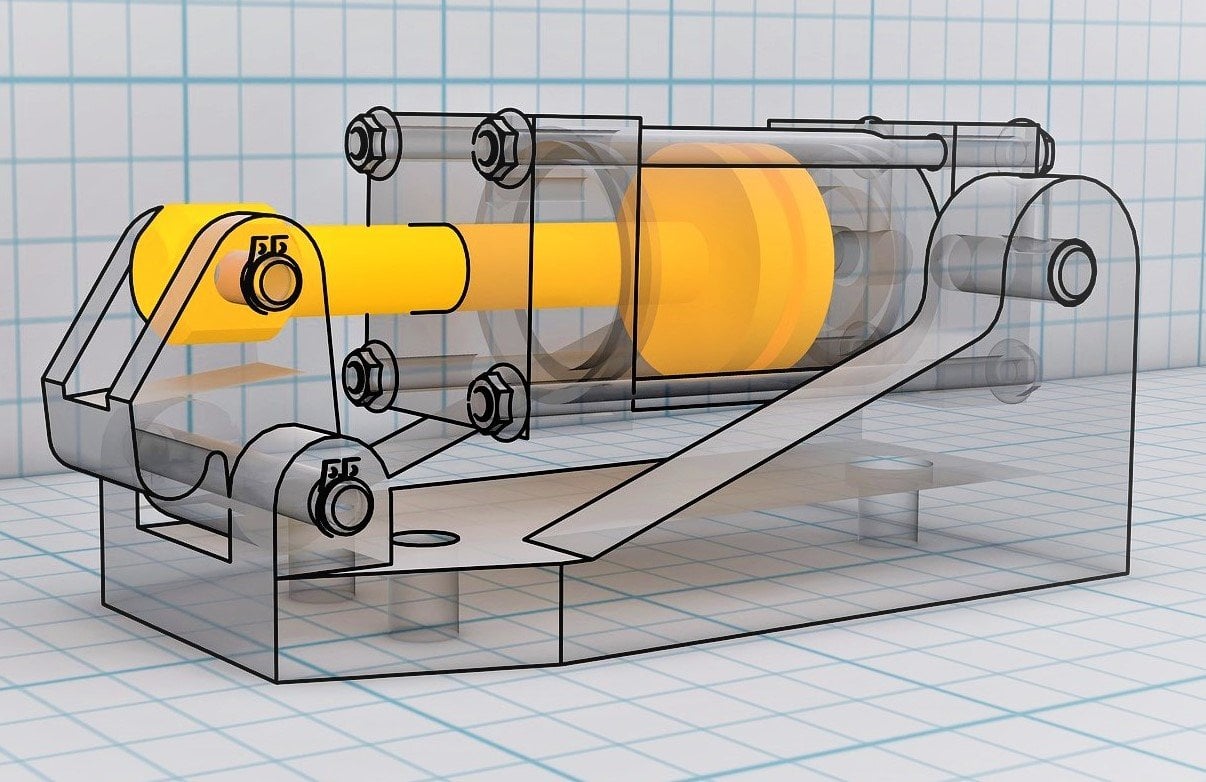
Miniaturmotormodell. Wenn Sie die Kurbelwelle drehen, können
Sie
die Bewegungen der Kolben in den Zylindern und
die
Wechselwirkung mit der Kurbelwelle deutlich verstehen die Bewegungen der Kolben in den . 3D-Druck eignet sich perfekt für anschauliche Beispiele oder
interaktive Lehrmittel. Eine etwas auffällig
aussehende
Hebebühne hat überhaupt. Das Besondere
daran ist, dass es sich eine Hebebühne handelt,
die gedruckt und
komplett
mit voller Funktionalität zusammengebaut wurde . Ja. Sie haben richtig einen Hebeheber gehört, der in
einem Stück gedruckt werden
kann und sofort nach
dem Druckvorgang verwendet und bewegt werden kann. Keine weitere Montage erforderlich. Stell dir die Möglichkeiten vor. Angebote zum 3D-Druck. Viele andere bewegliche Teile, wie ein Kugellager oder
eine Türverriegelung, können in einem Stück
bedruckt werden
und sind voll beweglich. Danach. Kommen wir zu den Künstlern und
Kunstliebhabern unter euch. Sei es, moderne Kunst
in dein Wohnzimmer zu bringen oder selbst künstlerisch
aktiv zu werden. Kein Problem mit einem 3D-Drucker. Neben einfachen Wandskulpturen
wie einem Löwen oder einem Reh können
Sie
mit der trendigen und
niedrigen Polytechnique auch
komplexere Strukturen
wie einen Hund oder ein Pferd schaffen komplexere Strukturen
wie einen Hund oder ein Pferd . Oder was hältst du
von akutem Spielzeugflugzeug? Sowohl die Räder als auch der Propeller sind im zusammengebauten Zustand
beweglich. Die Gewinde für die
Bolzen werden zusammen
mit dem Objekt bedruckt . Richtig? Selbst funktionale Fäden werden
einfach von einem 3D-Drucker hergestellt. Darüber hinaus können Sie
einfach
eine Eisenbahnstoßstange drucken , die
genau
auf die erforderlichen Abmessungen für
Ihre Eisenbahnmodelle einstellbar auf die erforderlichen Abmessungen für ist. Die Stoßstange ist mit
Holzfilament bedruckt, oder? Echtholz von Birke bis Kiefer, Weide oder Zeder,
alles ist verfügbar. wurden Holzfasern hinzugefügt eigentlichen Druckmaterial wurden Holzfasern hinzugefügt. Das Filament, um das Aussehen
und das Gefühl von
nachzubilden , wäre wahrscheinlich eine der wichtigsten
Anwendungen des 3D-Drucks, das
Rapid Prototyping. Das bedeutet die
schnelle Produktion
einer Erfindung oder Idee
als Prototyp. Nehmen wir zum Beispiel einen
Maschinenschraubstock. Und anstatt
eine einzige Antriebswelle zu verwenden, wird
das Werkstück
gleichmäßiger zu Antriebswellen geklemmt. Mit einem 3D-Drucker können
Sie schnell, einfach und
kostengünstig
Prototypen für
Produktpräsentationen erstellen . Für Erfinder oder Ingenieure. 3D-Druck ist das ideale Werkzeug. Aber auch als Architekt kann
man viel realisieren. Perfekt als Hingucker für Ihre nächste Halloween-Party
ist ein 3D-gedruckter Totenkopf. Und das zeigt ein weiteres
Anwendungsgebiet mit
enorm Potenzial. Das Drucken von
Prothesen, Körperteilen oder Ersatzorganen durch
Mediziner. Ebenso beeindruckend ist das Drucken eines T-Rex-Schädels als ideal
für Dinosaurier-Enthusiasten. Alternativ
möchten Sie vielleicht einfach etwas Praktischeres, wie ein Designer-Rack
für Ihre Kopfhörer? Oder bevorzugen Sie eine
stilvolle Wabenbasis als modisches Objekt
, das Sie auf Ihrem Schreibtisch platzieren können. Sei kreativ. Nutzen Sie diesen Kurs
, um alles zu erfahren, was nötig ist, um Ihre Welt in 3D zu drucken. Sie konnten sich sicherlich etwas Inspiration
holen. Lassen Sie uns daher eine kurze
theoretische Einführung in die Grundlagen des 3D-Drucks geben, damit Sie so schnell wie möglich mit dem
Drucken beginnen können.
3. Wie funktioniert ein 3D-Drucker? und und 3D-Drucker-Komponenten: Die hauptsächlich vorgestellte und diskutierte 3D-Drucktechnologie in diesem Workshop heißt FDM oder FFF. Fdm ist die Kurzform der geschmolzenen Ablagerungsmodellierung. Das Herzstück des FDM 3D-Druckers ist eine Düse, die mit einem Heizelement,
dem sogenannten Hot End, ausgestattet ist. Dieser Teil schmilzt
das Druckmaterial und legt es Schicht für Schicht auf
dem Druckbett oder der zuvor gedruckten Schicht ab. Und auf diese Weise
gewinnt das Druckobjekt Schicht für Schicht an Höhe. Ein Kunststofffilament wird normalerweise als Druckmaterial verwendet. Pla ist vielleicht eines der einfachsten und gebräuchlichsten Materialien, wenn es um den 3D-Druck geht. Pla ist ein Kunststoff, der aus regenerativen Ressourcen
gewonnen wird . Andere Kunststoffe wie Bauchmuskeln sind schwieriger zu drucken, haben
jedoch bessere mechanische Eigenschaften. Die Schichtdicke wird normalerweise in einem Bereich zwischen
0,1 Millimetern und Nullpunkt-vier Millimetern gewählt , wobei die Druckqualität mit geringerer Schichtdicke
zunimmt. Je geringer die Schichtdicke jedoch, desto länger ist die Druckzeit. Um sicherzustellen, dass der hier auch auf
das Druckbett gedruckt wird und sich beim Drucken nicht löst. ein Druckbett im Bereich von empfohlen, ein Druckbett im Bereich von
etwa 60 Grad Celsius zu drucken. Einige 3D-Druck-Enthusiasten verwenden alle Arten von zusätzlichen Geräten wie Klebebänder, Klebestifte, Haarspray oder
permanente Druckplatten, um
eine gute Haftung im Druckbett zu erreichen. Mit gut aufeinander abgestimmten Einstellungen und einem kalibrierten Druckbett funktioniert
es normalerweise ohne solche Dinge. Aber es gibt einen Geheimtipp in Bezug auf das Druckbett. Ein Spiegel wird als Druckbett verwendet, um
eine perfekt ebene Oberfläche für das Druckobjekt zu bieten . Der Druckkopf kann sich mittels durch
alle drei räumlichen Richtungen sogenannter Schrittmotoren
durch
alle drei räumlichen Richtungen bewegen. Dies ermöglicht es, fast jede Form zu drucken. Neben der Technologie gibt es auch andere 3D-Druckverfahren, wie zum Beispiel selektives Lasersintern und Stereolithographie, kurz
SLS und SLA. Diese werden hauptsächlich in Industriesektoren eingesetzt. Ein Laser wird verwendet, um ein Kunststoffpulver,
flüssiges Harz oder Metallpulver zu festen Komponenten zu verschmelzen . Zurück zu unserem FDM-Drucker. Jetzt
muss das Filament, das in einer drahtähnlichen Struktur an einer Schule
aufgerollt ist , natürlich zuerst
den Kopf und die Düse des Druckers erreichen . Dies geschieht durch den Transport über einen anderen Schrittmotor, der
das Filament mit
einem Zahnrad greift und es in Richtung oder weg von der Düse bewegt. Am heißen Ende angebrachte Ventilatoren sorgen einerseits für eine Temperaturregelung, kühlen andererseits den verflüssigten Kunststoff kühlen andererseits den verflüssigten Kunststoff ab
und verfestigen damit in der gedruckten Form. Der in diesem Kurs vorgestellte Drucker hat nur eine Düse. kann also nur eine Farbe in
einem Druckauftrag verwendet werden , es sei denn, ein Mischfarbfilament wird verwendet. Es gibt jedoch auch sogenannte Dual-Extruder, wie zum Beispiel die Realität C RX. Dual-Extruder bedeutet, dass der 3D-Drucker mit zwei Düsen ausgestattet
ist und daher zwei Arten von Filamenten oder zwei Farben in einem Druckobjekt verarbeitet werden können.
4. 3D-Drucker-Kauf-Beratung (mit Zubehör): Bevor wir mit unserem ersten Druckauftrag beginnen, gibt es im folgenden rechtlichen Hinweis einige Ratschläge
zum Kauf von FDM-Druckern folgenden rechtlichen Hinweis einige Ratschläge
zum Alle folgenden Empfehlungen und Interpretationen spiegeln
meine persönlichen Meinungen wider und erlebnisse. Ich habe keine Geschäftsbeziehungen mit den folgenden 3D-Drucker- oder Filamentherstellern. Dies gilt auch für alle anderen Produkte, einschließlich der in diesem Kurs vorgestellten 3D-Drucksoftware. Wie in der Einleitung erwähnt, sind
hochwertige 3D-Drucker für weniger als 600 US-Dollar
erhältlich. Zum Beispiel, der Corporeality CR, Es ist n. Der CR 10 kann direkt aus China bestellt werden, was gut funktioniert, aber oft lange dauert. Glücklicherweise gibt es jetzt auch günstige und gute Angebote von anderen Lagern, die bei Amazon, eBay und anderen verkaufen. Die CR 10-Serie wird in der 3D-Druck-Community hoch gelobt. Und meiner Meinung nach ist das angemessen. Die Druckqualität ist hervorragend und der Preis ist relativ niedrig, je nach Modellen mit etwa 500 bis 900 US-Dollar. Ein weiterer Vorteil ist die große Baufläche mit dem Druckbett von 30 mal 30 Zentimetern und unserer Druckhöhe von 40 Zentimetern. Daher ist dieser Drucker meine explizite Kaufempfehlung. 3D-Druck wird in
diesem Tutorial mit diesem Drucker erklärt . Die in diesem Kurs vorgestellten Grundlagen gelten jedoch weitgehend für alle FDM 3D-Drucker. Wenn Sie sich also für einen anderen entscheiden, ist
das kein Problem. In der Zwischenzeit gibt es auch andere Versionen des ursprünglichen CR 10. Zum Beispiel das CR TNS und der CR TNS Pro. Diese bieten einige nützliche Upgrades wie Filamentsensor auf motorisierte Z-Achsen, automatische Druckbett-Nivellierung und andere hilfreiche Modifikationen. Darüber hinaus gibt es eine CR 10-Version mit einer Druckfläche von 50 mal 50 mal 50 Zentimetern. Andere empfohlene 3D-Drucker sind die Geräte von MakerBot für den sogenannten Replikator, zum Beispiel müssen Sie etwa 2200 US-Dollar bezahlen. Die MakerBot-Geräte sind auch
für den Hobby- und Semi-professionellen Einsatz konzipiert . Neben MakerBot, Ultimaker, gehören
3D-Druckermodelle den Pionieren, wenn es um den 3D-Druck geht. Und Ultimaker ist einer
der führenden Hersteller auf diesem Gebiet. Diese Geräte erreichen auch eine sehr hohe Druckoberflächenqualität und werden daher als
zweite Kaufempfehlung aus
den Niederlanden aufgeführt zweite Kaufempfehlung aus , um ihre Desktop-3D-Drucker-Serie mit ihrer kleinen sind
mittlere und große Modelle ab etwa 2800 US-Dollar
bekannt. Ein weiterer
bemerkenswerter FDM-Drucker ist der Dremel-Ideenbauer ist der Dremel-Ideenbauer mit rund 1700 US-Dollar. Es gibt zahlreiche weitere 3D-Druckerhersteller und -modelle als Orientierung
an den auf dem Markt erhältlichen 3D-Druckern. Diese Empfehlungen sollten jedoch ausreichen. Zusammenfassend lässt sich sagen, dass die CR 10-Serie, neuere Modelle wie das CR TNS und der CR TNS Pro, einen günstigen und guten Einstieg in den 3D-Druck
bietet. Der Ultimaker bietet als zweite Empfehlung auch einen sehr guten,
wenn auch etwas teureren Einstieg . Nun habe ich am Anfang erwähnt, dass Sie sich nicht einmal einen eigenen 3D-Drucker kaufen
müssen, um
Ihre Ideen zu verwirklichen, wenn dies für Sie immer noch zu teuer dies für Sie ist. Bei 3D Hubs.com können
Sie beispielsweise einen 3D-Druckauftrag starten, indem Sie
ein 3D-Modell hochladen und damit überall auf der Welt
einen geeigneten 3D-Drucker-Anbieter finden . Alternativ gibt es einige andere Dienstleister wie Proto Labs, www. Dot proto labs.com, Shapeways, www.Shapeways.com und andere. Bei Proto Labs können
Sie beispielsweise Ihr gewünschtes 3D-Modell als STL-Datei hochladen und
eine direkte Preisberechnung erhalten, einschließlich Entwurfsanalysen, auch
SLS- und SLA-Methoden werden häufig angeboten. Oder Sie wählen die Möglichkeit, einen Makerspace zu verwenden. Wenn Sie jedoch begeistert sind, einen 3D-Drucker zu kaufen, die folgende Frage. Welche anderen Geräte benötigen Sie zusätzlich zum eigentlichen Drucker, damit Sie loslegen können? Auf der einen Seite ein Druckmaterial, IE, ein Filament. Ich empfehle, mit PLA zu beginnen, da es das einfachste und sicherste Material ist, das in diesem Zusammenhang verwendet werden kann. Ich empfehle, mit einem PLA-Filament
des preisgekrönten Filamenherstellers Son Lu zu beginnen . Alternativ können Sie auch PLA
plus vom Hersteller t Ionen kaufen . Das Plus steht für die Weiterentwicklung von PLA durch erhöhte mechanische Eigenschaften kombiniert mit einer ebenso guten Vermeidbarkeit. Filamente von Sonu überzeugen durch die Oberflächenqualität des Prinzen und
die geringe Fertigungstoleranz von plus oder minus 0,02 Millimetern als Gleichheitsmerkmal.
Stellen Sie sicher, dass Sie das richtige wählen Filamentdurchmesser für Ihren Drucker. Für die CR 10-Serie benötigen
Sie 1,75 Millimeter. Es gibt jedoch auch 3D-Drucker, die
aufgrund ihrer Düsengröße
einen Filamentdurchmesser von drei Millimetern benötigen einen Filamentdurchmesser von drei Millimetern . Neben dem Filament sollten
Sie auch einen Spiegel für das Druckbett, ein Speichermedium, eine Speicherkarte für die Druckdateien, einige Reinigungsmittel für das Druckbett und Sekundenkleber erhalten. Optional einige Modellfarben, wenn Sie die gedruckten Teile später malen möchten, und andere nützliche Werkzeuge wie eine Zange und einen Spatel, um
die fertigen Teile von der Druckplattform zu entfernen . Der CR 10 wird mit einem grundlegenden Satz von Werkzeugen geliefert.
5. Einen 3D-Drucker einrichten (inkl. Nivellierung des printing: Jetzt ist es an der Zeit,
endlich mit
Ihrem 3D-Drucker zu arbeiten und den ersten Druck zu
meistern. Das CRT muss nach der Lieferung
zuerst zusammengebaut werden. Keine Sorge, es ist sehr
schnell und ziemlich einfach erledigt. Alle Teile sind bereits
vorgefertigt und
wurden nur aus Versandgründen in drei
Teile zerlegt . Folgen Sie
am besten den Videoanweisungen des Herstellers. Sie können den QR-Code auf
dem Drucker für das Handbuch
mit Ihrem Smartphone scannen dem Drucker für das Handbuch
mit Ihrem Smartphone oder das Handbuch im
YouTube-Kanal
des Herstellers ansehen YouTube-Kanal
des Herstellers ansehen Möglicherweise müssen
Sie keine
anderen Drucker selbst zusammenbauen. Einige Drucker
sind jedoch nur als
Montagezubehör erhältlich und müssen von Grund auf neu gebaut
werden. Nachdem der Drucker zusammengebaut
wurde, müssen
Sie
das Druckbett nivellieren , damit es ordnungsgemäß funktioniert. Neuere 3D-Druckermodelle verfügen
bereits über einen Sensor zur automatischen Einstellung
des Abstands von der Düse
zum Druckbett. Aber auch hier ist es
sinnvoll, beim ersten Start
eine manuelle Kalibrierung
durchzuführen . Für die
manuelle Kalibrierung erhitzen Sie die Druckdüse auf die gewünschte
Drucktemperatur, also etwa
210 Grad Celsius. Und das Druckbett manuell über das
Menü des 3D-Druckers auf
ca. 60 Grad Celsius. Bitte stellen Sie sicher, dass die
Nivellierung in
diesem warmen Zustand durchgeführt wird , da sich
die
Materialien durch Wärmeeinwirkung ausdehnen. Wählen Sie
dann
im Menü des Druckers die Ausgangsposition, bereiten Sie vor, der Drucker wird gehe nun zu einer definierten
Ausgangsposition. Beim CR Ten ist
dies die linke vordere
Ecke des Druckbetts. Nivellierung erfolgt am besten mit einem Entfernungs-
oder Tastmaß von 0,1 mm. Wenn Sie kein
solches Messgerät zur Hand haben, können
Sie alternativ auch einige Papierblätter
verwenden um den Abstand
zwischen Düse und Druckbett zu überprüfen . Platzieren Sie den
Abstandsmesser oder das Stück Papier zwischen Düse
und Druckbett. Das Abstandsmessgerät oder
das Papierblatt sollte gerade zwischen die
Düse und das Druckbett passen. Sie sollten
ein Kratzgeräusch hören können , wenn
Sie ein Blatt Papier verwenden. Passen Sie den Abstand
bei Bedarf mit den Stellrädern des
Druckbetts an. Führen Sie diesen Vorgang in allen vier Ecken durch und
wiederholen Sie ihn dann noch einmal. Achte darauf, dass, wenn du ein Blatt Papier
verwendest, das Blatt kaum bewegt werden kann, dann
ist der Abstand genau richtig. Wenn der erste Druck
nicht haftet, verringern Sie den Abstand zwischen
Düse und Druckbetten. etwas zu großer Abstand
zwischen Düse und Druckbett ist einer
der häufigsten
Anfängerfehler. Allerdings
sollte die Düse auch
beim Bewegen des Druckkopfes nicht
am Druckbett schleifen . Wenn Sie einen 3D-Drucker
ohne Sensor verwenden, z. B. den ersten CRT, sollte
diese Druckbettkalibrierung
regelmäßig nach
jeweils zehn bis 20 Ausdrucken durchgeführt werden . Für Drucker mit automatischen
Abstandssensoren, wie den CR Tennis Pro. Diese Kalibrierung ist in der Regel nicht
mehr erforderlich. Bevor wir mit unserem
ersten Druckauftrag beginnen. folgen einige
Sicherheitshinweise. Um das Filament zu schmelzen, muss sich
die Druckdüse auf
etwa 200
Grad Celsius erhitzen . Das Druckbett erwärmt sich
außerdem auf etwa 60
Grad Celsius. Daher besteht ein
hohes Verbrennungsrisiko, insbesondere beim
Berühren der Düse. Berühren Sie
auch keine beweglichen Teile , während der
Drucker läuft. Da auch
Quetschgefahr besteht,
suchen Sie sich einen geeigneten Standort
für den 3D-Drucker aus. Idealerweise ein etwas
isolierter Raum mit stabilem Arbeitsplatz,
da der Drucker Geräusche
und Vibrationen
erzeugt. Stellt außerdem sicher
, dass Kinder und Haustiere keinen
Zugang zum Drucker haben. Es ist auch eine gute Idee, zu Beginn des
Druckvorgangs einige Minuten zu
warten , um zu überprüfen, ob alle Vorgänge korrekt
ausgeführt werden.
6. Erster 3D-Drucker-Auftrag mit dem 3D-Drucker: Jetzt wurden alle notwendigen Vorbereitungen getroffen und alles, was für
den ersten Druck wichtig ist, wird erklärt. Traditionell beginnt die CR 10-Serie mit einer kleinen winkenden chinesischen Glückskatze als ersten Druck. Als Filament können Sie entweder die
mit einem 3D-Drucker gelieferten Testfilamente oder einen separat gekauften
verwenden . Entfernen Sie die mit
dem 3D-Drucker gelieferte SD-Karte vom USB-Adapter und stecken Sie die SD-Karte ohne Adapter in den 3D-Drucker ein. Alternativ können Sie den Drucker über ein USB-Kabel
an einen PC anschließen. Schalten Sie dann den 3D-Drucker ein und navigieren Sie zum Drucken der SD-Karte. Dann starte die Datei mit der Katze. Wenn Ihr 3D-Drucker
keine geeignete Druckdatei enthält, können
Sie dieses Kapitel zuerst überspringen oder online nach einer Datei suchen. G-Code-Datei ist erforderlich. Als nächstes
heizt der 3D-Drucker die Düse und das Druckbett auf. Dieser Vorgang dauert etwa drei bis fünf Minuten. Sobald die gewünschten Temperaturen erreicht sind, startet
der Drucker automatisch. Prüfen Sie, ob das Filament und hier gleichmäßig auf dem Druckbett ist. Durch den Blick auf das Druckbett und die Düse. Wenn nicht, hören Sie auf zu drucken und nivellieren Sie das Druckbett erneut. Wenn das Filament gleichmäßig auf dem Druckbett
abgelegt wird , können
Sie Ihre Füße anheben und
den 3D-Drucker beobachten , wie er funktioniert. Nach etwa zwei bis drei Stunden ist
die Lucky Cat bereit, das fertige Objekt von der Druckplattform zu entfernen. Es ist am besten, das Heizbett vollständig abkühlen zu lassen.
7. Übersicht zu Dateiformaten und slicing: Sie konnten die Lucky Cat aufgrund des G-Codeformats der Datei nur sofort mit
Ihrem 3D-Drucker drucken . Das können Sie übrigens im Dateisuffix sehen. Eine solche G-Code-Datei muss zuerst erstellt werden. Normalerweise können 3D-Modelle als STL-Dateien heruntergeladen werden. Deshalb werden wir jetzt
mit dem nächsten Kapitel des 3D-Drucks fortfahren . Werfen wir einen Blick auf die notwendigen Software- und Dateiformate. Übrigens können Sie viele
3D-Modelle kostenlos auf Online-Plattformen herunterladen . Wenn Sie Ihre eigenen Komponenten erstellen möchten, müssen
Sie Engineering-Software verwenden, aber dazu später mehr. Das bereits erwähnte G-Code-Dateiformat stellt einen Maschinencode dar,
der dem Drucker die erforderlichen Bewegungen und
andere Druckinformationen liefert der dem Drucker die erforderlichen Bewegungen und . Diese Datei wird mit einem sogenannten Slicing-Programm
oder einem Slicer für kurze Slicer erstellt , da sie die Geometrie
des gewünschten Objekts in Ebenen unterteilt . Die Software versorgt den Drucker mit unnötigen Bewegungen in räumliche Richtungen ,
damit die Objekte gedruckt werden können. Als Slicing-Software. Eine Auswahl an kostenloser und kostenpflichtiger Software steht als kostenlose Software zur Verfügung. Zum Beispiel ist ein Slicer verfügbar, der
mit der Nummer 3 anstelle eines E geschrieben wird. Cura Open Source
Slicing-Software vom 3D-Druckerhersteller Ultimaker kann ebenfalls kostenlos heruntergeladen werden. Wenn Sie Slicing-Software kaufen möchten. Werfen Sie einen Blick auf Simplify 3D. Diese Software hat einen Preis von etwa 170 US-Dollar. Meine Empfehlung ist jedoch Cura. Auf der einen Seite ist das Programm kostenlos. Auf der anderen Seite wurde es von einem
der führenden 3D-Druckhersteller entwickelt der führenden 3D-Druckhersteller und ist ideal für Anfänger. Das Programm arbeitet mit fast allen FDM 3D-Druckern zusammen
und überzeugt durch die einfache Handhabung. Wenn ein Objekt
mit CAD-Konstruktionssoftware erstellt wurde , kann
es im sogenannten STL-Format gespeichert werden. In diesem Format sind die geometrischen Informationen dreidimensionaler Objekte optimal für den 3D-Druck
vorbereitet. Anschließend importieren Sie die STL-Dateien in Ihre Slicing-Software und schneiden sie in einen Maschinencode für Ihren Drucker-G-Code. Es gibt viele Online-Plattformen, die STL-Dateien anbieten. Die meisten Dateien werden von Mitgliedern
der 3D-Druck-Community erstellt der 3D-Druck-Community und sind oft kostenlos, privat, manchmal sogar
für den kommerziellen Gebrauch verfügbar . Eine der größten Plattformen ist Thingiverse, www dot von Thingiverse.com. Diese Plattform bietet kostenlose Dateien als STL-Formate. Sie müssen sich nicht einmal dafür registrieren und Sie können die Dateien sofort herunterladen. Es gibt jedoch eine Sache zu beachten, obwohl Creative Commons Lizenzen für die Dateien. Diese Lizenzen finden Sie auf Thingiverse in ungefähr der linken mittleren Seitenhöhe eines Objekts. Mit Creative Commons können Lizenzen und Autor und Schöpfer
eines Werkes
der Öffentlichkeit leicht die Rechte zur Nutzung seiner Arbeit gewähren . Es gibt verschiedene Lizenzen, je nach Lizenz,
nur das Drucken für private Zwecke ist zulässig oder Weitergabe und Änderung
des Werkes ist ausdrücklich erwünscht. Oder sogar die kommerzielle Nutzung des Werkes ist erlaubt. Sie müssen lediglich eine Lizenz zur
Kenntnis nehmen und sicherstellen , dass das heruntergeladene Objekt nur im zulässigen Bereich verwendet wird. In den meisten Fällen wurde der Name des Erstellers erwähnt, wenn das Objekt öffentlich verwendet wird. Abhängig von der Lizenz müssen
Sie auch einen Link festlegen. Im Falle einer zulässigen Umverteilung oder Darstellung des Werkes können
Sie die einzelnen
lizenzierten Bedeutungen auf der Website
von Creative Commons, www.creativecommons.org, einsehen lizenzierten Bedeutungen auf der Website . Bitte beachten Sie, dass die Informationen in diesem Abschnitt über Creative Commons-Lizenzen nicht bindend sind und keine Rechtsberatung darstellen können. Ich werde Ihnen sofort erklären, wie die Erstellung eines G-Codes funktioniert. Aber zuerst möchte ich
eine andere Software vorstellen , Autodesk Mesh Mixer.
8. Bearbeiten von ".stl" Dateien mit Autodesk Meshmixer (z.: Dieses kostenlose Software-Tool ermöglicht es Ihnen, STL-Dateien einfach zu bearbeiten und zu positionieren. Manchmal werden STL-Dateien nicht
korrekt übereinstimmen und enthalten Löcher oder andere Defekte. Um eine qualitativ hochwertige Oberfläche zu erhalten, müssen daher
einige Dateien vorher repariert werden. Der Prozess der Analyse und Reparatur kann mit einem Mesh-Mixer durchgeführt werden. Sie können das Programm kostenlos unter www.mesh mixer.com herunterladen . Wenn Sie Ihre eigenen Komponenten erstellen
oder neue Ideen verwirklichen möchten , müssen
Sie sich mit dem Thema
Konstruktion befassen und wir benötigen Konstruktionssoftware. Natürlich gibt es Alternativen zu den normalerweise teureren professionellen Programmen wie Solid Works, Cavea, Solid Edge von Siemens oder Autodesk Inventor. Als Student können Sie
solche Software oft kostenlos oder als Studentenlizenz
ermäßigt erhalten solche Software oft kostenlos oder . Für alle anderen ein paar kostenlose Programme im Folgenden. Der beste Ansatz wäre, einfach
ein paar verschiedene Programme auszuprobieren , um das
richtige für Ihre Zwecke,
für Anfänger und zum Testen zu finden richtige für Ihre Zwecke,
für Anfänger und zum Testen ob Design das Richtige für Sie ist. Das kostenlose Programm Tinkercad von Autodesk wird empfohlen. Fortgeschrittene Benutzer hingegen sollten sich mit Blender oder einem kostenlosen CAD,
www, kostenlosen CAD web.org vertraut machen , das von der kostenlosen CAD-Community angeboten wird. Da das Konstruieren selbst
ein zeitaufwändiges Thema ist und wir über den Rahmen dieses Workshops
hinausgehen würden . Wir werden nun wieder auf den 3D-Druck und seine Software zurückkommen. Lassen Sie uns Schritt für Schritt lernen, wie Sie mit einer STL-Datei
vorgehen, die Sie
beispielsweise von Thingiverse heruntergeladen haben . Als Beispiel verwenden wir einen Karabinerhaken, der in
der Suchfunktion in der oberen rechten Ecke von
Thingiverse nach
dem Begriff Karabinerhaken oberen rechten Ecke von
Thingiverse nach
dem sucht, und wählen das erste angezeigte Ergebnis aus. Klicken Sie auf den Button Ding Files und laden Sie die STL-Datei des Objekts mit einem Klick herunter. Ihnen werden auch die Lizenzbedingungen erneut angezeigt, IE, für welche Zwecke Sie diesen Teil verwenden können. Zuerst haben wir es uns
im Mesh-Mixer genauer angesehen und ggf. das Teil
reparieren oder positionieren, den Programm-Mesh-Mixer
starten und die Datei einfach
in den Bereich des Softwarefensters ziehen oder auf Importieren klicken. Klicken Sie dann zuerst auf den kleinen Pfeil in der oberen rechten Ecke, um das Dropdown-Menü des Druckers zu öffnen. Wählen Sie Ihren 3D-Drucker aus. Wenn es nicht aufgeführt ist, klicken Sie darauf Druckereinstellungen und geben Sie Hersteller und Modell in die entsprechenden Felder im nächsten Popup-Fenster ein. Fügen Sie auch die Druckerabmessungen unter gedruckten Volumenmaßen hinzu. Für den CR 10 sind dies 300 mal 300 mal 400 Millimeter. Klicken Sie dann im unteren Bereich auf Hinzufügen. Jetzt sollte der Hersteller in der Druckerliste erscheinen. Öffnen Sie das Herstellermenü in der Auswahlstruktur und klicken Sie auf CRT oder wählen Sie einen anderen 3D-Drucker aus. Jetzt haben Sie den vollständigen Installationsraum des 3D-Druckers, der im Mesh-Mixer verfügbar ist. Diese Einstellung muss am Anfang nur einmal vorgenommen werden. Wenn Sie mit
der rechten Maustaste klicken und halten und die Maus bewegen, können
Sie die Ansicht drehen. Wenn Sie auf das Mausrad klicken und halten und die Maus bewegen, können
Sie die Ansicht verschieben. Wenn Sie das Mausrad drehen, können
Sie wie gewohnt in die aktuelle Ansicht zoomen und heraus zoomen, der Karabinerhaken befindet sich aufrecht im Druckbett. Das Objekt in dieser Orientierung zu drucken wäre nicht sehr klug. Eine horizontale Position ermöglicht bessere Positionierung für den Druck, eine
bessere Positionierung für den Druck,
da
dieses Teil in horizontaler Position eine viel größere Kontaktfläche
und keine Überhänge aufweist , die eine Tragstruktur erfordern würden. Später mehr über die Unterstützungsstruktur. Positionieren wir nun zuerst das Druckobjekt auf die gewünschte Weise. Klicken Sie dazu auf die Schaltfläche Bearbeiten und wählen Sie dann Transformieren aus. Geben Sie dann bei Drehen X den Wert 90 ein. Alternativ können
Sie das Objekt auch
mithilfe der farbigen Pfeile manuell drehen . Klicken Sie dann auf, außer dass Sie sehen, dass der Karabinerhaken um
90 Grad um die X-Achse gedreht wurde , aber jetzt schwebt er immer noch über dem Druckbett. Um es im Druckgebot zu platzieren, klicken Sie unter Bearbeiten auf eine Zeile. Das Programm gibt dann die gewünschte Position auf dem Druckbett an. Klicken Sie einfach auf Akzeptieren, und die Karibik oder der Clip wird optimal positioniert. In diesem Programm überprüfen wir auch die Qualität des Teils, um sicherzustellen, dass die Oberfläche frei von Löchern oder Lücken ist, was zu Fehlern im gedruckten Teil führen würde. Klicken Sie dazu in
der Symbolleiste auf der linken Seite auf Analyse und wählen Sie „Inspektor“ aus. Wenn es Löcher oder Lücken gäbe, würden
farbige Elemente im Bereich der Defekte erscheinen, dann klicken Sie einfach auf Autoreparatur alle und die Lücken im Netz des Objekts würden gefüllt. Unsere Karibik oder unser Clip zeigt jedoch keine farbigen Markierungen, daher scheint alles in Ordnung zu sein. Ein weiterer Vorteil des Programms Mesh Mixer besteht darin, dass
Sie die STL-Datei auch auf andere Weise bearbeiten können. Bei Bedarf können Sie das Teil in
der gewünschten Ausrichtung mit einer Befehlsebene
schneiden, unerwünschte Teile eines Objekts schneiden und entfernen. Stöbern Sie einfach ein wenig durch die Bearbeitungsmöglichkeiten des Programms. Sie werden einige weitere nützliche Funktionen
zum Bearbeiten von Dateien finden . Die dargestellten Funktionen
sollten jedoch am Anfang ausreichen. Speichern wir die geänderte Datei indem wir auf den Button exportieren klicken. Wählen Sie das Dateiformat STL und den gewünschten Speicherort aus. Beenden Sie dann den Mesh-Mixer und starten Sie einen Cura.
9. Einführung in das slicing "Cura): Erstelle einen ".gcode" (mit der in der: Die Slicing-Software. Zuerst müssen wir das Slicing-Programm für
unseren 3D-Drucker konfigurieren und einige allgemeine Einstellungen vornehmen. Wenn Sie die Software zum ersten Mal starten, erscheint
ein Popup-Fenster mit dem Namen „Drucker hinzufügen“. Wenn es nicht auf Einstellungen klickt und Cura in der oberen Menüleiste konfiguriert. Wählen Sie unter Drucker die Option Drucker hinzufügen aus. Suchen Sie in diesem Fenster nach Ihrem Drucker. Wenn Sie keinen Ultimaker-Wechsel zu anderen haben, können
Sie Ihren 3D-Drucker aus einer langen Liste auswählen. Mit ADD-Drucker. Sie fügen den Drucker hinzu und Cura lädt das entsprechende 3D-Drucker-Setup. Wählen Sie anschließend die gewünschten Sprach - und Währungseinstellungen in den allgemeinen Einstellungen aus, wechseln Sie erneut zu Druckern und überprüfen Sie die Geräteeinstellungen für den 3D-Drucker indem Sie auf
die Einstellungen des Geräts klicken, korrekter Bauraum, IE ,
Breite, Tiefe und Höhe ist sehr wichtig. Bitte beachten Sie die
Bedienungsanleitung Ihres Druckers für diese Maße. Unter dem Menüpunkt Materialien können
Sie zusätzlich
die Filamentkosten und das Gewicht einer Spule definieren . Wechseln Sie schließlich zu Profilen und importieren Sie ein spezielles Druckerprofil für Ihren 3D-Drucker. Zum Beispiel aus einer Community-Gruppe für 3D-Druck. Oder belassen Sie die Standardeinstellungen von Cura und wählen Sie ein Standardprofil aus. Um alle Einstellungen wirksam zu machen, müssen
wir Cura zuerst neu starten. Nach dem Neustart wird auch
die gewünschte Spracheinstellung angewendet. Im nächsten Schritt können Sie überprüfen, ob das gewünschte Material, die PLA
und das gewünschte Profil im Menü
ausgewählt sind, und das gewünschte Profil im Menü
ausgewählt sind indem Sie in einem Dropdown-Menü unter Druckeinrichtung
auf die benutzerdefinierte Schaltfläche klicken. Wählen Sie dann den Experten aus, indem Sie auf das kleine Symbol neben der Suchleiste klicken, um
eine größere Auswahl an Einstellungsoptionen sichtbar zu machen . In diesem Workshop verwenden wir hauptsächlich das benutzerdefinierte Druck-Setup. werde ich im Folgenden kurz erläutern Die wichtigsten Einstellungen werde ich im Folgenden kurz erläutern
. Detaillierte Anweisungen folgen Schritt für Schritt in weiteren Kapiteln. Wenn Sie den Menüpunkt Qualität öffnen, können
Sie die gewünschte Schichtdicke
des gesamten Druckobjekts und der ersten Ebene festlegen . Unter dem Tastengehäuse können
Sie die Einstellungen für die äußere Hülle des Drucks, i0 für die Wände und die unteren und oberen Schichten anpassen. Unter dem Menüpunkt Füllung die Fülldichte des Druckobjekts
sowie der Wunsch, Muster zu füllen, aufgeführt. Im nächsten Abschnitt finden
Sie alle Einstellungen zum Druckmaterial,
insbesondere
in Bezug auf die Temperatur. Wir haben die Punktebewegungen und
Kühlung übersprungen und gehen zur Menüpunkt-Unterstützungsstruktur. Alle Einstellungen für Druckobjekte mit Überhängen können hier vorgenommen werden. Im Bereich der Druckplattenhaftung können
Sie schließlich
den gewünschten Haftungstyp der Druckplatte einstellen . Alle anderen Funktionen werden vorerst übersprungen. Machen Sie sich keine Sorgen, wenn Sie
von der Fülle an Einstellmöglichkeiten ein wenig überwältigt sind. In weiteren Kapiteln dieses Workshops erfahren
Sie ausführlich, wie mit diesen Einstellungen sicher umgehen können. Die Bewegungen der Ansicht wurden in
Cura auf die gleiche Weise wie im Mesh-Mixer gehandhabt . Eine kurze Wiederholung. Wenn Sie mit
der rechten Maustaste klicken und halten und die Maus bewegen, können
Sie die Ansicht drehen. Wenn Sie das Mausrad gedrückt halten und die Maus bewegen, können
Sie die Ansicht verschieben. Und wenn Sie das Mausrad drehen, können
Sie in die aktuelle Ansicht zoomen oder aus dieser heraus zoomen. Jetzt ziehen wir die zuvor bearbeitete Karibik- oder
Clip-STL-Datei einfach die zuvor bearbeitete Karibik- oder in den Fensterbereich von Cura. Und es wird auf dem virtuellen Druckbett
in die Position gebracht , die zuvor im Mesh-Mixer definiert wurde. Wenn Sie in der Symbolleiste auf
der linken Seite die Schaltfläche Verschieben ausgewählt haben , können
Sie das Teil auf
dem Druckbett verschieben , indem Sie mit der linken Maustaste
klicken und gedrückt halten. Sie können die Symbolleiste auch verwenden, um einige grundlegende Einstellungen wie
Skalieren, Drehen und Spiegeln vorzunehmen oder
Support-Strukturblocker festzulegen . Richtig. Sie können STL-Dateien auch sofort in
das Slicing-Programm Cura laden und
Drehungen oder Skalierungen vornehmen, ohne den Mesh-Mixer zu verwenden. Theoretisch könnten Sie diesen Schritt natürlich überspringen. Jetzt zum eigentlichen Slicing. Auf der rechten Seite beim Druck-Setup passen
wir die Einstellungen zunächst individuell an das gewünschte Objekt an. Da jedes Objekt eine andere Geometrie
und daher unterschiedliche Anforderungen für das Slicing hat , müssen fast
immer einige Einstellungen angepasst werden , wenn Sie dies noch nicht getan haben, wechseln Sie zur benutzerdefinierten Ansicht. Zuerst wählen wir die Schichtdicke im Menüpunkt Qualität aus. Da die Karibik oder der Clip relativ klein ist, haben wir eine sehr gute Oberflächenqualität erreicht. Wir wählen eine Schichtdicke von 0,12 Millimetern aus. Wählen Sie immer Schichtdicken in Schritten von 0,04 Millimetern. Zum Beispiel als kleinste Schichtdicke, Nullpunkt 12 Millimeter, dann Nullpunkt 16, 0,20 usw. Bei Verwendung einer 0,4-Millimeter-Düse. Je höher die Schichtdicke, desto gröber die Oberfläche, aber desto schneller wird der Druck fertiggestellt. Letztendlich geht es immer darum,
die beiden Kriterien Oberflächenqualität und Druckzeit zu vergleichen . Da das zu druckende Objekt horizontal auf dem Druckbett
positioniert ist . Wir wollen auch die nach oben
zeigende Oberfläche so hochwertig wie möglich erhalten . Aus diesem Grund aktivieren wir das Kästchen Glättung aktiviert im Menüpunkt Gehäuse. öffnet sich ein Untermenü. Alle anderen Einstellungen können so gelassen werden, wie sie sind. Auch die übersprungenen Unterpositionen in Qualität und Gehäuse können normalerweise bei den eingestellten Werten belassen werden. Die Glättungsfunktion ist nur dann vorteilhaft, wenn
die nach oben zeigende Oberfläche des Drucks eine relativ ebene Fläche ist. Jetzt können Sie möglicherweise sehen, warum einige Einstellungen wie diese immer an das jeweilige Druckobjekt
angepasst werden müssen . Dann sagten wir den Wunsch, die Dichte im Menüpunkt zu füllen. Füllung. 100% Füllung bedeutet , dass das Objekt vollständig solide gedruckt wird. Dies ist in der Regel aufgrund von
Zeit- und materiellen Überlegungen nicht sinnvoll . Bei sehr kleinen oder dünnen Teilen kann
es durchaus sinnvoll sein. Normalerweise reichen jedoch Fülldichten von etwa 20 Prozent um hochwertige Komponenten zu erhalten. Manchmal braucht man etwas weniger, manchmal etwas mehr Füllung. Je höher die Fülldichte, desto kompakter wird das Bauteil. Im Falle des Karabinerhakens wählen
wir daher 50%, da wir eine starke Komponente
erhalten möchten eine starke Komponente
erhalten , die unter Belastung widerstandsfähig bleibt. Jetzt könnten wir ein Füllmuster auswählen. Standardmäßig können Sie das mit Dreieck gefüllte Muster verwenden, aber Sie sollten auch andere ausprobieren. In einem weiteren Kapitel werden
wir uns ausführlicher mit allen Füllmustern befassen . Alle weiteren Einstellungen bis zur Unterstützungsstruktur
des Menüpunkts werden in Ruhe gelassen. Die Menüpunkte Unterstützungsstruktur und Haftung der
Druckplatte sind zwei wichtige Einstellmöglichkeiten bei dieser Komponente, jedoch benötigen wir keine Tragstruktur,
da es keine Überhänge mit anderen Geometrien gibt. Auf der anderen Seite sind Stützstrukturen für
Überhänge erforderlich, damit der Drucker über eine Hilfsplattform verfügt, auf der er sich auf ein überlegenes Niveau
aufbauen kann . Dies liegt daran, dass der Drucker nicht in der Luft drucken kann, sondern immer eine vorherige Schicht benötigt ,
auf der er die nächste Schicht aufbauen kann. Wie und ob Unterstützungsstrukturen benötigt
werden , wird Ihnen später im Kurs klar erklärt. Aber zuerst müssen wir diese Funktion noch nicht aktivieren. Bei einem Menüpunkt Plattenhaftung stellen
wir die Funktion sqrt
auf den Adhäsionstyp der Optionsplatte ein. Dies bedeutet, dass zwei Zeilen in einem definierten Abstand um
das Druckobjekt herum gedruckt werden einem definierten Abstand um
das Druckobjekt bevor der tatsächliche Druck beginnt. Dies hat den Vorteil, dass erste Materialunregelmäßigkeiten zu Beginn
kompensiert werden und damit das eigentliche Objekt sauber gestartet werden kann. Ein paar Teststreifen sozusagen. Da der Schwerpunkt dieses Teils relativ niedrig ist, weist
er eine unzureichende Kontaktfläche zum Druckbett auf. Wir brauchen sonst keine Plattenhaftung. Der Rand der Druckplatte wird dagegen für Teile eingestellt, die nur eine kleine Kontaktfläche
auf dem Druckbett oder einen hohen Schwerpunkt
haben . Die Randeinstellung würde
eine flache erste Schicht drucken , die das Druckobjekt umgibt, was die Kontaktfläche zum
Druckbett vergrößert und somit verhindert, dass sich das Teil löst oder herunterfällt. Verziehen würde ebenfalls verhindert. Jetzt wurden alle wichtigen Einstellungen angepasst. Also klicken wir auf den Button und bereiten uns in der unteren rechten Ecke vor. Die Software führt dann das Slicing durch und
zeigt uns Daten wie geschätzte Druckzeit, erforderliche Materialmenge und Kosten nach Fertigstellung an. Slicing erstellt den G-Code, IE, den Maschinencode für den Drucker. Sie können die G-Codedatei
auf den 3D-Drucker übertragen , nachdem Sie
sie mit der STL-Datei auf dem 3D-Drucker gespeichert haben, mit dem Sie nicht arbeiten können. Erfahrung zeigt, dass die Druckzeit
normalerweise etwas länger ist als der theoretisch angezeigte Wert. Im oberen Bereich können wir endlich
verschiedene Ansichten des Objekts anzeigen, indem wir das kleine Dropdown-Menü verwenden. Anstelle des Standards ist eine solide Ansicht. Eine Art Röntgenansicht oder sehr hilfreich für die Anzeige von Unterstützungsstrukturen, der Ebenenansicht. Klicken Sie abschließend auf die Schaltfläche In Datei speichern. Wählen Sie im Popup-Fenster
das G-Codeformat aus und speichern Sie die Datei. Gut gemacht. Jetzt haben Sie alle
notwendigen Softwaretools gelernt , um
ein nützliches und qualitativ hochwertiges gedrucktes Objekt
daraus zu erstellen ein nützliches und qualitativ hochwertiges gedrucktes Objekt STL-Datei. Sobald Sie die Karibik oder den
Clip gedruckt und aus dem Druckbett entfernt haben , werden
Sie hoffentlich
neugierig sein , was Sie als nächstes drucken könnten. Im folgenden Kapitel erfahren
Sie einige erweiterte
Slicing-Programmeinstellungen und wie Sie
kompliziertere Geometrien und
größere Objekte drucken kompliziertere Geometrien und können. Bleib dran. Du wirst sehen, dass es sich lohnen wird.
10. Upgrade für den 3D-Drucker: Als Nächstes drucken wir einige Upgrade-Teile für unseren 3D-Drucker. Wenn Sie ein neueres Modell
der CR 10-Serie oder ein anderes Druckermodell gekauft haben , können
Sie zumindest das Drucken der Teile dieses Kapitels überspringen. Der Inhalt
dieses Kapitels ist jedoch interessant, da einige wichtige Erklärungen zur Platzierung von Teilen in Cura gegeben werden,
es sinnvoll ist, das Heizkabel zu stabilisieren Bett des CR 10, damit es nach mehreren Druckaufträgen nicht abbricht oder sich löst. Darüber hinaus werden wir für Einstellräder für das Druckgebot drucken. Darüber hinaus drucken wir verbesserte Halterungen für die Z-Achsen, die sich ab Werk etwas lockern. Und als letzter Teil des Halters für größere Filamentspulen. Wenn Sie etwas anderes ändern oder Ihrem Drucker
weitere Upgrades oder Änderungen hinzufügen möchten. Durchstöbern Sie einfach etwas abgeneigt nach CR 10-Upgrades oder CR1-Änderungen. Und du wirst schnell finden, wonach du suchst. Meiner Meinung nach reichen hier
vorgestellte Upgrades aus, um zu beginnen. Zuerst laden wir die STL-Dateien von Thingiverse herunter. Suchen Sie nach CR 10, ultimativem Nivellierknopf, CR, Drahtmanagement, CR1, Z-Achse, Gewindeschraubenmontage und corporeality CR, Spulenhalter, und laden Sie die entsprechenden STL-Dateien herunter. Glücklicherweise haben sich
Mitglieder der 3D-Druck-Community, wie bei so vielen anderen Dateien, Mitglieder der 3D-Druck-Community bereits um
die Erstellung der Dateien gekümmert und uns kostenlos zur Verfügung gestellt. Was für ein Service nach dem Download.
11. Zerlegung von Slicing in Cura: Wir laden zuerst die Datei des Einstellrades in Cura. Da ich
die Dateien bereits vorher im Mesh-Mixer überprüft habe, müssen
wir dafür keinen Mesh-Mixer verwenden. Da brauchen wir für Verstellräder. Wir müssen die Akte zuerst multiplizieren. Wir können dies tun, indem Sie mit der rechten Maustaste auf das ausgewählte Modell klicken und dann ausgewähltes Modell multiplizieren
auswählen. Alternativ könnten wir die Datei
natürlich noch dreimal in Cura ziehen und ablegen. Wenn wir uns die Modelle ansehen, haben wir festgestellt, dass es auf der unteren Seite rote Markierungen gibt. Auf der einen Seite
visualisiert dies den Kontext zum Druckbett. Auf der anderen Seite wird fehlender Kontakt aufgrund von Überhängen angezeigt. Die kleinen Knöpfe der Räder enthalten
beispielsweise Überhänge. Ab einem gewissen Grad. Überhänge müssen
mit einer sogenannten Unterstützungsstruktur unterstützt werden. Dieser wird mit dem gleichen Material bedruckt jedoch in dünnerer Form und mit einiger Entfernung zum Modell ,
um Stützstrukturen und Überhänge zu vermeiden ,
Material und Zeit zu
sparen eine gute Oberfläche zu erzielen Qualität. Es ist daher am besten,
eine optimale Positionierung
des zu druckenden Objekts im Voraus in Betracht eine optimale Positionierung
des zu ziehen. In diesem Fall können
wir die Position jedoch nicht signifikant verbessern. Und da die Überhänge am Rand nur relativ klein sind, könnten
wir einfach versuchen,
ohne Stützstruktur zu drucken . Wenn wir das Rad um 180 Grad um
die rote Achse drehen und von
unten auf den Bereich der Radnabe schauen . Wir sehen, dass diese Positionierung auch Überhänge enthalten
würde. Das bedeutet, dass diese Platzierung viel schlechter wäre als die vorherige Positionierung, da IT-Supportstruktur in diesem Bereich erforderlich wäre. Deshalb kehren wir diesen Schritt um
und halten das Teil in seiner ursprünglichen Position. Als nächstes ordnen wir unsere Komponenten in gewünschten Reihenfolge an und
kümmern uns um ein paar individuelle Slicing-Einstellungen. Stellen Sie zuerst die Schichtdicke ein. Hier wählen wir zum Beispiel 0,2 Millimeter und stellen dann die Füllung beispielsweise 25 Prozent ein. Füllungen unter zehn bis 15% sind normalerweise nicht nützlich, da sie zu zerbrechlichen Komponenten
führen und die Oberflächenqualität negativ beeinflussen können . Wir wählen die Bügelfunktion, um
eine sehr glatte Oberfläche zu erhalten , und versuchten, ohne Stützstruktur zu drucken. Daher überprüfen wir diese Option nicht. Dann können wir auf Vorbereiten klicken, um
das Teil zu schneiden und den G-Code für den Drucker zu erstellen. Der letzte Schritt besteht darin, die Datei
zu speichern, Platz für die nächsten Objekte zu schaffen und die vorherigen Teile zu löschen. der rechten Maustaste auf das Druckbett und wählen Sie saubere Druckplatte mit dem folgenden Teil, der Z-Achsenhalterung, aus. Wir können wieder tiefer in die Positionierung
gelangen. Nach dem Laden der Datei können
wir sehen, dass das Objekt kopfüber positioniert ist. Wenn wir das Teil auf diese Weise drucken wollten, müssten
wir eine Stützstruktur hinzufügen, um
die roten Überhänge der beiden Schultern und der Löcher zu stützen . Jetzt ist es viel sinnvoller, das Teil um
die grüne Koordinatenachse um 180 Grad zu drehen . Denn dann müssen wir nur
das obere Loch stützen und sind in der Lage, viel Stützstruktur zu vermeiden. Wenn wir das Teil jetzt erneut um
90 Grad um die rote Achse drehen , können
wir sicherstellen, dass die Löcher
optimal gedruckt werden und wir können weitere Stützstrukturen schonen. Es ist jedoch in der Regel nicht möglich, ohne Stützstrukturen
vollständig zu drucken. Bei komplexeren Teilen duplizieren
wir das Objekt dann, duplizieren
wir das Objekt dann da wir zwei Teile für
zwei Achsen benötigen und dann die Zugentlastung für das Heizbettkabel, einschließlich der Abdeckung und der Spulenhalter in unser Druckbett. Diese sind bereits richtig gedreht. Und wir können unsere
Einstellungsanpassungen nach weiterer gewünschter Positionierung vornehmen . Da wir die Einstellungen führen mit dem vorherigen Slicing-Job identisch
sind, müssen wir nur eine Supportstruktur hinzufügen. Deshalb überprüfen wir die generierte Support-Struktur in der Unterstützungsstruktur des Menüpunkts. Im Allgemeinen wird empfohlen,
die Stützstrukturen in
einem Winkel ab 60 Grad zu platzieren die Stützstrukturen in . Der Drucker verarbeitet in der Regel Überhänge mit einem kleineren Winkel
ohne zusätzliche Stützstruktur. Wir können alle anderen Einstellungen so lassen, wie sie sind. Wir klicken dann auf „Vorbereiten“. Und indem wir den Ebenenansichtsmodus auswählen, können
wir uns zunächst
die Unterstützungsstruktur in Hellblau ansehen . Dafür muss die Option show helper aktiviert sein. Auf der anderen Seite können wir auch
die Druckplatte Adhäsionsmodus Rock sehen . Und wenn wir den Schieberegler auf
der rechten Seite bewegen der rechten Seite um durch die Schichten zu scrollen, können
wir die innere Füllung und
das Muster der Füllung vor dem Drucken untersuchen . Nach dem Drucken und Installieren der Upgrade-Teile konzentrieren
wir uns auf die nächsten Objekte.
12. Beispiel 1: Low-poly mit Low-poly: Eine Low Poly Hunde-Skulptur ist genau das Richtige für unsere Zwecke, um noch enger
mit dem Thema der Unterstützungsstruktur umzugehen . Laden Sie die entsprechende STL-Datei herunter. Sie werden es unter Verwendung des Suchbegriffs Low Poly Dog finden. Ziehen Sie die Datei dann per Drag & Drop in Cura. Wenn wir uns die Unterseite des Modells ansehen, sehen
wir die roten Markierungen auf
dem Objekt, die uns die Bereiche mit
gefährlichen Überhängen zeigen , um Kopf und Bauch des Hundes zu
stützen . Wir prüfen die Option „Unterstützungsstruktur generieren“. Fdm 3D-Drucker, die nur eine Düse verwenden ,
wie die CR, können
die Tragstruktur nur im
selben Material wie das eigentliche Objekt drucken die Tragstruktur nur im . Um die Struktur jedoch leicht zu entfernen, wird
sie dünner gedruckt als der Rest des Objekts. Darüber hinaus
planen kleine Entfernungen zwischen dem Modell und der Unterstützungsstruktur. Daher ist es normalerweise ziemlich einfach,
die Unterstützungsstruktur mit anderen Druckmethoden zu entfernen . Die Trägerstruktur kann
jedoch auch aus einem anderen Material gedruckt werden. Zum Beispiel ein wasserlösliches Material, PVA. Dies bietet den Vorteil, dass die Trägerstruktur nach dem Drucken
leicht weggespült werden kann . Aber zurück zu unserer Hundeskulptur haben wir die Unterstützungsstruktur
in allen gefährdeten Bereichen erstellt . Also wählen wir die Option überall aus. Wenn Sie keine Tragstruktur an Teilen des Modells aufbauen
möchten ,
sondern nur dort, wo die Struktur das Druckbett berührt. Stattdessen würden Sie das Touch Printing Bett wählen. Wenn zum Beispiel ein anderes Element
mit einem Überhang auf der Rückseite des Hundes angebracht war . Dieses Element müsste ebenfalls unterstützt werden. In diesem Bereich konnte
die Stützstruktur jedoch nur vom Rücken des Hundes aus
aufgebaut werden . Wir haben die Stützstrukturen wieder platziert, nur in Bereichen, die größer als 60 Grad sind. Alle anderen Einstellungen können in der Regel bei den eingestellten Werten belassen werden. Mit der Funktion Stützdach oder Stützboden. Eine dicke Materialschicht zwischen Modell und Stützstruktur im oberen oder unteren Bereich wird modelliert. Und mit der Säulenfunktion können
einzelne kleine Überhänge viel besser unterstützt werden. Im Allgemeinen habe ich die meisten dieser Funktionen nicht aktiviert. Wenn Sie nicht möchten, dass die Unterstützungsstruktur
an bestimmten Stellen,
sondern im verbleibenden Bereich explizit angehängt wird, sogenannte Unterstützungsstruktur-Blocker können
sogenannte Unterstützungsstruktur-Blocker für das 3D-Modell festgelegt werden. Dies muss manuell über die Symbolleiste erfolgen. Vor dem Schneiden sollten wir uns zuerst auf die Haftung des Objekts auf dem Druckbett konzentrieren. Die Kontaktpunkte, die Pause des
Hundes zum Druckbett, sind relativ klein in Bezug auf das Objekt, so dass sich das Objekt nicht löst. Während des Druckens haben wir diesen Kontaktbereich vergrößert. Dies geschieht mit einer Einstellkrempe am Plattenhaftungstyp. Mit dieser Funktion wird in Verbindung mit dem Modell eine Schicht um das Modell herum
gedruckt. Dies vergrößert die Kontaktfläche. Die Breite des Elements hängt
vom Objekt ab und kann frei gewählt werden. Nach einem Klick auf Vorbereiten werden
die ausgewählten Einstellungen der Tragstruktur in Druckplattenhaftung angezeigt. Mithilfe der Ebenenansicht ist
es möglich, das Modell zu überprüfen bevor wir mit dem Druckvorgang beginnen. Wenn die Option show helper aktiviert ist, können
wir die Unterstützungsstruktur in Hellblau sehen. Das Krempenelement wird auch
im Druckbitbereich hellblau angezeigt . Alle gefährlichen Gebiete werden jetzt ausreichend unterstützt. Lassen Sie uns auch die Support-Struktur-Blocker ausprobieren. Zum Beispiel im Bereich des Hundes Bauch. Nach dem Festlegen der Blocker, dem Aufschneiden des Objekts und Auswahl der Layer-Ansicht kann
die fehlende Unterstützungsstruktur identifiziert werden. Da wir jedoch eine Unterstützungsstruktur wünschen, machen Sie diesen Vorgang
bitte rückgängig. Schließlich können wir die bereits besprochenen Einstellungen anpassen, wie Schichtdicke und gewünschte Fülldichte. Und überlegen Sie, ob es sinnvoll ist, die Funktion Bügeln zu aktivieren oder nicht. In diesem Fall eigentlich nicht, weil der Hund einen leicht holprigen Rücken- und Kopfbereich hat. Die Düse konnte in diesen Bereichen nicht glätten und sehr stark. Wenn die Hundeskulptur gedruckt wurde, müssen
wir die Stützstruktur manuell
von ihrem gedruckten Objekt entfernen . Seien Sie vorsichtig, um das gedruckte Modell nicht zu beschädigen. Der einfachste Weg, diese Struktur zu entfernen ,
besteht darin, eine Auswahl verschiedener Zangen zu verwenden. Fassen Sie die Tragstruktur so breit wie möglich und in einem Stück an und entfernen Sie sie, indem sie seitwärts
biegen und gleichzeitig ziehen. Alle restlichen Teile können auch mit einer Raspel oder einem Spatel
entfernt werden .
13. Beispiel 2: Honeycomb: Als nächstes haben wir uns eine weitere Besonderheit von Cura angesehen, eine Funktion, die äußerst
nützlich ist , wenn Sie ein hohles Objekt
wie eine Vase drucken möchten . Für den Druck von Vasen bietet Cura Spiralverbündete, die äußeren Konturen in einem Menüpunkt, spezielle Funktionen an. Laden Sie die Datei von Thingiverse Suchbegriff Curved, einer Wabenvase, herunter. Die Datei mit der Verlängerung Spiralvase, STL. Beim Laden der Datei in Cura die roten Markierungen im Bereich
der Außenhülle der Vase zuerst
Aufmerksamkeit auf sich, dies deutet auf Überhänge hin. In diesem Fall sind die Überhänge sehr klein, daher haben wir versucht, ohne Tragstrukturen zu drucken. Darüber hinaus ist es offensichtlich , dass die Datei eigentlich keine Vase
darstellt, da das Objekt nicht hohl ist. Aber das spielt keine Rolle, denn wir verwenden diese spezielle Basisfunktion von Cura, diese Funktion, um das Objekt später auszuhöhlen, Eingang bildet die äußere Hülle des Modells in einer einzigen Wand. Aktivieren Sie das Kästchen spiralis äußere Konturen, und schneiden Sie das Modell in Scheiben. Wenn wir dann auf die Ebenenansicht klicken, können
wir mit
dem Schieberegler sehen , dass das Objekt
hallo gedruckt wird und nur
aus einer Basis- und einer einzelnen Wandschicht besteht . Genau das wollen wir, dass es sein soll. So können Sie das Objekt speichern und ausdrucken. Relativ große Objekte können mit
dieser Funktion in vergleichsweise kurzer Zeit gedruckt werden . Noch ein Hinweis: Wenn Sie keine
synthetischen, aber echten Blumen in der Vase spielen möchten synthetischen, aber echten Blumen in der Vase und damit die Vase mit Wasser füllen möchten, sollten
Sie stattdessen eine
der anderen Dateivarianz herunterladen , da die zuvor präsentierte Datei wird nicht wasserdicht gedruckt, wenn Sie den Basismodus verwenden. Andere Dateivarianten können Sie in
hohler Form mit festen Wänden drucken , ohne den Vasenmodus zu verwenden. Bitte lesen Sie die Beschreibung des Designers bei Thingiverse unter Ding-Details. Danke. Okay. Herr
14. Beispiel 3: Füllen von Mustern: Als nächstes haben wir
mehrere Füllmuster getestet und einige weitere Spezialfunktionen von Cura
kennengelernt. Deshalb laden wir einen ganz einfachen Würfel von Thingiverse herunter. Sie können es mit
dem Suchbegriff 20 Millimeter Reagenzglas finden . Zuerst ziehen wir den Würfel in Cura und kopieren ihn 12 Mal. Dann ordnen wir die Exemplare in einer bevorzugten Reihenfolge für jeden dieser Würfel an. Wir möchten jetzt ein anderes Füllmuster anwenden. Deshalb verwenden wir die Funktionseinstellungen pro Objekt. Wir wählen dieses Einstellungsfüllmuster für jeden Würfel aus und wählen für jedes Objekt
nacheinander ein anderes Füllmuster aus. Alle anderen Einstellungen, falls nicht ausgewählt, gelten für alle Cubes. Dann schneiden wir die Objekte in Scheiben. Mit einem Klick auf die Layer-Ansicht. Wir zeigen die Layer an, um in die Würfel zu schauen. Mit dem Schieberegler können wir
durch die Ebenen navigieren und die Füllmuster anzeigen. Es ist schwer zu sagen, welches Füllmuster für welches Objekt
im Allgemeinen am nützlichsten ist , da es von mehreren Parametern abhängt. Bei einfachen Teilen, die keine wichtigen Funktionen erfüllen oder
keiner Belastung ausgesetzt sind. ein sehr einfaches und schnell zu kann ein sehr einfaches und schnell zu
druckendes Füllmuster verwendet werden. Die Druckzeit
variiert auch je nach Art des Musters. Bei Komponenten mit definierten Laderichtungen wählen Sie am besten ein Füllmuster aus, das
ungefähr an der Belastungsrichtung
ausgerichtet ist ungefähr an der Belastungsrichtung um die Struktur des Bauteils zu verstärken. Im Zweifelsfall kann jedoch ein einfaches Dreiecksmuster als Standard verwendet werden. Wenn die Visualisierung und Cura nicht ausreichen, können
wir die Würfel natürlich mit
den verschiedenen Füllmustern
drucken und weitere Eigenschaften
analysieren. Um nur die Füllmuster zu drucken, müssen
wir die Außenwände und die oberen Schichten entfernen. Zuerst. Wir tun dies, indem den eingestellten Wert für die Anzahl der
Wandlinien und der oberen Ebenen durch Nullen
bei den Einstellungen für alle Komponenten
ersetzen Wandlinien und der oberen Ebenen . Die Felder in Cura werden dann markiert, da dies normalerweise
keine angemessenen Einstellungen darstellt. Nach dem Slicing können wir uns das Ergebnis
noch einmal ansehen, das Ergebnis
noch einmal ansehen bevor das Drucken am besten zu beachten ist, an
welcher Position welches Füllmuster festgelegt wurde, damit Sie es nach dem Drucken immer noch verfolgen können. Stattdessen können Sie das Cura-Projekt auch speichern. Sie können dieses Verfahren auch für andere Druckparameter verwenden. Zum Beispiel, wenn Sie das Druckprofil
ändern möchten um einen optimalen Wert für eine Profileinstellung zu finden.
15. Final auf die Slicing-: Experimentieren Sie mit den folgenden Parametern. Wenn Sie versuchen möchten, die Druckzeit zu verkürzen oder die Oberflächenqualität für die Druckzeit zu ändern. Neben der Qualität die Schichtdicke und auch
die Schichtdicke und
die Druckgeschwindigkeit relevant. Aber seien Sie vorsichtig, wenn Sie zu schnell drucken, müssen
Sie in
der Regel zusätzlich
zur Schichtdicke einen Qualitätsverlust als
Hauptparameter akzeptieren in
der Regel zusätzlich
zur Schichtdicke einen Qualitätsverlust als , der für die Oberflächenqualität, Wandstärke und Die Anzahl der Schichten sowie die Glättungsfunktion sind ebenfalls für die Oberflächenqualität verantwortlich. Sie können mit
diesen Einstellungen experimentieren , wenn Sie hier Änderungen vornehmen möchten. Zum Speichern eines geänderten Profils zur späteren Verwendung oder Katalogisierung. Klicken Sie im Dropdown-Menü auf Profil und erstellen Sie ein Profil der aktuellen Einstellungen Schrägstrich-Überschreibungen. In der Zwischenzeit haben Sie
ein solides und fortgeschrittenes Wissen über die
notwendige 3D-Drucksoftware erworben ein solides und fortgeschrittenes Wissen über und können selbstbewusst
andere Objekte und
insbesondere größere oder mehrteilige Druckmodelle ausprobieren andere Objekte und . abschließenden Kapiteln werden wir uns nun verschiedenen Filamenten und In den abschließenden Kapiteln werden wir uns nun verschiedenen Filamenten und
Materialien zuwenden. Es gibt auch ein zusätzliches Kapitel über Wartung und Fehlerbehebung von
Druckern zur Behebung schlechter Druckergebnisse. Schließlich wird das 3D-Scannen vorgestellt. Sei also neugierig.
16. Übersicht auf 3D-Druckmaterialien: Bisher haben wir nur mit PLA oder PLA plus gedruckt, diese Materialien sind wahrscheinlich die einfachsten und sichersten für den FDM-3D-Druck zu verwenden. Es gibt jedoch viele andere Materialien , die zum Drucken verwendet werden können. Zum Beispiel abs, PEG und TPE oder TPU. Das Besondere an TPU und TPE ist, dass es sich um flexible Kunststoffe handelt. Natürlich eröffnet dies völlig neue Wege. Sie können sich eine Badeente
oder ein flexibles Cover für Ihr Smartphone ausdrucken . Auch wenn flexible Kunststoffe, wie die meisten anderen Materialien als PLA, schwieriger zu drucken
sind mit ein wenig Experimenten schwieriger zu drucken
sind. Und Patienten, es sollte durchaus möglich sein. Abs, einer der am häufigsten verwendeten Klassiker ist eines der steiferen 3D-Druckmaterialien. Die Vorteile dieses Materials sind die hohen erreichbaren Werte für Steifigkeit, Zähigkeit und Festigkeit, IE, die mechanischen Eigenschaften. Der negative Aspekt von Bauchmuskeln hingegen ist der beim Drucken erzeugte Geruch
, der giftige Substanzen enthält und nicht eingeatmet werden sollte. Beim Bedrucken mit ABS ist
es daher wichtig, eine ausreichende Belüftung zu gewährleisten. In der Regel sollte die
Belüftung auch vorsorglich beim Bedrucken mit anderen Materialien vorgesehen werden . Pet g Material ist eine gute Alternative zu ABS und PLA. Auf der einen Seite ist es so einfach zu drucken wie PLA. Auf der anderen Seite ist es normalerweise geruchlos und sehr zäh. Pet g Filamente sollten verwendet werden, insbesondere für Komponenten, die witterungsbeständige Eigenschaften aufweisen
müssen. Am einfachsten ist es, alle Materialien in
kleinem Maßstab zu testen , um sich mit ihnen vertraut zu machen. Zu diesem Zweck können Sie oft kleine Testschulen bestellen, die bereits für fünf bis 10 US-Dollar verfügbar sind. Neben Standardmaterialien gibt es auch exotischere Materialmischungen. Zum Beispiel Holzfilament. Ein Filament, das normalerweise aus einem PLA-basierten Material , dem echte Holzfasern hinzugefügt wurden. Es gibt dem Filament einen natürlichen Charakter und möchte Charakter. Dies kann auch durch
den Geruch während des Druckvorgangs erkannt werden . Das Material ist ideal für lebensechte Objekte. Zum Beispiel könnten Sie
kleine Bäume für eine Modellbahn
oder ein Architekturmodell drucken kleine Bäume für eine Modellbahn . Die Schwierigkeit des 3D-Drucks mit Holzfilament besteht darin, dass die Druckdüse durch die Windpartikel
relativ leicht verstopft werden kann . Es gibt auch Filamente, die mit Metallpulvern gemischt
werden, beispielsweise Silber, Aluminium oder Kupfer. Und es gibt auch Filamente mit Kohlefasern. Andere Partikel, wie leitfähige Partikel, können ebenfalls zu Filamenten hinzugefügt werden. Objekte mit integrierten Leiterwegen können gedruckt werden. Das leitfähige Filament
der Herstellerprotokoll-Pasta muss erwähnt werden. Möglicherweise können Sie sich
die Dimension und das Potenzial davon vorstellen . Wer weiß, vielleicht werden
wir unser neues Smartphone in ferner Zukunft einfach
selbst zu Hause ausdrucken . Die Filamente mit Metallpulverzusatz können
Sie auch für Schmuck verwenden. Versuchen Sie, einen Ring oder eine Halskette zu drucken. Es ist auch ratsam,
eine kleinere oder größere Auswahl an verschiedenen Farben zu erhalten , insbesondere für Druckobjekte , die aus mehreren Teilen bestehen. Es kann das Objekt viel
kreativer aussehen lassen , wenn Sie diese Teile in verschiedenen Farben drucken. Eine letzte Anmerkung: Denken Sie daran, dass Abfälle der Stützstruktur oder schlechte Druckobjekte ordnungsgemäß entsorgt werden müssen. Wenden Sie sich am besten an den Hersteller oder Ihren örtlichen Entsorgungsverband, um weitere Informationen zu erhalten. Heutzutage gibt es auch Recyclingmaschinen wie Proteinrecycler von 3D-Tech. Diese Maschine kann
Filamentreste mit 3D-Druck
zerkleinern und mit einem integrierten Recyclingprozess neue Filamente auf
eine leere Schule zurückspulen . Diese Systeme sind jedoch oft noch nicht profitabel genug für Benutzer mit geringen Mengen an übrig gebliebenen Filamenten.
17. Allgemeine Wartung: Um lange Freude an Ihrem Drucker
zu haben, sollten Sie ab und zu
alle Schrauben auf Dichtheit prüfen . Nach zehn bis 20 Druckvorgängen oder bei Abweichungen bei der Haftung sollte
die Kalibrierung des Druckbetts erneuert werden. Wenn eine Komponente des 3D-Druckers beschädigt wurde, gibt es normalerweise Ersatzteile oder Reparaturdienste. Auf
den YouTube-Kanälen
einiger Hersteller finden Sie hilfreiche Videoanleitungen den YouTube-Kanälen für den Austausch von Parks. Von Zeit zu Zeit sollte
die Düse auch von Filamentrückständen gereinigt werden, insbesondere wenn sie verstopft ist. Erhitzen Sie die Düse des Druckers manuell, entfernen Sie das Filament und reinigen Sie die Düse mit einer Akupunkturnadel oder einem ähnlichen dünnen Drahtstück. Das Druckbett kann am besten mit
einem Mikrofasertuch unter Verwendung von
Isopropylalkohol oder herkömmlichem Teilereiniger gereinigt einem Mikrofasertuch unter Verwendung von werden. Wenn Sie einen Druck versehentlich beschädigen, z. B. wenn Sie ihn aus dem Druckbett entfernen, ist
dies besonders ärgerlich für länger anhaltende Drucke. Da mir das von Zeit zu Zeit passiert ist, verwende
ich in solchen Fällen lieber etwas Kleber, insbesondere bei glatt abgebrochenen Teilen. Dieses kleine Betrügen kann danach normalerweise kaum
erkannt werden und ist eine ziemlich stabile Option. Ein guter Kleber ist im Grunde jede Art von Sekundenkleber. Ein weiteres Problem ist die Planung
der verbleibenden Menge einer halb verschmolzenen Filamentspule. Reicht
es aus, mein Teil vollständig zu drucken oder geht mir beim Drucken das Material aus? Das ist eine knifflige Vermutung. Manchmal, wenn Sie es vorziehen, sicher zu sein, können
Sie das Filament an der Schule wiegen. Denken Sie daran, dass Sie
das Gewicht der EMT-Schule abziehen müssen. Das Gewicht des Druckobjekts wird neben der Druckzeit in Cura
angezeigt. So kann man vergleichen, ob es noch genug Filament auf der Spule gibt oder nicht. Es ist besser, etwas großzügiger zu spielen. Sollten die Filamente während des Druckens leer sein, können
Sie das Filament auch während des Druckens wechseln. werden Sie jedoch wahrscheinlich
einen kleinen Fehler im fertigen Druck feststellen An dieser Position werden Sie jedoch wahrscheinlich
einen kleinen Fehler im fertigen Druck feststellen. Navigieren Sie im Druckermenü zum Anhalten des Druckers. Ziehen Sie dann das restliche Filament aus
der Düse und wechseln Sie die Filamentspule. nach dem Einfügen des neuen Filaments erneut mit dem Drucken, Starten Sie nach dem Einfügen des neuen Filaments erneut mit dem Drucken,
indem Sie die Funktion zum Fortsetzen des Druckens auswählen. Der Druckkopf beginnt sich wieder zu bewegen und schließt den Rest des Druckauftrags ab. Einige 3D-Drucker sind mit einem Filamentsensor ausgestattet. Dies stoppt automatisch den Druck, wenn das Filament während des Druckens leer ist.
18. Fehlerbehebung für niedrige 3D-Druckergebnisse: Kommen wir zum eigentlichen Leitfaden zur Fehlerbehebung. Dieses Kapitel zeigt Ihnen einige häufige Druckfehler und wie Sie diese beheben können. Es soll bei schlechten 3D-Druckergebnissen helfen. Der gesamte Druck oder die erste Schicht haftet nicht auf dem Druckbett. Dieses Problem ist relativ wichtig, da der gesamte Druckprozess
nicht funktioniert , wenn die erste Schicht fehlt Sie können den Druckvorgang
nach den ersten Minuten sofort stoppen . Die häufigste Ursache für dieses Problem ist , dass das Druckbett nicht richtig nivelliert ist,
was bedeutet, dass die Düse zu
weit vom Druckbett entfernt ist . Führen Sie die Druckbettkalibrierung noch
einmal durch und reduzieren Sie den Abstand von Düse zu Druckbett über die Einstellräder des Bettes. Andere Ursachen können eine übermäßige Druckgeschwindigkeit oder falsche Temperatureinstellungen des Druckbettes oder Filaments sein. In den meisten Fällen ist die Temperatur zu niedrig. Wenn die Kontaktfläche sehr klein ist, kann
die Krempenfunktion in Cura helfen. Ein FDM 3D-Drucker verfügt normalerweise über keine Feedback-Funktion, um der Software
mitzuteilen, ob
genügend Material aus der Düse kommt oder nicht. Wenn nicht genug Material extrudiert wird, wird der Drucker
jedoch nicht darüber informiert. Das Fehlermuster von Under Extrusion wird auftreten. Löcher, Lücken oder dünne Strukturen, was bedeutet, dass zwei kleine Filamente verarbeitet werden. Eine typische Ursache ist oft ein falscher Wert für den Filamentdurchmesser in der Slicing-Software. Die Überextrusion hingegen ist genau das Gegenteil von unter Extrusion. Dies bedeutet, dass zu viel Filament aus der Druckerdüse
fließt. Dieses Problem kann normalerweise auch auf
einen falschen Wert in
der Einstellung des Filamentdurchmessers in der Slicing-Software zurückgeführt einen falschen Wert in
der Einstellung des Filamentdurchmessers in werden. Besaitung, auch Aussickern genannt, verursacht die Bildung von
spinnenartigen Strukturen um das Druckobjekt herum. Dies wird normalerweise dadurch verursacht dass
Restmaterial aus der Düse
des Druckers extrudiert wird, während der Druckkopf bereits zum nächsten Punkt bewegt. In Cura gibt es
zwei wichtige Einstellungen, um dieses Problem zu lösen. Die erste ist die Einstellung Feed aktivieren die
sich am Menüpunkt Material befindet. Hier können Sie
den Vorschubabstand und die Vorschubgeschwindigkeit erhöhen . Auf der anderen Seite ist die Einstellung
Coasting aktivieren im Menüpunkt experimentell nützlich. Schichttrennung, auch als Schichtspaltung bezeichnet,
tritt auf, wenn sich die einzelnen Druckschichten nicht richtig verbinden können und dann Risslichtbedingungen im Objekt auftreten. Einer der Gründe dafür , dass die Schichtdicke zu hoch ist. Im Allgemeinen
sollte die Schichtdicke der Druckobjekte um 20 Prozent kleiner sein als der Durchmesser der Druckdüse. Das heißt mit einer 0,4-Millimeter-Druckdüse, wie die in der CR 10-Serie installierte Düse. Die Schichtdicke sollte daher 0 32 Millimeter nicht überschreiten. Im Allgemeinen erzielen
die kleineren Schichtdicken die besten Ergebnisse in Bezug auf die Qualität. Eine weitere mögliche Ursache ist, dass die Temperatureinstellung zu niedrig ist. eine geeignete Schmelztemperatur Für jede
Materialart
sollte eine geeignete Schmelztemperatur individuell gewählt werden , damit der Kunststoff richtig schmelzen kann. Sie können auch einen sogenannten Temperaturturm von
thingiverse.com herunterladen , um die optimalen Temperatureinstellungen
für das jeweilige Filament zu finden , der G-Code eines Temperaturturms senkt oder erhöht den Temperaturschritt- für Schritt während des Druckvorgangs. Wenn kein Filament oder nur eine kleine Menge Filament extrudiert wird, funktionieren alle ihre Funktionen wie gewünscht. Die Düse ist höchstwahrscheinlich verstopft. Es gibt mehrere Möglichkeiten, das Problem zu lösen. Entfernen Sie einerseits das Filament,
erhitzen Sie die Düse manuell und reinigen Sie es. Auf der anderen Seite können Sie
die Düse auch bei starkem Verschleiß oder Verstopfung austauschen . Eine neue Düse ist für
nur ein paar Dollar erhältlich oder wird als Ersatzteil geliefert, das mit einem Drucker geliefert wird. Wenn das ganze Hot End betroffen ist, wird
es schwieriger. Nur eine intensive mechanische Reinigung hilft, wenn die innere Struktur der Objekte,
dh, die Füllung in sehr schlechter Qualität gedruckt wird. Dies kann mehrere Gründe haben. Auf der einen Seite können Sie ein anderes Füllmuster ausprobieren. Andererseits ist es normalerweise hilfreich,
die Fülldichte in
einem Slicing-Einstellungen auf mehr als 20% zu erhöhen auf mehr als 20% ist es normalerweise hilfreich,
die Fülldichte in
einem Slicing-Einstellungen wenn dies allein nicht zum gewünschten Ergebnis führt. Das Problem kann auch auf eine zu hohe Druckgeschwindigkeit zurückzuführen sein. An
der Außenhülle des gedruckten Objekts erscheinen wellenartige Strukturen . Dies liegt wahrscheinlich an
einer zu hohen Druckgeschwindigkeit,
auch wenn die Druckzeit erheblich erhöht wird . Versuchen Sie in einigen Fällen einen niedrigeren Wert. Andere Ursachen sind mechanische Probleme. Ziehen Sie alle Schrauben fest und stellen Sie sicher, dass die Riemen der Schrittmotoren ordnungsgemäß angezogen sind. Manchmal kann sich eine Ecke der Druckobjekte
vom Druckbett entfernen und sich während des Druckens nach oben bilden. Dieses Phänomen wird als Warping bezeichnet. Die Lösung ist eine unzureichende Druckbetttemperatur, z. B. zwischen 50 Grad und 60 Grad Celsius. Wenn Sie dieses Problem auf diese Weise nicht lösen können. Außerdem wurde versucht, die Funktion Krempe
unter Plattenhaftungstyp in den Schnitteinstellungen zu wählen . Wenn sich die Düse in
Bereichen bewegt , die bereits gedruckt wurden. Dies kann die Anzahl der erforderlichen Filament-Feeds verringern. Diese Funktion wird als Kämmen bezeichnet. Andererseits kann die Heißdruckdüse den Kunststoff einer bereits gedruckten Schicht in
diesem Bereich
schmelzen oder ein Material innerhalb
der unteren Schicht des Objekts extrudieren und so Spuren hinterlassen. In Jira können Sie die Funktion z aktivieren, in den Menüpunktbewegungen auf den Rückzug
springen, den Kämmmodus
deaktivieren oder auf den Einstellwert innerhalb der Füllung
einstellen. Wenn das Druckproblem hier nicht aufgeführt ist oder wenn Sie ein anderes spezifischeres Problem haben, können
Sie auch in
anderen Anleitungen zur Fehlerbehebung im Internet nach Lösungen suchen . Es bestand auch die Möglichkeit,
ein Foto Ihres spezifischen Druckproblems in einem
3D-Druck-Hilfeforum oder in 3D-Druckgruppen
sozialer Netzwerke zu veröffentlichen ein Foto Ihres spezifischen Druckproblems in einem
3D-Druck-Hilfeforum oder in 3D-Druckgruppen
sozialer , um individuelle Hilfe und Beratung zu erhalten.
19. Einführung in das 3D-Scannen: 3D-Scans und eine einfache scanning:: Am Ende unseres Workshops möchte
ich Ihnen die Methode des
3D-Scannens der Seiten vorstellen . Die teureren 3D-Scanner auf dem Markt, wie der MakerBot-Digitalisierer, zwei Laser verwendet, um
die Objekte auf einer automatischen Drehscheibe oder dem glänzenden 3D IN-Scanplattform-Scanner zu scannen. Es gibt auch 3D-Scanner in Form von Handheld-Geräten, wie den 3D-Scanner vom XYZ-Druck oder den Sinn von 3D Systems. Diese Hand- und Plattform-3D-Scanner reichen
zwischen 300 und mehreren tausend Dollar. Ein Tipp. Wenn Sie eine Microsoft Xbox
360 mit sogenanntem Kinect-Sensor besitzen . Sie können auch geeignete Software verwenden, z. B. frei
trennen oder einen Disconnect
Pro, frei
trennen oder einen Disconnect um sie in einen voll funktionsfähigen 3D-Scanner zu verwandeln. Aber meine bevorzugte 3D-Scanmethode ist definitiv eine der einfachsten. Und wer einige Kompromisse bei der Scanqualität eingeht, braucht nichts anderes als ein Smartphone und eine App und ein Stück Papier für seinen ersten 3D-Scan. Dies ist möglich, indem Sie den Clone der Smartphone-App verwenden, buchstabiert QL ONE. Sie können diese App kostenlos in
einem App Store herunterladen , der für Ihr Smartphone geeignet ist. Der Scanvorgang selbst ist ebenfalls kostenlos. Kosten entstehen nur, wenn dann ein Scanvorgang gespeichert wird. Zum Beispiel als STL-Datei. Für jeden gespeicherten Scan resultieren die Kosten von etwa 1 USD aus Schnäppchen im Vergleich zu den teureren Geräten. Der Scanvorgang läuft wie folgt ab. Sie platzieren die zu scannenden Objekte im Rastermuster und bewegen Ihr Smartphone
in einer bestimmten Bewegung um
das Scanobjekt in verschiedenen Höhen , um das virtuelle Objekt vollständig auszufüllen halbe Kugel wird angezeigt. Alternativ können Sie das gescannte Objekt auf
einem Drehtisch platzieren und das Objekt um die Kamera drehen. Auf diese Weise erreichen Sie möglicherweise eine noch bessere Scanauflösung. Wenn der Scanvorgang abgeschlossen ist, können
Sie entscheiden, ob Sie den Scan
als STL-Datei speichern oder wie Sie ihn verwerfen möchten.
20. Conclusion des Workshops und der Credits: Dies schließt unseren 3D-Druck-Workshop ab, aber jetzt ist es noch wichtiger, sich mit
Ihrem 3D-Drucker in Verbindung zu setzen und viele großartige Ideen zu verwirklichen. Stöbern Sie durch Community-Plattformen wie Thingiverse oder seien Sie selbst kreativ. Wenn Ihnen der Workshop gefallen hat, empfehlen
Sie den Kurs bitte Ihren Freunden und werden Teil der wachsenden 3D-Druck-Community. Und bitte schreibe eine kurze positive Rezension des Kurses.
 Johannes Wild, Engineer (M.Eng. & B.Sc.)