Transkripte
1. Einführung: Hallo, alle. Mein Name ist Philip. Heute werde ich Ihnen
einige grundlegende und mittlere Techniken für Motion Graphics in After Effects beibringen . Aber zuerst eine kleine Hintergrundgeschichte. Ich benutze After Effects seit etwa drei Jahren und habe vor allem
mit Techniken gelernt, die ich auf Skillshare gefunden habe. Ich bin für nichts medienbezogenes zur Schule gegangen, aber heute nutze ich After Effects jeden Tag in der Mission die bestmöglichen Bilder für meine YouTube-Videos
zu erstellen. Wenn ich keine YouTube-Videos mache, das ist nicht so oft,
meine Interessen sind die Arbeit an Motorrädern und Fotografie; zwei Dinge, die ich auch von YouTube-Tutorials lerne. Ich lebe in Philly, und als Schöpfer liebe
ich es, Teil einer so ehrlichen und authentischen Stadt zu sein. Es ist ein großartiger Ort, um Sachen zu machen. Wie auch immer, wenn Sie meine Videos noch nicht gesehen haben, ist
VoxCast der Analyse von Musik gewidmet,
über Produktion, Albumcover, Branchenthemen, im Grunde alles, was mit Pop,
Hip Hop und alternativen Sounds zu tun hat. Eines der Markenzeichen meines Kanals ist die 2D- und 3D-animierte Visuals. Heute werden wir uns mit den Techniken befassen, die ich im Laufe der Jahre entwickelt habe, sie an die Arbeit
bringen und eine einzigartige Szene machen, genau wie ich es für ein VoxCast-Video tun würde. Grundsätzlich wird diese Klasse für alle nützlich sein an Medien, Videobearbeitung, Animation,
Bewegungsgrafiken
interessiert sind, da Sie
die Techniken wirklich auf eine Vielzahl von Anwendungen anwenden können . Ich denke, es ist leicht zu folgen, auch wenn Sie eher ein Premiere-Benutzer oder wenn Sie Adobe neu sind, vollständig. Kommen wir direkt in die Klasse.
2. Einrichtung: He, alle. Willkommen zu meinem ersten Kurs. In diesem Kurs werden wir After Effects verwenden, um wirklich etwas Pop zu
machen und den Betrachter zu unterhalten; Hinzufügen viel visuelles Interesse zu etwas, das sonst einfach ziemlich schlicht wäre. Diese Klasse könnte für einen neuen AAfter Effects Benutzer
oder jemanden nützlich sein , der nur ein oder zwei Tutorials bereits durchgeführt hat. Vielleicht, wenn Sie nicht wissen, wie Sie die App überhaupt verwenden, könnte
dies ein wenig schwieriger für Sie sein, aber ich denke, Sie könnten wahrscheinlich immer noch folgen, aber es könnte auch für Zwischenbenutzer nützlich sein, denke ich. Ohne weitere Umschweife, lasst uns hineingehen und unsere erste Komposition machen. Hier haben wir einen Ordner mit allen Assets, die wir in dieser Klasse verwenden werden. Diese Assets werden auf der Skillshare Klassenseite verfügbar sein. Wenn Sie mit dieser Art von Animation in After Effects neu sind, ist es vielleicht am besten, diese Assets zu verwenden da Sie damit lernen können, wonach Sie in der Zukunft suchen Wenn Sie
aber auch eine Vorstellung von einem Look haben, für den Sie sich entscheiden möchten, Das ist auch total cool. Wir werden nur diese Assets auswählen und sie aus diesem Fenster in unser Projektfenster in After Effects ziehen. Jetzt haben wir sie importiert; es dauerte nur eine Sekunde. Ich werde dieses Fenster schließen. Was wir zuerst tun werden, ist unsere Komposition zu erstellen dann diese Assets in diese Komposition zu importieren. Wenn Sie ein wenig mehr über After Effects wissen, haben
Sie dies bereits getan, aber wenn nicht, klicken
Sie in der „Timeline“ und drücken Sie dann „Strg“ oder „Befehl N“, wenn Sie unter Windows oder Mac sind. Dann werden wir diese Szene 1 nennen. Stellen Sie sicher, dass wir auf 1080p sind, 1920 mal 1080, sperren Sie es auf 16 mal 9. Es gibt viele verschiedene Seitenverhältnisse zu verwenden, aber dies ist das Standardverhältnis. Stellen Sie sicher, dass das Pixel-Seitenverhältnis quadratische Pixel ist, nicht eines dieser anderen Pixel. Sie werden das Video verziehen. Wir werden eine Bildrate von 24 x 30 verwenden und manchmal 60 sind auch beliebt, eine Dauer von einer Minute, und dann sind wir gut zu gehen. Unsere nächste Aufgabe besteht darin, nur das Hauptmaterial zu importieren. Es ist nur ein Video von einigen verschiedenen Tieren, die Mittagessen essen, aber ich mag es. Es ist ziemlich langweilig, aber es ist der Punkt, dass wir langweilige Aufnahmen interessanter machen werden. Wir werden durch den Clip, den ich will, scrollen, der ein Clip von einigen Hühnern ist, die Abendessen essen. Hier haben wir ein paar Aufnahmen von Hühnern, die Abendessen essen, sehr interessante, sehr faszinierende Tierwelt. Wie auch immer, in der nächsten Lektion lernen
Sie, wie Sie einen 2D-Raum in After
Effects mit nur zwei Ebenen erstellen. Also mach dich darauf bereit.
3. Entwerfen des Raums und animierte Textur: Wir müssen tun, ist, dass wir zwei Schichten machen müssen, um einen Raum um dieses Filmmaterial zu schaffen. Drücken Sie „Control Y“, um eine solide zu machen, und wir gehen in den Farbwähler und gehen für etwas dunkleres Grün, denke ich. Wie einer der Clips, die ich zuvor gespielt
habe, möchte ich hier für ein dunkleres grünes Thema gehen. Ich denke, wie ein neutrales Grün wie das und dann werden wir auf „Okay“ klicken. Wir müssen in die Timeline gehen und sie
unter das Hauptmaterial ziehen , weil es der Hintergrund sein soll. Dann drücken Sie „Shift“ und ziehen Sie es dann ein wenig weiter nach oben zu etwa hier. Jetzt, wo wir diese grüne Schicht hier haben, werden
wir noch eine machen. Drücken Sie erneut „Control Y“, klicken Sie auf die Farbe. Dann machen wir es etwas leichter, weil ich will, dass der Boden heller ist als die Akzentwand hier. Ich denke, ich will, dass es etwas weniger grün ist, vielleicht etwas cremiger wie ein gelbes. Wir haben das und klicken Sie auf „Okay“. Dann ziehen wir das oben auf den Hintergrund, aber unter das Filmmaterial. Wir werden beide umbenennen. Wir werden diese eine „Top Wall“ umbenennen, und dann werden wir diese eine „Two Floor“ umbenennen. Nun, da wir den Boden und die Wand haben, gehen
wir zum Vorschaufenster. Wir gehen neben den Vergrößerungseinstellungen,
die Schaltfläche direkt rechts, dass, und klicken Sie auf „Proportional Grid“. Wir haben diese Anleitung, die uns
die grundlegenden Proportionen des Fensters sagt und wir können den Boden auf dieser Grundlage bewegen. Wir werden auf den Boden im Fenster hier klicken,
stellen Sie sicher, dass es ausgewählt ist und wir werden nach unten ziehen, während Sie „Shift“ drücken. Shift sperrt es an der Seite nur um sicherzustellen, dass ich es nicht verliere und manuell verschieben muss. Ich denke, der Boden sollte hier etwa anderthalb Kisten aufnehmen. Ich denke, das würde gut aussehen. Es sieht ziemlich natürlich aus, wenn es eineinhalb Boxen
einnimmt. Wir brauchen den Führer nicht mehr. Wir werden noch einmal auf diesen Button klicken und ihn loswerden. Ich denke, dass das ein ziemlich guter Anteil ist. Das ist der Boden, das ist die Wand. Im nächsten Schritt, bevor wir in
unsere nächste Lektion gehen und der Szene alle möglichen visuellen Interessen hinzufügen, werden
wir den Hintergrund animieren. Wir haben hier eine Datei namens Texture Loop. Diese wird in der Klassenbeschreibung zum Download zur Verfügung stehen. Was wir tun werden, ist, dass wir das in
die Zeitleiste ziehen und es unter den Boden legen, aber oben auf der oberen Wand, also zwischen den beiden. Offensichtlich hat es keine Transparenz integriert. Was wir tun müssen, ist, dass wir hier in die Mischmodi in After Effects gehen müssen. Wir werden von „Normal“ klicken und zu Bildschirm gehen. Es wird transparent und Sie können nur
die helleren Farben und nicht die dunkleren Farben mit der Bildschirmauswahl sehen . Wenn wir die Leertaste drücken und eine Vorschau dieser Animation anzeigen, können
Sie jetzt sehen, dass der Hintergrund animiert ist und es nicht nur eine leere Wand ist. Es ist ziemlich subtil, aber Sie können es verdoppeln, wenn Sie möchten, indem Sie auf die „Texturschleife“ und „Control D“ oder „Command D“ drücken, damit es lebendiger wird. Aber im Moment werden wir es nur mit einem belassen. In der nächsten Lektion werden wir die Aufnahmen der Hühner isolieren, die das
wirklich betonen und sicherstellen, dass es dem Betrachter erscheint.
4. Fernsehen + Schatten machen: In dieser Lektion werden wir Masken verwenden, um das Filmmaterial zu isolieren und es für den Betrachter besser hervorzuheben. Ich habe eine Datei, es ist ein Bild von einem Fernseher und das Zentrum, in das das Bild gehen würde, es ist transparent. Wir werden die Hühner durchschauen lassen, als wären sie im Fernsehen. Aber dieses Filmmaterial der Hühner ist breiter als der Vintage-Fernseher, weil alte Fernseher quadratische Bilder hatten. Was wir tun werden, ist, dass wir unser Hauptmaterial auswählen. Wir gehen zum Stift-Werkzeug oder schlagen G, und wir werden uns maskieren, ziemlich einfach. Wir werden nur eine quadratische Box schaffen, wo der Fernseher ist, und jetzt haben wir die Hühner hinter dem Fernseher isoliert. Sie können sagen, oder wenn Sie jemals einen Vintage-TV wie diesen gesehen haben, das Glas bose nach vorne. Ich möchte das auch realistischer aussehen lassen. Wir werden das Hauptmaterial auswählen, zu unseren Effekten und Voreinstellungen
gehen und nach einem Effekt namens Lens suchen. Die, die wir wollen, ist CC Lens. Wir ziehen das auf unser Hauptmaterial und die Effekt-Steuerelemente werden genau hier angezeigt, wo das Projekt war, Effekteinstellungen befinden sich im selben Fenster. Nun, was wir tun müssen, um es so aussehen zu lassen, wie es aussehen sollte, müssen
wir die Schieberegler für Größe und Konvergenz verwenden. Nachdem ich für eine Sekunde herumgerissen
habe, habe ich herausgefunden, dass der beste Weg, dies wie ein alter Fernseher aussehen zu
lassen, darin besteht, die Größe 250 und die Konvergenz negativ zu machen 200. Nun, es ist nicht ganz groß genug, also was wir tun werden, ist, dass wir auf das Hauptmaterial in der Timeline klicken, S
drücken und die Skala auf etwa 48. Wir könnten mit 47 davonkommen, vielleicht 46, nein, nicht das. Lasst uns 48. Dann werden wir das hier einfach hier verlegen. Dann werden wir das hier einfach hier verlegen. Es hat jetzt ein verzerrtes Aussehen, das es vorher nicht getan hat. Es passt auch die Verzerrung des Fernsehers ein bisschen besser. Wir können den Unterschied vor und nach sehen, indem wir auf CC Lens und die Effekt-Steuerelemente klicken und dann diesen Button hier drücken, die FX-Taste. Jetzt ist es verzerrter, die Ränder besser zu zeigen, genau wie ein älterer Fernseher. Insgesamt haben wir diesen Fernseher auf dem Boden und einen Hintergrund. Nun, was wir als Nächstes tun wollen, ist, dass wir auf den Fernseher und das Hauptmaterial klicken wollen. Klicken Sie bei gedrückter Umschalttaste auf TV, Hauptmaterial. Nun, wir werden mit der rechten Maustaste auf Pre-Compose TV mit Footage klicken. Einige der Vorteile des Pre-Composing sind, dass ich jetzt zwei Ebenen als eine verschieben kann. Wenn ich es kleiner machen wollte, kann
ich sie beide gleichzeitig kleiner machen, wie ich es tue, und es auf 80 Prozent senken und ich muss sie nicht beide
kleiner machen und sie entfernen und neu ausrichten. Jetzt gehen wir einfach zum Abschnitt Ausrichten hier auf der rechten Seite,
klicken Sie auf Horizontal ausrichten und Vertikal ausrichten. Es ist jetzt wieder in der Mitte, wie es vorher war. Der nächste Schritt bei der Fertigstellung dieser TV-Szene , zu Effekten und Voreinstellungen zu gehen und Schatten einzugeben. Wechseln Sie zum Schlagschatten unter Perspektive und ziehen Sie ihn über TV mit Footage. Wir werden nur die Distanz und die Weichheit ändern. Wir könnten das 35 machen, wir können das 125 machen, vielleicht 155, und die Deckkraft auf 40 senken. Jetzt, da wir den Fernseher so geändert haben, wie
wir es aussehen wollen, haben wir einen Schatten, wir haben Animation, Verzerrung ,
wir haben die Wände, den Boden, alles so ,
in der nächsten Lektion werden wir viel mehr visuelles Interesse an der Komposition. Warte, ich bin gleich wieder da.
5. Bevölkern der Szene: Unser erster Schritt besteht darin, mit Footage Composition zum Fernseher zu gehen, „S“ zu
drücken, es auf etwa 45 zu skalieren. Jetzt werden wir klicken und ziehen, es hier rüber
legen, und wir werden den Tisch importieren, jeder Fernseher muss irgendwo sitzen. Wir haben hier einen Tisch. Was ich tun werde, ist, dass ich das auch verkleinern werde, „S“
drücken und es auf etwa 30 oder 38 oder 40 bringen werde, und dafür sorgen, dass alle Beine den Boden berühren und keine hier oben an der Wand sind, nur um diese Perspektive zu erhalten. Dann werden wir es zu einer 3D-Ebene machen. All diese verschiedenen Einstellungen werden angezeigt. Du willst die „X-Rotation“ treffen und es einfach leicht auf diese Weise bringen. Nun wird dies nicht zu realistisch sein, weil dies kein 3D-Modell ist, aber wir können die Perspektive leicht ändern, um etwa negativ 10 oder 15 zu sein. Dann gehen wir mit Filmmaterial ins Fernsehen und wir bringen es direkt runter, um hier zu sitzen,
ich denke, vielleicht sogar wenn wir es auf 35 Prozent herunterskalieren, würde es ein wenig besser aussehen lassen. Du hast diesen Fernseher auf diesem Tisch. Ich glaube, ich werde den Schlagschatten auch loswerden. Wechseln Sie zu den Effektsteuerelementen aus dem Projekt und löschen Sie den Schlagschatten, schneiden Sie ihn aus. Wir haben den Fernseher nur auf dem Tisch, wir brauchen etwas mehr als das. Als Nächstes gehen wir zurück zum Projekt und fügen einen Teppich hinzu. Wir nehmen den Teppich und ziehen ihn auf die Timeline unter dem Tisch oben auf dem Boden. Dieser Teppich ist ein 60er Jahre Stil Teppich, und ich werde es hier nach oben zu bringen und gehen Sie zu meinem Stift Werkzeug und machen Sie einfach eine super chaotisch, überhaupt
nicht offizielle Maske direkt da herum, also haben wir das. Dann ziehen Sie das hier herum und wir werden es wieder direkt unter den Tisch legen. Ich möchte, dass es mehr Platz einnimmt. Was ich tun werde, ist, dass ich „S“ auf
dem Teppich trage und dann vielleicht auf 175 skaliere. Es ist eine Datei mit niedriger Auflösung und es sieht ziemlich beschissen aus, also was wir tun werden, ist, dass wir dies mit einer Textur animieren werden. Ich werde Papiertextur aus der Projektdatei nehmen und ich werde es auf den Teppich
ziehen, das ist überwältigend. Wir werden es nach unten skalieren, erneut „S“
drücken und es ziehen, um es nach unten zu skalieren, und dann werden wir den Füllmodus auf Bildschirm ändern. Wir haben diese Textur oben auf dem Teppich und wir werden sie animieren. Wir gehen zu Effekte und Voreinstellungen und geben Versatz ein, ziehen Versatz auf die Papiertextur, gehen Sie zu den Effekt-Steuerelementen, und wir gehen bei gedrückter Alt-Taste auf Shift Center 2. Jetzt haben wir diese Papiertextur auf dem Teppich und wir werden sie animieren. Wechseln Sie zu Effekte und Voreinstellungen, und geben Sie den Offset ein. Jetzt ziehen wir diese auf die Papiertextur und dann gehen wir zu Shift-Click, Shift Center 2. Es öffnet sich das Skriptfenster. Wir werden posterize Zeit eingeben, (4), wir drücken „Enter“ und geben Wackeln ein (30, 3.000); Ich werde das irgendwo in die Beschreibung aufnehmen, aber wenn Sie möchten, können Sie es einfach eingeben. Wir klicken jetzt in die Timeline und es wird nur diese Textur animiert. Es ändert die Position ein paar Mal pro Sekunde. Es gibt ein paar harte Linien hier drin, aber es ist einfach schwer zu sagen. Was wir tun werden, ist, dass wir den Teppich duplizieren, diese Duplizierung auf die Papiertextur
ziehen, und auf der Papiertextur gibt es einen Streckenmattenabschnitt, von keiner zu Alpha Matte
gehen. Jetzt zeigt diese Papiertextur nur, wo der Teppich ist,
weil er die Position dieses zweiten Teppichs oben
abbildet, der unsichtbar ist, und er wird genau dort drin so animiert. Es wie verbirgt die minderwertige Natur dieses Teppichs, da wir ihn fast doppelt skaliert haben. Als Nächstes werden
wir in unserem Streben nach visuellem Interesse einen Stuhl hinzufügen. Du nimmst die Stuhldatei aus dem Projekt, ziehst sie in die Zeitleiste, und natürlich müssen wir sie skalieren. Ich bringe es auf 35 runter, vielleicht ein bisschen größer als das, 50, das ist nicht schlecht. Wir werden den Stuhl einfach manipulieren und ihn hier
reinlegen. Ich, was ich tun werde, ist, dass ich den Tisch auf diese Weise ein bisschen
mehr machen werde und dann den Stuhl hier setzen und wir werden ihn etwas senken, vielleicht auf 45 Prozent. Im nächsten Schritt werden wir eine Lampe hinzufügen und hoffentlich werden
wir auch in der Lage sein, die Lampe zum Leuchten zu bringen. Wir ziehen die Lampe rein, aber diese Lampe ist nicht transparent. Was wir tun werden, ist, wir werden nur ungefähr um die Lampe hier maskieren, also werden wir „G“ drücken, um unser Stift-Werkzeug auszuwählen und dann einfach anfangen zu maskieren. Es muss nicht genau sein, es muss nicht super sauber sein, weil es die Ästhetik ist, für die wir hier gehen, ein bisschen Patchwork, und wir werden einfach diesen NEO direkt dort einfädeln, „Control Z“
drücken und dann Vergrößern und drücken Sie „H“, um sich zu bewegen. Grundsätzlich haben wir jetzt diese Lampe und es gibt diesen einen Abschnitt, der super dünn ist, also müssen wir das auch maskieren. Wir werden die „Lampe“ in der Timeline auswählen, „G“
drücken und dann einfach ausblenden. Aber es denkt, dass wir es tatsächlich maskieren, also wählen wir die „Lampe“ aus und drücken „N“. Dann für die Maske 2, gehen
wir von hinzufügen zu subtrahieren, und dann wählen Sie die „Lampe“ wieder und maskieren diesen Abschnitt auch, indem Sie „G“ drücken und einfach hier reingehen, maskieren Sie diesen kleinen weißen Abschnitt aus. Wieder, Maske 3, gehen Sie von Hinzufügen zu subtrahieren. Jetzt haben wir eine ziemlich saubere Lampe. Jetzt möchte ich es hier umstellen, ein bisschen weiter weg. Stellen Sie sich vor, dass die Lampe näher am Bildschirm ist als der Fernseher und der Stuhl. Ich habe das und das sieht ziemlich anständig aus. Es sieht hier ein wenig verrückt aus. Vielleicht lege ich das einfach da hin. Ich habe eine Idee, die Lampe leuchten zu lassen und ich denke, ich weiß, wie man das macht. Was wir tun werden, ist, dass wir zum Zeichenstift-Werkzeug gehen und keine Ebene ausgewählt haben. Das Zeichenstift-Werkzeug erstellt eine Form, wenn Sie keine Ebene ausgewählt haben, anstatt zu maskieren .
Daher erstellen wir hier nur eine Form. Wir ziehen das direkt unter die Lampe und ändern ihre Farbe von schwarz zu vielleicht nur weiß. Dann gehen wir zu unseren Effekten und Voreinstellungen und
suchen nach dem Glüheffekt, Glühintensität. Wir werden es viel höher machen, vielleicht, ich denke, wir können das tun. Was ich gerade getan habe, ist, dass ich eine Formschicht erstellt habe, die
weiß war und ich sie in der gleichen Form wie der Lampenschirm gemacht habe. Ich habe den Effekt tiefes Glow angewendet, was ein bezahlter Effekt ist, also musst du das überhaupt nicht verwenden, aber wenn du Zugang zu tiefem Glühen hast, wende
ich das auf diese Form an und dann werde ich es hinter die Lampe ziehen, um es einfach zu machen sehen aus, als ob die Lampe in einer goofy kleinen Art und Weise eingeschaltet ist. Wir haben unsere Lampe, wir haben unseren Fernseher, unseren Tisch, unseren Stuhl, und der Fernseher spielt hier unser Hauptmaterial, vergessen
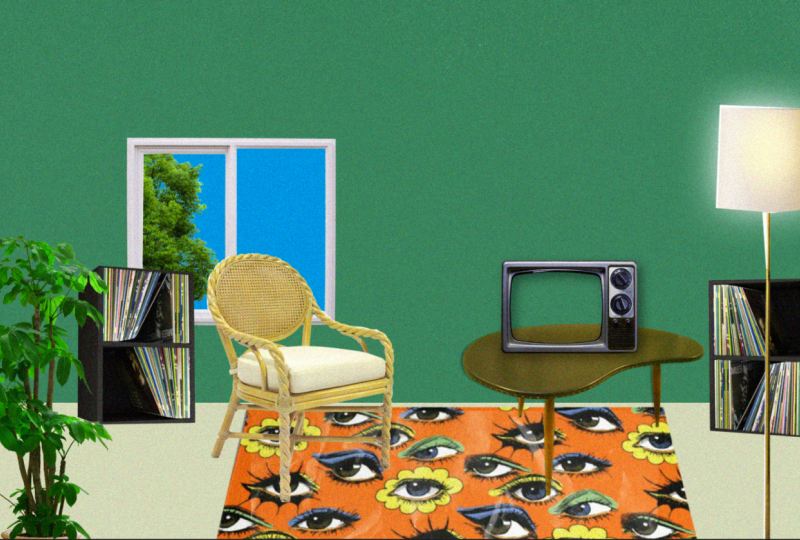
wir das nicht. Wir haben unseren animierten Teppich. Was fügen wir als Nächstes hinzu? Ich denke, was ich als nächstes hinzufügen möchte, ist, dass ich eine Pflanze hinzufügen möchte. Wir haben unsere Anlage hier in der Projektdatei, und wir werden es auf die Timeline ziehen, also haben wir das hier, es ist nur ein PNG, das ich von einer lizenzfreien PNG Seite heruntergeladen habe. Ich ziehe das hier auf der linken Seite an. Ich werde es nur auf 65 Prozent skalieren. Wir werden es hier setzen. Der nächste Schritt wird sein, einige Regale hinzuzufügen. Ich habe dieses Bild von einigen Vinylplatten Regalen hier, und ich werde das in
die Timeline ziehen und wir werden es
ausblenden , damit wir hier nicht diesen grauen Hintergrund haben. Wir gehen einfach zu unserem Stift-Werkzeug hier oben und stellen sicher, dass die Regale in der Timeline ausgewählt sind, und wir werden das maskieren. Wir werden nur den Hintergrund entfernen und dort und dort hinzufügen. Da gehst du. Wir haben unser Vinyl-Bücherregal und ich möchte es hier setzen. Wir werden es nach unten skalieren, also wählen wir es aus, drücken „S“, bringen es auf vielleicht 85 Prozent Größe herunter. Es muss nicht so groß oder so klein sein. Dann werden wir es duplizieren. Wir werden darauf klicken, wir werden die „Regale“ auswählen, „Control“ oder „Command D“ unter Windows oder Mac drücken, dann werden wir es in Regale 2 umbenennen. Was wir mit Regalen 2 machen werden, ist, dass wir „S“
drücken, die Skalierungssteuerelemente aufheben,
wir werden die Verknüpfung der Skala aufheben, damit sie nicht mehr linear skaliert werden kann, sie kann in jede verrückte Richtung skalieren, was immer Sie wollen. Was ich tun werde, ist, dass ich das umkehren werde, was es vorher war, also machen wir es negativ 85. Wir haben gerade die Position hier gekippt, es sieht aus wie das Gegenteil von der anderen. Wir werden es hierher schieben,
zwei Regale, die sich gegenüberstehen, durch den Raum. Jetzt wählen wir beide aus und bringen sie hinter alles andere, also auf dem Teppich und zwischen dem Tisch. Da gehst du. Es gibt hier Licht, sie sind hinter allem anderen, und ich denke, die andere Sache, die ich tun möchte, ist, dass ich
beide wieder auswählen und sie einfach ein bisschen weiter nach oben bringen werde . Ich möchte das hier rüber bringen, nur um mehr Platz zu schaffen, und dann diese hier drüben, also sind sie vom Teppich, aber immer noch im Zimmer. Das nächste, was wir tun werden, ist, dass wir ein Fenster hinzufügen. Ich habe dieses Fenster hier in meinen Projektdateien und ich ziehe es in die Timeline. Es ist ein wenig zu groß, schlagen Sie „S“, skalieren Sie es auf etwa 35 Prozent. Nachdem wir das Fenster heruntergefahren
haben, werden wir es hier rüber bringen. Wir ziehen es direkt über die Papiertextur nach unten, und dann werden wir alle Ebenen aufheben, zur Formebene
gehen, stellen Sie sicher, dass es eine schöne,
anständige blaue Farbe ist, und machen Sie eine Form, indem Sie auf und Ziehen hinter das Fenster. Dann ziehen wir dies hinter die Fensterebene, klicken Sie beide und erstellen Sie es vorab, Fenster plus Himmel. Jetzt haben wir ein Fenster, wir haben TV, wir haben die Stühle, wir haben alle Möbel, alles. Das war eine ziemlich lange Lektion, aber wir sind dabei, in die nächste einzutreten. In der nächsten Lektion werden wir darüber sprechen, wie man Kontrast macht, wie man Helligkeit macht, wie man alles ein zusammenhängendes Aussehen verleiht.
6. Farbkorrektur: In dieser Lektion werden wir
Anpassungsebenen verwenden , um das Aussehen des Projekts wirklich zu bereinigen. Im Moment können Sie sagen, dass dies nur eine Reihe von verschiedenen Bildern zusammen, aber ich möchte es organischer aussehen und ein wenig besser fließen lassen. Unser erster Schritt wird auf Ebene klicken, dann auf neue, dann auf Anpassungsebene. Eine Einstellungsebene wendet jeden Effekt,
den Sie darauf setzen, auch auf alle darunter liegenden Ebenen an. Wir gehen zu Effects & Presets und geben Helligkeit & Kontrast ein. Wir können das auf die Einstellungsebene ziehen und wir können mit der Helligkeit und dem Kontrast nur ein wenig spielen. Nachdem wir den Kontrast auf etwa 20 erhöht
haben, können wir einen weiteren Effekt hinzufügen. Ich werde Farbton eingeben und Farbton & Sättigung hinzufügen. Ich ziehe dies auf die Einstellungsebene und ändere einfach den Farbton so leicht. Unser nächster Schritt, um ein kohärenteres Aussehen zu schaffen, wird zu unseren Effects & Presets
gehen und Rauschen eingeben. Wir fügen das Rauschen der Einstellungsebene hinzu und erhöhen es auf etwa 15 Prozent. Sie können sagen, dass es diesen filmischen Look hat , der ihm nur eine zusammenhängende Erscheinung gibt. Es ist leicht, aber es hilft sehr. Als Nächstes gehen wir zu Farbton & Sättigung, ziehen Sie diese auch auf die Einstellungsebene. Wir werden nur die Sättigung um etwa 15 Punkte erhöhen. Es ist eine leichte Veränderung, aber auch hier hilft
es, dem Projekt ein kohärenteres Aussehen zu geben. Eine weitere Sache, die wir tun werden, ist, dass wir
Hue & Sättigung nehmen und das auch auf den Teppich anwenden. Wenn wir die Sättigung um etwa negative 15 reduzieren, vielleicht ein bisschen mehr, vielleicht negativ 25, wird
das dazu beitragen, dass der Teppich im Vergleich zum Rest der Szene etwas weniger
ablenkend und überwältigend aussieht . Nun, es gibt noch eine Sache, die wir tun können. Wenn wir auf die oberste Einstellungsebene gehen und diese auswählen und dann posterize zu den Effekten & Voreinstellungen eingeben, können
wir das auf die oberste Einstellungsebene anwenden. Nun, auf diesem niedrigen Niveau, sieht
es ein wenig verwirrend aus, aber wenn wir das Level nehmen und es auf etwa 15 ändern. Jetzt haben wir dieses allgemeine Setup. Wir haben den Fernseher und die Vögel, wir haben die Raumdekorationen, wir haben die Wand, das Fenster, die animierten Texturen, alles so. Wir haben der Szene viel visuelles Interesse hinzugefügt, aber in der nächsten Lektion werden
wir ein optionales 3D-Plug-In namens
HandyCam verwenden , um unserer Komposition noch mehr Tiefe und Bewegung hinzuzufügen.
7. 3D-Kamera-Bewegungen: In dieser Lektion werden wir hinzufügen Tiefe und Bewegung mit HandyCam ein Drittanbieter-Plugin, das Sie für etwa $30 online kaufen können. Wenn Sie es nicht haben oder wenn Sie es nicht kaufen wollen, ist das völlig in Ordnung, es gibt definitiv Möglichkeiten, dies in After Effects nativ zu tun, aber das ist die Methode, die ich verwende, also werde ich Ihnen jetzt beibringen. Unser erster Schritt wird auf Layer,
New gehen und dann ein Null-Objekt erstellen. Dann gehen wir in Effekte und Voreinstellungen, und suchen nach HandyCam. Wenden Sie HandyCam auf die Nullebene an und klicken Sie dann auf „Setup“. Jetzt haben wir HandyCam Controller und HandyCam Camera. Unser nächster Schritt besteht darin, „Control A“ auf der Tastatur zu drücken und auf „3D Layer“ für jede einzelne unserer Ebenen zu klicken, mit Ausnahme der Einstellungsebene, die wir danach aufheben werden. Jetzt gehen wir auf die Lampe und die Formebene zu gehen,
Shift klicken Sie auf sie, und klicken Sie mit der rechten Maustaste, Pre-Compose. Dann mach Lampe plus Glühen. Machen Sie diese 3D auch. Drücken Sie nun „P.“ Bringen Sie es vorwärts, indem Sie zur dritten Positionskoordinate gehen und etwa negative 150 eingeben. Dann werden wir es wieder dorthin bringen, wo es war. Jetzt gehen wir in die Anlage, drücken „P“ und bringen es wieder auf etwa negative 200 in der dritten Position Koordinate, dann bewegen Sie es zurück hier. Als nächstes gehen wir auf den Stuhl, bringen das auf etwa negative 50, bringen den Fernseher und den Tisch, auch auf etwa negative 50 auf der dritten Position Koordinate. Jetzt wählen wir den Fernseher aus, bringen ihn auf negative 50, und dann bringen wir den Tisch auch auf negative 50. Lassen Sie alles andere, im Grunde so, wie es ist. Jetzt gehen wir zu HandyCam Controller. Wir gehen zu Objektiv, Schärfentiefe, aktivieren
Aktivieren, Fokusschicht TV plus Filmmaterial. Dann werden wir nur ein wenig mit diesen Werten spielen. Wir werden Blende auf etwa 250 machen, Unschärfe auf etwa 500 Prozent, vielleicht etwas weniger. Nachdem ich ein wenig mit diesen Werten gespielt habe, habe
ich die Blende auf etwa 250 geändert und dann auf etwa 350 oder 450 verschwommen. Es erzeugt diesen Tiefeneffekt wie eine Kamera, wo der Stuhl, der Tisch, der Fernseher, die alle im Fokus stehen. Die Pflanze, die Lampe, die Bücherregale im Rücken, das Fenster, die Wand, die sind unscharf. Sie würden in einer echten 3D-Animation sein. Obwohl es ein bisschen rauer ist, finde
ich es ziemlich anständig. Wir machen den Teppich einfach auf der gleichen Ebene wie der Stuhl und der Fernseher. Ich setze das nur ein bisschen in den Fokus. Was wir jetzt tun werden, ist, dass wir Kamerabewegungen erschaffen werden. Wir gehen zu Dolly, Pedestal und Truck, und X, Y und Z, und wir werden die Schlüsselrahmen. Dann klicken wir auf den HandyCam Controller und drücken „U.“ Jetzt können wir diese Keyframes in der Timeline sehen, und wir gehen zu etwa 10 Sekunden, vielleicht 20. Wir werden diese Werte ändern. Dolly bringt es rein und raus, Pedestal bringt es runter, und Truck bringt es von links nach rechts. Obwohl, das brauchen wir jetzt nicht. Diese Steuerelemente ändern den Winkel der Kamera. Obwohl wir sie nicht gerade
zu viel ändern müssen , sonst könnte es ein wenig verrückt werden, denn wieder ist
dies kein echtes 3D. Obwohl ich das Y auf etwa sechs Grad und das Z auf etwa drei bringen werde. Obwohl ich denke, dass die Animation in umgekehrter Richtung etwas besser aussehen würde, wollten wir vielleicht den ganzen Weg vergrößern, damit wir diesen Schlüsselbildabschnitt auf die 42. Markierung
bringen, und dann wählen wir einfach beide aus und bringen es zurück zum Anfang, so. Nun, es vergrößert sich, während die Komposition weitergeht. Denken Sie, was ich tun werde, ist, dass ich
diese Lampe ein bisschen weiter zu negativen 250 bringen werde , es hat sogar ein wenig mehr Unschärfe hier, und dann werden wir die Pflanze auf
negative 225 bringen . Das ist die Animation, die wir jetzt haben. Ich habe jedoch eine andere Idee für einige Kamerakürzungen, wie einige filmische Intro-Typ-Kameraschnitte. Was wir tun werden, ist, dass wir zur Projektdatei gehen , und wir gehen zu Szene 1, die die Komposition, die wir gerade verwenden, und wir werden „Control D“ drücken und zu Szene 2 gehen. Dies ist ein vollständiges Duplikat der Komposition. Ich kann Dinge in dieser Komposition ändern, und es wird nichts ändern, was in Szene 1 vor sich geht. Das heißt, wenn wir Szene 2 öffnen
und zum HandyCam-Controller gehen, „U“
drücken, zu Effekteinstellungen gehen, können
wir jetzt völlig unterschiedliche Kamerabewegungen durchführen. Ich werde jeden Keyframe im
HandyCam-Controller löschen und alle diese Werte auf Null wiederherstellen, nur Baseline-Standard-Setup. Jetzt wird es unsere Aufgabe sein, den Podest, Truck,
Dolly in den X, Y und Z neu zu schlüsseln ,
und ich habe eine Idee für eine Seiten-zu-Side-Handfläche. Wir werden ein wenig hier herumfahren, es ist wie eine Nahaufnahme hier, und dann werden wir zum Sockel runter kommen, um den Fernseher in die Mitte zu bringen, und dann fahren wir hier zum Truck. Jetzt, wo wir das haben, wird es auf sechs Sekunden gehen. Dann fahren wir einfach zum Truck zur Seite. Nicht so weit zur Seite. Da gehen wir. Wenn ich in Szene 1 zurückgehe, gehen wir los. Nun, was wir tun werden, ist, dass wir eine neue Komposition erstellen. Was wir jetzt tun werden, ist eine neue Komposition zu machen. Drücken Sie „Control N“ und führen Sie Master-Komposition aus. Wechseln Sie nun zur Projektdatei, und wechseln Sie zu Szene 1, um beide auszuwählen, und ziehen Sie sie in die Master-Komposition. Jetzt haben wir diese anderen Kompositionen, die wir früher gemacht haben, im Inneren der, die wir gerade gemacht haben. Wir ziehen Szene 1
etwa sechs Sekunden auf die Seite , da sich die Keyframes in Szene 2 befinden, und wir haben es so aussehen. Sieh dir das an. Was wir als Nächstes tun werden, ist, dass wir noch eine Szene machen werden. Wir gehen zu unserer Projektdatei, gehen zu Szene 2 und drücken „Control D“. Duplizieren Sie es erneut. Nun gehen wir zu HandyCam Controller, drücken Sie „U“ und löschen alle Keyframes, die im Moment vorhanden sind. Wir gehen zu Effektkontrollen, stellen diese Werte auf Null, Truck, Podestal und Dolly, alle auf Null. Zurück zum Standardbildschirm. Jetzt gehen wir zurück zu unserer Projekt-Datei und gehen zum Türrahmen. Wir werden das in die Komposition ziehen, wir werden es 3D machen, und wir werden es auf etwa 150 Prozent skalieren. Jetzt gehen wir zum Form-Layer-Werkzeug. Wir werden auf „Füllen“ klicken, und wir werden die Farbe auf etwa dort fallen lassen, wir werden auf „OK“ klicken, und ich werde den ganzen Bildschirm ziehen. Wir haben jetzt einen großen grünen Bildschirm. Wir wählen diese Ebene aus, benennen sie Außenwand und drücken
dann „S“, um sie auf etwa 150 Prozent zu skalieren. Jetzt werden wir es auch 3D machen. Ziehen Sie es unter den Türrahmen. Jetzt gehen wir zum Stift-Werkzeug, wir werden auf „Maske“ klicken, stellen Sie sicher, dass die Außenwand ausgewählt ist, und maskieren Sie, wo der Türrahmen ist. Drücken Sie nun M an der Außenwand
und ändern Sie Maske 1, um zu subtrahieren. Jetzt haben wir dieses Fenster in unsere Szene. Nun, was wir tun wollen, ist zu HandyCam Controller zu gehen. Wechseln Sie zu Effekteinstellungen für den Controller und Dolly out. Dolly in nur ein bisschen. Vielleicht zu negativen 550, vielleicht zu negativen 450. Das ist besser. Wechseln Sie zu Außenwand und Türrahmen, wählen Sie beide aus. Klicken Sie mit der rechten Maustaste, und erstellen Sie Außenwand mit Türrahmen Jetzt machen Sie diese Ebene 3D. Skalieren Sie bis zu etwa 150 Prozent. Vielleicht 145, 140 ist eine gute Mitte. Nun, was wir tun werden, ist P für Position zu treffen. Gehen Sie zur dritten Zahl und bringen Sie diese Zahl auf negative 150. Bringen Sie dies hier herunter, indem Sie einfach klicken und ziehen, und gehen Sie zurück zum HandyCam Controller. Schlüsselrahmen für den Dolly, den Sockel und den Truck. Hit „U“, aber sechs Sekunden in. Bringen Sie den Dolly rein. Zur gleichen Zeit, wie Sie den Dolly reinbringen, werden
wir die Außenwand mit Türrahmen vergrößern. Hit „S“, Keyframe die Skala, bringen Sie dies auf etwa 250, vielleicht 275. Das ist ziemlich gut. Gehen Sie hier zurück, klicken Sie erneut auf den Keyframe, und bringen Sie die Skalierung auf 140. Das ist ziemlich gut, aber da oben ist offensichtlich ein wenig leerer Platz. Ich denke, wir müssen einige grundlegende Änderungen vornehmen. Wenn die Außenwand und der Türrahmen ausgewählt sind, drücken Sie P. Bringen Sie es nur ein wenig herunter. Nun, es sieht viel besser aus. Eine weitere Änderung, wir müssen es von negativen 250 zu negativen 350 nehmen. Ich denke, wenn du einfach ein bisschen mehr Unschärfe gebrauchen könntest. Zurück in die Master-Komposition habe
ich Szene 3 hinzugefügt und die anderen beiden nur ein wenig nach vorne verschoben. Das über schließt es für unsere 3D-Kamera-Sektion ein. Ich weiß, dass dieser Abschnitt nicht für jedermann war, also wollte ich nicht, dass es zu lange aus der Klasse dauert. In der nächsten Lektion werden wir nur einige letzte Retusche,
einige abschließende Farbkorrekturen durchlaufen , und danach schauen
wir uns alles an, was wir gelernt haben, und packen es ein.
8. AUFGABE: Jetzt ist es Zeit für einen Auftrag. Sie werden einige der Techniken, über die ich heute gesprochen habe, nehmen und sie für Ihr eigenes Projekt einsetzen. Sie müssen ein Video finden, jedes Stück Filmmaterial wirklich, und Frame Bilder/Dateien um es herum, um eine Szene von Raum, ein Feld,
eine Raumstation, eine Wüste zu machen ,
im Grunde alles, was Sie Assets finden können. Sie können verschiedene Einstellungsebenen und
Effekte wie Rauschen verwenden , um ein Lo-Fi/Vintage-Gefühl für die perfekte Ästhetik zu schaffen. Letzt, vergiss nicht, deine Szene zu rendern und sie auf
die Seite des Skillshare Klassenprojekts hochzuladen oder sie mir
bei VolkSkies_ zu twittern und ich gebe ihr ein Like und ein Retweet. Natürlich, danke, dass du mit meiner Klasse gefolgt bist. Ich hoffe, du hast etwas Neues über After Effects gelernt.
9. Letzter Schliff: In dieser Lektion beginnen wir mit einer weiteren Anpassungsebene. Ebene, Neu, Einstellungsebene. In den Effekten und Voreinstellungen suchen
wir nach Helligkeit und Kontrast. In der Helligkeit und Kontrast werden
wir nur den Kontrast ein
wenig nach unten bringen und die Helligkeit um etwa fünf Punkte erhöhen. Danach gehen wir in Szene 3 und wir gehen zu der Einstellungsebene hier mit dem Rauschen, der Helligkeit und dem Kontrast
und wir werden es über die Außenwand mit
Türrahmen bringen , nur um das Aussehen wie der Rest der Komposition. Das gibt ihm hier einen viel zusammenhängenderen Blick. Danach werden wir auch zu Farbton und Sättigung gehen. Wir ziehen Farbton und Sättigung auf die Einstellungsebene in der Master-Komposition. Wir werden die Sättigung um etwa 10 Punkte senken und danach bringen wir die Leichtigkeit um etwa zwei. Wir werden auch zu unseren Projektdateien gehen und in Texturschleife 4 hinzufügen. Wir gehen zu den Mischmodi und stellen es wieder auf den Bildschirm ein. Um das zu kompensieren, werde ich den Kontrast noch einmal auf etwa 15 heranheben. Insgesamt denke ich, dass das ein ziemlich gutes Aussehen hat. Vielleicht gibt es noch eine Änderung, die wir vornehmen können. Was wir tun werden, um nur die gesamte Komposition zu retuschieren, ist, gehen Sie zu Ebene, Neu und machen Sie eine weitere Einstellungsebene. Danach gehen wir zu Helligkeit und Kontrast. Wir werden die Helligkeit auf fünf und den Kontrast auf etwa 15 ändern. Dann gehen wir zu den Projektdateien und wir werden in Texturschleife 4 noch einmal hinzufügen. Wir ändern den Füllmodus auf Bildschirm. Dann gehen wir zurück zur Einstellungsebene und kompensieren das ein wenig, indem wir den Kontrast auf 20 erhöhen. Wir setzen den Farbton und die Sättigung wieder ein
und ändern die Sättigung auf etwa fünf.
10. Outro / Abmoderation: Also da hast du es. Dies ist die letzte Animation dessen, woran wir in After Effects gearbeitet haben. Wenn Sie neu bei After Effects sind und dieser Klasse gefolgt sind, hoffe
ich, dass es Ihnen auf sinnvolle Weise geholfen hat, mehr über das innere Funktionieren von Adobe After Effects zu erfahren. After Effects ist ein extrem leistungsfähiges Werkzeug und kann für so viele verschiedene Anwendungen verwendet werden. Es gibt nur viel zu erforschen und zu lernen und es hört nie auf. Ich lerne After Effects seit vier Jahren und ich habe immer noch das Gefühl, dass ich
kaum auf halbem Weg bin , um wirklich zu verstehen, wie ich alles machen kann, was ich mir vorstellen kann. Aber auf die gleiche Weise, wie ich
endlose Mengen an Tutorials gesehen habe, als ich zum ersten Mal in After Effects kam, hoffe
ich, dass diese Klasse ein nützlicher Schritt auf deiner Reise sein kann, um
wirklich zu lernen, wie man sich durch After Effects ausdrückt. Danke, dass Sie zugesehen haben, und wir sehen uns nächstes Mal.
 Philip Damico, Motion designer & YouTuber