Transkripte
1. Einführung: In der Animation
ist es wichtig, Hintergründe zu
erstellen, da wir unsere animierten Charaktere
brauchen
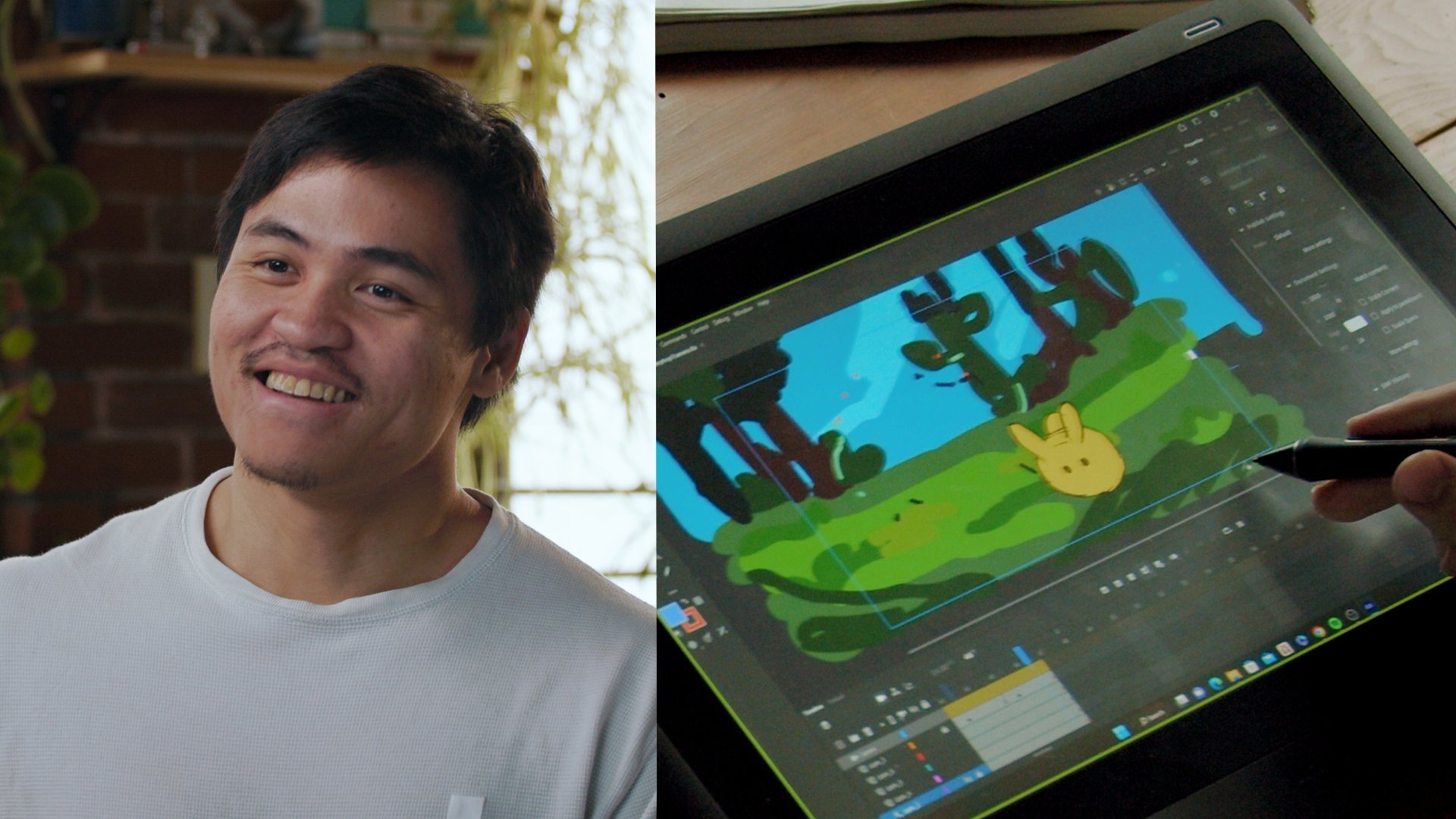
, um in einer Welt zu stehen. Hallo, mein Name ist Toniko
Pantoja und ich bin ein Künstler in der
Animationsbranche. Ich habe unter anderem an Produktionen wie
How To Train Your Dragon 3,
Croods 2, Kipo und The Age of
the Wonder Beast gearbeitet How To Train Your Dragon 3, Croods 2, Kipo und The Age of . Die Bedeutung
eines Hintergrunds besteht darin, unserem Charakter
eine Welt zu geben, in der er leben kann, eine Welt, mit der er interagieren kann, und einfach, um eine
Bühne zu schaffen, auf der er auftreten kann. In diesem Kurs
werden wir
Hintergründe speziell
für Animationen malen . Zunächst werden wir über die Perspektive
und
das Verständnis der Horizontlinie,
der Ein-Punkt-Perspektive und
der Zwei-Punkt-Perspektive
sprechen und
das Verständnis der Horizontlinie,
der . Dann werden wir dazu übergehen, unsere Inspiration
und Referenzen zu sammeln. Dann überlege dir
Skizzen verschiedene Kompositionen, Layouts, Etappen für den Hintergrund
und wie du das Ganze mit Farbe,
Licht und Schatten
fertigstellst. Ich werde Adobe
Photoshop als Software verwenden, und Sie benötigen möglicherweise
ein Zeichentablet. Wenn Sie bereit sind, mit dem
Malen von Hintergründen zu beginnen ,
lassen Sie uns beginnen.
2. Erste Schritte: Hallo zusammen. Wir
werden einen Hintergrund für unsere
Charaktere und Animationen erstellen. Hintergründe sind
sehr wichtig. Stellen Sie sich das so vor, als ob Sie eine Welt
bauen müssen ,
in der
eine Figur lebt , oder lassen Sie uns darüber sprechen im
Sinne einer Filmproduktion, Sie benötigen ein Set, das Ihre
Schauspielerin aufführen kann. Also eine Animation. Wir müssen die Welt, in der
unsere Charaktere leben und atmen
werden, herausarbeiten und
aufbauen . Am Ende dieses Kurses wirst
du einen fertigen
Hintergrund haben, den du für eine Charakteranimation
verwenden kannst für eine Charakteranimation
verwenden , die du zuvor gemacht hast. Dieser Kurs richtet sich an
alle, die lernen
möchten, wie man Hintergründe erstellt oder an alle, die lernen
möchten, wie man Kulissen und einfach nur Kulissen
gestaltet, und eine Einführung in die Konzeptualisierung von
Umwelt. Also werde ich diesen Prozess
Schritt für Schritt lernen und
Sie durch ihn führen. Ich werde zuerst
über die Bedeutung der Horizontlinie,
der
Ein-Punkt-Perspektive, der
Zwei-Punkt-Perspektive sprechen über die Bedeutung der Horizontlinie,
der
Ein-Punkt-Perspektive, . Danach
werden wir nach Inspirationen und Referenzen für
die Arten von Hintergründen suchen
, die wir machen wollen. Von dort aus gehen wir
zu einem groben Vorschaubild, verschiedenen Arten von Hintergründen, was auch immer am besten für, sagen
wir, Ihre Szene,
Ihren Hintergrund aus
animierter Sicht,
vielleicht passend zu Ihrem Storyboard, geeignet ist Ihren Hintergrund aus
animierter Sicht,
vielleicht passend zu Ihrem Storyboard, . Danach werden
wir diese Tafeln
mit saubereren Zeichnungen verdeutlichen , bis
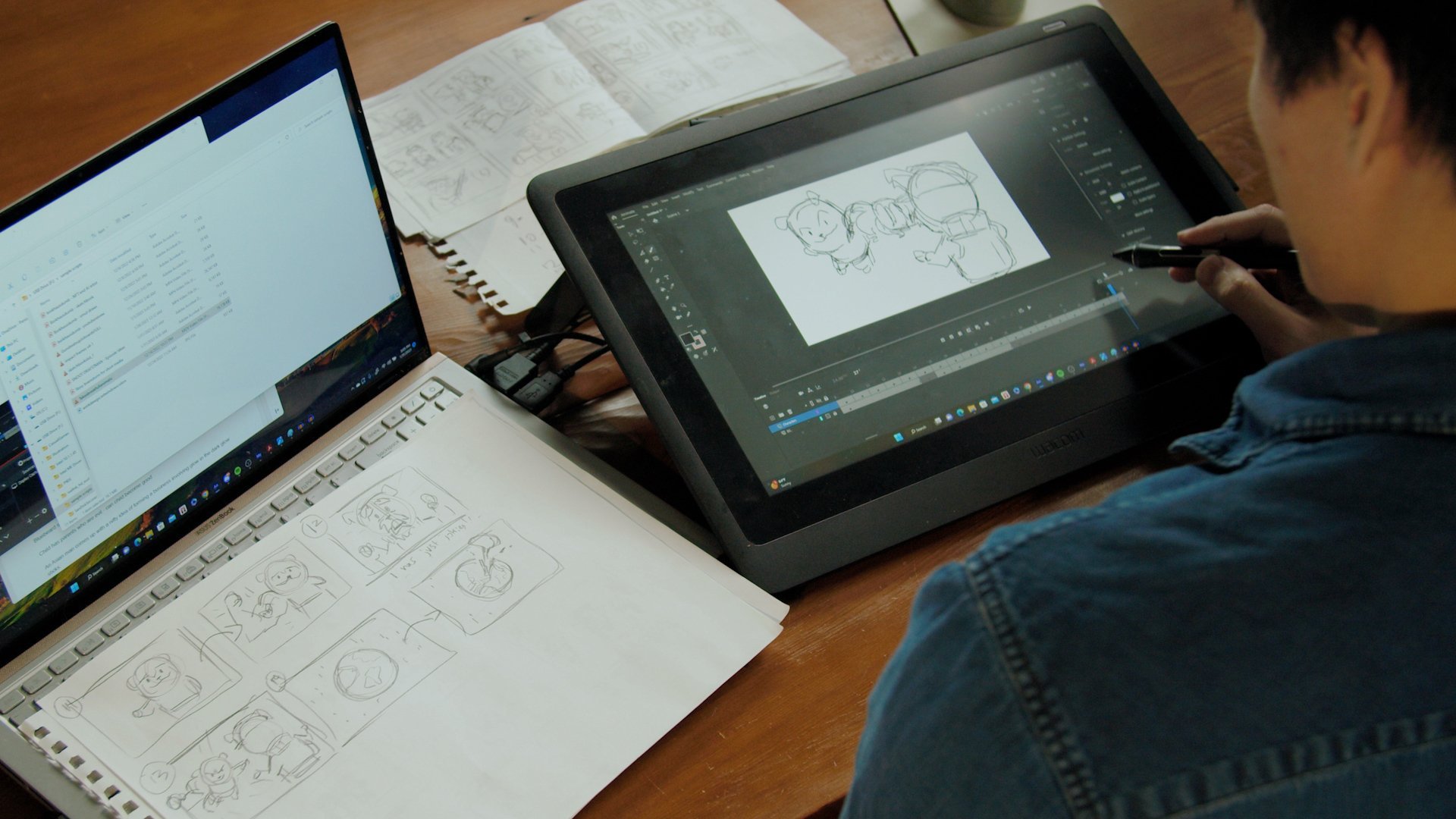
sie zum Ausmalen bereit sind. Ich werde darüber sprechen, wie ich meine Hintergründe mit Photoshop koloriere. Was Sie benötigen, ist natürlich ein Computer. Ich werde
digital malen. Ein Computer wäre also
eine gute Voraussetzung. Einige von Ihnen malen vielleicht
Dinge traditionell, aber ich werde einen Computer
benutzen. Was mein Zeichenwerkzeug betrifft, verwende
ich ein Display-Tablet,
was bedeutet, dass dieses Tablet einen Bildschirm
hat. Sie können auch ein
normales
Grafiktablett verwenden , bei dem es sich ein Pad handelt und Sie den
Bildschirm als Referenz verwenden. Was die Software der Wahl angeht, habe
ich Adobe Photoshop
für meine Hintergründe und
für Animationen verwendet , nur
weil ich Ebenen festlegen kann. Ich kann Vordergrundelemente haben. Ich kann Hintergrundelemente haben. Photoshop eignet sich dafür hervorragend, besonders wenn es um Compositing
geht. Bereite deine Station vor, bereite dein gesamtes Setup vor und lass uns loslegen. Wir werden Hintergründe erstellen.
3. Horizontlinien und Perspektive verstehen: Bevor wir also tatsächlich anfangen Hintergründe zu
malen
oder Hintergründe zu erstellen, muss
ich über Perspektiven
und Fluchtpunkte
und Horizontlinien sprechen . Und diese sind
wichtig, weil sie die Hintergründe auf dem
Laufenden halten. Also werde ich eine
neue Ebene erstellen und einfach unseren kleinen
Sucher, unseren Bildschirm, zeichnen. Dies wird nur
die Größe oder die Größe der
Abbildung darstellen . Die Horizontlinie wird also auch als Augenlinie
bezeichnet. Hier treffen sich Erde
und Himmel. Also werde ich das
aufschreiben, Himmel und Boden. Der Grund, warum
dies wichtig ist ist auch,
alles konsistent zu halten, insbesondere wenn wir unseren Charakter
an bestimmten Stellen
platzieren möchten . Aber wenn ich die
Horizontlinie nach oben oder unten bewege, also wenn ich sie nach oben bewege, ist
es
so, als würden wir mehr
auf den Boden als auf den Boden schauen. Und wenn ich die
Horizontlinie nach oben verschiebe, ist
es, als ob wir nach oben
oder mehr in Richtung Himmel schauen würden. Und mit diesem Himmel oder
mit dieser Horizontlinie können wir
jetzt anfangen, unsere perspektivischen Punkte
herauszufinden. Also werde ich eine kleine Demo über die
Ein-Punkte-Perspektive machen. Also die Ein-Punkt-Perspektive, stellen Sie sich vor, Sie befinden sich in der Mitte der Gasse
und schauen
direkt auf die Gasse hinunter. Hier
geht alles in die gleiche Richtung, was die Winkel der Wände angeht
. Also werde ich Ihnen einfach anhand der
Ein-Punkt-Perspektive
zeigen, wie das
aussieht , dann werde ich
diesen Fluchtpunkt angeben. Aus einer Ein-Punkt-Perspektive ist
es also nur ein Punkt. Und in Photoshop
wähle ich ein Linienwerkzeug aus, damit ich gerade Linien zeichnen
kann. Sie klicken also nach unten und halten das
Rechteckwerkzeug gedrückt und
klicken auf das Linienwerkzeug.
Dann stellen Sie sicher , dass Sie die Form wechseln, diese Einstellung von
Form zu Pixel. Und der Grund dafür ist
, dass es sich eher wie ein Pinsel
als wie eine Vektorform verhält. Und mit Vektorformen werden all diese Optionen
für Masken geladen
, und das wollen wir
nicht. Wir wollen es einfach so behandeln, als
würden wir etwas malen. Jetzt, wo wir die Pixel aktiviert
haben, werde
ich eine Reihe von
Linien zeichnen , die alle bis zu
diesem Fluchtpunkt verschwinden. Mit diesen Linien haben
wir nun eine Referenz oder eine
Anleitung, um unsere Wände zu zeichnen, unsere Fußböden
zu zeichnen und alles auf diesen Fluchtpunkt abgewinkelt
zu halten. Sie also auf einer neuen Ebene,
und übrigens, es wird eine neue Ebene erstellt,
sicher, dass Ihr
Ebenenfenster geöffnet ist. Gehen Sie also zu Fenster, Ebenen, und
hier sollte es einen Tab geben, auf dem Sie alle Ihre Ebenen
sehen können. Drücken Sie dieses
Pluszeichen hier, um
ein neues zu erstellen , und ich
werde Ihnen das
mit Fluchtpunkten zeigen, und wenn ich einfach, sagen wir,
die Seitenwände unserer Gasse zeichne , können
wir
diese Anleitung verwenden, um
alles
viel geerdeter erscheinen zu lassen . Und beachte, wie sich unsere Wände auf diesen
Fluchtpunkt zubewegen. Jetzt haben wir die Referenz, unsere Fenster in Richtung
Fluchtpunkt zu
ziehen , damit alles solide, geerdet
und konsistent
bleibt . Das ist ein wichtiges Wort. So können wir unseren Charakter auf dieser Ebene
laufen lassen. Jetzt werde ich eine Demo
der Zwei-Punkte-Perspektive machen. Das sieht also so aus, als
stellen wir uns vor, wir sind an
einer Straßenecke und wir schauen auf die andere
Straßenecke auf der anderen Straßenseite. Also werde ich einfach noch einmal
meine Horizontlinie zeichnen und jetzt werde ich unsere beiden Punkte
angeben. Du kannst das also überall hinstellen. Ich mag es, sie
sehr weit voneinander entfernt zu platzieren , denn wenn
wir sie wirklich nah beieinander platzieren, bekommen
wir
einen Fischaugeneffekt. Ich zeige Ihnen, wie ich normalerweise eine Zwei-Punkte-Perspektive
mache. Nehmen wir an, ich wähle einen Fluchtpunkt, um irgendwo hier draußen zu
sein, und dann einen anderen hier draußen. Das ist also eins und das sind zwei. Als Nächstes werde ich einige Linien
ziehen. Von hier aus können wir also
dynamischere Hintergründe bekommen , bei denen wir, sagen wir,
die Spitze unseres Gebäudes festlegen. Und denken Sie noch einmal daran, dass alles, was über der Horizontlinie liegt
, bedeutet, dass wir nach oben schauen. Alles, was unter der Horizontlinie bedeutet, dass wir auf den
Boden schauen. Und das wird sich auf
die Art und Weise auswirken , wie wir unsere Gebäude zeichnen, sodass der Horizontlinie
entsprechen. Jetzt haben wir also ein bisschen Tiefe. Und je nachdem, was
du baust, baue ich
gerade ein paar Kisten, sagen
wir, ich möchte
direkt daneben eine kleine Hütte
bauen . Ich werde
eine vertikale Linie angeben , um
deren Höhe zu ermitteln. Und um diese Seite der Wand oder
die Seite, die zur linken Seite
zeigt, zu bekommen, muss
ich auf
Fluchtpunkt 1 verweisen. Sie können also sogar
eine Grenze ziehen , wenn Sie dabei helfen
möchten. Aber ich habe diese Linien bereits gezeichnet, also verwende ich nur die
Referenzen, die ich zuvor
gezeichnet habe , um
mir dabei zu helfen. Und wenn ich dann
diese Seite der Wand haben möchte, die Wände nach rechts zeigen, verwende
ich
Fluchtpunkt 2 als Referenz. Wenn wir also wollen, dass unsere
Charaktere durchgehen, vielleicht auf diese oder jene Weise, fühlen sie sich
zumindest
viel bodenständiger und die Szene fühlt sich
viel solider an. Mit meinen Fluchtpunkten kann
ich also einfach den
Rest des Hintergrunds fertigstellen. Und noch einmal, alles, was nach links zeigt beziehe
ich mich
auf Fluchtpunkt 1. Nun, etwas, das ich wirklich schnell zeigen
möchte
und der Grund, warum
ich diese
Fluchtpunkte so weit entfernt platziert habe, ist, dass,
wenn ich
sie wirklich nahe bringe,
ein Fischaugeneffekt entsteht. Oder wenn wir von einer Kamera
sprechen, wenn das Objektiv sehr kurz ist. Nehmen wir an, ich zeichne
meinen Hintergrund und lege zwei meiner Fluchtpunkte
sehr nahe beieinander. Also sogar so etwas
ist ziemlich nah dran. Wenn ich also meine Linien zeichne, bekommen wir
jetzt eine wirklich übertriebene,
verkürzte Ecke, einen wirklich verkürzten
Hintergrund. Beachten Sie also, wie sich alles
wirklich eng anfühlt. Also nochmal, wenn ich meine Gebäude
anhand dieser Anleitung zeichnen würde und übrigens, ich
halte die Umschalttaste gedrückt, um entweder vertikal gerade
oder horizontal gerade zu
zeichnen. Beachten Sie, dass sich
jetzt alles
so viel übertriebener anfühlt . Und in den meisten Fällen möchte
ich so
etwas wahrscheinlich nicht, wo es einfach viel zu stilisiert ist. Wenn du also Hintergründe machst, achte darauf, dass deine Fluchtpunkte weit voneinander entfernt
sind. Ich empfehle Ihnen daher,
Ein-Punkt-Perspektiven und
Zwei-Punkte-Perspektiven zu üben. Eine weitere Übung, die Sie anwenden können besteht darin, Live-Action-Bilder oder echte Bilder zu machen
und diese
nachzuzeichnen , um diese
Fluchtpunkte selbst zu finden. Ein Bild rekonstruieren, das ist eine weitere Möglichkeit,
Perspektive zu lernen oder Perspektive
zu verstehen. Ich möchte, dass Sie
das üben, damit wir, wenn wir über Hintergründe und die
Veranschaulichung von Hintergründen
sprechen, eine
Grundlage dafür haben , wie sich diese
Hintergründe viel solider und
etwas technischer anfühlen können. Also mach mit bei der nächsten Lektion. Wir werden anfangen,
Thumbnails zu erstellen und
uns für
Hintergrundideen inspirieren zu lassen und einfach herauszufinden, welchen
Hintergrund wir machen wollen.
4. Recherchieren und Thumbnailing: In dieser Lektion werden
wir nach unseren Hintergründen
suchen. Ich denke, Forschung ist
wichtig, weil wir uns nicht nur von dem
inspirieren lassen wollen , was
wir zu tun versuchen, sondern auch
ein wenig verstehen
wollen was wir erreichen
wollen. Ich habe vielleicht eine Vorstellung
davon, wie, sagen wir, eine Rüstung
aussieht oder wie ein Ort aussieht. Aber wenn ich wirklich die Spezifität
und Genauigkeit
von etwas herausfinden möchte , möchte
ich darauf verweisen. Referenzen ansehe, werde
ich wahrscheinlich Dinge finden, die ich nicht einmal in Betracht gezogen habe und die etwas Authentisches ausmachen, und das ist ein wichtiges Wort, nach dem
wir suchen. In einem anderen früheren
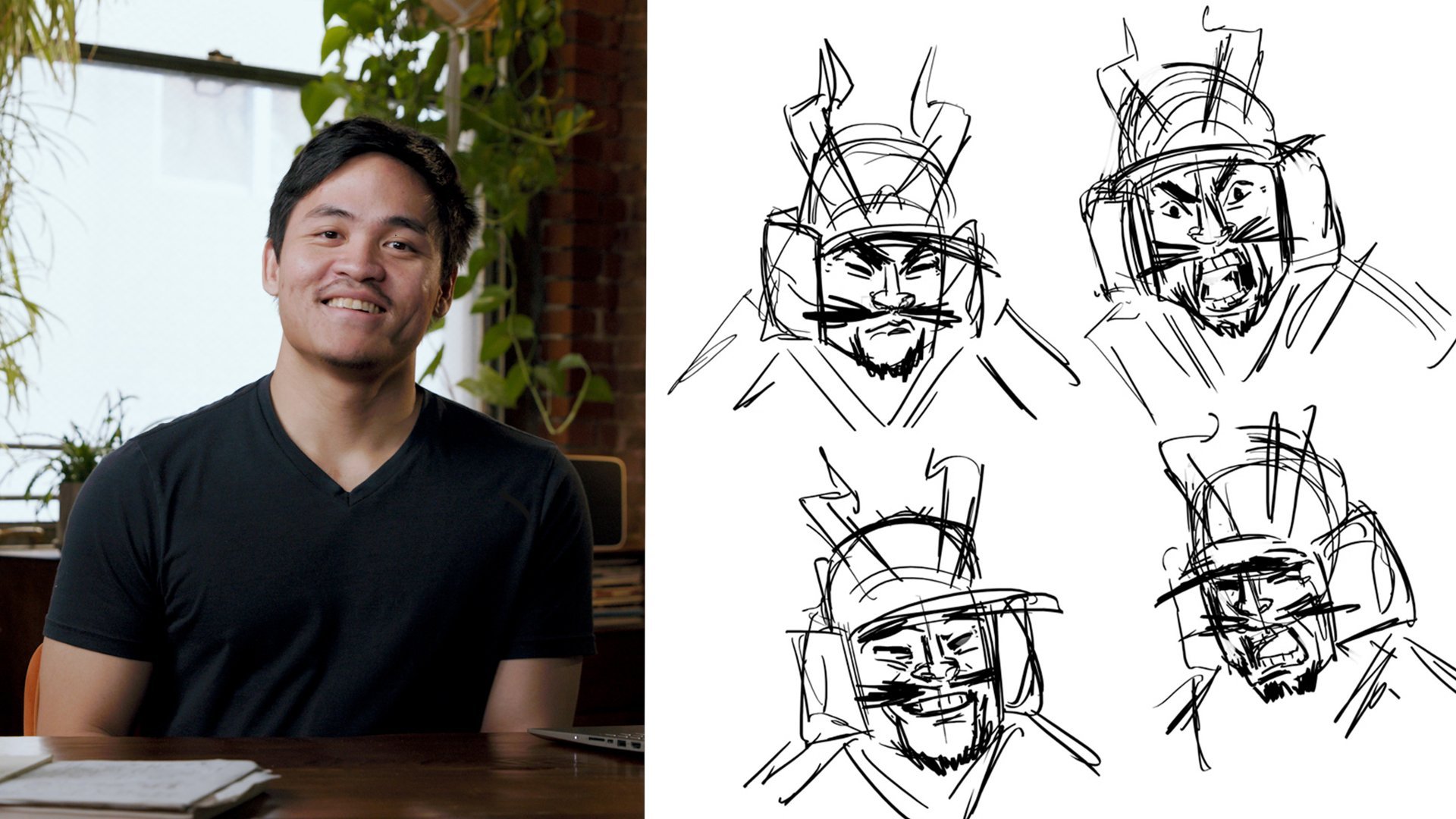
Skillshare-Kurs habe ich einen
Charakterdesign-Kurs besucht und möchte
die Charaktere, die
ich aus diesem Kurs entworfen habe
, als Inspiration
für diese Hintergründe verwenden die Charaktere, die
ich aus diesem Kurs entworfen habe . Ich möchte dir zeigen, was
diese Charaktere sind. Das sind die Charaktere
, die ich verwenden werde. Wie Sie sehen können, haben
wir mittelalterliche
japanische Schriftzeichen. Wir haben einen Samurai, wir haben einen wandernden Ronin und aus irgendeinem Grund haben
wir einen Roboter. In diesem Zusammenhang ist der Roboter ein Zeitreisender, der im mittelalterlichen Japan
landete. Der Hintergrund, den
ich verwenden werde, ist im traditionellen Japan des
Mittelalters angesiedelt und die Szenen, von denen ich denke
, dass eher von der ländlichen
Seite der Dinge geprägt sind. Der Grund, warum ich mich für ländliche Elemente entscheide, ist, dass
Dinge wie Natur,
Dinge, die organischer
sind, viel mehr Spaß macht zu zeichnen. Sie sind ausdrucksvoller und erfordern nicht
so viel Planung. Es ist ein guter Anfang, wenn Sie nur versuchen, Hintergründe
zu erstellen. Ich werde ein paar
Elemente von traditionellem japanischem Mittelalter verwenden. Für diese Hintergründe
suche
ich nach einem japanischen
Schrein im Wald. Ich tippe
Japanischer Schrein und gebe vorerst nur
Wald ein. Dann mag ich Szenen , die sich ein bisschen eindringlich
und atmosphärisch anfühlen. Ich denke, das könnte eine
wirklich lustige Szene sein, um zu versuchen ein echtes Haus
oder ein echtes Gebäude zu
malen. Das ist etwas
, das ziemlich gut ist. Wenn ich mir
Referenzen für Hintergründe
ansehe, denke ich an Farbe, ich denke an
Lichtinformationen und Komposition und ich denke
auch nur an die Stimmung. Einige dieser Bilder zeigen
sehr gut beleuchtete oder sehr sonnige Schreine,
andere sind nebliger, atmosphärischer oder einfach nur dunkel. Es ist gut, ein bisschen Abwechslung
zu haben, nur
damit Sie sich ein
bisschen inspirieren lassen können. Von da an kann ich
anfangen, über
Kompositionen nachzudenken , und ich kann meine Hintergründe
nebenbei als
Miniaturansicht betrachten. Ich werde
das in Photoshop machen. Ich klicke auf „Neu“ und
erstelle einfach
eine neue Datei, die auf einer Voreinstellung
eines Papiers basiert. Ich zeige Ihnen verschiedene
Möglichkeiten, wie Sie ein Thumbnail erstellen können, basierend auf verschiedenen Ansätzen
, mit denen ich gearbeitet habe. Ich werde nur einen Rahmen zeichnen. Ich denke, es ist ein guter Anfang, um herauszufinden, wo Ihre
Horizontlinie ist. Ich werde nicht
über Fluchtpunkte nachdenken. Ich werde versuchen, es im Auge zu behalten. Wir haben einen Schrein
oder einen Schrein. Nochmals, schauen Sie sich
die Idee jetzt an. Ich skizziere viel im
Freien oder zeichne. So kann ich ein Gefühl dafür haben, dass meine kleinen Vorschaubilder
etwas glaubwürdiger anfühlen. Wir können das erkennen, weil das über der Horizontlinie
liegt, wir zu diesem Schrein hinaufschauen. Dann müssen wir sagen,
Treppen, die in diese Richtung hinuntergehen. Oder nur um
visuelles Interesse zu wecken, denke
ich, weißt du was? Was ist, wenn wir
diesen Weg, den wir
haben, einfach fortsetzen , nur um ihn
visuell interessanter zu machen? Ich denke über
Komposition und visuelles Interesse nach, indem ich darüber nachdenke wohin Sie den Blick lenken möchten. Ich tue gerne so, als wäre
ich in der Szene und denke, ich
gehe die Treppe hinauf. Ich möchte so darüber nachdenken
, dass ich
diese großen Formen mache und sie in einer bestimmten Form
oder Weise
zeichne , um das Auge zu erregen. All das werden nur
Dinge auf der Website sein , wie Bäume,
Felsen, Büsche und
alles, was organisch ist. Hier oben haben wir unseren Himmel. Aber nach den
Hinweisen, die ich finde, ist
es immer
von Blättern und Bäumen umgeben. Ich werde das nur durch
eine Schattierung anzeigen. Das ist eine Idee für ein Thumbnail. Ich werde einen legen. Ein anderes, das ich tun kann, und
das können Sie auch ausprobieren,
ist, es einfach anhand der Form zu tun. Was ist, sagen wir, ich habe
nichts Konkretes, aber ich habe eine Vorstellung
von der Zusammensetzung. Du kannst mit einem
richtig dicken Pinsel zeichnen wenn du nur mit der
Formensprache und
all dem herumspielen willst. Ich denke, weißt
du was? Vielleicht gibt es einen Wasserfall
im Hintergrund und dann
gibt es hier einen Schrein. Es ist ganz allein in einem Felsen
und dann ist hier unser Boden, und hier sind ein paar Felsen und
Bäume weit im Hintergrund. Vielleicht bist du jemand,
der
auch einfach über wirklich mutige
Formen und Kompositionen nachdenkt . Wenn Sie möchten, können Sie
sogar einfach Werte verwenden. Werte beschreiben lediglich
Helligkeitsstufen,
Dinge, die dunkler werden und
Dinge, die heller werden. Sie können sogar ein wenig zurückhaltend tonieren , um die gewünschten
Kompositionen zu finden. Ich würde sagen,
spiel einfach weiter mit ihnen herum. Ich werde noch
ein paar mehr machen, weil ich nicht wirklich
eine klare Vorstellung habe,
in welchem
Hintergrund ich möchte. Lassen Sie uns hier
ein Miniaturbild erstellen, in dem wir einer sehr einfachen
Ein-Punkt-Perspektive folgen. Ich werde
meine Horizontlinie zeichnen. Vielleicht schauen wir
auf den Boden und ich ziehe einfach
so eine Linie und ich zeichne einen Punkt. Dann
skizziere ich nur grob meine Fluchtpunkte. Es gab ein Bild
, das
mich wirklich für diesen Ansatz inspiriert hat. Ich schaue mir dieses Bild an. Ich mag es wirklich, wenn wir nach
unten schauen und Dinge nach unten
verschwinden. Es ist ein sehr klarer
Kopf in Bezug auf die Komposition. Davon habe ich mich gerade
inspirieren lassen. Wir schauen auf einen
Pfad und dann sind wir
vielleicht hoch über
dem Schrein oder dem Bogen. Es ist unter der Horizontlinie. Wir sind jetzt wirklich weit oben
, wenn wir auf den Schrein
hinunterschauen . Dann sind hier
nur Steine und
Beton und nur noch mehr Steine alle auf
einen Fluchtpunkt zusteuern. Das ist genau wie unsere Straße. Vielleicht können wir es etwas
organischer gestalten , indem wir
ein bisschen Asymmetrie anbringen, mit kaputten Wegen,
vielleicht einigen überwucherten Blättern,
dekorieren , und dann ist das ganze
Gebiet
von Bäumen und Natur umgeben . Was ist, wenn
wir
statt eines Schreins eine kleine Hütte oder ein kleines Haus
haben und vielleicht danach suchen. Lassen Sie uns unsere Horizontlinie festlegen. Ich werde meinen
Fluchtpunkt irgendwo außerhalb des Rahmens platzieren den ich erstellt habe, und
versuchen, ihn zu rastern,
versuchen, unsere
Fluchtlinien in Richtung dieser Punkte zu ziehen. Mit dieser Referenz können wir
jetzt vielleicht
die Spitze unseres Hauses oder
unseres kleinen Gebäudes zeichnen , wobei uns an unseren Fluchtpunkten orientieren. Vielleicht sitzt es
auf einem Haufen Steine. Das
Tolle an Felsbrocken und Felsen ist, dass
ich nicht besonders viel Wert auf Dinge wie Winkel legen und wirklich technisch sein muss. Ich kann immer noch
sehr organische Formen zeichnen und komme trotzdem damit durch. Es ist gut,
über Horizontlinien nachzudenken, um anzuzeigen, ob wir auf ein Objekt nach
oben oder unten schauen. Denk über das Zeug nach. Ich glaube, ich werde
meine Miniaturzeichnung hier abschließen. Ich könnte Nummer 4 wählen
, weil das interessant sein könnte. Jetzt möchte ich, dass du die
Miniaturansichten zwischen 2 und 5 durchsuchst, um
mit der Komposition herumzuspielen, mit
deinen Fluchtpunkten und deiner Horizontlinie zu experimentieren
und mit Formen, verschiedenen Kompositionen
und verschiedenen Layouts zu experimentieren. Von hier aus
wählen wir ein Vorschaubild aus
und verwenden es als
Hauptreferenz, um unsere grobe Zeichnung
zu erstellen und herauszufinden, was dieser
Hintergrund eigentlich ist.
5. Grob skizzieren deiner Idee: Jetzt habe ich meine Vorschaubilder
fertig und fertig. Es ist die japanische Schreintruppe. Ich habe mehrere Versionen
davon gemacht, wie Sie sehen können. Beim vierten Vorschaubild habe
ich entschieden, dass dies
das ist , mit dem ich weitermachen
möchte. Ich mag die Komposition, ich mag das Setup dafür. Ich
verwende das Lasso-Werkzeug, wähle das Teil aus
und stelle sicher, dass Sie die Ebene mit der Zeichnung
ausgewählt haben . Ich klicke auf „Bearbeiten“ und „Kopieren“ und erstelle dann ein neues Dokument mit
derselben Auflösung. Ich erinnere mich, dass ich 8,5
mal 11 Zoll benutzt habe, den Buchstaben eins. Ich werde
in einer Landschaft arbeiten. Ich muss es im Uhrzeigersinn
drehen. Ich muss
es um 90 Grad drehen. Ich gehe zum Bild,
Bild dreht sich um 90 Grad
im Uhrzeigersinn oder gegen den Uhrzeigersinn. Wir haben da nicht wirklich
eine Zeichnung. Dann erstelle ich
eine neue Ebene und füge dann mein Thumbnail ein. Ich werde
so etwas nicht machen, bei dem ich
die Seite komplett mit dem
Vorschaubild fülle , weil ich auch hier
meine Fluchtpunkte sehen möchte. Damit werde ich es
verkleinern und
ich empfehle Ihnen, eine ziemlich große
Auflösung zu verwenden, da wir stark
hinein- und herauszoomen werden. Auch hier liegt es wirklich an dir, aber ich mag es, die
Dinge geräumig zu halten. Diese Leinwandgröße liegt
momentan bei, und ich werde mir die Pixel
ansehen,
3.300 mal 2.550 Pixel, damit 3.300 mal 2.550 Pixel, kann
ich arbeiten. Normalerweise arbeite ich größer, weil ich
vielleicht 4K oder 6K machen möchte, aber lassen Sie uns vorerst
damit arbeiten. Von hier aus
erstelle ich eine neue Ebene und das wird mein
Rahmen oder mein Sucher sein. Dann versuche ich einfach
,
ein dazu passendes Rechteck zu zeichnen . Sie können sogar die Umschalttaste gedrückt halten
, um diese Linien zu zeichnen. Ich bin gezwungen, nur
vertikal oder horizontal zu zeichnen. Alles in dieser Box wird unser
eigentlicher Hintergrund sein. Jetzt
erstelle ich eine neue Ebene, und das wird
unsere Horizontlinie sein, Horizont. Ich habe in
der groben Miniaturansicht festgestellt , dass sich die Horizontlinie
irgendwo in der Nähe des Bodens befindet, was darauf hindeutet
, dass wir nach oben schauen. Vielleicht etwas
nach oben bewegen. Da haben wir es. Ich reduziere die Opazität meiner groben
Zeichnung und
klicke dazu auf die Ebene
mit der groben Zeichnung
oder dem groben Vorschaubild und drehe sie
einfach herunter. Ich möchte
sichergehen, dass ich gesagt habe, dass ich
mein Raster oder meine perspektivischen Linien zeichne . Wenn ich wieder das Linienwerkzeug verwende, werde
ich einfach weiter zeichnen. Du kannst es freihändig zeichnen. Ich wähle einfach einen Pinsel aus. Ich halte meinen Stift gerne
so , nur
damit ich noch locker sein kann. So kann ich
lockerer und schneller zeichnen. Ich mache das immer noch
und ich weiß, dass diese Struktur auf
einem Haufen Felsbrocken steht. Ich werde nur leicht ein paar Felsbrocken
zeichnen und Sie können Referenzen von
echten Felsen und
solchen Dingen verwenden . Aber jetzt werde ich
nur leicht Steine
zeichnen, während ich mir überlege,
wie es aussehen wird. Wenn Sie nun eine Maus verwenden oder sagen wir, Sie fühlen sich beim Zeichnen mit einem Stift nicht
wohl, können
Sie auch ein Linienwerkzeug verwenden, wie ich es für
meine perspektivischen Linien getan habe , und
einfach klicken und ziehen. Stellen Sie
hier vielleicht die Breite Ihrer Linie ein, wenn Sie die Stärke
nachschlagen, und klicken und ziehen Sie dann einfach, damit Sie
eine ungefähre Vorstellung vom
Hintergrund haben , und dann
denke ich , dass es eine Straße
geben wird, die
mit dem Fluchtpunkt übereinstimmt , und
vielleicht geht es einfach weiter. Vielleicht haben wir ein paar Schritte. Ich werde dafür einfach einen
sehr einfachen Weg zeichnen, und der Stil, den ich anstrebe ist aufgrund
der Perspektive begründet. Aber ich denke auch
darüber nach , es
grafischer oder stilisierter zu gestalten. Da
die Formen organisch sind, mache
ich mir zu diesem Zeitpunkt keine allzu großen
Sorgen, mache
ich mir zu diesem Zeitpunkt keine allzu großen
Sorgen dass die Dinge der Perspektive
entsprechen. Sofern ich nicht
etwas mache, das wie ein Gebäude oder ein Haus oder etwas mit
geraden Wänden ist
, denke ich über Perspektiven und
Fluchtpunkte nach. Wir haben eine kleine
Struktur auf der Oberseite, und die werde ich einfach zeichnen. Ich denke, es ist am besten, wenn
ich meine Referenzen auf der Seite habe, damit
ich etwas zum Zeichnen habe. Ich mag die Formen dieses
Modells wirklich oder
vielleicht sogar einfacher. Lassen Sie uns vorerst mit etwas
Einfachem beginnen. Lass uns so
etwas machen. Ich werde es einer unserer Perspektiven
anpassen,
unserem Fluchtpunkt,
Nummer 2 hier drüben. Ich werde es trotzdem
grob skizzieren. Ich bin noch nicht wirklich
zufrieden mit der Form, aber ich werde eine kleine
grobe Skizze machen um mir eine Vorstellung
von der Ausrichtung und den
Formen zu geben , die ich verwenden möchte. Jetzt können Sie sehen, dass ich die
perspektivischen Linien, die
ich zuvor erstellt habe, als Leitfaden verwende . Ich weiß, dass ich möchte diese beiden Stände dass
diese beiden Stände gleichmäßig zueinander passen
oder zueinander passen. Ich möchte sichergehen, dass sie auf derselben Linie
oder im selben Flugzeug sind. Wie dem auch sei, ich bin gerade
sehr grob. Es ist in Ordnung, weil
ich wirklich nur die Formen fertig und
fertig haben möchte die Formen , bevor wir sie noch weiter
aufräumen. Wenn ich das wirklich dimensioniert und so dick machen
wollte, könnte
ich ihm mit einem
meiner Fluchtpunkte
mehr Tiefe verleihen . Ich kann das später noch einmal überprüfen. Ich möchte die
Bäume im Hintergrund herausfinden. Manchmal verwende ich gerne eine andere Ebene, um mich auf verschiedene
Teile meines Hintergrunds zu konzentrieren. Nochmals, ich bin grob. Ich werde mich
ganz locker fassen, nur um Formen zu zeichnen, wie
die Bäume aussehen könnten. Manchmal musste ich
hin und her blättern , um zu sehen, was den
vorherigen oder den ersten
Take wirklich gut gemacht hat. Mir ist aufgefallen, dass es etwas
höher war . Lass uns nochmal sehen. Mir ist aufgefallen, dass es sich etwas einheitlicher anfühlte als ob die Dinge nicht
einfach herausragen, vielleicht kann ich
etwas mehr Struktur hinzufügen ,
damit es sich anfühlt
, als ob alles miteinander verbunden ist. Ich werde einfach
weiter Informationen hinzufügen , damit ich, wenn ich mich bereit fühle, mit dem Aufräumen
beginnen kann. Sobald du einen Rohschnitt gemacht hast, der dir vernünftig
erscheint
, mit dem du zufrieden zu sein scheinst,
dann können wir
damit fortfahren, ihn
mit kräftigeren Strichen oder
sogar
mit geraderen Linien aufzuräumen ,
nicht mit skizzenhaften und präziseren Linien. Ich werde das weiter
ausspülen, und wenn wir fertig sind und wenn Sie bereit sind,
können
wir damit beginnen, die
Zeichnungen in einer anderen Ebene aufzuräumen.
6. Deine klaren Linien erstellen: Als Nächstes werde ich
diesen Joint etwas
aufgeräumter und sauberer machen diesen Joint etwas
aufgeräumter und . Lass uns anfangen. Ich werde
meine grobe Zeichenebene leiser machen, lassen Sie mich sie grob umbenennen. Meine Referenz ist noch offen, sodass ich immer noch
eine Referenz haben kann,
wie der Hintergrund aussehen soll. Dann reduziere ich
die Opazität meines Rohmaterials. Dazu gehe ich in
mein Ebenenfenster und wähle meine Ebene aus und die Opazität oben rechts
auf etwas
relativ niedriges, sagen
wir mal, 10%, zumindest kann
ich sie immer noch sehen. Dann
erstelle ich eine neue Ebene und das wird mein Clean sein. In Bezug auf Animationen gibt es eine Phase namens Tie Down, die genau zwischen
sauber und hart liegt. Aber für diesen Fall gehe
ich einfach direkt zur Aufräumphase über. Es gibt so viele Möglichkeiten
, das zu tun. Für organische Formen wie Felsen könnte
ich sie einfach von Hand zeichnen. Wie Sie sehen, bin
ich sanfter, vorsichtiger und nur ein bisschen weniger chaotisch
und gestisch. Ich gehe viel
genauer und überlegter
mit meinen Schlägen um. Eine Angewohnheit, die Sie
vielleicht ausprobieren oder üben möchten , ist für eine Sache
nur einen einzigen
Schlag zu machen. Man merkt, dass ich
immer noch ziemlich locker bin,
was bedeutet, dass ich meine Zeichnungen nicht übermäßig
beschreibe,
was bedeutet, dass ich nicht
jede Textur oder jeden Teil der Zeichnung zeichne. Ich halte
es immer noch grob und locker. Wenn ich mir die
Referenzen ansehe, die ich online gefunden habe, stelle ich fest, dass oben hier ein
Schild steht. Ich werde einfach diese Formen
machen. Aber ich werde auch ein bisschen
spielen und vielleicht
ein Dach oder eine kleine
Struktur draufsetzen, nur um
eine interessantere Formensprache zu kreieren . Dann werde ich weitermachen. Jetzt werde ich einfach
die Bäume im Hintergrund zeichnen. Auch hier kann ich immer hin und her
wechseln. Wenn ich Teile der Bäume lösche, wirkt sich das nicht auf
meine anderen Zeichnungen und wenn es
um meine Referenz geht, habe
ich mehrere Referenzen geladen, sodass ich immer
zu der Referenz zurückkehren kann, die ich für einen bestimmten Baum
, den ich verwenden
möchte, möchte. Wenn Sie möchten, können Sie
die Texturen Ihres Baumes einzeichnen. Ich ermutige Sie, Ihren
Hintergrund,
Ihre grobe Zeichnung, weiter zu bereinigen, um etwas klareres zu machen. Begleite mich in der nächsten Lektion. Wir werden
unseren Hintergrund färben.
7. Farbe hinzufügen: Farbe ist wichtig
, da sie dazu beitragen kann die
Tageszeit oder die Art der Stimmung
oder sogar die ausdrucksstarke
Stilwahl zu
beschreiben . Farben sind romantischer, Farben sind erdiger. Nochmals, das liegt
wirklich an dir,
aber ich denke, es hat
wirklich dazu beigetragen,
die Welt für deinen
Hintergrund zu verkaufen , und du bist startklar. Wie wähle ich Farben aus? Nun, ich kann tatsächlich
Farben aus dem Farbrad auswählen, aus dem Farbmuster. Wenn Sie in Photoshop auf
Ihre Farbauswahl klicken, können
Sie Ihre Farben auf
diese Weise auswählen. Aber weißt du was? Nehmen wir an, ich kann mir momentan
keine Farben
aussuchen und das ist
in Ordnung. Weißt du was? Ich werde meiner Referenz kräftig die Farben
wegnehmen. Ich werde Bilder
meiner Referenzen in
Farbmuster umwandeln. Ich klicke auf mein Bild aus meinem Ordner und ziehe
es in Photoshop Es wird
eine neue Ebene erstellt und in Photoshop eingefügt. Ich werde die Ansicht verkleinern,
weil dieses Bild ziemlich hochauflösend
erscheint. Ich werde es verkleinern. Ich denke an
einen anderen Hintergrund , bei dem mir die Farben sehr gut gefallen. Ich weiß, ich will ein paar tiefe
Rottöne oder leuchtende Rottöne. Der Grund, warum ich so
etwas auswähle, ist , dass Rot
eine so starke Farbe ist. Beachten Sie,
dass es bei all dem Grün einfach
auffällt , also
möchte ich etwas davon haben. Ich werde noch einen wählen. Ich mag die dunklen
Farben dieser Referenz sehr. Es gibt viele Möglichkeiten,
das
in sehr einfache Farben zu unterteilen , weil
ich das sehe und ich denke, es gibt so viele Farben in
jedem dieser Bilder. Wenn Sie Ihr Bild
als Ebenen in Photoshop importieren, wird
es
in ein Smart-Objekt umgewandelt, was wie diese gesamte Ebene ist.
Wir können Änderungen vornehmen, ohne große Änderungen am Bild selbst
vorzunehmen. Ich werde mit der rechten Maustaste auf die Ebene klicken und Sie können anhand
des Symbols erkennen , dass es sich um ein Smart-Objekt
handelt. Ich klicke einfach
mit der rechten Maustaste darauf
und klicke auf Rasterisieren, damit
wir es bearbeiten können. Ich werde dieses Bild
rasterisieren. Ich werde dieses
Bild in eine Farbpalette verwandeln. Etwas, das ich
in der Schule gelernt habe, war ein Filter namens Kristallisieren oder
man kann Mosaik verwenden. Es sollte unter pixelig sein. Ja. Wenn du
pixelst und kristallisierst und du siehst, dass mein Bild jetzt in
kleine Dreiecke
verwandelt wird. Ich möchte das größer machen. Jetzt fühlt es sich an wie
eine eigene Farbpalette. Der Grund, warum das für mich wichtig
ist ist, dass ich die
Pipette auswählen kann. Es ist hier oben, oder du
kannst mich drücken. Ich kann einfach die
Farbe auswählen, die mir gefällt ,
und sie auswählen und sie einfach als meine Farbe
verwenden. Als nächstes kommt dieser. Eine andere Möglichkeit
, dies in
eine vereinfachte Farbpalette zu verwandeln eine vereinfachte Farbpalette , die mir persönlich gefällt,
ist, dass ich zum Filtern gehe, ich gehe zur Filtergalerie. Eines meiner Lieblingsbilder
heißt Cutout und
wie Sie sehen können, vereinfacht
es das Bild auf nur wenige Farb- und Wertestufen
. Ich möchte
es vielleicht auf acht erhöhen. Eigentlich nein, sieben waren gut. Mach es einfacher,
damit ich die Farben sehen kann. Auch hier beschreibt Fidelity nur, wie nah
es an
den Details des Bildes sein soll , und dann geht es bei
der Einfachheit eher darum,
wie viele Farben es gibt. Cool. Vielleicht so etwas. Eigentlich gefällt mir das. Ich kann immer noch eine Ähnlichkeit
des Bildes erkennen. Ich drücke auf
„Okay“. Das kann auch eine andere Farbpalette sein. Für dieses könnte
ich auch einfach
ein normales
Pixelmosaik machen, genau wie bei
einem anderen Zensur-Tool. Jetzt habe ich meine Farbpalette. Unter meiner sauberen Zeichnung, also dem sauberen Vordergrund
und einem sauberen Hintergrund, werde ich anfangen, große Formen zu
machen. Ich beginne gerne mit einer neutralen
Farbe für den Hintergrund, also wähle ich das Ganze und
die darunter liegende Ebene mit dem Rechteckwerkzeug aus und wähle
etwas, das einen Mittelton hat, also ein Mittelton Grün. Der Grund, warum ich mich
für diese Farbe entschieden habe, ist sie die dominante Farbe
aller dass
sie die dominante Farbe
aller Referenzen ist, die ich
betrachte, und sie wird
die dominierende Farbe
meines Hintergrunds sein . Mir wurde klar, dass
einige
meiner klaren Linien grün sind. Ich möchte es nur
in völlige Dunkelheit verwandeln. Wählen Sie diese Ebene aus, gehen Sie zu
Bild, gehen Sie zu Anpassungen und gehen Sie zu Helligkeit und
Kontrast und ich werde die Helligkeit
verringern, damit sich
alles dunkel anfühlt. Sie können sogar
den Legacy-Modus aktivieren. Dies ist eine ältere Version
davon, wie Photoshop mit
dieser Option umgegangen ist, und er ist
viel übertriebener. Ich werde das leiser machen. Ich werde auch diesen
ganz leiser drehen, alles
runterdrehen , damit
ich die Linien sehen kann. Sie können sich das Lasso-Werkzeug
oder das polygonale Lasso-Werkzeug schnappen. Aber fangen wir mit
dem Lasso Tool an. Mit meinem Tablet und
dem Lasso-Tool werde
ich mich hier auf das
Vordergrundelement konzentrieren und alles
drum herum auswählen. die Umschalttaste
auf Ihrer Tastatur gedrückt halten, können
Sie mit dem
Erstellen von Dingen beginnen ,
je mehr Sie auswählen. die Alt-Taste gedrückt halten, können
Sie Dinge abwählen. Anstatt darüber nachdenken
zu müssen, muss
ich das alles perfekt
machen und es auf einmal machen, musst
du nicht. Wenn ich die Umschalttaste gedrückt halte, kann ich
das Schritt für Schritt tun. Im Moment
konzentriere ich mich nur auf den Boden. Dann kann ich von hier
aus sogar eine Farbe
meiner Wahl auswählen. Vielleicht etwas Erdigeres. Lass uns
hier erstmal etwas unternehmen. Was ich auch tun kann, ist zufällige Farben meines
Grüns
auszuwählen und mit dem
Abbürsten zu beginnen. Zu mir. Ich fühle mich gerne so, hier
oben ist das Gras und dann schaue ich auf meine Farbpalette und
den Hintergrund, vielleicht wird dieser Teil Felsen oder etwas
Hellerem bestehen. Vielleicht wird
es hier unten steiniger. Hier wird es Steine geben
und dann vielleicht hier drüben, es wird schlammiger sein. Ich schätze, ich gehe jetzt zum Schrein. Ich kann das
aufräumen, wenn ich will, aber ich möchte an den Schrein
denken. Denken Sie daran, wenn ich
all diese Ebenen
ausschalte und nur meine Farbe einschalte, sieht es so aus, ohne die Liniengrafik und ohne dass
eine andere Ebene daran angehängt ist. Mir ist aufgefallen, dass dieses Ding transparent
ist, also
fülle ich das einfach schnell aus und füge vielleicht einfach ein bisschen mehr Textur hinzu
oder einfach nur Farbe. Aber auch ohne Linienkunst bekommen
wir etwas, das
sich etwas fertiger anfühlt. Ich klicke auf
mein Lasso-Werkzeug oder halte es gedrückt und
wähle Polygonales Werkzeug. So etwas
ist nützlich, wenn Sie, sagen
wir, mit der Maus malen. Anstatt es skizzieren
zu müssen, kann
ich einfach mit der
Maus über ein Teil fahren und
darauf tippen , sobald ich damit
zufrieden bin, wo ich lande. Schau es dir an. Ich entwerfe
im Grunde die Form und die Silhouette für
diese kleine Struktur. Da ich weiß, dass
es in diesem Gebäude einige Löcher
und Öffnungen gibt , werde
ich die Alt-Taste gedrückt halten um eine Auswahl von
Teilen dieser Struktur zu subtrahieren. Sobald ich das geschlossen habe, wähle ich dann
mein Farbeimer-Tool aus ,
wähle die tiefrote Farbe aus dem Schrein aus
und drücke „Enter“. Jetzt haben wir einen Schrein oder das Gebäude mit Schrein
und ich kann sogar einige der Farben aus
dem Ausschneidewerkzeug, das ich benutze, hinzufügen, wo ich etwas mehr Rost oder etwas mehr gealtertes Holz
hinzufügen kann. Aber ich denke, das
könnte ablenken also könnte vielleicht sogar etwas Subtileres oder vielleicht ein
helleres Rosa ausreichen. Auch dies ist nur für den
Moment und wir
denken noch nicht wirklich über Dinge wie
Schatten und Licht nach. Wir denken nur darüber nach, wie
dieses Ding aussehen würde wenn es kein
Licht und keinen Schatten gäbe. Es hat die Farbe eines Flugzeugspiegels. Aber wenn Sie sich jetzt den
Hintergrund ansehen,
stellen Sie fest, dass das Rot
einfach herausragt. Das ist es, was ich will. Ich werde dasselbe mit der Struktur einiger
dieser Schreine machen. Ich bin fast fertig mit
diesem Hintergrund. Jetzt werde ich dem fernen Hintergrund
weiter
etwas mehr Farbe hinzufügen , und ich möchte, dass Sie
dasselbe mit
Ihren eigenen Hintergründen machen . Begleite mich in der nächsten Lektion. Ich werde weiterhin
meine lokalen Farben für meine
Hintergründe
herausfiltern und sobald wir bereit sind, mit den Mischmodi von
Photoshop
für die Ebenen
spezifischere Licht- und
Schatteninformationen hinzuzufügen Photoshop
für die Ebenen
spezifischere Licht- und
Schatteninformationen , können wir weitermachen.
8. Licht und Schatten hinzufügen: In dieser Lektion werde
ich nun damit beginnen, Licht und
Schatten mithilfe der
Ebenenmischmodi von Photoshop
anzuwenden . Jetzt kann dieser Teil wirklich, wirklich Spaß machen, weil ich mir
nicht
so viel Mühe geben muss ,
über meine Farbauswahl nachzudenken. Es geht wirklich nur um
große Formen und das
Herumspielen mit
Trübungen und solchen Dingen. Wie Sie sehen können, habe ich meinem Hintergrund etwas mehr Details
oder ein bisschen mehr Farben
hinzugefügt . Ich erstelle eine neue
Ebene und
wähle eine relativ
helle Farbe aus. Lass uns etwas suchen, das
nicht zu hell ist. Ich würde sagen, nehmen wir
unser Hellgrün und dann ändere
ich meinen
Mischmodus in etwas Hinzufügen oder Bildschirm. Weißt du was, ich
wähle Hinzufügen. Was das jetzt
bewirkt, ist, dass wenn ich zeichne, es so ist, als würde ich
einen Mischmodus
hinzufügen darauf anwenden und ich möchte Ihnen einen Teil von
diesem Mischmodus
zeigen weil sagen wir, ich zeichne ,
weil sagen wir, ich zeichne
normal und so sieht
die normale Farbe aus, jetzt mit verschiedenen Mischmodi können
Sie dieselbe
Farbe verwenden, um sie zu dunkeln. Sie können dieselbe
Farbe verwenden, um es aufzuhellen. Ich werde vielleicht, ich stelle mir vor, dass auf einigen
dieser Hintergründe der Blätter in
den Bäumen
kleine Lichtpunkte aufgrund
der Blätter in
den Bäumen
kleine Lichtpunkte auf die Szene fallen. Wir sehen wie kleine Punkte oder kleine Flecken von wirklich
starkem geometrischem Licht. Sie können eine neue Ebene erstellen. Wählen Sie das Lasso-Werkzeug
, um eine große Form zu erstellen. Vielleicht habe ich ein wirklich großes
dramatisches Licht, das so
oder in dieser Form
aussieht. Ich werde allerdings eine
andere Farbe wählen. Ich werde
vielleicht
so etwas auswählen und dann werde
ich einen Bildschirm anwenden. Lass uns etwas holen. Das ist so dramatisch,
aber sagen wir
lineares Licht und es
sieht zu hell aus, ich denke an
diese Lichtstrahlen. Sie können es
sogar mit der Opazität verringern. Ich könnte sogar
das Lasso-Werkzeug verwenden, um mehr und mehr
Beleuchtungsinformationen zu definieren, und auf
geometrischere Weise. Lass uns das sehr,
sehr schnell machen. Okay, und dann möchte ich
dir etwas wirklich Cooles zeigen. Das werde ich machen. Sie können auch, wenn diese Ebene ausgewählt ist
, Filter, Weichzeichnen, Gaußsches
Weichzeichnen klicken
und es dann hochdrehen, sodass es
sich anfühlt, als ob es sich
um einen kleinen Farbverlauf C handelt . Dann werde ich es etwas leiser stellen. Ich persönlich bevorzuge Styles, die
etwas undurchsichtiger sind, nicht so, aber auch hier kann man es
immer reparieren. Handgezeichneter Stil,
wenn du willst. Manchmal können Sie die
Druckempfindlichkeit des Stifts verwenden. Was ich meine ist, wenn diese Taste hier oben
neben der Opazität drücke, kann
ich anhand
meines Stiftdrucks zeichnen. Anstatt einfach ohne den Stiftdruck
für die Deckkraft zu zeichnen, ist
es transparenter, je heller ich zeichne. Je schwerer ich zeichne, desto undurchsichtiger wird
es. Auch hier
kann dasselbe angewendet werden. Ich werde das ein bisschen leiser machen
. Das Gleiche kann auch auf Schatten
angewendet werden. Nehmen wir an, ich möchte einige
Schatteninformationen auf
dem Boden haben, damit ich
mein Lasso-Werkzeug auswählen und die Kontur
füllen kann . Sagen wir, ich will
ein paar Schatten hier, ich will ein paar Schatten hier unten. Die Art und Weise, wie ich über
Schatten denke , basiert auf der Oberfläche. Wenn die Oberfläche dort
wegzeigt , wo das Licht
sein soll, wird
das
dunkler und ich verwende einen undurchsichtigeren Zellenschattierungsstil und Sie können sogar ein bisschen
mehr beschreiben , indem Sie ein paar Formen hinzufügen. Ich verwende das Lasso-Werkzeug um diese Formen auszuwählen,
bevor ich sie fülle. Okay. Vielleicht gibt es auch
welche hier hinten. Oh ja, ich habe vergessen, das an
meinem Schrein anzubringen also glaube ich, dass sich alles unter dem Licht verdunkeln
wird. Ich werde diese auswählen. Dinge wie unter
dem Dach oder unter einer Planke, die helfen, das Licht zu
beschreiben. Ich werde dafür
vielleicht eine dunklere Farbe
wählen oder eine mitteldunkle, sagen
wir so etwas wie
diese Art von Braun. Ich wähle Farben aus. Ein wärmeres
Braun kann vielleicht einfach etwas
Subtileres wie ein Graubraun bewirken. Dann wähle ich
mein rosafarbenes Schaufelwerkzeug aus und
drücke auf eine der Seiten. Aber jetzt
bekommen wir nur diese Formen. Mit dem Mischmodus kann ich
damit einen Mischmodus
wie Multiplizieren hinzufügen. Dies ist eigentlich ein Werkzeug
oder eine Technik, die viele Studios verwenden wenn es darum geht, Hintergründe zu
malen. Dann kann
ich, obwohl es undurchsichtig ist, mit
meinem Radiergummi zurückkehren und anfangen, die Dinge zu bereinigen oder vielleicht sogar einfach mehr Gradient C
hinzuzufügen, die Form von etwas mehr zu
beschreiben, es
einfach ein bisschen mehr anzupassen. Oder vielleicht kann ich
mein Pinselwerkzeug erneut auswählen und anfangen,
manuell mehr Schatten zu malen , um
etwas Spezielleres zu erhalten. Weißt du was? Ich werde das eigentlich
ziemlich bald abschließen. Ich kann sogar einigen Treppen
etwas hinzufügen, wenn ich ihr
wirklich etwas Tiefe verleihen möchte. Ich kann sogar mithilfe der Opazität einstellen, wie intensiv die Schatten
sind. Aber eine Sache, die
ich zeigen möchte, ist, sagen
wir, für dieses hier möchte
ich es zum Blühen bringen
oder ihm dieses Strahlen geben. Mit diesem Mischmodus kann ich die Ebene auswählen. Mit diesen weißen Flecken kann
ich das duplizieren. Es wird es intensivieren, aber das ist nicht der Punkt, den ich will. Was ich tun möchte, ist
Filter Blur, Gaussian Blur zu verwenden
und ihm einfach ein bisschen von
dieser Blüte zu geben, damit
es sich anfühlt, als würde Licht von ihm ausgehen und ihm einfach ein bisschen von
dieser Blüte zu geben , damit
es sich anfühlt Licht von ihm um ihm ein
Gefühl von Atmosphäre zu vermitteln. Deshalb liebe ich es wirklich, die Mischmodi von Photoshop zu verwenden. Sie können verschiedene
Arten von Pinseln finden. Weißt du, es gibt
viele Pinsel für Texturen, dafür
gibt es auch viele
Pinsel. Ich kann wählen, ob ich einige dieser Ebenen multiplizieren und vielleicht
von Hand zeichnen möchte. Nehmen wir an, ich erstelle eine neue Ebene und kehre zu meinem normalen Pinsel
zurück und zeichne einfach eine
Silhouette oder vielleicht eine Form. Vielleicht ein kleiner Baum. Das war's. Ja. Vielleicht ein kleiner Baum und gib ihm ein bisschen
Blätter und all das. Vielleicht reichen dunklere Blätter und nur ein
bisschen so. Was ich gerne in Photoshop mache, sagen
wir, ich muss viele Bäume
machen, aber ich bin einfach zu müde,
um alle Bäume zu zeichnen. Ich kann diesen Baum duplizieren und
dann vergrößern, wenn ich möchte. Ich kann es verzerren und verzerren, sodass
es sich ein bisschen anfühlt, da ist es etwas abwechslungsreicher. Vielleicht wäre Verzerrung besser. Ich werde
es verzerren, nur um
ein bisschen Abwechslung zu bieten , und dann kann ich die Eingabetaste drücken und
ich kann es von hier aus ändern, sodass
es aussieht, als wäre es ein völlig anderes Gemälde. Vielleicht verdunkeln Sie es ein bisschen. Ich mache das in
einer separaten Ebene, aber das Gleiche gilt für
die Textur auf der Straße. Ich werde einfach
eine wirklich flache Textur zeichnen. Das ist die Straße und dann gebe
ich ihr einfach ein paar Muster und Steine
und wie es aussieht, wenn
ich auf den Weg
schaue, ihn gerade nach unten betrachte, vielleicht gebe ich ihm ein bisschen verschiedene Varianten, was die Felsen
angeht. Ich füge diesem Pfad nur ein
bisschen mehr Textur
hinzu und
dann kann ich diese Zeichnung oder
diese kleine Ebene, die
ich auf Verzerren geklickt habe, auswählen Verzerren geklickt und sie an
die Perspektive meines Bodens anpassen. Dies sind alternative Optionen
, die Sie selbst ausführen können. Auch wenn es
nicht so gut aussieht, kann
ich die Deckkraft jederzeit
verringern, einen anderen
Mischmodus
verwenden, es ein wenig anpassen. Vielleicht könnte es mit ein
bisschen dunkeln oder multiplizieren funktionieren. Mach es leiser. Es geht
wirklich nur darum zu experimentieren und damit
herumzuspielen. Ich denke, was ich habe, ist
fast fertig mit dem Hintergrund. Vielleicht
lenkt mich das Licht, die
Linienkunst,
die ich zuvor hatte , ab, sodass ich wahrscheinlich
meine klaren Linien auswählen und die Opazität verringern kann, damit es
sich viel malerischer anfühlt, es fühlt sich viel universeller an. Das Letzte, was ich tun werde
, ist , mein
Hintergrundgemälde
zu vervollständigen, es noch
ausgefeilter oder
fertigzustellen und es dann in
ein Bild zu
speichern und dieses
Bild in Adobe Animate zu übertragen,
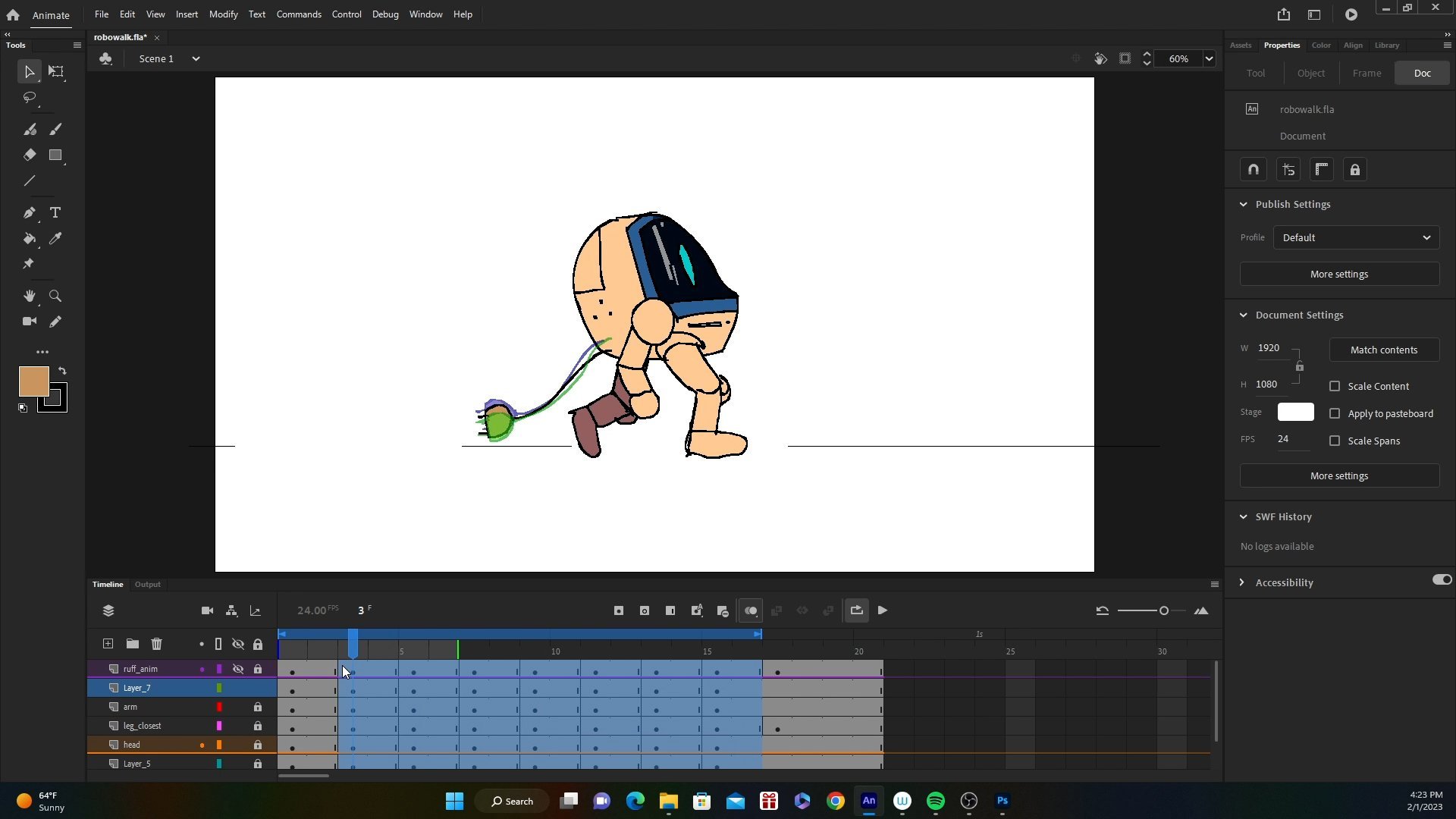
wo ich es direkt unter
meine Charakteranimation lege,
nur um zu sehen, wie meine Figur in diesem Gemälde
herumläuft ein Bild zu
speichern und dieses
Bild in Adobe Animate zu übertragen, wo ich es direkt unter
meine Charakteranimation lege,
nur um zu sehen, .
9. Schlussgedanken: Hallo. Du hast das Ende dieses
Kurses zum
Malen von Hintergründen erreicht. Kurz bevor wir fertig sind, möchte
ich wirklich zeigen,
was ich gerade gemacht habe. In einem früheren Kurs habe ich
eine Figur animiert, die zu Fuß und Rad geht, und jetzt habe ich
diesen Hintergrund einfach schnell in meine
Animation importiert , um zu sehen, wie das aussieht. Jetzt haben wir eine Figur, die in unserer Aufnahme
herumläuft. Ich kann die
Kamera jederzeit animieren, wenn ich möchte, in Adobe Animate,
nur um sie zu verfolgen. Aber da haben wir es. Es ist eine Figur, die
im Hintergrund läuft. Das ist der Sinn
dieser Hintergrundklasse. Ich male einen Hintergrund
,
auf dem unsere Charaktere laufen, leben
und auftreten können. Wir haben eine Welt
für unsere Charaktere geschaffen. Ich möchte deine
fertigen Hintergründe, deine fertigen Gemälde und
deine
fertigen farbigen Hintergründe sehen . Bitte laden Sie es in
die Projektgalerie hoch. Ich würde es gerne sehen. Mach weiter, erschaffe weiter
Welten,
erschaffe immer wieder Orte, an denen deine
Charaktere leben können.
 Toniko Pantoja, 2D Animator, Character Designer