Transkripte
1. Einführung: Möchten Sie lernen,
wie man Procreate benutzt? Möchtest du Tiere zeichnen, weißt
aber nicht, wie du anfangen sollst Vielleicht
träumst du davon,
dein eigenes Kinderbuch zu illustrieren . Möchtest du wieder zur
Kunst zurückkehren, hast aber keine Zeit? Wenn Sie mit Ja antworten, dann ist
dieser Kurs genau das Richtige für Sie. In diesem Kurs bringe ich dir
meine bewährte Formel
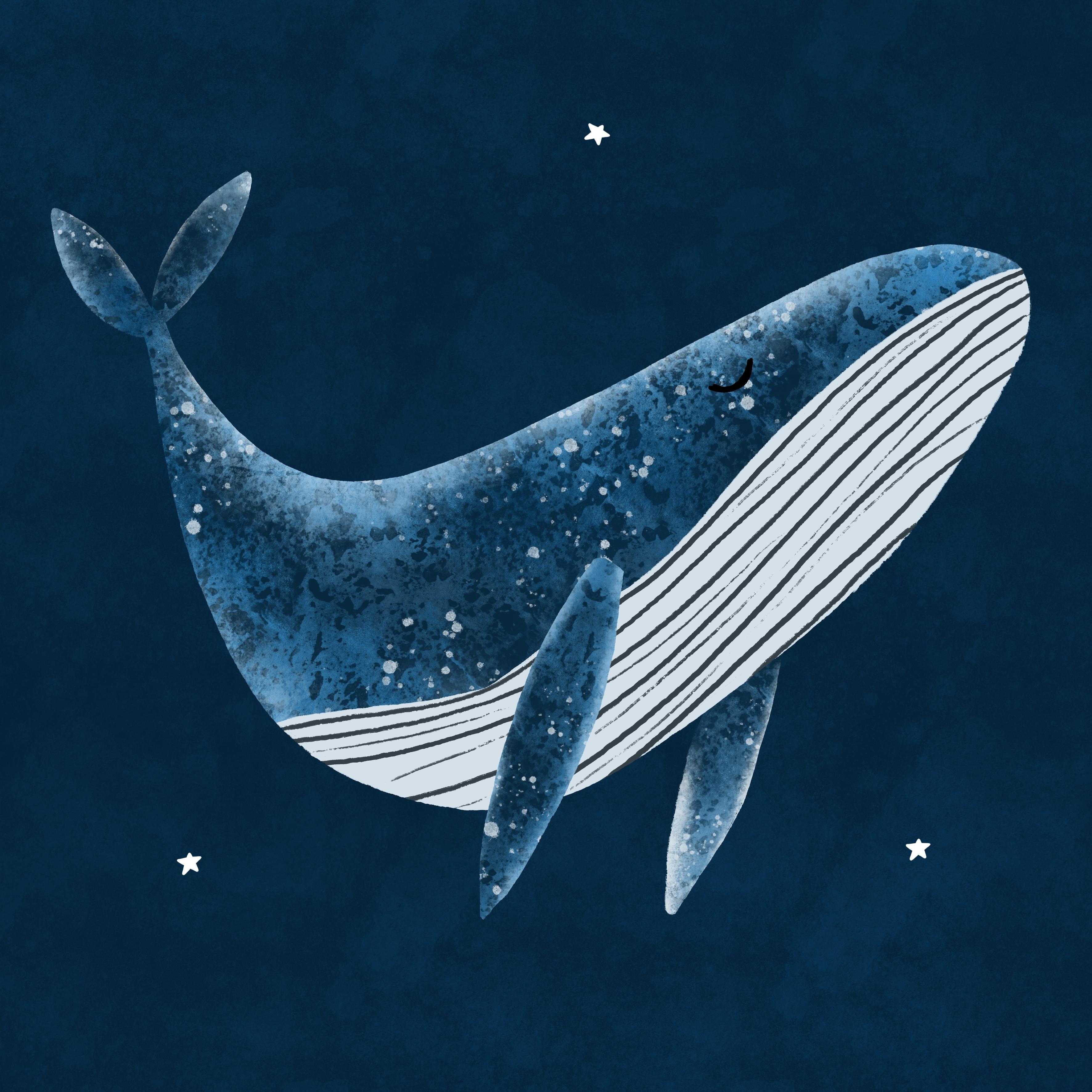
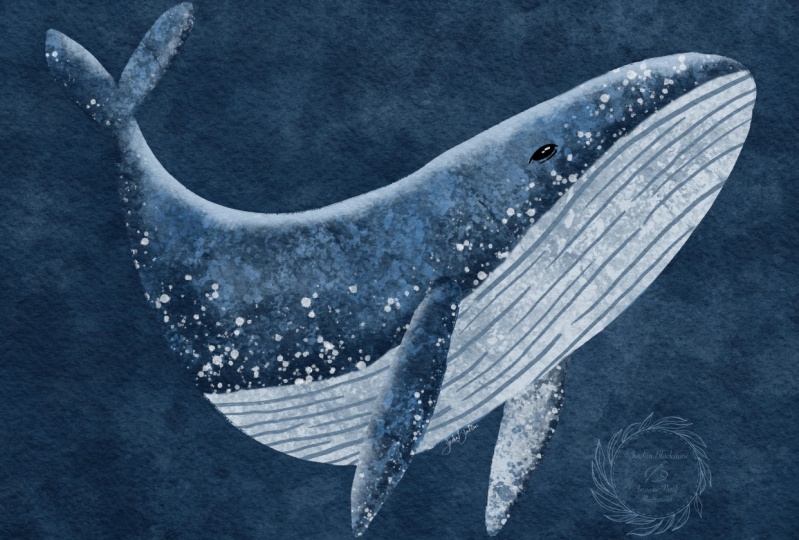
bei, diesen verträumten Wal
in nur wenigen einfachen Schritten illustrieren in nur wenigen einfachen dieser Formel
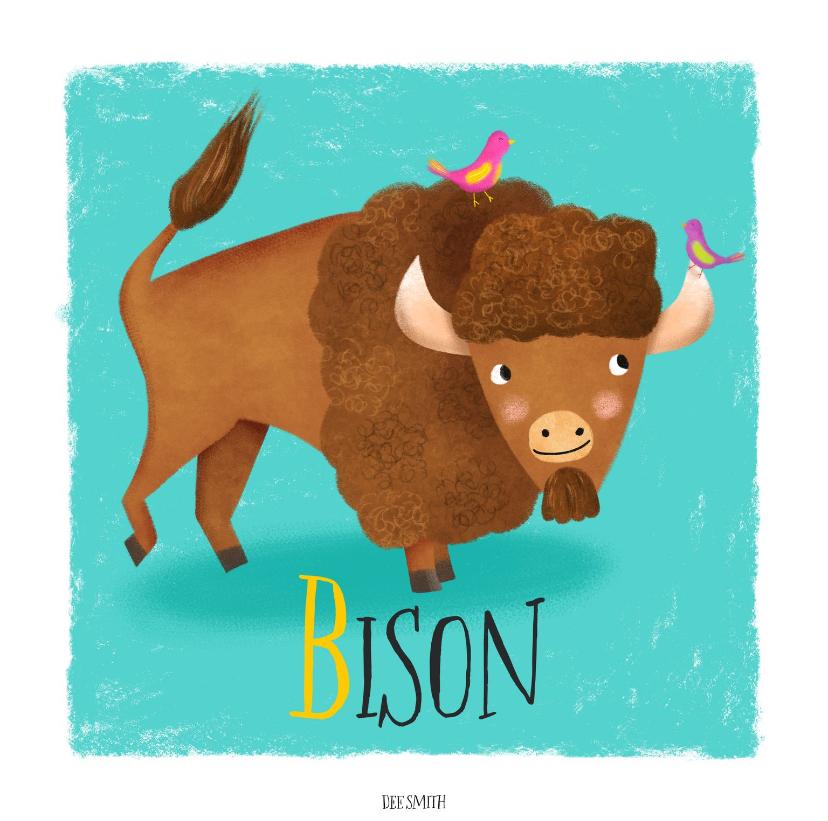
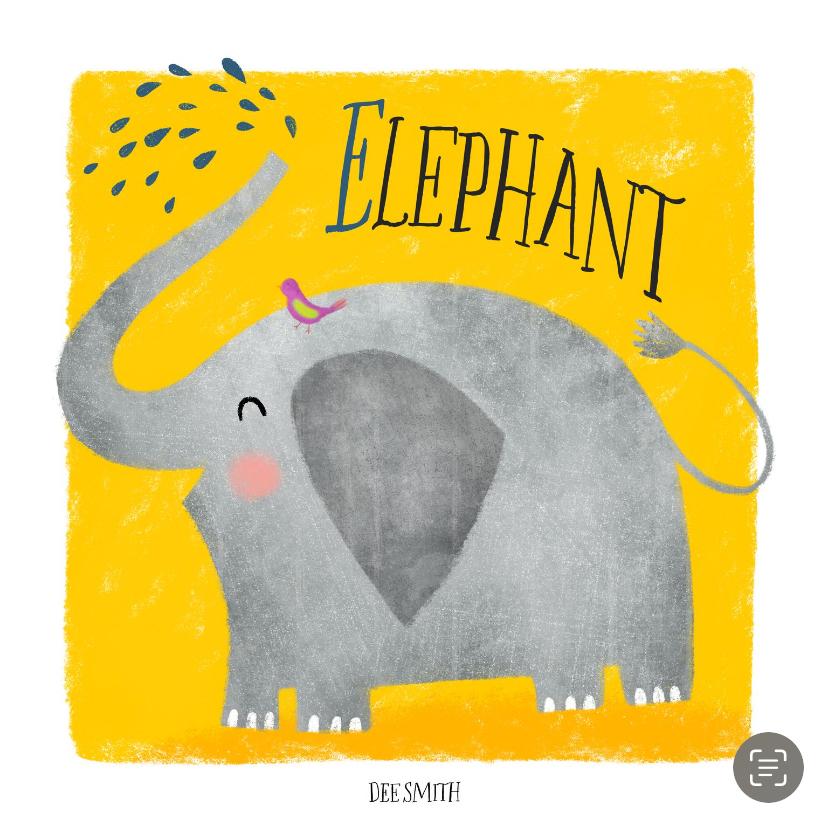
kannst du dann jedes beliebige Tier zeichnen
2. Einen Wal zeichnen Teil 1: In diesem Kurs benötigen Sie ein
iPad mit
installierter Procreate-App und einen Apple Pencil
oder Stylus zum Zeichnen Beginnen wir die Lektion mit dem Sammeln einiger
Referenzbilder. Gehen Sie zu Google Images und
geben Sie Blue Wheel ein. Schauen Sie sich die Bilder an
, die erscheinen, notieren Sie sich einige
der wichtigsten Merkmale des Rades. Speichern Sie einige Bilder, die
Sie inspirieren, indem Sie einen Finger über
das Bild halten und „Als Fotos
speichern“ auswählen .
Lass uns anfangen. Tippen Sie auf die Procreate-App, um
Procreate zu öffnen und unseren Canvas einzurichten Tippen Sie dazu auf das Pluszeichen oben
rechts auf Ihrer Leinwand Wählen Sie das kleine
schwarze Ordnersymbol mit dem Pluszeichen und
stellen Sie Ihre Leinwand auf 30 Zentimeter mal 30
Zentimeter bei einer DPI von 300 ein Wenn Sie Ihre Leinwand
verkleinern oder in Zoll oder Pixeln angeben möchten oder wenn Sie eine bevorzugte
Größe haben, mit der Sie arbeiten, dann ist das auch in Ordnung. Klicken Sie auf Erstellen, um Ihre Leinwand zu
öffnen. Fügen wir eines unserer Referenzfotos ein, indem das
Schraubenschlüsselsymbol auf der linken Seite
auswählen Dies ist unser Aktionsmenü Tippe darauf und wähle dann Canvas aus. Gehen Sie nach unten zu dem Teil, in dem
Referenz steht, und schalten Sie diese Ein Referenzfeld sollte erscheinen. Sie können es gedrückt halten und Bedarf an eine bessere Position
ziehen. im Referenzmenü im Wählen Sie im Referenzmenü im unteren Menü Bild aus und tippen Sie dann auf Bild importieren. Das sollte dich
zu deiner Kamerarolle führen. Suchen Sie das Bild Ihres
Rades und wählen Sie. Es wird jetzt in
deinem Workspace angezeigt. Sie können das Bild
mit den Finger ziehen wenn Sie es verkleinern
oder leicht verschieben möchten. Dabei geht es nicht darum, dieses Bild exakt zu
kopieren, sondern es als Grundlage für unsere groben Skizzen zu
verwenden Gehe zu den Pinseln und scrolle nach
unten , bis du
das Skizzenset findest Tippen Sie darauf, um es zu öffnen. Wählen Sie sechs B-Bleistifte
zum Skizzieren aus. Stellen Sie Ihre Farbe auf Schwarz oder
Dunkelgrau ein, indem Sie aus
der Farbbibliothek auswählen. Das ist der kleine Farbkreis
oben rechts. Wähle deine
Skizzierfarbe von der Farbscheibe aus und tippe
dann auf die Farbbibliothek, um sie zu schließen Fangen Sie an,
einige Grundformen zu zeichnen , die Sie sehen, wenn Sie sich das Tier
ansehen Mein Wal hat einen langen,
ovalen Körper. Der Schwanz ist dreieckig. Ich kann den Schwanz nicht so gut sehen, aber ich weiß aus Vorkenntnissen, dass
er zwei Formen hat, die so aussehen Wir können Details
stilisierter gestalten. Es muss hier nicht
ganz realistisch sein. Die Flossen der Wale haben eine
ähnliche Form wie ihr Schwanz. Dies ist eine sehr grobe Skizze, also mach dir keine Sorgen, wenn sie
noch nicht so gut aussieht Als Nächstes definieren wir unsere Skizze. Gehe zu Ebenen,
dem Symbol mit zwei
kleinen quadratischen Formen. Ich stelle mir Schichten
gerne wie Papierblätter vor. Wir werden ein paar
Skizzen machen , bis wir zufrieden sind, also behalten wir jede
Skizze auf einer eigenen Ebene Ich werde diesen
Modus gleich erklären. In Ihrem Ebenenmenü sehen
Sie Ihre grobe
Skizzenebene. Wir wollen auf die tippen und
dann die Deckkraft
nach unten ziehen, dann die Deckkraft
nach unten ziehen damit wir sie immer noch sehen können,
aber nur sehr schwach Fügen Sie nun eine Ebene darüber hinzu, indem Sie auf das
Pluszeichen tippen. Ich werde meine Skizze noch einmal durchgehen, aber ich werde sie
etwas verfeinern, damit ich mir
hier bei den Formen einige Freiheiten
nehmen kann hier bei den Formen einige Freiheiten
nehmen Wenn Sie zu irgendeinem
Zeitpunkt einen Fehler machen, können
Sie ihn mit zwei
Fingertipps rückgängig machen Um den Vorgang zu wiederholen, können Sie
mit drei Finger tippen. Halten Sie das Video hier an und verfeinern Sie Ihre Skizze
weiter. Ich würde mir dafür ein Zeitlimit von 1
Minute setzen. Vergiss nicht, Details wie
die Streifen auf dem
Bauch und dem Auge des Wals hinzuzufügen . Okay. Damit bin ich zufrieden, also kann ich zu den Ebenen zurückkehren, auf meine ursprüngliche Skizze
tippen,
die Ebene eins war,
und diese löschen, indem ich nach
links wische und auf Löschen tippe Ich wähle jetzt meine
Skizzenebene aus und zentriere sie. Wählen Sie im Menü oben
links das Transformationswerkzeug aus. Es ist der Pfeil hier drüben. deinem Workspace wird ein Menü erscheinen, und wir wählen „
Schnappen“ und dann wollen
wir von hier aus die Optionen „
Magnetik“ und „Einrasten Neben beiden wird jetzt ein blauer
Kreis angezeigt. Wenn Sie Ihre Skizze jetzt bewegen, rastet sie in der Mitte ein. Sie können zwei gelbe
Linien sehen, die erscheinen. Klicken Sie auf den Pfeil, um die Auswahl aufzuheben. Wir haben unsere Skizze. Jetzt
der lustige Teil, lass uns ausmalen. Tippe auf die
Skizzenebene und suche
nach einem kleinen N. Das ist
unser Blindmodus-Menü. Verschiedene Blind Modi erzeugen unterschiedliche Effekte und heute stellen
wir ihn auf Multiplikation ein Das N ist jetzt ein M. Lassen Sie uns den Schieberegler bewegen,
um die Deckkraft zu ändern.
Stellen Sie ihn auf etwa 30% ein, damit
wir unsere Skizze immer noch sehen können, aber sie lenkt nicht zu sehr Fügen wir eine neue Ebene zum Ausmalen indem wir
auf das Pluszeichen tippen Wir möchten, dass sich diese Ebene
unter unserer Skizze Ziehen Sie sie
also unter
die Radskizze Wählen wir einen Pinsel aus. Gehen Sie zum Pinselmenü, indem Sie
auf das Pinselwerkzeug tippen. Die Pinsel sind in
Sets angeordnet und in jedem Satz gibt
es verschiedene Pinsel Gehen Sie zum Zeichenset
und wählen Sie Black Bourne aus. Ich mag diesen Pinsel, weil
er eine strukturierte Kante hat. Schau dir deine Referenz an und beobachte die
Hauptfarbe deines Tieres Das Rad ist blau.
Wählen Sie einen Farbton dieser Farbe aus
der Farbscheibe. Malen Sie jetzt den Umriss
Ihres Rades. Sie können Ihren Pinsel mit
dem Pinselregler auf
der linken Seite anpassen . Ich werde die
Walflossen auf eine
eigene Ebene legen , um mir das Hinzufügen von Schatten zu
erleichtern Ich lasse sie für den Moment stehen. Jetzt verwende ich
eine Funktion namens Farbfüllung, um
der Hauptkörperform Farbe zu verleihen. Um die Füllung farbig zu gestalten, tippen Sie
auf den Kreis oben rechts und ziehen Sie ihn per
Drag-and-Drop in Ihre Hauptform. Da dieser Pinsel eine leichte Textur hat
, kann es sein, dass
Sie am Rand einige kleine weiße
Zwischenräume sehen. Zoomen Sie hinein, indem Sie
zwei Finger auf die Leinwand drücken, und füllen Sie
einfach alle weißen Bereiche Geh. Wir können
unsere Skizzenebene jederzeit deaktivieren , um eine bessere Vorstellung davon zu bekommen,
wie sie aussieht Damit bin ich zufrieden. Jetzt gehe ich zu den Ebenen und
füge eine weitere Ebene darüber hinzu. Ich werde
hier den vorderen Flipper mit dem gleichen
Verfahren wie zuvor zeichnen hier den vorderen Flipper mit dem gleichen
Verfahren wie zuvor Wenn es schwer zu erkennen ist,
was Sie zeichnen, können
Sie zum Radkörper gehen
und die Deckkraft
dieser Ebene verringern oder sie
ganz ausblenden, indem Sie
dieses Kästchen hier deaktivieren dieser Ebene verringern oder sie
ganz ausblenden , indem Sie
dieses Kästchen Füllen Sie nun den Flipper mit Farbe aus. Vergrößern Sie die Ansicht, indem Sie sie zusammendrücken, und
füllen Sie alle weißen Stellen aus. Für den anderen
Flipper fügen wir eine neue Ebene hinzu und ziehen
diese dann unter den Körper
des Rades, weil wir
wollen, dass sie dahinter sitzt Zeichne erneut deine
Skizze und deine Farbfüllung nach. Zoomen Sie hinein und übermalen Sie alle
weißen Bereiche am Rand. Schalten Sie alle Ebenen wieder ein, damit wir sehen
können, was wir haben. O.
3. Einen Wal zeichnen Teil 2: Ich möchte meinem Rad einen weißen
Bauch hinzufügen. Ich wähle die
Hauptebene für die Körperform und tippe dann auf das Pluszeichen
, um darüber eine neue Ebene hinzuzufügen. Klicke auf diese Ebene und wähle im Menü die
Schnittmaske aus Du solltest einen kleinen Pfeil sehen. Das bedeutet, dass alles, was wir auf
der Schnittmaskenebene tun ,
nur auf dem Radkörper angezeigt wird Details wie diese auf
einer Schnittmaske hinzugefügt haben, können wir jederzeit zurückgehen und
Änderungen vornehmen Ändern Sie die Pinselfarbe in ein
cremefarbenes Weiß, indem Sie eine Farbe
aus der Farbscheibe auswählen Ich wähle einen
blaugrauen Farbton. Zeichne dann
den Bauchbereich
der Skizze nach und fülle ihn mit Farbe Zoomen Sie wie zuvor hinein und füllen Sie
alle Lücken in der Farbe. Schalten Sie die Skizzenebene aus, um eine bessere Ansicht zu erhalten.
Das sieht gut aus. Tippen Sie nun auf die weiße
Bauchschicht und stellen Sie Alpha-Lock ein. Wir werden
ein paar Streifen auf
den Bauch malen und jetzt werden
sie nur
auf dieser Ebene fixiert, sodass wir uns keine
Sorgen machen müssen, dass wir die Kanten überschreiten. Stellen Sie Ihre Pinselfarbe auf ein dunkleres Blaugrau ein und verkleinern
Sie Ihre Pinselgröße. Zeichne entlang der Linien
der Skizze nach, um
ein paar nette Details hinzuzufügen. Experimentieren Sie, indem Sie
unterschiedlichen Druck auf Ihre Linien ausüben, um
unterschiedliche Effekte zu erzielen. O. Lassen Sie uns
nun dem Walkörper eine
gewisse Farbvariation
und Textur hinzufügen gewisse Farbvariation
und Textur hinzufügen , indem wir
ihn im Ebenenmenü auswählen. Tippe auf diese Ebene
und wähle Alpha ok. Wir können die Farbe
unseres Walkörpers auswählen , indem wir
einen Finger auf den Körper halten. Es erscheint jetzt
im Farbkreis. Tippen Sie, um die Farb-CD zu öffnen, und wählen Sie einen helleren Farbton
dieser Farbe von der Disc aus. Gehen Sie nun zum Pinselmenü und scrollen Sie nach unten
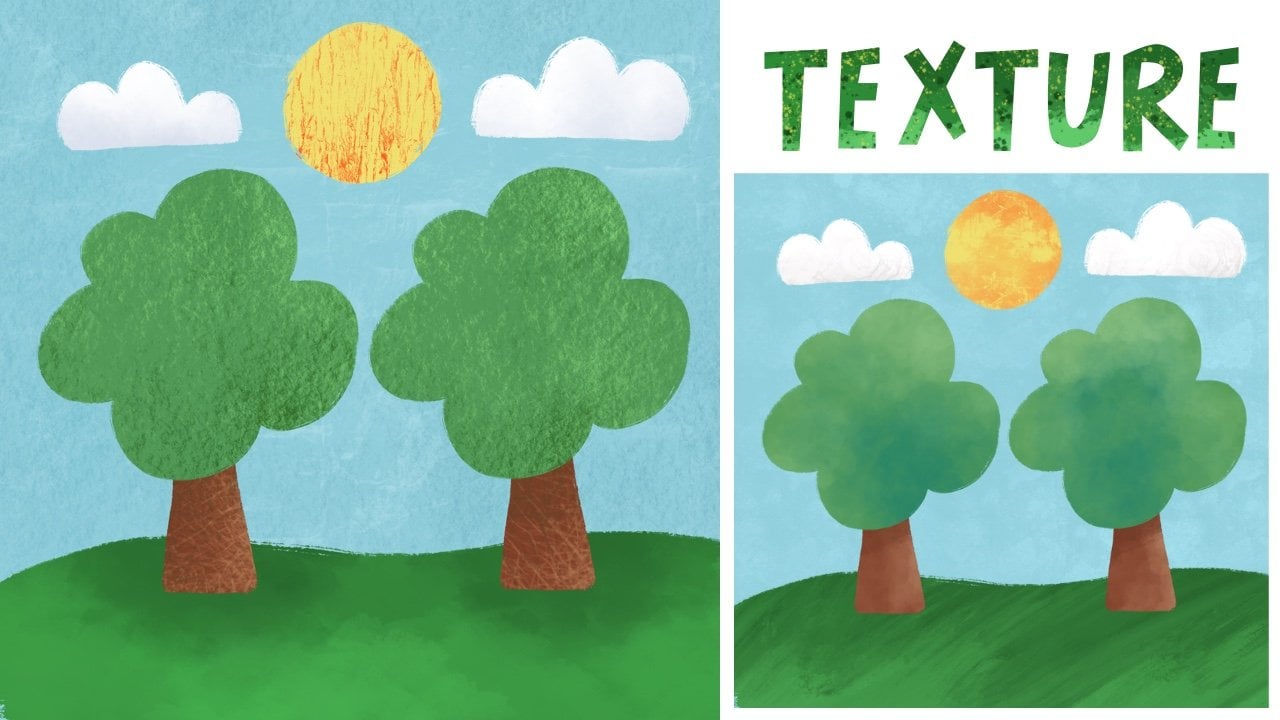
zum Textur-Set. Wählen Sie Dove Lake. Erhöhen Sie die Pinselgröße und tragen Sie etwas Farbe auf den Körper Sie werden eine schöne
subtile Textur sehen. Gehe zurück zur Farbe und wähle
einen anderen Blauton. Geh diesmal noch leichter. Übermalen Sie den Körper erneut. Sie können
mit der Pinselgröße herumspielen. Ändern Sie erneut die Farbe, indem Sie ein
noch helleres Blau wählen. Sie können auch die
Deckkraft des Pinsels auf
dem unteren Schieberegler ändern , um zu sehen,
welche Effekte dadurch erzielt Denken Sie daran, mit zwei Finger
zu tippen , um alles rückgängig zu machen, was Ihnen nicht gefällt Sie können zu den Pinseln zurückkehren und zusätzlich
zu dieser eine andere Textur
ausprobieren. Ich füge gerne viel Textur , um interessante Ergebnisse zu erzielen. Grunge ist ein netter Pinsel, und wenn du ihn in einem
cremefarbenen Farbton verwendest und ihn auf
die Oberseite deines Rades aufträgst, sieht
er nach schönen Highlights aus, deinem Tier mehr Tiefe
verleihen Halte das Video an und verbringe ein paar Minuten damit, verschiedene Texturen hinzuzufügen Machen wir
jetzt dasselbe mit jedem Flipper. Wählen Sie im Ebenenmenü den vorderen Flipper
aus, tippen Sie
dann auf diese Ebene
und setzen Sie sie auf Alpha ok Gehe zurück zum Dove
Lake-Pinsel und wähle die blaue Farbe aus, indem du
einen Finger auf den Flipper hältst nun im Farbmenü Wählen Sie nun im Farbmenü einen helleren Farbton und
übermalen Sie etwas Textur Wechseln Sie zum Grunge-Pinsel und fügen Sie einige Highlights mit einem
noch helleren Blauton Mach das jetzt mit
dem Rückenflipper. Wählen Sie dies und Ebenen aus. Dies ist der untere Tippen Sie darauf und stellen Sie Alpha K ein. Ändern Sie
den Pinsel auf Dove Lake Wählen Sie die Flipperfarbe aus,
indem Sie einen Finger gedrückt halten. dann in der Farbbibliothek Wählen Sie dann in der Farbbibliothek einen anderen Farbton aus und
übermalen Sie eine Textur Sie können den Grunge-Pinsel in
einem helleren Farbton hinzufügen , um
einige Highlights Ich bin zufrieden damit, wie das aussieht. Ich gehe zurück
zum Pinselmenü und scrolle nach unten, um das Sprühfarben-Set zu
finden. Wählen Sie das
Pinselset namens Flicks. Ich setze
meine Farbe auf ein
cremefarbenes Weiß und
wähle die Hauptebene aus Als Nächstes tippe ich mit meinem
Stift auf die Körperform, um einige Bewegungen hinzuzufügen. Dieser Pinsel ist
etwas unberechenbar, daher benötigen Sie möglicherweise ein paar Mal, bis aussieht, wie
Sie es möchten Denken Sie daran, dass Sie es rückgängig machen können, indem zwei Fingertipps darauf tippen. Das
Gleiche gilt jetzt für jede Flipper-Ebene Als Nächstes werde ich das
Auge des Wals bemalen. Ich werde nur dieses
Detail auf der Körperschicht hinzufügen. Wählen Sie diese Ebene aus und tippen Sie
, um das Menü aufzurufen. Wir müssen Alpha ok
ausschalten,
klicken Sie darauf, um die Auswahl aufzuheben Gehen Sie zurück zu den Pinseln und gehen Sie zum Zeichenset und
wählen Sie Blackburn Verringern Sie die Pinselgröße und malen Sie dann auf einem I. Eine einfache Kurve
genügt für das Auge weil wir sowieso
einen stilisierten Look Wenn du
die Hintergrundfarbe ändern möchtest, gehe
einfach zu Ebenen
und tippe darauf Wählen Sie dann eine Farbe
von der Farbscheibe aus. Um
Ihrem Hintergrund Textur hinzuzufügen, müssen
Sie eine neue
Ebene über dem Hintergrund hinzufügen. Ich mag das industrielle Set. Wählen Sie den
Pinsel Rusted Decay und übermalen Sie etwas Textur mit einer etwas
helleren Farbe Schließlich können Sie ein Weiß
wählen und einige Sterne mit einem
Pinsel aus dem Tintenset
bemalen. Ich verwende dafür meinen
Sternstempelpinsel. Sie können diesen Stempelpinsel in
meinem Kurs Illustrating
Acute Stack of Books
kostenlos herunterladen meinem Kurs Illustrating
Acute Stack of Books Unser Rad ist komplett. Ich finde, es sieht toll aus.
4. Schlussgedanken: Ich hoffe, Sie können die Fähigkeiten, die
Sie
heute in meinem Kurs gelernt haben, anwenden Sie
heute in meinem Kurs gelernt haben , um
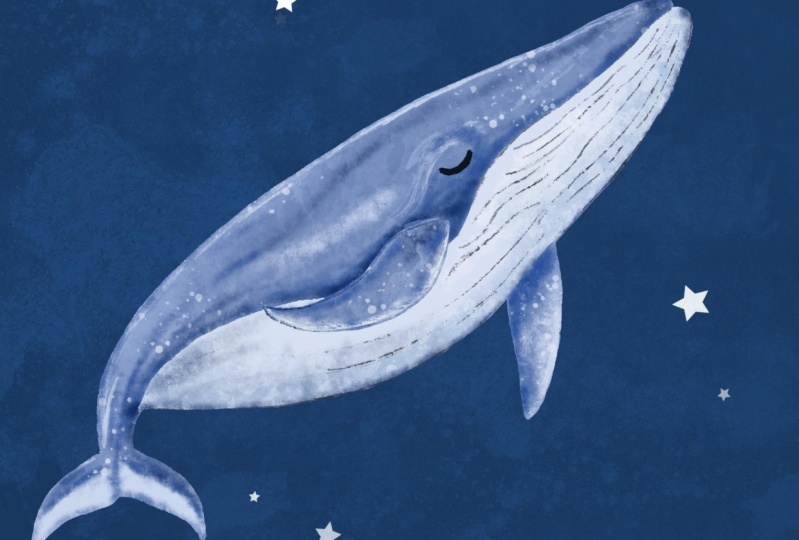
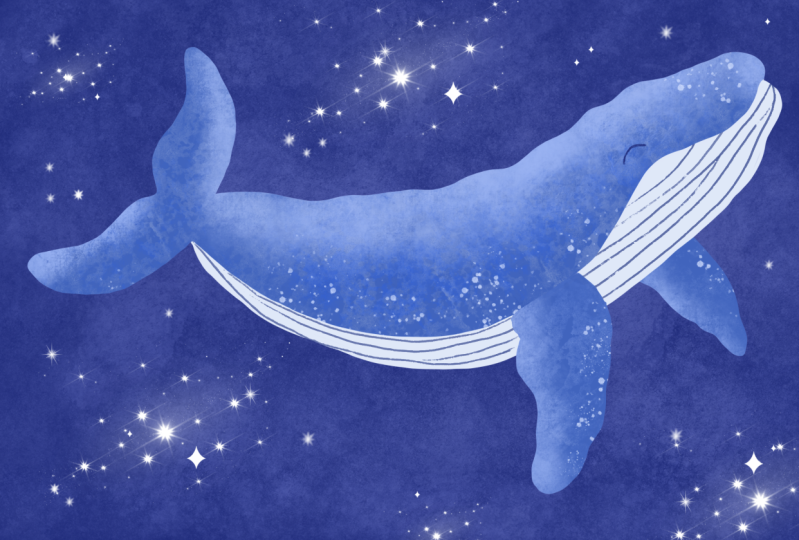
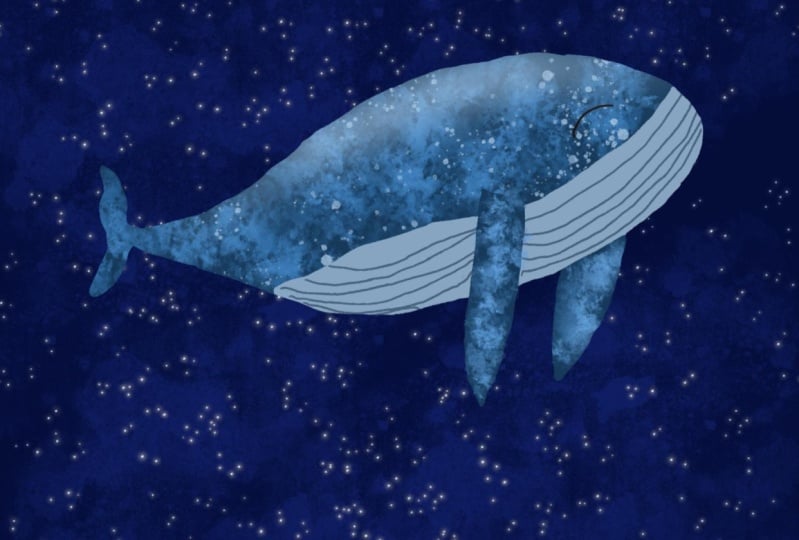
einige andere Tiere zu illustrieren. Ich habe einige Beispiele in
die Projektgalerie aufgenommen , um Sie zu inspirieren. Bitte poste dein Projekt
in der Klassengalerie. Gehe innerhalb des Kurses
zur Registerkarte Projekte und Ressourcen. Klicken Sie von hier aus auf Projekt erstellen. Folgen Sie den Anweisungen, die für
Ihr Projekt relevant sind , und klicken Sie dann auf
Veröffentlicht, wenn Sie fertig Ich hoffe wirklich, dass Sie
Ihre Procreate-Reise fortsetzen und diese neuen Fähigkeiten
anwenden, um Ihre eigenen
einzigartigen Kunstwerke zu schaffen Ich kann es kaum erwarten,
dein fertiges Projekt zu sehen. Wenn dir mein Kurs gefällt, folge mir bitte, um über zukünftige Kurse
und Ankündigungen auf dem
Laufenden zu bleiben . Klicken Sie auf Ihrer Profilseite
oben im
Videolektions-Player
neben meinem Namen auf die Schaltfläche „Folgen “. Sie können auch auf
meiner Website und auf Instagram mehr über mich erfahren . Du kannst deine Arbeit
auf Instagram teilen, wenn du möchtest, aber markiere mich bitte, damit ich erneut teilen und einen Kommentar hinterlassen
kann Wenn dir mein
Kurs gefallen hat, hinterlasse bitte eine Bewertung. Es hilft mir, mich zu verbessern, und es hilft meiner Klasse
, an Boden zu gewinnen. Danke, dass du
mit mir gemalt hast. Bis bald.