Transkripte
1. Einführung und Übersicht: Hey Leute, das ist
Nick und willkommen zu einem weiteren
Skillshare-Kurs, in dem Sie
lernen werden , wie Sie zehn visuelle
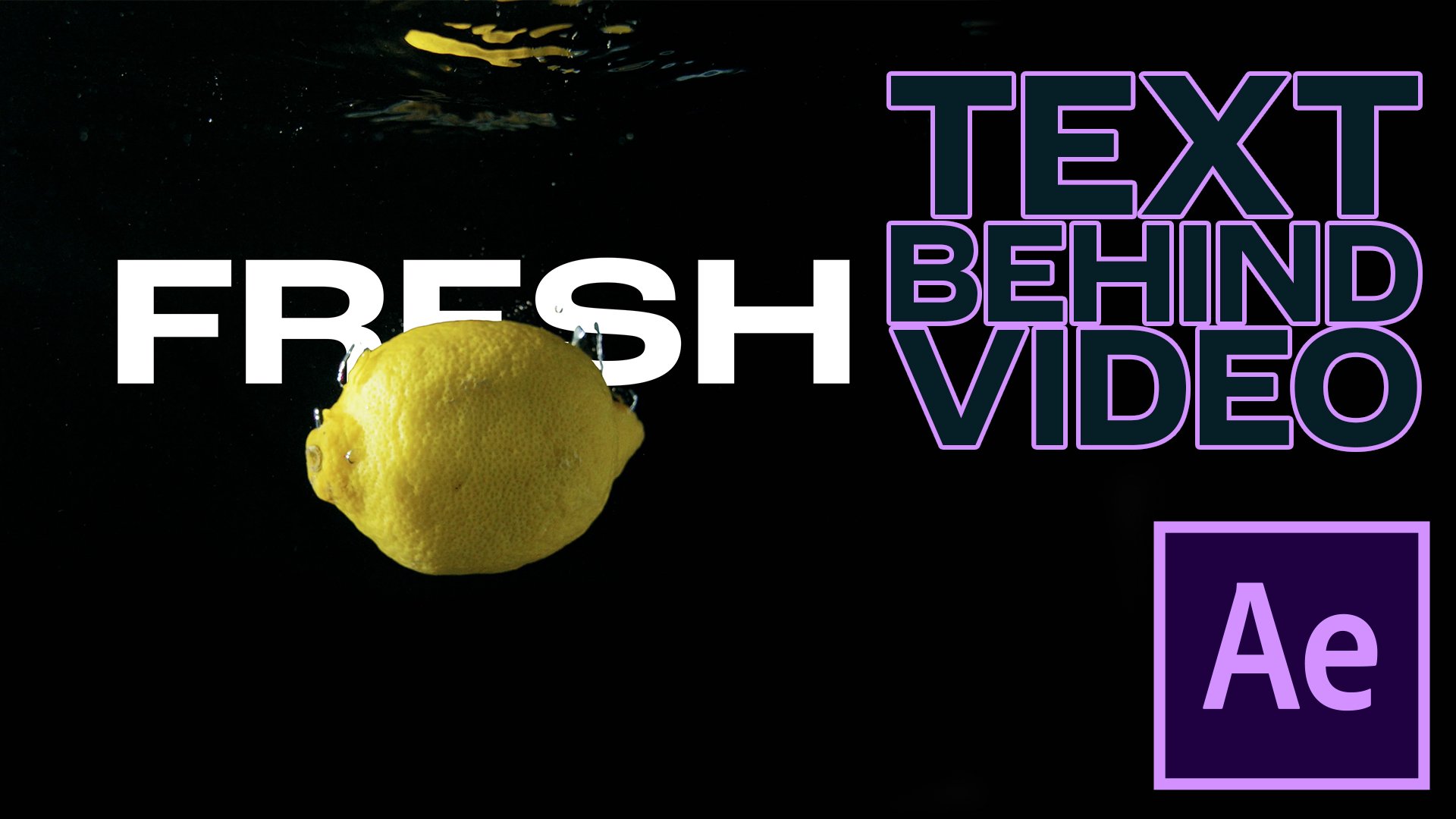
Effekte für Musikvideos erzielen können. Wir werden sehen, wie man einen Text hinter dem Betreff
hinzufügt. Wie man einen aufregenden
Wackel- und Shake-Effekt erzeugt. So fügen Sie einen Super-Zoom-Effekt hinzu
, um Ihr Filmmaterial aufzupeppen. So fügen Sie einen Blitz
hinzu, fügen Sie Rauch und Atmosphäre und verfolgen Sie ihn der Kamera. Erstellen dieses einzigartigen
Echo-Trail-Effekts. Fügen Sie Ihrem Filmmaterial
Verschiebungs-Schockwellen hinzu. Motion Sperren einer Kamera oder
Verfolgung des Kopfes einer Person. Hinzufügen eines
Peitschen-Folienübergangs, um zwischen
zwei verschiedenen Aufnahmen zu wechseln und Frames einzufrieren. Ich freue mich so, dass ihr lernt, wie man all
diese lustigen Effekte macht. Also lasst uns anfangen.
2. Text hinter dem Thema: Ich freue mich so, dass ihr
lernt, wie man diese Effekte erzielt. Der erste, mit dem
wir anfangen werden ist das Hinzufügen von Text hinter einem Betreff. Gehen wir weiter und springen direkt
in Adobe After Effects. Nachdem wir After Effects geöffnet haben, müssen
Sie zuerst
den Text hinter dem
Betreff-Clip aufnehmen , den Sie
unten im Projekt finden können. Und wir nehmen es einfach und
ziehen es in diese neue
Kompositionsschaltfläche. Und es wird einen
brandneuen Polizisten mit unserem Clip machen. Ich möchte
das Ganze nicht benutzen nur weil
es für dieses Video zu
lang sein wird. Also ziehe ich diesen Rechtsklick auf trimmen
comp in den Arbeitsbereich. Nur Sowjetische haben einen kürzeren
Clip, mit dem man arbeiten kann. Und die Idee hier
ist V1, Text hinzuzufügen. Und dann wollen wir unseren Darsteller
herausschneiden und so ziemlich
vorne bleiben , damit der
Text hinter ihnen liegt. Lass uns weitermachen und
anfangen, den Text zu machen. Ich tippe einfach ein. Cool. Weil es sehr cool ist. Und skaliere es einfach. Mach es groß. Perfekt. Und ich gehe in eine
Linie und zentriere sie einfach. Wir können ziemlich cool. Vielleicht sogar ein bisschen größer. Perfekt. Großartig. Jetzt müssen wir nur noch unser Video
aufnehmen und ich benenne es um,
indem ich Enter und
BG für den Hintergrund drücke. Und ich
dupliziere den Clip,
indem ich Strg D.
D zum Duplizieren drücke. Und noch einmal benenne ich das
einfach F
, G für den Vordergrund um. Und ich ziehe
es auf die Coolness. Wir haben den Vordergrund,
coolen Hintergrund. Wenn Sie jetzt
auf Ihren Vordergrund doppelklicken, wird der Layer geöffnet. Genau hier siehst du diese
kleine Person mit einem Pinsel. Dies ist also ein Roto-Pinsel-Werkzeug
, mit dem Sie einen Bereich schreiben können. Alles was du willst. Also will er ihn einfach rausschneiden lassen. Wenn du also einfach nimmst und
ziehst, wirst du sehen, dass Rosa mit dem
umrissen wird, was du hast. Das wird ausgeschnitten. Sie können sehen, dass es
diesen Stuhl im Hintergrund
oder auf dem Boden oder so ausgewählt hat. Wenn Sie Option
oder Alt gedrückt halten und malen
, werden
diese Bereiche tatsächlich herausgenommen. Und je mehr, je
mehr Zeit Sie dafür aufwenden, desto besser werden die Ergebnisse sein. Um des Tutorials willen werde
ich versuchen, es ziemlich
schnell zu
durchlaufen und
einige Teile schnell voranzutreiben. Die Idee ist jedoch, dass Sie im Vordergrund
wählen, was Sie
wollen. Es muss nicht einmal eine Person sein. Du kannst wie Auto
haben, den Text hinter einem Auto haben. Es gibt unbegrenzte
Möglichkeiten, dies zu nutzen. Für dieses Beispiel
verwende ich hier einen Künstler. Okay, so perfekt. Lassen Sie mich
hier ein wenig auf die Timeline zoomen. Und ich überspringe einfach ein paar
Frames
vorwärts und ich werde sehen,
wie das aussieht. Es sieht aus, als würde es ziemlich gut
kleben. Die Idee ist also, dass Sie
einfach
diesen gesamten Clip durchgehen und
alles anpassen , was sich anfühlt, wäre er nicht verbunden,
wie Sie es hier sehen können. Der zweite Rahmen, die Auswahl auf dem
Hoodie-Ding, wir sind auf der Jacke. Es wird ein
bisschen anders. Ich
schneide diesen Teil einfach raus. Ich kümmere mich nicht wirklich um
dieses kleine Reißverschluss-Ding. Wir gehen einfach zum nächsten
Frame und Sie können sehen, versuchen Sie
einfach, es
konsistent zu halten, damit die Maske nicht wackelt oder plaudert,
während das Video abgespielt wird. Ich werde nur das
nächste Stück
vorantreiben , während ich ihn
rotoskopiere und du wirst in 1 Sekunde sehen, wie es
aussehen sollte. Das sollte vorerst gut sein. Und wie Sie sehen können, können
Sie das jetzt sehen, wenn
Sie zur Komposition zurückkehren . Sie können sehen, dass Sie jetzt
Ihren Darsteller vorne haben . Eine Sache, die Sie vielleicht
bemerken, ist, dass die Kanten ziemlich scharf sind. Und der Weg, dies zu beheben, ist, wenn Sie zu Ihren
Effekten und Voreinstellungen gehen. Jetzt, wo die Effekte
und Voreinstellungen geladen sind, müssen
Sie Soft eingeben. Und es gibt einen Effekt, der
als raffinierte weiche Matte bezeichnet wird. Und wenn Sie es auf
Ihre FG ziehen, Ihren Vordergrund, und nehmen Sie eine Sekunde und
Sie können sehen, dass es beginnt , sich zu erweitern und die Kanten zu
erweichen. Und ich denke, zehn könnten für dieses Beispiel
etwas zu hoch sein. Lass uns etwas wie vier versuchen. Sieht ein bisschen besser aus und man sieht besonders in den Haaren, es
hilft wirklich, es zu glätten. Und
wenn Sie dann natürlich mit Frodo reingehen
und Teile wie diese
aufräumen möchten , müssen Sie nur
zu Ihrer Ebene gehen. Stellen Sie sicher, dass Sie im
Roto Brush sind und verfeinern Sie die Kante. Und dann kannst du mit dem Roto
Brush reingehen und diese Teile verfeinern. Meiner Meinung nach hilft die
raffinierte weiche Matte wirklich bei lockigem Haar. Oder sagen
wir mal, jemand trägt
ein Kleid oder einen Pullover. Es hilft wirklich,
diese saubereren Kanten zu bekommen. Wenn Sie jetzt
zur Komposition zurückkehren, können
Sie sehen, dass das
im Vergleich zu einer scharfen Kante sehr gut aussieht . So fügt man
den Text dahinter hinzu. Und dann
kannst du es immer stilisieren. Wie in dem Beispiel, das ich gemacht habe, bin ich weitergegangen und
habe eine Gradientenrampe bekommen. Verlaufsrampe hinzugefügt. Beim Text wurde ein bisschen Tiefe. Dann habe ich dupliziert,
die Rampe losgeworden, streichelte, also
wird es zum Charakter. Lassen Sie uns die vordere Farbe entfernen. Fügen Sie einen Strich hinzu. Lass es uns dick machen. Buchstäblich. Das
heißt es in dem Text. Und du kannst einfach
weitermachen und glühen einen Leuchteffekt
werfen. Lassen Sie uns den Radius wirklich erweitern. Und dann können wir es einfach
kopieren und in den
Hintergrund einfügen. Und vielleicht reduziere diese Schwelle. Lassen Sie uns diese Farben
etwas heller
machen, damit das Leuchten wirklich wie Elektroblau aussieht. Ja,
so was kannst du sehen. Und jetzt bekommst du diesen
wirklich coolen Effekt. Und dein Charakter steht
jetzt davor. Sie haben also einen Künstler auftritt oder
sagen wir, Sie haben ein Auto, jedes Objekt an der Vorderseite. Und hilft Ihnen wirklich, es auch
mit wirklich definierten
Kanten zu trennen . Alles, was Sie tun müssen,
ist es einfach aufzuräumen, Frame zu
gehen
und das
Roto-Pinsel-Werkzeug wirklich zu verwenden, und das
Roto-Pinsel-Werkzeug wirklich zu verwenden um Ihnen zu helfen,
diese sauberen Kanten zu erhalten. Großartig. Sie haben gerade gelernt, Text hinter Themen
hinzuzufügen. Ich kann es kaum erwarten zu sehen, was
du damit machen wirst. Und lasst uns den nächsten Effekt sehen.
3. Wiggle & Shake: Alles klar. Es sieht so aus, als
würdest du wissen, wie du deinem Filmmaterial
ein Wackeln oder Shake
hinzufügst. Springen wir direkt in Adobe
After Effects, um loszulegen. Für diesen nächsten Effekt wird
es Wackel-Shake sein. Also nehme ich das Filmmaterial und lege es ins Projekt. Machen Sie noch einmal eine
neue Komposition. Und die Idee dafür
ist, dass wenn es Tänzerin ist, dies genau hier der letzte
Schritt ist. Es hat keinen Einfluss darauf. Und wir wollen
es intensiv aussehen lassen. Nicht wie das Campen intensiv. Musikvideo intensiv. Wir klicken mit der rechten Maustaste
und gehen zu einem neuen Null-Objekt. Und wir können Enter drücken
und es Wackeln nennen. Weil es wackeln wird. Bei ausgewähltem Wackeln. Du gehst zu Effect. Steuerelemente für Ausdrücke. Schieberegler-Steuerung Was das tut, ist, dass es Ihnen einen Schieberegler gibt und der Schieberegler nichts
tut, aber Sie können Keyframe-Werte verwenden. Und das ist großartig beim
Schreiben von Ausdrücken, was genau das ist, was
Sie tun werden. Klicken wir auf dieses Dreieck und legen Sie das Schieberegler-Steuerelement herunter. Wenn Sie also Zugriff auf
diese Keyframe-Option haben und
die Transformation herunterfallen lassen, herunterfallen lassen um
sie wackeln und schütteln zu lassen. Sie haben dies wahrscheinlich gesehen, bevor den Wackelausdruck
verwendet haben. Wenn Sie also die Option gedrückt halten und auf die Stoppuhr
neben Position klicken, können Sie Ausdrücke schreiben
und wir geben Wackeln ein, offene Klammern. Die erste Zahl ist die Geschwindigkeit. Also normalerweise wie schnell passiert
etwas. Also
lege ich einfach fünf Komma ein. Und jetzt ist die zweite
Zahl die Intensität. Normalerweise wird
es also um wie viele Pixel verschoben werden. Und anstatt eine Zahl zu schreiben, suchen
wir
diesen Ausdruck, wählen,
peitschen, klicken und ziehen den Schieberegler und Sie können sehen wie er ihn im Feld hervorhebt. Also lass es los und du
siehst, dass es es einfügt. Jede Zahl, die sich auf dem Schieberegler befindet, ist, wie stark sie sich
auf die Position auswirken wird. Wie Sie sehen können, ziehe ich
es gerade und Sie können sehen, wie sich das Null-Objekt bewegt. Sie können also sehen, ob Sie das Filmmaterial
einfach ausblenden, können
Sie sehen, dass sich das
Null-Objekt hier befindet, da sich die Box jetzt viel bewegt. Und wenn Sie es reduzieren, sagen
wir mal auf 77, sehen
Sie, dass es weniger wackelt. Und du kannst es bis zu 1000 ankurbeln und du kannst sehen, dass es überall
springt. So werden
wir steuern, wie stark der Bildschirm schüttelt. Die Idee hier ist kurz
bevor er diesen Antrag macht. Genau hier. Wir werden unser Filmmaterial aufnehmen. Wir werden wählen,
peitschen es zum Wigglier. Wo dieses
Null-Objekt unser Filmmaterial bewegt, bewegt sich
einfach damit. Lassen Sie uns weitermachen und
den Schieberegler auf dem Steuerelement mit einem Keyframe versehen. Die Schieberegler-Steuerung. Nur um alles zu verbergen
, was nicht benötigt wird. Ich werde dich schlagen. Es zieht einfach die Keyframes hoch und hat nur die
Keyframes, mit denen Sie arbeiten können. Dies ist auf 0 eingestellt. Wir wollen nicht, dass hier etwas
passiert. Und lasst uns den letzten Teil finden. Wo auch immer Sie möchten, dass das
Wackeln am Ende aufhört. Sagen wir hier, nur damit es etwas
Zeit
braucht, um langsamer zu werden. Lass uns den Teil finden, wo es am intensivsten sein
wird. Also denke ich, wo er hier die Daumen
drückt, wird
das wahrscheinlich am intensivsten sein
, damit du es nehmen und
anfangen
kannst, es zu ziehen. Also denke ich, dass das vielleicht gut
sein sollte, was 146 ist. Wenn du spielst. Gib ihm etwas Zeit, um eine Vorschau zu sehen. Ich werde nur meine Timeline auf
diesen Teil
zuschneiden, damit wir sie schneller in der Vorschau anzeigen
können. Du kannst sehen, wie es zittert. Wenn du es jetzt schneller
schütteln willst, kannst
du diese
Fünf-Zahl in ändern, lass uns etwas wie zehn machen. Ich werde die Qualität einfach auf ein
Viertel
senken, damit wir sehen können, dass
alles schneller passiert. Man sieht jetzt
viel
mehr Shakes und es ist sehr intensiv. Noch einmal, wenn du dich nur für den Keyframe drückst, kannst
du immer steuern,
wie viel es braucht, also kannst du sehen, dass wir es auf etwa
300
kurbeln können und es wird
noch intensiver zittern. Ich denke, das ist zu viel
für unser Ziel hier. Also
reduziere ich es einfach auf 130. Das sieht cool aus. Das
sieht echt cool aus. Die andere Idee ist, wenn
Sie das Diagramm, den Graph-Editor und auf den Schieberegler
klicken, sehen
Sie, dass es keine Kurve gibt um unsere Keyframes
nur sehr solide zu sein. Wenn Sie also nur
alle Keyframes auswählen,
klicken Sie mit der rechten Maustaste darauf und gehen Sie
zu Keyframe-Assistent. Einfach, Leichtigkeit. Es wird die Kurve
des Shakes glätten damit Sie sehen können, dass er sich sehr langsam
verlangsamt. Ein weiteres Problem, das Sie hier sehen
können, ist dass diese Tafel
jetzt um
ihr Filmmaterial herum ist, weil Sie
nicht genug Filmmaterial haben. Welche Optionen gibt es? Du könntest dein Filmmaterial vergrößern. Viele Leute machen das. Sie können jedoch in die Effekte
und Voreinstellungen gehen und Bewegung eintippen und die
Bewegungskachel auswählen. Lass es auf dein Filmmaterial fallen. Sie sehen, es heißt
Ausgabebreite und Ausgabehöhe. Sie können anfangen, es auszudehnen und es wird Ihr Filmmaterial tatsächlich
ausstrecken. Lass uns 130 für beide machen. Wenn Sie auf
Spiegelkanten treffen, spiegeln Sie sie einfach wider. In den meisten Fällen werden viele Leute das
nicht einmal bemerken. Dann ist es noch besser, wenn Sie Bewegungsunschärfe so wenig
aktivieren, diese kleinen drei Kreise, hilft
es, sie noch mehr zu mischen. Wenn Sie
die Bewegungsunschärfe nicht finden können, können
Sie einfach Schalter und
Modi
schalten oder mit der rechten Maustaste auf
diese Spalten klicken und sie suchen. Wenn Sie
es jetzt in der Vorschau sehen, schauen Sie sich das an. Du hast einen netten kleinen Shake. Sieh dir das mal an. Du kannst jetzt dein Filmmaterial
herumwackeln. Im nächsten lernen Sie,
wie Sie einen Super-Zoom hinzufügen.
4. Super Zoom: Sieht aus, als würdest du einen super
Zoom in dieses Video werfen wollen. Okay, springe in
Adobe After Effects. Und lasst uns das Ding lernen. Genau wie in den beiden vorherigen. Wir nehmen unseren Clip, legen ihn in After Effects und werfen ihn einfach
in eine Komposition. Dies ist ein 4k k Clip, und da du darauf zoomen
wirst, werde
ich unsere Komposition machen, die traditionelle 1920 bis 1080. Perfekt. Ich werde einfach
herauszoomen, nur damit es in
unsere Comp passt . Buchstäblich 50%. Die Idee mit diesem Clip sind BKs, einziehen und herumtanzen. Der Schuss sieht ziemlich gut aus. Aber du willst
etwas Drama hinzufügen. Du willst es
schön und dramatisch machen. Es wird ein paar verschiedene Dinge geben, die
wir damit machen werden. Aber das erste, was
wir tun werden ist ein neues Null-Objekt zu erstellen. Wir nehmen
oder clipsen, ziehen es. Eltern hatten zwei sind Null-Objekt. Und lasst uns einen Ort finden,
wo immer Sie hineinzoomen möchten. Ich denke, genau hier
, wo er ins
Rampenlicht springt , ist ein
ziemlich guter Abschnitt. Also gehe ich zu meinem Null, P für die Position, drücke den Tastenrahmen und drücke
dann S für Skalierung, drücke das Tastenbild. Und wenn Sie dann auf der Tastatur
U drücken, ziehe
ich einfach alle
Keyframes hoch, die Sie erstellt haben. Lass uns
diesen Abschnitt holen, in dem du tatsächlich hier
reinspringst. Ziel hier ist es zu versuchen, den Zoom so schnell wie möglich zu
gestalten ,
damit die
Bewegungsunschärfe ihn wirklich einfügt. Damit spielen wir also ein bisschen herum
. Aber ich denke genau hier, wenn
er landet, zoomen wir hinein. Ja, zwei 100%. Bam. Wir sind nett und hautnah. Mal sehen, wie schnell dieser Zoom ist. Zoom ist nicht schnell genug. Also bringe ich
die einfach rein. Mal sehen. Cool. Jetzt siehst du, wie es
wirklich, sehr hart ist. Der Zoom ist echt grob. So können wir
alle Keyframes auswählen. Klicken Sie mit der rechten Maustaste auf
Keyframe-Assistent, Einfach, Ein weiterer Teil ist, dass
wir die
Skalierung auswählen und
den Graph-Editor öffnen. Fangen wir an zu zoomen
und zu sehen , wie unsere Key Frames
tatsächlich aussehen. Sie sehen, dass die Kurve ziemlich glatt
ist. Wenn Sie es jetzt
ein bisschen dramatischer machen möchten, wenn Sie möchten, dass der Zoom
geschieht, werden Sie schneller. Wenn Sie beide Keyframes auswählen, sehen
Sie, wie sie diese Handles
haben. Du kannst die Kontrolle haben. Wenn du die
Verschiebung so hältst, ist es
nur parallel. Sie können eins an ein Ende ziehen und dann das andere nehmen und an das andere Ende
ziehen. Und jetzt wird es wirklich
extrem sein. Sieh dir das an. Das könnte tatsächlich
etwas zu extrem sein. Der Durchschnitt wird das
um eine Stufe reduzieren. Lass uns einfach nur ein
bisschen cool sein. Das sieht gut aus. Sieh dir das an. Das
sieht gut aus. Wir könnten das
Gleiche mit den Positionen machen. Das sieht gut aus. Nun ist die Idee hier, wenn
Sie einmal die Bewegungsunschärfe aktivieren, schauen Sie sich an, dass Sie
diesen coolen Unschärfe-Effekt erhalten ,
wenn er hineinzoomt. Ich füge gerne hinzu, sobald es hereinzoomt, füge
ich gerne ein paar nette
coole, knusprige Effekte hinzu. Was ich damit meine, ist, was ich damit meine, dass Sie Ihren ursprünglichen Clip nehmen und ihn
duplizieren
können, indem Control D oder Command
D drücken, wenn Sie auf einem Mac sind. Und lasst uns diesen Clip
solo machen, damit wir ihn nur
sehen können , indem wir hier diesen
kleinen Kreis treffen. Und in den Effekten und Voreinstellungen gebe
ich Luma, luma Key ein. Und was das bedeutet,
ist, dass Sie
die hellen Teile des Bildes
von den dunklen Teilen
des Bildes trennen können die hellen Teile des Bildes . Siehst du, es sagt „Key out dunkler“. Genau das wollen wir. Also können wir unsere Schwelle nehmen und anfangen, sie zu kurbeln
und uns das anzusehen. Wir wollen die coolen, hellen
Teile der Jacke, also schau dir das an. Das sieht ziemlich frisch aus. Und was wir damit machen
wollen, ist, dass Sie es wie eine Blüte
aussehen lassen möchten. Als ob es hereinzoomt und
du bist in dieser Stimmung. Wenn Sie es nicht solo machen, können
Sie sehen, dass
nichts passiert. Und das liegt daran, dass unser
Mischmodus auf normal eingestellt ist. Es stapelt sich in keiner Weise
mit dem Originalmaterial. Aber wenn Sie es auf Hinzufügen einstellen, können
Sie sehen, dass es
wirklich hell oder bildschirm wird. Es macht es auch hell. Effekte und Voreinstellungen. Du kannst einfach
jede Art von Unschärfe bekommen. Ich benutze Fast Blur. Werfen Sie es auf Repeat Edge Pixel. Und sobald Sie damit beginnen, den Unschärferadius zu
erhöhen, können
Sie wirklich sehen, dass dieser Leuchteffekt
hinzugefügt wird. Die Art und Weise, wie ich
meine staple, ist, dass ich T für die Deckkraft treffe. Und beim
ersten habe ich es auf 90 eingestellt. Ich arbeite gerne in
Zahlensätzen, also mag ich 906030. So habe
ich irgendwie experimentiert
und es funktioniert für mich. Und du kannst sehen,
was die Box verschwommen ist. Der erste Satz. Wir werden es einfach sehr,
sehr leicht machen, wie
eine Box-Unschärfe von zehn. Und dann dupliziere
es noch einmal. Drücken Sie T, setzen Sie es auf 16 und erhöhen Sie die
Unschärfe um ein bisschen mehr. Dann kannst du das
Gleiche machen wie ein t, 30906030 und dann 30,
du kannst wirklich verwischen. Es gibt nur irgendwie einen Heiligenschein um das Ganze herum. Man kann wirklich sehen, dass es diesen Effekt
aufpeppt. Dann ist eine weitere gute Idee
, die Sie auch tun könnten eine neue Einstellungsebene zu
erstellen. Und du kannst einfach
auf die Belichtung werfen. Du kannst es runterbringen
, um es dunkler zu machen. Nehmen wir diese
Einstellungsebene und legen sie direkt unter alle unsere zusätzlichen
Oliver-Extrafilter der hinzugefügten Anzeige. Und die Idee hier ist, dass
wir uns einfach
vermaskieren oder performer werden. Ich halte Option und Kontrolle, um
es aus der Mitte auszuwählen. Und unter unserem Meister wird
tatsächlich subtrahieren,
diese Ansicht trennt unseren Musiker
vom Hintergrund. Und
du musst nur
die Maske auffedern und dir das ansehen. Jetzt sieht es
viel intensiver aus. Dies ist das Original. Hier ist mit all den
Effekten, die Sie sehen gibt es
wirklich ein schönes Aussehen. Die Idee hier ist, dass wir es
nehmen und das animieren
werden. Es wird also nur angezeigt, wenn
der Zoom stattfindet. Was du tun könntest, ist, sagen
wir, er tritt für den Zoomann auf. Er macht seine kleine Bewegung. Cool. Und dann vielleicht hier,
wenn du herauszoomen willst, wenn ich einfach die
beiden Keyframe-Tasten drücken könnte, dann bewege dich über ein
paar Frames. Nehmen Sie unseren ursprünglichen
Keyframe, kopieren Sie es, steuern Sie C oder Command C auf einem Mac
und steuern Sie dann V oder Befehl V.
Sie können sehen, und steuern Sie dann V oder Befehl V. dass es eingefügt wird. Wenn wir also ein Vergrößern
und Verkleinern haben, perfekt. Jetzt haben wir einen Schlüsselrahmen. Die Deckkraft auf all diesen Ebenen. Auf all unseren zusätzlichen Kopien des
Originalmaterials mit der Unschärfe. Klicken Sie einfach auf die Stoppuhren
auf die Deckkraft. Geh dahin, wo es
noch hineingezoomt ist, klicke auf diese Key-Frames. Und sobald es
herausgezoomt ist, ziehen Sie sie alle auf 0. Und dann dasselbe
bevor alles anfängt. Für die
Einstellungsebene können Sie dasselbe
für die Belichtung
tun. Sie können die Stoppuhr drücken, sobald Sie die Belichtung
vergrößert haben, U
drücken, um
die Key-Frames hochzuziehen und
die Belichtung auf 0 zu setzen. Drücken Sie hier den Keyframe und
setzen Sie es auf 0 zurück. So ziemlich viele
Dinge passieren nur. Ging zum Vergrößern. Wählen Sie alle diese Keyframes aus. Rechtsklick auf Keyframe-Assistent Einfach, einfach diese glatte,
diese Glätte
einzuführen . Werfen wir einen
Blick darauf, was wir gemacht haben. Werfen wir einen Blick auf diese Kunst. Schauen wir uns diese
Kunst an, die wir gemacht haben. Sie können das Einzoomen sehen. Die Effekte beginnen sich
zu entwickeln. Und dann bemerken Sie eine Sache, die Sie bemerken
, wenn es hineinzoomt, fehlt hier ein
Teil der Oberseite. Und wir können es
genauso reparieren zuvor mit Motion Tile. Nimm das, wirf es
auf den Superzoom. Erweitern Sie die Breite und
Höhe um etwa 110. Spiegeln Sie die Kanten. Bam, du darfst es nicht
mal mehr erzählen. In Ordnung, also ein Jahrzehnt später nachdem mein Computer
beschlossen hat, es zu rendern können
Sie hier den Effekt sehen, Sie haben den super Zoom. Wir haben einige zusätzliche
Effekte im Gange. Und das Video sieht sauber aus, dass Sie jedes gewünschte Filmmaterial super zoomen
können. Im nächsten Video
lernst du, wie du einen Stroboskopeffekt hinzufügst.
5. Strobe: Es sieht so aus, als würdest du
lernen, wie du
einen Stroboskopeffekt hinzufügst , um die Beleuchtung
in deiner Szene wirklich aufzupeppen. Lasst uns in Adobe After
Effects springen und loslegen. Ordnung, für diesen Texteffekt, weißt
du schon, nimm den Clip wirf ihn in After Effects. Nimm das, zieh es
in einen neuen Comp. Und lasst uns einen guten
Teil dieses Videos finden , das
Sie verwenden möchten. Da dies
ein Stroboskop-Effekt ist, möchte
ich, dass das Licht in
der Aufnahme ist, also ist das perfekt. Großartig. Was wir
tun werden, ist, dass wir einfach
den Teil auswählen, den wir wollen
, mit dem Licht. Klicken Sie mit der rechten Maustaste auf Arbeitsbereich
trimmen. Da dies der aktive Bereich ist, arbeiten
wir
mit. Dieser Stroboskop-Effekt. Wir werden einige
der ähnlichen Konzepte verwenden , die wir gerade
im vorherigen Effekt untersucht haben. Wo wir anfangen werden, ein paar
verschiedene Dinge
anzuhäufen , um wirklich mit der Wirkung davon zu
spielen. Lasst uns weitermachen und anfangen, unseren Look
auszubauen. Ich werde hier ein Framework verwenden
und mich konzentrieren. Und ich werde den Effekt
duplizieren. Nennen wir das erste BG
für den Hintergrund, die oberste. Lass uns Strobe machen. Eins. Wir
nehmen unseren Luma Key, werfen ihn auf und lassen uns
die Stroboskopebene solo machen, damit wir
nur sehen können , was damit
passiert. Wie Sie sehen können, wählen
wir
nur die hellsten Teile
aus, wie zum Beispiel nur die
hellsten Teile wie diesen. Und setze eine schnelle Box-Unschärfe drauf. Und fangen wir an, das
auszubauen. Lasst uns nicht solo machen. Ändern Sie den
Mischmodus auf Bildschirm. Und wow, es
wird wirklich hell. Wiederholen Sie also Kantenpixel. Fangen Sie an, dies ein bisschen zu verwischen. Das sieht gut aus.
Drücken Sie T für Deckkraft. Studenten 90. Großartig. Lassen Sie uns das duplizieren. T 60. Verlängern Sie das ein bisschen mehr. Cool. Dupliziere diesen T 30. Erweitern Sie die Unschärfe noch mehr
für diesen Halo-Effekt. Alles klar, das
sieht irgendwie nett aus. Dann ist eine weitere zusätzliche
Sache, die wir
tun könnten , unseren Hintergrund zu nehmen, ihn zu
duplizieren und nach oben zu bringen
. Lass es uns solo machen. Lasst uns das Glühen nehmen. Leg es oben drauf. Mal sehen, was es tun wird. Du siehst, dass es
etwas davon einfärbt. Das könnte ziemlich
cool sein, wenn wir
unseren Leuchtradius nehmen und ihn stark
erweitern. Eine Menge. Dafür müssen
wir etwa 300 machen. Sie können dann
den Mischmodus auf
Bildschirm ändern und die Deckkraft
auf etwa 20 reduzieren. Dies wird
ihm eine Gesamtblüte auf den gesamten Schuss geben. Ein weiteres cooles Konzept
, das Sie tun könnten,
ist das Hinzufügen falscher Fackeln. Und um das zu tun, kannst du
den Hintergrund nehmen und duplizieren. Nennen wir das Fackel. Und da das Licht in der Kamera
reflektiert,
steht es auf dem Kopf. Wenn Sie also einfach R zum
Drehen drücken und
es um 180 Grad drehen, können
Sie die Schleife,
die Luma-Taste, nehmen Sie den
dunklen Teil genau hier heraus. Also nur, nur buchstäblich die
hellsten Häfen sind hier. Wir können es sogar kurbeln, nur
also ist es meistens das Licht. Dann kannst du die Unschärfe des
Kameraobjektivs nehmen und das anwerfen. Verwimme es. Anständiger Betrag. Mal sehen wir ihn. 59 sieht gut aus. Un-Solo-es. Lassen Sie uns das auf den Bildschirm ändern. Und lassen Sie uns
die Deckkraft auf 40 reduzieren. Das wird tun, ist der
Antrag, den Sie sehen werden. Es wird ziemlich
reflektieren, wo dieses Licht ist. Es wird in die
entgegengesetzte Richtung gehen. Und es wird wirklich
helfen, so etwas
wie eine Linsenfackel hinzuzufügen , die
fast zu sehen ist. Jetzt wollte v alles Strobe
machen. Um es Strobe zu machen. Wenn du das alles
vorkommieren willst,
alles außer dem Hintergrund. Und nennen wir das Licht. Dann siehst du, wie es nicht so
aussieht wie es gerade getan hat. Und das liegt daran, dass V1, um
diese
Collapse-Transformationen zu überprüfen diese
Collapse-Transformationen im Grunde nur
alle Modi verwendet. Trotzdem. Denn wenn du
es deaktivierst, siehst du, wie es dir ein anderes Aussehen verleiht. Auf diese Weise können Sie alle Lichter mit nur einem
einzigen Schieberegler für die Deckkraft steuern . Sie sehen, Sie sehen, dass Sie die Intensität des
gesamten Effekts ändern
können ,
ohne zu wirken, ohne dass mehr als 60%
mehr als 30% oder über 20% auf diese liegen . Jetzt wird es
ein einfacher Wackelausdruck sein , bei dem Sie einfach die
Option machen und Wackeln eingeben. Und lasst uns
etwas sehr schnell machen. Also 24, die Geschwindigkeit für Intensität, Lass uns mit 200 gehen,
weil du
sicherstellen willst , dass es abdeckt und bis zu 0
geht. Ich gehe den ganzen Weg, um
es bis zu 100 zu machen. Ich werde
die Auflösung auf
Quartal ändern , nur damit wir sie tatsächlich sehen
können. Sieh, dass es schneller passiert. Du siehst, wie es
erst auf 28 kommt. Ich sehe nicht zu oft 0. Was Sie also
tun könnten, ist tatsächlich
herumzuspielen und zu tun, wie sagen
wir negativ 30. Immer mehr Werte zwischen 0100 bekommen. Lassen Sie uns das in der Vorschau sehen. Du kannst jetzt sehen, dass du diesen Strobe-Effekt
hast. Und es gibt dir wirklich auch
diesen Lens Flare Look. Es sieht echt nett aus. Wenn Sie nur das Original solo machen, können
Sie den Unterschied sehen, nicht dynamisch und dynamisch. Großartig. Ihr Filmmaterial
sieht jetzt viel dynamischer aus. Im nächsten Video lernen Sie
,
Rauch und Atmosphäre hinzuzufügen , um es noch mehr
aufzupeppen. Lassen Sie uns
im nächsten Video darauf eingehen.
6. Rauch & Atmosphäre: Alles klar, es sieht
so aus, als würdest du das Filmmaterial
wirklich aufpeppen. Ich benutze das sehr gerne. Und selbst wenn Sie es nur ein wenig
machen, selbst wenn Sie nur
ein bisschen davon hinzufügen, hilft
es wirklich, Ihr Filmmaterial herauszuholen. Lasst uns also Adobe After
Effects öffnen und loslegen. Das solltet ihr auswendig
merken. Nimm jetzt deinen Clip, wirf ihn in das Projekt, mach eine neue Komposition. Und schauen wir uns das mal an. Also werde ich
genau hier benutzen , wo sich die Kamera intensiver
bewegt. Also werde ich hier einfach auf diesen Teil
zuschneiden. Was willst du für diese Szene
tun ist, Ordnung, sie sieht
ziemlich cool aus, oder? Er bewegt sich. Er ist aktiv,
macht ein paar Tanzbewegungen, aber etwas
fühlt sich einfach immer noch langweilig an. Wenn Sie also mehr Atmosphäre
hinzufügen möchten, einige Funken, alles ohne Plug-Ins zu
verwenden. Was wir zuerst machen wollen,
ist eine Kamera zu verfolgen. Ich
komponiere oder Filmmaterial. Und lassen Sie uns alle Attribute
in die Komposition verschieben. Und nennen wir diesen
Hintergrund zum Nachverfolgen. Großartig. Wenn Sie es öffnen,
sollten Sie einen Hintergrund haben. Und was wir gerne tun würden, ist v will nicht, dass der Computer
seine Bewegung aufnimmt. V will nur den Hintergrund. Was ich tun werde,
ist, dass ich einfach eine wirklich grobe Maske
mache . Und bevor ich das mache, lass mich nach Auto Bezier schauen , weil ich keine Kurven
zeichne. Ich möchte, dass die Kurven für mich automatisch gezeichnet
werden. Da sind wir los. Die Messe, Tim. Lassen Sie uns M machen, um
unsere Masken zu öffnen, wählen Sie keine aus. Lasst uns unseren Maskenpfad mit Schlüssel umrahmen. Weil V1 durchgehen und einfach einen allgemeinen
Bereich davon bekommen, wo er sich bewegt und ausschneidet,
denn wenn Sie nicht wollen, dass der Computer seine Bewegung
aufnimmt, aber v will so viel von dem tatsächlichen Hintergrund
, wie wir es vielleicht kriegen könnten. Das sieht so aus, als würde er Stan an diesen Grenzen
bleiben. Ich
verschiebe das nur ein bisschen hierher. Du kannst sehen, wie sein Hemd ein bisschen
rauskommt, also ziehe ich das einfach raus. Das ist eine ziemlich anständige Köpfe,
die irgendwie dazu kommen. Ich werde das nur ein bisschen
verschieben. Perfekt. Erweitern Sie das einfach. Erweitern Sie das aus. Erweitern Sie das aus. Okay,
das sollte gut sein. Wenn Sie
dies in Subtrahieren ändern, haben
wir ziemlich viel gesenkt. Und dann gibt dem Computer mehr Informationen darüber, was verfolgt werden soll. Seit wir Dinge losgeworden
sind, wollen wir nicht verfolgen. Wenn Sie Ihren Hintergrund auswählen, um Comp im Original
zurückzuverfolgen. Also kann ich zwischen den
Comps wechseln, indem ich auf die Tabulatortaste klicke. Du siehst also
, dass wir hier unsere Maske gezeichnet haben. Und wenn Sie dann Tab drücken, können
Sie dorthin zurückkehren
, wo der Comp sitzt. Wählen wir also unseren
Hintergrund aus, den wir verfolgen möchten. Gehe zum Tracker und du kannst
einfach auf Track-Kamera klicken. Und lassen Sie uns dies
in die volle Auflösung ändern. Wir müssen nur
warten, bis das fertig ist. Sobald diese blaue Linie verschwindet, sind
Sie fertig. Perfekt, weitere 50
Jahre später und gut. Was wir jetzt tun müssen, ist, Kamera erstellen und bummen zu
drücken, es hat unsere Kamera erstellt. Wenn Sie 0 Punkte haben und eine
Art Referenz darauf haben möchten, Art Referenz darauf haben möchten wo Dinge platziert werden
sollen, können
wir tatsächlich mit
der rechten Maustaste
auf einen Punkt klicken und eine Null erstellen. Und wenn Sie P drücken, während Sie die Null ausgewählt
haben, erhalten Sie die
Koordinaten , wo sich dieser Punkt befindet. Das ist großartig. Wir
können jetzt zu unserem Hintergrund zurückkehren und für die Maske keine
auswählen und zurückgehen. Und bam, wir haben eine 3D-Koordinate, wo wir Dinge im Weltraum platzieren
können. Was können wir damit machen? Das ist die Hauptfrage. Wenn Sie sich hier öffnen oder Vermögenswerte haben, habe
ich eine Rauchprobe zur Verfügung gestellt. Du kannst es nehmen und es einfach direkt in die
Comp
ziehen. Das kannst du einfach machen. Lass es uns 3D machen. Wenn Sie auf
Kippschalter und Modi klicken, rechten Maustaste auf die
Spalten und wählen Sie. Es würde heißen Ich weiß nicht, wie es heißen
würde. Hashtags. Ich weiß es nicht. Du würdest einfach herumspielen,
bis du das findest. Wenn du 3D hättest. Lassen Sie uns den
Mischmodus auf Bildschirm ändern. Sie können jetzt sehen, dass
es sich im 3D-Raum bewegt. Vor allem wenn Sie herauszoomen, können
Sie sehen, wann sich die Kamera
dreht und näher kommt, sie bewegt sich tatsächlich
im Raum bei uns. Das ist ziemlich dope. Gehen wir weiter und drücken P. Und ich fange einfach an, es etwas weiter
weg zu
bewegen , denn wenn
die Kamera in die Nähe kommt, kommt es sehr nahe. Perfekt. Wir können S treffen, um es zu vergrößern. Sie können die
Deckkraft ändern. Hit T. Ändern
wir es auf 60. Du kannst es duplizieren. Versetzen Sie die Zeit darauf. Drücken Sie S, änderte die Horizontale, fügen Sie
möglicherweise andere Elemente hinzu. Aber hier sieht man, dass
wir den Rauch hinzugefügt haben. Lassen Sie uns auch
die Tiefe ändern. In der Position
können wir es einfach bewegen. Drücken Sie S, um es zu vergrößern. wir sicher, dass es verbunden ist. Vergrößern Sie es. Jetzt können Sie sehen, dass wir Rauch haben, der
sich mit der Kamera bewegt. könntest du
mit irgendwelchen Elementen machen. So können Sie Rauch hinzufügen, Sie können Clips von
Partikeln und so finden. Ich werde die
Deckkraft hier etwas niedriger machen. T. Sie können sogar die
Farben des Rauches ändern. Wenn du also zum Tönen
gehst, lass uns weiß tönen, sagen
wir Orange. Orange. Weißt du, du kannst jetzt sehen
, dass dieser Rauch orange ist. Also lasst uns das hier blau
machen. Jetzt könnte es cool sein. Dann lasst uns diese eine
orangefarbene Tönung
machen und diese orange machen.
Sieh dir das an. Sie bekommen jetzt einen
kühlen dimensionalen Rauch , der durch den Clip
geht
und Tiefe hinzufügt. Und dann der coole Teil, wenn Sie einen neuen Festkörper
machen, Comp-Größe erstellen und einen Teil der Kohle
eingeben, können
Sie Particle World bekommen. Wirf es an. Das Beste daran ist
diese Teilchenwelt. Lass mich einfach die Teilchen solo machen
und die Kamera solo machen. Man sieht, dass die Partikel
auch auf die Kamera reagieren. Das Coole daran ist, dass du es nehmen
kannst, richtig, ziehen. Es gibt also einige Zeit, in
der die Teilchen existierten. Könnte in den
Produzenten oder in die Physik gehen. Machen wir das zu einem Wirbel oder lass uns feuern. Der Produzent. Wir können den Radius auf den X, Y und Z
räumlich vergrößern und das z. Dann lasst uns
die Position nach unten bringen. Und lassen Sie uns mit der rechten Maustaste auf die
Zeit klicken, die Zeiten Verlangsamen wir es
buchstäblich zehnmal. Bringen wir das raus. Cool. Und dann wählen
wir für das
eigentliche Teilchen etwas
wie Theta-Kugel. Das sieht ziemlich cool aus. Du könntest sogar etwas
Cooles wie
Emotionsquadrat oder noch besser,
Bewegungspolygon machen. Also diese coolen kleinen Dreiecke. Wir könnten es mit Polygon versuchen. Das sieht ziemlich verrückt aus. Das sieht ziemlich verrückt aus. Also lasst uns die
Farben daraus machen. Lass uns einfach Grau und Grau machen. Wenn du einen Blick darauf
wirfst, fliegt diese verrückten
Dinge herum. Wir könnten den hinzugefügten Modus ändern. Du könntest es auf Bildschirm ändern. Lass uns die Extras hinzufügen. Du könntest Tiefen-Cue machen
und lass uns verblassen. Jetzt verblasst es diejenigen
, die weit weg sind. Und wenn du es spielst,
würde es buchstäblich
zu den Kameras gehen. Jetzt fliegen diese verrückten
Teilchen herum. Sie haben die Farben, die
den Rauch beeinflussen , schweben herum. Viele verschiedene
Elemente
interagieren alle mit der Szene. Lasst uns das also auf Quartal setzen. Sie können es schneller in der Vorschau anzeigen. Sie können sehen, wie sich die Kamera
bewegt und sie folgen. Die Partikel gehen
mit der Kamerabewegung einher. Das Beste daran ist,
dass man natürlich immer einen Bereich schreiben kann. Der Typ draußen ist
vorne und hinten nicht passiert. Sie können hier sogar so etwas machen, wie das
eigentliche Filmmaterial zu tönen. Er ist in Schwarz und Weiß, alles andere ist in Farbe. Viele verschiedene Möglichkeiten
, dies zum Laufen zu bringen. Viele coole Möglichkeiten, damit
herumzuspielen. War das noch nicht ganz einfach. Es verleiht Ihren Videos so viel mehr
Tiefe. Ich wette, du wirst
das oft benutzen. Im nächsten lernen
Sie,
wie Sie einen ICO-Trail hinzufügen.
7. Echo Trail: In diesem Video fügen Sie
Ihrem Filmmaterial Echo Trails hinzu, um die
Dinge wirklich aufzupeppen .
Lasst uns anfangen. Öffnen Sie Adobe After Effects. Genau wie du es zuvor gelernt hast, nehmen
wir unseren
Clip namens Echo Trail legen ihn in ein neues Projekt ein. Lass es noch einmal
in einen neuen Comp fallen. Und hier haben wir das Filmmaterial, mit dem
wir spielen werden. Wieder einmal
ist das Filmmaterial ein bisschen lang, also nehme ich nur
einen bestimmten Abschnitt davon. Wahrscheinlich nur irgendwo
mit viel Bewegung, wie
so etwas so gut. Und ich klicke mit der rechten Maustaste auf den Arbeitsbereich
trimmen. Und wir haben das Filmmaterial
, mit dem wir arbeiten. Jetzt gibt es nur
zwei Teile und sie sind ziemlich einfach. Eine ist, dass wir dieselbe Technik des
Rotoscopings wiederverwenden
werden , um
die Person im Vordergrund anzuwenden. Dann werden
wir auch
einen Echoeffekt anwenden , um
den Echo-Trail zu erstellen , der hinter der Tänzerin stehen
wird. Lassen Sie uns fortfahren und unser Filmmaterial
duplizieren indem Sie auf einem Mac auf Control D
oder Command D klicken. Rufen wir unten eins an, Echo. Und nennen wir die oberste eine Reihe. Sie können umbenennen, indem
Sie auf der Tastatur die Eingabetaste drücken. Ich gehe durch
und roto die Person. Ja, wir sollten auf jeden Fall die Auflösung von
Falten
festlegen , damit wir tatsächlich
eine Volksqualität schreiben können. Ich werde hier ziemlich
harte Arbeit machen weil ich in der Lage sein möchte, einfach vorwärts
zu kommen und euch das Ergebnis
zeigen , das wir
anstreben, damit du mir nicht zusehen
musst, wie ich
das ganze Verfahren mache. Ich zeige
nur den obersten Abschnitt. In Ordnung? Also bis hier
sollte für dieses Beispiel gut sein. Wenn Sie die Rotorschicht solo machen, können
Sie sehen, dass wir
die Tänzerin getrennt haben. Jetzt ist der eigentliche Teil,
bei dem wir
herumspielen können, wenn du zu
deinen Effekten und Voreinstellungen gehst und Echo
eintippst, du kannst sehen, dass es
einen Echoeffekt gibt. Also mach weiter und trage
sie auf die untere Ebene auf. Wie Sie sehen können,
fängt es an, es aufzuhellen. Und das liegt daran, dass unser
Echooperator hinzugefügt werden soll. Und was Sie tun könnten, ist, dass
Sie einen Composite für die Anzahl der Echos
vorn machen könnten. Ich spiele einfach damit und setze
es vielleicht auf sechs. Und vielleicht sehen wir uns einen
Composite und zurück. Es sieht aus, als ob ein Composite
hinten ist ziemlich gut aussieht. Wir können
diese Echoebene tatsächlich nehmen, schneiden und
auf unseren Roboto einfügen. Sie können sehen, dass Vr
diese coole Wiederholung bekommt. Lasst uns weitermachen und
es vorne in Composite umstellen. Da sind wir los. Ähnlich wie bei anderen Erato
Rotoscoping-Videos. Wenn Sie einfach eine weiche,
raffinierte weiche Matte eintippen
und direkt nach dem
Roto Brush Tool auftragen . Es wird dir helfen, diese Kanten
aufzuräumen. Und im Moment wird es
wahrscheinlich ziemlich hoch
sein. Es ist bei den Zehn. Sobald es so ist, lasse
ich
es auf vier fallen. Und der zusätzliche
Kantenradius
hängt immer davon ab , wie groß Ihre Füße sind. Wenn Sie
mit etwas arbeiten, das
ein Fork ist , qualitativ hochwertiges Filmmaterial, müssten
Sie diese
Zahl höher bringen, wenn Sie mit 112010 ADP-Aufnahmen
arbeiten Sie können diese Zahl senken. Es basiert immer
auf Ihrem Anwendungsfall. Der lustige Teil hier ist, dass wir den Ort
animieren können , wo der
gesamte Echoeffekt passiert. Wenn ich einfach weitermache und die Roto Brush raffinierte
weiche Matte und das Echo
ausschalte. Ich könnte einfach durchspielen bis ich auseinander
denke, dass es cool sein könnte. Sagen wir also genau hier, sie macht diese Ellenbogenbewegung. So können wir
die gleiche Zeit animieren ,
indem wir auf die Stoppuhr drücken. Und wenn du deine Ebene triffst
und auf der Tastatur auf U drückst, wird sie hier angezeigt. Es könnte gut sein. Bis hier, vielleicht weil du diese Ellenbogenbewegung
hast. Das sieht hier gut aus. Also lasst uns die Stoppuhr anschlagen. Während dieses gesamten
Teils der Sequenz haben
Sie
den Echoeffekt. Dann lass es uns machen. Wenn sie ihren Arm
nach unten bringt, könnte er abgeschlossen werden. Sie können dies also einfach auf 0 setzen. Und dann dasselbe
für den Star. Sagen wir mal, wenn die Hände
so rauskommen, fange ich
vielleicht damit an. Sie können Enter drücken. Und wenn Sie alle
Ihre Keyframes auswählen und zum Graph-Editor wechseln, können
Sie sehen, dass die
Animation ziemlich grob ist. Es gibt keine Glätte. Wenn Sie alle Keyframes auswählen, klicken Sie mit der rechten Maustaste auf einen von ihnen. Gehe zum Keyframe-Assistenten. Einfach, einfach. Und wenn du
es jetzt siehst, ist es viel glatter. Lassen Sie uns
alle unsere Auswirkungen einschalten. Vorschau, wie das aussieht. Großartig. Sie können
sehen, dass es in animiert wird. Man sieht den Echoeffekt und dann wird er wieder animiert. Sie können dies für
jede Art von Filmmaterial verwenden. Wieder einmal muss es keine Person
sein, die tanzt. Es kann alles sein,
von einem Auto, das sich bewegt. Es könnte jemand sein, der etwas
wirft. Buchstäblich unbegrenzte
Möglichkeiten, diesen Effekt zu nutzen. Du kannst immer mit dem Echo
herumspielen. So kannst du immer mehr Echo hinzufügen. Du kannst weniger Echo hinzufügen, du kannst einen Verfall hinzufügen ,
damit ich zeige,
was der Zerfall bewirkt. Lassen Sie uns heraussuchen, dass dieser Rahmen ein gutes Beispiel
wäre. Wenn Sie den Verfall senken, werden
Sie sehen, dass es die zusätzlichen Kopien
verblassen wird, geben Sie ihm
einfach eine
Sekunde. Da gehst du. Sie sehen, dass es anfängt, die zusätzliche Kopie zu
verblassen, so dass es fast wie eine Bewegungsunschärfe
aussieht. Viele Möglichkeiten, wie Sie es benutzen können. Sie können die
Anzahl der Echos erhöhen. Sehr cooler Effekt. Und wenn Sie es gut
in Ihren Musikvideos verwenden, sehen
Sie wirklich, wirklich stilvoll aus, dass Sie
überall widerspiegeln. Sieh perfekt aus. Im nächsten Video lernen Sie
, wie eine Verschiebungs-Schockwelle
hinzufügen. Wieder noch
einer meiner Favoriten.
8. Verschiebung Stoßwelle: In diesem Video lernen Sie
, wie den
Verschiebungs-Shockwelleneffekt
hinzufügen können. Es ist einer meiner Favoriten. Ich benutze das sehr gerne. Es gibt viele verschiedene
Möglichkeiten, es zu tun. Also lasst uns anfangen. Öffnen Sie Adobe After Effects. Als nächstes habe ich einen meiner
persönlichen Lieblingseffekte bekommen, und das wird eine
Verschiebungs-Schockwelle sein. Nehmen Sie unseren Clip Throat
in Nachwirkungen, erstellen Sie
natürlich
eine neue Komposition. Und
schauen wir uns dort tanzen an, sie amüsieren sich gut. Und noch einmal können Sie
unseren Clip so viel Zeit zuschneiden , wie Sie ihn sehen möchten. Die Idee hier ist wenn sie das
wie unsere Bewegungssache machen, werden
wir
diesen
Schockwelleneffekt auslösen lassen, der Raum und Zeit stören wird . Die Art, wie wir
es so ziemlich einfach machen werden. Wir werden einen neuen Festkörper machen. Machen wir es größer
als unser eigentliches Video. Und Sie werden sehen
, warum es
wichtig ist , es größer
als Ihr eigentliches Video zu machen. Lass uns die Farbe weiß machen. Hit, Okay, schlag Okay. Wenn Sie jetzt mit der rechten Maustaste darauf klicken, wir es vorab. Sicher, belassen Sie alle Attribute in
der Verschiebung und
nennen wir das diese Platzierungs-Map. Drücken Sie Enter. Wenn
Sie es jetzt öffnen, sehen
Sie, dass die gesamte App
nur über h quadriert ist. Die Idee, die wir hier haben,
ist, dass
wir unser Ellipsenwerkzeug
auswählen können, da es ein Quadrat ist. der Volumenkörper ausgewählt ist, Wenn der Volumenkörper ausgewählt ist, wird ein Kreis erstellt,
wenn Sie einfach doppelklicken . Bevor wir jetzt anfangen, irgendetwas zu
animieren, gehen
wir auf unsere Effekte und Voreinstellungen ein und tippen
aufgeraute Kanten ein. Sobald Sie es angewendet
haben, werden Sie keinen allzu
großen Unterschied sehen, aber Sie können sehen, dass
sich die Kanten merkwürdig verändern. Ich schätze. Wenn Sie nur die Randgröße
ankurbeln, werden
Sie wirklich sehen, dass der
Effekt stattfindet. Es fängt wirklich an zu verändern,
wie unser Kreis aussieht. Sie es wirklich wie eine Iris aussehen. Wie eine Iris oder einfach wie
diese seltsame Shockwave. Wenn Sie die
Kanten etwas scharfer machen möchten, können
Sie immer
die Komplexität nehmen und damit beginnen,
sie anzuheben. Und es fängt wirklich an,
mehr Details hinzuzufügen und lässt
es wirklich cool aussehen. Aber du musst es nicht zu hoch schaffen. Denn was wir tun werden, ist dass
Sie dies am
Ende
des Tages verwischen werden, um die Verschiebung in unserem Video zu vermischen. Die Idee ist jetzt V1, diese Verschiebung zu
animieren die von der Mitte nach
Ende
geht und verschwindet. Der einfache Weg, dies zu tun,
ist, wenn Sie die Maske sehen und die Maskenerweiterung
haben. Wenn wir anfangen, die
Maskenerweiterung auf den zu ziehen, bis zu dem Punkt, an dem
wir sie nicht sehen. Du kannst die Stoppuhr treffen. Lass uns vielleicht 20 Frames gehen. 20 Frames sollten gut sein. Und fange einfach an, es bis zu dem Punkt zu drehen, an dem
es die Kanten berührt. Das sieht gut aus. Jetzt ist alles VC, es steigt. Aber wir mussten auch verschwinden. Der gute Weg,
dies zu tun, ist, wenn Sie auf
Ihre Maske klicken und dann Control D oder Command
D
drücken, wenn Sie auf einem Mac sind. Anstatt zu addieren,
wirst du Subtrahieren machen. Jetzt wirst du im Moment
nichts sehen. Und das liegt daran, dass es genau
dieselbe Maske ist
, die subtrahiert wird. Aber alles, was Sie tun müssen, ist
einfach damit,
Ihre Keyframes auf der Maske auszuwählen ,
um sie um
ein paar Frames zu
versetzen .
Sie werden feststellen,
dass dieses Muster passiert. Und wenn Sie es um ein
bisschen mehr und vielleicht
ein bisschen mehr ausgleichen , können
Sie sehen, dass das aus dem Nichts
kommt, herumschleppt und
dann verschwindet. Das ist eine einfache Möglichkeit für uns, diesen coolen Ring,
den Schulverdrängungsring,
zu kreieren . Der coole Teil
ist, dass wir weitermachen und Fast Blur
eingeben können. Ziehen Sie es an, wiederholen Sie Kantenpixel, und Sie können sehen, dass es erweitert wird. Lasst es uns einfach etwas verwischen. Es muss nicht zu verrückt sein. Fünf Pixel scheinen gut zu sein. Wenn Sie jetzt
zu unserem eigentlichen Video zurückkehren, können
Sie jetzt Zeit haben
, wo dieser Effekt auftritt. Genau hier. Lasst uns das tun. Genau hier. Sie fangen an,
ihre Hände auszuziehen. Und ich denke, hier könnte
die Verschiebung ins Spiel kommen und sie werden
ihre Hände ausziehen. Perfekt. Und dann hier drin machen sie es wieder, damit Sie tatsächlich in unsere Verschiebung
gehen, unseren Festkörper kopieren, duplizieren
und ihn einfach verschieben können, damit Sie sehen können, dass es - und dann zweimal
passiert. Jetzt siehst du es einmal, zweimal. Perfekt. Jetzt siehst du gerade nur einen weißen
Volumenkörper, er
ändert nichts wirklich. Hier passiert der
unterhaltsame Teil, wenn Sie mit der rechten Maustaste klicken, zu Neue Einstellungsebene
gehen
und ihn umbenennen, indem wir die
Eingabetaste drücken und
diese Position eingeben Eingabetaste drücken und
diese Position unter die Verschiebungs-Map. Wenn du nur unser Filmmaterial
beeinflussen wolltest. Unter den Effekten und Voreinstellungen können
Sie Verschiebung eingeben. Lasst uns die Verschiebungs-Map finden. Nimm es, ziehe es auf
unsere brandneue Ebene. Lassen Sie mich unter
den Effekten hier machen, können
Sie die
Verschiebungs-Map auswählen, die wir
erstellt haben, diesen
weißen, weißen und schwarzen Ring hier. Stellen wir wirklich sicher
, dass alles gut ist indem wir einen neuen
Festkörper schaffen, der schwarz ist. Dass es keine Alpha-Ebene gibt, alles was du siehst ist nur
das Schwarz und das Weiß. Der weiße Feststoff
ist also der Ring und der schwarze Feststoff ist nur
ein schwarzer Hintergrund , der sich im Hintergrund befindet. Jetzt können Sie Ihre
Verschiebungs-Map ausblenden. Ich muss es nicht mehr sehen. Und Sie können hier tatsächlich sehen, dass hier eine
Verschiebung stattfindet. Und das liegt daran, dass es bereits voreingestellt
war, Rot für Horizontal
und Grün für Vertikale zu verwenden. Sie können es dabei
behalten oder Luminanz
ändern. Ich ändere
es einfach in Luminanz. Und wenn Sie anfangen, Ihre Zahlen zu
bringen, können
Sie wirklich feststellen , dass eine
Verschiebung stattfindet. Perfekt. Eine gute Idee wäre, wie Sie hier sehen können,
dass es beginnt, ihn zu
verschieben,
sobald unser
Verschiebungs-Map-Clip in den Frame gelangt. Weil es
anfängt, alle Pixel zu verschieben. Was Sie tun könnten,
ist, dass Sie entweder Pixel umwickeln, was nicht immer
so funktioniert, wie Sie hier sehen können. Wir könnten es tun, du
siehst hier, es ist eine
Sekunde, vier Frames. Also
verschiebe ich das einfach zurück an den Anfang
des Videos und nehme unsere Zwei-Wege-Clips und verschiebe
es für Frames, die perfekt
abgestimmt sind. Da sind wir los. Jetzt könntest
du nur noch deinen Clip nehmen. Sie können
es vielleicht ein
wenig skalieren und es so verschieben
, dass es zum Rahmen passt. Wenn du es dir ansiehst, sieh dir das an, du bekommst diesen verrückten
Verschiebungseffekt. Wenn sie ihre Arme bewegen. Du bekommst diesen
super verrückten Zeit-Warping-Effekt . Und wenn Sie die Kanten des Geschehens
glätten möchten , müssen Sie
lediglich in
die Verschiebungs-Map gehen , die Sie erstellt haben. Und du kannst einfach anfangen, es noch mehr zu
verwischen. So können Sie das Beispiel hier sehen. Du verwischst es mehr, es wird nicht so intensiv und
ein bisschen glatter. Du platzt weniger, du siehst
mehr von diesen Details. Wenn Sie das
Unscharfe vollständig loswerden, können
Sie diese Kanten wirklich sehen. Du kannst wirklich mit der Unschärfe
herumspielen. Normalerweise versuche ich, das zu behalten, eine
Art Unschärfe
daran, weil ich nicht möchte, dass die Kanten
super scharf sind. Ich möchte immer noch das
Gefühl haben, dass sich Zeit und Raum verzerren. Nein, ich möchte nicht, dass es
sich anfühlt, als wäre es ein Vorteil, den man
wirklich scharf sehen kann. Wie immer bei jedem
dieser Effekte können
Sie einfach herumspielen,
Sie können sie stapeln. Sie können den
Echoeffekt und
den Strobe-Effekt und den
Super-Zoom damit stapeln den Strobe-Effekt und den
Super-Zoom damit und
wirklich einzigartige visuelle Effekte
für Ihre Musikvideos erzeugen . Auch das war
ziemlich einfach zu machen, aber es sieht wirklich,
wirklich großartig aus und es gibt
unbegrenzte Möglichkeiten, dies zu nutzen. Im nächsten Video lernen Sie
,
wie Sie Ihr Filmmaterial in Bewegung sperren können.
9. Motion: In diesem Video lernen Sie
,
wie Sie Ihr Filmmaterial mit Bewegung sperren können. Sie haben es wahrscheinlich
in vielen Anzeigen für Beats,
Apple sowie in
verschiedenen Musikvideos gesehen . Lasst uns also Adobe After
Effects öffnen und loslegen. Alles klar, du
kennst den Bohrer bereits. Nimm deinen Clip und wirf
ihn ins Projekt. Dann geht das in eine
neue Komposition. Die Idee dafür ist , dass man sehen kann, dass die Kamera überall
läuft, aber v1, um sie zu ihrem Gesicht zu
verfolgen. Dass ihr Gesicht in der
Mitte des Rahmens ist. Das ist ziemlich einfach zu machen. Wir müssen also
nur
auf unser Filmmaterial doppelklicken , damit es in diesem Ebenenfenster
geöffnet wird. Und finde einen Rahmen, mit dem
du überhaupt anfangen kannst. Hier. Ich möchte nur, dass alle Elemente
ziemlich scharf sind. Die Idee hier ist, dass
wir verschiedene Teile des Gesichts verfolgen
werden . Also
benutze ich wahrscheinlich
den Augenwinkel und wahrscheinlich
einen weiteren Augenwinkel. Sie können Track Motion drücken. Du kannst sehen, dass sie dir ein 0,1 geben. Also nehme ich das
und verteile es aus. Was diese Begrenzungsboxen sind. Der erste ist der Bereich
, den Sie verfolgen möchten. Der zweite ist der Suchbereich, in dem er danach suchen
wird. Wenn
sich Ihr Filmmaterial also
sehr schnell bewegt ,
möchten Sie es vergrößern. Aber wenn Ihr Filmmaterial
sich sehr langsam bewegt, können
Sie es verkleinern und
es funktioniert einfach schneller. Ich wähle das aus. Und jetzt können Sie sehen, dass
es unten zwei Optionen gibt , um
Rotation und Skalierung zu überprüfen. Und wir wollen Rotation. Stellen Sie sicher, dass wir auch skalieren. Größere Suchgebiete, und
ich lege es einfach hier hin. Sobald das gut aussieht, musst du nur noch diese spielerisch
spielen und rückwärts spielen. Lassen Sie es uns also rückwärts spielen , um zum Anfang
des Clips zu gelangen. Und sobald das erledigt ist, werden
wir den ganzen
Weg bis zum Ende des Clips verfolgen. Lasst uns jetzt vorwärts verfolgen. Sie können sehen, dass sich
die Punkte
während dieser Verfolgung zu stark
verschoben haben. Ich gehe dorthin zurück,
wo sie angefangen haben sich zu verlagern. Und ich fange einfach an, den Suchbereich ein
bisschen größer und den Streckenbereich zu
machen . Also denke ich, dass es hier immer noch in Ordnung ist, aber ich werde diesen Bereich ein bisschen
größer
machen . Das Gleiche gilt für hier. Ich werde
es einfach wieder an diese Ecke ausrichten. Lasst uns
das weiter verfolgen. Wieder einmal bewegen
wir uns in der Strecke. Lasst uns also den Punkt finden
, an dem es passiert. Dafür verschiebe ich mich. Wir verlagern uns hier
noch etwas mehr. Bis hier sollte gut sein. Ich möchte dieses Tutorial einfach nicht weiter
ausdehnen als nötig. Nun ist der nächste Teil, der
wichtig ist, sicherzustellen
, dass sich das Track-Band
tatsächlich stabilisiert. Target bearbeiten. Und für das Ziel sollte
es die Videoebene sein
, auf der Sie sich gerade befinden. Und du kannst drücken,
Übernehmen über x und y. Hit Okay. Wenn Sie nun einen Blick darauf werfen, stabilisieren Sie sich im Gesicht, aber es ist irgendwie schräg. Was wir tun möchten, ist mit der rechten Maustaste im
Allgemeinen zu klicken und
Neues Null-Objekt zu wählen und
Ihr Filmmaterial und Ihre Eltern
zum Null-Objekt zu nehmen . Wenn Sie hier R drücken,
können Sie es tatsächlich drehen. Perfekt. Sie können es
mehr in der Mitte positionieren. Sie können es ein wenig skalieren. Perfekt. Wenn du jetzt
durchspielst, kannst du sehen, dass
das Gesicht jetzt in die Mitte geht. Sie können sehen, dass wir es tatsächlich ein bisschen mehr
skalieren können, nur damit es die ganze Zeit im
Rahmen ist. Perfekt. Und eines der Probleme
, die Sie möglicherweise bemerken ,
ist, dass unser Video die Kanten nicht
vollständig ausfüllt. Was Sie tun könnten, ist,
dass Sie es weiter skalieren
oder zu den Effekten gehen
und sie in Bewegung aufnehmen, die Bewegungskachel
greifen und
auf Ihre Videoebene anwenden können . Und was das bewirkt,
ist, dass es das Filmmaterial tatsächlich über seine Grenze
hinaus erweitert. Wenn Sie dann einfach auf
Kanten spiegeln klicken, wird es es spiegeln. Und es hilft Ihnen irgendwie, mit diesem Effekt
davonzukommen, besonders wenn Sie etwas Bewegungsunschärfe
hinzufügen, was wir in
einer Sekunde nach v tun werden, machen Sie weiter und
bereinigen Sie einige der Schlüsselbilder. Denn manchmal, was
das Tracking wie Sie gesehen haben, verliert
es seine Punkte. Oft, besonders wenn die Bewegung ziemlich schnell stattfindet. Wenn du dich einfach schlägst. Sie können den Tracker schließen. Wir wollen nur Ankerpunkt,
Position, Skalierung und Rotation
sehen . Und die Idee hier ist, sagen
wir Ankerpunkt. Und Sie können auf
den Graph-Editor klicken und Sie können die Kurve sehen. Das sieht also ziemlich glatt aus. Werfen wir einen Blick auf den Maßstab. Sie können hier sehen, dass wir ein paar Probleme
mit der Waage haben. Werfen wir einen Blick darauf
, wo es passiert. Genau hier. Du siehst, es ist irgendwie
wie ein abrupter Sprung. Was wir tatsächlich
tun können, ist, dass wir
diese extremen Keyframes nehmen und einfach löschen können. Sie können jetzt sehen, lasst uns diese extremen auch loswerden
. Und das hier. Und jetzt ist es weniger erschütternd von einer Skala und ein
bisschen glatter. Das Gleiche hier. Es gibt
einen extremen Punkt bis zu Extrempunkten. Und du kannst einfach reingehen und das mit deinem Filmmaterial
machen. Und das Gleiche mit der Rotation. Du siehst wie eine erschütternde Rotation. Mal sehen, ob mit Ankerpunkten irgendetwas
passiert. Jetzt. Sie können sehen, dass es
eine erschütternde Rotation gibt. Also könnten wir das einfach
zu Fall bringen. Das hilft dir, es ein bisschen
aufzuräumen. Und wenn Sie
noch extremer sein möchten, können
Sie einige,
einige weitere Keyframes herausnehmen . Zum Beispiel könnten Sie diese
herausnehmen und diese dann glätten,
indem
Sie auf Easy Ease klicken. Und Sie können diese Keyframes tatsächlich
glätten. Das ist eine andere Option
, die Sie tun könnten. Es hängt davon ab, wie
im Detail
Sie die Frames bereinigen möchten . Und dann besteht der nächste Schritt darin
, die Bewegungsunschärfe anzuwenden. Stellen Sie also sicher, dass es
hier ausgewählt ist und wählen Sie es hier aus. Und so ziemlich dein
Track ist fertig. Das sieht ziemlich gut aus. Und wenn Sie
es noch extremer machen möchten, können
Sie
eine neue Einstellungsebene erstellen
und radiale Unschärfe erfassen. Du kannst so höher kurbeln. Lass uns 20 machen. Dann müssen Sie nur
noch das Ellipsen-Werkzeug greifen um das Gesicht
zeichnen. Ich halte gleichzeitig Option und
Kontrolle. Das Gesicht. Dann subtrahiere so, dass alles
außerhalb des Kreises erledigt wird. Und du kannst
die Feder vergrößern. Diese Art von macht es
noch extremer. Und wenn Sie die Feder noch mehr
hervorheben, mischen
Sie diese
Kanten natürlich ein bisschen besser. Und diese Art von macht
den Effekt beim Tracking noch extremer. Sie können auch weitermachen und die
Belichtung ergreifen und aussetzen. Dies wird eine Vignette hinzufügen. Vielleicht ist die Unschärfe
zu viel. Versuchen wir es mit zehn. Ja, wenn du nicht zu verrückt werden
willst, denke
ich, dass zehn ziemlich
gut aussehen. Da sind wir los. So führen Sie den
Motion-Lock-Effekt aus. Wie Sie sehen konnten,
war das ziemlich einfach. Ich kann es kaum erwarten zu sehen,
was ihr mit diesem Motion-Lock-Effekt
machen werdet . Im nächsten
werden wir lernen, wie
man die Peitsche einen Übergang schiebt. mir persönlich sehr
gut gefallen. Wir sehen uns im nächsten Video.
10. Whip: In diesem Video lernen Sie
, wie Sie
den Peitschenfolienübergang durchführen . Das gefällt mir sehr. Es ist ziemlich einfach. Also lasst uns gleich reinspringen. Ordnung, für diesen nächsten Effekt werden
wir
tatsächlich zwei Videos aufnehmen. Also lasst uns weitermachen
und Blitz schnappen. Und lasst uns die Peitschenrutsche schnappen und diese fallen lassen. Die gleiche Auflösung,
die perfekt ist. Also lasst uns Strobe nehmen. Und wir brauchen nur
die ersten zwei Sekunden. Und lasst uns eine
Website an die Spitze werfen. Die Idee dafür ist V1 und wechselt schnell von
einem Schuss zum anderen. Bewegungsunschärfe. Und wir wollen, dass es
wirklich effektiv aussieht. Die Idee hier ist, dass wir tatsächlich zwei von diesem Clip
haben werden. Wir nehmen die
Bewegungskachel und werfen es auf unseren Clip. Diese Peitschenfolie,
die oben steht, ist diejenige, zu der
wir wechseln. Wenn Sie Ihre Ausgabebreite einsetzen. Also schiebe ich das einfach
rüber, damit du sehen kannst, ob du die Ausgabebreite auf 300
verschiebst, es verdoppelt tatsächlich deinen Clip
und lass uns Spiegelkanten treffen. Man sieht, dass es die
doppelte Breite ist. Die Idee ist jetzt, es einfach zu
nehmen und zur Seite zu
bewegen , nur dorthin, wo wir es nicht direkt
außerhalb des Rahmens sehen. Dann variieren Sie in einem Ticket und
wir werden es dem überlegen dass wir
den
Schlaganfall machen werden, den unteren. Und wir werden es
an die Spitze bringen. Wir werden
P auf unserem obersten Clip treffen. Gehen wir zu zwei Sekunden um zum Keyframe
für die Position zu gehen. Ich gehe vielleicht 15 Frames. Willst du etwas ziemlich schnelles? Wir werden 15 Frames machen. Und dann setzen wir
das zurück, Sie können buchstäblich einfach
mit der rechten Maustaste klicken und auf Reset klicken. Da sind wir los. Setzt
es auf den Anfang zurück. Jetzt
ist der wichtigste Teil die eigentliche Keyframe-Bewegung. Wenn Sie also an die Position gehen
und auf den Graph-Editor klicken, werden
Sie sehen, dass
es
hier eine Schaltfläche namens Separate Dimensions gibt . Und das lässt uns
nur die X-Position kontrollieren, was wir wollen, nämlich nur die horizontale
Bewegung auf y-Position. kannst du einfach aufheben. Sie können diese Keyframes löschen. Und unter der Exposition
können wir einfach leicht hineinzoomen. Und wenn du diese schnappst,
siehst du, wie sie diese Griffe
haben. Wir werden
diese Griffe einfach so verschieben , um diese S-Kurvenform zu
erstellen. Werfen wir einen Blick darauf, wie schnell
die Bewegung stattfindet. Ja, das ist perfekt. Die Geschwindigkeit der
Bewegung ist groß. Mir gefällt die Geschwindigkeit. Jetzt
müssen Sie nur noch einschalten. Die Bewegungsunschärfe. Du wirst feststellen
, dass es eine Lücke gibt. Schalten Sie bei beiden Clips die Bewegungsunschärfe
ein. Sie werden feststellen,
dass es eine
schwarze Lücke zwischen den beiden Clips gibt. Was Sie also tun können, ist, dass Sie
die Bewegungskachel nehmen, sie auch auf den
unteren Clip
werfen, die Kanten
spiegeln
und sie um etwa 150
verlängern können . Jetzt vermischt es es ein bisschen besser. Das war's. Dieser ist also wirklich einfach. Dieser Effekt ist sehr einfach
und sehr effektiv. Du kannst es benutzen.
Sie müssen es nicht
nur waagerecht benutzen. Sie können das
Gleiche auch vertikal machen. Sie können es
auf verschiedene Arten anwenden. Dann können Sie es noch einmal mit
anderen Effekten
überlagern. Also könntest du das Echo oben machen und dann dazu
wechseln. Es gibt viele interessante
Möglichkeiten, dies zu nutzen. Schau dir an, dass du
ein Website-Experte bist. Jetzt können Sie diesen
Übergang überall verwenden, wo Sie möchten, und das ist ziemlich einfach. In diesem nächsten Video lernen
Sie, wie
Sie den Freeze-Frame-Effekt ausführen.
11. Gefriertruhe: Willkommen beim
Freeze-Frame-Effekt, dem zehnten in unserer Liste. Lasst uns also noch einmal direkt
in Adobe After Effects springen. Jetzt nähern wir uns
unserem allerletzten Effekt
, der Freeze-Frame
sein wird. Nimm also den Freeze-Frame, wirf ihn in die Nachwirkungen und füge ihn in eine neue Spalte hinzu. Die Idee hier ist, ich das Video noch
einmal ein bisschen
zuschneiden werde. Ist das letzte Bild
, in dem sie sitzt. Du wirst es einfrieren. Und dann
lassen wir sie
vor sich tanzen. Es wird also sehr cool aussehen und du kannst es
auf viele verschiedene Arten benutzen. Das erste, was wir tun
möchten, ist, dass Sie Layer duplizieren
möchten. Dann möchten wir auch mit der
rechten Maustaste auf ein neues Null-Objekt klicken. Und benennen wir dies um, indem Eingabetaste drücken und diesen Tracker
aufrufen. Da Sie sehen können,
dass dieser Clip die Kamera so
V1 bewegt oder in der Lage ist , die Bewegung zu
verfolgen. Also ein Doppelklick auf
die unterste Ebene. Wir werden Track Motion machen. Zum ersten
werden wir es ziemlich groß machen. Wir werden diese Ecke hier einfach
verfolgen. Sehr schöner Rand,
sehr leicht zu sehen. Und dann gehen
wir für die Sekunde weiter und gehen zum Einbruch, treffen Rotation und Skalierung. Vergrößern Sie es. Perfekt und
wählen Sie diesen Rand der Lampe. Die Idee ist,
dass Sie Punkte auswählen
möchten , die nicht vom Schauspieler
abgedeckt werden und Punkte, die nicht aus dem
Rahmen kommen . Wir
werden einfach auf „Weiter“ klicken. Alles klar, Perfect. Sieht
aus, als wäre der Track fertig. Es sieht ziemlich solide aus. Alles, was wir tun müssen,
ist Ziel bearbeiten zu drücken. Stellen Sie sicher, dass unser Tracker ausgewählt ist, klicken Sie auf Okay, Übernehmen über x und y. Wir haben unseren Track. Jetzt ist die Idee, dass wir Frame einfrieren
wollen. Wir könnten das tun, dass wir
auf das allerletzte
Frame doppelklicken können auf das allerletzte
Frame doppelklicken , das Sie hier verwenden möchten. Ich nehme
den Roto Brush und roto
ziemlich raus. Großartig. Da ich jetzt nur diesen Frame
verwenden möchte , kann
ich einfach mit der rechten Maustaste klicken und vorkomponieren,
alle Attribute verschieben. Und nennen wir
das gefrorene Frame. Drücken Sie die Eingabetaste, und
klicken Sie dann mit der rechten Maustaste auf Zeit Wenn du ihm folgst, wirst du sehen dass es sich nur um einen gefrorenen Rahmen handelt. Jetzt möchten wir es
dem Tracker hinzufügen können. Also klicken wir einfach darauf und ziehen
es zum Tracker. Man sieht jetzt, dass sie die ganze Zeit
einfach auf dieser
Couch sitzt. Jetzt können Sie so ziemlich dieselbe Technik verwenden ,
die
wir zuvor verwendet haben, bei der Sie Ihr
Hintergrundmaterial aufnehmen es ganz oben
bringen. Nennen wir diese Reihe. Und jetzt hast du gerade einen Roto
aus dem Rest des Antrags bekommen. Sie können auf Roto doppelklicken. Nimm einen Roto-Pinsel und ziehe
einfach die Person heraus. Du musst mich nicht
einfach werfen sehen. Du hast so ziemlich
gesehen, wie es funktioniert. Sie gehen einfach Frame für
Frame und stellen einfach sicher, dass die Person
ausgewählt ist. Genau hier. Perfekt. Du musst nicht mal die ganze Hand machen da sie sich nur hier
setzt. Und wo kannst
du auch tun ist, dass du entweder die Feder
vergrößern oder du könntest weitermachen und eine raffinierte weiche Matte
wählen. Werfen Sie das mit einem
kleinen Wert an, der gerne perfekt ist. Und das hilft wirklich bei
den Kanten hier kann man sehen er wirklich hilft, die
Kanten zu mischen. Das ist die Idee. Sie würden im Grunde
Frame für Frame gehen, wie in den vorherigen
Abschnitten dieses Videos. Genau hier. Roto-Pinsel Und du gehst einfach Frame
für Frame und Frodo raus und vergewissere dich, dass die
Straße sauber ist wie hier. Man sieht, dass
es tatsächlich fehlt. Lasst uns diesen Vorteil hier kriegen. Und das würdest du so ziemlich für ein Video
machen. So verwenden Sie den
Freeze-Frame-Effekt. Sie können
es auch animieren, wenn Sie möchten. Viele verschiedene
Möglichkeiten, es zu benutzen. Dann auch hier
mit dem gefrorenen Rahmen kann
man auch raffinierte
weiche Matte darauf auftragen. Wenn Sie hierher gehen, könnten wir einfach, wenn Sie tatsächlich
den Comp öffnen und eine
raffinierte weiche Matte auftragen. Wieder mit etwas wie
vielleicht vier für diesen. Geh gut gemischt. Das ist so ziemlich genau das. Sieh dir das an. Du hast es gerade gelernt. Der zehnte und letzte
Effekt Glückwunsch. Wir sehen uns im
Abschlussvideo , in dem ich Ihnen
von der Aufgabe erzähle. Wie funktioniert eine Minute und wie kann
man es mit
Ihrem eigenen Filmmaterial ausprobieren. Wir benutzen den, den
ich zur Verfügung gestellt habe.
12. Abschluss & Zuordnung: Schau dir das an, du bist ein Experte jetzt hast du zehn
verschiedene Effekte Ärmel, die du beliebig
nutzen kannst. Du kannst sie mischen und abgleichen,
du kannst sie kombinieren. Unbegrenzte Möglichkeiten
für Ihren Einsatz. Ich habe das gesamte Filmmaterial zur Verfügung gestellt , das du mich
in diesem Kurs benutzt hast. Du kannst es benutzen und alleine
damit spielen. Sie können
dem Video folgen und
es Schritt für Schritt verfolgen. Oder wenn Sie wirklich kreativ werden
möchten, können
Sie Ihr eigenes Filmmaterial
oder anderes Filmmaterial verwenden , das
Sie online gefunden haben. Nachdem Sie dieses Filmmaterial
verfolgt und
verwendet haben , können
Sie Ihr Projekt
unten einreichen , damit ich es mir ansehen kann
. Andere Leute können es sich
ansehen und wir können es überprüfen. Also freue ich mich sehr zu sehen,
was ihr machen werdet. Vielen Dank fürs Zuschauen und wir sehen uns
im nächsten Video.
 Nick Avloshenko, Providing Video Editing classes