Transcripciones
1. Video de introducción: hola. En este tutorial, te
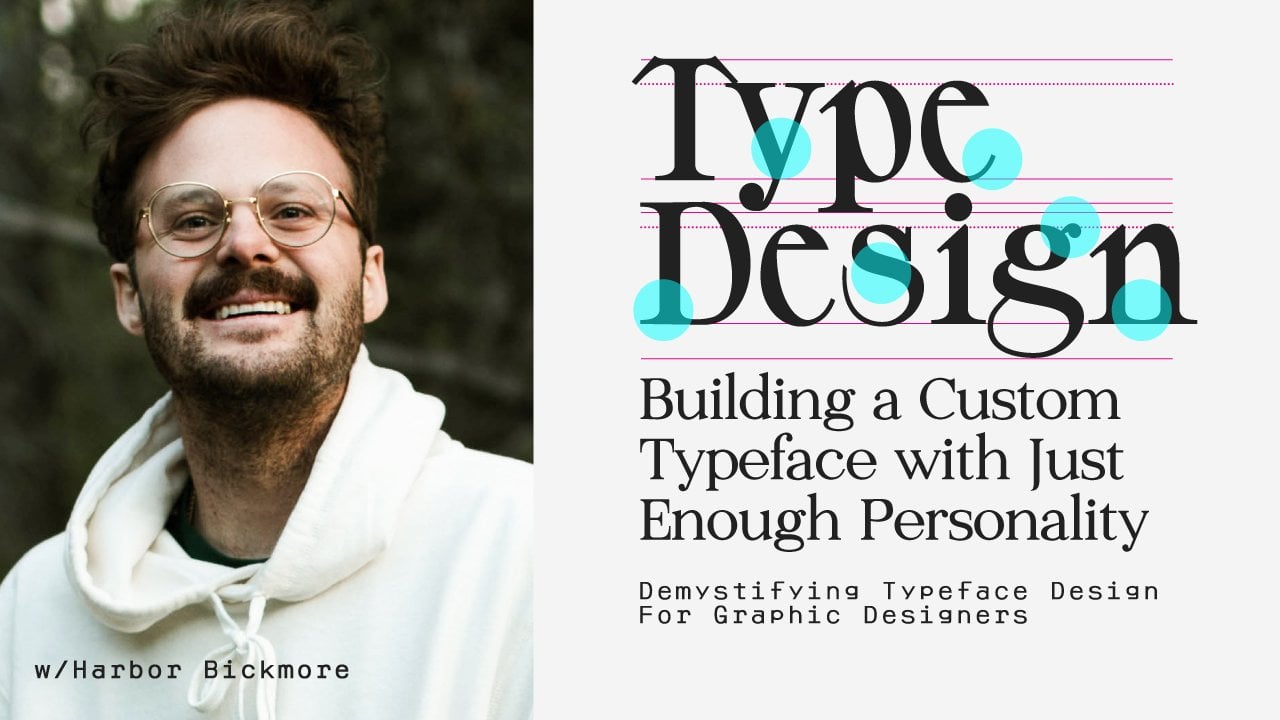
estaré llevando a través de hacer un hijo Serra, divertido desde Georgia e ilustrador para importarlo a un programa de frente. Empezaremos con la herramienta de línea, donde te mostraré cómo utilizar guías, grados y trazos. Entonces pasaremos a auto. Nombra el espaciado entre tus letras. Este es un proceso duro, pero necesario para fondos buenos y completos. A partir de ahí, miraremos a Lee. Consigue zapatos, parte de la granja donde más de una letra hace su propio símbolo. Por último, buscará cambiar el peso de su diversión diseñando un frente audaz en ilustrador y frente
delgado en laboratorio frontal. El tutorial principiante ilustrador pero utiliza tanto uno mismo en frente de la vida para editar frentes. No necesitas ambos programas para hacer fondos. Uno debería ser suficiente para que puedas usar tanto en todo el proceso las clases para todos los niveles de diseñadores. Y si, al final, te gustaría comprar el fondo, está disponible en el mercado creativo como parte. Entonces empecemos
2. Cómo dibujar una fuente en ilustración: Hola. En este tutorial, te
estaré mostrando cómo hacer una fuente en Illustrator with Funds Self, que también se puede importar al frente. Amor para empezar. Ya diseñé mis letras minúsculas. Ahora voy a estar empezando con mis mayúsculas. Yo quiero establecer una pauta. Por lo que usar el control son para traer arriba las reglas son arrastrar una pauta hacia abajo a mi base Antes empezar, también
me aseguré de que se rompió una nota estaba encendida, igual que mi cuadrícula. También voy a satya. Yo cuadrícula dedo del pie 100 pixeles con intervalos en cada momento. Voy a empezar con mi A. Para esto, estoy usando mi pluma tal con un tamaño recto de 20 puntos. Después de dibujar mi primera mitad, puedo editar este terreno seleccionando los dos puntos, luego presionando Oh, y manteniendo hecho viejo mientras hace clic izquierdo. Puedo reflejar mi forma verticalmente para hacer el extremo recto. Después voy a
objetar, expandir, y luego dibujo mi rectángulo sobre mis extremos. Entonces utilizo la herramienta Pathfinder para unir mis formas y luego restarle la caja. Entonces puedo esconder mis guías para revisar mis formas. Decidí que no estaba contento con mi A. Así que empecé de nuevo. Si quieres ver el resto de mi proceso y cómo se hicieron las otras cartas, puedes vigilarlo. La velocidad se ha acelerado en cuatro, por lo que necesitarás ralentizar el video si quieres verlo en tiempo real. Puedes hacer esto en YouTube yendo a la configuración de velocidad de reproducción y ajustándola al norte 0.25 Si, otro lado, quieres saltarte adelante, puedes ir a 10 minutos, 17 segundos. - Es una vez que hayas completado tu alfabeto, necesitarás ampliarlo. Normalmente hago una copia, luego seleccionando todo Ir a,
editar, objeto, objeto, expandir y utilizar la herramienta Pathfinder para unirme. Una vez que todas tus letras se hayan expandido y agrupado, selecciona un tizzy así como la pauta para arrastrar tus letras al auto de la fuente.
3. Cómo hacer una fuente multilingüe: en este tutorial, voy rápidamente a repasar cómo hago mis fuentes multilingües. Lo primero que hago es entrar en Wikipedia en tres páginas abiertas. Se trata de latín extendido, un latín básico y latino. Un suplemento. De estos, puedo ver qué cartas necesito. Después entro a Illustrator y copio mis cartas hacia abajo con los lineamientos sobre repetir mi carta el número de veces que aparece en los códigos unitarios. Para hacer las cosas más fáciles, tal vez
quieras ampliar tu tablero de arte. Esto se puede hacer con la herramienta de nuestra junta. Haga clic en el icono, luego arrastró el borde del tablero de arte hasta donde quiera expandirse, comenzando con una copia de la letra 10 veces ya que así es la frecuencia con la que aparece en latín Extendido a y en latín un suplemento y hacer que los acentos sean iguales forma de línea como mi teléfono. Entonces empiezo con mi acento de línea por encima de la a, posicionándolo lo suficientemente alto como para que no se intersece con mi letra, pero lo suficientemente cerca como para que vayan como par. También quiero algunos con variación, así que utilizaré la herramienta de ancho para editar los extremos de mis acentos para hacer mi segundo acento. Copio mi primer acento a través, luego reflejado escribiendo,
Oh, Oh, luego sosteniendo viejo mientras pincho. Si quieres ver el resto de mi proceso y cómo se hicieron los otros acentos, puedes vigilarlo. La velocidad se ha acelerado en cuatro, por lo que tendrás que ralentizar el video si quieres verlo en tiempo real. Puedes hacer esto y YouTube yendo a ajustes, velocidad de
reproducción y ajustándolo al norte 40.25 Si, otro lado, quieres saltarte adelante, puedes ir a cinco minutos, 25 segundos. - Una vez que termine mis letras acentuadas, las expando, las agrupo con el Pathfinder, uní a mí, luego selecciono todas mis letras y las arrastra con la pauta hacia desde el yo. Usando mis páginas de Wikipedia, puedo copiar las letras para sí mismo para comprobarlas. Los tengo todos ahí
4. Cómo hacer ligaduras en Illustrator una fuente: En este tutorial, te
estaré mostrando cómo crear ligaduras en Adobe Illustrator Font Self y Front Lap. También se aplica el tutorial. Si solo tienes uno de los programas para empezar,
voy a empezar con el doble F.
Voy a copiar mi F un par de veces a lo largo de mi línea de cuadrícula presionando Olt y arrastrando con clic
del ratón. Bueno, entonces posiciona mi F apagando. Encajar a la rejilla. Entonces posicionaré mi punto de tobillo usando el seleccionable. Una vez que esté feliz con mi forma, voy a ir, objeto, ampliar y luego unir las formas con los unidos en la gira Pathfinder. Entonces haré mi F i F J f h f b f L f K en Ft. Embalajes para ver estos siendo hechos. Qué, Sean de lo contrario, salta adelante. - Es una vez que estos aire se hacen, puedo arrastrarlos a la fuente auto grande, una ligadura. Simplemente escriba los dos caracteres y, a continuación, seleccione estándar cuando se le solicite. Esto significa que la ligadura será automática en tu frente
5. Cómo hacer ligaduras en Fontlab: para hacer una ligadura en laboratorio frontal. Primero haciéndote acantilado. Acude a fondo generar acantilados, luego en tipo ligadura en tu ligadura. Para construir tu ligadura, vuelve a tu pestaña de fuentes y abre los acantilados que necesitarás. En este caso, estoy usando F y F H. Simplemente seleccione con el Elemento Pointer, luego ingrese el control C y el control V para pegar. Coloca nuevamente tus acantilados con el puntero del elemento y luego coloca los puntos con el puntero
Contorno. El lado izquierdo y el derecho necesitan estar espaciados correctamente. Ir a Paneles de Windows. Cliff, luego en la caja, cambió el lado izquierdo a 50 del lado derecho a 52. Esto logrará el espaciado deseado. Necesito renombrar mi acantilado así que haga clic derecho en el acantilado e ir a leer
un. luego agrega un guión bajo entre cada letra con tus ligaduras hechas. Ahora necesita ingresar a su panel de características. Goto Características del panel Ventana Tipo en sub f h fueron espacio entre cada letra por F f h semi colon con guiones bajos entre las letras y pulsar el botón play desastre Ligadura. Acude al tablero de bocetos y pulsa T en tu teclado para escribir, Luego ingresa tus letras, luego haz clic en el botón de características y selecciona ligaduras tu ligadura. Aparecerá
6. Cómo hacer Kern en Fontself: En este tutorial, te
estaré mostrando cómo a Kern y para él mismo. Tiendo a usar una mezcla de auto frontal en laboratorio frontal. Ambos tienen sus ventajas, y las desventajas típicamente se configuran mis grupos en frente yo y Kernan Front Lab. Pero si quieres, solo uso uno estará cubriendo ambos para empezar con todo abierto para mí. Entonces voy a ir a avanzado y luego a girar aquí. Puedo configurar mis grupos o como se les llama en clases de front lab, configurando estos. Esto nos ahorrará tiempo al no tener que Kern cada creencia. Entonces, por ejemplo, si tienes una mayúscula A sobre A con acento, ambos seguirán la misma astucia. Para ello, acabo de escribir mi letra maestra en el espacio a la izquierda y a la derecha. El escrito. Queremos seguir las mismas reglas venideras. Entonces hacemos esto por el resto. Entonces quiero configurar mi espaciado. Generalmente solo hago esto por anomalías ya que mis otras cartas serán enlatadas. En este caso, es la razón por la que la G y la F para empezar con todo tipo de mi G entre los extremos que puedo o bien escribir en el valor por el que quiero espaciar en el panel a la derecha, todo lo que puedo espaciar manualmente haciendo clic en la letra y arrastrando las líneas hacia un lado de la misma . Entonces editaré el resto de mis cartas una vez hecho esto, o pasaré a girar, empiezo esto dando click en Kearny. Aquí, se
puede ver por sí mismo me proporciona un sabor, que aparece donde se necesitarán girar las letras. Normalmente puedo mis cartas trabajando a través de esta lista. Es muy largo, así que no se sorprenda ni se desanime si la vuelta termina tomando los días. Es un proceso largo. También puedes dirigir cartas escribiéndolas en el Kern. Puedo dar click en la letra. Quiero girarlo y moverlo más cerca o más lejos de su par manualmente, también se
puede ingresar el valor en la pestaña al lado derecho para configurar pares. Ya sea puede escribirlos en la ventana de vista previa los escribirá en la tina a un lado. Una vez que hayas terminado de enlatar tus letras minúsculas, puedes pasar a mayúsculas y minúsculas juntas, puntuación y más. El disparador para ir por lo que se ve bien visualmente. Y si aún no estás seguro, recomiendo buscar fondos existentes como Georgia o Aerial.
7. Cómo hacer Kern en Fontlab: en este tutorial, te
estaré mostrando cómo a Kern y Front Lab. El capataz que utilizaba fue exportado desde el auto de la fuente. Para ver cómo hice esto, ve a mi video anterior. Esto también mostrará altos agrupados o clasificados mis acantilados. Si quieres agregarlo o ver las clases goto ventanas, paneles, clases aquí, puedes ver cómo las letras un grupo. Esto significa que las letras seguirán las mismas reglas de corte para agregar a ocurrieron en clase acantilado
seleccionado y haga clic en Agregar. Para agregar una nueva clase Kernan haga clic, agregue nueva clase Kernan para editar el espaciado a ambos lados de un acantilado. Se puede hacer doble clic con acantilado en la ventana frontal, después para ver cómo espacios con las otras letras. Se puede seleccionar la herramienta de tipo y terminar o bien rosa o extremos para entonces, ya que en el espaciado, seleccionar el acantilado y bien desplazar manualmente. El espaciado entrará en el panel anterior. Puedes ir puntera ventanilla nuke ganar tina, luego teclear T para escribir. Aquí puedes ingresar en texto para ayudarte a venir. Me gusta usar el texto proporcionado por la fuente self, así que vuelvo a ilustrador y copio mi texto con control. Ver, entonces pego esto en el laboratorio de fuentes usando la herramienta de tipo. Una vez que esto está dentro, puedes golpear escape en tu teclado para venir. Puede o bien manualmente haciendo clic en el acantilado todo ingresando en un número haciendo doble clic en el número Si la ventana cambia al modo de edición. Simplemente abre una nueva pestaña de enlatado de nuevo, abre camino a través del texto y luego vuelve a Illustrator y copia el otro
texto de Kernan que viene lleva mucho tiempo. Entonces no te desanimes si pasas horas en
8. Cómo exportar en Fontself: para exportar mi fondo, voy a casa que fondo info. Aquí. Puedo ingresar el nombre de mi fondo, la información de licencias y partes sobre mí mismo. Si estás usando Creative Market para vender tu fondo, puedes ingresar los detalles de tu tienda aquí. Por último, voy a ahorrar exportaciones de vagón como un O. T. F.
9. Cómo exportar en fontlab: antes de exportar en laboratorio de frente. Necesito asegurarme de que mi información frontal esté configurada. Voy a archivar frente en Fe aquí. Puedo ingresar el nombre y peso de mi fondo. Después voy a Creator donde puedo importar información sobre mí mismo en mi tienda. Por último, voy a legal donde puedo copyright de mi obra. Entonces voy a archivo exportar Fontas en desde aquí se seleccionan ot un archivo.
10. Cómo dibujar una fuente audaz en Illustrator: En este tutorial, te
estaré mostrando cómo hago mi frente negrita en Adobe Illustrator y posteriormente importador en auto de
fuente. Para empezar con una copia, mi fondo original Abajo con los lineamientos. Esto se puede hacer fácilmente seleccionando todo con lo seleccionable, luego manteniendo presionado el viejo y el turno para arrastrar. Mi fondo original comenzó como un espesor de 20 puntos. Quiero que mi nueva forma sea un espesor de 30 en sus puntos más gruesos. Para ayudarme a
guiarme, dibujo una caja a 30 puntos, que actuará como guía. También uso los fondos existentes como guía y me verás en este video tipo letras, una aérea sobre abajo una fuente para ver la diferencia entre los pesos audaz y regular para verme hacer que esto sea audaz. Cuidado, lo contrario, salta adelante a 5 25 Es otra herramienta que me gusta usar es la herramienta de
trayectoria de desplazamiento de trayectoria. Para usar esto, voy a objetos desplazamiento trayectoria al ingresar el valor de cinco o 10 puntos. A pesar de que esto podría parecer una solución simple, las tuberías de altura,
base y tapa X no serán las mismas, lo cual es clave en un frente audaz, así que asegúrate de editar en consecuencia. Como puedes ver aquí, si quieres ver más de mí haciendo negrita mi fuente, ten cuidado con el futuro. De lo contrario, salta a 39 53 Theo Way, camino, forma es
Es Es Camino, Camino, - camino . Una vez dibujado mi frontal YSL, importo todas mis letras al auto de fuente, asegurándome de incluir una guía como línea base. Entonces lleno la información de mi teléfono, asegurándome de incluir el hecho de que es un fondo audaz que luego exportan para ahorrar. Si deseas convertir tu fondo como antes, necesitarás un fondo regular que se exportó desde el auto frontal Ir a avanzar en el
espaciado de importación . Haz lo mismo para girar. Si, sin embargo, has hecho una falla de Fontaine, laboratorio tendrá que importar, girando su para ver esto. Acude a mi siguiente video
11. Cómo cambiar el peso de la fuente en Fontlab: hola. En este tutorial, te
estaré mostrando cómo cambiar el peso de un laboratorio divertido y divertido. Usando el efecto audaz para empezar con. Tengo mi fondo regular abierto en laboratorio de frente, luego destacando todos mis acantilados con control. A. Voy a las acciones de herramientas con las acciones cuando están abiertas. Podría ir a efectos. Audaz cambio de peso aquí. En este efecto, o bien
puedo hacer mis glifos. Boulder se adelgazará. Como se puede ver, la herramienta conserva las alturas verticales. Es divertido que debería cuando cambia de peso. No obstante, cuando lo aplico a algunos de mis geoglíficos, aún
necesitan edición como propia línea de falla, dice que el tour no es un reemplazo para crear pesos. No obstante, en este caso
, proporciona una forma muy rápida de comenzar un nuevo teléfono. Espera, Ahora puedo agregarla. Mis glifos, que no transformaban bien, por ejemplo, empezando por el son podemos ver que la forma se ha separado. Puedo editar esto con mi seleccionable. Tengo el mismo problema con mi tú, así que también editaré esto. Otra cosa a tener en cuenta es que como usualmente estoy en fondo existente, todas mis ligaduras y carting Permanecen igual. Por lo que no tuve que editar esto. Después de editar mis Griff's, puedo ahorrar mi fondo de aleta. Yo puedo hacer esto yendo primero a fondeo info aquí. Puedo ingresar la información para mi delgado frente, incluyendo su nombre de familias luego para exportar, voy a archivo export abs.
 Emma Make, Teaching, Creating and Making