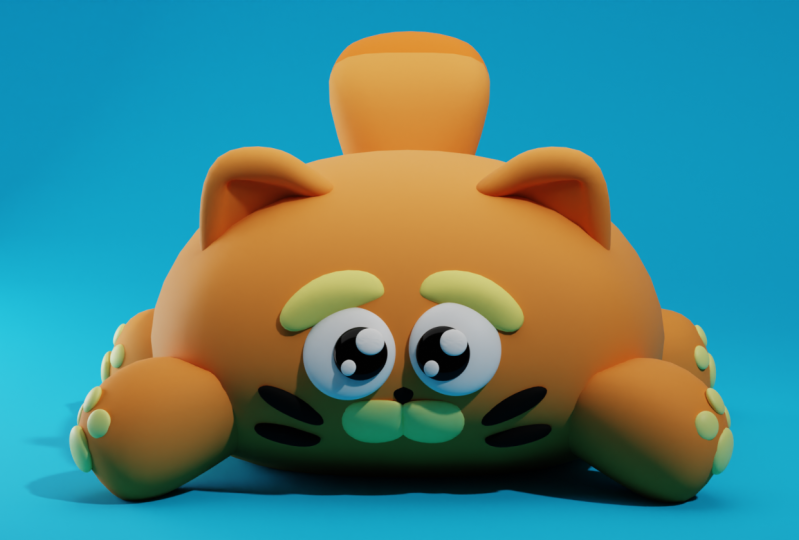
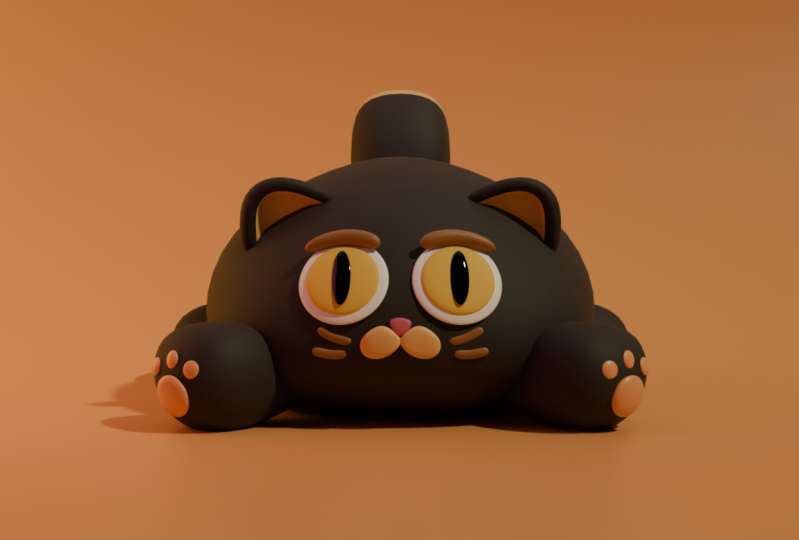
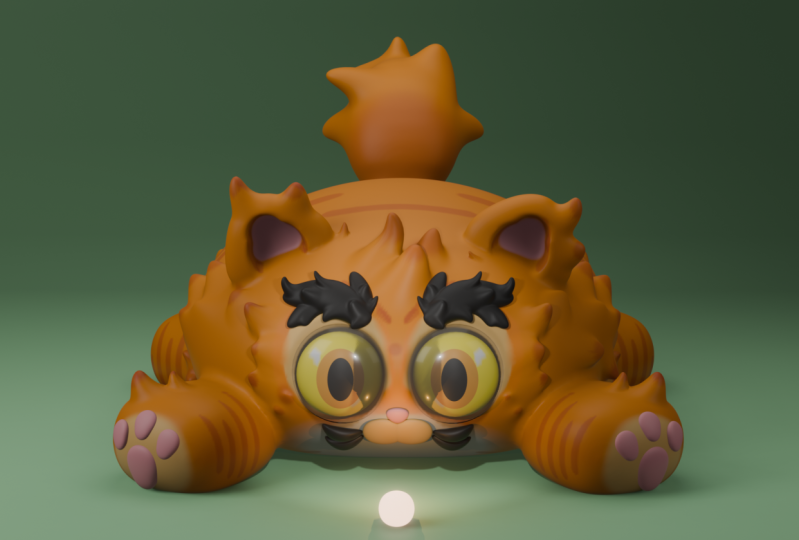
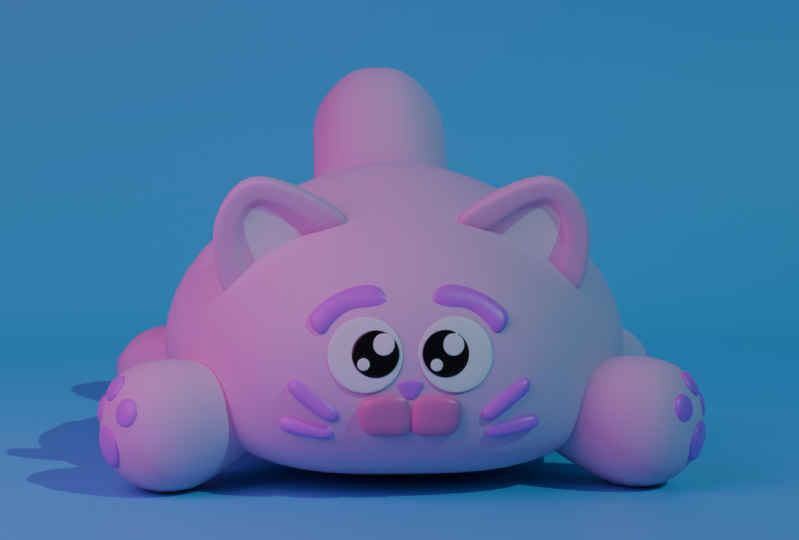
Transkripte
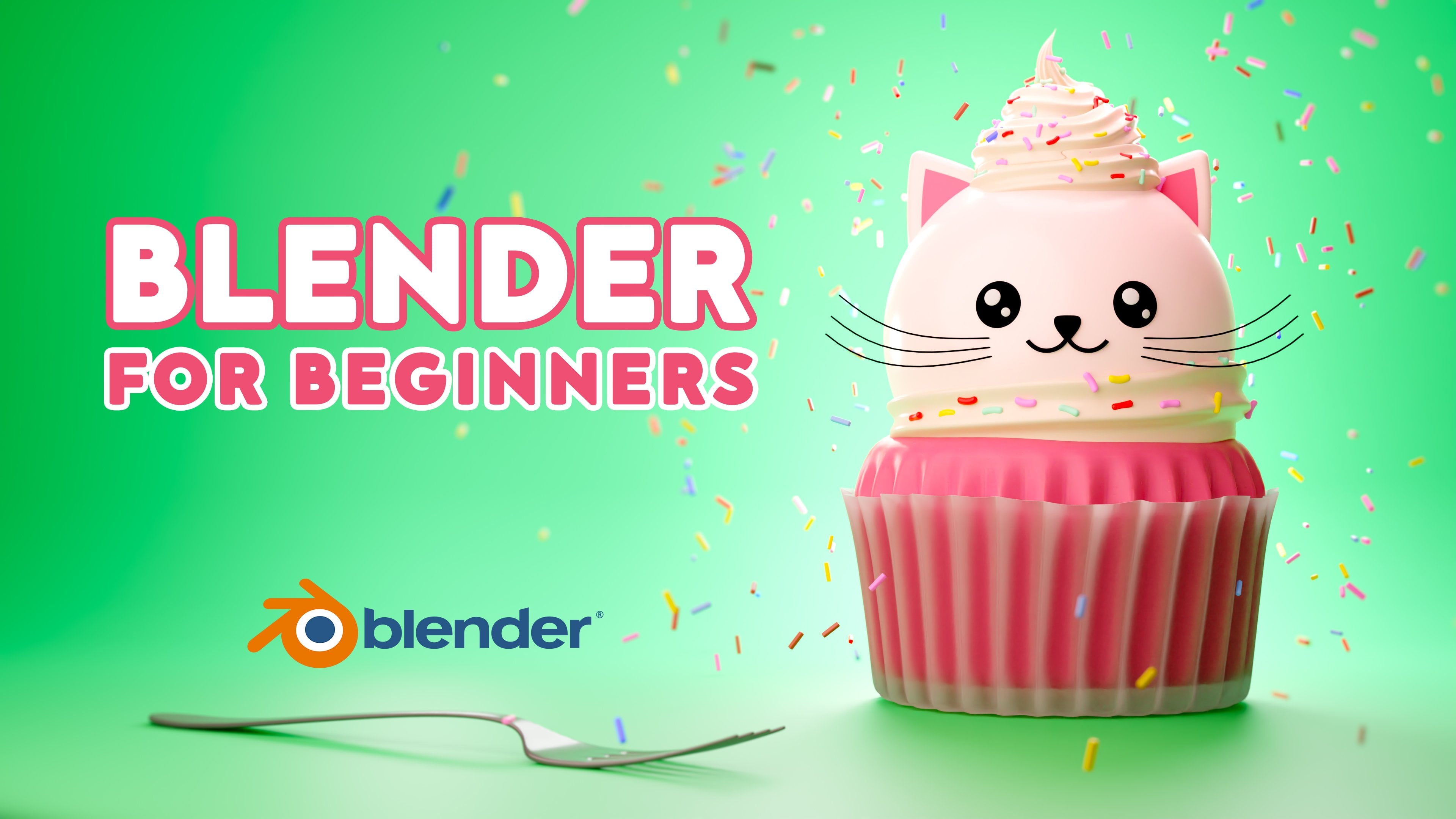
1. Willkommen: Hallo, mein Name ist Zacavalcot
und ich bin Vertragskünstler. In diesem Kurs
lernst du, wie du deinen eigenen
Alka-Charakter mit Blender modellieren und rendern Egal, ob du gerade erst anfängst oder schon ein bisschen
über Treaty Modeling weißt, dieser Kurs soll dir
Blender leicht machen Wir gehen die
Grundlagen durch und geben dir die Werkzeuge, um einen
supersüßen Charakter zu erstellen. Du lernst, wie du
Licht und Rendering einsetzen kannst,
um deinen Charakter in einer lebendigen Szene
fantastisch aussehen zu lassen. Komm mit mir und lass uns gemeinsam
die faszinierende Welt der
Three D-Kunst erkunden .
2. Die Referenzen importieren: Hallo und willkommen zu
dieser ersten Klasse. Zuerst löschen wir
diese drei Objekte. Und ich nehme mein Referenzbild und füge es hier in Blender ein, ich werde
es an der Y-Achse ausrichten. Ich schiebe
es auf dem
Y etwas nach hinten , sodass ich mit dem Numpad in die
Vorderansicht gehe Und ich richte den Bauch oder
die Füße auf den Boden aus. Das ist gut für die
Position dieser Karte. Ich benenne sie mit M um. Ich erstelle eine neue Ebene, die ich
als Referenz aufrufe. Ich mache dasselbe mit
der Seitenzeichnung. Ich habe es in den Mixer gegeben. Ich richte es an der X-Achse aus. Ich werde es zentrieren und es auf der X-Achse
zurückschieben. Sie werden unser
Modell in diesen beiden Karten modellieren. Und sie werden als Referenz
verwendet werden. Sie können Ihre eigene
Referenz verwenden oder Sie können der Schublade folgen, die ich auf der Ressourcenseite hinzugefügt
habe. Wir legen
diese beiden Karten nur etwas zurück, sodass wir etwas mehr Platz haben. Ich benenne diese Kartenseite um
und lege sie auf die Ebene. Wir sind bereit, mit dem Modeln zu beginnen
.
3. Den Körper erstellen: Okay, lassen Sie uns
die Körperform erstellen. Die größere Form
des Charakters. Ich werde die
auswählbare Option hier deaktivieren, sodass wir
die Referenz nicht mehr auswählen können Mit M erstelle ich eine neue
Ebene, die ich cat nenne. Wir können hier einen Würfel erstellen. Es wird die Form sein, die
wir an den Körper anpassen werden. Ich werde den
Oberflächenmodifikator für die Unterteilung hinzufügen. Okay. Und ich werde diesen
Modifikator anwenden, damit wir
eine Flüssigkeit auf dem,
auf dem Modellieren haben können eine Flüssigkeit auf dem,
auf dem Modellieren Ich erhöhe ihn hier ein wenig und
wir werden anfangen, die
Scheitelpunkte zu verschieben Wir haben Z verschoben. Wir können durch
das Objekt hindurchschauen und die Punkte
auswählen, die
sich hinter der Geometrie befinden Andernfalls wählen wir nur die Punkte
vor der Geometrie aus. Ich hatte noch einen
Oberflächenmodifikator für die Unterteilung , damit wir das Endergebnis sehen können Wie Sie sehen werden, wechsle
ich jedes Mal mit Shift Z
zwischen der schattierten Ansicht und der
Röntgenansicht . Übrigens, ich werde alle Tastenkombinationen, die ich in diesem Kurs
verwende, einer
Word-Datei auf der Ressourcenseite platzieren Sie können die
Tastenkombinationen hier überprüfen. Ich benutze häufig
die G-Taste, um den Scheitelpunkt zu verschieben. Ich benutze Shift Z, um die Geometrie zu
durchschauen. Wenn Sie
etwas in Blender bewegen möchten, können
Sie dann auf die Achse drücken, wir bewegen Ihre
Geometriescheitelpunktkanten
oder das gesamte Objekt,
ich kann X drücken, damit ich den Punkt auf der
X-Achse bewegen kann Und Z, um
nur auf X und Y umzuleiten , um die Eckpunkte Y X zu
verschieben Wie Sie sehen können, ist die
Vorderseite immer noch nicht da. Ich lösche also den
gesamten Scheitelpunkt auf
der linken Seite und wende einen Spiegelmodifikator an, den ich vor die
Unterteilungsfläche setze Andernfalls werden
sie Probleme mit
der mittleren Verschiebung des Z haben . Ich
wähle alle Scheitelpunkte aus und schiebe sie zur Seite, sodass sie den gesamten Zeichenbereich
abdecken Mit der Taste R
erstelle ich
hier eine Kantenschleife, sodass in der Mitte mehr
T-Scheitelpunkte entstehen Ich werde das Gesicht formen und dabei die ganze Zeit auf die
Vorderansicht
schauen Ich wechsle zwischen dem
schattierten Modus und dem Röntgenmodus, es geht nur darum,
zu versuchen, die Referenz abzugleichen Wenn ich dieses T bewege, um
zu versuchen, eine abgerundete Form zu finden, ist es für
diesen niedlichen Charakter immer nett,
abgerundete Formen zu haben Hier drücke ich und Z, um mich nur auf den Z X zu
bewegen. Wenn Sie das Gegenteil tun möchten, können
Sie Shift Z drücken. Sie können weitermachen, auf
der X- und Y-Achse. Wir werden das tun, Shift Z verschieben. Verschieben Sie diese Scheitelpunkte hierher. Sie können mit
Ihrem eigenen Modell oder
Ihrer eigenen Zeichnung arbeiten oder
dieses verwenden, wenn Sie möchten Sie können es ein wenig ändern. Nein, hier gibt es kein Problem. Ich werde der Katze vorne
den Rücken abrunden. Hier drücke ich Shift und Z. Ich kann diesen Scheitelpunkt
nur auf der X- und Y-Achse bewegen Ich denke, wir haben eine
schöne Ausgangsform und können mit
der nächsten Lektion fortfahren
4. Den Schwanz modellieren: Okay, jetzt
modellieren wir den Schwanz. Wir beginnen mit einem Würfel. Außerdem werde ich ihn
hier mehr oder weniger dort platzieren, wo wir
uns in der Zeichnung befinden. Ich drehe den Schwanz
und lege ihn hierher. Okay, Shift Z ich wähle den gesamten Scheitelpunkt aus, also
die, die
hinter der Geometrie liegen Ich versuche, zwei Eckpunkte hier an
der Basis des Randes auszurichten , um den Oberflächenmodifikator DDsion zu
verwenden Wenn ich FZ drücke, habe ich die gesamte Lautstärke verloren
, die ich hatte. Ich fing an, einige
Kantenschleifen zu erstellen. Mit der Taste R kann ich
beginnen, die
Konturen des Schwanzes anzupassen. Ich kreiere hier ein Nicken, eine weitere
Kantenschleife, ebenfalls mit Steuerung R. Okay, lassen Sie uns das auch hier hin verschieben. Du kannst das
so oft tunen, wie du willst. Und mach auch etwas anderes. Wenn du gerne auf der
Projektseite posten kannst, um dir dein Projekt anzusehen und
dir Feedback zu geben. Wenn du einen
eigenen Charakter kreierst, ist das wirklich willkommen. Es ist wirklich schön, verschiedene Charaktere
und verschiedene Projekte zu haben. Ich denke, ich würde
diese beiden Gesichter hier einfach löschen , damit sie einfach mit
der Unterteilungsoberfläche bearbeitet werden der Unterteilungsoberfläche bearbeitet können,
damit wir
das Detail besser am Körper anbringen Erstellen Sie hier eine weitere Kantenschleife, immer mit Steuerung
R. Sie ist jetzt quadratisch, aber wir werden sie
um Form verschieben, um
die Transparenz zu sehen Ich habe die Kanten ausgewählt dann erneut Shift Z gedrückt Um zum schattierten Modus zurückzukehren, werde ich versuchen, hier diese innere Kurve
zu zeichnen,
aber ich kann es auf der Zeichnung Okay, sieh
in der Seitenansicht gut aus. Zumindest werden wir auch die Vorderansicht
überprüfen. Es ist ein
Vertragsmodell. Manchmal funktioniert es auf der einen Ansicht, aber
nicht auf der anderen. Ich habe die Division auf zwei erhöht. Von vorne haben wir
etwas, das überhaupt funktioniert. Ich verstecke meinen Körper und benenne das Objekt Tail um. Ich mag den Körper. Ich werde
die Scheitelpunkte löschen und
einen Spiegelmodifikator hinzufügen , sodass wir nur auf einer Seite arbeiten
können Denken Sie immer daran,
den Spiegelmodifikator vor
der Unterteilungsfläche zu platzieren den Spiegelmodifikator vor Okay. Ich nehme alle
Ecken und schiebe sie zur Seite. Okay. Jetzt ist es an der Arbeit
zu versuchen, die Cheer-Tube zu umrunden. Holen Sie sich runde Formen. Im Moment ist es wirklich quadratisch. Also werde ich diesen
Scheitelpunkt mit und X verschieben. Ich kann sie bis zur Mitte
des S schieben.
Das sieht schon besser Wir können
die Schwanzspitze auch mit einer anderen Farbe versehen, um leichter zwei
verschiedene Materialien herstellen
zu können zwei
verschiedene Materialien herstellen
zu Fahren wir mit
der nächsten Lektion fort. Du kannst
deinen Schwanz weiter verfeinern, wenn du willst.
5. Rücken-Paws: Okay, lassen Sie uns
mit den gleichen Techniken weitermachen. Wir werden den Pol erstellen. Sie sehen, dass wir nur einen Pol
erstellen und die anderen werden eine
Kopie dieses ersten sein. Ich habe meine Modifikatoren,
den Spiegel und die
Unterteilungsfläche, bereits auf der Registerkarte Bearbeitungsmodus erstellt den Spiegel und die
Unterteilungsfläche . Um
vom Objekt-
in den Bearbeitungsmodus zu wechseln, bewege
ich mein Objekt in X, sodass
der Spiegel folgt Auf der anderen Seite werde ich hier
grob die
hintere linke hintere Stange platzieren Ich werde die Zeichnung hier mehr
oder weniger
als Referenz verwenden . Die Vorderansicht ist hier oder weniger. Okay, heute Abend fange
ich an, diese
Unterteilungsfläche anzuwenden, aber ich muss in den Objektmodus wechseln, sonst kann ich den Modifikator nicht
anwenden Und ich erstelle
direkt nach dem Modifikator „Spiegeln“ eine neue
Unterteilungsoberfläche direkt nach dem Modifikator „Spiegeln“ eine neue
Unterteilungsoberfläche Jetzt müssen wir mit mehr
Geometrie arbeiten. Ich werde diese Phasen löschen. Es ist einfacher,
die Stange
am Körper zu befestigen, genauso wie wir es
beim Heck Shift Z gemacht haben. Um die Transparenz zu sehen, wähle
ich all diese Scheitelpunkte Ich werde
die Stange hier reindrücken. Dann habe ich sie
in den Katzenkörper gesteckt. Es sieht schon gut aus. Vielleicht werde ich
die Umfrage nicht so umfangreich machen wie
in der Referenz. Ja, so süß ist es. Und x, um sich nur
auf der X-Achse zu bewegen. Und Sie können sie
auf allen Achsen gleichzeitig
bewegen sie
auf allen Achsen gleichzeitig um zu sehen, dass die transparente Seite
diese beiden Scheitelpunkte auswählt und sie verschiebt Ich werde
hier die Scheitelpunkte nach oben bewegen, um sie zu verkleinern. Also werde ich diese Form
am Boden des Depots flach zuschneiden. Ich verschiebe die Scheitelpunkte
innerhalb des Körpers. Auch hier muss ich das
Gleichgewicht zwischen den Scheitelpunkten
halten und sie im mittleren Abstand
zwischen den anderen Loops fangen an, nett auszusehen. Versuchen Sie, die
Position der Scheitelpunkte ein wenig auszugleichen. Wir haben eine weiche Form
um die Form herum, oder nett, ich schiebe die
Scheitelpunkte etwas nach hinten, um die Spitze
des Poll-Modifikators etwas flacher zu machen Ich habe es in zwei Teile geteilt. Jetzt kann ich mir alles zusammen
ansehen. Hier tauchen immer noch einige Scheitelpunkte auf. Also verschiebe ich sie in den Körper, den
ich vergessen habe zu modifizieren. Okay, lass uns zur nächsten Lektion
übergehen.
6. Die Pads: Okay, jetzt, wo wir die Umfrage haben, lassen Sie uns die
Umfrage hier erstellen. Ich werde die UV-Kugel verwenden. Ich erstelle sofort einen
Spiegelmodifikator mit Tab. Ich gehe in den Bearbeitungsmodus G X. Um mich vom
Mittelpunkt der Geometrie zu entfernen, skaliere ich nur auf der
Z-Achse, Z-Skala Auf den Xs haben wir hier ein
kleines Objekt. Klicken Sie mit der rechten Maustaste auf Schatten. Ich werde einen
Oberflächenmodifikator für die Unterteilung hinzufügen. Ich muss das
Ped an der richtigen Stelle austauschen. Ich verschiebe die Umfrage hierher
, damit sie der Auslosung entspricht. Du kannst Finny immer für immer
weiterentwickeln lassen, ihre Modelle. Aber irgendwann
müssen wir die Arbeit beenden. Okay, ich passe die
Größe des Blocks hier an. Ich werde auch mit
der Seitenzeichnung positionieren. Wie Sie sehen können, hat es nicht
genau die gleiche Größe. Also habe ich diese Zeichnung
nur für den Unterricht gemacht. Es ist nicht wirklich meine, meine stärkste Fähigkeit,
tut mir leid. Aber es reicht, wenn Sie versuchen, eine Zeichnung
zuzuordnen , die Sie
selbst machen können oder die Sie im Internet
finden können. Ziel ist es,
die Formen zu verstehen und zu versuchen, sie im Profil zu
reproduzieren Etwas, das wir ständig
tun, um Modelle zu erstellen. Man kann etwas mit dem
Kopf machen, ohne Referenz
zu haben, aber es ist immer besser, eine Referenz und Fotos,
Videos und Zeichnungen zu haben. Und wenn Sie
Modellblätter wie
dieses mit einer
Seitenansicht und einer Vorderansicht haben , ist
es immer besser,
sie so zu verwenden , dass sie der Referenz
entsprechen. Selbst wenn
Sie am Ende das Modul wechseln und etwas anderes
oder völlig anderes machen , können
Sie das tun. Aber vom
Ausgangspunkt aus ist
es immer eine gute Idee. Hier erstelle ich einfach eine
Kopie des ersten. Mit Shift D kann ich
das Objekt im Bearbeitungsmodus duplizieren . Ich bin immer noch am selben Objekt, aber wir haben die Kopien
der Geometrie. Wir verschieben diese, damit
wir keine neuen Objekte
erstellen müssen .
So ist es besser. Wenn Sie L drücken, können
Sie ein
Unterobjekt auswählen, das vollständig L ist und verschoben werden soll. Alle Tastenkombinationen befinden sich
in der Datei, auf der Ressourcenseite, sodass wir sie für Ihre Arbeit verwenden
können. Wir müssen jetzt einen
Platz weniger schaffen. Es geht nur darum, die Platzierung zu
optimieren und zu bestimmen, wie sehr sie
innerhalb der Po-Geometrie liegen. Du kannst machen, was du willst. Sie können die
Ansichten ändern, um die Pads besser drehen und bewegen zu können. Sie stimmen mit der Geometrie überein. Eine gute Idee ist es auch immer
, etwas zu arbeiten und am nächsten Tag
wiederzukommen , um das Ergebnis
zu sehen und
zu sehen, ob Ihnen das , was Sie gemacht haben, immer noch
gefällt. Entschuldigung, es ist ausgezeichnet. Es ist besser, als stundenlang
an irgendwas zu feilen. Manchmal machst du
eine Pause, schläfst und am nächsten Tag
kommst du zurück und siehst, ob ich das mag oder nicht, es ist nicht genau das, was ich will Also werde ich
diesen Teil des Modells überarbeiten. Eine gute Nacht voller Schlaf. Es ist wirklich schön, die Perspektive zu
ändern und am nächsten Tag
reinzukommen und zu sehen, ob Sie diesen Weg wirklich
beibehalten oder etwas
ändern möchten . Wie dem auch sei, du kannst
weiter an der Feinabstimmung arbeiten. Und wir sehen uns in der nächsten Lektion.
7. Vorderpfoten: Okay, lass uns jetzt die
vorderen Stangen machen. Ich werde vorerst den Schwanz
und den Körper verstecken, also werde ich die Modifikatoren
an den hinteren Stangen
löschen, es sieht momentan nicht gut Was ich machen werde, ich hatte einen neuen Spiegel-Smodifier
und eine neue Unterteilungsoberfläche. Okay. Mit Shift D
kopiere ich den hinteren Pol, ich benenne das Objekt in Vorderpole um. Ich gehe zur Bearbeitungsleiste, wähle die gesamte Geometrie drehe auf der Z-Achse. Das ist es. Es war wirklich
einfach, die vorderen Stangen zu machen, nur eine Kopie von
den hinteren Punkten.
8. Modellieren der Ohren: Okay, lassen Sie uns die Jahre modellieren. Fangen wir wieder mit Cube an. Fügen wir den Spiegelmodifikator hinzu. Wahrscheinlich wird langsam klar, dass
wir mit diesen Objekten immer
dasselbe machen Einfache Modellierung, wir können die gleichen Techniken
verwenden und sind
im Bearbeitungsmodus sehr effizient. Ich platziere meine Geometrie dort, wo
mir die Jahre gefallen. Ich verwende die vordere
Referenzzeichnung, um sie zu platzieren.
Okay, das
sieht schon aus wie Ohren. Ich werde dieses Gesicht
hier löschen, das untere, damit die
Ohren leichter in den Körper passen. Jetzt verschiebe ich
diese beiden Gesichter, sodass die Ohren
auf der Y-Achse nicht so groß sind, Frank. Ich klicke mit der rechten Maustaste und
die Schuhe werden glatt, sodass ich sehen
kann , wie die Form ist. Sie verstecken die anderen Objekte, sodass
es einfacher ist zu arbeiten. Alle Ohren, nun, lasst uns ein Urteil fällen. Seht ihr, ich wähle den Scheitelpunkt
hinter der Geometrie aus. Ich sage immer wieder dasselbe, aber du hast die 0,0 und ich werde das innerhalb eines
Teils der Jahre anpassen Dann werden wir das Äußere
gestalten. Wir werden hier
eine Trennung in
der Geometrie benötigen , um
verschiedene Materialien zu erzeugen. Es ist einfacher, da
wir keine
komplexen Dinge auf der Textseite machen werden,
sondern nur einfache Shader verwenden Eine Trennung
bei der Modellierung ist besser mit Steuerung
R. Ich erstelle Kantenschleifen, habe mehr Kontrolle
über die Geometrie Ich verschiebe die Abzweigungen ständig und
versuche, sie an meine Zeichnung anzupassen. In der Seitenzeichnung kann
ich sehen, dass das Ohr
nicht an der richtigen Stelle ist Wir werden umziehen. Dann
kann ich auch das Jahr wechseln. Okay, danke. Sollte so funktionieren. Jetzt wähle ich diese
Außenflächen im Bearbeitungsmodus aus. Tut mir leid, dass ich die Auswahl verloren habe. Wählen Sie sie erneut aus. Wir werden
entlang der Normalen extrudieren. Jede Phase wird entlang ihrer
normalen nach außen gerichteten Phase
extrudiert normalen nach außen gerichteten Wir können diesen äußeren
Teil der Jahre gestalten. Ich habe einen Doppeltext gemacht, um
die Trennung zu haben , von der ich vorhin
gesprochen habe. Wir haben diese zylindrische Form außerhalb des ersten Teils, den wir gemacht haben.
9. Die Augen: Okay, lass uns das Eis kreieren. Das Eis ist wirklich einfach, das ist ein Y-Modell, also fügen wir
die falschen Reflexionen hinzu. Wir beginnen mit diesem Jahr, so wie
wir es mit den Bettkugeln gemacht haben. Wie immer werden wir Oberflächenmodifikator „Unterteilung“
verwenden Ja, ich habe einen Spiegel gemacht. Vielleicht lösche ich diesen
Modifikator später. Lass uns sehen Okay, also hier, in einem separaten Teil der Szene, habe ich die Augen und
die falschen Reflexionen erzeugt. Okay, also die große
Kugel wird schwarz sein. Wir werden ein bisschen physische
Reflexion haben. Die kleinen Kugeln sind die falschen Spiegelflecken, die
wir auf dem Kai-Eis haben So mache ich das. Ich mache eine Kopie von ihnen
im Objekt, ich bin in den Augen und ich
habe drei Geometrien
im Spiegel Ich nehme diese drei
Objekte und kopiere sie. Wir haben diese kleine Reflexion, die
kleiner als das Wasser Die beiden kleinen Kugeln werden weiß und die
Kugel schwarz sein. Du kannst machen, was du willst. Du kannst das direkt einstellen, Sam. Okay, jetzt legen wir
es auf den Charakter. Ich drehe das Objekt
auf der X-Achse, R x und um 90 Grad auf
der, auf der Amp. Man kann also ein
Objekt um einen Winkel drehen. Du siehst den Spiegel. Es ist invertiert. Es ist also nicht okay. Ich mache es später
von Hand, also mach dir keine Sorgen. Du kannst es auf deiner Seite machen. Sie müssen nur das rechte Auge kopieren und
drehen. In diesem Fall werde ich
den Spiegelmodifikator nicht verwenden. Das Objekt befindet sich im Körper. Ich muss es hier platzieren. Ich gehe zur Seite. Das Auge kann zwischen den
Ansichten wechseln, um
die richtige Position
und Drehung des
Auges innerhalb des Bearbeitungsbodens zu finden die richtige Position
und Drehung des Auges innerhalb des Bearbeitungsbodens Ich wähle diese große Kugel aus
und erstelle eine weitere Das ist der große weiße
Teil des Auges. Ich platziere es hier. Ich wähle alle aus und drehe
alle Elemente zusammen. Es ist einfacher als eins nach dem anderen. Bei allen wähle ich nur diese drei Elemente aus
und schiebe sie zurück, sodass sie sich auf der Oberfläche
der weißen Kugel befinden. Okay, ich drehe sie,
drehe sie wieder. Sie können zwischen den Bewertungen wechseln, um zu
versuchen, die beste Position zu finden, um Ihr Objekt zu drehen
, was ich gerade mache. Okay, ich finde es nett, dass
du es auf deiner Seite einstellen kannst, vielleicht findest du es
ein bisschen auf meiner Seite, aber das ist das Grundprinzip und
es funktioniert bereits. Nett. Wir können
zur nächsten Lektion übergehen.
10. Die Nase erstellen: Wie Sie sehen, sorgt es für das
rechte Auge zwischen den Unterrichtsstunden. Jetzt können wir also die Nase kreieren. Wir werden
dieselbe Technik verwenden, einen Würfel. Ich werde es
hier platzieren, um es nach oben zu bewegen. Um es dann nach unten zu skaten, bewege
ich es
auf der Y-Achse mit Y skaliere es
dann mit Y,
Z, um es nach unten zu bewegen Ich denke, mit der Zeit
werden Sie die
Hotkeys auswendig Wenn Sie Blender jeden
Tag verwenden, können Sie sie vergessen. Mit der Taste R erstelle ich eine Kantenschleife in der
Mitte und lösche die Strophen, sodass ich
den Spiegel-Modifikator verwenden kann Ich werde auch einen Oberflächenmodifikator für die
Unterteilung
mit zwei Unterteilungen hinzufügen , bei denen die Schatten auf der
rechten Seite herausgeschnitten Wie Sie sehen, machen wir jedes Mal dasselbe, um
diese beiden Scheitelpunkte auszuwählen und ich verschiebe sie in die Mitte
des Objekts Ich verschiebe die beiden Eckpunkte
in die Mitte. Im Moment ist es ein bisschen
wie ein Dreieck. Ich mache hier mit Steuerung
R eine
Kantenschleife . Dann kann ich diese Form
etwas abrunden. Okay? Ich werde die Gesichtszüge nicht
exakt abbilden. Ich werde es
ein bisschen anders machen. Ich werde es auf
der Y-Achse zurückschieben und
auf der X-Achse drehen.
11. Der Mund: Okay, lass uns den Mund modellieren. Es ist also nicht das erste
Mal, dass ich diesen Charakter modelliere. Und der Mund, ich
verstehe nicht warum. Aber es ist wirklich etwas , bei dem ich jedes
Mal Schwierigkeiten habe, es richtig zu machen. Mal sehen, ob ich
es beim ersten Mal richtig machen kann . Bei
den anderen Cai-Charakteren die
ich mit derselben
Art von Mund gemacht habe, ist
es immer
dasselbe, was ich immer
kreieren muss , ist ein glatter Mund , der gut
mit der Nase interagiert, als ob die beiden
versuchen ,
dieselbe Stelle im Raum einzunehmen Mal sehen, machen wir es so,
wie wir es immer tun. Lassen Sie uns einen Spiegelmodifikator erstellen. Gehen wir in den Bearbeitungsmodus
und verschieben ihn nach rechts. Fügen wir einen
Oberflächenmodifikator für die Unterteilung hinzu. Okay, fangen wir an,
ihn an der richtigen Stelle zu platzieren. Ein bisschen auf der
X-Achse, Schatten bewegen sich. Wir werden eine weitere
Unterteilungsebene hinzufügen. Okay, dieser Teil ist einfacher, aber jetzt müssen wir die Form
verfeinern Das ist der schwierige Teil. Für mich kannst du dir vielleicht ein paar Lösungen
oder verschiedene Motten
einfallen lassen paar Lösungen
oder verschiedene Motten Es steht Ihnen frei, Ihr
Projekt zu posten, um wirklich
nett zu sein , verschiedene
Dinge auf der Projektseite zu sehen Ich werde diesen Punkt
so oft wie möglich nutzen , bevor ich Kantenschleifen
erstelle. Es ist immer einfacher, mit
weniger Punkten zu arbeiten , als der Geometrie
Details hinzuzufügen. Wenn wir das nicht mehr können, erstelle
ich hier eine Kantenschleife
mit Steuerung R. Im Moment
ist der Mund wirklich quadratisch. Kann, wenn du so etwas
machen willst , nett sein. Ich werde diesen
Mittelpunkt hierher verschieben. Jetzt werde ich diese beiden
finden,
wo wir den
Übergang mit der Nase haben. Okay? Ich muss sie
in den Körper drücken, damit wir sehen können, dass die Nase über dem Mund
verläuft.
Das ist das Ziel. Wir müssen die
Nase vollständig sehen. Der Mund kann durch die Nase etwas
verdeckt werden. Okay, jetzt müssen wir
die Formen abrunden. Okay, ich fange an, nett auszusehen. Ich werde wahrscheinlich ein
bisschen zwischen den Unterrichtsstunden. Sie können das
Gleiche auf Ihrer Seite tun,
oder, wenn Sie
etwas anderes
machen, auch Ihr Modell wählen. Und wir sehen uns
in der nächsten Lektion.
12. Mustaches: Okay, lass uns den Schnurrbart machen. Also werde ich sie
anders machen als beim ersten Mal, aber die Technik
ist immer dieselbe Ich fange mit dem Würfel an, drehe sie
vielleicht anders, versuche eine andere Form oder
etwas anderes zu finden als das erste Modell, das ich gemacht habe. Ich füge einen
Oberflächenmodifikator mit Spiegelunterteilung hinzu,
zwei Ebenen . Klicken Sie mit der rechten Maustaste auf Schatten Moose, lass uns in den Bearbeitungsmodus
Vorderansicht wechseln, damit ich die
Modusform in a verschieben kann. Hier drehe ich den
Schnurrbart, das Ich verkleinere ihn auf der Z-Achse. Und Z, um ein Objekt
nur auf der Z-Achse zu skalieren und es dann so zu drehen. Nun, um es mit Y auf der Y-Achse zu skalieren .
Ich habe sie in
der Nähe des Körpers platziert und
wir werden die Ebene finden. Okay, ich versuche
die richtige Stelle zu finden. Gehen wir zurück zum Mund. Ich denke, es ist ein bisschen zu klein. Ich mache
den Mund größer. Okay. Jetzt musste ich das
alles bis ins kleinste Detail abarbeiten. Ich muss hinein
und in den Körper. Wir können also sehen, dass die Nase auch eine andere Nase
machen kann. Du kannst arbeiten. Okay. Ich
glaube, das erste Mal würde ich es hier hinstellen. Ich biege es vielleicht ein bisschen. Ich hatte eine weitere Schlaufe in
der Mitte und biegte sie so. Wähle dieses Vert aus und
versuche, hier die richtige,
die richtige Form zu finden . Wie Sie sehen können, verfolge ich
die Zeichnung für die
Gesichtszüge
nicht mehr . Sie können der Referenz folgen oder versuchen, etwas
über der Referenz zu erstellen. Fühlen Sie sich frei, sich auszudrücken , um Ihrer Fantasie freien Lauf
zu lassen. Ja, ich finde, der
erste Schnurrbart sieht langsam Mit A kann ich
alle Scheitelpunkte auswählen
und D verschieben, um sie zu duplizieren,
sodass ich einen zweiten Schnurrbart erstelle Ich drücke und Y auf die Y-Achse und
verschiebe sie wieder auf der Y-Achse, verschiebe sie wieder auf sodass wir
den Körper mit L
berühren können.
Ich kann den ganzen Schnurrbart auswählen und G,
Y, Y L, um alles in diesem Gewinner auszuwählen, werde
ich
ihn ein kleines bisschen drehen Ich weiß nicht, ich breche
ein bisschen. Diese Band. Das habe ich nicht gehört. Ich werde
das so lassen. Ja, es funktioniert gut. Wir sehen uns in
der nächsten Lektion.
13. Die Augenbrauen: Okay, dieser Teil unseres
Modells, das sind die Augenbrauen. Wie immer
beginnen wir mit einem Würfel, skalieren ihn S Y herunter um ihn auf Y X zu skalieren,
und skalieren ihn auf X Xs. Stellen Sie einfach fest, dass es sich ein wenig dreht, um eine Ausgangsform zu haben
, die bereits funktioniert. Nett. Fügen wir unsere beiden
Lieblingsmodifikatoren, Spiegeln und Unterteilung, mit zwei Unterteilungsstufen Gehen wir in den Bearbeitungsmodus
und platzieren wir die Augenbrauen. Die Augenbrauen, alles
hängt davon ab, welchen Modus du für dein Bild
und für deinen Charakter möchtest. Ich werde sie ein bisschen so machen
, um überrascht oder traurig zu sein. Ich finde es so lustig. Du kannst das Gegenteil tun. Der zentrale Scheitelpunkt
geht nach unten und der äußere
Scheitelpunkt nach Du hast eine Katze, die
nicht so glücklich ist, wie du es dir wünschst. Sie können im Internet
Referenzen für
offizielle Äußerungen finden. Ich werde sie behalten wie
in der ersten, die ich modelliert habe. Du hast
hier die gleiche Herausforderung , sie dazu zu bringen, das Auge zu berühren, aber du kannst
sie hinter oder über
dem Auge platzieren , wie du willst Ich denke, ich kann verschiedene
Dinge ausprobieren, aber es ist wirklich kein
schwer zu modellierendes Objekt. Es ist wie eine zylindrische Form. Ich habe nur 12 Verts, also ist es wirklich einfach zu machen Ja, danke. Fast geschafft, K, es funktioniert gut Y. Ich bewege in der Y-Achse, Augenbrauen
in der Y-Achse,
ich kann sie zum
Ticken bringen, wenn ich das Oberteil drücke
14. Die Katze beleuchten: Okay, fangen wir an.
Mein Lieblingsteil. Da ich ein
Compositing-Supervisor bin, liebe
ich es immer, das endgültige Bild zu
verfeinern Sobald das Produkt modelliert ist, ist es
am besten, die Beleuchtung und
das Bild zu erstellen Lassen Sie uns hier ein Flugzeug
mit dem Hintergrund erstellen. Es ist wirklich keine große Sache. Wir können andere
Dinge tun, wenn du willst. Du kannst eine Szene
hinter deinem Charakter kreieren. Du kannst deinen Charakter in
eine Szene einfügen , die bereits existiert. Ich extrudiere diese Kante und verschiebe sie mit
Z nach oben. Ich erstelle diese Form Ich werde einen Modifikator „Abschrägung“ anwenden. Ich verwende viele Segmente. Auch die Größe des Teufels, wir könnten es schon so
verwenden, aber eine Unterteilungsoberfläche damit es einfacher die Aufmerksamkeit
im Hintergrund
zu erregen Ich möchte nicht sehen, dass der
Hintergrund da sein sollte. Es wird nicht über
einem schwarzen Hintergrund gerendert, das Auge auf dem Hintergrund. Ich erstelle ein
Kamerakameraobjekt mit Null auf der Zahl. Ich kann durch die Kamera sehen. In dieser Menüansicht habe ich
die Kamera ausgewählt, die angezeigt werden soll. Wenn ich das Ansichtsfenster verschiebe, bewege ich
jetzt meine Kamera Ich werde meine
Kamera in der Szene zentrieren. Ich wollte wirklich im Mittelpunkt
der Szene stehen. Okay, lassen Sie uns
ein zweites Fenster erstellen. Wenn Sie hierher gehen, können
wir ein zweites
Drei-D-Viewport erstellen Und ich möchte die Auswahl der zu
betrachtenden Kamera aufheben , damit ich zur
Perspektive zurückkehren kann Und ich möchte
meine Kamera auswählen und
sie in dieses linke Ansichtsfenster bewegen .
Ich kann meine Kamera bewegen, da sie ein Objekt ist Zuerst möchte ich mit
der Brennweite spielen. Je länger die Brennweite, desto flacher wird das
Objekt sein, als wäre es ein Spielzeug
oder ein kleines Objekt. Ich verwende bei diesen Renderings gerne die
80. Dann drehe ich meine Kamera ein bisschen, jetzt musst du dich ein bisschen
zum Viewpoint,
dem Hintergrund bewegen zum Viewpoint,
dem Warum es skalieren? Du willst das
Schwarz hinter dem Hintergrund nicht sehen. Wir können am
linken Viewport weiterarbeiten und das rechte verwenden, um
das Endergebnis zu sehen Ich entferne die Kamera von der
Ebene und auch von der Ebene, vielleicht ist es an der Zeit, die Objekte
umzubenennen Es ist immer eine gute Idee
, organisiert zu bleiben. Das ist die Nase,
das ist die Maus. Das ist der Schnurrbart. Es tut mir leid, wenn ich etwas falsch geschrieben
habe. Englisch ist nicht meine,
meine Muttersprache. Ich versuche mein Bestes, aber es ist immer schwierig, gleichzeitig zu sprechen
und zu denken. Hier hast du die Speisekarte.
Das gesamte Menü ist versteckt. Wenn Sie also mit der Maus
scrollen
können , um diese Optionen zu sehen, ist
dies V und das sind
Zyklen zum Rendern des Bildes. In Blender gibt es zwei
Render-Engines. Standardmäßig haben wir V ausgewählt. Wir gehen zu Cyo,
haben eine nette GPU, können GPU Compute benutzen Wir werden
für das endgültige Rendern auf Noise klicken. dauert 60 Sekunden, aber alles hängt von
Ihrem PC und Ihrem Computer ab. Je mehr Samples, desto
weniger Rauschen, wir werden die Geräuschgrenzwerte
haben, um das Rauschen
zu beseitigen Je niedriger dieser Wert ist, desto mehr Blender
berechnen wir, um das Rauschen zu beseitigen Fangen wir an, unsere Lichter zu kreieren. Ich werde eine Sonne erschaffen, die jetzt
das Hauptlicht ist. Das ist das Ergebnis
dieser Beleuchtung. Ich mache zuerst die Beleuchtung, dann erstelle ich die Materialien
und dann passe ich
die Lichter so an, und dann passe ich dass die Lichter mit den
Materialien, die ich erstelle, funktionieren. Aber zuerst erstelle ich die Lichter mit Standardmaterial
wie diesem. Wenn ich
mit diesem Grau-Shader schon eine schöne Beleuchtung habe, ist
es besser,
den Fokus nicht auf die Beleuchtung zu verlieren Wenn man für diese
Art von Referenden Materialien
und Beleuchtung gleichzeitig arbeitet, ist
es schön, so zu arbeiten Es ist sehr, es ist eine
nette Art zu tanken, an jedem
Parameter des Lichts zu arbeiten Jetzt werde ich
die Sekundärlichter erstellen. Ich verwende Flächenlichter. Die Schatten sind nicht
so scharf wie die Sonne. Ich nehme die beiden
Lichter und erstelle einen neuen Shader. M auf der Tastatur drücken. Ich nenne die neue Ebene
Lights, Have the Sun. Diese wird das oberste
Licht sein, die Flächenlichter. Je größer sie sind, desto weicher sind die Schatten Ich glaube, dieser
wird 5 Meter lang sein. Die Schatten sind sehr weich. Ich habe die Oberseite
des Charakters hell, sodass wir uns
mehr vom Hintergrund lösen können Ich ändere die
Farben der Lichter. Im Moment kannst du
es an deinen Händen machen und etwas Kreatives kreieren. Aber alles
hängt von Ihren Materialien ab. Wenn Sie
eine Stimmung mit mehr
Sonnenuntergang oder Sonnenaufgang erzeugen möchten , können
Sie Ihre Lichter mit mehr Rosa- oder
Orangetönen versehen Vielleicht die wenigen Lichter
wie dieses eine Licht. Um das Gefühl zu erzeugen, haben
wir keine zwei starken Schatten auf der gegenüberliegenden Seite der Sonne. Ich habe vergessen,
die Kamera zu deaktivieren, um hier zu sehen. Sehr wichtig zu deaktivieren. Andernfalls bewegen wir
die Kamera. Sie haben die Lichter,
die hier erscheinen. Ich kann
die beiden Symbole einfach deaktivieren, wir sehen nur das Ergebnis
des Renderings Wir machen gerade ein letztes Rendern. Wir können jedes Licht einzeln sehen. Das ist das Feld,
das ist die Sonne und das ist das oberste Licht. Das ist wirklich ein klassisches
Setup für Licht. Sie haben das Schlüssellicht,
das Licht und alles, um die Kanten so zu gestalten, dass sie einen helleren Rand haben, sodass wir den Charakter
vom Hintergrund lösen können In Filmen sieht man,
dass man immer
einen Charakter hat, besonders
an den Haaren Der Charakter ist wirklich von
jedem Detail dahinter, ich schiebe das Hintergrundlicht weit weg vom
Charakter, damit wir das können, es hat den
Charakter beeinflusst, aber nicht so stark Der BG-Flug, ich werde das Gleiche
tun. Flug. Es
muss wirklich weich sein, nur um keine stärkeren
Liedschatten auf dem Charakter zu haben. Das ist die Sonne, die
Sonne, die wichtigste. Das Schlüssel-, Haupt- oder Schlüssellicht sollte das stärkere
Licht in der Szene sein. Ich kann mit dem
Winkel der Sonne spielen. Der Winkel dient dazu
, weichere Schatten zu haben. Im Moment benutze ich
die Stärke. Vielleicht ein bisschen zu groß. Wir werden
all diese Lichter einstellen , sobald
wir die Materialien haben, aber vorerst werde ich sie so
lassen. Und oberstes Licht auf deinem. Ja. Okay, ich denke, wir können mit den Materialien
weitermachen.
15. Die Materialien: Okay, lass uns die
Materialien für diese Katze machen. Du kannst hier wirklich kreativ werden. Du kannst tun, was du willst. Sie können die Referenz
aus dem Internet verwenden. Sie können die Farbpaletten verwenden. Sie sind im Internet leicht zu
finden. Ich werde
etwas Ähnliches machen wie beim ersten,
das Sie auf dem
Cover dieses Kurses sehen. nur das L
ändere, fange ich an,
das Material für weiße Augen zu erstellen, die Farbe zu
entsättigen und dem Wert eins
hinzuzufügen Es ist also wirklich zu 100% weiß. Ich kann das Material hier auswählen, ich muss kein anderes,
eine Kopie des Materials
erstellen , kann dasselbe Material
für mehrere Objekte verwenden. Ich werde nur die
Elemente des Objekts auswählen. Ich habe das
Weiß hier falsch geschrieben, okay. Ich werde
hier schwarzes Material mit ein paar
Reflexionen erstellen , okay? Schwarz. Und ich
ändere die Rauheit. Die Rauheit, je
niedriger der Wert, desto schärfer
die Reflexionen Ich mache dasselbe
für das rechte Auge. Sie können sehen, dass ich
den Drahtrahmen zurücklege , wenn ich
nur den schwarzen Teil auswähle. Und ich werde hier
ein neues Material erstellen und
das Schwarz zuweisen Ich komme mehr darauf zurück und weise das schwarze
Material dem Auge zu. Die Augen sind nett, ich mache dieses Material wirklich einfach, damit du es
nachvollziehen kannst, aber du kannst dem Material Textur hinzufügen,
etwas, das du willst, andere
Eigenschaften. Der Hintergrund wird grün
, um sich zu ändern. Es wird ein Material sein. Also nicht viele Überlegungen. Wenn ich die Rauheit runtergehe, haben
wir Reflexionen. Wenn ich nach oben gehe,
werden die Reflexionen wirklich gedämpft. Wenn wir sie also nicht sehen, werde
ich das tun. Ich ziehe sie oft auf. Der Körper, der Körper wird wie ein rosafarbenes Oberteil
sein,
blassrosa bis blassrosa das Bild
nicht widerspiegelt. Ich verwende nicht viele
Reflexionen. Also erhöhe ich die Rauheit, wir werden
sie für die Posen verwenden Und den Schwanz hier drin, den Schwanz wähle ich
hier einfach aus, das rosafarbene Material Das Gleiche gilt für,
dasselbe für die Umfragen. Vergiss einfach nicht,
vergiss die Hinterpfoten nicht. Okay, das ist in Ordnung. China hat gebissen, die Lateria. Lassen Sie uns nun
ein violettes Material
für die Gesichtszüge erstellen für die Gesichtszüge Sie haben alle das gleiche Material außer dem Mund. Der Mund. Ich möchte, dass es etwas
leichter ist als die anderen. Das wäre ein dunkles Violett. Nach reiflicher Überlegung
möchte ich dieses Mal etwas
über diese Elemente spekulieren Sie sind sehr
zylindrisch, ein bisschen
Spiegelung wirkt sich hier
gut auf den Schnurrbart, Augenbrauen und
die Nase Okay, machen wir
dasselbe mit dem Puls. Lassen Sie uns für den Ped-Impuls das Viewport erneut
aktivieren. Gehen wir in den Bearbeitungsmodus. Lassen Sie uns nur den
Ped-Impuls auswählen, das Material hinzufügen und das violette
Material hier zuweisen.
Okay, es ist ein Spiegel und hat
es am rechten Pol funktioniert? Machen wir dasselbe mit
der hinteren Stange. Sie können den linken
Teil der Seitenansicht verwenden, um den Puls auszuwählen. Ich habe Schwierigkeiten, das Pad
auszuwählen. Ich wähle einfach die Pose aus und kehre die
Auswahl mit der Y-Taste um Ich kann meinen
Kopfpuls auswählen und dasselbe tun Erstellen Sie einen neuen Slot am
violetten Material und weisen
Sie ihn der Pose zu, damit er schon schön aussieht Das Grün und das Rosa-Violett sind zwei komplementäre Farben. Ihr könnt in den
Kommentaren sagen, ob ihr wollt an einem Kurs mitarbeite, in dem ich über Farben
spreche, dass ich an einem Kurs mitarbeite, in dem ich über Farben
spreche,
etwas, das ich wirklich liebe, und wir können viele
neue Tools verwenden , um
die Arbeit zu erleichtern. Heutzutage können Sie
Farbpaletten aus Bildern erstellen. Sie können unsere
eigenen Farbpaletten erstellen. Sie haben viele
Werkzeuge, um
wunderschöne Farbpaletten zu erstellen wunderschöne Farbpaletten Hier
sind die Hauptfarben Grün und Rosa,
die
komplementäre Farben sind Die Katze, sie löst sich wirklich
vom Hintergrund. Wie gesagt, der Mund, ich hatte kein helleres Violett
oder dunkleres Rosa
16. Feinabstimmung des Renders: Okay, willkommen zum
letzten Kurs hier drin. Ich suche
ein bisschen das Rendering, ordne das violette Material den Ohren und dem Schwanz zu,
dann entsteht ein neues. Weil das
die Haut der Katze ist, möchte
ich, dass sie behandelt wird. Und ohne
Spiegelreflexion. Ich möchte, dass dieser Teil erfüllt wird. Lassen Sie mich einfach
die richtigen Gesichter auswählen. Okay, ich musste
die Unterteilung deaktivieren , um die richtigen
Gesichter auszuwählen Kommen wir zurück zum
Material, erstellen wir einen neuen Slot. Dann werde ich
ein neues Material erstellen. Violet hat sich getroffen. Das wird, wird ein dunkles Violett sein. Aber ohne nachzudenken werde
ich mich ein bisschen ändern. Die Ferse. Komm her auf die violette Seite. Ich kann die
Unterteilungsoberfläche einschalten, ich muss mehr Gesichter auswählen, sonst ist es ein bisschen seltsam Jetzt kann ich in
den Bearbeitungsmodus zurückkehren und die
Strg-Taste drücken, um
die angrenzenden Oberflächen auszuwählen und dieses neue
Material für die
zuzuweisen Machen wir dasselbe mit dem Schwanz. Wir haben hier die rechte Kantenschleife gemacht, sodass es einfach ist, nur
die Schwanzspitze
auszuwählen . Erstellen Sie ein neues Los, weisen Sie die violette Matte und weisen Sie das Material den ausgewählten Flächen
zu. Okay, die Materialien wurden alle erstellt und
den richtigen Objekten zugewiesen. Wir können zu Ihrem
Objektmodus zurückkehren und ein wenig Feinabstimmung vornehmen. Das Rendern, du kannst mit diesem Render machen, was du willst. Wenn ich die Sonnenstärke erhöhe, könnten
wir die Streuung unter
der Oberfläche nutzen Lassen Sie mich etwas dazu sagen, wenn Sie möchten
, dass ich mich eingehender mit der
Schattierung von Blender beschäftige. Wir können nette Sachen
mit diesem Charakter machen. Ich kann einen anderen Charakter nehmen und wir können
nur am Shader arbeiten Ich kann nur über die
Farben und die Shader sprechen, vielleicht ein bisschen über
Texturen, die Kommentare Das ist etwas, das du hier
haben willst Ich kann zum Farbmanagement gehen und ein bisschen am Kontrast
des Bildes
arbeiten, wenn Sie das Bild verwenden
möchten,
ohne an einer
anderen Software wie
Photoshop oder
Compositing-Software wie Nuke vorbeigehen anderen Software wie
Photoshop oder
Compositing-Software wie Photoshop oder
Compositing-Software wie Nach Effect Fusion können
Sie das tun. Dein Render direkt
aus Blender. Erhöhen Sie einfach den Kontrast Hier haben Sie es, das
Bild wird stärker hervorstechen. Das ist es. Lassen Sie uns
zum Schluss kommen.
17. Schlussbemerkung: Danke, dass du
diesen Blender-Kurs beendet hast. Du hast jetzt die
Fähigkeiten,
deinen eigenen niedlichen Vertragscharakter zu erstellen . Bitte hinterlassen Sie eine Bewertung
und teilen Sie ein Projekt. Es bedeutet mir die Welt. Und vergiss nicht, lerne weiter und hab Spaß mit
Blender. Tschüss.
 Jean Cavalcante, Compositing Supervisor, Teacher