Transcription
1. Introduction du cours: Venir avec des idées pour faire des arts numériques surréalistes dans Photoshop et peut être assez difficile si vous ne connaissez pas les techniques derrière cela et cette classe, je M pour simplifier le processus de créativité, qui signifie également que je suis de débloquer votre bloc de créativité. Parce que je sais que c'est la chose la plus difficile de la composition d'images c'
est que beaucoup d'artistes manquent d'idées, surtout les débutants. Nous allons donc commencer par étudier les différentes techniques utilisées par des artistes célèbres pour nous assurer que nous allons les arts. Cela vous ouvrira les yeux plus loin pour comprendre ce qui se
passe derrière les coulisses de certains de la célèbre défense. Ensuite, je vais vous donner trois conseils que j'utilise pour ne jamais manquer d'idées personnellement. Je vais vous montrer ensuite comment rechercher des images sur Internet et les meilleures pratiques. Et enfin, nous allons plonger dans Photoshop pour créer cette belle composition imaginaire. Dernier défi pour cette classe qui sera pour vous de recréer cette composition en utilisant les techniques que vous allez apprendre dans cette classe. Je vais donc utiliser Photoshop CC 21. Mais n'importe quelle version de Photoshop CC ira bien pour cette classe. Ok les gars, donc c'était à peu près tout pour l'introduction et vous voir à l'intérieur du cours.
2. Techniques surréalistes utilisées par par des artistes célèbres: Voici donc quelques techniques utilisées par artistes
célèbres pour donner leur travail et une qualité irrationnelle ou onirique. Et si plus grand, c'est tout ce dont vous avez besoin pour étudier les Masters. Voyons comment Salvador Dali a utilisé ces techniques et son travail. Des lieux de dislocation, des objets où ils n'appartiennent pas habituellement, comme ça, des armoires sur une plage. Juxtaposition, assemblez des choses qui normalement ne vont pas ensemble. limitation crée l'apparence de l'animation suspendue. La transformation montre quelque chose dans le processus de changement comme l'enfant devient un adolescent. Donc les adultes. Dolly utilise également ici ou double images pour créer puzzle. Vous pouvez voir ici la phase, mais il y a aussi des montagnes sont des femmes et des enfants. Transparence quant à la recherche d'objets qui sont généralement solides ou opaques, échelle change la façon dont nous regardons à la taille normale d'un objet. Une autre technique que l'on trouve dans ce pentane surréaliste comme symbole est comme la déphase comme symbole de Dolly, l'araignée comme un symbole français de l'espoir. Le canon comme symbole de la guerre. Double images crée une illusion de deux images distinctes qui peuvent être vues et la même configuration peut ajouter inhibin, sens. Ce Pantene, par exemple, contient des images doubles comme la Vénus de Milo et l'ombre projetée sur son corps comme un Bull Fighter espagnol. Si vous ne pouvez pas voir les corridas espagnols ou simplement continuer à regarder à la place dans l'ombre jusqu'à ce que vous puissiez commencer à voir dans le nez et n'avez pas tout. Donc ce sont à peu près toutes les techniques utilisées pour créer ce beau Arts. Maintenant, vous pouvez utiliser une technique ou vous pouvez utiliser deux d'entre eux en même temps. Maintenant, je veux vous montrer deux de
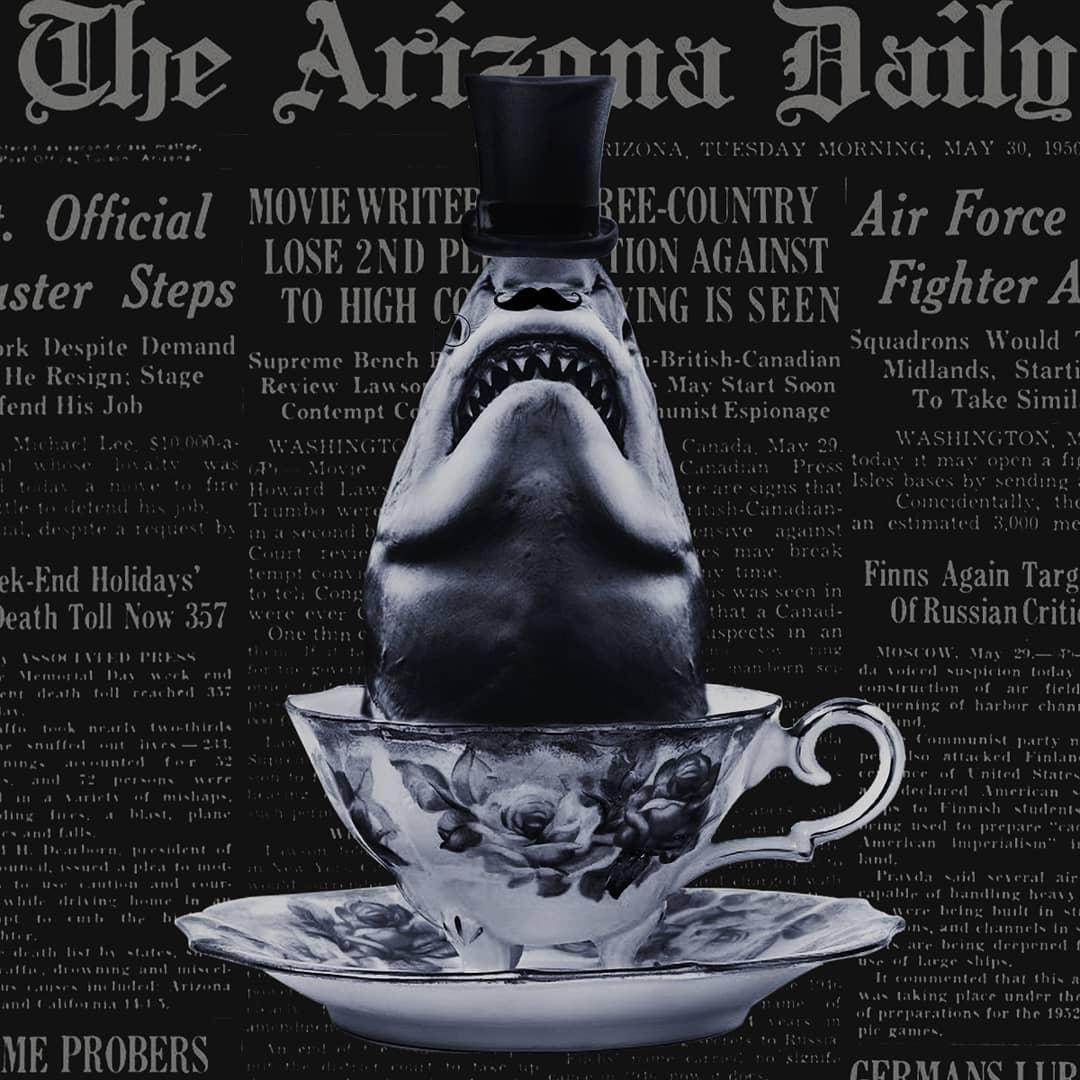
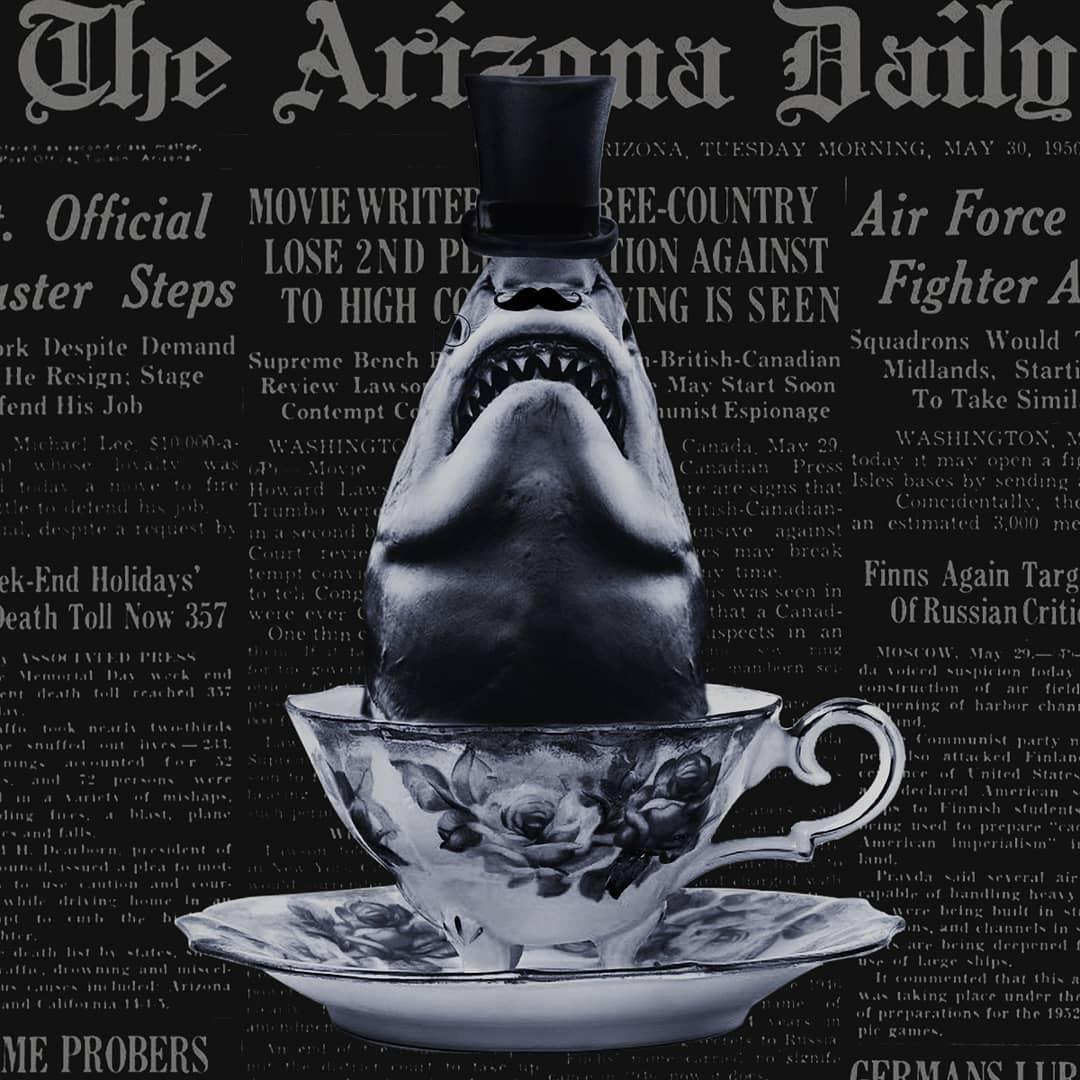
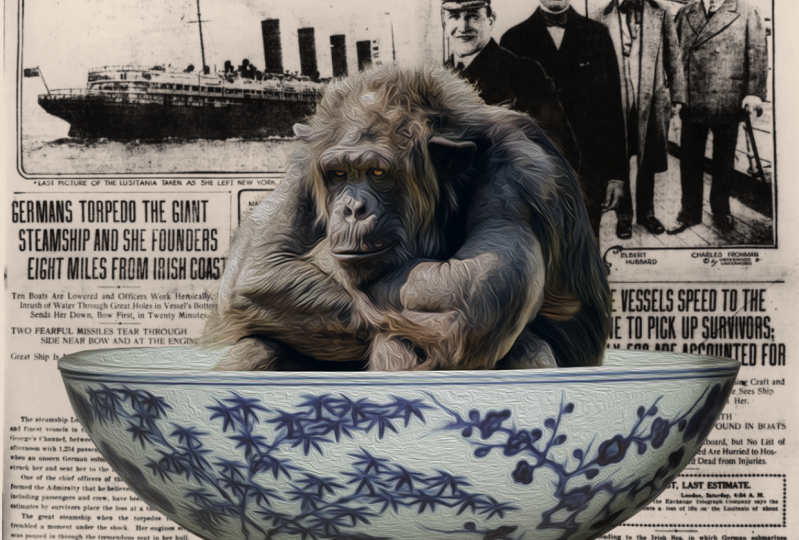
mon travail à rien de spécial par rapport à ce qu'on vient de voir. Mais c'est toujours mon humble travail et je l'utilise pour publier mes arts et mon sexe social, si je veux vendre des affiches et autres choses. Ok les gars, donc j'espère que vous avez apprécié ça et vous voyez à la prochaine conférence.
3. Ne sortez pas des idées créatives: Donc, quand il s'agit de faire arc Photoshop, mais le plus aussi bonne question sur Internet, il est parmi les débutants artiste que, comment vous débarrasser du bloc de créativité ? Dans cette conférence, je veux partager avec vous quelques techniques que j'utilise pour ne jamais manquer d'idées. Donc la première technique serait de combiner deux objets ou Dieu, ou ça pourrait être n'importe quoi. Je veux dire, tout de suite, si je prends ce conseil une photo de moi-même, je peux mettre les deux dans Photoshop, enlever ma tête, remplacer par un crayon, et je peux me qualifier de designer, juste un exemple. Ainsi, vous pouvez combiner deux objets vivants ensemble, comme une femme et un poisson. On a une sirène. Ou vous pouvez combiner deux paysages ensemble pour créer des environnements surréalistes. Ou vous pouvez combiner un paysage avec une créature vivante comme les éléphants en une seule pièce, vous savez, où nous avons les éléphants et l'île au-dessus de lui. Donc oui, c'est le pouvoir de combiner deux objets ensemble. Nieto technique que vous pouvez utiliser ou demander de commencer avec un objet réel. surréalisme est donc basé sur le réalisme. Et comme vous pouvez le voir ici dans cet exemple, j'ai commencé avec une petite fille. J' ai ajouté des trucs. Nous avons des cercles, des anneaux et ces sphères. Et le dernier et celui que je pense le plus excitant, et ça s'appelle des mots bizarres. Donc, ce que vous faites, c'est que vous ouvrez un livre, un magazine et un journal. Et puis vous choisissez 15 mots. Et puis à partir de ces 15 mots, vous pouvez choisir quatre ou cinq mots et voir tout ce que vous
venez où vous pouvez recréer dans Photoshop en utilisant enrichi compile ce n. Donc fondamentalement ce sont les techniques que j'utilise. Bien sûr, il y a plus de techniques mais je ne les utilise pas, donc pas besoin de les mentionner. Mais juste au cas où vous voulez savoir, il y avait une belle technique qui est moi moi-même sur apprendre et il est appelé distorsion. Donc, fondamentalement, ce que vous faites ici est que vous utilisez une grille anamorphique et ensuite vous pouvez redessiner une personne. Mais c'est vraiment cette chance triée. Il peut y avoir des trucs bizarres qui se passent. Donc oui, c'est ces vieux, peu près les techniques ou les incitations à ne jamais manquer d'idées créatives et à vous voir à la prochaine conférence.
4. Trouver les bonnes images sur Internet: Quand il s'agit de trouver les images de droit pour travailler dans Photoshop, il n'y a que peu de sites Web, donc c'est notre commande. Donc, la première chose que nous avons des pixels, site très connu. Nous avons notre splash, Shutterstock, euh, pays. Maintenant, voici le truc des gars. Vous devez trouver des images de haute qualité, des images utilisables, d'accord ? Parce que les images de faible qualité ne sont pas si géniales pour travailler, vous allez souffrir. Maintenant Shutterstock comme l'option la moins chère parmi les sites de photos haut de gamme. Maintenant, vous pouvez voir ici moi-même, j'ai un plan et je paie habituellement environ 29$ par mois et je reçois dix photos gratuites chaque mois. D' accord. Je ne suis pas parrainé par ces gars ou quoi que ce soit. Ils ne savent probablement même pas que j'existe. Je dis juste que c'est la meilleure option premium moins chère. Et le truc, c'est que tu peux trouver tout ce que tu cherches ici, d'accord ? Et de haute qualité. Et enfin, Pinterest sait que Pinterest a beaucoup de photos. Nous pouvons également trouver tout ce que vous cherchez ici. Mais le fait est que ce n'est qu'en basse résolution. Maintenant, voilà le truc. Vous pouvez augmenter les pixels d'une photo dans Photoshop. Mais cette option devrait être votre dernière ressource parce que je vais vous donner de bons résultats, mais pas aussi bon que lorsque vous avez une image vraiment pas fausse de haute qualité. Si je viens ici à Photoshop, vous pouvez voir que j'ai cette image ici. Je vais juste aller de l'avant et dupliquer la rubrique ego. Et maintenant, si je vais à l'
image, la taille de l'image, vous pouvez voir que la résolution est assez faible. Maintenant, ce n'est pas bon pour les amis et pour l'impression, vous devriez au moins avoir 300. Maintenant, voilà le truc. Si vous accédez à Modifier les préférences, aperçus de la
technologie, si vous êtes sur un Mac, il sera Photoshopped et préférences. Vous pouvez voir ici que j'ai activé conserver les détails 2, haut de gamme, OK, alors assurez-vous que vous avez vérifié distinct. Et maintenant, si je retourne à l'
image, la taille de l'image, je peux augmenter la résolution jusqu'à 300. Ok, et assurez-vous que vous jouez avec le bruit aussi parce que ça donne un autre est juste ici. Et il va regarder en plus pixélisé. Mais si vous augmentez, le bruit devient un peu plus propre. Vous voyez. Et vous voulez sélectionner ce vin, préserver les détails 2 points. Oh, pas celle-là. Et pas automatique. D' accord. Conservez les détails à travers les points. D'accord. Ici, nous avons son, maintenant il semble, il semble un peu mieux. C' est donc un bon moyen d'augmenter la résolution d'une image par Feedly. Mais encore une fois, vous ne devriez pas compter 100% sur cette méthode.
5. Sélection de la gamme de couleurs: Ok, donc une fois que vous aurez ouvert Photoshop les gars, je veux que vous veniez ici et que vous cliquiez sur « Ouvrir ». Et je veux que vous choisissiez trois photos. B1 serait la vache, celle avec la baignoire et les ailes. Maintenez donc la touche Contrôle ou Commande et votre clavier, puis les sélectionne simplement. Images, cliquez sur Ouvrir. Alors maintenant, je vais juste aller en plein écran. Et puis si je viens ici pour l'espace de travail de fenêtre, vous pouvez voir que je travaille sous la photographie. Alors maintenant, il est temps de faire quelques sélections, d'accord ? Et pour effectuer des sélections dans Photoshop, vous disposez de plusieurs outils. Et si vous me demandez quel outil est le meilleur, la réponse est, cela dépend d'une image. Ok. Donc, si nous avons quelque chose comme ça, quand il y avait un contraste clair entre l'arrière-plan et le premier plan, comme le noir et le blanc, j'utiliserais la sélection de la gamme de couleurs ou la sélection du sujet. Et si j'ai une sélection compliquée, alors j'utiliserai l'outil stylo et le masque vectoriel. Commençons donc d'abord avec les ailes, cliquez sur l'arrière-plan, puis contrôlez simplement la commande J pour dupliquer l'arrière-plan et assurez-vous que vous masquez l'arrière-plan et gardez simplement le calque un. Je vais aller de l'avant et le nommer. Donc, si je vais sélectionner, avec mon clin d'œil Slayer le sélectionne. Nous avons deux options ici,
ok, nous avons des sujets et une gamme de couleurs. Je conseille fortement d'utiliser la gamme de couleurs dans ce cas à cause des entraves. Parce que si je choisis des sujets, tu feras une belle sélection. Mais si je clique sur Masque et entrer dans le mélange de masque, nous avons la couleur rouge ici, l'opacité 100%. Vous pouvez voir que nous avons un colorant noir a également été sélectionné. Et nous devons l'effacer avec le pinceau. Et je vais prendre beaucoup de temps. Donc, pour éviter cela, je vais aller de l'avant et revenir, maintenez Maj et cliquez sur un masque pour le supprimer. Puis cliquez et faites glisser le masque vers la corbeille. N' appliquez pas de masque avant de le supprimer, supprime simplement. Et maintenant, si je clique sur Select Color range, juste ici, je vais choisir les surlignements. Et puis je peux m'assurer que j'ai juste les ailes sélectionnées et rien d'autre. Ok, tu peux jouer avec la gamme et le flou. D' accord. Maintenant, si je fusil entre dans le masque, vous pouvez voir que nous avons une sélection claire. D' accord ? Je peux peut-être juste ajuster un peu du rayon et seulement deux pixels. Et puis il suffit d'ajouter un peu de contraste. D' accord ? Et maintenant, j'ai une belle sélection que nous pouvons utiliser pour plus tard.
6. Sélection à l'aide du masque vectoriel: Si je vais maintenant à la baignoire juste ici, celui-ci est un peu difficile, OK, donc pour moi personnellement dans ce cas, je vais choisir l'outil de stylo et ensuite appliquer le masque vectoriel. Mais laissez-moi vous montrer d'autres outils que vous pouvez utiliser et pourquoi je choisis un masque vectoriel. Donc, si je viens ici à l'outil de sélection rapide et cliquez augmente un peu en cliquant sur le crochet droit de mon clavier. Je peux aller de l'avant et simplement glisser, maintenez et faites glisser sans relâcher et faire une sélection. Mais alors bien sûr, la sélection n'est pas parfaite et je dois ajuster manuellement comme ça. Donc, je clique sur l'option Alton et j'essaie juste de trouver les bords. Ok, c'est un. Laissez-moi désélectionner. Ou je peux saisir l'outil de sélection d'objets et ensuite dessiner un grand rectangle sur mes objets. Juste comme ça. Mais ici aussi, vous pouvez voir que la sélection n'est pas parfaite et nous allons devoir réparer les assis sous le masque. C' est pourquoi j'aime utiliser le Panzer ou lorsque
j'utilise l'outil stylo et puis applique le masque vectoriel, j'ai une sélection de bords propres. Ok, et je pourrais bien sûr, ajuster davantage en utilisant l'outil de sélection directe. Pour moi, je préfère juste comme ça. sélections automatiques sont bonnes, mais la technologie n'est pas encore là. Il a encore besoin d'améliorations. Parfois, ce sont des grades orbes, mais avec quelques photos, si ça ne va pas marcher course. Et je préférerais utiliser l'école indépendante plutôt que de passer du temps, tu sais, ajuster des trucs dans un masque et avec la brosse et à rire. Ce que je vais faire, c'est cliquer sur p pour sélectionner le crayon. Duplicule l'arrière-plan, masquer l'arrière-plan. Je vais renommer cette baignoire. Et puis juste étoiles avec la sélection. Alors cliquez ici. Nous zoomons. On commence à partir d'ici. Puis vous cliquez à nouveau et faites glisser. D' accord. Une fois que vous faites glisser, vous pouvez maintenir l'éruption Alt et réduire cette poignée. Ainsi, vous pouvez faire une autre sélection propre. Parce que si je garde la poignée comme ça, j'aurai des problèmes de contrôle du chemin. Ok, c'est économique, la sélection maigre. Donc il suffit de maintenir l'option Alton et puis juste réduire la poignée. Et puis continuez à faire vos sélections. Cliquez, hausser les épaules. Poignée réduite, tant de problèmes que vous devez le faire. Tout contrôle. Entrez les pointeurs que vous voulez. Vous pouvez aussi la même chose ici. Ok, donc je vais aller de l'avant et accélérer la sélection. Donc c'est juste, c'est des gars simples. OK, il suffit de cliquer, puis de cliquer à nouveau. Et encore. Vous pouvez faire glisser vers le haut ou vers le bas pour faire une belle sélection. Ok, ou étendue. Et puis une fois que vous faites cela, il suffit de cliquer sur l'option
Alton et de réduire la poignée, puis vous continuez simplement. Je vais accélérer les choses parce qu'il n'y a pas de points. Reste en toi avec moi ici. Et on se reverra quand j'aurai fini. Ok, les gars, maintenant on a presque fini. Et comme vous pouvez le voir, qu'il m'a fallu un certain temps à pas facile, il faut un peu de pratique. Mais le truc, c'est qui a dit que faire de l'art était facile. Ok, si tu veux faire quelque chose de parfait et Fiona Mecque, sélection parfaite. Et c'est la façon de le faire avec un crayon. Et vous avez aussi remarqué que parfois je vais vraiment de l'avant et suppose que N. C' est pourquoi il est important d'avoir des photos haut de gamme, les gars. Maintenant, une fois que j'ai tracé le crayon sur une baignoire, je peux aller de l'avant, garder le contrôle, ok. Ou commande, puis cliquez sur l'outil de démasquage. Et vous pouvez voir ce masque gris et vous pouvez voir ce Sabra ici. Cela signifie qu'il s'agit d'une sélection vectorielle. D' accord ? Maintenant, il est temps de chercher quelques imperfections que nous pouvons corriger. Comme ici, par exemple. Ok, on peut arranger ça ici. Si je tiens cette poignée, je peux la faire glisser un peu ici. Et cette 12 peut être que je pourrais déclencher un ici. Mais vous pouvez voir qu'on a mangé d'ici. Donc, ce que je peux faire, par exemple, est d'ajouter un point d'ancrage ici. Ok, et puis voyons encore, si je fais glisser ça ici, j'ai une bonne sélection. La même chose ici. Je veux dire sélectionne l'outil de sélection directe pour les blancs, le noir. Et puis voyons comment pouvons-nous corriger cela à partir d'ici et simplement cliquer sur un chemin et une piste. Cliquez ici sur les points d'ancrage et suivez ici et zoomez. Vous pouvez dire que je suis un peu perfectionniste. Je fais vraiment attention aux petits détails. Ok, ici, je peux ajouter les coupons de nom en utilisant l'outil de stylo est comme
ça et revenir à l'outil de sélection directe, puis il suffit de le faire glisser un peu ici. Ok les gars, alors vous avez l'idée. La même chose ici sont les points de fin. Cliquez sur un pour l'outil de sélection directe. Ok, maintenant, si je clique, vous pouvez voir la sélection parfaite que nous avons faite. Ok, c'est parfait. Ok, c'est un propre et même regarder les bords. Ça a l'air si propre. Coupes. Ok, propre et clair. Donc, une fois que nous sommes satisfaits des sélections que nous avons faites, vous pouvez convertir en objets intelligents, les ailes et la baignoire. Pour qu'on puisse les déplacer vers une nouvelle fenêtre.
7. Correspondance des couleurs rapides et faciles dans Photoshop: Ok les gars, donc vous pouvez voir ici que je suis allé de l'avant et que je l'ai tracé. La balle dépendrait de l'outil et appliquait le même masque Victor que nous l'avons fait plus tôt. Et maintenant, c'est une sélection difficile. Si vous voulez une photo facile, vous pouvez venir ici à File Open et sélectionne la deuxième image que je vous ai donnée, celle-ci. Ok, celui-ci est beaucoup plus facile à sélectionner. Si je duplique l'image. Vous pouvez venir ici pour fenêtre, rechercher des propriétés, puis supprimer l'arrière-plan. Ok, on va faire du bon boulot. Mais alors vous devez entrer dans le masque et l'affiner un peu. Utilisation de l'outil Pinceau et d'une sélection d'arêtes lisses ou Affiner la sélection d'arêtes. Ok, les gars. Juste comme ça, Conseil, je ne vais pas le laisser. Fermez ceci. Et maintenant, il est temps de faire correspondre les couleurs. Donc je vais vous montrer deux techniques. L' un est automatique et l'autre est un mur d'homme ou un semi-collecteur. Maintenant, les deux techniques sont assez faciles à utiliser et rapides. Alors commençons par l'automatique en premier. Je vais venir ici pour les documents, serait clins d'œil, des doublons de
clic droit et mettre son ce que les documents avec le bol. D' accord. Maintenant, je vais cacher le calque où le masque vectoriel et juste garder le calque avec l'arrière-plan verrouillé. Sélectionne les clins d'œil, Commande de contrôle C, et redimensionner ceci comme ceci. Et puis je ferai la même chose pour la baignoire. Les doublons et les documents de vérité avec le ballon. D' accord. Là, nous allons et juste faits saillants. Oups, cachez les bains ou la période. Commande de contrôle J deux duplique la couche d'ailes ou parce que je veux vous montrer les deux techniques et cacher la copie et garder l'original. Donc, avec la couche d'ailes ou le sélectionne pour correspondre automatiquement aux ailes, l'ensemble de la scène. Vous pouvez cliquer sur l'image, puis la couleur automatique. Vous pouvez voir le changement de couleur. Encore une fois, contraste automatique de l'image et tonalité automatique de l'image. Et là, c'est bon, comme ce gars est vite. Et maintenant, si je veux le faire, c'est un peu manuellement. Vous pouvez sélectionner à nouveau le calque, la couche d'ailes Musée dans de nouveaux bits. Alors cliquez ici, cherchez des courbes. Ensuite, assurez-vous que vous n'avez pas sélectionné la vignette Masque. Donc, voulez-vous sélectionner la courbe salmonella. D' accord. Cliquez sur le clip parce que vous voulez le clipser à la copie des œuvres. Maintenant, maintenez Alt ou l'option et cliquez sur l'ensemble. Assurez-vous de sélectionner des couleurs sombres et claires. Et maintenant, cliquez sur les ombres. Et assurez-vous de sélectionner ou de rééchantillonner la zone la plus sombre de l'image comme celle-ci, d'accord ? Et allez à Faits saillants. Sous la même chose. Trouvez la zone la plus brillante sur une photo. Ça pourrait être le nuage et le sélectionne. D' accord, et vous pouvez voir le changement. Cliquez sur OK. Et maintenant, si vous n'êtes pas satisfait des couleurs, vous pouvez toujours venir ici pour les surlignements, puis ajuster la couleur manuellement. Peut-être que vous vouliez que les ailes soient plus blanches. OK, cliquez sur OK, puis sur OK. Enregistrer les nouvelles cibles ferment en tant que valeurs par défaut, non. Et bien sûr, nous pouvons toujours ajuster la courbe comme vous le souhaitez. Sélectionnez ceci pour moi. Ça a l'air bien. Et Van, une fois que j'aurai fini, j'y vais. Cliquez avec le bouton droit sur Convertir en objets smarts Donc vous me demandez probablement pourquoi je continue à convertir en objets intelligents ? Et la raison pour laquelle je convertit toujours des calques en objets intelligents quand je vais faire un ajustement comme ça parce que disons que je veux revenir en arrière et faire quelques ajustements. Je peux simplement double-cliquer sur la vignette et elle ouvrira ce que je travaillais la première fois. Et peut-être que si je veux aller plus loin à la sélection du masque, je peux double-cliquer. Et maintenant, je dois masquer la sélection que je peux ajuster. Et puisque nous entendons ce que je voulais faire est supprimer un côté des ailes et de garder un seul. Donc, je peux cliquer sur b pour la brosse, assurez-vous ici comme noir. Et puis supprime juste les pièces dont je ne vais pas avoir besoin juste comme ça. Ok, si j'ajoute cette couleur unie pour voir ma sélection. Donc, nous avons fait une sélection nette. Et nous allons les pistes maintenant je peux garder près de ça. Fermez ceci. Oui. Et nous y voilà. Ok, les gars. Donc, c'est le moyen manuel. Et c'est la façon automatique. Alors lequel vous aimez ? C' est à vous de décider. Je vais garder celle-là. J'aime mieux. Maintenant, je vais faire la même chose pour le bain SOP. Courbes. Sélectionnez ici. Flip c'est le maintien de la baignoire, option
alt et les couleurs des lumières sombres. Cliquez sur les ombres. Ici. Regardez les faits saillants, et là, je vais porter. Sauvez-moi, voyez si je peux faire d'autres ajustements avec les courbes. Convertir un objet intelligent. Et ici, nous avons en tant que gars. Et bien sûr, il y a quelques techniques avancées de correspondance des couleurs, mais il n'y a pas besoin de passer 20 minutes de correspondance des couleurs pendant que nous faisons ici, parce que l'objectif final est de créer parce que l'objectif final est de créer
une belle composition surréaliste et pas couleurs assorties à des fins commerciales ou quelque chose comme ça.
8. Assembler tout ensemble: Maintenant que nous avons tout prêt, il est temps de tout combiner ensemble. Donc, je vais juste cacher l'arrière-plan et rendre celui-ci visible avec la sélection. Supprime les couches dont nous n'aurons pas besoin. Je crois que le contexte ici juste au cas où. Et donc ce convertisseur intelligent des objets. Je vais rapidement renommer les couches. Donc celle-là est baignoire. S1. Oh, allez. Celui-ci est un clin d'œil. Et celui-ci, c'est un taureau. On y va. Ok, donc la prochaine chose est attrapé bicouche éditer, transformer, lèvre horizontale. Ok, juste parce que je veux que le ballon regarde comme ça. Commande de contrôle. Et puis je vais juste redimensionner le bol un peu. Et en utilisant une certaine logique, il est évident que le bol sera beaucoup plus grand que la baignoire. On y va. Je vais cliquer sur une bicouche et le mettre sur le dessus des bains. Peut-être que je peux augmenter la taille de l'interface utilisateur. Et je m'adapte juste en conséquence ici. Comme je pense que ça va avoir du sens. D' accord ? Bien que ça n'ait pas à avoir de sens les gars. Maintenant, avec la bicouche sélectionnée, je vais réduire l'opacité. Pour que je puisse faire ma sélection et que ça ressemble au Boulez à l'intérieur de la baignoire. Cliquez sur le crayon. Et puis cliquez ici. Alors ici. Alors ici. J' essaie juste de sélectionner. C' est ça. Goes, c'est mieux ici. D' accord ? Et puis sélectionnez tout cela. Ne vous sélectionnez pas car la queue restera à l'extérieur. C' est naturel. Cliquez avec le bouton droit de la souris pendant la vente, sélectionnez l'outil Plume, puis faites la sélection Sélectionne l'inverse, le masque. Et nous voilà, maintenant la balle est à l'intérieur des buffs. En haut. On y va. Les gars de la sélection propre. Ok, juste comme ça. Et je ferai la même chose avec les clins d'œil. Accroché faire commande de contrôle T, tourné. Donc, vous voyez lors de la sélection de l'aile, bien que nous ayons supprimé
l'autre, le cadre de délimitation montre toujours que nous avons deux ailes. Donc peut-être pour supprimer cela,
ce que je peux faire est de cliquer avec le bouton droit de la souris ici. Si vous êtes sûr à
100% que vous n'allez pas arrière pour faire des ajustements au clin d'œil. Vous pouvez rastériser le calque, puis cliquer à nouveau avec le bouton droit de la souris et convertir un objet dynamique. Et maintenant, si je clique sur document disant que je n'ai pas ce problème. Alors pourquoi ai-je reconverti des objets intelligents après des repos en montant le calque ? Tout d'abord, nous avons fait les couches rasterisées pour nous débarrasser de la grande boîte de délimitation. Et puis quand nous le convertissons en objets intelligents, parce que nous allons transformer la chose de haut en bas et la faire tourner. Et lorsque le calque est un objet intelligent, vous ne risquez pas de perdre une résolution ou quelque chose de ce genre. C' est pourquoi il est important de garder vos photos, smarts, objets si vous voulez les redimensionner. Assez, Tolkien, allons de l'avant et redimensionnons. Cette chose. devrait être comme ça. Encore une fois, mettez des objets sur le dessus du bol. Cela alors je veux le convertir en objets smarts. Mais d'abord, je veux vérifier que les bords sont propres. Ça a l'air assez propre. Je ne vais pas faire d'autres ajustements. Alors s'il vous plaît smarts objets déjà disparu. Maintenant, les ailes sont là et dépend de vous combien vous voulez agrandir les ailes. Ok, tu veux vraiment d'énormes balançoires comme ça ? Pour un petit vent comme celui-ci, vous savez, logiquement il bool. Il devrait donc avoir de grandes ailes pour le porter. Mais vous pouvez même l'avoir. Petites ailes et puis peut-être il y avait ces vagues vont juste porter. C'est bon. Ce n'est pas à propos de la taille des gars à propos de la façon dont il utilise une patte cependant. Il y avait une mauvaise blague. Désolé pour ça. Quoi qu'il en soit, il ne s'agit pas de la taille, mais de la force. Donc je vais le laisser comme ça. Va ici. Ça a l'air de bonne chance avec ça. Donc, je suis juste positionné cela en conséquence avec C. Si je le fais double, il semble mieux sur comme ça aux
clins d' œil. Voyons voir un rouge. Donc je crois que je vais garder un rang. C'est mieux. Et les gens devineront juste que le R1 va de l'autre côté et à la même taille que celui-ci et vous ne pouvez pas le voir en raison de l'angle de tout. D' accord. Donc clins d'œil copie, supprime. Oui. Et maintenant, je vais ajouter le masque aux ailes et ensuite brosser mon outil de stylo. Je parle de la casserole de comprimés de cire. Sélectionnez le masque ici. Assurez-vous que c'est noir. Et vous voulez adoucir l'opacité de la brosse, peut-être 50%. Ok, et ensuite essaye de tout mélanger. Tier, a essayé de mélanger les bords avec la vache pour qu'elle ressemble un peu à ça. Nous augmentons. Oups. Ok les gars, donc il y avait beaucoup de pardon avec ça parce que ce que nous créons et n'existe pas dans la vraie vie. Il n'y a donc pas de référence. Les gens ne peuvent pas vous dire, oh, ne
devraient pas ressembler à ça, ça devrait ressembler à ça. Tu sais, tu ne peux pas avoir ce genre de top parce que ce dix n'existe pas vraiment. On imagine juste des choses ici. Je répare juste des trucs. Peut-être. Je vais le garder comme ça. Ok, ça a l'air bien. Ça a l'air bien. Et une fois que vous êtes satisfait de tout, vous pouvez aller de l'avant et les convertir tous en objets intelligents, d'accord ? Donc nous pouvons avoir moins de couches. Une autre chose que je veux faire avant de convertir est
d'ajouter un fond solide juste pour vérifier ce qui se passe. Juste comme ça. Ok, ça a l'air bien. Maintenant, sélectionnez l'aile boomed buffs vers le haut et convertit en objets intelligents. Et je m'arrêterai ici pour cette conférence et nous continuerons sur la prochaine.
9. Ajouter l'arrière-plan à la composition: Donc maintenant, vous auriez dû enregistrer vos documents au moins une fois. J' ai oublié de vous le dire plus tôt, mais j'enregistrais mes fichiers quand j'étais dans j'
enregistrais quelque façon que ce soit, c'est une bonne habitude quand je travaillais sur Photoshop ou tout autre logiciel que vous enregistrez votre fichier chaque fois que vous faites un ajustement. Maintenant, je vais aller à File New. Et maintenant dépendant de l'endroit où vous voulez mettre vos arts, vous allez choisir une dimension en conséquence. Maintenant, comme indiqué, mettez-le sur une affiche, vous entrez les valeurs d'une affiche sur un tee-shirts. Tu sais quoi faire ? D' accord ? Dans ce cas, je veux le mettre sur Instagram. Donc, je vais entrer les valeurs pour Instagram, doit passer aux pixels, puis choisir 1800 ou 100. Donc, 100 par 1000 crée. Ok, les gars. Alors maintenant, je vais saisir ça, tenir et le faire glisser vers le nouveau document que nous venons de créer, Control Command T. Et puis juste redimensionner le tout. On y va. Un peu plus gros. Très bien, c'est bon. Maintenant, le dossier de placement a intégré le fond du journal, mais c'est sous le bol. Tolkien et voir, et puis juste, vous savez, redimensionner. Choisissez-nous. Cachez l'arrière-plan. Et je ne veux pas que j'aime faire, c'est que j'ai aimé faire correspondre la couleur de fond avec les quatre étaient sur des petits morceaux. Alors cliquez ici, couleur unie. Échantillonnez la couleur du bol. D' accord, accrochez-le aux journaux. Ensuite, vous pouvez choisir un mode de fusion. Je pense que multiplie bien à celui-ci et réduit un peu l'opacité. D' accord ? Vous pouvez même ajouter un certain niveau. Alors ça, voyons si j'amène les lumières un peu comme ça. Ça a l'air bien. Voyez ici le milieu. Ok, donc le truc c'est que je veux avoir assez de contraste entre le premier plan et l'arrière-plan. D' accord ? Des aperçus ici. Et la dernière chose que je veux faire avant d'ajouter des ombres est d'
appliquer un filtre à l'ensemble. Convertit les objets intelligents, puis sélectionne le calque filtrerait les peintures à l'huile stylisées. D' accord. Et je veux juste ajouter un peu de ce filtre à la vache. Pas trop de détails en poils, juste un peu ici. Je pense que c'est bien. Je garde juste un œil sur la peau. Ok. Je pense que c'est assez. Pour l'arrière-plan. Il n'y avait pas besoin. Mais encore si vous voulez appliquer le filtre et voyons ce que je vais obtenir. Et il y avait beaucoup de filtre pour le fond réduit juste peu de saccharose, poils
évolutionnaires certains réduits à 0. Ok. Non, je pense que pour l'arrière-plan, nous le gardons comme il était. Parce que si je devais filtrer, nous ne pourrons pas les voir, les mots ou les caractères. Ok les gars, donc c'est à la prochaine conférence, on va ajouter des ombres.
10. Technique simple pour ajouter des ombres: Maintenant, il est temps d'ajouter quelques ombres, d'accord, pour le rendre plus réaliste et pour ajouter plus de profondeur. Donc la première chose que je vais faire est de maintenir la
commande de contrôle et de cliquer sur la vignette de ce calque. Ajoutez un nouveau calque. Cliquez sur G sur mon clavier pour sélectionner l'outil Paint Bucket. Si vous pouvez maintenant le trouver ici, nous pouvons cliquer sur ces points. Nous allons outil de seau de peinture, et maintenant choisir la couleur noire. Et puis remplissez simplement la sélection comme ceci. D' accord ? Contrôle sortez D pour désélectionner. Revenez maintenant à l'outil Déplacer. Laisse-moi juste renommer ça. Des ombres. Appelez ça jette de l'ombre. Je peux montrer Comanche. Faites un clic droit, perspective. Cliquez ici, puis faites-le glisser vers la droite. Comme ça. Cliquez sur OK. Maintenant, Commande C, maintenez les quarts de travail et faites-le descendre ici. D' accord ? Et puis mettez-le sous le ballon. Réduisez un peu l'opacité. Oups, citez des changements et de la drogue plus. Ainsi, vous pouvez soit réduire le remplissage de l'opacité et même chose. Contrôlez la commande C à nouveau, maintenez Maj et puis même la drogue. C' est encore plus. Et je pense que l'année est très bien. Voici le truc à propos des ombres moulées, les gars. Donc, si vous regardez le bol, vous pouvez voir qu'il y a des ombres juste ici. Et c'est l'ombre de la corne, qui signifie que le soleil venait de cette façon du haut gauche ici, frappant le cône. Et puis jette dans l'ombre du maïs sur le corps du taureau. Ce qui signifie également que toute la sélection, bien jeter des ombres sur le sol juste ici comme ça. Vous pouvez également utiliser l'image originale de la balle comme référence. Donc, vous pouvez voir que l'ombre est là puisque le soleil vient d'ici, ce qui signifie que nous pouvons toujours ajuster notre ombre coulée. Ok, donc je vais retourner à mes documents de sélection. Il l'amène peut-être un peu plus ici maintenant. D' accord. Et maintenant si je n'avais pas cette ombre ici, j'aurais placé mes moulages dans n'importe quelle direction que je veux. Mais puisque nous avons ceci, nous devons faire attention à l'endroit où nous mettons notre ombre coulée. Une fois que vous êtes satisfait de tout, je peux revenir à la commande de contrôle de sélection et cliquer à nouveau, sélectionne l'outil de brosse. La nouvelle couche. Assurez-vous que vous avez sélectionné Brar pinceau 100% doux et noir au premier plan. Et puis peut-être que je peux ajouter un peu d'ombre, ambiance
centrale, des ombres de conclusion, comme vous voulez les appeler. Il suffit d'ajouter plus de profondeur aux buffs. J' essaie juste d'imaginer le reflet des ombres du taureau sur une baignoire. Il dit que le soleil vient du haut à gauche. Et on va peut-être ajouter un peu plus de cheveux. Ok, et maintenant je peux choisir un mode de fusion et je pense que les lumières douces vont très bien faire le travail. Et nous l'avons ici. Je pense que ça a l'air bien.
11. Touches finales: Donc, à ce stade, nous avons fini. Et ce que je fais habituellement après avoir cru avoir fini, je garde Meyer et ma composition pour voir si je peux ajouter quelque chose de fou. Comme changer les couleurs. Je pensais ajouter une tête ici. Tu sais, tu peux faire toutes sortes de choses. Ce que je fais habituellement, c'est que j'aime ajouter des formes à ma composition. Donc, par exemple, je pensais à Adeno cercle juste ici sur le dessus de l'œil. Donc, cliquez sur vous sur un clavier pour sélectionner l'outil ellipse, ellipse Tool, maintenez les arbres et faites glisser. Et vous pouvez le garder comme ça avec la couleur de remplissage. Vous voyez. Et vous pouvez peut-être changer la couleur ou vous pouvez juste laisser le coup donc pas de film. Ajouter un peu de poids de course et le changer en jaune. Ensuite, il suffit de positionner comme des rayons en conséquence, comme ceci. D' accord ? Vous pouvez également essayer le noir et les blancs. Vous avez beaucoup de presets ici ? Essayez-les tous et voyez lequel vous aimez le plus. Peut-être que ce filtre rouge est mieux. Et oui les gars ont creusé à peu près c'est, donc je voulais juste te montrer une autre variante que j'ai faite. Et que je pense que ça a l'air proche. Eh bien, vous voyez que celui-ci est un peu différent. On continue dans ce truc de douche. D' accord. Nous n'ajoutons pas d'ombres ici. Garder ou des choses comme ça. Peut-être que je peux faire une bonne chose ici. Comme ça, probablement le remplir de noir. Réduisez l'opacité. Donc ça a l'air, ça a l'air bien. Et puis peut-être ajouter un cercle ici. Et un autre ici. Maintenez Alton glisser pour dupliquer. Ok les gars, donc c'était à peu près c'est, et à la prochaine conférence, je vais vous montrer comment vous pouvez économiser pour le cerveau si vous voulez imprimer ça pour une affiche ou quelque chose comme ça.
12. Enregistrer le fichier prêt à imprimer dans Photoshop: Enfin, si tu veux imprimer ça, tu dois sauver son cerveau, Revie, d'accord ? Et votre meilleure option ici est de l'enregistrer en tant que tiff. Pourquoi ? Parce que tiff utilise une compression sans perte où aucune donnée n'est perdue lors de l'enregistrement du fichier. Mais encore une fois, selon l'imprimante, certaines imprimantes demandent des fichiers PSD, certaines ont demandé des PDF sur d'autres comme 40-50. Donc, pour l'enregistrer en tant que tiff, vous venez ici, c'est un fichier, Enregistrer sous enregistrer sur votre ordinateur. Et juste ici où il est dit enregistrer en tant que type. Vous cliquez sur et choisissez Safe dans le menu déroulant. J' avais déjà enregistré un fichier ici, donc je l'ai supprimé. Maintenant, économisez. Vous aurez cette fenêtre pop-up et juste ici, compression
d'image, vous en choisissez aucune. Et vous pouvez laisser tout le reste tel qu'il est. D' accord ? Et voici, vous l'avez.
13. Créer des dimensions la version alternative: Et cette conférence, je vais vous montrer comment nous pouvons faire le mur avec le journal au cas où vous décidiez de créer la deuxième variation de notre belle. Donc commande de contrôle J à nouveau pour dupliquer l'arrière-plan, sélectionne l'outil lasso. Cliquez donc sur L pour sélectionner l'outil Lasso. Et maintenant je vais aller de l'avant et dessiner comme une sélection rugueuse ce que l'outil lasso sur ma baignoire. On y va et c'est le contenu était un échec. Et vous pouvez voir que ça a fait un bon travail. Donc, la chose est que vous voyez jaune ici parce que nous avons le sous-marin douché jaune sélectionne aussi dans le truc vert. Donc ce qu'il nous faut ici, c'est que nous devons supprimer ça pour que nous puissions lire le truc jaune ici. Donc je réduit juste la taille de mon pinceau. Et puis je vais aller de l'avant et désélectionner cette fois d'ici. Voyons voir maintenant. D'accord, vous pouvez voir qu'il a disparu. Maintenant, vous pouvez voir qu'il s'agit d'une sélection propre. Il n'est pas nécessaire de modifier l'adaptation des couleurs pour celui-ci. Je suis juste sélectionne dans tout
en arrière-plan pour voir si je peux faire des tests ou tout meilleur. Donc le truc vert échantillonne des pixels
du mur et du sol pour remplir son intérieur de cette sélection, ok ? C' est pourquoi vous devez vous assurer qu'il n'y a rien d'autre que la dose. Sélectionne. D'accord, ça a l'air assez cool. Je vais aller de l'avant et cliquer sur Appliquer. D' accord. Commande de contrôle D pour annuler la sélection. Maintenant je vais aller de l'avant et choisir tuer numéro un et faire la même chose pour la tour dorée très chère. Alors vous allez à la conférence, ne sélectionnez pas ceci. Et ici, nous avons la même chose, les modifications, les constantes où Phil a l'air parfait. Et je remarque ici que même si vous voyez les chauves-souris et cette fenêtre d'aperçu, il n'existe pas réellement ici. Vous pouvez voir seulement l'espace négatif de la baignoire sur la sélection verte. Appliquez, OK, Commande de de contrôle D pour annuler. Et enfin, nous pouvons tous les regrouper et ensuite simplement convertir en objets intelligents. Nous pouvons voir la puissance des objets intelligents. Maintenant, la prochaine chose que vous pouvez faire est d'apporter vos sélections ici. Commandez C, et amenez la baignoire ici aussi, s'il vous plaît. C' est en conséquence. Mets-le derrière un bol d'ange. Ok, et ensuite tu pourras ajouter tes ombres et tout. Maintenant, allez dans Fichier. Placez Nimbit. J' ai eu le journal, juste de la taille. Donc, derrière le
calque vous copier sur le masque. Sélectionnez le pinceau, faites-le aussi grand que vous avez besoin. Et puis peint juste sur ce que
les noirs . Ici, nous l'avons. Ici, nous avons les ombres ici. Vas-y. Commande de commande D, brosse, faire un petit sélectionner le jeu de masse, juste lisse, lissage DHS, juste sublime DHS comme ça. Ok, ici nous avons un cool félicitations gars, vous nous avez fait. Voyons donc combien nous avons utilisé les techniques dont nous avons parlé plus tôt. On a utilisé une juxtaposition. Un taureau et un délabre et une baignoire ne vont pas ensemble. Nous avons utilisé une dislocation, que nous avons mis une bombe dans une baignoire, à l'intérieur d'une salle de bain gothique. Nous avons utilisé des ailes comme symbole, et nous utilisons k l. Nous avons rendu le journal plus grand qu'il ne devrait l'être. D'accord. Donc, j'espère que vous avez beaucoup appris et j'espère que vous n'aurez pas de problèmes
à venir avec des idées créatives pour faire une belle composition numérique, surréaliste ou des arts et combattu boutique.
14. Enfin, félicites faites: Donc ça dit que les gars, on en a assez fini. Donc c'était tout ce que vous devez savoir pour rendre la beauté surréaliste la nôtre. Maintenant, en utilisant les techniques que je partage avec vous ici, vous pouvez faire des arts surréalistes sérieux et Photoshop. Ok. Donc maintenant, ce que je veux que vous fassiez, c'est
de créer quelque chose de votre propre, puis de le télécharger. Pour que je puisse voir votre niveau de créativité. Bien sûr, en utilisant les invites que je vous ai données pour trouver des idées créatives. Et si vous pensez que c'est dur, même après avoir suivi ce cours, cela signifie
que vous êtes encore un débutant. Vous devez travailler lentement à votre chemin. D' accord ? On refait la classe. Essayez dur, continuez à penser, continuez à faire des erreurs jusqu'à ce que vous vous sentiez à l'aise en utilisant ces techniques et crée une belle composition d'image et Photoshop. Merci beaucoup d'avoir regardé ce cours et de vous voir sur le prochain.
 Adam Chraibi, Designer and animator