Transcripciones
1. INTRO A SEPARACIONES COLORES: Hola, soy promo Cualquier pozo y soy diseñador textil e ilustrador. Bienvenido a mi Siris de clases y diseño textil. En esta clase, te
voy a enseñar a reducir el número de colores en un complejo. obras de arte tuvieron que crear nuevas y emocionantes formas de color a partir de la obra. Y luego, por último, cómo separarlo de color, listo para serigrafía. Los diseños textiles creados a partir de obras de arte pintadas con jamón están realmente en tendencia por el momento, pero debido a que contienen cientos de píxeles de colores, son imposibles de serigrafiar. Por lo que esta clase te mostrará cómo descomponer esa obra en colores simples sobre cómo
preparar hasta la obra de arte más compleja. Podría caminar dos colores pintura lista para serigrafía, pudiendo reducir el número de autos en un buzo de arte, habilidades de
Klein o esenciales para cualquier diseñador textil. Con frecuencia mis clientes me piden reducir una obra de arte de acuarela, muriendo a una paleta de colores limitada usando sus tonos Pantone preferidos. En esta clase, te
voy a enseñar las técnicas sobre cómo hacer esto,
y te voy a mostrar hola para reducir el número de colores en un lugar de acuarela en impresión hecho para comprar tuvo que recuperar rápida y eficazmente la obra de arte para crear nueva y emocionantes formas de
color, y por último tuvo que colorear separar las ilustraciones listas para serigrafía al final de esta clase. Si tu apetito por el diseño textil se ha mojado, ¿por qué no pasas a las clases uno y dos sobre habilidad compartir y echa un vistazo a las técnicas que uso todos los días es un diseño textil. Te mostraré cómo crear una impresión de colocación, tenía que limpiar tu obra de arte y tenía que crear patrones repetitivos profesionales. Así que agarra algunas obras de arte, arranca tu computadora y empecemos.
2. 1. Reducción DEL NÚMERO de COLORES: Bienvenido a este primer video en el proceso de cómo colorear las ilustraciones separadas para
serigrafía por lo que esta clase podría ser de su interés. Si eres una impresora de pantalla, me gustaría imprimir algo que sea bastante fluido y color del agua. También podría ser realmente útil si eres un diseñador textil o de patrones de superficie, y has vendido trabajo inteligente a un cliente. Pero quieren ir y serigrafiar,
y hay que reducir el número de colores y tal vez elegir una paleta de colores en particular. Pero el cliente quiere. Entonces en este primer video, te
voy a platicar a través del proceso de usar la información de indexación para comprar. Y este es el proceso de descomponer tus ilustraciones en diminutos, diminutos píxeles de colores de secta, por lo que usar una paleta de colores que has elegido y obligas a usar la computadora. Entonces una vez que hayas abierto tu obra de arte en
la tienda de fotos, lo primero que vamos a hacer es reducir el DP I de la imagen para ir al
tamaño de la imagen y cambiar la resolución a 150 píxeles por pulgada. Esto se debe a que no queremos que haya demasiados píxeles cuando lleguemos al proceso de
serigrafía . Cuando estés listo, solo tienes que hacer clic en Aceptar. El siguiente paso es que necesitamos cambiar el modo fuera de la imagen para indexar el color. Entonces para hacer su modo de imagen secreta, y necesitas seleccionar el color de índice si es genial fuera, necesitas primero. El próximo año, tu obra de arte se selecciona como RGB, y luego puedes seleccionar el color de índice. Así es este punto. Tenemos que decidir con cuántos colores vamos a trabajar, por lo que en este ejemplo, ya
lo ha dicho a 15 colores. Entonces lo que se hace es que se elija los mejores 15 colores. Piensa en su roto, la imagen muriendo. Si desmarco la vista previa, se
puede ver el original. Y luego si lo reviso de nuevo, se
puede ver así es como se ve. Tan solo 15 colores. No está tan mal, pero no es perfecto. Simplemente voy a cambiar el paladar a adaptativo local. No del todo seguro ¿por qué hacer eso? Eso es justo lo que siempre me han dicho que haga. Voy a mantenerme forzado. Se sabe importa ninguno. Voy a seleccionar dither como difusión, así que cuando abras esto, podría decir ninguna. El apenas selecto difusión en no lo tienen más de alrededor de 75% Ahora. Si me acerco, te
mostraré lo que ha pasado. Entonces, básicamente, indexación es descomponer la imagen en píxeles de colores individuales, pero teniendo la difusión sobre ella se extiende, el color es más uniformemente. Si apago esto, se
puede ver que se ha hecho mucho más blocky y chunky, y los píxeles no están tan extendidos. Al poner en una difusión, da más de un flujo parejo sobre distribución pareja a los píxeles de color. Y esto es realmente bueno para crear resplandor de color que se puede ver en el color del agua. Entonces como ejemplo de Wavell, voy a cambiar una serie de colores solo para que veas qué pasa. Entonces voy a cambiar a cinco colores, y se puede ver que lo ha hecho muy, muy silenciado. Entonces, ¿qué pasa si cambia a 50 colores? De acuerdo, entonces está mucho más cerca de la acuarela original, pero quizá no quieras imprimir y 50 colores porque cada uno de esos colores
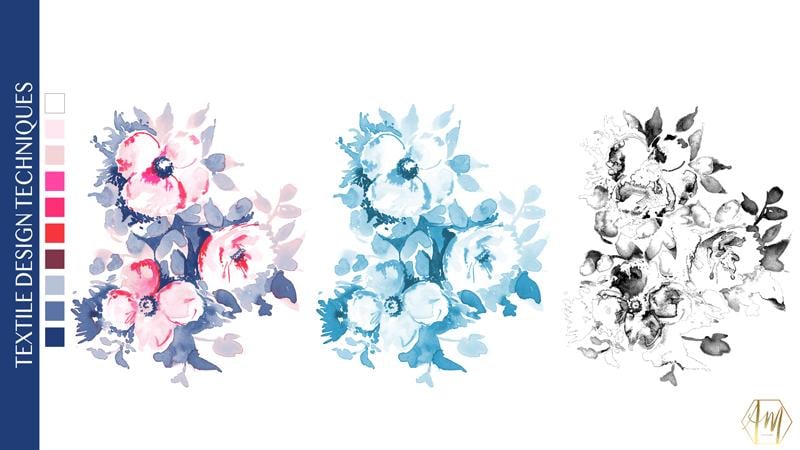
va a ser una pantalla para serigrafía. Entonces sé para este proyecto, me gustaría trabajar en 10 colores, así que cambié los colores a 10. Y solo estoy haciendo clic en el botón de vista previa para que puedas ver que me falta ese precioso color rosa brillante en la flor superior. Entonces si no estás contento con las opciones que te está dando una computadora, en realidad
puedes forzarla y escoger los colores que quieras usar. Entonces para hacer esto, solo tienes que ir a la casilla y seleccionar la vista previa, solo desmarque anterior y luego ir a forzado y seleccionar personalizado. Esto traerá arriba son colores forzados. cuadro de diálogo le permite elegir colores individuales que le gustaría utilizar en su proceso de
serigrafía . Entonces si ya creaste una paleta de colores que es perfecta. Puedes usar eso. Pero si no lo has hecho y te gustaría escoger los colores de la imagen, así es como vas a hacerlo. Así que selecciona el primer cuadro en. Lo que voy a hacer es escoger el color más oscuro. En primer lugar, voy a escoger un tono de gris y está en la imagen con el recolector y luego seleccionar. Ok, estado cocinando a la siguiente caja, y voy a escoger media sombra otra vez al click. Ok, entonces voy a escoger uno un poco más ligero en entonces Una especie muy ligera de gris anaranjado que apuntalando estas hojas. Perfecto. De acuerdo, así que son cuatro colores. Ahora voy a seguir adelante y escoger una Onda roja oscura media lectura sobre un rosa pálido y eso ahora me
deja con ocho colores. Entonces tengo dos más. Eso me deja con siete colores. Voy a ir a más. Voy a recoger rosa brillante, un tono más claro de rosa. Andi. Entonces voy a escoger el color de fondo. No tienen que seleccionar el color de fondo, porque si estás imprimiendo sobre blanco, el fondo no es en realidad un color. Pero tal vez desees cambiar el color de fondo para que siempre puedas seleccionar eso cuando estés feliz. Basta con pulsar OK y volver a la vista previa. Lo que va a hacer es previsualizar los colores que has seleccionado. Por lo que al hacer clic en esto encendido y apagado, se pueden
ver las diferencias. De acuerdo, entonces no estoy contento con esta zona. Entonces voy a Day fue vista previa sin marcar y volver a mi color personalizado en cualquiera ahora creo que insistió en color gris beige. No estoy muy contento con cómo se ha salido en la flor. Basta con dar click a eso y podrás volver atrás y seleccionar unos colores diferentes. Voy a escoger una especie de rosa grisáceo bien y hacer clic en Aceptar, y simplemente OK de nuevo y comprobar la vista previa para ver eso. De acuerdo, así que estoy mucho más feliz que en la flor se puede ver también lo pone en las hojas. No, creo como diseño y mucho más feliz porque me encontraba encontrando ese color amarillo un poco distrayente y ahora un mucho más feliz de cómo estos colores se difunden entre sí y crean una textura de color
agua. Así que una vez que estés contento con cómo se ve esta paleta de colores, solo tienes que ir a la costumbre y luego hacer clic en guardar injusta. Guarda esto donde sea más apropiado para ti. Entonces voy a llamar a esta paleta de colores una, y la he guardado en una carpeta llamada Separaciones de color y solo tienes que hacer clic en guardar Haz clic en Aceptar nuevo. Entonces el siguiente paso es preparar este archivo para el cliente, Así que voy a abrir muestras que acabamos de crear haciendo clic en el icono de muestras y luego en la pequeña flecha desplegable en la esquina superior derecha. A continuación, seleccione. Reemplaza relojes, navega hasta donde lo guardaste al abrir patada. Aquí puedes ver estos son los 10 colores que se utilizaron en este diseño para hacerlo más presentable para un cliente. Basta con cambiarlo de nuevo a nuestro GP para ir al modo de imagen RGB. Y ahora vamos a crear una paleta de colores basada en los 10 colores que utilizamos para el diseño. Selecciona tu rectángulo para y dibuja un cuadro manteniendo pulsada la tecla Mayús. Estoy apagando el trazo y estoy seleccionando un color para el Fail. No importa qué color sea en esta etapa. Sólo vamos a sacar las cajas. Por lo que manteniendo pulsado viejo y shift drag kite 10 cajas cada una de estas representará un color en tu paleta de colores. Cuando hayas creado los 10 cuadrados, selecciónalos en todas las capas manteniendo pulsada la tecla shift y luego ve a distribuir
los centros verticales en las opciones superiores. Muchos ahora hacen clic en cada chip de color sobre en las capas y usando el gotero para seleccionar el color
relevante del panel de muestras y luego hacer clic. OK, solo repite esto por cada color que tengas. Lo que estoy haciendo aquí no es ser muy selectivo, y estoy eligiendo los colores más oscuros, trabajando a través de los colores más claros para el cliente. Ahora con el blanco, es ver un partido. Vas a tener un trazo para ir a la parte superior y hacer clic en trazo y
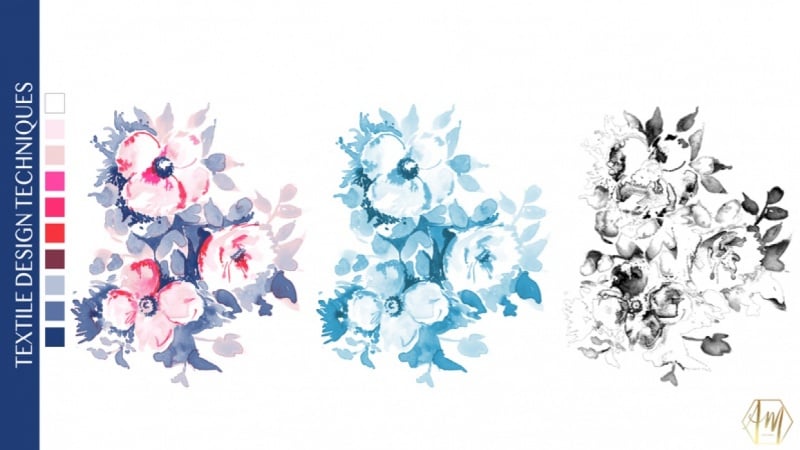
volver a seleccionar un color encendido . A cambia a un punto solo para el cliente puede ver que el blanco es en realidad un color incluido, aunque es el fondo. Y ahí lo tienes. Un diseño de acuarela reducido, muriendo a 10 colores muy para presentar a tu cliente. En el siguiente video, te
voy a hablar a través del proceso de cambiar estos colores y crear una nueva
paleta de colores . Nos vemos ahí.
3. 2. RECOLOURING COLORES INDEXADOS: así que bienvenido a mi siguiente video en este video. Te voy a llevar por el proceso de cómo re diseño de color el índice de marido. Es posible que necesites hacer esto. Cada cliente regresa y quisiera crear una nueva paleta de colores o quisiera
crear una nueva forma de color para una nueva temporada. Es posible que solo quieras hacer esto tú mismo por tu cartera, pero es una habilidad realmente útil para tener. Entonces el primer paso son los cambios de vuelta al modo índice yendo al modo de imagen Index, ya que tenemos Layers me está pidiendo que descubra ese tiempo que está bien y luego solo diga OK en el siguiente cuadro de diálogo. Entonces ahora es el momento de volver a colorear que mi cliente ha vuelto, y dijeron que realmente les encanta el diseño, pero les gustaría que se re coloreando en tonos de azul y rosa, y en realidad me han suministrado la sombra de azul que, como yo, para usar para modificar los colores que necesitamos para abrir la tabla de colores. Entonces en la parte superior, muchos van al modo de imagen y bailan
consiguieron, dice tabla de colores, así que selecciona el primer cheque, que es el color gris oscuro aquí, doble clic en eso. Y luego en la parte inferior con código hexadecimal está cortando y pegando en el color exacto que me ha dado el cliente. Y luego solo estoy dando click, ¿
OK? Para el segundo color, estoy haciendo clic en el segundo chip y diamante un código hexadecimal y pegando en el
código hexadecimal original . Entonces voy a utilizar el selector de color para seleccionar un tono ligeramente más claro. Pero antes de hacer clic en Aceptar, voy a volver abajo y copiar este código hexadecimal y luego hacer clic. OK, Ahora entra en el tercer chip voy a pegar en el color que desde el segundo polluelo y usa el seleccionador de
color para encontrar una tonalidad ligeramente más clara otra vez y luego haz clic. OK, como lo hicimos antes vamos a ahorrar. Esta es una nueva paleta de colores, Así que solo tienes que hacer clic, decir navegar donde quieras guardarla, darle el nombre apropiado y hacer clic en Guardar en. Está bien, como antes. Si quieres reemplazar este reloj, solo tienes que ir a las muestreas y dar click en la pequeña flecha desplegable en la
esquina superior derecha y dar click en el lugar donde está observa otra puerta a donde lo guardaste y haz clic en abrir. Y ahí lo tenemos, el nuevo panel Swatch listo para que trabajes. Entonces solo voy a guardar esta nueva forma de color. Entonces lo tengo para mis clientes. Voy a ir a archivo guardar como Navegar Toe donde te gustaría guardarlo, Y voy a llamar a esta acuarela flores color manera también y dar clic en Guardar. Está en más de un poco de diversión. Si quieres leer color esto y tal vez no estés seguro de cómo te gustaría volver a
colorearlo o la paleta de colores que usemos. Tienes otra opción para recuperarte, y eso es usar el matiz y la saturación, así que te voy a llevar por los pasos para eso ahora. Por lo que el primer paso es que necesitas cambiarlo de nuevo a un modo indexado para ir al color de
índice del modo de imagen . Pero puedes ver aquí me está diciendo que tengo 13 colores cuando solo queremos 10 en. El motivo de esto es porque forzado se ha establecido a personalizado, por lo que para volver a cambiarlo a 10 basta con hacer clic en la palabra custom y seleccionar ninguno. Y sólo asegúrate de que la transparencia no esté marcada. Y como puedes ver, el número de colores se ha reducido a 10 en el paladar es exacto, así que solo tienes que hacer click. OK, así que ahora solo salgo a ajustes de imagen y selecciono matiz y saturación. Siempre puedes llegar a esto usando comando te o controlarte en tu teclado. Y ahora puedes deslizar los Q dos en la saturación a alrededor para obtener la combinación de colores que te gusta. Entonces aquí sólo voy a oscurecer en la espalda forrada. Eso es bastante bonito, te
da algo bastante mal humor, y luego puedes cambiar los colores. La otra opción está seleccionada coloreada justo abajo en la esquina inferior derecha, y esto te dará una paleta de colores tonales. Por lo que este proceso es bastante bonito también. Si quieres crear algo que sea una impresión secundaria complementaria con
impresión coordina a una colección mayor. Ah, me gusta bastante este. Esto es bastante similar a la China azul y blanca, así que voy a seleccionar OK en esa. De acuerdo, entonces vamos a la tabla de colores del modo de imagen. Dirá que es apt people up todos los 10 colores para la paleta de colores que ha escogido y de nuevo. Puedes guardar esto de la manera habitual yendo a guardar dedo navegando donde te gustaría
guardarlo . Dale un nombre, por ejemplo. Aquí, voy a llamarlo Paleta de colores tres y haga clic. Guarde este punto. Eres libre de seguir y crear las muestra de color que te gustaría para el cliente. Entonces de nuevo, solo reemplaza las muestra de color y luego podrás crear las cajas y la paleta de colores. No olvido volver al modo RGB para el cliente. En el siguiente video, les
voy a hablar a través del proceso de cómo crear separaciones de color que podrían necesitar para serigrafía. Ver ahí.
4. 3. CREANDO LAS SEPARACIONES COLORES: así que bienvenido a mi clase sobre cómo crear las separaciones de color a partir de su diseño de índice. Solo quiero decir en este punto que esta es una teoría en lo alto para hacer esto, pero puede que encuentres que necesites cambiar algunos de los ajustes o algunos de los pasos, dependiendo de los procesos que estés usando. Por lo que si estás usando una empresa o estás haciendo esto para un cliente, posible que quieras comprobar primero que esto es adecuado para sus procesos de serigrafía. Si estás haciendo tu propia impresión, quizás
desees hacer alguna experimentación con algunos de los ajustes, solo para ver si produce imágenes que sean adecuadas para la malla de tu pantalla encendida para tus impresión sobre procesos de exposición. OK, entonces vamos a caminar por los pasos sobre cómo crear estas separaciones de color. Lo primero que debes hacer es asegurarte de que tienes abierta la
paleta de colores correcta . Si no tienes el correcto abierto, puedes hacerlo haciendo clic en el pequeño desplegable en la esquina superior derecha de las muestras, y yendo a un lugar relojes nunca puedes llegar a donde lo has guardado y luego abrirlo . El siguiente paso es el menú muy superior. Vaya a seleccionar y luego rango de color en la parte superior. Simplemente asegúrate de que los colores de la muestra estén seleccionados en. El borroso se establece en cero, por lo que es posible que lo encuentres cuando lo abras. Está en algún lugar en el medio, pero solo quieres deslizarlo todo a la izquierda. Es tu preferencia, pero prefiero mantener los ojos de selección blancos Matt en lugar de negro mate o cualquiera de las otras opciones. De acuerdo, ahora tienes un cuentagotas de pintura para solo seleccionar el primer color en tu paladar y hacer clic en Aceptar, puedes ver desde las hormigas bailadoras en la pantalla. Seleccionó justo ese color para crear una nueva capa y ponerte tu cubo de pintura hasta ya sea seleccionándolo o haciendo hockey G en tu teclado. Simplemente colecciono en cualquier lugar de la imagen, y esto fallará el área con el color correcto. Si encuentras que esto no ha funcionado, es posible que tengas que revisar. No te has puesto contiguo. Lleve a la parte superior de la pantalla, así que no sólo cree una nueva capa para el segundo color y repita el proceso para ir a seleccionar rango de color. Utiliza la herramienta cuentagotas para recoger el segundo color en tu paladar y vuelve a hacer clic en Aceptar con el cubo de pintura demasiado largo. Basta con dar click en la pantalla para llenar esa zona. Ahora solo trabaja a través de todos los colores que estaban en tu paleta de colores. Voy a desear a través de eso ahora y nos vemos en un minuto. Ahora, como el blanco no es un color a imprimir era en realidad el color de fondo en este diseño. Simplemente voy a crear una nueva capa y llenarla de blanco y arrastrarla hasta la parte inferior Así que todas las demás separaciones se sientan encima de esto. Entonces ahora que hemos terminado eso, si enciendo al alcalde blanco y enciendo cada capa individualmente, se
puede ver cómo se construyeron las imágenes con cada capa sobre cada color siendo individuales. Yo sólo voy a acercar para que puedas ver. Y si parezco un poco más, poder ver cómo se compone de muchos píxeles diminutos de cada color individual. De acuerdo, estoy realmente contento con eso. Entonces ahora es un caso de solo guardar esto así que voy a ir de nuevo a los ahorradores de archivos. Nunca. Gateway quisiera guardarlo. Voy a mantener este el término paso color al final. Sólo para que sepa que estas son las separaciones de color y haga clic en guardar. Por lo que no estamos del todo listos para este proceso de impresión verde aún con el fin de desarrollar las pantallas, es un poco como un proceso fotográfico donde cada capa de cada pantalla tiene que ser creada en
negro para que pueda desarrollarse como un fotografía. En este punto, aquí es donde necesitamos cambiar cada una de estas capas en blanco y negro. Entonces solo te voy a mostrar con la primera capa. Sólo me estoy ganando todos los demás. Oficial, se
puede ver mejor en do comandarte o controlarte a ti y a tu teclado para traer matiz y saturación. Simplemente voy a arrastrar un encendedor de ligereza todo el camino hacia la izquierda, donde dice menos 100 patada. De acuerdo, así que ahora sólo voy a la siguiente mano de obra recogió el proceso. Eso es mando tú o teclado de la unidad de control y cambiar semejanza. Tu menos 100. Yo sólo voy a acelerar por esto para ti. saber. Así que ahora si encendí la capa de fondo blanco y acerco zoom, puede ver que la imagen se ha formado todas estas capas individuales con píxeles negros, y éstas son exactamente lo que necesitas para crear tus pantallas para serigrafía. Para ello, puedes desactivar todas las capas excepto la que quieras imprimir. Y ya sea puedes imprimir esto con una transparencia en casa. O puede guardar cada capa individual como una clavija J o resolución alta. Pdf. También es posible que desee agregar en las marcas de registro también para alinearse durante el proceso de
serigrafía . Si estás enviando estos fuera a un cliente, tal vez desees
ponerte en contacto con ellos para ver cómo les gustaría que se suministraran. Podrían simplemente querer el archivo de capa para que se puedan poner. Quizás quieran hacerlo. Cada uno guardó individualmente un pdf. De acuerdo, eso es todo. Espero que realmente disfrutes de esta clase, y has aprendido mucho sobre cómo separar el color con el tiempo de zumo el número de colores que necesitas en tu archivo. En el siguiente video, te
llevaré a través de lo que me gustaría ver en el proyecto de clase y te daré mis
pensamientos finales . Tú ahí
5. 4. PROYECTOS CLASES y PENSIONES FINALES: Me gustaría hablar un poco ahora sobre el proyecto de clase. Me encantaría que probaras en técnicas cubiertas en esta clase usando tu propia obra de arte, preferentemente algo con acuarela pintada con jamón inspirado. Por lo que por favor suban las siguientes tres cosas. Una pantalla muestra nuestra imagen en la obra de arte que has reducido el número de colores e incluye cuántos colores abusados en una paleta de colores, una imagen que muestra una forma de color adicional utilizando las técnicas descritas en el segundo video . Y por último, por favor incluya algunas de sus separaciones de color blanco y negro. Me encantaría ver lo que ustedes pueden hacer, y me parece realmente emocionante ver lo que otras personas pueden crear si sucede que lo toman como faras serigrafiando la obra, no lo duden. Sube una foto de tu impresión final para que podamos animarte. Gracias de nuevo por tomar esta clase. Espero que lo encuentres inspirador. Recuerda, si te interesa el diseño textil o el diseño de patrón de superficie, ¿por qué no pasarte a mi página de compartir habilidad y echa un vistazo a mis otros videos en particular el
diseño textil , Primera parte y Segunda parte, que, tomando a través de las habilidades que uso todos los días como diseñador. Me encanta Instagram y estoy ahí todo el tiempo. Y me encanta conectarme con mis alumnos. No dudes en reventar y saludar. Por favor cooperen. Sube cualquiera de las ilustraciones creadas a partir de tomar más clases y usa las etiquetas hash April Winnie y A M. D s elementos esenciales de diseño para que todos podamos ver en qué estás tramando. Bancos otra vez. Cuídate. Adiós por ahora.
 April Mawhinney, Illustrator & Surface Pattern Designer