Transcripciones
1. Introducción: Echa un vistazo a tu alrededor. ¿Qué ves? Patrón? Patrón está en todas partes. Está en nuestra ropa, son decoración estacionaria en todas partes se ven patrones a nuestro alrededor. Ahora cómo te gustaría poder crear tu propio patrón sin costuras desde la comodidad de tu propio sofá. Y no necesitarías más que perforar tu iPad. Y sólo un poquito de curiosidad. Sin experiencia con Procreate o diseño gráfico. No hay problema. Todo lo que tienes que hacer es venir y unirte a mí en esta clase. Hola, soy Carrie de bosque gris creativo. Soy diseñadora de patrones, ilustradora y amante de todas las cosas creativas. Tengo pasión por crear diseños únicos para mis clientes, además de diseñar telas son más papeles y varios otros productos para imprimir en sitio como Spoonflower y reparable. Todo mi tiempo libre se dedica expandiéndose en mis habilidades y conocimientos. Um, estoy tan emocionado de poder compartir algo de eso con ustedes hoy. Este kras es absolutamente perfecto para principiantes. Y no necesitas ninguna experiencia previa en Procreate ilustración o diseño gráfico para seguir y crear un patrón realmente fantástico. Con facilidad y sencillez, vamos a ahondar en la mentalidad del diseño de patrones. Realmente entiendo cómo funciona un azulejo de patrón sin costuras. Esto nos va a permitir realmente visualizar nuestra composición y entender cómo la colocación de nuestros motivos se verá un diseño inauténtico. Te enseñaré un método de cuadrante simple usando capas y líneas
de ajuste para crear un patrón perfectamente repetido. Cada vez estaremos trabajando en un diseño de forma geométrica muy divertido y fácil. Por lo que realmente ni siquiera necesitamos preocuparnos por cualquier destreza de dibujo elegante. Y te voy a hablar a través de algunos consejos y trucos realmente útiles en Procreate. Y esto realmente va a ayudar a acelerar tu flujo de trabajo y ayudarte a conocer el programa. Desde configurar tu lienzo hasta editar y guardar. Para el final de esta clase, vas a tener todas las habilidades que necesitas para completar esto con total confianza. No va a haber fin a las posibilidades creativas que puedes lograr con las habilidades que vas a adquirir en esta clase. Entonces, ¿por qué no vienes conmigo en primera clase y vamos a empezar.
2. Proyecto de clase: Para nuestro proyecto de clase, me gustaría que diseñaras y crearas tu propio patrón sin costuras. Ahora esto puede ser tan simple o tan vasto como te sientes cómodo, siempre y cuando te estés divirtiendo, ese es el objetivo principal aquí. Ahora, te recomiendo que sigas conmigo. Pero si lo prefieres, siéntete libre de ir solo una vez que hayas visto esta clase, hay tantas cosas que vas a poder hacer con tu patrón. Sé que sólo vas a no estar en un parado de hacerlos. Entrémonos en ello y no te olvides chicos, sube tu progreso y proyectos finales a la galería de proyectos para retroalimentación.
3. Preparación de tu lienzo: De acuerdo chicos, empecemos. Entonces, para cualquiera que use procreate regularmente, probablemente
sabrás hacer esto, pero como clase de principiante, vamos a empezar desde el principio. Entonces, una vez que
hayamos abierto Procreate, vamos a hacer clic en el pequeño signo más, que abrirá este panel mostrando los ajustes predeterminados de Canvas. Vamos a usar un tamaño personalizado. Entonces para hacer eso, hacemos clic en esta pequeña carpeta y se abre la configuración. Es realmente importante considerar cuidadosamente el tamaño de tu lienzo, procrea basado en ráster. Entonces todo lo que crees será en píxeles. Esto significa que si quieres ampliarlo más adelante, entonces vas a estar en riesgo de perder calidad. Ahora bien, si tienes programas como Photoshop o afinidad no es tanto un problema. Pero si trabajando puramente en Procreate, entonces siempre ir un poco más grande. Ahora, me gusta trabajar en pulgadas, así que voy a dar clic a pulgadas aquí. Y luego voy a fijar tanto el ancho como la altura a 12. Voy a revisar mi DPI está ajustado a 300, lo cual siempre recomendaría. Y esto me da una asignación de capas de 47, que es más que suficiente lo que necesitamos. Estoy usando un iPad Pro. Entonces, dependiendo de tu modelo, es posible que te den algunos menos, pero eso no es un problema en absoluto. A menudo no por 12 pulgadas como mucho para diseñar papel tapiz que tiene un ancho estándar de 24 pulgadas. Y segundo, mi lienzo a ese tamaño simplemente me dejaría eran muy, muy pocas capas. Entonces no, por huffing mapa, mi diseño todavía va a encajar perfectamente. Una vez que tengamos nuestras dimensiones. Vamos a dar click aquí para colorear perfil. Esto es otra cosa importante a considerar antes de que nos pongamos marcha y dependería de la aplicación para la que estés diseñando. Rb es mejor cuando se utiliza para el trabajo digital. Y proporciona una gama de colores mucho más amplia y audaz. Si planeas imprimir, entonces casi siempre recomiendo elegir
CMYK ya que esta es la escala de color que utiliza la mayoría de las impresoras. Ahora, solo para confundirte, puede
haber excepciones a esto. Si estás planeando usar sitios de impresión bajo demanda, comprueba
siempre sus recomendaciones. Spoonflower, por ejemplo, utiliza un sistema de impresión que funciona mejor con RGB, donde es burbuja roja recomienda el CMYK estándar. Por lo que siempre comprueba antes de diseñar para impresión bajo demanda. Dicho esto, diseñé principalmente para Spoonflower. Entonces voy a seguir adelante y elegir RGB. Y vamos a dar clic en Crear. Y ahí tenemos nuestro lienzo. En la siguiente lección, vamos a aprender cómo funciona un azulejo de patrón y empezar a trabajar con nuestros diseños. Entonces te veré ahí.
4. Diseño y colocación: Bienvenidos a nuestra siguiente lección. En esta lección, vamos a aprender todo sobre el diseño y la colocación. Vamos a aprender los fundamentos de cómo va
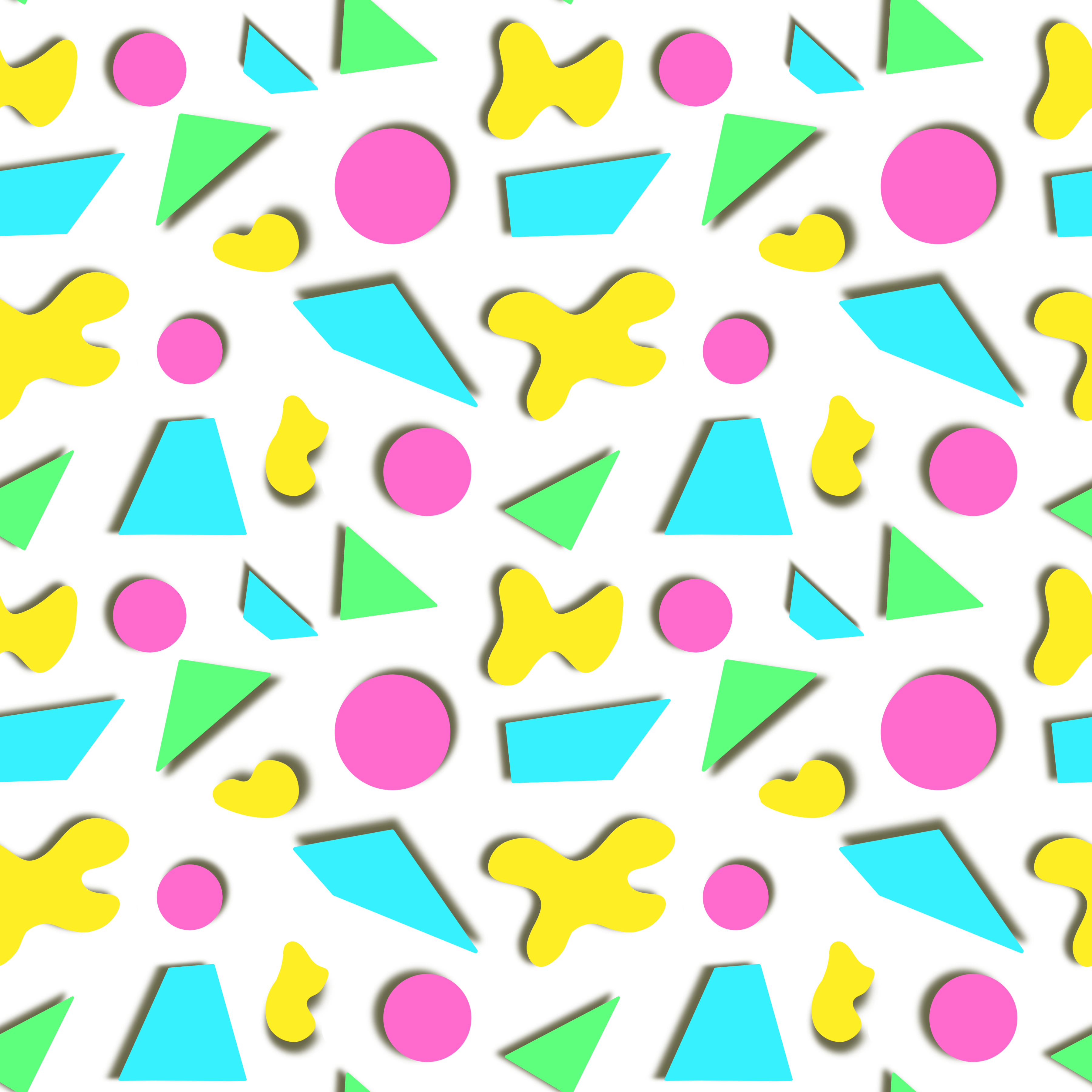
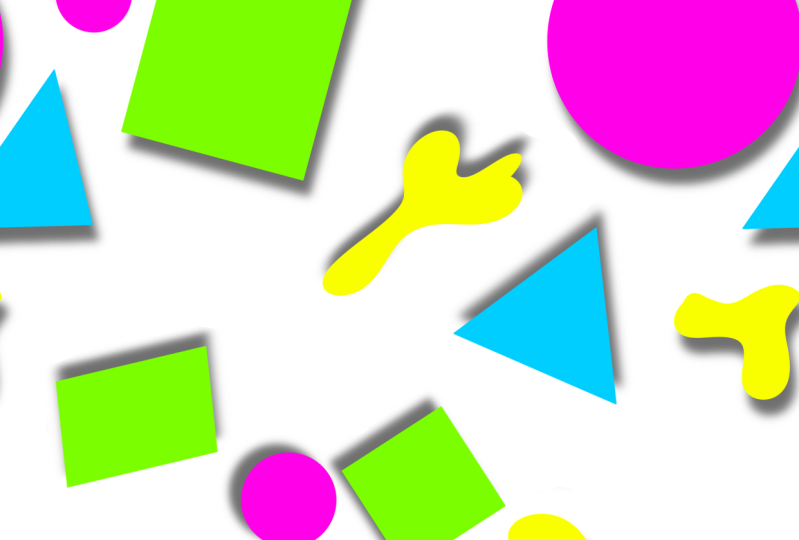
a funcionar nuestra toalla patrón y cómo va a funcionar nuestro diseño en relación a eso. También vamos a aprender algunos consejos y trucos sencillos sobre cómo hacer que tu flujo de trabajo juego fresco para un Create. Vamos a ir. Antes de empezar con nuestro diseño, Es importante que entendamos cómo funciona el azulejo de patrón repetido. Cuando el objetivo se pone en una repetición, siéntate lado a lado, uno apilado encima del otro. Por lo que cuando se repite, este borde se va a sentar contra el borde opuesto y la parte superior se va a unir a la parte inferior. Se quiere tener esto en cuenta a la hora de elaborar su diseño. Y te mostraré por qué. Echemos un vistazo a este ejemplo. Y me gustaría que prestara atención a estos Circleci y también a estos aquí. Observe que se colocan directamente frente a la otra. Por lo que locker mencionado antes cuando se repite, el dedo del pie se sienta lado a lado. Y se puede ver ahora que estos dos círculos se ven un poco impares y un poco descartan la estética general del diseño. Y ahora cuando colocamos el tau uno encima del otro, se
puede ver lo mismo pasando aquí. Posteriormente en la clase, te
enseñaré a editar tu patrón. Entonces no te preocupes si notaste esto en tus diseños. Pero considerarlo temprano hará que el proceso general sea mucho más rápido. Entonces, hagamos un comienzo en nuestro diseño. Ahora lo más importante a saber antes de empezar es que ninguno de nuestros diseños puede tocar ninguno de estos cuatro bordes. Si lo hace, entonces la repetición simplemente no funcionará. Para este diseño, solo vamos a usar algunas formas muy, muy simples. Entonces, en primer lugar, seleccionemos nuestro pincel. Voy a usar los pinceles monoline es uno de mis favoritos. Voy a dar clic y solo asegurarme de que esta racionalización esté volteada todo el camino hacia arriba. Y esto nos va a dar una línea muy agradable y suave con la que trabajar. Ahora tengo mi color seleccionado. Empecemos a bajar algunas formas. Entonces voy a empezar con un círculo, que es a través de una forma realmente rugosa. Si sostenemos la pluma hacia abajo cuando cerramos el camino, procreate se convertirá en una forma perfecta para nosotros. Podemos torcer y cambiar el tamaño de los nodos. Se puede ver que eso es más un óvalo. Yo quiero un círculo, así que voy a sostener mi dedo aquí abajo. Y eso nos va a dar un círculo perfecto que podemos redimensionar. Esto se puede hacer con cualquier forma. todos los tipos. Ahora quiero llenar el círculo de color. Entonces voy a subirme a mi color de pelo, sujetar el bolígrafo hacia abajo y arrastrar directamente hacia el centro. Si bien todavía es cómo abajo? Pobre ligeramente a la derecha para aumentar el umbral solo debe ir a asegurarnos de que obtenemos un relleno realmente sólido. Adelante y agreguemos unos círculos más y luego pasaremos a otro color. Entonces cuando estás llenando, no siempre lo verás, pero a veces no se llenará por completo. Y terminarás con una pequeña línea blanca cuando acerques el zoom. Entonces por eso me gusta arrastrar hacia fuera el umbral. Simplemente asegura que llena todo el círculo. Ahora no contento con esa colocación. Entonces solo voy a tocar dos dedos para editar eso. Y sólo vamos a añadir algunos polígonos. Nuevamente, forma rugosa, rectángulo. Voy a añadir a propósito algunas áreas aquí las cuales
nunca van a querer cambiar más adelante para poder mostrarles cómo arreglarlo. Por lo que voy a añadir un azul a cualquiera de los lados. Entonces cuando se repita, van a ser los próximos, lo que
sea que no queramos. Añadamos otro espacio parejo. Yo sólo voy a arreglar un
poco
mejor
esta línea poco . Entremos y escojamos nuestro verde, y vamos a sumar algunos triángulos. Ahora bien, no sé si soy yo o Procreate, pero no parece amar los triángulos cuando lo intento, pero de todos modos vamos a darle una oportunidad. Habló demasiado pronto. Recuerda si cometes un error, siempre
puedes tocar dos veces los dedos U2. Y eso va a volver atrás. Y también puedes como un área que podría editar tu forma. Y va a traer estos nodos. Simplemente puedes moverlo hasta que sea perfecto. Y cada chico, ahora me siento en este triángulo aquí es un poco demasiado grande. Por lo que sólo voy a agarrar mi herramienta de selección. Ir todo el camino hasta mi herramienta de movimiento. Simplemente le voy a mover este movimiento hasta que esté feliz. Seleccionemos un nuevo color. Empezamos a tratar de agregar algunas pequeñas curvas. Simplemente agregaremos un poco de diversión. Piensa cuando estás aprendiendo, solo es agradable hacer algo ligero y simple no lo es. Por aquí. ¿Qué tal si vemos si podemos conseguir un poco más de dimensión y añadir algo de sombra. Cuando digo en primer lugar, queremos ir a nuestro color. Simplemente seleccionaremos una escala de gris medio a oscuro por ahí. Y luego queremos venir a nuestro panel de capas y necesitamos duplicar esta capa. Entonces vamos a cambiar a la izquierda y golpear Duplicate. Baja al fondo, haz doble clic y vamos a encender Alpha Lock. Haga clic de nuevo. Y esta vez vamos a llenar capa. Ahora no se puede ver que esto suceda, pero detrás de aquí todas estas formas y ahora nuestro color gris seleccionamos. Entonces cuando vuelva a entrar, y esta vez vamos a apagar el bloqueo alfa. Y subiremos a nuestra herramienta de movimiento. Y sólo arrastraremos esto ligeramente hacia un lado. Apenas un poco abajo. A lo mejor tipo. Se ve bien, podemos apagar eso. Como tenía copia de seguridad a nuestra barra de herramientas. Y vamos a seleccionar la pestaña de ajustes. Ahora vamos a bajar a la capa de desenfoque gaussiano. Y ahora lo que queremos hacer es sostener un bolígrafo en la pantalla, basta con tirarlo lentamente hacia la derecha. Ves eso empezando a desdibujarse. Simplemente llevamos eso a dondequiera que seamos felices. Sí, pienso en esto. Perfecto. Ahora si no te das cuenta de la sangre, tal vez
quieras volver a entrar. Basta con comprobar que el Alpha Lock es un O1. Y ahora queremos combinar estas capas. Entonces llegamos a nuestro panel de capas y las pellizcamos juntas. Y ahora estamos listos para crear nuestra repetición. Ven y únete a mí en la siguiente lección, donde te voy a enseñar una técnica de cuadrante súper simple para crear el azulejo de patrón perfecto sin costuras en minutos. Te veré ahí.
5. Crear el mosaico de tu patrón: Hola chicos y bienvenidos de nuevo. Por lo que ahora tenemos un diseño. Estamos feliz ola es hora de empezar a crear nuestra repetición. Ahora hay varias formas de hacer esto, pero me resulta más fácil para los principiantes es el método trimestral, que implica mover nuestro diseño a cada una de las cuatro esquinas. Ahora si llegamos a nuestra barra de herramientas y hacemos clic en la herramienta Mover, notaremos que nuestro cuadro de límite no es del tamaño completo del lienzo. Y esto se debe a que sólo está recogiendo las formas que están dentro de la capa en la que estamos trabajando actualmente. Ahora bien, no queremos esto. Queremos poder seleccionar toda la zona. Entonces lo que tenemos que hacer es crear una capa de conexión. Entonces, para hacer esto, volvamos a hacer clic en la herramienta Mover para desseleccionar. Y vamos a subir aquí y vamos a crear una nueva capa. Ahora, vamos a seleccionar un color completamente diferente. Digamos rojo. Y vamos a arrastrar el color a esa capa. Y voy a abrir la capa. Y sólo vamos a tirar hacia abajo la opacidad apenas a alrededor del 30 por ciento. Ahora necesitamos agrupar estas capas. Entonces vamos a dar un golpe rápido. Por lo que ambos son seleccionados y grupo hit. Por lo que a continuación necesitamos duplicar este grupo. Cuando hacemos esto en Procreate, tiene una tendencia a volverse borrosa cada vez que lo haces. Entonces para evitar eso, siempre
vamos a duplicar del original que estará en la parte inferior. Ahora vamos a necesitar cuatro copias de esto. Entonces vamos a seguir adelante y duplicarlo tres veces, siempre del grupo inferior. Ahora queremos ocultar los tres primeros de nuestros grupos y asegurarnos de que tenemos seleccionado el grupo inferior. Vamos a dar click en la herramienta Mover. Y se puede ver en esta ocasión que ahora tenemos todo el lienzo y nuestro cuadro de límite, queremos dar click en el icono de snapping. Esto aseguran magneticos y chasqueando un ambos en. Ahora vamos a arrastrar este grupo hacia abajo hasta la esquina inferior izquierda hasta que veamos aparecer estas líneas. Ahora queremos asegurarnos de que ambas líneas sean de color naranja. Y esto va a asegurar que estemos perfectamente en ese cuadrante. Entonces, solo comprobemos unas cuantas veces y luego desseleccionemos. Ahora vamos a subir a nuestra siguiente capa, encenderla, seleccionar esa capa y moverla hacia arriba a la parte superior izquierda. De nuevo, asegurándonos de que tengamos nuestras líneas naranjas. Y ya ves, no se puede ver ninguna línea ahí. Y eso es exactamente lo que queremos. Vamos a seguir adelante y hacer esto con el resto de nuestras capas hasta que cada una no sea su propio cuadrante. Consulta las líneas anaranjadas. Perfecto. Ahora para el láser en su cuadrante, solo
podemos echar un vistazo y solo asegurarnos de que no se puedan ver huecos en ninguno de los rojos. Si lo haces, solo puedes tocar dos veces con dos dedos y simplemente volver atrás y reajustar. Ahora queremos volver a entrar en nuestro panel de capas y queremos eliminar cada una de estas capas rojas. Así que simplemente desliza hacia la izquierda y borra. Y ahora queremos combinar estas capas como lo hicimos antes. Pellizcarlos juntos. Ahora deberíamos tener una repetición perfecta. Acompáñame en la siguiente lección donde aprenderemos a revisar nuestro patrón.
6. Verificar tu patrón: De acuerdo chicos, vamos a revisar nuestro patrón. Comprobando nuestro patrón no solo asegura que se repita perfectamente, da la oportunidad de echar un buen vistazo
al diseño general y asegurarse de que todo se vea bien o no. Los motivos están todos bien situados. Ahora, ya puedo ver aquí que vamos a tener algunas áreas que necesitamos cambiar. Justo aquí. No nos gustó el blues juntos. De nuevo, los amarillos aquí. Y si puedes ver por dónde no subimos hasta los bordes de nuestro lienzo. Tenemos esta línea. Todo esto se puede editar y ordenar más adelante. Por lo que ya sabemos que hay partes de este diseño que necesitan cambiar el blues aquí que colocamos intencionalmente. Este amarillo está un poco demasiado cerca del triángulo y también demasiado cerca de este amarillo. Y bueno, no subimos hasta los bordes del lienzo. Tenemos esta línea en blanco aquí. Podríamos editar este punto, pero lo vamos a dejar hasta que lleguemos a nuestra clase de edición más adelante. Ahora, necesitamos duplicar esto de nuevo. Esta vez necesitamos un total de cinco capas. Entonces lo vamos a duplicar cuatro veces. Nuevamente, siempre desde la capa inferior, de uno a muchos. Y vamos a ocultar esta capa inferior aquí ya que esto va a ser en capa maestra. Entonces no queremos hacer nada con eso ahora mismo. Ahora necesitamos cambiar el tamaño de las cuatro capas visibles. No queremos incluir estos. Solo vamos a hacer clic en la parte superior para desseleccionar eso y deslizar rápidamente. Por lo que se seleccionan las cuatro capas. Ahora vamos a dar click en la herramienta Mover. Voy a usar este nodo aquí. Y sólo vamos a escalarlo, anotado de nuevo hasta que encontremos nuestras líneas naranjas. Se puede ver que se ha tomado las cuatro capas. Sólo son doble comprobación y desselección. Ahora vamos a volver a entrar en nuestro panel de capas. Y vamos a seleccionar nuestra primera capa hasta la herramienta de movimiento. Y sólo vamos a mover eso hasta que esté en su propio cuadrante. Y de nuevo, tenemos que buscar son chasqueando líneas para simplemente seguir comprobando. Asegúrese de que eso y luego deseleccione. Ahora notarás este pedacito aquí. No te preocupes por eso. Es justo actualmente donde tenemos tres capas restantes hechas aquí. Por lo que sólo está oscureciendo el área. Ahora queremos seguir adelante y hacer esto con todas las demás capas para que cada cuadrante, pueda ser realmente fácil empujar un simple click y eso empujaría eso hacia fuera. Así que solo sigue revisando y solo asegúrate de que esté alineando perfectamente en su lugar. Por lo que ahora podemos ver a los hombres echar un buen vistazo a su alrededor. Asegúrate de que todas nuestras formas y que coincidan perfectamente. No tenemos líneas blancas corriendo por ninguna de nuestras formas. Sí, todo se ve genial. Por lo que hay algunas áreas que queremos despejar aquí. Entonces saltemos directamente al siguiente video.
7. Editar y guardar: Hola chicos y bienvenidos a nuestra lección final. Estamos tan cerca ahora que está teniendo nuestros patrones completados. En esta lección, les voy a mostrar cómo editar y retocar cualquier parte del diseño final con la que no estamos del todo contentos. Y hacia el final de la lección, voy a hablar de todas las opciones que tenemos para ahorrar y qué opción va a ser la mejor para ustedes. Vamos a ir. Entonces a la hora de editar patrón, lo que necesitamos recordar es que queremos tocar estos alrededor del borde lo menos posible. Ahora no puedes hacerlo. Es solo un poco más difícil, así que llegaremos a eso más adelante. Empecemos con estos objetos aquí. El brazo tocando cualquier lado. Por lo que voy a dar clic a mi herramienta de selección. Y vayamos con éste de aquí. Porque realmente no queremos eso directamente al lado del otro azul. Asegúrate de que estamos en la capa correcta primero, haz clic en la herramienta Mover. Y voy abajo y voy a apagar estos para ver que nos dieron un poco más de libertad con movernos. Ahora. Podemos editar el poco de forma, cambiar la dinámica. Esto mueve todo a su alrededor muy bien. Queremos tratar de llenar tantas de las áreas blancas como sea posible. Por lo que queremos tener eso en cuenta. Vamos a mover este tobogán. Ahora realmente solo vamos a jugar y mover las cosas. Tú ibas a sacar uno. Simplemente puedes arrastrarlo hacia un lado, dejarlo caer ahí, y luego puedes reemplazarlo por otra cosa. Pero hoy no queremos hacer eso. Toca dos veces para volver atrás y volver a poner eso. Esta es probablemente mi parte favorita del proceso. Simplemente se pone tener poca jugada alrededor. Tan solo asegúrate de que estás recogiendo todo en la forma que quieres mover y no estás tocando nada más. Y sólo vamos a seguir adelante y mover estos alrededor. Realmente les gusta que estos amarillos estén demasiado cerca el uno del otro. Entonces los vamos a cambiar. Escalar eso, Melissa. Y voy a mover eso porque ya tengo las líneas aquí con el amarillo, que realmente no me gusta. Entonces no quiero seguir adelante y crear otra línea obvia de amarillo ahí. Entonces voy a colocar eso aquí por el momento. Ya puedes ver que ahora también llenamos esta línea. No queremos ningún espacio realmente obvio. Asegúrate de que nada esté tocando. Ahora lo que también podemos hacer es seleccionar un objeto y luego copiar y pegar la herramienta Mover. Y entonces podemos sumar eso en. Voy a jugar con las sombras. No todos están exactamente en la misma dirección. Voy a combinar eso ahí. Y de nuevo, no quiero que las sombras luzcan exactamente igual. Entonces lo que voy a hacer aquí, voy a hacer lo mismo otra vez. Voy a seleccionar este, copiar y pegar. Y entonces sólo voy a mover eso. Yo sólo voy a cambiar la forma. Un uniforme. Yo sólo quiero asegurarme de que no esté demasiado en línea con estos. Queremos asegurarnos de nuevo, no
estamos tocando ninguno de los bordes aquí. Y lo que voy a hacer viendo es que esta zona no tiene sombra. Yo sólo voy a ajustar la forma cada vez tan ligeramente, sólo para darle un poco diferente. Chicos. Por lo que poco a poco llenamos todas nuestras áreas y
simplemente seguimos moviendo las cosas hasta que estemos contentos. De acuerdo, nos vemos bastante bien. Yo sólo voy a copiar la forma. Copiar y pegar. Y lo voy a mover aquí abajo. Y que sea bonito y pequeño. Cambia los ángulos hacia arriba. Tan sólo para llenar este vacío. Lso, recuerda que no queremos que ninguna parte toque el borde. Ahora, como mencioné, va a ser posible editar estas áreas aquí cada vez tan ligeramente. No vamos a poder ampliarlos o girarlos en absoluto, pero podemos moverlos arriba y abajo. Por lo que voy a asegurarme rápidamente de que mi chasping y magneticos vuelvan a encenderse para esta recombinase. Asegúrate de que en la capa correcta, elige nuestra herramienta de selección. Y luego vamos a seleccionar esta zona aquí. Y entonces toda la zona directamente opuesta zener repite esto es todo de una forma. Y luego podemos mover estos hacia arriba y hacia abajo. Cuando las tengamos posicionadas donde las queremos, asegúrate de tener las líneas de ajuste de color naranja en su lugar. Entonces eso va a desechar nuestra repetición. Vamos, Hagamos lo mismo con estos aquí. Tan solo para llenar parte de esta zona. Asegúrate de que tengamos unas líneas de ajuste. Hay que tener mucho cuidado, por ejemplo, con este pelo. que no sólo se repite en el costado, también
se repite en la parte inferior. Por lo que dejaría en paz a esa. Él es uno de aquí buscando. Está bien. Entonces tengo una última mirada alrededor, a ver si hay algo con lo que pueda simplemente jugar un poco. Llenar tantos vacíos como podamos. Y creo que eso se ve bastante bien. Bueno, tal vez sólo aquí. Podríamos hacer es llenar poco ese vacío. Perfecto. Entonces puedes ver ahora no tenemos nada que cerrar realmente. No tenemos esa línea blanca por el medio. Todo es bonito y espaciado y parejo. Y estamos listos para seguir y guardar nuestro patrón. Entonces vamos a golpear a nuestra barra de herramientas. Y vamos a dar click en la herramienta Acciones, que es esta pequeña llave de aquí. Y vamos a cruzar y seleccionar la pestaña Compartir. puede ver que nos da varias opciones diferentes para compartir nuestro trabajo. Ahora, queremos prestar atención a las imágenes compartidas ya que éstas son para compartir capas para editar. Por lo que tenemos Procreate, PSD, PDF, JPEG, PNG, y tiff. Por lo que procreate hace exactamente lo que dice en la lata. Y guardará tu archivo específicamente para su uso en Procreate. Entonces si quieres volver y editar más tarde, esta es una opción realmente buena. Pero no vas a querer usar esto si estás planeando imprimir o subir a un sitio web. Psd de nuevo es bueno si quería volver y editar. Este es un archivo de Photoshop. Así que guarda todas tus capas como están para la edición y photoshop y algunos otros software como afinidad, PDF. No tenemos espacio útil cuando se trata de patrón. Son muy pocas, si las hay, veces que ahorraríamos como PDF. Entonces, vamos a pasar de esa. Estos últimos tres archivos son los que vamos a querer usar para nuestros diseños terminados. Estos archivos se pueden imprimir y la mayoría los sitios impresos
bajo demanda aceptarán todas estas formas de tipo de archivo. Jenny pig es el más conocido. Se puede perder una cantidad muy pequeña de detalle con JPEG ya que se trata de un archivo comprimido, pero la pérdida es muy mínima. Pg es la opción que vas a querer elegir. Si tienes un fondo transparente con un PNG, puedes superponer el diseño en cualquier fondo, lo cual no es posible con JPEG. A diferencia de JPEG, PNG no tiene pérdidas, por lo que no se pierde calidad al guardarlo como archivo de prensa de silicio, pero será más grande que un JPEG en general. Esta es la parte superior lejana. Te recomiendo guardar tu trabajo ya que solo asegúrate de que si quieres que tu caída tenga un fondo transparente, escuchaste cualquier capa de fondo antes de guardar. Tiff es otro formato de archivo sin pérdidas. También es un archivo en capas, por lo que funciona bien para editar también. Pero este archivo puede ser extremadamente grande, así que definitivamente toma eso en consideración. Entonces con todo lo dicho, voy a guardar mi diseño como PNG. Y quiero que esto tenga un fondo transparente. Entonces me voy a acercar a mis capas y voy a esconder esta capa de fondo. Y ahora puede ver la transparencia. Haga clic en copia de seguridad en la capa de acciones, comparta y haga clic en PNG. Y ahora solo elige dónde te gustaría guardar tu teléfono. Voy a guardar la mía a Archivo. Y luego haga clic aquí para renombrar. Llamemos a formas funky. Hecho. Y luego simplemente elegimos dónde nos gustaría guardarlo. Y guardar. Y ya terminamos. Bien hecho en crear tu primer patrón en Procreate.
8. Conclusión: Bien hecho chicos, lo hiciste. Has completado con éxito tu primer patrón sin costuras en Procreate. Hemos aprendido a optimizar nuestro lienzo, diseño y colocación, revisando nuestros diseños, editando nuestro teléfono o diseños, y cómo guardar mejor nuestros archivos para nuestras necesidades. Ahora sabes todo lo que necesitas saber para seguir creando tus propios y hermosos diseños. Todo lo que queda por hacer ahora es subir tus proyectos de clase los cuales simplemente no pueden esperar a ver y decidir qué vas a hacer con tus patrones. Adiós chicos.
9. Extra: dónde ir de aquí?: Oigan chicos, pensé que me colaría en una clase de bonificación solo para ayudarlos a averiguar a dónde ir desde aquí. En primer lugar, la práctica, la práctica, la práctica. De verdad conocer el proceso de adentro hacia afuera. Con cada nuevo patrón que
crees, realmente comenzarás a desarrollar la capacidad de visualizar tus patrones. De verdad me estoy poniendo un ojo por los pequeños detalles que van a hacer o romper tus diseños. Cuando empecé por primera vez con
el diseño de patrones, lo que realmente me ayudó a desarrollar mis habilidades fue entrar en retos de diseño. Spoonflower. ¿ Cómo lo hicieron los concursos semanales, que está abierto a los aspirantes de todos los diferentes niveles de habilidad, tema
diferente cada semana. Y es una oportunidad realmente, realmente genial probar algo nuevo en el paso fuera de tu zona de confort. Además de eso, obtendrás una fuente interminable de inspiración de algunos artistas y diseñadores verdaderamente increíbles. Entonces ahora sabemos crear un patrón realmente fantástico son toneladas de sal. Qué vamos a hacer con ellos. Entonces, tengamos una pequeña lluvia de ideas y echemos un
vistazo a algunas ideas de qué podemos hacer con nuestros patrones. Por lo que me parece que la opción más fácil y accesible es imprimir bajo demanda. Hay un montón de opciones. El flor de cuchara, burbuja roja, Zazi, contrato, y la lista simplemente sigue y sigue. Pero la belleza de la impresión bajo demanda es que subes tu trabajo y eso es todo. El sitio ofrece todo lo demás para ti y puedes optar por
subir a un lado o a todos ellos, lo que prefieras. Podrías abrir una tienda Etsy y vender descargas de papel digital. Por supuesto, si tienes las capacidades, puedes imprimir tus diseños y vender papeles kraft físicos. Si eres un artesano o Sarah, puedes comprar la tela tú mismo en tus propios diseños y hacer tu propia gama de productos. Podrías abrir otro tipo de tiendas de comercio electrónico como Shopify. Después tienes la opción de licenciar tu trabajo. Por lo que alguien te pagaría por usar tus diseños en sus productos. Pero todavía vas a terminar con los derechos de ese diseño y establecer los límites para cuándo y cómo se puede utilizar ese diseño. También tienes la opción de vender tu trabajo de manera abierta. Por lo que el comprador entonces poseería todos los derechos que diseñas y cómo se utilizó. Por lo que solo hay un poco de comida para cuatro en algunas de las opciones que tenemos para utilizar nuestros diseños. Feliz creación.
 KERRI WINTERBURN, Pattern designer - illustrator - crafter