Transcripciones
1. Introducción: - Hola . Eres bienvenido a este curso. Excel avanzado para gerentes de recursos humanos de heno, Otro de los gerentes de oficina en se estarán centrando en mesas privadas. Ahora pagar qué? Las tablas son herramientas muy poderosas que nos permiten analizar los collates. Yo estoy presente nuestros datos en reportes que hacen historias coherentes. No importa si tu gerente de RRHH por delante de la cadena de suministro Si noto director, por qué un buscador de empleo busca ace su próxima entrevista dondequiera que puedas estar en
este punto en tiempo, el
tiempo,este curso es para ti si necesitas analizar reportes o alguna vez tenga sentido fuera de los datos o reportes que le hayan sido enviados. Mi nombre es Linda idealmente, y he tenido varios años de experiencia manejando personas en el curso fuera de este transportista han trabajado en el sector de servicios de petróleo y gas en el sector manufacturero en Nigeria, invito a que se unan a mí. Eso se sabe de
2. ¿Qué es una base de datos?: ahora, las tablas
piloto se utilizan para gestionar un extracto de información significativa de los datos en y podemos resumir y los aliados explorar y presentar nuestros datos de maneras que sean significativas para nuestro público. Representación de datos de una manera que da sentido. Es muy importante para la toma de decisiones lo puedo venir en la forma movida no tiene deuda son de tus bases de datos de empleados pueden venir de tu contabilidad contable puede venir de la captura sobre asistencia. Si cuentas con un sistema de asistente automatizado, información entrará automáticamente de esa manera y también tendrá cosas administrativas en diferentes funciones. Capturar en datos sobre ella cualquier base. ¿ Qué hacemos con estos datos? Las tablas privadas nos dan la posibilidad de analizar estos datos de una manera que tiene sentido. La información también puede provenir de los sellos pueden provenir de sus abejas datos de clientes. Entonces, ¿qué pasa con la fuente de los datos que quiero? Tabla podrá hacer más significado a partir de los datos. Entonces aquí tenemos un médico se sienta, tenemos información que se arregla. Tenemos títulos en la habitación superior y después tenemos la información dispuesta en columnas. Cada fila es un registro podemos ver que cada uno de los registros es único. Por supuesto, alguna información está duplicada, como puedes ver un nombre de cosas aquí. También se repite aquí en el artículo 20, pero cada una de las informaciones aquí presentadas es diferente. Entonces si miramos esto, información descubrirá que es reporte de ventas para cada empleado mostrarte el departamento . El precio unitario de artículo que se vende la cantidad vendió los montos el artículo en sí en el mes en que se vendió y cuando la información se arregla en esta naturaleza por columna y las filas con base de datos de calidad.
3. Tablas dinámico: reglas: por lo que es para excel Para hacer una mesa privada. Tendrías que tener la información organizada de esta manera, y lo harás. Observador. No hay columna vacía Si tenemos aquí una luz de columna vacía, Excel no va a poder ejecutar una tabla privada sobre estos datos. Tendrás un mensaje de error sobre si y si tienes una regla vacía en algún lugar de los datos, sobresalga alrededor de la tubería o tabla hasta la habitación vacía, por lo que capturarás todos tus datos. Por lo que la primera regla es que cada columna debe tener un encabezado encendido. No debe haber espacios vacíos en términos Off. Las reglas vacías son columnas vacías en tus datos. Entonces, para recapitular, cada columna debe tener un encabezado, y no debe haber espacios, ni columnas vacías
ni filas vacías en toda su base de datos o bien Excel Mary tonifica un mensaje de
error. Además, cada registro debe presentarse en una regla a través de los campos. Asegúrate de que los detalles sean consistentes, Así que si tienes tiempo en una columna, asegúrate de que sea el tiempo hasta el final. Estas fechas aseguran que sean fechas hasta el final. Ahora que hemos entendido lo que es una base de datos en el terreno las reglas para crear una
mesa privada estarán creando tablas privadas en las próximas lecciones agradables. Claro, descargas los archivos de la práctica para que puedas más largo.
4. Creación de cuadros de Pivot en 2dimensional: por lo que otra. Entendemos lo que pagas por mesa es y entendemos las reglas. Vamos a crear pilotos bidimensionales capaces. Entonces cuando queremos crear nuestra mesa privada en excel, vamos a insectos y mesa privada y descubriremos que tenemos hormigas marchando alrededor de nuestros datos. Ahora, esto sólo sucederá si no tienes espacio en el medio. Si tienes un espacio en regla vacía, las hormigas marchantes terminarán en la regla vacía en la mesa privada se calcularán en base los datos que es un tanto la habitación vacía. Entonces si te enteraste de que tienes todos tus datos, también
podrías hacer clic en este recuadro, Andi, seleccionar
manualmente los datos tú mismo. Entonces podemos elegir dónde poner la tabla privada ya sea en la nueva hoja de trabajo en las hojas de trabajo
existentes. Si queremos ponerlo en estas sábanas, por ejemplo,
aquí, aquí, ¿quién entraría en esta caja? Hacíamos clic en las hojas de trabajo existentes yendo a este cuadro y pinchando donde queremos la mesa
privada dos. Claro, pero para este ejemplo, iremos a unas nuevas hojas de trabajo y presionamos OK. Excel ha creado esta tabla privada en blanco en una lista fuera de los nombres de campo para que desarrollemos nuestra tabla privada de la manera que la queremos. Ahora verás que aquí aparecen las listas de campos encabezados, y podemos arrastrarlos a la tabla piloto para crear nuestra tabla privada. En la parte inferior de este cuadro de diálogo, verá que tiene filtros. Colon's tienes reglas y tienes valores. Por lo que Piper Table está dispuesto de tal manera que puedes arrastrar cualquier cosa a cualquiera de estas cuatro áreas para determinar cómo será tu pira para mesa. Si, por ejemplo, queremos ver qué vendía cada cosa, podemos arrastrar cosas nombradas, por ejemplo, a reglas, y podemos ver a la izquierda que los nombres de las cosas, aunque estos nombres de cosas se repitieran para diferentes actividades, acabamos de tomar un valor, por lo que los nombres de las cosas están ahí en las reglas. Y si nos desplazamos hacia abajo a las otras partidas M, confinamos cantidades, por ejemplo, podemos poner la cantidad como los valores. Entonces lo que la mesa privada ha hecho es en todas las instancias para que cada uno de los empleados nos dé valores
totales los cuales podemos realmente formatos de la manera que queremos. Entonces esto ahora nos muestra el total de focas carne por material de papel.
5. Creación de tablas de Pivot tridimensional: supongamos que desea tener algunos encabezados de columna. Voy a querer poner los departamentos, por ejemplo, en las columnas para mostrarnos por departamentos lo que ha hecho cada cosa. Podemos poner departamento en columnas si sacamos esto del camino. Quienes se enteren de que para cada uno de los departamentos que aquí se muestran, tenemos las ventas. Entonces si quieres, puedes centralizarlo para que lo veas mejor. Podemos ver de un vistazo lo que sucedió en ingeniería. Lo que pasó en, quiero decir, lo que pasó en el departamento médico, por ejemplo, entregar los diversos y la información para Piper mesa, puedes poner los datos de la manera que quieras. Supongamos que quieres intercambiar y poner los nombres de las cosas y poner el departamento por encima de estos
nombres de cosas . Si hacemos eso moviendo esto por encima de los nombres de las cosas, ahora
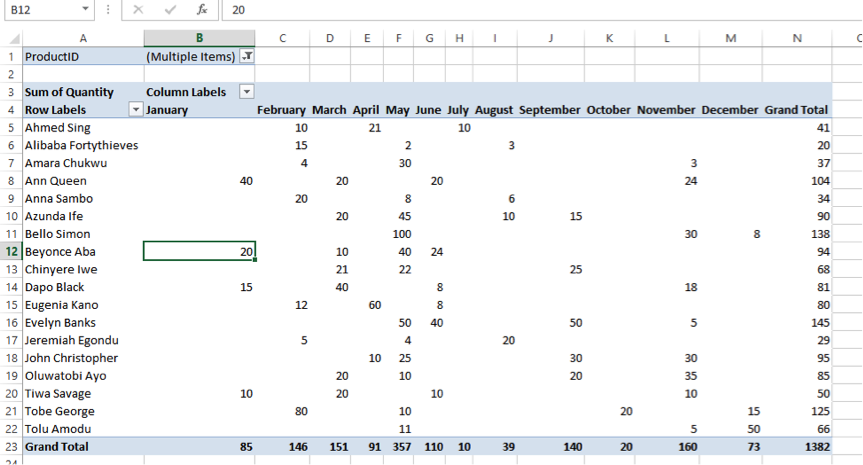
tenemos el festival departamental, entonces tenemos el nombre de los empleados, así que está ordenado. Entonces aquí, por ejemplo, tienes ingeniería y ahí tienes el desglose de todo lo que pasó en ingeniería. Por lo que es muy claro ver qué está pasando para cada una de las áreas. Por lo que probables tabla nos da esta capacidad fuera de clasificación de la información de la manera que la queremos. Tú, por ejemplo. Nosotros queremos tomar el departamento, queremos tomar el mes, por ejemplo, y ponerlo como encabezamiento de columna. Veremos mes a mes cómo sucedieron las ventas. Ahora vamos a dar clic aquí para eliminar este cuadro de diálogo. Y luego si vamos a la cima, podemos ver cómo Excel ha ordenado nuestros datos. Entonces tenemos los departamentos que tenemos los meses del año que soy genera un Diciembre, y tenemos la información. Como dije antes, también
podríamos poner en el formato porque excel normalmente reformar, es cada vez que cambia la información. Entonces si, por ejemplo, tenemos un cambio en nuestros datos principales, recordemos que creamos la tabla privada en una nueva hoja de trabajo la cual se creó. Si volvemos a nuestros datos y cambiamos alguna información aquí, volvería a nuestra mesa privada. La información se actualiza automáticamente y nos da nuevos totales. Lynch a nuestros datos, por lo que actualiza los datos cuando hemos cambiado algo en nuestro archivo fuente. Basta con hacer click derecho en cualquier parte de la mesa privada. Soy press refresh sobre los datos se actualizarán en consecuencia. Podemos hacer nuestra normal por Martine solo para asegurarnos de que las columnas estén alineadas de la manera que queramos haciendo click en la columna. Onda forrando algo más que podemos reconocer es el formato en la sangría. Entonces aquí, si quisiera quitar estos y lo que llamamos cuando los llamamos botones de radio, solo
necesitamos hacer click derecho. Vamos a opciones de tabla privada, y en realidad podemos en la pantalla, ya sea mostrar o quitar los botones expandir colapsados. lo que en esta instancia, podemos decidir ocultarlo al revisar, se eliminará
el botsan de esos botones.
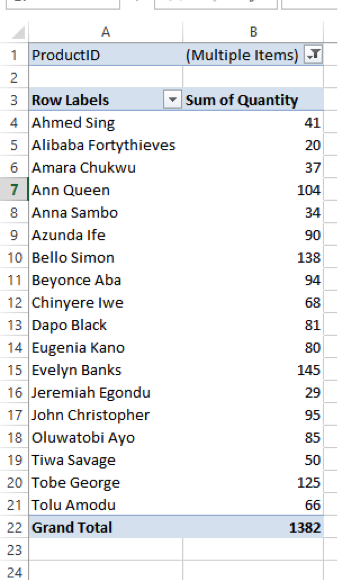
6. Inserción de filtros: otras cosas que necesitamos mirar es filtrar. Ahora podemos ver que hemos utilizado el área de columnas, rechazado el rechazo de valores, subió. Si decidimos sentir a nuestros datos, por ejemplo, queremos saber, tal vez queremos ver solo un producto en particular. Podemos poner eso en el área del filtro. Lo que pasa es que ahora tenemos un filtro en la parte superior para el producto, Heidi. Entonces si bajamos aquí, podemos optar por ver tengo un aviso o dos o toda la información. Si realmente revisamos todo, significa que no hay filtro. Por lo que normalmente por valores predeterminados, cuando creamos un filtro, todos ellos se seleccionan para que pueda quitar el todo así ver, por ejemplo, sólo eslingas tanto grandes como normales eslingas, Por ejemplo, puedes marcar esas dos casillas, y la información te mostrará automáticamente la información de esos múltiples elementos. Si queremos ver solo acoplamientos. Por ejemplo, joven, revisa estos otros dos y vemos la información para acoplamientos. Entonces esta es una gran herramienta, sobre todo cuando quieres sentir dedo del pie quieres mostrar todo de nuevo solo resalta llamada, y eso es lo mismo que quitar el campo
7. Estructuración de nuestros resultados de tabla de Pivot: ahora algo más que podemos hacer. Si nos dimos cuenta, descubriremos que Excel ha sumado. Nuestras cifras de ventas aquí nos han dado esto. Algunos en esto se debe a que Byfield que hemos puesto en el área Valor está calculando los algunos la cantidad. Si pones el ratón, si pasas el ratón, verás algunas de las cantidades, el valor, la regla y la columna. Por lo que nos ha dado un algunos supongamos que quiero ver un conteo. En otras palabras, quiero saber cuántas instancias vendió esta persona o armonía soy productos únicos. Podemos volver a nuestra información, nuestros campos de mesa privados. Yo estoy aquí en lugar de esto. Algunas de las cantidades podemos cambiar el valor de la configuración de campo dos conteos, Así que va a contar para nosotros cada transacción que se hizo. Entonces en lugar de verlo como cifras que ahora nos ven, es obsceno como la cantidad que ahora estamos viendo el total de instancias o el del Conde. Nunca podemos poner esta información a los derechos,
que es el formato normal para las cifras, y de esa manera nos enteramos de que alguien como los bancos vespertinos, por ejemplo, um, tenía seis transacciones. Siempre que hacemos clic dentro de la tabla, el campo de tabla privada se va a mostrar a menos que lo cierremos de manera contundente. Entonces si lo cerramos, hacemos click en cualquier parte de la tabla piloto. No va a salir sobre. Utilizamos el botón derecho del ratón en Mostrar de nuevo. Entonces por esto por ahora, podemos dejarlo calentando para que podamos ver que tenemos todas las instancias por departamento. Sólo hubo seis transacciones por este material. Esta es la propagación a lo largo de los meses. Entonces vemos cómo hemos cambiado de una suma a cuentas fuera de las transacciones. Y si nos
desplazamos hacia abajo, veremos que en total, tuvimos 100 y ocho transacciones durante el mes. De la misma manera podemos cambiar de cuentas de sumaciones, podemos cambiar el promedio del dedo del pie. Nosotros
también podemos cambiar . Vamos a mostrar de nuevo la lista de campos. Entonces aquí tenemos cuentas. Entonces vamos al valor de ese campo en particular. Podemos ver las diferentes opciones que están disponibles pueden mostrar el máximo podemos mostrar el mínimo podemos mostrar promedio y así sucesivamente. Entonces es algo con lo que te invito a jugar, experimentar con explorar y ver lo que soy la mesa privada es capaz de hacer por ti
8. Consolida datos de varios rangos de datos: ahora una tabla privada también puede constantemente datos de dos bases de datos separadas. Andi recordará que usamos los datos, ya
sabes, archivo aquí, pero es posible recolectar mejor de dos archivos separados. Estás por ejemplo, tenemos esta hoja de trabajo y tenemos otra hoja de trabajo en otro archivo o en un
lugar diferente , podemos consolidar los datos de las dos áreas. Ahora, por lo general, si miramos al renacido en el set, muchos miran así. Pero en la mía, tengo una mesa piloto y pastel. ¿ Qué asistente de chat? Necesitas que el mago muestre sobre tu renacido para ti, también. Ser un puesto a consulado fechas tus datos. Ahora esta mesa privada, mesa
privada en asistente de chat privado no es normalmente visible hasta personalizar tu rebote. Entonces para hacer esto, solo
haces clic derecho en el rebote sobre ti. Personaliza el renacido antes de arrastrar la tabla privada que está debajo o comandos antes arrastrar el asistente de tabla privada y chat privado a tu cinta. Antes de arrastrarlo a su renacido. Necesitas crear un nuevo grupo donde pongas el fondo porque si miras, te das cuenta de que tienes un Ditan. Tienes portapapeles. Tienes fondos y demás y así sucesivamente como grupos m renacer. Entonces lo que hay que hacer es crear un nuevo grupo donde resida el Botsan por lo que los privados de Chatham estaban con eso. Entonces ven aquí, vamos a ponerlo debajo en sets. Por lo que hacemos click en inserciones y vemos un nuevo grupo. Entonces si creamos un nuevo grupo, en realidad
podemos renombrar el grupo donde tenemos nuevo grupo aquí. Podemos llamarlo Wizard cuando decimos, Ok, ahora
tenemos un grupo llamado Wizard. Entonces si tomamos nuestra mesa privada y chat privado con ese botón o comando y lo llevamos al Grupo Wizard, ahora lo
tenemos bajo asistente. Y dijimos:
OK, OK, en el menú de casetes W. Ahora tenemos un nuevo grupo llamado Wizard On Inside. Con eso, tenemos mesa privada y tomas privadas con eso. Ahora, cuando estás cuando estás creando tu mesa privada con el Mago, te
va a preguntar al principio. Si quieres usar una base de datos de Microsoft Excel, que es lo que hemos hecho haciendo click en tabla privada extrano fuente de datos o quieres
mostrar rango de consolidación múltiple es ahora si haces click, rango de consolidación
múltiple es y quieres para crear un chats privados a los que vas siguiente, puedes volver a hacer clic en siguiente. Ahora, cuando haces clic cuando ves rango, no
puedes hacer clic en este rango. Seleccione aquí todo en nuestros datos. Hagámoslo cuando haga clic en el rango. De acuerdo, tienes tus hormigas marchantes alrededor de tu anuncio de datos 100, es No puedes volver aquí otra vez. Haga clic a mano en otra gama. Normalmente, tendrías el rango abierto, pero si no lo tienes abierto, navegas. Se abre el archivo el. Después vuelve a seleccionar el rango y agrega para que pueda agregar múltiples rangos en. Constantemente data en un establo privado. Entonces cuando termines, solo
presionas terminar Onda y la mesa privada recreada para que construyas. Te invito a abrir el archivo de Excel proporcionado llamado habilidad compartir mesa privada
ejercicio consola cuando tenemos que trabajar hojas que se consolidarán para crear una mesa privada como proyecto on para publicarla en la sección de proyectos fuera de esta clase
9. Gráficos dinámicos: por último, vamos porque cómo podemos crear he trabajado cuñas que están ligadas a pastel poderoso. Qué tablas De nuestro registro de datos. En lecciones anteriores creamos los pilotos, chats, la mesa privada y el pastel. ¿ Qué asistente de chat? Y nosotros dis libros. Y justo desde el principio, podemos crear un piloto Los disparos junto con una tabla privada pueden crear ambos al mismo tiempo. Entonces para hacer esto mientras nuestros ojos de datos se abren, hacemos click en Piper Table y chats privados Wizard y estamos usando nuestra lista de Excel o disuadir. Las abejas no estaban constantemente saliendo en este punto y no es de crear una mesa piloto. Creamos reportes de gráficos privados con una mesa privada, y aquí ahora tenemos nuestras hormigas marchantes alrededor de nuestros datos, que termina en la regla 18 Así que quieren enganchar 109 es en nuestros datos nos gustaría crear estos gráficos en mesa privada en una nueva hojas de trabajo. Entonces cuando terminamos aquí, ahora
tenemos nuestra mesa y plataforma privada en blanco normal y otro lugar donde se
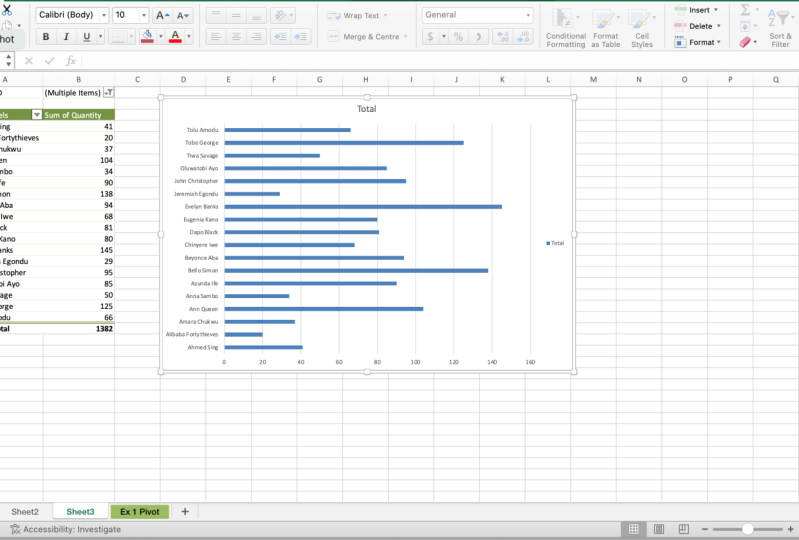
crearán automáticamente los gráficos mientras creamos nuestra mesa privada. Entonces si, por ejemplo, queremos saber cuánto me vendió cada empleado. Podemos llevar a nuestros empleados, como lo hemos hecho previamente aburridos podemos llevarlo a. Ahora aquí estás viendo campos de chat privados. Si se lo llevamos a los empleados, es
lo mismo que llevarlo al área de reglas en nuestros pilotos capaces. Entonces si hacemos click en privado en la mesa privada aquí, vemos que hemos llevado las ideas de los empleados a las reglas sobre Si hacemos click en los gráficos, lo
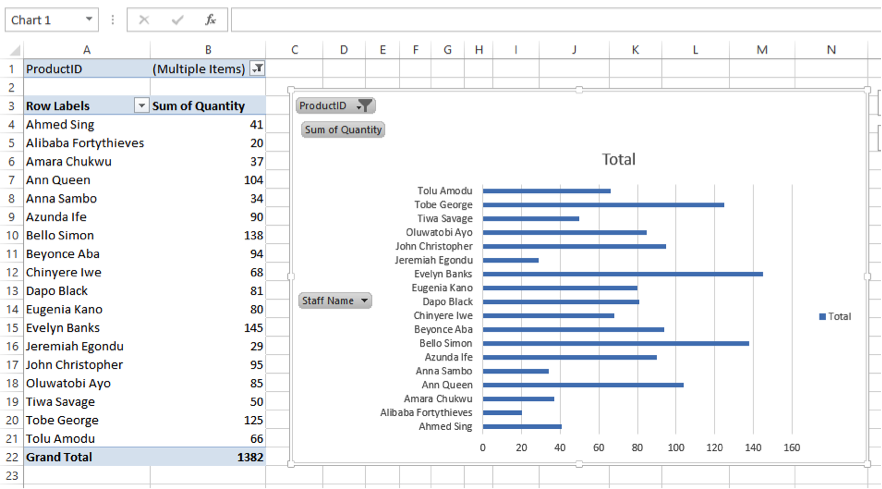
hemos llevado al eje. Veré qué va a producir para nosotros cuando pongamos los valores. Entonces si tenemos al empleado, I. D. S son más bien escuchar usar los nombres de los empleados para mayor claridad para que podamos movernos. Yo DS llevo los nombres de los empleados al área de reglas. No podemos llevar la cantidad vendida a los valores. Por lo que llevamos cantidad vendida a los valores, observaremos que como nuestra mesa piloto seguro ha perdido la cantidad vendida. También ha producido una gráfica que nos muestra simultáneamente todo lo que fue vendido por cada empleado. Obviamente, podemos jugar con esto. Podemos cambiar el formato. Podemos hacer todo tipo de cosas con esta información de la forma en que es. Entonces si no te sientes cómodo con el tipo de gráfico al que puedes volver una vez que hayas hecho clic en el en las gráficas, tienes disponibles herramientas de chat privadas y puedes ir al diseño. Se puede cambiar. Se puede cambiar el diseño de los chats. De acuerdo, puede cambiar el diseño fuera de las gráficas. Toe lo que se adapte a sus reportes. También puedes cambiar el tipo. Entonces si, por ejemplo, y el tipo que es un gráfico de columnas, que tomó por defecto no es lo que quieres, puedes cambiarlo a un león. Gráficos sobre el ejemplo es seguro en el medio aquí, si se pasa el cursor sobre
él, se incrementará el dedo del pie. Se puede ver lo que van a ser los chats de león para que puedas elegir qué tipo de gráficos te gusta y tus datos para ser representados. Nosotros. Tomemos esto, por ejemplo, con el que es un papá cercano atrás tiros. Y si buscamos propiedad para lucir con claridad, veremos que porque fuera del por el tamaño, algunos de los nombres no se están mostrando, por lo que hay que tener mucho cuidado en asegurar que todos los nombres se muestren aquí mostrando nombres alternos. Por lo que necesitas dimensionar tu oportunidad hasta tal punto que se estarán mostrando todos los nombres por lo que
podemos ver aquí ahora que tenemos la cantidad vendida para cada empleado en como en una
gráfica normal de Excel . Si me quieres, si quieres que los a los valores te muestren realmente vas como un chat de Excel normal en tu tipo , ¿
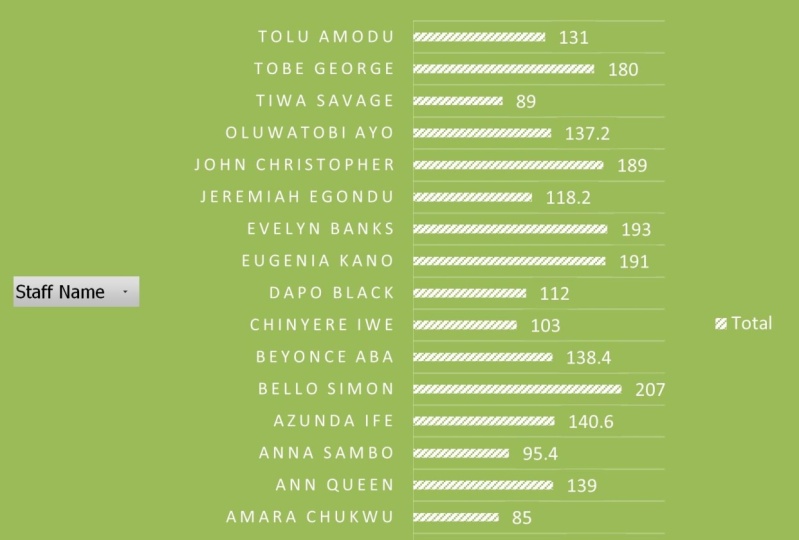
estás poniendo en los datos solo facturas o llamadas, según sea el caso, que ahora mostraría te las cifras para cada empleado para que puedas jugar con esta función. Usa diferentes tipos fuera de los gráficos aquí en diferentes tipos fuera durante meses para obtener los gráficos del pie de la manera que realmente quieres. Y así es como creamos sobre chats privados muy potentes, que ahora puedes copiar y pegar como imagen en tus presentaciones de power point, solo para tener más sentido fuera de tus datos.
10. Proyecto y observaciones finales: - saber que hemos aprendido a hacer poderosas tablas y gráficos privados. Seguro que revolucionará la forma en que haces tus reportes. Te invito a utilizar los archivos proporcionados Haz tus propias mesas privadas desde chats de Piper. Juega con la diferencia durante meses en los diferentes escenarios, a su vez, crea en Excel. Asegúrate de publicar tus resultados finales en la sección de proyectos de nuestro aula. Muchas gracias por unirte.
 Linda Adiele, MS Excel teacher | HR expert | Artist