Transcripts
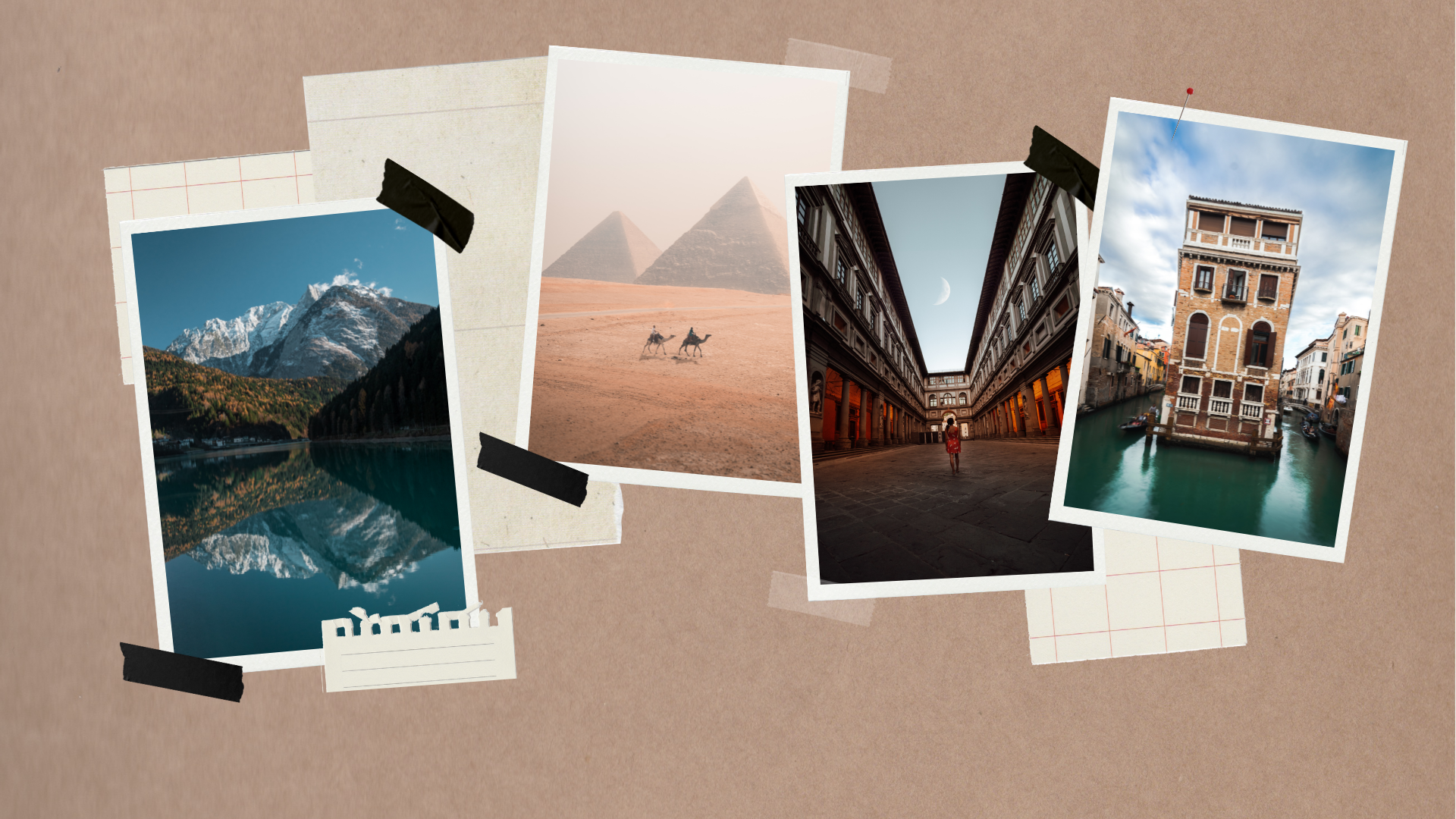
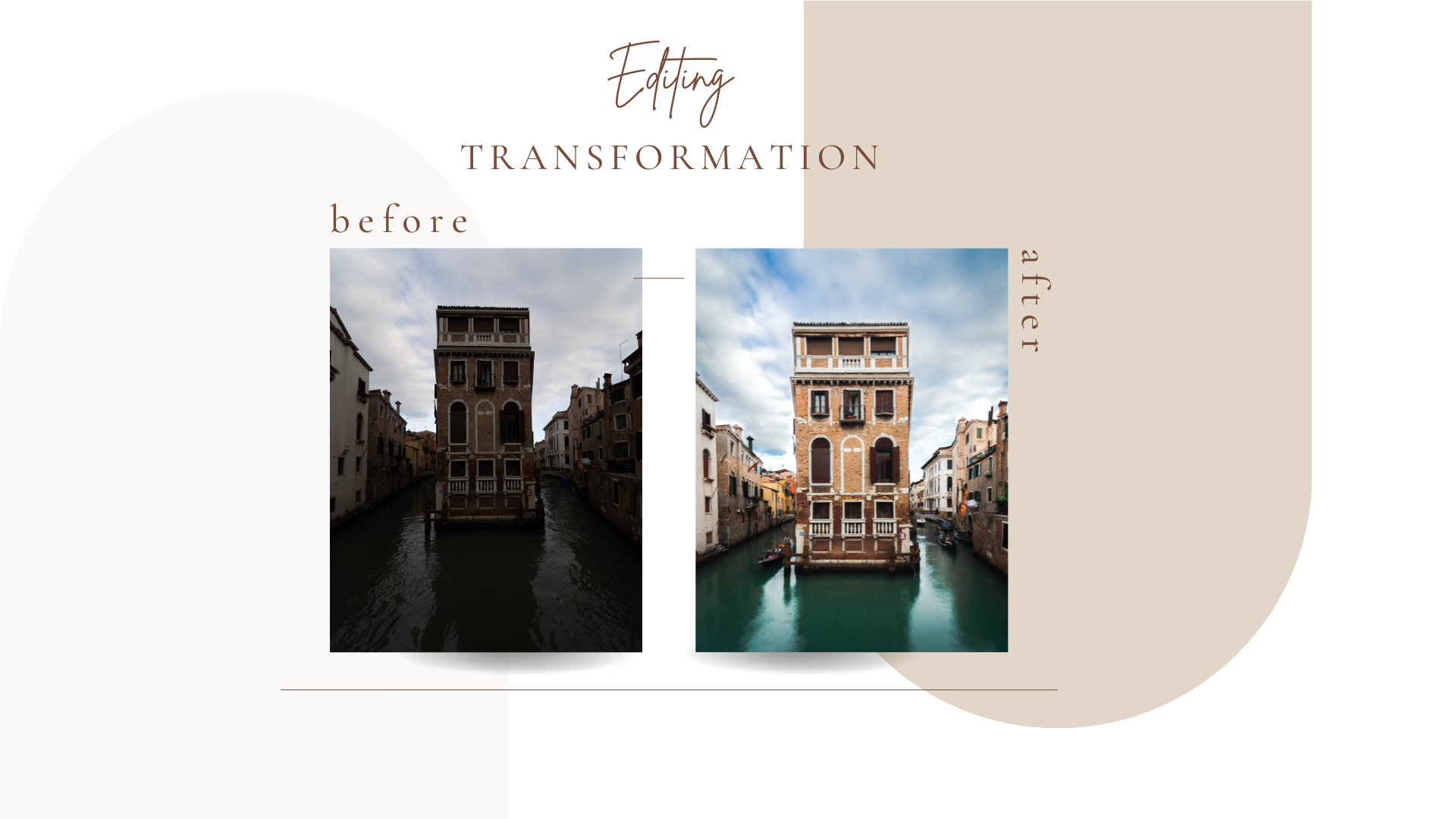
1. Intro: Do you want to know how to transform this photo into this photo, maybe this one into that, and also this one? Don't get me wrong. It's not the originals are bad. They're just raw material. They're the dough, and we're going to bake these shots together. Hi I'm Enri, commercial and travel photographer and videographer who has been around the world a couple of times. I've had pictures published on the National Geographic Magazine, guidebooks, and I have filmed for brands such as Pagani and Oppo. In this class, we're going to talk about editing. This is the step that is really going to help you be more consistent with your shots and really differentiate yourself. It's amazing to create these edits on the go, simply with the use of a smartphone. This is going to be a class for all levels, in which I'm going to introduce Lightroom Mobile, which is the best tool for editing on the go. I'm going to show you all the tools available, what difference they make, and general guidelines to help you express your creativity without pushing it too far. We're going to about re-framing a picture, color correction, color grading, and how to publish it. So are you ready to make your picture stand out from the crowd? Let's do it.
2. Class Orientation: All right. For this class you're going to need, a smartphone to download Lightroom Mobile, it's available either on the App Store or on the Play Store for Android, and to download all the images we're going to use in the resources section below. Smartphone in hand, we're going to begin by downloading and installing Lightroom Mobile. It's by far my favorite editing software. We're going to use it to take some pictures and also to edit. Now the class project is going to be to prepare a set of edits with the images provided, and post one to our gallery. I'm going to provide this first one so that you can follow along. But later on, with the knowledge you get from here, you're going to be able to apply it to any picture you take by yourself. Now something to note, the Lightroom Mobile is a free app. But some of the features are available only in the pro mode, if you have a subscription plan. But throughout this class, most of the lessons, we are going to be using only the free tools, and they're going to take you almost 90 percent of the way to the final edited image. If you opt to get a subscription, then you can follow along also with the couple of lessons in which we are going to use the pro tools. Now all, you got to do is be sure that you have enough space on your device, download the images from the resources section below, and let's get ready to make some magic with these images.
3. Shooting: This class is all about editing, but it's really important also to understand how to shoot for an edit. With all the possibilities that editing creates, you're going to be thinking about it more and more while you're still shooting. Now that Lightroom is installed, you can open it up and you're going to see two main icons on the bottom of the first screen. One of them is to import images, and the other one is to take shots. This camera app inside here is a really simple but powerful one that is going to grab the most information possible from the camera of your phone to make your edits much easier. We're going to be using this camera function so that everyone can follow, but I'm going to be pointing out all the important things you need to know when shooting with any camera. The most important one is which type of file you're going to be shooting. There are mainly two types of files that cameras produce, either RAW or JPEG. RAW is exactly having the raw ingredients, for example, to prepare dish. You can transform it into whatever your imagination wants without any problems. Now the other option, JPEG, is usually the default one, and it's a baked dished or ready dish already that you can't really change much. We can try to add salt or whatever, but it's never going to work the same as if you were doing it with the raw ingredients. Now, JPEG is going to be called JPEG in whatever camera you're using, but RAW have different names according to the manufacturer. In the case of Lightroom Mobile, for example, they're called DNG files. For other cameras, you can say at least here on the screen of how they usually name their RAW files. If you ever see one of these, they are RAW. To be sure that your Lightroom Mobile is configured to shoot RAW, you can just click on the upper middle part here and see if its switch file formats is set to DNG, which is the RAW format or to JPEG. On DSLR or mirrorless cameras, you're going to have to access the photo menu of your specific model and be sure that you're shooting at least RAW or RAW plus JPEG. On most smartphones, entering the pro mode on the camera is going to shoot RAW, but it's better to check if your specific model does that. Now, one advice. When you're beginning to edit your shots, it's really useful to not choose overcomplicated images, especially about lighting, like shooting against the sun or in really dark environments. Let's keep it simple for now. You need to be able to see very clearly what you're changing on there. Now once shot the picture is automatically imported into the app and you're ready for editing. If you're using a picture from any other camera, just be sure not to send it to your phone using WhatsApp or Messenger, because they're going to compress the picture and you're going to lose quality. It's better to upload them to some service like Google Drive or Dropbox, and then download them directly on your smartphone. This way, the quality is 100 percent preserved. In this lesson, you learned about how to set up your phone or your camera for shooting, the differences between files, and how to send them over to your phone. Now in the next lesson, we're going to learn how to import them, organize, and begin editing.
4. Import and Organize: We're back in the main screen, and I'm going to show you how to import, select, and organize your files. This is a really important step, especially if you have a lot of pictures, because it's going to make it much easier later for you to find which ones you actually want to edit, and which ones you're just going to leave aside for a while. To import your pictures, just check the two blue buttons on the bottom here, you got to click the one on the left to select whatever files you already have on your phone. Then you're going to see the screen in which you can see all the files that you have, usually divided by date, and you can click up here if you just want to see by folder or by time. In my case, these are all the files that I'm going to be importing. I'm just going to click on them, and Lightroom is going to show me what's selected with this blue box around the pictures. I can see also that there's these ''Raw'' written on the upper-right, meaning that each one of these files is raw. On these three dots up here, you can actually select what can you see. If you see JPEGs or PNGs selected, or if you see videos, these are going to be showing also on your list. I don't really recommend it to import these files. It's better to leave only raw selected here, and then pick them from the main screen, and then click ''Add'', and they're going to be imported inside your Lightroom library. Quick note, you can also do this from inside your gallery, from your phone. You just pick the album in which your pictures are inside, you just tap whatever picture you want to import into Lightroom, and you can use the share function to actually add it to Lightroom, as you can see down here. It's going to do the same thing, just going to import it inside your Lightroom library. Back here, you're going to see that we're on the library mode, as it's written on the upper part, and you can click ''All Photos'' to see everything that is inside your library right now. Just pay attention that there's this small arrow pointing to the right on the upper part here, and it actually shows that there are more pictures than what you're seeing. It's just collapsing them so that you don't see too many things at the same time on the screen. To begin organizing, what we're going to do, let's just click on the first file over here, and in this page, we're already in the edit mode. But first, let's click up here on this arrow, and let's choose Rate & Review. Here it's already explaining me how to do. If I scroll up and down on the left part of the screen, you're going to see some stars appearing, and you can choose how many when I give to these image. If you do it on the right part of the screen, you can access the flags either with a tick or with a reject sign. What a certain amount of stars or a flag means is totally up to you. What I usually do is I give five stars to those pictures that are totally premium, that I know that they're going to be a very good edit, four, for those ones that I think are really good, they have potential, but I'm not really sure yet, maybe I have to start editing to see how it develops, three, for those that I want to keep, but I know that they're not going to make it to be published properly on Instagram, or Facebook, or any social media, but I like them and I want to keep them. One and two stars I reserve usually for those that are similar to one that I already rated as three stars, and that I'm going to keep, just to be sure that I can come back later and maybe compare them a little bit more and be sure that I chose the right one. Absolutely no stars are for those that are out of focus or I totally missed the subject, and things like that. I will just rate some more of the pictures we have here. Let me give four stars for this one. This is a nice one, I'll give three. This is a cool one. It's going to be a good edit. This already begins from a very good stage, so I'm going to give it five. This is going to be our main picture today, so I'm going to give it five, even if it looks like a zero right now. This is going to be a three, this is going to be a four, this is definitely a five, and that's it. We rated all of them, and everything that you did becomes a filter. So now if you click on this funnel up here, you can actually filter by type, camera, even people on the pictures, location, keywords, if it was edited or not, and obviously, the amount of stars and the flags. For example, let's say I wanted to see only the five-stars once. It's already filtering and it's showing me that I have four pictures that are five stars or higher. If you pick location and actually your picture has, inside, the information of where it was shot, you're going to see all the list here. For example, I could pick Italy, and then I would see the two pictures that were taken in Italy. Now that you learned how to organize everything, let's click on our main picture and be sure that on the top you can see ''Edit'' written. You can select it from the drop-down menu. I'll see you in the next video where we're going to learn how to recompose the picture, and adjust our photos.
5. Recompose and Adjust: Welcome to the editing page. In this lesson, we're going to learn everything about recomposing our picture. First of all, we're going to be sure that our horizon line is straight and we don't have any crazy lines bending over to one side or the other. Last but not least, we're going to choose the appropriate cut, or crop for a picture depending on where you intend to publish it, if it's any social media, if it's for printing. Okay, so first we're going to be sure that our picture is oriented correctly, especially in pictures in which you can clearly see the horizon line like this one for example. When you're in edit mode, you can see that there are all these icons down here. These are all the panels that we're going to be using to edit our picture. In this case, we're going to go to the third one from the left, which is called crop. Immediately you're going to see that there are now frames around the picture that you can just grab to cut it. Or you're going to see also this curved line below with the degrees written. This means that if you just grab it from here and spin it around left or right, you can see that the picture is going to begin turning around also, and it tells you how much it's turning. Sometimes it's difficult to just eyeball it and be sure that the horizon is totally straight. We can just undo this by clicking on the left arrow on the top. Down here you can find the third button which is called straighten in which the app is going to try to do it for you. For example, in this case, if we just click it, it's just going to do a very minor spin of 0.24 degrees. That's it. The horizon is going to be perfectly level. Sometimes it's not going to manage to do it on its own. It's going to be confused about some other line on the picture. So you always have to check to be sure if it looks right. Grabbing from the corners allows you to crop the image the way you want it. Also, in these other buttons down here, you could actually rotate this image to the left, to the right, even flip it horizontally if you'd like. On the first button down there you can see original written, you can choose the shape of this picture. Right now it's set to three by two. But it could be custom in which you have total freedom to cut the way you prefer. Or if you want a specific proportion, you could go one by one, which is square, two by one, four by three, the most common ones are going to be five by four, or actually, four by five, which is going to be used for Instagram and 16 by nine, which is going to be used for stories on Instagram, for example, or any other media that requires vertical imagery for a smartphone. Since actually in this case it would be nine by 16 and not 16 by nine, you can just click this button up here, right close to the tick, and it's going to rotate the selection for you. Now, it's a nine by 16 and you can crop it by pinching in and out. A tip to know if everything is straight is watching out for the horizon line, lamp post, vertical lines in general, and people, if they are bending too much to one side or the other, you know that there's something off. The more unstable an image feels, the more unpleasant it is to look at. Of course, it all depends on the effect you're looking for, but that's a general rule. All right, let's go back to our main picture here. On the menu on the bottom, let's go all the way to the right now until you see Optics. Here, you can pick Remove Chromatic Aberration, which is some purple or green fringing that appear around the lines, especially if you're shooting against the sun. You can also pick Enable Lens Correction in which the software is going to identify which lens was used to take this shot. It's going to correct a little bit of the distortion, vignetting, and some other things to make it look as natural as possible. For example, in this case, it immediately recognized that it was shot on a Samyang 14 millimeters 2.8. Okay, up next Geometry. This one usually is left unused or it's going to be the most important part of your edit. Because with this one, especially when you have architecture shots like this, you can totally change how the picture looks by changing the geometry, changing how the lines are in the picture, and changing how's the perspective from the camera. You can think of it as when you're shooting a person at eye level, everything looks normal. But when you shoot it from above, the person looks much smaller. When you shoot it from below, the person looks much bigger. The same happens with buildings, especially with them, you're usually never shooting it right upfront. You're probably shooting it from below s the lines are never going to be properly straight. This function is going to help us with that. The app is going to try to correct the vertical lines. Let's go beside Upright and click on this drop-down menu and choose "Auto." Let's see what the app can do for us in this picture. Immediately you see that it brings the building forth and totally corrects the vertical lines for them to be almost parallel. Usually, it does a really good job, but you still have to do some micro-adjustments. For that, you can just scroll down and use these sliders down here to adjust it a little bit more. Distortion is going to move the picture like this. If you move it to the right, it's going to take the center back. If you move it to the left, it's going to bring the center forward. All the other ones do exactly as they say. Vertical is going to flip this picture like this, Horizontal is going to flip it like that, Aspect is going to make this picture a little bit chubbier or a little bit thinner. In this particular case, for example, it feels to me that the left part of the building is a little bit behind the right part. Let's move a little bit the Horizontal here and see what happens. If I move it to the left, I make it worse. If I move it to the right, I feel that it's almost getting where I want it. Also, you can use the grid lines that appear on the screen right now to be sure that everything is straight. For example, right now I'm looking at the upper part of the building. I can see that if I move it too much, it crosses that line that is just topping the edge. If I move it to the left, the same thing's going to happen. So I can keep it just about here. If feels about right, and that's it. If you want to see before and after so far or what have you changed, you just need to tap anywhere on the screen and hold for a while. Then it's going to show you before, it's going to be written on the top and when you release it, it's going to show you the current version. Okay, now we're in shape and ready to get going with color and light correction.
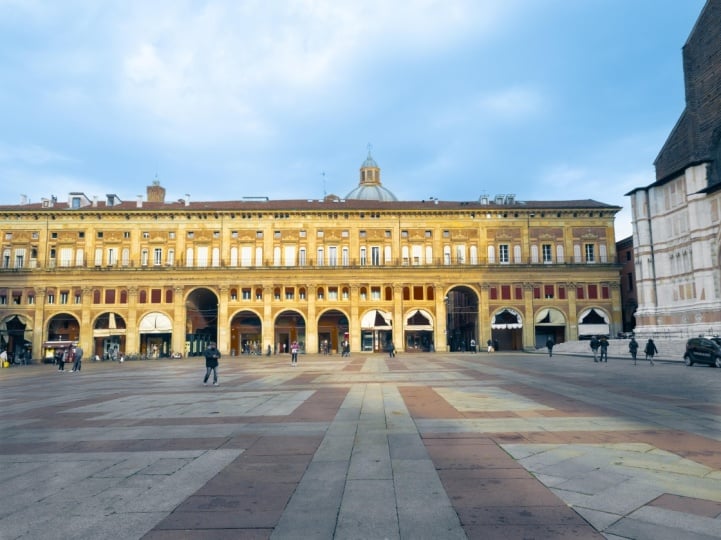
6. Light Correction: In this lesson we're going to learn the first treatment of lights so that we can let lose our creativity afterwards. The idea here is to take the picture to a very good starting point so that everything that we do later actually affect the right things. In photo or video editing, this is called the primary editing. It's the first thing you have to do to check if the picture is too bright, too dark, in which parts it is like that, talking about contrast. Let's tap the light icon down here and enable our histogram to be sure of what we're doing. For that, you can just come to the three dots up here and there's Show Histogram, click on that and then this graph is going to appear on top of the image. Let me zoom in so that you guys can see a little bit better this roller coaster up here, but this is showing how this image is lit. Meaning that on the left part, we're talking about the pixels or the small dots on this image that are very dark. As you can see, there's a bunch of them in that part. Going to the right, we enter the shadows area in which it's not exactly black parts, but it's darker. On the right of that, there are the highlights which are bright parts of the image, but not exactly white or too bright. On the extreme right, we're going to see the whites properly. Places there are very bright or even actually properly white. If you scroll down to see the sliders available, you're going to see that all these four that I mentioned right now are available here. Whenever you touch one of these, you're going to see the specific region on the histogram shifting to one side or the other. Like Highlights, bring all of that right part area to the right or to the left, Shadows brings this part here and the very first slider is the Exposure slider, which moves everything all together. If I go to the right, you can see that the whole histogram moves to the right and the image is overall brighter right now, either the building and also the sky. If I move it to the left, the opposite thing happens. Ideally, you want to do a very small adjustment on this one since it's just taking care of everything at the same time. It's not that precise. Then you want to go deeper and more detailed going in each part. For this image, for example, if we just brighten it overall, we can see that the building now looks very good, but the sky is just way too bright. We can't just use the Exposure for this one. We're going to have to separate things. First, for example, lifting the shadows and then reducing the highlights to see the clouds a little bit more. The second and very powerful slider is the Contrast slider. Pushing it to the right, for example, you're going to notice that on the image, everything that it's darker, gets even darker and what's brighter, gets brighter. This means that you're actually, and if you see the histogram, you're pushing things apart from each other. This means that now you can see a much clear difference between what's supposed to be dark and what's supposed to be bright in your image. Instead, if you push it to the left, it's going to be less contrasty and it's going to look a little bit more grayish. Quick tip. If you just want to undo something that you changed and then you didn't like you can just double-tap the slider and it's going to go back to zero. What each of these sliders are changing in the image, for example, Highlights in this case, are changing a little bit of the brightest parts of the palace, but also about the clouds. If we just push it to the left, you can see that we have more detail in this sky right now. That's the effect that the highlights have. Instead shadows are going to grab some of the brightest parts also of the palace and of the canal down there and are going to allow us to bring a little bit more detail of what was in the shadows properly. Whites and blacks act a little bit more on the extremes. I really like the white ones to bring a little bit more pop to the image, but you have to be really careful not to overdo it and then just blow out the bright parts like the clouds for example. Until here, we still have something to do. I would just stop around there. If you see you're creating a very big mountain on the histogram like this, for example, just a big spike on the left or on the right, you know that you're going a little bit too far. Try to find this point and step back a little bit. Now, things to definitely avoid. First going too extreme with any of these sliders. Like for example, pulling the highlights all the way down and the shadows all the way up. This just makes the picture look grayish and unnatural. Second, take it easy on the Contrast slider because there is another tool that also touches the contrast and it's going to be much more precise than just this here. We have this configuration here, it's already looking way better. Now we're ready to go into the next class where we're going to talk about color correction.
7. Color Correction: The same way we have light, we need to get the picture to the right starting point with the colors. The colors have to be in their respective places, meaning that if there was something white, for example, in the shot, it has to look white also on your picture. It just can't look tinted with some other color. This is called setting our white balance. Let me show you something first. This is the color wheel, and if you go inside it, you're desaturating the colors. If you go outwards, you're giving it a little bit more punch, a little bit more saturated. When you go around it, you're going to go cycling through all the colors that exist. Basically to set the white point and an image means to say what has to be clear white in that image. Let's imagine two axes here in this image. One going from blue into yellow, and the other one going from green to magenta. When you choose a value for both of these, you're going to be moving the main color of the scene around the color wheel. With time just by looking at the picture, you're going to immediately understand if it's tinted one way or the other. But for now, we can use one tool that is inside the Color Correction panel here to just take us to the closest starting point possible to what should the perfect. From there, we're going to tweak it a little bit more. Now for this example, we are going to use this file called Matera and if you go down to the color panel, the first thing you're going to see it's already white balanced properly. Here you have several different sliders that are going to tweak our colors around a little bit but there's also this eyedropper tool here on the right, that comes with this small target. Now you can just go around the screen and the moment you land it, it's going to try to adjust the white balance automatically for you. The idea here is that you'll have to tell the software what should be gray in this image. If we land it, for example, on a part that is already very yellow, and in this case that it should be yellow really because of the sun. It's just going to make the picture totally blue because it's countering the effect of the yellow trying to bring the middle point to perfect white. Now if we take it to a part that was already blue before, like for example, the upper part of the sky here, what do you think is going to happen? It's just going to turn the whole image in almost pure yellow. The same thing works for a green and magenta. For example, if we just drag it over some plant here that is green, it turns the whole picture magenta. If we drop it on top of the dress, it just takes everything to the other side of the color wheel, meaning it goes for this bluish greenish tint everywhere. Okay, so where do we have to click in the end? You just have to try to find a place that should be actually gray in this picture. The ground looks to me like the easiest place for you to spot, a very neutral place. Just by leaving it around here, you can see that it looks perfectly fine right now. Just bear in mind that some areas might look very neutral, but they can have a little bit of a tint one way or the other. This is of course going to affect the result but what's important here is just to get as close as possible to the best result. Then we're going to tweak it a little bit more. We're just going to accept this result for us to continue. Now in the next lesson, we're going to get a little bit more creative by using a tool that can tweak the brightness, the contrast, and the colors of your picture altogether.
8. Curves: Now, this lesson was about a tool that is feared by some and loved by others. The curves can be accessed inside the light Benno and up here you can click curve. The curves are a way to represent where everything is on their picture in terms of brightness and colors. Now, remember these lighters we tweaked about light. Well, they're all here again but in these different shape, the highlights, the shadows, the blacks, the white. What we got is this line that goes from left bottom in which you have the absolute black until top right in which you have the absolute white. Let's see what happens if we drag this bottom left dot up. What we're doing is we're making the black parts of this image a little bit brighter and hence they look a little bit more great. Do you see what happened on the histogram? When I push this up, we're actually pushing all the histograms to the right. That's a little bit too much. Let's do a trick to keep some places of this curve in place, so that we can tweak others and not affect everything at the same time. By clicking on the line itself, you create some anchors as you see here and now, if I move up and down that black point you can see that still the whole line flexes a little bit not to create very harsh transitions between different luminosity. But now I can move this up without really affecting that much the whole image. Now, we create this faded look that can be really interesting creatively. But what should you be looking for when using this tool? This is going to help you to make things a little bit more faded or a little bit more contrasty and punchy, it depends on where you want to go with this picture. The more you pull it down, the [inaudible] of the textures and it becomes a little bit more punchy and more aggressive. The more you pull it up, it becomes a little bit more faded, it look a little bit more vintage. Let's say, for example, you're going for an old filmic look. You can grab this black point a little bit upper like this and make it a little bit more grayish and maybe bring this white point a little bit down and then you have this faded, grayish looking image that can be really interesting. By now you probably noticed that we also have some colored dots down here and these mean that you can actually do the same things but on each color channel. If you see here we have red, green, and blue and together they're going to be able to make any color that you'd like. If I step into, for example, the red curve here, what's going to happen is if I just pull it down it means that I'm taking red away from the image,and then it's going to be a little bit more green. If I pull it up, I'm going to add red to the whole image and it's going to become a little bit more red and the same way with the white curve. If I set some anchors on it, I can just affect some parts of the image. Let's say, that I just want this part of the sky to be a little bit more greenish, for example. We can set this anchor right close to the top and just move around these dot here, mainly affecting the sky. If you want to delete the dots, you can just double-tap it or you can choose the Undo from up here. Then what happens, for example, if we mess up with the blue curve? Well, if you pull it down you're going to be adding some yellowish tint to the image and if you pull it up you're going to be adding blue. Now, if you simply don't touch these colored curves or you have them exactly in the same position what do you think is going to happen? Exactly, they're just going to add up together and they're going to make pure white, so it's like you never touched them in the first place. But if you touch just one of them, like the blue one I was doing here. Let's just, for example, lift the black part of the blue. We're going to be adding blue just to the shadows which can add a very cool effect that can be done only with the curves. What we're going to do with our main image here? We're just going to mess right now with the white curve and I think doing these small S curve on here adds a little bit of contrast but also a little bit of this faded on the blacks that looks really interesting specifically for this image. To add a little bit of a stylized look, let's get the blue curve, let's create three dots here and just lift very gently the black parts to add some blue to the shadows. Let's see the before and after, so we came from here until here so far. Now two things to pay attention is that if you have a person on the image, pay very close attention to the skin tones. If you're not adding some color that is going to make the person look sick or burnt or something like that. If you want to create some more harmonic scenes, you can add contrasting colors, meaning that they are opposite in the color wheel that we saw before. For example, adding a little bit of blue on the shadows and a little bit of yellow, for example, on the highlights part. Usually, when they are opposite on the wheel they go very well together. You're mastering color already and we are ready to step it up a notch. Let's go to the individual color controls.
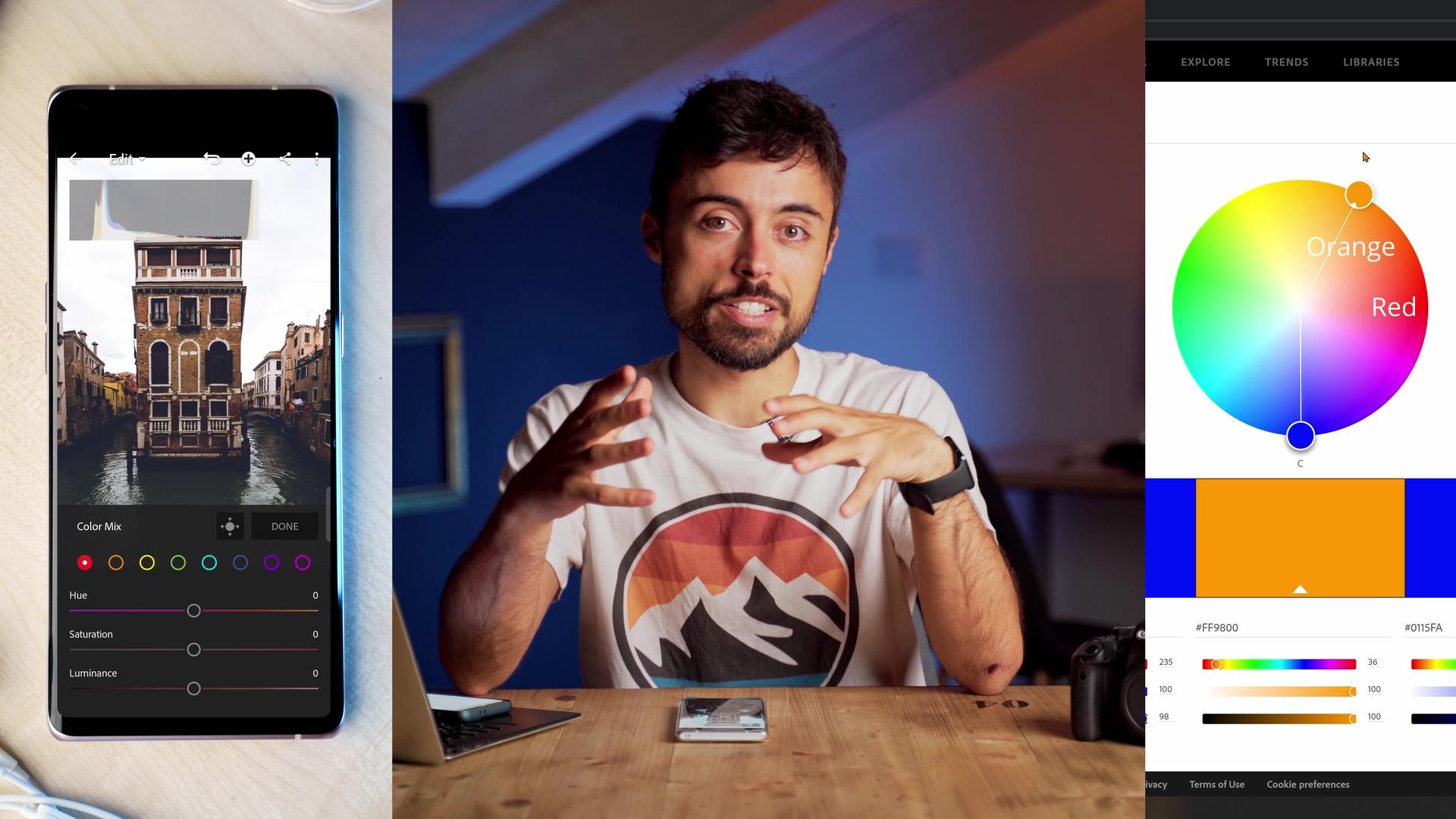
9. Color Grading: In this lesson we're going to tweak the colors in this image to reposition them creatively. We're going to be talking about the hue or the tone of the color, the saturation, meaning how intense it is, and the luminosity if it's brighter or darker. Now let's access the color panel down here, and you're going to see two main areas which are grading and mix. Let's go through grading really quickly because you actually already know it exactly. First thing that it shows you is exactly the color wheel. In here you're capable to do something very similar to what you're doing in the curves, but you have a little bit less control. Because you have three main color wheels here, which are for the shadows, mid tones, and highlights, but what's considered exactly shadows, or highlights is the app telling you what it thinks it is. Instead, on the curves, you are able to pinpoint exactly the part that you wanted to change. But if you're not looking to that much control like with the curves, you can just come up to here and just go, for example, like we did before, come to the shadows color wheel for example, and pull this small circle that is here towards the blue part. The same applies if you go further to the edge, it's more saturated as you can see while holding the finger on the screen. If you go more towards the center, it gets a little bit desaturated until it's almost white. If I just pull it down onto here, for example, we're going to be adding another extra layer of blue to the shadow parts. I'm not going to do it because we already did it before with the curves. I don't want to overdo the effect, but it's really cool to know that you have this option from here also. I'll just click "Done", and I'm going to go back. Now we're going to go into the mix. Now as you can see, we have eight colors to play with, and if you check the color wheel, well, here they are, one after the other, going all around the circle, they're evenly separated and on a sequence. When you check this light of the hue in each one of them, what you're going to see is on the right, you're going to see the next one on the sequences here on the top, and on the left, you're going to see the one that comes before it. If I click on the orange, for example, you're going see that on the right of it, I am going to see the yellows and the greens, and on the left of it, I'm going to see the reds and the magenta. If I pull this one here, for example, we are just going to see all the buildings become a little bit more reddish, or becoming a little bit more greenish. If you don't know exactly which color to attach, to change something on the picture, you can grab this tool, and just go onto the image itself, click, hold, and slide up and down to change the hue, saturation or luminance. For example, let's change a little bit the saturation of the canal here. Below you can see that I'm not even changing only one color. It's understanding that it's a mix of yellow and green, and changing both of them for me at the same time. I'm just going to change it up a little bit on the hue. Then you can change here to saturation for example, and just repeat the same procedure. Click there, slide up or slide down to saturate, or desaturate it and luminance the same. Just put it up and down. I'm just going to leave it around here, and that's fine. Now I'm feeling that the building looks a little bit muddy and I want to change it. I'm just going to click on it on the orange part. Now if I slide it up, I'm going to increase a little bit the luminosity. It's already looking much better. Let's change also the hue and see how it looks. If it goes a little bit more greenish, no, it doesn't look cool, or if we go a little bit more reddish, also no, too so much. If we go around here, it looks pretty cool. Let's see with the saturation, how much can we play with it? If we increase, it actually looks pretty cool. If it desaturate too much, it's not very good. If we go about here, it actually looks really interesting to me. I'm going to leave it at this point. Now things to keep in mind. Sometimes less colors are better than having it all over the place. Try to keep it simple. Changing the hues of red, orange, and yellow always affect skin tones. Pay attention if there's someone on your picture. Blue skies can really flourish. Sometimes there are teams of magenta, cyan, a little bit of everything on it, especially if you're going towards sunset, or you're coming from sunrise. Trees and plants are usually going to go with a mix of green and yellow. You have to tweak these two to find the perfect hue that you're looking for. In this lesson you learned how to color grade a picture and make a very cool colored edit. In the next lesson, we're going to be a little bit more picky. We're going to do some adjustments just a small part, specific parts of our image to eliminate distractions and focus on our subject.
10. Selective Editing: Now that you have so many tools to play with. I'm going to show you how to apply a change to just a specific part of the image to bring more attention to just the subject of your picture. A good photography shouldn't need a caption to explain what is it about. A person should be able to understand it by capturing the small hints that you're going to leave in your picture by using different shades of color, different nuances of light, having something a little bit darker, something a little bit brighter and always using lines and other elements in your picture to guide the person through the photo until the subject. Now the pen that we're going to use in this lesson is part of the Pro package of Adobe Lightroom, meaning that you need the subscription to access it. If you didn't get it, you can get just the limited trial for a week and experiment during this class. But I'm pretty sure you're going to like it so much that you're going to want to keep it. Same as always let's go through the panels on the bottom here, and you're going to select now the first one which is exactly called selective. Here, it looks like there's nothing new, but there's actually this sign button on the upper left here in which you can access all the functions. There are three ones, the brush, the radial filter, and the graduated filter. There are just different ways of selecting something that you're going to use based on the shape of what you want to select. Let me show you an example and it's going to be much easier. Let's choose the brush as the first one. You're going to see there comes up three different options here on the left. The first one is the size. If you think about really a paintbrush, it's going to be really the size of the paintbrush. Let's pick something about here. You change it by just holding your finger against the screen and just scrolling up and down. The second one is going to be the feathering, meaning how hard this pen is going to be or how soft. Let's just go about here. The third one is going to be the flow, and the flow, if you're actually doing it on a paper with properly a pen would be how hard you're pressing it against the paper. If you do it really strong, if you use a really high number, it means that you're going to impress more in what you are painting. If you do it a little bit lower, it means that you are very, very softly pressing the pen on the paper. Same idea. For example, now that we have selected all the parameters, you just need to paint over with your finger whatever you want on the screen. Let's say for example, you just want to select the building here. You just need to pass your finger on top of it and that's it. Now everything that is red is not actually painted red. This is just a mask, meaning that the app now is considering that area as selected. You can do whatever change you want just to that part. If you think you've messed up somewhere, you can just use two fingers at the same time to zoom in and also to scroll around the picture and find whatever you want to delete. For example, in this case, I went a little bit overboard and I also selected a bit of the sky and a bit of the canal here. I'm just going to use the eraser tool up here. I'm going to change the size to something quite smaller, and I'm going to pass it around here just to delete this excess. Remember that we haven't applied any changes yet. This is just the mask that we're talking about. I'm just going to complete it here. I'm also going to delete it around here in this corner. Also here you can see a little bit of red. Also up here on the roof, it's a little bit too much. It looks like enough. It's not a perfect job, but it's enough for our example. If you want to change something in the area that is selected, you just have to come to the panel that you want down here, like for example, light. If you want to make it a little bit brighter, let's say you just grab the exposure and you pull it up until you are satisfied and you see that now we're not affecting the whole picture anymore. We're just affecting the selected area. I can leave it about here. If I like the result, I just have to press up here on the tick and the effects of that mask are going to be applied. You can always go back and change whatever you want. Let's experiment with the other ones. If I go here and I choose the radial filter, for example, you can click and drag and you're going to create a circle or an oval shape. This is just going to be selected either inside the circle, inside the lines or outside. If you want to change where it's selected, you can click this button here on the left and it's going to select outwards or inside. Same idea applies. You can change whatever you want and it's going to be applied only in the red area. Let's say I do the opposite, I come here and I lower the exposure on the outer part creating some sort around the beauty and that's it. Same thing, tick and done. If you want to change something about the selective edits side we did, you can see that there's still the icons here on the screen wherever you started them. You can just click and you have whole access to it again, either to reshape it and also everything that we changed is still configured. You see that the exposure, for example, is still lowered here. You can still find adjust it the way that you want. For the last two on this one, let's just grab one of the radial filters and we're going to make the lower part of the image a little bit darker, for example. You just have to click and drag. You see that where you start dragging is actually the beginning and where you finish dragging, it's going to be fading out the mask. Where it's more red, it's more vivid, it's going to be stronger the effect, and on the other part it's going to die out. Here, for example, I'll just do the same. I'll just lower the exposure a little bit and you see that it applies, let's go extreme, applies much more to the bottom part than to the upper part. Just leave it around here and that's it. When do I use this functions? Mainly to enhance light where there's already something but I want to make it pop a little bit more or to darken areas that I don't want to be seen or that I don't want to call that much attention. Also, the same idea can apply if you create one of these filters on top of something that has a color that is calling too much attention. It can simply lower the brightness or you can even desaturate a little bit to try to make that color disappear and not call that much attention. A quick example could be, for example, to eliminate the yellow from this building up here, you could come to select create radio filter, for example, just create one mask over here and come to color and maybe desaturate it a little bit about here. Look the difference before and after. It already calls way, way less attention than it was before. Your picture is almost ready and you learn so much about colors, light, how to guide the viewer into your picture. In the next lesson, we're going to touch it up and send it out into the world.
11. Details: This is the lesson for those who pay a lot of attention and want every detail perfect in their pictures. We're going to be talking about three main panels which are healing, effect, and detail. First of all, we're going to start with the healing panel. This one is to replace or cover for something in the picture that is undesired and you want to eliminate. It has two different functions. One can be to simply try to heal that part by passing your finger on top. Let's say, for example, that we want to eliminate this white brick here in the middle, and then the software tries to replicate some other part of the image that he understands that could cover that part. In this case, it actually did a very good job because it got from a lower part that actually has the same dimensions, has the same borders more or less, even got a little bit of the frame on the left of the image, and it worked quite well. But if it doesn't work that well, you can simply reposition either the source using this part here or the origin, clicking on this part over here. Here also you can use the size, and the feather, and there's also an opacity parameter. Let's go to the effect panel. In the first line, there is a texture, and this one helps you change how the surface looks if it's going to be more soft or more sharp. If you slide it to the back, everything looks dreamy. If you take it to the right, everything looks very sharp in detail. I'd say for landscape, and architecture, you can actually go both ways. But if you have people in an image, reducing a little bit of texture makes the skin look a little bit cleaner, but you can't go too far. Polarity affects the edges, and as you can see, the roof and every part that has some line details really changes when you go up, and down. I usually like to put it down a little bit, but it's mainly personal taste. Now the Dehaze slider is really powerful, and it can really bring back parts of your image that have fog or smoke or something like that, and really make you see almost through them. There are mainly two ways to use it. One is when you already have fog, and you want to reduce it a little bit, and other is when you want to create the effect of fog or haze or something like that, and you're creating some sort that makes everything a little bit softer. You could create, for example, a radio future with some of Dehaze reduced. Then everything would look like there's a new source of light coming from somewhere. It looks really natural. Now let's go to the detail panel. This one is going to be really important because this is going to be responsible for saving those pictures with a really high ISO. ISO is a digital way of brightening your image on your camera or your new phone when there's not enough light actually to capture that image. It boosts the brightness of the image. But at the cost of having some grain, having some dots all over the image. With these sliders here, especially the noise reduction one that you can see here, it's going to be able to reduce the effect of that. Also, at the cost of making the image look a little bit softer, but it's totally worth it until a certain point. As a final touch before exporting this feature, I'm going to get a selective graduated filter here from the top. I'm going to reduce a little bit the highlights to see if we can see the clouds a little bit better than we are seeing right now, and see that at least we can recover a little bit of the blue there. It already looks a little bit better. Let's see the before and after. So this is our before, and this is the after. Your image is ready. In the next lesson, we're going to export it, and make it ready to upload in the gallery of this course.
12. Conclusion: Congratulations, you're officially a photo editor. Now, all you have to do is come up to the screen and choose Share. Go to Export S, so that you can save this file as a JPEG and upload it in the project section of this course. Here, you can pick JPEG from the list. Always choose the largest available dimensions, quality at 100 percent, just pick Okay, and the photo is going to be exported. Throughout this class, you'll learn how to shoot for an edit. You'll learn the files that you need to be able to edit without any problems. You'll learn about color correction and color grading, how to use light and color to guide the person that is looking at your picture to the main subject of your photo, how to pay attention to the details around it, and also how to export to be able to publish anywhere you want. Now, I really hope you go through the resource section of this course, get the files, and try by yourself, and upload at least one image to the projects so that you can get some feedback, and it's going to be awesome to see how many different edits we can have from the same picture. Each person is different and everyone's going to do totally different images even if it's from the same raw file. If you guys would like to see a little bit more of my work, you can find me as Flyenry in all the social medias, especially Instagram and YouTube, where I share a lot about content creation, photography, and video. On the description of this course also, I'm going to leave some recommendations of other courses on Skillshare and resources that you can access to learn even more about editing. Again, welcome to the other side, and I hope you're going to be taking your editing back into the shooting stage, and that this really gives you even more creative power. I'll see you in the next class.
 Enrico Luzi, Creative travel content