Transkripte
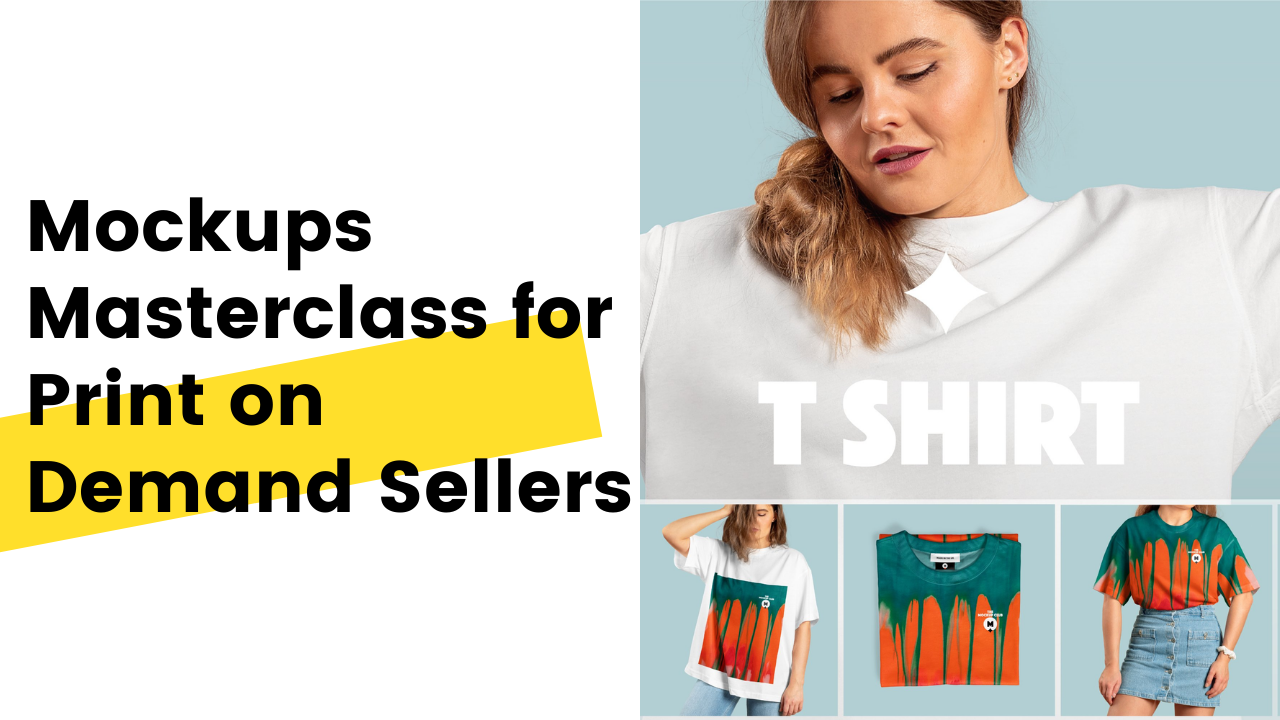
1. Einführung: Produktmodelle werden verwendet,
um
Ihre Kunstwerke und Ihr Design realistisch auf
physischen Produkten anzuzeigen , die Sie verkaufen Sie können nicht weniger zustimmen, dass Mock-ups
wichtige Bestandteile sind auf denen Sie
erfolgreich gedruckt Verlangen
Sie
den Verkäufer des Tool-Angebotsbildes,
das Sie auf Ihrem Bildschirm sehen werden, welches Ihrer Meinung nach
eher einen Verkauf tätigt? Du hast es erraten,
richtig? Hallo Leute. Mein Name ist Ich bin ein
Print-on-Demand-Verkäufer und
Photoshop-Profi. In diesem Kurs bringe ich Ihnen
alles bei, was Sie über Mockups für ein
Print-on-Demand-Geschäft
wissen müssen. Sie erfahren, was unsere
Mockup-Vorlagen sind, wie Sie
Mockup-Auflistungsbilder planen , die
mit Ihrer Marke in Resonanz kommen. Wir machen zusammen ein
Live-Projekt,
aber ich zeige Ihnen, wie ich
Listing-Bilder für einen
Druck auf Abruf bei Cisco erstelle . Ich lehre auch die
Best Practices bei, um Ihre Design- und
Hörressourcen zu organisieren. Wenn Sie gerade erst mit dem
Print-on-Demand-Geschäft beginnen oder wenn Sie sich
dieser Klasse nähern, ist dies für jedermann geeignet. Es gibt einige sehr
einfache Photoshop oder Footer, die
wir für diesen Kurs benötigen. Lasst uns darauf eingehen.
2. Modul 1 V1 Was ist der Mockup: Was ist ein Mock-up? Mock-up ist ein
Verkaufstool, mit dem
Sie erkennen können, dass Sie ein Design oder ein Kunstwerk auf einem
realistischen Foto des physischen Produkts sind, das Sie verkaufen. Sie müssen das Produkt nicht tatsächlich
herstellen oder teures Fotoshooting für
das Produkt
machen, das Sie verkaufen. T-Shirt, gerahmtes
Poster, Handyhüllen ,
Socken oder andere
stationäre Gegenstände. Sie können Mock-up
für alle Arten von
Produkten generieren und es als
Produktlisten verwenden, wobei Sie Zeit und
Mühe
investieren, um
ansprechende Mockup-Bilder
für Ihre
Produktliste zu erstellen ansprechende Mockup-Bilder
für Ihre
Produktliste , ebenso viele wichtige Vorteile. Wenn Sie
Ihr Produkt auf
überfüllten Marktplätzen wie
Etsy, Amazon oder eBay verkaufen . Die Verwendung eines gut aussehenden
Mockups hilft Ihnen, sich von
Ihrer Konkurrenz abzuheben und
etwas Eis für das Inserat zu schnappen. Wenn Sie konsistente, qualitativ hochwertige
Mockup-Bilder für alle Ihre Produktangebote haben,
senden Sie ein Vertrauenssignal
an Ihre Kunden. Und nicht zuletzt können
Sie
Mockup intelligent als Werkzeug verwenden, um Ihre Markenstimme
und Ihren Ton für Ihr Geschäft zu etablieren.
3. Modul 1 V2 Was ist eine Mockup-Vorlage: Was ist eine Mock-Up-Vorlage? Mockup-Vorlage ist eine
vorgefertigte Photoshop-Datei verschiedenen Objekten und Produkten, die
digital bearbeitet werden kann, um Bilder mit Ihren
Designs und Grafiken damit zu generieren. Wenn Sie eine Analogie nehmen, ist die
Mockup-Vorlage genau
wie eine fertige Kuchenmischung. Alle Zutaten im
richtigen Verhältnis sind bereits gemischt und in der Box
markiert. Sie öffnen einfach die
Schachtel, legen sie ab
und folgen dem Prozess, um
Ihren eigenen köstlichen Kuchen zuzubereiten. In einer ähnlichen Notiz ist die
Mockup-Vorlage bereit
, die Photoshop-Datei zu öffnen. Sie öffnen es und
bearbeiten es dann, um
Ihre eigenen Mockup-Bilder
mit Ihren Entwürfen zu erstellen . Der beste Teil einer
Mockup-Vorlage im Gegensatz zur Kuchenmischung
darin, dass sie wiederverwendet werden kann, um beliebig viele
Mockup-Bilder zu
generieren. Es ist sehr schnell und einfach
, Ihre Designs oder
die Vorlage anzuwenden , um
ein Produktangebot für
Ihr Geschäft zu erstellen . Die exportierten Bilder
sehen sehr realistisch aus. Es ist sehr schwierig
, es zu einem Design zu machen das bereits gedruckt
oder digital bearbeitet wurde. Das ist es. Werfen Sie einen Blick auf ein paar bitter
bearbeitete Mockups auf dem Bildschirm. Ich wette, Sie könnten kaum einen
Unterschied machen, wenn diese Designs bereits auf
einem T-Shirt gedruckt
sind oder
digital bearbeitet werden. Jetzt stellt sich die Frage. Woher bekommst du diese
vorgefertigten Mockup-Vorlagen? Es gibt viele
hochwertige Mockup-Vorlagen im
Internet, die beide als weniger kostenlos bezahlt werden. Ich habe
einige Ressourcen
in der Klassenbeschreibung aufgelistet . Ich habe auch einige
kostenlose Mockup-Vorlagen hinzugefügt Sie herunterladen und
mit dieser Klasse verfolgen können. Und wenn Sie lernen möchten, wie Ihre eigenen Mockup-Vorlagen
erstellen, habe ich sie auch
im Bonusmodul dieser Klasse behandelt .
4. Modul 1 V3 Bearbeitung einer Mockup-Vorlage: Bearbeiten einer Mock-up-Vorlage. Wenn Sie
eine
Mock-up-Vorlagendatei zum ersten Mal in Photoshop öffnen , kann
es überwältigend sein,
die komplizierte
Ebenenstruktur zu
betrachten , aber keine Sorge. Ich werde
die Struktur
einer Mockup-Vorlage
in den kommenden Lektionen
aufschlüsseln und vereinfachen die Struktur
einer Mockup-Vorlage
in den kommenden Lektionen
aufschlüsseln . aus Gründen dieses Moduls sehen, Lassen Sie uns aus Gründen dieses Moduls sehen, wie schnell
und einfach es ist Ihre Designs
auf einer Mockup-Vorlage zu
bearbeiten und anzuwenden. Also habe ich ein in
Photoshop komplettes
Handygehäuse geöffnet , um unsere
Designs auf dieser Handyhülle zu bearbeiten Wir doppelklicken auf
diese Artwork-Ebene. Es öffnet einen neuen Tab. Jetzt wählen wir eines
der Designs daraus aus. Probieren wir diesen Bluebird aus. Wir ziehen es und lassen es dann fallen. Sobald es fallen gelassen wurde, wird die Größe
einfach vergrößert,
so dass es den
gesamten blauen Raum
um das Design herum abdeckt . Niemand ist fertig. Wir gehen zu File
und klicken auf Speichern. Jetzt wurde es gerettet. Wenn wir dies schließen, können
Sie sehen, dass die neuen
Designs bei D Phone Case Mockup
angewendet wurden . So schnell
und einfach ist es also, Designs auf
Mockup-Vorlagen
anzuwenden.
5. Modul 2 V1 Baublock von Mockup-Vorlage: Bausteine
einer Mockup-Vorlage. Mockup-Vorlagen werden
von erfahrenen
Photoshop-Experten erstellt von erfahrenen
Photoshop-Experten und haben keinen schriftlichen Standard
oder
keine Richtlinien, die sie befolgen müssen. Jeder Fachmann hatte
die persönlichen Prozesse. Und aus diesem Grund, wenn Sie Mockups
aus verschiedenen Quellen herunterladen, sind
diese in dieser Struktur und
wie sie erstellt werden, sehr inkonsistent . Trotz all dieser Inkonsistenz hatte
jede Mockup-Vorlage die folgenden gemeinsamen Komponenten. Muss eine Komponente haben
und/oder eine Komponente haben. Muss eine Komponente enthält
Smart-Object-Layer, die die
Platzierung des Entwurfs steuert. Auf der anderen Seite oder
kann Komponente
enthalten Maske oder
eine Clipping-Maske haben . Filter, Verschiebung,
Map, Textur,
Schatten, Overlay-Layer,
farbige Ebenen. Sei nicht überwältigt all den Komponenten
, die du hier siehst. In den nächsten Videos werde
ich jede der
oben genannten Komponenten ausführlich erläutern.
6. Modul 2 V2 Smart Objekt-Ebene: Smart-Objektebene, Smart-Objektebene am wichtigsten Element
einer Mockup-Vorlage. Smart-Objektebene
kann durch
das kleine Quadrat in
der unteren rechten Ecke
einer Ebenen-Miniaturansicht identifiziert das kleine Quadrat in werden. Diese besondere Funktionalität
der Smart-Objektebene besteht darin dass alle Einstellungen,
Filter, Transformationen oder Bearbeiten, die auf eine
Smart-Objektebene angewendet werden, in
Photoshop beibehalten werden und
erneut auf eine neue
Ebene angewendet werden können mit nur einem Clip. Lass mich dir zeigen, was ich meine. Wenn Sie ein Beispiel für
diese Becher-Mock-up-Vorlage nehmen, können
Sie sehen, dass das Design in der
Oberfläche des Bechers
gebogen ist . Wenn ich Control T drücke, könnten
Sie sehen, dass die
Designs einfach sind. Es sieht aus wie ein Flugzeug,
aber es gibt uns das Gefühl, dass das
Design gebogen ist. Was ich machen werde. Nehmen wir dieses Design an. Dies ist ein schlichtes,
einfaches Design, wenn wir es
per Drag & Drop hier rüberziehen. Lassen Sie mich einfach, wenn
Sie
dieses Design auf dieses Modell krümmen möchten , wird
es viel Zeit in Anspruch nehmen, gehen Sie und ziehen Sie es dann heraus. Es sind viele professionelle
Photoshop-Fähigkeiten erforderlich, um diese Aufgabe zu erfüllen. Wie ich bereits erwähnt habe, ist
dies jedoch eine Smart-Object-Ebene. Was wir tun können, klicken wir
einfach mit der rechten Maustaste, klicken auf Inhalt ersetzen und
wählen dieses Ebenendesign aus. Wenn Sie es platzieren,
sehen Sie, wie die Krümmung
, die auf
die vorherige
Smart-Objektebene
angewendet wurde , mit nur einem Klick erneut auf diese neue
Ebene angewendet wird . Dies ist die unglaubliche
Kraft des intelligenten Objekts. Und das ist der Grund, warum Smart Object-Layer
ein sehr wichtiger Bestandteil
jeder Mockup-Vorlage ist . Mithilfe der Leistungsfähigkeit der
Smart-Object-Layer ermöglichen es uns
die Mockup-Ersteller, das
Platzhalterdesign durch unser Design zu ersetzen. Dies ist die Originalversion
der Mock-up-Vorlage, die wir
heruntergeladen haben, indem wir
diese Mock-up-Vorlage
von mockups
design.com heruntergeladen diese Mock-up-Vorlage
von mockups haben, um
dieses Platzhalterdesign zu ändern. Es gibt zwei Möglichkeiten, dies zu tun. Zuerst werden wir die
Smart-Object-Ebene finden. Es heißt „Projekt“. Wir doppelklicken auf das
Smart-Object-Icon. Wenn Sie darauf doppelklicken, wird eine neue Registerkarte
geöffnet. Wir können unser Design
platzieren. Diese neue Registerkarte, schalten Sie
die Platzhalterentwürfe aus. Dann können wir zu Datei gehen
und auf Speichern klicken. Dann gehst du zurück. Sie können
sehen, dass dies bereits angewendet wurde. Die andere Methode, um unser Design auf
diesen Platzhalter
anzuwenden , besteht darin,
die Smart-Objektebene auszuwählen, mit der rechten Maustaste zu klicken und den Inhalt
zu ersetzen. Und dann wählen Sie die
Designs aus, die wir haben. Beide Methoden
sind schnell und einfach. Sie können beliebig auswählen
, wie Sie fortfahren möchten. Vorsicht hier, Mock-up-Vorlage kann
mehr als eine
Smart-Objektebene haben . Jede Smart-Object-Ebene hat
ihre eigenen Funktionalitäten. Für den Umfang dieser Klasse konzentrieren
wir uns jedoch nur auf
die Smart-Objektebenen , die die Designplatzierung
in der Mockup-Vorlage steuern.
7. Modul 2 V3 einen Teil: Jetzt, da wir verstehen, was
eine intelligente Objektebene ist, schauen wir uns die
andere Komponente an, eine Mock-up-Vorlage hat ich eine
T-Shirt-Mockup-Vorlage mit flachem Deckel auf meinem Bildschirm
geöffnet. Ich werde die Gruppierung
dieser Editier-Layer-Gruppe aufheben. Es gibt viele Schichten. Lassen Sie uns verstehen, dass jeder von ihnen einzeln Komponenten haben
kann. Lassen Sie uns zuerst über Maske sprechen. Was ist eine Maske? Eine Maske kann durch eine einfache
Schwarz-Weiß-Ebene
identifiziert werden , die an eine beliebige Ebene angrenzt. Wie Sie auf dem Bildschirm sehen können, gibt es viele
Ebenen mit einer Maske. Manchmal wird Maske auch als Ebenenmaske
bezeichnet. Oder mit anderen Worten, wir können sagen, dass Maske auf die Ebenen
angewendet wurde. Wenn du fragst, was macht eine Maske? Maske steuert die
Sichtbarkeit der Ebene. Wie kontrolliert es? Lassen Sie mich Ihnen eine schnelle
Demo zeigen, damit Sie
klar verstehen können , wie die
Ebenenmaske funktioniert. Deaktivieren Sie die Sichtbarkeit
der Bearbeitungsgruppe. Ich erstelle eine neue Ebene, nehme mein Pinselwerkzeug und kritzele einfach
mit roter Farbe, vielleicht etwas Gelb oben. Um nun unsere
Ebenenmaske anzuwenden, wird das Ebenenbedienfeld
nach unten gehen und dieses Symbol auswählen. Direkt neben dem
Layer Style I kid können
Sie sehen, dass eine Maske angewendet
wurde. Beachten Sie, dass die Maske komplett weiß
ist. Im Gegensatz zur Ebenenmaske haben wir
in der Editierebene Gruppe gesehen. Nimmt das Pinselwerkzeug und setzt die
Vordergrundfarbe auf Schwarz. Dann gehe ich weiter und
wähle die Ebenenmaske aus. Und jetzt fange ich an, mit einem Pinsel zu
malen. Sie können sehen, wo immer mein
Pinselwerkzeug malt, die Region wird gelöscht. Beachten Sie auch, wie die schwarze Farbe auf der Ebenenmaske reflektiert
wird. Ich weiß, ändere unsere
Pinselfarbe von Schwarz auf Weiß und fange wieder an zu
malen. Während wir mit
der weißen Farbe malen, wird
der Löschteil wiederhergestellt. So
steuert die Masse die Sichtbarkeit. Jede schwarz bemalte Region
ist versteckt oder unsichtbar, und jede Region, die wir eingeladen haben,
weiß ist sichtbar. Um Ihnen noch etwas zu zeigen Wenn ich Alt drücke und auf die Maske
klicke, wechselt
das Vorschaufenster
zur Ebenenmaskenvorschau, die nur
Schwarz-Weiß-Farbe anzeigt. Die Ebenenmaske verwendet diese
Schwarz-Weiß-Farbe , um die
Sichtbarkeit jeder Ebene zu steuern. Nachdem Sie
die Ebenenmaske verstanden haben, schauen wir uns
an, wie dies in
unserer Mockup-Vorlage neutralisiert
wurde . Ich schalte die Sichtbarkeit
dieser Ebene aus. Werfen Sie einen genaueren Blick auf diese Ebene. Dies ist eine T-Shirt-Schicht
und das ist ihre Maske. Wenn ich Alt drücke und klicke, sehen
Sie, dass die Maske in der
Form des T-Shirts
angewendet wird. Wie wir bereits besprochen haben, zeigt der
weiße Bereich den
sichtbaren Teil der Ebene, und der schwarze Teil zeigt
den unsichtbaren Teil. Wir können die Ebenenmaske vorübergehend
deaktivieren, indem wir die Umschalttaste
drücken und
auf die Masken-Miniaturansicht klicken. Jetzt können Sie die
exakte T-Shirt-Ebene sehen wobei das weiße T-Shirt Flightdeckel auf grauem Hintergrund ist. Die Maske wird angewendet, um
den Hintergrund unsichtbar zu machen. Jetzt taucht die Frage auf, warum
verwendet die Mockup-Vorlage Ebenenmaske? Es wird verwendet, um den Bereich des
Designs zu begrenzen , der
auf die Mockup-Vorlage angewendet wird. Wenn Sie dieses Design hier sehen, drücke
ich Strg T. Dies zeigt den
Begrenzungsrahmen des Designs an. Und die Maske begrenzt den Bereich, in dem das
Design angewendet werden soll. Wenn ich Strg T drücke und dieses Design
mit den Ankern
skaliere, kannst
du sehen, dass das Design abgeschnitten
wird und es direkt innerhalb der durch die Ebenenmaske
definierten Grenze
liegt. Wenn wir die Ebenenmaske deaktivieren, Umschalttaste
drücken und
darauf klicken, können
wir den
Umfang des Designs sehen und wie sie den Bereich
außerhalb des T-Shirts abdeckt. So verstehen Sie jetzt, wie Ebenenmaske den
Bereich des Designs einschränkt. Tatsächlich verwendet
diese Mock-up-Vorlage auf einer anderen
Ebene Ebenenmaske. Lassen Sie uns nun zum nächsten übergehen
könnte Komponentenausschnitt haben. Was ist Clipping? Clipping kann durch
diesen kleinen
Pfeil nach unten identifiziert werden . Sie können hier einen kleinen
Pfeil sehen, der nach unten zeigt. Was macht dieser
Clipping eigentlich? das Beschneiden wird
das Auftragen der Ebene auf die
unterliegende Ebene beschränkt . Einfach ausgedrückt: Wenn
Sie diese Ebene sehen, handelt es sich um eine Schattenebene. Wenn ich die Sichtbarkeit ausschalte, können
Sie sehen, welche Auswirkungen
sie auf das Design hat. Diese Schattenebene wird
nur auf
die unterliegende Entwurfsebene angewendet , um den Schnitt zu deaktivieren. Ich drücke Alt auf meiner
Tastatur und fahre Mauszeiger auf die Grenze
der beiden Ebenen. Der Cursor ändert sich, klicken Sie
darauf, um das Ausschneiden zu deaktivieren. Jetzt wird die Schattenschicht auf das gesamte T-Shirt
aufgetragen. Es sieht keineswegs
gut aus. Wir drücken Alt und halten die Grenze
zwischen den Ebenen. Auch hier ändert sich der Cursor. Ich klicke, um
den Ausschnitt anzuwenden. Dies zeigt an, dass der
Schatten nur auf die
Entwurfsebene
angewendet wird. Das ist es, was ein Clipping macht. Es wendet jede Anpassung oder Einstellung nur auf
unterliegende Ebene an. geht es darum, dass unsere nächste Komponente möglicherweise Filter
haben. Wie können wir einen Filter identifizieren? Wenn Sie sich
diese Designebene ansehen, haben
wir zwei überlappende Kreise auf der rechten Seite
des Ebenenfelds,
neben denen wir auch
einen Drop-Pfeil haben , um alle
angewendeten Ebeneneffekte anzuzeigen. Wenn ich darauf klicke, können Sie sehen,
dass Smart Filter-Displays, Gaußsche Unschärfe, verflüssigte Ebenen stehen. Dies sind ein
erweiterter Filter, auf diese
Design-Smart-Objektebene
angewendet wird. Warum verwenden wir Filter? Filter geben uns die Kontrolle
zum Anwenden von Effekten , wodurch die
Designplatzierung realistischer aussieht. Werfen wir einen Blick darauf, wie sie sich auf die aktuelle
Designplatzierung auswirken. Wenn ich die
Filter einzeln ausschalte, behalte diese Region
einfach
im Auge. Zuerst schalte ich die Levels aus. Abhängig von der
Verarbeitungsgeschwindigkeit Ihres Geräts dauert es wirklich
einige Zeit . Hast du gesehen, dass die Helligkeit des Designs zugenommen
hat? Nicht elektrisch schalten Sie
den Liquify-Filter aus. Sie merken, wie das
Fold-Over-Design flach wird. 95 insgesamt Vorsicht PLR,
und schließlich wird angezeigt. Dies sind Filter, der auf die
Smart-Objektebene
angewendet wurde . Es gibt viele andere Filter
, die möglicherweise angewendet wurden je nachdem, was
der Ersteller des Mock-ups
ausgewählt hat. Jetzt gehe ich zurück und
schalte alle Filter ein. Jetzt können Sie sehen, dass das
Design mit allen
angewendeten Filtern
realistischer aussieht . Filter hilft dabei, dem Design
Realismus zu verleihen. Weiter
ist unsere nächste Komponente
möglicherweise die Verschiebungs-Map. Wir haben bereits eine
Verschiebungs-Map
im obigen Filterabschnitt gesehen . Verschiebung ist eine
spezielle Art
eines Filters, der
speziell in der
Mockup-Vorlage verwendet wird , um
die Funktionalität
unserer Verschiebungs-Map zu verstehen . Zoomen Sie in das Design. Sie können sehen, dass es viele
volle Dollar-T-Shirt gibt. Und das Design folgt
zusammen mit dem T-Shirt. Dies liegt an der
unglaublichen Leistung des Verschiebungs-Map-Filters. Wenn ich den
Verschiebungs-Map-Filter ausschalte,
beachten Sie, wie sich dies
auf das Design auswirken wird. Die Platzierung und die Falte, die das Design folgt, ist flach
geworden. Die Verschiebungs-Maps
geben uns die Möglichkeit, die Smart-Objektebene
den Kurven und Falsch
des T-Shirts zu folgen . Im Falle einer anderen
Produktvorlage wird die
Verschiebungs-Map verwendet, um das Design zu verschieben oder das Design nach
dem Faltschatten
und
den Highlights der
unterliegenden Ebene zu verzerren Design nach
dem Faltschatten
und
den . Weitere Diskussionen über
Verschiebungs-Map und Filter sind außerhalb des
Geltungsbereichs dieser Klasse. Wenn Sie mehr erfahren möchten, können Sie einfach Google verwenden. Lassen Sie uns nun zur
nächsten vielleicht haben Komponente übergehen. Einige Mockup-Vorlagen haben möglicherweise eine Texturebene und
eine Schattenebene. Wir haben es bereits früher
besprochen. Dieser ist die Schattenebene. Es gilt nur für
Schatten des Designs, während diese Schattenschicht für den Schatten
des gesamten T-Shirts gilt. Die Anwendung und die
Funktionalitäten
einer Textur- und Schattenebene
sind ziemlich einfach. Einige Mock-up-Vorlage Gewohnheit
und andere haben sie nicht. Jetzt, um zum Finale zu
wechseln, kann eine
Komponente haben , die Farbebene ändern. Einige Mock-up-Vorlagen verfügen über die Funktionen, um
die Farbe des Produkts zu ändern. In diesem Fall können wir
die Farbe des T-Shirts ändern. Ich doppelklicke auf
diese Farbwechselebene und wähle eine beliebige Farbe aus. Es ist nicht notwendig, dass alle Mockup-Vorlagen die Änderungsfarbebene
haben. Aber im Allgemeinen tun es die meisten von ihnen. Ich habe die Farbe
eines T-Shirts in Grün geändert. Ich habe es in Schwarz geändert, feucht ändere es in
jede gewünschte Farbe. aus der Komponente, die ich besprochen habe,
am wenigsten, Beachten Sie aus der Komponente, die ich besprochen habe,
am wenigsten, dass die
Mockup-Vorlage auch andere
Komponenten enthalten
kann. Aber diejenigen, die wir besprochen haben, bis die im Grunde genommen eine Struktur und Verständnis haben, werden Ihnen
genug Selbstvertrauen geben , um
mit jeder Mockup-Vorlage zu arbeiten.
8. Modul 3 Live-Projekt: In den ersten beiden Modulen haben
wir erfahren, was
Mockup-Vorlagen sind und wie sie funktionieren. Es ist an der Zeit,
Mock-ups für den Print
on Demand Store zu generieren . Für diesen Kurs
mache ich ein Live-Projekt, aber ich generiere Frame Wallet Mock-ups
für einen Etsy-Shop. Dies sind die
Artwork-Dateien, die ich verwenden werde. Ich sehe, dass die meisten
Verkäufer, die
den Fehler machen und nicht
richtig darüber nachdenken, die von Ihnen
gespeicherten
Produktangebotsbilder zu planen , so gut sind wie
die Bilder, die Sie darin verwenden. Wenn Sie Ihre
Angebotsbilder planen, sollten
Sie
Folgendes im Hinterkopf behalten. Erstens
sollte das primäre
Bild der Entlockung kontrastierend und
Standards aus dem Boden sein. Und zweitens sollte es
ästhetisch ansprechend sein, einen Klick
zu bekommen, nicht auf Clickbait-Miniaturansicht,
wie Sie Tugenden machen, sondern ästhetisch ansprechend, um die
Suchanfrage des Kunden auf Etsy zu entsprechen. Der beste Weg, dies herauszufinden, besteht darin, sich von einem
erfolgreichen Etsy-Verkäufer inspirieren zu lassen.
Sie sind erfolgreich. Sie müssen etwas tun
, das richtig ist, oder? Lassen Sie uns auf Etsy springen und ein paar erfolgreiche
Ausdrucke auf
Lager haben. Das erste TO, das ich für
dich habe, ist der Neptun-Kunstdruck. Er hat etwa 30
Tausend Verkäufe. Nehmen Sie jetzt Ihre Notizbücher heraus
und machen Sie sich Notizen. Das erste, was
in der Konsistenz der Geschichten zu bemerken ist, die Auflistung, verwenden Sie das
gleiche Frame-Modell und haben die gleiche
neutrale Wandfarbe. Lassen Sie mich diese
Auflistung des Sonnensystems mit einem einzigen Frame öffnen . Nun, du hast etwas nicht
bemerkt. Die Miniaturansicht der tatsächlichen
Auflistungsbilder wird beschnitten. Wenn Sie hier genau hinschauen, ist zwischen
dem Frame H und einem Modell
der Miniaturansicht so wenig Platz . Wenn Sie jedoch hier schauen, ist
der Speicherplatz signifikant, was bedeutet, dass das unvermeidliche Zuschneiden
von Fc ist. Dies ist sehr entscheidend. Du musst eine Notiz darüber behalten. Scrollen Sie jetzt zu den anderen
Bildern in der Auflistung. Das zweite Bild ist nichts anderes als
das gleiche Modell, aber mit einer anderen
Rahmenfarbe. Ordnung. Das dritte ist ein
Lifestyle-Bild mit einem schrägen Winkel. Das vierte ist wieder
ein Lifestyle-Image. Die fünfte ist unsere detaillierte Nahaufnahme des Kunstwerks. Das endgültige Bild ist eins, wie ich es für Bild nenne. Ziehen wir nun unser
Notizbuch heraus und machen uns Notizen. Erstens muss es
Lifestyle-Bilder machen. Ein Nahaufnahmebild
während der Details. In für Bild ein zusätzliches Bild
ähnlich dem Primärbild. Ich bin mir nicht sicher, ob du es bemerkt hast, aber die Wandfarbe
für alle Bilder der
gleichen neutralen grauen Farbe. Lassen Sie uns nun auf unsere nächste
Seite springen, sagt zu Lila und Lola, dieses Geschäft hat in
der ersten Woche über
140 Tausend Verkäufe , nachdem er
ein gewisses Maß an Konsistenz aufgeführt hat, aber nicht ganz konsistent
wie das vorherige TO. Ich klicke auf dieses
Picasso-Hundeheben. Das erste Hauptbild ist ein
ordentlicher Rahmen mit einer Mattenplatte. Die verwendete Wandfarbe gibt einen großen Kontrast zum Kunstwerk. Okay, also die zweite
Ableitung, das Video, habe ich nicht erwartet, aber es sieht ziemlich lebhaft aus. Auf jeden Fall wird es
die Aufmerksamkeit des Kunden auf sich ziehen. Mach weiter. Die 30 Minuten sind
ein Lifestyle-Image. Die vierte ist wieder
ein
Lifestyle-Limit mit einem schrägen Winkel. Die Schatten und
die Sonnenstrahlen auf
dem Rahmen lassen es so realistisch
aussehen, sind hier definitiv eine
gute Wahl. Stellen Sie sich das Gummiband vor. Es ist auch ein Lifestyle-Image, aber mit einem kontrastierenden
grünen Hintergrund hier. Das sechste Bild ist wieder
das nach vorne gerichtete Modell. Und der letzte ist ein Einfluss , der uns
unsere Notizbücher wieder herausnehmen lässt. Diese Auflistung verwendet auch dieselbe Wandfarbe außer
einem Lifestyle-Bild. Es hat eine ähnliche Konsistenz
wie unser vorheriges TO. Das Hauptbild für
beide Geschäfte ist ein nach vorne gerichteter Rahmen mit neutraler Wandfarbe und Brennpunkt,
der das Kunstwerk selbst ist. Ich denke, wir haben
einen ziemlich anständigen Standard
für unser Angebot gesammelt . Benötigt rund fünf bis sechs Bilder für eine
Produktliste, einschließlich einiger Lifestyle-Bilder. Ein sehr guter Freund von mir hat
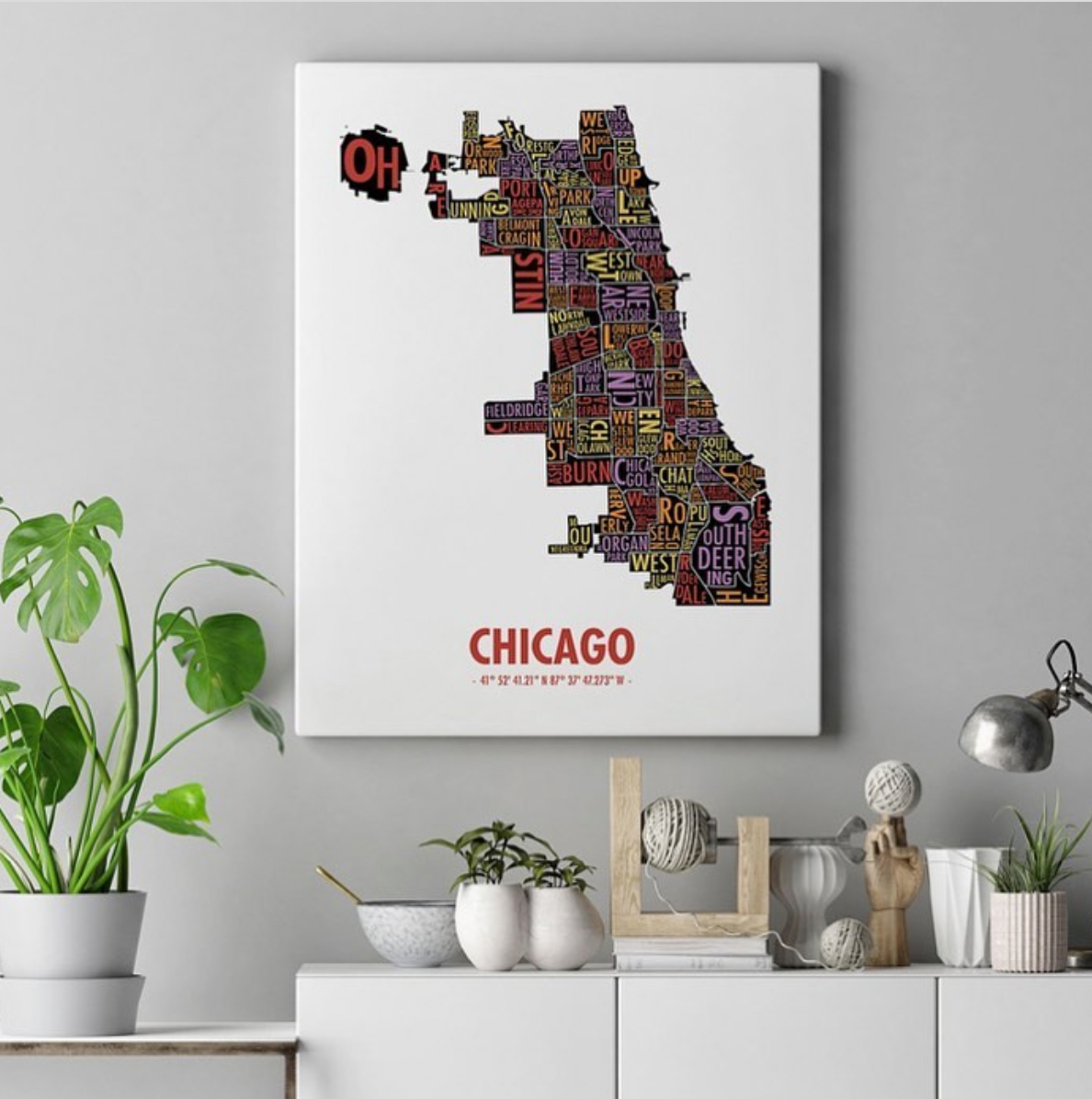
mir diese Sitemap Artworks geschickt. Ich verwende dies
als Demo-Projekt, um dir zu zeigen,
wie ich die Mockups erstelle. Jagen Sie die
Mockup-Vorlagen, die ich verwenden werde. Mein Lieblingsort für Mockup-Vorlage ist
Creative Market. Da brauchen wir mehr als
eine Mockup-Vorlage. Ich fange mit den
Abfrage-Frame-Mockup-Paketen an und drücke Enter. Ich werde mit
wunderbaren Bundles begrüßt. Tippen Sie Ihre Zeit und erkunden Sie
die verschiedenen Bundles hier. Ich mag dieses Framework. Es hat die Konsistenz, nach der
ich suche. Und um ehrlich zu sein, habe ich es bereits für diese Demo
gekauft. Viele von Ihnen sind an dieser Stelle
vielleicht sehr davon, Geld
zu investieren , um die Mockup-Pakete zu kaufen. Ich hinterlasse einen Link zu einigen kostenlosen Mockup-Vorlagen in
der Beschreibung. Aber ich bin
der Philosophie, dass, wenn Sie versuchen,
ein gutes Geschäft aufzubauen, eine Investition erfordert. Die Investition kommt zu Verpflichtung, dass
Sie es ernst meinen. Und offensichtlich kommt dieser schöne Lockup-Student umsonst. Lassen Sie uns nun auf Photoshop springen
und die Mockup-Dateien erstellen. Dies ist das Mockup-Paket, das ich von Creative Market
heruntergeladen habe . Wir haben
Photoshop-PSD-Dateien hier. Und
entsprechend den PSD-Dateien haben
wir hier eine GPG-Vorschau
der Mockups. Ich wähle die fünf Dateien aus, die ich für unseren letzten Tag verwenden
werde. Ich werde die
Dateien
gemäß den zuvor durchgeführten Recherchen
auswählen . Ein Hauptbild, ein paar
Lifestyle-Bilder. Fünf Bilder ausgewählt. Ich kopiere das und füge
es in diesen PSD-Ordner ein. Jetzt können wir die
entsprechende PSD-Mockup-Datei auswählen. Ich kopiere dies und erstelle hier
einen neuen
Ordner, vervollständige und
füge alle Dateien hier ein. Damit die Dateien einen besseren Sinn ergeben, benenne
ich sie um. Dies wird unser Hauptbild sein. Diesen können wir
weniger Lifestyle-öffentlichen umbenennen. Ebenso benenne ich
alle Dateien um. GBG-Bilder werden jetzt nicht verwendet, ich lösche sie weiter. Jetzt werden wir die Größe dieser
Mockup-Vorlagen so ändern, dass sie den Größenrichtlinien für
SI-Angebote entsprechen. Erinnerst du dich, welche
Größen bei Siri Befehlen? Nun, wir müssen uns darüber keine Sorgen machen , denn ich kopiere die
Seite aus diesem Angebot. Ich klicke mit der rechten Maustaste und
wähle Bild kopieren. Ich gehe nach Photoshop. Dann feile neu ein. Wenn Sie sehen könnten, dass die
kopierte Bildgröße hier bereits
als Zwischenablage vorhanden
ist, klicke
ich auf Erstellen und
nicht mit Steuerelement
V eingefügt . Die als neue Ebene
eingefügten Auflistungsbilder. Unten
sehen Sie die Größen 7924 Pixel in 794 Pixel. Dies ist die genaue Größe
der Stories, die verwendet werden. Wir können noch einen Schritt weiter gehen
und die Größe verdoppeln. Denn nach meiner Erfahrung Auflisten von Bildern mit Größen weniger als tausend
Pixeln eine schlechte Qualität. Ich gehe zu Bild, Bildgröße, Pixelwert zu Person
und setze 200 ein und drücke die Eingabetaste, um die Größe
zu verdoppeln. Gen, wenn die Person das Seitenverhältnis nicht
ändert, wird
es einen bekannten
Unterschied geben, wenn wir das Bild auf Etsy hochladen. Jetzt beträgt die aktuelle Größe 1588
Pixel in 158 Pixel. Jetzt ändere ich die Größe unserer
Mockup-Vorlage auf die Größe. Ich öffne die erste
PSD-Vorlage. Um die Größe zu ändern. Ich gehe zur Bildleinwandgröße setze den Wert auf 1515 ein. Hit Okay. Die Größe der Vorlage
wird mit Ausnahme der einzelnen Ebenen geändert, wenn
Sie alle Ebenen auswählen
und die Strg-Taste drücken. Durch Drücken
von Strg T wird
der Ankerpunkt mit
dem Cursor aktiviert der Ankerpunkt mit und die
Größe manuell an den Canvas-Bereich angepasst. Es wird ein unvermeidliches
Zuschneiden geben. Also nutze ich
mein Klangurteil und passe die Ebenen entsprechend an. Ich folge den gleichen Schritten und ändere die
Größe der anderen
Mockup-Vorlagen. Jetzt werde ich die Größe
dieser primären Vorlage ändern. Es ist wichtig, Ihnen zu zeigen wie es die
primäre Vorlage entscheidet. Denn wenn Sie sich erinnern, werden
die primären Videos vorbereitet. Sehen Sie für das Miniaturbild, ich möchte, dass es perfekt
als Neptune Art Store ist. Zuerst ändere ich die Größe
auf die Sitzgröße, die Bildleinwandgröße
1515 entwickelt wurde. Jetzt gehe ich zu diesem
Listing-Bild, das wir zuvor kopiert hatten. Duplizieren Sie diesen Layer nun
auf primär bereitgestellte. Ich drücke Strg R, um die Lineale zu
bringen, und
ziehe jetzt zwei Hilfslinien an
den Rändern des Rahmens. Jetzt drücke ich Strg T. Folgen Sie dieser Anleitung, um
die Größe der anderen Ebenen zu ändern. Jetzt ist diese primäre
Vorlage perfekt. Damit werden alle unsere Mockup-Vorlagen optimiert und in der
Größe geändert, Experte, ETC. Grössen Es ist Zeit, die Mock-ups zu
generieren. Jetzt. Zuerst zeige ich Ihnen, wie Sie die Mockups manuell
erstellen. Ich öffne eine der Vorlagen. Ich will das MAC-Board nicht, also schalte ich die
Verfügbarkeit hier aus. Um das Mockup zu erstellen. Ich muss auf
diese Smart Object-Ebene achten. Smart Object Clear
kann durch
ein kleines Symbol in
der unteren rechten Ecke
der Ebenen-Miniaturansicht identifiziert ein kleines Symbol in werden. Genau wie die Szene, diese Ebene , die hier im Design liest, Verhältnis
drei zu vier. Ich doppelklicke auf
das Smart-Objekt-Icon. Es öffnet ein neues Tab-Dokument. Ich werde hier Drag & Drop oder
Map-Designbilder ziehen. Der erste ist das Gold
von Los Angeles. Sobald ich gespeichert habe,
wird diese Vorlage automatisch aktualisiert. Sie sehen, dass Beton
automatisch aktualisiert wird. Jetzt kann ich weitermachen
und es exportieren. Ich könnte dem
gleichen Schritt folgen, um
Modelle für alle Designs
und Vorlagen zu erstellen , die ich habe. Es gibt jedoch eine
einfachere und schnellere
Möglichkeit , diese weltlichen
Aufgaben zu berechnen. Automatisch fehlgeschlagen. Dafür verwenden wir eine
Photoshop-Erweiterungsdatei-Markierung. Um das Bulk-Mockup zu starten, wird das Bulk-Mockup der
Windows-Erweiterung aufgerufen. Ich klicke auf
Massenmodell starten. Das Dialogfeld wird angezeigt. Das erste Feld
forderte uns auf, den Speicherort
der Mockup-Vorlage einzugeben . Ich klicke auf „Durchsuchen“ und wähle
diese Mock-up-Vorlage aus. Das zweite Feld ist
unser Exportstandort, und ein letztes Feld ist
unser Designstandort. Während alle
Feldwerte eingegeben werden, klicke
ich auf Run Bulb Mock-up. Bulk-Mockup
öffnet automatisch das erste Modell, das abgeschlossen ist, und es beginnt mit der
Erstellung des Mockups. Sie können auch in diesem
Exportfenster hier sehen. Es öffnet jetzt die zweite
Mockup-Vorlage. Ebenso öffnet es
nacheinander den gesamten
Mockup-Kandidaten und erstellt das
Modell innerhalb von fünf Minuten. Alle Mock-up-Vorlagen
werden exportiert. Bulk-Mock-up ist ein
unglaubliches Zeitersparnis. Eine coole Sache, die zu beachten ist, ist, dass die Mockups im
Unterordner organisiert sind. Der Unterordner entspricht
einem Produktangebot. Wenn Sie mehr
über Massen-Mockup-Website erfahren möchten, WW Dot Bulk Mock-up Dot Com.
9. Schlussbemerkung: Danke, dass du an der Klasse teilgenommen hast. Ich hoffe, Sie verstehen, was
Mockups sind und wie Sie es zu Ihrem Vorteil nutzen und Modelle
für Ihr Geschäft erstellen können. Sie aus den Lektionen, die
Sie in diesem Kurs
gelernt haben Erstellen Sie aus den Lektionen, die
Sie in diesem Kurs
gelernt haben,
Produktmodelle für Ihr Geschäft. Laden Sie sie im
Projektabschnitt dieser Klasse hoch, ich werde Links
zu einigen kostenlosen Ressourcen ablegen , die Sie
für dieses Projekt verwenden können.
 Vikash Kumar Prajapati, Entrepreneur | Photoshop Professional