Transcription
1. Bienvenue: Quoi de neuf, tout le monde ? m'appelle Spencer Martin, et je suis un designer multimédia d'Indianapolis, Indiana. Je dirige également une chaîne YouTube appelée Pixel et Bracket, qui ont publié des centaines de tutoriels font quotidiennement des flux créatifs en direct, un artiste de fond et mawr tout dans un effort pour aider à éduquer et inspirer d'autres créateurs comme vous. Maintenant, ce cours peut s'appeler cinq Essentials dans Adobe Photo Shop CC. Cependant, il y aura bien plus que cinq choses que tu apprendras. Nous allons tout voir des objets intelligents et pourquoi ils sont si importants et flexibles . Nous allons regarder des filtres intelligents, des styles de
calque, couches de
réglage et même masquer tout cet air. Façons non destructives très importantes d'éditer des fichiers Photoshopped Que vous peignez, faites de la peinture numérique, retouche
photo ou même de la composition de photos. Voici quelques-unes des meilleures pratiques de base que j'utilise chaque jour dans Adobe Filter Shop. J' espère que vous apprécierez ce cours. J' ai hâte de vous voir Il ne peut pas attendre de voir sur la chaîne YouTube. Rappelez-vous, Pixel bracket sur YouTube. Abonnez-vous là-bas. Suivez-moi ici et je verrai dans la classe
2. Cours 01 : Espace de travail et navigation: merci d'avoir rejoint la classe. Et bienvenue à la leçon 1. Dans cette première leçon, nous allons regarder l'espace de travail et quelques options de navigation ici dans la boutique photo. Donc ce que j'ai ouvert C'est un peu comme la fenêtre ouverte pré-document. Et il montre généralement vos documents les plus récents ouverts et a quelques options ici à gauche. Et rappelez-vous, je suis en cc 2018. Donc ça veut dire que Ah, c'est à ça que les fenêtres installées vont ressembler. vôtres peuvent différer, mais beaucoup des mêmes choses dans ces tutoriels, vidéos et leçons s'appliqueront quelle que soit la version dans laquelle vous êtes. Cependant, je veux
juste que cela soit clair. Dans quelle version je suis. Ok, Donc ce que nous devons faire est en fait ouvrir un nouveau document pour aller trop loin, déposer un nouveau document, ou nous pouvons aller en créer un nouveau et simplement utiliser ce bouton. La nouvelle fenêtre de document va s'ouvrir et elle nous donne une liste de tonnes de presets et nous avons tous ces différents onglets de presets la plupart du temps. Sauf si j'en vois un sur lequel je veux cliquer tout de suite. Ce qui me préoccupe, c'est le bon côté ici, et je peux définir le nom de notre document ici pour qu'on puisse appeler cette leçon si je le voulais . Et puis je peux définir la largeur et la hauteur et les unités que j'utilise. Donc, par
exemple, en ce
moment, avec son 1920 mais 10 80, c'est en fait comme une taille vidéo HD, et c'est en pixels. Mais je pourrais changer ces deux centimètres millimètres points parce que ou quoi que ce soit d'autre que je veux, je vais le laisser sur des pixels. On peut changer l'orientation. Nous pouvons le mettre en place pour les tableaux d'art, que nous ne couvrirons pas dans ce cours mais sont des mecs très douteux. La résolution d'une sortie numérique n'a pas d'importance quel est un sujet à part entière. Mais si tu veux, tu peux aller de l'avant et régler ça à 72. Si vous faites quelque chose pour l'impression, je le mettrais à 300 le mode couleur que je garderais sur RVB peu importe ce que vous faites, parce que vous pouvez toujours convertir cela plus tard, et pour le reste de cela, vous pouvez le garder sur un peu en arrière-plan blanc et aucune des options avancées n'importe trop. Vous savez, vous entrez dans les profils de couleur et les rapports d'aspect des pixels. Si c'est autre chose que carré,
cependant, cependant, je choisirais certainement carré ou sinon les choses pourraient sembler un peu biaisées. Donc c'est tout pour la nouvelle fenêtre de document. Après que nous avons tout mis en place, tout ce qu'on a à faire est de frapper, de
créer, et ça va ouvrir notre nouveau document. Je vais zoomer un peu et couvrir tout cet espace de travail. Donc, la première chose que je veux faire est de vous montrer l'espace de travail essentiel dans la boutique photo. Et si je monte à une fenêtre vers l'espace de travail, Aiken met en place cela. Actuellement, je l'ai mis à l'essentiel. Cependant, je vais le réinitialiser pour m'assurer que c'est aux paramètres par défaut. Donc je vais frapper ça, et ça va changer notre espace de travail juste un peu maintenant. Une chose c'est ce genre de verrouillage de ces icônes sur une seule ligne ici sur la gauche . Et puis il a ouvert quelques panneaux ici comme les propriétés posées ici. Nous avons des couleurs et des nuanciers et ouvert des bibliothèques immédiatement. Les bibliothèques n'allaient pas couvrir. C' est une bonne façon de partager des objets et des ressources entre vos différents programmes et aussi avec une équipe avec votre licence Creative Cloud. Cependant, je vais juste fermer de ça en cliquant avec le bouton droit et en frappant près. Donc ça va faire des ajustements dans ce domaine. Et nous avons des nuances de couleurs, des ajustements, des couches, canaux, des chemins. Nous avons aussi un panneau de propriétés et dans le panneau d'historique, Regardons en haut à gauche et nous allons travailler notre chemin vers la droite. Donc ici, nous avons notre sorte de fichier système de menu déroulant et évidemment sous le fichier, vous allez trouver des choses comme Enregistrer sous et exporter et différentes options comme nouveau et Ouvrir et d'autres choses. Sous les modifications, vous allez trouver des choses comme Copier et Coller Phil et Stroke ici. Différentes options de distorsion et options de transformation et toutes sortes de profils de couleur, raccourcis
clavier, des choses comme ça sous l'image. Il y a des modes différents, sorte que vous pouvez passer à un semblant comme un et convertir des choses. Vous avez des ajustements. Vous avez également la taille de la toile de taille de l'image, qui toute cette chose est votre toile qui changerait la taille de la toile. La taille de l'image serait en fait de mettre à l'échelle votre rotation d'image et différentes choses dessous. La couche s'affaiblit. Faire une nouvelle couche. Un grand nombre de ces options de couche sont disponibles dans d'autres endroits qui interagissent avec le type inférieur. Il y a beaucoup d'options de type différentes lorsque vous travaillez avec du texte. Sélectionner a des choses différentes. J' apprendrais les raccourcis ici. Commande un ou contrôle A. Si vous êtes sur un PC dans la commande D ou le contrôle D, c'est sélectionner tout et de sélectionner ces air certains que j'ai utilisé beaucoup. Vous avez également différentes choses, comme la sélection d'une plage de couleurs, sélection. Domaine d'intervention. Sélectionnez et masquez, etcetera, etcetera sous les filtres. Des tonnes d'options de filtre sous trois D, que nous n'entrerons pas dans. Il y a beaucoup de trois options D. Ah, les changements de
vue, différents paramètres de vue, comme vous le savez, zoomez et zoomez et adaptez l'écran ou ici. Il modifie également une partie de la façon dont vous affichez les couleurs et le rapport d'aspect des pixels des preuves . Souviens-toi, on est en carré, donc ça ne détourne pas notre point de vue. Et puis vous pouvez montrer des choses comme, par
exemple, vous pouvez afficher une grille ou des tranches différentes. Vous pouvez montrer des règles ou accrocher ou montrer des guides, nouveaux gars, guides de
verrouillage, toutes sortes de choses sous la fenêtre. Nous étions là il y a une seconde, mais ah, nous pouvons évidemment faire une gamme, ce qui signifie que si vous avez plusieurs documents ouverts, nous pouvons les organiser de différentes manières sous l'espace de travail qui configure notre espace de travail panneaux vers le bas. Voici tous les panneaux que nous pourrions avoir ouverts, que nous rencontrerons de temps en temps. Par exemple, le panneau de caractères et le panneau de paragraphe, même les styles de paragraphe, ils auraient tous à voir avec nos options de texte. Donc, quand nous travaillons avec les types de panneaux que nous aimerions avoir ouverts, il y a d'autres panneaux avec lesquels nous travaillerons, et nous l'amarrons et ici. Mais en attendant, il y a aussi de l'aide. Euh, en attendant
, , regardons ce que nous obtenons avec certains de ces panneaux. Donc ici, à gauche, il y a tous les outils que nous avons. Vous avez déménagé à un outils de sélection, lasso, baguette magique et différentes choses ici qui va travailler avec va apprendre sur certains d'entre eux. Dans ce cours, lorsque vous en avez sélectionné un, par
exemple, l'outil de déplacement est sélectionné. Nous avons également une barre d'options ici en haut. Et évidemment certains de ces air super dehors. Certains d'entre eux ne le sont pas. Et il y a différentes choses, comme la sélection automatique. Vous pouvez activer et désactiver. Mais pour l'instant, je veux juste que vous soyez conscient que les outils sont sur la gauche et que d'autres options sont en haut de la page. Maintenant, le prochain est un petit onglet ici, et c'est la leçon 1. Cela signifie que c'est notre document Photoshopped que nous avons ouvert. Vous pouvez avoir plusieurs documents Photoshopped ouverts, et ils auront juste eux-mêmes à l'intérieur d'ici en conséquence. Ce serait donc l'une de ces options de vue où vous pouvez organiser votre espace de travail pour qu'il différent vers le haut vertical ou en mosaïque horizontalement. Vous savez, selon la façon dont vous voulez voir tous les documents de votre boutique photo, ou vous pouvez les afficher presque comme une fenêtre de navigateur pour Internet, n'est-ce pas ? Juste un onglet à la fois. Maintenant, si nous passons au centre ici, nous avons en fait une barre de règle qui vous montre dans nos unités que nous avons décidé
au tout début, qui serait des pixels de 00 à 1920 par 10 80. Et puis tout cet espace blanc ici est notre toile. Donc, ce que nous créons, peignons ou manipulons, va apparaître ici sur cette toile. Et c'est 1920 par 10 80. C' est notre taille de toile. Rien. Tu ne pourras rien voir en dehors de cette toile. Donc, si vous avez un élément qui sort en quelque sorte du bord de la toile, vous ne le verrez que sur le dessus de la toile ici, pas au-delà d'ici. Il existera toujours. Tu ne pourras pas le voir. Passons à droite. On a d'autres onglets ici. Par exemple, la couleur. Tu pourrais basculer. Nous avons des échantillons, ce qui est juste des choix de couleurs, peu près. Et puis nous avons aussi l'onglet historique, que nous pouvons sortir. Tout ce qu'il y a ici a regardé dedans. Nous pouvons les sortir comme ça, et nous avons un onglet d'ajustement avec des calques de réglage, puis le panneau des calques. Le panneau Calques est donc l'un des concepts les plus importants de la boutique photo. Et essentiellement tous vos éléments sont ici sur différentes couches, et ils vont s'empiler les uns sur les autres. Tout ce qui est sur le dessus est le plus visible, et puis il cascades juste à partir de là. Donc, si ce qui est en haut bloque quelque chose en dessous, vous ne pourrez pas voir le calque en dessous, etc. À moins qu'il y ait quelque chose qui vous permet de voir à travers. On va aller plus loin dans le cours. Mais pour l'instant, nous regardons tout notre espace de travail et toute la navigation que nous pouvons faire ici. Donc, une chose que vous pouvez dio est que vous pouvez déverrouiller certains d'entre eux et vous pouvez
déplacer les choses . Donc, comme, par
exemple, si je voulais que la couleur ne soit pas là, mais je voulais qu'elle soit peut-être dans ce petit regard et mamie ici, je peux réellement le glisser et n'importe où qui met en évidence et le bleu est où Aiken, Doc, cet onglet de couleur ou des panneaux de couleur. Donc si je le mets ici, ai remarqué comment maintenant les échantillons se déplacent. C' est le numéro un de ce panneau, et la palette de couleurs est maintenant en bas. Et si je clique dessus,
il apparaît sur le côté et je peux le porter. Ou je pourrais le mettre ici comme une autre colonne. Et si je clique sur ces flèches ici, ça va agrandir ce panneau et me montrer le panneau de couleur qui prend plus de 100% la taille de cette colonne. Donc vous savez, ce n'est pas exactement idéal. Mais je veux juste vous montrer comment vous pouvez déplacer des panneaux. Donc je vais déplacer la couleur ici avec des échantillons juste en m'assurant que les boîtes mises en évidence et lâcher prise. Donc ça va être là, et je peux le déplacer à l'avant des échantillons en faisant glisser ça. Et une chose que je veux faire est de déplacer des propriétés. Je vais le déplacer ici avec des ajustements et juste l'asseoir là-dedans, et je cliquerai sur les ajustements. Mais si vous avez un magasin de photos, CC dit à un 18 que c'est essentiellement l'espace de travail essentiel, et c'est comme ça que nous allons travailler avec ça. Je ne veux pas vous confondre et ouvrir un tas d'onglets différents, mais je voulais vous expliquer tout l'espace de travail. Donc une chose que vous pouvez dio je vais juste vous montrer ici très vite. On va utiliser l'outil de type. Tu n'as rien à faire. Il suffit de regarder. Ici. Ce sera la première leçon. Et pour l'instant, tout est en blanc, donc je vais changer ça en black hit. Ok, je vais augmenter ça très vite, et évidemment, je tape ça mal,
donc on va changer ça en un. Ok, donc c'est la leçon 1. Ce que je veux vous montrer ici, ce n'est que quelques options de navigation pour que nous puissions zoomer et zoomer . Vous l'avez vu dans l'onglet Affichage. Zoom avant est commande plus zoom out est commande moins ou contrôle plus contrôle moins quatre utilisateurs de
Windows PC . Donc, si j'appuie sur la commande Plus, cela signifie
que je fais un zoom avant et que je peux zoomer en ce qui concerne ces pourcentages, je ne sais pas quel est le maximum. Peut-être dans la gamme 3000, mais ah, ce que ce pourcentage me dit en fait, c'est que je suis actuellement à 300% donc je le
regarde en fait au-delà de la taille réelle de mes documents. Donc, si je fais un zoom arrière à 100%. C' est là que sera la qualité complète de l'image. Donc je ne vais pas agrandir ça. Je suis en train de zoomer dessus. Donc, ce serait là où il est à sa plus haute qualité. C' est 100% ? Tout ce qui zoome plus loin m'aidera à manipuler le calque, mais ne sera pas de meilleure qualité, ce qui est correct, tant que vous le savez. Quelqu' un zoomer ici, commande ou contrôle moins Ah. Une autre chose que nous pourrions faire si nous faisons un zoom arrière, c'est tenir la barre d'espace. Remarquez comment mon curseur se transforme en main. Si je clique et fais glisser, cela me permet de faire glisser ma vue autour de mon canevas. Donc parce que je peux le faire, c'est l'une des choses les plus importantes. Donc, entre zoom avant et arrière et dans l'espace de maintien pour notre clic et glisser qui vous
permet de vraiment vous déplacer autour de votre image et sorte de naviguer un peu, puis je
vais zoomer arrière. Donc ce sont les choses les plus importantes qui voulaient vraiment vous enseigner dans cette leçon, vous allez certainement apprendre plus que cinq choses essentielles. Mais c'est bon. Je suis sûr que je vais vous donner est beaucoup d'informations est possible dans ce cours, surtout pour les débutants. Je veux que vous puissiez commencer, tremper vos orteils dans la boutique photo et au moins savoir comment utiliser le programme d'ici la fin de ce cours.
3. Leçon 02 : objets et filtres intelligents et filtres: dans cette leçon. On va parler d'objets intelligents. Maintenant, si vous n'utilisez pas d'objets intelligents ou si vous êtes ennuyé par des objets intelligents qui attendent la fin de cette leçon parce que je vais changer d'avis à ce sujet,
et vous feriez mieux de les utiliser avant que nous finissions cette première, Je vais ouvrir juste un simple fichier J peg. On en a trois pour les dossiers qu'on va ouvrir et on va commencer par une forme de base. Comme tout le monde ouvrait normalement,
vous savez,
un fichier image dans la boutique photo qui amène ce petit fichier image ici. Comme tout le monde ouvrait normalement, vous savez, On a une photo d'un cerf mangeant de l'herbe, et ce que je vois la plupart des gens faire est l'une des deux choses. D' abord, ils ont cette image ici, et ils sont comme, OK, je vais commencer à ajouter quelques ajustements pour que je le rende noir Nice. Ils montent à l'image et ils descendent aux ajustements et ils trouvent le noir et blanc dans le clic dessus. Ensuite, ils ont toutes ces choses et ils se gâchent avec eux et les peaufinent. Ils regardent l'aperçu et vont, oui, cool. Ok, parfait. Et ils ont frappé. Ok, et puis ils remontent à l'image. Et, genre, je veux un peu plus de contraste là-dedans. Ok, trouvons le contraste avec ce contraste de luminosité. Il est là. Ok, ça se lève. Et puis ils commencent à peaufiner le contraste, ajoutant qu'un peu de luminosité dans leur contraste plus élevé. Vous partez avec beaucoup de photos en noir et blanc frappé. Ok, cool. Et si je l'aiguisais un peu ? Alors ils vont filtrer et ils descendent pour aiguiser et ils trouvent peut-être un masque incertain. C' est populaire. Et ils regardent l'aperçu, activent et éteignent, et peut-être qu'ils aiment ça. Et donc ils ajoutent qu'à leur photo, c'est ,
eh bien, qu'est-ce qu'on a ? Je suppose qu'on a une photo en noir et blanc. Très bon contraste. Certainement plus nette. Et c'est tout. C' est tout ce qui reste. C' est ce qu'on appelle l'édition destructive, et cela signifie que nous avons réellement changé l'image elle-même. Nous ne pouvons pas revenir en arrière et modifier quoi que ce soit. On ne peut se débarrasser de rien. C' est ce que c'est. C' est comme la chose la plus effrayante que je vois les gens faire dans la boutique photo. L' autre chose que je vois les gens font, c'est qu'ils s'en vont. Eh bien, je sais comment savoir comment contourner ça. Tout ce que vous avez à faire est ah, double-cliquez sur ce calque d'arrière-plan, Il en fait son propre calque. Et puis je peux tenir l'option ou tout et dupliquer cela. Et maintenant, j'ai mon ancien ici, et je peux ajouter tous mes ajustements à la ah, celle sur
le dessus sans avoir à me soucier de perdre mon ancien dossier. Ok, eh bien, c'est encore un montage destructif. Vous êtes toujours destructeur pour cette image ici, même si vous avez cette vieille image en dessous, vous modifiez toujours cette image d'une manière destructrice et vous n'êtes plus en mesure d'éditer aucune des étapes entre les deux. Alors objets intelligents à la rescousse. J' ai cette image ouverte. Donc c'est 100% à l'échelle, vous savez, pleine résolution aussi haute qualité que je vais obtenir de cette image parce que nous venons de l'ouvrir directement dans la boutique photo. Ce que je vais à Dio est juste. Cliquez dessus et allez convertir en objet intelligent. Qu' est-ce qu'un objet intelligent ? Alors qu'il s'agit d'un objet intelligent, vous pouvez le penser comme un fichier Photoshopped imbriqué. Qu' est-ce que la moyenne imbriquée ? Ça veut dire que c'est comme si j'avais un fichier de boutique photo dans un autre fichier de boutique photo. Imaginez ce fichier maintenant. En ce moment, il s'appelle un. Cher Vladimir a roulé et hors. Il doit être le photographe. C' est donc mon fichier photoshopped qui inclut ce calque. Mais si je double-clique sur ce remarqué cette nouvelle petite icône d'objet intelligent, je vais
double-cliquer sur ce cerf, et il semble qu'il vient de clignoter. Mais en fait, regardez les onglets. Il a ouvert la couche zéro copie point psb. Donc, j'ai en fait un autre fichier photo shop intégré dans ce fichier photoshopped. Ok, donc je vais sortir de ça. On ne va pas encore s'en occuper. Je vous en montrerai plus avec la nidification plus tard, mais pour l'instant, quoi ? Quel est l'intérêt de cet objet intelligent ? Quoi ? Pourquoi est-ce que je m'en soucie ? D' autant plus que chaque fois que j'essaie de faire quoi que ce soit, comme de la peinture, ça me donne de l'air. Quand j'essaie d'effacer ça, ça me donne un héritier. Il semble juste vraiment unf Lex Herbal. Et je ne sais pas, comme si je ne pouvais rien faire avec ça. Attendez juste parce qu'en fait, vous pourriez faire beaucoup plus avec un objet intelligent. Ce qu'on a fait, c'est qu'on l'a dit à Photoshopped. Regardez, c'est la qualité de l'image. Je veux que tu t'en souviennes pour toujours. Photoshopped se souviendra de l'original de cette image, et tout ce que nous y ajoutons va être empilé sur l'image et rester éditer Herbal, par
exemple. Retournons et faisons ce réglage noir et blanc. Réglages d'image, noir et blanc. Ok, on dirait le même coup. Ok, tout s'est passé de la même façon. Mais que s'est-il passé dans notre panneau de couches ? Nous avons une bascule maintenant, et quelques cercles ici, ce qui signifie essentiellement que nous avons des effets de filtre. Et dans ce cas, nous avons ajouté un filtre intelligent noir et blanc. Et écoutez, nous avons tous ces globes oculaires ici pour que je puisse allumer et éteindre ce filtre noir et blanc. Je peux double-cliquer dessus pour l'ouvrir et le re éditer et changer les choses frappées. Ok, je peux même double-cliquer ici, ce qui me permet de changer les modes de mélange et l'opacité. Facilité de ce filtre intelligent individuellement. D' accord. Eh bien, quoi d'autre ? Qu' est-ce qu'on a ajouté à cela ? Allons aux ajustements d'image. Que diriez-vous de la luminosité ? Contraste ? Boum ! Ça ajoute la même chose. Comte. Contraste de blé. Ajuster la luminosité frappée. OK, jetez un oeil. Et ici, il a empilé un autre filtre là-dedans. Et disons que j'ai l'impression que ce contraste est un peu trop. Je peux double-cliquer dessus et peut-être le baisser un peu ou le monter. Frappé. Ok, tout reste crédible. Et les filtres ? Qu' est-ce qu'on a ajouté avant d'avoir un aiguisé sur le masque pointu et l'ajouter sur leur coup ? OK, et c'est là. Tous ces filtres intelligents et ajustements empilent et je pourrais les cacher avec le clic du globe oculaire. Cachez-les tous. Je pourrais en cacher quelques-unes. Peut-être que je ne veux plus de noir et blanc. Peut-être que je veux voir ce que c'est en couleur. Quand j'ai fait ces deux ajustements, il reste edit herbal, et c'est la plus
grande chose à propos des objets intelligents pour moi, c'est que c'est l'édition non destructive. Voici quelque chose d'autre parce que cette couche est un objet intelligent. Disons que nous le transformons,
donc c' est la commande T ou le contrôle T. Et cela nous dit que filtres
intelligents appliqués à cette lettre seront désactivés temporairement pendant que nous transformons. Donc, pendant que vous faites la transformation, ils vont éteindre tous les effets. Et puis une fois que vous engagez la transformation, tous les effets seront réactivés. C frappé, ok. Et tout est éteint, mais c'est bien pour l'instant. Donc, si je change, clique et fais glisser ce type, on va réduire cette image. Je vais frapper, entrer sur ça et le commettre. Et puis sont les filtres intelligents revenir. Donc on a cette seule image, et je dois bouger jusqu'au sélecteur, et maintenant je suis juste en train de la traîner. Ok, donc c'est toujours un objet intelligent. Tu te souviens ? Boutique de photos ne se souvient de la taille de cette photo waas ? Je vais dupliquer ce calque en maintenant l'option ou modifier le clic et le glissement. Nous avons donc un duplicata. Je vais traîner celui-là juste de côté pour qu'on puisse les voir côte à côte. Maintenant, une de ces couches va être l'objet intelligent. Restez avec celui-ci et nous allons aller de l'avant et renommer l'objet intelligent. Ok, c'est sur celui de gauche, c'est un à droite. On va rast se produire ça va le nommer Rast, Arise et je vais faire un clic droit sur cette
couche Aller à Rast Arise, et essentiellement, ce que ça a fait, c'est qu'il a appliqué tous les effets, qui n'est pas le but de ça. Le but est de vous montrer comment Photoshopped se souvient des objets intelligents par rapport aux couches arisées rast . Donc, dans cela s'applique à tout dans la boutique de photos. Si vous voulez la mettre à l'échelle de haut en bas et que Photoshopped se souvient et conserve 100% de la
qualité de cette photo
cet objet, cet élément, logo, quoi qu'il soit, vérifiez ceci. Si je change, cliquez sur les deux et je vais les transformer tous les deux en même temps avec le Commandant Contrôle T. Et une fois de plus, ça me dit juste ça. Je vais vous dire : Ne vous représentez pas pour le reste de ce cours. Ok, donc maintenant je transforme les deux en même temps. Je vais les rendre beaucoup plus petits juste pour le but de ça. Chaque fois que vous mettez à l'échelle quelque chose, alors étaient beaucoup plus petits. Je vais frapper entrée pour commettre ça, et je suis une remontée à l'échelle. On remonte à l'échelle, et vous avez peut-être remarqué ça. Si vous avez travaillé dans la boutique photo jamais, que lorsque vous mettez à l'échelle les choses dans la boutique photo, ce
soit haut ou bas et puis d'aller-retour de cette façon et vous prenez beaucoup de décisions de conception
différentes que vous travaillez Ah, certaines de vos photos ou logos peuvent commencer à paraître un peu plus floues et vous ne savez pas pourquoi. Qu' est-ce que parce que Photoshopped oublie la taille de la photo. Regardez la photo sur la droite, voyez à quel point c'est floue. On ne peut même plus le voir. Allons zoomer dessus. C' est presque méconnaissable. Alors que celui de gauche est toujours 100% de qualité. C' est parce que celui-ci a été pasteurisé. Ce n'était pas un objet intelligent. On ne l'a pas dit à la boutique photo. te
souviens de cette image, tu te souviens de sa qualité ? Souviens-toi à quoi ça ressemble pour toujours. Aucun magasin de photos ne voit que les pixels. Et quand nous avons tout réduit, il a réduit ces pixels, étiré et biaisé pour qu'ils soient très petits. Et quand on remonte à l'échelle, tout ce qu'il pourrait faire est de dire OK, Eh bien, tout ce que je vois, c'est quelques pixels, donc je vais étirer ça et juste une sorte de deviner, et c'est ce qui est arrivé à cette rast image par ici. Donc, si vous avez jamais mis à l'échelle quelque chose dans la boutique photo et remarqué que comme un logo devient floue, c'est ce qui se passe. Vous devez d'abord vous assurer que ce logo est une sorte d'objet intelligent, puis commencer à le mettre à l'échelle, ou l'image ou l'élément ou tout ce qu'il ISS. Donc l'autre chose aussi. Nous avons ces filtres intelligents appliqués à l'objet intelligent. Si je double-clique ici, j'ai encore cette photo originale à l'intérieur de là. Donc il est toujours là, il sera
toujours là pour nous attendre. Et Photoshopped se souvient de cela, ce qui est génial. D' accord, passons à la deuxième petite leçon à l'intérieur de celle-ci. Ça va être à propos de nidification, et celui-ci est cool. Donc, ce que j'ai ici, c'est que j'ai des articles gratuits de la semaine sur ma chaîne YouTube. Tous les lundis matins, nous parlons juste de quelques téléchargements gratuits à partir d'un site appelé Creative Market. J' ai mis en place le modèle de vignettes pour être aussi facile que possible pour moi de créer rapidement tous les
matins chaque lundi matin quand je fais ces. Ah, des flux
en direct. Donc ce que j'ai, c'est juste une carte de titre. Vous pouvez le voir ici et à l'intérieur de ce dossier. Si je dépose cela, juste quelques calques de texte, puis le rectangle. Des trucs assez simples pour la carte de titre. J' ai aussi cet élément photo objet intelligent en arrière-plan. Je peux cacher ça. Activez et désactivez ça. Donc juste deux éléments ici. Mais cette chose est beaucoup plus complexe que ce qu'elle semble. Et vous pouvez voir en fait que j'ai des filtres appliqués à elle. J' ai un filtre intelligent comme un ghazi et Blur appliqué à l'intérieur de cet objet intelligent le double clic. Ça me prend dans son petit fichier Photoshopped. Rappelez-vous, c'était imbriqué à l'intérieur de celui-ci. Donc nous avons un type appelé les photos lui ont doublement cliqué, et ça s'est ouvert dans cet autre onglet Photoshopped. J' ai toutes ces autres couches différentes ici faisant des choses différentes. En fait, il y a même des masques ici dont on parlera plus tard dans ce cours. Mais ce que j'ai, c'est un tas de photos qui ont été tournées et placées en position, puis elles ont un petit masque. Teoh, gardez-les dans une certaine limite. Comme vous pouvez le voir, j'ai évidemment carrelé ça ensemble et incliné. Tout va les regarder. Ces air, tous les objets intelligents aussi. C' est vrai. Nous pouvons avoir des objets intelligents à l'intérieur des objets intelligents et continuer à construire ces modèles. Et je vais vous montrer à quel point c'est facile de construire un temple en changement. Si je double-clique sur le I, il s'ouvre pour être juste une photo d'avion normale. Et regardez où trois couches ici. C' est,
genre, la création ou quelque chose comme ça. Eh bien,
ça, j'ai l'air plutôt bien. En fait, je vais intégrer cette chère photo ici et voir ce qui se passe. Donc, je vais aller au dossier vers le bas pour placer intégré. Je prends cette petite image de cerf en place. Ça, ici. Ok, cool. C' est parfait. Ça tient juste là-dedans. Je vais aller de l'avant et supprimer le calque I, et je vais juste sortir de ce niveau. Ce troisième niveau d'objets intelligents va juste dire, Hey, tu
ne veux pas sauver ça ? Ok, je vais le sauver. Voyons ce qui se passe. Il remplace cette image d'objet intelligent, parce qu'à l'intérieur de celui-ci, nous avions ce cerf sauvé. Eh bien, si la sortie de ça va me demander de le répéter, d'
accord, accord, je le sauverai. Il remplace les photos par celle-ci. Donc, revenez sur cette couche, elle l'a complètement remplacée. Et je n'ai pas eu à faire aucune des transformations, aucune des rotations ou quoi que ce soit pour positionner ça là-dedans. C' est le pouvoir d'imbriquer des objets intelligents. C' est plutôt cool. Je pourrais simplement double-cliquer ici, double-cliquer dans ce prochain et le remplacer aussi facilement que placer intégré ou même simplement glisser dans une image, l' enregistrer là caché. Entrez sur ça. Je vais supprimer le calque inférieur. Je peux appuyer sur la commande S ou control s pour enregistrer vraiment rapide et mis à jour que l'on peut sauver que l'on x vraiment rapide hors de lui. Et nous avons mis à jour deux d'entre elles pour être chères maintenant, sorte que facile. Vous pouvez créer ces différents modèles et vous pouvez gagner du temps avec les objets intelligents
en configurant des transformations sur les objets intelligents et en appliquant également des filtres. Par exemple, je voudrais appliquer un autre filtre sur ce peut être quelque chose pour assombrir
un peu l'arrière-plan afin que je puisse aller aux réglages de l'image, la luminosité et le contraste. Et je pourrais baisser la luminosité quelqu'un cette image de fond juste pour faire ressortir la carte de
titre un peu plus. Et c'est toujours là. Et je peux toujours y retourner et ajuster ça comme on vous l'a montré avant. Des trucs plutôt cool. D' accord. Dernier type d'objet intelligent. Il y a un peu de différence dans cette finale, et on va tricher un peu. Je sais que c'est un cours de boutique photo, mais nous allons ouvrir un peu illustrateur parce que si nous copions coller un article d' Illustrator, par
exemple des calques Photoshopped pour les débutants. Regardez ça ici, il est dit objet intelligent vecteur. Et il y a un petit nuage dessus, aussi. Si je double-clique sur ce type, ça va s'ouvrir. Illustrator va ouvrir cet objet intelligent, et je dois le trouver un peu, mais c'est juste ici. Donc nous sommes dans Illustrator maintenant avec ce fichier vectoriel, par
exemple, un fichier logo dans mon cas, un texte que je n'ai même pas pu supprimer. Appuyez sur la commande ou le contrôle s pour enregistrer cela pourrait sortir de ce gars et revenir à mon document
Photoshopped et vérifier. Il met à jour automatiquement et supprime cette boutique photo à partir de là. Donc, ce sont même différents types d'objets intelligents que vous pouvez avoir. C' est un vecteur. L' objet intelligent est le copier-coller le plus facile à partir d'Illustrator. Vous pouvez également, juste de la même manière que nous avons placé intégré ou même placer lié. Mais nous pouvons placer d'autres fichiers Photoshopped intégrés d'autres fichiers illustrator dans ce fichier photo shop pour créer des objets intelligents et créer des calques imbriqués à l'intérieur de nos fichiers Photoshopped . Maintenant, je sais que c'est devenu fou comme faras ce qu'on peut faire avec des objets intelligents. Mais je voulais vous montrer la puissance d'eux et je pense vraiment que les objets intelligents ne
gênent pas votre design. En fait, ils vous donnent beaucoup plus de flexibilité dans ce que vous faites et comment vous pouvez configurer vos fichiers
photo shop, structurer vos calques et vous donner un environnement non destructif pour travailler sur tous vos projets.
4. Cours 03 : Styles calques: dans cette leçon, je vais vous donner un aperçu des styles de calque. Que sont les styles de calque ? Eh bien, ils sont assez cool d'une manière similaire que dans la dernière leçon que nous avons parlé filtres
intelligents sur les objets intelligents, styles de
calque, air sorte d'eso similaire permettez-moi de commencer par créer un rectangle. On va en faire la taille de ma toile ici. Donc il couvre toute ma toile. Et ce que je vais faire à partir d'ici est en fait aller cliquer sur le passage à une commande A ou un contrôle aidé pour sélectionner tout. Et je vais m'assurer de positionner ça juste au centre. Ils un commandant à succès contrôlé d pour sélectionner tout ce que j'ai une forme de rectangle ici dans le calque. Ce que je peux faire est de double-cliquer dans cet espace vide ici pour ouvrir le panneau Styles de calque. Que sont les styles de calque ? Eh bien, nous avons beaucoup d'entre eux par ici. Biseautage et gaufrage trait dans son ombre, lueur
intérieure, superposition de couleur
satinée, superposition d'
ingrédients, superposition de
motif, lueur
extérieure et ombre portée. Et puis nous avons aussi ce petit bouton FX ici que nous pouvons ADM ou des
options ci-dessus . Ou nous pouvons également supprimer certains d'entre eux si nous le voulions. Donc ce que je vais faire avec cet arrière-plan au lieu de l'avoir cette couleur jaune, je vais juste ajouter une superposition d'ingrédients à elle. Cette superposition de grille a alors un tas d'options mode de fusion, opacité, puis l'int Grady lui-même. On peut inverser le Grady pour le rendre plus sombre au centre. Je vais le garder comme ça. Et si nous regardons l'ingrédient, il est en fait clair d'un côté, puis sombre de l'autre. Et c'est un Grady int radial. Si nous regardons le style ici, nous pourrions essayer linéaire et voir ce que cela fait. Regarde, secondes lumière d'un côté, sombre de l'autre. Vous connaissez toutes ces options que nous pouvons modifier et comprendre. Tu sais, l'échelle ,
comment ça l'affecte ,
etc. Donc, je peux frapper OK sur ça. Et j'ai mis en place un peu comme une vignette id Grady int comme une couche d'arrière-plan. Nous pouvons aller de l'avant et double-cliquer dessus. Nous allons appeler cela l'arrière-plan, et nous pouvons nous débarrasser de cet arrière-plan juste en le déverrouillant et en appuyant sur la touche de suppression
, puis remarquez comment les effets ici s'y sont effectivement appliqués. Juste un peu comme les filtres intelligents ont été appliqués les objets intelligents. Donc, cet effet qui pourrait double-cliquer et revenir en arrière et l'éditer afin qu'ils restent éditer plantes. Même si ce n'est pas un objet intelligent en soi, les styles de calque restent admissibles et notre édition non destructive. Alors quoi d'autre va faire ? Eh bien, si
j'ajoutais du texte ici, je vais me faire du terrain. Mon outil serré, la touche courte est T. Et je ne vais pas cliquer n'importe où ici,
parce que si je clique juste ici au-dessus de cette forme, il va en fait appliquer un calque de texte à la forme de ce rectangle. Donc au lieu de ça, je vais sortir de ce gars,
et on va ajouter un calque de texte juste à l'extérieur de ça ici, et on peut commencer à taper dans le calque de texte, et ensuite on peut déplacer ce calque de texte vers le bas, Et puis je vais frapper le contrôle de la déchirure T pour transformer ce type. Prenez le bord là,
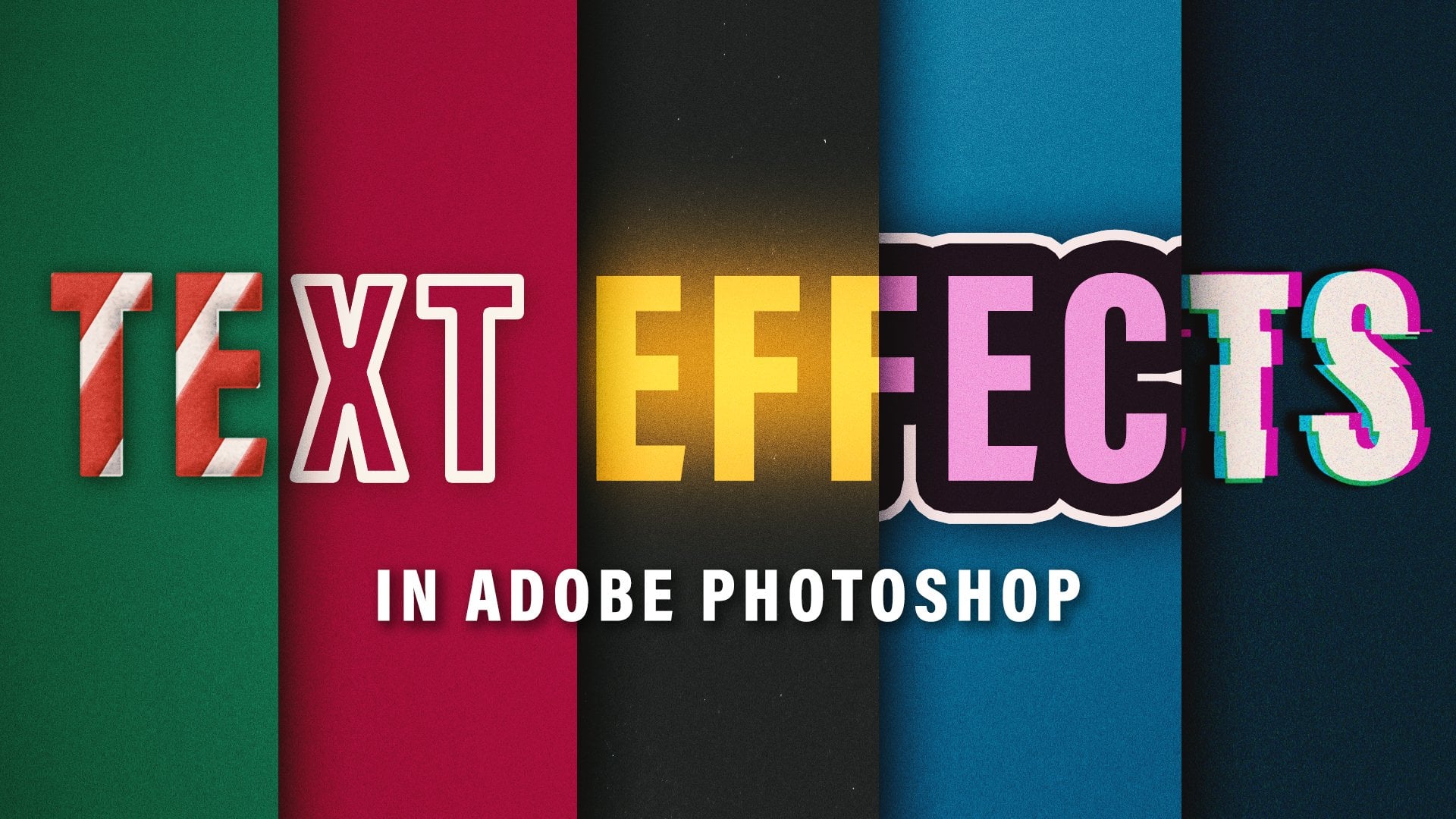
faites-le descendre, en maintenant l'option, ou Ault et déplacez vers le bas vers le centre. D' accord. Nous allons appuyer sur Entrée, puis commander le contrôle aérien A pour tout sélectionner. Je vais le centrer très vite, puis commander D ou contrôler D. Et maintenant on a cette lettre écrite ici et les couleurs. Un peu bizarre. ne peux pas vraiment le voir très bien, mais je ne vais pas le changer ici. En fait, pourquoi ne pas le changer ici ? Donc je vais double-cliquer dans cet espace vide une fois de plus et nous avons toutes ces options. Et si je devais dire, faire la superposition de couleur ? Ah, intéressant. Je peux en fait ajouter différents effets de couleur à ce calque de texte. Cool. Que diriez-vous de l'ombre portée ? Hey, je crois que ça a ajouté un peu. Laisse tomber tir. Je peux changer l'opacité à ce sujet. Apportez-le. Je peux changer la taille de mon ombre portée et différentes choses avec la distance de celui-ci . Et nous pouvons juste ajuster ça pour être exactement ce que nous voulons qu'il soit. Je peux aussi faire la lueur intérieure. Vous pouvez remarquer qu'il y a un peu de lueur sur le bord. Maintenant, nous pouvons ajouter de la texture, biseau et du gaufrage tous ces différents styles de calque. On peut ajouter des coups. Faiblen a eu un accident vasculaire cérébral à l'extérieur. Ensuite, nous pouvons ajouter plusieurs coups, donc vous savez, c'est très rapide. Nous avons créé presque un autre type d'élément texturé ici. Avec ce calque de texte, il y a une ombre portée. Il y a un petit coup de lueur à l'extérieur. Il y a une superposition de couleur et l'air empilé ici, et nous pouvons commencer à les désactiver pour voir quels autres effets nous obtenons avec certains d'entre eux désactivés et activés. Et c'est l'une des grandes choses avec l'édition non destructive et les styles de calque que vous pouvez empiler tous ces éléments les uns sur les autres et créer des calques de texte double édition vraiment cool . C' est plutôt cool, en fait. Le fait que ce soit éditer à base de plantes, alors vous pouvez re taper dans ces styles, et vous pouvez enregistrer ces styles ou enregistrer, vous savez, copier tous ces deux ensembles différents de texte. Donc, par
exemple, si nous devions ajouter du texte ici, nous appellerons ceci une autre couche de texte pour Comment est-ce ? On peut déplacer ce type vers le bas pour qu'on puisse voir qu'il le réduira encore une fois. Parce que apparemment, sont Ah, par défaut était beaucoup trop grand. Donc, c'est ce calque de texte original va regarder. Je peux voir ces effets ici. options de maintien, sont tous sur eux, les
ont glissés vers ce texte plus tard, laisser aller. Et il duplique tous les styles de calque vers ce nouveau calque de texte. C' est plutôt génial. Ainsi, les styles de calque peuvent être copiés et dupliqués qui pourraient être masqués. Ils pourraient être éditer à base de plantes. Ils pourraient être ajoutés à quelque chose qui n'est pas ajouté à un autre. Il y a toutes sortes d'options facilement, et elles s'empilent sur tous les filtres intelligents et les ajustements intelligents que nous avons appris dans la dernière leçon. Donc, des styles de calque très cool ou quelque chose dont vous devez être conscient. 100 %. Je vous recommande de creuser ici, découvrir ce que toutes ces choses font en quelque sorte de juste ajuster et tirer sur différents éléments ici, tester différents pourcentages et juste voir ce que vous pouvez créer avec tous ces
styles de calque différents .
5. Cours 04 : calques d'ajustement: cette leçon est tout sur les calques de réglage, qui sont quelques-uns de mes techniques préférées et les plus utilisées de retouche photo. Nous avons donc appris à propos des ajustements comme les filtres d'ajustement faras comme les ajustements d'image et ensuite tous ces éléments, nous pouvons réellement créer des calques qui affectent les calques en dessous appelés calques d'ajustement . Vous avez remarqué ce panneau de réglage ici et nous pourrions en fait aller à la fenêtre et ensuite les ajustements. Si cela ne s'affiche pas pour vous sous ce panneau d'ajustements, vous voyez qu'il est dit, ajoutez un ajustement. Et il y a toute cette luminosité, niveaux de
contraste, les courbes, l'exposition, la vibrance. Nous avons le noir et le blanc. Nous avons postérisé seuil, tous ces différents types d'ajustements que nous pouvons ajouter une teinte et la saturation. Ok, disons qu'on ajoute du noir et du blanc. Oh, il a changé notre image en noir et blanc, et il a toutes les mêmes propriétés de calque d'ajustement des calques dans le
panneau Propriétés . Lorsque ce calque de réglage est sélectionné et que ce calque de réglage est exactement
cela, c'est son propre calque que que je pourrais désactiver et activer. Eh bien, ajoutons un autre comme la luminosité et le contraste et affaiblissons le contraste et montons cela comme nous l'avons fait dans l'une des leçons précédentes. Alors pourquoi voudrais-je ajouter les calques de réglage quand je peux juste avoir cet objet Être un
objet intelligent et y ajouter des ajustements ? Et si vous vouliez ajouter les mêmes réglages à plusieurs calques sans avoir à
les ajouter à chaque calque ou à les copier sur chaque calque ? Par exemple, si j'amène ce petit écureuil ici, un petit écureuil, je suis une compétence lui juste un peu. Donc, il couvre toute la toile là-bas. Eh bien, M. Écureuil est au-dessus du cerf en ce moment, donc si je cache l'écureuil, je peux voir le cher en dessous. Et si je réduisais cet écureuil, en fait, pour qu'on puisse voir ces deux images ici dedans. Ok, eh bien, l'écureuil est au-dessus de tout le reste, donc il ne sera touché par rien. Mais ce qui se passe quand je l'ai déposé en dessous de tout ça, il obtient les mêmes ajustements que le cerf parce que tout ce qui
se passe au-dessous de ces couches d'ajustement est affecté par eux. Si je le traîne sur le noir et le blanc, il aura la luminosité et le contraste, mais pas le noir et blanc au-dessus de ça, il n'aura pas de tout ça. C' est une façon très cool. Teoh ajoute des ajustements à plusieurs couches en même temps. Aussi, Aussi, disons que j'ai besoin de cet écureuil pour être au-dessus de ça, chérie. Mais je veux que le cerf soit en couleur, et je veux l'écureuil qui ont cette luminosité et le contraste en noir et blanc ce que nous pourrions faire ce que nous appelons un masque de coupe. Et si je maintiens l'option ou Ault sur ce noir et blanc, regardez comment mon curseur change entre les deux calques entre l'écureuil là et entre le calque de
réglage noir et blanc . Si je clique dessus,
ça va ajouter cette petite flèche vers le bas, qui signifie fondamentalement ok, cette couche noire et blanche est attachée à cette couche écureuil via un masque de coupe. Et donc ce noir et blanc n'affectera que cet écureuil là-bas. Et si je fais la même chose avec ce contraste de luminosité, il descend et n'affecte que l'écureuil aussi. Donc maintenant ces deux couches d'ajustement n'affectent que cette couche d'écureuil, et la couche de cerf est laissée intacte. Et puis ce que vous pouvez faire est de sélectionner tous ces éléments. Maintenez, déplacez, cliquez et sélectionnez un centre commercial et créez un dossier. Si tu le voulais, et je pourrais appeler ça un écureuil. Je ne sais pas si j'ai bien orthographié. Espérons que vous pouvez commencer à structurer votre document de boutique photo de cette façon où vous pouvez basculer est vers le bas. Avoir tous ces effets sur l'écureuil bascule ça pour qu'il soit caché, et je peux le garder un peu plus organisé à mesure que je me déplace et que je crée des
ajustements MAWR et Mawr . Il y a donc des tonnes de différentes couches de réglage. Certains de mes préférés, je dirais, seraient des courbes et un de mes ajustements préférés avec les courbes. Et je vais essayer de mettre à l'échelle ces panneaux pour qu'on puisse voir ça. Les bordures sont essentiellement noires sur le côté gauche, blanches sur la droite et combien nous voyons de l'un ou l'autre d'entre eux. Donc, si je tire ce noir vers le haut pour dire que le noir le plus sombre devient plus gris, alors j'ai tiré tout le chemin vers le haut, le noir le plus sombre devient blanc. Donc ce que j'aime faire parfois, ils appellent ça écraser les Noirs. C' est de prendre le noir le plus sombre et de ne pas le faire tout à fait. Les Noirs sont si sombres. Donc, nous allons le soulever un peu, rendre un peu plus grisâtre, et ensuite je peux ajouter plus de points à cela avec les courbes et juste créer l'
effet photo que je cherche. Peut-être que le ton grisâtre de Dark est plus discret . Vous savez ce genre d'effet e vintage, si vous voulez, et ensuite vous pouvez tirer ce à gauche et à droite pour l'égayer ou l'assombrir, juste en fonction de ce que vous voulez et de l'effet que vous allez chercher. Les courbes sont donc un bon calque de réglage. On peut regarder les autres. Luminosité et contraste. Il est assez explicite niveaux est un autre où je peux ajuster les
points d'entrée et de sortie du noir et du blanc dans les tons moyens juste en changeant ces onglets ici. Si on regarde Atmore, on a une exposition, ce qui n'est pas facile. Juste une solution rapide pour illuminer et tonifier vos images. Voyons voir, qu'est-ce qu'on a d'autre ? Vibrance est un peu comme la saturation hyun et la teinte, et la saturation est un moyen d'ajuster la teinte, évidemment, avec la saturation puis la légèreté et l'obscurité de notre photo. Et si vous creusez vraiment ici, vous pouvez vraiment aller dans les rouges et tout simplement tout le rouge ou les verts. Et une chose que je veux savoir, bien que je n'aime pas faire une photo en noir et blanc en ajoutant Hewitt dans la couche de
réglage de la saturation et en tournant la saturation tout le chemin vers le bas, j'aime faire une photo en noir et blanc comme nous l'avons été, ce qui serait d'ajouter le calque de réglage noir et blanc que l'on s'assure juste qu' il est vraiment noir et blanc. Parfois, avec la saturation humaine, il se transforme en un bleuâtre, hum, ou vous pourriez devenir plus rougeâtre comme un noir et blanc chaud ou frais, noir et blanc par rapport à une véritable couche de noir et blanc. J' aime juste l'effet que le calque de réglage noir et blanc donne plus que la teinte et saturation, et il y a d'autres que vous pouvez jouer avec ceux-ci, et juste je recommande juste de cliquer et de savoir ce qu'il fait. Tu sais, filtre
photo. On peut le donner presque comme un c p un ton, et on pourrait augmenter la densité sur ça. Ainsi, avec le calque noir et blanc et le filtre photo avec le filtre chauffant, nous avons créé une image C Peotone. J' ai toujours l'écureuil va le cacher. Donc, nous avons maintenant, comme un c p un ton, um, cher image avec tous ces calques de réglage et jetons un oeil à ce que tout ce que nous avons ajouté. Donc, j'ai cliqué à travers ces. En fait, nous avons beaucoup ajouté sur notre chère couche, et nous pouvons passer à travers et cacher ces ou ne pas montrer certains d'entre eux si nous ne voulons pas les voir . Vous savez que c'est le filtre photo Ah, sans le calque noir et blanc. Donc juste un peu différent coloration sur que le filtre photo avec le
calque noir et blanc . Maintenant, il en fait un Peotone C. Nous pouvons nous débarrasser du filtre photo, et maintenant il est noir et blanc à nouveau, et vous pouvez voir la puissance de ces calques de réglage et comment vous pouvez non destructivement. Encore une fois, c'est comme le sujet clé ici. Au cours de ce cours, modifiez de manière non destructive
vos photos, vos designs et les différents éléments de vos projets Photoshopped
6. Cours 05 : Masquage: masquage est l'un des fondamentaux absolus boutique photo, et j'espère que vous oubliez l'outil gomme pour toujours après cela. Alors pourquoi le masquage est-il le dernier ? Alors que le masquage est la dernière leçon que j'enseigne Parce que le masquage peut s'appliquer
à toutes les autres pièces que nous avons examinées dans ce cours jusqu'à présent. Par exemple, j'ai reconfiguré le cerf et ajoutons un calque d'ajustement noir et blanc. Donc on va aller aux ajustements. On va ajouter la couche de réglage noir et blanc. Tout est devenu noir et blanc. Qu' est-ce que cette grande boîte blanche ici à droite de cette couche,
cette boîte blanche est le masque,
le masque de couche. Qu' est-ce que cette grande boîte blanche ici à droite de cette couche, cette boîte blanche est le masque, Maintenant, la façon dont les masques de calques fonctionnent est qu'ils nous permettent de voir à travers le calque ou de cacher le calque et tout ce qui est en blanc. Le calque montre tout ce qui est noir. Le calque est masqué. Qu' est-ce que ça veut dire ? Cela signifie que nous pouvons réellement peindre sur cette couche pour aller sur et sélectionner mon outil de brosse. Et ici, nous avons du noir et du blanc Maintenant, techniquement, nous pouvons aussi peindre en gris, mais je vais rester avec du noir et blanc comme il est fondamentalement sur ou hors de différentes sections que nous peignons sur ce masque de couche donc noir et blanc ici et on pourrait les faire basculer avec cette petite flèche. Mais si vous faites une sorte de masquage, vous allez apprendre à aimer la touche X parce que la touche X bascule entre ces deux couleurs en déplaçant le noir au premier plan ou le blanc au premier plan. Qu' est-ce
qu'on peut faire avec le masquage ? J' ai besoin d'ajuster la taille de ma brosse. Je vais déplacer la dureté à 80% un nombre arbitraire. Vous pouvez simplement dépendre de ce que vous faites déménagé où vous voulez. Jetez un oeil à cette taille de pinceau sur une échelle qui monte un peu plus parce que ce que nous
allons faire est ce que si je veux tout en noir et blanc sauf pour le cerf, tout ce que j'ai à faire est de dessiner sur cette couche et dire fondamentalement OK, ce La couche noire et blanche doit exister partout sauf là où se trouve le cerf. Alors, nous allons peindre sur le cerf. Je vais zoomer. Donc nous avons un peu plus près de cette chère et regardons ce qui se passe quand je peins en noir sur ce masque de couche, ça commence à révéler ce qui est en dessous. Donc, essentiellement, où je peins en noir, vous remarquerez qu'il apparaît en fait ici comme un petit aperçu où je peins en noir. La couche de réglage en noir et blanc n'affecte pas la couche en dessous,
donc je peux continuer à peindre ce cerf jusqu'à ce qu'on lui montre complètement. Et nous allons juste faire ça très vite et remarquer comment je suis allé un peu plus loin et vous pouvez voir une partie de l'arrière-plan. C' est là
que je viens d'appuyer sur la touche X. Passez à ma couleur blanche et je peux juste recouvrir cette peinture et
enlever cet orteil. Montrez à nouveau le calque ici, et nous pouvons passer au noir à nouveau. Et nous pourrions finir cette année à gauche et à droite pour rendre mon pinceau plus grand et plus petit. Et nous pouvons juste travailler à travers le reste de cette chère ici et finir de le
peindre, peindre ses jambes et avec du noir va accélérer cette section de la vidéo afin que vous puissiez voir le résultat final. Bien que ce n'est pas le masque le plus parfait que j'aie jamais créé. Si on fait un zoom arrière, tout le reste est en noir et blanc, sauf pour le cerf. Parce que nous avons peint ce cerf au-dessus de lui sur ce masque de couche en noir, qui signifie que le masque noir et blanc ne s'affiche pas. Donc, si je maintiens Maj et que je clique sur ce masque, il va cacher le masque, qui signifie qu'il sera juste complètement visible, ce calque noir et blanc. Cela nous montre donc ce que nous affectons. Et si je maintiens Maj et cliquez dessus à nouveau,
il montrera à nouveau ce masque de calque, qui signifie n'importe où en noir, nous voyons à travers ce réglage de calque noir et blanc. Et
si je voulais aussi tout brouiller sauf le cerf ? Eh bien, si nous allons à ce calque cher ici, le calque d'image, nous n'avons toujours pas comme un objet intelligent, nous pouvons ajouter un filtre et ce filtre, nous pouvons ajouter un filtre de flou, peut-être un flou gaussien. Et avec ce flou, nous allons vraiment le manivelle jusqu'à quelque chose qui est très visiblement floue. Mais pas trop nous. Mais on y va. Quelque chose autour de 10 pixels. On va bien travailler OK, donc tout est très floue. Le document entier est floue et ajouté un filtre intelligent ici remarqué. Ce filtre intelligent a également un masque. Donc je pourrais peindre sur ce filtre intelligent aussi pour m'assurer que le cerf n'a pas cet effet de ghazi et de flou qui lui est appliqué. Passez au raccourci de mon outil de brosse. Les clés soient. Je pourrais faire la même peinture avec ce gars ici pour montrer le cerf et m'assurer qu'il
n'est pas brouillé comme le reste de l'image. Je vais le faire très rapidement pour vous afin que vous puissiez avoir l'idée de la façon dont nous pouvons effectuer ces ajustements et leur appliquer des masques pour cacher et montrer différentes parties de nos calques et
veiller à ce que les effets ne soient appliqués qu'à certaines parties de nos calques. très, Outiltrès,
très puissant dans le masquage. chose, Une autrechose,Affaiblir Dio. Si on ramène notre écureuil dans cette image et que je vais me débarrasser de cette
couche noire et blanche va se débarrasser du filtre intelligent ici. Apportons notre écureuil. Nous pouvons utiliser le masquage pour composer des photos ensemble. Alors, que diriez-vous de mettre à l'échelle ce défilement en maintenant, l'option de déplacement ou Ault. Et peut-être qu'il aura cette taille. Eh bien, j'entre et on va le placer ici par terre. Alors nous allons zoomer ici. D' accord ? Donc je dois des images. Maintenant, je vais supprimer cette couche noire et blanche, et on va cacher ça. Donc vous voyez, j'ai une petite image de l'écureuil et j'ai une image de la chère, et l'écureuil est au-dessus du cerf. En fait, vous pouvez voir les limites de celui-ci très facilement. Que faire si je veux ajouter cet écureuil dans cette image ? Alors que le masquage est l'une de mes façons préférées de couper les photos et ce que j'ai besoin de dio pour ajouter un masque est juste de cliquer sur le bouton de masque ici, a ajouté un masque. Maintenant, les mêmes règles s'appliquent. Je peux simplement peindre sur cette masse Toby pour l'outil de brosse. Et j'ai le blanc et le noir et j'ai besoin de passer au noir avec la touche X pour simplement retourner
les flop . Et maintenant je peux commencer à peindre dessus et enlever des parties de cette image, mais elles sont toujours là. Donc si je retourne, orteil blanc. Je peux le montrer encore au cas où je ferais une erreur. Donc ce que je ne pouvais pas faire avec ça, c'est juste peindre ça super vite pour toi, et on va juste faire un peu autour de cet écureuil. Quel genre de garder de l'herbe là-dedans ? Il pourrait utiliser de l'herbe. Je pourrais me débarrasser de ses moustaches, et ça se rapproche de lui comme je peux. Avec cette taille d'un pinceau, nous allons zoomer. Nous pouvons réduire notre brosse avec la clé de support gauche et juste faire le tour de l'écureuil très grossièrement. Juste pour se débarrasser de la plupart du vert autour de lui, nous tenons le quart de travail. Ce pinceau va aller en ligne droite plutôt facile. Teoh. Faites le tour des objets en maintenant la touche Maj enfoncée et en cliquant dessus. On va faire un peu le tour de cette histoire et je peux y découper. C' est OK. Ça ne va pas faire de mal. Trop de contes, assez flous. Mais pour ce que nous faisons ici, juste une sorte de démontrer le fait que vous pouvez, en fait à ceci et c'est ma méthode préférée, vraiment ? Découper des photos, c'est utiliser le masquage en raison de la façon dont il est non destructif. Je n'utiliserais jamais la gomme dit de le faire et d'être à quel point c'est facile et rapide. Si je fais une erreur, disons qu'il passe accidentellement par son bras juste là. Je peux un. Oui, je peux juste l'annuler. Mais pour que je pourrais aussi frapper la touche X et sorte de re dessiner ici parce que je repeins et blanc et cela signifie que je montre cette couche à nouveau. Et si je reviens au noir avec la touche X, je peux masquer à nouveau ce calque et vous pouvez le voir dans le panneau des calques pendant que je crée ceci. C' est en fait créer et peindre sur ce masque de calque en noir, toutes les zones que je veux cacher de cette image. Donc, ce que je veux garder dans le blanc de cette image est juste l'image de l'écureuil. Donc juste cette partie découpée de l'écureuil, alors zoomez dessus. Maintenant, je vais faire mon avec le support droit mon pinceau un peu plus grand. Et quel genre de coupe dans cette herbe un peu, nous allons laisser une partie de l'herbe. On devrait pouvoir l'ajuster un peu plus ici, déplacer cet écureuil vers le bas. Il est assis là-dedans. Et si on l'assombrit un peu avec un calque de réglage ? Tu te souviens où on les utilisait avant ? Vous savez, juste faire une luminosité rapide et le contraste avec un obscurci lui jusqu'à. Remarquez comment tout s'assombrit. , Souviens-toi, on tient Option ou Ault. Cliquez entre ces deux couches, et maintenant il s'applique juste à l'écureuil là-bas et laissez tomber cette obscurité un peu. Augmentez le contraste. Certains que nous pouvons changer pour peut-être une courbe et ça un peu juste pour une sorte de réglage. Souviens-toi, on a une option entre ces deux couches. Tirez ça vers le bas. Certains étaient en quelque sorte en train de peaufiner notre petit écureuil pour mieux s'adapter à cette image. Et maintenant que j'ai peaufiné certains d'entre eux, je peux retourner au masque, peut-être modifier comment cette herbe ou elle vient dans cette couche d'écureuil, et ensuite nous pouvons revenir en arrière et peut-être faire un ajustement avec la teinte et la saturation et assombrir un peu. Juste pour que cette herbe s'adapte en quelque sorte. Et maintenant, j'ai un écureuil qui a été masqué et a fait quelques ajustements appliqués en faisant
quelques couches de réglage. Et cet air strictement appliqué à une couche d'écureuil parce que nous avons fait un masque de coupe qui tient l'option entre chacun d'entre eux, il n'est pas comment ici, avec le cerf juste traîner dehors. C' est ainsi que vous pouvez composer des photos avec le masquage. Le masquage est super puissant. Vous pouvez le mettre sur des filtres intelligents. Vous pouvez le mettre sur des calques de réglage. Vous pouvez le mettre sur les couches elles-mêmes et regarder. Si je me cache et montre cette couche maintenant, vous pouvez voir qu'il a son plein. Rappelez-vous, c'est un montage non destructif, donc nous conservons l'image complète est toujours là, mais elle est juste cachée maintenant au lieu d'effacer. Vos collègues designers qui vont dans les fichiers de votre boutique photo apprécieront toutes ces techniques d'édition
non destructives que vous avez apprises tout au long de ce cours, puis la prochaine leçon, nous allons tout rassembler et créer un projet dans lequel vous pourriez partager avec la classe
7. Projet : Composite de texte et image: pour le projet de classe, vous remarquerez qu'il y a une pièce jointe à la classe qui contient plusieurs images de
paysage différentes , toutes que j'ai choisies à la main de unspool ash dot com. C' est un endroit idéal pour,
hum, hum, images libres de
droits d'auteur. Si vous êtes à la recherche de photographies ou d'images ou de tout type de photos à utiliser dans votre travail , vous n'avez pas à créditer les auteurs. Mais je suis allé de l'avant et je les ai crédités dans la description de la classe et aussi dans les
noms de fichiers eux-mêmes. L' objectif principal de ce projet sera de créer des ajustements sur l'image elle-même et aussi masquer dans un grand morceau de texte. Donc, par
exemple, j'ai tiré la photo du désert ici, et la première chose que je vais dio depuis que je viens d'ouvrir strictement ce J cochon dans la boutique photo, je vais faire un clic droit sur ce gars et créer un calque à partir de l'arrière-plan ou convertir en objet intelligent. Juste qu'il saute un pas. Je vais y aller et cliquer dessus. Donc maintenant j'ai cette couche comme un objet intelligent, qui signifie que je peux y appliquer des ajustements et rester non destructif. Bien sûr, je pense que je vais créer une photo en noir et blanc très contraste et ajouter du texte à l'arrière-plan. Pour ce faire, je vais aller aux ajustements d'image et on va faire ce réglage en noir et blanc et veut que ça soit sélectionné. Je vais juste le garder par défaut et appuyez
sur, OK, Ensuite, je vais ajouter une couche d'ajustement des niveaux au lieu de filtre. Nous avons donc le noir et blanc comme filtre intelligent. Je vais aller de l'avant et cacher ça. Ajoutons un calque d'ajustement ici, puis nous allons l'ajuster dans le panneau Propriétés et augmenter beaucoup les noirs. Je veux que ce soit un contraste beaucoup plus élevé, et je suis un réglage des tons moyens jusqu'à ce que j'obtienne un niveau que j'aime. Et bien que j'aime le contraste brutal sur le sable, je n'aime pas ce que ça fait à ce type. Je commence à remarquer quelques défauts dans l'image avec ces points qui sont probablement sur le prêt lui-même. Donc ce que je vais faire avec cette couche de niveaux est en fait ajouter un masque. On va en quelque sorte à un masque Grady int dans le sable lui-même. Donc, ici dans la barre d'outils est l'outil Grady int. Si je sélectionne ça, j'aurai un tas d'options ici. Je veux passer du blanc, deux noir, et je veux que ce soit linéaire, rayonnant. Et puis il y a aussi l'opacité et l'inverse, et on peut ajuster certains de ces, mais je vais les laisser tels qu'ils sont, et je vais m'assurer que je suis sélectionné sur le masque de mon calque de niveaux. Si je clique et maintiens aussi tout en maintenant Shift pour le garder directement vertical, je peux essentiellement dessiner du blanc au noir, qui sur mon calque de masque, va être de montré à caché. Si je fais ça, c'est l'inverse de ce que je veux, n'est-ce pas ? Donc je vais annuler ça avec la commande Z, et nous allons commencer de bas en haut. Et là où je commence, c'est là où le masque va commencer. Et là où je finis, c'est où ça va finir avec ce radieux. Donc, si je laisse aller juste là, ça se débarrasse d'un peu de cet ajustement des niveaux au ciel. Vous remarquerez que nous avons un Grady sur notre canal de masque. Et c'est en quelque sorte caché certains de ces défauts dans l'objectif et a permis à notre sable ici d' être super haut. Contraste. Toujours. Donc maintenant, je vais juste ajouter un calque de texte à cela avec l'outil de type. Cette touche de raccourci est de ne pas sortir ici et juste cliquer. On va ajouter le mot désert dans toutes les majuscules. C' est très, très petit en ce moment. Quelqu' un pour sélectionner tout le contrôle aérien A. On va augmenter la taille de police trop, plus grande taille. Voyons quoi ? 80 N'avons-nous pas besoin de monter encore plus haut ? 300. Où est-ce que ça nous a mis ? Oh, bonté. On va monter encore plus haut. Peut-être qu'il y a quelque chose comme 7 50 Ok, 7 50 Semble parfait. Je vais retourner à mon outil de déménagement, et on va déplacer ce désert ici, donc ça va être comme s'il était assis à l'horizon. J' ai besoin d'ajouter un masque à ce calque de texte du désert. Quelque chose a cliqué. Bouton Ajouter un masque. On y a ajouté un masque. Et ce que je dois faire, c'est que je voulais m'asseoir derrière l'horizon. Et donc je vais prendre mon pinceau ici. Découvrez ce que j'ai est faras une taille de brosse de mon tour que certains encore plus que cela, Cela semble assez décent. Un peu plus haut, ça ira. Et la dureté va aller de l'avant et se maintenir à 80. Je pourrais même faire environ 85 % à ce sujet. Quelqu' un zoomer ici et la première chose que je vais dio est de me rappeler, noir est ce que les peaux sont calque et le blanc montre que certains dessins sur le masque de calque pour le calque
désert. Je vais passer au noir avec la touche X et je vais juste dessiner pour que je puisse revoir tout l'horizon. Je suis juste en train de révéler tout l'horizon, et ensuite je vais faire des ajustements après ça. Alors déplacez-vous ici et révélez tout l'horizon. Ok, maintenant je vais zoomer un peu plus, rappelez-vous, Commandant Control Plus et maintenant nous allons apporter nos améliorations très spécifiques à ça. Je vais baisser la taille de ma brosse avec le support gauche. La taille de la brosse à support gauche devient plus petite, taille de la brosse à support
droit devient plus grande Descendez à peu près cette taille et nous allons passer au blanc comme couleur de premier plan. Souvenez-vous, c'est le pied d'orteil X, ceux d'avant en arrière. Et maintenant je peux peindre à nouveau pour révéler la couche D le long de l'horizon. Si je maintiens shift, cela va créer une forme de lignes droites, qui fonctionnera probablement assez bien dans ce cas. Et je suis juste en train de peindre et de suivre la ligne d'horizon tout au long. Et avec ce type d'image, il y a en fait beaucoup de marge de manœuvre. Vous pouvez presque créer votre propre horizon alors que vous vous déplacez à travers la lettre ici, ce qui est assez bon et a remarqué que je suis allé un peu trop sur la montée là-bas. Donc, revenez à mon noir et dessinez tout ça à nouveau pour enlever une partie de ça. Nous voulons l'effet de ce genre de s'asseoir sur cet horizon et non pas sur le dessus. Donc, je vais juste planer entre la peinture noire et blanche, et nous nous cachons et montrons, selon la quantité de l'horizon que nous couvrons, revenir
au noir là juste pour enlever une partie de ce retour orteil blanc et bouger par ici. Alors quoi ? Je veux que vous les gars à Dio est de choisir une de ces photos de paysage que j'ai mis dans le pack dans les fichiers de téléchargement pour vous. Et je voulais faire quelque chose comme ça avec ça pour masquer comme un grand mot derrière une des lignes d'horizon peut être derrière quelques montagnes ou les lignes forestières et juste travailler sur une sorte de vos techniques de masquage. Et aussi, je veux que tu édites la photo un
peu, comme je l'ai fait. Je l'ai fait noir et pourquoi ? Et j'ai beaucoup augmenté le contraste. Donc tu n'as pas à faire ça. Tu peux. Vous pouvez le garder en couleur, mais lancer certaines de ces modifications, peut-être masquer certaines de ces modifications, ou s'il y a une personne sur la photo, vous pouvez les laisser en couleur. On dirait qu'on vient de finir là, donc je vais zoomer et on va jeter un oeil à ça. J' ai écrit Desert derrière la ligne d'horizon et nous avons une photo très contrastée, et je vais changer la couleur de cette police du désert Teoh quelque chose peut-être un peu moins dur d'un blanc. Donc nous allons faire tomber ça, peut-être l'amener dans le pâturage un peu plus quelque chose comme ça pour adapter la photo un peu mieux. Et nous l'avons là. On vient de se masser en un mot géant en arrière-plan. C' est en quelque sorte assis à l'intérieur de la photo. C' est comme ça que tu ferais quelque chose comme ça. Et le masquage vous permet de montrer et de cacher ça, et c'est toujours crédible. Je peux taper ceci ici, il suffit de taper un mot différent, et ce qui se passe, c'est que nous pourrions devoir modifier à nouveau. Selon l'endroit où certaines de nos lettres ont frappé. On devrait peut-être redessiner ce masque. Cependant, c'est un fichier comestible ici, ce qui est agréable. On pourrait retourner dans le désert avec Ian Dukie, et c'est le projet. Je veux juste que vous vous entraîniez un peu à masquer, entraîniez à ajouter des couches de réglage et peut-être même des filtres intelligents à votre photo, puis que vous publiez ça pour la classe. J' aimerais voir vos différents modèles. aimeriez voir ce que vous faites, peut-être que certains d'entre vous vont repousser un peu les limites de ce projet. On pourrait toujours revenir en arrière et éteindre le noir et blanc. Nous revenons à la couleur même, et je pourrais baisser le ton. Ce niveau est un peu. Je pourrais même réduire le pastie de l'ensemble à 50% et c'est de retour à ce genre de tonalité de couleur
sourdine. Mais je pourrais même l'éteindre, et c'est un peu plus difficile de voir le désert là-bas, mais vous pouvez voir comment tout cela est encore comestible. Il s'agit d'un montage non destructif. C' est ce que je veux que vous vous entraîniez vraiment avec ce projet, et j'ai hâte de voir ce que vous venez avec.
 Spencer Martin, Graphic Designer & Content Creator