Transcripts
1. Learn Adobe Premiere Pro CC as a Beginner in Only 2 Hours - Trailer: Welcome to my Adobe premiere Pro basic course. This is the course where you learn how to edit your first video for a company or your social media in a very short period of time. My name is Joe, and I'm working full time as a filmmaker and editor, and I will be your instructor for this course. I'm making videos for almost nine years already, and I've worked for big companies like LG, Sony and Jobe. Also, I have more than five years of experience off teaching online, where I teach video software like Premiere Pro, for example. Adobe itself even got me certified as a adobe premiere pro certified associate. I've created the scores because of the struggles I had when I started anything video. That means that this is a course where you learn step by step while working on a project, how to add it, your first video and that without spending tons of money on courses that take you weeks to finish. At the end of this course, you will be able to make a professional looking video without much effort. I made this course based on the important things and functions within the software so without talking hours about things you will never use because of this, you can already finish your first video tonight. So first we will start up with the basic things, like setting up a project and doing a row at it on. After that, we were spending time to take a look at the awesome effects and techniques to make it look good. And I will also give you some tips and tricks, toe work, foster and more professional. And with all of that, I also provide you with all the example footage I use in the course so he can work with me . I made this course for people with a goal in mind off making their first video for people that want to learn the software efficient. Quick. But good. If all of this sounds like something you're interested in, feel free to take a further look on the course. Bates. And then I hope to see you in the first episode off this course
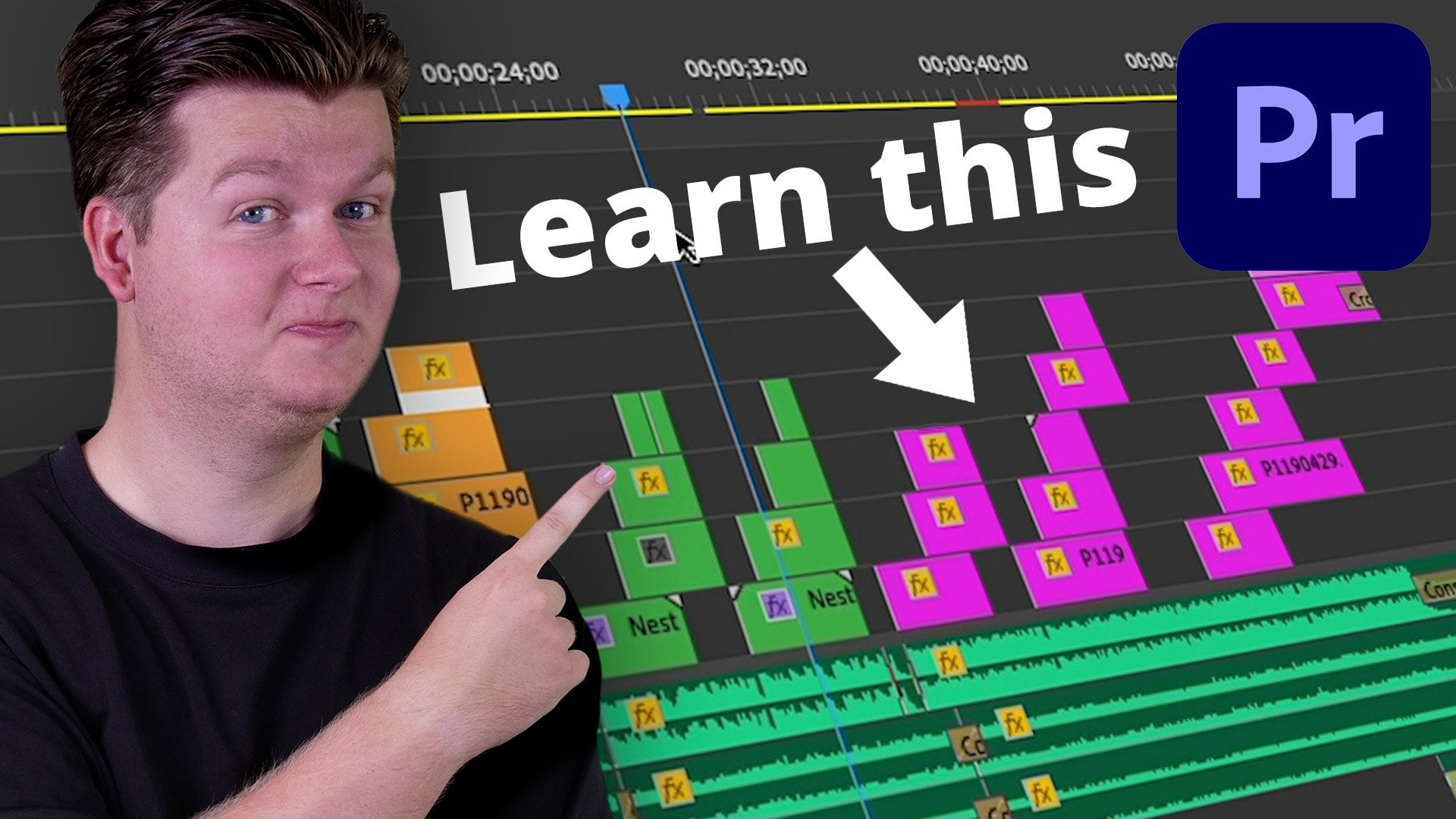
2. Welcome, this is what we’re going to do!: hi, guys. And welcome to this course and so glad you're stepping into this journey to learn video editing in Premiere Pro with me. I remember my first time opening this software, and I was so overwhelmed with everything that was possible. But no worries. I will guide you through this. Okay. What are we going to do in this course? I made a video that resemble a corporate promo video. I talked with Reno and Reno someone I work with a lot. Reno also make YouTube content and courses, but he makes that content about web design and building websites. So I recorded the interview with him, and I also made some and shut some extra footage to put on top off the interview. Like I already told you all the footage I talk about and that I used in this course. You can also download that, but I will talk about that more in the next episode. Either way, because of this and product were learning everything that's possible inside off Premiere Pro from a simple raw edit to adding extra footage with coo effects and other things. This is how your project will look after you're finished. the course and it looks like a mess, but it isn't. It is a perfect and three shells. So now I will show you to enter a show that we're making in this course. I'm Reno. I'm a designer from the Netherlands. I went to design school when I was 19 and I've also had a huge general, different YouTube channels. I started in 2007 and I just started a new YouTube general, and that's a gold leafing with pixels. Living with pixels is a YouTube general for designers that want to learn how to design and build websites. Um, currently, I am creating one video every week. Yeah, you trip is the main platform, but I'm also planning to do things on Instagram. I'm also planning to do an online Dorsch on and of course the website. So it's different platforms, but you to histamine go with. Living with pixels is to create a community off creative people who want Teoh be working on design, working on websites. For me, it's a way to show my fashion for Web design, but it's really about the community itself. Yeah, well, if you want to get started in design My advice is to start with something simple. Just big one section or one hates that You want to redesign, so search online for inspiration and then try to recreate that page. And then if you are happy with the result, go to the next page and do that a few times, and then you will get some experience. Are you already excited? I hope so. In the next episode, I will tell you where you can get all the example Food, edge and some lost things you need to know before we're starting.
3. You need this, before you start.: hi guys here. Assume lost things you need to know before we're officially starting with the first real episode off Discourse. First of all, the version off Adobe Premiere Pro. The majority off this course is filmed with the newest version, and for me, that's Adobe Premiere Pro 2020. But the beginning off this course is filmed within Adobe Bring Me a Pro 2019. So there was a update while I was recording the episodes, but that's the perfect example that it doesn't matter which version off Adobe Premiere Pro you're using, but I do recommend to use a CC version off Adobe Premiere Pro, but the first version off CC waas in 2000 13. So that's like seven years ago. So don't worry about about that, because you probably have like a newer version. Then I work on a MacBook. On MacBook is a laptop that runs on Mac OS instead off windows. But don't worry, because it's almost the same thing. The only real difference is the command and control button. If I say in the course you have to use command, then you have to use control. If you're working on a window specie. So if I use for example, command is that which I were used in the course, you have to use control that if you're working on a window system about shortcuts, I will use a lot off keyboard shortcuts in this course simply because it's just easiest way to work. I tried to only explain and use the most necessary shortcuts, but either way, I made a whole document with all kind off, helpful shortcuts. You can download that document together with the provided example footage I talked about because together with this course, there's a folder you can download with all the example footage I use to create the end result in discourse so you can create the exact same entry silt with me together with me in this course. Underneath this video, there's a link you can use to download those house and that ISS I think everything you need to know to start this course. So let's go and I will see you in the next episode.
4. File management and creating a project: Hi, guys. Welcome to this first real episode off the course. In this chapter, I will go by the basics off Premiere Pro to do like a basic row edit. This means setting everything up from the first time we're opening the software to importing our food agents dream and cut those clips to make, like one nice video. So in this first episode of the chapter, we will talk about a foul management and creating our project. So let's go in any moment. We will open Premiere Pro, but first we'll take a look at foul management. Why ISS fell management so important? It's important because Premiere Pro has to know old time where the fells are that you're working with. Let's take a look at my found management. So over here we got a folder and that folder is my overall basic premier course folder. So here we got a folder for all the recordings I'm doing red now, but also a folder, which is the course work folder and overhears everything I'm using and I will use in this course. So the first folder and that you see his example material. In the last upset, I told you about this folder which you were able to download with the link, um, that you saw over that. And you can off course also rename this folder now to fool itch. And this fall, do you find everything I shot for you so you can edit with me at the same time with the same footage while you're following this course to who regard the Aero Thebe Row pictures and audio in a later episode, I will tell you the difference between a role and beer. Oh, but this is my foul management right now. It's up to you how you want to organize your folders. But the important thing is that you keep your footage in the same place as it wants when you started your project. Because otherwise bring approaches a hard time to find two footage from your computer about Premiere Pro. Let's open it. Let's open Premiere Pro on using Adobe Premiere Pro Sisi 2000 and 19. That's news foreseen at the time of making this scores. This is probably also the version you're using right now, but it's not a problem if you're using a older version or maybe a newer version, definitely with all the version. Everything I'm talking about in this course will probably be the same. So if you're opening prima proud, this is probably the first window. You see, I don't mind. All the buttons were focusing on two buttons, and those are thes two buttons, New project and open project. And if you have recent projects, you can find them here on a recent project. For now, we're gonna make a new project, of course, because we don't have a project yet, so we're we're hitting new project. First, we have to come up with name. Ah, In this case, it's a interview into few living with a big source right now, because that's what he example footage is about. So we're not hitting okay right away, because we first have to select place where we can save our new project. So we're hitting browse, and that we made a very nice folder in my case was my desktop. But I can recommend to put it somewhere more safe, and we found the folder where we will save everything. Um, I already have a folder called Project Fell. Um, but if you don't have a for the like that you can also hit. Of course, new folder. And then you can make a new folder. But for now, Project foul. I would choose this folder Now we have the right location to save our project. The right name. Don't mind all these other things. These three types are very overwhelming. But we don't need them. So we leave them alone. We had okay, because that's it. And then this is our project. Welcome to your first premier pro project. Don't feel overwhelmed right now because of all the steps and the things and everything. Because I'm here for you and I will guide you through everything. I will see you in the next episode because then we will make a workspace and import footage . See you.
5. Workspace explanation and importing footage: Hi, guys. Welcome to the second episode of the second chapter workspace and importing footage. Eso we left at this scream, and it's kind of overwhelming because it has a lot off buttons and a lot off things to click and drag. And but don't stress out I made for you. I will guide you through this pain full moments because it's more simple than you think. Premiere Pro has some big windows you can select. If you select a window, it will have a blue line around it. So now, as selected this window, but every click here I select this window. Ah, and I can select this window. This window. This is a window, and this is window. These are 123456 windows. But if your opening premiere pro for the first time, it's possible that the windows are a bit different because you can modify these windows. For example, if I have my mouth in between ah, window, I can drag it bigger or I can drag it smaller, and it's the same with every window in this software. You can modify it in the way you want, but these windows aren't the only thing in this software because in those windows you have different tabs. For example, if I make this window window bigger, you see here multiple taps you see a project app, a media brush, a tap in photo, have a effects step a marker step history tab. And in this window, in the left upper corner, you have a source stab a effect, cultural step all your clip, mixer and metadata. And then you probably think world those are a lot of taps. You have even more taps because if you hit window on top hair, you see all the different steps and windows you can add or ah, lead over here. And also these steps you can pick up and drag to another window. For example. I will put it back right now and also from the steps. You can make a whole different new window. So now we have three windows on top and I will drag back through every boss and I will make this even. So in that way, you can make your software in exactly the way you want. And on top of here, you have some different pre made workspaces. If you don't see them. They're gonna goto window in tow workspaces, and you see the same workspaces over here. So if you hit, for example, the color workspace, everything is in another place and it's very different. But that's not something we're going into red now. So we're going back to the editing workspace because that's kind of the default workspace. Like adultery. You can drag the steps, but you can also delete this steps by the little hamburger item. Um, hit it on, then close penalty. Because there are a lot of windows you will never deuce, and I will not mention in this course the most important tips and the things are will use are off course, the project app. And this is also the tab. While we will import our footage later in this episode, the media browser tap is a way to find footage inside of Premiere Pro. But we're not using that. So hamburger item, close panel libraries, hamburger item, close panel info is way to find all the information off a clip that you selected. Um, I will not use it in this course, but sometimes it's useful. So I will leave it here about Dragon to the side. History is, of course, the history off. What you have done, Um, I never checked at. Maybe also, Marcus is not something I will use. Oh, our audio clip mixture is something I will not use close panel metadata, something I will not just but a very, very important thing I have to tell you right now. Is that because I'm editing for so many years now I know what kind of steps I will use and I will not use, so that's why I can delete them. But if you're just starting, which you probably are, then leave the taps there and delete them later. If you're sure you will not use them like I told you before, you can find all those steps under window. So if you deleted something and you want it back, do you just go to here? And then, for example, metadata. You can select that, and it's back at the place where you deleted it. So this is how the workspace works in Premiere Pro. Um, I will tell you what every Tep means throughout this course. I will not bother you with with all the information at once. So the first thing we will do is import our footage, and here in this step, you see import media to start. So how we're going to import the media is by just finding the folder on our computer, select everything we want to import and then drag it to that spot. So now it's importing fouls off course. The bigger the fouls, the longer it has to take to imports. The footage in the last episode of Talked About Found Management and Found Management is also really important in Premiere Pro. Um, so you don't lose any footage or you have to search a couple of minutes every time you want to find a clip. So that's why we import it everything within the folder. So now if we open the folder, the clip is in the father, and also all the B roles are in the folder, and also the pictures are in the folder. So this is the workspace of premier pro and how to import your footage into Premiere Pro. In the next upside, I will talk about creating your sequence, eso creating a place toe work. I will see you in the next episode
6. Creating your sequence: Hi, guys. Welcome to Episode three. Creating your sequence. So what is this sequence? This sequence is a place where you can start editing your footage and that place is over here on the timeline. This whole tap over here, I will drag a bigger for you. This whole place over here is called a timeline. But on that timeline, you have to put a sequence. So that's like a folder in the timeline. And now you can see here Timeline No sequences. So I have to make a sequences. There are two different ways to make a sequence. The 1st 1 is the easiest one, and I will start with that. And that's what you see here. Threw up media hair to create a sequence. So everyone to make a sequence, I just have to drop media over here. So I will find a clip in my project window over here and off course. I will start with the Aero because the Aero is the main footage, Theo. April is the main clip you're working with. In this case, it's the interview. So about direct the clip onto the timeline will release the mouse. And then it created a sequence. So this is probably something you're familiar with over here. We have the clip. We can select that clip on over here. You see what you're doing on the timeline. But before we go crazy, you have to tell you something about the way we created the sequence. Because by dragging this clip onto the timeline, the sequence will have the same settings as to clip you tracked. Also, it will copy the name because over here in the folder Aero, we have now the clip the dot ofi that's to clip your using and the other fell with a strange Aiken. And that's the sequence. And the sequence has the name off the clip because we used to clip. So first we can change the name. That's the same as if you change a normal foul on your computer right mouse button and then rename. And then you can type something like a weepy that's short for living with pixels in tow. Few bump. So if you hit enter Also, this name changes. But like I told you before, the other thing is that it will copy also the same settings so I will track this window bit bigger. And then you see that the um sequence also is 29 0.97 FPs. And that's the same as the clip off course. But if I shot this clip in 60 or 120 FBS, then it's not normal to make the sequence. Also that FPs, because that's way too high. So in that case, you have a really nice button here under in your project foul. I will go through all the buttons over here really quick. This is the few button. Now the list view is selected, so we see these items in a list, but you can also select the Eiken few. So also, if you're in a other folder, you will see bigger Aikens off the videos. You shut. And if you go with your mouse over the icons, you can also see a little preview. And then we also have the freeform view and with a freeform view. Um, you can direct these clips wherever you want. Um, really, really messy. I suggest you're not using it. Ah, I suggest you use the list few, because then you can see multiple fouls at once, then the sliders to adjust how big. You want your icons? And then over here, for example, we got a search function. So if you want to add another folder, you can do that by hitting this. I can. New been. So of course we got the delete. I can, but this is the I come. We were used right now. New item. And if you had new item, you get a list of all the new Adams you can add. Um, this is a list we will see more often in this course. The thing we will select right now is a sequence. So at new sequence. So then we get a list off all kinds off different cremate sequences. Um, yeah, I don't even understand most off these sequence settings myself. But if we want to make a normal sequences with a normal FBs, then that is a sequence off 10 80 p. So that's 1920 by 10 80 pixels. That's 10 80 p. That's full HD and that its full HD and we want to have a normal FPs, and that's Ah, 25 firms per second or 30 frames per second. That's kind of a normal FBs, and you can find those pre made sequences under a fee is C h d. Then, of course, 10. 80 p. And then you can choose 10. It'd be 30 or 10. 80 p 25. Then you can name the sequence, name the sequins. And then over here you can see all the other settings. Like the frames has a toll. True, 1920 per 10. 80 the F B s D frames per second DVD, a preview. You can see all these settings, but right now you don't have anything to do with these three steps. Just choose your appreciate your sequence presets. Name it and hit. OK, and then, as you can see, we got a other sequence and how we got taps in the timeline. So we got the L WP interview and we got the name, the sequence. And if you made a other sequence, you can again direct your footage into that sequence and you have the same effect because this'll sequence was also already 30 FPs 10 80 p. So I will close this sequence and I will delete the sequence, but just selecting it here and hit delete and I was gone. And right now the sequences in the April folder. Um, but I don't want it in the April folder because it's not a April, it's ah, whole sequence. Um, but I can just pick it up and drag it out off these folders and release the mouse hair on. Then it's that not in a folder, but just in the project window. And that, ladies and gentlemen, is creating your sequence. I hope to see in the next episode where I will explain what a timeline is and what ah layers are. See you in the next steps out.
7. Timeline and layers explanation: Hi guys. Welcome to episode for that. So why? I will explain what a timeline is, what layers are, and that timeline contains off video layers and audio layers. As you can see, all the video days are on top of each other, and all the audio layers are also under each other. So he have a one a two, a three. And if he one V two and V three and those already audio and video layers and there's not a maximum off three video lays, for example, if I take this video layer and I will drag it above video Layer three, it will create a new video layer called V four. So the fourth Ophelia layer, but I will drag it back. So why are there so many video layers and also so many audio list? That's because you can stack the video layers on top off each other. You have to see a layer in the same way as like a glass plates on top of a drawing. So, um, if you have drawing and you put a glass plate on top of it, you can draw another thing on that glass plate. But everything behind declares. You can still see because it's transparent. It's so if he puts something that completely fail the class plate on top off that glass plate, you can see the thing that's underneath the glass plate anymore. But if you put something small on top of the class plates, you can still see what's underneath the glass plate. So, for example, Toe explained a little bit more clear. I made something So, for example, to make it a little bit more clear, I made something that's over here and now that's really, really small. But I can zoom in by hitting the plus I can on my keyboard. So you have minus and you have plus minus assuming out and plus is assuming in. So if I had plus multiple times, it will be bigger, and I can drag to the part that I want to show you. So this is a situation you will come across when you follow this course, and that's this is the first video layer, and right now that's a video off Raina walking on the street. But on top off this first video layer, there's a second video layer, and that video iss about the YouTube channel living with pixels. But because this video completely filled the screen, you can see the video layer anymore. That's underneath, so figure layer one. So first you see this video clip on. There's nothing underneath this video clip, and the clip also completely filled the screen, done when the cursor hit the other video layer. Then, when the cursor hits the new clip, the new clip is starting the other clippers still playing on the leaf in video layer one. But because the video on video layer to completely fill the screen, you can't see what's unfair really one anymore. But something you see here is a picture. So if we go to death bum, that's a picture. But because the size of this picture is not big enough to fill the whole screen, you can see the video layer to underneath threw it on the side. And if I drag this picture over video layer one ends to you can see there's the normal clip on 31 then feet two starts. But because not full such, you can see video one through it. But then when we go on video, too, is feeling the whole screen, but video three, the picture is on top off debt. So on the side, you see video to now and that's kind of the same with the audio layers, only you can hear the audio layers all the time at the same time, if they're stacked under each other and you can see now these two are realists are together with the two video clips. So So if I select this aria layer also the video layer will be selected. I hope that explains a little bit more wide. These layers exist. And about the timeline. The timeline is the whole window that it's selected right now. And in that timeline, you have sequences and sequences are the things I told you about in the last episode. But we're staying with one sequence in the time line in this course, so no worry about that. So then we have some icons over here I will tell you about. First we see the eye, and if we hit the I, the layer is not visible anymore. And also, when you're export, uh, project to a video, this layer everything on this layer isn't visible off course. The look is to lock. The whole layers are now. I can't select anything on this layer anymore. And with the audio lays, you have the M and the M stands for mute. And if you hit mute, it's the same as the level I I can Now you can't hear anything that's on this layer. So now if you play this, these are the layer is muted. We also have the s and the estimates for solo trek at If You hit Solo Trek only this layer is terrible. So if you play it now, you only hear this selected with es this layer and all the other layers are muted. But I will turn it off now, of course. So for now will delete this by selecting it all by just dragging a line around it and then by hitting backspace or delete. So now you think, Oh, there's nothing on the timeline anymore. But that's not true because we had the big video player in the beginning. Do you remember that? So we have to assume out again and we doing that by hitting the minus on our keyboards. And then we see Ah, there was the other video. So we can drag this Boerner over there, but we can also clicking on top off the timeline with the time stamps to set our kosher over there. And then we can zoom in again. So you will use that minus and plus on your keyboard a lot too soon end and soon out. But first we're going to sink external addio together with this audio. That's from the camera, and I will do that in the next episode, so I hope to see you there.
8. Syncing external audio with your video: Hi, guys. Welcome to Episode five Sinking External Audio. And why is that something you need to learn? Because most off the time people and I can also recommend it to you record audio on an external device because they can record better audio than the microphone inside the camera or that's blocked in to the camera. But that's not a problem if you have that, of course, because then you just got another audio foul that you have to sync with the original video . So if we go to the project window on, we go to audio. You see now for me to audio fouls maybe in the fellas you've downloaded, um, their arm or audio fells. But for now, these are the two Aria Fells. We have a background music, which we'll talk about much later on in thes course, but the other foul is the zoom only toe window, but bigger zoom 0045 intra few left and the left stands for left. Mike and the left Mike. It's the little black thing you see over here he's wearing That's a microphone, recorded that microphone, so that's much better. Audio. So what, we're going to do is drag. This audio fell underneath the normal video just like this, and then their release it and it's okay like that. Then you can see it's kind of the same length. But if you zoom in really closely, so for temple at the end, you zoom in really closely. It not. It's definitely not the same length, so that means that it's also not perfectly sinks off course. And also, if you listen to the beginning off the clip, so the camera's running and the audio's also rolling. So you hear me saying the cameras rolling and then a couple of seconds later you hear me say the audio is also rolling and you could also hear me saying something. Something else on the other audio fell. So it's not strength. So what we're going to do is sink it. If you look closely you see here audio way forms, so if I zoom in over here, you can see thes way forms. That means that their audio at that point in the video so you can do mentally and dragged the clips underneath each other in the right moment. But that's a lot of work, and it's very hard to get it precise and sync perfectly. But what we can do is select everything, then hitting the right mouse button and then go to synchronize So we had synchronized. You can say, Hey, I want to synchronize this audio on track number two. OK, truck number two is filled, so that's OK, Then we hit. Okay, then it's going to process it. It's really easy, and you saw the audio layer jumped right into the right place. And how do I know it's right now? Because if I play something, you don't hear two forces anymore. Two different forces. You hear the exact same thing on the blue foul and on the green foul, but I only want to hear what's going on on the green layer and not the blue layer. So we learned in the last episode that I can hit the M off mute on this track, and now I'm only hearing the green layer on. That means that that's the good audio. But if you do this, you have to remember that everything you put on audio layer one is muted, so you can't hear anything that's on audio layer one. But this is not something I like to do. What I like to do is disable only the audio part off this clip. So we turn off the mute button and we select the clip on, then go to enable its now enabled. So if we hit it now, it's disabled. But there we have a problem, because now also the video is disabled. We're going back and we enable it again because that's not what we want. And that's because this audio and this video layer are connected together. We have to separate them, and we do deaths by hitting the right mouse button, Then go toe unlinked. So we unlinked the video and the earlier Now these are two different things. So we can do right now is select just audio layer, and we can also delete it by hitting backspace or delete. But now it's gone forever, and I don't want that. But because maybe there's a moment. I, uh I want to use the audio off the camera and then it's gone, so I don't want that. So to get it back, I want to undo the last thing I did. And the shortcut for that is comment zits and on windows. That's of course, control sets. If you go here to edit, you can also see it here. Undo and redo common set and shift common set. But we have it back now. So now we can this able only this audio layer, right mouse button, enable Hit it and then it's disabled. Now, if you play it way, also only hear the good audio, but this layer is there still. But now we're stuck with three different loose layers. So if there happened something and this audio layer moves, I don't know where that audio layer is supposed to be. So we're hitting common set or edit and undo the last step. So now it's on the right place again, and we want to stick this together. So we're selecting everything, hit the right mouse button and then select link. So before we selected unlinked because there were linked together and now we're selecting Link because we want to link them together. So now we're selecting one off these three layers. Everything will be selected. So if something moves, everything moves and you can't hear this layer anymore. Said That's a good thing. And that's also how to sink External aria, which are original clip in the next episode and also the last episode off Chapter two, I will trim and cut videos, so I hope to see there.
9. Trim and cut your videos: Hi, guys. And welcome to Episode six Today we will trim and cut the video. So, for example, if this video and we booked, cut out all the parts that are wrong or that I talk or a small part in between a sentence, that's not good at all, we can cut out and stream everything we want. And I will teach you two ways to do that. Um, the 1st 1 is to direct the clip just to another point. And the first way to do it is to just drag the beginning or the end off a clip to a certain points. So, for example, this beginning is about me talking about blob long, long law, and you can see by the way forms over here we can also make that bigger by just dragging this part down. So now the way forms are bigger, and we can see that the first time Rhino is talking is for probably over here. I'm Reno. I'm a designer from the Netherlands. And that's true. So that's nice. Um, so we can set our anchor point at the beginning off this part. The first the first time RINOs going to talk and we can drag this video to that point. But it's kind of weird now because the audio in the video are not beginning at the same time. So to fix that, we're using the seconds technique to cut a video. And that is with the two razor, too. So this is the toolbar. So these are all kind of different tools, and one of thes tools is the razor toe, and you see a sea behind the text razor, too. And that means that you can also go to this two by hitting the C on your keyboard, and the normal two were using is the selection toe. You can get the selection to beheading the fee on your keyboards. So if e c fee see without clicking, I can switch between these two twos. So first, a normal selection toe that we're using all the time already. Um, so with the selection tool, we have a normal mouse pointer. But when we hit the CEO now keyboard, we see that pointer changes, and if we go to the clip and we click somewhere, this one clip separates in two clips. This is a wrong cut, so we're heading comments sie to undo that. But with this too, we can also cut the beginning off this video clip off by just clicking at the point you want to cut it off. So that's over here. So we're clicking it and then it we're switching to the normal selection toe. You can see these are two different pieces off video now, so we can select this beginning and then hit, delete or backspace to fix that. Then we can pick up the whole video and drag it to the beginning and then just start coming this video with the razor toe entity selection toe. So, for example, let's just play the beginning off this video. Um, we can do that by hitting this button, but we can also use space as a shortcut. So we're hitting space starts playing from, and they were hitting space again. The video stops playing, so we will take a look now when Rhino stops talking so we can set another cut so we can cut out the parts that he's not talking. So now he stopped talking, So I stopped the video we consume in now with the plus on our keyboard. So as you can see now by the Audi away forms. At this point, he stops talking. So we're switching to the razor to We're making a cut them. We're switching back, do the selection toe and we're looking at the point he starts talking again. So now, asking the interview if he's willing to do another take s so I can choose the best one. Um, so we're gonna set another cut when he starts talking again? All right. So I will ask it again. Who are you? I'm Reno. So this is the point. He started talking again. So we're zooming in on the timeline. We she here is the point. I see that because of the way form of Harris, the point he started talking. And so we're switching to the razor toe where setting a cuts were switching back to the selection toe. We're assuming out, and then this whole part isn't necessary because we don't want this in our video. So we select this whole part and just hitting backspace or delete on your keyboard them We grab this'll video part and we selected a me just drag it next to the other 50 apart. And now you can see these are two different video. Bart's gentle on. It's called Living With Pixels. I'm Reno and these are two different takes. So I will check when this takes stops him in designer from the Netherlands. But I don't really have to watch it because I see the way firm stops here. So I will set the cursor here. I will switch to the razor toe. I will make a cut. Then I will switch back to the selection toe. I will zoom out and over here we have take one and take two. So now you can watch it and you can decide which take is better. Take one, take two. So if you think take two is better, you can select take one hit backspace or delete on your keyboard and then direct the other clip to the beginning. And now this video starting Reno I'm in designer with Reno introducing itself and also the right steak. I hope that was not too fast for you. And you understand how to make cuts in the video. So now you have to watch the whole video, make different cuts and look what kind of takes you have cut out the silent parts or the pores where I'm asking a question and one tip is watch at the way for, Because if I zoom in on here, I can see that this is probably or I can see that there's no talking over here. Then I'm talking probably over here. That these are then thes are bigger way forms. So over here Reno is probably talking, and that stops here without even watching the video. I'm 100% share. That's true. Look at the way forms, so you can already make a cut off here, make a cut over here, switch back to the selection toe, select this part and delete it. You can zoom out and direct this part onto the other part, and and you can do it easily with the rest off the clip. If you do that really fast, it will look something like this because I know this is the talking part. So bomb, bomb, bomb, bum bump. And I know all these things are just silent parts off part where I'm asking a question so we can delete that. That and that's weaken. Drag these things together. And now we have only the parts were rhinos talking, and I can select the right takes. There's of course, really fast, I recommend. If you just started editing that, you check out the whole video, make cuts where you think, Oh, this is a good part or this is the take I want to use. But you already learned how to cut and trim your FiOS in Premiere Pro in this video in this episode, and together with all the other episodes off Chapter to You learned the basics off Premiere Pro, but in Chapter three will dive into Maura fenced editing techniques, adding extra video of working with the labour layers. I explain to you so I hope to see you in the next episode and Chapter three.
10. Supplemental footage intercut (B-roll): Hi, guys. Welcome to the third chapter in this chapter. We will talk about Mawr advanced editing. We're going to add supplemental footage and work with that. But we're also going to add text, animation, photos or color correction. So I hope you already learned some new cool things in Chapter two. So you're ready to start with Chapter three. So let's go. In this episode, I will talk about and that will explain supplement footage. Inter card, very long word for B roll, and we end off lost chapter and lost episode by editing the Aero eso. He made all these cuts. If you're not already dead cup the a role. So demain interviewed this foul. Um, then you should do that first. And after you completed that task, you can watch this video because now we're adding beer. Oh, so let's begin and start with what is B roll. In the beginning of this video, I called it supplemental footage. Inter cut. That's very difficult. Um, I always say it's extra footage on top off the Aero, and most of the time the extra footage is about what the person is talking about in the Aero. So in this case in the main interview. So over here in the folder bureau, I will make this a little bit bigger so than this video gets smaller. But now I can take a better look at all the bureau files. Um, I got all kinds off. Ah, video fouls and their multiple ways to aunt these fellows to your timeline over here. And I will explain to off those ways the first way is to just grab a foul and dragged on top of your timeline. As you can see, you again got a audio layer and a video layer. But this is the whole fell. And maybe this is another interesting FAO or you only need like like, a couple of seconds off this whole fell so you can zoom in by hitting plus on your keyboard and then and then issued Direct this again, little bit smaller, because otherwise you can see what you're doing in your brief, you monitor. And of course, this is your preview monitor. And in your preview monitor, you can see everything you're doing on your time them. But you already figured that out by cutting the aero so you can go through this foul and see if that's a couple of seconds you want to use. Maybe if he's talking to the truck driver over here. So maybe I want to start the shot over here so I will grab the beginning off the clip and I will drag it all the way to where my car share my play had is than ever played a video on. I want to stop the video, maybe over here, so I will grab the end of the clip and drag it again. Duty play heads. So if I zoom in now, you only have these couple of seconds, and I only want to use these couple of seconds in the video. But as you can see, I also have the audio off this clever most off the dive, the B roll as well at the audio, because the audio is the interview in the background. And as I teached you, there are a couple of ways to delete or amused this audio. Um, so one way is selecting the clip hitting your right mouse button, then goto unlinked for video and audio are not connected anymore, and then you can select the audio and deleted by hitting backspace on your keyboard. Most of the times I delete the audio off the beer. Oh, but this is a lot of work to at just one beer. Oh, So what is the best way to add be Rose? Then you need the source monitor and the source monitor. You see, over here in the upper left corner, you see Sarse and behind words Source, You see no clips. That's because we not selected a clip yet. If we want to do that and for example, if we want to do it with the same clip as we just did, we double click on the clip we want to use, So click, click, and then it will open the click in the source monitor. And now you can scroll through this clip in the source monitor. So if I want to use the same part in the video, for example, I will go to that part on. And I think that part started over here and now I will add a in and they out point. So in that way, I'm saying to the clip, OK, I want to start the clip over here and I want to end the clip over here. And to do that you have these two buttons. And if you're standing with your mouth, someone, it also said, Mark in. So you marked the clip in back clicking this button. And as you can see, there's a little stripe in the little grey area now, and we did not mark a outpoint. So on the out point is not the end of two clip, but you can still scroll through the whole clip on. There's nothing changed, only that the in point is over here. So if you want to sell out point, we played the clip way. Think this is the point where we want to stop the clip where we want to be the end off the clip. And now we mark that point by hitting the other button Marc outs bum. And now only this little part is the gray selected area, as you can see and the whole clip stay where again, But only this little part is marked in and marked out. So this little part is selected off the clip, and the thing we can do now is grabbing just this brief your screen and drag it to the timeline. And if we zoom in on the timeline now, we see that only the selected part the part that we selected is on my timeline right now. So I will zoom out and maybe delete this clip, but still here in the source monitored this little part off. The whole clip is selected, and we can drag it again onto the timeline. And you can change the mark in and mark out point by just putting your your curse, your play head somewhere else. And then again select the mark in button. And now the market starts here instead, off over here at the end, off the label Mark in, As you can see, there, I and at the end of the label mark out there. Oh, so these are the shortcuts on your keyboard, so I'm not clicking anywhere now, but I'm hitting I on my keyboard bum. That's the same as hitting the button is hitting the eye on your keyboard. But the most beautiful thing about editing bureau like this are dese two buttons. This is the video button, and this is the audio button. You can see that by the Aiken's and This is the way to track only the video or only the audio part off this clip. The first way I explained to you was a kind of high effort because you have to delete or enable the audio again and again with every clip. If you're adding bureaus with source Munter, you can choose to to only drag the video part of it. You do that by not dragging the whole video preview, but just dragging this button and then you have only video part, so you don't have to delete audio all the time. But if we want only the audio, we have the other buttons. So we drag this other button over here. We only have the audio parch. As you can see right here I will delete audio because I don't need the audio. Only need the video. So I was human and then we only have this little video clip. So if we zoom out again, we can grab that little clip and throw it on top off the interview not on the same video layer as Thean Ter view, but on top on video layer to So we human. We shed a little clip and we can drag it anywhere on top off any a role. So the main interview, uh, as we want and if you're searching for the right bureau on the names, are off course, very weird. You can hit the other way off Ewing the clips. So the Eiken view. And if you're saying I can view and then go toe to your folder B ro and if you move over with your mouse, you can see a little preview off that clip, and then I will add some more clips but explained a little bit quicker. So, for example, we want this clip again. Double click on the clip that scroll around through this video. This is a very long video are follow Rhino through the whole way, and at the end of this clear, he's taking place behind his desk. So I wanna be raw only off that part. So I will search the beginning here. Everything's Jack s. So here he is walking. But my camera movement forward is starting until here. Over here, I want the bureau to begin, so I'm hitting Mark in. Then I'm playing video on, and here I want to be role to stop. So I'm hitting Mark out. Then I only want to direct video. So I will drag this Aiken to the timeline. And I immediately dropped it on top off the the A role, the main interview. So now over here, I can search for the right place to put this b roll. I only have that little part off the the whole very long bureau you can see in the source monitor. So we started this chapter with probably a very difficult part. But this is the advance video editing. So now we're really gonna add great footage and effect and other things. So I really, really hope you understand now how to add b roll. Because now it's time for you to add all the B rose in the bureau folder, or at least a smudge, as you want on top off video. So search a nice place to put to be Rose. So if there's a part in the interview where he's talking about going to his office or about his work space or about his desk than this B roll would be perfect on top off that part of the interview. So cut the bureau's searching great spots to put the B rose and then just build up the video. This was kind of a long episode, but also a very important one. So good job and I will see you in episodes to off Chapter three.
11. Effects panel to modify your footage: Hi guys. Welcome to the second episode off Chapter three effects panel to modify your footage, and I did probably the same thing as you did on that is searching out all the bureau's and putting them on top off the interview, because that's what I asked you in the last episode, and that's why we left up. As you can see, some of my bureaus are insulin motion, which gives a really nice effect. That's not something that teached you already, but that's something you will learn in chip to four extra episodes with tips and tricks. So don't mind that. And because they are in promotion, they're the clips are longer and they also have some extra bureaus over here, so I can always pick one and maybe change them with one of thes bureaus. But in this video, we're talking about the effect controls over here. What are the effect controls in the effect controls? You can not only control the effects because we did not even add effects already right, because we did not yet add effects to our clips. But you can also change and modify the basic settings off your clip. It's kind of hard to explain, but I will just show you because that's easier. Um, over here. We got a B roll, for example, through this little beer. Oh, if we select this beer Oh, we get all kinds off settings off this clip over here. We got position, scale, rotation and appoint capacity at several. And these are all the things you can change over here. For example, if maybe I think this shot is too. Why? So I want to shut more close. I can zoom in the shot. I do that with scale. So the skill is now, of course, 100%. But if I want to zoom in the video, I have to go over 100 so I can click the 100 I can type in 110 maybe. And now, if I hit enter. You have to take a look at the preview monitor Over here, bum. So, as you can see, the video is now ah zoomed in with 10%. Typing it in is typing. Typing it in is not the only way to change these settings. You can also crap the number and then drag it one way or the other. So that way you can see how big he wants your clip and you could already see it. But if I make the clip smaller than 100% then of course, the clip is not feeling the whole screen anymore. And as I told you in the beginning, if the clip is not feeling the whole screen, you see the layer underneath the clip. Um, in this case, you see the A role, the interview, and this would also be the case. If you're maybe using a clip that's not full HD. So maybe normal HD, which is 720 B. That's a lower resolution then we're working with than the whole timeline. So if you import a clip like that with a lower resolution than 100% off, the clip is something like this, because the clip is not big enough to fill the whole screen. So in that case, you can click on the clip and just ragged to the right till the point you filled up the whole scream, and in this case that's 100%. But if you shut a clip with a lower resolution, that's maybe 150% and that's just a skill. But for example, with a photo later in this course, we will work with photos. So I will close to folder beer. Oh, and then find the folder picture. And I will just drag a picture on top off the timeline to just show you what happens for Jump over here. We got a picture. So we're selecting this picture and then go to effect controls. You see the picture of now 100% but the picture size is a little bit weird. So you see the video layer behind it. If you want to zoom in the picture all the way to it filled up the whole screen, you can just crab the scale and zoom it in till the point. The screen is completely filled off course. This is not a good idea with this picture, because the picture is not really nice anymore. But if you want this picture like small in the upper right corner, you can just track the skill all the way down. So you have, like, a small picture and then play with the position. The position has off course to numbers 1 40 vertical movements and 1 40 horizontal movements. The 1st 1 is 40 horizontal movements, so if I want to have it in the upper right corner, I have to drag it to the right. Still, I think over here it's okay. And then the second number is 40 for tickle movements, so I will drag it always so I will drag the number to the left to have the picture going up . So ever leave it here. The picture is too evil. Even here, the picture is now small and in the upper right corner, and you can do this. Of course. Would logos are a smaller video. So on YouTube, for example, with gaming video Schum most of the time have a face came over there, and it's the same with deportation that's now zero degrees. But if you drag that, you see that you rotate the image, but also this one. You can click on the number, then make it 90 degrees, and then off course, the picture rotated 90 degrees. I will go to the timeline Suman and delete this picture for now because we're adding images and photos in Episode five. But it was just a sneak peek to show you how the effect controls work. In the next episode, we will talk about video transitions. So how to go from one clip to another? I hope to see you there.
12. Video transitions: Hi, guys. Welcome to Episode three Chapter three, Video transitions. We're gonna talk about video transitions in this episode. You confined the transitions under the tap effect. And the effect step is in this little window. If you're hold your mouse on the tepes and then scroll, you can scroll through the windows. If you don't see that step you're looking for, you can hit the arrow, Aikens. And over there are all the other Tepes even hitting effects. I go to effects. I think it's a little bit weird. The effect step is in this small window with all the other Tepes. So I will drag the effects that to this window over here. But just picking it up and dragging it to this bar and you can see the selected bar because it's purple. That's what I told you in the beginning off this course. So now the effect step is next to the effect controls. So that makes more sense. In my opinion, over here you can see transitions. You can see ah, folder with audio transitions. You can see a folder with video transitions. So if we're hitting the arrow, I can I can see all kinds off transitions. So how do you apply these transitions? That's quite simple. You go to your timeline and then maybe assuming, for example, and then if you have two different shots, there are next to each other like this, for example, or every shutting video layer one, because all the interview shots are are next to each other. But we're using dese two bureaus for now, so if you have two shots next to each other, you can go to the video transitions, Then pick a video transitions, for example, a slight and then a bush light. You can crap that transition and drag it onto the middle off thes two clips. So if you release the mouse button now that real B, as you can see as a zoom in, that will be a a transition adit and you can make that transition longer or shorter. Um, by picking the end and then dragged longer or drag it shorter so ever make. It's really short. This is a push transition. So ever make really short. It's. And if I played, it looks like this. It's kind of weird, but to be honest, this is like one off the more normal transitions to apply transitions. It's easy, but to use them right, it's really hard. So that's something I want to. I want to teach you in this episode, especially, is used to write transitions and don't over use those transitions. So, for example, I will first lead this transition by clicking on it. And then it's selected. And then I can just hit backspace or delete on my keyboard. So not a transition is gone. But if we're scrolling through the transitions, you have, like three the emotion and then a cube spin and pick like to other be rose, for example, the east to. And if we're applying a cube spin on that, it looks something like this community itself. Yeah, well, if you want to get that looks so cheap, selecting it and leading it Or maybe maybe a page odd. This is also so cheap looking a bay troll. I mean, come on, if you're using this in your video, it's so unprofessional. So I will delete it, and I will show you like a normal transition. And that's the dissolved that this always just a fade between one shot and another shot, and that's something you can use more off them. So, for example, the crust is off. If I'm applying a cross this off on these two shots by just dragging it on, it's just a faith from one to another. Most of the time, you don't have to use a transition, and you can just like a doing. Ah, heart could between this one and I this one, so you don't have to use transitions all the time. But if you want to use them like a normal fade is a fine transition, most off the time. And, for example, if you're using a dip to whites than it's a fate with a white screen in the middle, so that will look something like this. Yeah, well, if you want. That's also something that can look a little bit cheap if you're using it or use it in the wrong place. That dissolve transition can be used at the beginning and the end off a video to, and that's a good way to use that. The positions, for example, if I'm taking a crust, is off, and I will go to the beginning of the video on putting the crosses off on the beginning off this clip than the clip just fates in. And that's a very good way to use this office. So I make it a little bit shorter. And then if I'm playing video just starts mawr smooth, and you can also use the same technique at the end of the video. So I will move this bureau a little bit and then dragging the crosses off on the end off this clip and in the ends, you can make it a little bit longer. And then, after Rhino said his last words, three video just fates out that will look something like this Times. Then you will get some experience, and that's and then that just a normal, nice, smooth way to end your video. If you're just starting with premier, which you probably are, um, then it's nice to just check all the transitions out. Just pick one, throw it onto two clips, take a look at how it looks and they realize it's shitty, deleted bump and go to the next one, and then just play around with the positions. Take a good look at what fits your video. Like I said, the slightest kind of a normal transition. The cross is always the best like default transition you can use most of the time. But just play around with them and take a good look What fits your video. So in the next episode, we will add some text, so I hope to see you in the next upset.
13. Adding text: Hi guys. Welcome to episode for adding texts, I think. Adding Texas. The only thing that changed the last couple of versions in Premiere Pro. But it's really easy to dio on. I want to show you how it's done, where we're gonna add text in this video. We're gonna make a lower third. A lower third is a piece of text that appears on the screen and them and then also disappears. Uh, most of the time, it's something like a name or something extra people want to say. Today we were at the name of Rhino and what he does so his function and his name. So to do that, we will use the tools over here. We already talked about the normal tool to use most of the time. Then also, of course, the razor toe. And now we will use off course the type two. The shortcut for that s T. But you don't use this type toe that often, probably so selecting it in the two bars, not a big problem. And now it's just really easy, because with this tool we're clicking onto the preview screen. Click about super easy because we're just typing the name Rhino. Um, we're hitting. Enter. It's the same as, like in word documents or were typing underneath the name. And then we're typing designer rhinos. Last name is the boor. Also type that, and as you can see, it automatically created a new video clip or a new piece off content over here, you can throw around the timeline, but of course, this is probably not something you're happy with right away. So how to modify it? That's something we will do in the effect controls again. So the effect controls is already selected with me. But if you were still in the effects step, you go to effect controls. And then there's a new TEP because this step is now new detects. We know the board designer. If we expand that by hitting the arrow, I can, um, here you have all the options to modify this text. So first we have to select the text. We also do that with the type two, but just clicking on the text and then select the text on Then we could just start by choosing a phones really easy. I want to keep it clean, so I prefer no a crazy funds toe something like open sons. So I chose open sons And then over here you can make it say me bolt, maybe both. I think ball is okay. And you can also choose how big you want to text. So I want to make it a little bit smaller, but I want to make the title off. Rhino. So, designer, where is you really? Designer? Let's check it in the timeline. I'm Reno. I'm a designer from the Netherlands. I went to design. Yes, he's designer. I wanted to say weapon designer, but the only this second part Web designer. I want to make that a little bit smaller. So the focus is on the name and then his title is a little bit smaller, So I will just select this small part. I won't make that second part smaller. I could make it a little bigger now so you can see it more clear. I think this is is this kind of nights and all these settings are kind of the same is in a normal documents or text editor, so you can align it in the middle. But I don't want that. I wanted to align it and on the left side, Andi, over here, you can add some effects so you can put a stroke around it, or maybe a little shadow. And then this is the opacity off the shadow so you can play a little bit with these settings. If you take a look at the text now than this check box, you can see the difference between without shadow or with shadow, So I will put a little shadow on it. Then this is the angle off the shadow. But I want to make the capacity off the shadow where less maybe something like 15%. So it's really shuttle, but really nice, I think. And over here you also have the same options with positioned and skill and rotation. But only now it is to move the text because the Texas not centered anywhere. Right now, it's all over the place, so want to align it a little bit better. So I dragged the first number to the left and then the second number two, the rights to it could go down. And ah, I think over here is a great spot so I can make this again a little bit smaller. Then I can just select again the normal selection tour. And then we will take a look at the text itself. So I will zoom in and then this. It's my text, and I can make the text off course longer. So I want to know when the text should be visible on when the text ends. So I will play the thing. Okay. The beginning of this is fine. And I want to last all the way till here. So I will just drag the end all the way to their and now it looks something like this. I'm Reno. I'm a designer from the Netherlands. I went to design, and that's quite nice. And also on the text you can put like the transitions had talked about in the last episode . So if we go to affect them figure transitions than this off and then take across this off and put it on the beginning off the text layer, we can zoom in, make the little bit shorter than also the text fates in. So it's not like a heart cut. So then it would look something like this. I'm Reno, and that's nice, right? And You can also put that on the ants, but on the end it's a cuts to a complete Are the shot self? I think that's not necessary, and that was how to add a text and modify it. So in the next episode, I will talk about adding images and photos. I hope to see there.
14. Adding images and photos: Hi guys. Welcome back to Episode five, adding images and photos In the last episode, we add a text, but we also want to add some photos are images and that's not very different than adding video footage. But there's one big difference and the big difference is that photos are most of the time not deep perfect size for in video. So we will use the effect controls again. But let's just do it step by step. So in this video, rhinos talking about let me hear I'm also he said, I'm also planning to do things on instagram eso I want to add some instagram pictures off him in the fellas you downloaded at the beginning off this course, there's also a folder called Pictures and in this folder there are one Do I will make this a bit bigger. 34 different screenshots and those are screenshots and those are screen shows from his instagram. So these are real pictures on right now, his instagram. So we want to add those pictures in the video so we just Carrabba picture and drag it into the timeline. But we don't want to place the screenshot on the same video, so we place it on a video layer above. But as you can see, it has already explained in early episode about layers. You see the video behind it leaking from the sites. We don't want that. So we want to place something else that's feeling the whole screen behind the photo, for example, just a background. So I want to add a normal white basic background. I will make this a little bit bigger because we're using this button again. New item. If we hit the button and then go to Color Matt, then the first thing we see is the size off the background were making, um and that's already deep Perfect sized because it gives you the same size as the sequence of 1920 by 10 80 pixels. So that's OK. We had okay, and then we can choose every color we want. But I said, I want just a normal cream white one. So I choose the white one. I hit. OK, then I can choose a name, so I will call it Color Mets whites and any pictures for their There's now a color met white foul. If I pick their fellow up and drag it to the timeline not on the same video layer, but a buff. Then you see that this foul is just a clean, white screen feeling picture. But this white picture is now on top off all the video lays. But we wanted behind the photo, so we have to switch these two fouls from video layer. It's just easy. Just put it on the side than dragging. Is this down, then dragging the screenshot on top of it? This is what we have right now, and it's already looking kind of okay, clean backgrounds. So if we assuming we already see that the videos are not the same length, So I want to direct this a little bit longer. So it's the same length and the color Matt is like, really short now. So I also want to drag that longer because there will be the background for all the pictures. But as you can see, this is now video layer three you're seeing, and then when he talks about Instagram, um, you see video layer five and four at the same time. Video A four is the white background and figure layer five is the picture that is not completely filling up the screen. But I'm still not satisfied with how this looks. I think it's more clean if the pictures little bit smaller show you're really seeing a picture on a white background, also on the top off the bottom. So we're selecting the screenshot. We're going to effect controls and then grab the scale and make it a little bit smaller. Like this'll. This looks in my up in your way better, but this is just one photo. We also had three other pictures. Maybe three is a bit too much, but we will see. So we grabbed the 2nd 1 This is the column at This is the one we already had. Now we're grabbing the 2nd 1 and we're putting that picture behind the other one. But the 1st 1 is very long now is because we only want to fill it up until this time stamp , because then there's another beer. Oh, coming in. So we also make the color meant wide a little bit shorter, and then we have to fit, like four pictures between this point and this point, maybe this could start a little bit sooner, so this is the 1st 1 that will be the length off This The second bomb will be also something like this than the 3rd 1 Something like this. And then the 4th 1 and then the 4th 1 And they will look something like this, planning to do things on instagram kind of quick, but that's play for enough for me. So I like it and we can still fix fix the other pictures also, by selecting it, going to effect control and also make it a little bit smaller, like also 81%. We can do the same with this picture selecting it scale. We know we wanted 81% percent now, so we click on the number and then we can type it in 81 hit enter then. It's also the same size as the other three because this is a really small picture. So this picture we want to make bigger, so we want to scale it up. And so we go the skill. But then we're going above 100% and we make it something like this. And then you have something like this planning to do things on Instagram doing like I think it's kind of nice. Three nice pictures on a wide background we met. We made them a little bit smaller when we made a little bit bigger. So it's nice feeding and clean. And for this we used a lot of techniques that I learned you before in this course. So I hope you understand how this is done on the also hope to see the next time when we're adding animations with key frames in Episode six by
15. Adding animation with keyframes: Hi, guys. Welcome back to Episode six. Adding animations with key frames What is the animation information is something that is moving. So, for example, what we're gonna do in this episode is moved this text that we made to upsets ago from one point to another so we can move it from outside the screen to inside the screen. Or we can move it from the left corner toe the right corner, for example. It's so nice to put some small animations on things to make it a little bit more playful. But how does this work? Let's select the text layer first because we're going to do this on the text. Then we're going to effect controls again. It's always a nice place to go to affect controls, and we make this little bit bigger because we're at the G frames in this part off the effect controls. But first I want to delete the cross this off. So this little thing because because otherwise I can't see the beginning because then the beginning is like gone, so I will delete it for now, but I will add it later on. So let's selected the game and now in this little time. Then we can see everything from the piece off texts to at key friends to something that is a little stopwatch I can before the position, scale, rotation and other things. But for now, we're gonna work with position. So we will select the, uh, stopwatch I can, but just clicking on it, and then it gets blue. So now it's selected, and then it already made the first key frame. This is a key frame, but I will put it back at deep beginning. And what is a key frame? You can get some properties to a key frame. Then you're gonna give other properties to the second key frame, and then it will make the animation from one key frame do the other. So, for example, this is the first key frame, and now these are two properties and the information, the key frame pass. But if removing all the way to the ends or almost the end and we're changing this information, for example, the first number, which is the exposition and we're moving it all the way to the other side, then it will create automatically a new key frame with this information. So now there is animation from the first key frame to the second key frame. We only change the first number. So now if I had play, the first number changes. And that means that the text is changing from this point to this point. When I had player, I'm a designer from the Netherlands. I went to design. That's basically how you make a really simple animation. But because we have this information, we can also let the text come from outside the screen toe inside the screen. So let's delete the key French for now by selecting them and hit backspace or delete on your keyboard. So for the first G friend, the text should be outside this green. So we're starting at the beginning, and then we moved the text. So that's the first number outside this green. So now, as you can see over here, it's gone. And then maybe a second later, somewhere over here I will move the text inside again. As you can see it at a medically made a new key frame. So if I play it now, it will look something like this looks kind of nice, right? So if you want to add a new key frame with the same settings. You can use this button, add slash, remove key frame. If we click on that, it just added a new key frame, but you did not change any settings. So there's nothing happening between this key frame and this key frame. But why should you want to do that? Maybe you want to add another key frame and the end. So there's something happening between this one and this one. So let's make the animation between the first key frame, and this is the second G from a little bit shorter. But just dragging it further to the left, then this is the G frame without any information, with the same information as this one. And then we can add a new key frame to the end where the Texas moving away again? So no Texas moving inside over here, there's nothing happening. And here the text moves away again. This is a really short period of time, so the animations are now very fast. You know, I'm a designer from the Netherlands. I went to maybe a little bit too fast, but you can, of course, but If you make like the text layer a little bit longer than also, this part gets longer, and then you can pick up these two key friends and move them further to the end. So so now you have more time to read the text. But this is a little bit too much for me, So I will delete like the last animation, and I will just use the first animation on that will make it a little bit longer by dragging this key frame longer. And at this point, I can still at the dissolved transition I told you about an episode three at the beginning of the text layer on. That would look kind of nice. So we're going to the top effects may be the tap effect is still in in this window for you , but for me, it's over here. We're going to video transitions than dis off and then cross this off and we dragged that on top off the text layer and that will look something like this than the text fates in Wow , it moves in. I was zoom in a little bit with the plus on my keyboard to make the crosses over a little bit longer by just true ragged longer. So the fade in is also a little bit longer. I think this is kind of nice. I still think the text is not long enough in the screen. And that's of course, because this'll video fell is on top off the text, and this video foul feels the whole screen. So the Texas on the need this video fell. What I can do just really simple to fix this is grabbing this text layer and just drag it a buff. The other layer. So the tech stays visible, and then I can also add a small crossed is off at the end off the text said. Attacks also fades out really nice, and there will look something like this. I'm Reno. I'm a designer from the Netherlands. I went to design school when I was 19. It's clean, it's easy, and that's how you do like small animations. And you can do that with other things. For example, the photos we edit in the last episode so we'll zoom out and then zoom in here again. Let's see, I want, like a really small animation where the picture is moving like just a little bit to the rights. So I selected our go to affect controls than this is the whole photo. So I was started the beginning. I will choose the stopwatch to make the good first G frame and then for the second key frame all the way at the end of removed the first number. Because that's the exposition. A little bit. Do the rights. So then the picture moves a little bit to the right and you can do that the same, for example, with the second picture. But them we do it with the scale. So we started the beginning. We had to stop, watch at scale, and then we moved to the ends. And then we'll zoom out like a little bits, like from 81 to 78. And it looks something like this. Um, I think it's maybe a bit too much, but now you understand how toe add animation to thinks Two photos, toe text and videos I hope to see in the next episode where we're going to add background music and sound effects. See you there
16. Background music and sound effects: Hi, guys. Welcome to Episode seven, where we're adding beck, rap music and maybe some sound effects were just adding extra audio. So in the all your folder, your already saw, like a extract fell named the Beaten Bath said, That's a copyright free background. Music fell. I downloaded for you. This sounds very cool. I did not knew I downloaded such a cool song. Okay, adding music works the same as adding extra video fouls were just picking it up and dragging it underneath the other audio fouls. But because this song is like really long, you always have to check if your if there's nothing on the layer. So we're zooming in right now, and then we can edit. This audio fell the same as like a video fell so I can hit see on my keyboard and then make a cut over here. Because if I zoom in even more and I will look at the beginning of this song, um, then there's nothing happening at the beginning and the real music. It's starting. At this point, I made a cut and then delete the first piece and then direct the song to the beginning. But like the biggest, most important thing when you're adding music is this. Yes, as you can hear, the audio is so them loud that you can even hear like the voice off the person anymore. So before cutting and editing like the song, um, we have to select it, then go again to affect controls. And then we have to take a close look at the level because the level is how love the music ISS. But be careful because the stopwatch is already selected on a audio fell. So I will de select the stopwatch. So now it's not like animated thing, but I will explain what he stopwatches. Four. But first we're going to drag the volume lower, for this is way too much, for example at. But it is a lot of times, so I know like background music should be like minus 30 or minus 40 or somewhere around 30 so I will hit, enter and then I will just listen. It is already way better, but I think it should be like minus 35 db on now. It's like really a background music. You hear the voice and the music just on the background and not like, way too loud. You can also add key frames to the level off the music. So let's select the stopwatch again, and then you got your first key frame. And this time, the key friends is not to move anything visually from one point to another, but to move the four Youm, for example, from like loud to like a lower volume. So let's zoom in. That's also with minus and plus on your keyboard, even in the effect controls step. And let's say that the minus 35 is is the volume off the music we want? We want to have like, the whole video, but in the beginning and can be a little bit louder because the music just started, and then it's nice to have a little bit louder and then slowly moves to the perfect for you . Mawf minus 35 TB. So let's listen again. I'm Reno. I think this is the first cut, and then we want, like, the normal for you. So that's over here. And if I move my anchor point over here, it also moves over Dachau. I know this is the point where I wanted to have like the perfect minus 35 for you and that is this key frame. So I will drag this key frame to the right place. But I want to video to start a little bit louder, so I would drag it to the beginning and then I want to have the level, like maybe minus 25. So that's 10 db louder. So hit, enter. And now if you look closely and and as I drag like the anchor points, you see that the volume is going from minus 25 Tu minus 35 then it stays on 35 and that will sound something like this. And you could do that everywhere on the audio track to make the volume higher, or maybe like lower. So let's go back to the timeline and then add it, the audio for a bit. Ah, because off course, this audio file is way too long for this small video. So I will just zoom in and the end and then hit the sea on my keyboard and then cut the audio where it should, because at the end I will hit the V or the selection toe and then delete the last part by just selecting it and hitting delete. But now the audio stops out of nowhere. We also want to have a little faith, and we do that again in the effect step. But this time we're not going to take a look at video transitions. So we fought it in. But we're going to take a look at the audio transitions. Then there's only one for their cross fade, and then we can add a constant gain or a constant power to the audio by just dragging it and adding it to the end off our trek. So we will zoom in and it will sound something like this a few times. Then you will get some experience, and that's kind of okay, but I want to have a way longer show. It's the same as a video transition. I will just drag it super long some now. So now the volume will fade out. So now the volume will fade out, starting here and ending here, but as a torture. You can also do that with key frames again, selecting it, going to affect controls, and then you see the key frames over here. But you can also do the same thing at the end, through again to the ends we're hitting plus to zoom in, and we're shedding a key frame over here with the same minus 35 properties. But at the ends, we wanted to have minus 200 properties, so then you don't hear anything anymore. So that's the same as putting a transition to the ends off a audio fell. But adding a tradition is easier, so I will delete the key frames. But then, going at the beginning, you could also add a transition. Most of the time I'm adding like a super small transition, so I will drag it over here and then make it like, really short. So the music fates in, like really quick. And then because off the key frames, we added, it fades out to minus 35 that's how you can play with, like, background music. In this video, it's kind of useless to add sound effects, I think Let me look for a second. If there's any sound effects we can use in this video, these are some shoe sh sound effects like sh so I will add this Hsuehshan effects in the download folder for you. So now it's also for me in the audio folder. So for you, you already imported it because you did that at the beginning, we double click on the Swiss Sean effects. You see that it's not like one sound effects, but like a couple, and then you can choose which one you want to use. So maybe we can use this one at the beginning for text fading in, but also with audio. You do the same thing as adding video, so we're going to the part we want. We had a in point. We're going to the part where we want to stop the audio. We add an out point and then we have what we want and we can just direct. The are the only because there's of course, no video. You can't even select that. And then we dragged the audio underneath, always on the neath. The ideal is that already exists. But you see that's not possible now, so we have to scroll down a little bit and now I can do that over here and then you think him there's another audio layer, but if we put it here, it creates a new audio layers. So now audio layer four is created. It's the same as with the video layers. So maybe we can move this sound effect at the beginning. I'm Reno design. Okay, let's be honest. This sound effect does not fit in the video. No. And also, the sound effect is way too loud. But we can fix that by selecting it. Of course. Then Goto effect controls than turn off the stopwatch and then and then turned on the level off the sound effect. But still, this side effect does not fit the video, so I would lead it. But do whatever you want with it. Maybe you can use them in other videos. I would give it to you this wish, Sean effects. That's how to work with audio. In the next episode, I will talk about color correction. I hope to see you there.
17. Color correction: hi guys. Before we started this episode, I have to tell you something because maybe you're thinking right now the color off the software looks a bit different and you're definitely right. But I forgot to tell you that inside the episode. But it's just the way it looks, and you can change that by going to preferences. Then go to appearance and dairy. See the brightness. So the default. If I click default, it's the darkest, it can be it So that's what you've been looking at so far. But you can also said it yourself. And sometimes I'm setting it on the lightest possible. And that's what I did outside the course. But I forgot to turn it back. So now you know why it looks a little bit brighter. Back to the episode. Hi, guys. Welcome to Chip the three Episode eight color correction. In this episode, we're gonna learn about color correction. And what is color correction? Color correction is to adjust the colors in the picture you're seeing, For example, this is the interview shut that we're looking at the whole course already. Um, but ah, the picture. You're looking at your now used to but I think this is a little bit too flat so we can adjust the colors, but also like the brightness and contrast and things like that. So how should we do that? I will make this a little bit bigger, and then we're picking like one video section where we see the picture we want to color correct, and then we select apart off the picture we want to color. Correct. For example, this is the picture we want to color. Correct the interview shot. So we select one part off that interview so we can do color correction on that part off the video. So to do color correction, we go to the effects step, and there are a lot off different effects for exam PF video effects here and with video effects, you can do everything. You can blur the screen. You can get weird waves in the screen. You can mirror the screen whatever you want. You will probably find it over here, but there are also some effects where you can adjust the colors off your footage, and that's what we want. So said the effect I used, like all the time. It's called Loom itri color, so we can just type that in. So we don't have to search for its Blue Mac tree color. And it's on the video effects, of course, color correction and then loom itri color. So we dragged his effect on this part off the video. So only this part off the video we've all color correct for now and later in this episode, I will teach you how to copy it and put it on the whole video. But first, we're gonna call it correct this image. So it's on here now, you see, like a purple f x Aiken. So that means they're some kind off effects on this video part. So we selected and we go to effect controls. And there if we scroll down, you see limit tree color. So an under limit tree color, you can see all kinds off corrections. So basic corrections. If we opened that weekend, for example, change the exposure so we can make it Super bride or super dark weaken. Do the contrast. I sat. It's a little bit too flat, so we need more contrast. We can also scare the highlights up to shadows. Maybe a bit down Ah, the whites up so it gets a little bit brighter. The blacks Ah, I would like the blacks just zero, and the exposure was already good, so I would not change that. But we can also change the temperature. It's it's like you're editing a picture on your phone. It's super easy, and the only thing I can say about it is just try it, um, do some different things, get to know what everything means. For example, the exposure is to make your picture look brighter or darker. The situations is, of course, for the colors, so we can make it like super saturated or super flat and almost black and white. And to undo anything you did, you can just hit the reset para meters and then using nothing again or if we hit Reset. Now look at these numbers, bum. Everything is 20 again, and that's only the basic corrections. We also have creative where we have, like wheels where we can change like the highlights and the and the shadows. I would have come and said, because this is ugly. A good example for that is, for example, the curves curves also really good thing to change the colors. Here we have our G b red, green, blue and then we can change the red, the green and the blue off the picture. For example, if I want, like more skin tones, skin tones are red. Then I hit red and then I have to go so I can do all kinds off different curves that the higher you go R D highlights and the lower you go R D shadows. So these are the highlights, and these are the shadows. So to make it to make the skin tones a little bit more red, I can just put this one to the left a little bit. For now, I don't even think it's necessary so I can double click on it and it will reset. But you can do all this. And these are only the girls with us after color wheels for shadows, mittens and highlights. We also have something yet, and it's all in the effect loom ITRI color, and you can change all the colors and things over here. But Premier also made a dedicated color correction workspace. And like I told you in the beginning, off this course, all the workspaces are over here. So here we also have the color workspace. And if we had the color workspace than all the windows are changing to places where it's the best to do the thing you're supposed to do in this case color correction. So now we have, like a whole window over here called elementary color, so we see all the same things as before. For example, here already exposure, contrast, highlight shadows, etcetera. And also you find here the curves, for example. But you have, like more space, more room to do off this. But let's go back to the editing workspace. So now we had some small changes to the picture. How do I know that? Because if I hit the effects button, then you can talk. Go it off or on. So in this case, now it's on. But if I had effects, it's off and then you see, like the picture it waas and this is the pictures with the effects, so it's a little bit more bride. It's a little bit nicer. At least that's what I think. But now we take a look at the timeline. The effects are only on this part of the video save him switching to this part of the video , then it doesn't have the effects anymore. So how can I fix that? I can just fix that by going to the part of the video that has the effects, So that's only this part. Then go to loom ITRI color because that's like the whole effect. And then I will select it, and I will copy it by hitting my right mouse button and then copy. So now I copied the limit tree color effect, but also with all the changes I did over here. And now if we zoom out on the timeline, we can see that this is our whole video and we can just select every part off the video we want the effects on. So in this case, that's only this video layer, because that's the interview, and these on top are all the bureau's. And then I could just based it. We already competed Aiken based it by hitting comment V or control fee on windows. So common fee or Mac and bomb. Now you see that every clip, every clip on the timeline has the purple effects I can and That means that the limit tree color is now also on the rest off the videos. We select it, but it would check out the clip it was already on. You see, it's a kind of extreme now because we placed it another time on that same clip. So let's select it. Then we see okay, limit free color over here, and then we scroll down. And then there's another luminary color, so it's twice as much effect now on only this part of the video, because it was already on there. So we select one when we just hit backspace on our keyboard or delete, and then we delete it like one off the to limit tree colors. So now every clip over here there's one effect luminary color don't want to teach you one last thing, and that's an adjustment layer because we can create an adjustment layer and adjustment layer is like a empty on layer on top off other footage on. We can also add the color correction toe that one layer, and then everything underneath that layer is color corrected Over that example, I will undo everything I did over here. I would have come in that coming set, and then you saw the F X. I can changed to gray again. And now only this one, like in the beginning, is now the has the effects on it, so we can still copy this one. So right, my husband copy. Or we can hit, Come and see our control z own windows, and then we can make an adjustment layer. So we go to the project window that's over here. I'll make it a little bit bigger. And then we can hit the new item button, and over there you have adjustment layer. So let's just make an adjustment layer. It always already has the right size 1920 but 10 80 I hit OK, and then we have something called an adjustment layer like a Tolchin adjustment layers like a empty layer. So if I want to talk again in glass plates, it's like just only the glass plate, and you can put everything on top off the glass plate and you still see like what's underneath it, So the adjustment layer I will drag on top of here, for example, I would make it a bit bigger than I can make this smaller again. So we see the preview window. And now if I'm watching this clip, there's nothing changed. Literally nothing. You don't see anything about the adjustment layer. You just see this layer because it's like an empty glass plate. But on this empty glass plates, we can paste the color correction settings by hitting comment feet again. And now the effect. The color correction effect is not on the video itself, but on one whole layers. Everything underneath it has the settings. Why is that handy? Because it's just another extra layer. It's handy because you can just drag one layer above all the other feed. Eah, so I will direct this to side for a moment. So we assume out, and it will make this a little bit bigger. You can see we don't have enough space above video Layer one, because there are also some videos on video layer to, so I will select everything above video layer one, and that's this'll that's not selected. So I would drag it one layer above, and now we have, like a whole empty layer figure layer to so on video layer to we can just direct this adjustment layer make it as long as we want it. So as long as the video is running and then everything on the neath adjustment layer. So all these clips on our color corrected. But still, if we go to this place and watch this little clip, you see it's twice as much now. And that's normal because the color correction is now on the adjustment layer, so on everything underneath it, but also on the video itself. So we can so we can select this clip, then go to limit three color and then delete this one. And now the luminary colorism just on Lee on the adjustment layer. So it's not on everything underneath the adjustment layer to so now, for example. So now, for example, because it's on the adjustment layer, we can also call a correct everything over here by just reckon the adjustment layer above every other beer. Oh, and now also all the bureau's are color corrected. And how do you know that by hitting the II come because then we can turn off like the whole video layer. So we had that you can see the change in the preview screen off the whole video because the adjustment layer is above everything on the timeline. And that, ladies and gentlemen, is how to color. Correct your footage. In the last episode of Chapter three, I will show you how to export this whole project, because surprise, we're kind of done with the video. So how do you export this whole project? 21 video toe. Just like one foul. I will show you that in the next episode in Episode nine. So I will see you there.
18. Exporting your project to a video: Hi, guys. Welcome to check the three Episode nine Exporting Your Project. Do a video. And this is the last episode off Chapter three injector for I Will tell You in three different episodes some tips and tricks to add it faster to add it more professional on things like that. But for now, this were kind off the basics. And now we want to export this whole project into one video foul because this is not something you can send to a client's on. We have to make one video foul off all these small pieces. How are we going to do that? There are different ways to do that, but it all comes down to this. OK, so we have our timeline over here, and this is the timeline. We want toe exports to a video foul, so we go to foul here in the corner, and then we go to exports and under the tap export. We have expert media, and this is when we need the shortcut. Friday's comment. M or control em on Windows Computer. For me, it's like a comment, and so we click on That's and then this is the first thing we see what really do you export when you're hitting expert right now. So you see that you're exporting this whole foul, but of here, they see like a black screen or something. That's because we have to look at the source rains. So if the sort of strains that say that the export will be sequence in slash out. But we did not select a sequence in and out. So out of medically, the premier is exporting the entire sequence. So this one And if it's exporting the entire sequence, Premier is speaking the timeline. And from the first foul he sees and the last foul he sees, that's what he's exporting. So in this case, that's two minutes and 12 seconds, and that's way too long. So we had cancel because if we take a look at the timeline and we zoom out, we see that over here there is like a lost fell. Maybe you don't have that. I have it because ah, yeah, I did not need it. This fouls, So I put it to the site. Uh, and that's okay, but we don't want to render this in our final exports, because if we now hit render, and then he takes the entire sequence. So that's from the first thing he sees, which is which, as you can see, is the beginning off the video to the last thing he sees, and that's over here. But if you do that, you also have, like this whole part with Black Scream. So how to fix that? You can fix that by just leading everything behind the final project, but there's a much easier way And that IHS with the in and out option the same as we selected our be Rose. So with the I and the oh, on our keyboard, we can select in and the outpoint. So what we will do is select a in point. So we go all the way to the beginning and we had the eye on our keyboards. So this is the begin point. Then we go to the out point, and that's the end off our video. So we zoom in and we ski crew rolled away to exactly the end. We want to video to end. That's over here. So we hit the O. So now we have a in point and the outpoint so we zoom out and we go to export again. Exports, media and now the source ranges sequence in slash out so he sees the whole timeline. But only this bar is selected. So the beginning until the end, is one minute and 19 seconds. And that's right clip we want to export. And over here we have all kinds off settings and different ways. Toe export your video, but I will show you like the most common way. I recommend exporting the video as a dot and before foul. It's a foul that can play on every computer and every phone, and and that's everywhere, the most common foul type. So this is kind of the same as we talked about in Chapter two Episode three. Creating your Sequence because over there they were also all kinds off presets and things to click on, um, which we don't need. So I will tell you only the necessary thinks. First, the four months for me under the top four month H 40.264 ord selected because that's the thing. We need it. Maybe this little boxes checked in your screen, and at that point he picks the exact same settings as the sequence to export your foul, but in this case we don't want that. So we uncheck this box, then we go to former and then we need H point through 64 and that's the dot mp four fell. We have all kinds off other things. Quick time, all kinds off, different things. But we need h 40.264 and that's decode for a dot and before foul because, like I said, that's the most common foul size and foul type you can use everywhere. So 8.26 for the presets we can set on match source. We also have all kinds of other presets, but most of the time, and the bid rate is how high off a quality your video will be. So medium bit rates gives you less quality. But also the foul says will be less so. Now the estimated fell size will be 50 MB 50 megabytes, but ever picked. The Mets met short, high bit rate than the fell says will be 162 megabytes, but just a normal video. Do you deliver to a client or make for yourself. You can speak the high bit rate because it's not that much most of the time. And then over here, if you want to export and video and audio, you should check both off these boxes. But they're already jacked, so leave them alone. And then the output name is something we can click on. And then we click on that. We get our folder to choose the place where we want to safe the video. So in this case, I want to save the video in the same folder as everything else s. Oh, that's over here in editor first video. Um, but I will make a new folder and I will call it Export. So all the final exports, Maybe I have another version of this. I will put it in this folder. Then we come pick a name. This is the same name as the sequences we made. Maybe it's not probably it's not the name we want to choose for it. So I will pick a ride name for a fell like living with a big sauce into view course result something like this, because for me, this is a course result. Ah, we hit safe, and now we can hit export. But why export and not Q or metadata or cancer? Of course, we don't hit again, so I will tell you the difference. If we had export, the video is starting to export, and that's a great thing. But at the same time, the video is exporting or is rendering, as we like to say, At that point, you can't use Premiere Pro because Premiere Pro is busy with exporting the video. So you have to do something else or leaf the computer alone. That's something I can recommend. Just leave your computer or laptop alone because it's like a really hard process for the computer toe. Render out. The video fell. It's not easy, and it takes some time. But if we hit Cube, Premiere Pro is opening another software, and then he exported, like the timeline into another software. And then you can export your video in other software. And the good thing about that is that you can still use Premiere Pro while the videos exporting in other software. Maybe you want to export like a bunch off videos at once, for example, again, these course episodes I'm exporting in other software, and then you can put all the different episodes behind each other, and then that software will export all the different videos after each other. Ah automatically. But if you just have one video, you have to brand there and you can leave your computer alone again. I recommend that you can hit exports. I will do that now and then. He first export is exporting the audio. You see that over here now and now he's exporting the video. So for me, because it's only a video off one minute and 19 seconds, it takes me three minutes to export the video. But of course, the longer the video or the more effects you use. That's also thing the longer the export is going to be. So now I can leave my computer alone for only two minutes, so that's not a lot. But at this point, I can juice bring me a pro, so I have to wait this estimate. It's time before I can use premier program, but like a sad for me is just like now 1 1.5 minutes. So that's kind of fast and then it's done. When you don't see the export screen anymore, you can use premiere Pro again. But from the beginning to this selected end is now, one video fell and I can prove that to you because we're going to the four there than the expert father. And then this is living with Pixels interview course result. And that's like one video found now. So if they had preview, then here you have the video with sound thistles. What we made every step from the beginning to the ends. I hope you learned a lot, but keep around for Chapter four with the extra episodes with tips and tricks, so I will hope to see you that.
19. EXTRA: Trim your videos ultra fast: Hi, guys. If you worked together with me, I hope you already have a great result. But welcome to Chapter four, my favorite chapter, because in this chapter I give you some awesome tips and tricks toe work faster, but also to have a more professional looking outcome. These are my favorite techniques, so I can't wait to share them with you. Let's go. In this first episode, the title is Dream Your Videos Ultra Fest. So let's leave this on the timeline alone. And let's pick a role, the A role, and put it over here so we can play with this one to teach you the method. Okay, we have all kinds off keyboard shortcuts. I already told you, if you hit the C on your keyboard, then the raised toe will activate the fees and normal tools or C V. C V. It's already a fast way to cut something. Cut something else that hit feeling keyboard selected. Delete it and drag this to each other. So that's already kind of fast, but it can be much faster. So what we have to do is go to Premiere Pro and then we hit keyboard shortcuts. You see, here, like the whole keyboard and under everything. It's like a short cut. And then we go and we get all kinds off. Other shortcuts, like a lot and the much more use Premiere Pro. The much more shortcuts you learn so you can edit Foster. But I want to show you two shortcuts that can help you edit faster. So and those shortcuts are called, we click on Search Bar and we type in at at it, and then we see that ad at it. The shortcut for at at it is Commons que or on a Windows PC control. OK, so we remember that. And the other short, because we want to remember, is ripple deletes and ripple elite is shift for what delete. I will teach you in a second what these two shortcuts are doing. But first I want to set those short skirts on the most easy keys on your keyboard. So we type in at at it again, and then we see that's common K. But we wanted much easier. So we want to set it on the Q on our keyboards. So we select it and we hit Q. And then we delete the other shortcut. And now add at it is the cue on our keyboard. So we type in the other that Waas rippled lee the leads and also report the leads we will select. And then we hit the W and we delete the other shortcuts. And now the queue on our keyboard is at edit and the W now keyboard is ripple delete. So you want to save this and you can save it as a completely different presets so you can hit safe s and then thinking name, um I will call it Que and w fast Dream. I hit OK, and then you can always go back to the Adobe Premiere Pro Default or D Q and W Fest room. As you can see, I also got a Q and W cuts. That's of course, exactly the same thing as we just mate. So Q and w faster him. I will select it. I will. It's okay. And at this point, I'm so excited to show you what it us remember, we're in the selection to right now. But if we're going to the timeline now and I hit, then the queue bomb, it makes automatically a cut in the video, so you don't have to switch with the sea or the trim to now. Now you can be in the selection toe. You just go somewhere on the video you hit Q on your keyboard and there is a new cuts. So I had Q Q Q q. Que que? You can see all kind off cuts, So now we can find a part. Let's say we only want this to this part. Then we can start here. We can hit Q. And then we go to the to the ends and we hit queue again and that when we're still in these selection toe, so it's super easy. But now the other key to W on our keyboard. What? That's the double you do remember, if you want to add it fast, you had to switch between the tools, the selection to in the cattle and then you. When you made two cuts in the video, you selected it. You deleted it, and you direct the other part through the first part. You can do all those things with just one click on your keyboard. So when we go back coming, that government sets on we select the foul, we hit the W on our keyword and that Waas rippled elites and with ripple delete bum. It deletes the part. You select it, but it also directed video automatically at the same time to each other. So let's say we want to delete this small part where there's no talking. What will we do? We go to the beginning. We hit. Q. We go to the ends, we hit. Q. We select it, and we had W I'm still so happy this exists with just two fingers on your keyboard with on the Q N Ow, you can add it super fast. So take this as a super secret dip. But if you really like someone, you can tell them the trick to I have to see you in the next episode where we're talking about slow motion
20. EXTRA: Adding professional looking slowmotion: Hi, guys. Welcome to Chapter four Episode two adding professional looking slow motion The episode with some extra tips and tricks to make your failure look more professional, slow motion. Maybe you saw in, like the end result that some of my bureaus and but probably you know by now what what be roles are. And maybe you saw that some of my Bibles where smoother or cooler or longer Dan door bureaus. And that's because I used slow motion. So I will teach you in this episode how to useful emotion. What the good way is you shoot useful emotion and that has everything to do with FBS frames per second. So over here I opens the bureau folder, and there you see some bureaus, and you see also some information off the bureau's. And these examples, the bureau's are sometimes 29 97 FPs and sometimes 59 94 FPs Um, that's to make it easy. 30 FPs or 60 FPs. In the beginning, we made our sequence and our sequence. It's we can go to sequence sequence settings. Our sequences 29 7 so 30 FPs So what does that mean? FBS means frames per second and frames per second means how many pictures are there captured every second. So with a 60 FBS fell, there are 60 frames captured every second and with a 30 FPs frau, there are 30 pictures captured every second. So it's 60 FPs FAO has twice as much pictures a second than a 30 FPs foul. I hope that's clear now. That means if we drag a fell off 60 FPs So this is a 59 94. So 60 FPs fell. If we dragged dead one on the timeline, it only uses the half off its FPs. So what does that mean? That means that if we slow down this footage with 50% So the half we have, like, extra fame's, so it makes a smooth, slow motion. And if we compare that with a 30 FPs fouls are also track a 30 FPs foul on the timeline, we can see a big difference. But first, how do we slow down a foul? We do that by selecting the thing on the timeline than the right mouse button. Then we can change the speed and duration by percentage off by duration. So if we hit 50% on speed and we hit. Okay, then we can see the foul gets longer because now it's 50% speed. So that's slow motion. But this is a super smooth clip and that's because off the FPs, because we got more frames than we use in our timeline. So because this is a 60 FPs foul weaken, slow them by 50%. And that means that on a 30% timeline, it uses all the frame. So you get like still super smooth, slow motion. But if you get like under 25 or 24 frames per second, then it gets super choppy, and I can show you that with this 30 FPs foul. Right now, it's normal speed. So at 30 FPs foul is super smooth, but we slow this down without right mouse button. Then we go to speed in duration than we go to speed and we hit 100%. But we hit 50% and we hit OK, then also, this clip is stretched out, but because this clip already had 30 frames per second and you stretch it out, but there are no extra frames you can use. That means that it showed you every frame two times and that will look something like this that's super ugly because it's not smooth, it's slow, but it's not smooth because if I zoom him, you see that it only changes the frame once every two frames. So between this frame between these two frames, there's nothing moving than it's moving one frame. And then again, between these two, there's nothing, so that means that it's gets very choppy. That's the same thing. There were also happening when we slow down this piece of footage which waas 60 FPs even more than 50%. So we hit the right mouse button will go to speed in the ratio and then I will not slow it down by 50% bought by maybe 20%. Then the foul even gets longer, so it's getting it gets more stretched, but the foul only had 60 frames per second. The timeline is 30 French per second, so it also don't have enough frames to show you, so even then it also gets choppy. You see that gets super choppy. You don't want that. So if you slow down the footage more than it's possible so than its own frame rate. In comparing with the frame rate you have with your timeline, it gets Joe P. In. It gets also Super Amateur speed generation 50% because 50% off 60 f B s gets 30 FPs and 30 FPs is still nice to watch with your human eyes get it's still super smooth. This file only had 30 frames per second. That timeline is also 30 frames per second. So if you stretch this out, there are no extra fame's toe work with, so it shows you a still frame every other hundreds off a second. And then it gets jumpy. So super amateur. And that's how you use slow motion I hope to see in the next episode, whereas show you one off my favorite effects in Premiere Pro.
21. EXTRA: Stabilise your footage: What's up, guys? Welcome to Episode three Off the extra episodes and in this episode I will teach you how you're going from this through this, and that's stabilizing. Your food itches. You can see sometimes you shut your footage handheld. So without any Ricks or dry pots or stabilisers or things like that, then it gets kind of shaky. It's always the best thing to fix that while you're filming, so keep it a steadiest possible. But sometimes you have, like a really nice effect in Premiere Pro called Warp Stabilization, that can fix lots. So, for example, this shot is shut on a stabilizer. But even then, the stabilizer was not really stable, and it got all jiggery so we can make that smoother by adding the effect bob stabilizers. So we go to effects in Premiere Pro. Then we type in warp stabilizer, and it's on the video effects this sort distort and warp stabilizer. And if we drag warp, stabilize your own, our beer owes its saying, analyzing in background. Step one off to so who selected and we go toe effect controls weaken. See over here that the warp stabilizer is indeed analyzing it. So it's now 90 and 100% than its stabilizing. And then the be ro is like this, which is super smooth and much moved other than it waas. But there are a couple of things I have to tell you that's first of all, the smoothest does. Muteness is always on 50%. That's the standard, but that's kind of high. The smoothness gives you like this movements, so the higher this number the most move ISS. But you don't want to have this number too high, because then it's also than it looks kind of fake. I'm always saying Keep it at 5% maybe. And if you hit, then enter, you see here stabilizing or maybe at 10% of something. Then there is warp stabilizer. But it's not super heavy, so it does not look that fake. The other thing is, watch out where you're using it. For example, if you use stabilizer on footage that has people in it, then then it can really like really warp your footage on when I say warp, I mean this. Please do me a favor. If you want your foot, it's look professional. If you see anything that looks like this like warping footage don't use warp stabilizer because then it looks so cheap. You should only use warp stabilizer when people are not noticing that you used it. Another thing you have to know about what stabilizer is that? Ah, warp stabilizer is no working with food. It's that has already some effects on it, not with all the effects, but only with so effects. For example, the thing I teached you in the last episodes. So slow motion. This is 60 FPs footage. So if I want to slow down this footage by hitting speed generation, then go to 50 then hit OK, then this footage now is slow down, which is already much better for the stabilization. But if we still want to put some warps depreciation on it and we go to effect, supports civilization where stabilizer and throw it on the footage, then it says, Hey, wait. It's a rent warp stabilizer and speed gave me. It's also in the preview Mother warp stabilizer and speed can be used on the same clip, so that's pretty clear that this doesn't work like this. So how do we fix that? Um, first we delete the warp stabilizer because it's not gonna work like this. Them We can fix it by nesting the clip. Ah, when you nest clip, you hit your right mouse button, you go to nest and then it asks you to get name for it. Nest sequence and then one or two This sister 2nd 1 because already made one, you can give it your own name for now. I will hit. Okay, What it does is it Jane's this clip into another sequence. So it's a sequence inside a sequence. So if we double click on this clip, it opens another sequence and there is the clip with the 50%. So the 50% slow motion is on this clip right now. But if we close this, we go to this clip there. There are no effects on this clip. And also this clip we go to speed integration is still 100% said. That means you can use the warp stabilizer on this clip because because in theory, this clip is not in slow motion. Right now, it's still 100%. But inside this small thing is another sequence and that the clippers 50% speeds. So now we're waiting for a second than its stabilizing. If we're going to affect controls, it's automatically 50%. I think that's too much. I make it 10%. It's stabilising again, super short and quick. And then this clippers, first of all, 50% speed. So slow motion. And second of all, it has warp stabilizer, so it's more smooth, like a sub warp stabilizer. Use it carefully. If you see anything that's warping your food, it's or something. Please don't use it, because then it gets super amateur and super cheap. So promise me that if you want to make a professional video, don't you warp stabilizer. If you see the footage is warping, can't say it enough. But this is my favorite effect warp stabilizer and thank you for watching the last episode of Chapter four. But please keep hanging. Deal the last episode because I have to ask you something and you need to hear that. So So I see you in the next episode.
22. Congratulations and thank you: guys, That's it. You finished the course, and you can be so proud of death because most people don't finish it. But you really want to learn something. So you finished it. And people like you are the people that are achieving something in life. So be proud of that. But what did you learn? If I did a good job, you learned how to make your first video. You learned how to use the software Adobe Premiere Pro, to make a good looking, professional looking first video and all of that in a short period of time. And that means that you can use that skill now too. Maybe get a better job, work for clients or improving your social media. So I hope that something you will achieve But the most important if ice I can give you right now is keep practicing. Keep editing fears. Maybe what? Chamakh fans to YouTube tutorials, but keep improving this new skill. You learned to end off this course. I want to ask you a favor. Can you please leave a review for this course? Did you like it? What did you like about it? And all the other things you want to say this helps me and three potential new students a lot. So thank you in its fans for that. I hope you learned a lot off new things in this course. I also hope to see you somewhere else on the Internet. Maybe on my YouTube general on instagram. Or maybe in another course. I wish you all the best. Thank you. And by
 Joey Bettenbroek, Filmmaker & Video Editor