Transcrições
1. Visão geral do curso no Illustrator: Oi, meu nome é Tim Wilson do estúdio
Red Rocket e instrutor certificado pela Adobe Illustrator. E eu realmente gostaria de ajudá-lo a aprender ilustrador para o iPad. Este curso é a terceira parte do meu Illustrator na série iPad. Se você ainda não viu os outros dois cursos, há um link para eles na descrição da turma ou pesquise no Skillshare o Adobe Illustrator no iPad iniciante ou o Adobe Illustrator no iPad. Intermediário passará pelo ilustrador para o iPad a partir do zero absoluto. E explicarei todos os conceitos, ferramentas e técnicas. Durante meus 20 anos de treinamento, ensinei milhares de alunos como você, de empresas como Nisan Disney,
Adobe, sejam cursos on-line ou cursos em sala de aula. Este curso é projetado para você de tal forma que você irá primeiro cobrir uma seção de palestras. E então, no final de cada seção, você terá um ou dois projetos para trabalhar. Esses projetos permitirão que você coloque o conhecimento que aprendeu, prática em exemplos do mundo real. Você vai começar a praticar o que você aprendeu ao mostrar que você novo conhecimento é cimentado em sua memória, vai trabalhar através de tudo em porções de tamanho mordido passo a passo. Meu objetivo é ajudá-lo a ter um curso produtivo, mas claro, agradável para ajudá-lo a perseguir seu caminho criativo. Mal posso esperar para ajudá-lo a aprender o Illustrator no iPad.
2. Trabalho com cores - introdução: Agora, para o próximo conjunto de palestras, vamos olhar para a cor, tudo desde RGB CMYK, que você encontra seu código hexadecimal. Agora, para alguns de vocês que acabaram de chamar lavagem de suas cabeças. Mas não te preocupes, vou explicar tudo à medida que passarmos. Claro, se você já estiver usando o Illustrator na área de trabalho, você entende essa terminologia. Sinta-se livre para pular algumas dessas palestras, mas não pule o projeto.
3. RGB /CMYK: Agora temos dois modos de cores principais no Illustrator. O primeiro é CMYK, e que significa ciano, magenta, amarelo e preto. E o outro é RGB, que significa vermelho, verde e azul. Então veja o meu K é tudo sobre impressão. Você começa com uma página branca e você pode ver aqui, eu tenho um fundo branco lá dentro. E então temos nossas tintas cianas magenta, amarelas e pretas que usamos para imprimir. Então, se você está fazendo algo para imprimir, nós normalmente vamos com CMYK. Por outro lado, se você estiver trabalhando em algo para tela, usamos RGB, que é vermelho, verde e azul. Agora na tela, se você não tem nenhuma luz, porque é isso que RGB é tudo sobre. É tudo sobre luz. Se você não tiver nenhuma luz, então sua tela estará preta. E então você adiciona vermelho, verde e azul, e 100 por cento de luz vermelha, verde e azul lhe dá branco puro. Então, da próxima vez que você começar a fazer um novo documento e ir para imprimir, você vai descobrir que quando você escolher um destes, o modo de cor padrão geralmente é CMYK. Se você for para a tela e clicar em um desses, o modo de cor padrão é RGB.
4. Cores: Então, e as cores especiais? que servem nossas cores
especiais, Paraque servem nossas cores
especiais,cores especiais quando você está imprimindo, e elas são tintas específicas. Então, por exemplo, se você estiver imprimindo um folheto e estiver usando ciano, magenta, amarelo e preto. Mas você pode querer um tom muito específico de azul e tem uma combinação com essa cor absolutamente perfeita. O que você faria é que você usaria uma cor spot quando a impressora imprime, que irá imprimir com ciano, magenta, amarelo e preto, além de que eles também usarão essa tinta azul particular. Agora, como chegamos a estes no Illustrator? Will, se você for para as cores e eu tiver minha cor de preenchimento aqui. E então eu vou descer para as amostras. Em amostras, você encontra os livros de terracota. Então eu clico nos livros de cores, e estes são os livros de cores diferentes que temos. Então, de várias empresas, o HK S ali, nós temos lotes de uma empresa chamada Pantone e, em seguida, para baixo para verdadeiro jogo na parte inferior. Então, se eu quiser usar um deles, posso entrar e escolher um desses. E isso me mostra todas as minhas cores Pantone lá dentro. Agora, você deveria estar usando cidades periféricas? Bem, isso depende. E se você usar padrões em um trabalho, tenha em
mente que a impressora precisa usar tintas extras junto com CMYK. E essas coisas vão te custar mais dinheiro. Então isso significa que
suas cores podem ser muito precisas. Se você tem uma marca específica cores que você precisa ser perfeitamente preciso. Mas do ponto de vista da impressão, provavelmente vai acabar custando mais se você estiver trabalhando com CMYK mais suas cores especiais.
5. Roda e amostra: Agora vamos dar uma olhada na roda de cores. Se eu clicar no preenchimento, sem traçado, eu tenho direito na parte superior, a roda de cores. Se você não vê-lo, basta clicar na pequena seta à esquerda dele. E é bastante simples. Em torno do exterior temos o enorme é a cor no espectro de cores. E então, por dentro, temos saturação para a direita e leveza e escuridão indo para cima e para baixo. E, basicamente, basta escolher o seu, escolher a sua sombra lá dentro. Mas temos preto e branco lá dentro, e não temos nenhum. Mas no topo bem aqui, temos um seletor de cores. Então vamos encontrar algumas cores de alguma coisa e escolhê-las. Vou usar uma fotografia. Então eu vou passar para esta pequena ferramenta bem aqui. E isso me permite importar, eu posso importar da câmera, eu posso importar fotos, eu posso colocar arquivos, contar documentos, muitas vezes Biblioteca. Eu vou para fotos, que é apenas ir para o meu aplicativo de fotos e Dropbox. E eu vou tirar uma fotografia ou tirar uma fotografia de lá. Então vamos dizer que eu estou fazendo um documento e eu realmente gostei das cores que estão aqui. Bem, tudo que eu tenho que fazer agora é ir junto com as minhas cores sólidas e a roda de cores. Posso usar o conta-gotas. E agora eu tenho isso, agarrá-lo pelo meio e movê-lo e você pode vê-lo provando qualquer cor que eu passar por cima. Então eu movê-lo para lá e eu tenho aquele azul realmente bonito. Agora eu posso ir para as minhas amostras e eu clicar no plus na amostra, ele adiciona aquele azul lá dentro. Vamos fazer outro. Vou escolher algumas cores aqui. Então eu vou pegar um pouco de cor marrom cremoso agradável das rochas. E mais uma vez, adicione isso na minha amostra. E nós vamos com um último pedaço do verde do mar lá dentro, verde mais claro. E mais uma vez, adicione isso. E se você der uma olhada, estas são as cores que eu tenho. Eu tenho o verde do mar lá. Eu tenho um vamos fazer outra forma. Por ali. Escolhi a cor da rocha e, por último, cópia disso. Eu tenho o meu azul do céu. Tão boa maneira rápida de adivinhar. As cores rapidamente formam uma imagem existente.
6. Biblioteca e captura: Então vamos dar uma olhada na área inferior da seção de cores. Temos amostras e, em seguida, sob isso ou em que temos caixa de cores, cores
Pantone para combinar, etc. E no fundo, temos bibliotecas. Agora, dentro de bibliotecas, podemos então ir para cores que são compartilhadas entre nossa versão desktop e iPad. E se eu não clicar em uma dessas bibliotecas aqui, você pode ver que eu tenho algumas cores da minha biblioteca, da área de trabalho. E também temos temas aqui. Agora, se você não estiver usando o Illustrator na área de trabalho, ainda pode usar as bibliotecas e há um ótimo aplicativo que funciona com ele. Então, este aplicativo funciona com ele está em um iPhone ou se é no telefone Android. É da Adobe e se chama Adobe Capture. Agora é livre. Mas o que acontece com a Captura é que você pode usá-la em uma fotografia existente, que foi o que eu fiz aqui. Ou você pode realmente fazê-lo ao vivo com a própria câmera. E você pode ver aqui o que está feito é que ele está
me mostrando todas as cores nessa imagem e eu posso até movê-los por aí, mas está fazendo este pequeno conjunto ou paleta de cores. Agora, a grande coisa sobre isso é que quando eu clico no botão OK, ele me mostra o valor dessas cores. E daí eu posso guardá-lo na minha biblioteca e posso pegá-lo escrito aqui. Então, realmente com isso, algumas outras coisas interessantes sobre o Adobe Capture, você pode usá-lo para identificar tipos de letra. Então você pode apontar para um edifício ou um pouco de embalagem que você gosta da fonte fora e eles lhe darão um equivalente Adobe para esse tipo de letra específico. Isso também classifica outras coisas de padrões para identificar bits para, para sua arte e direita, grande peça da indústria de software. Dê uma chance.
7. Amostras: Vamos dar uma olhada nas amostras. Então aqui, eu vou descer para as minhas amostras. E podemos adicionar novas amostras clicando no sinal de mais. Também podemos ver nossas amostras por grade ou por ListView. E se você quiser editar uma amostra, basta clicar e segurar a cor que deseja editar. Clique em, Editar lá em cima. E que abrem uma janela de edição aqui. E podemos mudar o nome da amostra. Podemos alterá-lo de cor de processo para cor especial. Podemos torná-lo uma cor global. E podemos ir para o Modo de Cor e mudar isso para RGB, CMYK ou hexadecimal, o que você quiser, e isso afetará seus controles deslizantes de cores. Então, podemos apenas ajustar como a cor lá e clicar em salvar.
8. Cor global: Então, e quanto a essa configuração global? Bem, aqui, eu tenho o azul,
os pontos azuis bastante grandes, certo, colocar em torno de dois quadrados, colocar em torno, são configurados como uma cor global. O que isso significa é que eu não tenho que selecioná-los. Se eu for editar aquele azul e eu vou clicar em editar aqui. E eu mudar essa mudança de cor em seu amarelo brilhante e clique em Salvar. Ele atualizará essa cor onde quer que tenha sido usada como no documento. Se você não tiver uma configuração global, ela não mudará essas cores e você terá que alterá-las manualmente. Então, às vezes, pode ser muito útil. Às vezes. Bem, se é saber se você fez isso sem perceber.
9. Gradientes: Vamos dar uma olhada nos gradientes. Vou ligar para a praça no meu quadro de arte. E eu vou apenas selecioná-lo com a seta. Vou atravessar as minhas cores sólidas. Mas, à direita, diz “gradiente”. Então eu vou clicar no gradiente. Agora, para obter o gradiente para emparelhar, basta escolher um dos três gradientes ao longo do topo, temos um gradiente linear, um gradiente radial ou um gradiente de forma livre. Vou clicar no gradiente linear todos os dias. Você pode ver imediatamente que eu tenho um gradiente aqui. Agora, se você está acostumado com o Illustrator na área de trabalho, você estará muito acostumado com essa maneira de trabalhar, porque o que fazemos é uma pequena linha, podemos pegar um desses pontos e movê-lo. Podemos pegar o outro e movê-lo. Mova-os mais próximos ou mais distantes. Também podemos mover o centro para que eu possa mover o amarelo mais para o lado laranja ou vice-versa. E se quisermos mudar a cor? Clique em um desses pequenos pontos e entre e escolha sua cor de sua roda de cores ou suas amostras. Eu só vou escolher um roxo ali. Vamos para o outro lado. Clique ali. E mais uma vez, escolherei uma cor das amostras como o senhor. Então, com esses gradientes simples, você apenas movê-los ao redor. Quando você quiser salvá-lo. Basta ir até as amostras e clicar no sinal de adição para adicioná-lo às amostras.
10. Gradiente radial: Vamos dar uma olhada no que podemos fazer para ajustar os caixas. Então, novamente, para ir para a área de gradiente. E se eu clicar em um desses pontos finais, eu posso mudar facilmente a cor como você viu na última palestra. Mas o que sobre para quer colocar em novas cores? Tudo vai ter que fazer é clicar para adicionar uma nova cor. E eu posso escolher a cor que eu quero do mesmo deles novamente, clicar e adicionar uma nova cor para aquele pequeno ponto. Vamos tentar de novo. De volta para que você não queira colorir. Bem, é meio óbvio, pronto, há um pequeno dia de lixo. Então eu posso ir junto, clicar no compartimento e remover a cor para aqueles que estão lá dentro. Então, nada precisa ser feito. Mova-o ao redor. E o próximo? Bem, no próximo raio, um gradiente é um gradiente radial. Clique nisso. Você pode ver que temos um gradiente radial aqui. Mais uma vez, posso mudar o tamanho do gradiente e da rota angular. Agora você pode pensar, por que você precisa para Angular rodada se é um círculo? Bem, por causa do outro pequeno círculo ou ponto aqui. Se eu puxar isso, agora
eu tenho uma forma mais elíptica para o meu gradiente. E mais uma vez, posso ajustar as cores lá dentro. Então, se eu fiz um gradiente e então eu quero salvá-lo, tudo que você tem que fazer é voltar para suas amostras normais. Clique em mais e ele adiciona o gradiente à sua amostra. Eu voltar e fazer um radial. Mais uma vez. Adicione isso.
11. Gradiente de forma livre: Então, e o gradiente de forma livre? Bem, eu vou clicar na Costa do Golfo meus gradientes, e eu vou clicar no formulário livre. É certificar-se de que selecionamos primeiro. A propósito, se você quiser retirar essas cores, se você não gostar delas, o lado esquerdo basta arrastá-lo pela parte superior e você pode movê-las como um pequeno painel. Então int meus gradientes sobre a forma livre. E você pode ver que o que temos é no canto superior direito é um pequeno ponto cinza e o canto inferior esquerdo é o tipo de cor dourada que eu tinha. Eu posso movê-los e eu também posso mudar a cor neles. Para que eu possa ir a este cinzento. E mais uma vez puxe isso e ajuste sua cor. Vamos fazer laranja. Fora do pontinho, temos um círculo para que eu possa puxar isso para dentro e para fora para obter o efeito Dr. Uma área maior ou menor ficou aqui e eu poderia tirar isso assim. Isso está tudo bem. Mas vamos adicionar outra coloração. Tudo o que tenho que fazer é clicar. Ele adiciona outro ponto e podemos escolher uma cor diferente. Mais uma vez, eu posso puxar isso por aí. Honestamente, você só tem horas de diversão apenas brincando com as cores aqui e movendo esse pequeno círculo para dentro e para fora. É realmente tão simples quanto isso usar a forma livre.
12. Blenda a transpiração: Vou usar um gradiente para as postagens de mídia social que estou criando. Então eu não tenho bordo, que é 1080 por 1080 pixels, que é no momento em que é lados gram. E eu preciso trazer uma foto aqui. Então deixe-me ir junto aos meus arquivos e eu vou encontrar a foto que eu quero. Isso está parecendo legal. Está ficando um pouco maior,
infelizmente, muito grande para o meu quadro de arte. Então o que eu vou fazer é pegar um retângulo, colocar o retângulo sobre ele. Vou segurar meu botão principal ali. Toque primário. Para fazer um quadrado perfeito. Vou selecionar os dois itens. E então eu vou para
o lado direito para o menu Objeto e dizer Make Clipping Mask. Então ele apenas corta para o tamanho que ele tem. Acho que no meio do dia, parece o estilo Polaroid antigo. Mas o que eu quero fazer agora é eu vou usar um gradiente e eu quero obter um gradiente para desaparecer em uma cor sólida na parte inferior, mas ainda podemos ver o rosto dele. Então eu vou, em primeiro lugar, encontrar a cor que eu quero usar para este gradiente. Vou entrar nas minhas cores. Eu vou movê-lo para o lado aqui porque eu posso. E eu vou usar minha ferramenta conta-gotas e eu vou olhar para a área que eu quero, a cor que eu quero, eu estou procurando por algo. Eu acho que é muito bom e eu escureço ali para que eu possa adicioná-lo às minhas amostras. Então deixe-me ir e desenhar a forma que eu quero usar. Vou ter uma forma que vai passar por cima. E vamos movê-lo para baixo um pouco assim. E então essa é a cor correta. Vou para gradientes. Então, para o meu gradiente agora eu vou usar gradiente. E você pode ver que eu tenho aquela cor ali e vai ficar roxa no topo. Vou escolher a mesma cor para o topo e o fundo. E então, para o topo da minha idade, escolhi isso. Eu posso então puxar isso para baixo para 0. Solte isso um pouco. Todos os dias. Nós apenas obter um bom gradiente, que tira o pequeno detalhe na parte inferior. Então eu posso usar isso para texto. Vamos tentar outro, um pouco diferente desta vez. Então eu vou avançar um pouco para fazer um novo documento mais uma vez. E eu vou usar um site, tamanho
web desta vez. Então 1920 por 1080. E eu vou para retrato e paisagem para isso. Vamos clicar em Criar. Trarei minha foto mais uma vez, a mesma coisa. Vou procurar a imagem e as minas nos meus downloads. E colocávamos a minha foto lá dentro. Vamos torná-lo um pouco maior aqui. E para este, vamos fazer algo realmente interessante. Vamos colocar uma cor do topo. Mas esta cor, mais uma vez, vou usar um gradiente. Mas para entrar, escolha um gradiente e eu vou ter duas cores. Então vamos fazer este ir de uma espécie de roxo de um lado. E isso vai para o gradiente mais uma vez. Então podemos ter roxo. E acho que vamos fazê-lo ficar azul. Vou entrar na cor azul ali. Tudo bem, temos que mudar isso. Talvez algo assim. Então, o que posso fazer com isso também? Bem, em vez de apenas mudar a transparência que eu poderia fazer, eu vou passar para as minhas propriedades e eu vou mudar o modo de mesclagem. Então essas cores se misturarão com a imagem que está por baixo. E você pode ver quando eu começo a experimentar com estes, eu recebo resultados muito interessantes das cores diferentes prontas que vêm através do topo. Vamos descer para a luz suave ali, que na verdade está parecendo legal nisso. Ou o meu favorito, eu vou direto para um segundo baixo para o muçulmano, que é o modo de cores. No final, ele apenas ajusta todas essas cores
no documento e as cores com as cores que estamos usando em nosso gradiente. Agora, é claro, porque eu ainda estou no gradiente, isso significa que eu posso voltar em qualquer fase e ir, bem, vamos mover isso para lá, e vamos tentar e ver o que conseguimos se mudarmos isso para amarelo. E você pode ter quantas cores quiser. Dê, nós temos, é divertido. Você poderia obter Tóquio o topo e gosta realmente.
13. Crie um projeto contando o design de high-end: Eu tenho um projeto tão bom. Este é um dos meus projetos favoritos para fazer. E vamos fazer um infográfico. E parece muito, muito legal. E surpreendentemente não é tão difícil como você pensa. Tenha paciência comigo.
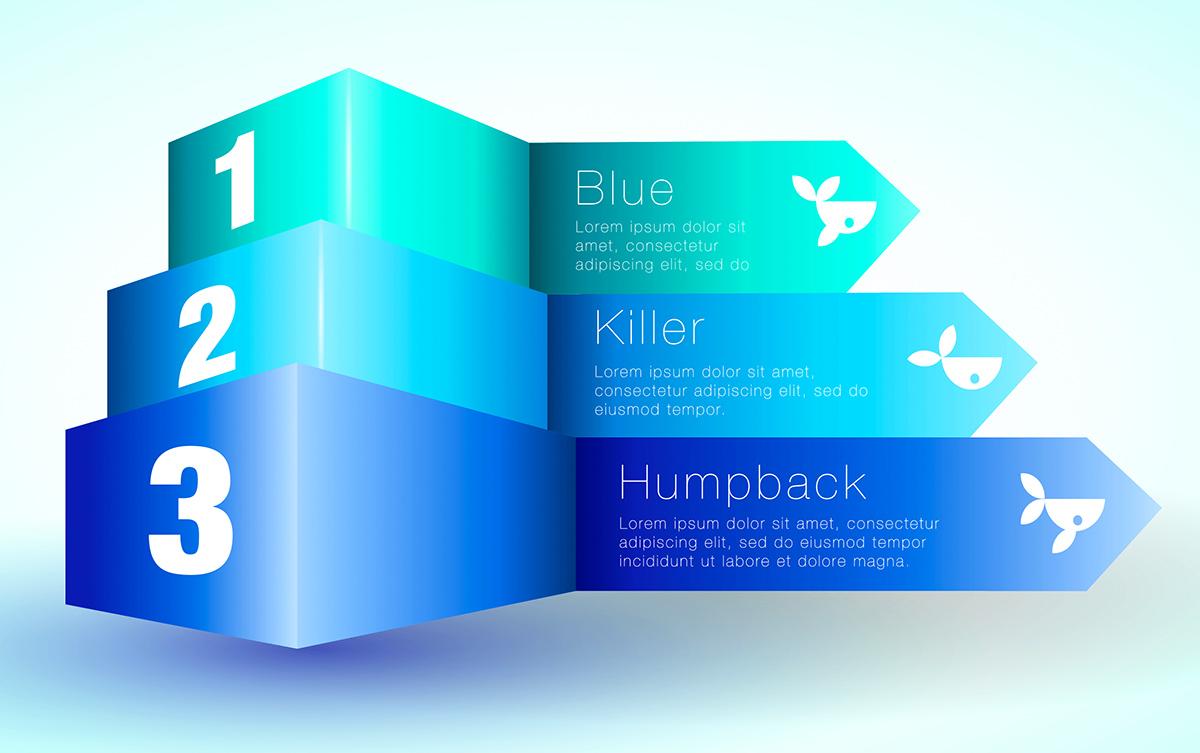
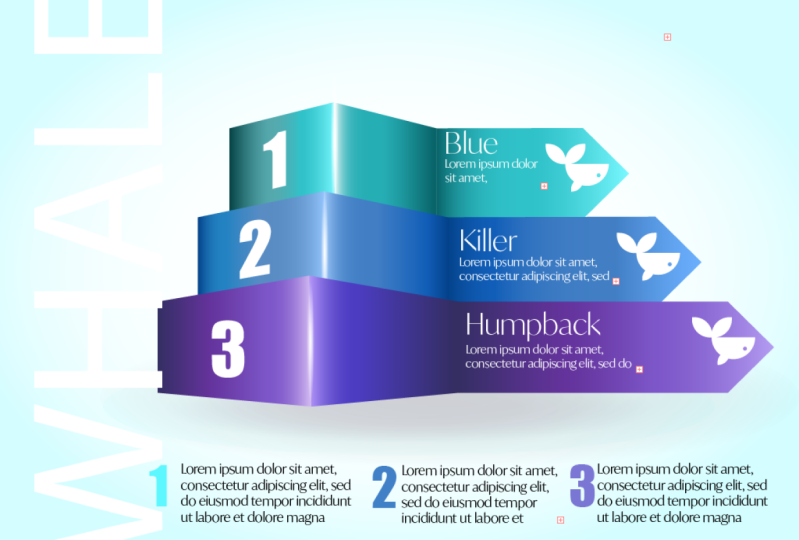
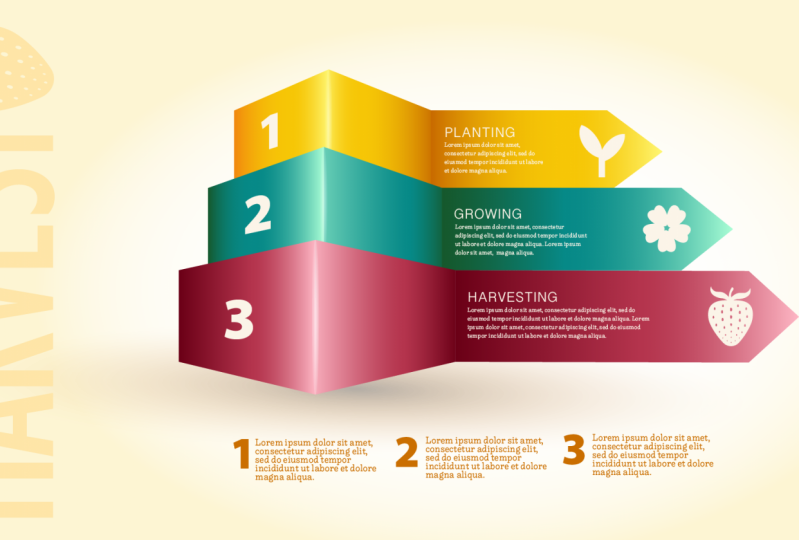
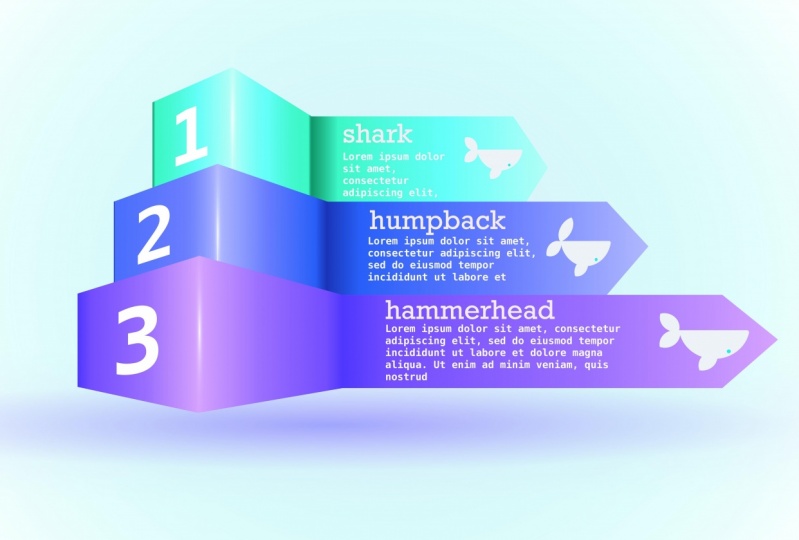
14. Projeto: parte 1 - Introdução ao projeto infográfico: Então é isso que vamos criar. Parece tudo 3D, mas na verdade é uma ilusão de ótica. São apenas formas planas, mas vamos usar tantos gradientes. Gradientes para os próprios erros, gradientes para as centenas, gradientes para as sombras. E nós vamos fazer algumas coisas de texto também para obter o texto para servir inclinar-se em torno de si mesmo. De qualquer forma. Não seja para adiar pela complexidade. Na verdade, é muito mais simples do que parece. De qualquer forma, vamos direto. Vamos fazer isso pouco a pouco para que você possa ver exatamente como funciona e me acompanhar.
15. Projeto: parte 2 — criando cores: Então vamos começar com este infográfico incrível. O que eu fiz, em vez de você ficar sentado me observando o tempo todo fazendo isso devagar, é que eu inventei algumas cores. Então, se eu for para a minha área de cores aqui, você pode ver minhas amostras. Eu tenho várias cores novas, e minhas cores são três conjuntos de cores. Homem, um bastante sutil, cores muito semelhantes. Mas se você quiser, você pode ir com cores totalmente opostas. Teria laranjas, roxos e verduras ou o que quisesse. Mas o que queremos é que queremos quatro tons dessa cor. Então aqui eu tenho o tipo de espuma do mar verde e aka para tons disso, eu tenho quatro tons de azul, roxo, e eu tenho quatro tons de azul lá embaixo. Você quer ir do escuro para a luz bonita. Eles não precisam ser perfeitos. Todos eles, desde que eu grosseiramente correto. Agora, uma coisa que eu gosto de fazer é não mudar apenas a leveza da cor. Como eu sou, torná-lo mais leve e mais leve, muitas vezes
movo a cor ao longo do espectro de cores. Então, por exemplo, aqui, se eu clicar nesta espuma do mar, você verá que aqui está no tipo de área esverdeada lá em cima. Se eu clicar nesta cor, você percebe que ela se moveu um pouco mais em direção a mais verde. E isso só lhe dá uma espécie de reviravolta interessante nos gradientes que vamos fazer com isso. Então, antes de passarmos para a próxima palestra neste projeto, se você quiser criar três conjuntos de quatro toneladas cada, como eu fiz aqui. Mais uma vez, use minhas cores, escolha a sua. Não importa se você precisa de inspiração. Apenas setas infográficas do Google, e dar uma olhada nas fotos e ver o que as pessoas estão fazendo cortes lá. Claro, você pode usar seu smartphone se tiver o Adobe Capture nisso.
16. Projeto: parte 3 — configurando gradientes: Então, agora que você tem suas cores, vamos fazer alguns gradientes. Vou fazê-los em uma forma. Então eu vou fazer uma forma como essa. Agora eu vou passar para o meu gradiente e eu vou escolher um gradiente linear para isso. Então agora eu estou indo para o meu gradiente e seu começo aqui. Então, neste ponto aqui, eu vou estar usando o tom mais escuro. E neste ponto aqui do mesmo conjunto de cores que vou usar no tom mais leve. E, em seguida, apenas um pouco aqui, talvez sobre, oops, nós temos 10 por cento dentro Vou clicar lá dentro e usar o tom escuro médio. E aqui no meio, vou ter o tom semi claro. E isso é o que eu quero do gradiente. Agora, uma vez que eu tenha esse gradiente, eu vou clicar no pouco mais em minhas amostras para salvar esse gradiente. Então deixe-me ir para o próximo para que eu possa agora reutilizar este gradiente aqui. Então vou começar com o mais leve. Eu vou ter o azul mais claro lá. Daquele lado. O mais escuro deste tipo de azul púrpura. Oh, agora perdi um pouco ali. Às vezes você tem que ser um pouco mais cuidadoso. Escolha na área certa, azul
mais escuro lá. Este aqui vai ser a próxima cor púrpura, e este último aqui vai ser aquele azul mais claro. Mais uma vez, vou clicar em mais para adicioná-lo às minhas amostras. E eu vou fazer o último agora. Então você pode ver que é a mesma coisa novamente, escolhendo o tom mais escuro. Eu gostaria de fazer o mais escuro e o leve lá e então eu vou apenas trabalhar através dos outros. Acho que essa é a correta, sim. E este aqui vai ser o segundo mais sombrio. Mais uma vez, clique em mais para adicioná-lo. Então agora eu tenho três gradientes aqui. Então, há este aqui, está fazendo uma cópia disso. Este aqui. Vou fazer outra cópia. E esta das trevas para a luz. E quando você olha para eles, se eles não trabalham juntos ou você quer ajustá-los. Por todos os meios, entre, faça uma alteração neles, e salve novamente seu novo Gradiente. Continue com isso, então vamos começar a construir no próximo.
17. Projeto: parte 4 — crie as flechas 3D: Então vamos começar a fazer algumas flechas. Essa é a parte excitante. Onde eu vou fazer é eu vou começar fazendo um retângulo, apenas quanto tempo retângulo, assim. E então eu quero mais quadrados basicamente, que são da mesma altura. Então eu vou clicar no botão duplicado e eu vou mover isso através. Então, movendo a duplicata hoje e você pode ver que ela alinha perfeitamente aqueles guias inteligentes de me mostrar que ela está perfeitamente alinhada. E precisamos fazer esse lote menor, talvez algo ao longo dessa linha. E depois quero mais um desses. Vou duplicar isso de novo e depois mover outra cópia para eles. Agora o calendário que tenho ainda não importa. É só para que você possa ver o que está acontecendo. Vamos colocar os gradientes daqui a pouco. O que vou fazer agora é clicar duas vezes neste primeiro retângulo. E porque, como você sabe, isso me leva ao modo de isolamento. Então agora eu posso usar minha caneta e eu vou clicar para cima no meio do bit final para adicionar um ponto. E eu vou usar minha ferramenta de seleção direta, puxar esse ponto para fora. E é isso que faz a minha pequena flecha lá dentro. Então agora isso ainda é uma linha reta e o que vamos fazer é fazer com que pareça que ele tem perspectiva para ele e nós temos profundidade e,
em seguida, chegando em nossa direção. E eu vou fazer isso usando a ferramenta de seleção direta e movendo esses pontos. Sim, selecionei um ponto de uma forma e um para o outro. Então eu cliquei e arrastei para selecionar esses dois pontos. E eu quero mover esse ponto para cima. Essa coisa toda, é claro, é apenas um truque do olho para obter essa profundidade e forma. Então eu vou mover isso para cima. E você pode fazer isso manualmente ou você pode ir junto para suas Propriedades. E então você propriedades. Tenho o X e o Y lá dentro. Se eu clicar em y, você pode ver lá eu posso realmente movê-lo para cima assim. E estava sendo muito, muito preciso sobre este ou estar pensando em fazer é colocar um número exato lá. Então deixe-me fazer o mesmo com o outro. Sinto que fomos ver o outro, mas ainda vou fazê-lo porque nos sentamos no fundo. Eu vou selecionar isso, ir para o porquê, e então vamos mover este um pouco para baixo. Como assim. Agora, o quanto você quer fazer isso depende de você. E se você já olhou para um tudo, isso não é suficiente. Basta clicar novamente e fazer uma mudança no olho direito, como o que eu tenho lá. Então eu vou parar nesse ponto. E eu quero ter três desses. E nós vamos ter tamanhos ligeiramente diferentes. Mas, por enquanto, vou copiar todos eles e movê-los para baixo. Vamos puxar isso um pouco. E então eu posso selecionar as partes individuais e dizer estas três partes aqui. Eu vou puxá-los para fora assim. Eu vou fazer isso de novo. Então eu vou selecionar estes três aqui. Copie-os, mova-os para baixo com uma cópia para baixo. E vamos avançar um pouco assim. E, em seguida, mesmo novamente, eu posso selecionar esses dois e puxá-los para fora para alterar a escala e você pode fazer o que quiser. Com isso. Por fim, para mudar o comprimento desses itens aqui, não
vamos pegá-lo e colocá-lo assim porque, como você pode ver, afeta o ângulo daquela época. Queremos manter esse erro igual. Então, vou clicar duas vezes nele. Isso me leva ao modo de isolamento. Use minha ferramenta de seleção direta para selecionar todos os três pontos. E então eu posso mover esses pontos assim. Deixe-me fazer isso de novo. No próximo, vou clicar duas vezes no modo de isolamento. Eu posso selecionar esses três pontos lá e depois movê-los para dentro. E se, mais uma vez, se você quiser ser mais preciso, você pode entrar em suas propriedades aqui e você pode simplesmente movê-los por aí assim. Então eu vou mover aquele piton mordeu a bala volta para a primeira e fazer isso menor ainda. Então eu vou clicar duas vezes, selecione esses pontos lá. E, em seguida , no,
oh, errado no x. Assim, eu vou entrar e eu vou puxá-los em um pouco. Como o senhor. Tudo bem, então há algumas coisas nele também, para começar. Se eu passar por isso um pouco mais rápido do que você gostaria, basta voltar para este vídeo e assistir algumas vezes e tentar criar algo assim. E então eu vou mostrar a vocês como vamos configurar os gradientes lá. E então ele vai começar a realmente pronto ganhar vida.
18. Projeto: parte 5 — adicione os gradientes: Então esta é a parte excitante. Isto é colocar alguns gradientes. O que eu vou fazer é começar com o que está no topo e selecioná-lo. E eu vou adicionar um gradiente. Então eu acho que o meu é ser o verde no topo. Esverdeado. E então eu vou para o fundo aqui, selecionar aquele. Não importa em que ordem você faz isso para ser honesto. E depois tem este aqui. Agora este eu vou selecionar,
mantenha pressionado o toque principal para que eu possa selecionar esses dois, em vez de apenas clicar e arrastar sobre eles porque isso foi uma correspondência, selecionar os outros por engano. E então esse seria o meu gradiente médio. Quem sente falta dessa? Gradiente médio ali. Agora, a próxima coisa a fazer é se livrar do derrame aqui. Então vamos escolher um “nenhum “para o derrame. E então precisamos ajustar esses gradientes para que eles não estejam bem. Então eu vou amaldiçoar o topo aqui em cima. E eu vou clicar nesta caixa do meio no final, eu quero ajustar que os gradientes estão indo para a ferramenta de gradiente. E, em seguida, o topo que aqui, o selecionado no momento. Apenas desfaça isso. Acho que deveria ser mais leve. Então eu preciso encontrar a cor apropriada aqui. Escolha a parte mais leve na próxima aqui em baixo. Provavelmente não preciso disso, então vou adiar. Isso calis absolutamente bem lá. Mas este aqui deveria ser um dos mais escuros assim. Então eu estou, eu estou procurando tipo de fazer a parte da luz chegar ao ponto. - Sim. E então farei o mesmo com os outros. Então eu só trabalhei meu caminho através deles. Uma vez que eu tenha feito isso. Vou a este último aqui. E eu acho que a parte para baixo é encaixar no mesmo novamente, Eu vou passar para o gradiente. E então talvez para esta última parte aqui, que é selecionada no momento, hum, eu apenas escolho a cor mais escura na segunda cor mais escura do Korematsu, mesmo ajustado manualmente para gosto e preguiçoso? - Sim. Como o que eu tenho lá dentro. Agora, não se preocupe com esta seção do meio aqui que você não está realmente vendo aquela esquina porque nós vamos colocar algo lá para dar um brilho muito agradável em breve, mas apenas vá. Esses são os gradientes. E eu fiz um. Mas se você quiser fazer todos os três, e enquanto você está tentando isso, eu vou fazer esses também. Portanto, preparem-se para a próxima palestra. Dê, dê uma chance. Tenha cuidado se cometer um erro,
apenas trate dois dedos para desfazer.
19. Projeto: parte 6 — crie o brilho: Então vamos fazer alguns destaques acontecendo aqui. E eu vou fazer isso surpreendente usando um gradiente. O que vou fazer é fazer um novo gradiente. Então eu vou fazer isso em uma pequena elipse. E eu vou fazer isso bem aqui que você possa ver o que eu estou fazendo em um fundo escuro. Então eu estou na minha forma elíptica lá. Eu vou subir aqui e vou escolher o rádio. Eu não quero nenhum desses controles de cordeiro aqui, então eu posso apenas clicar neles e deletá-los. Então, isso é bom. Este aqui. Apague esse, este do meio. Continuo a perdê-lo. O que eu realmente quero é ter branco no meu gradiente. Então eu vou escolher o branco para todas essas cores. São todos esses pontos aqui em 1 de maio acontecem ampla. E este aqui que é não quer se mover para lá está. Então tem branco indo para branco. Então, um branco. Agora, o que eu vou fazer é clicar na transparência aqui. E eu vou mudar a transparência. Eu só vou levá-lo para 0. Então você pode ver o que nós temos. Há uma grande integrais de branco para transparente. E então eu posso clicar sobre este pequeno controlador no topo e puxar o mesmo. Então o que isso faz agora é me dar uma forma que vai de branco para transparente. Se eu colocá-lo em cima disso, você pode ver o que ele está fazendo. E posso usar isso para fazer destaques. Então eu vou girá-lo em torno deste jeito. Vamos movê-lo para lá como você pode vê-lo corretamente. Eu vou esmagar para baixo para torná-lo muito, muito estreito e fino assim. Talvez puxá-lo um pouco assim. E esses serão os meus destaques. Então eu vou colocar isso bem na borda. Então temos esses belos destaques suaves na borda. Agora o que eu vou fazer é pegar uma cópia disso e movê-la para cima para os outros dois. Agora este aqui, infelizmente, está aparecendo na minha forma no fundo. Então, obviamente, tenho certeza que você já percebeu isso agora. Tudo o que precisamos fazer é pegar isso e levá-lo abaixo dessa forma. Vamos colocar um último no outro. E, claro, se você torná-los ainda mais finos você achar que você tem uma borda muito mais nítida no, coloque isso na posição certa. Então, uma toupeira. Então eu vou pegar este, eu vou copiá-lo. E novamente para movê-lo até o topo, a cópia até o topo lá. E assim, e onde está cobrindo o outro, eu vou movê-lo para baixo. Nas minhas camadas. Acho que não entendi. Esta jogada, a direita. Esse é o único. E isso nos dá um realmente agradável bordas nítidas. Se você achar que eles são muito nítidos para você, só
terá que fazer é treinar sua transparência e reduzir a transparência deles. O mesmo mais uma vez aqui, eu posso entrar, reduzir a transparência desses. Nós não queremos que as pessoas vão uau, belas bordas nítidas. Nós só queremos que eles olhem e digam, Oh, isso parece muito legal. Tão adorável. Infográfico. Então, vá com esses. Pop e alguns deles, e nós voltamos. Vamos usar uma técnica similar para as sombras por baixo.
20. Projeto: parte 7 — Sombra de um gradiente: Então a próxima coisa que vou fazer é criar um fundo e, em seguida, algumas sombras debaixo da minha forma. E eu vou fazer isso com gradientes mais uma vez. Então vou começar com o fundo. Vou desenhar um retângulo da minha arte. Vou entrar nos meus gradientes. Vou usar um gradiente radial para isso. Vou puxar isto para baixo. Então isso é um pouco de forma oval, oval. E então eu posso ir junto para as partes do gradiente. Esta parte aqui, eu vou mudar a cor e eu vou
torná-la uma versão mais leve das cores que
eu tenho isso, eu vou iluminar bastante, mas ainda é bastante simpático. E este do meio aqui, eu vou usar branco puro. Então vai ser um gradiente muito, muito sutil apenas com alguma leveza no meio, indo para o azul do lado. E então se eu pegar isso e movê-lo direto para o fundo aqui. Então, às vezes é difícil pegar essas coisas e movê-las para baixo. Lá vamos nós. Então nos dá como um brilho saindo por trás. Então, e as sombras? Bem, vai ser o mesmo que quando fazemos os destaques. Vou fazer uma elipse. E eu vou pegar os lábios do desenho da minha elipse. Esta elipse vai para ir, O que vai ter um gradiente, em primeiro lugar, que é um gradiente radial. E vai passar de preto a preto. Eu gosto de usar preto nas minhas sombras às vezes, mas às vezes eu vou realmente usar a cor da forma também. Se eu, se eu quiser que pareça que é semi-transparente, mas por enquanto eu vou apenas adicionar preto para preto para mostrar o efeito. Você está aqui, 0, chegar ao fim e puxá-lo um pouco como cern. Aí está o meu rádio, gradiente de rádio. Vou colocá-la naquela forma ali. Então um lado vai ser preto, o outro lado vai ser preto, mas o lado externo, o medidor de transparências é 0. Então o que isso faz é nos dar esse tipo muito suave de sombra que podemos colocar embaixo. Agora, não se parece muito com uma sombra ainda, mas tenha paciência comigo. Então, uma vez que eu tenho isso lá, eu só quero ter uma sensação muito áspera de que há escuridão acontecendo. Então eu vou até minhas propriedades e eu vou mudar a opacidade de toda essa área. Então, apenas escureça. Talvez eu possa trazê-lo para fora um pouco assim. Às vezes, você verá que também é útil entrar em seus modos de mesclagem e alterar o modo de mesclagem para multiplicar. Então isso me dá uma forma geral. Mas obviamente isto ainda, bem, parece que é uma área escura por baixo. Quero que pareçam que estão flutuando prevalência e cor por baixo também. Então o que eu posso fazer é fazer outro desses. Então vou copiar essa. E este, muito difícil de ver e saber. Então eu vou mudar a opacidade de volta para 100 por cento. Este aqui, eu vou usar um pouco da cor que está em nossas flechas. Então eu vou começar e ir para o meio aqui. E vamos com cor roxa lá dentro e fora. Vamos ver a cor verde ali dentro. Mas vou reduzir a transparência do lado de fora mais uma vez para 0. E isso nos dá essa linda tonalidade de azul saindo para verde. Mais uma vez, vou colocar isso lá embaixo. E agora você pode ver isso quase flutuando. Se eu subir isso hoje, talvez
eu tenha que mudar o tamanho um pouco em seus posts ao redor e baixar a opacidade. Apenas sentado ali embaixo. Você tem esse tipo de sensação flutuante. E você pode simplesmente brincar com esses gradientes, como muitos deles como você gosta para apenas clarear e escurecer áreas, realçar e realçar e sombras. Eu poderia continuar com mais alguns para conseguir mais de um campo, mas eu vou parar aí mesmo, ter um pouco de ir com isso. O inquieto, mas vale a pena.
21. Projeto: parte 8 — adicione os ícones: Em primeiro lugar, não entre em pânico. Você não está no ícone de vídeo errado sobre este projeto que fizemos antes porque eu quero usar a baleia pequena que criamos no infográfico. Agora, se você não fez este projeto, você pode encontrá-lo. Está no projeto Pathfinder. Ou você pode apenas fazer sua própria forma. Então eu vou copiar isso. Então eu vou até aqui para a edição e escolher copiar. E depois voltamos para o projeto aqui. E antes de ir mais longe, vou fazer uma nova camada. Então eu vou adicionar uma nova camada lá. E então quando eu colar, eu vou estar colando sobre essa nova camada. Agora, só que isso parece um pouco melhor e eu posso ver o que estou fazendo. Vou nomear estas camadas. Então este aqui, eu só vou nomear como flechas ali. E o de cima, basta arrastar para a esquerda para chegar à edição. Vou chamar logótipos e mensagens de texto. Agora, eu cuido disso. Honestamente, eu posso começar a despedaçá-lo e pegar a parte que eu preciso. Daqui. Vou trancar menos as minhas flechas. Não posso tocá-lo por engano. Isso é muito importante. É tão fácil estragar algo sem perceber. Então eu vou desagrupar isso. Nós clicamos no pequeno botão de desagrupar lá em baixo. E eu não preciso desses retângulos. Vou apagar isso. Isto é o que eu procuro, este tipo de forma de peixe aqui. Ainda é um grupo. E posso desagrupá-lo novamente. Mas eu quero algumas variações sobre ele para os diferentes tipos de peixes aqui. Vou apenas redimensioná-lo. Algum toque primário do hotel para redimensioná-lo, torná-lo muito menor. Vamos movê-lo para a posição certa. E então eu vou segurar o toque secundário com uma cópia dele. Tente isso de novo. Aqui vamos nós. Desfaça isso. Finalmente. Vamos fazer isso de novo. Vou reduzir a epidemia. Então eu vou segurar o meu toque secundário. E eu vou arrastar um, arrastar uma cópia e ampliar para fazer isso, arrastar uma cópia até lá. E vou arrastar uma terceira cópia até eles. Ele pode mover aqueles interagir posição em um momento. Mas só que eu tenho algumas baleias diferentes. E talvez eu vá para esta cópia aqui. E o que eu quero fazer é que eu só quero mover o rabo dele um pouco. Então eu vou clicar duas vezes
nesta parte da cauda e então eu posso apenas movê-la para baixo para lá. E talvez eu possa clicar duas vezes na barbatana. E vamos dar a esta uma barbatana ligeiramente diferente ou maior que vai lá embaixo. Este está no lugar errado. Ao clicar duas vezes, ele só leva você para o modo de isolamento, certo? Vamos tentar este aqui. Então eu vou clicar duas vezes sobre isso. Eu vou girar em torno desse tipo de ângulo. Isso é um ângulo. E vamos movê-lo para lá e este pode aparecer. Então, vou clicar duas vezes nisso. Ponha isso aí em cima. E eu acho que para este eu vou realmente remover essa diversão lateral. Então você tem três ícones ligeiramente diferentes. São todos baseados no primeiro que fizemos. Tem um par para acompanhar isso e então vamos colocar um texto, finalmente, sobre isso.
22. Projeto: parte 9 — Manipule os números: Eu já adicionei alguns textos, e estas são apenas pequenas caixas de texto. Eu só fui para a minha ferramenta de texto ali e eu cliquei e arraste para fazer pequena caixa de texto. Ele automaticamente o preenche com textos Lorem Ipsum para que você saiba, seu cliente ou quem você está criando para o pode ir e mudar isso mais tarde. E acabei de colocar alguns desses. Coloquei alguns números também. Esses números, como você pode ver, são exatamente o que eu acabei de digitá-los diretamente lá, apenas grandes e com cores ligeiramente diferentes sobre eles também. Eu quero fazer um último pedaço de um pouco de texto ao longo do lado de fora que eu vou colocar alguns números nas caixas si também. Então eu vou usar minha ferramenta de texto. E desta vez eu vou apenas clicar uma vez, colocar no texto o título que eu gosto. Então eu vou ter bem, e é um pouco no lado pequeno, então eu vou escalá-lo para cima e eu vou mudar o tipo para algo que é bastante pesado. E você pode digitar opções aqui. Eu também vou fazer tudo isso. E eu vou girá-lo em volta. E eu vou segurar o meu em um chamado toque primário para que eu possa girá-lo para exatamente 90 graus. E eu vou colocar isso aqui na borda. Então, e então eu vou torná-lo branco, eu acho que sim. Será quase invisível, mas apenas o suficiente para que você possa ter a idéia de que há um texto de baleia nele. É mais gráfico do que qualquer outra coisa. Agora, a próxima parte, e esta é a que é bastante difícil e não será difícil. É difícil descobrir que é honesto porque é uma coisa fácil de fazer no Illustrator na área de trabalho. Eu quero colocar um pouco de texto nas minhas formas, mas os dois primeiros precisam ser ligeiramente inclinados. Então o que eu vou fazer é eu vou fazer um pouco de mensagens. Então, na verdade, vou usar um desses aqui que eu tenho. Você está pronto, eu vou copiá-lo. Então eu tenho o número lá e eu vou torná-lo um pouco maior. E eu vou copiá-lo novamente. Então eu tenho um para o número dois. E o que eu quero fazer com isso é que eu quero contornar isso. Então eu vou na verdade, e isso é muito estranho. Eu vou usar o lápis com um golpe e eu vou apenas arrastar uma pequena linha no ângulo em que eu queria estar. E então eu vou selecionar ambos o texto. É contorno. Overamortecido tanto o texto quanto essa forma. E eu vou para o meu tipo. Eu vou dizer tipo em um caminho. Então ele aparece no caminho em um ângulo. Mas como eles tinham como alvo ir direto? Bem, aqui está o truque. Quando você entra no tipo em um caminho e tem suas propriedades na parte inferior, você pode alterar a forma como esse tipo fica no caminho. Eu tenho arco-íris no momento, mas eu estou pronto para ir inclinado, que então levaria o texto em linha reta. Então, agora, se eu mudar meu tipo para morder, deve
parecer correto. Talvez minha parte não estivesse certa. Mas tudo bem, porque eu sempre posso dar um zoom naquele caminho ali. E se eu ajustar o caminho selecionado novamente, você pode ver que ele irá ajustar o texto. Então deixe-me apenas passar por isso novamente porque foi um pouco complicado não fazer isso com este aqui. Este vai ser o número dois. Então eu uso o lápis porque é o mais rápido e eu tenho alisamento definido para o máximo. E eu vou apenas desenhar uma linha no ângulo que eu quero que isso seja pesado aqui. E então eu vou selecionar isso. E eu vou segurar um primário. Clique no número para ir para o tipo, digite em um caminho. E porque o ângulo errado nós descemos em nossas propriedades para, em vez do arco-íris, nós vamos escolher inclinação lá do que a posição certa. Você escreve o x, então quase deve encobrir. E eu vou apenas selecionar esse texto e torná-lo branco também. E então o número 3, vamos direto, direto para lá, porque não é particularmente distorcido dessa maneira. Então eu vou apenas estourar em linha reta. Então eu vou apenas copiá-lo ali. Faça isso branco e espalhado um pouco. E eu adoraria continuar. Mas no grande cibernético atingiu o general, a idéia geral com isso. Então, vá com esses. Acho que acabamos agora. Há alguns pedaços e pedaços que você pode adicionar em um pouco mais de texto se você quiser colocar em novos logotipos, qualquer coisa no topo? Divirta-se tanto com isso. E esta é a base de um monte de setas que você vê em infográficos e não apenas setas normais. Estas são flechas bastante pesadas. Então você chegou até aqui. Parabéns. Absolutamente brilhante E aproveite. Illustrator é chamado.
23. Visão geral do tipo: Então, para o tipo. Tipo é muito semelhante à versão desktop. Mas algumas das peças que usam, a terminologia que usam é um pouco diferente. Se você não fez nenhum tipo de telefone, você não tem idéia sobre essas coisas. Não se preocupe. Eu vou estar cobrindo tudo isso aqui.
24. Noções básicas de tipos - Ponto x vs área: Agora trabalhar com texto no Illustrator no iPad é muito semelhante a trabalhar com ele na versão desktop. Eles, no entanto, mudaram um pouco a terminologia. Então você vai descobrir que temos um espaçamento de linha em vez de deixar e coisas assim,
que para ser honesto, fazem muito mais sentido. Eu mostro-te como funciona. Eu estou indo para baixo para a minha ferramenta de texto e eu vou clicar e arrastar uma pequena caixa e imediatamente preenchê-lo com texto Lorem Ipsum, que é apenas acoplado a mim. E se eu fosse apenas selecionar esse texto, eu apenas cliquei algumas vezes lá dentro usando meu lápis. Então você viu se eu posso clicar, eu posso selecionar tudo. E depois vou apagá-lo. Então o teclado veio para cima. Vou pressionar Delete. E copiei algumas tomadas do site da Adobe. Então eu só vou para as minhas opções de edição e basta colá-lo diretamente. Agora, a caixa de texto que eu tenho, sim, eu vou usar minha flecha e colocá-lo em torno de. E você pode ver que esta caixa agora é dimensionada e o texto apenas flui dentro dela. Então, se eu passar para o painel Propriedades agora, o painel de propriedades fica perto do topo. Você pode ver se eu clicar lá dentro, ele abre as propriedades. Tenho algumas propriedades de texto aqui. E o primeiro que eu quero ver é o recipiente que tem o texto nele. E esse é o pequeno aqui em baixo. Então você pode ver que eu posso ir entre um da esquerda e o da direita. Agora, quando você olha para o texto parece praticamente o mesmo, mas olha o que acontece se eu chegar para a esquerda. Agora, quando eu arrasto o texto, ele fica restrito e muda o tamanho da caixa de texto. Esqueça a da direita altera a caixa de texto, mas o texto flui dentro dela. Agora você notará no Illustrator na área de trabalho como área, tipo e hora de ponto. O que acontece se eu perder algum texto lá onde temos um pouco de vermelho mais no fundo. E se aconteceu de eu voltar aqui e clicar no outro contêiner, ele realmente diz tipo de ponto convergente, mas perdeu texto fora da caixa de texto. Vou usar os meus dois dedos para desfazer isso
na pélvis para o vermelho desaparece. Devido a um pouco de ir. Basta se acostumar com a idéia de tipo de ponto e tipo de área. E depois volte para a próxima palestra e vamos passar para o próximo nível.
25. Texto girando: Então, quais são as diferenças entre o tipo de ponto e o tipo de área? Bem, se eu estiver no lado direito e rodar minha caixa de texto, o tipo permanece o mesmo. Então eu vou fazer isso. Se eu for para este aqui e girar, ele irá girar o texto também. Então, se você quer tomar o seu lado, lembre-se de mudar entre estes dois.
26. Preencher e Stroke no tipo: Vamos adicionar algum tipo de ponto. Agora, antes quando eu estava clicando e arrastando que era tipo de área, desta vez, bom fazer tipo de ponto e fazer isso, em vez de clicar e arrastar uma caixa, eu vou apenas clicar uma vez. E isso são anúncios no tipo de área. Mas lembre-se que sempre podemos alterá-lo no contêiner de texto na parte inferior. Então eu tenho o meu tipo lá dentro. E quanto a mudar a cor? É realmente tão simples como ir para o seu preenchimento para alterar a cor de preenchimento do seu texto. E se desejar, você pode passar para o seu traço e você pode adicionar um traço ao tipo também. É um golpe amarelo na doca. Vou ver isso, para ser honesto. Então eu vou para o meu preenchimento e eu vou apenas escolher
nenhum que vai deixar o meu texto como agora aplicado. Portanto, lembre-se, se você estiver trazendo tipo de ponto ou tipo de área, clique em tipo 4 ou clique e arraste para o tipo de área, mas poderá alterá-los mais tarde.
27. Tamanho e espaçamento de fonte: Então vamos dar uma olhada em algumas das opções na propriedade, começando diretamente no topo com o tipo de letra. Se eu clicar dentro do tipo de letra, já
temos um número de tipos de letra da Adobe lá dentro. Mas a grande coisa é bem no topo, há uma pequena vantagem ali. E você pode adicionar o seu próprio lá também. Basta clicar no sinal de mais, encontrá-lo em sua máquina e ele vai direto para dentro. A próxima coisa que eu quero olhar é apenas para baixo, e esse é o tamanho do texto aqui à esquerda. Então eu posso apenas clicar no tamanho do texto e escolher diferentes tamanhos de ponto. Se você não tem certeza de quão grandes são os pontos, existem 72 pontos em uma polegada. Então, um texto de meia polegada de altura, quando impresso, seria de 36 pontos. À direita disso. Temos, então, algo que vai, no Illustrator no iPad, É chamado espaçamento entre linhas, mas na versão desktop é chamado de embarque. Então, se eu clicar lá dentro, eu posso mudar o espaçamento inicial ou linha, você
quiser chamá-lo, as distâncias entre todas as linhas.
28. Espaçamento de Kerning e letra: Movendo-se para baixo, temos o rastreamento, que é as distâncias entre os caracteres individuais, ou o kerning, que é a distância entre caracteres individuais. Deixa-me mostrar-te o que quero dizer. Se eu entrasse entre o I e o p.band no iPad. Então eu vou clicar algumas vezes e clicar uma vez para selecionar essa área lá. Não preciso deste teclado. Mas nas minhas Propriedades, agora
posso ir para o meu kerning. E eu posso ajustar o kerning entre esses personagens e movê-lo mais perto ou mais longe. Bem, se eu quisesse fazer isso em vários caracteres, eu poderia selecionar,
por exemplo, basta clicar duas vezes para selecionar a palavra Illustrator. E então, à direita, posso entrar e mudar o rastreamento. E essas são as distâncias entre vários caracteres. Normalmente, com o rastreamento, você não deseja alterá-lo no corpo do texto normal. É ótimo. Em texto grande. Dá-lhe aquela sensação cinematográfica incrível. Mas no corpo do texto só torna difícil ler para ser, para ser honesto, a única vez que você pode querer mudá-lo é se você quiser ajustar seu texto ligeiramente porque você tem coisas como viúvas sabem, por exemplo, que você quer se livrar de.
29. Viaturas e orphans: Então, no final da última palestra, você poderia ter ficado pensando, o que diabos ele está falando sobre viúvas e órfãos? O que é isso? Deixa-me mostrar-te. Então, se você tem algum texto e talvez fazer esta caixa de texto um pouco menor. Você pode ver que há duas palavras que estão sentadas sozinhas. Então um é Mark e os outros mensagem na parte inferior. E parece um pouco feio. Então, a fim de se livrar deles e isso é o que não saberia que as coisas são a maneira de sentar-se por si mesmos na linha. Posso mudar a largura da coluna em que estão. Ou posso ir para as minhas opções de texto. E eu poderia ir para o meu, ele também é chamado de espaçamento de letras, mas nós normalmente em, por exemplo, Illustrator na área de trabalho, nós nos referimos a ele como rastreamento. E se eu mudar meu rastreamento, você pode ver que eu posso fazer com que eles voltem dependendo do que eu estou fazendo ou desaparecem. Então é isso. Não há barbatanas são apenas uma pequena palavra que diz, oh, por si só.
30. Configurações de texto: Então vamos dar uma olhada nas últimas opções aqui. Na área de texto. Posso optar por ter coisas, todas maiúsculas, minúsculas, sublinhado ou tachado. Se eu quiser ajustar a altura e a largura dos caracteres, eu posso realmente entrar. E vamos pegar a palavra “Illustrator”. E eu vou voltar aqui para onde encontramos a fonte original. E eu posso então escolher escala horizontal ou vertical lá dentro. Basta clicar nisso de novo. Movendo-se para baixo, então
temos nossas opções de parágrafo, que é esquerda, direita, linha
central lá dentro. Agora, o que mais poderíamos fazer? Bem, se eu clicar no Tipo, você verá que há uma pequena exibição contextual que aparece. E colocamos algumas opções de tipo lá. Agora com texto que é tipo de ponto como este. A opção que tenho é mostrar ou ocultar o teclado. Se eu entrar para o próximo, eu posso mudar o tamanho do texto. E então aqui eu posso mudar o espaçamento das letras, que também é conhecido como seu rastreamento. Agora o próximo não vai fazer nenhum sentido porque eu não tenho nenhuma linha múltipla. Então vamos descer para este tipo de área aqui. E no tipo de área, eu vou para o quarto junto. E esse é o meu espaçamento de linha, que é o meu letreiro também. Use qualquer método que funcione para você.
31. Tipo em um caminho: Então, vamos dar uma olhada no tipo em um caminho agora, especialmente enganado o Illustrator nos usuários de desktop. Você vai se surpreender porque quando você entra no seu tipo, aqui, nós só temos dois tipos de tipo. Nós temos tipo horizontal e nós temos tipo vertical. E tipo vertical funciona exatamente da mesma maneira que o tipo horizontal, exceto que ele vai para baixo. Então maneiras de digitar em um caminho. Bem, é assim que funciona. Vou fazer o meu caminho. Vou usar a caneta e vou colocar um derrame aqui. Você pode usar um lápis qualquer ferramenta que você gosta. E eu vou apenas clicar e arrastar para fazer um caminho. E eu vou colocar o texto que eu quero colocar nesse caminho. Então eu vou usar minha ferramenta de texto. E eu vou apenas clicar uma vez aqui e colocar um pouco de
texto rápido aqui . Certo? Então, como é que funciona? Você seleciona o texto, seleciona o caminho. Você vai para o lado direito para as opções de texto e você pode vê-lo, o tipo em um caminho. Clique sobre isso, e o tipo irá saltar diretamente para o caminho. E, em seguida, muito semelhante a ilustrar, o tipo está sentado no meio porque a minha opção de parágrafo está definida para o meio, mas eu posso configurá-lo para a esquerda ou para o lado direito usando apenas as opções de parágrafo aqui. Claro, se o definimos para o meio ou para a esquerda para a direita, ainda
podemos agarrar as pontas e simplesmente movê-lo. Mais uma vez, como faríamos no Illustrator, se você colocá-lo por baixo, ele irá por baixo do seu caminho lá. Então eu acabei de colocá-lo acima para movê-lo acima do POS, ver a pequena coisa vermelha aparece com algum myText está faltando, eu só preciso colocá-lo para fora. Então, quando eu clicar fora dele, o caminho desaparecerá. Se eu selecionei novamente e voltar para as opções de texto, eu posso optar por editar o caminho. E posso ajustar o caminho. Oops, melhor. E o meu tipo vai se ajustar. Ao mesmo tempo. Foram para ir com ele, fazer caminho, fazer o texto, e escolher tipo em um caminho.
32. Texto: Então eu tenho algum tipo aqui e honestamente não importa se é tipo de ponto ou tipo de área. O que eu quero fazer é fazer isso em contornos. Então por que faríamos algo para esboços foi duas razões. Uma delas é que podemos editar individualmente as formas. A segunda razão é, se você estiver enviando um arquivo com texto editável para, digamos, as impressoras, por exemplo, elas precisariam ter esse tipo de letra em seu sistema, a fim de fazer qualquer coisa com essa obra de arte. E eles precisam pelo,
pelo tipo de letra em si mesmos. Você não pode simplesmente enviar uma cópia deles. Lembre-se, o tipo é um item protegido por direitos autorais. Então, fazendo algo em um esboço, significa que podemos enviar isso e não temos nenhum problema em ter que enviar fontes também. Bem, deixe-me mostrar como tudo funciona. Eu tenho meu Tipo selecionado. Vou atravessar para o t do lado direito e escolher textos de contorno. É realmente tão simples como isso e você pode ver que ele é feito de tipo
editável em um monte de formas. Agora, se eu quiser, então eu poderia dizer, eu poderia selecionar esses pontos, eu posso movê-los por aí porque isso é apenas uma forma puramente editável. Agora, vamos clicar fora disso aí. Então tente adicionar. Você pode fazer algumas coisas realmente selvagens com o seu texto usando este método.
33. Visão geral e o projeto: Vamos olhar para fazer um projeto e usar alguma digitação e vamos colocar tipo em torno de um caminho pode fazer tipo em estilo pequeno logotipo. E vamos fazer isso como um post de mídia social.
34. Projeto: parte 1 - Introdução ao projeto de redes sociais: Então é isso que estamos fazendo para o projeto. Para o tipo. Vamos tirar uma imagem que eu vou dar a você. E nós vamos colocar um pouco de texto sobre o topo e um pouco mais de texto na parte inferior, tornando o texto o fundo sempre cuja marca gosta, logotipo como. E vamos criar aquele pequeno para-planador bem no fundo também. E então eu vou te dar um pequeno bônus no final, nós vamos mudar algumas cores sobre isso também. Mas pule direto. Este vai ser divertido. Estamos criando algo para o Instagram. Então, sim, momento em que você fez isso, coloque no Instagram.
35. Projeto: parte 2 - a configuração e importação fotos: Então vamos fazer algo pelas mídias sociais. Eu vou criar algo para o Instagram, que no momento é 1080 pixels quadrados, tamanho ideal. Então eu vou criar um novo documento. E eu vou torná-lo 1080 quadrado, mas eu vou dizer isso como um preset. Então aqui, eu vou para um já existente na tela, que neste caso é 1920 por 1080. E eu vou mudar o 1920 aqui para 1080. Então isso vai ser quadrado. E, em seguida, no fundo, diz para salvar o tamanho. Vou clicar em Salvar este tamanho. Então agora eu tenho uma versão disso salva em minhas opções salvas. Mas infelizmente, ele diz sua web 1920, Eu vou chamar isso de 1080 quadrado. Vamos clicar em Criar arquivo. Então o que eu quero fazer com isso é trazer uma foto ao fundo. E então vamos colocar algum texto lá e vamos usar algumas
das opções que fizemos no último conjunto de palestras. Então eu vou junto aqui e eu vou para o Files. E este arquivo está nos seus bens. É o isqueiro pai, se quiser usá-lo. Mais uma vez, você pode fazer o que foi colocado uma vista como. E eu vou subir para as minhas camadas e eu vou
trancar essa camada para que eu não possa tocá-la por engano. Então deixe-me parar com isso. Se você gostaria de obter uma foto em uma, ou esta foto em particular, e depois voltar para a próxima palestra. Vamos dar uma olhada em colocar algum texto. Vou colocar uma mensagem no topo do para-planador.
36. Projeto: parte 3 - Tipo em um caminho: Então vamos usar o tipo em um caminho. Então eu vou fazer o meu, meu caminho primeiro e eu vou estar usando o lápis para isso. Você pode usar a caneta se estiver confiante com ela. Absolutamente bem E eu vou junto e eu vou escolher um derrame, sem preenchimento. E eu vou desenhar a forma por aqui agora, você pode ver que eu estou recebendo um belo círculo em torno de seus pescoços porque meu alisamento está definido muito, muito alto. Assim que eu fizer isso, eu posso entrar e enviar minha mensagem. Então eu vou clicar aqui e colocar o texto que eu quero ir lá dentro. Vou selecionar isso e colocar algum tipo aqui. Isto, Vamos ter aventura começa hoje. Mas estou feliz com isso. Agora, a fim de colocá-lo no caminho, o que eu vou fazer é apenas selecioná-lo e selecionar um caminho ao mesmo tempo. A maneira mais fácil de fazer isso é clicar e arrastar em ambos. Agora, se você trancou sua foto, isso não vai ser um problema. Você não trancou sua foto, você acaba movendo sua foto. Assim como Lacayo. Você busca o gráfico primeiro. Eu vou para o t no lado direito, que é as opções de tipo e apenas dizer digite em um caminho. Então, meu tipo é entrar nesse caminho e eu vou fazer algumas coisas para ele. Vou subir e escolher o meu tipo de letra aqui. E realmente não importa o que você escolher para este exemplo em particular, mas eu quero algo que seja bastante ousado. Pará de deslizamento semelhante é um esporte ousado. E, e então eu também vou aumentar um pouco o tamanho aqui. Então, vamos clicar no tamanho. Tente novamente, clique no tamanho e ajuste o tamanho para torná-lo um pouco maior. Agora não vou dar a volta até o fim porque não queremos ser grandes demais. Mas o que eu quero fazer é mudar as distâncias entre todos os personagens, que normalmente é conhecido como deixar entrar aqui e nos deixar espaçamento. Então eu vou clicar aqui e aumentar o espaçamento entre letras na insulina vai todo o caminho ao redor. Agora eu acho que eu gostaria que meu tipo fosse branco para que ele possa ser visto com bastante facilidade. E eu também vou entrar aqui, direto até o fundo e mudar a opacidade. Então não é tão na sua cara. E é porque sutil no fundo. Agora, em qualquer fase você pode ir para essa linha e você pode ajustar a linha, use sua ferramenta de seleção direta. Você pode mover a coisa toda se não estiver bem no lugar certo, também. Como isso em um semicírculo. Mesmo que o, a pipa em si é uma espécie de uma ligeira parte superior plana por causa do ângulo. Certo? Mais uma vez, se não estiver na posição certa, à vontade para girá-lo até se sentir feliz com ele ao redor, até que você tenha uma chance. E nós vamos voltar e vamos fazer um pequeno logotipo
muito rápido e um pouco de texto para o fundo.
37. Projeto: parte 4 — crie um logotipo de texto: Então, enquanto você esteve fora, eu só coloquei um texto lá. O mesmo para-planar. Tão genético. Vê-me fazer tudo, você sabe, atitude, texto. E o que eu preciso fazer é colocar um pouco mais de textura aqui porque eu quero que isso diga Oxford escola paralelizada. Então o que eu vou fazer é eu vou apenas usar este pedaço de texto aqui e eu configurou o tipo de letra lá e todo tipo de coisas. Só vou copiá-lo para duplicá-lo. E então eu posso ir rapidamente e mudar isso para o que eu quiser. Então terei Oxford aqui. E agora eu vou apenas pegar esse pedaço de texto e reduzir o tamanho. Então isso é meio que ir até lá. E então eu quero a mesma coisa embaixo que diz a escola do mesmo tamanho. Vou usar a mesma parte. Duplicado. Mova isso através. E vai mudar o tipo lá para dizer SCO. Uma última coisinha que eu gostaria aqui é uma espécie de um pequeno logotipo ou ícone tipo de coisa. E por causa de todo o olhar do para-planador com aquela curva adorável, eu vou fazer algo realmente simples. Vou pegar duas elipses. Então eu vou fazer minha primeira elipse assim. Vou fazer um círculo perfeito. Vou fazer uma cópia disso. Então eu vou apenas copiá-lo clicando no botão Copiar. E eu vou puxar a cópia um pouco para que você possa ver as formas. Eu vou para isso, aquela forma crescente. Vou selecionar os dois, passar para provavelmente a ferramenta que mais uso no Illustrator, o Pathfinder e menos a frente. E então vamos converter isso em um caminho. E aqui está a minha forma. Então eu só vou pegar o tamanho para baixo um pouco ali, girado um pouco que está vindo para este oops, ângulo
alegre para jaunty. E nós vamos reduzir o tamanho
disso um pouco para que eu possa colocar isso aqui no P. muito mais fácil quando você ampliar. Agora, é claro, eu poderia querer mover todos eles ao redor, então eu vou selecioná-los todos, agrupá-los juntos. E é fácil para mim mover essa coisa toda para a posição certa. Agora, se eu sentir que eu tenho tudo o que eu preciso,
tudo o que eu preciso fazer é ir para o topo, clicar no botão Exportar. Eu posso ir para as configurações de publicação, e eu gostaria de salvar isso também. Eu só vou com o arquivo PNG aqui. Então eu posso exportar isso para onde eu precisava ser exportado. Certo? Vamos parar por aí. Então tenha um bom colocar alguns textos, tente um pouco de um logotipo, e tente criar alguns desses itens aqui. E não esqueça, finalmente, o bônus dele. Se você precisa fazer algumas variações, basta tomar uma forma. Coloque a forma sobre o topo, mude a cor da forma lá e é para uma versão azul manhã cedo deste. E então vá para suas propriedades. Aqui em baixo. No Modo de mesclagem, altere-o para o modo de cor e você pode obter uma variação na cor. E mesmo assim você ainda pode clicar aqui e você pode apenas tentar cores
diferentes e ver o que funciona. Oh, isso é muito bom. Eu gosto disso. Você tem uma chance com ele.
38. Visão de importação, exportando e salvando uma: Bem, este é o último conjunto de palestras e isto vai ser sobre exportação e importação. E também muito importante, trabalhar entre o Illustrator no iPad e o Illustrator na área de trabalho e como você pode trabalhar entre eles. Então, quando terminar, não pare. Tenho um projeto surpresa para você no final, que verá quando chegarmos lá.
39. Importar arquivos de fotos: Então, quando se trata de importar imagens de pixel de bitmaps para o Illustrator no iPad. É realmente muito simples. Vá até a importação e você pode escolher entre fotos
ou arquivos para trazê-los diretamente. E realmente é uma questão de apenas clicar na escolha do que você quer. E ele aparecerá em sua área de trabalho como um bitmap e podemos então redimensioná-lo lá.
40. Import arquivos em camadas: Então, vamos dar uma olhada na importação do arquivo do Photoshop. Como você pode ver, eu tenho um arquivo do Photoshop aqui. Isso é feito na minha área de trabalho. E são algumas camadas diferentes em seus soquetes e camadas de texto. E eu tenho algumas formas e eu tenho alguns bitmaps. Agora, eu usei um tipo de letra ou fonte lá, que não está disponível no meu iPad. Mas você pode ver o que acontece se eu usar um que estava disponível. Ficaria absolutamente bem no iPad. Mas vamos dar uma olhada. Então eu vou para o menu Importar nas ferramentas. E ele lê Escolher arquivos. E eu vou escolher o arquivo que eu quero. Agora, uma vez que eu tenho esse arquivo, ele abre esta pequena janela Opções de Importação e ele diz, entende essas camadas e elas não se convertem em objetos, você
pediria achatá-los para baixo? Então, é claro, eu quero manter essas camadas para tornar isso editável possível. Vou trazê-lo e aqui está o resultado final. Agora, como você pode ver, o texto está aparecendo com rosa no fundo, o que significa que o tipo de letra que ele está tentando usar não está disponível na minha máquina. Então eu posso ir para minhas camadas e eu posso até mesmo clicar sobre isso e apenas atualizar para outra coisa para a atividade como ele é. E a outra coisa que quero mostrar-vos
nas camadas são estes pequenos pontos de interrogação. interrogação com duas formas vetoriais que usei no Photoshop. E o Illustrator no momento não suporta essas formas vetoriais, mesmo que sejam apenas um pequeno quadrado ou retângulo reto que você poderia criar no Illustrator no iPad? Não, apenas esteja ciente de que existem coisas diferentes que podem ou não ser suportadas quando você traz um arquivo em camadas do Photoshop.
41. Tirar uma foto de um Illustrator: Então o que precisamos fazer com a câmera é clicar em Importar e a câmera. E isso leva diretamente a imagem da câmera para o seu documento. Esta é a minha secretária com o meu portátil. Então o que eu vou fazer é clicar no botão de tick e, em seguida, clicar em Concluído. E aí está ele. Há a imagem diretamente no Illustrator.
42. Bibliotecas: Agora vou usar minhas bibliotecas para trazer alguns recursos para fazer um pôster rápido. E tudo o que você colocou em suas bibliotecas na Adobe Cloud, WCC ilustra uma loja de alimentos, etc., estará disponível aqui de vetores a bitmaps. Agora o que vou fazer é clicar aqui. E eu vou para as minhas bibliotecas. E você pode ver que eu tenho um número de bibliotecas diferentes lá dentro. Então, se eu fosse à minha biblioteca, por exemplo, você pode configurar várias partes, pedaços de arte lá dentro. Vamos dar uma olhada em uma biblioteca diferente lá dentro. E eu vou a este aqui com cores. E você pode ver que eu tenho algumas cores em uma obra de arte diferente, etc. Há certas coisas, é claro que não funcionarão aqui, especialmente usadas para salvar seus estilos em bibliotecas do InDesign. Então tenha isso em mente. O que funcionará aqui e o que não funcionará. Sim, estou pronto para encontrar um bitmap. Então eu vou entrar em meus arquivos antes de tudo e apenas obter meu bitmap. E este vai ser o meu passado. Então eu estou muito feliz com exatamente onde ele está vindo de cima para baixo. E vou fechar isso. Agora eu quero trazer a imagem que vai para
cima desse ganho líquido para ser um arquivo vetorial que eu criei no Illustrator. Mas em vez de salvar na Nuvem, coloquei em minhas bibliotecas. E aqui está, e é bem grande quando chega. Eram algumas linhas lá. Agora, eu poderia tentar aumentar a escala. Certo, nossa tomada, veja a coisa toda e tente movê-la manualmente. Ou eu posso apenas ir para as minhas Propriedades, ir para a minha largura e altura, certificando-se de que eles estão ligados. E, em seguida, apenas tire isso. Vou tirá-lo bem pequeno, digamos cerca de 500 lá dentro. E você pode ver que desapareceu, então está fora da tela em algum lugar. Então eu vou comprar a posição X e Y. E eu só vou colocar, digamos 0 lá dentro. Isso só vai me ajudar a encontrá-lo e ficar muito mais perto lá dentro. Teremos 00 lá dentro. E agora é fácil de trazer. Então, se você perder algo em algum lugar na tela, esta é uma boa maneira rápida de trabalhar. Agora, é claro, se eu estou dimensionando isso manualmente aqui, eu posso escalá-lo para cima e para baixo apenas arrastá-lo e apenas torná-lo um pouco maior. É um pouco mais lento porque é um arquivo bastante grande e não parece, mas é muito grande. Então essa vai ser a parte principal do meu cartaz. E depois quero trazer o meu próprio logótipo ali. Então, mais uma vez, eu vou voltar para as bibliotecas. Porque minha biblioteca e eu mantemos meus logotipos aqui, então eu vou clicar nisso, e nos traz direto. E você pode ver agora se eu começar a escalar que ele faz escala em todo o lugar. Então, mantenha pressionado o seu toque primário para restringi-lo. Então é totalmente vetorial. Posso mover isso para onde quiser. Vou colocá-lo ali. Agora, digamos que eu estava olhando para as fotos, você sabe o que, aquele vermelho simplesmente não combina com o resto deste design. Bem, porque é vetor. Posso ir direto para as minhas camadas. Aí está, levita o grupo de topo. Posso abrir esse grupo. É um grupo de recortes, e tem outro grupo de recortes nele e outro e outro. E se eu continuar por tempo suficiente, eventualmente eu vou descer para as partes individuais do objeto. E eu posso clicar nas chamas lá dentro. E eu só vou torná-los brancos para que se misturem com o resto da imagem. Então, a última coisa sobre isso, o que eu quero fazer, bem, eu quero desbloquear meu passado. E eu vou colocar uma máscara de recorte sobre a coisa toda porque eu realmente quero aquela seção do meio agora com borda branca ao redor do lado de fora. Então, selecionamos tudo lá. E então, mais uma vez, eu vou para o lado direito para o painel de objetos e eu acho Make Clipping Mask no final que apenas irá mascarar a coisa toda. Então muito, muito rapidamente apenas usando ativos da minha biblioteca.
43. Trabalho entre o Illustrator no desktop e no iPad: Então sou ilustrador agora. E o que eu estou fazendo é que eu estou apenas salvando este documento, mas não salvá-lo no computador. Estou a guardá-lo na Nuvem. E quando ele chega à Nuvem, isso significa que eu posso então entrar no meu iPad e posso abri-lo diretamente no iPad. Então eu estou de volta ao meu iPad agora. E como podem ver nos meus documentos, tenho documentos em nuvem aqui e ali está a minha onda cibernética. Eu posso apenas abrir direito. Está abrindo diretamente para o Illustrator no iPad. Então podemos trabalhar entre os dois, entre um, podemos abri-lo no iPad, podemos salvá-lo e podemos abri-lo na versão desktop. Tenho o meu pôster de jazz aqui, e guardei isso da versão desktop. Eu abri salto aqui, eu trabalhei nele aqui. Eu enviei de volta e alterei as coisas na versão desktop também. Estou nos deixando muito confusos.
44. Save como: Então você termina seu trabalho artístico e o que acontece quando você quer salvá-lo? Bem, em primeiro lugar, se eu fechasse isso assim, você pode ver que aparece no meu recente, mas automaticamente, como você sabe, salvou na Nuvem. Se eu for para o seu trabalho aqui, ele aparece nos meus documentos Cloud. Mas se eu quiser salvá-lo de maneiras diferentes, por exemplo, eu quero enviá-lo para outra pessoa que eles possam abrir no Illustrator. Vamos então eu vou para o topo e para as opções de exportação. Agora, primeiro de tudo, se eu clicar em Publicar e Exportar, aqui, você pode ver que temos vários formatos de arquivo que podemos exportá-lo também. Se eu escolher AI, ele vai salvá-lo, tem um arquivo AI, que eu posso então passar para outra pessoa. Mais uma vez, eu tenho arquivos PSD, arquivos
PNG, SVG e PDFs. E tudo o que você precisa fazer é clicar no botão Exportar. E diz “exportar”. E ele vai me perguntar onde eu queria salvar isso. Eu posso entrar e salvar nos meus arquivos aqui, dar um nome chamado este cartaz. E guarde isso. E isso é então salvo. Onde quer que eu tenha escolhido salvá-lo. É tão simples como isso, salvar.
45. Crie design de: Bem, aqui está. Vou surpreender o Projecto. O que você acha? Vou levar-te através da construção deste passo a passo. É bom continuar.
46. Projeto: parte 1 - crie as setas circulares: Vamos construir um infográfico aqui e usar alguns dos ilustradores, ferramentas interessantes. O que eu vou fazer é começar fazendo um pouco de forma elíptica. Então aqui vou fazer uma elipse. Vou apenas clicar e desenhar. Vou manter o meu toque primário para conseguir um círculo perfeito. Torná-lo de tamanho razoável. E eu vou clicar nesta pequena seta dupla lá para ir do traçado do filtro. Agora, se eu quiser mover isso para o meio da página porque é um pouco deslocado. Se você subir para o lado direito e você vai descobrir que há uma opção aqui chamada linha. E a opção de linha eu posso então apenas alinhar as coisas centralmente no meio da página. Agora, a próxima coisa que eu quero fazer aqui é aumentar a largura do traçado. Então eu vou clicar no botão de largura do traçado
na parte inferior em que heads-up display contextual que aparece. E eu vou apenas aumentar meu peso até chegar ao tamanho que eu quero. Acho que algo desse tamanho parece bom. Vamos mudar a cor de preenchimento aqui para algo diferente. Realmente não importa no momento que cor você faz. Agora, eu quero três desses círculos, círculos concêntricos ficando cada vez menores. E, obviamente, na área de trabalho, há maneiras de fazer isso
muito, muito rapidamente usando seu comando D e diminuindo usando o Command D. Mas aqui, o que precisamos fazer é que eu estou realmente indo apenas para clicar
no botão duplicado abaixo fundo. E isso é duplicado. Que as formas são uma está em cima da outra. Vou até as propriedades e certificar-me de que o cadeado está ligado. Vou clicar na largura porque no momento o objeto superior é selecionado. Então, eu vou subir hoje e eu vou apenas fazer isso menor. Quero dizer, algo assim seria perfeito. Farei de novo. Então, clique aqui e até lá, e terá outro. Eu amo rodas digitais aqui que eles estão dando a você. Eles são muito, muito agradáveis de usar, certo? Estou pronto para seguir em frente, talvez um pouco menor lá. Então está tudo muito bem, mas são traços. Quero transformá-los em objetos. Então eu vou convertê-los em contornos. Então eu vou selecionar todos os três. Agora, vamos dar uma olhada no painel de camadas. O que temos, temos aquelas três elipses lá dentro. Então eu vou selecionar esses. Eu vou para o lado direito para o menu Objeto. E eu vou dizer Criar esboço do traçado. E isso agora é feito contornos desses traços e efeito. Se você der uma olhada aqui, é o que foi feito, nossos caminhos compostos. Então, se você não usou caminho composto antes, caminho
composto é onde você poderia pelo menos dois ou mais traços no mesmo objeto. Gostaria de começar a cortar essas coisas. Então eu vou usar outra forma aqui. Vou pegar um retângulo. Vou desenhar um retângulo. Agora, quando estou desenhando, estou cuidando dos meus guias inteligentes. Porque quando você usa quando você, quando você está escalando, então eu digo que seus guias inteligentes vão aparecer. Lá vamos nós. Você pode vê-lo? Eu tenho aquele guia inteligente horizontal. Perdi isso. Mas os guias inteligentes horizontais estão entorpecidos bem no meio dessa maneira. E se eu quiser que isso fique perfeitamente no meio dessa maneira, mais
uma vez, lá vamos nós. Agora, o que posso fazer é selecionar esses quatro objetos. E eu vou subir para o topo, para o, desculpe, para o lado direito. E eu vou usar o construtor de formas. E o construtor de formas, então, me permitirá apenas clicar nos bits que eu não quero. É isso. Esses estão feitos. Não é bem assim. Agora quero cortar alguns desses círculos em ângulos diferentes. Então aqui, eu vou entrar em minha forma ali. Eu vou apenas desenhar um pouco de forma aqui e eu vou girá-lo ao redor. Agora, eu poderia escolher quando estou girando para girar a 45 graus. Se você manter pressionado o toque principal, se puder manter pressionado o toque secundário, ele fornecerá incrementos de 10 por cento. Então, o primeiro que eu vou fazer a 20 graus ali. Então eu vou ter o círculo do meio por todo o lado. O próximo vai estar a 20 graus. Só estou fazendo isso por item e decidindo onde, onde colocá-la. Mas eu meio que estou olhando para ver onde tipo de encaixar perfeitamente na linha. E agora vou selecionar essa forma e aquela forma lá dentro. E então, mais uma vez, eu vou para minhas formas combinadas e eu vou subtrair ou menos o objeto frontal. E então precisamos descer aqui e dizer “converter ao Caminho”. Vamos fazer outro. Então eu vou tomar um pouco de forma assim. Mais uma vez, eu vou girá-lo e eu vou segurar meu toque secundário. Vou fazer isto a 40 graus. Vou mover isso até que se encaixe perfeitamente. Isso seleciona os dois. Mais uma vez, de volta às minhas formas combinadas. E eu vou usar a frente menos e converter em caminho. Certo? A próxima coisa a fazer é colocar algumas flechas. Então, quatro flechas que vou usar, vou tornar a minha vida mais fácil para ser honesto. Só vou usar um pequeno triângulo. Então eu quero um triângulo assim. E vou precisar de três deles. Então eu vou pressionar isso duas vezes, 1, 2. E isso me dá, whoops. Amplie um pouco. Mostrado à direita, Ferramenta Mover 123. Este aqui vai estar a 90 graus. Vou segurar o toque primário. E isso vai dar a 90 graus. O próximo aqui vai ir a 20 graus. Segure meu secundário, toque em 20 graus. E o meu último aqui foi 40. Isso mesmo? Sim, eu tenho esse direito. Agora. Meu colapso é mais fácil. Vou selecionar os dois. Use minhas formas combinadas. Combine, converta para passar, envie aqui, selecione as duas formas. Combine, converta em caminho. E um último aqui, combine caminho de conversão. Certo? Então as formas básicas são, são feitas. E na próxima seção, vou fazer o fundo, colocar algum texto e fazer algumas cores interessantes com alguns gradientes aqui.
47. Projeto: parte 2 - adicione gradientes e logotipos: Nós temos as três formas agora vamos colocar em algumas cores. Agora, o que eu vou fazer é eu vou usar gradientes. E para fazer um gradiente, se você fizer um pouco de forma como essa, você pode ir através de suas cores, minha cor de preenchimento. Clique na opção de gradiente na parte superior e escolha um dos três tipos de gradientes. Então, para este, eu só tenho duas cores que têm padrão lá. E eu posso então começar a mover o gradiente ao redor com as pequenas alças sobre eles. Eu também posso mudar a cor dessas áreas. Eu posso clicar em uma alça, arrastá-lo, e ajustar a cor para qualquer coisa ou como você deseja adicionar mais, basta clicar na linha e você pode, em seguida, adicionar mais cores integradas para salvá-lo. Clique no sinal de mais em suas amostras para colocá-lo em suas amostras. Agora eu já fiz isso. Então eu tenho três cores para colocar aqui, que eu fiz exatamente assim. Então o que eu vou fazer é começar com o de fora aqui, e nós vamos ter esse gradiente lá. Vamos para o próximo. Por aqui. Teremos aquele gradiente lá. E finalmente, gradiente ali. Agora eu quero um, uma forma por trás disso em apenas um grande quadrado cinza. Então eu vou pegar minha ferramenta de retângulo. Vou desenhar um quadrado. Novamente. Desenhe meu retângulo, e eu vou preenchê-lo com cinza ou preto. Vamos com preto agora. Você pode ver que acabou de aparecer com um preto no gradiente. Isso é porque eu ainda estou no gradiente lá em cima. Se eu clicar em Cor sólida, agora eu vou obter as cores sólidas. É um erro tão fácil de cometer. Faço isso o tempo todo. E agora o que eu quero fazer é mover isso para baixo na ordem de empilhamento. Então vamos abrir as camadas que você pode ver, os retângulos no topo. Então eu tenho três grupos de objetos. Agora, para mover estes para baixo na ordem de empilhamento, o que eu vou fazer é ir junto para o pequeno botão de pilha aqui. E eu vou arrastá-lo para a esquerda. E você pode ver fazendo um arrasto rápido, ele é visualmente, ele é movido, ele. Nada está acontecendo com minhas camadas ainda. Agora, faça de novo até que eu tenha chegado agora. Estou feliz com isso e eu clique fora disso e, em seguida, as últimas atualizações. Então, se você achar que você está movendo que até empilhar controle deslizante e nada é realmente parecia mudar na lista. Não se preocupe quando terminar, ele deve se atualizar. Então estou feliz com o que tenho lá dentro. E vamos fazer isso, vamos tentar cinza e ver o que podemos obter do cinza. Agora, aqui nas amostras, eu não tenho um cinza lá dentro. Vou às minhas bibliotecas no fundo. Eu vou usar minha biblioteca pessoal porque eu tenho um monte de cores lá e eu tenho um cinza bonito e para ser honesto, preto ascendente. Então vamos apenas colocar um pouco de texto rápido aqui. Então a ferramenta de texto que eu quero colocar no tipo de ponto, então eu clico uma vez, coloco no meu tipo de câncer, o que eu estou fazendo, então eu vou mudar o tipo para branco ali. Vamos clicar nisso algumas vezes para selecioná-lo. E eu tenho infográficos lá e movê-lo para a posição certa. E aqui o que eu quero fazer é mudar o rastreamento ou espaçamento de letras como é chamado aqui. Então eu vou clicar neste pequeno botão aqui em baixo. E eu posso me ajustar bem ali. Sim, acho que vai servir. E por último, eu quero trazer um logotipo, logotipo da empresa, que eu tenho em minhas bibliotecas. Então eu vou para a minha biblioteca. E isso está nas opções de entrada. Posso ir às bibliotecas. Eu vou encontrar meus logotipos Red Rocket e eu apenas clicar nele para trazê-lo para dentro Você pode ver que ele está ali e eu posso apenas dimensioná-lo para baixo, segurando o toque primário para ter certeza de que está escalando corretamente. Coloque meu logotipo no canto superior esquerdo. Agora, se eu estou enviando isso para um cliente, obviamente, eu vou remover meu logotipo dele, mas talvez eles queiram um texto e eu só quero dar a eles uma caixa de texto, colocar algumas coisas dentro Então o que eu vou fazer desta vez é eu vou ter texto branco, apenas uma caixa no topo aqui, e clicar e desenhar uma pequena caixa lá dentro. Mude esse tipo para branco e você verá que ele irá colocar em um tipo de área lá. Vou selecionar todo o tipo e mudar o tamanho. Há uma opção de tamanho lá dentro. Certo? Eu acho que estamos muito bem, se eles querem mais de um, mantenha pressionado o seu toque secundário e você pode simplesmente arrastar objetos. Agora, quando se trata de digitar, normalmente você pode manter pressionado o toque secundário e arrastá-lo. E eu faço isso toda vez. Ainda não funciona no tipo. Então eu teria que fazer uma cópia e depois rastreá-la. Assim. Vamos fazer o último aqui. Arraste esse para baixo e podemos selecionar todos eles. Selecione todos eles. Mantenha pressionado o toque principal e desmarque a linha preta ao redor do lado de fora agora, mova-a para a posição correta. Então, quando você quiser enviá-lo para um cliente, vá até o topo, clique no botão Exportar. E nós só temos que publicar e exportar e você pode enviar PDFs, SVGs, PNGs, PSD, o que eles precisarem. Mãos em frente com ele. É um software
tão bom, tão bom.
48. Conclusão de curso para o Illustrator no iPad: Muito obrigado por fazer isso ilustrado para o curso iPad. Chegamos ao fim agora, mas teremos mais alguns cursos chegando muito em breve. Se você gostou disso,
você desfrutará do nosso curso Illustrator para desktop. Tome cuidado e continue ilustrando.
 Tim Wilson, Adobe Certified Instructor and Expert