Transkripte
1. Einführung in die MediBang Paint Pro: Hallo Art-Nerds. Mein Name ist Felicia, und dies ist Teil 4 unserer Einführung in die digitale Kunst sowie das Erlernen der Grundlagen vieler Bang Paint Pro. Also werde ich einige weitere neue Tools und
Techniken durchgehen , die uns dabei helfen, unsere Kunst zu mischen, was mehr Farbe und Wert verleiht. Wir lassen unsere Zeichnungen also mehr
3D aussehen , als würden sie direkt vom Bildschirm abspringen. Stellen Sie sicher, dass Ihr Programm geöffnet und bereit ist, damit Sie mir folgen können. Also lasst uns gleich reinspringen.
2. MediBang installieren: Bevor Sie in den Kurs springen, stellen Sie sicher, dass Sie viele Bang auf Ihrem bevorzugten Gerät installiert haben. Um viele Bang auf Ihrem Desktop oder PC zu installieren, können
Sie zur offiziellen Comedy Bang Paint-Website gehen und hier auf den Download-Button klicken. Wenn Sie jetzt einen Windows-Computer haben, möchten
Sie die erste Option hier herunterladen. Es heißt Fenster in Klammern, 64 Bit. Wenn Sie versuchen, dies herunterzuladen und es für Sie nicht funktioniert, verwenden Sie
vielleicht ein viel älteres System. Sie können versuchen, die 32-Bit-Version herunterzuladen. Die meisten Computer werden jedoch mit der ersten Option ausgeführt, und das ist die, die empfohlen wird. Wenn Sie an einem Mac-Computer arbeiten und diese Version hier oder Ihr Apple-Gerät
herunterladen möchten . Sobald Sie auf die richtige Version für Ihr System klicken, wird
es heruntergeladen. Also klicken wir hier, du wirst sehen, dass dieses Fenster erscheint und es wird heruntergeladen werden. Und sobald es fertig ist, können
Sie mit der schnellen Installation beginnen und er wird
kostenlos und betriebsbereit auf Ihrem Desktop angezeigt .
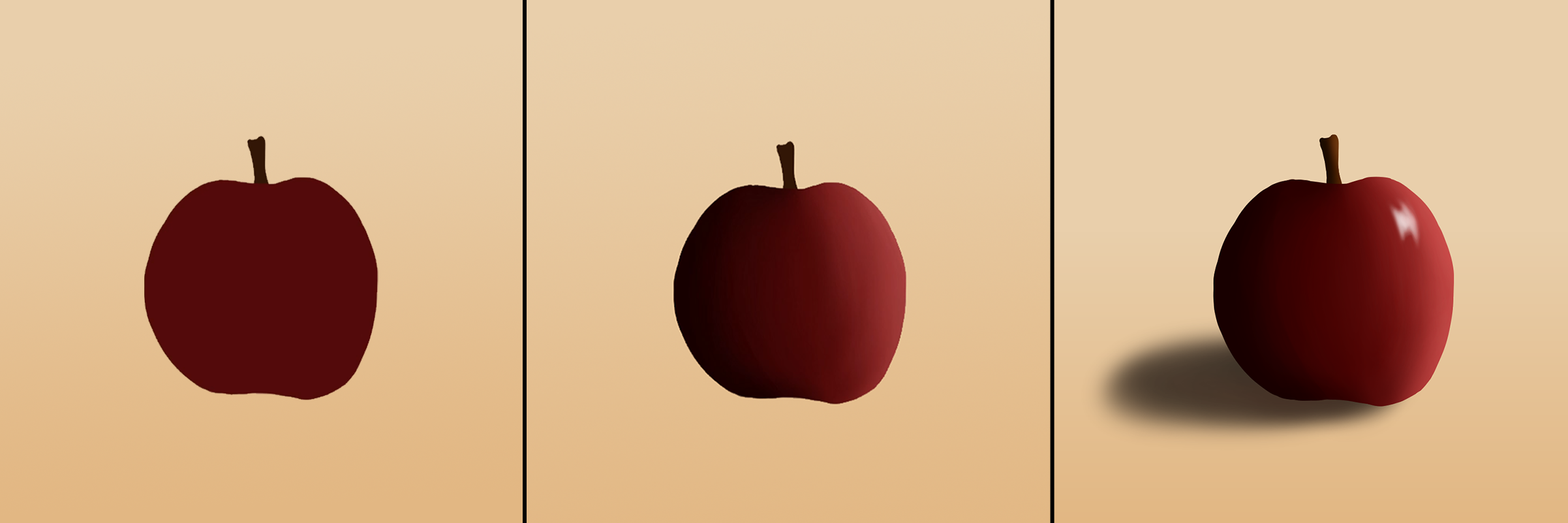
3. Teil 1 – Apfelform zeichnen: Also hier habe ich meine Leinwand, an der ich hier arbeiten kann, und klicke oben auf die Datei und neu. Jetzt arbeite ich an einem neuen Projekt. Und ich habe auch einen Farbverlauf auf meinem Hintergrund erstellt
, der zwei Farben sehr nahtlos miteinander verbindet. Und dies verwendet das Verlaufswerkzeug in unserer Symbolleiste. Jetzt werde ich das Verlaufswerkzeug heute nicht behandeln, aber wenn Sie mehr darüber wissen möchten, haben
wir ein Video, das das Tool vollständig abdeckt und wie Sie es
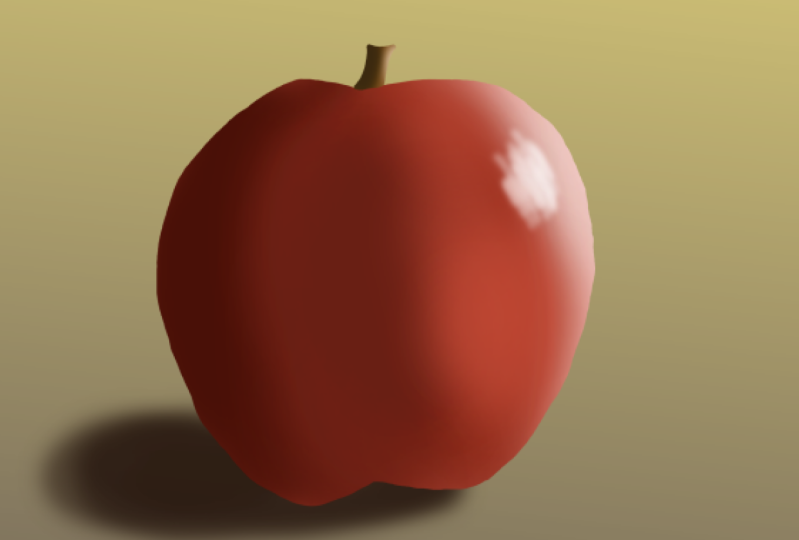
einfach verwenden können, damit Sie es auch zu Ihrer eigenen Zeit ansehen können. Aber heute werden wir einen Apfel zeichnen, aber wirklich darauf konzentrieren, unsere Farben digital zu mischen und Schatten und Highlights
hinzuzufügen. Also experimentieren wir mit verschiedenen Pinseln und
lernen neue Ebeneneinstellungen kennen, die uns helfen, uns mit einem malerischen Ansatz zu verbinden. Deshalb ermutige ich dich, mir mitzukommen, während wir
unseren Apple zeichnen und auch einige neue lustige Techniken gemeinsam durchlaufen. Also werde ich mir vorerst meinen Pinsel schnappen, wenn ich mit meinem Umriss beginne. Und ich werde den Stiftpinsel benutzen, um mit unserer Gliederung zu beginnen. Also werde ich hier eine schöne rote Farbe schnappen, einen dunklen Ton, und ich werde eine neue Ebene erstellen, bereits eine Ebene in Ihrem Projekt haben
sollte. Aber da ich hier einen Hintergrund gemacht
habe, füge ich eine Ebene hinzu. Ich nenne diesen einen Hintergrund, nur damit ich nicht zwischen den beiden verwirrt werde. Und ich fange an, meinen Apfel zu zeichnen. Um also einen Apfel zu zeichnen, mache
ich zunächst eine sehr runde Form. Ich gehe herum. Nicht gerade ein Kreis. Äpfel sind nicht gerade perfekt, wenn Sie zuvor eine in der Hand gehalten haben, sie haben oben und unten einige kleine Beulen. Aber genau das werde ich tun. Nur eine kleine Beule, die ein paar nette kleine Kurven macht. Sie können damit beginnen, einen schönen großen Kreis zu zeichnen, wenn Sie möchten. Und denken Sie daran, wenn Sie jemals einen Fehler machen, können
Sie hier immer nach oben gehen, um auf den Pfeil Rückgängig zu klicken oder Ihr Radiergummi-Werkzeug zu verwenden. Nun, vorher, im anderen Video, sagte
ich, dass ich Tastenkombinationen oder Tastenkombinationen verwende. Das macht meinen Prozess sehr schnell zu zeichnen. Und ich kann jedes Tool im Zip sehr schnell durchgehen. Aber das werde ich heute nicht behandeln. Wenn Sie mehr über Tastenkombinationen erfahren möchten, können
Sie sich unser Video ansehen, in dem wir sie alle genauer erläutert haben. Gerade jetzt. Ich werde nur meine Leitungen mit dem Radiergummi aufräumen. Zu denken, dass diese runde Apfelform nicht vollkommen perfekt sein muss. Ich hatte hier eine Beule oben und eine auf der anderen Seite und gleich unten. Dies gibt mir auch Raum, um unseren Vorbau zu machen. Ich fange hier mit meinem Vorbau an. Und es ist wie ein kleines Rechteck. Ich fange damit an, eine Zeile zu machen, die hier oben nach oben geht. Kurven in ein bisschen. Vorbauten sind nicht gerade ein gerades Rechteck wie dieses. Das macht es ein bisschen unrealistisch und auch ein wenig Cartoonie. Also wollen wir das heute nicht machen. Ich mache hier nur einen kleinen Stoß. Und das lässt unseren Vorbau realer und perfekter aussehen. Das ist also unser Stiel und ich habe hier die Grundform unseres Apfels. Perfekt.
4. Teil 2 – Einfärben von Colouring: Jetzt werden wir zur Färbephase übergehen. Nachdem wir unsere Linienzeichnung erstellt
haben, fügen wir eine neue Ebene hinzu. Und ich nenne diese Ebene Apple-Farbe hier. Und ich nenne auch unsere Linienebene. Und denken Sie daran, dass Ihre Farbebene immer unter Ihrer Linienebene liegt. Also klicke und ziehe und verschiebe es darunter. Um also unseren Apfel herauszuziehen oder auszufärben, werde
ich genau das gleiche Rot schnappen. Also werde ich nichts anderes bewegen. Und ich fange an, innerhalb meiner Zeilen zu malen. Ich werde die gleiche Farbe behalten, damit wir uns heute auf unsere Mischung konzentrieren können. Wir werden uns nicht so oft mit der Linienarbeit beschäftigen. Ich gehe einfach weiter und fange an, unseren Apfel einzufärben. Diese Einfärbung durch die Linien. Sie können Ihren Pinsel klein machen, um durch die Kanten zu gehen, oder die Größe hier in Ihrem Pinselsteuerfenster ändern, um ihn etwas größer zu machen. Dies wird es viel schneller färben. Aber du musst vorsichtig sein, wenn du außerhalb deiner Leitungen gehst. Ich mache meinen Pinsel gerne kleiner, wenn ich an den Rändern gehe. Also jetzt ist mein Pinsel Add 17. Das ist die Größe meines Pinsels, wenn ich an meinen Rändern gehe. Das geht vorsichtig herum. Perfekt. Jetzt mit unserem Stiel, den wir färben werden, werde
ich eine neue Ebene erstellen. Diese wird also Stammfarbe genannt. Da wir zwei verschiedene Dinge auf unserem Apple haben, möchte
ich sicherstellen, dass sie zwei separate Ebenen haben. Dies wird die Arbeit viel einfacher machen, wenn wir anfangen, unsere Farben zu mischen. Also verschiebe ich einfach meine Stammschicht unter meinen Apple, damit ich perfekt
einfärben kann, ohne auf den Apfel selbst zu gehen. Nun, die Stängelfarbe ist braun. Ich schiebe meine Farbe auf meiner Farbpalette hier auf die Orangen. Und das lässt die braunen Farben auftauchen, wenn Sie dunklere Werte wie Orange hinzufügen, wird
es zu einer Brownie-Farbe. Nun, ich nehme einfach eine schöne braune Farbe in meinem Äpfelstamm. Perfekt. Jetzt gehe ich zurück zu meiner Linienebene und werde die Linien los, die ich oben habe, mit meinem Stiel. brauche ich nicht mehr wirklich. Und ich werde einfach die Farbe durchgehen, die ich
dort hatte , nachdem ich auch die Linie auf meinem Apple losgeworden bin. Also kann ich das einfach tun, indem ich meine Ebene jetzt verstecke. Ich muss es nicht vollständig löschen. Ich gehe einfach weiter und klicke auf diese kleinen weißen Punkte außerhalb der Linienebene. Dies ermöglicht es mir, es zu verstecken, es
nicht zu löschen, sondern es nur vorübergehend zu verstecken. Jetzt kann ich zurück zu meinem Apfel
gehen, zu meinem Pinsel gehen
und anfangen, diese Kanten viel knackiger aussehen zu lassen. Also zoome ich noch einmal auf meinen Apple und werde die Beulen los, die ich dort habe. Ich will die nicht sehen. Fixiere nur die Form unseres Apfels. Ich zoome hier raus.
5. Teil 3 – Schütze Alpha und Clipping: Jetzt, da wir die Grundfarbe haben, können
wir damit beginnen, dunklere und hellere Farben darauf aufzutragen. Erstellen Sie also Schatten und Highlights. Wenn ich jedoch anfange, meinen Apfel zu färben, schreibe
einfach auf die Apfelfarbe und ich fange direkt darüber an zu färben. Ich kriege es nicht direkt an den Rand. Ich ziehe manchmal über die Spitze. Es kann sehr, sehr schwer sein, es ganz nah zu erreichen. Wenn ich das rückgängig mache und versucht habe, vielleicht hineinzuzoomen und das Gleiche zu tun. Ich möchte nicht in der Lage sein, außerhalb meiner Linien zu färben, aber es kann sehr schwierig sein. Man muss eine sehr stabile Hand haben. Und das würde lange dauern, bis Ihre Zeichnung fertiggestellt ist. Du willst also nicht lange brauchen, wenn wir unsere Kunst machen. Es gibt also zwei Möglichkeiten, unseren Apfel zu färben, ohne außerhalb der Linien zu gehen. Der erste, über den ich sprechen werde, ist „Alpha schützen“. Und schützt Alpha finden Sie hier in Ihrem Ebenenfenster. Es hat ein Quadrat direkt daneben, um auf dieses Feld zu klicken. Dies ist also eine Ebenenfunktion, die nur über
ein Kontrollkästchen verfügt , sodass Sie auf jeder Ebene, die Sie auswählen,
auf diese ein- und ausschalten können. Wenn ich es also auf meine Apple-Farbe klicke und damit anfange zu färben, geht
die Farbe nur in meinen Apple und nirgendwo sonst auf meiner Seite. Dies sperrt also die gesamte Farbe in diesen Bereich und alles, was sich in der Ebene selbst befindet. Die Farbe wird also nur auf meinem Apfel auftauchen und nirgendwo sonst. Dies ist großartig, wenn Sie zwischen
den Zeilen arbeiten müssen und nicht die Angst haben möchten, außerhalb von ihnen zu färben. Nun, eine andere Funktion, die dieser sehr ähnlich ist, wird als Clipping-Maske bezeichnet. Diese Clipping-Maske befindet sich also direkt neben unserem Protect-Alpha hier. Die Clipping-Maske ist jedoch auf die darunter liegende Ebene angewiesen. Wenn ich also hier auf meine unterste Ebene klicke, ist
die Option tatsächlich ausgegraut. Und das liegt daran, dass es keine Ebene unter unserem Hintergrund gibt. Dies ist die unterste Schicht. Aber wenn ich wieder zu unserer Apple-Farbe klicke, heißt
es, dass ich die Clipping-Maske verwenden kann,
da sich darunter eine Stiel-Farbebene befindet. Beschneiden von Masse funktioniert also nur, wenn sich eine Ebene darunter befindet, von der abarbeiten kann. Wenn ich also oben eine neue Ebene aufbaue, oben auf meinem Apfel. Und ich klicke auf die Clipping-Maske. Wenn ich anfange zu färben, ist es das Gleiche wie unser Protect Alpha. Der große Unterschied zwischen dem Protect Alpha und unserer Clipping-Maske besteht darin, dass wir unsere Zeichnung bewegen können. Wir können es ändern, indem wir unser Radiergummi-Tool vielleicht einige unserer Fehler löschen, die wir hier haben. Mit Protect Alpha können wir das nicht tun. Im Gegensatz zu protect Alpha kann ich das Scribble um meinen Apple bewegen, da es eine völlig neue Ebene handelt und sich nicht auf unseren ursprünglichen Apple darunter auswirken wird. Clipping-Masken ermöglichen es Ihnen also, Änderungen vorzunehmen. Wenn Sie es also in Zukunft löschen oder verschieben möchten, dürfen
Sie dies tun, dürfen
Sie dies tun, aber schützen Alpha ist besser für dauerhafte Änderungen oder Dinge, die Sie wissen, zu verwenden, Sie werden später nicht mehr ändern wollen.
6. Teil 4 mit Airbrush: Und wir fangen an, unsere Farben zu schattieren und zu mischen. Also werden wir unseren Pinsel wechseln. Wenn Sie hier unten zu Ihrer Pinselliste gehen, arbeiten wir
gerade mit dem Stiftpinsel, aber wir möchten hier unten auf unsere Luftbürste klicken. Wenn Sie darauf klicken, ist
dieser Pinsel im Vergleich zu unserem Stiftpinsel
sehr, sehr weich. Es ist sehr, sehr leicht, sehr weich und ermöglicht es uns, über die Spitze zu gehen und unsere Farbe aufzubauen. Wir wollen mit einer sehr weichen Bürste arbeiten. Während wir uns verschmelzen. Wir wollen nicht, dass unser Pinsel vollkommen solide ist. Wir wollen ganz leicht gehen und die Farbe nach und nach herauskommen lassen. Das bedeutet also, dass wir nach unten oder Deckkraft zurückgreifen können. Und wir können dies kontrollieren, wie wir wollen, dass unser Pinsel minus bei 15 Prozent sein soll. Und das ist perfekt, wenn wir unsere Farben mischen. Ich würde es auf dieser Nummer behalten, damit du deine Farben aufbauen kannst. Und ich habe auch meine Größe bei 1, 50 oder 150. Dies ist eine größere Größe im Vergleich zu meinem Apfel hier, und ich möchte nicht sehr winzig werden, sonst werden meine Pinselstriche sehr hart herauskommen. Also habe ich eine neue Ebene über meiner Apple-Farbe erstellt. Ich nenne das hier Blending. Und genau das werden wir an unserer Apple-Breite arbeiten. Dies ist eine Clipping-Maske, die ich hier eingestellt habe. Stellen Sie sicher, dass sich Ihre auch auf einer Clipping-Maske befindet, und schützen Sie Alpha nicht nur für den Fall, dass wir einige Änderungen vornehmen möchten. Also hole ich mir hier ein dunkleres Rot. Ich werde kein festes Schwarz bekommen, nur eine dunklere rote Farbe. Und ich mache weiter und mache unseren Schatten. Jetzt werde ich meinen Schatten auf der linken Seite des Apfels haben. Und ich werde das Licht auf der rechten Seite haben. Das Licht scheint also runter und der Schatten wird hier drüben sein, da das Licht nicht darauf treffen wird. Ich drücke leicht auf meinen Pinsel. gehen um die Form unseres Apple herum. Sehr, sehr leicht um es herum. Dies macht einen sanften Schatten darauf. Man sieht schon, dass es eine schöne Weichheit gibt. Unsere Airbrush ermöglicht es uns, schöne Farben da draußen zu haben. Du bist ganz leicht. Du willst unseren Pinsel nicht sehr hart treffen. Dadurch wird die Farbe zu schnell herauskommen und es wird nicht sehr gut aussehen. Ich werde meine dunkelste Farbe hier zur Seite haben. Und ich bringe es auch bis zur Mitte unserer Beule hier. Hier wird es etwas Schatten geben. Und auch oben hier, genau in der Mitte. Wir wollen nicht auf diese Seite gehen, da unser Licht dort sein wird. Beim Mischen geht es also darum, Ihren Pinsel sehr, sehr leicht zu verwenden und immer wieder Farbe hinzuzufügen. Wenn du sehr dunkel wirst und das weiter machst, es einfach nicht so schön aussehen. Ich möchte sicherstellen, dass wir unseren Pinsel sehr, sehr leicht benutzen. Und auch Ihr durchsichtiger Schieberegler hilft Ihnen dabei. Stellen Sie also sicher, dass Ihre Nummer sehr niedrig ist. Wenn du das Mischen machst. Es funktioniert viel, viel besser. Jetzt werde ich mir eine hellere rote Farbe schnappen. Also eher ein kleiner Ton drin. Ich gehe auf der anderen Seite weiter und mache das Gleiche. Drücken Sie sehr leicht auf unseren Pinsel und bewegen Sie sich mit der Form des Apfels. Also färbe ich nicht so von Seite zu Seite. Ich bewege mich mit der Form des Apfels, der sich um die Kurve bewegt. Folgt immer dieser Form. Sehr, sehr leicht mitzugehen. Und nimm auch hier oben eine hellere Farbe. direkt an diesem Rand weitergehe, werde
ich sehr,
sehr nahe dran schreiben . Ich gehe hier nicht in die Mitte, nur an dieser Kante, nur damit wir das Licht sofort haben.
7. Teil 5 – Blends -Glätten und Höhepunkte hinzufügen: Ich hole mir auch das Pipettenwerkzeug hier in unserer Symbolleiste. Denken Sie daran, dass dies jede Farbe auswählt, die sich auf unserer Leinwand befindet. Ich schnappe mir die Farbe mitten in unserem Apple. Das ist also wie unser Originalrot, das wir hatten. Geh zurück zu unserem Pinsel. Und ich werde hier ein bisschen in der Mitte malen, nur damit ich unsere Schatten und unsere Highlights miteinander vermische. Und die Verwendung dieses Pipettenwerkzeugs kann Ihnen beim Mischen sehr helfen. Da muss man viel von Farbe zu Farbe wechseln. Und wir wollen unsere Lichter an einer Stelle und unsere Dunkelheit an einer anderen Stelle haben. Hier zeigt sich mein Licht und deshalb ist es leichter. Ich hole mir hier unsere dunklere Schattenfarbe. Es wird etwas dunklere Farbe und dieser Schatten wird wirklich durchkommen. Es ist also sehr, sehr dunkel hier. Jetzt. Für den letzten Schliff füge
ich ein helles Highlight hinzu. Also werde ich hier eine sehr,
sehr weiße Farbe direkt in die linke Ecke greifen , eine sehr helle Farbe. Ich werde auch meine Pinselgröße auf etwa 25 reduzieren ist gut. 24. Und ich werde hier ein helles Highlight machen. Nun, eine Linie zu machen und
langsam, langsam, etwas größer zu machen. Dies ergibt ein kleines kleines Quadrat oder ein Rechteck. Und das wird unser Highlight sein. Das Highlight muss nicht ganz perfekt sein. Ich werde einfach weitermachen und es einfach so machen. Dies zeigt, dass unser Apple ein sehr glänzender ist, der gerade wieder mit dem Weiß rübergeht. Und da ich das sehr hell gemacht
habe, gehe ich zurück in meine größere Airbrush. Also zurück auf etwa 150. Ich habe in letzter Zeit ein paar Änderungen vorgenommen. Okay, perfekt. Und jetzt mache ich den gleichen Prozess mit unserem Apfelstamm hier. Also mache ich eine weitere Ebene. Also klicke ich auf unsere stielfarbene Ebene, mache eine neue. Und nochmal klicken Sie auf unsere Clipping-Maske. Diese Gruppe ist also unsere Clipping-Maske am Stiel. Und ich nenne das eine Stamm Blending. Jetzt mit unserem Vorbau werde
ich das Pipettenwerkzeug schnappen. Klicken Sie auf unsere braune Farbe. Da unser Stiel kleiner ist als unser Apfel, werde
ich unsere Pinselgröße etwas verringern. Etwa 65. Ich schnappe mir ein dunkleres Braun oder unseren Schatten. Denn unser Schatten befindet sich hier auf der linken Seite unseres Apfels, er wird auch auf der linken Seite unseres Stiels sein sehr, sehr kleine Striche
machen. Und ich hole mir auch ein hellbraunes oder schönes warmes Orange. Unser Vorbau für das Highlight. Dieser Teil ist nicht so auffällig, aber er lässt Ihrem Apfel ein schönes Aussehen macht ihn glaubwürdiger. Dies drückt leicht nach unten und macht diesen schönen Blending-Übergang.
8. Teil 6 - Einen Schatten aufbereiten: Und jetzt füge
ich einen Schatten unter unserem Apfel hinzu, der zeigt, dass unser Apfel 3D ist. Im Moment sieht es etwas flach aus. Also werden wir eine weitere Ebene hinzufügen. Jetzt ist dies unsere letzte Schicht, mit der wir arbeiten werden. Also klicke ich auf unseren Hintergrund. Wenn ich auf unsere neue Ebene klicke, geht
es direkt darüber. Jetzt befindet sich diese Ebene unter allem anderen. Und ich nenne das einen geworfenen Schatten. Werfschatten erscheinen auf Objekten mit einem Licht, das darauf trifft. Hier drüben wird es also einen Schatten geben, da unser Highlight auf diese Weise zeigt. Also wird unser Schatten unseres Apple genau hier sein. Ich schnappe mir eine dunkle Farbe, fast schwarz. Ich werde meine Pinselgröße etwas größer machen. Ich gehe wahrscheinlich wieder auf die Größe 150 zurück. Und ich werde auch meinen durchsichtigen Schieberegler bei 15 Prozent halten dort
nichts ändern. Also fange ich hier mitten auf dem Boden unseres Apfels an. Lass mich anfangen, ein kleines Oval direkt unter unserem Apfel zu zeichnen. Wird sich sehr, sehr leicht in kreisförmigen Bewegungen hin und her bewegen. Ganz leicht. Baue hier unsere dunkle Farbe auf. Wir werden einen dunkleren direkt unter unserem Apple hinzufügen, indem wir diese Farben einfach sehr leicht nach unten drücken und herumlaufen. Ich bringe es direkt unter die Beule, die wir auf unserem Apple haben. Ganz leicht einfach reingehen. Jetzt werde ich auch die Deckkraft auf unserer Ebene ändern,
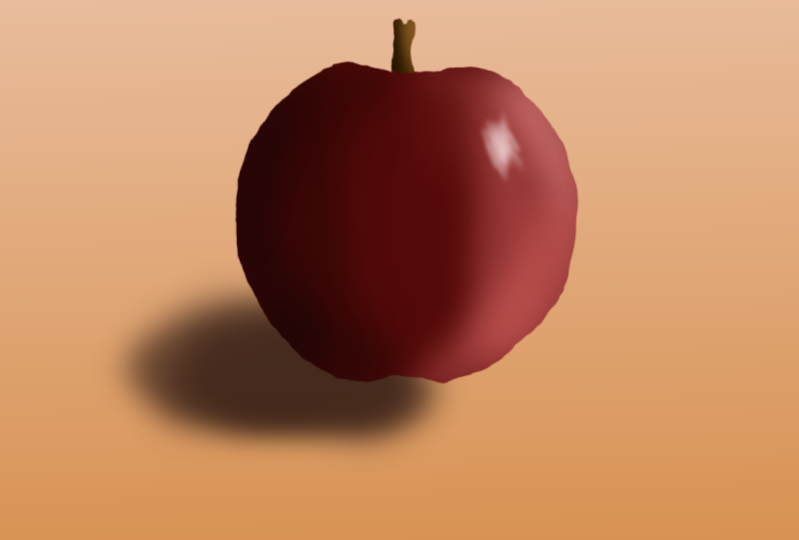
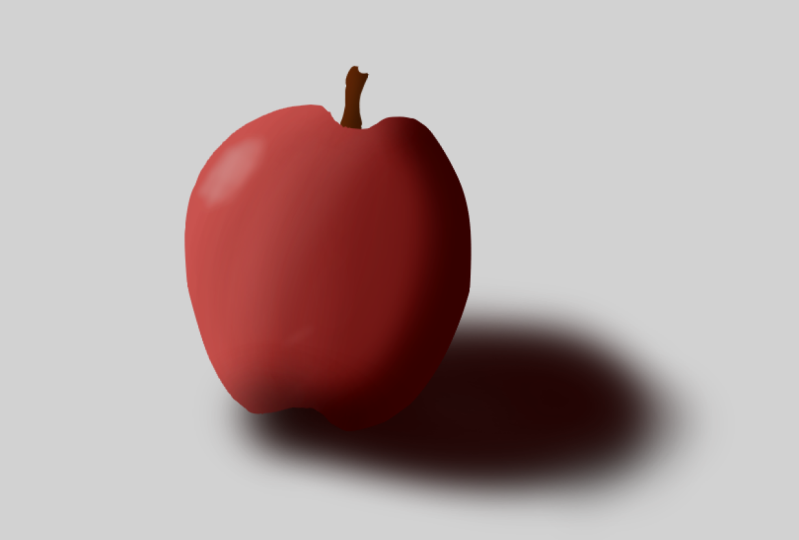
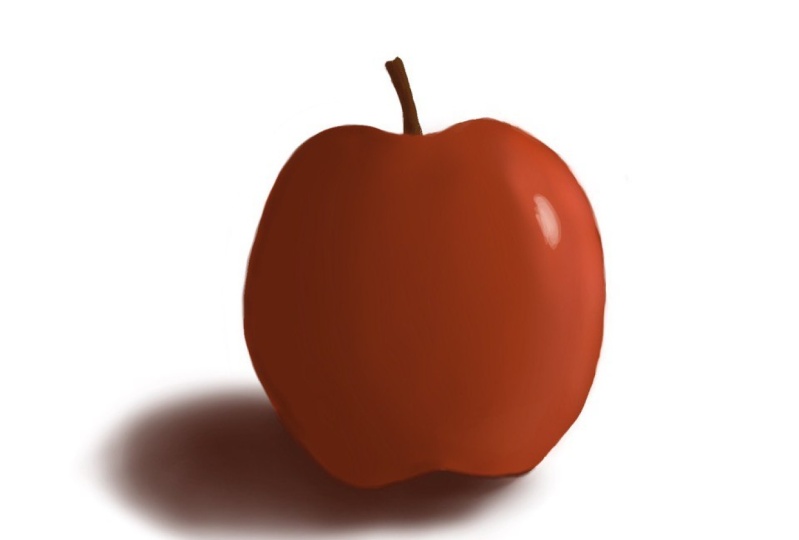
was unser durchsichtiger Schieberegler ist. Im Moment liegt es bei 100%. Ich werde weitermachen und das einfach ein bisschen niederreißen. 85 ich der Stellvertreter auf 75 runter. Es ist also nicht so dunkel wie ich es wollte. Und es hat auch die Apple-Form noch da, nur damit wir diesen kleinen Schatten sehen können, aber auch diese schöne Apfelform sehen. Das ist also unser fertiger Apfel. Wir haben heute viel mit Schatten und Highlights gemischt,
und wir haben auch einen geworfenen Schatten darunter hinzugefügt, nur als letzten Schliff. Dadurch erscheint es mehr 3D und nicht so flach wie eine Form. Das schließt Teil 4 unserer Einführung in die digitale Kunst sowie das Erlernen der Grundlagen von Midi Bang Pink Pro ab. Die Sammlung von Tools und Techniken, die in
dieser Serie diskutiert wurden, ist daher ein guter Start auf Ihre digitale Kunstreise. Aber können Sie gerne experimentieren und auch mit
neuen Tools erkunden , wenn Ihr Selbstvertrauen als digitaler Künstler wächst. Also danke euch allen fürs Zuschauen und wir werden es später sehen.
9. BONUS: In-Depth In-Depth: Hey andere Kunstnerds, mein Name ist Felicia, und heute werden wir uns das Farbeimer-Werkzeug sowie das Farbverlaufswerkzeug ansehen. Also werde ich heute ausführlich darüber eingehen, wie das Farbeimerwerkzeug funktioniert, wann es verwendet wird und wie man Farbverläufe anwendet. Das erste Werkzeug, das wir uns ansehen werden, ist das Maleimer-Werkzeug und definiert dieses. Wir können uns hier die linke Seite unseres Bildschirms ansehen. Jedes dieser Symbole sind verschiedene Tools in unserer Symbolleiste. Das Farbeimer-Werkzeug befindet sich
hier direkt unter dem Füllwerkzeug , wobei ein Bild von einem Hilfeeimer mit Farbe verschüttet wird. Sie können darauf klicken. Das Farbeimer-Werkzeug füllt einen Bereich Ihrer Zeichnung aus, der geschlossen ist. Basierend auf den Formen um ihn herum wird
es den Bereich mit Farbe ausfüllen. Stellen Sie sich also vor, Sie hätten eine große Farbdose und gießen Sie sie über den ganzen Boden. Nicht viel Farbe würde eine sehr große Fläche abdecken. In diesem Werkzeug funktioniert es ähnlich, wo immer Sie auf das Farbeimerwerkzeug klicken, es füllt Farbe innerhalb dieses Bereichs oder dieser Form. Also werde ich hier ein kleines Bild zeichnen, um zu zeigen, wie wir die Farbe in der Zeichnung ausfüllen können. Ich werde hier ein wenig bekanntes Bild von einem kleinen Krater
mit sehr großen Ohren
in einem kleinen Umhang um ihn herum zeichnen mit sehr großen Ohren . Das wird so wenig Gewand sein. Schau hier, wir haben ein süßes kleines Baby Yoda, das du hier in der Star Wars Mandalorian Serie sehen kannst. Und ich zeichne nur mit Stift und Pinsel. Also habe ich nur meine Farbe in Schwarz mit der Größe von zehn auf meinem Pinsel ausgewählt. Benutze einfach den Stift, um ein kleines Baby Yoda zu machen. Und ich wechsle das hier um. Ich schließe es an diesem Ende. Mit meiner Zeichnung von Baby Yoda hier kann
ich mir eine grüne Farbe schnappen, um sie alle auszufüllen. Also nehme ich hier eine grüne Farbe auf meinem Farbwähler, mehr in der Mitte. Und ich wähle mein Farbeimer-Werkzeug aus. Mit meinem Farbeimer hier kann
ich also schnell auf einen beliebigen Teil meiner Zeichnung klicken, um die Form auszufüllen. So wird dies schnell Farbe darauf auftragen und zum Leben erwecken. Dies funktioniert jedoch nur, wenn Linien vollständig
geschlossen sind und Sie keine Lücken in Ihrer Zeichnung haben. Also hier auf Yogas Robe ist
diese Linie nicht vollständig verbunden. Ich habe eine offene Lücke hier unten. Wenn ich also meine grüne Farbe nehmen und versuchen würde, diesen Bereich auszufüllen, wird er meine gesamte Seite ausfüllen. Und das ist nicht das, was Sie haben möchten, wenn Sie versuchen, Ihre Zeichnung auszufüllen. Um dies zu beheben, gehe ich zurück zu meinem Pinselwerkzeug und
fülle einfach diesen Teil aus, um diese Linien zu verbinden, um
sicherzustellen, dass es keine Lücken gibt. Und wenn ich es jetzt noch einmal versuche, zurück zu meinem Farbeimer zu
gehen, mag und genau in der Mitte dort, kann
ich jetzt in diesem Bereich abdecken. Nun, ich gehe
hier zurück zu meinem Grün , damit ich Yoda ausfüllen kann, wenn ich das Farbeimerwerkzeug verwende.
Sie müssen sich auch an ein paar Optionen hier in der oberen Leiste erinnern. Die erste ist also die Referenz, und genau das werden wir uns mit Ihrem Eimer ansehen, wenn Sie Farbe auftragen. Das Dropdown-Menü hier haben wir Canvas und Layer. Wenn du Canvas, den Bucket, wählst , schauen
wir uns alles an, was sich auf deiner Seite befindet. Also alles, was Sie auf Ihrer Seite sehen, jede Zeichnung, wird sich all diese Formen ansehen. Wenn Sie jedoch stattdessen Layer wählen, wird nur ein Blick darauf werfen, was sich auf der von Ihnen ausgewählten Ebene befindet. Wenn ich also eine neue Ebene erstelle und diese Ebene gerade nichts drauf hat und ich klicke, wird sie
meinen gesamten Bildschirm abdecken , weil es im Moment nichts auf dieser Ebene gibt. Wenn ich also auf die Ebene gehe, die meine Zeichnung enthält, wird
es sich ansehen, was hier ist, und sie wird auch in diesem Abschnitt färben. Stellen Sie also sicher, dass Sie, wenn Sie eine Zeichnung einfärben, stellen Sie sicher, dass Sie Gewohnheiten auf der Leinwand haben, damit Sie alles auf Ihrer Seite einfärben können. Die zweite Option, die Sie sich hier merken sollten, ist ein Schieberegler namens Toleranz. Und Toleranz hilft Ihnen,
den gesamten Bereich auszufüllen , auf den Sie geklickt haben und in der Mitte. Wenn Sie also eine Toleranz von 0 haben, können Sie die Möglichkeit haben, den Bereich nicht vollständig auszufüllen. Sie haben manchmal eine dünne Grenze. Sei zurückgelassen. Ich gebe dir hier ein Beispiel. Wenn ich auf meinen Yoda klicke, siehst du, dass er ausgefüllt ist. Aber wenn ich hier
hineinzoome, sieht man, dass es einige Bereiche um diese Grenzen gibt, weiß
bleiben und sie nicht vollständig mit meinem Eimer ausgefüllt wurden. Also muss ich meinen Schieberegler bewegen. Es ist also ein bisschen größer. Je größer die Zahl ist, desto mehr Platz wird sie abdecken. Wenn ich es um 100 habe, kann ich das rückgängig machen. Versuchen wir es noch einmal. Ich klicke auf. Jetzt gibt es diese weißen Lücken nicht mehr. Es ist jetzt in meiner ganzen Gegend gefüllt und es gibt keinen Platz mehr. Dieser Schieberegler kann also angepasst werden, wenn Sie Zeichnungen unterschiedlicher Größe erstellen. Aber eine großartige Zahl, um diese Anzeige zu haben, ist 100, da Ihr Bucket sein Bestes gibt, um keine Bereiche zu verpassen. Aber dieses Werkzeug ist eine weitere Option, die Sie beim Färben Ihrer Stücke verwenden können. Aber ich werde
hier weiterhin meinen Yoda einfärben und ihn fertigstellen, während ich verschiedene Farben nehme. schnappte sich acht Rosa für die Innenseiten seiner Ohren. Ich hole mir ein Braun für seine Robe. Und ich klicke nur in diese Shapes. Sprechen wir nun über das Verlaufswerkzeug. Dieses Tool befindet sich also direkt unter dem Farbeimer in der Symbolleiste hier. Dies ist das Verlaufswerkzeug, also können wir hier hochklicken. Im Verlaufswerkzeug können Sie
einen fließenden Übergang zwischen zwei verschiedenen Farben erstellen . Um dies zu tun, werden wir hier unsere erste Farbe oben aufheben. Und lasst uns ein schönes warmes Orangegelb wählen. Dies ist also unsere erste Farbe, die wir ausgewählt haben, direkt in unserem Farbwähler. deine zweite Farbe zu schnappen, schauen
wir uns diese Quadrate an, die hier oben sind. Diese erste, die ich ausgewählt habe, ist die Farbe, die ich gewählt habe. Und wir haben einen darunter, das ist weiß. Im Moment klicken wir hier unten auf dieses Quadrat. Und jetzt haben wir dieses Quadrat ausgewählt und wir können eine zweite Farbe auswählen. Aber ich werde mir eine dunklere Art
Orange schnappen , um diese in die beiden Farben einzufügen. Jetzt habe ich zwei Farben für meinen Farbverlauf ausgewählt. Und um den Farbverlauf in meinem Hintergrund zu erstellen, klicke und ziehe
ich an eine beliebige Stelle auf meiner Seite. Also habe ich das Verlaufswerkzeug noch hier und ausgewählt. Ich klicke hier auf eine beliebige Stelle und ziehe. Und zieh. Sie sehen diese Vorschauzeile und diese
zeigt an, in welche Richtung die Farben gehen werden. Wenn Sie also mit dem Spot zufrieden sind, den Sie auf Ihrer Seite gemacht haben, welche Richtung Sie gehen werden, können
Sie loslassen. Und jetzt werden die beiden Farben, die ich ausgewählt habe, reibungslos auf der Seite gemischt. Ich möchte dies jedoch für meinen Hintergrund verwenden. Also erstelle ich hier eine neue Ebene, indem ich einfach auf diese Schaltfläche klicke. Ich ziehe es unter meine Zeichnung. Das wird also hinter allem liegen. Das wird also mein Hintergrund sein. Und ich habe meinen Yoda hier. Wenn meine Hintergrundebene ausgewählt ist, erstelle
ich diesen Verlauf erneut, indem ich klicke und ziehe. Und wenn ich loslasse, liegt der Farbverlauf jetzt unter meinem Yoda. Jetzt habe ich einen schönen sandigen Hintergrund, in den er sich einlassen kann. Diese beiden Farben, die ich ausgewählt habe, haben sich jetzt sehr reibungslos und
nahtlos auf meiner Seite gemischt , dass dies
verwendet werden kann oder jede Art von Hintergrund, den Sie in Ihrer Zeichnung haben. Vielleicht ein Sonnenuntergang, um ein paar warme Farben
miteinander zu mischen oder jede Art von Kombination, die Sie sich einfallen lassen können. Darin folgt dieser eingehende Blick auf das Farbeimer-Werkzeug sowie das Verlaufswerkzeug. Dies kann also zum Erstellen von Hintergründen oder einer anderen Methode zum Färben Ihrer Stücke verwendet werden. Also danke euch allen fürs Zuschauen und wir sehen uns im nächsten.
 Winged Canvas, Classes for Art Nerds