Transkripte
1. Einführung in die MediBang Paint Pro: Hallo Art-Nerds. Mein Name ist Felicia, und dies ist Teil drei unserer Einführung in die digitale Kunst sowie das Erlernen der Grundlagen vieler Bang Paint Pro. Ich werde also noch ein paar neue Tools und
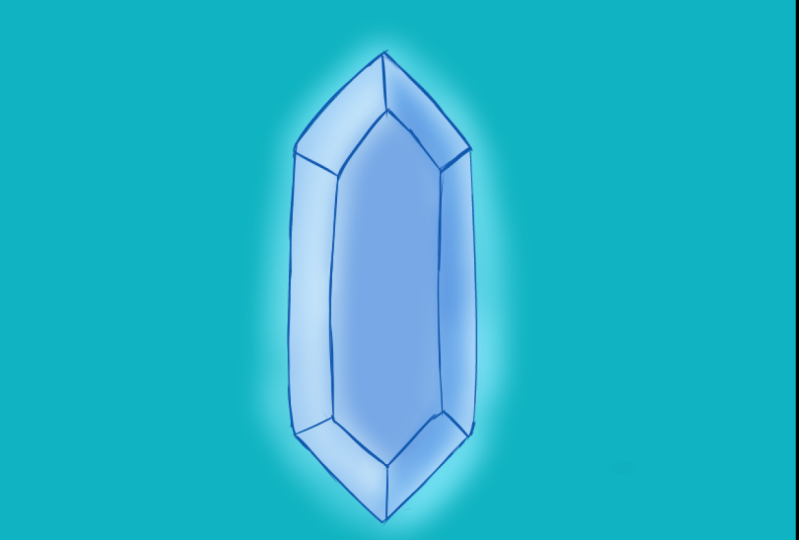
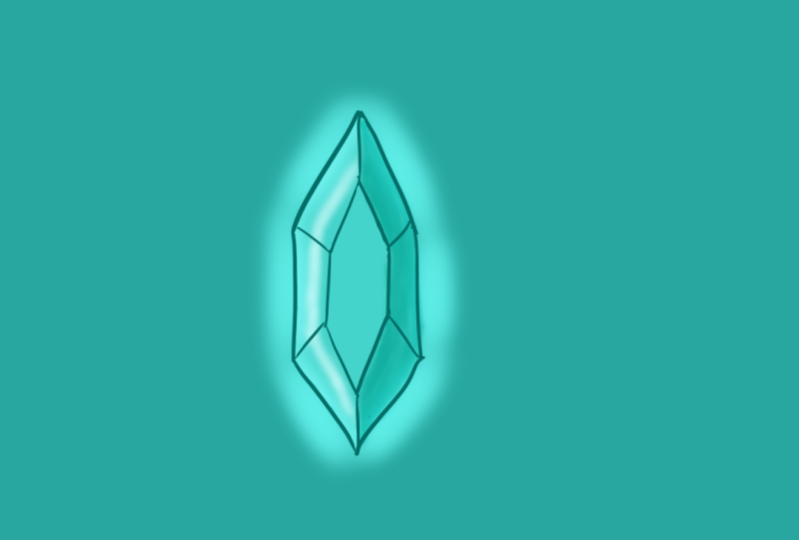
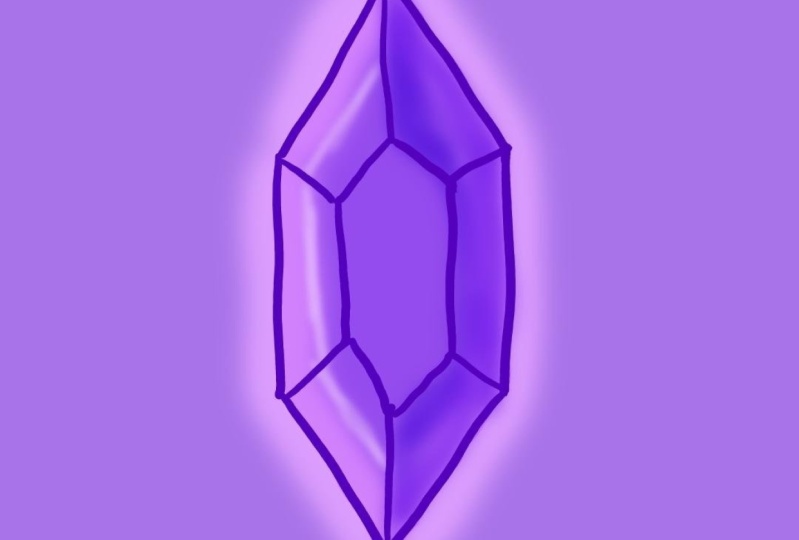
Techniken durchgehen , um Ihnen dabei zu helfen, einige wirklich interessante Zeichnungen zu erstellen. Und bringen Sie auch Ihre digitale Kunst auf die nächste Stufe. Stellen Sie sicher, dass Ihr Programm geöffnet und bereit ist, damit Sie mit mir folgen können, wird am Ende ein glühendes Joule machen. Also lasst uns anfangen.
2. MediBang installieren: Bevor Sie in den Kurs springen, stellen Sie sicher, dass Sie viele Bang auf Ihrem bevorzugten Gerät installiert haben. Um viele Bang auf Ihrem Desktop oder PC zu installieren, können
Sie zur offiziellen Comedy Bang Paint-Website gehen und hier auf den Download-Button klicken. Wenn Sie jetzt einen Windows-Computer haben, möchten
Sie die erste Option hier herunterladen. Es heißt Fenster in Klammern, 64 Bit. Wenn Sie versuchen, dies herunterzuladen und es für Sie nicht funktioniert, verwenden Sie
vielleicht ein viel älteres System. Sie können versuchen, die 32-Bit-Version herunterzuladen. Die meisten Computer werden jedoch mit der ersten Option ausgeführt, und das ist die, die empfohlen wird. Wenn Sie an einem Mac-Computer arbeiten und diese Version hier oder Ihr Apple-Gerät
herunterladen möchten . Sobald Sie auf die richtige Version für Ihr System klicken, wird
es heruntergeladen. Also klicken wir hier, du wirst sehen, dass dieses Fenster erscheint und es wird heruntergeladen werden. Und sobald es fertig ist, können
Sie mit der schnellen Installation beginnen und er wird
kostenlos und betriebsbereit auf Ihrem Desktop angezeigt .
3. Teil 1 – Opening und Zeichnen von Schmuckform: Also hier habe ich meine leere Leinwand, an der ich arbeiten kann,
indem ich hier oben auf Datei und Neu klicke. Jetzt arbeite ich also an einer Seite. Ich habe auch einen einfachen Hintergrund auf einer Ebene erstellt. Also benutze ich hier einfach das Farbeimer-Werkzeug, wähle meine Farbe aus und lasse sie auf die Leinwand fallen. Ich habe dafür gesorgt, dass mein Farbeimer auch auf diesen Canvas verweist. Also füllt es meine gesamte Seite aus. Jetzt werden wir heute ein magisches Juwel oder Juwel herstellen, das leuchtet. Also zeige ich dir eine Möglichkeit, einen leuchtenden Effekt zu erzeugen. Es gibt viele Möglichkeiten, dies zu tun, aber das ist sehr einfach, und Sie können dies für jedes magische Objekt oder Licht verwenden, das Sie zeichnen. Deshalb ermutige ich Sie, mir mitzukommen, während wir einige lustige neue Techniken zeichnen und durchgehen. Also werden wir zuerst unseren Joule zeichnen. Also mache ich meine heute zu einem blaugrünfarbenen Juwel. Aber was ich dir zeigen kann, kann mit jeder lebendigen Farbe gemacht werden, die du möchtest. Also mache ich hier eine zweite Ebene. Ich habe das getan, indem ich hier auf dieses Symbol geklickt habe, um eine neue Ebene zu sagen und zu erstellen. Also benutze ich den Stiftpinsel mit meiner Korrektur oben um 20 Uhr. Um Ihren Stiftpinsel zu erhalten, müssen
Sie oben rechts in dieser Symbolleiste auf der linken Seite gehen. Also hier ist meine Korrektur. Denken Sie daran, dass die Korrektur dazu führt, dass Sie
diese glatten Linien haben und auch helfen, diese Wackeligkeit ein wenig loszuwerden. 20 ist also eine gute Zahl, um dafür anzufangen weil wir gerade Linien auf unserem Juwel machen werden. Also hole ich mir hier zunächst eine dunkle blaugrüne Farbe. Und ich werde hier anfangen, oben auf meinem Juwel zu zeichnen, damit diese Punkte jetzt von einem Dreieck ausgehen, um schnell rückgängig zu machen Ich verwende gerade Verknüpfungen, und das bedeutet, dass ich hier die Tasten auf meiner Tastatur benutze, ich bin auf einem Computer. Wenn ich also auf bestimmte Tasten auf meiner Tastatur
klicke, arbeiten die verschiedenen Tools schneller. Anstatt dass ich mich hier ganz nach oben bewege und auf Do klicke, kann
ich leicht einige Tasten auf meiner Tastatur drücken, die mir helfen, schneller zu gehen. Wenn Sie mehr über Tastenkombinationen erfahren möchten, haben
wir ein Video, das Sie sich ansehen können, das die grundlegenden Optionen durchläuft, die Sie verwenden müssen. Im Moment zeichne ich nur diese geraden Linien oder mein Juwel. Also hier habe ich zwei auf einen Punkt kommen. Und auf jeder Seite werde ich eine gerade Linie machen, die nach unten kommt. Denken Sie daran, dass Sie das Rückgängig oben verwenden können, wenn Ihnen die Linie, die Sie gezeichnet haben, nicht gefällt. Und jetzt wo ich meine beiden hier
habe, werde ich auch denselben Punkt unten zeichnen. Zwei Linien kommen also zu einem Punkt in der Mitte. Und ich werde mein Radiergummi-Werkzeug direkt unter dem Pinsel
drücken Linien zu bereinigen, die ich gerade durchgemacht habe. Reinige einfach alle Räume auf, die ich habe. Und du kannst das Gleiche auch machen. Jetzt, da wir unsere Grundform haben, werden
wir einige Details in die Mitte zeichnen, die dieses Objekt mehr 3D
aussehen lassen und auch ein bisschen Pop hinzufügen. Also werde ich eine kurze Linie ziehen, die von
jedem Punkt des Edelsteins kommt , und sie wird sich nach innen bewegen. Alle meine Linien zeigen also auf die Mitte. Nur ein paar kleine Linien wie diese, alle auf deinen Punkten des Edelsteins. Also hier habe ich 1, 2, 3, 4, 5, 6, also sechs kurze Zeilen. Und jetzt werden wir jede Linie miteinander verbinden. Dieser wird also zu dieser Linie wechseln, genau hier. Diese Zeile zu dieser Zeile, diese hier. Ich gehe nirgends rüber, sondern verbinde dich einfach direkt am Rand meines Edelsteins und folge der Form. Und wenn Sie einen Fehler machen, vergessen Sie nicht, Sie haben einen Radiergummi und auch den Rückgängig-Button. Das räumt meine Leitungen hier auf. Perfekt. Jetzt haben wir also die Grundform unseres Edelsteins.
4. Teil 2 - Schilder in der Organisation von: Also können wir fortfahren und jetzt anfangen, es einzufärben. Also werde ich eine neue Ebene erstellen. Denken Sie daran, wenn Sie Ihrer Zeichnung etwas Neues hinzufügen
möchten, sollten Sie eine neue Ebene erstellen. Wenn ich diesen Knopf hier drücke, habe
ich eine weitere Ebene erstellt und ziehe sie unter meine Linienebene. Denken Sie also daran, dass die Linie immer oben und die Farbe direkt darunter geht. Also werde ich weitermachen und diese benennen, nur damit ich sie organisieren kann. Und ich möchte hier auch keinen Fehler machen. Linie und Farbe. Also wähle ich hier oben ein helleres Blaugrün, um es in meinem Fitnessstudio zu färben. Und ich werde es einfach nur mit meinem Pinselwerkzeug einfärben. Also werde ich die Größe hier im Pinsel-Steuerelement ändern. Ich ziehe diesen Schieberegler, indem ich die
Pinselgröße vergrößere, damit ich schnell mehr von meinem Edelstein abdecken kann. Diese Färbung innerhalb der Linien. Und Sie können es auch etwas kleiner machen, um diese Kanten zu umgehen, nur damit Sie keine Fehler machen. Perfekt. Jetzt ist unser Joule ganz eingefärbt.
5. Teil 3 Airbrush: Jetzt, da wir unser farbiges Juwel haben, ist
es an der Zeit, ihm etwas Glanz zu verleihen. Da wir also eine neue Ergänzung zu unserer Zeichnung machen werden, werden
wir eine neue Ebene erstellen. Also dieser Knopf hier unten, so wie hier. Und ich rufe das unten an. Perfekt. Jetzt werden wir einen Leuchteffekt um unseren Joule ziehen, diesmal
aber nicht den Stiftpinsel benutzen. Also greifen wir aus unserer Liste der Pinsel hier in der Ecke. Sie haben eine Menge Pinsel zur Auswahl. Heute werden wir uns auf die Airbrush konzentrieren. Oh, mach weiter und klick darauf. Nun, der Unterschied zwischen unserem Stiftpinsel in der Airbrush, wenn Sie direkt auf Ihre Leinwand malen, können
Sie sehen, dass der Pinsel sehr, sehr weich,
viel weicher ist als unser harter Stiftpinsel hier, hat einen sehr schönen Glanz schon dazu. Ich gehe zum Augentropfen, wähle diese Farbe genau in der Mitte aus. Also klicke ich hier auf dieses Pipette-Werkzeug in meiner Symbolleiste und klicke in die Mitte, damit
ich meine Farbe zurückbekommen kann. Ich gehe wieder zu meinem Pinsel. Und ich habe mein Airbrush-Werkzeug. Also werde ich diese acht gute Größe machen. Ich behalte meine bei etwa einhunderteinhundertzwei genau da ist in Ordnung. Und genau darunter. Denken Sie daran, dass dies der Schieberegler für die Deckkraft ist, was auch bedeutet, dass Ihre Farbe durchsichtig wird. Das hilft also durchsichtig. Ihre Farbe wird sein Ich werde meine sehr,
sehr leicht halten, weil ich in der Lage sein möchte, die Farbe
aufzubauen, anstatt sie sehr solide zu haben. Also möchte ich weitermachen und mehr Farbe hinzufügen können, während ich gehe. Ich werde meine bei 15 behalten und ich fange an, direkt an den Rändern meines Joule zu färben. Also sehr leicht mit meinem Pinsel nach unten drücken. Ich färbe die Ränder meines Juwels sehr, sehr leicht und gehe einfach um es herum. Auch nicht zu weit vom Juwel entfernt. Drücken Sie ganz leicht nach unten und erzeugen Sie rundum einen Heiligenschein. So sehr leicht, weich, schauen Sie sich um den Stuhl um. Sie können jetzt schon sehen, dass wir damit einen Leuchteffekt erzeugen.
6. Teil 4 – Erstelle einen Glow-Effect: Das ergibt also schon einen großartigen Glow-Effekt, aber wir wollen ihn glaubwürdiger machen. Wir werden also über Layer-Mischmodi sprechen. So werden Layer-Mischmodi verwendet, um zu ändern, wie die Farben miteinander verschmelzen. Sie geben also unterschiedliche Effekte auf Ihre Zeichnung. So können einige Ihre Farben aufhellen und andere können sie
lebendiger machen oder sogar dabei helfen, Schatten zu machen und Ihre Farben dunkler zu machen. Also schauen wir uns hier die Layer-Mischmodi an. Sie befinden sich in Ihrem Ebenenfenster direkt unter unserem Deckkraft-Zifferblatt. Wenn wir hier auf dieses Dropdown-Menü klicken, sehen
wir viele verschiedene Optionen. Dies sind unsere Layer-Mischmodi. Es gibt viele zur Auswahl, aber wir werden uns auf den Bildschirm konzentrieren und uns hier vermehren. also hier den Bildschirm auswählen, Wenn wir also hier den Bildschirm auswählen, können
Sie sehen, dass Ihre Farben lebendiger und heller werden,
was uns hilft, unser Juwel auf unserem Hintergrund wirklich tief zu machen. Der Bildschirm fügt Ihrer Ebene also Helligkeit hinzu. Jetzt ist der andere Layer-Mischmodus,
über den wir sprechen werden , die Ebene Multiply genau hier oben. Die Multiplizierungsebene ist also das Gegenteil des Bildschirms. Es nimmt die Informationen von der darunter liegenden Ebene und macht sie dunkler. Also werde ich dies demonstrieren, indem ich eine Schattenebene erstelle. Klicken Sie also hier unten und erstellen Sie eine neue Ebene. Und wir nennen das einen Schatten. Okay, immer noch mit meiner Farbe meines Edelsteins hier werde
ich die Größe senken. Habe gerade gesehen, dass ich genau zeichnen kann, wohin ich will. Ich fange an, mein Juwel zu färben. Aber vorher werde ich den Layer-Mischmodus ändern, um zu multiplizieren. Im Moment ist es normal, welche alle Ihre Ebenen, die Sie neu erstellen, normal sein sollten. Ich treffe „multiplizieren“, also ist das direkt darunter. Klicken Sie dort an. Nichts ist passiert, weil wir noch nichts auf unserer Ebene haben. Wenn wir also anfangen zu zeichnen, zeichne
ich hier auf diese Seite meines Edelsteins, dem du mit mir folgen kannst. Sie können sehen, wie die Farbe dunkler wird, obwohl ich hier genau die gleiche Farbe wie das Juwel ausgewählt habe, hat
sie die gleiche Farbe. Ich bin nicht dunkler geworden. Aber mit unserem Layer-Mischmodus ändert
es die Farbe für Sie und macht die Farbe dunkler als sie sein soll. Und genau das macht der Mischmodus für Multiplikationsschichten. Es macht die Farbe dunkler. Also hier haben wir unseren Schatten auf der Seite unseres Joule. Jetzt hat unser Juwel einen großen Schatten und Glühen. Diese Layer-Mischmodi und die Airbrush-Technik können für jedes Objekt verwendet
werden , das magisch ist oder von ihm ein Glühen aufweist. Wenn wir also eine Laterne oder eine Art Licht zeichnen, wäre
dies auch großartig zu verwenden.
7. Teil 5 – Höhepunkte mit - hinzufügen: Ich gehe hier zurück zu unserer Glow Layer. Und ich werde nur
ein einziges Highlight auf der gegenüberliegenden Seite machen , wo wir unseren Schatten haben. Also werde ich hier auf meine Farbpalette greifen. Ich werde eine sehr, sehr helle Farbe greifen, fast weiß, nur eine sehr, sehr helle blaugrüne Farbe. Ich werde meine Pinselgröße hier um etwa 30 erhöhen. Und ich werde meine Deckkraft behalten, sagen wir 18 hier. Und ich werde sehr, sehr leicht drücken, der Form meines Juwels folgen diese Linie genau hier
kreieren. Dies verleiht Ihrem Juwel einen Pop und ein zusätzliches Highlight. Ganz leicht nur eine Linie rund um die Form meines Fitnessstudios zu machen. Jetzt perfekt, also das ist unser glühendes Juwel, das wir haben. Also haben wir zuerst eine Strichzeichnung erstellt, dann haben wir unsere Farbschicht Coloring in unserem Edelstein erstellt, um dahinter ein Leuchten zu erzeugen. Dies verwendet also unseren Mischmodus für Bildschirmschichten. Und wir hatten auch einen Schatten auf der einen Seite mit unserer Multiply Layer.
8. BONUS: In-Depth: Hey andere Kunstverdienste, mein Name ist Felicia, und heute werden wir uns das Move-Tool in
Medi Bank Pain Pro auf dem Desktop im PC ansehen . Heute werde ich Ihnen einen ausführlichen Einblick geben, wie Sie das Verschieben-Werkzeug
mit Ebenen und Ordnern verwenden und wann Sie sie beim Erstellen verwenden müssen. Hier habe ich also viele, die auf meinem Desktop mit einer neuen Leinwand geöffnet wurden, an der ich arbeiten kann. Und ich hole mir mein Pinselwerkzeug, das sich hier auf der linken Seite meines Bildschirms befindet, direkt in der Symbolleiste. Klicken Sie auf mein Pinselwerkzeug, und jetzt habe ich es ausgewählt, damit ich damit zeichnen kann. Es wird auf der 104-Pinselgröße liegen, und ich benutze auch nur den Stift. Dies ist also der Standardpinsel, den Sie haben werden, wenn Sie viele Knall öffnen. Also zeichne ich heute eine einfache Zeichnung. Ich habe hier einen Hinweis auf einen Ball in der Ecke. Und genau das versuche ich, das Move-Tool mit dir zu demonstrieren. Ich ziehe einen Kreis und zeichne die Band, die über den Boccia geht. Und ich kann einige dieser Teile löschen, die ich ein
wenig durchgegangen bin , nur mit meinem Radiergummi-Werkzeug. Und ich mache hier auch einen Kreis in der Mitte. Also hier habe ich meine trinkbare Strichzeichnung, aber ich möchte etwas Farbe hinzufügen. Also hole ich mir eine weitere Schicht hier drauf. Gehe also zu meinem Layer-Fenster und ich erstelle eine neue Ebene. Und dies geschieht, indem Sie auf den Button unten klicken. Die erste in dieser Leiste, erstellen Sie eine neue Ebene. Jetzt nenne ich diese hier drüben Zeile. Und dann wird das meine Strichzeichnung sein. Und ich nenne diese eine Farbe. Nur damit ich nicht zwischen den beiden verwirrt werde. Und jetzt färbe ich meinen Pokerball. Ich werde an meinem Farbfenster eine schöne rote Farbbreite greifen. Der obere Teil wird also rot sein. Ich werde meine Pinselgröße etwas größer ändern. Also kann ich viel schneller alarmieren. Also ist meins gerade bei 40. Und ich werde das alles einfärben. Es ist wie ein Malbuch direkt in den Zeilen dort. Und ich kann meine Pinselgröße senken. Doch diese kleinen Ecken minus bei etwa 1212 dafür,
eine kleinere Größe, um diese Kanten zu bekommen, werde
ich gehen und mir eine graue Farbe schnappen. Das geht also hier auf die linke Seite meines Farbblatts, wo ich Weiß habe, bis zu Schwarz. Wenn ich also Grau will, gehe
ich genau in die Mitte dazwischen. Es ist eine schöne graue Farbe und ich werde hier meine Band einfärben. Der Rest meines Balls wird weiß sein. Also muss ich mir keine Sorgen um das Färben machen. Da mein Hintergrund auch eine weiße Farbe hat. Lasst uns diese Zeilen hier einfärben. Perfekt. Mit meinem Trocknen möchte ich es also auf meiner Seite verschieben können. Um dies zu tun, werfen wir einen Blick auf das Verschiebe-Tool, das auf der linken Seite unseres Bildschirms
mit all diesen verschiedenen Tools in unserer Symbolleiste zu finden ist. Es ist das fünfte Werkzeug hier, bei dem zwei Pfeile übereinander laufen und nach oben, unten, links und rechts gehen, fast wie eine Kompassform. Dies ist unser Move-Tool. Klicken wir hier drauf. Jetzt habe ich mein Move Tool ausgewählt. Das Verschieben-Tool ermöglicht es uns also, auf jede Ebene zu klicken , die wir haben, und sie auf unserer Seite verschieben. Wenn meine Linienebene ausgewählt ist, klicke
ich auf meine Linienebene. Ich kann diesen Teil bewegen,
aber du kannst sehen, dass ich nicht sowohl meine Linie als auch meine Farbe zusammen bewege. Ich bewege nur eine Ebene, genau wie bei meiner Farbe. Wenn ich das ausgewählt
habe, verschiebe ich jetzt nur meine Farbe. Was ich möchte, um beide zusammen bewegen zu können, damit ich meine gesamte Zeichnung auswählen lassen kann. Aber da wir zwei Ebenen haben, die ich nicht trennen möchte, erstelle
ich einen Ordner, in den ich sie einfügen kann. Ein Ebenenordner enthält also so viele Ebenen gleichzeitig in denen Sie den Ordner mit allem auswählen können, was Sie darin haben. Um also einen Ebenenordner zu erstellen, gehen
wir hier wieder zu unserem Ebenenfenster. Und unten haben wir all diese verschiedenen Knöpfe. Hier können wir also eine neue Ebene erstellen. Aber wenn wir direkt in die Mitte gehen, haben
wir ein Bild von einem Ordnersymbol. Wir werden darauf klicken. Und dies soll eine neue Ebene erstellen. Und Sie können in Ihrem Ebenenfenster sehen, Sie jetzt einen neuen Ordner haben. Also klicke und ziehe ich, um es nach oben zu bewegen. Und wenn Sie auf eine Ihrer Ebenen klicken, können
Sie sie in den Ordner ziehen. Sie können sehen, dass sich ein blauer Umriss ganz in Ihrem Ordner befindet. Das bedeutet, dass Sie die Ebene ablegen können. Und ich mache das Gleiche mit meiner Linienebene. Klicken und ziehen Sie es per Drag & Drop in. Und jetzt habe ich meine beiden Ebenen in einem Ordner. Ich kann es öffnen, ich kann es schließen und ich kann es auch benennen. Also nenne ich es Poker Ball. Da das meine ganze Zeichnung ist. Und ich kann es ausgewählt lassen. Und
wenn ich versuche, es jetzt zu verschieben, kann
ich jetzt alle meine Ebenen gleichzeitig verschieben. Es hat also sowohl meine Linie als auch meine Farbe in diesen Ordner gesperrt. Wenn ich also jetzt auf den Ordner klicke, kann
ich beide Ebenen zusammen verschieben. Wenn ich auf meine Linie oder nur auf meine Farbe klicke, kann
ich sie immer noch separat verschieben. Aber jetzt kann ich den ganzen Ordner greifen und alles auf einmal verschieben. Vielleicht wollte ich, dass die Zeichnung in der Ecke steht. Ich kann es hier verschieben. Sie können es an jede beliebige Stelle auf Ihrer Seite verschieben. Sie können sehen, ob Sie es ganz bewegen, können
Sie es von Ihrer Leinwand ausblenden. Aber ich glaube nicht, dass du willst, dass das passiert. Du, wir wollen deine Zeichnung sehen können. Ich lasse meins hier in der Mitte. Eine andere Möglichkeit, Ebenenordner zu verwenden, besteht darin, dass Sie zu viele Layer in Ihrer Liste haben. Im Moment habe ich also nur zwei. Das sind also nicht so viele. Wenn Sie jedoch eine Menge von ihnen erstellen, kann
ein Ordner erstellt werden, um sie zu organisieren. Also um mit deinen Ebenen ein saubereres Glück zu schaffen. Sie können einige in einem Ordner haben, sie schließen, und jetzt haben Sie Ihre Layer besser organisiert und einfacher anzusehen. Dies wird Ihnen auch helfen, nicht verwirrt zu werden, welche Ebene welche ist, und es kann auch schneller sein, sie zu greifen, wenn Sie damit umgehen müssen. Das schließt diesen eingehenden Blick auf das Verschiebewerkzeug sowie Layer-Ordner in Medi bang paint Pro ab. Dies kann sich also als nützlich erweisen, wenn Sie jemals einen Teil Ihrer Zeichnung auf Ihrer Seite verschieben müssen oder
Ihre Layer in Ordnern organisieren müssen. Danke euch allen fürs Zuschauen und wir sehen uns im nächsten.
9. BONUS: In-Depth auf Transformations-Tool: Hey andere Kunstnerds, mein Name ist Felicia, und heute werden wir uns die Transformation und die
Mesh-Transformationstools in vielen Bang Paid Pro auf Desktop und PC ansehen . Also werde ich heute ausführlich darauf eingehen, auf
die Transformationstools zuzugreifen und wie sie verwendet werden können, um das Aussehen Ihrer Kunst wirklich zu verändern. Hier haben wir also viele Knall geöffnet und ich werde
einen kleinen Charakter zeichnen , auf dem ich die Transformationstools verwenden kann. Obwohl dieser Charakter bald zu einem vertrauten Gesicht aus der X-Men-Serie werden wird, während ich den Vielfraß erschaffen werde. Und dann kann ich mit seiner Maske reingehen. Muss stachelige Punkte auf beiden Seiten gehen, die sich hier in der Mitte verbinden. Ich werde diese Schleife erstellen, die bis zu diesem Abschnitt und auf der anderen Seite
geht. Geht auch aus seinem Gesicht. Hier ist sein Mund. Ich mache dort ein kleines runzeliges Gesicht. Und ich füge auch seine Augen hinzu. Er wird ein wütender Wolverine sein. Und dann kann ich reingehen und diesen Teil schwarz färben. Beide Seiten werden farbig sein. Schwarz. Geht irgendwie immer noch mit meinem Pinsel hier um diese Augen hin. Und das in Schwarz färben. Und jetzt kann ich reingehen und den Rest färben. Also erstelle ich eine neue Ebene in meinem Ebenenfenster. Dieser wird als Farbe bezeichnet. In meiner anderen Ebene wird eine Zeile genannt. Ich lege die Farbebene unter meine Linienebene, damit ich anfangen kann zu färben. Und drinnen werde ich mir eine schöne gelbe Farbe schnappen. Und es ist hellgelb für die Innenseite seiner Maske hier. Ich gehe einfach rein und füge dieses Gelb hinzu. Es geht hier direkt in diese Zeilen. Und dann kann ich mir auch eine Hautfarbe schnappen. Ich gehe zu den Orangen auf meiner Farbpalette und gehe zu den helleren Werten, um hier eine Hautfarbe oder den Wolverine zu greifen, eine schöne Bräunorange. Mit dieser Wolverine-Zeichnung, die ich habe, werde
ich diese beiden Ebenen einfach zusammenfügen, indem ich sie zusammenfüge. Auf der Tastatur können Sie also Control E drücken, um zusammenzuführen. Oder dieses Icon hier unten wird sie auch zusammenführen. Wenn ich also hier klicke, habe ich jetzt meine Wolverine-Zeichnung auf einer Ebene. Jetzt möchte ich damit seine Größe ändern, vielleicht ein bisschen drehen. Und das ist durch die Verwendung des Transformationswerkzeugs. Das Transformationswerkzeug kann nicht in Ihrer Symbolleiste an der Seite Ihres Bildschirms gefunden werden. Also schauen wir uns hier oben an, wo wir viele verschiedene Menüs haben. Das Menü, nach dem wir suchen, heißt also select. Es wird ein Klick auf Auswählen geben. Wir haben hier eine Reihe von Optionen, aber wir werden nach der Transformationsoption suchen. Sobald wir also darauf klicken, sehen
Sie jetzt, dass Ihre Zeichnung eine Führungsbox um sie herum hat. Es gibt also ein paar kleine weiße Quadrate an jeder Ecke und auch an den Seiten. Wenn wir also eine der Ecken hier anklicken und ziehen und ziehen sie hinein oder raus. Wir können die Größe unserer Zeichnung ändern. Vielleicht hast du deine Zeichnung etwas zu klein gemacht. Sie können den Maßstab ändern und auf Ihrer Seite sehr groß machen. Wenn Sie hier irgendwo außerhalb des Tellerrandes klicken. Also irgendwo auf deiner Seite und klicke und ziehe. Sie können jetzt Ihre Zeichnung drehen. Vielleicht willst du es hier auf dem Kopf haben. Sie können es nach Belieben drehen, wenn wir in unsere Zeichnung klicken. Also in der Box hier, irgendwo drinnen, kann ich jetzt meine Zeichnung bewegen. Dies ähnelt also der Verwendung des Verschieben-Werkzeugs, aber Sie können es auch in diesem Transformationswerkzeug verwenden. Wenn Sie in das Feld klicken, wird Ihre Zeichnung auf Ihrer Seite verschoben. Eine andere Option, die Sie wählen können, ist das Umdrehen Ihrer Zeichnung. Dies wird es also auf die gegenüberliegende Seite spiegeln. Und dieser Button finden Sie unten hier, der gerade Flip genannt wird. Und wenn wir auf diesen Button klicken würden, wird er nun auf die gegenüberliegende Seite verschoben. Sie können sehen, wie es hier hin und her blättert, während ich einfach darauf klicke. dem Transformationswerkzeug können Sie Ihre Zeichnung so ändern, wie Sie möchten. Und wenn Sie mit Ihrem Endergebnis zufrieden sind. Du kannst nach unten gehen, wo es heißt, oh, okay. Sobald Sie also auf OK klicken, haben
Sie jetzt Ihre geänderte Zeichnung mit den Änderungen, die Sie im Transformationswerkzeug vorgenommen haben. Ein weiteres Werkzeug, das wir uns ansehen werden, ist das Netztransformationswerkzeug. Dieses Tool unterscheidet sich also vom regulären Transformationswerkzeug, da Sie Ihre Zeichnung in kleineren Abschnitten und nicht als Ganzes
ändern und verziehen können . Dies kann also wieder im Auswahlmenü hier oben oben gefunden werden. Wir klicken es und es befindet sich direkt unter unserer Transformationsoption. Es ist Netz-Transformation. Also lasst uns hier klicken. Und Sie können sehen, dass Ihre Zeichnung jetzt in vielen Abschnitten statt in einem ganzen Quadrat ist. Also haben wir gerade für Quadrate um vier Quadrate. Das bedeutet also, dass es gerade 16 gibt, die Ihre Zeichnung abdecken. Dieses Raster teilt Ihre Zeichnung also in verschiedene Abschnitte auf, in denen jeder dieser Punkte gezogen werden kann, um diesen Bereich zu verschieben. also auf einen dieser Punkte klicken und ziehen, können
Sie sehen, dass ein Teil der Zeichnung bewegt und herumgezogen wird, was ihm einen Warp-Effekt verleiht. Also kann ich hier einen dieser Punkte ansprechen und das Aussehen meiner Zeichnung wirklich ändern. Wolverines sehen gerade sehr traurig aus, da er sich überall dehnt. Um Ihrer Zeichnung weitere Abschnitte hinzuzufügen, können
Sie die Spalten- und Zeilennummer unten unten erhöhen. Es gibt also einige Dropdowns und Sie können hier eine Nummer auswählen. Wenn ich also 12 auswähle, können
Sie in jeder Spalte sehen, dass weitere Zeilen hinzugefügt wurden. Jetzt habe ich 12 Punkte auf und ab. Und wenn ich eine Reihe auswähle, ändere
ich das auch auf 12. Jetzt ist es in viel kleinere Abschnitte unterteilt. So kann ich jetzt sehr feine Details zu meinem Stück machen, anstatt sehr große Teile davon. Ein paar weitere Optionen hier sind vertikale Verbindung in horizontaler Verbindung. Das heißt, wenn Sie eine ausgewählt haben, wählen Sie eine ganze Punktlinie in Ihrer Zeichnung aus. Wenn ich also auf den vertikalen Link klicke und hier auf einen dieser Punkte klicke. Sie können sehen, dass es jetzt alle Punkte in der Linie sammelt. Und wir bewegen es in diese Richtung. Wenn ich das Häkchen deaktiviere und klicke auf Horizontal-Link und klicke auf einen dieser Punkte. Es wird nun die gesamte Linie horizontal hin und her bewegen. So kann das Mesh-Transformationswerkzeug verwendet werden, um
Ihre Illustration schnell zu ändern , anstatt von vorne zu löschen und anzufangen. Auf diese Weise können Sie Ihre Zeichnung verziehen und
Ihre Linien an eine Position bewegen , in der sie sich befinden sollen. Sobald Sie also zufrieden sind, wie Sie zeichnen, sieht im Netztransformationswerkzeug aus. Sie können auf OK klicken, um Ihre Änderungen zu speichern, damit dieser ausführliche Blick auf die Transformationswerkzeuge in vielen Bang Paint Pro
abschließt. Diese können also verwendet werden, um Ihre Zeichnungsgröße,
Drehung und Gesamtform zu ändern . Also danke euch allen fürs Zuschauen und wir sehen uns im nächsten.
 Winged Canvas, Classes for Art Nerds