Transcripciones
1. Introducción y descripción general de la clase: Hola a todos, mi nombre es Anastasia y soy ilustrador basado en
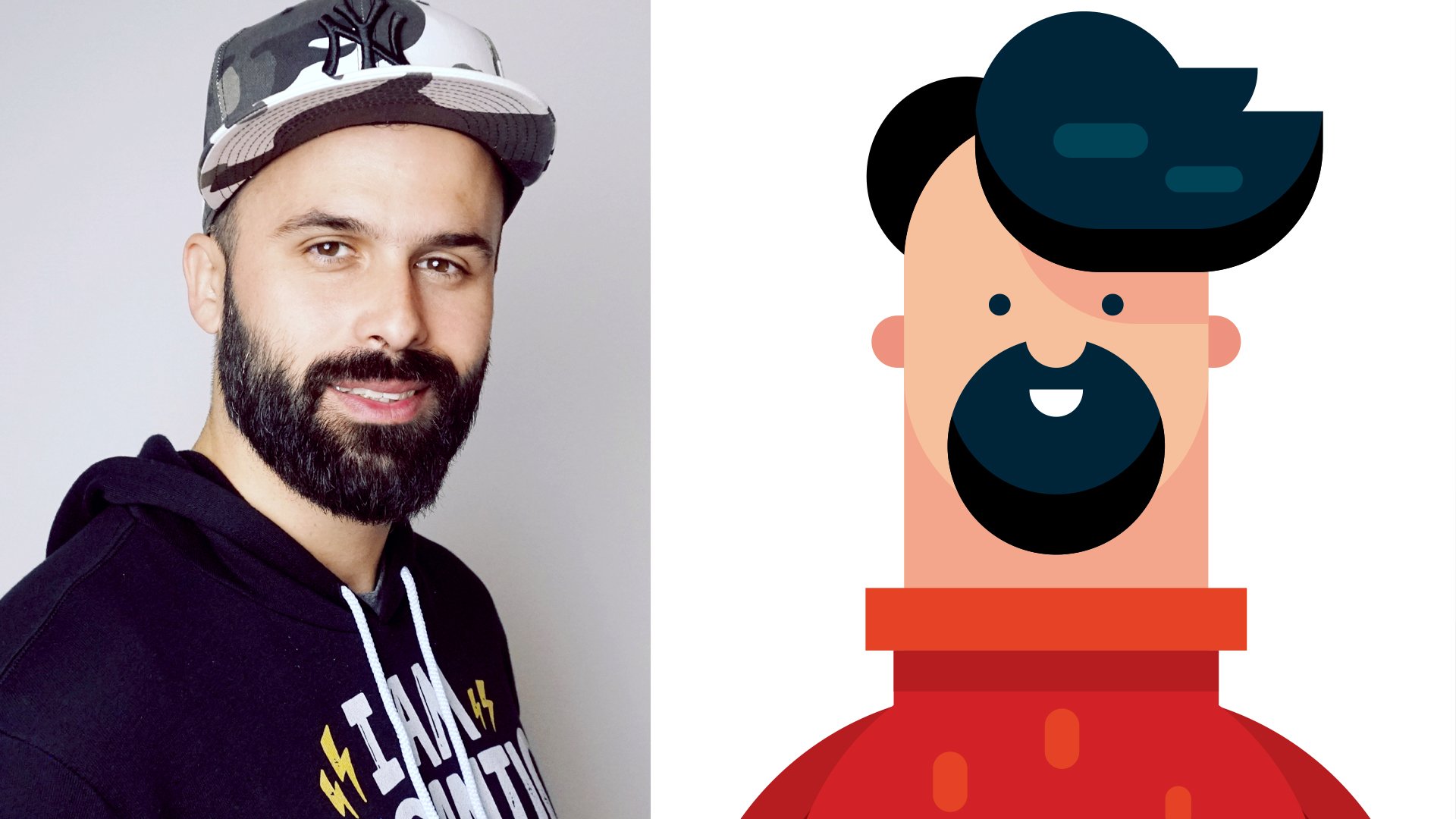
Reino Unido con muchos años de experiencia en el uso de Adobe Illustrator. Mi curso se trata de ilustración de retratos de Porto usando sólo el ratón PCM. Por lo que no se requiere equipo caro y es muy amigable para principiantes. Durante mi curso, te estaré mostrando conceptos básicos de Adobe Illustrator como configurar tu archivo de herramientas de interfaz, subir, colores y retrato dibujo. Al final de este curso, deberías poder crear retratos como este. Las habilidades que aprenderás durante este curso serán una base fantástica que se
podrá llevar más allá para crear ilustraciones más detalladas y realistas, no sólo limitadas a retratos, sino también mascotas y muchos otros artículos. Entonces, empecemos.
2. Comienzo: Hola a todos y bienvenidos a mi tutorial de Introducción en Adobe Illustrator para principiantes. hoy te voy a mostrar cómo configurar un nuevo documento y cómo configurar tu interfaz en Adobe Illustrator por primera vez. Una vez que tengas abierto tu Adobe Illustrator, esta es la pantalla que verás en tu computadora. El primer paso que vamos a hacer es crear un nuevo documento. Y como puedes ver aquí a la izquierda, puedes hacer clic en nuevo o puedes presionar Control N en tu teclado. Esta es la ventana emergente que verás en tu pantalla. Aquí en la parte superior puedes ver diferentes tipos de ilustración. Por lo que tenemos móvil, tenemos web, impresión, tenemos Cine y Video, tenemos arte e ilustración. Solo te voy a mostrar los ajustes que utilizo para crear ilustración de retratos. Entonces si haces clic en arte e ilustración, aquí, verás diferentes ventanas y el dimensionamiento para tus obras de arte. Entonces como puedes ver, tienes algunos ajustes por defecto para letras para el dimensionamiento a para una gratis. Entonces vamos a elegir un cuatro, que es el estándar. Aquí a la derecha, podemos cambiar el nombre de nuestro tablón de anuncios para que podamos escribir Proyecto 1. Entonces el siguiente paso es seleccionar tus medidas para la mesa de trabajo, que puedes ver aquí, viene en puntos, milímetros, centímetros, pulgadas, lo que sea más fácil de entender. Se puede seleccionar uno. Siempre solo guardo milímetros. El siguiente paso es seleccionar la orientación para su mesa de trabajo. Por lo que tienes retrato u paisaje. Vamos a dar clic en retrato y uno para ese tablero. El siguiente paso que vamos a hacer es seleccionar nuestros sangramientos. Entonces los sangramientos son la tolerancia y el corte. Si desea enviar su ilustración desde la impresión, siempre
sugiero mantener dos milímetros. Y el paso final vamos a seleccionar nuestro modo de color. Por lo que tenemos aquí a la derecha, si haces click con el ratón, verás el modo de color RGB o el modo de color SM YK. Por lo que los atributos para la web en vivo y CMYK es para la impresión. Por lo que solo vamos a seleccionar RGB por ahora y presionar Crear. El siguiente paso. Te voy a mostrar cómo seleccionar todas tus herramientas en Adobe Illustrator. No voy a entrar en muchos detalles, pero solo sigue mis pasos y selecciona exactamente las mismas herramientas que usaremos en los próximos tutoriales para crear ilustraciones de retratos. Aquí a la izquierda, si hace clic en la ventana y encuentra en este menú desplegable herramientas y da clic en Predeterminado. Entonces esta es tu barra de herramientas que estaremos usando mucho en nuestros próximos tutoriales. Y si pulsas y mantienes aquí, ya verás. Línea azul, solo tienes que hacer clic en él y se adjuntará la barra de herramientas a tu ilustrar el Soyuz no se va a mover por ahí, así que solo se va a quedar en su lugar. Entonces también de nuevo, puedes simplemente hacer clic y arrastrar. Puedes hacerlo más pequeño o puedes hacerlo más grande. Entonces sólo vamos a mantenerlo así. Entonces el siguiente paso vamos a seleccionar nuestras otras herramientas que usaremos para nuestro tutorial. Entonces si vuelves a hacer clic en la ventana, y si vas a color, entonces vamos a Ventana de nuevo. Vamos a seleccionar pinceles. Ventana de nuevo. Necesitaremos una herramienta de línea. Entonces necesitamos Guía de Color. Aquí. Capas, herramienta pathfinder. Entonces necesitamos encontrar herramienta de gradiente. Perfecto. Entonces necesitamos obtener laherramienta de
transparenciade desplazamiento hacia abajo Pearson herramienta de
transparencia y nuestra biblioteca de muestras aquí. Por lo que tenemos nuestras muestras de color de Gradient Transparency, guía de
color, alinear, Pathfinder. ¿ Y necesitamos algo más? Déjame revisar. Y eso es todo. Está bien. Entonces ahora como puedes ver, tienes todas estas diferentes ventanas pop-up y se ve un poco desorganizado. Entonces lo que vamos a hacer, vamos a ponerlos todos en su lugar. Traté de mantener todas mis herramientas relacionadas con el color solo en una caja. Por lo que si encuentras primero tus muestras, puedes ver aquí solo puedes hacer clic y arrastrarlas por ahí. Puedes expandirlas o hacerlas más pequeñas. Entonces ahora esto con lo que vamos a empezar, esto relojes. Entonces el siguiente, vamos a añadir nuestro arco iris de color, que también irá aquí. Entonces como puedes ver ahora tenemos muestras de color y también puedes moverlas. Entonces la siguiente que vamos a adjuntar aquí es nuestra Guía de Colores. De acuerdo, entonces vamos a tener un gradiente y transparencia por lo mismo. Entonces si haces click en la muestra y solo expandiste un poco. Ahora la siguiente siempre guardo bien mis capas, y pinceles aquí también. Y el último que voy a mantener está alineado y el Pathfinder. Siempre guardo mis herramientas, Jason, la derecha aquí, y la hago un poco más pequeña por ahora, a
algunas personas les gusta mantenerlas como símbolos, pero me gusta mantener solo mis abiertas para poder ver todo lo que necesito especialmente si apenas empieza por primera vez. Y no estás seguro de cómo y qué símbolo necesitarás usar. Entonces ese es nuestro panel de herramientas, todo listo. Y te voy a mostrar cómo guardar esta interfaz para la próxima vez que vas a abrir Illustrator. Por lo que aquí en la parte superior se puede ver algo llamado lo esencial. Y si haces click en lo esencial y presionas nuevo espacio de trabajo y tipo, proyecto curso. Y pulsa Ok, entonces ahora esta es la interfaz que acabamos de configurar. Y si vas al default, ves que está completamente cambiado. Por lo que va a la configuración predeterminada que no tienes ninguna herramienta. Y luego si vuelves de nuevo al curso de proyecto, tendrás de nuevo todas tus herramientas. Ahora, déjame mostrarte cómo guardar estos otros archivos de Illustrator. Y si lo abres la próxima vez, tendrás exactamente la misma configuración. Entonces si hace clic aquí en el archivo de la izquierda y presiona Guardar como. Y entonces tengo esta carpeta llamada Illustrator curso. Entonces vamos a decir curso del proyecto, expediente del curso. Aquí se puede ver el siguiente. Es otro Illustrator y haga clic en Guardar. De acuerdo, entonces ahora podemos cerrar todo esto y volverá al inicio. Entonces para que abras tu documento, solo
tienes que dar click aquí a la izquierda abierta o puedes presionar Control O en el teclado. Y vamos a encontrar nuestro archivo de curso de proyecto seleccionado y haga clic en Abrir. Y tendrás el anuncio y tus herramientas todo listo para que lo uses. Y eso es todo por hoy. Ya empezamos en Adobe Illustrator. Gracias por ver y lo voy a ver durante mi próximo tutorial.
3. Importar y exportar archivos: Hola a todos y bienvenidos de nuevo a mis tutoriales hoy les voy a mostrar
cómo importar y exportar archivos en Adobe Illustrator. En primer lugar, abramos nuestro documento que guardamos durante mi primer tutorial. Si hace clic en Abrir o Controlar L en el teclado para el acceso directo y selecciona archivo de proyecto archivo de curso. El primer paso que vamos a hacer es importar archivo en Adobe Illustrator. Entonces si haces clic en Archivo y luego Coloca aquí, y luego entra en tu carpeta, puedes subir tu propia imagen o puedes encontrar esta imagen también en la descripción bajo discurso. Basta con dar click en la imagen que quieras subir y seleccionar Colocar. Ahora bien, esta es la imagen que verás. Entonces si haces clic y arrastras para expandirlo a tu perno de arte. Y entonces también esto se puede ajustar. Por lo que si mantienes pulsado Shift para mantener el mismo tamaño y medidas de la imagen, simplemente expandido a tu obra de arte. Ahora. Entonces todo esto está hecho. A veces tengo que cortar las fotos porque no se envían exactamente del tamaño. Por lo que sólo trata de mantener todo lo que pueda para encajar todo a mi ilustración. Entonces lo seré, este será el punto de corte para mí. Y me limitaré a ampliar un poco más para decidir. Simplemente baja. De acuerdo, entonces, y entonces solo daré clic aquí para bloquear mi imagen. Vamos a crear una nueva capa y sólo vamos a dibujar algunas cosas en esta foto sólo por ejemplo. Por lo que si hace clic en su herramienta cuentagotas, haga clic en el color del cabello. Y luego vamos a dibujar algunas partes del cabello. Entonces simplemente no te preocupes. Y trató de repetir exactamente el mismo paso yendo detrás de esta caja limitadora. Y luego vamos a dibujar esta parte de la cima. Entonces vamos a seleccionar el color y también ir justo detrás de este cuadro limitador. Este es solo un ejemplo para mostrarte cómo guardar tu archivo de Illustrator en el formato correcto. Ahora te voy a mostrar cómo exportar este archivo. Entonces, si haces clic en Archivo aquí a la izquierda, luego selecciona Exportar en un menú desplegable, y luego exportar como. Y si puedes ver aquí tienes el formato. Por lo que JPEG o PNG es el estándar que utilizan la mayor parte del tiempo. Entonces vamos a quedarnos con JPEG. Y luego aquí se puede ver una cajita dice Usar mesas de trabajo. No estamos haciendo clic en este ahora te voy a mostrar lo que le hace a tu ilustración y luego puedes cambiar el nombre. Entonces vamos a hacer clic en Exportar. De acuerdo, Entonces aquí tienes el modo de color, RGB, que también se puede cambiar a CMYK o la escala de grises. Entonces sólo vamos a seguir con GB. Para su resolución, tiene 300 y a veces la configuración predeterminada dirá 72 PPI. Entonces solo siempre cámbialo al más alto y haz clic en Ok. Entonces si vuelves a nuestra carpeta, como puedes ver aquí, este es el archivo que acabamos de guardar. Y podemos ver cómo el dibujo va más allá de la caja de límites. Entonces no queremos esto, solo
queremos tenerlo exactamente demasiado nuestra ilustración. Entonces para hacerlo,
necesitas ir a caer de nuevo, Exportar,
Exportar como, y hacer clic en esto, Usar mesas de trabajo para que guarde exactamente lo que se dibuja en tu tablero de arte. Haga clic en Exportar, mantenga el mismo RGB 300. Y ahora tenemos formato derivado para la ilustración. Por lo que se puede ver aquí el punto de corte. Y no tenemos ningún dedo y detrás de esto, así que siempre traté de hacer clic en esa casilla. Entonces si lo has olvidado, has guardado de esta manera. Sólo recuerda volver de nuevo y guardarlo haciendo clic en la casilla, Usar mesas de trabajo. Entonces el siguiente que te voy a mostrar es cómo guardar este archivo como PNG con un fondo transparente. Sólo recuerda hacer siempre invisible la foto. Por lo que pinchando aquí. Y luego si vas a Archivo, Exportar, Exportar Como, y vamos a seleccionar mesas de trabajo y PNG. Haga clic en exportar. Y ya puedes ver aquí ahora tus antecedentes de transparencia. Este de nuevo será 72 PPI una vez que abras tu ilustrador por primera vez. Entonces simplemente cámbialo a 300 y haz clic. Está bien. Y si volvemos a nuestra carpeta, curso
ilustrador, y tienes tu archivo PNG guardado. Tenemos fondo transparente. Ahora si quieres colocar tu archivo PNG en Adobe Illustrator, si vas a Archivo haz clic en Colocar, selecciona este archivo de curso de proyecto. Y solo puedes volver a comprobar PNG, selecciona Colocar. Y como puedes ver aquí ahora tienes tu dibujo con fondo transparente que se puede colocar aquí. Por lo que esto suele ser lo que haces cuando comienzas a dibujar pegatinas o algún tipo de registro de en Adobe Illustrator. Y vamos a borrar esto. Otro consejo te voy a mostrar otro Illustrator es
configurar tu documento mientras ya estás trabajando en tu ilustración. Aquí la parte superior se puede ver Configuración del documento. Al hacer clic en esto, verás la ventana emergente en tu pantalla. O si vas al archivo y también seleccionas Documentos, configuración es la misma ventana emergente saldrá. Aquí. Puedes ajustar tus sangramientos y cambiarlo a un tamaño diferente. Entonces podemos hacer cinco, por ejemplo. Entonces si haces clic aquí, edita anuncios, también
puedes simplemente ellos disposición para paisaje. O puedes cambiar el tamaño de tu mesa de trabajo a un tamaño diferente. Y de nuevo, si quieres comprobar las medidas de estas mesas de trabajo, puedes presionar Control R en el teclado para abrir tu regla y cambiarla a centímetro. Por lo que entonces tendrás un controlador de medidas exactas en centímetros otra vez para retirarlo y entrar a presionar. Está bien. Entonces ese es nuestro y el ajuste Bert hecho. Eso es todo por los archivos de importación y exportación en Adobe Illustrator. Gracias por ver y te veo durante mi próximo tutorial.
4. Herramientas y técnicas: Hola a todos y bienvenidos de nuevo a mi tutorial. hoy te voy a mostrar cómo utilizar algunas herramientas básicas en Adobe Illustrator para principiantes. Una vez que tengas tu archivo abierto, vamos a subir algún documento que preparé para ti para tu consulta. Si vas a Archivo y haces clic en Colocar, y luego desde tu carpeta de práctica, puedes elegir la hoja de prácticas de tutorial. Simplemente selecciona este archivo y haz clic y arrastra para expandirlo. Como se puede ver aquí. Te he preparado algunas formas y vamos a tratar de practicar para dibujar. Tenemos tu herramienta de lápiz, la herramienta de lápiz, herramienta curvatura a Shape Builder, pincel a un borrador también. Si solo puedes hacer clic en tus capas y bloquear esta capa una. Para que veas que ahora podemos hacer cualquier cosa con esta capa. Y si haces clic para crear nueva capa encima, vamos a empezar a dibujar en esta capa. Te voy a mostrar cómo funcionan las capas. Entonces si vamos a dibujar algún objeto aquí, seleccionando nuestra herramienta Eclipse. Y luego se puede ver aquí el círculo. Si muevo esta capa hacia abajo
, estará detrás de la capa uno. Y si vuelves atrás
, estará encima de la capa uno. Entonces solo voy a quitar esto y vamos a empezar a dibujar en la herramienta de capas. Si seleccionas Herramienta Pluma de la barra de herramientas y luego
vamos a encontrar el color que es similar al tono de piel. Entonces, elijamos éste de aquí. Y vamos a mantener el golpe como ninguno. Por lo que sólo vamos a seleccionar el color de relleno. Y ahora tenemos tu bento. Si puedes intentar copiar las líneas que siguen al guión y cerrar la forma. Por lo que el Pentel crea una forma con puntos de anclaje que se pueden ajustar. Y da líneas más claras. Entonces si puedes repetir los mismos pasos para delinear el círculo. Si lo desea, haga clic y arrastre los controladores para ajustar la curvatura. Y solo sigue el paso todo el camino alrededor de la línea discontinua. Si quieres retroceder un paso, solo tienes que dar click en el ancla y empezar de nuevo. Entonces te mostraré ahora. Ya ves ahora si cierro la forma no va a estar emparejando con las líneas. Algunos quieren retroceder un paso, dar clic en el ancla y cerrar la forma. Entonces el siguiente paso, vamos a tratar de hacer esta pestaña si seleccionas el color negro menú
de la muestra y luego lo cambias al trazo. Y selecciona de nuevo tu herramienta de bolígrafo. Lo que quiero que hagas es dar click aquí y al final de la línea. Y si arrastras esta línea y presiona Intro o puedes pulsar Control Shift a para anular la selección. Y ahora quiero que sean los mismos pasos para crear las pestañas. Entonces si haces clic y arrastras. Y repítalos todos. Una vez que las hayas completado todas, entonces podremos seleccionar todas y duplicar estas pestañas. Entonces si presionas Alt en el teclado y arrastras hacia abajo, entonces tenemos otro aquí. Para crear la forma a partir de esta pestaña porque por el momento están todas separadas. Por lo que los trazos más antiguos están separados, vamos a crear una forma. Entonces si seleccionas todo, ve a tu objeto y luego encuentra desde el menú desplegable expandir y luego no cambiar ninguna v aquí. Por lo que solo mantenemos Fill y Stroke y presionamos. Está bien. Y luego si encuentras tu pathfinder y haces clic aquí, fusionate. Por lo que ahora esta pestaña se crea como un objeto entero. ¿ De acuerdo? El siguiente paso, lo que queremos hacer es crear este efecto. Tenemos un buen derrame cerebral. Entonces si vuelve a seleccionar todos estos, o puede presionar V para la herramienta de selección. Y luego aquí la barra superior, podemos cambiar el perfil. Por lo que si seleccionas este primero, te dará una forma agradable, bonito efecto a las pestañas. Y podemos ajustar los puntos también para que puedas hacerlo más ancho o más delgado. Entonces vamos a mantenerlo en uno por ahora. La siguiente herramienta vamos a utilizar la herramienta lápiz. Entonces lo que vamos a hacer es crear una exactamente las mismas formas usando la herramienta lápiz. Si hace clic en su herramienta cuentagotas para elegir el mismo color. Por lo que ahora puedes ver aquí el color de relleno es exactamente el mismo. Y seleccionamos aquí la herramienta lápiz desde la barra de herramientas. Puede ser difícil seguir en las líneas con el ratón, pero solo necesitas practicar. Entonces si puedes delinear este cuadro para crear la forma, y luego trataste de repetir exactamente el mismo VIV, este círculo. No te preocupes por estos efectos. Podemos cambiarlo después. Y te voy a mostrar qué herramienta vamos a usar dos. Ahora, vamos a seleccionar el trazo para el negro y repetir los mismos pasos para crear pestañas. Entonces solo vamos a dibujar una línea y repetir lo mismo dibujando pestañas. Si creas una línea como esta y no sabes cómo quitar esta parte. Te voy a enseñar cómo hacerlo. Entonces, si seleccionas todo una vez más, ve a Objeto y selecciona Expandir. Y luego él solo tu herramienta Pathfinder, solo
necesitas seleccionar divide. A continuación, pulsa a en el teclado para tu herramienta de selección directa. Y como puedes ver aquí, ahora, nuestros trazos están todos divididos en diferentes formas. Para que puedas quitar cualquier forma que no quieras. Por lo que es bastante fácil y práctico para que no
tengas que tratar siempre de dibujar unas líneas exactas y precisas. Siempre puedes ajustarlos después. Ahora vamos a repetir los mismos pasos para el de abajo. Entonces si seleccionamos el trazo para el negro y luego creamos una línea, entonces solo vamos a dibujar pestañas. Una vez que termines todos los pasos, entonces puedes presionar Mayús y seleccionar todas estas pestañas por separado. Y luego sólo el efecto de trazo. Y podemos hacer esto también. Entonces ese es tu efecto de pestañas aplicado a los trazos. Y luego la siguiente herramienta que te voy a mostrar es tu herramienta Curvatura. Entonces lo que quiero que hagas es seleccionar un color diferente, digamos azul. Selecciona la herramienta lápiz e intenta simplemente delinear esta forma. No te preocupes si no lo estás haciendo exactamente. Te voy a mostrar cómo ajustar esto con tu actual puerta mayor. Entonces si haces clic y seleccionas un objeto, Bajemos un poco su basicidad. Entonces vamos a usar la transparencia. Para que podamos ver la línea discontinua detrás. Y ahora seleccionando en absoluto tu curvatura, que es ésta de aquí, podemos ajustar los caminos. Entonces si haces clic y arrastras estos pequeños círculos, podemos ajustar el baño o puedes agregarlos. Por lo que puedes hacer click en la línea y añadir más puntos. Entonces de nuevo, si
quieres eliminar uno, solo
tienes que dar click en la ruta y pulsar Eliminar. Tan solo trata de repetir los pasos. Ahora nuestra forma está ajustada con la Curvatura. Haz el mismo paso que podemos repetir con nuestro dibujo de herramienta lápiz. Entonces si seleccionas curvatura, primero
cerrará la forma y luego podremos quitar este camino para que sea agradable. Y para nuestro círculo, así solo podemos repetir los mismos pasos y así en otra forma. Entonces si estás dibujando con el ratón y
no haces a veces exactamente la línea o la forma que quieres. Siempre puedes ajustarlo. Entonces esa es tu herramienta de curvatura. La siguiente herramienta que te voy a mostrar es tu herramienta Shape Builder. Entonces si seleccionas la herramienta Eclipse, elige el color morado. Y luego vamos a crear tres círculos diferentes. No tiene que ser lo mismo, sólo algo parecido a esa forma. Y luego sólo muévalos por ahí. Como puedes ver ahora, son las tres formas diferentes y quiero crear como un todo, lo que necesitas hacer es V en el teclado. Selecciónalos todos. Y luego aquí puedes elegir la herramienta Shape Builder. Haga clic en la herramienta Shape Builder. Y se puede ver esto como un efecto de malla aplicado. Entonces si dibujas una línea, haz clic y dibujas una línea a través de todas estas remodelaciones. Después convertirá esta forma en una, la C. Y también hay otra forma de usar esto. Entonces si no quieres usar la herramienta de constructor de formas, puedes usar tu Pathfinder. Entonces si retrocedemos unos pasos, así controla Z en el teclado. Ahora volvemos a nuestras formas originales y queremos usar herramienta
Pathfinder para crear una forma a partir de los tres círculos. Entonces si seleccionas todo, ve al objeto, expande. Y luego en tu herramienta Pathfinder, haces clic en Fusionar. Por lo que ahora tienes el mismo efecto creado. Por lo que hay dos maneras diferentes. Cualquiera que encuentres estos aire puedes aplicar para crear un objeto. Ahora te voy a mostrar cómo usar la carrera amarilla en absoluto. Entonces si puedes volver a seleccionar un puesto de clip con tu color de trazo y negro sosteniendo Shift, crea un círculo y cambia el tamaño a esto tanto por lo que apunta. Y vamos a empezar a dibujar. Digamos algo con este color para quitar el color del trazo y elegir herramienta lápiz. Entonces ahora quiero dibujar algo. Por ejemplo, quería colorear por dentro y me fui un poco detrás de las líneas. A continuación, seleccione esto y envíelo a la espalda. Entonces si haces clic con el botón derecho, si haces clic en el objeto, luego haz clic con el botón derecho, arregla, envía para atrás. Ahora está detrás de la línea negra. Entonces si utilizo mi herramienta de afeitar ahora, eliminará el color negro. Entonces lo que quiero que hagas es bloquear este trazo. Si haces click aquí y puedes ver el último camino, podemos presionar Bloquear aquí. Por lo que nuestra herramienta Eclipse está bloqueada. Y luego ahora usando tu herramienta de borrador, solo
podemos quitar el color que no queremos e ir un poco encima del color trazo en negro. Y te lo mostraré. Entonces ahora ya ves hemos limpiado todo lo que no queremos detrás del trazo y solo se fueron los científicos de Phil Collins para que siempre puedas asegurar tu contorno y eliminar el color no deseado. Y otra vez, dibujemos otra señal. Entonces si vamos así, envíalo a ladrar. Y luego debido a que nuestro Eclipse ya está bloqueado, las
usamos maquinilla de afeitar para eliminar la línea amarilla. Si vas aquí, puedes ver volumen del color dentro. Por lo que este es un consejo útil para recordar. Ahora te voy a mostrar cómo crear estas filas con el uso de tu herramienta de pincel y algunas otras herramientas. Si seleccionas tu pincel aquí, herramienta
pincel, y luego ve al menú Pincel. Y aquí en la esquina de la izquierda puedes seleccionar el menú Biblioteca de pinceles, luego seleccionar Acuarela Artística. Si vas abajo. Se puede ver trazo de acuarela seis. Seleccionemos esto. Y vamos a cambiar el color de relleno porque los pinceles sólo aplican al trazo. Por lo que siempre necesitas mantener el color solo para el trazo. Seleccionemos el rosa. Y vamos a cambiar el tamaño a cuatro. Y empecemos a dibujar. Entonces si puedes empezar a crear este tipo de movimiento de caracol, él ve un poco demasiado grande para nosotros, así que vamos a cambiarlo a un tamaño más pequeño. Y cambiemos el color a algo más brillante como esto. Y ahora, si eliges la herramienta lápiz, rellena color. Y aquí vamos a dibujar este objeto. Y luego si escribes, selecciona esto, haz clic con el botón derecho en arreglar y envíalo a la parte posterior. Y podemos bajar un poco la opacidad para que no sea tan brillante. El siguiente, vamos a trazar esta línea. Entonces si seleccionas la herramienta Pluma y vamos a utilizar la herramienta cuentagotas para copiar el color de esto. Y vamos a tratar de cambiarlo al trazo y crearlos línea similar. Como puedes ver aquí, tener una plaga y un efecto diferente al trazo. Entonces si seleccionas este trazo y luego seleccionas este zapato de perfil, como puedes ver ahora tenemos este efecto y podemos hacerlo más grande para que podamos ver. Entonces nuevamente, herramienta cuentagotas para elegir el color de las hojas y la herramienta lápiz VEVO, vamos a dibujar algunas hojas. ¿ De acuerdo? Ahora puedes copiar este. Por lo que si presionas en un teclado, arrastra girar la parte inferior para duplicar y puedes moverlos. Entonces eso son euros. A reglas simples usando su herramienta de pincel y gastó Hilton y su herramienta de lápiz. Y eso es todo por las herramientas básicas de Adobe Illustrator. Puedes encontrar este archivo bajo la descripción de este tutorial. Gracias por ver. Te veré durante mi próximo tutorial. Hola a todos y bienvenidos a mi tutorial de Introducción ilustrando para principiantes. hoy te voy a mostrar cómo configurar un nuevo documento y cómo configurar tu interfaz en Adobe Illustrator por primera vez.
5. Consejos y accesos accesos: Hola a todos y bienvenidos de nuevo a mis tutoriales. hoy te voy a mostrar algunos consejos y atajos cómo ahorrar tiempo en Adobe Illustrator. En primer lugar, abramos un nuevo documento. Puedes hacerlo pulsando Control N en tu teclado. Después vamos a seleccionar el retrato de arte e ilustración A4, true para nuestros sangramientos, RGB para el ajuste de color, y luego presione Create. Para que te muevas en Adobe Illustrator. Se puede ver aquí a la derecha este pequeño óvalo que se puede mover hacia arriba o hacia abajo. Y se puede ver que el que está en la parte inferior para moverse a la derecha o a la izquierda. O simplemente puedes desplazarte con el ratón hacia arriba o hacia abajo. Para que puedas acercar tu ilustración, puedes presionar Alt en el teclado y luego desplazarte para acercar o alejar con el ratón, lo cual es bastante útil. Y de nuevo, puedes arrastrar estos pequeños óvalos hacia arriba o hacia abajo, a la derecha o a la izquierda. A continuación, dibujemos algunas formas en Illustrator seleccionando una herramienta estrella en tu barra de herramientas. Y vamos a cambiar el color dentro. Ahora si mantienes pulsado Shift y haces clic con el ratón, creará la forma de almidón. Y voy a hacer otra para que sólo podamos duplicar pulsando Alt en el teclado y duplicar la estrella. Chu. Accesos directos importantes para tu Adobe Illustrator es tu herramienta de selección y la herramienta Selección directa. Entonces si presionas V en tu teclado para tu herramienta de selección, que es ésta aquí en tu barra de herramientas. En la herramienta de selección siempre se seleccionará el objeto en su conjunto. Si presentas un objeto, verás un marco alrededor de toda la estrella. Puede presionar Mayús en su teclado para acercar y alejar y cambiar el tamaño de su objeto. Si presionas a en tu teclado, que es Herramienta de selección directa, que es ésta aquí en tu barra de herramientas. En la herramienta de selección directa siempre se seleccionarán los segmentos que componen el marco. Por lo que si hago click en mi forma, puedes ver tus puntos de anclaje que se pueden ajustar. Entonces, por ejemplo, puedes cambiar la forma de tu estrella o puedes cambiar la curvatura de tu estrella. Por lo que tienes dos atajos importantes. Cuenta con herramienta de selección y herramienta Selección Directa. Por lo que los anclajes suelen ser para cambiar la forma. Y luego también, si ves aquí, déjame mostrarte si presionas tu herramienta de selección directa. Por ejemplo, vamos a crear una nueva forma. Vamos a crear Círculo K. Ahora vamos a seleccionar un. Como puedes ver aquí, tienes tus puntos de anclaje. Si haces click en el punto de anclaje, verás asas. Por lo que estos mangos se pueden mover para cambiar la forma. O puedes arrastrarlos más allá. Se puede seleccionar este, realmente
se puede ver en el azul. Pero hagámoslo aquí. Ves para que puedas cambiar tu gesto en forma con las asas. Entonces ese es tu punto de anclaje. Por lo que esto lo puedes hacer solo seleccionando Herramienta de Selección Directa. Ahora vamos a quitar todo esto. No lo necesitamos por ahora, y vamos a quedarnos con esta estrella. Siguiente atajo importante es tu herramienta de rotación. Entonces si presionas R en el teclado y mantienes este pequeño círculo en su interior. Y ahora puedes rotar tu forma haciendo clic y girando alrededor. O si mueves esto aquí, ves para que puedas rotar tu forma. Esa es tu herramienta de rotación. La siguiente herramienta que vamos a utilizar si quieres ir hacia atrás. Por lo que tienes, si presionas Control Z en el teclado, entonces irá hacia atrás. Entonces, por ejemplo, cuando empiezas a dibujar, creaste una línea que no te gusta. Y tú puedes, te voy a mostrar como ejemplo. Entonces si creaste algún dibujo para algo como esto, entonces quieres volver al espacio. Por lo que controles que controlan Z, controlan Z en tu teclado. Después, para mover tu ilustración alrededor de tu mesa de trabajo, puedes presionar el odio en los teclados. Esta es la manecita que verás. Y puedes mover tu ilustración, lo cual también es bastante útil cuando comienzas a dibujar. Y no quieres usar tu teclado, entonces solo puedes usar la herramienta de mano, que se llama pansy. El siguiente atajo de teclas que uso mucho para crear mi ilustración es anular la selección de algo. Por lo que si seleccionas Herramienta Pluma y empiezas a dibujar una forma, mantiene la forma seleccionada. Se ve cuando se cierra el camino todavía está seleccionado. Puede seleccionar B para su herramienta de selección y luego hacer clic para anular la selección. O puedes hacer clic en Control Shift a en tu teclado y también anular la selección. Si empezaste a dibujar algo para pegatinas o para el logotipo y realmente te gusta saber el tamaño de tu dibujo, entonces hay un atajo para la regla. Entonces si presionas Control R en el teclado, como puedes ver aquí ahora tienes esta medida grabada tipo de. Y luego si hace clic, si hace clic con el botón derecho aquí en la esquina de la izquierda, puede cambiarlo a diferente tamaño, por
lo que por ejemplo, centímetros. Y luego Herramienta de Selección. Por ejemplo, tengo esta forma de estrella y quiero saber el tamaño. Como se puede ver aquí. Mantengámoslo a partir de 0. Entonces mi estrella es alrededor de 8.8.8 o algo así. Entonces este es tu gobernante. Por lo que te dará una idea, medidas
exactas de tu obra de arte, que es bastante Kansas. O a veces quieres ver de qué tamaño es tu tablero de arte aquí. Y luego puedes usar lo mismo. Por lo que solo puedes abrir la regla y volver a comprobar solo para
asegurarte de que haya otro atajo para que abras tu obra de arte. A mayor tamaño y eliminación los recorridos. Entonces si presionas Tab en tu teclado y luego vuelves a tocar para volver atrás. Y eso es todo por hoy. Esto fue sólo un tutorial rápido sobre algunos consejos y accesos directos, cómo ahorrar tiempo en Adobe Illustrator. Gracias por mirar y los veo durante mis próximos tutoriales.
6. Ajustes de colores: Hola a todos y bienvenidos de nuevo a mi tutorial. Hoy te voy a mostrar algunos ajustes básicos de color en Adobe Illustrator para principiantes. He creado un archivo que podrás encontrar bajo la descripción de este video, y necesitarás usarlo para que este tutorial tenga una práctica. En primer lugar, vamos a crear un nuevo documento. Podemos presionar Control N en el teclado. Y vamos a nombrar esto como ajustes de color. Y solo tendremos una orientación paisajística para esta ilustración y todo lo demás. Mantenemos el mismo tamaño A4 click, Ok, entonces tendremos que subir el archivo. Entonces si vas a Archivo y luego seleccionas Colocar, y luego podrás ver un archivo llamado Hoja de práctica Color. Por lo que vamos a subir este si seleccionas esto y tienes Place. Y ahora vamos a hacer click y arrastrar para expandirnos a tu tablero de arte. Ahora necesitamos seleccionar nuestros colores. Entonces si solo vas al color para abrir nuestras puertas que están aquí. De acuerdo, entonces el primer paso, te
voy a mostrar tus muestras básicas. Entonces aquí a la derecha, puedes ver algo llamado splotches, que es tus muestras básicas de color preestablecidas,
que está en muestras de color solo web RGB. Y luego como puedes ver aquí, tienes algo de escala de grises. Tienes algo de color. Y de nuevo, tienes tu color de relleno y color de trazo, que puedes cambiar igual que puedes hacer desde el panel de herramientas aquí a la izquierda. El siguiente paso que te voy a mostrar es cómo elegir el color. Entonces si seleccionas en la muestra y ahora tienes este relleno de color rojo y quieres ajustarlo. Entonces, ¿qué necesitas hacer? Basta con hacer doble clic en el color de relleno aquí a la izquierda, y verás esta ventana emergente del selector de color. Se puede seleccionar cualquier color diferente de diferentes tonos, desde el blanco hasta el rojo. Y también puedes mover este deslizador aquí para elegir un color diferente también, llamado azul, amarillo, verde. Y de nuevo, puedes ajustar el color que quieras y elegir la forma que más te guste. También aquí, verás en diferentes letras y números. Entonces esos son los códigos de color. También se puede utilizar para elegir el color. Si, por ejemplo, quieres encontrar el color el Internet y luego escribe el número aquí y saldrá. Pero esto es algo un poco más complejo o no te voy a mostrar esto. Como puedes ver ahora, esto es RGB, así que eso es exactamente con lo que estamos trabajando. Sólo colores web. Ahora. Cerremos este 1. En primer lugar, les voy a mostrar cómo crear su propia paleta de colores y cómo guardarlos de manera diferente. Si seleccionas tu herramienta cuentagotas. Y como puedes ver aquí, preparado como una paleta de tonos de piel para ti. Y si haces click con tu herramienta cuentagotas, ahora tenemos este color de relleno aquí. Y si vas al nuevo grupo de colores aquí a la derecha, click en esta carpeta y vamos a nombrar la paleta de tonos de piel y pulsa Ok, así que ahora tenemos esta carpeta aquí que llamó paleta de tonos de piel. Y queremos agregar el resto de los colores a esta carpeta. Entonces si hace clic en la muestra y hace clic y arrastra, haga clic, luego en la otra, haga clic y arrastre, y otra, haga clic y arrastre. Por lo que ahora tienes los cuatro colores aquí en tu carpeta. Y queremos guardar estas muestras de color. Entonces si vas al menú de la biblioteca de muestras, y si presionas Guardar Muestras. Y queremos ir al curso de escritorio e Illustrator. Y vamos a guardar esto como una paleta de tonos de piel y presionar a salvo. Por lo que para que abras esta carpeta de color, te
mostraré cómo hacerlo. Si tan solo quita esto de aquí. Y luego haga clic de nuevo en el menú de la biblioteca de muestras. Y si
bajas, verás otra biblioteca. Y luego iremos a ilustrar una carpeta del curso, archivo paleta de tono de
piel. Ábrelo. Y ahora tienes aquí la paleta de colores de piel. En esta ventana emergente, lo que tienes que hacer es simplemente hacer clic en esta carpeta y arrastrar a tu espacio de trabajo y cerrar esto. Entonces así es como guardas tus muestras. Puedes hacerlo creando tus propias paletas y tenerla segura para tu próxima vez. O puedes hacer también por los colores del cabello, por los ojos y etc. También
hay otra forma de guardar esto como activo, este fondo transparente. Entonces lo que quiero que hagas es seleccionar tu Herramienta Estelar. Y vamos a seleccionar un color de trazo negro. Y vamos a crear algunas estrellas. Y sólo tienes que pulsar Alt para duplicar y repetir el mismo paso para todos ellos. Entonces sólo podemos hacerlos un poco más pequeños. Y éste. De acuerdo, entonces ahora tenemos cuatro estrellas y lo que quieras hacer, quieres copiar estos colores a esta estrella. Entonces si seleccionas El primero tenemos tu herramienta de selección, y luego usa la herramienta cuentagotas. Haga clic en la primera estrella y ahora está cambiando el color. Entonces, si anula la selección, Control Shift a, seleccione el segundo y haga el mismo paso para seleccionar el color. Y repite nuevamente los pasos con el resto de las estrellas. Esta también es la misma forma si quieres preparar algunas muestras de color de la foto que vas a dibujar y que las guarden junto a tu obra de arte. Esta es otra forma, así que vamos a repetir los pasos finales. Herramienta de selección y sombra de gota. El último. Perfecto, Así que eso es todo las estrellas están listas. Nosotros, copiamos todo. Eso acaba de bloquear esta selección de bloqueo de objetos. Ahora si seleccionas todo esto, y luego vas a hacer clic derecho en vivo tu selección de exportación del ratón. Como puedes ver, esta ventana emergente que dice ácido y ácido uno. Por lo que sólo vamos a presionar Exportar ácido. Y está guardado en tu carpeta. Ahora vamos a cerrar esto, quitar estas estrellas. Y si vas a File Place y seleccionas tu activo, como puedes ver, esto es como una pegatina con los colores. Somos fondo transparente que se puede utilizar para tu ilustración para crear algunas paletas de color. También puedes mantenerlo de esta manera a tu lado y solo usar el color de la piel para tus ilustraciones. Por lo que tienes dos maneras diferentes. Tienes uno que puedes crear la carpeta y el otro puedes exportar esto como un activo y usarlos como presets para tus ilustraciones. Vamos a expandir esto. El siguiente paso te voy a mostrar cómo usar tu herramienta de pasaje para crear como un efecto de mezcla. Si selecciona su tienda de clips, cambie el color del trazo a negro y cree tres círculos similares. Hagamos justo esto 1 primero y luego Alt en el teclado para duplicar. Y otro. Por lo que tienes tres círculos diferentes y queremos cambiar la perspicacia del color de relleno a tres tonos diferentes de rojo. Perfecto, Así que ahora si seleccionas todas y vas a tu transparencia A aquí a la derecha. Y como pueden ver aquí, los porcentajes, vamos a cambiarlo a 50 años. Se puede ver ahora esto es todo mezclado hecho a da una transparencia diferente entre sí y también se puede ajustar para
hacerlo más transparente o volver a la normalidad. Para que puedas mezclar los colores. Si, por ejemplo, creas algún efecto de labio en tu ilustración, entonces puedes usar diferentes pasajes para mezclar el color. Si por ejemplo, eliminemos el color del trazo para los tres. Por lo que tenemos mejor visibilidad en la mezcla. Y tal vez podamos seleccionar hoja de color diferente. Entonces hagamos los colores de relleno, muestras, rosa. Entonces vamos a cambiar este por el número rosa y éste por el oscuro. Como puedes ver ahora todo está mezclado. Y si quieres volver a la herramienta de transparencia y bajar al 50%, Este es el hecho que te darán. Entonces como puedes ver, está muy bien mezclado. Y también puedes hacerlos un poco más pequeños así. Por lo que es muy útil si quieres aplicar algunos efectos en tus ilustraciones. Simplemente juegas con opacidad. Y otra vez, este también, tienes diferentes efectos aquí los cuales puedes elegir. Luminosidad, matiz, color, Quemar ,
multiplicar nada, pero no cambio éste, así que acabo de usar lo normal, el estándar. Por lo que el siguiente paso vamos a tratar de trabajar con nuestra herramienta de gradiente. Y les voy a mostrar cómo aplicar diferentes gradientes, cómo cambiar la posición, y cómo crear el suyo propio. Entonces vamos a crear un rectángulo formas. Entonces sólo vamos a hacer unas casillas similares. Y cambiemos el color del trazo a negro. Y otra vez, y repita el mismo paso para todos ellos. Perfecto, Así que ahora si seleccionas el primer cuadrado, queremos crear el mismo gradiente. Si vas aquí al menú de la biblioteca de muestras, encontrarás diferentes nombres y presets muestras en tu Adobe Illustrator, que ya está aquí. Y luego si encuentras un gradiente de cotización de muestra, y luego si vas a gemas, selecciona este gradiente azul. Entonces es exactamente lo mismo que éste de aquí. Llamemos a esta ventana. Y queremos crear gradiente inverso en el segundo cuadrado. Entonces si acabas de copiar este con tu herramienta Cuentagotas, y luego vas a tu herramienta de gradiente aquí a la derecha. Y de este menú desplegable, solo
puedes seleccionar radial. Entonces esa es una manera diferente. Y en posición para que puedas tener lineal o déjame simplemente cambiar. Al igual que esta posición de manera o puedes tener tu radio. Y de nuevo, esto también se puede ajustar con los deslizadores aquí para que sea más de un color azul más claro o del color oscuro. El segundo, te voy a mostrar de nuevo si vas a gradientes de menú de la biblioteca de muestras, y si seleccionas void. Y luego vamos a seleccionar ¿dónde está? Ah, color. Y luego quieres copiar el mismo video de 30 segundos de Claire que dejé con Tor. Y luego selecciona éste. Y esto puedes ver aquí a tu izquierda tienes algo llamado herramienta de gradiente. Da click en esto y verás que se acerca este deslizador. Y una vez que veas esta flecha, puedes cambiar la posición de tu gradiente. Y también puedes mover esto. Entonces esto es como un deslizador de gradiente. Ahí se puede ajustar, se puede dar la vuelta. Puedes hacerlo más largo o hacerlo más pequeño para aplicar tu gradiente en diferentes posiciones. Para que solo puedas jugar. De lo siguiente te voy a mostrar cómo aplicar y transparentar gradiente. Entonces si seleccionas este cuadrado y vas a tu herramienta de gradiente aquí a la derecha. Y desde el menú desplegable, esta casita de aquí, verás algo llamado cielo azul. Por lo tanto selecciona este gradiente de cielo azul. Como puedes ver ahora es azul y tiene una parte transparente aquí. Queremos cambiar el color de esto en tu deslizador de gradiente. Si haces doble clic en este pequeño deslizador de gradiente, y cambiémoslo a rosa. Y lo mismo que vamos a hacer con este de aquí. Por lo que ahora tenemos este bonito gradiente rosa y queremos ajustar la posición de esto. Entonces, sólo vamos a dar la vuelta a esto de la misma manera. Y ese es el gradiente transparente aplicado. Y el siguiente te voy a mostrar cómo crear tu propio gradiente. Nuevamente, seleccionemos la plaza. Recuerda seleccionar tu gradiente e ir al blanco y negro predeterminado. Ahora, aquí como puedes ver aquí, tienes tu deslizador de gradiente. Si haces doble clic en el blanco y lo cambias a color verde. A continuación, haga doble clic para crear un deslizador más y seleccione este color. A continuación, haga doble clic de nuevo y seleccione otro color y azul. Y puedes repetir esto tantas veces como quieras y cambiar cualquier color que quieras también. Eliminamos esta diapositiva allí, solo
tienes que hacer clic y arrastrar hacia abajo para agregar Haga doble clic. Entonces puedes ajustarlos moviéndolos ligeramente. Para posicionarlos. Si creas un rango extra es no te preocupes, solo
puedes quitarlo. Ahora tienes tu muestra de gradientes aquí. Por lo que si seleccionas tu cuadrado y solo tienes que hacer clic en tu gradiente. Y nuevamente, al seleccionar la herramienta Gradiente o G en tu teclado, podemos cambiar la posición. Somos gradiente. Si quieres guardar esta muestra, puedes hacer de la misma manera que hicimos el primer paso con las estrellas. Por lo que una vez que crees una muestra de gradiente, puedes simplemente hacer clic y arrastrar hasta tu primera línea aquí. Entonces donde se puede ver en los gradientes. Por lo que no se puede guardar esto en esta carpeta. Tendrás que ir en la cima. El siguiente paso te voy a mostrar cómo puedes aplicar un patrón a tus objetos. Entonces si seleccionas tu plaza, una vez más, ve al menú de la biblioteca de muestras. Y como te mostré antes, Aquí
tienes diferentes nombres para las muestras, presets. Y si puedes ver también tienes algún tono de piel y algunos preajustes de tono de piel ya aquí. Puedes, nuevamente seleccionar uno y simplemente moverlo a tu espacio de trabajo y puedes trabajar con esta muestra. O si no los quieres, solo
puedes quitarlos de aquí. Entonces el siguiente que te voy a mostrar son tus patrones. Entonces si seleccionas Patrones, naturaleza, y si vas a empujar en lugar de piel humana. Y vamos a seleccionar esta sierra jaguar. Hemos seleccionado este patrón que puedes aplicar a los objetos. Por ejemplo, si dibujas como una camiseta y solo puedes aplicar este botón. También te vamos a mostrar una forma rápida de cómo crear tu propio patrón. Eso también puedes decir esta muestra y usarla para tu próxima vez. Por lo que queremos crear algo similar a éste. Entonces como puedes ver aquí, tiene algunas rejillas y defecto. Entonces lo que queremos hacer es ir a tus regiones del menú de la biblioteca de muestras y plomo seleccionar algún gradiente radial simple, y vamos a seleccionar el color naranja. Después ve a tu herramienta de gradiente. Vamos a cambiar los tonos para esta muestra. Y vamos a seleccionar algunos marrón y tal vez beige más claro. Y lo vamos a revertir. Entonces vamos a ponernos esto aquí y éste afuera. Ahora, vamos a usar nuestra herramienta de lápiz. Pero primero vamos a desseleccionar el color del trazo y solo usar el color de relleno. Vamos a crear algunas formas. Al igual que algo parecido a ese tipo de leopardo. Piel, y vamos a seleccionar un marrón oscuro. Vamos a cambiarlo a un color más oscuro con tu bolígrafo Toto. Crea algún efecto similar a tu botón. También puedes hacer esto de todos modos, si estás creando algunas flores o cualquier otro patrón que verás es de la misma manera. Entonces solo usa tu imaginación de crear esto. Y el siguiente paso vamos a seleccionar todo esto y hacer clic y arrastrar hasta las muestras aquí. Y ahora puedes ver este patrón viene como una muestra. Eliminemos este. Y si seleccionas tu último cuadrado y seleccionas la muestra que acabamos de crear, entonces aplicaremos el patrón a tu muestra. Por lo que esta es solo una forma sencilla y rápida de mostrar cómo puedes crear tus propios patrones. También te puedo mostrar rápidamente cómo hacer como una forma diferente. Entonces, por ejemplo, si estás dibujando digamos algo de harina. Por lo que herramienta Eclipse, Vamos a crear rápidamente algo de harina. Y vamos a usar un color paja en. Para que podamos ver los detalles un poco más como un gris. Y vamos a dibujar un poco. Esto es sólo rápido para mostrarte cómo puedes hacerlo. De acuerdo, entonces, ¿qué queremos hacer para poner esto en el frente y hacerlo más grande? Esto es sólo un ejemplo. Ahora, quiero crear esto como un patrón. Entonces si vas Seleccionar Todo pulsa y arrastra a tus muestras, y selecciona el cuadrado, y selecciona tu flor. Y de nuevo, ves que este botón se aplica a tu objeto que puedas crear una imitación. No tiene que ser exactamente igual, pero esta es una forma rápida de mostrarte cómo puedes usar esto para tus ilustraciones. Entonces el siguiente paso, vamos a tratar de dibujar esto yo, usando todas las herramientas que acabo de mostrarles. Entonces vamos a utilizar nuestro gradiente y nuestro equipo de políticas para jugar con el objeto. Lo que vamos a crear primero es duplicar el círculo en negro. Entonces vamos a seleccionar el color negro para el relleno. Sin trazo y manteniendo pulsado Shift creando el círculo. Tamaño similar a éste. Ahora vamos a ir a la herramienta Degradado y seleccionar el cielo azul. El siguiente paso quiero que selecciones tu herramienta de curvatura. Y sólo Cambió la curva y ambos tanto. Y luego mueve esto a tu círculo y posiciona esto, esta manera en la parte inferior. A lo mejor podemos hacerlo un poco más pequeño. Por lo que sosteniendo Shift y otra vez desde los lados. Está bien, perfecto. Entonces ahora si seleccionas esta forma y moviendo tu deslizador de gradiente, solo hazla más oscura. Perfecto. Entonces es como un más transparente desde ese lado. Y ahora vamos a volver a seleccionar la herramienta Eclipse. Color de relleno negro y crear otro pequeño círculo en negro. Y luego haga clic y arrastre a, para colocarlo aquí. Y de nuevo, queremos simplemente duplicar este círculo. Por lo que fuera en el teclado, haga clic y arrastre. Reduzca el tamaño, cámbielo a color blanco, y muévalo aquí. Y de nuevo hacia fuera en un teclado para hacer clic y arrastrar para duplicar, hazlo más pequeño. Entonces si vas a tu herramienta de transparencia
, baja una basicidad. Por lo que ahora hemos creado esta iss mediante el uso de la herramienta de opacidad, tu herramienta de gradiente, y tu puerta eclipse, que es bastante fácil. Y puedes simplemente jugar y cambiar el color de esto también. Por lo que si vas a tu herramienta de gradiente, haz doble clic y cambia a azul, puedes cambiar a color verde. Y como puedes ver ahora, éste también está en azul. Y también se puede ver este ingrediente. Y cambiémoslo a, por ejemplo, dos. Usemos el verde pero que lo controle. Y sólo vamos a hacer esto un poco más brillante. Por lo que vamos a Gradient, doble clic y seleccionamos el color. Y de nuevo, si haces doble clic en este, también
podemos ajustar el color. Tienes un color diferente para tu ojo. Y luego siguiente paso te voy a mostrar cómo ajustar los colores. Por ejemplo, si estás creando un tono de color de piel y solo
quieres mezclarlos un poco más y ajustarlos de color. Entonces si solo creas cuatro círculos diferentes, Vamos a cambiar el color. 1234. Seleccionar, cambiar el tono. Otra vez. Seleccionar, Cambiar plato y seleccionar, Cambiar el último. Y luego si seleccionas todo, ve a Editar. Y desde tu menú desplegable, si vas a Editar color y seleccionas recolorear, hemos preestablecido. Y luego selecciona color. Armonía. Es, puedes ver ahora tenemos cuatro colores viniendo aquí. Por lo que a partir de la oscura, puedes ajustar la forma de esto. Entonces, por ejemplo, si tu color es este y quieres crear similar a este color, solo
tienes que bajar a la derecha, o quieres oscurecer. Simplemente puedes jugar. Lo mismo. Puedes ir aquí y hacerlo aún más oscuro que aquí. Y el último. Y al hacer click Ok, Tendrás unas formas de color diferentes para tus tonos de piel. Y eso es todo por la configuración de color para principiantes. Y estas son las herramientas básicas que estarán utilizando durante mis tutoriales. Gracias por ver y te veo durante mi próximo tutorial.
7. Dibujo de ilustración retratos: Hola a todos y bienvenidos de nuevo a mi tutorial. Y hoy vamos a empezar nuestra primera ilustración de dibujo de retrato. Una vez que tengas abierto tu Adobe Illustrator, vamos a crear un nuevo documento. Entonces vamos a presionar Control N en el teclado. Y aquí vamos a renombrar nuestro documento, que será plano para una gran ilustración. Y estamos manteniendo nuestras tallas un cuatro. Mantenemos nuestros sangramientos a dos milímetros y orientación retrato prensa OK. Una vez que tengas abierto tu documento, por favor recuerda seleccionar la interfaz correcta que guardamos durante mis últimos tutoriales. Entonces cuál es el curso del proyecto. Y tendremos todas tus herramientas listas para ti. El siguiente paso vamos a subir nuestro archivo, el cual será dibujando en Adobe Illustrator. He seleccionado esta sencilla foto la cual puedes encontrar bajo la descripción de este video, o bien puedes seleccionar tu propia forma que quieras aprender. Por lo que vamos a seleccionar esta foto y lugar. Y luego vamos a dar clic y arrastrar con tu ratón para ampliar el Fatah. Esto es casi correcto, así que tenemos todo lo que necesitamos por el tamaño de la imagen. Simplemente vamos a cortar esto. Entonces no vamos a usar esta parte, sólo
vamos a dibujar hasta aquí. Y debido a que esta es la primera capa que la va a bloquear por ahora, lo que ya hice, he preparado alguna selección de colores para esta ilustración. Puedes o bien seleccionar los tuyos usando tu te caigo una herramienta y simplemente elegir todos tus colores que estarás usando para la ilustración. O simplemente puedes descargar el que he seleccionado para tu lectura. Entonces si vas al archivo, solo
necesitamos desbloquear esto por ahora. Vaya al archivo y luego haga clic en colocar. Como puedes ver aquí, puedes encontrar esta paleta de colores. Y sólo lo vamos a colocar al lado de nuestra foto aquí. Entonces esos son tus colores. Y vamos a bloquear esta capa. Entonces vamos a crear la siguiente capa. Crear nuevo. Hay una cosa que a algunas personas les gusta usar
cuando empiezan a dibujar es rechazada la opacidad de la foto. Para que se vean un poco más las líneas. No importa para mí, siempre
lo guardo a 100. Pero si quieres
bajarlo, simplemente es más difícil ver si puedes ver los colores. Por lo que yo sólo sugeriría tal vez mantenerse en 90 o simplemente mantenerlo en 100. Si puedes ver correctamente. Entonces vamos a bloquear esta capa. Y el primer paso que vamos a hacer es empezar a dibujar el hielo. Ya he pre seleccionado algunos tonos de color de piel para ti. Entonces vamos a seleccionar este tono más oscuro aquí. Y vamos a hacer esto. El color de trazo y vamos a seleccionar, comprarlo como color de relleno. Entonces si seleccionas tu herramienta de lápiz o presionas P, ve a chill, segunda capa, y vamos a empezar a dibujar. Entonces sólo sigue mis pasos y trató de delinear el ojo. Una vez que hayas completado este paso, vamos a empezar a trabajar en nuestras pestañas. Por lo que sólo tendremos que seleccionar el color negro. No tenemos color de trazo. Y de nuevo, vamos a seleccionar la herramienta Pluma. Y vamos a crear este tipo de efecto delineador de ojos. Basta con seguir la línea. Y como puedes ver, nuestras líneas no están realmente curvadas de la manera correcta, por lo que solo podemos ajustarla para dejar la herramienta de curvatura. Y también hay otra forma de que puedes dibujar un delineador de ojos. Puedes seleccionar la herramienta lápiz y puedes intentar dibujar una línea con tu herramienta lápiz, lo cual es un poco más complicado. Por lo que sugeriría por primera vez utilizar la herramienta de pluma. Ahora una vez que hayas creado tu delineador, vamos a empezar a dibujar pestañas. Entonces lo que queremos hacer es cambiar el color negro al color del trazo. Y vamos a reducir el peso del trazo a 0.5 por ahora. Y lo que queremos hacer es crear pestañas. Puedes hacerlo a través de tu puerta de bento o Levy de bento, que es más fácil para ti. De nuevo, si quieres anular la selección es Control Shift a en tu teclado PT. Sea cual sea la forma que sea más fácil para tu. Yo sólo voy a usar la herramienta de lápiz. Por ahora, porque tiene unas pestañas tan grandes. Entonces sólo vamos a crear un poco aquí. Controla Z para volver atrás si no te gusta la línea. Y solo repite ambos ojos. Los mismos pasos. Como puedes ver ahora estas pestañas oculares son un poco más cortas. Entonces lo que tenemos que hacer es presionar turno y seleccionarlos todos. Entonces vamos a hacer esto. Y luego sosteniendo turno solo se expandió un poco. Eso es perfecto. Y ahora vamos a repetir el mismo paso para las pestañas inferiores. Entonces sólo vamos a hacer lo mismo. El último verdadero y a diferencia de algunos intereses, pero no dejes que esto. Ahora, quiero seleccionar esto y cambiar los extremos por sus pestañas. Lo que queremos hacer es seleccionar nuestro delineador de ojos y nuestros ojos. Por lo que al mantener pulsada la tecla Mayús, selecciónalos todos, luego ve a Object, Lock and lock selection. Entonces ahora solo puedo tocar mis pestañas, pero estas son seguras, los ojos están seguros. Seleccione todo mantenga pulsada Mayús, seleccione que el sitio. Entonces ve al perfil de trazo y cámbialo a éste de aquí. Y como puedes ver ahora, tenemos este efecto pestañas. Entonces tenemos unos fines diferentes. Y si quieres hacerlas un poco más gruesas, lo que podemos hacer es seleccionar un 75. Siempre sólo tienes que volver al uniforme de trazo. Entonces vamos a seleccionar herramienta mental y que va a dibujar unas pestañas más gruesas. Vamos a repetir este paso aquí. Y de nuevo, seleccione todo. Y ya está hecho. El siguiente paso vamos a delinear nuestras cejas. Por lo que he diseñado color roto aquí si utilizas tu herramienta cuentagotas para seleccionar este color. Y luego vamos a usar lápiz para dibujar nuestras cejas. Entonces si quieres continuar con esta línea, o quieres volver atrás, solo tienes que presionar un ancla, o si sigues presionando el mango. Entonces si vuelves al ancla y lo que estoy tratando de hacer, haz un poco de curvatura. Y de nuevo, así que te voy a mostrar una, viví la herramienta de pluma. Y el segundo yo, usando tu herramienta lápiz para crear el mismo efecto. Y sólo tratando de crear como un efecto capilar. Y ya está hecho. Y al siguiente, voy a usar una herramienta de lápiz para crear el mismo efecto. Entonces si presionas Control Shift a para anular la selección, y ahora vamos a usar nuestra puerta mental. Puede ser difícil si solo usas el ratón por primera vez para dibujar en Illustrator por solo, te acostumbrarás. Tenemos que practicar. ¿ De acuerdo? Eso es acerca de lo correcto. Como puedes ver, puedes alcanzar ambos exactamente el mismo efecto dibujando con tu lápiz o tu herramienta lápiz. Ahora, el siguiente paso donde queremos hacer es delinear tu nariz, párpados, nuestros labios. Entonces lo que queremos seleccionar es, nuevo, el tono de piel más oscuro. A lo mejor podemos crear un poco más oscuro para que podamos ver más K. Ahora lo que queremos hacer es seleccionar para dibujar detrás usando nuestra herramienta lápiz y cambiarla al color paja. Y sólo vamos a crear un islote aquí. Y ahora como no es una forma precisa, vamos a ajustar la curvatura, la herramienta de curvatura. Y usando tu herramienta de selección, vamos a cambiar el perfil. Y ahora vamos a repetir el mismo paso con la herramienta de bolígrafo. Entonces si solo haces
clic, click y arrastras, como puedes ver, línea ya está curvada de una manera agradable. Entonces deseleccionamos, seleccionamos nuevamente y cambiamos el perfil. Entonces en el siguiente paso vamos a delinear las leyes. Normalmente dibujo sólo la línea, o podemos usar la herramienta de lápiz. Ahora vamos a delinear nuestro norte. Entonces si seleccionas cúpula lápiz y el color de relleno y apenas siguiendo la línea y la sombra. Para crear este efecto de sombra en la nariz. Y lo mismo que podemos hacer aquí sólo para ver la diferencia entre el ojo y la nariz. Y el mismo pisando una repetición para resaltar la línea de la mandíbula. Puedes usar la herramienta lápiz o puedes usar un Bento. Entonces esta es la herramienta de lápiz. O si vuelves atrás, vamos a seleccionar la herramienta Pluma y crear una bonita línea para resaltar. Y vamos a, sólo vamos a llegar un poquito. Entonces puedes ir aquí y k Así que ahora el selecto todo y vamos a empezar a dibujar nuestros labios. Entonces primero, vamos a resaltar la sombra. Entonces si seleccionas tu herramienta cuentagotas y haces clic en el punto del director y lo cambias al color de trazo aquí. Y usando tu bento, vamos a crear una línea siguiendo la forma de la hoja. Y luego otra vez herramienta de selección y cambiar el perfil. Entonces ahora tenemos esta linda línea y vamos a seleccionar el color del labio. Y de nuevo, sólo recuerda que dibujamos atrás. Vamos a crear un contorno, nuestros labios y sombra exacta. Vamos a ajustarlo un poco. El curvatura. Y lo que queremos hacer, no
van a mezclar este color un poco más ni lo harán más rosa. Entonces lo que podemos hacer es seleccionar y ajustar nuestro color. Cooptar este se ve un poco mejor. Ahora, el siguiente paso que vamos a hacer es dibujar nuestro cabello. Por lo que el primer paso es dibujar primero el color más oscuro. Entonces vamos a seleccionar este. Y usando tu herramienta Pluma, te
voy a mostrar cómo dibujar un pelo, tal vez un bento. Por lo que sólo vamos a resaltar los puntos más oscuros. Y te voy a mostrar la misma manera con el lápiz doth. Normalmente uso solo el lápiz no porque es más rápido y puedes hacer unas líneas más bonitas. Pero vamos a hacer en ambos sentidos. Por lo que sólo trató de repetir los mismos pasos. No te preocupes si no salen bien por primera vez. Simplemente vamos a practicar y practicar. Usando la herramienta lápiz, puedes hacer lo mismo. sólo puedas dibujar la sombra aquí. Y este no es nuestro periodo, así que lo vamos a repetir. De acuerdo, una vez que termines de resaltar los tonos más oscuros del cabello, vamos a empezar a delinear aquí. Por lo que seleccionas tu herramienta cuentagotas y seleccionas esta forma aquí. Tu herramienta de bolígrafo. Y sólo vamos a ir a delinear un cabello entero. Una vez que termines de resaltar el cabello, vamos a llenar nuestro color de cara. Por lo que vamos a seleccionar el tono de color más claro para la cara. Y al usar tu herramienta Pluma, solo
vamos a delinear aquí las líneas de la cara. Y sentir esto. Simplemente repite el mismo paso. Una vez que hayas terminado con la cara, vamos a repetir el mismo paso con los brazos. Si quieres ver detrás de la imagen. Y solo puedes cambiar esto al color de la línea y solo verificar dos veces. Y solo puedes terminarlo y cerrarlo y luego volverlo a cambiar al color de relleno. El siguiente paso, vamos a colorear la parte superior. Si seleccionas este color negro aquí, tu bento. Y a partir de aquí, porque hemos seleccionado dibujar detrás solo puedes empezar en cualquier punto y simplemente seguir la línea. Lo mismo si vas por aquí atrás. Y ahora aquí. Y sólo cierra la forma. Perfecto. Por lo que ahora tenemos nuestro 3D básico. Y lo que queremos hacer el siguiente paso es dibujar mi ISO. Nosotros sólo vamos a bloquear esta capa también. Y luego vamos a crear una nueva capa encima. Simplemente muévelo. Entonces si se trata de entre la capa 1 y el plomo 2, basta con hacer clic y arrastrar en la parte superior. Y luego vamos a convertir visibilidad para la ventaja verdadera para que podamos ver el hielo y podamos empezar a dibujar. Entonces este es el color de ojos que ya he seleccionado. Como pueden ver aquí, tenemos aquí el círculo negro y el blanco. Entonces lo que queremos hacer es dibujar primero esas dos partes, así la negra, seleccionando tu eclipse para sostener Shift y arrastrando, recreando un círculo negro. Cambie para cambiar la forma. Ahora, la blanca, puedes dibujar el mismo círculo o usar tu puerta lápiz, que está creando una forma. Y queremos cambiar esto al frente. Entonces si quieres hacer clic derecho con el ratón, ve a arreglar y llevar al frente. Y ahora lo que vamos a hacer es seleccionar el Eichler y dejar tu herramienta de bolígrafo. Vamos a delinear la forma. De acuerdo, y ahora si haces click en visibilidad para el zapato de plomo, este es nuestro ojo. Y queremos simplemente ajustarlo demasiado con el delineador de ojos. Por lo que la cobertura Wifi en absoluto. Simplemente ajusta la forma. Y lo mismo para la parte inferior. Y ahora vamos a repetir el mismo paso con el segundo ojo. Si se trata de un retrato proporcional, siempre se
puede hacer clic y duplicar este dibujo y simplemente copiar die. O porque este no es retrato proporcional, sólo
tenemos que repetir el mismo paso y dibujar el ojo exactamente igual que en esta foto. Por lo que vamos a volver a seleccionar el color negro, Eclipse para hacer clic y arrastrar para crear un círculo negro. Entonces vamos a seleccionar el color blanco. Y nada. Pronto como un poco demasiado grandes. Entonces sólo lo vamos a hacer más pequeño. Y sólo vamos a copiar esta parte blanca. Entonces si hace clic en el teclado, haga clic y arrastre para duplicar. Y luego vamos a seleccionar este color usando nuestro total de bolígrafo en su lugar para que podamos crear una forma, lo que sea más fácil. Pero de nuevo, como se puede ver con la herramienta lápiz, Es un poco más difícil. Entonces borra esto y repítelo de nuevo. De acuerdo, ahora vamos a hacer clic en visibilidad para la capa 2 y ajustar de nuevo la forma para el ojo. Este es casi correcto, por lo que no es mucho que podamos cambiar para sugerir un poco la curvatura. De acuerdo, y ahora lo que podemos hacer es crear un poco más de un delineador de ojos. Entonces si seleccionas a tu perro lápiz. Y simplemente dibuja una línea más gruesa. Y nos olvidamos de cambiar este para dibujar al frente. Entonces si vuelves atrás, cámbiala para dibujar al frente. Y repite el paso. Volvamos atrás. ¿ De acuerdo? Y podemos hacer lo mismo al final solo para hacer una línea más suave. Y vamos a repetir aquí los mismos pasos. ¿ De acuerdo? A lo mejor un poco más justo aquí. Tan solo para que sea similar al segundo ojo. De acuerdo, una vez que estés contento con el delineador, vamos a crear un poco de sombra en nuestros labios. Entonces si haces clic en tu Herramienta Cuentagotas y luego clic en el salto y solo cambias el color, rellena el color. Entonces vamos a ir un poco más ligeros. Clique de k y v. Si tu puerta lápiz solo crea una forma en la parte inferior del labio y la parte superior. Y ahora queremos hacer exactamente lo mismo solo con un poco más ligero y solo crear otra forma aquí y encima para dar como un efecto de brillo. Ahora como puedes ver aquí arriba, necesitamos corregir esta línea aquí. Por lo que sólo vamos a usar la herramienta Cuentagotas de ojos otra vez. Y podemos usar nuestra herramienta lápiz. Y sólo dibuja un poco más de la línea de cabello aquí. Está bien, eso es perfecto. Entonces ahora lo que queremos hacer es quitar visibilidad para la foto. Por lo que sólo podemos ver nuestro dibujo aquí. Y siempre puedes comprobar dos veces si hay algo que quieras
ajustar o cambiar la forma o agregar algún color. Puedes hacerlo o volver a hacer clic para que podamos verlo todo. Y el siguiente paso, lo que queremos hacer es agregar algunos reflejos en el cabello. Entonces si haces clic en visibilidad y lideras zapatos, puedes ver que él o ella tienen. Color de cabello más claro. Entonces sólo vamos a tratar de crear el efecto. Vuelve otra vez. Vamos a seguir dibujando en la capa tres. Seleccionamos herramienta cuentagotas, sombra más clara. Y al usar su herramienta de bolígrafo y lápiz, vamos a crear un poco de luz el cabello. Te voy a mostrar de nuevo los dos caminos. Entonces vamos a usar ambas herramientas. De acuerdo, Ahora vamos a seleccionar la herramienta de lápiz. Y vamos a repetir el mismo paso en la parte inferior para tejer tu herramienta lápiz. Diez meses has terminado los pasos. Lo que queremos hacer es ajustar demasiado la opacidad de esto con el cabello un poco más. Por lo que vamos a sólo mantener el turno y seleccionar los cuatro objetos. Y vamos a ir a la puerta de transparencia aquí en la parte superior. Y sólo cambia la transparencia. Por lo que puedes cambiar a un mínimo. Y me quedaré apenas alrededor de 60. Y si quieres hacer lo mismo con este color, puedes repetir el mismo paso. Pero me gusta quedarme sólo los oscuros para que quede resaltado. El siguiente paso que vamos a hacer es comparar la foto y nuestra ilustración resolviendo desbloquear la capa libre, deseleccionar, desbloquear capa y una, click en la foto y arrastrar. Entonces esta es tu ilustración. Esta es solo una ilustración plana sencilla que puedes crear mediante el uso de tu herramienta de lápiz y lápiz. Y lo que queremos hacer para terminarlo todo comenzó a simplemente crear algún fondo. Entonces si hace clic para bloquear la capa una y crear otra capa debajo de esta ilustración. Y queremos seleccionar algún color de fondo. Por lo que queremos simplemente ir a nuestro recolector de color y queremos elegir algún tono para la sierra de fondo y como esta azul. Entonces vamos a saltarlo. Después vamos a seleccionar nuestra herramienta de rectángulo. Hacemos clic y arrastramos. Y como puedes ver aquí, es bastante brillante, por lo que queremos solo hacerlo un poco más oscuro. A lo mejor este color azul. Y ahora vamos a guardar este archivo. Entonces si vas al archivo, vamos a seleccionar las ilustraciones Exportar como y retrato de inundación. Por lo que sólo nos quedamos con el mismo nombre y uso y traído. Nuevamente, solo comprueba dos veces si tu PPI está en 300. Transparente y haga clic en Ok. Si volvemos a nuestra carpeta, podemos encontrar ahora nuestra ilustración aquí. Y como puedes ver, todo está muy bien hecho. No hay ningún dibujo que vaya detrás de la obra de arte. Tus contornos, así que esa es tu sencilla ilustración plana. ¿ Listo? Vuelve atrás y lee, solo voy a quitar la visibilidad para esto y bloquear la capa. Entonces lo que queremos hacer, queremos guardar este archivo. Entonces si vas a Archivo, Guardar como ilustración de presupuesto de inundación y seguro. Y luego solo hacemos clic,
Ok, así que ese es nuestro archivo de Adobe Illustrator guardado. Y si quieres cambiar algo o ajustar algo, siempre
puedes volver atrás y rehacerlo. Si quieres conservar esta ilustración y hacer algunos ajustes, pero también conservar la original. Solo recuerda siempre Archivar y haz clic en Guardar como para no solo anular en el mismo archivo y luego lo vas a perder, el original. Entonces solo crea otro. Y eso es todo por hoy. Este es tu primer dibujo de ilustración plana en Adobe Illustrator para principiantes. En mi siguiente tutorial, te
voy a mostrar el dibujo carnicero con más detalles y trabajo más complejo y diferentes puertas. Gracias por ver. Y lo veré durante mi próximo tutorial.
8. Reflexiones finales: Muy bien chicos, lo lograron, espero que hayan disfrutado de mi curso y fue muy útil. Como se mencionó durante el inicio, esto es sólo los conceptos básicos que cubren las ilustraciones de retratos. Estaré impartiendo clases de nivel intermedio a avanzado también. Entonces nos vemos.
 Anastasija Vasiljeva, Teaching You How To Illustrate Easy