Transcripciones
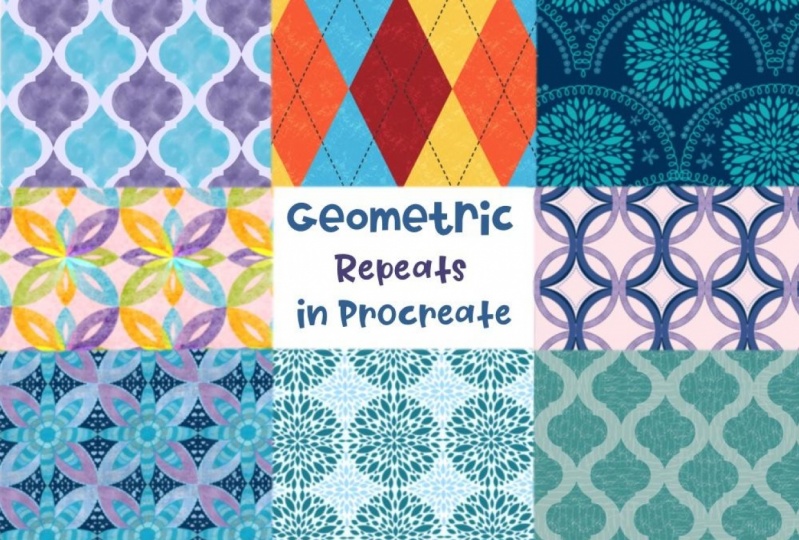
1. Introducción: Hola. Me llamo Jennifer Nichols de Leila y Po Studio. Soy artista, profesor y diseñador de telas. hoy voy a seguir con mi obsesión de hacer patrones de repetición en Procreate. Esta vez te estoy mostrando diseños geométricos. Estaremos aprovechando el chasquido y el recorte, modos de
mezcla, la textura, la simetría, y más. Al estar creando ejemplos, me di cuenta de que hay demasiadas posibilidades. No puedo mostrarles a todos. Decidí enseñarte todos los trucos que usé para diversas formas y darte todas las habilidades que necesitas para dejar que tu imaginación se vuelva salvaje. Podrás crear cualquier cosa que puedas imaginar. Al igual que mis otras clases de patrones, esta no es una clase de ilustración. Esa parte depende de ti, pero te acompañaré por varios ejemplos terminados para que veas cómo armé el mío. Con las técnicas que te muestro, estarás todo listo. Hay algunos diseños que fueron un poco demasiado involucrados para una simple revisión, así que he hecho lecciones completas para los que están al final. Será mejor que haya tomado mi clase básica sobre patrones de repetición antes de comenzar este. Pero si ha pasado un tiempo desde que lo has tomado, sí
doy un poco de refresco así que no te preocupes por eso. Asegúrate de subirte a mi perfil de Skillshare donde puedes ver todas mis otras clases así como todos los lugares que me puedas encontrar en línea. Tengo un nuevo emprendimiento. Empiezo con diseño de superficie, así que tengo una cuenta adicional de Instagram que puedes revisar también. Estoy muy emocionado por esta clase. Empecemos.
2. Actualizar: Esto es un poco de refresco, y luego también voy a hablar de cómo va a ir esta clase. Esto en realidad es de mi última clase sobre patrones avanzados. Al parecer sí guardé esta pequeña imagen aquí. Es un bonito visual recordar las marcas de esquina de Azure, que
puedas apagar la capa de fondo,
y luego desliza tres dedos hacia abajo,
copia todas, y luego desliza tres dedos hacia abajo y pega. Eso lo hacemos mucho en clase. Cuando estés colocando tu diseño, recuerda que no puedes tocar los bordes del lienzo sin
calcular con precisión que lo que hayas puesto ahí se va a repetir del otro lado. Eso se hace mayormente con simetría, y eso lo haremos un par de veces. No es tan grande de un trato en esta clase. No estamos haciendo mucho con eso. Tenga cuidado de no empujar ninguna selección cuando esté seleccionada activamente. Si tocas en la pantalla en cualquier lugar, se moverá en esa dirección, y eso tirará todo. Todo esto de la línea media, no
hacemos demasiado centrándonos en eso en esta clase. Entonces para chasquear, mantengo mis ajustes a distancia, max, velocity, cinco. Puedes jugar con lo que funciona para ti. Al poner las cosas en posición, conseguirás líneas de oro en direcciones, como estas líneas aquí mismo. A veces estarán por aquí y por aquí abajo. Si no las estás consiguiendo realmente fácilmente, entonces solo necesitas asegurarte de que estás
apagando otras capas y luego trabajar en una capa a la vez. Esos son algunos recordatorios rápidos. Esta es una clase avanzada en lo que respecta a hacer patrones. No necesitas tener habilidades de ilustración para esta clase, pero sí necesitas saber lo suficiente sobre Procreate, así que te recomiendo tomar otra clase mía. Esta clase de aquí es una gran clase de principiante para
conocer el proceso para hacer patrones de repetición en Procreate, y qué hacer si sí quieres salir del borde, qué debes hacer para asegurarte de que está bien. No hacemos ilustración en esto porque sólo nos estamos centrando en recordar los pasos. Esto es para conceptos básicos y repeticiones de media gota. Esto es más avanzado. Nosotros, de nuevo, no hablamos de ilustración en este solo son formas más avanzadas de hacer los patrones de repetición. Entonces el que estoy trabajando, el que estás viendo ahora está bien. No tienes que llevarte este primero. Si te llevas éste, eso sería genial, y entonces estarás listo para irte. El modo en que va a ir esta clase es, te
voy a mostrar algunos trucos. No sé cómo llamarlos, pero tengo trucos para diferentes tipos de formas, y luego tengo ejemplos. Tengo trucos de círculo, ejemplos de
círculo, trucos de diamante y triángulo, ejemplos de
diamantes y triángulo, y así sucesivamente. Cuando repaso los ejemplos, no
son tutoriales completos, pero tendrán sentido una vez que conozcas los trucos. Entonces tengo unos cuantos al final que son tutoriales completos porque son un poco complicados y necesitan un poco más de explicación y no solo una visión rápida. Ojalá, de la forma en que se presenta esta clase, podrás darte cuenta de los consejos y trucos que he usado para hacer diferentes diseños, y entonces tu imaginación simplemente puede correr salvaje con todo tipo de diseños. Hay tantas formas de combinar lo que aprendes en esta clase, que no quería restringirte a diseños muy específicos. Vamos a hablar de iniciar un lienzo, y todos deberían escuchar, pero después de eso puedes seguir adelante y
empezar si ya sabes descargar proyectos y recursos. Empieza un Canvas tocando este signo más y luego este signo más. Yo sólo voy a hablar en términos de píxeles hoy porque todos en todo el mundo pueden ver esta clase y no mucha gente usa pulgadas. Normalmente hago 12 pulgadas por 12 pulgadas a 300 DPI, que es de 3600 píxeles. El motivo por el que hablo de ello en píxeles hoy en día es porque necesitas asegurarte de tener un número par. Si tu tamaño típico de lienzo para patrones de repetición da como resultado un número impar, vas a querer modificar eso, porque he oído hablar de algunas personas teniendo una brecha de píxeles del que no pueden deshacerse, y tengo un presentimiento es porque ellos empezar con un número impar. Estamos haciendo un montón de recortar cosas por la mitad y por trimestres, y si tienes un número impar de píxeles, no
hay forma de cortar un píxel por la mitad. Tan solo asegúrate de empezar con un número par. respecta a las capas, eso varía dependiendo de tu iPad. Trata de conseguir 15 o 20. Si necesitas bajar a 3,000 píxeles por 3,000 píxeles, eso estaría bien simplemente mantenerlo a 300 DPI, y luego toca “Crear”. Para el perfil de color, personalmente siempre uso esta primera sRGB. Esta no es una clase sobre eso, así que tendrás que decidir qué necesitas para eso, dependiendo de dónde publiques tu trabajo, y luego toca “Crear”. Si ya sabes cómo obtener descargas, puedes ir a empezar. Si no sabes cómo conseguir descargas, entonces quédate conmigo y te mostraré cómo. Adelante y ve a la pestaña Proyectos & Recursos de la clase. Probablemente tendré más cosas escritas aquí. Podría haber un botón desplegable para exponer todo esto, y estos son los recursos. El nuevo pinceles, hoy solo di dos pinceles porque no es una clase de ilustración. En Safari, necesitas estar en modo paisaje en tu iPad, no en la app. No tiene que ser Safari, pero no puede estar en la app. Para Safari, Hace esto. Te da la opción de descargar, y solo tienes que tocarlo. Se puede ver la pequeña descarga aquí. Eso se puede hacer por cada uno. Algunos PNG, algunas imágenes podrían simplemente abrirse en una nueva ventana. Puedes tocar esos y guardarlos donde quieras. Entonces las muestras de puntos son paletas. Estas son todas imágenes. hay un patrón de repetición sin fisuras de rejilla aquí, y una plantilla de vidrio de hora, y luego un par de imágenes más para que usted haga referencia si necesita esos ejemplos. Las muestras son las paletas, y terminan en la parte inferior de tu lista de paletas una vez que las importas,
y los conjuntos de pinceles terminan en la parte superior. Toca eso. Simplemente puedes ir directo a ello de esta manera. Entra en orden alfabético, creo que se puede cambiar eso aquí. Siempre me gusta ir a reciente, así que está justo ahí, y va a importar derecho a Procreate, y va a estar en la parte superior. Cuando toques tu paleta, tendrás que ir a paletas aquí, y estará muy abajo en la parte inferior. Entonces no es así, pero luego puedes arrastrar estos por ahí y cambiar su orden. Siempre muevo mis activos al top ish. Esto es justo aquí, lo configuro por defecto, y luego voy personalmente a esta vista de disco de las paletas. Pero esa parte no importa, es solo tu preferencia. Para crear un proyecto, solo
tienes que tocarlo, y aquí es donde tira a la gente aquí mismo, es la imagen de subida es en realidad para la imagen de portada, y luego el contenido de tu proyecto, puedes añadir imágenes con este ícono aquí y van a entrar a la derecha. Se puede agregar múltiplo. Este recortará hasta un rectángulo, y tocará “Publicar”. Entonces, por supuesto, ir a la pestaña Reseñas para dejar una reseña sería increíble, y eso es todo. Empecemos.
3. Antes de empezar: En esta clase, vamos a estar haciendo muchas formas de chasquear. Así que chasquido, baja el dedo, deja que se chasque haga el círculo. Puedes dejarlo como un anillo, o puedes llenarlo. Se pueden hacer cosas en diferentes capas. Lo que quiero mostrarte sobre esto realmente rápido es que si no estás familiarizado con mis otras clases, siempre
pongo marcas de esquina en las cosas y apago sus capas de fondo. Después usa tres dedos desliza hacia abajo, copia todo, tres dedos desliza hacia abajo y pega. Lo que eso hace es, puedes ver aquí mismo, tiene todas las capas que tenías mostrando son todas ahora en una sola capa. Este es un gran método. Entonces, si tienes algunas capas que tienen ciertos modos de mezcla, no
puedes simplemente aplanar esas capas. Los modos de mezcla no permanecerán igual. Pero en esta versión, puedes obtener el mismo look todo en una capa por una pieza. Ahora, podemos apagar estos. Las marcas de esquina entran en juego porque necesitas tinta a los cuatro lados para que todo el lienzo sea capturado. A mí me gusta hacer eso sin el color de fondo para que luego
tengas la oportunidad de cambiar el color de fondo separado de tu diseño. Una vez que tienes todo en una capa, la otra cosa que hago mucho es decir empujar las cosas en las cuatro esquinas. lo que me refiero con eso es hacer copias, a veces cuatro, a veces cinco. Si necesitas una 5ta para el centro, y cuatro para las esquinas, empujo las cosas. Tienes que tener encendido el chasquido. Empuje las cosas en las cuatro esquinas. Uno y tienes que asegurarte de obtener tus líneas de oro. Dos, si no van súper fácilmente, necesitas apagar a otras capas y luego empujar. Realmente debería suceder con facilidad. Tengo uno en cada esquina, y tengo el centro, y siempre necesitas borrar tus marcas de esquina. Cuando metes las cosas en sus cuatro esquinas, siempre
vas a tener justo este centro de marcas de esquina, y luego necesitas borrar las marcas de esquina en tu otra de ahí, y ese podría ser tu diseño. Esto es sólo un ejemplo obviamente. Ahora, sí tengo tinta hasta los cuatro lados, así que no necesito más marcas de esquina. Si quiero revisar mi diseño, que es otra cosa de la que hablar en clase, apago la capa de fondo, desliza tres dedos hacia abajo, copio todo. Se va a pegar por encima de la capa actual en la que estoy, así que voy a ir capa superior
y pegar, y luego voy a apagar todas estas. Este es el pegado ahora todo en una sola capa. Para comprobar tu diseño, vas a machacar tus diseños en las cuatro esquinas. Hice cuatro copias, y seleccionándolas todas. A veces hago cinco, y me quedo con uno, y lo apago, y simplemente lo guardo ahí. En caso de que lo necesite más tarde, selecciónelos todos, encogelos a las cuatro esquinas, y luego mueva una a cada esquina de cualquier manera que eso funcione para usted. Para mí, anulo la selección de los dos inferiores. En mi mente, se van a quedar en el fondo. Los dos primeros de mis capas se van a mover a la parte superior. Entonces anulo la selección de los dos inferiores y muevo los dos superiores hacia arriba, y luego anulo la selección de uno de los dos primeros, y reselecciono uno de los dos inferiores, y luego los muevo. Simplemente da dos pasos. Hice una bonita diagonal. Entonces haciendo eso, tus antecedentes están separados de tu trabajo, así que eso está bien. La otra cosa que es crítica a la hora de hacer patrones de repetición es
comprobar si hay compensaciones o brechas. Eso es algo que debes hacer cuando revisas tu patrón, cuando revisas un dos por dos de tu diseño. Antes de fusionar estas cuatro capas, necesitas activar y desactivar esto y acercar mucho, y realmente mirar a lo largo de estos bordes para todas estas áreas y asegurarte de que todo se vea bien. Entonces aplasta juntos, y todos están en una sola capa. No explico todo eso cada vez en clase, así que quería explicarlo ahora. Vamos a estar aprovechando procreas recortando y chasqueando mucho en esta clase. Por lo que realmente consigue un buen agarre en el chasping, y ciertos son más engorrosos, haremos un nudo celta que no se está chasqueando muy fácilmente. También en la lección de nudo celta, lo
grabé antes de decidirlo incluirlo como descarga. Sí tienes una referencia,
por lo que puedes hacer referencia donde necesita que ocurra el borrado en la lección de nudo celta, y no lo mencioné en esa lección, pero no quise volver a recrear, y la parte de borrado tendrá sentido más tarde. En cuanto a las capas cuando estás trabajando, dependiendo de lo que estés planeando hacer con tu trabajo, es posible que tengas que mantener algunas capas separadas. Entonces eso es algo que decidirás por tu cuenta. De lo contrario, si no crees que necesitas mantener las capas separadas, realmente
puedes empezar a eliminar. A veces me quedaré con un uno por uno y luego un dos por dos del diseño, pero estoy empezando a pensar en mantener capas así también.
4. Trucos de círculo: La paleta que proporcioné es solo una paleta divertida que se me ocurrió. Puedes usar los colores que quieras. El pincel de textura, hoy no voy a usar mucho, pero te voy a mostrar lo que necesitas pensar antes de usarlo. Cuando la textura está en tu diseño y necesitas que ese diseño se repita en cualquier lugar, solo
necesitas asegurarte de que estás usando duplicados exactos antes empujar algo hacia un lado u otro para que la textura coincida y se repita adecuadamente. Voy a estar usando el cepillo monolino regular. Además, quiero hacerte saber que puedes hacer algunos de estos diseños de una manera muy pictórica. Voy a empezar con diseños de círculo. Te voy a mostrar lo básico y luego solo revisar algunos de los diseños que ya he hecho. El básico sería dibujar tu círculo, sostenerlo ahí, dejarlo chasquear a una elipse, ponerte el dedo, y luego tener que sea un círculo perfecto. El menú sigue aquí arriba, así que tienes que tocarlo una vez para deshacerte de eso y luego tocar otra vez para seleccionar y luego encajar a la pantalla y luego deseleccionarlo para que no lo empujes accidentalmente. Esta es una manera realmente genial de hacer algunos diseños de círculos, y tienes tinta hasta los cuatro lados porque empezó como un círculo perfecto, eso no funcionará con un círculo pictórico. Puedes hacer anillos así como así y hacer varias cosas o puedes llenar y hacer varias cosas. Quería mostrarles que estamos aprovechando el cultivo y el chasquido. Sé que a mucha gente no le gusta eso Procreate cultivos cuando tienes algo fuera del filo, pero lo estamos usando mucho en esta clase. Adelante y toma tu círculo. Bueno, vamos a duplicar en realidad. Saquemos cuatro y apaguemos a los demás para que realmente podamos ver qué estamos haciendo. Te vas a romper eso. No necesito mis marcas de esquina, porque sé que eso tiene tinta ya a los cuatro bordes y se pueden ver las líneas de oro. Ahora, cuando lo anula la selección, eso se ha recortado y puedes dejarlo ahí, si quieres hacer tu diseño, dejarlo ahí, o moverlo de vuelta perfectamente al lugar donde estaba y puedes hacerlo con los cuatro. Va a ser más fácil si te lo muestro con diferentes colores. Yo sólo soy alfa lock in. Creo que tengo que encenderlos y estoy cambiando sus colores. Recortar y retroceder. Ahora tienes una plantilla realmente genial para todo tipo de círculo cuarto, patrones de diseño de círculo. En realidad, antes de recortar ese amarillo, duplicemos eso y luego lo recortaremos. También podrías tener algo donde estás sacando la mitad. Si quieres recortarlo a la mitad, puedes hacer cuartos y mitades en un diseño. Tienes la capacidad de rotar estos o voltear estos conseguir todo tipo de formas diferentes en lugar de círculos y es impresionante. Otra cosa que puedes hacer es una versión más pequeña. Apagemos eso y vayamos a una nueva capa. Yo sólo voy a hacer negro para la velocidad. Voy a hacer un círculo más pequeño, romperlo, llenarlo, y entonces debería poder romperlo. Tengo las líneas de oro, eso significa que está rota de derecha a centro. Entonces puedes duplicar este y hacer el mismo recorte y tener cuartos de círculos de una forma de círculo general más pequeña en el centro y hacer todo tipo de variaciones de color diferentes. También puedes, por supuesto tener un color de fondo que sea específico de este diseño. Ahora, eso parece una rosquilla. Cambiemos el color de este círculo negro. Ahí vamos. Si quieres tener un fondo que sea un color específico a esto, entonces lo tendrías, solo usa un cuadrado por su cuenta. Si quieres guardar tu diseño sin fondo, entonces cuando hagas tu diseño terminado, tienes la capacidad de cambiar
el color de fondo a cualquier cosa que quieras después de haber terminado. Eso tendrá más sentido más adelante cuando te muestro mi terminado. Círculos tan completados. Probemos uno más grueso aquí. Deja que se rompa. Voy a seguir adelante y aumentar el tamaño antes de encajar a pantalla. Ahora bien, si haces cinco de estos, cinco en total, y empujas uno en cada esquina, estos se están quebrando bien porque todos son círculos de tamaño completo. Si empujas uno en cada esquina, cualquier cosa que tengas en las cuatro esquinas es un diseño, por lo que se va a fusionar de nuevo en otro círculo. Para que se puedan fusionar esos juntos. Te mostraré cambiando el color de esa capa. Hagámoslo de color amarillo brillante para el contraste. Tenemos el círculo original y luego el que empujamos a las cuatro esquinas. Nuevamente, no necesito las marcas de esquina para esto porque tengo tinta a los cuatro lados. Cuando dupliques esta copia todo, apaga estos, pega. Ahora, puedo volver a encender el fondo y hacer que eso vuelva a blanquecino. A veces Procreate no me quiere dar blanco. Entonces puedo mostrarte exactamente cómo se va a ver
eso simplemente haciendo una cuadrícula de dos por dos de ese mismo diseño, encogiéndolos y poniendo una en cada esquina. Lo que hicimos fue una capa de oro encima de una capa de color rojo oscuro porque así se ven estas. Si quieres, puedes hacer cosas como agrupar los juntos y duplicar todo el grupo. Apaga ese solo para tenerlo, si necesitas el original y entonces ahora tenemos el duplicado. Si quieres hacerlos parecer entrelazados, puedes hacer cosas como borrar ciertas partes de la capa superior, recordando que este lado se repite por aquí, y por allá arriba, y por aquí abajo. Si borro el amarillo aquí, necesito borrar el amarillo aquí. La forma más fácil de borrar el amarillo con precisión es seleccionar la capa roja, así que toca sobre ella, toca “Seleccionar” y luego ve a la capa amarilla. Asegúrate de que estás en un bonito pincel para borrar y luego borra con precisión dónde está la capa roja y luego anula la selección. Ahora déjame mostrarte lo que eso hace. “ Copiar todo”, volver a encender eso, y “Pegar”, y luego conseguir cuatro de esos. Voy a encogerlos a las esquinas y mover uno a cada esquina y fusionarlos. Ahora, los fusioné porque ya sé que están sin fisuras. Siempre vas a querer comprobar si hay huecos o compensaciones donde se encuentran los cuadrantes pequeños pero si miras esto ahora, ves los anillos amarillos encima de los anillos rojos aquí,
y los anillos amarillos debajo de los anillos rojos aquí y se ven todos vinculados entre sí. Esa es sólo otra mirada. Te voy a mostrar más de lo que puedes hacer con este mismo diseño más adelante. Una cosa más que te voy a mostrar con algunos círculos es una manera muy divertida hacer un patrón al que he estado llamando ojo de toros, porque he estado haciendo el ojo de toros. Todas estas cosas, si las decoras antes de recortarlas, ese es el proceso que harías. Usar colores sólidos realmente no te muestra lo cool que pueden parecer, pero te estaré mostrando mis ejemplos más adelante pero éste no va a quedar genial porque no es un ojo de toros en este momento, pero quiero mostrarte el método para hacer el ojo de toros, así que tengo cuatro amarillos y un rojo. Los amarillos van a ser empujados a las cuatro esquinas y se quedan ahí. Tengo esos en el diseño terminado. Esos se van a fusionar en uno pero tenemos una manera divertida de hacerlos parecer que el rojo está mezclado, tejiendo dentro y fuera. Lo que hay que hacer es emparejar a estos dos juntos o a cualquiera de esos de esquina opuestos, así que éste y éste. Asegúrate de que esos estén cerca uno del otro y fusionarlos y luego los otros dos. Si tienes a estos dos juntos, entonces necesitas tener estos dos juntos, y luego la capa roja solo entra entre esas dos capas. Igual que eso. Eso es todo. Te voy a enseñar eso más tarde con el ojo de toros. Te voy a mostrar cómo hacer una plantilla para un diseño que estaremos haciendo más adelante. Te voy a mostrar el proceso completo para el diseño que estamos haciendo más adelante con esta plantilla. Tengo este círculo chasqueado en un cuarto perfecto aquí y lo voy a seleccionar y moverlo a mitad de camino y sí brota. Tengo la línea de oro aquí y aquí. Ahora, necesito cuatro de esos. A veces mi Procreate se bloquea cuando estoy usando el modo de selección, así que necesito salir de esto y volveré enseguida. Entonces selecciona eso y sube y hazlo justo al medio y ahora, necesito cuatro de esos. Los necesito en los cuatro lados. Necesito uno por aquí, necesito uno aquí arriba. Esa no se está quebrando con mis líneas de oro. Ahí está el oro de esta manera. Estoy bastante seguro de que está en el lugar correcto. Vas a querer volver a comprobar apagando todas tus otras capas. Esta es una plantilla que vamos a usar más adelante, así que adelante y prepárate también. En la siguiente lección veremos algunos de los diseños que ya hice y te guiaré a través de cómo los hice, pero no serán tutoriales completos.
5. Ejemplos de círculos: Esta es sólo para mostrarte, ya te mostré la lección, pero acabo de mostrarte con colores aburridos, lisos y puedes decorar tus círculos como quieras antes de empezar. Hazlo siempre antes de empezar a recortar cualquier cosa, haz tus diseños en tus círculos primero. Aquí está la huella de bullseye de la que te hablaba. También agregué una pequeña capa de sombra debajo de la parte superior y la pieza central. Solo tienes que asegurarte de que las áreas borrosas no vayan a los bordes del lienzo. Aquí hay una versión pictórica del toro y por ser pictórico, no
pude conseguir que los círculos se fueran hasta esos cuatro bordes y ahora tengo estos vacíos. Si no te gusta tener blanco o negro o lo que quieras ahí, puedes emparejar con uno de estos colores que está cerca y se va, así. Esa fue una de estas marcas de esquina porque no tengo tinta en todo el camino hasta los bordes y duplicado y empuje a las cuatro esquinas para después tener una segunda opción de color para llenar el centro. Por éste. Mis plazas eran así porque recorté mis círculos y los dejé en las esquinas, al igual que en el diseño de ojo de toros. Pretender que esta parte no está aquí. Entonces no pensé en trasladarlos de vuelta al centro. Elegí mis colores y luego sólo esperaba lo mejor que cuando coincidieran con los otros que hice que se iban a quedar bien. Creo que la forma en que te mostré fue una mejor opción para que tengas el círculo terminado justo aquí frente a
ti y puedes elegir los colores que te gusta ir juntos. Entonces esto tiene una capa de textura. Por lo que hablando de textura, sí
ofrecí la textura de cuadrícula repetir como descarga. Si quieres aprender a hacer texturas pintóricas, tengo dos maneras. Tengo una clase de pinceles de textura 101, y sí hacemos texturas de repetición sin fisuras en esa clase. Si estás usando un lienzo de 12 pulgadas para tus diseños, asegúrate de hacer los de lienzos de 12 pulgadas también. Entonces tengo una lección de textura menos pictórica en mi clase anterior llamada patrones de repetición
avanzados en Procreate o como se llame, la clase avanzada. Hago otra forma ligeramente diferente de hacer una textura de repetición sin costuras. Simplemente me gusta mantener un lienzo que tenga diferentes capas de todas mis texturas favoritas y luego copiar y pegar tallo. Juega con modos de mezcla y Alpha bloquearlos para cambiar su color para jugar con los modos de color y mezcla y hasta que encuentre algo que me guste. Porque no todos los modos de mezcla se aplicarán a los colores más claros y a los colores más oscuros de una gran manera en el mismo lienzo. Por lo que sí tienes que jugar. Este no tenía ningún fondo en mis diseños de círculo por lo que todo el fondo puede ser ajustado por mí más tarde. Con éste, sí tenía un fondo de color con cada conjunto de círculo. Lo mismo con la última, diseñé cuatro versiones a todo color. Tengo un verde, un rosa, un azul oscuro y un azul claro para los fondos, y luego es difícil ver con esta otra cosa pasando arriba, pero tengo cuatro combos diferentes de cuartos círculos en cada uno de estos. Entonces para éste, aplané las capas del círculo mismo para que todos los cuartos quedaran aplanados en un solo círculo. Entonces usé máscaras de recorte en la parte superior con modos de mezcla establecidos para superponer o algo así. Puedes jugar con eso y así tengo dos máscaras de recorte en cada una de estas para conseguir este look loco. Entonces la textura de la cuadrícula. Se trata de un dos por dos del diseño terminado. Creé cada uno de estos a tamaño completo, lo
encogí a un cuarto del lienzo, y luego hice que todo el lienzo encajara cuatro. Por lo que ese fue un diseño terminado. Este es un diseño de nudo celta. Te voy a mostrar cómo lo hice sin pasar por la ilustración completa. Hice un anillo con un pincel texturizado. Ya puedes ver, creo que usé tinta seca. No va todo el camino hasta los bordes, así que sí tienes que ponerte marcas de esquina. Me gusta la textura y con toda la textura añadida a esta capa para que se vea tan rústica o piedra o lo que quieras hacer el look. Si tienes bordes crujientes, limpios, monoline brush, no
vas a tener un look muy texturizado en general. Si tienes bordes limpios no importa cuánta textura agregues encima de ella. usé un pincel de textura para esto. Todavía lo dejo chasquear a un círculo y lo tengo bastante cerca los bordes y luego uso marcas de esquina y duplicar y vas a necesitar, bueno, 1,2,3,4,5,6,7,8, ocho más. Necesitarás este más ocho más. Para esos ocho más, vas a chasquear dos, arriba y abajo, dos a los lados, y cuatro a las cuatro esquinas. Después de eso, puedes decidir fusionarlos si quieres. Hace que sea un poco más fácil tenerlos fusionados y luego hay que averiguar dónde borrar. Para mí, estaba mirando una foto de referencia para poder ver que
necesitaba borrar estos bordes que salen del borde. Necesitaba borrar estos medios y estos bordes, y luego tuve que averiguar dónde borrar aquí para conseguir que se vean todos tejidos juntos. Eso hubiera sido algo realmente difícil para mí de prescindir de una foto de referencia. Realmente no puedo mostrarte y decirte cómo averiguarlo. Solo tienes que encontrar una foto para inspirarte. Después agregué máscaras de recorte. Esto es lo que parece después de todo el borrado que hice. Se puede ver que hice algunos borrados aquí. Todo aquí también. Eso es todo de la foto que miré, y agregué algunas máscaras de recorte para la textura. Tengo un par de modos de mezcla diferentes pasando. Esos no necesitan ser texturas repetidas sin fisuras porque no van todo el camino hasta los bordes a ningún lado. Las máscaras de recorte no. Pero entonces tengo texturas debajo también, y esas necesitan ser texturas repetidas sin fisuras. Eso es lo que parece cuando se repite. Este es realmente divertido. Yo sólo hice eso. Ya te mostré una vez, pero los mantuve todos del mismo color. El que va a las esquinas es del mismo color que el círculo principal. Entonces lo hice en un círculo de ancho más delgado en un espacio más pequeño para que no encaje, no
cabe a la pantalla. Por lo que sí necesitas las marcas de esquina en esa. Este era el círculo de inicio aquí. Ponle marcas de esquina, duplicar y empujarlo a las cuatro esquinas. Tienes muchas opciones, puedes hacer más de dos. Se puede jugar con diferentes grosores, se
puede hacer eso. Las posibilidades realmente son infinitas, razón por la
cual fue realmente difícil averiguar qué mostrarte en clase. Espero que solo mostrarte las ideas y los pequeños consejos y trucos te ayuden a volverte loco haciendo todo tipo de patrones. Esto es lo que parece, duplicado. Este tiene un montón de los blancos borrados a excepción de las áreas centro, y éste tiene algunos
círculos de vinculación más entrelazados como te mostré en la primera lección. No puedo esperar a ver los resultados de esta clase, honestamente, porque hay tanto que puedes hacer. Eso es todo para los círculos, excepción de la lección completa sobre un diseño un poco más complicado que quiero mostrarles más adelante. Nos vemos en la siguiente lección.
6. Trucos de diamante y triángulo: Es hora de mirar los diamantes. De igual manera a los círculos con el recorte y chasqueado, estamos haciendo diamantes de la misma manera. Se puede, por supuesto, hacer diseños cuadrados también. No tienes que dibujar un cuadrado y tener esos rincones redondos del pincel monolino. Simplemente puedes llenar todo el Lienzo y puedes jugar con Freeform, si quieres hacer rectángulos. Cualquier cosa se romperá en el centro, no tiene que ser una plaza perfecta. Juega con modos de mezcla y superposiciones. Incluso puedes hacer que parezca que es un cepillo monolino gigante y salir de los bordes. No estoy haciendo mucha información sobre la idea cuadrada. Pero si tomas este cuadrado, y lo rotas, y luego vuelves a encajar a pantalla, tenemos un diamante perfecto. Ese diamante encaja perfectamente cuando lo duplicas y empujas hacia adelante hasta las cuatro esquinas. Tienes este tablero de ajedrez de diamantes. Es emocionante. Es realmente emocionante. Te voy a mostrar bastantes diseños que puedes hacer con este diamante. Otra cosa que puedes hacer con el diamante, sin embargo, antes de que haga eso son las calabazas. No es este cuadrado perfectamente simétrico convertido en un diamante. Desafortunadamente, y no sé por qué, aunque esté en forma libre, si tu caja de límites está alrededor del diamante real, necesitas anular la selección y volver a seleccionarla, y selecciona todo el lienzo. Después ponlo en forma libre, y puedes encogerlo y puedes encajar justo en el centro para que tengas este medio diamante Lienzo. Si has visto algunos de los diseños que he estado publicando, sabrás lo emocionante que es esto. Todas las cosas que te voy a mostrar con este diamante se pueden hacer con un diamante blanco grande o este diamante estrecho. ¿ Qué se puede hacer con un diamante? Bueno, puedes duplicar esto y encajarlo en todos los lugares diferentes. Este diamante se romperá perfectamente aquí, se romperá perfectamente aquí, y se encajará perfectamente en las cuatro esquinas. Recuerda que si tienes un diseño de diamante y quieres que este sea un diamante, necesitarías dos duplicados. Empuja uno ahí, empuja uno ahí, y luego estas cuatro esquinas se van a fundir en un diamante también,
así que necesitarás cuatro y empujar uno a cada esquina. También los puedes chupar a los centros. También si terminas chasqueando, puedes ajustarlos perfectamente a los bordes también. Si haces algo así,
recuerda que tiene que repetirse por ahí a menos
que quieras que eso sea sólo el final de tu diseño y esa es tu forma. No necesitas que se repita si no quieres que se repita. Pero si necesitas que el diamante continúe, primero
debes duplicar éste. Empuja uno hacia un lado, empuje uno hacia el otro lado. Manteniendo tus modos de mezcla todos iguales, los
mismos colores, puedes hacer todas las cosas con esto. Pero si comienzas a jugar con modos de mezcla, vas a ver que puedes divertirte de todo tipo. Los diamantes que he dividido a los lados, voy a terminar fusionando esos cada vez que haga eso para que cuando cambie algo, que está cambiando ambos o cuatro. Si hay uno en las cuatro esquinas, es necesario
que los cuatro se fusionen. Tener estos en diferentes colores
va a ser muy divertido con sus diferentes modos de mezcla. Se puede ver que las posibilidades son en realidad interminables. Sé que digo mucho en esta clase y tal vez se está poniendo molesto, pero es una conclusión a la que he llegado con tratar de hacer todos los diseños para mostrar en clase, es que solo hay demasiados. Hay demasiados para mostrar. Esto no es chasquear. Ah, ahí vamos, hay un chasquido. Ahí sólo tengo uno gris que está listo para multiplicarse. Probablemente lo pondría a quemar color o quemar lineal, parece quemar color para este. Se puede jugar con la opacidad. Los diferentes modos de mezcla hacen cosas diferentes. Solo tienes que jugar a menos que realmente quieras sumergirte en lo profundo y aprender cómo funciona cada uno. Por supuesto, yo uso gris, pero tú también puedes usar otros colores. En el modo de mezcla de superposición, blanco y
negro es agradable. Los blancos se aclararán y los negros se oscurecerán. Las posibilidades son infinitas con los diamantes de gesto solos, y los modos de capas, y mezcla. Pero, ¿adivina qué? Al igual que con nuestros círculos, puedes recortar estos, y ahora tienes diamantes. Eso aumenta tus diseños potenciales en gran medida. Estos pueden ser, por supuesto, rotados de cualquier manera que quieras y movidos. Se rompen muy bien si quieres que sean precisos. Si tienes algo que no te importa si
se está repitiendo o no al otro lado no hace falta que sea preciso. Puede ser justo aquí si quieres algo un poco más abstracto. No hago abstracto tan bien. Me encanta este look chasqueador, caótico que definitivamente es un patrón repetitivo que no se ve abstracto, pero sigue pareciendo loco. Este diamante sólo va a terminar aquí como un triángulo en lugar de continuar por aquí como un diamante. Puedes tocar el borde sin repetir si esa es tu intención. Te voy a mostrar varios diseños de diamantes solo para
darte solo un punto de partida para que tu proceso de pensamiento vaya. Oh, una cosa que necesito mostrarte con los diamantes, es un poco desafortunado. Este diseño no importa. A ver. Apaguemos un montón de estos. Cuando tienes uno que se está repitiendo justo al lado, vas a tener un poco de una brecha de píxel, pequeñita brecha. ¿ Ves eso? Eso se puede cuidar de múltiples maneras. Podría ir en una capa debajo de ella y dibujar línea
recta en ese color para llenar ese hueco. Podría cambiar el color de fondo si eso funciona para todo el diseño. Podría ir sobre una capa encima de todo y dibujar una línea para agregar al diseño y algunos trabajos. Pero, de nuevo, si haces eso y tocas el borde, tienes que tener cuidado con lo que estás haciendo. El motivo de esos es porque los píxeles están en cuadrículas, rectos arriba y abajo y cruzados. Entonces cuando tomas una cosa recta y lo rotas, tiene
que zig-zag en esa rejilla para tratar de lucir recta. Así es como son los programas de píxeles. Photoshop es también un programa de píxeles. Esa es una de las diferencias entre los programas vectoriales y los programas de píxeles, y por eso también utilizamos DPI altos. Tenemos más de esos puntitos, por lo que se ve menos zig-zagy porque desde lejos, no se
puede decir que eso se ve zig-zaggy. Si fuera DPI bajo, se podría decir. Simplemente presta mucha atención a eso. Solo necesitas hacerlo si estás teniendo algunos diamantes que están justo al lado del otro y necesitas que no haya una brecha obvia. Muchas de las cosas que te estaba mostrando, eso no se aplicó. Por supuesto, puedes hacer más empujando las cosas hacia arriba y hacia abajo. Voy a volver a esto si tienes más que quieres encajar en su lugar en diferentes lugares. No se ve bien con el mismo color aquí. Déjame llenarlo. Llénalo con un verde. Azul, verde y naranja probablemente no se va a quedar bien. Necesito dos si voy a empujar uno hacia arriba y uno hacia abajo. No tienes que dejar estos huecos blancos. Puedes hacerlo como quieras. Tiempo de mirar más diseños.
7. Ejemplos de diamantes: Esto son divertidos. Simplemente empecé aleatoriamente a empujar triángulos alrededor. Algunos de ellos estaban en un modo de mezcla regular, el modo de mezcla normal, y otros estaban en multiplicar. Este es un dos por dos de ese diseño. Quería mostrarles muy rápido cómo se ve el uno por uno, porque sí tengo un pequeño triángulo saliendo del borde por aquí y regresando por aquí. Eso se ve así. Aquí es donde está el borde de la repetición, se va del borde por ahí, y luego termina por aquí. Eso es lo que parece con un fondo blanco. Aquí tienes solo un diseño súper simple de dos por dos de un diamante. Aquí hay mismo diseño es con algunos más de diamantes probablemente superpuestos en la parte superior, relámpago todo, y luego fuera del centro. Aquí está el diseño básico, pero con algunos diamantes más oscuros en la parte superior y todo se gira. Aún más de los diamantes más oscuros en la parte superior, se pone un poco loco. Eso es solo uno simple, se
puede ver el uno por uno, esto es justo por ahí. Lo que te estaba mostrando antes. Lo mismo de lo que hablamos antes, pero tengo una capa de textura añadida. También usé triángulos y llené todo con triángulos, asegurándome de que tengo los mismos por aquí y por aquí. Entonces usé diamantes en la parte superior con un modo de mezcla diferente. Eso fue divertido. Para este, en realidad usé un color sólido de un diamante, y acabo de agregar algunas máscaras de recorte para conseguir el sombrío como lo quería. Entonces me deslizo tres dedos hacia abajo después de que la capa de fondo estaba apagada y copio todo y pego, así que todo estaba en una sola capa. Después empecé a duplicar y duplicar, y a duplicar y empujar ese mismo diamante a todos esos espacios. Entonces este es un dos por dos de ese diseño y un cuatro por cuatro. Después duplicé esto e hice algunas otras variaciones de color con brillo de saturación [inaudible]. Todo se trata de lo que es divertido. Este es justo ese mismo diseño de diamante simple. Usé simetría vertical en el diamante aplastado para hacer ambos lados iguales. Entonces sólo repitió esa. Este es el diamante completo que no está aplastado. Con esa capa rosa allá atrás solo para mostrarme dónde estaba el diamante, dibujé la capa de color crema con alguna simetría divertida, y usé marcas de esquina para duplicarla y empujarla a las cuatro esquinas. Se puede apagar la capa rosa. Entonces tienes ese diseño que puedes repetir. Entonces puedes cambiar la capa de fondo a lo que quieras. Lo mismo con éste, pero lo diseñé antes de rotarlo. Después rotar y repetir, debería decir rotar y encajar a pantalla y luego repetir. Las motosierras son bonitas y activas en este momento. Yo lo estoy pasando. Lo estoy haciendo. Este te quiero mostrar realmente rápido en una plaza. Hice mi cuadrado girado, encajar a pantalla, tener mi diamante perfecto. Estas son máscaras de recorte de color con diferentes modos de mezcla. Solo necesitas hacer esta parte una vez. Tan solo tienes un modo de mezcla que llene toda la capa, y luego la empujé a la esquina con snapping on. Hice eso para las tres esquinas, solo para tener cuatro colores diferentes e hice una capa completa de textura encima de todo el asunto, todavía en una máscara de recorte. Sin el fondo encendido, deslizo tres dedos hacia abajo, copio todo, y pego. Tengo mis individuales aquí arriba. En lugar de tener que rehacer todas estas máscaras de recorte para cada color, todo lo que hice fue duplicar el color base y luego cambiar el color de eso. Entonces solo puedo copiar todo y pegar para ese color. El motivo por el que estaba duplicando esto, así que tuve un historial de los colores que estaba usando para mis colores base. Una vez que consigues todos los que quieres y necesitas ocho de esos, por lo que tendrías cinco que encajan perfectamente en estas posiciones. Cuando eso encaja a izquierda y derecha, por lo que necesitarás un duplicado de ese. Otra de la que necesitas un duplicado es la parte superior e inferior. Estos son ligeramente diferentes, pero se ven similares. Después necesitas cuatro duplicados del que empujas a las cuatro esquinas. Eso está diseñado. Hay un dos por dos de ella y un cuatro por cuatro de ella. Seguro que te gusta este. Este diseño de diamante, me llegó después de que hice un dibujo de contorno de una cosa similar. Diseñé esto separado del fondo. Debido a que tenía color todo el camino hasta los bordes, no
necesitaba marcas de esquina. Yo lo roté, lo aplasté. Después duplicé un montón de veces para hacer este diseño y pensé, “Wow, ese es un diseño realmente genial”. Pero ¿y si no quiero un dibujo de contorno para mi patrón? Empecé con la misma idea con los cuadrantes más la plaza en el medio, y sí copié todo y pegué. Eso fue todo en una sola capa. Me mantuve en grupo para poder volver y hacer diferentes versiones de color si quisiera, como mi patrón de cuartos de círculo. Pero aplasté ese diseño hacia abajo, duplicé eso, y luego tengo eso. Yo también pensé que eso era divertido. Por supuesto, cuando estás de vuelta aquí en esta etapa, puedes bloquear Alfa, puedes usar máscaras de recorte. No se pueden diseñar las plazas. A lo que me refiero con eso, en triángulos, diamantes, círculos, cuadrados, todas las formas de las que estamos hablando hoy, no
necesitas usar colores sólidos en estos. Puedes hacer un patrón, lo que quieras. Puedes usar un pincel de patrón y repasarlo con un pincel de patrón. Después haz todo lo de duplicar, aplastar, o tal vez lo aplaste primero y luego haces tus patrones para que tu patrón no esté aplastado también. En esta etapa, podrías hacer un pincel de patrón. Probablemente podrías encontrar una manera de hacer este diseño con esto en una capa separada, que puedas hacer el pincel de patrón debajo de él y mantener el patrón fuera de eso. Hay muchas opciones. De verdad espero que empieces a practicar estas cosas y te vengan más ideas. Ahora mismo este siendo súper avión, creo que es realmente genial. Me recuerda a Argyle, soy una niña de los 70 así que me gusta mucho esto. Creo que podría gustarme aún más con algo de textura porque me encanta la textura. Pero sí, no puedo esperar a ver qué hacen ustedes. Estos borré algo de textura, acabo de diseñar una y luego la duplicé. Acabo de hacer un triángulo sólido y borré todo un montón de textura. Tengo un diseño de diamante más que merece su propia lección, al
igual que el diseño de círculo que va a surgir más tarde con su propia lección, y esa es esta. Eso necesita una lección completa todo por sí mismo.
8. Corrección de el Pixel-Gap de Pixel-Gap: Muy bien, quería abordar la pequeña brecha de píxeles que mencioné antes, y eso sería esto. Cuando creas tu cuadrado y lo rotas y lo ajustas a la pantalla y haces este diamante, y luego mueves duplicados a las cuatro esquinas. Tienes esos. Básicamente todos los diseños de diamantes, vas a tener esta pequeña brecha de píxeles en el medio, y no se nota en todos los casos, y esta es la razón de ello. Básicamente, estás tomando una línea recta y girándola en esta cuadrícula y tiene que hacer un poco de zigzag para hacer una línea. Por lo que tiene las capas transparentes en cada una de estas. Para deshacerte de él, puedes duplicar y fusionar. Puedes hacerlo en esta etapa justo aquí antes de empujar a las cuatro esquinas, o puedes hacerlo con ambas etapas, aquí mismo y aquí mismo. Lo que voy a hacer es acercar y mostrarte. Yo sólo voy a duplicar este diamante medio. Se puede ver rellenando porque es sólo un píxel transparente. Entonces puedo fusionar esos. Duplicar, fusionar, casi está lleno. Ya no puedo acercar más que eso. Ahora está lleno. Entonces, si haces eso, ya no
tienes una brecha de píxeles. Finjamos que aún no se hizo uno, que cuando eso se empuja todo por ahí a los lados. Entonces ahora tenemos éste que no tiene esos píxeles desvanecidos. Cuando cojas una de esas y mueves esa a la esquina y acercas, no
sabremos dónde está porque se ha ido. Entonces solo estoy acercando y sé que esa brecha de píxeles debería estar justo aquí, justo ahí, y no está ahí. Esa fue una idea de uno de los alumnos en clase. Realmente aprecio esa retroalimentación y siempre estoy abierto a este tipo de ideas para las cosas. Por lo que quería darles esa información chicos para que puedan llenar esos vacíos si es necesario. No es necesario para todos tus diseños de diamantes. Entonces justo cuando lo es, tienes esa opción. No va a ser siempre ideal porque si tienes algo pictórico aquí, afectará el look si duplicas y duplicas y duplicas así. No se verá como pinturamente. Es posible que tengas que ir en una capa debajo tus diseños y elegir el color que llenará el hueco. Yo sólo voy a crear una brecha aquí tocando una vez. Eso aún no lo hizo, ahí vamos. Por lo que acabo de crear una brecha aquí en lugar de empezar de nuevo. Si vas a una capa debajo y
eliges un buen color para lo que sea que vaya a coincidir con tu trabajo aquí. Puedes rellenar debajo. No sé en qué pincel estoy. No uno genial. Puedes rellenar debajo, así
como así, en muchos casos. Entonces solo hay un par de opciones. Está bien. Espero que estés disfrutando de clase.
9. Trucos de obvia/hora: Proporcioné esta plantilla en las Descargas. El motivo por el que lo proporcioné es porque es un poco tedioso, al
menos para mí, la forma en que hago las cosas. A lo mejor hay una forma calculada de hacer esto, pero si tienes este diseño, sé que tengo color todo el camino a cuatro lados, así que no necesito marcas de esquina. Pero cuando duplicas este diseño y lo empujas a las esquinas, es una combinación perfecta. Cuando tengas un patrón repetitivo de este diseño, estas cuatro esquinas van a hacer esta misma forma exacta. Eso es algo que sólo es cuestión de preferencia. Si no quieres tener dos de las mismas formas exactas, lo que haces es simplemente entrar en simetría de cuadrante, asegúrate de que la asistencia de dibujo esté en tu capa. Yo sólo voy a elegir un color más oscuro. Simplemente haz cualquier diseño que quieras así que va a ir por los cuatro lados. Hicimos básicamente ese diseño antes y la plantilla lo es, pero puedes hacer cualquier diseño que quieras. Ni siquiera necesita ir todo el camino hasta los bordes siempre y cuando pongas marcas de esquina cuando dupliques. Entonces lo que vas a hacer es hacer cuatro de esos. También diseñarías el interior. Vas a hacer algo súper elegante y hermoso en el interior así como esto y vas a necesitar cuatro de esos. Empuja a los cuatro en las esquinas. No vamos a tener una quinta en el centro. Podrías, no estoy seguro de cómo se verá, pero puedes probarlo. Después fusiona esos cuatro, borra las marcas de esquina y esta es tu nueva área para diseñar de una manera completamente diferente. Cualquier cosa que quieras, asegúrate de tener la ayuda de dibujo en. Puedes hacerlo en una nueva capa por si no te
gusta y ahora tienes esto para diseñar. No tienes que seguir usando la simetría. Pero ahora, cuando hagas tu repetición de tres dedos desliza hacia abajo, copia todo, tres dedos desliza hacia abajo y pega. No tienes formas consistentes entre la que entró a las esquinas y la nueva central que se formó, cuando hiciste eso. Tienes esta forma muy cerrada porque lo hicimos de esa manera para empezar y luego tienes ésta sin embargo, si usaste la asistencia de dibujo 2D, podrías haberte ido del borde si quisieras que se conectaran. Lo mismo con por aquí. Entonces eso es solo divertirse con ese tipo de pseudo reloj de arena. No tienes que tenerlo sea perfecto así. Otra cosa que puedes hacer con este esquema que proporcioné o con otros que hagas es ponerlo en capa de referencia. Una vez que lo tienes configurado para la capa de referencia, lo
haces tocando sobre ella y tocando referencia. Después puedes ir a otra capa y puedes arrastrar y soltar y rellenar. Después para conseguir tu umbral, tienes que dejarlo que se llene y mantener el lápiz hacia abajo. Se puede ver el umbral aquí arriba. Si vas todo el camino arriba, va a llenar toda la página y simplemente bajar un poco para que no llene toda la página. Eso asegurará que no tengas áreas blancas alrededor. Pero si quieres apagar esta capa, puedes tener un borde irregular en esto debido al umbral. Para deshacerte de eso, y puedes ver si vuelvo la opacidad, puedes ver donde se superponen. Eso es sólo parte del umbral y es solo para evitar que el blues tenga una brecha en el medio, por lo que se superponen. Quiero usar mi capa de contorno para borrar de esta capa. Entonces selecciono mi contorno y voy a mi capa azul claro y toque “Borrar” y eso acaba de despejar esa superposición. Ahora puedo apagar mi capa de contorno y tengo un borde liso. Ese es un diseño divertido con el que también te mostraré con qué he hecho. Sí, sólo vamos a subirnos rápidamente a algunos ejemplos más de estos casi como un look de adorno navideño. Se trata de una página completa y al igual que teníamos el diamante de página completa, no
tenemos que guardar un vaso de hora paginado completo No sé cómo llamarlo. Puedes seleccionarlo, encender la forma libre y encogerlo y tratarlo como este diamante aplastado. Puedes diseñarlo, moverlo, llenar todos los demás huecos con él. Te mostraré algo que he hecho con eso viniendo en la siguiente lección.
10. Ejemplos de obvia/hora: Aquí tienes uno de los diseños de relojes de arena aplastados y girados. No me gustan los colores que elegí para este, así que eso no me gusta para nada. Para esto sí lo metí en el centro y luego
empecé a duplicar y moverme a todos los spots, eso es todo. Aquí es cuando podrías reconocer que la forma es la forma con la que acabamos de trabajar y pensando en la lección de diamantes usamos diferentes modos de mezcla para que se muestren unos a otros. Tengo algunas de estas formas rotadas y enfrentadas de esta manera y eso es todo lo que hice. Estos no tocan los cuatro bordes por lo que sí necesitas asegurarte de que tienes marcas de
esquina cuando estás duplicando y empujando cosas a los bordes, esquinas, centros, en todas partes. Supongo que no en todas partes porque realmente son solo los bordes, si tienes algo arriba que necesita duplicarse
aquí abajo esos son los que necesitan ser perfectos. Cualquier cosa dentro del diseño no
tiene, puede estar donde quieras que esté. Otra cosa no tengo muchos ejemplos de usar círculos, cuadrados, y triángulos todos en el mismo diseño para que simplemente te vuelvas loco con todo tipo de opciones. Geometría-palooza. Aquí es cuando ese aleatorio como el que te mostré con todos mis garabatos. Ese fue mi diseño inicial. Marcas de esquina, lo empujaron a las cuatro esquinas, lo
duplicaron cuatro veces, lo
empujaron a las cuatro esquinas, terminó con eso una vez que lo empujé a las cuatro esquinas. También hice el diseño inicial en tres capas diferentes. puedes hacer eso solo agruparlos. Una vez que los empujo a las esquinas sólo tuve que llenar este espacio con una nueva sección de diseño y eso es lo que obtuve para eso y eso es lo que parece cuando se duplica. Esta me encanta, esta es la plantilla perfecta de reloj de arena uno y yo hice dos versiones a color así que haz una, duplicarla, empujarla a las cuatro esquinas, y luego hacer otra. En realidad, lo que probablemente hice fue solo usado Alpha Lock así volvamos al fondo aquí donde tenemos ese diseño. Tenemos mucho que mostrarte aquí. Al tener uno, déjame apagar mi sello. Si solo haces cinco de estos, porque es una cosa sólida bonita tenemos un montón de diseño en él y sin textura, solo
puedes hacer cinco de estos. Empuja una en las cuatro esquinas y luego en la inicial que empujaste en las cuatro esquinas solo puedes arrastrar y soltar colores a ella. Tengo referencia en una capa en algún lugar. Siempre que uses referencia, aquí está justo aquí, eso es Drawing Assist. Apague la referencia. Siempre que uses referencia en un lienzo, apágalo o te volverás loco más tarde. Te irás, espera, ¿por qué no está llenando donde quiero que llene. De todos modos, puedes arrastrar y soltar para rellenar. A veces arrastrar y soltar a una pieza que ya tiene color hace un color diferente, raro, así que si encuentras que arrastrar y soltar no funciona para ti, solo
puedes colorearla a mano con Alpha Lock. Incluso si tuvieras texturas como máscaras de recorte entonces aún puedes cambiar el color base debajo de ella y la textura se queda dondequiera que lo pongas. Me gusta esa naranja. Podría volver a esa naranja. Entonces este gris oscuro es bastante oscuro. Podría incluso cambiarlo en esta etapa siempre y cuando cambie las cuatro piezas para que una ya sea Alpha Locked. A lo mejor quiero poner eso como este azulado oscuro en su lugar. Sólo voy a intentar arrastrar y soltar. Lo hizo y como la simetría está en
él, hizo ambos lados. Eso diseñé con la plantilla encendida, pero luego apagé la plantilla antes de hacer toda mi duplicación y por supuesto tener que usar marcas de esquina también porque no iba a los cuatro bordes. Por supuesto, usé la simetría, solo para usar la simetría vertical para hacer esto o simetría de cuadrante. No puedo recordar ahora. Aquí tienes esa misma plantilla. Yo uso la simetría para solo hacer algo de line art por dentro. Lo duplicé y empujé los duplicados a las cuatro esquinas y mantuve uno en el centro. Eso es todo lo que hice por eso. Después hice una versión de una sola capa de eso y usé la capa de referencia y rellené. Puedes mantener activada la capa de contorno. Al usar esa capa de referencia, utilicé el arrastrar y soltar y rellenar para llenar los colores a continuación. Solo tienes que asegurarte de que si no has hecho algo como esto, vuelve a mi clase de repetición avanzada
al diseño de remolinos locos y esto tendrá total sentido así que tuve que asegurarme de que fui, vale, esto es verde oscuro, por lo que esto es verde oscuro, y esto es amarillo, así que esto es amarillo, y así sucesivamente. Ahí está esa versión repetida o simplemente la versión de esquema repetida. Aquí hay otro diseño divertido que hice con toda la misma pieza, ese mismo diseño exacto con dos versiones de color diferentes, se ve así. Esto en realidad sí tiene dos versiones de color diferentes pero porque estoy usando la misma paleta son lo suficientemente similares. Realmente no te sale, pero si miras este es naranja y éste es azul. Todos tienen la misma punta de color más claro así que eso también fue divertido. Acabo de diseñar eso con la plantilla encendida, así que la tenía así, que la había desvanecido. No sé si se puede ver eso con el fondo negro aquí. Esta es una plantilla ligeramente diferente que la tenía desvanecida y luego diseñé en una capa diferente y luego volví a apagar esa plantilla, duplicé eso, la empujé a las cuatro esquinas, tenía una quinta allí, pero cambié la versión de color del mismo. Estoy notando en este momento, me perdí un pequeño spot aquí así que voy a arreglar eso realmente rápido y se arregló ambos lados por la simetría. Ahora con esa, creo que eso es todo, no, no es eso. Aquí hay una que no es la plantilla que proporcioné en absoluto por lo que solo uso la simetría de cuadrante e hice ese swoop, llenó las líneas, duplicó eso, y mantuve esto como quinto y lo guardé aquí en el centro. Los duplicados empujan a las esquinas se ven así. Podría haber diseñado un centro completamente separado y tenía un aspecto como te
mostré antes dónde está alternando diseños, pero mantuve ese mismo en el centro y entonces este es el resultado. Eso me gusta mucho, y luego podrías hacer algo similar con los colores igual que lo hiciste aquí arriba, podrías hacer algo de arrastrar y soltar relleno con capa de referencia. Está bien, eso es reloj de arena.
11. Trucos de Scallop: Es hora de hacer una vieira. Yo sólo voy a oscurecer un poco mis antecedentes. Después voy a mi pincel monolino. No sé si estos se llaman vieiras o escamas. Parecen escamas, y todo lo que hago es hacer un gran círculo. Círculo perfecto, selecciónelo, ajuste a pantalla. Después se necesitan dos más y se baja uno en una esquina, y se baja uno en otra esquina. Después vuelve al círculo grande y puedes borrar estas secciones aquí mismo. Para este círculo perfecto uno eres bueno para ir así. Si tuvieras algo que no fuera un círculo perfecto, querrías duplicar ese círculo principal cuatro veces y empujar uno en las cuatro esquinas y te mostraré por qué. La mejor manera de explicar por qué necesitarías un duplicado empujado en las cuatro esquinas es simplemente mostrarte un ejemplo. Yo sólo voy a dibujar esta mitad superior de mi ejemplo. El motivo por el que hice un círculo completo fue porque necesitaba un círculo perfecto para este diseño en particular. Pero normalmente solo necesitarías dibujar la mitad superior. Para ello, solo enciendo la simetría y se va por defecto a esta simetría vertical, que es todo lo que necesitas. Entonces asegúrate de que esté en la capa. Oops, estoy en la capa equivocada, ve a una nueva capa. Encienda el Asistente para dibujo. Voy a volver a encender esto y simplemente
bajarlo solo para tenerlo como un poco de guía. Ahora lo que sea que haga aquí también va a pasar por ahí. Si quieres una escala que tenga una forma ligeramente diferente como esta, tienes que jugar con lo cerca del borde que quieres que esté. Si tocabas el borde, eso significa que se va a fusionar con ese mismo lugar de aquí. También cuando tengas este swoop aquí arriba, esta línea va a necesitar ser un poco más larga. Voy a hacer esto un poco más largo. Aquí vamos, luego solo pon tus marcas de esquina. Tengo las cuatro esquinas ya que tengo la simetría de cuadrante encendida. Puedo seguir adelante y apagar esa otra y duplicar esta vez sólo para ver cómo se ve. Hicimos nuestra pequeña línea un poco demasiado larga. Pero si lo hubieras hecho demasiado corto, tendrías un hueco ahí mismo, ahora mismo. Para arreglar esta pieza larga, todo lo que tienes que hacer es volver a eso y hacer un poco de borrado ahí mismo y se borra por ambos lados. Ahora ponemos otro en esta esquina igual que lo hicimos antes. Pero mira dónde están estas líneas. Estas líneas se van fuera del filo y necesitan seguir ahí arriba. Cualquiera que sea el tipo de escala o vieira que diseñes, si no es la que tiene el círculo muy perfecto, vas a necesitar asegurarte de duplicar este diseño inicial cuatro veces y poner uno en las cuatro esquinas. Puedes jugar con qué tipo de forma te gusta. Ahora puedes ver cómo se extienden ahí mismo. Creo que soy seguro para fusionar todas esas capas y aún así poder borrar todas las marcas de esquina que estoy viendo aquí. Voy a seguir adelante y seguir adelante Drawing Assist y esa es tu escala. Si tienes demasiado grande de una sección que termina aquí, que baja y entra aquí, no
podrás diseñar realmente en esa sección. Necesitarás solo diseñar en esta parte que aquí es visible. En cuanto a diseñar dentro de estas formas, tienes una que va a las cuatro esquinas y una aquí. Las cuatro esquinas necesitan ser del mismo diseño. Haría cuatro copias de ella, lo
empujaría a las cuatro esquinas, y luego también podrá tener el mismo diseño aquí. O puedes tener un diseño completamente diferente aquí. Diseñarías ambos de los de este espacio. Puedes optar por mantener el dibujo del contorno encendido con tu diseño, o puedes apagarlo y simplemente mantenerlo como guía por ahora. Pero luego ve a una nueva capa, activa Asistente de dibujo. Sigue en la simetría vertical y tal vez lo hagamos, no sé, nos quedaremos con el verde, algún tipo de cosa. Cualquier cosa que quieras, puedes decidir diseñarlo dentro de esta forma. Deja la forma encendida o apaga la forma y pon tus marcas de esquina y duplica esto. Eso son escamas o vieiras y puedes voltearlas. Puedes ponerlos en cualquier dirección que quieras. Simplemente puedes mantener esto como plantilla. Mantén eso como plantilla. Se puede hacer todo tipo de diferentes. En la siguiente te mostraré solo un par de cosas que he hecho con esto.
12. Ejemplos de talla: Aquí solo hay un ejemplo pictórico divertido que hice. Probablemente con mi lechosa tiza Larapuna, sólo garabateó algo de pintura usando la simetría. Hay otra forma divertida, y no creo que pretendiera que tuviera un fondo negro, pero esa fue otra divertida que puedes envolver las cosas. También puedes simplemente apegarte a hacer contornos. Si te gusta un simple dibujo de contorno, puedes hacer cosas divertidas con solo contornos y sin otro color doloroso. Puedes llenar esto como hemos estado viendo en algunas de las otras cosas que hemos hecho, puedes usarlo como capa de referencia y relleno. A éste no le da un aspecto de vieira para nada pero sí usé la plantilla y luego solo
usé la simetría para dibujar hojas de este lado y por supuesto, se duplicó por ahí. Después hice mis marcas de esquina y puse una en cada esquina, mantuve una en el centro. Eso es lo que se ve cuando haces un dos por dos y un cuatro por cuatro. Entonces éste, no me importa tanto pero solo quería darte un ejemplo rápido. No necesita ser un dibujo limpio y nítido. Puede ser súper texturizado, pictórico loco, cualquier cosa que quieras, solo harías ese diseño y luego lo duplicarías una vez que hayas terminado. Entonces aquí es cuando eso tiene flores dentro. He visto una tonelada con conchas, como conchas de vieira, conchas de almeja, todas cosas divertidas. Las flores son divertidas de hacer dentro. Entonces aquí hay otro divertido que hice, eso es bastante sencillo. Yo sólo hice pequeñas líneas. Me fuera mucho a ellos e hice algo de sombra. Entonces hice lindos pedacitos frondosos allá arriba. Estos hacen un gran patrón de cortesía a otros patrones de héroe. Espero que realmente disfruten de estos.
13. Pasar en tus diseños: Yo sólo quería ir rápidamente contigo qué pasa si tú, digamos, tienes ese diseño de vieira o la báscula, quieras llamarlo, y vas por el borde. Está totalmente perfectamente bien hacer eso. Simplemente prueba tu patrón antes de hacerlo y lo que vas a encontrar es que tendrás alguna superposición. Eso es todo. Para éste, parece vieiras por la forma en que hice este diseño, pero acabo de usar el diamante. Si tomaste mi última clase, sabes que hicimos mucho diseño en el diamante. Una vez que tengas el diamante aquí o puedes tener esto, la forma de escala, cualquier diseño que hagas aquí, si va más allá del borde aquí, se superpondrá con lo que tienes aquí abajo en este extremo. Con los pavos reales que acabo de mostrarte, tenía un color de un diseño aquí y un color de un color diferente como las cuatro esquinas. Eso dio como resultado esto. Te voy a mostrar cómo se veía en las primeras etapas. Aquí está en las primeras etapas. Se puede ver que en realidad salí del diamante aquí abajo y aquí arriba. Simplemente puedes copiar y pegar eso en las cuatro esquinas. Guarda una quinta copia para ti, y luego bloquea alfa y cambia el color. Para este diseño, utilizo simetría vertical para solo hacer una pluma y luego la copio y pego. No tienes que dibujarlos todos por separado. Por supuesto, puedes hacer lo que quieras. Entonces tengo eso. Sí tienes que hacer algo de borrado. Se puede ver aquí lo que borré. Eso es sólo hacer seleccionar una capa, borrar la otra capa y borrar perfectamente. El motivo por el que tienes que hacer borrado es porque tienes una capa que está debajo en esta zona y se acabó en esta zona. La única forma de evitar realmente el borrado es si tuviste estas dos capas fusionadas en una sola capa y está debajo de esta capa, y tienes estas dos fusionadas en una sola capa que está sobre esta capa. Eso funciona igual. Aquí hay un dos por dos. Quería volver atrás y mostrarles la razón por la que
mantuve estos separados es para poder volver y hacer el bloqueo alfa y llenarlos en diferentes colores en cualquier momento que quiera. Ahí hay un cuatro por cuatro. Hay otra opción de color. Ahí hay un diseño totalmente diferente. Hice este diseño en el diamante y lo empujé a las cuatro esquinas aquí. Entonces todavía tengo mis plumas aquí. Ese es ese diseño. Se puede hacer todo tipo de cosas. Diviértete.
14. Diseño Ogee-Scallop: Yo quería mostrarte este. Te mostré cómo hacer la plantilla más temprano en las lecciones de círculo. Puedes volver atrás y revisar esos si aún no los has visto. Entonces solo quiero mostrarte cómo moverlo. Ahora, acabo de usar líneas realmente audaces, neocurvas en esto pero puedes hacer cualquier diseño que quieras. Sería realmente lindo con un bucle loopy, patrón de
flores, y todo tipo de cosas. En realidad estoy muy emocionada por darle a esto un poco más de tiempo y averiguar qué más puedo hacer con él. Este es el diseño con el que necesitas empezar, esos son todos círculos de cuarto, solo
encogí un círculo hacia abajo en un cuarto y luego los moví a todos los puntos de mitad de camino de la página. Adelante y prepárate eso. Entonces lo que vas a hacer es encender la simetría vertical. Una vez que tengas la simetría vertical encendida, lo que vas a hacer es diseñar una de estas vieiras. Si quieres bajar esa plantilla, eso no va a estar en nuestros diseños, solo mostrándonos dónde necesitamos poner el diseño y solo voy a hacer un color cremoso simple y claro. Yo sólo voy a hacer algo súper sencillo aquí. Voy a venir todo el camino hasta el medio. Puedes decidir si quieres que tus líneas vayan por este círculo, si lo haces, va a haber una mirada más concurrida. Se puede jugar con diferentes formas. Voy a empezar con un poco de brecha aquí. Entonces la otra área que provoca un poco más de una brecha o aglomeración entre los dos diseños es lo cerca que vas al borde de este círculo. Básicamente esa forma de vieira, si realmente estás cerca de alguna de ella, vas a causar más multitud. Yo voy a ir, solo haz unos cuantos de estos. Entonces este me voy a ir y sólo voy a romperlo. Creo que debería usar cuadrícula 2D para salir del borde aquí. Necesito asegurarme de que tengo que coincidir aquí abajo. Pero creo que sólo voy a asegurarme de que mi línea esté centrada. Voy a ir a una nueva capa. Ahora voy a cambiar esto a cuadrícula 2D y asegurarme de que la asistencia de dibujo esté encendida en esa capa. Puedo decir que este es el centro aquí mismo. Voy a dibujar mi línea justo por encima del borde. Pero voy a tratar de centrar la línea perfectamente también. Voy a apagar todo lo demás. Voy a acercar mucho porque como una línea delgada, asegúrate de que el chasquido esté encendido. Tengo una línea de oro, lo que significa que mi línea está centrada. Eso es lo suficientemente bueno para mí. Puedo seguir adelante y fusionar eso con mi otro. Enciende eso de nuevo. Entonces ya no creo que necesite mi simetría, así que puedo seguir adelante y apagar la grilla también. Creo que mi fondo negro es un poco mucho aquí. Vayamos a azulado. Ese diseño puede ser tan elaborado o tan simple como quieras. Ahí es donde pasarías una tonelada de tiempo haciéndolo exactamente como lo quieres. Entonces una vez que lo
tengas, vas a ponerte tus marcas de esquina. La simetría está encendida en la capa todavía. Ponte tus marcas de esquina. Vas a hacer tres más. Vamos a hacer 1, 2, 3. Vamos a tomar uno y simplemente voltearlo. Eso es bueno. Puedes fusionar esos dos. Vamos a tomar otro en realidad, vamos a llevarlos a los dos, deslizar ambos de esos otros dos y vamos a rotar esos. Ahora vamos a tomar uno de esos, y deslizarlo, necesitamos que estos dos tengan la parte del ventilador mirando hacia adentro. Ese ahora se partió justo en su lugar. Este ahora necesita ser volteado y deslizado en su lugar. Eso es todo. Fuge todos esos y borra tus marcas de esquina. Tengo marcas de esquina justo aquí que ahora se fusionan con mi diseño. Tengo que volver hasta desfusionar esos y asegurarme de borrar las marcas de esquina. Puedo fusionar estas dos capas. Necesito borrar todas las marcas de esquina antes de fusionarme. Ahora puedo fusionarme. Ese es tu diseño. Si no te fuiste hasta los bordes, eso está bien, estás haciendo todo lo mismo, pero con tus marcas de esquina ahí conseguirás un look diferente pero seguirá funcionando. Ahora solo haces cuatro más, y empujas uno en cada esquina. Ahora podemos fusionar todos esos y realmente comprobar nuestro patrón con cuatro que hemos aplastado y colocado en las cuatro esquinas. Se ve bien. Ese es ese diseño. Los vacíos de los que te estaba hablando al inicio, la forma en que lo hice esta vez es que se formó así de grande, casi una plaza aquí. Eso es diferente cuando estaba hablando de asegurarme de que tu línea
no estuviera demasiado a esto o demasiado lejos o demasiado cerca de los bordes aquí arriba. Todo eso es determinar qué tan abarrotado se ve el diseño. Si tienes las piezas de abanico superiores muy cerca de los bordes, se
pondrán muy bien empacadas aquí. Si tienes estas piezas laterales yendo por esos círculos del pequeño patrón,
la plantilla pequeñita, entonces no tendrías estos huecos por aquí. Si miras lo que he hecho en la mía, terminó como lo hice. Esto es simplemente aleatorio, no lo
planeé así. Terminó con un remolino bastante fresco de espacio negativo ahí dentro. Usé estas líneas más anchas y también alfa-bloqueé mi diseño y cambié el color en un poco antes de duplicar, sí hay
que tener cuidado un poco. Si puedes ver aquí tengo rosa claro contra rosa oscuro. Eso es una costura. He decidido que me gusta así, así que voy a dejarlo. Pero pude no tenerlo en este spot probablemente porque mi diseño fue probablemente así. Pude asegurarme de que eso no tuviera costura. Pero si ese era el borde de mi papel, rayo de mi lienzo, entonces tengo rosa oscuro por aquí y rosa claro por aquí, y cuando
repitieron, se tocaron y son de diferentes colores. Eso es todo lo que hay que ver a medida que avanzas. Pero pude conseguir algo multitonal aquí. Es divertido. He visto algunos diseños de flores con esto también.
15. Diseño celtico: Es hora de este diseño. El primero que necesitamos es la cuadrícula 2D. Necesitamos guía de dibujo, editar guía de dibujo, cuadrícula 2D. Asegúrate de que Drawing Assist esté encendido ya sea ahí o aquí. Consigue un buen pincel ancho. Puedes cambiar el color más tarde, así que no te preocupes por eso. Bonito pincel blanco y simplemente hacer una bonita línea recta usando el Asistente de dibujo. mí me gusta ir y venir a veces, y ahora necesito asegurarme de que esa línea esté perfectamente centrada. Por lo general, hay que acercar para hacer eso. Ahora, tengo la cuadrícula ambas direcciones, y ese es nuestro punto de partida. Ahora, necesito entrar y girar Guía de dibujo a simetría de cuadrante e ir a una nueva capa. Con la mitad aquí si esto es la mitad de eso, ve un poco más allá que eso, así que estás un poco más lejos de la línea que mitad de camino y haz una pequeña línea y deja que se rompa. Puedes ajustarlo a vertical. Entonces esta línea, también vas a dejar que sea agradable, buena conexión para que este spot se vea bonito y limpio, y luego deberías probar este diseño, así que solo pon marcas de esquina y duplica eso, y lo que quiero decir con pruebas es que necesitamos ver cómo se va a ver arriba en la esquina para que tengas una buena distancia o si no quieres una buena distancia, entonces necesitas cambiar ese diseño inicial. Entonces también checa aquí. No es querer chasquear exactamente justo al punto en el que necesita, pero se puede decir que tienen un hueco, lo cual es agradable. No van a estar justo encima el uno del otro. Sabemos que esta es una buena forma y podemos seguir adelante. Voy a volver a la capa con la línea y borrar el interior aquí, y esa es tu forma base. Voy a seguir adelante y borrar, podemos fusionar esos dos, y voy a borrar las marcas de esquina. Yo sólo borro las marcas de esquina porque no quería cuatro. Ya tenemos tinta ahí y allá, así que solo necesito marcas de esquina a los lados ahora. Sería inteligente poner esos en un color diferente. Si vas a agregar textura o algún patrón o diseño en esto,
este es el punto que haces eso, pero tienes líneas que salen de la página aquí, lo que significa que esas tienen que coincidir. Si estás haciendo una textura, tu textura necesita que coincida también. Eso es algo que necesitas descifrar. Lo que hice es que hice un diseño de línea en parte superior y lo hice en una máscara de recorte para poder hacer algunos ajustes antes de fusionarlos, y solo me aseguré de que la pequeña línea no tocara el borde en la parte superior o inferior, pero eso no forma parte de nuestro lección de hoy, así que solo lo haremos sólido, y si solo quieres agregar una textura de repetición sin fisuras de cualquier tipo encima de esto, puedes hacerlo ya sea ahora o puedes hacerlo al final. Si tienes la página completa sin fisuras repite texturas de las que hemos estado hablando. Simplemente puedes aplicar uno de esos y luego agregar una máscara de recorte para que se aplique solo a las líneas. Al igual que el nudo celta, necesitamos ocho más de éstos porque vamos a estar poniendo uno aquí arriba, aquí
abajo, allá, allá, y en las cuatro esquinas. Tenemos nuestras marcas, así que tenemos tinta a los cuatro lados, y sólo necesitamos ocho más. Yo los voy a apagar. Es un poco finicky, igual que encontramos con el nudo celta. Subió. Se bajó. Este es un buen momento para comprobar que tus líneas se reúnan. Voy a fusionar esos y borrar las marcas de esquina. Queda uno. Un derecho. Mis líneas de oro por aquí. Puedo emerger esos de todos modos, y ahora uno en cada esquina, fusionar, borrar, y puedo ver dónde puedo fusionarme. Entonces el centro, voy a duplicar eso y apagar uno solo para mantener un original, y luego en este que los estoy usando en el diseño, voy a borrar las marcas. Podemos hacer un poco más de fusión, cualquier cosa que no esté cruzando. Esos se pueden fusionar y estos se pueden fusionar. Ahora, tienes todo tu diseño en dos capas. Puedes deshacerte de tu línea de rejilla. Ahora, hace que sea fácil averiguar cómo borrar. No mencioné esto antes, pero voy a seguir adelante y publicar un JPEG mío para que veas dónde borrar, y yo haré lo mismo con el nudo celta circular también. Es un poco tedioso hacer el borrado. Comprobemos aquí nuestro patrón. Apague todo eso. Se ve genial. Recuerda, antes de fusionarte, comprueba
siempre tu patrón. Se ve bien. Es bastante guay. A mí me gusta más éste que el que originalmente lo hice. Todos los cambios, todas las diferencias que veas van a ser por el grosor de línea con el que empiezas, y por lo lejos que llegaste con este pequeño spot inicial aquí, si estuviera un poco más cerca, esta brecha sería menor. Donde esta línea está en tu diseño inicial, si fuera más alta que estas dos líneas estarán realmente juntas, y es bueno solo experimentar. Una vez que estés contento con tu diseño, así que éste está todo en una sola capa. Puedo plop una textura de repetición sin costuras encima de eso y usar la máscara de recorte y pintarla bien a eso, y luego fusionar esas capas, lo que quieras hacer. Diviértete.
16. Diseño de pico de montaña: Está bien. Estoy muy emocionado de mostrarles esto. Yo lo he estado llamando Montañas. Esta es sólo una forma de hacerlo. Entonces básicamente lo que necesitas hacer es tener dos esquemas de color diferentes en un diseño de rectángulo. Es necesario asegurarse de que la parte inferior de un diseño sea del mismo color que la parte superior del otro diseño en ambos diseños. Entonces la línea de fondo aquí es del mismo color que el de arriba aquí. Entonces te voy a mostrar cómo hacerlo de principio a fin. Por lo que me gusta hacer todo esto en capas separadas. Pero eso nos va a dar un punto un poco complicado en un momento. Por lo que voy a empezar con arrastrar y rellenar con cualquier color,
seleccionando, girando Fit to Lienzo. Entonces solo voy a empezar con eso. Funcionará solo usar esto como plantilla. Pero lo que hice fue seguir adelante e hice cuatro, y empujó éstos a las cuatro esquinas. Ahora, tengo esto como plantilla para una cosa de borrado que necesito hacer más adelante. Está bien. Vamos a ir a una capa debajo y vamos a encender la simetría vertical. Así que ve a la guía de dibujo, simetría, y solo por defecto es vertical. Entonces piensa en tus colores. En realidad voy a cambiar el color de esto a un color que no está en nuestras opciones aquí en nuestra paleta interior. Está bien. Por lo que tengo una capa en blanco con Assist activado y necesito algunos de esos. Por lo que tengo Assist. Yo sólo voy a hacer uno que empieza con un color claro aquí abajo y termina con un color oscuro. Entonces dibujo Assistir diseño, por lo que hará lo mismo en ambos lados. Estoy siendo un poco desordenado con esto. Voy a solo, no tienes que hacer esto a 45 grados, pero voy a romper esto a 45 grados. Vamos a ir a una nueva capa y hacer una nueva. Déjalo chasquear. Puedes editar la forma y puedes arrastrarla un poco hasta conseguirla justo ahí. No necesita estar justo ahí, pero puedes hacer tus propios ajustes de esa manera. Si quieres que eso sea un poco más grueso, solo
puedes seguir adelante y hacer otra línea aquí. Siguiente capa. Podría haber empezado con un pincel más grueso. No estaba seguro de qué iba a hacer aquí. Una nueva capa y un nuevo color. A ver, empecé las luces, así que necesito terminar oscuro. Estoy haciendo aproximadamente los mismos espesores, pero no realmente. Podrás experimentar con lo que te guste cuando veas aquí el producto final. Voy a terminar en esto podría tener naranja medio aquí. Estoy en una nueva capa. Deja que eso brote. Voy a editar ese un poco. Aquí vamos. El template gris que tenemos aquí está escondiendo todo ese desorden. Para poder recortar, necesito borrar todo ese lío. Entonces lo que voy a hacer es simplemente agrupar estas capas juntas. Apague todo y conéctelo todo en una sola capa, copie todo y pegue. Entonces ahora, lo tengo todo en una sola capa y puedo apagar ésta. Entonces ahora, puedo, “Seleccionar”, ni siquiera tienes que encender esta capa, pero puedo seleccionarla e ir a esta sola capa y tocar, “Borrar”. Lo he limpiado todo a esa perfecta forma de diamante. Entonces necesito hacer eso una vez más. Si tienes suficientes capas, puedes seguir adelante y duplicar todo este grupo. De lo contrario, acaba de empezar de nuevo, poco más de bloquear estos y cambiar los colores. No es el fin del mundo si hay que empezar desde el principio. Entonces necesito empezar con el color aquí arriba, y necesito terminar con este color. Entonces esos son los únicos dos que realmente tengo que tener cuidado con asegurarme de que sean iguales. Entonces voy a hacer de ésta la rosa y voy a hacer ésta la naranja media que elegimos ahí. Entonces puedes hacer lo que quieras en medio. Nosotros vamos a hacer lo mismo. Todo lo demás está apagado por lo que podemos tres dedos deslizar hacia abajo, copiar todo, subir aquí arriba al encabezado del grupo o agregar una nueva capa y apagar eso y pegar. Está bien. Seleccione ese contorno de diamante allí y despeje. Entonces ahora, tenemos dos diamantes. Apagemos nuestra línea. Entonces si no querías hacer ese diamante de contorno y solo
tenías aquí un diamante regular, gira y ajusta a la pantalla. Si tienes eso como plantilla y querías usar eso para seleccionar, solo
necesitas desseleccionar e invertir y luego ir a la capa que necesitas borrar. Está bien. Tenemos dos esquemas de colores aquí. Solo necesitas escoger uno para duplicar y empujar a las cuatro esquinas. No importa cuál. No los estamos aplastando, estaba a punto de seleccionarlos. Mi magnetica está encendida pero mi chasquido no lo estaba. Empuja a las cuatro esquinas asegurándose de tener sus líneas de oro. Puedes fusionar esos cuatro. Esencialmente lo que has hecho al tener ese segundo final de diseño con este rosa claro es que has dejado que este rosa claro continúe y lo mismo con el naranja. Entonces así es como consigues ese pequeño pico. Está bien. Veamos cómo se ve esto cuando se duplica. Bastante cool. Voy a hacer eso una vez más y quedarme con uno que esté en este tamaño. Entonces haré un total de cinco, apagaré de una sola
vez y luego encogeré estos cuatro. Entonces ese es tu diseño. Adelante y pellizca esos cuatro, claro,
antes de fusionar no hice esto lo suficiente en esta clase, pero antes de fusionarte siempre él en y
asegúrate de que no tengas huecos ni compensaciones. Entonces si las tienes separadas, puedes ver dónde están las líneas para que mires. Entonces hay un diseño súper cool, pero quiero mostrarte algunas otras cosas que puedes hacer con esto. Entonces si vuelves con el cualquiera, en realidad
puedes volver todo el camino de regreso a la base, dos diamantes. Solo voy a duplicar esto y apagar uno y seleccionar asegurarme de que estás en forma libre y se ajustará justo al centro. Entonces puedes duplicar eso, y poner otro ahí. Al igual que hemos hecho con nuestros diamantes de squash, ahora
tienes una montaña mucho más empinada, picos
aplastados, como quieras llamar a esto. Pero también puedes hacer otras cosas como que vayan de lado, que vayan boca abajo, lo que quieras hacer. Entonces pensé, bueno, debería poder hacer lo mismo y hacer montañas realmente aplastadas cortas, anchas, fuertes. Pero por alguna razón, voy a duplicar esto de nuevo y mantener uno apagado. A pesar de que tengo forma libre en, esto, no se chasqueará. Me mostrará la línea de oro justo cuando esté en el lugar correcto. Bueno, ni siquiera hizo eso, pero no se romperá de esta manera. Entonces lo que hice fue rotarlo y chasquear de esta manera y luego duplicarlo. No sé por qué, pero esa es una pequeña manera de evitar eso. Entonces puedes rotarlo un poco más, que sea lo que quieras. Ahora, tienes estas montañas en cuclillas. Bastante cool. A mí me gustan esos. Está bien. Ese es tu diseño de montaña. Realmente puedes hacerlo con tantas líneas como quieras. Ya puedes ver, volvamos al original aquí. Si hiciste este cuadrado inferior realmente grueso, pero no hiciste que esta línea alta sea muy gruesa, tendrás una gran discrepancia ahí cuando se zigzagea aquí mismo. Tengo una que puedo mostrarte. Entonces aquí hay uno que éste realmente termina con un color muy claro en este y un color muy oscuro en éste. El contraste es realmente grande. Eso me gusta. Entonces el aplastado o supongo que aplastó de esta manera. Ahora, tenemos otras formas de squash. Entonces decidí probar uno donde mi diamante acababa de tener cuatro líneas realmente gruesas. Este es un poco más grueso que el resto. Entonces lo que terminó buscando es este zigzag aquí es grueso allá en ambos. Tan solo ten en cuenta eso. No tiene que ser exacto, pero trata de mantenerlos el ancho de la línea superior
igual que el ancho de ese cuadrado por el otro, en cada uno de los diseños. Está bien. Si haces una escala de grises cuando así, puedes jugar con saturación de tonalidad, brillo o Mapa de degradado. Cualquier cosa con una escala de grises, lo siento, no se
puede jugar con brillo de saturación de tonalidad porque no hay color. Pero puedes ir a Mapa de degradado. Por lo que solo para mostrarte brillo de saturación de matiz no funciona. Por lo que si vas al Mapa de degradado, puedes jugar y jugar y jugar. No tienes que tener una escala de grises cuando para poder hacer esto. Pero tomará uno de color y aplicará
un tono de escala de grises o lo que sea a estos colores. Entonces haz el Mapa de Gradientes en base a cuál sería la versión a escala de grises de ésta. Entonces básicamente estar tomando eso y haciendo que se vea así y luego aplicándole los colores del mapa de gradiente a él. Está bien. Diviértete con eso.
17. ¡Gracias!: Muchas gracias por ver mi clase. Estoy muy emocionado de compartir esta información con ustedes y ver lo que todo el mundo crea con estas técnicas. Por favor, adelante y publique al menos un proyecto de clase de cualquiera de sus diseños. Asegúrate de subirte a mi perfil de Skillshare, donde tengo enlaces a otros lugares que me puedes encontrar en línea, incluyendo un gran grupo de Facebook. Sígueme en Instagram, donde estaré haciendo un par de ejemplos más de algunos que no mostré en clase. Si estás viendo esto más tarde, será en mi IGTV. Nuevamente, gracias por ver, clase. Espero que lo pasaras bien.
 Jennifer Nichols, Artist & Teacher, Procreate