Transcripts
1. Welcome!: Hi. In case you don't already know me, my name is Molly Suber Thorpe. I'm a calligrapher, graphic designer, teacher, and author of Modern Calligraphy, a how to guide on contemporary script calligraphy styles. Way back when I was in design school, I took an art elective in calligraphy and I fell head over heels in love with it. After graduating and becoming a graphic designer, I decided to slowly transitioned my career from pure graphic design into calligraphy and combining calligraphy with my design work. Back in 2009, I found my own studio, Plurabelle Calligraphy and Design. Ever since, I have been doing work ranging from stationery design and envelope addressing to logo design and branding work, monogram design, and layout design. At this point in time, almost 50 percent, if not even more of the work that I do, ends up being digitized. I do all work first as ink on paper. But then I have to bring it into the computer, polish it, digitize it, vectorize it. Vectorizing process can be pretty mysterious to a lot of people. In fact, the number one question that I am asked by calligraphers, whether they are amateurs or professionals, is how I get my vectors of my calligraphy to look so natural, to look so calligraphic, to maintain the slight imperfections that the calligraphy has, to maintain the very fine hair lines, so that even when the vector is enlarged to the size of a wall, which I have done before, it doesn't look like it was made on the computer at all. It looks almost like it was handmade from the start. I decided to do this class on this subject because it's something I'm so commonly asked and because I have had to develop a number of tricks and techniques over the years for me to be able to do this successfully. When a final vectorized file in hand, you can do so many things. You can enlarge the file without fear of pixelation because vectors are not pixel-based. You can recolor your design very easily. You can apply your design to any other pieces of artwork in many other kinds of software. The files can be used online, in print, to make letterpress plates, rubber stamps, packaging, clothing designs, anything that you want. So, it really gives you a lot of freedom to utilize these skills that you have in calligraphy already. Just so you know, you don't have to be an expert in calligraphy to do this class. Even if you don't feel comfortable with the calligraphy pen at all, you can still follow along with the thin felt-tip pen. So, I hope that you enjoy the class and get a lot out of it and are able to create a logo that's helpful for you and really takes your calligraphy works to the next level.
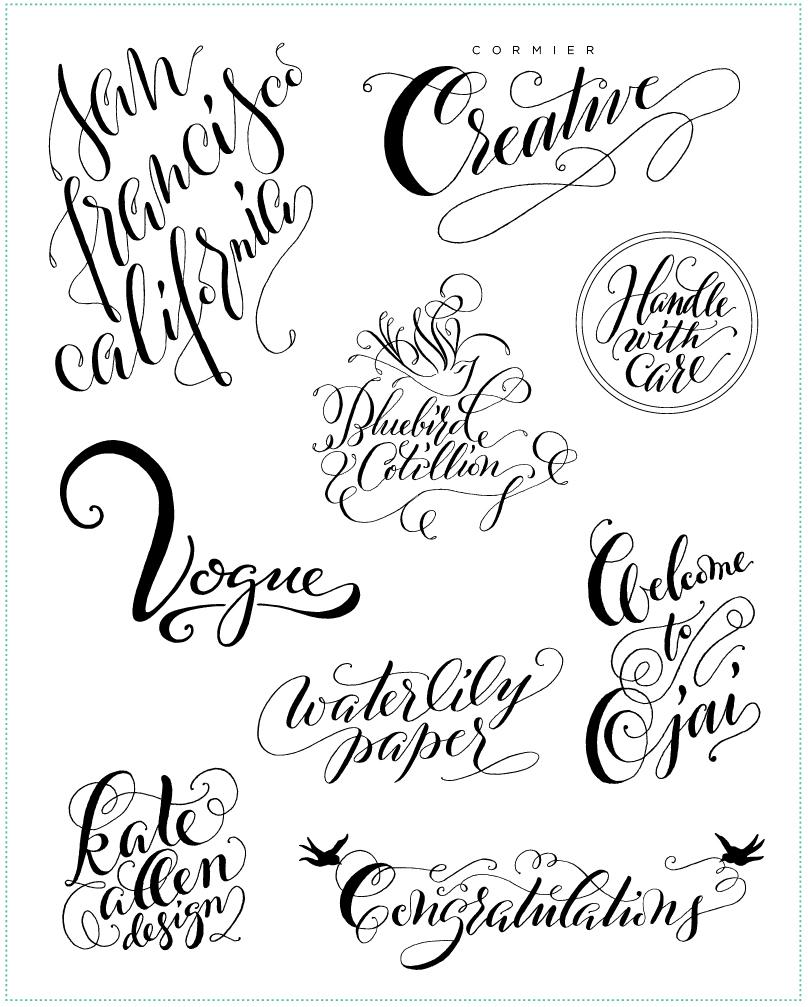
2. Selecting A Word or Phrase: First step in our digitized calligraphy logo project. It's actually choosing the words that we're going to write. I know that many of you may already have an actual company name in mind, for which you are designing a logo. In which case, you already know the answer to this question. But for many people, I want you to know that you have the option to do a type treatment. It doesn't have to be a logo, but something with only a few words that you can really have fun with as someone with a logo. What would be applied to something differently than a logo might be. So, I'm going to show a few examples of calligraphic logos and short phrases that I have done, that will maybe inspire you, to come up with some unique wording or text for a unique application of your own. I'm going to start just with the actual calligraphy that I did for the title of this very class. When I get into my video about supplies, you'll see that I explain that I use scrap paper for my sketches and pencil paper for my calligraphy. But because I do all of this in order to be digitized, I don't pay much attention to keeping them in sketchbooks because I would have to get them out anyway or keeping them on very nice larger sheets of paper because I trim them down anyway. So, the title of this class was just two words and I chose to do it in a sort of rectangular shape and added a lot, a lot of flourishing all around it. It was very fine one to do and a lot going on in it. If you want to challenge yourself to do something like this by all means, be my guest. But there's other options you can do a single word like this one that I did 'Congratulations', went through a lot of iterations to get to the final point.Then when we calligraphic, if you have only a few flourishes, you'll have less work to do and it will be maybe a little bit easier for a beginner to select a design that has fewer flourishes in it. This is a logo I did for a paper company and they wanted two lines. We weren't sure if we wanted it all in script or a combination of scripts and uppercase lettering. But I played around with a number of options, need many many more sketches even than this. Now there's ofcourse the option of doing calligraphy, doing a design that is not a logo at all. This was for a rubber stamp that was going to be put on gift baskets actually. This is 'Welcome to Santa Monica' and then has this bride and grooms name on it. This got to digitized turned into a rubber stamp and was used on little manila hand tags. So, this easily applies in the scope of this class. If you have an idea like this that you want to make a design for. Here's another that I did for a wedding invitation reply card. This 25th of September 2013. Now this is obviously not a logo, but it's a type treatment that got incorporated into another kind of design. So, that's another thing you could think of if you have some pop out text that you want to put in a greeting card or invitation or even a layout design. You can do that. Here is some sketches I did for a logo for a design firm. And again I went through a lot of iterations until I came up with one sort of like this, and then did a lot of iterations that were kind of similar, but mostly with different flourishes in them. Again, this would be one word in script with medium amount of flourishing and would be a pretty fun kind of choice done at an angle, has a nice big capital letter, at the beginning you can always have a lot of fun with uppercase letters. You can have a lot of fun with words that end in e,y, g why is that have nice t scenders, to them you can have a lot of fun with it. So, if you have the freedom to choose any word or words that you'd like, you might want to consider things like that. You can also if you want to go a little bit more advanced to choose a very very short phrase. I would say absolutely no more than three lines, you could do two lines, but maybe six words or fewer. This is an example of some sketching that I did for a line up designs of different city names. It started with sketches and made flourishes that filled up an entire rectangle. The goal here was to create a design that will potentially be used on some postcards and maybe greeting cards or maybe other sort of products. So, this was by no means a logo either, but it was two to three words each that had a lot of flourishing and a lot of similar techniques to what a logo would have. This was an attempt to design that I did recently. If you are looking in the market for Itescu, you may want to consider designing your own or one for someone else. I usually go through a lot of iterations when I'm designing a tattoo, because actually I wanted to be absolutely perfect for my client because it will be there for the rest of their lives. So, it's arguably a little bit more of a high stress kind of design situation, but it's still fun and you have a lot of freedom. There are some special considerations to keep in mind like not making letters all curves that are too too tiny that a tattoo artist would not be able to replicate. But besides that, you can take a whole lot of fun flourishing and create a phrase or a word or a couple of words that are going to apply to what we're learning in this class two. Then I just wanted to show a couple of ways in which the techniques of we are learning here will be able to be taken to the next step and create much larger, longer and more complex designs, that are going to enable you to design bigger things like posters or notebook covers or book covers or T-shirt designs, anything. So, here's a maker, for example logo that I did for a notebook. Where I just have the alphabet over and over and over, in all sorts of different ways each letter written in Then a calligraph did in, you'll see much much more about this later. But the language like calligraph for digitization is quite different from the way that I calligraph. If it's the final design is going to remain into design, would you be able to end up doing much larger designs that have lots of flourishing. Then I want to remind those of you who are maybe non native English speakers or who speak another language, that this class is not limited to English calligraphy, I'm going to be teaching you a lot of skills about flourishing and down strokes and script that can be applied to absolutely any alphabet. So, if you wanted to choose a phrase or a word in another language, please be my guest. I've been getting really into experimenting with calligraphy in other languages like French, Greek. I having an example here that I did in Greek. This is just the Greek alphabet written out in letters, in words. The one example that I showed you was in Swahili. I've done some recently in German. So, it's actually a fun challenge. Especially sometimes if you don't know what it's saying like the Swahili text, I had to get it translated and it's an interesting challenge to calligraph something that you aren't really familiar with in terms of the meaning and so you can really only focus on the shapes and the forms. So, if you have the ability to choose absolutely any word or phrase, I would say that if you feel like you are an ultra beginner at this, choose one to two words. Choose words that are fun, that have quite a few letters in them and then ideally have ascenders and descenders. By that I mean letters that have parts that come below the baseline like y,g,j and then letters that have ascenders, like t,h,b,k. All of those letters that you have a lot of fun with flourishing like the strokes of the t or the curls of a, b, or an h. Then it may have a fun upper case letter that you can do alot with in terms of flourishing and final letter maybe that can have a fun tailors, swoosh or slash on it. These are just some ideas, any word can be made fun and flourished with calligraphy. So, don't stress about making sure that your word is calligraphable. They all are. But these are just some tips for maybe having the most fun with the word that you choose.
3. Supplies for Sketching Script: I wanted to share with you the supplies that I use to sketch calligraphy, just so that we're all on the same page in my next video. The first is loose plain white drawing paper. So long as it's white, it could even be printer paper. This is just paper torn from a drawing pad that you can get relatively inexpensively at an art store. I also like to have a lightbox. It doesn't have to be big, it doesn't have to be a really expensive one. There are many affordable ones out there. But this is just really helpful for refining your sketches. With one sheet over another and the lightbox on, you can easily trace sketches to refine them. Also, when it comes to Pencils, my number one favorite is the 2B. I have about a trillion and a half of them. So, I really like them because of the medium pressure. You can get a medium darkness of a line. With heavy pressure, you can get really dark, and with light pressure, really light for shading. It's a wonderful all-purpose pencil. Now, pencils come in the range between 9B, which are very soft and also dark. All the way up to 9H, which are actually light colored and hard. So, the 2B is roughly in the middle of those. But I also like for myself a 6H, which is pretty hard and pretty light. You'll see with that same pressure that I was just using with the 2B, I get a much lighter and thinner stroke. I also love a much darker pencil. This is 7B, this is pretty close to the other end of the spectrum. With that same pressure, I get a much thicker darker stroke. Now, how do I use these? If I have a full calligraphic stroke, dolmen pencil. Now, I want to shade it in. I love to use this thick 7Bs because they do it quickly, and make them dark. If I want to refine small inlets, I come to the drawing with the 6H into tiny tiny little additions, tiny adjustments that the thicker lead can't really accomplish. Okay. Now, I also like colored pencils because when I'm doing a design that I know it's going to be refined over and over, and I know I'm going to want to edit it, let's say, for example, I'm doing an uppercase C. Okay. Now, I am going to do some things here, intentionally mess it up, there. I know that when I go back to refine this, I am going to want to pay a special focus to fixing that error. I always make little errors to myself rather than going to the trouble on early sketches to actually fix it. There's no point, I am going to be redoing the sketch anyway. I just want to make sure that I know to adjust that in the next round. I have a lot of erasers. My favorite for a larger erasing is my classic white oval eraser. If you use a pink eraser, just make sure it's high quality and it doesn't leave a pink stain. I love my quick stick erasers. I can use these by themselves, and I can use them in conjunction with these little erasing masks, which are really nice and they are sold at almost every art store. A lot of precisional erasing. I just want to erase one of these lines here. This allows me to do that. The other extremely important tool is a ruler. This is absolutely mandatory. My favorite ruler is a clear grid rulers because not only am I able to measure, but actually with the grid, I can plot out lines really easily. I don't even need a T-square. I can make the ruler perpendicular to the edge of the paper, I draw myself lines, and then come into the grid here and go one, two, three, eighths down, make a new line, column three it's down from this one. Make a new line, it's really much easier than an opaque eraser, an opaque ruler, excuse me. Then, having a compass is really handy because if you want to make art lettering, let's say you even want an art to help you create one single letter that has an arc in it, or you want to create an art that's going to be the baseline for a lot more letters. You can do that with a compass. Okay. So, you can decide that this will actually be the height of the letters in your sketch for example. So, this are my main supplies and I will meet you again in the next video, where we actually put them to use.
4. Determining Your Lettering Style: Now it's time to make sketches of the logo type or phrase that we've chosen. I've chosen to do a pretty practical little logo type or type treatment for a new product that I hope to be launching, a calligraphy supply tool kit for beginners. So, while this isn't a logo for a company, it needs to be self-contained branding for a particular product, and compliment my own brand. So, to start with very, very quick sketches. I'm not even going to use my ruler to make baselines. I'm just going to come in and make some quick baselines for myself, and maybe even some really quick Italic lines if I decide that I want to use them. So, there are lots of decisions that I'm going to be making, do I want all the letters at the beginning of the words to the uppercase? Do I want them all lowercase? Do I want only the word calligraphy in calligraphy supply kit to be uppercase? Let's play around with some ideas. Now, I am not worrying about flourishing right now. I am not worrying about making the letters perfect, making the letters fit perfectly within each other. This all comes once all the words are on the paper, and I can see how they relate to each other. I don't like the way I drew that baseline, it's not low enough. I'm not even going to bother erasing it right now though, I'm going to see what it's like to do lowercase letters. I am roughly emulating the pressure and style of calligraphy if I were to be doing this in actual calligraphy, but I'm not actually worried about getting any fix or things in there yet. You know what? Let's make a the diagonal version. I like sometimes to make designs on a diagonal. So, I kind of like that uppercase C, a bit more like that. Maybe it would be coming actually out a bit more. I kind of slowly, slowly start. If I have an idea right away, I'll start to put it in, but like I said, the time for major flourishing is still to come. So, I thought that since supply kit here was not exactly centered under calligraphy, I'm going to move it over a little bit, and this time start that lowercase as over here. Now, I know that coming up with different ideas for lettering styles can be tricky. Obviously, it comes to me a bit more naturally because I do it all day every single day. But if you're looking for some inspiration, there's lots of script fonts online that you could look at. Also in my new book, Modern Calligraphy, I actually have many, many pages of straight inspiration for contemporary script lettering styles. It's just sort of jam-packed with different ideas for you for every single letter, as well as some tips for connecting letters, and creating a unique style that you're going for. So, if you want to look in the resources section of this video, you'll see a link to getting that book if you're interested. So. I kind of like actually how this diagonal is going. When you work at a diagonal, you get some nice opportunities for making flourishes later. These are just totally, total sketches just to see roughly where my flourishes could fit in. I have a lot of opportunities with Ts, with Ys, with the ascenders of Ls, the ascenders of Hs. So, you see how quickly I'm sketching here. I'm going to make a sketch totally a different style. See how those run into each other, I do not like that. I'm not even sure, I don't really like the style, I don't think of it works so well with my brand. I'm going to try it now with a lowercase C. Okay, we need a little bit more spacing between the lines here, but I'm getting a pretty good start. I'm going to put them all in one line now with uppercase first letters. It's going to make a more formal look. I'm not into the total refining yet, but since I have gotten some idea of what I think is going to look nice, I am slightly refining as I go. Sometimes I just leave the descenders, let them go because I know I'm going to play with them later anyway. Didn't exactly plot enough room for myself here, but that's okay. I like this general direction, I'll just redo it here. Kind of like it, but I think I like this layout maybe with uppercase letters, so I'm going to try that again now. Oh, terrible C. Just letting that descender go because uppercase S, and uppercase K are going to create more, they're going to take more space. I'm actually going to make the S start right around here, not in set as I did when it was lowercase because I'm pretty sure that this is going to be able to take up enough room. Yeah, and when they come out maybe with that. I'm looking at all of these now, I'm examining which ones I like best. Now, I'm thinking about the application really quickly of the logo I want. Because this is going to be a product, I want a little subtitle with it. Something like maybe, Tools for beginners to modern calligraphy. That's too long, Tools for modern script calligraphy, something like that. I'm going to want to put a bit of text in with this logo, so maybe I like this diagonal, and I'm going to be able to put a couple of lines of text right there. So, let me start by refining this diagonal sketch.
5. Drawing Imitation Calligraphy: First and foremost, let's quickly talk about how to make faux calligraphy out of your pencil sketches. So, let's take the word, ''supply.'' I'm going to write out the word supply slowly, a little bit more deliberately than I did a few minutes ago in my quick sketch. I'm going to space out the letters a little bit more than I did before, or I would if I were just writing in cursive. I'm going to go back to it and I'm going to identify my down strokes. Downstrokes are exactly as they sound, if you're writing an 's' this is an upstroke, this is a downstroke. It's every single stroke that comes downward. So, this is one, you come up, you come down here, this is one, up, down this is one. So, these are all downstrokes. Okay. So, what I'm going to do is I'm going to come into this design, and I'm going to thicken the downstrokes, because when you're writing in actual calligraphy, it's the downstrokes in pointed pen script calligraphy that actually create those thick lines. So, I'm going just to come in, I'm going to fake it a little bit here, and I'm going to decide and it's not that I'm being totally arbitrary, but this was just to point out. This is a very tiny little downstroke, you start down and over and I'd like to make these little blips in my calligraphy like sort of a finial at the end of every swoosh to make it feel finished. It's going to come in like this, I'm going to draw in some thickening to my strokes. Now you may be wondering why don't I just do this in calligraphy? Well, because I'm focusing so much on the layout design as well, I am a little bit hesitant to just go straight to my calligraphy pen, because if I do, I can't erase and it's a little bit harder to come up with a design, when you're also focused on the technique of the pen. Everybody can use pencil with ease, so it's a lot easier to be experimental when you're using a tool that doesn't have many technicalities. So, I'm going to come in here with a thick pencil, just fill this in. So, this is just to show you how this works.
6. Refining Your Chosen Sketch: Now, it's time to refine our chosen sketch. Like I said, I've chosen this one that's at a diagonal. But I've also decided that I want to make the S and the K capital. So, while there's nothing very specific about this sketch that I want to emulate exactly in my refined one, I'm actually just going to set it to the side and rewrite it from scratch over here, copying most of what I did over here, but adding more flourishes. I've already just drawn for myself really quick baselines at a diagonal, and then some metallic slant lines, and then a rectangular bounding box. This is just going to help me adhere to the same baseline and create flourishes that are going to fill in this box area. So, here we go. Now, it's really time to do major refining. So, for example, I'm not happy with that C at all. I want to bring this down more, this out, and I want to bring the edges of the C over to the edge of my bounding box. These do not have to be perfect because we're just going to refine them one more time before we put it in ink. So, first thing, I'm just gonna get the letters in here, and then I'm going to go back in and add the flourishes. That S was not exactly in the right spot. Like I said, I'm going to come back and add flourishes, and therefore do a little bit more refining at that stage. Okay. So now, we need to examine the places where I'm going to add flourishes, and as I go, I'm actually going to prettify or sort of enhance each letter, even if I'm not adding flourishes to them. So, for example, I just want to make these curves even more precise as I would like them, and I'm going to darken them as I go so that when I trace this one last time, I'm going to just trace the darker lines. Now, I like to look at the ascender of letters, which are the parts of letters that come above this line, this x-height, where most of the strokes of the lowercase letters fall. So this, this, and this are all ascenders. I want to keep this L short, but I'm going to come to this second L and make a flourish in it. In fact, I'm going to probably shorten this L even a little bit more. Then this L, I want to go a little bit crazy, so I'm going to actually erase most of it. I want to do something really, really sort of insane. Maybe come around here, not quite sure, but let's see. Okay. For the most part, I like this. When you have the dot of an I or a J intersecting letters, it can be a little tricky and you have to make a choice, either separate the letter far from the dot, or make them very intentionally overlapped and that's the option that I'm going to choose here. So I'm going to actually bring this L down slightly, so that it intersects the path of the dot of the I. Then, if I draw the dot of the I in, right where that L is, then I can create this effect where it looks like it's cutting into the L. I kind of like that sometimes. So, you'll notice here that I made the shapes and these flourishes rather elliptical. That's because most calligraphic letters are more elliptical than circular, even lower-case O's are not perfect circles. It's really only zeros, I'd say, which are not even always circular. It's really only zeros where you can get away with making perfect circles. So, because of that, I like my flourishes to emulate the style of a calligraphy, so I generally make more oval flourishes. Just keep in mind that when you're making little loops, you don't want to repeat the same loop in a row. That starts to look repetitive and a little bit less elegant than if you did something like this. You see what I did? I just inverted this second loop. Now, also don't feel like you can't come and double-back on yourself in a flourish. You can definitely do something like this. You don't even have to make loops. You can actually make little curves, where you sort of come back around. If you have a letter like E or T at the end of a word, you can always extend the tail and bring it down. I like to do that. In fact, I think I'm gonna do it here on this T. So that said, let us continue with prettifying this. I'm going to leave this descender of the G untouched for the moment because I'm going to eventually want to fill in this blank space, and when I do that, then the S and the G, I'm gonna use the S and the G there. So, let's move on to the R, the A. I want to add a little dot at the top, this P. Now, this P and this K are going to intersect, and I wanted to look really intentional, so we're bringing the P down to really cut into that K. If I didn't do that, it might look like I accidentally connected them. This H, L's, I want to have a lot of fun with to fill in all the rest of this space. So, let's do something. Let's do something like this. Yes, I like that a lot. This is the bounding box that I drew. Except for this part of the H, I've kept most everything touching the border of the bounding box. I like to break my own rules and break out of the bounding box somewhat, but I think that if you keep most of the flourishes and the letter forms there, you can create the effect of a rectangle without being too rigid because you have some flourishes on every side coming out of it. So, I'm going to keep the flourish of this Y pretty short because I don't want it to run too far into kit. Now let's come back down here and work on this S. I want to flourish this out a little bit here too. So am going to do something like this. I think I'm actually going to then bring the tail of the G and interlock it. Yes, I like that. Interlocking flourishes is pretty fun, and it looks really intentional. It really looks beautiful like you did it on purpose and it creates a really elegant work. You don't always have the opportunity to do it though. You need to have letters and a layout that can take it. So, when you get the opportunity, I normally pounce on it. This L, I'm going to leave. I don't want to do too many flourishes. It's going to start to look extraneous. So, even though you can flourish a letter, it doesn't mean that you should. You should select the ones that you want to flourish and do them either really extravagantly or really intentionally, and then keep a couple of letters unflourished so that at least it doesn't look like every single. If every single letter has a flourish or a little do that or an extended swash, it becomes really over the top and often illegible. Notice how much erasing I do. I do not worry about initially creating a sketch that is not perfect, knowing that I'm going to come in and actually edit a ton of the strokes that I've made. Okay. Then eventually my type is going to be here, which I'm going to add as a computer fonts later when I personally finish this. But you know me say, for the beginner or something like that. I'm only writing this in right now to make sure that it's going to fit my layout, and it will. So next step is to refine this a little bit further
7. Tracing Your Refined Sketch: Now, we're going to do our last pencil sketch refinement. What I've done is I've taped my previous sketch underneath a new blank sheet of paper and placed it on my LightPad. Now, I'm just going to trace over this, and I'm not really going to make any new changes. The time for adjusting all the curves was in the previous step. So, right now, all I'm going to do is first, just trace over all of the strokes that I did before. Now, the reason that I have taped the two pieces together rather than to the light box is so that I can turn the paper as I work. With this step finished, I'm now just going to use the faux calligraphy technique that I taught you before. All that we're going to do is we're going to come in to these downstrokes, and we're going to fill them in and make the thickening of the downstroke lines. Notice that rather than be consistent with which side I draw these on, sometimes I'll fill in a new line inside the letter, sometimes outside the letter. The only reason for this is because some letters seem like they're sort of chubby already, while other letters seem like they could be extended or widened just a little bit, and also if you have sort of a slightly uneven stroke, what you can end up doing is actually refining the wobbly strokes this way, by making maybe part of the downstroke of the new line on one side, and then the rest of it on the other side so you get, in the end, just a very smooth line. I'm doing that right here. Then I'm going to just add a little finials to the ends of my flourishes. If I spend so long on a sketch, I kind of want the final sketch itself to look nice and stand on its own a bit. So, I like having these little finials, and sometimes I even fill them in with red or blue or something like that. Sort of a perfectionist side in me. But, okay. So, now I'm going to just very quickly fill all of these downstrokes, these thickened downstrokes in with my 7B pencil. Okay. Now that this step is done, you can notice that I was not super careful about being precise with the filling in. Some of these are just a little bit the jagged on the ends, but that's okay. The step of filling in the finials with red, that's not totally necessary. Like I said, that's just my little thing that I enjoy doing to prettify my sketches. So, the next step is actually turning this into an inked design in calligraphy.
8. Calligraphing with Pointed Pen: Now, we have come to what I consider the most fun step, which is actually calligraphing our design. So, I am using a straight pen holder fitted with a Brause EF66 Nib. These are very small flexible nibs that I find very nice for making thick downstrokes and really thin upstrokes and flourishes. You can use any nib in any holder that you're comfortable with. The important two factors are these though, that you use a very dark opaque black ink. I am right now using McCaffery's black gloss ink, but you could use an oak gall or any other sort of really dark black. The other thing is to use a very high quality smooth white paper. This one is a plate finish Bristol paper, which is my top choice. But if you can't find it for some reason, although it is quite popular and for sale at art stores, you can also go with a hot-pressed watercolor paper, but not cold-pressed, hot-pressed. Okay. So, I'm going to just start here. I'm dipping my pen in ink, maybe just slightly dip the tip in the water just to get the ink flowing. I'm going to start in the top left and just go around, whether that means filling in flourishes first or letters. Very common problem with calligraphy in this particular nib is to get the ink flowing. I'm coming back here and I'm just adding a little finial touch to the end of that flourish. I'm using no pressure at all right now. But now that I'm getting into a thick stroke, I'm going to really increase the pressure. Now, I'm going to come in and notice I'm holding my thumb with this finger to steady my hand. Okay. These nibs, this particular Brause EF66, it's so small that it actually needs to be re-inked quite often. Notice that the technique that I'm using right now, it's a lot more almost like drawing, moving from place to place on the page, filling in different elements rather than writing like a regular word as you do normally in calligraphy. This is since I'm going based off of the sketch, I don't have to go in a particular order, where I stop and start to do a flourish is always in an area that I'm going to overlap with the downstroke anyway. That's going to sort of blend the two points where I started and stopped or else it really is obvious if you stop in the middle of a thin stroke, such as right there. Now, when I come down with my downstroke you see I exactly overlapped that spot of transition between the two thin strokes. Okay, I'm going to have to mess up something here soon because I need to show you how to fix mistakes. There. Wow, that was terrible. I don't like it like that. So, your hand slips whenever you make a mistake, don't worry, do not start over, the amazing thing about calligraphy that's destined for digitization is that in the computer all of this can be fixed. So, what I'm going to do is I'm going to just go back and I'm going to draw in what it was supposed to be and then we're going to shave away the parts that are messed up in the computer later. Okay. So, now I'm looking at my design here and I'm going to go back and look at the different little subtleties that I might want to add a bit of calligraphy ink to. Here for example, I feel like this didn't and come down far enough. This, that curve was a little bit crooked. I also want to extend that thick stroke tiny, tiny there. I want to add a little thinny on the end of that Y. These are very subtle things and many of them can actually be done in Photoshop later, but to save myself a little bit of time, I can just as easily do it here now. Okay, I like how this is looking. Let's let it dry completely. With this particular link, it's going to take about 20 minutes. Then, we're going to hop on the computer and scan it.
9. Inking with Felt Tip Pen: Now, if you're unfamiliar with calligraphy or are just not comfortable doing a whole trace design and calligraphy, you can follow along now using a felt-tip pen. I have two here of two different sizes, have a micron 01 which is a very thin stroke, and I have a micron 08, which is a medium stroke. Let me set away that aside for a second and just come in with my 01 and trace over the outlines of all of the letters. Now that we have this outline made, I'm just going to come back in with my micron 08 and fill in the down strokes. Now, you'll know that if you are an expert in Photoshop, you can easily go without this step and you can just fill in all of these spots pretty easily by masking in a solid color once you've removed the background, but don't worry if you don't know how to do that, it's the same thing as what I'm about to show you. We are now ready to scan in this design.
10. Scanning: So, now, the thought of bringing our designs into the computer can actually begin. You don't need a really high-end scanner to do this step successfully. In fact, I have a pretty middle-of-the-road scanner myself. But so long as your scanner can scan at a very high resolution, and by very, I mean 600 DPI at a minimum, 1,200 is great as well. Most scanners on the market can do this at this point. So, as long as it can do that, you really don't need anything much more special because Photoshop can take care of all of the rest. So, all that I've done so far here is cropped into the preview image just so that I'm not going to be scanning the full scanner bed. Next, I'm going to come over and I'm going to look at my resolution options. I'm going to select 1,200 DPI. The reason for this is because I want to be able to zoom in really close to all the tiny details in Photoshop when I bring this into edit, and the higher the resolution, the less pixilation I'll encounter when I magnify it. When I do designs that I know are never going to be enlarged very much, and I'm probably going to remain true to the size that they were calligraphed in, I can scan them at 600 DPI, but I never go any lower than that. For logo designs, though, type treatments, packaging designs, I always scan at a minimum of 1,200. Don't touch anything about the size, don't rotate it, don't change anything like color. I know that your scanner screens would probably look a little bit different, so I just want you to know, just find your resolution, change it to 1,200. Next, figure out where you're scanning it to. I, by default, have mine set to scan it into Photoshop. Meaning that when this is done, it's going to open it directly in Photoshop. If you have it scanned to your desktop or save it somewhere on your computer, that's the same thing, you can just open it in Photoshop later. Next, let's look at the format to scan it in. I have it set as a TIFF, which is a very high resolution, high quality, pixel-based image. If you're unfamiliar with it, think of it sort of a JPEG, but a step above. So, I've chosen a TIFF because I just really want to have that highest quality that I can possibly get from the very start. So, I'm scanning at 1,200 DPI TIFF into Photoshop. Now, that is all that you have to do for now. We can just hit Scan, but because my scanner and many others allow us to scan in black and white, I'm going to set that as well. So, for me, it's under Image Correction, and I'm just going to go to Saturation and bring it all the way down here to zero. You see the difference? It went from yellowish to a crisp black and white. Don't worry if you can't do this, I'm going to explain to you how in Photoshop as the first step if your scanner doesn't do. So now, I'm just going to hit Scan and I'll meet you in Photoshop.
11. Photoshop Step 1: Now that our designs are in Photoshop, it's time to do some really quick adjustments right from the start. For those of you who are unable to convert to black and white right when you scanned, let me just quickly show you how to do that. Come down to your adjustment panel, go to hue saturation. Bring the saturation all the way down to zero or -100, excuse me, and then go up here into this fly-out panel from your layers palette, and select flatten image. Now, you're on the same page as the rest of us. Okay. So, the first step here is that, while this is a black and white image, we want to get this completely black and white. Not even any grays. If I zoom in, you can see that the thinner strokes here are actually gray, because there's a less concentration of ink in those regions. But in order to be able to successfully extract the background and make a really crisp image, we want that gray to be solid black. So, I'm going to set up our workspace in the best way for doing this, and extracting the background, and polishing the image. So, follow along with me on these steps and then we'll get to the editing. So, the first step is to copy our background. I'm bringing it down here, hovering over the new layer icon and letting go. I now have an exact copy, so that if I mess this one up, I always have a backup to return to. Next, I'm going to go into this black and white cookie icon, which is the adjustment layer palette, and I'm going to make a levels layer. Then, I'm going to go back into the same one and make it curves layer. I'm just setting up all of the workspace and then going in and adjusting each of these layers. I'm going back here and making a solid color layer. This layer should be completely black. Hexadecimal should read six zeros. I'm going to just turn that off for a second by clicking the eyeball. Now, I'm going to do another solid color layer, and this one is going to be a very light color, that's not white but still pretty light. I'm going to do a pretty desaturated light yellow. Now, I'm going to drag this layer down in between my two background layers. We won't be able to see it and that's fine. Next, we're going to make this image completely black and white with the help of our levels layer. So, if you click on the levels layer, you get this fly-out menu. If you have a previous version of Photoshop, you may find that the adjustment layers sit right here. Everything else though is the same. So, I'm going to click on this black eye dropper, and I'm going to zoom into my picture. I'm going to zoom into a region that's really light gray, and with a black eye dropper, I'm going to click around in that area. I'm going to click around until when I zoom out it really looks like every place in the picture's gray and if I look at my levels palette here, this bar represents all the black in the picture, this bar all the white, and you see there's basically nothing in between which means there's essentially no grey. Now, if I go with my white eyedropper, I'm just going to click some white region that's really close to the edge because I want to make sure the background is solid white. Sometimes, oh here is one, there are little spots like this, which to the naked eye when zoomed out you don't see. But if I click it, it turns totally white and other similar colors in the picture that were like that will also turn white. So, now, I'm going to hold the shifts key and click this background copy as well. Go to the fly-out menu and say merge layers or Command E. Now, this is a flattened image that's totally black and white. You see that there are lots of little scratches and flecks all over here, that's what we're going to take care of next. So, I want you to come to your magic wand tool. Some of you may first see your quick selection tool but if you click it and hold you can go to your magic wand. The tolerance which is something we can select, you probably by default have it set higher. But if you select a really low tolerance such as I have, a one, that means that when I click on a color in the picture, it's going to select every pixel of that color and only of that color. Make sure the contiguous is not checked. So, now, I'm clicking in the white, and I'm going to select inverse. So, what I did was I selected all the white in the picture and then I inverted the selection so that now I'm selecting all the black in the picture. While still on this layer, come down here and click this icon, the rectangle with a black dot in the middle, this is your layer mask. What this did is it extracted all the white from the picture and moved it onto a mask. Now, this is the reason we made the yellow background, just so that we can make sure that the white's not there. When I zoom in you can see, no white left. None. Great. Next, what we're going to do is come to our curves layer and make what's called a solar curves layer. This is pretty fun. You can come and make these little hills in any way that you want, this does not have to be precise. But this basically makes a really, really crazy amount of contrast appear in the picture, and the last point that you add, it should make it have pretty light background. So, there you go. This is not ideal. Make sure you set it up so that you have a light color in the background in the end. Okay. So, now, I'm going to take this black color fill layer, drag it below the curves layer, turn it on, and then while holding the option key and hovering between the color fill and my new levels layer, you see this icon which is the clipping mask icon. If I click right now, then that black color fill, only fills in the pixels that are here in this layer. So, what I've done is, let me turn this off for a second. This is going to be very subtle, but if you turn on your color fill on and off, this just filled all those pixels with black. So, if there was any gray left at all, this just brought it to 100 percent black. Now, if I turn on the curves layer, the reason I've done this is so that all these little flecks of dust pop out even more. Take a look at some of the lighter pixels of dust and see what happens when I turn on the curves layer, they pop out even more. So, now, I'm going to my brush tool. When I come into this layer mask here, I'm going to come onto the image I'm going to right-click. I want the hardness to be 100 percent and I want it to be a bit smaller than this. Let's say right about 120. So, now, I'm going to zoom into the picture, and I'm going to mask out, excuse me, you have to set it so that the foreground color is black. So, first you can click this little icon and then these arrows and you get black as your foreground. So, now, I'm coming in and I'm just painting over all of these little pieces of dust that I can see. Don't get too precise yet, just come in and paint away the big flecks of stuff. The way I'm moving around the screen with this hand, is that I'm pushing down the space bar as I go, and the hand appears and it allows me to grab the canvas and move it around. Makes it really helpful. This was that mistake that I made on purpose, we're going leave it for a second. I'm going to show you how to refine the actual calligraphy itself in a minute once all the dust here is removed. These flecks can be tiny flecks of dust on your paper, imperfections in the paper fibers, dust from your scanner bed, you name it. It's impossible to scan without having some flecks of dust. So, don't worry this is completely, completely normal. I missed some. Okay. So, I'm just zooming around the picture here, that looks pretty good. So, if I turn off my solar curves layer and I double-click the yellow I did before, I'm going to just turn this back to white because it's easier for me to look at. I'm going to take this, if I click and select on this layer mask and I drag it down to the trash, the layer mask not the layer, I'm asked if I want to apply it and I want to click yes. Now, I want to hold the shift key and the color fill layer, come to my fly-out menu and click merge layers. So, what we're left with here is this, and I'm holding the option key and clicking this eyeball, so we're only looking at this layer. I am looking at an extracted layer of calligraphy, no background, where all the strokes are pure 100 percent black and there are no other colors in the picture.
12. Photoshop Step 2: So, now we're going to add a new layer mask. This one is blank and fresh, a fresh canvas. We're going to go in and do really subtle refining. So, subtle refining is everything from removing major errors to removing lumps. What I'm going to do just for your benefit here, is I'm going to come in and I'm going to circle every place where, if my eye is going over this picture, I'm going to decide, okay, I need to go in and fix this. So, starting in the upper left. I am a huge perfectionist. So, I'm going to tell you everything that I see wrong with this calligraphy. To clarify, by wrong, I mean things that if this is a logo and someone's going to be looking at it for a long time and I want this to be really perfect, these are the things I would change. So, I'm going to zoom in out to whatever, or in enlarge it a lot. These are things that would suddenly pop out to people. But if this were written on a piece of paper and left as ink on paper, none of these things would really matter to me. Because, it's going to be first off a lot smaller and people won't see these things, and it's not going to be critiqued with the same perfectionist eye by people as logos and reproduced work are. So, here's what I am not liking. I don't like this blip around this finial. I want this curve to be more curved. This curve also looks flat to me. This looks bumped down. It doesn't look continuous. This happens when, if in you're calligraphy you kind of come down, but due to the stick stroke, this has the illusion of making it look like this squash actually just fell. I'm going to zoom in a little bit. This blip, refine that curve. That's a little thing that should be thinned out. Now, I like my flourishes to be pretty thin, and so for this I've decided, I want to remove a lot of that bulk there and keep the whole stroke smooth. So, I'm going to have to come into all of these and fix them. When I'm doing this for myself, I do not color things in pink. But for your benefit, I want to show you the kinds of things that I personally take issue with. Obviously, this, I want to thin out this flourish. Thin that a bit. Fix that lump, fix this lump, fix this here a bit, this here a bit, fix that, and this. I'm going to zoom out again. These are my problem areas. Actually, I want that to look a little more continuous as though if I, yeah. I want to bring this down a little bit. Okay. So, these are the things that I want to fix. How do I do it? I come back and click this again so that my foreground color is black. Clicking on my color fill mask layer, I'm going to, I'll keep the pink on. I'm going to zoom in here. I'm going to tackle this first problem. By drawing with black with a hard brush, I am going to remove issues like this. I'm going to reduce the opacity of this pink a lot, just so that we can see it but not have it cover any of the calligraphy itself. So, my first round is going to be erasing. Okay. My second round is going to be fixing little lumps and bumps. Now, I use a Wacom tablet for this, I don't have a mouse. But with a mouse, you can still do this. You may have to be a bit slower. You may have to hold one hand over your other hand to keep your hand really steady. I like a Wacom because it feels just like a pen or pencil to me. So, I have a lot more more freedom. Oh, that's a piece of dust that I forgot last time. Okay. This little lump I want to remove, that can be thinned out. I'm intentionally sort of coming in and giving a bit of texture. If I smooth like this stroke, it loses its calligraphic look. So, I just sort of come in and I make it a little bit irregular as I remove the pieces. So, this has to be fixed, but it's not a matter of erasing to lift that higher. So, I'm going to hold off on that till the next step. Once you zoom in, you always notice things that you didn't notice from zoomed out. You can make your brush really tiny to get into cracks like that. Now, sometimes you may like your flourishes to have some thickness in the downstroke areas. I don't want it for this design. I think that the design is going to look better if the letters themselves are the only ones with the big strokes in them, there. If you're not too familiar with Photoshop, I want to remind you that what I'm doing really is very, very high level of perfectionism, and doing just even 10 percent of these types of adjustments can bring your design to a new level. So, don't feel like, because I like to smooth out every curve, you have to. You absolutely don't. Lots and lots of calligraphers' designs are left a lot less touched. Let's say, and there's absolutely no harm in that. So, what I'd recommend if you feel, I'm just not happy with how I was curving this. If you're not comfortable enough with Photoshop to really go to this level, don't worry. You can still make wonderful designs. I would just recommend that the main issues that you tackle are ones like that flourish on the sea, that looked a bit uneven. Those are things that to the naked eye people actually would notice. These are things that I know are there. A lot of what I do actually is just things that 99 percent of people wouldn't care about even if they notice it. Whereas, I like to think about the one percent of people who will notice it and that matters to me a lot. So, let me zoom out. Now, these sorts of adjustments, there's no way to do calligraphy and not have these little things. The difference between this end of the P and this end of a P have so much to do with the amount of ink being released from the nib at that point, the pressure that you're using, there's no way to make it calligraph to design that when zoomed in in Photoshop does not maybe require some of these adjustments. Plus, this is part of the handmade charm. I'm still keeping a lot of the handmade charm in this design. I'm refining it, let's just say. So, that it works better for reproduction. Now, I'm shrinking my brush again come in here. If you're unfamiliar with how layer masks work, what I'm doing right now is not deleting, I'm actually just hiding this. I can turn off my layer mask and all these parts come back. So, let's just cover something quickly. You can not ruin your picture right now. I can accidentally do this, then in 25 minutes come back and realize, "Oh, my gosh", I just totally deleted half of my picture, have no fear. Either, if you've really messed up beyond what you think you can fix, you can take your layer mask down here to the trash can and you can say delete. Now, all the edits you made are gone but also the mistakes that you made it on. I'm just going to undo that because I don't want it. You can also come here to this double arrow and switch your brush back to white. So, drawing in black hides your picture, drawing in white reveals it again. So, if I draw back here in white all the mistake that I made is fixed again. Now, I'm going to come back to black and just made my edits more. So, when I have a tricky region like this, sometimes I actually use the fact that this is a mask to my advantage, and I'll just do something like this. Just to be easier, then I'll come back and remask in just that one stroke. It makes it just a little bit easier and a little bit crisper. There, like that. If you hit the x key by the way, it does this switch for you. Pretty nifty. Because these two strokes are interlocking, I want the ends of them to look the same, if that makes sense. So, I'm going to really thin this one out a lot more. There, like that. I have a huge phobia of spiders and the first when I started doing this all the time and zooming into all these pictures, I actually had this sensation that the strokes were like hairy spider legs, which when you do beauty retouching in Photoshop, which I did for a little while, you start looking into people's pores because you're editing their faces that closely and you really realize, "I'm not the only one with zitz sometimes", but this always reminded me of spiders swimming in. So, it's always strange to see things more closely than the human eye could by itself. Now, I'm going to turn off this pink stuff because it's distracting. I'm going to take another overall look. I really like the direction of this right now. I really like how it's going. There are just some curves that need to be refined at this point. So, I'm just going to show you all that, as I did by turning on and off my mask. That's pretty awesome. I'm just going to copy this for myself. I'm going to turn off my copy and move it down to the bottom. I do that just because again, now I've reached the set in the process. If something really did happen and I accidentally did not set up, I don't want to have to go back and redo my work. I want to set this particular step in stone, so that I can always come back to this point later on. So, now I'm going to take this layer mask and click it, drag it down to the trash, and hit apply. So now, again, we have before us the fixed-refined background less completely black calligraphy. So, next step is refining the curves.
13. Photoshop Step 3: Now, it's time to refine the curves here. I'm going to turn back on that pink layer that I had earlier. Let's look at some of the things we haven't accomplished yet, we haven't smoothed out and now it's time to refine the curves. I'm talking about curves that have some flatness to them, for example, if I turn on this pink circle layer just to show you again, curves like this that I circled, flourishes like this that look like they fell curves like this that looks a bit flat to me. These are ones that I'm just going to come in and adjust at this point. So, I'm turning this off, I am going to copy this colorful layer. I know I copied it before, but really this one is a step that's not about masking and it's actually about adjusting the real pixels. So, I can never be too safe. We're going to come back and forth between these actually quite a lot so that I can compare and show you what I did before. So, let's go to our Lasso Tool and let's zoom in on a region like this one where the curves look pretty flat. I'm going to just Lasso the region that I feel is the flat area, okay? Now, this is not an exact science, but just as long as you get the whole region that looks a little bit wrong to you, you're going to be fine. Now, I'm going to go up to Edit, Transform, Warp. Do not do anything extreme with this trends formation. If you do something like that it looks completely unrealistic. So, in fact, what we want to do is just really subtle movements to make the bulge of this particular curve more realistic. Then, we're going to hit Enter to make that transformation complete. I turn this layer on from before underneath it. You can see that's how it was before; this is the change that I made. Now see if the ends here, there are some modal issues. I have a couple options there. I can either come in and actually work these areas alone. That may be easiest if you're already in the mode or in the zone to work things or with little things like this, these little issues of pixels that are just sort of bulging out. I'm just going to select that and hit Delete, and I've just deleted that little bulge. That's a permanent deletion. I mean I can hit undo and undo it, but once it's deleted, it's not like it's masked as it was before in our other step. So, we're going to just do this with a few strokes here, few flourishes that I think need refining. Okay, I'm going to zoom out. Okay. I don't like this little extra shape here. So, actually just get a regular transform on this. It's a Command T, is the Transform or you can just go to Edit, Free Transform. This way you can just move it around completely. Just going to move it into the right a little bit. I'm going to hit Enter. Now, I'm going to work this. I'm not going to let go of that selection. I'm just going to move it into the right of it and now work the ends into place. So, now we have our before and our after. To make the before even more easy to see, I'm just going to color it in pink for us. Okay. So, now the pink is what was before and the black is after. Okay. So, let's get started on all the rest of these curves. I am selecting this, going to zoom in to make sure that the selection is very precise. Make sure that I'm on this most recent color fill layer. If I hold down the command key that allows me if I've been on the Lasso Tool, see how this cursor changes when you're hovering over the selected item. Well, you can move this item then once you've selected it to wherever you want, but once you unclick it and the selection disappears, then you're stuck there unless you reselect it and actually move it again. Okay. So, I like that, I want to actually Warp this down we're getting into real perfectionist issues here, but I figured I would rather show you a really perfectionist example that you can follow along with so that it can do something that's slightly more free form. You'll still know how to do it. Okay, wanting to Warp this over, you hit Transform, Warp. Other things are looking pretty good to me right now. See, there's this little chunk out of here. I don't like that. So, if I hold the command key, this is what I was saying before back, select something and then I hold the command key. You see how my cursor changes? Changes to be scissors. That actually is what is allowing me to pick this up and move it around. So, this is going to pick up. So, move to the right. I'm going to do a command T for Transform. I'm just going to say that these- to wretch that I think. Hit Enter to confirm that transformation, and I'm going to select these tiny little blips that go outside the edge and just delete them. Okay. Now, a major one. I'm very unhappy with this region of the K, so I'm going to select the whole thing. Now, and we selected part of it, so I'm going to zoom in and holding the Shift key, watch what happens to my cursor, gets a plus sign. So now, when I do more selections, those selections just add on to this selection. You can have fun, you can do anything like that as long as the Shift key is held down, as soon as you let go, it goes back to the regular Lasso, and if you hold the command key again, now you can move this. So, I'm going to move it a bit up. I'm going to zoom out actually so that I can see what I'm doing in the context of things. I want it to move up but I also want it to curve a bit more clockwise, so I'm willing to do a command T for Transform. I'm going to transform it like that. Going to hit Enter, going to turn off my pink layer and see what I think. Is this better or not? That's the previous, that's the new. Yes. It's better, it's a lot better. Okay. So, now I want to actually make the top of this K come down rather than like this. I wanted to come out a bit more like that. So I'm going to select this and go to Edit, Transform, Warp. Yes, that's so much better and makes me so happy. Okay, hit Enter. Yes. Well, that's about a 500% improvement on that K. So, I can't really see at the moment anything else that I want to adjust in terms of curves. So I think that at the moment, we're now good to go with our Photoshopping and it's time to move this into Illustrator to actually do the vectorizing. Just quickly, here, again, to show you the before and after. Before, after. I'm going to show you with both here. Very nice. Okay. I'll see you in Illustrator.
14. Illustrator Step 1: Now it's time to bring this design into Illustrator. So, I'm going to open Adobe Illustrator and create a new file. I'm just going to call it Calligraphy Supply Kit. Number of art words, one. Size, letter, that's totally fine. I am going to put it in landscape orientation. None of this really really matters, but do make sure that if you hit advanced, you are in. It doesn't matter if it's CMYK or RGB right now, but that you're in a higher resolution mode. Okay. Now, I just move this window off to the side, halfway off the screen. I come back to Photoshop, and then move it halfway off the screen like this. Then I come to this tool, and while I am on the layer of my calligraphy, I actually click it and drag it. You see that the plus sign arrow appears, you click and you drag it over the Illustrator, and you let go. Now, it is in Illustrator. It's not a vector yet, but the file is over there. The main two ways of vectorizing anything in Illustrator are through, what is called the pen tool, which is a completely manual way of creating vectors or through what's called the Live trace tool, which is an automated way. I use sort of a combination of both, and I start with the latter, with the live trace tool. But I do not use the out-of-the-box settings that Illustrator provides me with. So, if you are right here with your newly opened file, just hit the letter F on your keyboard. That just enlarges this to full screen so that we can easily, when holding the spacebar, move around our image. Now it's time to actually trace this. So, what I'm going to do first is zoom in. I'm going to zoom in on a portion that is pretty magnified enough, so that I can see all of the details of the lines. Okay. So, if I move up here and just hit image trace, which is the most common way that people trace things with this live trace automated option. If I click this, let's just see what happens. Watch specifically the very thin flourish lines. You see what happened? It just got completely smoothed out, we lost so much of the character and integrity of the calligraphy itself. So, this is not a viable option for me, I dislike this strongly. So, what can we do here? Well, we can come up here to this panel called the image trace panel. If we click it, what we're going to get, are a bunch of options to customize this live trace. Now, I by default have this advanced panel open, yours will probably be collapsed but just click it open here, and let's walk through from top to bottom. With your software, comes a number of custom of automatic presets, from high fidelity photo down to technical drawing. This calligraphy trace one, is one I created for myself, and I'm going to teach you once we get a good life trace start for you, how to save it for yourself to use again in the future. I generally ignore almost all of these, or if I ever use them, it's only as a starting point to customize any further. I find that none of them really do the trick for calligraphy. So, keep view to tracing result, mode to black and white. Threshold. For all intensive purposes, consider threshold as the setting that controls how wide or thick the lines are. Down to one, it's like that, really high, it will be almost solid black. So, what I like to do with threshold is keep it pretty much in the middle, usually a little bit above the middle works best for me, like 140, 135 to 145 usually. Right now, what I'm looking at is just the proportions. The proportion of thick stroke to thin stroke. I know it's still too smooth, we're going to get to that. Catch them and then zoom in a hair mode here to make it easier to see. Okay. Next for paths, I'm going to decrease the paths dramatically just to show you what it does. See how much that smooths it, we do not like that. So, in fact, I want completely the opposite of that. So, if I make paths go all the way up to 100, now I get a really choppy look. But I actually want it just barely below that. So, I'm going to put it to 99, and I like that. I'm going to keep it. For corners, it's a little hard to explain exactly what this means, but it's essentially how the paths intersect each other. So, for calligraphy, it's not normal. It's something that matters too much, but I keep it pretty low. Seeing for noise, I never really move it away from 25. It doesn't make too much of a difference. So now, make sure that fills is checked, the strokes is not, and hit ignore white. This part is important because all of the white that was in the background, because when we brought it from Photoshop to Illustrator, a white background actually re-appeared. It didn't bring it in transparent. So, now we're just removing the background again which is totally easy because it's a solid white now, and we're getting an extracted file. Did you see though that when I hit it ignore white, it looked like the strokes got a bit thicker, ever so slightly. Watch right here. I'm going to click ignore white now. You see it got a tiny bit thicker. If you want to go back now, do you see that? Bring your thresholds down a little bit. Yeah. Feel free. So, let's say that you really like this, and this is going to be a great starting point for you the next time you do this kind of tracing work. So, you want to see that. You want to come up to preset and click manage presets, and say, save as a new preset. I'm going to call it, this is my Skillshare Class Preset. Hit okay. So now, whenever you come back here in the future, this is going to be right here on this menu. Now, I'm just going to x out of this. Everything is done, and I'm going to zoom out. I really like how this is looking. If I zoom out even more, whether you're familiar with artboards or not, I just want you to understand that we're looking at this right now on a white background. But I could move it off the artboard onto a grey background, and you're going to see immediately that all we have here is the transparent background with black calligraphy. So, I'm going to take this file, and I am going to do what is called, expand it. But first, I'm going to make a copy. So, if you come down into your layers palette, and you open it up. You may have to go down a couple, but right here, this image, in fact, just copy the whole layer one. That makes it easier. Okay, and I'm going to just turn it off. That saves it for us in case we want to go back and edit the tracing. Because right now, at any time, I can click this panel again, make any adjustments that I want, and they will be applied. But as soon as I do what is called expanding, that's not going to happen. So, if I could expand right now, okay. What it just did, was it applied all of that live tracing and made it uneditable now. So that you're uneditable through your presets menu. So, with all of those little points that make up what are called the Bezier curves of the design, where it would've made live or editable. Okay. With this expanded design done, there are a number of things that we can now do to edit it that we would not have been able to do before it was expanded. Some of them are even things that we could have done back in Photoshop, but then I opted to show you here just so that you know some things. Definitely not all, but some things. If you want to get them here, you can do it without having to redo all of your tracing work, go back to photoshop, and start from scratch. So, one of those things is erasing parts. So, the eraser tool in illustrator is a little bit genius. I'm going to click on it, and now I'm going to make another copy of my file, just because what I'm about to do is also permanent. So, I am going to zoom in to a region, I'm just going to show you. Let's say you didn't want this flourish us after all. I just want you know that with the layer selected, with your eraser tool, you can erase parts of your vector. It's harder to erase just the tiny parts. It's still possible. If you want to erase, for example, just that much, you can do it. If you want to whittle down a little apart, you can sometimes do it relatively accurately. Now, I only recommend this if it's things that you really forgot to do in photoshop. So, you don't like those little finials anymore, and you want to come in and make all of these look even. You could definitely do that. Like I said though, you should really only do this if you've arrived at this stage of no return. You don't want to take it back to Photoshop, and you just have some very minor editing to do. If this is something that would really be best to deal with a lot of masking in Photoshop, you should probably go back to Photoshop and just come back in and bring it back to Illustrator to retrace it when you're done. Another kind of editing that can also be done at this stage, is with your Lasso tool. You can actually come in, and move parts of your word around. For example, if I lasso around the dot of this I, and then hold the command key, I can move this element around. Or, if I lasso it and then hit the selection tool, I can also turn it. You don't want to do that to the dot of my I, but that's just to show you. So, I can also take four parts of words. Excuse me. I could, for example, shift rows if I wanted, or I could move this in a little bit, and then downward. I could diminish the size slightly, and if I hit command H, I actually like that. I think I might prefer it, might.
15. Illustrator — Finishing Touches: Another kind of editing that can also be done at this stage, is with your Lasso tool. You can actually come in and move parts of your word around. For example, if I lasso around the dot of this I and then hold the Command key, I can move this element around, or if I lasso it and then hit the Selection tool, I can also turn it. You don't want to do that to the dot of my I, but that's just to show you. So, I can also take whole parts of words. I could for example, shift rows if I wanted, or I could move this in a little bit and then downward. I could diminish the size slightly and if I hit Command H, no I actually like that. I think I might prefer it. Now, finally, I feel that the logo is in a very good place, and it's done apart from its actual application into what it's going to go on. I also do didn't want to add a little bit of type. Now, I'm not going to go into every single thing that you could possibly do to make this into the logo, but I just want to show you some of the quick and easy applications and adjustments that you can make this design to make it look more like the logo unless like black ink on white paper.
16. More Creative Classes on Skillshare:
 Molly Suber Thorpe, Calligrapher & Designer