Transcrições
1. Introdução a este curso: Olá, bem-vindo a esta aula onde você vai estar
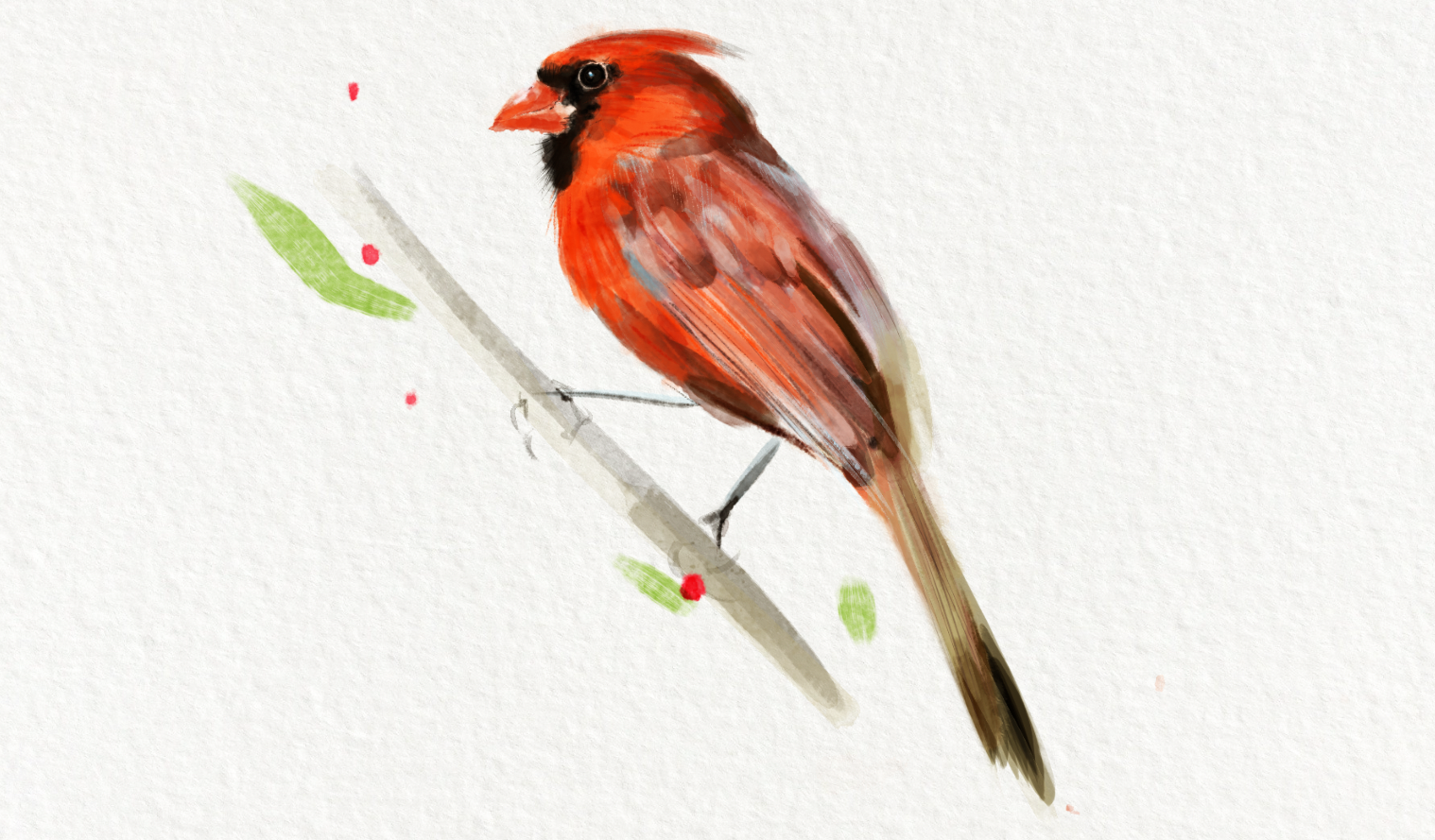
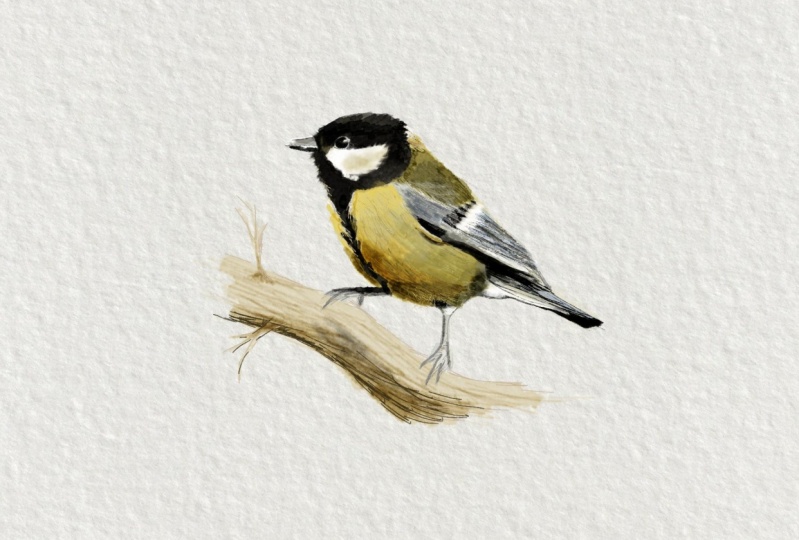
trabalhando comigo para criar este belo pássaro. Mas também pode ser outro pássaro de sua escolha até você. Então vamos usar na técnica de aquarela seca que é tipo guache. E é claro que vai ser digital, então não tem medo. Seria muito mais indulgente. E você pode usar o Affinity Photo, que é o que eu vou usar, ou o Affinity Designer na persona de pixel, ambos
vêm com os mesmos pincéis de aquarela. Eu não sei se você conhece meu trabalho, mas eu faço ilustração científica, mas esta aula não é exatamente sobre isso. Esta aula é muito mais expressionista e muito mais artística. Então não vamos nos concentrar em obter a anatomia perfeita do pássaro ou as cores perfeitas. Isso é muito mais expressão e isso é muito mais artístico. Então, vamos nos concentrar em técnicas, fluxo de trabalho e dicas. Assim, no final da aula, você terá não apenas uma boa ilustração do seu pássaro, mas também todas as técnicas que você precisa para criar novas obras de arte. Então, com certeza, eu adoraria ver o que você faz no final. Pergunte-me suas dúvidas! Vamos começar.
2. Como preparar referência e tela: Então a primeira coisa vai ser abrir o recurso de papel aquarela que você vai encontrar nos recursos para esta classe. Então, basta abri-lo no Affinity Photo ou no Affinity Designer ou qualquer software que você escolheu usar para essa classe. E nós vamos estar trabalhando diretamente sobre esse arquivo uma vez que ele é aberto, basta nomear este papel de fundo. A próxima coisa será abrir sua referência. Neste caso, também estou fornecendo ao cardeal que vou pintar. Mas se você decidir pintar um pássaro diferente, simplesmente faça o que eu estou fazendo, que é importá-lo para o seu documento e colocá-lo sobre o fundo, que é o papel aquarela. Agora clique com o botão direito do mouse sobre sua imagem de referência no painel camadas. Vá rasterizar. Isto é para poder agora usar a ferramenta de seleção do retângulo, esta aqui. E o que vamos fazer é cortar a parte que precisamos. Então agora é o comando X ou Control X Agora podemos nos livrar do resto da imagem, e agora vamos colá-la. Então você vê que ele ainda está mantendo o nome. Vamos pô-lo de lado. Coloquei para a direita porque desenho com a esquerda. Coloque-o em algum lugar na tela onde seja bom para você. Vamos ampliar um pouco. Claro, não se esqueça de bloquear esta camada também, para que ela não fique no nosso caminho enquanto estamos trabalhando. Agora, se você não tem seus pincéis à vista, vá para Visualizar> estúdios > pincéis e coloque-os na sua frente porque vamos usá-los. Certo, então desta vez vamos pintar uma aquarela seca. Portanto, faz todo o sentido que o que vamos usar é o kit aquarela que vem com o Affinity Photo e o Affinity Designer. Então a primeira coisa que eu costumo fazer é tentar
alguns deles apenas para ter uma noção do que eles vão estar fazendo. Porque nem sempre me lembro de todos os meus pincéis. E finalmente, eu decido qual eu quero. Neste caso, eu estou indo para ir para o “multa para largo esponjoso” - Este é muito bom porque ele vai nos fornecer com um monte de variação. E se eu quiser uma linha grossa, é muito fácil obtê-la. Se eu quiser mais fino também
é muito, muito responsivo. Também é muito responsivo quando se trata de obter pouca quantidade de tinta ou muitos deles dependendo da pressão. Então eu vou para aquele. E o que vou fazer é pintar sobre a minha referência. Você pode fazê-lo assim ou você pode simplesmente
ir diretamente e desenhá-lo você mesmo, onde você preferir. Neste caso, vamos estar mais focados na pintura. Então é assim que vou fazer. Então vamos pintar sobre a referência, apenas algumas linhas mestras como plantas. Você pode ver aqui que eu estou pintando muito, muito suavemente, quase imperceptível, apenas linhas mestras e blocos. Claro, lembre-se sempre a tinta em uma nova camada, a pintura na mesma camada onde você tem sua referência ou sobre o fundo diretamente. Agora a próxima coisa que vou fazer é pressionar Shift no meu teclado. Vou colocá-lo de lado para que eu possa ver melhor o que eu fiz, agora
vou nomear esta linha de camada ou contorno. Eu tranco. E crio uma nova camada que usaremos mais tarde. E agora, se você não tiver o painel de amostras à vista, vá para Exibir amostras de estúdio e retire-o. E o que vamos fazer agora é criar uma paleta partir da nossa imagem de referência. Para isso, no painel de amostras, vá para o menu superior direito. Desça até “Criar paleta a partir da imagem” e selecione sua imagem. Para isso, você precisa ter sua imagem salva em seu computador. Importe. E você vai ver agora como as cores vão criar uma paleta a partir dessa imagem. Agora você vê aqui nós temos inicialmente cinco cores fora dessa imagem, mas você pode colocá-lo até quantas cores quiser. Você pode ver agora rolar para baixo e está agarrando a
maioria das cores que vemos na imagem, mas vamos restringir a menos cores. Estas cores vão ajudar-nos a trabalhar à medida que pintamos. Vou deixar para baixo para 30 cores. Acho que é o suficiente. Você pode ver lá dentro que eu tenho, enquanto, muitos deles, os que eu não tenho nesta paleta, eu vou apenas escolher a cor. E agora você pode ver que temos nossa paleta para trabalhar. E este é um pequeno truque que podemos usar especialmente quando não estamos muito acostumados a escolher as cores certas apenas olhando para a imagem de referência. Com o tempo, eu recomendo não usar muito o seletor de cores. Não é ruim. É bom também treinar seu olho escolhendo as cores certas. Mas para esta aula vamos usar este pequeno truque. Então, na próxima aula vamos começar a pintar a primeira camada. Então eu vejo você lá.
3. Primeira camada de cores: Ok, então vamos começar a pintar, e como fazemos com a pintura em aquarela na mídia tradicional, vamos começar com cores claras. Este não é exatamente o mesmo processo que mídia
tradicional porque é muito mais indulgente. Obviamente em aquarelas quando você está pintando, você tem que ser muito rápido e muito bom se você quer fazer as coisas direito. Mas aqui, enquanto vai ficar um pouco mais fácil. Mas, em qualquer caso, a primeira coisa que vamos fazer, pelo
menos inicialmente, será usar cores claras. Agora, eu escolho uma nas amostras com a paleta que criei anteriormente. E eu vou testar alguns dos pincéis como fizemos antes. Uma coisa interessante e importante a ter em conta quando você está pintando com pincéis na pintura digital é a opacidade, o fluxo e a dureza. Para a aquarela vamos ver que a maioria deles tem uma baixa quantidade de fluxo. Neste caso é 18%. A capacidade é de até um 100 e uma dureza é de até 80. A capacidade é o quão transparente a cor é, o fluxo é a quantidade de cor que você vai colocar em sua tela. E a dureza é quão difícil são as bordas do seu pincel particular. Agora você vai ver que cada pincel tem configurações diferentes e você vai ter que ajustar isso conforme você vai pintar de acordo. Agora, no meu caso, eu só vou ajustar agora o fluxo até um 100%. Agora eu vou testar novamente como ele se comporta agora que eu mudei um pouco o fluxo. tem uma coisa que eu quero dizer sobre os pincéis de aquarela, e como você pode ver aqui, eu pinto um golpe e depois pinto outro em cima. E obviamente porque tem alguma transparência, porque é aquarela, você vai ver os anúncios de pintura no que está abaixo. Você tem que ter cuidado com isso a menos que você queira que isso aconteça. Com isso quero dizer que os primeiros golpes que vou
passar por cima do meu pássaro vão ser de uma só vez. Então eu vou fazer o meu pincel e eu vou cobrir toda a área. Eu não me importo se eu passar das linhas que desenhei como um projeto. Não se preocupe com isso agora. Então agora você vai ver o que eu quero dizer com isso. Eu vou selecionar o último pincel nesta lista é o “Pincel grande denso” E eu vou fazer meu pincel grande, como eu disse, e eu vou começar a pintar todo o meu pássaro. Observe como eu pinto polegadas um ir sem levantar o pincel da tela. A próxima coisa que vou fazer é escolher uma cor mais escura e
vou colocar esta tinta em cima da primeira lavagem. Estou usando a mesma camada. você pode usar outro se você se sentir mais confortável. Você pode ver lá dentro, eu deixei esta marca porque eu
levantei meu pincel, eu realmente não me importo neste caso porque se você vê a imagem, há uma área mais escura lá também no pássaro, na referência. Então, de qualquer forma, eu vou cobrir mais tarde e você não vai ser grande coisa. E isso é exatamente o que estou fazendo agora para outras partes do pássaro. Por exemplo, na área superior onde a crista está e na área para o olho e o bico o que estou fazendo agora é bloquear sombras exatamente usando esse método, que é apenas passar uma segunda vez com um golpe. Mas esteja muito atento onde você coloca as segundas tacadas. Eu só quero que você saiba que, assim como na vida real, mais confiante você passar seus traços, melhores resultados você terá. Mas não se preocupe, porque isso é algo que você consegue com o tempo. E se você não fizer isso, você sempre pode Controlar + Z, voltar e repetir. E essa é a beleza do digital. E basicamente isso é o que vamos ver nesta lição. Como você pode ver, eu vou adicionar tons diferentes, mais e mais camadas, identificando as sombras e as partes mais escuras. Vou mudar um pouco o fluxo e depois a opacidade. E estou usando o tempo todo para o mesmo pincel. Vamos agora para a próxima lição onde continuaremos adicionando cor. Vejo você lá.
4. Integração cores: Antes de continuarmos, lembre-se do que sempre digo: nomeie suas camadas. Então você sabe onde está, para fins de organização. Agora, eu vou falar sobre a integração de cores no digital. Então, sim, essas aquarelas são bastante realistas, mas podemos aumentar o realismo usando este pequeno truque: Com sua camada de tinta selecionada, agora vá duas camadas, depois clique em “Nova camada de filtro ao vivo”, então Distorcer e depois Deslocar. Você verá como a caixa de diálogo Deslocamento ao Vivo se abre e um mapa de
deslocamento é adicionado àquela camada que você selecionou. Agora a próxima coisa que você vai fazer é clicar em “Carregar mapa de camadas abaixo”. E agora à medida que você move o controle deslizante para cima ou para baixo, você vai ver como a tinta se espalha, integrando a tinta com a imagem
que tem abaixo, que neste caso é a camada de papel, o fundo que colocamos no início. Agora você tem que ter cuidado porque alguma forma o esboço que criamos no início, o projeto também está deixando uma marca profunda e nós não queremos isso. Então, antes de fazer o que acabamos de fazer, você pode querer esconder essa camada de
tal forma que ele não seja afetado pelo mapa de deslocamento. Então agora você vê que vamos repetir a ação sem mostrar o esboço. E inicialmente o controle deslizante será definido para 10 pixels. Agora nós movemos para cima e você pode ver a integração perfeita. Então isso vai fazer sua aquarela parecer muito mais realista. Você pode tirar proveito dele a qualquer momento que quiser em algumas das camadas e todas elas, até você. E outra grande coisa sobre isso é que isso
não é destrutivo, o que significa que você pode ligá-lo ou desligado como você vai. Se você decidir de repente que isso não é o que você queria ou você quer mudar a porcentagem, basta ir em frente, clicar sobre ele e apenas decidir o que é que você mais gosta. Agora você pode alternar com segurança o contorno para guiá-lo pelo processo enquanto estiver pintando sem que ele seja afetado pelo mapa de deslocamento. E este é o pequeno truque que vai ajudar você a integrar um pouco mais suas cores sobre sua tela. Vamos agora para a próxima lição onde vamos adicionar mais cor ao nosso pássaro.
5. Bloqueando cores: Agora vamos bloquear mais cores. Gostaria de começar a criar algumas cores que são muito mais escuras. É assim que eu trabalho. É o meu fluxo de trabalho. Eu sou muito impaciente e gosto de começar a ver coisas para, você sabe, dar alguns doces. aos meus olhos. Caso contrário, nunca vejo o fim disso. E estou impaciente, como disse. Então, vamos proceder da mesma maneira. Vou tentar alguns pincéis diferentes sobre a tela. E antes de continuar... Esta é outra coisa que eu sempre gosto de fazer. Você vê que eu tenho a referência para a direita, mas agora eu quero ampliar. Quanto mais ampliado estiver, mais fácil será para mim pintar e desenhar. Então o que vou fazer é cortar a parte em que vou trabalhar. Neste caso, vai ser a cabeça e eu vou proceder da mesma maneira que eu fiz no início. Vou usar a ferramenta para festas. Eu vou arrastá-lo sobre a cabeça
do pássaro e então eu vou cortá-lo e colá-lo bem ao lado dele. Então, quando eu amplio, eles ficam lado a lado e é muito confortável para mim trabalhar. Agora eu decidi que eu vou para ir com o pincel que é o terceiro a partir do fundo, o chamado fino a largo-esponjoso. E este é o que falamos em uma
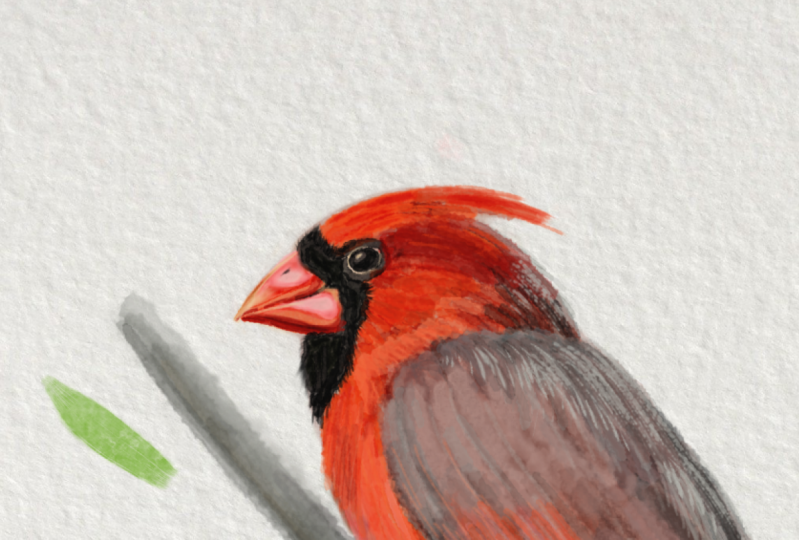
das lições anteriores que é muito versátil e muito responsivo. Vai permitir-me colocar muita cor se eu quiser. E isso vai me permitir também variar a linha de tal forma que se eu pressionar mais, vai ser mais grosso E se eu pressionar menos vai ser mais fino, é muito responsivo. Lembre-se de trabalhar em diferentes camadas apenas no caso de fazer algo que você não gosta e para que você não estrague a coisa toda. Ok? Vou escolher uma cor escura da paleta. É quase preto, mas não é preto. Não é bom usar cores pretas completas. Então vai estar quase lá, mas não completamente. E assim, porque estes pássaros estão no lado vermelho e laranja da roda, vai ser alguma cor laranja muito profunda ou laranja acastanhado. Então é isso que vou usar para pintar as penas, as penas escuras no rosto, para os olhos também. E eu vou fazer o mesmo com cor avermelhada para o bico e o resto das penas. Você pode ver que eu estou mudando de bronze sempre que eu preciso que o choque seja Weiner. E novamente, eu primeiro sempre desenho sobre a tela e então eu continuo. Eu também recomendo que você de vez em quando olhar para sua referência e apertar os olhos e tentar extrair, as cores principais que você vê lá, mesmo que seja apenas uma pequena quantidade dele, como por exemplo, eu vou começar também bloqueando um pouco de azul porque estes pássaro é laranja, mas também tem alguns tons de azulado ou acinzentado, mas na cor azul lado. Então eu vou adicionar isso também, e realmente eu não estou muito preocupado se eu estou colocando exatamente o número de penas que ele tem e esta é uma pintura solta então eu sou um livre neste caso para apenas ir e deixar minha criatividade e meus pincéis fluir por toda a tela e ver como ele funciona. Então, vamos terminar esta fase só trabalhando sem medo seja destemido e coloque tudo lá dentro. Lembre-se desses digitais e podemos voltar e apagar o quanto quisermos. E vejo-te na próxima lição.
6. Detalhamento: Agora chegamos à parte mais divertida desta aula, ou pelo menos isso é o que eu penso, que é o detalhe. Você pode ver que basicamente nós estivemos bloqueando até agora das cores mais claras, depois introduzindo algumas sombras, e então só porque estou impaciente eu coloquei o escuro para o rosto e alguns outros lugares. Mas basicamente o que temos aqui no momento é uma massa de cores que não é muito definida. Espere um pouco, porque isso vai melhorar. Então agora vamos fazer os detalhes. Como eu disse, a parte mais divertida. Você pode adivinhar que, à medida que entrarmos em detalhes, você vai querer trabalhar com pincéis que são mais finos. Isto é como pressionar e levá-los para e
realmente, muito fino ou simplesmente torná-los muito, muito pequenos. E é isso que vamos fazer. E você pode dizer agora, provavelmente um dos meus pincéis de aquarela favoritos é o Esponjoso, o terceiro na parte inferior. E então eu vou usá-lo para apresentar alguns detalhes. Vou mudá-lo à medida que for. Eles não são tantos. Quero dizer, nós poderíamos ter muitos, muitos mais porque há pincéis lá fora, como fantástico, mas eu gosto de mantê-lo simples
pelo menos para essas peças que realmente não exigem muito mais. Então esta boa quantidade de pincéis, dificilmente 12 deles. é mais do que suficiente para fazer este tipo de belas pequenas pinturas. Agora, para traços mais largos, mudo meu pincel. Eu poderia tentar encontrar o que funciona para o meu propósito. Você pode estar pensando agora, olhe para o rabo daquele pássaro tão torto, não
é reto como o da referência. Não se preocupe com isso porque ainda não vimos
uma parte que veremos no final desta lição. E tudo vai entrar no lugar. Tudo vai se encaixar. E assim você vê que isso é muito versátil e você não precisa ser realmente constrangido desde o início para fazer tudo perfeito. Então vamos continuar pintando e vamos vê-lo um pouco mais tarde. Então, enquanto eu vou trabalhar no pássaro e nas asas, para as penas superiores, eu vou usar um pincel mais largo, enquanto que para os abaixo, eu vou usar um muito, muito fino e eu mal vou traçar algumas linhas retas. E novamente, mudando a opacidade e o fluxo como um movimento. Não tanto a dureza para esta peça. Às vezes eu sei, mas não tanto. E sempre que encontro ou sinto que há uma mudança radical como, por exemplo, quando coloco penas mais escuras, vou criar uma nova camada. Não tenha medo de criar camadas porque isso
tornará as coisas mais fáceis no caso de você dar errado. Há uma coisa sobre aquarelas secas. Não importa se é digital ou analógico, que torna muito mais fácil do que pintar com o que seria aquarelas aquosas. Isto está perto do que seria pintar com guache. E isso é porque você pode empilhar cor sobre cor e obtê-los opaco facilmente. E isso torna as coisas muito mais fáceis. E os resultados podem parecer mais rápidos, melhores. Sem mencionar que eu amo a aparência dele na mídia tradicional. Eu amo guache. Quero dizer, eu também amo aquarelas. Mas honestamente, há algumas coisas sobre guache que eu
realmente amo, como ser capaz de usar brancos, que em outras mídias (aquarela) você não pode fazer. Mas estou falando agora, analógico, porque digital você pode fazer o que quiser. Esta é outra coisa que costumo fazer, e esta é apenas a minha escolha pessoal. Quando estou muito feliz com o que estou fazendo, gosto de agrupar as coisas de tal forma que, em seguida, eu duplicar o grupo, desligar o primeiro dos grupos para que eu não
possa vê-lo e eu trabalho novamente no novo grupo. É como salvar meu trabalho, só por precaução. Embora o Affinity Designer e o Affinity Photo permitam que você faça isso de uma maneira diferente, que é com os Snapshots, que não estavam cobrindo nesta classe. Mas isso é algo que eu faço. É, eu sempre fiz isso, então eu continuo fazendo. Então eu até você, eu agrupei a coisa toda. Duplico o grupo e continuo trabalhando em um
novo caso eu estrague as coisas em algum momento. Como eu disse, estou trabalhando em um novo grupo. E o que estou fazendo agora é selecionar as camadas que estão abaixo a
fim de apagar tudo o que passou do meu pássaro. Então, agarrando a ferramenta Borracha, peguei um dos pincéis. Normalmente eu não pego um que é arredondado, eu pego um com texturas como esta aquarela de
tal forma que a borracha adote a forma deste pincel. E assim como eu vou apagar não vai ser tão uniforme, eu estou selecionando agora e a ferramenta Borrar, a fim de
criar as pequenas penas que saem do pescoço do pássaro. Eu realmente não recomendo usar muito esta ferramenta além de em pequenas áreas. Razão pela qual sendo que mesmo em pequenas porcentagens, tira tinta. Agora eu estou combinando com a ferramenta de pincel porque, como eu disse, ele tira a tinta e às vezes parece ruim. Então eu preciso adicionar um pouco mais. E agora é o momento de corrigir um pouco a cauda que estava um pouco torta. E eu faço com que pareça reto. Como você pode ver também, eu estou usando a ferramenta borracha, a
fim de remover toda a tinta que eu não preciso. E agora novamente, eu vou pegar um dos grupos e eu vou clicar com o botão direito sobre ele e eu vou rasterizá-lo. Então ele converte a coisa toda, todo
o grupo em apenas uma imagem de pixel, para que eu possa continuar adicionando detalhes. Finalmente, escolho um pincel novo e vou trabalhar no ramo. Vou adicionar algumas folhas e frutas para tornar toda a composição mais atraente. E assim terminamos com este amiguinho aqui. Espero que tenha aprendido um pouco do meu fluxo de trabalho. Espero que agora você vai introduzi-lo no seu próprio. E eu realmente estou ansioso para ver o que você inventou. Então sinta-se absolutamente livre e eu realmente encorajo você a postar seu trabalho na seção de projeto para esta aula. Estou sempre ansioso para ver o que os alunos inventam. E agora envio-te um beijo e vejo-te em breve. Tchau-tchau.
 Isabel Aracama, "Every expert was once a beginner."