Transcription
1. Introduction au cours: Hé, je suis Scott Stewart. Et aujourd'hui, je vais marcher à travers comment créer un fond d'espace réaliste, beau en utilisant seulement photo shop. Gave être un designer 15 ans de travail avec des entreprises comme Disney Pixar, l'
un des frères Cola. Vous êtes aussi une sorte d'entreprises massives, pas ramassé une tonne de trucs au fil des ans. Et je vais marcher à travers et montrer que vous avez amélioré vos designs, mais aussi dû créer ce cas spécifique hors de l'art. Et puis je vais te faire partir et créer des morceaux en utilisant les principes que j'ai donnés. Alors sautez en profitant de cette séance conjointe. Tu ne peux que des tonnes, et tu vas créer quelque chose de vraiment beau. Je te verrai à l'intérieur.
2. Commencer (Configuration du fichier): est-ce que vous commencez les choses ? Je vais créer un nouveau document Photoshopped. Définissez une largeur de 2000 pixels par 1500 pixels de haut. Ne vous inquiétez pas pour les adultes, courage. Et je vais mettre un fond noir parce qu'on travaille dans les épices. Maintenant, à partir d'ici, je vais juste créer trois groupes. Je vais refroidir les étoiles de la nébuleuse et on est prêts à commencer.
3. Créer un arrière-plan étoilé: vous. Créer un champ d'étoiles réaliste est un endroit idéal pour arrêter lorsque nous créons un
fond d'espace . Et nous ne voulons pas perdre 1 000 000 ans à dessiner dans chaque fille dans le ciel. Donc on va le faire en utilisant des bâtiments de bruit. Donc je vais créer une nouvelle jambe dans mon pli d'étoiles. Je vais sentir cette couche avec du noir, et ensuite je vais ajouter du bruit. Ce filtre de base pour ajouter le bruit d'ici, je vais m'assurer que ça a toujours l'air raisonnable, Doc. Je ne veux pas que ça ait l'air incroyablement, Brian. Je voulais avoir un peu de ténèbres. Quelque chose centré autour de 50%. Et puis je vais ajouter un très petit sang est filtré sang d'ici. Je vais juste le niveau était comme, je vais à des niveaux d'ajustement d'image, toujours dans le commandement ou le contrôle. L. Ensuite, il va appeler le curseur noir vers la droite jusqu'à ce que j'obtienne un bel effet étoiles. Ok, juste en arrière-plan. Et ça a l'air bien. Tellement touché. D' accord. Vous avez remarqué que parfois lorsque vous travaillez avec un champ d'étoiles dans le travail avec le bruit
lorsque vous appliquez un terrain d'ajustement parfois photoshopped ramène juste un peu
plus que vous avez sélectionné. Donc on va juste appliquer un peu plus de noir à ces niveaux. D' accord ? Et maintenant, ça a l'air vraiment, vraiment correct. Et ce que nous voulons faire, c'est que nous ne croyons pas que ce niveau nous voulons réellement créer un libre, différents niveaux hors stop building. Donc, nous allons créer trois niveaux pour créer un nouveau laboratoire, le
remplir avec du noir encore et encore,
ajouter un peu de bruit à travers qui ont utilisé le même paramètre dit avant. Mais cette fois, je vais libérer la transformation à venir pour éditer la transformation libre. Je vais rendre ça un peu plus grand. OK, donc on va recommencer à travailler sur des étoiles un peu plus grandes. Je vais y ajouter du sang. Et maintenant encore ajuster ces niveaux. Donc je vais tirer ça une fois de plus, et cette fois je suis à la recherche d'un peu plus gros nous et donc pourrait tirer le blanc dans un peu. Il suffit d'ajouter un peu plus de luminosité à ces fait. D' accord, j'ai frappé. Ok, peut-être juste cool. Bien. Cela manque juste une touche plus. Et maintenant je vais m'asseoir si tard pour crier pour voir les vrais trois derniers. D' accord, pour que vous puissiez voir les deux joueurs, les étoiles, à travers ce seul document. Et c'était la dernière étape. Je vais en fait définir une couche de styles qui est plus proche de nous et qui a en fait une légère lueur extérieure. Donc encore une fois ajouter un nouvel agneau sentiment noir. Je vais ajouter un peu de bruit à ça. Et cette fois, je vais augmenter la taille assez drastiquement. Je vais encore l'exploser. Et maintenant ajuster le niveau était une fois de plus. Et cette fois, je cherche juste à sortir certains de ces beaux proches des étoiles. Ma traction qui l'a fait exploser plus loin. Euh, accord, donc maintenant ce que je veux faire pour appliquer une lueur extérieure. Nous ne pouvons pas faire ça tant que nous avons tout ce dernier set avec un fond noir. Donc on a séparé ces étoiles blanches du fond noir. Maintenant, le moyen le plus rapide de le faire est en fait de venir à un panneau de canaux où vous pouvez aller aux canaux de fenêtre, n'est-ce pas ? Et puis vous allez juste à commander ou contrôler cliquez sur le pouce. Maintenant, le prochain GV qui va sélectionner seulement les étoiles. Donc maintenant avec cela à la couche active. Je pourrais juste frapper le commandement, le siège ou le contrôle. Voir, puis commande contrôle de contrôle V pour copier et coller. Ou alternativement, vous venez copier et puis coller. Quoi ? Cet estomac est collé les étoiles sur le dessus de ce dernier. Donc, je vais juste supprimer ce laïc à l'avance. Vous avez remarqué que je peux maintenant voir ces étoiles les plus brillantes à travers nous allons ajouter un peu de lueur aux étoiles. que les femmes étaient pour que je puisse voir ce que je fais du bien sur global maintenant juste pour que je puisse voir où c'est ça. Rendons cela tout à fait évident. C' est là. Certains vont le ramener gentil et doux à autour de là. Tirez un peu la capacité vers le bas. Je pourrais mettre ça sur un beau bleu et ils n'ont pas vraiment de trucs. Vous
4. Créer une Nebula: acceptez -vous ? Je vais créer la nébuleuse, ce qui est ces beaux nuages
gazeux dans l'espace. Donc pour le moment, je vais désactiver mon dossier de styles et encore une fois, je vais créer deux nouvelles couches à l'intérieur du dossier de nébuleuse. La ligne du fond, je vais refroidir les couleurs et le fourre-tout mettre en place une nébuleuse E. On va quand même que ça pourrait contraindre. Très bien, donc dans la faille de la nébuleuse dans la mise en page de la nébuleuse, il va mettre mes
couleurs de premier plan et d'arrière-plan sur le DeBolt que je vais venir filtrer et rendre quelques nuages en ce moment, ceux-ci ont fière allure, mais leur un peu doux pour mon manque. Donc ce que je vais faire est de filtrer les clubs de différence rendus. Je vais le faire encore une fois en faisant une différence. Nuages ou même vous pouvez arriver au dernier champ utilisé, et ils peuvent voir que nous avons ces lignes vraiment belles. Un peu comme de petites tempêtes de foudre dans l'espace. Et c'est le regard que je vais chercher quand je crée une nébuleuse. Maintenant, avec cette vie, je vais m'asseoir sur la transparence, aussi. La couleur esquive. Et maintenant, dans la couche en dessous de la lampe de couleurs. Je vais prendre un joli gros pinceau. C' est gentil et doux. Vous pouvez utiliser vos crochets en maintenant le décalage pour augmenter, diminuer la dureté de la brosse. Et aussi juste les crochets à gauche et à droite pour augmenter ou diminuer la taille de la brosse. Alors maintenant, je vais m'asseoir une belle couleur comme un tour complet. Dans ce cas, je vais faire une belle lecture. Je vais ramener la capacité de la brosse à environ 3%. Allez, on y va. Donc je vais juste brosser ces nébuleuses, et vous pouvez déjà voir que ces nébuleuses arrivent bien. Donc je vais brosser dans d'autres domaines quelque part à l'époque et maintenant je voulais réellement
construire ces couleurs. Un peu de variations. Je vais utiliser un rose, et la plupart d'entre eux vont en bleu aussi. D' accord. Je cherche juste à créer un peu de variation et aussi tirer une partie de cela. Une partie de cette application de nébuleuse. Juste une touche loin du champ principal. Bon, donc maintenant ça a l'air fantastique. Donc la dernière chose que je veux faire est que je veux juste rendre ces blancs ces parties les plus brillantes de la nébuleuse juste un peu plus puissantes. Il y a plusieurs façons de le faire. Tout d'abord, je pourrais juste dupliquer la nébuleuse. agneau ? Oui, je pourrais faire ça. Maintenez enfoncé, il suffit de commander ou de contrôler. J et moi pourrions mettre ça en superposition. Et vous remarquez que cela retire déjà ces effets vraiment, vraiment bien. Une deuxième façon de le faire est le leader. De cette façon, je peux créer une nouvelle couche du haut de la nébuleuse. Je peux sentir ce labo avec quoi ? Depuis que c'est mes collèges commandent ou contrôlent la glace. Et maintenant ce que je vais faire, c'est utiliser le mélange si vous allez mélanger si le garçon sous-jacent est blanc. Alors, tirez ce côté gauche. Je vais appuyer sur Option ou Ault et briser ce petit curseur. Et je suis juste assis cet orteil une belle assise douce juste pour capturer dont la vie est des pots , et je frappe OK, et maintenant juste ce rire. Je peux m'asseoir sur le chemin et c'est juste éclaircir ces parties spécifiques de cette image et parce que j'ai ceci est un mélange. Si je ris, je peux ajuster cette couche de nébuleuse un peu comme une, et ça ne va quand même que les affecter. La lumière fait partie des parties de l'image
5. Créer des planètes réalistes: déshonorant. La dernière chose que je vais faire avant de rassembler ces trois éléments dans la composition c'est que je vais créer des plantes. Et donc dans mes planètes. Attendez. Éteignez juste mon dossier de nébuleuse. Pour le moment, je vais en fait les créer en utilisant une belle texture. Donc, quand nous cherchons une texture pour la création de la planète, nous voulons chercher quelque chose qui est un peu rugueux, un peu grogneux, mais qui a aussi un peu de détails dedans. Ok, donc tu as remarqué que j'utilise cette belle image sur de la lave. Et quand je fais un zoom avant, il y a de très beaux détails ici et autour. pensez-vous que tout est que nous créons de
très belles planètes. D' autres exemples de textures, vous pouvez utiliser des choses comme des textures concrètes, des textures de
modèle, des textures de
sable, des choses comme ça. Super. Vraiment belles planètes. Bon, donc il y a deux façons de créer des planètes. Un super rapide, et vous savez, il y a un peu plus impliqué mais crée d'excellents résultats. Donc, la première méthode consiste à utiliser une fonction d'yeux
de secours simple . Donc je vais prendre ma circulaire mon Keitel. Il peut être caché sous le rectangulaire régulier mon Keitel c'est ça. Et je vais juste tenir, changer et prendre un cercle quelque part dans la texture que j'aime monter pour les remplir, aller à déformer et ensuite à épargner les yeux. Et maintenant je vais m'asseoir jusqu'à 100% et ça va extrapoler cette sélection comme si elle était enroulée autour d'une sphère comme ça. Copiez ce qu'il y a à l'intérieur de la sélection, OK ? Et puis je reviendrai à mon document et je pourrai l'adapter à mes planètes. Bon, donc je pourrais m'asseoir. C' est un objectif intelligent afin qu'il ne se dégrade pas lorsque je change de taille, et je vais juste réduire la taille de cela pour que nous puissions le voir. Et c, nous avons une très belle planète tout de suite. La deuxième méthode que nous allons utiliser est en fait travailler avec trois couches D à l'intérieur boutique
photo. Donc je vais retourner à ma texture. Je vais juste revenir à la façon dont c'était au tout début et si fraîchement ouvert ce document. Tout ce que j'ai à faire est que j'ai besoin d'aller jusqu'à trois date à partir du menu supérieur aller nouveau maillage de terre mesh, préréglage puis lance. Et cela va automatiquement envelopper cette texture autour de la sphère avec des effets d'éclairage. OK, donc c'est un outil vraiment, vraiment puissant et fantastique. Donc vous pouvez voir ici. J' ai déjà cet ensemble a cette belle planète trois D. Ok, donc nous devons trouver un point de vue qui nous plaît dans ce cas. J' aime beaucoup cette vue ici avec une belle ombrage. Je vais éteindre cette ombre ici en bas, donc je vais juste sélectionner la planète. Je vais choisir des ombres sur le côté droit. Vendu décent comme ça. Débarrassez-vous de cet obturateur. D' accord. Et maintenant tout ce que j'ai à faire, c'est que je vais convertir ça en objet intelligent, ou je pourrais voler Cerise la lampe, ou même travailler avec ça en trois jours. Mais pour le moment, je vais juste convertir ça en un objet intelligent et je vais faire glisser ce calque dans mon document
de travail. Et encore une fois, je vais à la justice. Mensonges sacrément s'intègre bien. Et vous pouvez voir la différence dans ces deux planètes. L' un est maintenant un peu plat. Les autres regardant très réaliste à cause de la honte
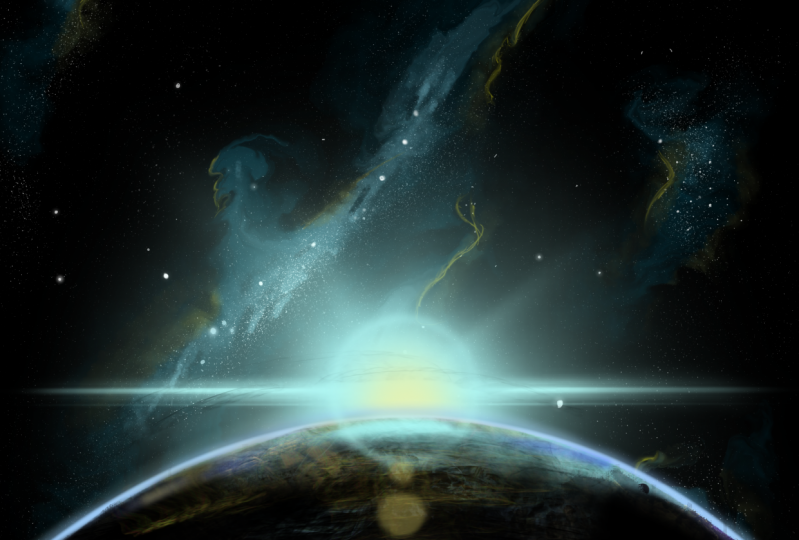
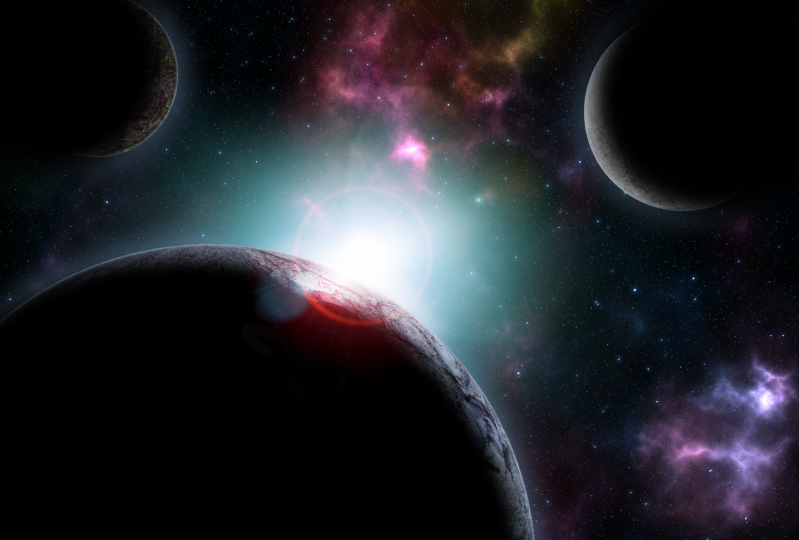
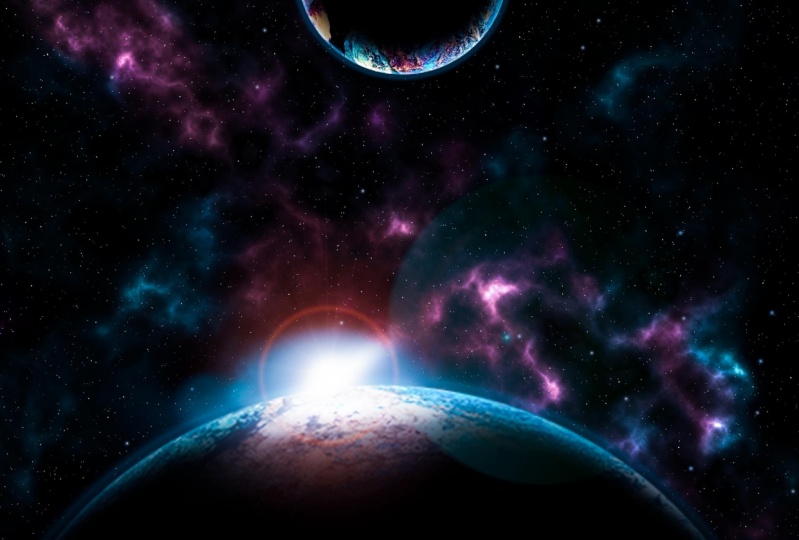
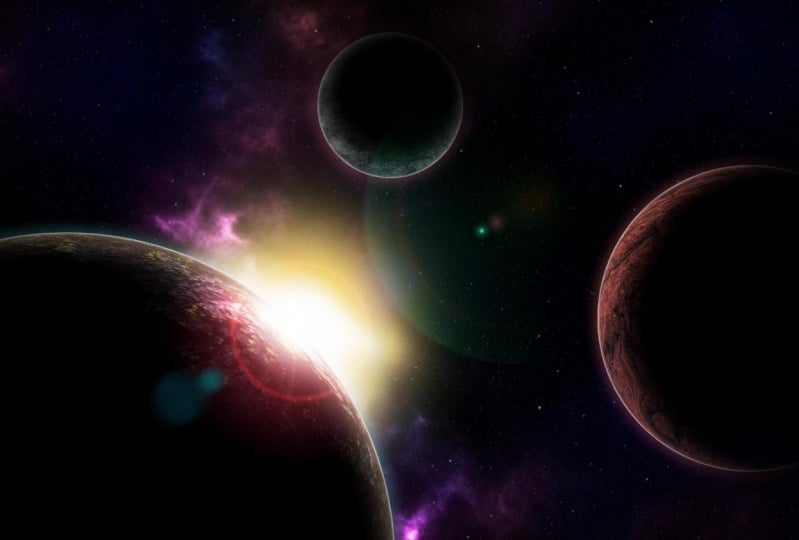
6. Créer la composition complète: Vous savez, il est temps de rassembler tous nos éléments en une seule composition. Donc je vais arrêter de travailler qu'ils ont utilisé ensemble et commencer à créer quelque chose. Vraiment ? Donc je vais avoir mes vraies planètes. Je vais les asseoir en position, et maintenant je vais allumer mes étoiles à haute voix. J' ai dit que je veux mettre mes étoiles à crier pour que je puisse voir la nébuleuse jusqu'à 10 ans. Ma nébuleuse, Ron, tu vois que je peux déjà voir cette grande nébuleuse venir à travers. La prochaine chose que nous voulons faire est d'ajouter des effets d'éclairage à ces plantes. Ok, donc je vais d'abord travailler sur ma planète principale. Parce que je l'ai comme un objet intelligent. Je pourrais faire beaucoup plus avec si immédiatement aller à dupliquer, mettre ces dans deux lions juste pour que nous puissions voir les deux planètes un peu plus facile. Trou ça, quoi ? Une planète. Et cette planète de haut niveau. Très bien, donc avec ma planète inférieure, la première chose que je vais faire est de créer une belle ombre sur plupart des autres sur la planète. Donc je vais dupliquer cette décharge dans le commandement ou le contrôle J. Et maintenant je vais ajouter une superposition de couleur à cela, et je vais mettre ceci est noir avec multiplier 100% vous savez. Ok, maintenant je vais juste positionner ça bien, donc je veux qu'il se glisse juste. Juste une touche large et quelque part autour, alors ne pense pas à exacte. Donc c'est un bon positionnement. Maintenant, je vais ajouter un flou à cela. Donc galaxie et flou. Je vais mettre cela en place autour de 26 à 30%. Tu vois, ça a créé quelque chose de tout à fait pas juste d'accord. Maintenant, pendant que j'ai ça en position parce que je vais avoir une explosion d'étoiles venant du centre de cette planète inférieure, je veux juste soulager cette section du spectacle. Donc je vais créer un agneau Oz, en m'assurant que le noir est plein. Publique c'est un beau être brossé. Il est agréable et doux et juste se précipiter semble s'assurer que je le passe. Il est de retour à 100%. Ça va effacer un peu ce plan. Probablement brossé toucher trop. Ok, donc maintenant, travailler avec le laboratoire principal de la planète veut vraiment créer des effets d'éclairage sur ça. Donc la première chose que je vais faire est d'ajouter un peu d'atmosphère dehors. Donc je vais faire une lueur extérieure que nous allons chercher être gentil et doux et pas visible. Je vais suivre la couleur des planètes. Je vais faire ça quelque part dans le rayon orangé rouge ici. En fait, je pourrais même me pencher vers les roses de cette nébuleuse. Fantastique. La prochaine chose sur l'un est une lueur intérieure. Donc je vais le transformer en coup un, et je vais m'asseoir sur ce dernier écran. Je veux juste avoir cette belle lueur AENA sur la planète. Donc je vais le rendre un peu doux. Pas trop grand. Réglez cela autour de 8 10 pixels. Et je pourrais juste ramener la ville à environ 70%. La dernière chose que je veux faire, c'est que je veux avoir un peu de gloire prête à sortir du bord de cette planète. Ok, donc la dernière chose que je vais faire n'est pas dans une ombre juste pour que je puisse voir ça. Je vais m'asseoir si gentil et grand. Bon, donc je veux quelque chose ici, donc m'assurer que l'angle est correct. Donc, la source de lumière vient directement du haut quelque part autour d'eux. Apportez la capacité vers le bas dit à l'écran, et c'est superbe. D' accord. Donc, à partir de cela veulent réellement créer certains des effets d'éclairage dans cette étoile derrière elle. Donc, dans un nouveau pays sous la planète principale, je vais
juste chercher un gros pinceau. Je vais définir ma couleur de premier plan sur une belle lecture en suivant les couleurs que j'ai déjà dictées dans ce document. Fais juste un beau gros tour de pinceau. Maintenant, je vais juste travailler cette gamme de couleurs vers le bas, réduisant la taille de l'âge du pinceau, peut-être revenir dans ces rouges et enfin finir dans l'orange et quoi ? D' accord, donc je suis dans une position que cette vie pourrait réduire la taille. Et maintenant pour le façonner une touche juste pour correspondre, comme sur cette planète. Maintenant, je vais commencer à ajouter de la luminosité devant cette planète. Ok, donc la première chose quand tu le fais, tu crées une nouvelle lampe avec quoi ? Sélectionné un joli gros pinceau. Je vais juste rétrécir ça. Et je veux juste un peu de courbe venant du bord de cette planète. Quelqu' un a utilisé ma promenade de marionnettes et a juste mis trois épingles. Un au milieu, de chaque côté. et juste remodelé ça à travers toute la planète. Je vais appliquer un joli cosy et du sang à ça quelque part autour de 10 pixels n'a pas besoin d'être précis. Je vais juste mettre ce labo en superposition. C' est encore un peu vivre dans mon quartier ? Il n'a pas besoin de le faire. D' accord. Fantastique. Maintenant ce que je vais faire, c'est que je vais ajouter une fusée de lentille directement au-dessus de ça. Ainsi dit une nouvelle lampe. Je vais sentir que ça coule avec le noir qui va loin ici. Maintenant, je vais aller remplir la fente supérieure de Renda Lens, et je veux régler ce flare d'objectif en utilisant une prime de 35 mil. Quelque part où je voulais m'asseoir dans le document ici. Ok, maintenant je vais frapper cette couche pour crier. Vous pouvez voir ce bureau assis presque parfait se déplacer en position quelque part là-bas. Et maintenant un, ajustez les niveaux parce que vous pouvez voir que c'est le document de temps de Washington. Et donc je vais venir jusqu'au niveau de réglage de l'image va tirer le côté noir de ce satané , vous pouvez voir immédiatement commence à être assez sympa, ok ? Et ça ressemble bien à une chose que j'aime faire est juste de briser cette symétrie de
ces lumières Je vais créer un rire à nouveau avec une belle grosse brosse et un psy qui pourrait l'étendre un peu, le
mettre sur un angle, couper à travers la source de lumière quelque chose comme ça, et juste régler ce chevauchement, puis commence immédiatement à ajouter un peu plus de réalisme dans cette source de lumière Ne casse pas si parfaitement symétriquement. Bon, alors maintenant que j'ai fait cette planète, vais sauter sur la planète supérieure et essentiellement déchirer huit pas en utilisant les constructeurs que j'ai déjà appliqués. Ok, donc ce que je vais faire, c'est que je vais traîner ces effets sur ma planète supérieure, et ça a déjà l'air le plus parfait à ce que je veux. Et je vais dupliquer cette lampe. Il n'a pas commandé ou contrôlé J supprimer les spécifications qui ont déjà. Et maintenant je vais copier les effets de mon labo d'ombre, et je vais copier mon sang intelligent et
rempli. Et je l'ai fait juste en faisant glisser ce qui est l'option de maintien ou la faute. Je vais mettre cette couche en position quelque part à leur sujet. Quelle étendue qui avait un peu et tout à coup qui semble vraiment fantastique. La dernière chose que je veux faire avec cette composition, il suffit de s'assurer que la composition globale est superbe. Donc vous avez remarqué que maintenant que nous avons cette imposition cette nébuleuse juste être perdu un peu derrière, donc je pourrais juste aller peindre quelques couleurs dans cette nébuleuse juste pour montrer les passes que je veux. D' accord. Donc quand j'ai cette façon de voir comment je veux la dernière chose que je vais faire est en fait utiliser une caméra ou filtre sur toute la chose juste pour commencer à éditer les couleurs à grande échelle. Vous pouvez le faire en utilisant des choses comme vos niveaux de réglage et des choses comme ça, mais je filtre de rouleau de caméra me donne juste un peu plus de contrôle. Donc, je vais juste frapper avec ma guerre la plus haute mise en page pleine de l'option de commande de touche sélectionnée shift E ou contrôle off shift A. Et cela va fusionner une copie visible de tous les calques. Ok, donc tout ce que vous pouvez voir à l'écran va le mettre en une couche tout en haut. Maintenant, je vais convertir ça en un objet intelligent et je vais aller filtrer les
remplissages de la caméra . Et maintenant, je peux jouer autour de beaucoup de ces options. Thio, Thio change les couleurs et fait beaucoup de choses différentes avec. La première chose que je vais faire est de croiser le côté droit et je vais ajouter un filtre
turquoise et rouge à tout le document, et ensuite je vais faire un peu de,
genre, genre, grainage à lui. Et vous pouvez voir que cela a déjà beaucoup fait pour mon document. Donc c'est avant que ça ne soit après. D' accord ? Maintenant, avec ça à l'esprit, la dernière chose que je veux faire est juste d'ajouter un nouveau labo. Et je pourrais simplement le brosser très légèrement avec un pinceau bleu. vais juste brosser un peu de bleu dans ces bords juste pour que je reçoive un peu de cet effet de
nébuleuse une fois de plus et je mettrai cette lumière juste pour
que vous puissiez voir ça gentil et facilement. D' accord. Et maintenant, nous avons fini
 Scott Stuart, Graphic Designer & Artist