Transcripts
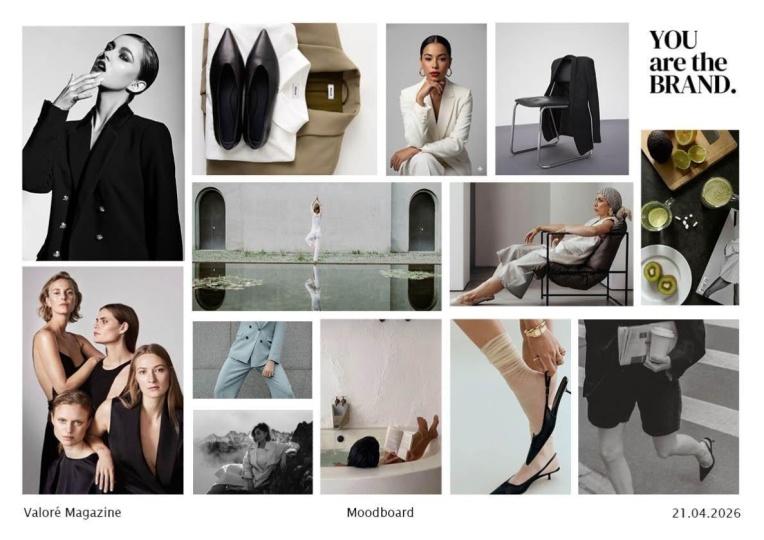
1. Intro: Hi, my name is is about talent. I'm a graphic designer and art director from Vienna, Austria. In this class will show you have to create them on board in Adobe Indusind, and this will also be your class project. Some aboard. Exactly. And how can we use it in mood? Board is basically a collection off images and possibly other elements that helps to define and expressed the vision you have for a project. It's like a visual guide, and the project concern could be a visual identity that you create for a new brand. It could be an event that you were planning a fashion line or an interior design project, anything that has a visual aspect to it. This class is suited for beginners. Anyone who wants to share division for a project with someone else can benefit from it. If you already have some design experience, you may enjoy this little and pick up a thing or two. I will be working with Adobe in Design CC 2020 but you can use a different version, or Donald a free trial from adobe dot com. Now what are we going to cover in this class? First have a look at some report. Examples will define our keywords, and then we'll have a look at where to find good images. After that, I'll show you the most important tools and come onto in design. We will set up our in document created grid and then import Onley images that we collected . We'll make a selection and then create to move upward layouts, one which is loose, and the other one, which is more structured. Once we finalize, those will exploit them. Miss pdf's for print and for screen. After that, I'll show you how you can package your knees I file and how to re link missing images. We'll focus on the tools we need for this specific project. However, if you're an absolute beginner and you would like to get an in depth introduction into enzyme beforehand, I'll encourage you to check out my other class, which is in this information for prints and editorial design. They're in checked the street to 10. You will find everything you need to know. I have supplied some free stock images for you to use anymore aboard if you like. Nevertheless, I encourage you to pick your own topic if on your own keywords and find your own images, please Also don't forget to share you move bored with the class by uploading it in the projects and resource A section I'm really looking forward to seeing when you create. And if you need any feedback, just let me know I'm here.
2. Mood Board Examples: as we know where now A mood board is a visual tool that helps you define an express the vision you have for a project. It conveys a certain idea or can represent the visual direction a project should take. But not only that. It also evokes a certain feeling or mood. Hence the name. There are several ways to create mood boards. You can collect scraps from magazines and glue them on a sheet of paper. Collect riel things like pieces, fabric, flowers and leaves, or whatever suits your topic and pin them on an actual board. You can take pictures, scribble something or copied pages from books and use. Those would were going to do today, though, is create a mood board in in design that you can show on screen in a presentation or print it out. For this. We're gonna look a to common ways to create mood boards, one which I prefer is a bit more loose and creative. And he had a one is a bit more strict, and we're gonna use a grid for this. For this mood board, we're going to use images from the Internet, but of course you can also use any of the other sources have mentioned. But first, let's talk about different use cases for mood boards and how they can be helpful. As a graphic designer and art director, I mainly used mood boards when I created visual identity or packaging for a new brand. In this case, it's a step between the creative brief and the first draft you design. So once you've agreed with the client on general direction, you want to take instead of starting with the design work right away, you may create 12 or maybe even three mood boards. This serves to define the direction you're taking in more detail and helps to make sure you and declined have the same understanding off what has been expressed probably only with words so far. This is an example of a couple of mood boards I created for Client. While freelancing at an agency a few years back, Decline was a high end carpenter and furniture designer. His designs have a classic look, are clever and often modular. The first route focuses more on structure and simplicity, while the 2nd 1 focuses more on the individuality and the personal touch. So by focusing on different aspect off the brand. Those two mood boards live on different sides of the same spectrum. Seeing this can help declined, understand, rare to feel more at home. And if they agree with this interpretation off what's been established with words so far, I don't think it's necessary to do this. For every project I'd say it depends on a number of things. The relationship you have with the client, how far the brand has been developed so far, the time frame for the project and so long. Sometimes I also use mood boards to define a specific photography style or illustration style. It can be very helpful for interior designers who are planning to furnish a room or an entire house by seeing these two interior mood boards. You can even imagine who the people are that lift their what they do for a living and what I like. But you can use this visual tool also for planning an event like a wedding. The mood board may not always be created by a designer. In the case of the wedding, for instance, it may also be created by the couple, who is about to get married to show wedding planner what they imagined for their big day or the other way around. And in this example, there's quite a lot of detail captured. But that doesn't necessarily have to be the case. It depends a bit on a topic. Get, say. In any case, Mood Board never has to paint a complete picture. On the contrary, in a lot of situations, it's good to keep it a bit more abstract when you're using it as a designer in the branding process like I do. The main goal should always be that the view gets a general idea for the look and feel, and you will need to communicate this when presenting a mood board to a client. You don't want them to ask for the accept funds off designing, showed on your mood board, but rather agree with the feeling it evokes and the general characteristics of it. So how can a mood board be helpful? It can be useful to get a better feeling for a topic, because while creating a mood board, you have to emerge yourself deeper into the subject matter. It may help you get a clearer picture off the direction you want to take with the project, and it can serve to eliminate options. It enables you to share your vision for a project with a client. If you are a creative or if you're not a creative yourself, you can share it with someone who can execute your ideas for you. You can use and should use it as a reference. While you are executing a project to make sure you are staying on track As a graphic designer, you can use it as a basis for your color palette. You can use it to double check if what you're designing is in line with what you agreed on with your client. Say your photographer and you received a mood board from a creative director. Then you can double checked uring the photo shoot. If what you're producing is in line with what the agency expects as an interior designer, you can use it to source furniture and materials, and the same goes for events or when creating a fashion line. Having covered the why and when to use a mood board, we can now move on to the how in our next sessions
3. Defining Key Words: before you start with your image research, it's vital to define a set of key values or keywords that you want to be represented in your mood board. Usually that's between three and six keywords. Before we do that, I'll show you another example. I was commissioned to create a visual identity and packaging for a new brand of soups. The soups are cooked by hand with fresh local ingredients without any added preservatives or artificial flavors. The client is very passionate about creating a tasty and healthy product and about coming up with new flavors. So before I started designing or even sketching anything, we had a workshop in which we developed a number of key values for the brand or keywords, if you will, that represent the brand, the best hand cooked and personal love for detail. Delicious high quality produce, which is used to make those soups natural and fresh and passion, which is a key factor in this chosen road. Referencing those keywords, I created this mood board. The client was happy with it, and so I started my design work based on it, and this is how to branding turned out. So why are those keywords so essential. First, for you work to be efficient and second set. A mood board can be concise and effective. If it started research with no idea in mind, you will spend a lot more time on it, and chances are that you will be overwhelmed by the sheer amount of images that you will find that could be suitable, which in turn means you also spend a lot more time on the execution of the mood board. If you collect images with your keywords in mind, it'll be easier to create a mood board that sets the right tone and only then can be effective. You know, let's define those keywords. I'll be creating a mood board for a fictional brand just for the fun of it. I imagine a cosmetics brand that would appeal to me. I would want it to be organic, pure, provide care for skin and hair, be sustainable and, of course, a high quality product. Now is it? Just You do the same for whichever topic you chose for your mood board, and then I'll see you in the next lesson where we start sourcing our images
4. Image Research: Now it's time to start with the image research for this mood board. I'll only use images from online sources as mentioned before I provide some free stock images into projects and resource is section off this class. But I'm not going to live in myself to only use those images, but I think it's best to rely on free stock imagery as much as possible. So let's have a look at where we can find those first. I can really recommend three websites, which are unspool ash, pixels and picks up a dot com he had managed of stock image libraries is that you can search for specific words. This is where our key words come in off course. We use those, but you shouldn't limit yourself to searching for imagery by only using those keywords. You can also try to think of synonyms for the words you have to find. For example, instead of pure, I can also look for simple or clean also try words in the context of what you're looking for. In my case, that could be skin, hair, cosmetics, well, being something along those lines. Or maybe you have something specific in mind that embodies an aspect of what you want to show very well. Now you might think. Hang on first, she tells us we need those keywords to be efficient, and now we have to come up with additional search terms. Isn't this contradicting? Not at all, because the goal is to grade the right mood, and by defining those keywords at the beginning, we get a better idea of what we were looking for. That means even if your search term is not one of your keywords, you can and should double check if the image you find matches your keywords, or at least one of them. Once we've exhausted the free stock image, libraries for our purpose will move on to other websites, which will be blocked or image collections off some kinds. The most obvious one is Pinterest, of course, which is basically one big visual surgeon collection tool. For those of you who don't use Pinterest yet, check it out. It's pretty straightforward and can be very helpful if you have to collect images on various topics on regular bases. Another good source is Instagram, of course, also here we have the advantage, like on Pinterest that we can use certain keywords or hashtag to look for something specific. In addition to what we see in our personal stream, obviously, you can look for imagery on any kind of blogger website related to your topic. However, in addition to that, I really like to scroll through photography. Blog's are online magazines that cover a variety of topics, including art, architecture, photography, maybe even fashion design and travel. I do that because the thing they are a great source for mood images, at least a part of the images we use don't have to show a specific thing but contribute to the overall mood in these websites are very good places to find beautiful and strong imagery that conveys a certain feeling that being said, because you can feel to what you're going to see their only partially in searching for specific terms, it's probably not a successful. As on other pages, you may want to set yourself a certain time limit, especially on those pages. Otherwise the search may never end, and I'm speaking off experience here. As you can see, I've still collected quite a lot of images, and everybody has a different approach of that. But I don't limit myself too much when collecting material, because I like to have some flexibility later on in the process. Also, I hate the feeling off. Well, this one image I've seen will be perfect, I think. But I didn't save it at the time. Where was that again? So as long as it's kind of in line with my vision in keywords, I'll save it. I don't like to pre group images into folders too much, either, because I'll do my selection later on in in design anyway. However, I sometimes great some individual folders to differentiate between general mood images, design, inspiration and, in this case, free stock imagery. Because that's what I'll provide for you. Once we feel confident that we've collected enough good material, we'll start working on the actual mood board. So go ahead, collect everything you need, and then I'll see you in the next lesson.
5. Setting up Indesign File: Now we're going to set up our file. I've opened up in design. I got to file new documents. So, like print and do you own presets there? Select a three. I choose to horizontal layout and uncheck facing pages, thanks to go to margins and know their 12.7 as a preset. I don't mind that number, but I don't want them to be the same on all the sides because I wanted at a little caption at the bottom. So I unlocked the link here and I type in 18 millimeters for the bottom. That's OK, and I create my file. I really like to use a 34 mood boards if I don't have to keep any specific sizes for presentations. Because it's a handy format, you can easily skate it down to a four. Or if you have a printer that can print a three, you can print it out in a nice size and and stick it up the wall and get inspired by it. Or just use it on screen as a presentation before we set up to foul, we're gonna save it, go to file safe, then I'm going to call it natural Cosmetics Mood board. I'm gonna type in my initials which our I t. And then I'm gonna add a number at the end, which is 01 gonna hit safe. Next. I'm gonna create the grid. Therefore, I moved to layout create guides here. I can type in the number of rows I want. I'm gonna have 12 rows with a cutter of four millimeters and 12 columns with the color of four millimeters. That's a great number because you can divide it by two. And by three. It gives you a lot of options. And I do this as a standard. So even if I don't use grid in the end, I always have it in the background and I can choose to use it or ignore it. I want the guys to fit the margins and I hit. OK, next I'm gonna hit command s to save my file. I'll do that multiple times in between. Just so I'm sure I'll never lose any of my work. Next, I want to copy my page and therefore I go to the panel on the riot, open it up a little bit, dragged the page down to the little plus sign down there and I've got a copy of it. I can do the same with multiple pages by copying all the ones I want and then dragging them down to the plus sign. Next, I'm gonna create guides for my caption. Therefore, I'm going to go up to the rulers and drag down a guide to the bottom off the page. I'm going to select it, hold the option key and copy it. Then I'm gonna select both adjust e alignment to bottom and set the high to 12.7 because that's what the margins around the other edges are. I'm gonna hit. Come on, zero to center my page inside the outboard. If you're not sure what your margins where you can always go to file documents set up and look it up there. Next, I'm going to switch to the type toe by clicking on a bed in the tool panel at the left. Then I'm going to drag out a text frame and will move up to the control panel. Where is like the typeface I won't have. I'm going to use Helvetica nor regular, and I'm gonna adopt the size I'm gonna use 10 point. Next, I'm gonna switch to tool in a tool panel to the left. Again, I'm going to select the text rain hit command be and bring up the texture. I'm options. He atkins of like, the alignment off my text within the text rain. And I'm gonna choose bottom because I wanted to be aligned to the guide that I've created. Now I'm gonna type in the name of the client or the project in this case. Then I'm going to switch back to the selection tool and copy the text frame by selecting it , holding down the option key and dragging it to the center here. I'm going to select the type, also aligned this to center, and then switch to the selection tool again and align the whole text rain to center of the pitch. I'm going to repeat this for 1/3 text frame. Here's elected type and I need to do right hand side off the textbooks. Next, I have to change the content off two text boxes. I'm gonna type in mood board at center text box and at the right hand side, I'm gonna type in the date. Next, I'm going to switch back to the selection tool, hid common s and save my file. I will use this page with the captions to creating a layout. And I won't need the captain's on the other pages, but I'll copy them a couple more times, So I have plenty of pages for all the images that I've collected. So once we've done that, I'll see you in the next lesson.
6. Creating Shapes: in the next three lessons, we're gonna look at the most important tools that you need to create a mood board. First off, we're gonna start with the shapes how to create in the just them. Then we're going to import images and look at how we can crop and align them. And then we'll also work a little bit with text. First off, let's start with the shapes I had over to the two panel at the left and select a rectangle tomb. I'm gonna create a rectangle by clicking on my page and then dragging out the cursor once I'm happy was my shape. All I need to do is let go. And I have created this rex angle which is currently empty, because I didn't have any color selected. But I could gonna feel I can in the two panel at the left. And this will bring up my color picker where can just like any color in the color field, this is not a professional way off selecting color. But for now, this will do Next up, I switch to do selection tool again by heading over to the tool Penhall once more. And now I want to copy this shape and I hit command, See to copy it and then command V to paste and this will pasted directly into center off my page. All this is just to show you how the tools work, even if you don't need it exactly that way for your mood board. Um, so let's say we want to re color this rectangle. Let's move over to the fill. I can again double click on it, and then we can change the color here. This time I'm gonna use to see him. Why Kay? Well, you let's say I wanna have a tour course. I put in 70 Sigh in and 20 y for yellow. Generally you brought We know we you seem like a when we're working for print and RGB when we're creating something for screen. In this case, it won't really matter dough because I won't have any shapes in my final document. I just want to show you how to select color. So if we want to rotate this rectangle now, we move our mouths, occurs it just on the outside, off one of the anchor points on the corner, and we'll get this symbol which allows us to rotate the object in any direction in any kind of degree we want. But this might make it a bit difficult to find just the right angle. So if you want to rotate your object by 90 degrees, you hold down the shift key while rotating it. In this rule, let it look in at 45 degree angles so you can easily make a vertical rectangles into a horse onto one. Next, I want to scale my rectangle in. Therefore, I grab one of the anchor points, and as you can see, I can change the shape because I change both sides off the shape. That's not actually what I want. I want to keep the same format, but I want to make it smaller. So again, I hold down the shift key while a drag on my anchor point. And that's why I keep the same proportions, but just make it smaller before we finish up with the shapes. Let's also draw a circle. Therefore, I had over again to the top panel, and you can see that some off the tools have a little arrow pointing down next to them, as does direct angle tool. And if you click on that, there is another menu which will open up, and it will give you additional options from which I will choose the lips tool. And this time I'm gon is like the color. First, I'll just make it an outline click on this drug panel, and here I put in, let's say, 100% black and hit OK before we draw our shape. Let's have a quick look at the control panel at the top here. We have similar options because the options here depends on the shape or two. We've got selected, and I'm gonna adjust my stroke. Wait here, and I'm gonna make my stroke weighed four point Click on the arrow and then I'll draw my shaped by clicking on the page and dragging up my cursor. As you can see, this will become an ellipse. Unless I had hold down the shift key and let go. Then it will turn out a perfect circle. So maybe as a good rule of thumb, you can remember that if a tool doesn't work exactly the way you expected it, try holding down the shift key while using it, and that may take care of it, as I won't actually need those shapes that just created I select them and hit the delete key.
7. Working with Images: Place, Scale, Align: next, we're gonna look at a few different ways off importing, cropping and lining images. First off, we're gonna place an image by heading to file place and then select an image from the folder we like and click on open. Then I will have my loaded cursor where I can see preview of the image. If I click on my page, it will be opened in the actual size, which in this case is huge, therefore ahead command set and drag out my image instead in the size I wanna have it with its original proportions. Now let's have a look at another way of placing an image. Therefore, we need a rectangle, and as we've used to your lips last, we need to switch back to the erecting or tool. I'll now draw our direct angle on my page, in which I want to place my image instead of using the menu at the top. This time, I'll use the shortcut Command D and I would consider like my image and hit enter to open it again. It will be placed in its original size, which is too big, so I only see a glimpse of it up in the control panel. I have a few tools which can help me with that fit. Content to frame might sound right in this instance, but as you can see this squashes Theo image, so it fits into the frame that you've created. Did I hit command set? What you might want to look at is fit content proportionally, but then not the whole frame will be filled. So what I actually want is the last one, which is Phil frame proportionately. The whole frame that I've created will be filled with my image, and the image won't be distorted. Now let's switch back to the selection tool and double click on the image. Where you will get is this brown outline, which will show you the actual format off your image, and you can move your image within your frame. If you're de select and just click on your image ones, you see the blue outline, which is actually the frame. And as we've done before with direct angle, you can grab an anchor point and just the frame. If you want to move your image again, double click and then use your arrow keys or your mouse to adjust the image with in your frame when we're happy with these Elect and I delete those images to show you something else. I hit commodity again to place an image, but actually I will place to images except on one. And then I hold down the command key while I click on the 2nd 1 This elects both, and I click on Open and I have two images loaded in my cursor. I just ragout the 1st 1 and then I do the same with the 2nd 1 And as we know this way, we will place the image in their original format and nothing will be cropped off either side. Now let's have a closer look at the alignment options by going to the line panel on the right hand side, some of the options you also have at the top in the control panel. First, let's look both images. Generally, we align objects to another or within an area like page within our margins or on a spread. If we aligned those two images to one another in select align vertical centers, the general position of the images won't change, but they will presenter to one another when heading to align to you will see that aligned selection WAAS selected. Now that's trying to like the line to margins and click on line Ruta call centers. This will reposition our images on the page. Now let's say we like the alignment of the images to one another, but born of position them at the center of the page. Therefore, we grouped and first by hitting command G and keyboard and click on Align Horizontal Centers. After Ted, we d Group again by holding down shift Commander G on the keyboard. At the same time, we can also line objects to one key object. Therefore, we select all the relevant objects and then click once more on the object, which should be our key object. This will get an extra thick blue outline when we had over to the Align panel and look at the line to you can see a line to key object is automatically selected. This way we can use all usual alignment options. Align to top edge on lying to left, edge a line to bottom and line to center, of course, but we can also use distributes basing values for millimeters because that's also the size of my gutter and wants, like like distribute horizontal space. My right hand image will be placed in formula meter, distance to Mikey object, and this is something I use a lot when creating mood boards. Well, let's de select by clicking somewhere on the page. Next time, we want to create a copy of the first image, therefore selected and hold down the shift. An option key while I drag it to the right now is elected 1st 2 images and move them over further to the left. What I want to do now is used frame of the image with the woman but replace the second image. Therefore, I click on it and hit command D And thats I liked another image that I want offended with and hit enter to open it. The next aim is to distribute those images evenly within their selection, so a select all three of them head over to the Align panel, make sure align to selection, is selected and then click on distribute horizontal centers. Off course, I cannot only a line but also distribute within pages or margins, so it's like the lines of margins in distribute Torrey Central centers. Alex. Fear my page once more, and we'll have a look at cropping images. Therefore, we will place another image. You know the drill by now hit command D on your keyboard, and then you can select the image that you want a place once elected hit, enter to open and drag it out on your page in its original form. It I had W on my keyboard to get rid of the guides, and then I want a position, my image at the very center of two page. Therefore, I make sure aligned to pages selected and click on the line horizontal centers and the line vertical centers. Now let's have a look at scaling the image. We know by now that if we grab an anchor point of the image rain, we can just the frame. Let's try the corner anchor point. If we do that, we crop the image inside. I undo my action and try again while holding down the shift key. This lets me scale down my frame in its original proportions, but still, I'm cropping the image he had command said once more and try again. But this time ah, hold down shift in command key at the same time, and this will actually let me scale my whole image in its original form it So far I've scaled image frames and images from the corner. But if I want this to happen from the centre, any to hold down the option key while dragging on the anchor point, if you only use the option key again, you just just the frame, as I've done here. But this is not an issue because it gives me the chance to use my all time favorite shortcut, which is shift option command and see to fill frame proportionately, which you can also find up here in the control panel. Now let's scale down the image from its centre properly, though therefore I hold down the shift option and command key while a drag on the corner anchor point and then just for the sake if it align it again to center off the page does not be a bit much at the beginning, but I will leave notes in the video where you can see all the shortcuts and what they do, and maybe you want to chop them down on a piece of paper and have it next to you while you're working, we have used direct angle tool to place our images. You can also use the frame tour if you like, which is above the rectangle tool in the tool panel. For what we've done, it will work exactly the same.
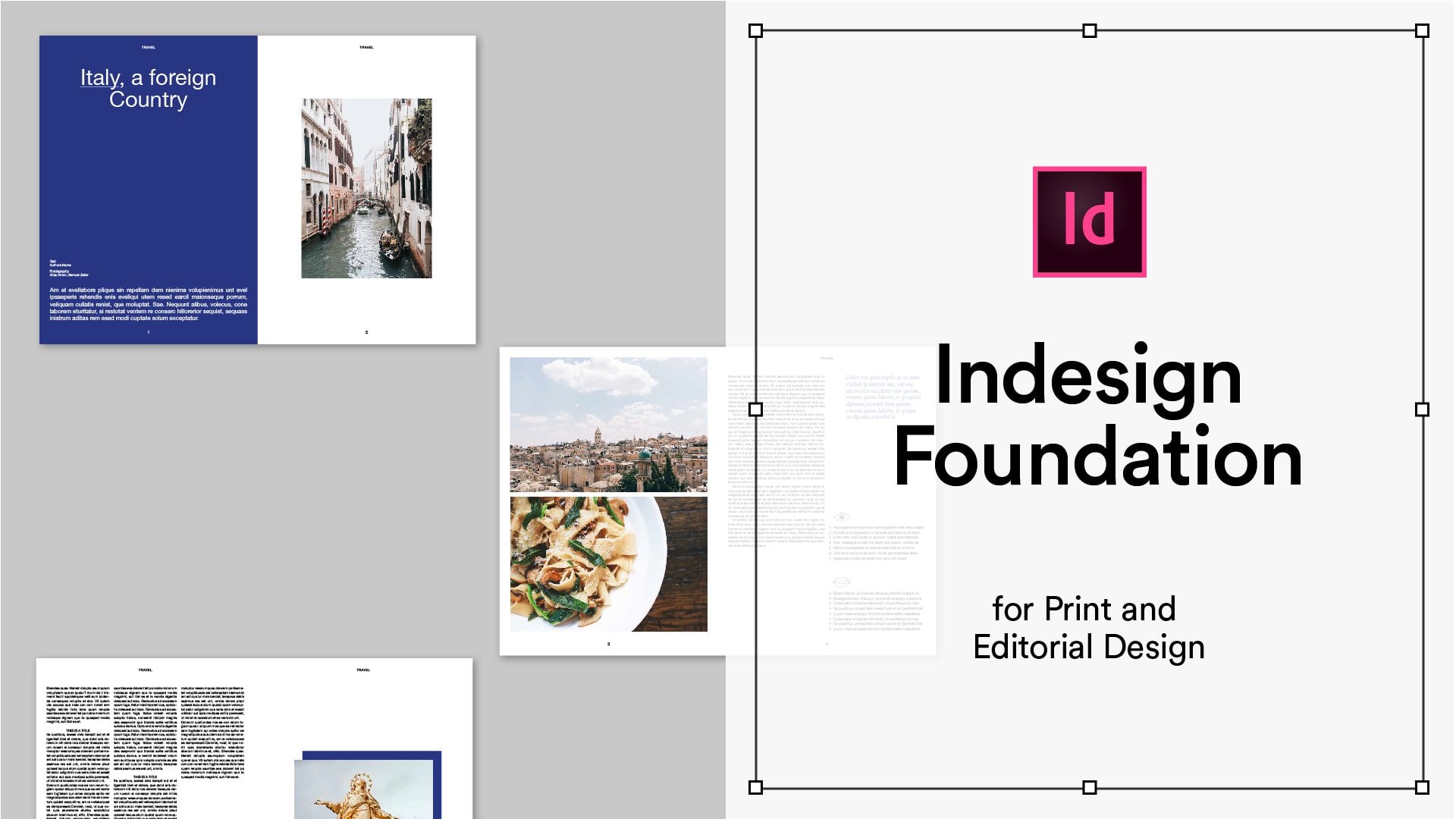
8. Working with Text: Now let's have another look at the basics off. Working with text in the last session, we've already used a little bit of taxed, but now regard or repeated and look at it in a bit more detail. Therefore, we're going to create this example Page. Even if you won't use this in your mood board, it will give you the chance to understand how to create a title page or a caption or something like that that started with the text at the center, therefore ahead to the type tool in the tool panel it the left and had draw our eight textbooks. Then I will type in what I want my towel to being. In this case, it's the name off the class creating mood boards. Now I select my text and I move up to the control panel where I change my typeface. I wanted to be Helvetica Neue regular, and then I adapt the size. I think I wanted to be a lot bigger, actually, so let's put an 80 point now. You can see the Texas way too big for my textbooks. So just as we did with image frames and shapes, we can grab an anchor point and adjust the textbooks. Now I want a center, my text with in the page. But first I need to center it within the tech stream. Therefore selected. Move up to the control panel and central line my texts after switching back to the selection tool and make sure allying two pages selected and I'm vertically aligned my text to the page. Now I'm thinking, I want my text to go over two lines, so I need to adjust the text box again so it will fit. Therefore, I grab an anchor point and drag it down. Then I click in front of the word mood and I put in a soft return, which I do by holding, shift and hitting. Enter at the same time next to switch back to this election, to which you can also do by hitting the on your keyboard right away. Before ingesting the text frame. I wanted underlined words, mood and boards. So as elected first word and I click on it, I can in the control panel and underlying do words. After switching back to the selection tool, I had back up to the control panel and click Unfit framed to content. This will short in my textbooks because we have multiple lines in our textbooks. The width won't be interested. So we need to do that manually if we want. Therefore, I can't grab my anchor point again. If I just grab and drag it to decide, you will see the same applies as with image frames or shapes. It was killed from the side. You're dragging it and not from the center. So if you want to skate it from the center again, you hold down the option key while doing it. Now I can places at the very center of my page by just clicking on a line we article centers do away and show your things in this lesson might not seem like the most direct way to a solution. But this way we encounter obstacles which you will encounter as well. And that way you know how to deal with them. Next, we're gonna put in the text of the top. Therefore, we switch back to the text tool, drag out our text box and help type in skill share class. Next, I select all the text by hitting command A. Then I move up to the control panel Selected different fund again. Helvetica Neue. But this time, Bolt and I'm gonna just the alignment to center. And next, I'm going to bring up the character panel on the right hand side. Here we have a hidden menu. In addition to what we've seen in control panel. If I could get the top right, I can change my text to all caps. Next, I'm gonna just a tracking 220. So I widen up the space in between all my letters Not to be confused with Kernan, which is just the space between two specific letters. Again, I put in a soft return between words, skill sharing class and a switch back to the selection tool. Next, I want to compliment text box. I do that by holding down the option key and the shift key and drag down the box to the bottom. The option key is for copying and shift key. Make sure the textbooks doesn't move about on the page, but stays in the same line. Now I do. You would have done before. I want Allah in my text to the bottom off The textbooks therefore hit command be, which brings up my taxed frame options. And there I select a line bottom and hit. Enter. I still need to change my texts or double click within the text box. Hit command A to select old and then type in my new text with soft break adobe in design, switching back to the selection tool hitting W to get rid of the guides and having a proper look at what I've created. After having seen this lesson, you should have a basic understanding off the most important tools and shortcuts that he will need to place Images arranged him to one another or within a page so you can create your mood board and at a little bit of text. If you want to go more into depth, I encourage it to check out my class in this UN foundation for print and editorial design. There you have different lessons where we focus on the interface, setting up your own works, basin in design, navigating through documents, and will work in that with typography. We work a lot more with color, and there you can also find a little bit more home working with images. If you want to stick to the basics. You should be fine now and I'll see in the next lesson where will start importing our images.
9. Importing collected Images: now that we've created are foul, we can start importing the images. Therefore, I go to file place and I want to select all the images within a folder. So I click on one and then I hit command A to select Immel. This may take a while, depending on the number of images you've got selected. Once they're loaded, you get this cursor with a number off images that are preloaded and a preview image. Now I want to place a number of images at a time on a page and don't want to place them individually. Therefore, a drag out a rectangle and I can manipulate the number of columns and rows I wanna have on my page. Therefore, I use the arrow keys on my keyboard. I want to create a number off ropes by using the upwards arrow, and then I'm gonna add a number of columns by using the right arrow. Once I've done that, I can let go M 24 images will be placed on my page. I'll do the same thing on the next page. Once I've placed all the free stock images I had over to the tool panel at the left and select a rectangle tool. I'll create directing roll over the whole page, any color, just so I can see in the overview that I have a divider page and I know where my next section of images starts. I plays all the images that I have collected in the same method, and I divide again between general mood images and design inspiration. This will give me better orientation when I'm looking for an image from a specific section . Later on, I'll include another divider page at the end by dragging it down in the pages panel toe where wanna have it and holding down the option key while letting go, and then I save my file.
10. Selecting Images: it's time now to start the image selection. I'm doing this in design, and I've placed all my images that I've collected. So I get a better overview off what I have and what seems right. This first selection is very rough, so don't think too much about it. I will mark all the images that I think could be ride with the symbol next to them. Therefore, I had to, the tool panel said. Like the lips tool does already color selected. I hold down the shift key and draw out a small circle. So this is just my marker for all the images. From with first selection, I grabbed us and put it next to the first image, which I think could be suitable. And I copy my circle. Why holding option and dragging it to another image as often as a night. I repeat this process through all the pages with images in my document. Until I've made a rough first selection. I do it like this so I can easily retrace my steps if I need to exchange image later. Wrong in my mood board, I have already this visual market next to the ones which I thought were the most suitable. But I still see all the other ones as well. In between pages, I copied the circle by using command, see in my keyboard and then switching to the next page and hitting Command V. Now I'm speeding this up a little, and I suggest you do your selection in the meantime, a swell, and I'll see you back here once you're done with your first selection. Once you've reached and mark your last page, we head back to our first image page from all the images that I've marked. Now I make another rough selection. So I look at each page and said, like the images that I think will probably work. And then I copy them to the very first page of the document by holding down the shift key while selecting the individual images that I want a copy using the shortcut command, see to copy things, switching to the first page of my document, then using Command V to paste or shift option command V to paste it in the same place again . I speak this up for you, little to a point where I have copied all my relevant images to the first page and also rearrange them a bit according to their topic. I've also made a copy of this first page. Once all the images were there, there will be a lot of images on your page. So again, the ones you're least you're about, I suggest you push aside to you work area on the sides of your page, and this is basically my third round of selections because I do this until I end up with a decent amount off images with which I can start layout richest between 15 and 30 images and which will be further reduced down to 12 to 18 during the layup process.
11. Creating Layout: Loose: once have narrowed down my selection to 30 images or less. I copy my page again, and I will start with my actual layout, as you know. Well, look, a two options here. The first option will do is loosely out. This is a lot more creative, but also very personal and a lot of trial and error, I'd say, And as you probably can see amusing a lot off the tools and commands that we've looked at in previous lessons, all the lining in scaling is really relevant here. So after switching a few more images in adding final touches, I think I'm happy with the result. And they used Chief W to see my page in a presentation mode. As you can see in this case of use, quite some overlaps to give this an even more conceptual feeling. Next will do a second option for which will use the same imagery. But in a very structured layout
12. Creating Layout: Structured: Sen off, made a copy off the page with my final mood board, and I have to lead it all the images which were still on the edge off my page in the work area. Now I'm gonna create the more structured version, which I've talked about before, and therefore we really gonna use the grid that we created when we set up the document for the structured version, we usually use a little less images. So we'll see as we go along. If we can use all the images that we see here or if we have to lose a couple of them in the process, I start by pushing most of the images to decide. I keep some of them on the page, which are my personal favorites, so I can decide where to put those first now again when creating the layout. The skills we learned earlier will be really useful. The arranging fitting images, two frames scaling, etcetera. Um, but this time I fill up my whole page with images and I used to grieve in the background for orientation. Usually, what comes in handy here is that as a preset and in design, we have our elements, snapping two guides, which basically is our grid in the background. So this should be really easy task, especially if we've already got our images selected and you can see that I was able to use almost all the images. There's only two images dead I couldn't use, but actually, in this version it works perfectly like this. I knew shift of you again to see it in a presentation mode, and I'm really happy with the outcome. Comparing into the loser layout, you can see how different they feel, also refused the same images as mentioned before the loose. One might seem a bit more conceptual, especially when overlapping, but in the end it comes down to individual preference and what's more suitable to your project. Of course, always remember saving files in between and at the end of your project.
13. Linked Images – Check Resolution: Now we're gonna have a quick look and our linked files. Therefore, we bring up the links panel on the right hand side. If you can find their, you can go to window and select links there. But we've already got it opened. So here you can scroll through all the linked files that you've got in your document. When you click on an image on your page, it will be highlighted in the links panel. As you can see here, we've used this image in a few instances. So it will open up like a folder in the instance from this page will be highlighted As you can see at the bottom off the links panel there and link in force, I will open this up a little more so we can see all of them. Here you can see the color space and the color profile off the image that you've got selected. We'll talk a little bit about that when we export the pdf. What I'm interested the most here at the moment is checking the resolution. Therefore, I have to look at the effective PP I p p. I stands for pixels per inch and describes the density of pixels within an image, so the actual PP I doesn't really concern us because that has to do with how the image was saved. What's relevant to us is the effective PP I because that describes the maximum amount of pixels that can be displayed within this image. As we've placed it here as a rule of thumb, you can remember if something should be printed. It should have 300 peopie I for screen and always used to be 72. But with the new technology and retina displays in Marias sizes, that's a just not to go below 150. So if you want to check the resolution off your images, which you should always do by the way you just click on one and then you see the effective PP I in your link involved, which will tell you about its resolution. If you're not interested in all the other details about your link but just want to check the resolution, you can also do that in the info panel again, Just click on a picture and the actual and effective people I will be displayed so it looks like we're on the safe side here for both print and screen
14. Export PDF for Print: Now we're going to export arm reports as pdf, so we're going to create one period for print and one for screen. Let's start with the woman for print will export the loose version. Therefore, you had to file export or, like me, hit command E on your keyboard. They're all changed my name off the PF to natural cosmetics Mood board lose and I put a number at the end just in case I click on Save and this brings up the export panel here. You can select from a number of presets from which Jews pdf x four from 2008. If you're working with the professional printer, they might want you to export it in and specific preset. I just want to export the first page. So I changed that here in range and then I have a look at the compression. As we're exporting this for print, I make sure my color and grayscale images will be down sampled to 300 pixels per inch. This is what we looked at earlier in the links panel. So say your image has an effective resolution off 700 peopie i pixels per inch. We now reduce this here to 300 because we don't need more than 300 this way we will reduce the file size. Next time, we're gonna have a look at the marks and bleeds. The marks might be relevant if you're printing something with a professional printer, if your printout needs to be cut down to size and you would need to bleed if your images would bleed off the page on the edges. But this is not the case here, so we can ignore it. Next. We'll have a look at the output You can probably remember when we had to look at the Links panel. We could also see which color space and which color profile and image was Safed. In here, you can convert all the colors that you've used in your pages and the colors from your images into yet another profile. As we've grabbed all our images from the Internet there, all saved in an RGB color space. Some office printers might be actually able to deal with that where, well, if you use a professional printer, they usually work with seem like a colors. So we measure. That's what we need right here. If you're not sure which color profile to use. Ask your printer what they prefer. The industry standard, very, is depending on where in the world you are. If I don't receive any specific indication for which color space to use, I usually go with Focal 39. So I make sure convert to destination is selected and I select a color profile I need, which in my case, is for growth 39. You could also convert all your color profiles off the images you using in Photoshopped individually beforehand. But as they were all RGB images and we're not dealing with different Seymour que color profiles here, this is a very neat and easy solution. So I take on export and my pdf will be ready. I'll switch to the finder to have look at it selected and hit this space key to open it up . And here I've got my preview off. The pdf next will export the other mood board version for screen
15. Export PDF for Screen: no switch to the second page, which will export for screen. I hit again command E to export this file I named structured and at a number at the end as well. What I forgot to mention before is that the former at the bottom will be automatically set to Adobe. Pdf print. If it's not, you can change it there and hit Enter to save. Now I'm going to switch to preset to small file size. Although I think the presets should correctly be named forced green because it not only compresses the images to small sizes, it also automatically uses an RGB color profile. So I make sure my Page two is selected in the US, which due to compression, As you can see, the images will be automatically down sample to 100 pixels per inch. But I'll change that 250 because, as I mentioned before, with retina displays and such, it's better to be on the safe side again here, especially because it's for print. I don't need to change any marks and leads and not just double check the output as mentioned before, this will automatically be set to S RGB, which is just what I want. So I click on export. I switch to to find her again, select a PdF and hit the space key on my keyboard to see a preview which looks good as an alternative. You can also use a print, pdf preset, reduced a resolution 250 pixels Perkins and then changed a color profile. Or in this case, you will also get away with not converting the colors at all because they're all RGB anyway . So now we have completed our to mood board versions and in theory, were done. But I want to show you a couple more things. We're gonna look at relinking missing images and packaging our in design foul so you can hand it over to someone else or it can be handy if you want to reuse it later on.
16. Package Indesign File: No. We're gonna package our file before I do that, though I delete all the pages that I don't need any more. And before I do that, I save another version off my file. Therefore, I go to file safe as and I just changed number at the back to go to and then take unsafe. Now I'm gonna lead all the pages after page two, therefore, a click on page three. Hold the shift key and then click on the last page and click on the little Been I Can to delete all my other pages and I click on OK, No, my document only contains my two final mood boards from pitch one to lose version and on page two to structured one picketing this file will create a folder with an in design document. In it, old links will be placed in separate folder. I can also create a pdf and then I diem l file the idea. Mel file will be used if someone needs to open this in design document in a older version of in design. No. Make sure in your file is saved and then you had to file package are a means that we have on Lee images that we've used in our final mood boards in one folder at the end. So we need to make sure that Sierra linked images are missing before we package them. Look like, um, package at the bottom. Off your find a window, you will see all the elements that will be saved in your packaged folder. I decided to copy my phone files. What I need to make sure is that I copy mending graphics, which is more very important, and I also include an ID email and the pdf. Pdf usually is safe, like the last version off the pdf you exported No switch to my finder to have a look at the folder, and then you can see after the Links folder with all the images that I ended up using, along with my idea Mel and in design files and PdF. Now, if you run out off data storage, you can easily delete all the other images that you selected because you know you've got your file and you're linked images here. However, I usually keep my image research, even if I don't need it immediately because you never know when the next mood board comes along, and when it can come in handy in our next one last lesson will look at relinking missing images.
17. Relinking Missing Images: now we're gonna have a quick look at are linked images. And what happens if the links go missing to bring up the normal view? Moda hit W on my keyboard next to some of the images. There's a small red question mark, which tells me that my linked images missing. I'll have over two month experiment to have a closer look on first sight. Everything looks normal, but if I drag out my panel, I see the red question marks next to some of the images as well. I had over to one of the missing images click on it and I can see it selected in Link Panel and I bring up the link. Inform if I move over the path. I see the exact location where it should be saved. I just the only linking for again to see all the images that are missing. And then I tried to really one of the missing images by clicking on the link banking and at the bottom. This brings up my finder window. I go to the folder where all my images should be and then realized I must have changed the name off my stock image folder. it used to be, 03 cosmetic stock, and now it's called stock images. Of course, I can also rename my folder, but instead let's try something else that's reeling to file. But finding it in the finder and selecting it in the bottom bit off to find a window. You can see that search for missing links in this folder is selected. This can be very useful because as long as you're missing, images are within the same folder. You don't have to re link them individually. That way, not let's click on open and see what happens. It tells me that it's found in reading five missing links, which is great. Now all my missing links have been re linked. So I hope you never get in a situation where you've actually deleted your images but maybe misplaced them by moving around folders or like I did, renaming a folder. But so that doesn't happen is easily. I really like to package my documents once I'm done with it, and I have to need everything that's unnecessary. I hope this class was useful to you, and I'm really looking forward to seeing all your class projects, including your inspiration and keywords in our project section off the class. If you enjoy the class, please also be so kind to leave a review.
 Isabella Thaller, Graphic Designer and Art Director