Transcripciones
1. Introducción - Vídeo completo del primer proyecto: Hola, en esta clase
vas a aprender a crear un video animado
usando solo PowerPoint. Este es el video
que vas a crear. Se muestra una historia de los
fundadores de la empresa Zappos y cómo los validaron
su idea de negocio. Por lo que fueron a una zapatería, hacen fotos de los productos y los
subieron en línea. Después, cuando recibieron
pedidos de clientes, regresaron a la zapatería. Compraron los zapatos, los
empaquetan y los envían a
los clientes por correo postal. Te explicaré mi proceso de
pensamiento, los recursos que utilizo
para encontrar los visuales y
los trucos de diseño y
animación para que
parezca un video real. Por último,
te mostraré cómo exportar todo para crear
el archivo de video final. Tu objetivo será reproducir el mismo video mientras le agregas
tu propio gusto. Esta es la primera parte de mis clases de
habilidades de video de PowerPoint, y te
animo encarecidamente a seguir todas las siguientes partes también para convertirte en un verdadero maestro
de esta técnica. Sólo para dejarlo claro, aquí está cómo se organizan todas mis próximas
clases. Este es el proyecto número
uno de la clase principal. Después está el
proyecto número dos, proyecto número tres,
la clase de edición de video. Y finalmente una clase de directrices
de teoría y diseño. Todos los enlaces para estas
clases se encuentran en la descripción a continuación al hacer clic
en la pestaña Acerca de. Pero esto no ha terminado. Tengo mucho más cosas geniales
para ti aquí en Skillshare. Una vez que termines esta clase, puedes tomar mi clase de diseño
gráfico de PowerPoint, que te
enseñará a dibujar absolutamente cualquier diseño dentro de PowerPoint. Incluso si
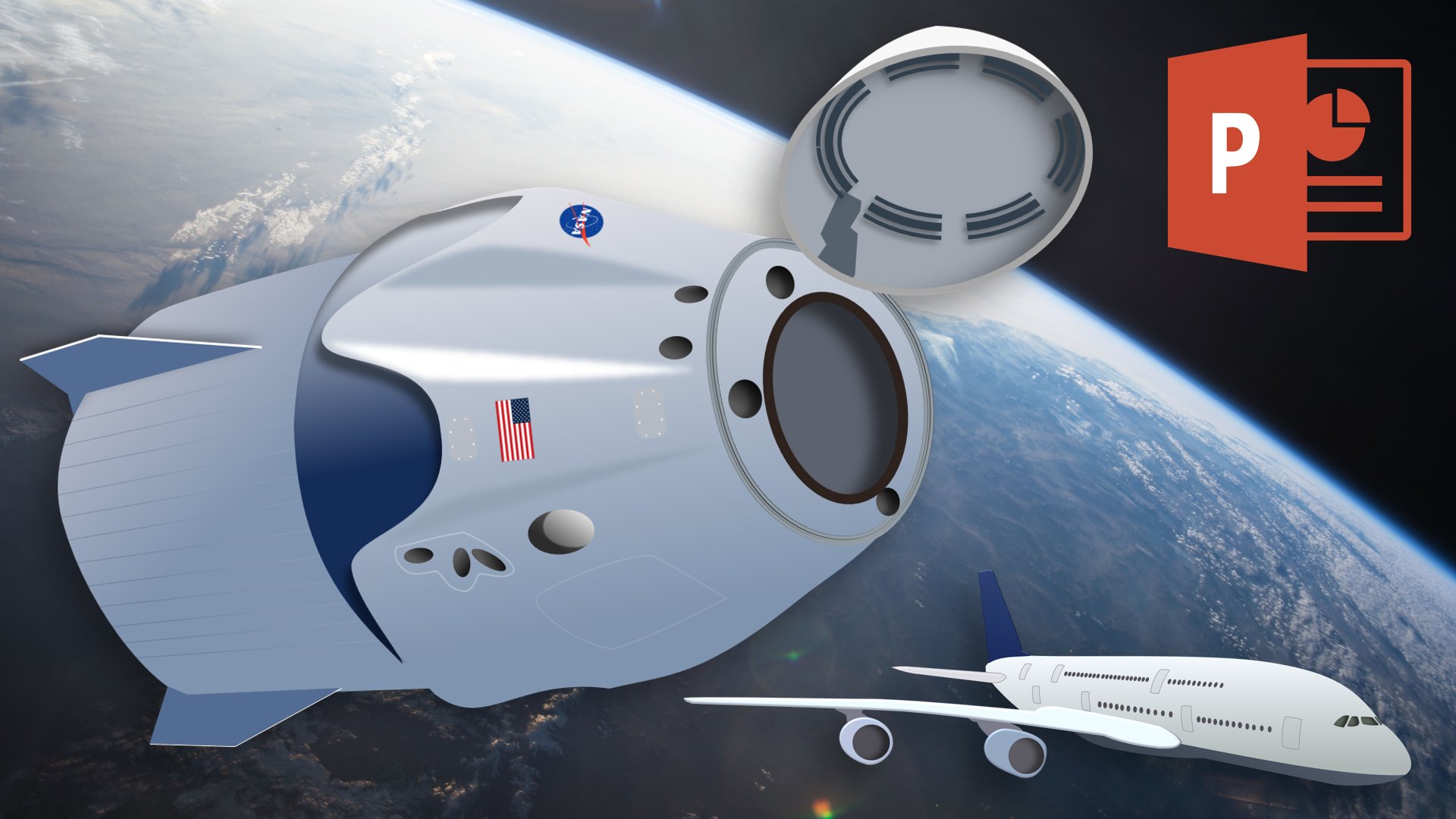
no tienes habilidades de diseño, aprenderás a dibujar una cápsula Crew Dragon de SpaceX, esta técnica
te enseñará cómo crear literalmente cualquier ilustración que
quieras y fácilmente. Lo estoy usando para
crear gráficos para mis cursos en línea y mis videos de
YouTube por ejemplo. Por último, tengo otra
clase que te
enseñará a crear
animaciones de transcripción con PowerPoint. Estoy usando esta técnica cuando
creo videos de cabeza parlante y
quiero mostrar tendencias imprimir gráficos
animados al
lado de mi cara. Encontré una manera de
crear estos gráficos dentro de PowerPoint, animarlos y luego hacerlos
transparentes usando un software de edición de video
como Adobe Premiere. Esta clase está dividida en cuatro partes diferentes y puedes elegir qué proyecto
te interesa. Entonces sin más preámbulos, empecemos con
el primer proyecto de la clase de video de PowerPoint. Y luego cuando lo
completes, no olvides buscar en la
descripción los enlaces a todos los próximos y
las clases adicionales.
2. Elección y configuración de un fondo agradable: Hola a todos. Entonces empecemos a hacer este primer proyecto de video juntos. Y como dije, sigues mis pasos. No necesariamente necesitas copiar todo exactamente como yo. Tan solo necesitas hacerlo a tu manera y entender los principios que voy a estar enseñando aquí . Así que abre tu power point y empecemos por dilatar estas cosas, para que hagas click en ellas, luego haces clic retrasado en tu teclado flick otra vez retrasado y solo una cosita antes que tengas que hacer es dependiendo de la versión apagada su punto de poder. Se abrirá de inmediato en 16 por nueve. Pero si no lo hace, tienes que fijarlo tú mismo. Esto es sumamente importante. Entonces para hacer esto, haces clic en diseño aquí y luego tamaño de diapositiva y aquí haces clic en Primavera Blanca 69. No lo dejes en 43 Y normalmente si tienes power point como 2013 o un poco más alto, este es el tamaño predeterminado en el que se abre. Entonces elige éste. Entonces viste el video que queremos hacer. Y para esto vamos a encontrar algún fondo fresco. Entonces para efectos de este video, tenemos que encontrar un fondo que se parezca a una pizarra, como en una escuela. Hagámoslo. Entonces vamos a ir a Google a buscar una imagen fuera de pizarra. Y por cierto, mi computadora está principalmente en francés. El power point está en inglés, así que no hay problema con eso. Pero el resto de las cosas en mi PC están en francés. Pero no te preocupes por esto porque no es importante para nada. No cambiará nada para ti. Entonces tecleemos aquí, pizarra. En realidad el fondo de pizarra, luego haga clic en imágenes, ¿
verdad? Por lo que podrías encontrar una tabla infantil diferente a la mía. Pero no es gran cosa. Realmente para encontrar el panorama grande para tener una buena calidad. Esto es realmente importante. Entonces haga clic aquí, normalmente en inglés. Son herramientas, y aquí tienes talla y tienes que elegir grande, bien, y creo que esta es la de aquí que utilizo antes. Pero básicamente lo que es importante aquí es tomar una foto que tenga un tamaño de al menos 1000 920 píxeles por 1080. Esto es sumamente importante. Ese es el tamaño mínimo de las pantallas hoy en día, así que tienes que tener una buena calidad en tu video en tu video de power point. Entonces elige una imagen que tenga un tamaño realmente grande aquí. Está bien, así que tomemos este y luego haga clic en mostrar imagen, y estos te lleva al sitio web original, al parecer, aquí Aiken descargó. Entonces descarga esta imagen, y luego deberías ponerla en una carpeta, la misma carpeta que usaremos para el resto de tu proyecto de video. Por lo que tienes todo dentro en un solo lugar y solo en una nota al margen. Por lo que cada imagen, cada contenido en Internet, está protegido por derechos de autor. Pertenece a alguien. Por lo que antes de utilizarla con fines comerciales, realmente
necesitas revisar la licencia, si tenemos que comprarla o no, etcétera, etcétera. Pero hablaré de esto más en detalles en la última sección fuera de este curso. Por ahora, solo escoge cualquier fondo que ganara porque es solo para ti. Es para tus propósitos educativos y de prueba. Muy bien, entonces volvamos al power point ahora. Y así aquí, Una vez que tengas esta imagen, haces un fondo de formato click derecho. Eliges imagen o textura. Phil, haga clic en archivo aquí. Así que abre tu carpeta aquí con el fondo de pizarra y haz doble clic en ella. Entonces eso es todo. Tenemos nuestros antecedentes. Está todo listo. Esto es muy bueno. Este es el primer paso.
3. Importar imágenes transparentes: ahora en el video que vamos a hacer. Estamos hablando de la empresa Zappos. Entonces solo para hacer lo ligero, más hermoso, descarguemos un logo de esa empresa. Entonces volvamos a Google y tecleemos aquí. Logotipo Zap ALS. Y tomemos también uno transparente. Por lo que una vez más, puedes hacer clic aquí en herramientas para que de nuevo sea en color francés y elegir transparente. De acuerdo, tampoco
necesitas grandes imágenes. Entonces aquí volver al tamaño porque eso fue seleccionado previamente y haga clic en todos los tamaños imagen tan transparente como seleccioné aquí. Esto es muy importante. Significa que no habrá plaza Blanca alrededor de esa imagen. Será justo lo local. Entonces esto es realmente genial. ¿ De verdad prefieres probar algo? Vamos a teclear Zappos blanco aquí, y necesito éste realmente raro. De acuerdo, entonces eso es porque verás lo que pasa después. Haga clic en mostrar imagen. Y ahora lo haces otra vez. ¿ Verdad? Haz clic en Guardar como y lo pones dentro de tu proyecto seguro. De acuerdo, Ahora vuelve al power point. Y aquí da click en insertar fotos. Logotipo de Zappos. Entonces ya ves, este es blanco y es mejor tenerlo blanco para que quepa con todo lo demás este fondo de pizarra porque si tienes colores aquí, estará bien. También puedes editarlo después para que solo sea blanco. Pero por ahora, tomemos este logo. Entonces es solo blanco, y encaja perfectamente con todo lo demás. Entonces para redimensionarlo, tienes que usar aquí, este punto en la esquina y luego lo arrastras con la boca a la izquierda. Está bien. No obstante, como verás más adelante con algunos otros objetos, también
debes hacer clic en el turno de retención de turno y luego en el hielo de Rhys. Pero para imágenes y cosas como esta, siempre y cuando solo haga clic aquí, mantendrá las proporciones. Entonces haz esto y pon este logo en la esquina aquí. Muy bien, entonces ahora tenemos nuestros antecedentes básicos
4. Cómo encontrar íconos: Y como ya han visto en el video anterior, ahora
necesitamos iconos para simbolizar los diferentes pasos que dieron los fundadores fuera de Zappos para iniciar su negocio. Entonces, antes que nada, necesitamos a Aikens fuera de los propios fundadores. Por lo que necesitamos iconos fuera de dos tipos. Por lo que para esto hay un gran sitio web llamado Non Project. Así que ve a Google y escribe non project y verás esta página web aquí ahora en
iconos del proyecto para todo. Y luego vas aquí a buscar y tecleemos algo como chico caminando. Eso es lo que te necesitamos esta noche dentro de fuera un tipo estaba caminando y personalmente me gusta mucho este de aquí porque está caminando y está escribiendo mensajes de texto. Y en el caso fuera fundador de Zappos Se fue a una tienda e hizo fotos de los artículos en la tienda. Por lo que él tener un teléfono para poder hacer estas fotos también es muy bien representativo. Entonces me gusta mucho esto. Yo puedo Así que entonces tienes que hacer clic aquí, descargar P y G, y probablemente se te pedirá que crees un perfil en este sitio web y es totalmente gratuito . Entonces, adelante. Probablemente también puedas iniciar sesión con Facebook y se hará como en cuestión de segundos. Entonces eso es muy fácil. Entonces, una vez que tienes una cuenta aquí, tienes dos opciones ya sea libre de regalías o Creative Commons. Entonces eso es otra vez algo de lo que hablé antes. Por lo que cada imagen aquí pertenece a alguien. Alguien lo creó. Y normalmente hay que pagar a la gente por esto. Y eso es lo que se llama libre de regalías. Una vez que pagues por estos, yo puedo. Puedes usarlo donde quieras, no importa cuántas veces lo utilices y para qué proyectos, si es comercial o no, eso Si haces clic aquí, por ejemplo, ves que o pagas un $2 para tener este Aiken o pagas una suscripción mensual a este sitio web con el fin de descargar tantos como quieras. Pero no hace falta hacerlo por ahora. En realidad, puedes hacer click en Creative Commons y aquí estás teniendo esto. Puedo completamente gratis. OK, entonces esto es muy importante es que normalmente cuando haces esto, tienes que darle crédito a la orden. Ese es el camino de salida. Obteniendo esto puedo de forma gratuita, y esto puede ser, por ejemplo, al final de tu video o en la descripción de tu video. Pero el problema es que hay que acreditar los iconos y las imágenes de cada pedido individual . ¿ Quién está de acuerdo con este procedimiento? Entonces ahora, para efectos de este ejercicio, una vez más es para ti. Es para aprender, que no importe en esta etapa, así que adelante. Usted descarga esto, yo puedo. Lo pusiste en la carpeta. Eso es todo. Tenemos un Aiken, y también en el caso de Zappos, realidad
había dos fundadores. Entonces vamos a encontrar otro Aiken, que es similar a éste, pero sigue siendo diferente que parece Estas son dos personas. A lo mejor. Probemos algo diferente, como escribir hombre caminando. Está bien, ¿sabes qué? A mí me gusta este. A mí me gustó porque es transparente, y como que se asemeja al Aiken anterior que obtuvimos. Así que descarga PNG Creative Commons. Eso es todo. Tenemos a nuestro Aiken. Por lo que ahora tenemos que insertar estos iconos en este fondo. Así que haga clic una vez más insertar imágenes. Tomemos este. Y también insertemos al mismo tiempo el otro, así como puedes ver aquí Está escrito, creado por Mark Brooks a partir de ahora Project. Entonces ese es el crédito que tienes que darle a la orden. O viviste aquí, pero obviamente para el diseño no cabrá. O simplemente copias esto y lo pones al final de tu video o en otro lugar. A menos, por
supuesto, que compres esto. Yo puedo, o obtienes una suscripción, en cuyo caso no necesitarás ver esto. Pero por ahora, para power point, puedes sacar esto. Por lo que haces click en el ícono y vas aquí formato crop y te llevas aquí. Arrastras esto hasta aquí y luego vuelves a hacer clic en recortar. Ahora ya no ves esto en el ícono, y puedes hacer lo mismo para el 2do 1 Muy bien. Al igual que esto. Ahora necesitamos cambiar el tamaño de estos iconos para hacerlos más pequeños. Entonces haz lo que hacíamos antes de que lo arrastraras desde la esquina aquí. Si alguna vez ves que tus proporciones no se mantienen, entonces haz clic en shift y arrástralo mientras mantienes pulsado shift. Haz lo mismo por esto. Puedo escuchar
5. Applying efetos artos a los íconos: Está bien. El problema con esto es que como puedes ver, son negros y no se alimentan en absoluto con este fondo. Por lo que necesitamos hacer algunos cambios a este Aikens. Así que haga clic en este va correcciones de formato, opciones de corrección de
imagen. Y aquí ves el brillo a la derecha, Y puedes arrastrar esto al máximo. Pero entonces otra vez, blanco personalmente, totalmente blanco como éste. Tampoco me parece muy bonito. Entonces, por ahora, vamos a mantenerlo como estaba. O puedes ponerlo Ya verás lo que va a pasar pero como, digamos el 40. Está bien. ¿ Ves? No hay cambios por ahora, pero ahora no importa. Haga clic en efectos artísticos y seleccione uno aquí, que se llama Dibujo mentiroso. Muy bien, dibujo de la línea de
asientos. Por alguna razón, esto me recuerda a la tiza también. Entonces creo que esto es bueno. Ahora, aún
puedes hacerlo un poco más brillante si quieres haciendo esto. Está bien, así que hazlo ponerlo como tal vez no lo sé, al 60% justo en un 60%. Y aquí creo que ahora este Aiken encaja bien con el fondo. Se puede hacer exactamente lo mismo por esto. Correcto. Uno colores artísticos. Correcciones de dibujo de línea opciones de corrección de imágenes Brillo. 60%. Está bien. Además, como puedes ver, no
son del mismo tamaño. Así que mejor ponlo exactamente del mismo tamaño. No, este tipo de aquí parece estar frente a ese tipo, y yo prefiero si fuera diferente. Entonces para hacer esto, cuando seleccionas este objeto aquí, haces un clic derecho y luego haces clic en consentir para retroceder. Ahora mismo ves que está detrás. Ambos tienen manos transparentes aquí, así que no es muy parecido, muy bonito, Pero no importa, verdad. Ya sabes, lo es. Estos son solo detalles. Muy bien, pongámoslos así. Por lo que parece que están caminando uno al lado del otro.
6. Cómo encontrar e instalar fuentes nuevas: Está bien. Ahora, como dice la historia, estos dos fundadores fueron a una zapatería para hacer fotos y ponerlas en línea. Por lo que necesitamos encontrar un Aiken para una tienda. Entonces para esto, volvamos a no proyecto y aquí tipo tienda, y ya verás Así puedes quitarte a cualquiera de estos que te gusten. Pero quiero uno que tenga este tipo de ventana aquí. Y luego te diré ¿por qué tan personal? ¿ Al igual que éste? Es muy sencillo. La puerta parece un poco abierta. Y luego está el rectángulo de gran puntuación aquí. Entonces tomemos este derecho descargar en G Creative Commons En este momento. Hagamos lo mismo. Insertemos este Aiken. Vamos a redimensionarlo. Recortemos los créditos. Entonces, sí, pongámoslo en algún lugar aquí en el medio. Hagámoslo algo proporcional a los fundadores como aquí. Y aplicémosle exactamente los mismos efectos. Efectos artísticos, mentira, dibujo, correcciones, opciones de corrección de
imagen, brillo, 60%. Por lo que esto se ve muy parecido a esto. De acuerdo, ahora lo que quiero hacer es escribir aquí la palabra zapatos. Por lo que parece que es el título de esta tienda, así que haga clic en insertar cuadro de texto y haga clic aquí y ató la palabra zapatos. Entonces, como puedes ver, obviamente esta fuente y el color ambos son feos. No encajan. Por lo que necesitamos un mejor fondo y otro color. Entonces intentémoslo con amarillo. Correcto, Así que el amarillo encaja aquí, pero el fondo definitivamente no alimenta a Arrow. Entonces, Francis, algo muy importante, y hablaré de ello más en detalles en la parte específica de este curso. Pero por ahora, déjame mostrarte cómo consigues otros teléfonos solo una noche. Se Hay varios minutos. Hay un sitio web llamado Google Phones. Y para el propósito fuera de este ejercicio, voy a ir al frente de puntos. Por lo que se llama Duffen. Sí, la fuente dot com. Aquí, puedes hacer una investigación para tu fondo. Y como estamos haciendo todo este diseño basado en tiza, intentemos ver si hay un fondo que se parece a tiza, ¿
verdad? Correcto. Entonces cuando tienes estos teléfonos, algunos de ellos son gratis, completamente gratis, y algunos de ellos son anuncios y hay que pagarlos. Creo que sí, cuando este signo está aquí así, significa que este fondo una pala, y éste probablemente sea gratis. Para que puedas llevarte la que te guste. Pero sé que el que usé está aquí. Es estrangulamiento de la mano con letras sombreadas. Entonces haces click en descargar todo bien, y guardas el archivo tan muy importante. Es así como se instala un fondo en PC. No sé exactamente cómo se hace eso en Mac, pero supongo que es el mismo procedimiento. De lo contrario, en cualquier caso, probablemente
sea algo muy fácil, y podrás encontrarlo por ti mismo. Pero NBC, así es como lo haces. Se descarga este archivo, entonces debe tener un software que descomprima y comprima el archivo. Y por lo general tienes invierno son. Pero si no, hay muchos otros. Y lo que hay que hacer es instalar aquí este archivo, que termina por TTF. Se hace doble clic en él. Entonces esto es lo que se abre y por cierto, es que se puede ver este teléfono no tiene números y probablemente tampoco tiene
caracteres específicos . Pero eso no es gran cosa. Entonces haz clic aquí en instalar, así que ya lo tengo. Entonces por eso aparece esta ventana. Pero en tu caso, solo
tienes que hacer clic en instalar, y en cuestión de uno o dos segundos, tienes este frente en tu computadora y luego cualquier programa que abras, ya sea palabra, power point o absolutamente cualquier software, podrás elegir este frente. No obstante, lo que hay que hacer es reiniciar el power point. Si no reinicia el software, este fondo no aparecerá en sus opciones de teléfono. Así que adelante, instala cualquier nuevo frente, preferentemente éste que te mostré y luego reinicia Power point. Entonces una vez que hiciste esto, ve aquí, selecciona estos zapatos de título y elige este fondo aquí. Por lo que era algo así como estrangularse algo, derecho, Letras de mano
infantil sombreada. Correcto. Eso es todo. Y siento que encaja bastante bien aquí con todo esto juntos. Por lo que esta línea roja fuera de curso, no se verá. Ese no es el problema. Por ahora, puedes ponerlo un poco más grande, por lo que cabe exactamente en la ventana.
7. Agrupación y posicionamiento preciso: todo bien. Y así, como pueden ver, si muevo esto, se
mueve por los estados del frente en el mismo lugar. Entonces lo que necesitamos hacer, necesitamos agrupar estos dos objetos. Entonces con el fin de hacer este Glick en un objeto y luego presione en su control de teclado y haga clic en el otro objeto. Ahora los seleccionaste a ambos. También puedes seleccionar muchos otros al mismo tiempo, luego liberar el control y hacer un clic derecho aquí. Grupo de grupo. Ahora eso es todo. Este es un objeto, y puedes moverlo mucho más fácilmente. Se puede hacer exactamente de la misma manera en que el dedo del pie se ungh. Agruparlo si desea realizar algún cambio. Además, lo importante es que se puede ver que estoy ahora mismo. Todavía puedo mover los zapatos del mundo dentro de aquí. Y también cuando lo muevo con el ratón, a veces salta un poco demasiado. No puedo posicionarlo precisamente como quiero. Entonces cuando esto sucede, lo que puedes hacer, la otra forma de hacerlo es hacerlo con las flechas del teclado. Y cuando haces esto cuando haces las flechas, realidad
puedes posicionarlo mucho más precisamente como píxel por píxel. Para que puedas posicionar las cosas desde el punto de poder igual que quieras. Excepto que no lo haces fue la boca. Lo haces con el teclado.
8. Insertar y formatear una curva: derecho. Entonces ahora lo que tenemos que hacer, según nuestra historia, es mostrar de alguna manera que estos tipos de aquí están entrando en esta tienda porque eso es lo hicieron cuando iniciaron su empresa. Entonces, ¿cuál es la mejor manera de hacerlo? Bueno, es con algún tipo de línea fuera, pero no usaremos líneas rectas aquí porque nuestro diseño no es recto, por lo que usaremos curvas en su lugar. Entonces ve aquí. Insertar formas y selectivas. Es Esto es una curva. Entonces cómo funciona es que haga clic la primera vez. Entonces puedes arrastrar esta línea aquí. No lo ves por ahora porque es,
ah, ah, color azul
por defecto. Pero cuando haces clic en la segunda vez, por ejemplo, aquí en el medio, cuando sigues arrastrando esta línea, mira, se curva exactamente en ese punto en el que hiciste clic anteriormente. Entonces llevemos esta línea aquí a la entrada de la tienda. Y ahora, para dejar de hacer esto, solo
tienes que hacer clic en escape en tu teclado. Eso es todo. Tienes tu curva. Pero ahora, claro, tenemos que hacerlo más hermoso. Por lo que para hacer esto bien, haga clic en la curva y haga clic aquí para obtener mucha forma. Entonces, en primer lugar, necesitamos cambiar el color de la línea. Entonces en lugar del azul aquí, seleccione blanco, eso es mejor. Y ahora hagámoslo más blanco así. Y también hagamos algunos guiones así que tipo de guión, y supongo que éste se ajusta mejor. También, lo que puedes hacer. Puedes hacer clic en tu tipo de gorra y hacerlo redondo para que puedas ver aquí que las edades fuera de los guiones están alrededor. Es un poco más hermoso, pero más tarde, en este curso vamos a hacer otros tipos, off lines y muchos otros efectos. Pero por ahora, eso es exactamente lo que necesitamos. Sólo necesitamos una curva de guión muy simple, que demuestre que los fundadores están entrando en la zapatería. Y, por cierto, se ve porque está disgustado. Hay un punto, que apareció aquí. Esto es solo el comienzo de otro guión, así que es mejor reducirlo para que no lo veamos. Es más hermoso, así que por ahora no estamos haciendo animaciones. Haremos animaciones totalmente al final una vez que tengamos todo correctamente posicionado en nuestra ligera. Entonces por ahora solo necesitamos llenarlo con el contenido, igual que lo habíamos previsto en un principio
9. Crear un efecto de foto: Entonces en esta historia, lo que pasa después es que estos fundadores hacen fotos con diferentes zapatos, los artículos que encuentran dentro de esta tienda. Entonces eso es lo que necesitamos ilustrar. Por eso antes de hacer esto, necesitamos encontrar tres fotos aleatorias fuera de los zapatos en Internet. Entonces sigamos en Google una vez más. Y vamos a teclear zapato aquí o imágenes de zapatos. Y una vez más, no te olvides de hacer clic aquí y de establecer el color demasiado transparente. Muy bien, así que para el propósito fuera de este ejercicio literalmente toma tres imágenes aleatorias de zapatos. Entonces aquí, toma las que te gusten. El más correcto es sólo para el ejercicio. Entonces no importa ahora mismo. Lo que haremos es crear algo que se parezca a un marco de una imagen de una foto. Pero como una vieja, algo que se asemeja no sé si recuerdas cosas de Polaroid y cosas así. Así que ve a insertar formas y elige rectángulo aquí. Tan gran ángulo distrital. Hazlo algo que se parezca a una foto, pero de tamaño vertical vertical. Ahora haz clic en forma Phil, hazlo de contorno blanco, hazlo negro, y probablemente redujo el peso del contorno así, es que es un poco mejor ahora. Necesitamos otro rectángulo negro para hacer el fondo de esta imagen. Así que haz clic de la misma derecha Insertar formas, rectángulo que siente, sin embargo, hazlo negro y contornear tomar ningún contorno. Entonces mantén las proporciones cuadradas. Esto es sumamente importante. Si lo arrastras aquí, ves, puedo arrastrarlo y convertirlo en un rectángulo para que no funcione. Esto es exactamente lo que dije al inicio de este curso. Así que da click atrás aquí si lo hiciste. Este es un cuadrado perfecto como se ve aquí es del mismo tamaño. Entonces con el fin de mantenerlo de esa manera, mantenga turno y luego arrastrados con la boca aquí. Entonces esto mantiene las proporciones, intenta hacer algo que mantenga las mismas fronteras aquí alrededor, y no pensar preferentemente. Está bien, creo que así se ve bien. Sí. Entonces ahora insertemos las fotos de los zapatos como una foto de un zapato dentro de aquí. Entonces cuando tienes esto, tienes que cambiar el tamaño de esta imagen, ¿
verdad? Hazlo más pequeño y pongámoslo aquí dentro. Entonces esto se parece algo a una imagen excepto eso. Veo que mi rectángulo aquí, Esto no es lo mismo con arriba aquí en comparación con los sitios. Entonces déjame simplemente bajarlo. Poco con las flechas del teclado. Está bien, Como esto Se ve bien. Entonces ahora fuera de curso, tenemos que agrupar todos estos tres objetos para que no creemos ningún problema como este. Por ejemplo, para hacer eso, puede seleccionarlos tres de ellos por separado por Kolding el botón de control. O simplemente puedes hacer clic en tu boca y arrastrarla alrededor de todos estos objetos. Y luego están todos seleccionados. A continuación, haz un grupo grupo de clic derecho. Entonces aquí tenemos una foto. ¿ De acuerdo? Ahora lo que tenemos que hacer, necesitamos repetir exactamente la misma operación para los otros dos zapatos. Pero puedes hacerlo mucho más fácilmente con solo hacer frente a este. Por lo que seleccionas control C control V órdenes aún mejor atajo. Simplemente tienes el control y luego lo arrastras con la boca así. Por lo que tienes una copia. Ahora haz clic en el zapato y haz clic en dilatar en tu teclado. Ya ves, todo lo demás sigue agrupado, pero aún estás dilatado el zapato para que en realidad puedas seleccionar elementos individuales dentro de un grupo. Esto es bueno. Ahora insertó otras dos imágenes. Agrupar esto también. Grupo de grupo. Y hagamos lo mismo aquí. Agrupemos esto juntos. ¿ Todo bien? Esto es bueno. Ahora tenemos nuestras tres fotos. Por supuesto, no
se ve muy guapa así,
así que hagámoslas un poco más bonitas. Así que selecciona los tres de ellos, o solo uno por uno, y luego ve aquí y formatea efectos de imagen sombra y toma este 1er 1 Así que da algo perspectiva. Y ahora también vamos a darle la vuelta un poco para no mantenerlos verticales así. Entonces cuando haces click sobre ellos, ves esta flecha aquí, solo
tienes que mantenerla y puedes rotar cualquier objeto de la misma manera como
éste, éste un poco así. Y tal vez esto un poco más así. De acuerdo, De
verdad depende de ti cómo te sientes al respecto.
10. Crear un efecto de pantalla: No obstante, ahora necesitamos volver a posicionar un poco las cosas a medida que avanzamos, porque lo que necesitamos hacer es tener otra curva, que va de la tienda de zapatos a estas imágenes. Pero la zapatería está demasiado cerca de ellos. Entonces vamos a moverlo por aquí. Por ejemplo. Movamos un poco más a nuestros fundadores a la izquierda, y hagamos esta curva un poco más grande así y empujémosla más aquí dentro de la tienda Sí. . Al igual que esto. Ah, y tal vez hagámoslo aún más elegante haciendo que el principio de la curva encaje exactamente aquí en el zapato fuera de este tipo así Deja algo
de espacio, claro. Tener dos veces No es hermoso. Sí, así. Esto es bueno. Entonces ahora lo que hay que hacer es recrear exactamente la misma curva aquí desde esta tienda hasta estas imágenes. Entonces creo que recuerdas cómo lo hice. Pero si no, sólo sigue mis pasos. ¿ Todo bien? Correcto. Haga clic en formar una forma. Blanco, Más blanco, salpicaduras alrededor de guiones. Eso es todo. Recuperar línea. Entonces en nuestra historia después de esto, los fundadores
encorvados, publican las fotos de estos artículos a la venta en su página web. Entonces representemos esto con un cuchillo adentro. Entonces busquemos una Nikon fuera de una pantalla de la computadora, y deberías llevarte a cualquiera, lo cual es muy sencillo. Nada de fantasía. Algo como esto probablemente encajará. Sí, tomemos esto. Así que descarga PNG Creative Commons. Está bien, así que ahora lo tenemos. Vamos a insertar. Eso se recortó esto. Hazlo más pequeño en algún lugar Aquí. Ves esta línea roja que aparece aquí cuando estoy haciendo esto. Por lo que esa línea roja significa que este monitor este icono está alineado exactamente en el medio comparación con esta zapatería de aquí. Entonces esto es agradable. Se puede utilizar como una especie de cuadrícula. Visualmente, tiene que ser coherente. Entonces si pones este monitor debajo de esta zapatería, probablemente
sea mejor. Ahora. No olvides aplicar los mismos efectos a este monitor. Entonces formato, colores
artísticos, dibujo de
líneas, correcciones, opciones de corrección de
imagen y brillo al 60%. Está bien, eso es todo. A lo mejor podemos hacerlo un poco más grande. Y entonces necesitamos demostrar que estos artículos aquí, nuestra propia venta en esa página web. Entonces eso es muy fácil. Basta con copiar a los tres y ponerlo dentro. Entonces controla, ve o controla V o simplemente controla y arrastra el ratón, vuelve a posicionarlo exactamente verticalmente así y luego redimensiona todo porque todo esto es su grupo juntos. A lo mejor lo que puedes hacer es sacar el efecto el efecto de sombra de este. Se verá mejor como vamos a hacer esto por los tres. Sé que esto parece bueno. Ahora agreguemos algunos precios debajo, que la gente entienda que esto está a la venta. Entonces inserte los libros de texto aquí y, digamos, 50 dólares. Hagamos amarillo telefoneado. Desafortunadamente, no
puedo usar este teléfono de tiza porque no tiene números. Entonces busquemos otro aquí. Basta con evitar aquellos que son los más comunes tiempos Calibri, New Roman y cosas como esta. Entonces, ¿qué puede caber aquí? Sé que éste me parece bueno, pero honestamente, toma lo que prefieras y luego hazlo más grande. Por lo que cabe justo debajo de la imagen y copiarlo tres veces y luego cambiar los números, Por
supuesto, Así que parece un poco diferente. Tratemos de alinearnos. Esta es perfectamente, por lo que la forma en que lo
haces, puedes seleccionar los tres, ir a formatear una línea, distribuir horizontalmente y luego alinear. Distribuir verticalmente ahora están todos perfectamente alineados. Lo que debemos hacer ahora fuera de curso una vez más, es agrupar todas estas imágenes e iconos juntos así. Y ahora podemos mover todo esto sin ningún problema en caso de que lo necesitemos. ¿ Qué? No deberíamos tener que hacer esto.
11. Reorganizar el conjunto: está bien, y no terminar aquí este proceso. Tenemos que añadir dos líneas más que simbolizan los siguientes pasos de aquí a la pantalla y de la pantalla de vuelta a los fundadores. Lo que también puedes hacer para ser más rápido es insertar las formas dos veces como esta, y luego la conformas, ambas al mismo tiempo. Por lo tanto, selecciónelos a ambos. ¿ Verdad? Click, forma
anterior, línea
ordenada blanca. Ya ves, ahora puedo hacer las dos al mismo tiempo. Es mejor. Entonces tal vez en lugar de hacer esto como lo hice aquí uno por uno, en realidad
puedes primero aliarte y luego formatear a todos de esta manera. Entonces esto se ve bien. Y ahora visto que hice estas líneas aquí. Aquí se ven bastante horizontales. Creo que esto esto parece coherente. El de aquí no se ve coherente. Por lo que me gustaría cambiar este. Tratemos de ver si esto se puede hacer así. No, probablemente no. No. Entonces solo lo reharé. Creo que esto ahora mismo. Siento que se ve mejor
12. Crear una caja personalizada: Entonces después de que estos fundadores vayan a la zapatería, tomen las fotos, las
suban en línea en la página web, y cuando las venden, regresan a la zapatería. Compran los zapatos, los empaquetan y luego los envían al cliente. Entonces vamos a ilustrar el hecho fuera de empaquetar estos zapatos Así que necesitamos un icono para un
paquete tipo caja o paquete. A lo mejor está mejor. Y además, encontremos algo en tres D así. Verás qué lo hará un poco más bonito en tres D y tal vez fue algunos otros piensan a su alrededor, lo que lo hace un poco más hermoso. Por ejemplo, éste era el corazón, ¿verdad? Tomemos éste con el corazón. Está bien. Entonces adelante. Insertado aquí, Krupp. El agua se acredita, redimensionarlo y vamos primero que nada, lo
pondremos aquí en el medio porque ya verás vamos a animar de una manera hermosa . Pero por ahora necesitamos crearlo primero. Entonces antes que nada, haz esto completamente blanco. No hagas los efectos artísticos aquí porque una vez que lo redimensionarás después, podría no mantener el efecto. Por lo que basta con poner el contraste máximo 200 para que esta caja sea blanca. Y ahora llenemos este espacio vacío aquí para que parezca que es una caja de tres d. Entonces aquí necesitamos ser un poco creativos. Así que va insertar formas y elegir aquí forma libre. Por lo que ahora puedes crear una forma, lo que quieras. Entonces haz así. Quédate con ellos. Estado básicamente exactamente en la frontera fuera de estos libros hacen esta forma aquí. No te preocupes por el hecho de que no es muy bonito y hacer exactamente lo mismo para todos los demás lados así. Este de aquí puede ser un poco más complicado porque necesitas dar la vuelta al corazón. Sí. Así. Está bien. Y finalmente, el corazón mismo. De acuerdo, entonces ahora necesitamos cambiar los colores de estas cosas, pero en realidad veo que aquí no lo hace. Se puede ver la transparencia de la misma. Entonces déjame hacerlo más grande así. De acuerdo, entonces primero que nada, selecciónalos todos y saca el contorno. No hay esquema. Y ahora, para que esto parezca una caja de tres d,
recuerda, recuerda, pusimos una sombra a estas fotos, por lo que parece como si la luz viniera de aquí de la izquierda. Entonces esta superficie aquí tiene que ser más brillante que esto. Entonces busquemos un buen color para esto. Digamos que este azul. Ahora, digamos este azul aquí y eso es a los de aquí. Una variación más oscura de este azul. Sí, algo así. Un poco más oscuro. Y el corazón aquí obviamente lo lograremos. No sé rosa. No encaja. Yo ligeramente rosa pálido así. Sí, esto es mejor. De acuerdo, entonces ahora lo que tenemos que hacer es antes que nada, agrupar todos estos objetos juntos, incluyendo la caja. De acuerdo, grupo grupo grupo de clic
derecho. Y ahora necesitamos enviar de vuelta todas estas formas, así que haz click en ellas una vez que estén agrupadas. Haga clic derecho enviado a la espalda. Enviar para atrás. Enviado a la bolsa enviada a la espalda. De acuerdo, ahora tenemos nuestros libros aquí. Y solo por diversión. Añadamos también una foto de los zapatos de este lado aquí. Por lo que es claramente comprensible que estos zapatos estén dentro de esta caja. De acuerdo, Así copiado Esto aquí, ponlo aquí. Girado, Obviamente. Por lo que se ajusta a la perspectiva y luego hacerlo más pequeño e incluso pequeño, más pequeño, así. Está bien, y agruparlo junto con todo lo demás. Muy bien, Así que tenemos nuestra caja con los zapatos dentro, y estos libros se colocarán aquí. Pero no te preocupes. Haremos las animaciones más adelante. Como ya lo expliqué. Entonces esa es la caja.
13. Finalización de la diapositiva: Y luego finalmente, lo que quiero hacer es simbolizar que esta caja se envíe a un cliente. Entonces digamos que se pone en el camión. Entonces busquemos una noche para un camión y encontremos algo que esté vacío aquí porque
vamos a especie de posicionar el paquete en el propio camión. Entonces algo así. Pero no me gusta este. Sí, éste se ve bien, está bien, así que vamos a insertarlo, que sea blanco. Y agreguemos una línea debajo de ella igual que la de ésta. Pero alinear esta vez, no una curva, ¿verdad? Entonces no haga clic aquí. Haga clic aquí mintiendo. Espera, ¿dónde está como Vamos a poner la línea debajo del camión y vamos al final de la ligera para que incluso
puedas hacer que vaya un poco más allá. Entonces estás seguro de que no ves ningún espacio aquí entre la línea y el borde de la diapositiva . Ahora vamos formativos exactamente de la misma manera que los demás. Está bien. De acuerdo, eso es todo. Básicamente, estos son todos los artículos que se mostrarán en nuestro video final. Ahora todo lo que tenemos que hacer es animarlos. Entonces una vez que tengas todas estas asentadas, hagamos las animaciones
14. Animaciones de entrada: Por lo que ahora estaremos haciendo las animaciones. Pero pensándolo bien, prefiero hacer de este camión el mismo estilo que hicimos aquí. Por lo que línea de efectos artísticos. Pero como es tan brillante, no los vemos. Entonces pongámoslo a 60 ¿bien? Probablemente se ve mejor así. De acuerdo,
De ahora en adelante, haremos las animaciones. Entonces si estás satisfecho con toda la posición fuera de los artículos en tu diapositiva, eso está bien. También puedes cambiarlos más tarde, pero es preferible terminar tipo de la diapositiva final. Cómo se verá el video al final primero antes de hacer las animaciones. Entonces si todo está bien de tu lado, procedamos con las animaciones. Entonces, primer lugar, empecemos con los fundadores. Entonces están caminando bien. Están llegando de algún lugar y yendo a algún lado, así que hagámoslos aparecer desde fuera del tobogán. Entonces haga clic en este fundador animaciones vuelan, pero obviamente no desde abajo. Haga clic en efecto Opciones aquí y desde la izquierda ahora hacen lo mismo para el otro. Por cierto, si no puedes hacer click en el otro porque hay otro objeto en el frente, eso es lo que no puedo hacer ahora mismo. Por ahora, solo
puedes mover este objeto y hacer éste primero, y luego reemplazarás el correctamente. Tan volando de izquierda. Ahora da click aquí dolor de animación, y aquí verás la lista de todas tus animaciones. Entonces hagámosles algunos efectos más. Entonces, en primer lugar, reemplace aquí correctamente a este fundador, y hagamos que éste aparezca al mismo tiempo, pero ligeramente después. Dejemos ambas animaciones. No es muy interesante ver, Así que si hacemos este 2do 1 click en la flecha aquí ética, opciones, tiempo y retraso. A 0.2 segundos ahora hará un ligero cambio así. Es un poco mejor. De acuerdo, entonces estamos bien con los fundadores. Ahora animemos esta línea también aparece desde el lado izquierdo, así que haz clic en limpiar, y aquí puedes hacerlo también desde abajo izquierdo, derecho o arriba, por lo que necesitas ver cuál se ajusta mejor. Pero aquí es de abajo o de izquierda, pero creo que es más vertical que horizontal, Así que diría desde abajo y ahora esta forma tiene que aparecer. Entonces lo que me gusta es esta animación Zoom y juguemos por ahora, ver cómo va, verdad? Por lo que éste tiene que aparecer ya sea después esta línea así. O creo que es aún mejor si aparece al mismo tiempo así. Se tomó. Entonces si probamos toda la animación, es hacer algo como esto. Está bien. Estos pasos están bien. Ahora sólo hagamos esta línea exactamente de la misma manera Blanco de izquierda así. Ahora tenemos las fotos, Así que olvídate de estos libros. Por ahora, puedes ponerlo a un costado. Por lo que más adelante, para efectos de este ejercicio, añadiremos efectos de sonido cuando editaremos el video final en otro software. Pero ya verás el punto aquí ahora es hacerlos aparecer normalmente sin ningún
efecto específico , porque se parecerá más a una imagen porque se sumará a esta foto sonidos. Entonces haga clic en tres de ellos. Selecciona tres de ellos y solo aparecen animación pero un retrasado. Por lo que ahora aparecen todos al mismo tiempo. Eso no es lo que necesitamos. Haga clic aquí. Temporización DeLay 0.2, y aquí temporización DeLay 0.4. Entonces veamos cuál aparece primero. Ah, sí. Creo que éste de aquí debería aparecer primero. Sería mejor para hacer esto, cambias el orden aquí. Por lo que ves, al hacer clic en esto, esta es esta imagen de aquí la cual se destaca con el número cuatro. Y necesitábamos aparecer primero. Así que tómalo aquí y arrástrelo en la parte superior. Ahora da click aquí y selecciona Iniciar al hacer click. Y este seleccionar con anterior eso. Este no tiene este 0.2 segundos de retraso. Por lo que es necesario volver a hacer clic aquí. El tiempo. Y a 0.2, veamos cuáles aparecen cuando? Está bien, esto es bueno. Por lo que ahora también lideran. Hagamos que éste aparezca justo después de esta forma de forma libre, o tal vez incluso al mismo tiempo. Veamos qué pasa. No, esto no es muy bueno. Entonces, sí, después de Pío después de esta línea. ¿ Todo bien? En realidad, creo que es incluso demasiado rápido. Entonces pongamos 0.3 segundos para este y 0.6 segundos para ese. Está bien. Está bien. Esto es bueno. Ahora sigamos haciendo exactamente lo mismo. Esta línea limpie desde la derecha y hagamos que este Corán aparezca igual que la zapatería con Zoom al mismo tiempo con el anterior este. Así. Así. OK, esto es bueno.
15. Animaciones de salida: Entonces ahora lo que necesitamos ilustrar es que esta línea aquí aparece Cuando los fundadores obtienen algunas ventas, regresan a la zapatería, compran los zapatos y los empaquetan. Entonces si mantenemos todas estas líneas mientras hacemos eso, no
va a quedar muy claro. Por lo que esta línea aún no ha aparecido. Entonces mientras lo hacemos aparecer, hagamos que estas dos líneas aquí desaparezcan. De acuerdo, entonces haz click en este. Borra las opciones de efecto desde la derecha, y ahora selecciona esta línea y esta línea al mismo tiempo y haz clic en agregar animación. Esto es muy importante porque si haces clic aquí, básicamente solo cambiarás esta animación existente. Pero lo que queremos hacer queremos agregar una animación adicional. Así que agrega animación, salida, borra. Y obviamente el blanqueamiento también tiene que tener sentido. Entonces éste, cuando se borra, tiene
que ir de izquierda y éste que va de ir de derecha, y ambos tienen que empezar exactamente al mismo tiempo. ¿ Es éste? Entonces con anterior Ahora intentemos ver qué crea. Sí, aquí, eso es todo. Sólo queríamos que estas líneas desaparecieran. En realidad, ¿sabes qué? Hagamos que este también desaparezca al mismo tiempo porque necesitamos demostrar que
van a volver a la tienda. Por lo que tendremos que volver a mostrar esta línea una vez más después. Así que limpia de let y con anterior Vamos a ver. Está bien, Así que la historia dice que, como ya dije, venden estos zapatos, vuelven a la zapatería. Entonces rehagamos la animación para esta línea. Y esto tirado aquí. Sí. Una vez más, haga clic en agregar animación. Esto es sumamente importante. Borra del botón. Agregar animación Blanco desde la izquierda. Si no haces esto, como ya te dije, simplemente cambiarás la animación existente y hará un desastre.
16. Entrada y salida simultánea: todo bien. Y aquí viene la parte de empaque. Entonces lo que tenemos que hacer es que necesitamos hacer que estas imágenes desaparezcan de alguna manera amablemente mientras hacemos que ésta de aquí aparezca. Así que seleccione los tres y luego vaya a agregar salida de animación y haga clic en más
efectos de salida . Entonces lo que me gusta para este es usar Spinner. Está bien. Al igual que esto. Espera, no
sé si lo viste. No este, sino este spinner. Y para contrastar con el hecho de que este giro y desaparezca en alguna parte, haremos que este cuadro aparezca al mismo tiempo, usando nuestro zoom habitual así. Ponga la caja aquí justo en el medio y haga clic aquí y seleccione. Empezar con anterior. No sé qué va a pasar. A ver. Entonces vienen los padres, van a la zapatería, hacen las fotos,
las suben en la página web, las venden, vuelven a la zapatería y empaquetan las tres fotos. Sí, creo que es bueno. Um, tal vez necesitamos agregar un ligero retraso. Muy poco retraso a esta casilla. Aquí. Probemos 0.2 y veamos cómo va. todo bien. Creo que este efecto simboliza el hecho de que les gusta a los zapatos. Tan solo uno de ellos está empaquetado dentro de esta caja. Es bueno.
17. Transición morph: lo que ahora, por
fin, para la última parte de esta animación, necesitamos llevar esta caja aquí. ¿ De acuerdo? Colócala en el camión y haz que tanto el camión como la caja desaparezcan de esta luz en
algún lugar de la derecha, que simbolizará el envío, el transporte fuera de estos libros. Por lo que hay varias formas de hacerlo fuera de curso la animación motivo, que te permitirá encogerte el tamaño de esta caja y moverla aquí. Pero no necesitamos hacerlo tan complicado, porque desde el poder 0.2017 hay una nueva transición increíble la cual hará todas estas automáticamente. Entonces déjame mostrarte. Acude aquí donde tengas todas tus diapositivas. Haga clic a la derecha. Haga clic duplica la luz. De acuerdo, así que ten exactamente la misma ligera. Ahora saca aquí todas estas animaciones. Entonces lo que puedes hacer es que puedes hacer clic en controlar una vez que seleccionas una animación, luego haces clic en controlar a o seleccionarlas todas y solo tienes que hacer clic en eliminar. Por lo que esta diapositiva no tiene animaciones en absoluto. De acuerdo, Ahora toma esta caja aquí y posiciónala exactamente como quieras. Tan posicionado aquí. Cambia de tamaño por cierto otra vez. Ya ves, si uso esto aquí, no guarda las proporciones. Por lo tanto, mantenga los tamaños turno y Denver. Ups. No, no quería mover el camión así. Humano. Más pequeño. ¿ Sabes qué? Si esto te pasa todo el tiempo, solo tienes que tomar este camión click derecho y enviar a atrás ya. Ya no sucederá. ¿ De acuerdo? Entonces hagamos algo que tenga sentido. ¿ Cuál es éste? Está bien. Ahora te preguntas ¿cómo va a funcionar? ¿ Verdad? Por lo que es muy sencillo. Haga clic en transiciones aquí. Entonces las transiciones no son animaciones, transiciones. Es entre estos dos toboganes aquí. Y hablaré de ellas o a detalle al final de las anotaciones, claro. Pero el para los efectos de este ejercicio, basta con seleccionar transición llamada morph. Como se puede ver, básicamente lo que hace es que cuando se copia todo de esa ligera, se copia la misma diapositiva. Se acuerda de los objetos como la guerra a la luz anterior, y sólo aplicará los cambios que les hiciste de forma automática. Entonces esto es realmente genial. Entonces tienes esta luz aquí. Todo aparece tenemos nuestra caja. Y ahora hay una transición a lo ligero. Sí, OK, solo
necesitamos dilatar estas fotos en el segundo ligero. De lo contrario, no tiene sentido. Por supuesto, porque cambiaron. Desaparecieron. ¿ Verdad? Entonces, así, tenemos nuestra transición box. ¿ De acuerdo? Y yo hice el mismo error con la línea para esta línea aquí. Entonces en la segunda diapositiva, vamos también a dilatar esta línea. Ah, por cierto, ¿sabes qué? También podemos retrasar esta línea. Como verán, simplemente desaparecerá por sí mismo. Gracias a esto más libros de transición. Aquí vamos. Esto es muy sencillo.
18. No hay la animación en movimiento de línea: finalmente duraderos. Lo que tenemos que hacer es hacer que este camión y esta caja vaya a algún lugar de la derecha para que
una vez más puedas seleccionarlos a ambos y agregar líneas de transición como animaciones que
los empujarán a algún lugar. Pero es mejor agruparlos y hacer que todo suceda a la vez. El problema es que si los agrupa ahora, esto será considerado como un objeto diferente en comparación con aquí. Y así la transición de morph ya no funcionará. Entonces juegas con power point. Duplicas esta luz otra vez. Aquí no haces ninguna transición. A ver si tenemos alguna animación. Ahora no tenemos animaciones, y aquí agrupa estos objetos juntos. Por lo que sobre esto ligeramente no se agrupan. Pero sólo necesitamos esta luz para hacer más transición desde esta casilla y posicionarla aquí y luego necesitamos agruparlas. Entonces hacemos esta vida. Pero nadie notará esta transición. Nadie notará que se trata de dos diapositivas diferentes. Entonces, por último, necesitamos añadir aquí la última animación. Entonces selecciona esto. Agregar animación y líneas. De acuerdo, entonces esta tierra baja. Pero no es ahí donde lo necesitamos. Entonces zoom. Y así el verde es donde comienza y el rojo es donde termina. Así que ponlo en algún lugar más
lejos, lejos de la ligera. Mantenlo horizontal. Si está más lejos, la aceleración de este camión será más obvia. Veamos aquí sólo va. Entonces también, lo que puedes hacer es que puedas hacer click en el dolor de animación y aquí seleccionar con anterior
Significa que comenzará justo cuando se deslice. Aparece para que no tengas que hacer clic sin cesar. Entonces veamos todo esto desde el principio. Por lo que los fundadores rife van a la zapatería, hacen las fotos, las suben en un sitio web, las
venden, vuelven a la zapatería, empaquetan los zapatos y dan forma a los zapatos al cliente. Eso es todo. Tenemos nuestro video. Es decir, aún no
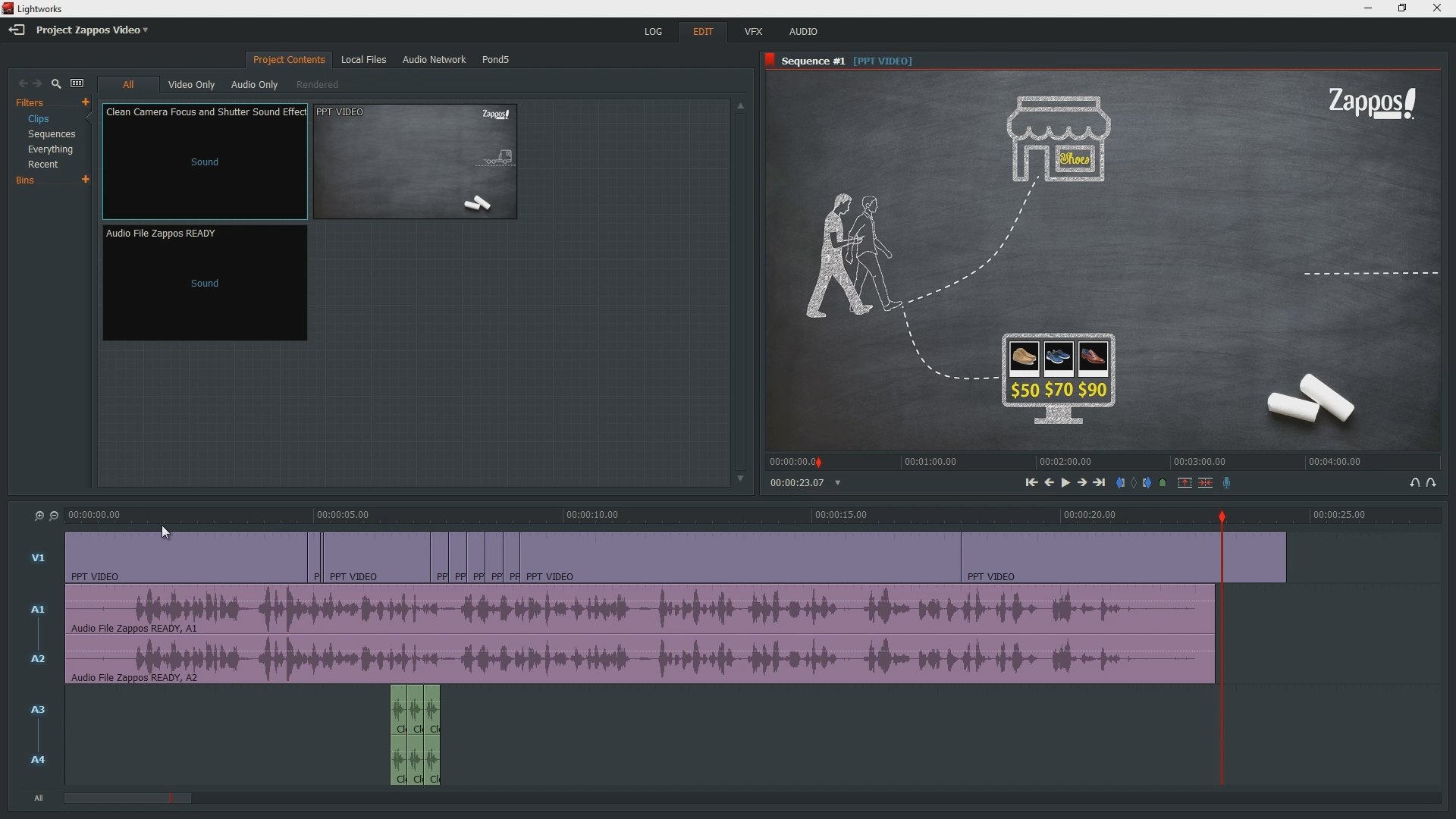
tenemos el video, pero tenemos todo lo que necesitamos en el power point para crear este video. Y a partir de ahora, esto es muy sencillo. Es necesario grabar la animación de este video. Necesitas cronometraje las animaciones. Entonces esto es algo que haremos justo después
19. Una Interruption corta: Hey ahi y lo siento por esta muy breve, muy corta interrupción. De verdad espero que estés disfrutando de esta clase. Y si lo haces, adelante y da click en el botón de seguir aquí, Justo cuando hagas click aquí, te notificará cada vez que publique nuevas clases. Y en realidad tienen muchos fuera de ellos, mayoría en los temas relacionados con el power point. Por lo que me encantó crear nuevos diseños con Power Point y tengo videos. Tengo animaciones transparentes también algo que no es muy conocido, que se puede hacer con Power Point y Adobe Premiere u otro software de edición de video. Entonces para encontrar mis proyectos, simplemente
puedes hacer click aquí justo en mi nombre de profesor, y luego verás todos mis otros proyectos. Entonces, como dije, tengo videos de pantalla completa como este. Pero también efecto Polaroid publicado listas de tercios más bajos como tus nombres y cosas como esta. Entonces hazlo un vistazo. Y también una vez más, si disfrutas de estas clases, por favor déjame revisar bien. Puedes hacer clic aquí revisar y luego aquí ver el hígado. Y puedes calificar esta clase y ayudará a todos los nuevos alumnos que estén pensando en iniciar uno de estos proyectos a decidir si es un ajuste para ellos o no. Y te estaré muy agradecido si me dejas algunas de estas críticas. Por lo que sin más preámbulos, te
dejo continuar con esta clase y espero que la disfrutes. Gracias.
20. Grabación de los tiempos y exportar el video: por lo que para exportar todo esto como un video, primero
necesitamos grabar los tiempos. Entonces los tiempos exactos de cada una de estas animaciones y también la transición entre las diapositivas. Entonces técnicamente, hay dos opciones para hacer esto. Pero honestamente, sólo uno de ellos es bueno. Es uno realista. Entonces antes que nada, sólo
te lo diré para que lo sepas. Pero básicamente se pueden establecer las transiciones aquí avanzadas leves después de un cierto número apagado segundos o animaciones. También puedes cronometrarlos en el dolor de animación y ponerlos uno tras otro. Pero obviamente esto es absolutamente loco. Y no funciona en la práctica, sobre todo cuando tienes unos videos grandes y
complejos. Porque lo que hicimos aquí es bastante simple es sólo para la demostración. Entonces la forma real de hacer eso es grabar estas animaciones tú mismo interpretándolas. Entonces ve aquí en la presentación de diapositivas. Y en primer lugar, desclip esto al hacer clic en reproducir generaciones y luego al hacer clic en mostrar controles de medios. Y aquí tienes dos opciones ensayar tiempos y una presentación de diapositivas récord. Entonces lo que tenemos que hacer es ensayar tiempos, así que patea aquí y ahora ves que comenzó la grabación. Se pueden ver los segundos yendo aquí. Entonces esto es básicamente los tiempos de transición y animación grabándose ellos mismos. Y ahora empezaré a hacer clic en las teclas de flecha de mi teclado a la derecha. Entonces avanzando las animaciones y las diapositivas, ¿verdad? Entonces lo estoy haciendo, y cada paso aquí se graba precisamente al presionar la tecla del teclado. Eso es todo. Por lo que ahora grabé toda esta presentación de power point y el tiempo total para tu presentación de
diapositivas fue de 41 segundos. ¿ Quieres guardar las nuevas ganancias leves? Sí. Ahora todo aquí está registrado y en realidad lo puedes ver. Por ejemplo, al hacer clic en transiciones, se escribe después de 32 segundos después de tres segundos. Entonces y las animaciones, todo se ha grabado. Pero no te preocupes. En realidad es punta extremadamente fácil. Deshazlo y rehazlo si cometes errores. Entonces esto no es un problema. Entonces lo que haces ahorras. Obviamente guardo todo el tiempo y luego vas en exportación de archivos. Crea el video aquí, asegúrate de que sea HD En las versiones anteriores de Power Point, solo
podría subir a esta resolución aquí y a partir de 2017. Creo que se puede hacer este y sí, dejar este uso tiempos grabados generaciones. Eso es exactamente lo que hiciste. Y luego consiguieron un gran video tan simple como eso. Entonces démosle un nombre sólo para el ahorro de prueba. Y como puedes ver aquí, esta es la barra de progreso para el video. Por lo que ahora aceleraré mi grabación de cast de pantalla porque sí toma algún tiempo ah, generar este video. Está bien, así que veamos el resultado. Entonces ese es nuestro video. No empecé a hacer clic hasta algo así como 10 segundos. A lo mejor, aquí mismo va bien. Como pueden ver, tenemos nuestro video. Es de muy buena calidad. No hay problema con eso. Pero hablaré más al final de este curso porque a veces puede haber pérdidas por calidad si tienes demasiadas cosas en tus diapositivas. Pero en términos generales, funciona muy bien. Y obviamente, por ahora, las brujas hicieron un video muy sencillo. Y además no tiene audio, ¿verdad? No tiene ningún sonido. Y así esto es algo que hablaremos también al final de este curso es cómo
lo haces con sonido. Entonces, ¿lo hacemos en Power point o no? ¿ O grabas el audio primero? ¿ Y luego ensamblan el audio y el archivo de video juntos? Esa es la opción que prefiero. Esto es lo que hago. Pero básicamente, te
voy a explicar todo esto en las secciones posteriores fuera de este curso porque es ligeramente diferente. Después entramos en la edición de video Lo que quería empezar a enseñarte. Waas. Exactamente ¿cómo se hace el mejor tipo de videos sobre power point en sí? Entonces eso es lo que vamos a seguir haciendo con el próximo proyecto. No obstante, si sientes que ya dominas todo esto, puedes saltarte el siguiente proyecto e ir directamente a la sección donde hablo de los detalles la edición de video y cosas así. , Pero honestamente, te
aconsejo que hagas también el segundo proyecto, porque cada vez que hago uno, le muestro algunas cosas nuevas interesantes. Muy bien, Así que nos vemos en la próxima conferencia
21. ¡Felicitaciones! Ahora puedes pasar a la parte 2: enhorabuena por haber completado su primer proyecto de video Power Point. Si lo disfrutaste, por favor házmelo saber calificándolo usando Tom arriba o pulgares abajo. Como ya he dicho antes, hay varias partes a este curso. Entonces esta fue la primera parte. Ahora puede pasar a la segunda parte, y el enlace a ella está en la descripción de esta clase. En la segunda parte, vamos a crear de nuevo un video infográfico animado sobre la Mezquita de Ellen. Todo fue PowerPoint. Sólo entonces habrá la tercera parte. El último proyecto de video de la tercera parte jugará principalmente con tres modelos animados de D dentro Power Point, lo cual es realmente genial. Y lo vamos a hacer sobre astronomía después de que completes la tercera parte, puedes pasar a la parte técnica para donde te enseñaré a usar un
software de edición de video para editar errores correctos en efectos de sonido musical y más a tu video Power point . Por último, Quinta
Parte será un recapitulación de todo el importante aspecto teórico sobre el diseño visual fuera de tu video. Entonces nos vemos en la Segunda Parte
 Paul N ⭐, Powerpoint Video Skills