Transcripciones
1. Introducción: Entonces bienvenido a este curso de ejemplo de AutoCAD. Este curso es que solo para darte más práctica en el uso del lugar de trabajo de Arts Academy te mostrará algunos flujos de trabajo. Cosas que normalmente vas a estar haciendo en el lugar de trabajo en un nuevo trabajo. En primer lugar, quiero asegurarme de que todos estamos trabajando desde el mismo punto porque no sé si has venido de un curso de principiante. Por lo que has venido de un hígado costos de inicios o
simplemente has usado corte un poco y necesitas más práctica. No lo sé. Por lo que para reducir costos, todos
necesitamos ser especie de partiendo desde el mismo punto. Entonces esta es mi pantalla. Aquí es donde se va a ver en cuanto a cómo se establece para nuestro costo. Este costo se registra en una versión de AutoCAD para Windows. Si estás usando una versión para Mac, habrá algunas diferencias. De acuerdo, yo personalmente nunca he poseído un Mac. No creo que alguna vez haya usado mapa no es algo
que no suele ser circuitos en el mundo de los artículos. Entonces intentaré ayudarte lo mejor que pueda si te quedas atascado. Por último pregunta. Pero en general cuando se trata de cosas de Mac, solo lo busco en Google. Por lo que podría ser más rápido para Google. Vamos a cambiar algunas opciones. Estas opciones se van a cambiar a la forma en que la mayoría de la gente trabaja en el lugar de trabajo. Verás este tipo de clic derecho pasando a lo largo del curso. Y si te puedes acostumbrar a hacer mapa, lo cual recomiendo mucho que hagas va a acelerar tanto las cosas, ¿de acuerdo? Entonces para configurar y cambiar cualquier opción, también cortó en la versión de Windows, llegamos aquí a este rojo. Hacemos clic en esta flecha y tendrás el cuadro de opciones aquí. Ahora sí sé en Mac, para obtener las mismas opciones, solo
escribes opciones. Entonces Tu, esto es un cuadro de diálogo con nuestras opciones. En una versión para Mac, se verá un poco diferente, pero que generalmente todo bajo el mismo tipo de encabezados. Impresionante, Suena están diciendo, vale, por qué estamos cambiando tanto para Mac, no lo
sé, pero nosotros. Esa es una de esas cosas. Entonces lo primero que vamos a cambiar, vamos a ir a Preferencias de Usuario aquí. Y verás como el botón de personalización del botón derecho, ¿de acuerdo? Ahora si haces clic en eso para resolverlo igual que yo. No te perderás el modo predeterminado para ser repetir último comando, el modo de
edición para ser Menú de acceso directo, y el modo de comando para ser enter. De acuerdo, Entonces si lo cambias así, entonces podrás hacer un rápido clic derecho trabajando. Porque haces clic con el botón derecho sería entrar y luego repetir último cliente justo cuando te acostumbras a eso, créeme, realmente espacia las cosas. Si has hecho mis mayores costos, podrías ser conjuntos de amor ya es, vale. Ahora bien, esta cosa de cubos de vista aquí que utilizamos, puede o no ser mostrada en su pantalla. Mi consejo tiene un uso más largo para usarlo, pero se puede encontrar en el modelado 3D. A pesar de que hoy vamos a estar trabajando, vamos a estar justo en nuestro UCS en este curso. Entonces en el modelado 3D. Y puedes rápidamente estas cajas y encender y apagar las cosas y ya verás si
no tienes Discover View Cube y también este Scaneo UCS WCS. Aquí es donde se activan y desactivan las ranuras en el modelado 3D. Aplica eso. Y tu pantalla debería verse así. Si estás creando una línea o alguna geometría y quieres tener un text-box on service box junto a mi cursor donde
puedes teclear como usualmente escribes números que así es algo que usamos con el fin de escribir ahora dimensiones, puedes tocar entre las cajas con el pastel de tina. Entonces si quisieras algo 5000 por 2, 500, podrías hacer eso. ¿ De acuerdo? Si no tienes esa caja. Para obtener algún análisis F2, presione la tecla F2. Entre muchas otras cosas. Yo, todos aquellos que puedes encender y apagar con F8 y tus broches O, que puedes poner aquí abajo y encender y apagar con miedo. También recortar también puede traer de una nueva manera. Trim funciona mucho. A la gente no le gusta. Si quieres cambiar eso y que Trim funcione como una forma tradicional y la forma en que me verás haciéndolo, puedes escribir en modo trim, todo una palabra. Está bien. Y para advertir como tipo 1 y no estoy todo ven recortadora funcionan correctamente. En ocasiones nuestro objetivo trae nuevas ideas que no siempre funcionan de la mejor manera. Entonces una vez que hayas hecho eso, tu pantalla debería tener el mismo aspecto que la mía y ya estás listo para iniciar el curso. Ahora para seguir junto con este curso, necesitarás los archivos de recursos. Entonces, dondequiera que encuentres estos costos, dondequiera que los recursos suelen empezar cualquier debería ser y todos los recursos se imaginarían como archivo que necesitarás para este curso.
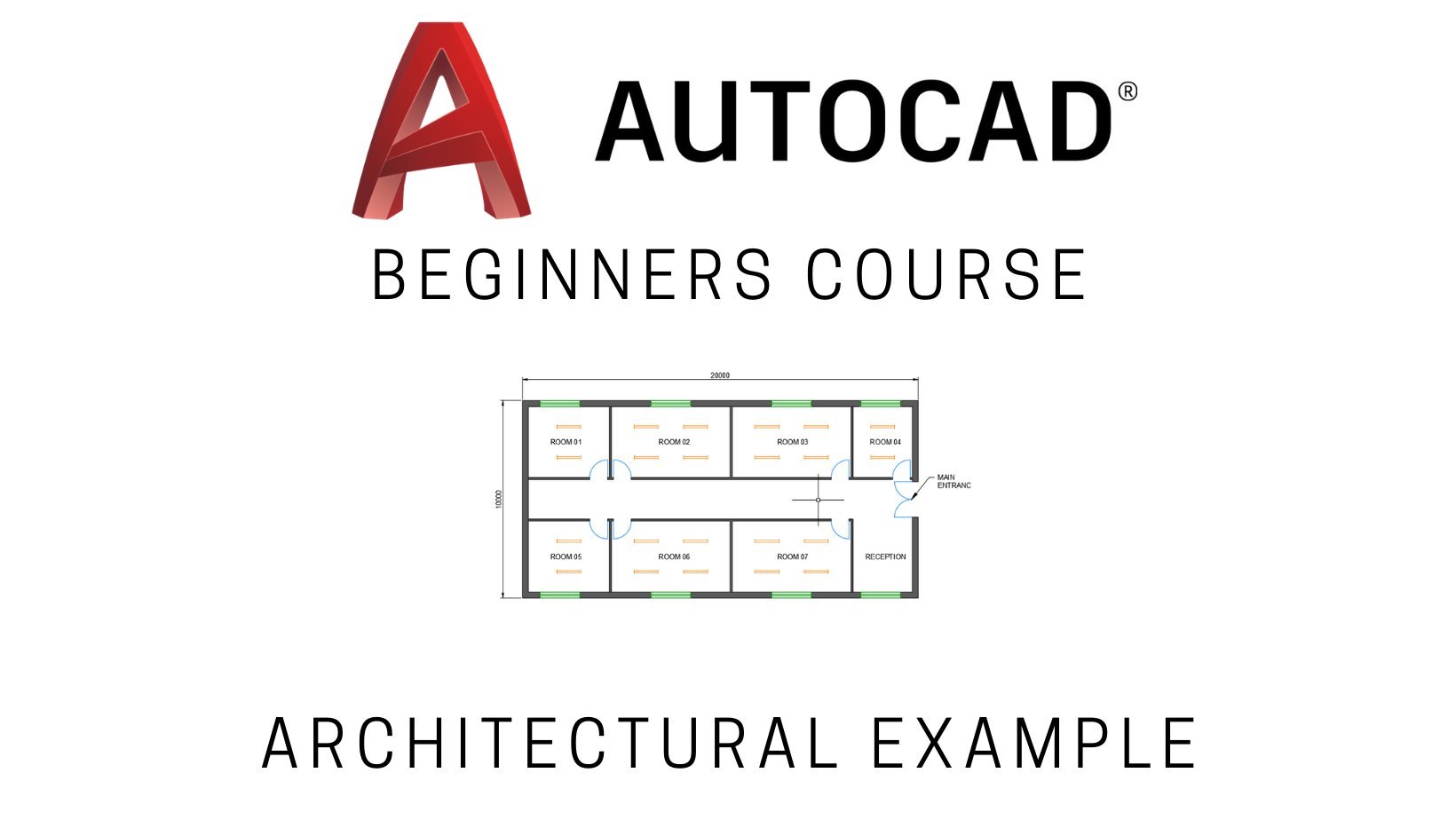
2. Introducción a las enmiendas de las enmiendas en BA01: De acuerdo, Entonces en esta sección vamos a ver algunos cambios turísticos a este trazado del edificio. Y mal etiqueta parecer familiar si has hecho curso de principiantes desenlace. Pero está en la carpeta de recursos, así que no importa si no lo has hecho, aunque lo tengas, usaría volumen o carpeta de recursos porque porque lo hace en algunas notas y cosas así. Entonces es un poco diferente, pero es el mismo diseño, por lo que lo reconocerás. De todos modos. Vamos a fingir que el cliente ha vuelto y en realidad quiere hacer edificio de dos pisos ahora. Entonces se va a crear una parte de oficina y eso es para proyecto. Vamos a mirar hacia arriba. Va a tener un número de estas oficinas todas idénticas y quiere que sean dos historias. Entonces lo primero que vamos a hacer es tomar nuestro plano de planta baja,
que es este plan en su carpeta de recursos, y vamos a crear una copia del mismo y luego hacer algunas modificaciones para crear plano de piso alphas. Y el tipo de cosas que estaremos haciendo es editar texto. Las líneas de edición estarán usando agarres con abejas en escotillas, pocas cosas diferentes. Y realmente es simular el tipo de trabajo que se te daría en el ambiente laboral. las cosas que vamos a editar cabello, cosas que vas a hacer todos los días si estás trabajando como chico del gato en la industria. También son habilidades básicas que necesitas saber para hacer tus propios diseños, para hacer tus propios dibujos dondequiera que estés haciendo, ya sea que vas a solicitar trabajos como técnico de Cat, vas a usar en tu propio negocio o simplemente por diversión o nuevo taller? Serán beneficiosas las habilidades que vamos a utilizar aquí. Y es una especie de un que usas día tras día. Entonces esto va a ser un buen ejemplo de
cambio de impuestos y sólo hacer algunos momentos básicos con agarres. Servir como PDF en la carpeta de recursos. Y es construir 001, marcador de
primer piso o mercado FFP. Está bien. Ahora, en el mundo real, esto probablemente sería un pedazo de papel estropeado cubierto de suciedad y huellas, tal vez una mancha de café en él. Todo este material rojo garabateado en lápiz, probablemente
puedas leerlo, pero no necesitamos ser realistas. Por lo que acabo de hacerlo en PDF. Y se puede ver lo que va a pasar es que la planta baja va a, vamos a reutilizar un planeta va a redactar y guardar como el primer diseño de piso. Entonces algunas cosas. Obviamente la escalera hasta el primer piso. Ahora, esto se agregaría al plano de planta baja pero virutas dos veces, así que es solo el primer piso aquí. Y lo que estamos diciendo es que la recepción de la escalera va a ser una especie de mudanza hacia esta zona aquí. Entonces vamos a poner escalera en la puerta. La puerta externa, obviamente no quiere salir al espacio en el primer piso, así que la vamos a bloquear. Vamos a agregar ventanas aquí y aquí y las dimensiones. Por lo que es de un metro, de dos metros de ventana. Entonces es lo mismo que estas ventanas y sólo vamos a poner en cada extremo y base se puede considerar el mismo dimensionamiento. Ahora en todas partes dice planta baja se da decir primer piso. Y aquí tenemos la nota habitaciones similares o en mayúsculas, que necesitan cambiarlo primero, yo soy las notas para notas generales con las flechas o están en minúsculas. Te voy a mostrar algunos trucos para cambiar múltiples,
múltiples piezas de textos por todas partes. Dice DCSS tierra y puedes hacerlo automáticamente. Te lo mostraré. Y podemos razonar. He hecho dos casos diferentes. Para que puedas, puedo compartir cómo distingues entre minúsculas y mayúsculas. Todas las luces van a ser cambiadas de farolas a luz circular. Entonces eso significará que le actualiza una cuadra. Y eso es por religiosos. Este muro de aquí, soy un dólar se va a mover. Los metros residen en las luces para igualarnos justo en el primer piso. Pero aparte de eso, va a ser un poco el mismo diseño en la primera enmienda de encuestas más grande. Entonces es un buen ejemplo usar
un tipo de trabajo cotidiano que consigues solo haciendo algunas enmiendas. Y si vas a entrar a la industria es esta es una especie de una que puedes esperar que me den su mujer básica. Recuerdo hacer pilas y pilas de este tipo de cosas hace años. Te metes en un trabajo. Tenían pocas semanas y su trabajo es trabajar a través de una pila de enmiendas, igual que este tipo de cosas. Entonces veremos esto y en el próximo capítulo empezaremos.
3. Plan de enmiendas de la construcción de BA02 01: De acuerdo, así, y así se cortan las parcelas. Estoy usando Article 2022, que acaba de salir ya que estoy grabando este video es básicamente el mismo que AutoCAD 2021 y básicamente el mismo que el resultado 2020 al menos. Entonces no te preocupes si estás usando alguno de esos. Es lo mismo. Acabamos de cerrar las propiedades. Entonces lo que he hecho, he abierto edificio 001, JF. Jf es planta baja porque esto se va a utilizar. No tenemos que dibujar todo desde cero. Yo soy generalmente tú no. Es muy raro. Empezaré a dibujar desde cero en el lugar de trabajo. Por lo general habrá algo parecido, será tal vez y tener un plan si fuera a crear un regordete eléctrico por ejemplo, giran eléctricos y ese plano de piso de apertura. Y voy a ahorrar como, y generalmente tiendo a hacer eso y la gente tiende a hacer eso en la industria, siempre
tendrás algo similar para empezar, que es configurar uno, tiene un cuadro de rotulación, un tipo de cosa simulada. Entonces vamos a usar esta planta baja. Lo primero que vamos a hacer, voy a ir a salvarnos. Y voy a ahorrar eso como edificio 0, 1, f, f. Así que primer piso. Y sé que la planta baja primero que nada, no todos usan esa terminología. Por lo general en América, suelo de viga de primer piso en el segundo piso sería el siguiente arriba, pero no importa para el propósito de este tutorial. Lo vamos a llamar planta baja y primer piso. Entonces tenemos esto guardado ahora como primera filosofía, podemos editar set y no hacer ningún cambio en el plano de planta baja. Entonces echemos un vistazo de nuevo a nuestro PDF. Si estás siguiendo junto con esto, te recomendaría ya sea imprimir esto hacia fuera y tener una al lado estás en una pantalla separada. Podrás tener mis llamadas en una pantalla separada. Aprecio eso. Entonces tal vez impreso para mí. Seguiré cambiando entre los dos solo para que veas lo que estoy haciendo si a tener una pantalla diferente pero no estaba grabando, no
dirías a qué me refería. Entonces voy a seguir moviéndome entre los dos, pero es una forma un poco incómoda de trabajar por ti mismo, así que tal vez quieras imprimirlo. Entonces echemos un vistazo a lo que vamos a hacer primero. Primero vamos a hacer los principales cambios. Y creo que voy a poner, lo voy a bloquear con DAW. Y voy a poner estas ventanas. Entonces eso será lo primero que sea. Y las ventanas son justo la misma cuadra que tenemos el dibujo, en el
que no me encontraría. De acuerdo, así que sigamos adelante y hagamos eso. Pasemos a nuestro espacio modelo. Y yo voy a mirar a esta puerta. Entonces voy a borrar primero la puerta, seleccionarla y presionar Eliminar. Y ahora podemos mirar a eliminar estos fines. Y el resto de la misma. Yo en realidad voy a hacer sólo con agarres. Entonces seleccionaremos todo eso. Voy a hacer una ventana y sólo retocar todo para que esté seleccionado. Y ya verás que tengo unos puños azules. Ahora para seleccionar múltiples pinzamientos, mantenga pulsado, turno. Voy a seleccionar estos agarres gratis aquí. Y luego sin Shift sostenido, voy a seleccionar a uno de ellos. Y lo voy a arrastrar hacia fuera. En realidad no necesitas broches duros porque has buscado agarres o acabas de resaltar, automáticamente
se ajustará a una cuadrícula. Está bien. Por lo que sólo puedo elegir ese agarre ahí. Y como sigo trabajando tipo de modo de grano, puedo engancharme a ese agarre. Voy a presionar escape. Yo me voy a ir. Entonces ese es artículo. Y ahora voy a poner en una ventana. Entonces voy a copiar uno de estos bloques. Voy a rotarlo. Tan a la izquierda. Otra vez. Si has hecho un poco en este curso, lo sabrás es hacer clic en ellos durante. Si no, simplemente es ligeramente comando, seleccione su objeto. Y porque tengo un clic derecho conjuntos de petróleo tienen un concurso para hacer clic derecho para entrar. Y ahora especifica mi punto base sobre el cual lo voy a contener. Por lo que diviértelo y haga clic derecho para ser entrar y repetir comando. Si vuelvo a hacer clic en él, repetirá un comando que puede hacerlo de nuevo. Por lo que al tener tu configuración de clic derecho de esa manera, lo hace mucho más simple. Si fuera a mover esto, por ejemplo, hago clic izquierdo muevo claramente a la izquierda objeto, derecho derecho derecho, entrar, clic izquierdo para punto base. Ponlo donde quiero un hombre, si quiero volver a hacer, es solo hacer clic derecho para repetir un comando. Voy a objetar ligeramente. Haga clic derecho y haga clic en cualquier lugar aquí. Y yo sólo voy a teclear 1, 0, 1, 0. Para un 1000 milímetros, todos medirán. Estoy representando una misa ahora en el lugar correcto. Por lo que siempre la configuración es botón derecho realmente solo acelerar las cosas. Ya voy a copiar eso. Voy, voy a subir solo usando el mismo proceso sin botón derecho. Vale, Ahora podría haberse casado con IVA, Pero yo habría tenido que ver este no va a este porque hemos criado y no está en medio. Por lo que me acabo de mover que lo podías hacer es que siempre hay múltiples formas de lograr los mismos resultados. Entonces donde quiera que te sientas cómodo. Y ahora sólo lo voy a hacer un espejo. En el punto medio de esa línea. Borrar objetos de origen? No. Está bien. Entonces todo lo que hicimos fue espejo sobre usar el punto medio de esta línea es
una línea de espejo de vista que lo pondría en la pared de este lado. Y ahí vamos. Pero sí queremos recortar una escotilla ahora. Y por suerte podemos hacer sobre autocad te permite recortar saltos para que podamos seleccionar recortar. Haga clic en, debe bloquear, será ligeramente justo el rectángulo exterior, haga clic con el botón derecho en amigos. Y solo, sólo vamos a dar click en la escotilla. Y luego haz clic con el botón derecho para terminar y está recortado, y lo haremos solo con otros. Entonces haz clic, haz clic con el botón derecho, haz clic con el botón izquierdo para seleccionar todos los bits son escotilla, asegurándote de que no lo estés. Haga clic en una línea, haga clic en la escotilla en el medio está hecho. Haremos clic derecho para repetir el comando. Haga clic izquierdo en el rectángulo exterior de una ventana, haga clic
derecho para entrar, y luego haga clic izquierdo para seleccionar cada ritmo de Hatch. Haga clic derecho para terminar. Y luego otra vez la última vez, haga clic derecho Repetir comando, rectángulo
ligeramente exterior, haga clic derecho en Omega. Por lo que establecer a alrededor de hacer clic derecho como lo hicimos en el principio es costo y como hemos hecho en la introducción. Y la parte de colonos de este curso es realmente solo acelerar las cosas. Y ahora hemos añadido nuestras ventanas. Entonces, ¿qué más tenemos que hacer? Vamos a mover este muro y todos lo encontrarán a un lado. Entonces voy a tener una escotilla. De acuerdo, entonces lo primero que voy a hacer, solo
voy a mover la línea y toda la geometría real. Voy a dejar una escotilla como una especie de clic izquierdo ambas líneas y muchas veces una selección de ventana en la puerta. Voy a ir a mover SQL rápido de todos modos, no importa. Asegúrese de que Orto está encendido pulsando IFA. De acuerdo, no quieres que lo estés moviendo así. Así que asegúrate de presionar F8 y tienes esta restricción a 90 grados. Simplemente mueve la imagen de tu ratón, dirección general, escribe en cien, diez mil milímetros, que es el medidor. Y tu geometría se ha movido. Y ahora es sólo el caso Nuclear escotilla, que me gusta hacer con agarres. Por lo que click izquierdo, verás que obtienes todos los agarres disponibles. Desgarro. Y ahora voy a mantener presionado Shift y voy a elegir múltiples grupos. Ahora, podrías hacerlo todo de una sola vez. Pero el problema es que si lo haces en realidad, a veces cuando intentas y haces demasiado, si te pierdes click en, simplemente termina siendo más tiempo. Tenlo otra vez. Es hacerlo en pedacitos pequeños, pero solo voy a seleccionar todos esos turnos fuera como hicieron todos esos agarres. Yo sólo voy a seleccionar uno que va a ser éste es un punto base. Y ponlo ahí. ¿De acuerdo? Y toda nuestra escotilla ahora ha sido editada sólo usando esos grupos. Y luego tenemos estas líneas aquí, que simplemente se está extendiendo demasiado rápido para que podamos usar nuestro comando trim,
click izquierdo, clic derecho y clic izquierdo, botón derecho derecho del ratón terminado. Y ahí vamos. Entonces esa es nuestra pared se movió un metro fácilmente. Ahora, queremos mover estas vidas. Queremos ponerlos en el centro del verbo. forma más rápida es encontrar puntos centrales. ¿ De acuerdo? Entonces si hago una línea desde el punto medio aquí, punto medio aquí, entonces el punto medio de esta línea es más o menos el centroide de esas líneas. Y si solo hago lo mismo de esquina a esquina, pero ahora solo puedo deslizar el punto medio donde los ponemos en el punto medio. Esencialmente soy justo la forma en que me gusta hacer las cosas. Si pones en Canadá líneas de construcción y usas puntos medios lo hace más fácil. Este es para aún más simple sólo para alinearse entre ellos. Todo a línea, esquina a esquina. Dormí todos ellos punto medio, punto medio, y borrar nuestras líneas de construcción. Omega.
4. Plan de enmiendas de la construcción de BA03 02: De acuerdo, así que veamos los pasos ahora. Y si volvemos aquí, así la pila S en sí es de 2.6 metros o 2600 milímetros por 1.2 metros, 1200 milímetros, um, escalones individuales, guárdala a 100 pasos. De acuerdo, así que echemos un vistazo a nuestro primer piso. Lo primero que voy a hacer es dibujar un rectángulo así que va a ser 1200 y presionamos la tecla Tab para cambiar entre x e y a 600. ¿ De acuerdo? Voy a, voy a dibujar una línea. Voy a, voy a dibujar una línea encima de esa línea de ahí, que voy a compensar a través de 200. Voy a eliminarlos. Entonces ese será nuestro paso. ¿De acuerdo? Entonces no vamos a pisar resolver el petróleo, sólo
podemos compensar, es bastante rápido para hacer eso, pero te voy a mostrar una matriz otra vez sólo porque podemos. Entonces voy a elegir, no lo
hacemos, tenemos diferentes matrices aquí. Voy a elegir matriz rectangular. Seleccionamos esa línea y hacemos clic derecho. Y está pidiendo filas y columnas. Entonces decimos columnas queremos una. Y luego filas que queremos. Por lo que la distancia entre 200. Ok? Y voy a decir que no vamos a tiempo. Voy a hacer clic en la flecha y la voy a arrastrar hacia arriba y termina en 12. De acuerdo, así que esa es nuestra matriz de lecciones. De nuevo, fue algo tan sencillo. Probablemente habría sido igual de rápido para compensarlo un par de veces, pero sólo para afeitarse. Por lo que hemos hecho una matriz rectangular de aire. Y lo voy a mover a la posición que está a 1200 de este muro. Entonces voy a seleccionar todo el asunto. Haga clic con el botón derecho, use hasta punto base. Yo lo voy a poner ahí. Yo voy a decir movimiento. Simplemente voy a teclear P y césped una selección previa. Haga clic derecho y solo voy a empezar de todos modos como punto base. Empuja hacia arriba para cuando necesita ser sólo dirección de emiten. Yo quiero ir y teclear en 1200. Y esa es nuestra escalera en el primer piso. Está bien. Ahora, normalmente lo que harías, harías algo como yo dibujaré una línea. Y yo sólo voy a dibujar este tipo de garabato usando orto off, on, off, on, and just by, voy a dibujar un poco de Finlandia. Está bien. Voy a, voy a recortar. No podré recortar porque es una matriz. Entonces lo que puedo hacer es ir a este botón de explotar aquí. Las cantidades explotan según se toman, eleva los objetos fuera de la matriz. Entonces los objetos individuales ahora, estoy ahora puedo usar recortar, seleccionar esa línea, hacer clic derecho y seleccionar esos. Y puedes eliminar esos. Y con lo que acabarías realmente, probablemente
tengas, oye, imagino una lámpara de luz de aterrizaje y la escalera. Serás algo así. Está bien. Por lo que no hace falta mostrar porque estamos en el plano del primer piso. No nos interesan
las escaleras de abajo porque soy una planta baja que va a estar en plano de planta baja. lo que nos interesa es cómo se va a ver en el primer piso. Y en nuestro caso, sólo vamos a un 100 l can a Londres aquí con los pasos que vienen. Entonces esto sería un Londres, esto sería un vacío y los pasos serían criminales. Y sólo mostramos la mitad superior suele ser como se hace. Acabas de mostrar la mitad superior porque eso es todo lo que se asocia con la parcela del primer piso. ¿ Verdad? Entonces, ¿qué más hay? Lo último que hay que hacer en cuanto a abordar la geometría es que vamos a cambiar estas luces. Por lo que todas las luces para ser de 300 líneas redondas de diámetro. Entonces en lugar de una línea recta, así que vamos a usar luces redondas. Ahora la forma más fácil de hacer esto es que podríamos, tenemos dos maneras. Podríamos editar el bloque, lo que los cambiaría a todos. O podríamos crear un nuevo blog. Ahora, todo depende si íbamos a editar este bloque y te lo voy a mostrar ahora. Si selecciono uno de estos bloques, puede hacer doble clic en este. Ya ves que dice luz. Puedo editarlo. Simplemente puedo dibujar un círculo en mi punto medio. Escribiré D para diámetro y tipo en 300. Y ahora me voy a mover usando puntos medios de punto base y ahora está en el centro. Voy a igualar propiedades. Y luego voy a borrar la geometría original. Y si cierro ese editor de bloques, así guardo los cambios a la luz que todos se actualizaron automáticamente. De acuerdo, y presumiblemente podemos preguntarles en las mismas posiciones. Ahora. Eso está bien. Y es una forma rápida de hacerlo. Y verás que incluso se actualiza en nuestro espacio papel, se actualiza toda
una unión, pero el bloque podría haber sido nombrado línea recta. Entonces lo que hemos hecho aquí, hemos cambiado la luz de tira de bloque a alrededor de línea, lo cual es una totalmente correcta. Y también si lo peor de una tira se enciende de un dron que quería quedarse, ahora todos cambiarían. Entonces no es una forma rápida de hacerlo. Y dependiendo de las circunstancias, podrías optar por hacer eso. En el lugar de trabajo con probablemente no
apreciaría sus cuadras de luz de calle todo siendo cambiado a la fila 1. Entonces otra forma que puedes hacer es reemplazar el bloque. Entonces te voy a mostrar de una mejor manera de hacerlo. ¿ De acuerdo? Voy a acreditar primero a la luz. Ahora una cosa que es importante saber es dónde está el punto base de un bloque. Si haces clic en un blot, guardas este cuadrado azul, ese es Tony, donde el punto base es la voz interior. Es el punto de inserción de un bloque. Entonces voy a crear esta mentira. Yo sólo voy a dibujar un círculo y escribimos D para diámetro. Y lo llamaremos 300. Y voy a poner un círculo. No soy puntos medios, así que es solo punto de inserción. Entonces una hora de almuerzo gratis, es una mentira por sí sola, esta línea de aquí. Entonces el punto central de la luz, que es lo que voy a usar, este punto base está en el punto de inserción original de elegible. Y ya ves, ya ves lo que estoy haciendo. Entonces voy a sustituir este bloque por éste. Y no voy a puntos de inserción para estar en el mismo lugar. En primer lugar, voy a asegurarme de que esté en la capa de luz. Y ahora voy a ir a esta cuadra y vamos a ir Crear bloque. Lo vamos a llamar 100 gratis. Dire para luces de diámetro. Está bien. Punto base, soy Chris, escogí punto. Voy a elegir los objetos del centro. Objetos. Haga clic derecho. ¿De acuerdo? Voy a, voy a dar click Ok. Por lo que ahora en la cuadra, si voy Insertar bloque, tenemos este 100 de daño gratis a la luz y tenemos nuestra línea de tira. En realidad voy a borrar eso. Y voy a ir en esta barra de menús aquí hemos expresado herramientas. Y las herramientas express son los solo pequeños comandos de ley de
Dalton y no necesariamente encajan bajo ningún otro lugar. En ocasiones se han agregado cosas justo antes de que se publique el software. Cuando eso sucede, tiendo a dejar bajo herramientas express incluso en la próxima versión futura sólo porque todo el mundo sabe dónde están y dónde encontrarlas. Pero hay otras cuadras. Está aquí arriba y es diferente en bloque principal se perderá esto se puede encuestar. El comando básico para block express Tools es
poco, pequeños ayudantes, poco herramientas extra. Entonces en los bloques tenemos este bloque de reemplazo, ¿de acuerdo? Y dice seleccionar el bloque que se va a reemplazar. Entonces vamos a reemplazar la luz. Ok. Seleccione un bloque para reemplazar la luz. Línea de 300 temperatura. Está bien. Y dirá: ¿Quieres purgar artículos no referenciados cuando termines? Lo que eso significa eres tú, ahora si cargas un dibujo, si comienzas a dibujar, solo tiene artículos básicos ahí dentro. Todos tus bloques se pueden cargar a medida que los necesites, pero nosotros no. Cada bloque que vas a usar obviamente no está cargado en join cuando
comienzas a cada tipo de línea que vas a usar no está cargado en John, pero el tamaño del archivo será demasiado grande. Entonces lo que esto básicamente está preguntando es cuando habría sustituido las luces de tira. ¿ Quieres que lo elimine del dibujo? Por lo que no está ocupando espacio de archivos. En este caso el tamaño del archivo será tan minúsculo No importa realmente, pero voy a decir que sí De todos modos. Ok. Y dirás que se reemplaza esas líneas y parece que se hizo lo mismo que antes cuando editamos un bloque, pero no es por un bloque se ha quedado el daño de flecos para mentir. No has reemplazado la imagen en bloque, pero no la has editado. Entonces es una forma mucho mejor de hacer eso. Y ahora tenemos nuestras luces circulares. Y se puede ver que están en el espacio papel. De acuerdo, así que eso fueron cuadras. Ahora en la siguiente lección vamos a mirar a hacer algunas modificaciones de texto sobre el dibujo del espacio papel.
5. Enmiendas del texto en BA03b 01: De acuerdo, así que cambiemos a nuestro espacio de papel de arriba hacia abajo. Y ahora empezaremos a editar estas notas. Entonces tenemos algunos, esta es una nota hacia, esta no es una nota para agregar al antro. ocasiones cuando la gente no se concentra en el lugar de trabajo, verás que conseguirás que se sumen este tipo de cosas para unirte. Podría estar comprobando que te unes a alguien más lo ha hecho y dirá algo como borrar esta línea y será una nota real en el dibujo con una flecha. Y ahí es cuando, ya sabes, alguien no se ha concentrado realmente, probablemente escuchando su iPod, música donde sea. Entonces sí, eso no es una nota. Entonces hasta el dibujo, Esa es una nota para que cambiemos estas líneas. Y lo principal que va a cambiar es cambiar de terreno a primero. Entonces donde sea que diga primero, lo siento, donde sea que diga tierra, ahora
queremos decir primero. Y eso se puede hacer automáticamente. Entonces la forma de hacer eso es escribir encontrar, también nos cortó una herramienta encontrar y reemplazar. Y puede encontrar y reemplazar el texto exactamente como suena. Entonces si escribimos encontrar día FIN, y luego conseguirás este cuadro de diálogo aquí y hay más opciones. Si solo digo, estoy cerca, me encuentro, solo digo encontrar. Vayamos a tierra y sustituyamos por primero. Ahora di encontrar donde puedes elegir buscar y cambiar todo el dibujo. O simplemente podrías decir en este layout y tal vez quieran hacerlo si tienes un layout para que no quieras cambiarlo en mayo, solo quería en este layout. O puedes tener objetos seleccionados o tal vez fue solo una pequeña selección que has seleccionado. Simplemente quieres cambiar el texto. Este caso, este se está convirtiendo en la primera capa completa. Voy a decir dibujo entero. Voy a ir a Reemplazar Todo. Y ahora se va a decir que ha terminado de hacerlo y se ha reemplazado 11 fósforos, reemplazado 11 objetos, vale, así que ha cambiado 11 bits de textos como suelo con sexo, dice primero, y si yo o me caigo, se
puede decir todo estas notas en planta baja. Y ahora nodos de primer piso, lo cual es genial, pero aquí arriba, se lo cambia pero porque lo escribí, Cualquier capiteles se hace en mayúsculas. Entonces déjame deshacer eso y teclear bien. De nuevo, va recordar las selecciones o si lo has usado previamente, te lo que puedes tirar abajo menú y tener un ítems anteriores que tienes, lo has hecho. Ahora voy a resaltar las opciones aquí. Voy a decir caso de partido. ¿De acuerdo? Entonces si hago coincidir caso y reemplazar todo ahora sólo es decir que se encuentra siete y cambio siete. Y verás que ha cambiado. Los que están en mayúsculas porque lo escribí en mayúsculas, es que se busca un eval unos y capiteles, y estos se han quedado donde están. Por lo que solo ahora puedo teclear en minúsculas, reemplazar todo y encuentra y tener un libre cuál de estos. Por lo que ahora he cambiado todas esas notas automáticamente. Y a veces obtendrás dibujos que tienen muchas notas de encuestas aquí podrías párrafos enteros de texto. A veces el primero que se unió, yo no me uniría a una serie sólo pueden ser párrafos y párrafos de texto hallazgo reemplaza una gran herramienta para eso. Yo uso mucho. A medida que mucha gente no lo usa y haciendo clic en las cosas individualmente, cambiando todas las heridas faltantes y una
Y, Y cuando tengas Encontrar y Reemplazar mucho más fácil. Por lo que mirar nuestra maqueta siempre se han hecho ahora. De acuerdo, vamos a poner algunas dimensiones en nuestra ventana aquí. Entonces vamos a añadir una dimensión. Voy a añadir dimensiones lineales de cocción. Y yo solo estoy haciendo lo mismo es con Clic derecho otra vez. Por lo que voy a hacer click izquierdo seleccionar a donde quiero ponerlos. Haga clic derecho para repetir comando. Y yo sólo voy a dar click izquierdo en este y usar los agarres. Simplemente arrástrelo para ordenarlo. No voy a poner mi lado depende de ti. Se puede, si se quiere. Para mí es bastante obvio. Voy a subir esto, así que me voy a deshacer de nuestra recepción porque ahora estamos en el primer piso. Voy a deshacerme de esa nota. Entonces digamos que deberíamos estar trabajando escaleras. Yo sólo voy al baile de graduación, se debe hacer un ancho. ¿ De acuerdo? Entonces si fueras a trazar esto, harás ya sea notas hemo. Siéntete libre de hacer lo que quieras. No necesitas cambiarlo para decir donde puedas cambiar que puedes empezar a mover siempre muros alrededor si quieres. Todo es buena práctica, así que depende de ti. Pero en términos de esto, nosotros más o menos, así. Vamos a alejarnos. Solo necesitamos cambiar ahora nuestros nodos de bloque de rotulación de dibujo. Y verás que no le cambió un reemplazo final. El motivo es que tenemos un poco tenemos mejores ambos aquí. De acuerdo, así que sé que es sólo una pieza de texto y sería más fácil hacer click en los textos y cambiarlo. Ahora sólo voy a demostrar si sustituyo todo, se hubiera encontrado que bien. Porque era un partido en metálico, por lo que sólo está cambiando las cosas son el mismo tipo de maquetación mayúscula y minúscula. Y únete a ellos con buena elección. Se va a convertir en Ff. A, G, F era planta baja, f, f 000. Y luego iremos escalando la misma revisión uno aún a ti. Si desea cambiar la fecha, cambie sus iniciales, Iniciales en. Nuevamente, si has movido algo sobre Moving to be Windows, quizás
quieras cambiar las dimensiones,
jugar al respecto tanto como quieras practicar futbol en microsite. Pero hay una visión general de solo el tipo de enmiendas que se te pedirá que hagas día tras
día, día fuera como chico de corte en el trabajo y cómo editar tus propios dibujos de solo decir algo divertido Elsa, dice las luces, el semáforos de la calle. Entonces podría hacer un lugar o mapa de base, pero a veces es más fácil simplemente hacer doble clic. Ciertamente no será un texto. Un par de líneas de tierra. Y luego iremos mucho debería ser nuestro cambio conjunto. Y esa es una visión general de las enmiendas básicas. Así que asegúrate de haber guardado eso como primer defecto. Guárdalo de nuevo. Y ahora deberías el plano de planta baja y el diseño de primer piso. Entonces en el siguiente capítulo, vamos a ver cómo crear algunas elevaciones de un edificio.
6. Elevaciones de construcción en BA04 01: De acuerdo, entonces ahora tenemos nuestros dos niveles de piso. Vamos a ver hacer una elevación ahora. Y elevaciones es uno de sus dedos. Te pediste que nunca realmente obtuvieras ninguna información al respecto aparte de unas cuantas alturas. Y en general la mejor manera que encuentro, al
menos para conseguir algo con que empezar es solo usar los plug-ins y solo usar líneas de planes, por lo general se
puede llegar con algunos de manera justa, al
menos lo suficientemente bueno como para devolverle a un arquitecto y decir cosas como, Oh, necesitas raramente es un alféizar alturas de las ventanas y cada piso. Hola, vale, Así que vamos a usar algunos solo usaremos algunos niveles genéricos. Y es solo una guía de cómo puedes usar tus planes y tipo de sitio abajo de los plugins para crear tu elevación. Entonces vamos a echar un vistazo ahora. Primer ajuste que he hecho. Como dije, no me gusta empezar con dibujos en blanco. Generalmente, así no es como trabaja la gente. Te unes así. De acuerdo, vamos a estar usando los mismos tipos de bloques. Probablemente va a estar usando los mismos estilos de dimensión que tipo de x e y comienzan desde cero lo suficiente como para cargarlo todo. Acaba de abrir un join similar a lo que vas a crear y salvarnos. Entonces he guardado esto como edificio 001,
elevación 0, 1, y este fue en realidad el primer piso regordete. Está bien. Entonces si haces eso cuando debes tener una articulación lista para ir fría elevación uno. Lo que voy a hacer ahora es ir al espacio modelo. Y puedes ver aquí tenemos nuestro plano de primer piso. Ahora voy a abrir y voy a cambiar el plano de planta baja. Una mente abierta. Voy a ir al espacio modelo, y voy a seleccionar todo este plano de planta baja y luego usar copiar, pegar copia. Recuerda que estamos usando una copia del portapapeles. Yo voy a copiar eso. Vuelve a nuestra elevación unir. Y yo, voy a hacer clic en pegar este bloque. Está bien. Y qué lugar es bloque lo hará es Brian y se crea un bloque. Ahora no nos molesta el nombre ni nada por el estilo. El único beneficio realmente haciendo mucho por nosotros y como beneficio es que ahora es un objeto. Entonces si queremos seleccionar esto y moverlo, no
necesitamos asegurarnos de seleccionar todo y tal vez no nos
perderíamos un muro y se lo estropearía porque son lugares. El bloque es un objeto con el que es realmente fácil de tratar, ¿de acuerdo? Puedes ver este sigue siendo artículos separados son dudosos mucho cuando estoy dibujando, si solo quiero que un objeto sea fácilmente movible, puedes agruparlos y grupo lo hará, pero me resulta más fácil realmente solo ir, vale, para esto. Voy a ir a cortar, voy a cortar eso. Y lo voy a pegar. Cubo es un bloque y ahora es sólo un objeto. Otra vez. Es más o menos lo que hará el grupo. Simplemente me gusta hacerlo de esta manera porque significa que puedo entrar y cambiarlo si quiero haciendo doble clic en él y seguirá siendo un grupo de bloques están bien. Pero de nuevo, mi preferencia personal, solo mi flujo de trabajo de trabajar en cosas durante años. Entonces voy a dibujar una línea con una oferta sobre solo estoy consiguiendo que se alineen. Al igual que ahora los muros están en el mismo plano, por lo que estos están en línea con h de a. y este plano de planta baja. Lo que voy a hacer, lo voy a mover. Está bien. Entonces no importa de dónde abouts trabajando con los que nos originamos, no estamos usando coordenadas ni nada. Yo sólo voy a crear algún tipo de elevación aquí. Y yo voy a dibujar una línea, y esta línea va a ser el suelo. Entonces ese es el plano terrestre. Entonces eso sólo va a ser una línea de línea del PICC para representar el suelo. Y ahora lo que puedes hacer, puedes crear algunas líneas como esta. Y yo voy a ir a copiar. Entonces he dibujado una línea recta de borde de pared donde la polilínea, y voy a ir a copiar. Haga clic derecho. Usa eso como punto base. Entonces déjame por mi otra pared. Y lo vamos a poner a cada lado de una ventana. Y ya ves porque las ventanas del primer piso también coinciden, esas líneas se alinearán. Por lo que ahora nosotros los arquitectos nos dijeron que cada piso es de 2.5 metros. De hecho, vayamos metros libres, vale, así que aquí voy a compensar offset seleccionado. Voy a escribir en gratis 1500 milímetros, que es de tres metros. Entonces esa será nuestra planta baja, primer piso. Y ahora vamos a hacer algunos recorte. Entonces voy a seleccionar trim. Yo sólo voy a dibujar una ventana. Recuerda si lo dibujas. Si dibujas una ventana, esa manera, solo cortará objetos en los que completamente encerrados, y no los estoy cerrando completamente. Si lo dibujas de esta manera, es cualquier cosa que toques. ¿ De acuerdo? Entonces voy a seleccionar todo lo que haga clic con el botón derecho. Y luego voy a ventanas dejadas fuera de arriba para darme mis servicios de facturación ya el diseño básico de una cara de nuestro edificio. Ahora estas ventanas, necesitamos conocer las alturas del alféizar. Entonces es medidor libre, digamos que es 1200 del suelo. Y cuando la ventana es de un metro. Está bien. Y lo que puede hacer ahora puedo copiar esos porque lo medimos desde su punto base. Puedo copiar esas dos líneas usando línea de tierra como punto base y ponerla sobre esta separación. Esto es el Islam. Es una especie de separación entre primera y planta baja. Y así terminaremos ahí con la misma medida. Si medimos la distancia, eso es 1200. Y podemos hacer con los mismos 1200 porque lo copiamos usando mi mismo punto base. Si yo estaba confundido, eres solo puedes simplemente desplazar de nuevo las mismas dimensiones, 1201 metro de esta línea media. Pero ahora podemos hacer lo mismo que antes. Podemos recortar estúpida ventana alrededor. No son el exterior esta vez. Y podemos empezar solo a crear unas bonitas selecciones de ventana grande a lo largo de las líneas que queremos recortar. Y con lo que terminaremos son nuestras ventanas. ¿ De acuerdo? Y ahora realmente podemos deshacernos de esa línea. Ya no necesitamos esa línea. Voy a deshacerme de un must. Entonces ya tenemos cara de nuestro edificio. Están bastante rápidamente necesita un poco más de detalle. Vamos a tratar de llegar a algún tipo de diseño de techo ahora. Entonces voy a dibujar una línea. Voy a ir recto,
recto solo a la ligera. Y yo voy a ir a rotar. Línea de deslizamiento tiene un punto base y tratemos primero de degradar. Sí. Entonces lanzamiento de primer grado en mi techo y tendrá algún tipo de voladizo, tal vez 500. Nuevamente, esto no es una causa arquitectónica. Eso es una especie de detalle. Esto vamos a ir de verdad, bueno, tal vez ponerle algún tipo de software. Pero si hay algún tipo de arquitectos o techo se está riendo de este momento es un recorte costos en un costos arquitectónicos. Entonces, está bien, así que ahora voy a espejo eso desde el punto medio aquí. Y estamos construyendo no es simétrico porque nosotros las ventanas nos colocaron una especie de puntos medios de estas habitaciones. Tenemos diferente brecha P7 aquí, así que no utilices un Windows para conseguir el punto medio. Yo voy, voy a compensar y de unos metros libres. A ver cómo se ve esto. Y voy a recortar. Nos van a dar todas estas cosas de mi arquitecto. Y vamos a compensar, Vamos con gratis un 100, algún tipo de datos de software. Está bien. Vamos a llenarlo y recortar eso. Pero sólo nos da un dato más realista. Entonces llénalo. Recorte.
7. Elevaciones de construcción en BA05 02: Ahora, fase Windows, vamos a tener un todo el día así que en cabello obviamente. Entonces lo que voy a hacer es que voy a dibujar un rectángulo. Yo me voy a mudar. Y sólo vamos a crear ventana y vamos crear un bloque como lo hicimos en el plan y será ML otro extremo. Entonces primero vamos a compensar nuestro marco. Vamos con un marco de 50 milímetros. Y está bien, pon línea en el medio y desplaza de nuevo unos 50 metros. Y yo me voy a mover hacia arriba. Y esto va a ser por yo sólo voy a ponerlo. No digo que esa vaya a ser nuestra ventana. Entonces porque guardamos como nuestro dibujo, tenemos todas nuestras capas. Podemos simplemente sacar la capa de ventana, estas capas de la misma que en el plano porque hicimos un salvarnos. Voy a, voy a ir Crear bloque. Ahora. Podrías hacer de una manera rápida. Podríamos hacer lo que ya hemos hecho. Sólo tienes que ir a cortar y pegar este bloque. Y tienen ébola. Podrías hacerlo de esa manera. Mucha gente hace eso ahora. En lugar de pasar ve Crear bloque. De esta forma es más fácil nombrarlo. Podríamos llamar a esa ventana LFG, elevación. Escoge nuestro punto, resbaló nuestros objetos. De acuerdo, así podrías hacerlo de esa manera. La única diferencia realmente es cuando lo haces cuando lo
haces se evita simplemente cortando y pegando su comprado. Asigna un nombre y ese nombre será una colección aleatoria de números y letras. ¿ De acuerdo? Entonces depende de ti. Si vamos aquí. Y probablemente se trate de una nota. Estos están encendidos. Entonces ese es el nombre que se le asignó cuando hicimos un corte y pegado este bloque. Ahora puedes renombrarlo. Si escribes renombrar chico, entonces renombrar te va a dar todos los objetos que dibujas y puedes renombrarlos a todos. Para que pudieras hacer eso. Podría ir a dos cuadras. Podrías elegir ese bloque y puedes decir Renombrar ventana A. Pongámoslo a, porque ya he jalado. Para que pudieras hacer eso. Está bien. Y ahora si vas Insertar bloque, verás que tenemos, lo hemos renombrado. Entonces esas son tus opciones. Básicamente, puedes cortar el objeto e ir a pegar como bloque y dejar sin nombre justo lo que asigna si no es impulsivo,
aquí, manda un manejo de copa si lo colocas, lo, probablemente no va a bajar muy bien. En cuyo caso se desea crear un bloque utilizando este método y darle un nombre. O podría usar un método de cortar y pegar. Podría simplemente escribir Renombrar y renombrarlo así tus opciones, lo
dejaré a ti lo que quieras hacer. Pero esas son tus opciones con bloques. Y ahora tenemos nuestra ventana. Está bien. Yo sólo voy a nuestros artículos individuales. Él un bloque aroma Windows lab. Si haces click en nuestro blog. Ahora ese es un objeto es, Es poco probable Zara, así que voy a poner eso en la capa de Windows también. Por lo que ahora nuestros artículos dentro del bloque aroma Windows Live, pero también un bloque está en la capa de ventanas. Voy a, voy a mover esa arriba llamando a su lugar. Está bien. Yo voy, voy a ir a copiar usando la misma esquina. Yo sólo me lo voy a poner. Entonces
tenemos nuestras ventanas ahí ahora y se puede ver esta. El motivo es que tiene el rectángulo blanco enredado alrededor es porque es solo muy orden de retiro, ¿de acuerdo? Si seleccionas todas tus ventanas, haz clic con el botón derecho y luego di Enviar a Volver en la puerta. Sólo diré Enviar a Atrás. Todos van detrás del tipo de las líneas de elevación. Ahora podríamos agregar algunos detalles. Siéntase libre de usar polar y las cosas que podría agregar algunos canalones, tal vez un tubo hacia abajo. Y si quieres sentirte libre de agregar, Es solo polilínea dos cosas. De lo que voy a hacer, voy a eclosionar la cara sólo para que se vea un poco más detallada. Ahora bien, podríamos decir, si me pongo esto posicionado para que llene la pantalla por un minuto, deshazte de ella, me voy a deshacer de esta ventana. Entonces si voy a eclosionar aquí y voy a ir a, voy a estar dando click dentro. Entonces voy a recoger puntos y el botón. Vamos a tirarlo hacia abajo para que puedas echar un vistazo. Voy a usar este cuidado de ladrillo y tener un espíritu funciona. Pero de nuevo, puedes elegir cuál quieres. Yo voy a elegir esa, ¿de acuerdo? Y voy a hacer clic en inhalar. Y se puede ver que nos ha dado una escotilla sólida. Ahora eso es por nuestra escala. Entonces voy a cambiar la escala. Vayamos con 502. Parece que voy a cambiar la escala a 15. Vámonos si 100, 50, 25. Está bien. Y se puede ver una escala de 25. Podrías simplemente revisar. Eso probablemente se trata de lo correcto, es muy abrumador. Ahora podemos hacer clic en eso y podemos cambiarlo a una especie de gran desenlace para uno de estos grises aquí, me gusta usar. No voy a empujarlo a cerca hace que se vea un poco mejor, pero sigue siendo bastante dominarlos. El caso es que no necesitas demostrar que es Albright. Solo necesitas dar una especie de indicación de que va a ser Brit eran. Entonces lo que me gusta hacer es conseguir unas polilíneas. ¿De acuerdo? Ahora esto va a ser bastante aleatorio. Pero me gusta apagar el chasquido. Si hago este tipo de cosas k. y otra vez, probablemente no realmente al azar. Pero ahora voy a ir a eclosionar. Y voy a dar click aquí. Y aquí. Yo los voy a hacer grises. Y voy a borrar estas líneas. Y ahora sólo como que te levantas indicación sin que sea demasiado abrumador que es trabajo de ladrillo. Y haremos lo mismo en la azotea. Ve escotilla. Y voy a elegir este tipo de azulejo. Podría eliminar esos. Y voy a hacer este omega gris y esa es nuestra elevación. Ahora de nuevo, podrías ponerte algunas tejas de cresta, oye, tal vez
podrías compensar es alcalino en para que te borren porque tendrías unos azulejos diferentes en los bordes y el matrimonio sigue siendo el mismo principio. No es causa de ser demasiado largo o se pone granero. Y todo lo que voy a hacer ahora es recortar Alpha. Y ahí vamos. Tienes una elevación.
8. Elevaciones de construcción en BA06 03: Entonces voy a guardar eso. Y ahora vamos a crear un paraguas. Ahora, de inmediato puedo ver esa base, qué elevación mirando en este muro va a ser exactamente la misma que esa. Entonces voy a copiar eso. Mostramos que nuestros Alfas no son buenos. Copia de deslizador por aquí. Yo no lo soy. Por lo que aunque elevación hecha ya. Ahora voy a tomar esto y voy a rotarlo. Voy a hacer lo mismo con esa. Déjame sólo encender snap y sacar a Colonna. En eso. Voy a moverlo hacia abajo solo para que esté en fila, ¿de acuerdo? Y voy a asegurarme de que utilicemos la misma línea de tierra. Y voy a hacer exactamente lo mismo que hacíamos antes. Entonces vamos a conseguir nuestro DAW. Haremos eso. Y luego voy a poner una línea para nuestros ventanales que justo en el primer piso. Entonces llegamos 12 a aparentemente. Por lo que de nuevo, compensamos el meatus libre a la separación entre fallas. Y entonces sabemos que es un yo libre para lanzar techo. Entonces hagamos un poco de recorte. Una ventana, seleccione todo eso, y recorte todo alrededor de los bordes. El DAW. Sé que no se extiende más allá del suelo de
las ventanas hendiduras que justo en el primer piso. Está bien. Veamos cuáles son nuestros dedos de los pies de tono de 30 grados aquí. Entonces voy a rotar y voy a espejo, ya
sabes, está tan cerca. Yo sólo voy a hacer esto. Yo sólo voy a mezclarlo un poco. Pero de nuevo, sería diseñado por el actor. Se te daría toda la información. Y también tenemos el voladizo. Entonces si solo ponemos hasta unas matrices libres y luego hacemos nuestros 500 voladizo. Bueno, danos nuestro techo. Está bien. Y si parece que puedo hacerlo se supone que vaya bien. Eso es porque yo lo soy. Pero no es importante porque esto es un recorte cuesta no actuar causa real. Pero se te daría mi info. Por lo que se espera que te hagas ejercicio. Y entonces sólo podemos subir aquí por nuestra ventana. Y nuestra oscuridad. Voy a poner eso en 100. Recortar hacia fuera. Se trata de un doble punto. Entonces puedes decir lo rápido que estabas cuando tienes esta celda de clic derecho y podrías, no
sé si no lo has hecho sin caer por esta positividad o ralentizarla. Es este clic derecho. Se. Yo voy a voy a mostrarte eso otra vez. Entonces para recortar, Es clic izquierdo para seleccionar recortar. Vamos a hacer clic en Ventana para cortar todos tus objetos con el botón derecho y luego simplemente puedes hacer clic izquierdo, recortarlos todos. Pulse con el botón derecho Finalizar comando. Entonces, cuando me ves haciendo clic rápido, simplemente está bien. Es solo mi flujo de trabajo. Y yo voy, No, lo
haremos como cuadra. Entonces ahora voy a recortar todo esto. Voy a, voy a copiar uno de estos bloques. Ventanas. Sólo vamos a darle así como un rectángulo aquí. Y ahora voy a crear un bloque. Por lo que de nuevo, offset 50 para el marco. Y voy a explotar porque no queremos una pasta de botones. Esas líneas se extenderán a la derecha hasta el fondo. Y luego vamos a poner un punto en una línea por el medio para representar a dos muñecas. Y creo que estas puertas, voy a compensar decir 200. Y sólo va a ser luz de panel de vidrio. Está bien. Vamos a copiar eso. Otra vez. Siéntete libre de hacer cualquier estilo A TI quieras. Algún tipo de juego de apertura de metal en él. Y luego voy a dormir todo eso y tenemos puertas. Entonces ahora voy a, voy a usar este método. Yo voy a cocinar. Y voy a colocar cuadra. Está bien. No hay necesidad de saber lo que en realidad se llama 65. 65. Ahí vamos. Ahora se llama Herramienta Externa. Y voy a mover eso a su lugar y deshacerme de esta línea. Y voy a, qué, voy a hacer una copia estas dos líneas aquí. Voy a robar esto, así que sólo voy a seleccionarlo. Utilice esta copia de punto base. Voy a tomar una línea desde ese punto medio. Y voy a recortar. Ahora. No estoy recortando esta línea otra vez usando el flujo de trabajo de clic derecho. Vuelve a soñar. Está bien. Y diré sí se ve sobre qué privilegiado poner algunas ventanas en la planta baja, pero no así lo que realmente queríamos al parecer, y sólo necesitamos mostrar algo una vez en este curso. Pero no es un diseño arquitectónico costos es un recorte costos. Entonces hagámoslo eclosionando de nuevo. Y de hecho, lejos que tienen, voy a seleccionar y lo voy a copiar. Y esas líneas de poleas, no
necesitamos un mes de duración. Pongámoslos sólo a ojo. Entonces tenemos nuestras dos elevaciones y una de ellas no ayuda en absoluto. Y tú vas. Entonces ahora haremos lo mismo, solo consigue algunas líneas aleatorias y haz que se vea un poco diferente. Ahora voy a eclosionar otra vez. Y lo que voy a hacer ahora, sólo
voy a recoger puntos. ¿ De acuerdo? Voy a hacer clic derecho y sólo voy a ir muchas propiedades. Y esa es la forma más fácil en lugar de tener que hacer el mismo patrón y escala y cosas así. Si tienes caliente tu deleite, solo
puedes poner cualquier escotilla ahí dentro y luego igualar las propiedades. Y lo voy a hacer otra vez. Y la razón por la que lo estoy haciendo así, no
quiero cortar todas las formas de caída a pesar de que sean las mismas propiedades de escotilla porque entonces lo vería como un solo objeto, si eso tiene sentido. Entonces si selecciono esta escotilla, se puede decir sexo, ambas todas las escotillas se eligen al mismo tiempo. Dormía en ellos. Si hubiera hecho los cuatro mismo tiempo, todos
estarían en el mismo lugar. Y si quería mover esto, quizá ella se quedara igual. Hay una opción para hacerlo como arcos separados, pero a veces es más fácil simplemente hacerlo como dos comandos de Hatch separados. Está bien. Entonces y si no lo hiciste bajo algunas que fueran solo te estoy explicando algunos de nuestros flujos de trabajo, pero todo viene de segunda naturaleza después de que lo has estado usando por un tiempo. Entonces hagamos escotilla. Y luego voy a volver a hacer clic derecho para repetir comando y resbalar. Y ahora puede igualar propiedades con esas. Y puedes decir nuestro trabajo muy rápido con este comando de clic derecho. Y tal vez aprecies que tienes que rebobinarlo, detenerlo, jugar en pala dura. Pero sí consiguen quejas de que voy un poco demasiado lento a veces, así que, uh, intenta complacer a todos y siempre puedes ralentizarlo o repetirlo. Pero también quiero demostrar lo rápido que es trabajar con este flujo de trabajo de clic derecho. Yo quiero mostrarte cómo puedes hacerlo, esos clics derecho e izquierdo. Pero eso decía que tenemos nuestras cuatro elevaciones. Y eso se hizo bastante rápido, SIR, elevaciones básicas, pero usarías el mismo proceso de psi en abajo de tu plan. Por más complejo que fuera esto, sólo un diferente tal vez había más modelos de ventanas, diferente techo de tono, pero es el mismo proceso y eso es lo que quería demostrar.
9. Elevaciones de construcción en BA07 04: Por lo que ahora podemos ir a esta planta aquí y señora desde el piso, el primer diseño de planta. Entonces tenemos todas nuestras dimensiones de textos que escucharán, pero los se unen oficina que se borra. Entonces lo que voy a hacer, voy a seleccionar todas esas cosas en el espacio papel. Y yo sólo lo voy a mover por ahora hacia un lado. Está bien. Y voy a borrar algunos o sólo uno, al
menos una dimensión y algunos trozos de textos que puedo copiar en lugar de crearlo desde cero él. Y sé que usamos un mito diciendo tipo de formas fiscales estatales, estilos de dimensión de
altura porque solo vamos
a usar la misma copia Propiedades Min o max. Entonces si haces doble clic en él ahora tenemos nuestras vistas DO. Y está bloqueado. Para que pueda desbloquearlo. Y ahora puede mirar hacer nuestra de nuestras elevaciones. Vamos con este 1 primero,
este genial, más o menos la escala correcta. Y vamos a ver qué, ¿qué se ve bien? Entonces probemos de uno a 100. Sí. En realidad uno a 100 es prácticamente perfecto porque eso es lo mismo que nuestro plano de piso. Está bien. Por lo que sabemos que cabría porque nuestro plano de piso era del uno al 100. Por lo que moveremos nuestro centro de intereses. Daremos clic aquí para volver al espacio papel. De nuevo, si esto, si todo este espacio modelo, espacio
papel no es un fuego cómodo cuando tal vez quieras hacer. Pero porque cuesta donde te explicamos todo esto, si te has unido a este curso sin ellos son cursos de principiantes. Es difícil para mí saber lo que sabes lo que no sabes. Entonces si algo, es si estás pensando, bueno, sí, resulta que hacer eso es porque he mostrado en el principio es cos. Por lo que ahora solo podemos elegir ponerle algunas dimensiones, elegiría primero las dimensiones lineales. ¿ Y qué querríamos decir? Bueno, vamos con una altura sufrir. Y vamos a repasar la mudanza esto fuera. ¿ De acuerdo? Y entonces pondré una dimensión. Ahora bien, se podría argumentar esta elevación. Es posible que no haya dañado celosía más de un dibujo de detalle. De nuevo, sólo quiero mostrarles algunas cosas. Y en una elevación como esta, De
verdad depende de ti qué tipo de notas le has puesto. Mucho del tiempo sólo sería para que el proceso de planeación vea a qué se va. Entonces no lo voy a llenar para notas. Ya sabes hacer eso. Si quieres. Probablemente sepa algunos los tenemos copiados aquí para que pueda obtener la misma fuente y cosas. Y todo lo que voy a hacer es decir, ahora van a ser oficinas de múltiples maneras. Entonces no hacemos mucho con el tiempo. Verás una elevación etiquetada elevación norte, elevación este, dependiendo de cómo te veas en una elevación quizás del Norte Oriente, esta construcción va a ser como varias veces se va a girar. Entonces solo voy a decir, les
voy a llamar elevación 1, 2, 3, 4. Y eso servirá a menos que cambie a la altura. Entonces de nuevo, estamos haciendo este sistema de numeración. A medida que avanzamos. Me voy a ir un día y todo. Yo sólo voy a dejar arriba elevación uno. Está bien. Voy a eliminar estos diseños de detalle. Voy a renombrar la elevación 1 del mapa. Y no vamos a poner más textos, dimensiones. Vamos a dejarlo arriba. Voy a guardar ese archivo. Y entonces todo lo que necesitamos hacer ahora es copiar. Por lo tanto, haga clic derecho en la pestaña. Copia, muévete al final, pero asegúrate de crear una copia de la misma, ¿de acuerdo? Porque es el mismo comando moverse que copiar. Te mostraré en un minuto, pero también vamos a renombrar la inervación. Entonces ahora lo que quiero hacer, a, Crear una copia de esto va a ser, uh, elevación a y solo quiero mostrar una de las otras elevaciones
que están en el espacio modelo a lo largo de este plano. De acuerdo, Así que sé si me deslizo eso a la izquierda o a la derecha, voy a conseguir una de las otras vistas. Entonces si hago doble clic para cocinar dentro de él, asegúrate de hacer clic dentro de la ventanilla. Y eso nos dará este espacio modelo alicatado. Y ahora puedes hacer una sartén, pero si haces pan, no
lo vas a hacer por ti probablemente no lo vas a conseguir horizontal. Orto estamos trabajando con chicos. Pero lo que puedes hacer es mantener pulsado el turno pero
asegúrate de que documento no
mantienes presionado Shift primero porque eso te llevará al viernes loco. Nos aseguraremos de que mantenga pulsado el botón central y luego mantenga presionado Mayús. Y dirás que solo te dejaré panear a 90 grados, vale. En línea con las dimensiones porque simplemente no lo escaneará Cerrar, haga clic afuera, y luego vuelva a adjuntar dimensiones a las paredes si
trataras realmente alinear por, no lo haría. Y también los artículos con daños en realidad estarían apegados a cualquier cosa. Por lo que de esta manera los fija a un punto. Realmente las arreglas a los puntos que quieres dimensionar básicamente van. Entonces eso es elevación a. De todas formas que quieras numerarlos alcohol o donde quieras llamarlos, Depende completamente de ti. Personas que se unen, uh, básicamente lo mismo. Ahora bien, si yo fuera exactamente igual, podrías haberte escapado con ST elevación 1 y apagarlo no se uniría probablemente va a ser algunas diferencias menores que imaginaría tal vez en términos de considerar o algo así. Por lo que dos elevaciones. Ahora me voy a mover o copiar otra vez. Una vez que me mudé al final, si no hacía clic en Crear una copia, simplemente movería este hasta el final. Entonces al crear una copia, en realidad
sí te da una nueva. Va a renombrar esa deshilachada de elevación. Está bien. Y ahora lo mismo otra vez, haciendo doble clic ahí. Mantener pulsado, botón central, mantenga pulsado, Mayús, deslice solo. Traigamos fondos. Podríamos salirnos con la suya puesto en ambas fases en el mismo dibujo. Sí, hagámoslo. Entonces ve al espacio modelo. Y voy a acercarlos juntos, asegurarme de que Ortho esté encendido. Está bien. Y voy a hacer, voy a modificar con BreakLine aquí solo para asegurarme de que tengamos una línea de corte entre ellos. Volvemos a nuestra elevación y se puede decir que realmente caben en un dibujo. Por lo que ahora voy a volver a adjuntar estas dimensiones. Este, no tanto. Vamos a moverlo. De dos caras un perro. Y sólo voy a poner nuevas dimensiones en esta. Realmente no importa dónde pongamos las nuevas en todas las películas viejas, siempre y cuando las vuelvas a colocar. ¿ De acuerdo? Um, así que este, voy a llamar a esta elevación f3 y f4. Y
voy a encender texto. Y voy a decir, vamos a etiquetar cuáles son. Entonces capiteles, elevación de Frey. Voy a configurar etiquetas y un par tenemos subrayado desplegarse. Y entonces podemos copiarlo. Asegúrate de que el ozono se sienta bonito y alineado cambio en el otoño. Por lo que esto será dibujo libre. De acuerdo, ahorra y frecuencias, cambia ese número. Y ahí estamos. Ahora tenemos un dibujo de elevación dibujo con nuestras elevaciones de edificio dentro y otra vez fuera cualquier detalle que quieras agregar, haz que se vea como bases de datos que necesitas hacer, pero como un principio detrás de él y crea unas elevaciones. Entonces ahora tenemos un diseño de planta de edificio para la planta baja, el primer piso, y tenemos cuatro elevaciones. Está bien. Entonces a continuación vamos a crear un plano de techo rápido porque vamos a usar el plano de techo en nuestro diseño de sitio. Voy a ahorrar.
10. Plan de techo de construcción de BA08: De acuerdo, entonces lo que vamos a hacer ahora vamos a hacer un plan de techo sólo muy básico. Yo no lo soy. Usaremos nuestro en nuestro sitio, Laos. Y en general, sería un plano de techo de todos modos. Por lo que esta serie de dibujos. Entonces sólo voy a uno bastante simple, pero vamos a usar el mismo método que acabamos de usar las elevaciones, pero vamos a hacerlo un poco a la inversa. Entonces lo guardaré como búho, digamos, edificio 0, 1 plano de techo. Y guarde eso. Entraré al espacio modelo. Y sólo voy a mover esta elevación. Rotemos esta elevación. Y ahora todo lo que tenemos que hacer es como lo hacíamos antes, tomar algunas líneas arriba, algunas líneas a través. Y eso nos dará nuestro tipo de área exterior del techo. Y sé que es un detalle y averiguar dónde tipo de bajó a los colonos. Entonces va a ir algo así. De nuevo, no soy diseñador ni actor. Demostrar cómo tiene que ver con eso. Ahora, digamos como reflexiono ahora se necesitará sólo una representación de dónde son los muros. Plan. Voy a hacer esto con un rectángulo usando las líneas de apenas offset. Y voy a borrar esas líneas. Y en última instancia es una línea discontinua. Entonces si miro por debajo de los tipos de línea, nos hemos estropeado. Si no tienes discontinua de un, si quiero usar un tipo de línea oculta en lugar de una línea discontinua de una oculta. Entonces nos vamos, te veré de nuevo. Iremos línea tipo de carga. Voy a bajar a ésta están escondidas a bien,
eso, vale, Ahora eso lo ha cargado en el dibujo. Entonces está aquí abajo. Para que podamos seleccionar nuestro objeto. Vamos a Oculto a. Ahora dirás que sigue mostrando un sólido. Voy a cambiar esto a 2500. ¿ De acuerdo? Y lo voy a hacer gris. Entonces eso acaba de cambiar. El balanza. La escala es realmente pequeña. Conocer propósito básico podría ser diferente. Vamos a echar un vistazo. Llegamos al espacio papel, pero eso es todo nuestro diseño. Entonces hagamos algo de eclosión en grasa en este plan. Voy a poner un poco más de detalle y voy a compensar estos y voy a ir 100. Yo sí quiero que se vea realista. Entonces voy a ponerle algún detalle. Y voy a ir a extender donde resbalaron las ventanas, centro rectángulo. De acuerdo, extiende todas estas líneas a bien. Y ahora voy a recortar este voladizos de malestar arbóreo. Podrías haber hecho esto justo entre columna y usado algunos espejos. A veces es más fácil simplemente hacer con humanos individualmente. De acuerdo, así que ahora voy a ir a escotilla y voy a seleccionar Asegúrate de que resbalen es más de un 100 también. Voy a eclosionar esos 2 primero. Voy a hacer clic derecho para repetir comando. Voy a eclosionar. Ahora puedo igualar propiedades. Entonces los doceys azulejos van de la manera equivocada. Entonces los voy a seleccionar y bajo ángulo, voy a intercambiar 90 determinados 90 grados. Y luego nos vamos, y ahora sólo quiero elegir estas líneas. Y nos dan que a es uno de estos grises y tal vez cómo ahí. ¿ De acuerdo? Entonces esa es nuestra en realidad déjame hacer este blanco así que se destaque. Entonces esa es nuestra disposición del techo. No lo estoy, aunque esto va a ser una especie de área plana, pero voy a dejar esa recién eclosionada. Por lo que mientras reflexiono al respecto. Entonces ahora solo los voy a mover y hacer doble clic en él. Bajar eso de uno a uno cientos. Bien. Sólo quiero espacio para sus dimensiones. Entonces tal vez y entonces tendremos dimensión. Y entonces probablemente no lo hará por el overhand. Entonces escogeremos perpendicular. No estoy así sólo voy a llamarlo. Podrías agregar en cosas como algunas notas para el terreno de juego. No soy tipo de cosa que realmente puedas tirar de donde quieras, pero solo para propósito de esto, te
diré, ya sabes hacer notas ahora a dos dimensiones. Y así sería como pondría un plano de techo. Entonces digamos, solo llamemos a este techo 0. Y la razón por la
que me dirijo, sé que probablemente no has aprendido mucho nuevo y Misko, Así que solo quería mostrarte el proceso de otra vez, este forro de eso que hacemos para alinear elevaciones y planos desde otras elevaciones. Podemos eliminarlos ahora. Y también vamos a usar esto cuando hagamos nuestro, vamos a un diseño de sitio con múltiples edificios de oficinas. Realmente no querrías mostrar el suelo, los detalles del primer piso ahí. Simplemente probablemente deberías tener un plano de techo y cómo se ve eso a un costado. Por lo que usaremos esta unión otra vez como una F extra para eso. Pero por ahora eso servirá. Yo sólo voy a deshacerme de estas cosas. Puedo deshacerme de A's, de unos diseños y guardar un plano de techo. De acuerdo, así que esa es nuestra serie de autoinscripciones de diario para el bloque de oficinas. A continuación, vamos a empezar a mirar el diseño del sitio y ponernos en nuestro parque de oficinas. Está bien.
11. Introducción a la diseño del sitio de SL01: Por lo que ahora vamos a ver el diseño de nuestro sitio para el parque de oficinas. Nos hemos concentrado en conseguir que nuestros diseños de edificios sean correctos. Tenemos que fluir los diseños y la disposición del techo. Pero va a haber más de lo que motiva oficinas. Vamos a estar desarrollando parques de oficinas enteros yo aquí. Por lo que ahora nos vamos a concentrar en el diseño natural del sitio. Y tenemos algunas marcas en la carpeta de recursos. Entonces este primero, esto es sólo un tipo general de dibujo de ubicación del sitio. Entonces imagina que hay un sitio de Greenfield, un fallido en alguna parte. Todo varía por el momento es una carretera corriendo fruta es Greenfield, y nos han dado una sección de eso para construir nuestra parte de oficina. Por lo que probablemente estemos trabajando con un pelo topógrafo y se le dará algo así como una coordenada y algunas dimensiones de donde nuestro lado a, para que podamos iniciar nuestro diseño. Y luego lo que haremos, eliminaremos el diseño básico del sitio. Pequeñas coordenadas o no, que luego podemos dar a un topógrafo disponible, ir al sitio y estaca el sitio, y eso se convierte en nuestro sitio. Así que bienvenido. Entonces mirará crear mencionado diseño de una capa en cuanto un aparcamiento y cosas así a donde van las oficinas. Y luego traeremos nuestras oficinas y usaremos,
usaremos una X ref aplanar referencia externa. Estamos trayendo mi refi, ellos oficiales y hombres. Y este proceso nos va a dejar ver algunas técnicas. Entonces vamos a ser como una S extra para que los oficiales iban a estar usando coordenadas para tramar las cosas. Vamos a estar usando algunas matrices con probablemente va a usar, vamos a tener algunos bloques para el paisajismo. Y va a ser un buen ejercicio para ellos un poco de habilidades. Una cosa voy a decir, hasta ahora hemos estado trabajando en milímetros, una ileostomía normal de masa, Reino Unido eso es normal. Sé que en Europa, algunos lugares son preferidos. Centímetros en EU es pies y pulgadas es el mismo proceso. Obviamente familiarizado con cualquier unidad que utilice su colaborador es el mismo proceso que hemos pasado por eso si no comenzaste como costo. Pero en este ejemplo donde hemos utilizado milímetros para la disposición del edificio, para la disposición del
sitio, normalmente serían metros. Y así esto nos da una buena oportunidad. Tú, probablemente te encuentres con esta diferencia en escala. Entonces vamos a estar realmente metido en eso y perdernos un ejemplo. Y nos da una buena oportunidad para mostrarte cómo trabajar con diferentes cosas como esa. Entonces este es nuestro plan de ubicación de sitio de curva, y está en metros, y esto está en tu carpeta de recursos. Y si acercamos o siempre nos dan aquí es una coordenada. Ahora si redondeados optimistas chicos, en la vida real, esto generalmente sería todo tipo de números jumbo no va a ser exacto. Hagámoslo fácil. Yo lo he hecho un 100, 5000 por 5000. Y vamos a ir por lo que eso significa en el primer capítulo y vamos a diseñar esta ubicación del sitio. Pero vamos a tener este tema de metros y milímetros. Entonces vamos a mostrar cómo trabajar con y vamos a pasar por el proceso de principio a fin. Entonces vamos a fingir que tenemos un equipo de topógrafos. Les vamos a dar una encuesta unida para estafar. Entonces vamos a crear nuestro diseño de sitio. Entonces vamos a traer en nuestros diferentes planos de piso es referencias
externas y vamos a acreditar paisaje y tope atrás y todo ese tipo de cosas. Por lo que nos da una muy buena gama de temas con los que practicar. Y es el tipo de cosas que le estaría haciendo un mundo real en especie de pequeña desarrolladora o constructora. Por lo que en primer lugar, veremos en realidad la información que vamos a recibir en términos de un plan base y de la descoordinación y cómo podemos dar un dibujo con más coordenadas para dar a los severos en el sitio para que se apoderen.
12. Establece el sitio de SL02 de la configuración de 01: De acuerdo, Entonces si abres el archivo, parque de
oficinas J F, que significa ubicación del sitio Greenfield. Entonces esto es algo que nos hubieran dado
el cliente o tal vez fuera el terrateniente se le daría Mr y en también catch, tenemos un dibujo que es office park, G, F. sitios. Entonces si abrimos un auto cut, y si amplías extensiones, puedes ver todo lo que es es una carretera básicamente, tenemos el pavimento a ambos lados. Tenemos un tipo de línea media, que es sólo para referencia. Y último. Pero una cosa a la que hacer una nota, si tú, si te alejas de la derecha, verás que nuestra z, recuerda aquí es donde 0, 0 punto de origen sube este ícono aquí. Voy a unirme es bastante largo camino de este 000. Y mis A's para psi puede un plan de ubicación Boston normal 000? Depende del sistema de coordenadas que estés usando. Entonces si trabajas en una gran ciudad, Londres, Nueva York, algunos se
llenan, tendrían su propio sistema de coordenadas de ciudad donde todo es tipo de cualquiera, cualquier diseño se hace son sistemas de coordenadas Dodoma, pero donde puedes importar tipo de mapas de calle back ground cosas que puede estar trabajando en un tamaño grande que es un aeropuerto que le gustaría tener su propio sistema de coordenadas. No soy la forma en que todo puede ser tipo de configurado en relación con el otro y todo llega al mismo punto. O tal vez trabajar en, uh, sólo algún tipo de sistema genérico para ello podría ser un gran tipo de ubicación remota como un agricultor algo de Finlandia arriba. Está bien. Si solo lo trabajas en tu propia casa, más probable es que, es justo la parte inferior izquierda de tu terreno el cual se utiliza como zona de ceros. Eso está bien. Es el mismo proceso. Es solo, es bueno saber cómo trabajar con estos sistemas de coordenadas donde la flecha no ceros. ¿ De acuerdo? Entonces vamos a ver eso. Vamos a ver cómo trabajar con eso con un sistema de coordenadas en este ejemplo. Ahora, probablemente tendrías algo más que solo un camino, Hey, serías algo así como un tipo de mapa de ciudad o algún Finlandia. Pero para los efectos de este ejemplo, no necesitamos eso. Y también sólo retoma Ruby nuevo dibujo. Entonces si sí has valorado, generalmente cocina sobre nuestro de todos modos si no lo necesitas. Entonces solo vamos a fingir que falta
una carretera que corre por una especie de Greenfield, ubicación bastante remota. Y este es nuestro, nuestro spot aquí. Entonces si volvemos al PDF, está bien. Entonces podemos ver que nos han asignado esta parcela de terreno aquí, que es de 110 metros. Por 70 metros en la esquina inferior izquierda es que esta coordenada. Entonces lo primero que tenemos que hacer es conseguir esta zona roja en nuestro dibujo. De acuerdo, así que tomemos este sitio de Greenfield y vamos a ahorrar como y ya tengo cosas ahorradas, guardar como encuesta de sitio GF. De acuerdo, porque este dibujo inicial, vamos a producir un conjunto de coordenadas de investigación redonda. Entonces en lugar de que probablemente tengamos éste. Tendremos h esquina y tendremos puntos medios. Y luego las encuestas pueden salir y pueden establecer eso, y luego irán al sitio real y pondremos estacas en el suelo, lo cual delineará nuestro diseño de sitio y sitio estamos trabajando en vivo
básico y los chicos de tierra pueden entra y empieza a excavadora y despojar el suelo superior, cosas así. Voy a conocer el perímetro de nuestro sitio y el límite si quieres. Entonces ese es nuestro primer proyecto. Obtener una unión con coordenadas de nuestro límite de sitio para dar al topógrafo. Y lo haremos ahora en esto, en esta lección. Entonces primero lo primero, echemos un vistazo a B. Nos han dado esto el cliente o el terrateniente para mostrarnos dónde podemos vender fuera del sitio de paquetería que realmente hemos comprado o lo que sea. Está bien. Por lo que es una picadura es de 100 mil metros, ordenada es de 50 mil metros. Ahora esto es básicamente X e Y cuando estás haciendo coordenada. Por lo que x será un 100 mil y luego saber o y serán 50 mil. Entonces dejemos eso fuera ahora. Y lo que voy a hacer, voy a crear un se llama nodo o punto en chico de AutoCAD. Para que podamos hacer click, podemos tener múltiples puntos. Increíble, bueno para crear cosas como puntos de encuesta. Por lo que voy a dar clic en multipunto. Y ahora nos va a pedir que precisemos este punto. Por lo que sólo necesitamos mecanografiar estas coordenadas un 100 mil por 50 mil. Entonces voy a tratar de 100 mil y voy a presionar
Tab para ir a por qué 50 mil y presionar Enter. Está bien. Ahora no parece que haya pasado nada. Pero en realidad nos hemos levantado punto si fuéramos a dibujar un círculo por ahí. Ahora vemos que tenemos ese punto. Y si resalta ahora es solo un punto, pero puede ser difícil decir un punto. Entonces lo que voy a hacer ahora para cambiar cómo se ve este punto, podemos teclear en tipo P, ¿de acuerdo? Y eso nos dará este cuadro de diálogo con diferentes estilos disponibles herramientas. Y puedes elegir cualquiera de los A's que te guste. El look de. Esto sería normal para tipo de encuesta, este tipo de puntos aquí. Y si seleccionamos Ok, puedes ver que cambia cómo se ve
no es un ASM alejarse como tú, no puedo hacer un punto. punto sencillo más grande se acaba de cambiar cómo se representa. Y si presionamos Enter click derecho para abrir la copia de seguridad del diálogo. También tenemos la opción de cambiar las unidades de un tamaño, bien, así que este es el tamaño de punto es
cómo, qué tan grande es el punto en este momento, recuerden que trabajamos en medidores servicios efectivamente un metro. Si cambiamos eso a cinco metros, todos los puntos se van a hacer más grandes, ¿de acuerdo? Ahora, también tienes una opción aquí para establecer el tamaño relativo a la pantalla o en unidades absolutas. Entonces unidades absolutas significa, vale, si guardamos esta es una unidad, entonces el punto va a ser un metro. El tamaño de este ícono va a ser de un metro. Dondequiera que acerquemos y alejemos, Es una unidades absolutas es absolutamente va a cumplir un. Así que no va a cambiar esto haciendo zoom. Si nos sentamos, siéntate relativo a pantalla cuando veas dónde teníamos absolutamente. Dice que es una unidad relativa a pantalla es un por ciento. Entonces, ¿cuánto por ciento de una pantalla ocupa? Entonces si decimos 10 por ciento de la pantalla, ¿de acuerdo? Entonces necesitarás una región. Y va a ir a algún sentido. Si haces zoom en este momento, puedes decir que ha cambiado de tamaño con respecto a la pantalla. Y si no se actualiza, solo puedes escribir en región para regenerar y se actualizará y cambia su tamaño. Entonces, cuando acercas y
alejas, puedes, puedes decirlo. Generalmente si solo usas una escala en un dibujo como
lo haremos, es más fácil mantenerlo unidades absolutas y vamos sólo con cinco metros por ahora. Veamos cómo se ve eso. De acuerdo, pero ¿por qué nuestro set es un punto fuera? Entonces voy a crear una capa en este dibujo. Y se puede ver que tenemos todas estas mentiras porque hemos estado reutilizando las cosas, reutilizando los cuadros de título del diseño del edificio, ese tipo de cosas. Ya tenemos todas estas capas. Eso está bien. Pero voy a crear una nueva capa. Voy a crear una nueva capa. Y voy a llamarlo servir un punto. ¿ De acuerdo? Y voy a hacer esto rojo. Si quieres eliminar todas estas capas de tu dibujo las, cosas como bloques están usando. Eso se puede hacer con purga, pero yo lo voy a llamar, voy al punto de encuesta y lo voy a poner rojo. Y voy a poner esto en la capa de punto de levantamiento. ¿ De acuerdo? Ahora si fuera a escribir en purga PUR GAE, puedo elegir todos los artículos en el cajón en pero quiero borrar. Ahora. Se pueden eliminar capas de un frasco y siempre y cuando no haya una capa MAC federal. Pero si tienes, a veces tienes que unirte, hay cientos y cientos de capas es un proceso muy largo para intentar eliminarlas y resolver lo que tiene las cosas puestas. No fue purga solo se purgará si solo se deshace de ellos, se deshará de todo lo que hayas marcado aquí. Está bien. Pero no se usa si lo estás si tienes un archivo de dibujo y a veces
lo intentas por correo electrónico y tal vez más de 10 megabytes en tamaño de archivo. Podría ser, tiene toda esta información siempre bloques en tipos de línea y capas en el fondo. No están acostumbrados a retirarse y así no los necesitas pero habían sido cargados. purga se desharía de esos fuera del cubo. De John Kennedy, si yo fuera a tomar todos los artículos y sólo decir purgar todos, dirán que sí quiero purgar,
purgar todos los artículos revisados y luego cerrar. Si volvemos a este gestor de capas, se pueden
ver todas las capas cuando se usan de arma ahora. Y sólo tenemos nuestro punto de encuesta. Está bien. Simplemente estoy volado porque no siempre intentaré estar a salvo, pero eso es algo que tú puedes hacerlo. Si te encuentras con un montón de capas y una unión, entonces purga se
deshará de esas. ¿De acuerdo?
13. Disposición de sitio de SL03 de la configuración de 02: Por lo que volvamos a nuestro dibujo. Este es nuestro punto aquí para nuestro set hasta ahora. Ahora, lo que tenemos es un 110 metros por 70 metros, y esta es una especie de esquina inferior izquierda. Entonces permitámosle nuestro lado. Hay algunas formas en las que podríamos hacer es dibujar un rectángulo que es de 110 metros por siete metros, y luego podríamos rotar alrededor de este punto. Todo lo que podríamos simplemente crear líneas y dibujar esa geometría, que es donde lo voy a hacer. De acuerdo, entonces voy a crear una polilínea, y la voy a crear a partir de esta línea de aquí. Ahora bien, lo que yo quería poseerlo para ser perpendicular a este camino va a constreñir. Y esto podría ser un ángulo recto. Y yo podría hacer esto descubriendo los ángulos y ejerciendo. La forma más fácil que encuentro a veces para hacer las cosas
ES, es usar la geometría del usuario ya está ahí, así que voy a ir, tengo debajo de mis broches O para luchar contra ellos. Bien. Apague algunos de A's. Me gusta tener endpoint, punto medio, intersección y perpendicular para tener el hub de las artes de uno. Por lo que ahora puedo trazar una línea desde ese punto y
hacerla perpendicular al otro lado de la carretera. ¿ De acuerdo? Y luego voy a escalar esta línea. Voy a dar clic a Escala. Y voy a usar hasta como punto base. Y sólo voy a escalarlo por un 100 solo para que sea agradable y grande. Por lo que ahora vamos a ir a 110 metros aquí. Todo lo que significa que hay un desplazamiento de 110 miembro. Trabajamos en metros y me voy a desplazar a ese lado. Por lo que ahora puedo conectar esas dos líneas aquí. Y puedo usar eso para recortar estos puntos de anomalía que hacer ahora es offset este 70 metros. Y luego recortando de nuevo, ahora
tenemos una línea. Entonces voy a crear otra capa a la que voy a llamar límite del sitio. También voy a hacer este gordo rojo, apunta el sondeo. Vamos a moverlas en diferentes colores. Azul. El límite del sitio puede ser rojo. ¿ De acuerdo? Entonces voy a poner estas líneas ahora en la capa límite del sitio. Y ahí lo tenemos. Por lo que tenemos nuestro punto de encuesta el cual nos fue dado. Y entonces tenemos nuestro límite de sitio. Ahora, esto todo lo que hemos hecho es crear información que ya nos habían dado. Entonces no hay Este es un dibujo real aún por regalar a nadie. Nosotros queremos dar algunas de las encuestas están vacantes establecidas bien, ordenado que no quieres mandar a alguien a sitio sin punto y una cinta métrica porque las posibilidades de que los consigas en ángulos rectos y cosas, lo que buscaría una encuesta es un conjunto de puntos de encuesta. Simplemente puedes poner su máquina y se puede aguantar. Entonces vamos a crear más puntos. Vamos a ir a este multipunto aquí. Asegúrate de tener tu, oh, snap algunos con punto medio y endpoint. ¿ De acuerdo? Y vamos a seleccionar el punto medio, entonces. Punto medio y punto en sección ella, misma cosa. Y realmente no necesitamos esto porque esto es, lo pondré de todos modos. Todo bien, haga clic en Aceptar. Yo sólo voy a igualar propiedades es punto de
levantamiento solo para que todos estén en la capa correcta. Y ahí lo tenemos ahora el privilegio poco grande. Por lo que podemos volver a escribir en p-type. Vamos a unirnos a nosotros también. Y verás que todos cambian ahora porque tenemos control sobre los puntos de ballena se muestran. Pero ese va a ser nuestro diseño de sitio. En cuanto a puntos. Esto no es bueno. Entonces nuestro topógrafo, porque necesita coordenadas reales, puso su máquina. Entonces vamos a ir a nuestro diseño de espacio papel aquí. Y vamos a traer nuestro cuadro de rotulación. Por lo que en tu carpeta de recursos, tendrás VI un cuadro de rotulación. Yo sólo los voy a abrir. Está bien. Yo lo voy a copiar. Déjame volver a nuestro dibujo y voy a ir a colocar a coordenadas originales. De acuerdo, no voy a ir a la pestaña Layout. ¿ De acuerdo? Y voy a ir rectangular a hacer una ventanilla rectangular. Yo sólo voy a ir de esa esquina hacia abajo a la y luego tenemos nuestra ventana gráfica entrar. Entonces para escalar esto, voy a hacer doble clic dentro de nombre que va a hacer es deshacerme de la cuadrícula. Entonces voy a ir zed por Zoom. Ahora mismo. Al trabajar en milímetros, lo haríamos, si queremos base quiere 250, diríamos un slash 250 expat. Podría estar haciéndolo de esa manera o podría estar acostumbrado a bajar aquí y decir, quiero de uno a uno a 100 tipo de cosas. Eso no va a funcionar con nosotros ahora porque estamos en metros. Por lo que uno a 100 significa es un ohm. El espacio papel es igual que un 100 en el espacio modelo. Ahora porque estamos en metros, necesitamos trabajar en especie de 1000 milímetros. Entonces si fuera a escribir rápido va para Zoom y solo teclear uno. Entonces si iba a cambiar esto a uno a uno. Está bien. Eso sería de uno a mil. Entonces cuando trabajas en metros, necesitas dividirlo por 1000 si quieres. Entonces para conseguir algo que quiera 50, la forma de trabajar es sólo dividir 15 por lo que buscas. Entonces si quieres hacer un uno a uno archivos y dividir 15 por 15, 100, lo que te da 1, que sería una escala de uno a uno si lo quisieras uno a 500 dividido 1000 por 500, lo que te da dos. Entonces no es uno a dos es a uno. Está bien. Agradezco va a ser muy confuso. Es solo una de esas cosas cuando trabajas
en, en metros que vas a conseguir, ves que tiene una referencia de escala. Por lo que dos a uno es uno a 500. Cuarto uno es quiere 250. ¿ De acuerdo? Basta con tomar esa primera figura y dividirla por 1000. Mapa te da lo que necesitas. Agradezco que eso pueda ser confuso. Realmente no necesitas saber la masa detrás de lo único que simplemente generalmente recuerdas uno a uno cuando trabajas en metros es de 12 mil porque se encuentra en mililitros. Eso es todo. Si puedes recordar eso, entonces puedes. Se puede recordar donde tiene eso significa dos a uno es 541 es 255, 2n1 querían 210 a uno será uno a 100, ¿de acuerdo? Si necesitas apuntar eso para el futuro a ella, pero normalmente recuerda que uno a uno son mil y eso va a hacer,
vale, así que de todos modos, esto es ahora quiere 50. Por lo que se puede dar click en el exterior aquí. Y estos son nuestros puntos de encuesta que vamos a dar a este virus, pero obviamente tenemos que decirles cuáles son. Entonces si vamos ahora a una dimensión de línea, sabemos que podemos poner esta dimensión aquí, que sería nuestro un 110 metros, no va a estar muy acostumbrado a una encuesta hace. Quiere coordenadas. Entonces si nosotros, si tiramos hacia abajo esta opción aquí donde tenemos nuestras diferentes opciones de dimensión, tenemos una que es ordenada, ¿de acuerdo? Y si pudiera subir y bajaré a éste que conocemos, y dar click en el centro de un punto. De acuerdo, ahora tenemos dos opciones. Una vez que hacemos clic en él, podemos o bien arrastrarlo hacia fuera de esta manera o podemos comprobarlo de esa manera. Y una de ellas son tus cosas as o actos, y una de ellas son tus dibujos o tu y dependiendo de qué manera pongas. Ok. Por lo que tienes que hacer es en realidad dos veces. Y se puede, en realidad se pueden elegir las opciones aquí abajo también. Y puedes elegir un texto y las cosas fuera. El ajuste aquí abajo es normal. Yo sólo voy a ir, voy a dar click a los tuyos. Entonces voy a poner ahí arriba. Voy a hacer clic derecho para repetir un comando, y lo voy a poner ahí. Ahora una cosa voy a decir que hemos puesto nuestros puntos desde el punto medio y el punto final, así que un poco no podemos ir mal, pero cuando estás haciendo esto, nuestro apagado, todo en tu O brota y enciende nodo también cortaría dice nota, significa punto, es lo mismo. Está bien. Entonces para todos los intentos y propósitos, es lo mismo. Basta con dar click en nuevo nodo y ahora solo se chasqueará a estos puntos. Y luego nos vamos. Y voy a hacer eso con todos nosotros ahora. Entonces dices aprender chasquido a ese punto ahora. Aquí es donde empezaremos a conseguir algunos números más aleatorios solo por la medición angular y las cosas. Y tener. Por lo que podemos poner un es para nuestras encuestas. Y a veces sólo puede significar posicionarlos fuera del camino. Siempre y cuando quede claro cuáles son cuáles. Encuesta con hoy en una máquina y saldría fuera y de lado. Y viviría ahora, ¿de acuerdo? Ahora, por lo general un punto de encuesta sería a tres puntos decimales. Y voy a crear una nueva capa. Tenemos punto de encuesta ahí, ¿de acuerdo? Que es un color de 150. Voy a crear aliento de encuesta, que es referencia de encuesta, y es del mismo color, ¿vale? Porque me destacaron por mi cuenta cuando haga clic en nuevo va a llevar las propiedades. Y es un color de 150. Por lo que voy a cerrar, voy a dar click en esta dimensión se va a ir de clic derecho seleccionar similar. Y va a seleccionar todos esos. Voy a ponerlos en la capa de ref de encuesta. También soy la razón por la que las tengo todas seleccionadas. Yo los voy a cambiar. Asegúrate de que estén todos en tres decimales. Y luego nos vamos. Entonces ese es nuestro dibujo de encuesta de sitio. Por lo que ahora podemos llenar nuestro bloque de rotulación. Dirá los muros del proyecto. Basta con revisar nuestra propuesta de nueva parte de oficina. Y esto se va a poner en marcha, de acuerdo. En realidad menos. Este es el título será modificación de diseño del sitio. Por lo que se propondrá el proyecto. El despacho sobre el título será citar detalles de sudoración. Y puedes fallar. Dijeron Tenemos lo que quieres. G nada es simplemente hacer doble clic en él y poner la báscula, cosas como ese nombre cuando se comprobó. Dale un número de dibujo, revisión o tipo de cosas. De acuerdo, ahora hagámoslo. Entonces ahí vamos. Esta unión ahora se puede imprimir y dar
al topógrafo que irá en el lugar y te quedarás fuera a estas coordenadas. Y ahora podemos ponernos en onda realmente desechando el diseño del sitio, que comenzará ahora. Savy únete. Te veré en el próximo capítulo.
14. SL04 UCS: De acuerdo, así que hemos creado nuestro diseño de encuestas. El sondeo se ha ido ahora se estaca un sitio. Ahora necesitamos empezar realmente a crear nuestro diseño de disposición de sitio propuesto. Y en tu carpeta de fuentes recientes, tendrás un marcado. Entonces vamos a fingir que esto viene del octeto, nuevo se encuentra aquí. Vamos a obtener este es un boceto con algunas dimensiones puestas. Y este es el tipo de cosas que un cliente del diseñador o reactivo podría haberte dado como el diseñador del gato para tirarse y también un gato. Por lo que puedes ver que tenemos estos rectángulos tienen es nuestro diseño de edificio. Encuestas de la misma dimensión que un edificio que ya hemos creado. Y vamos a ser ocho oficinas de su hígado puertas principales se enfrentarán hacia el kappa. Vamos a tener un desvío de una carretera que se va a crear. Y va a haber un portador kappa principal. Y notarás que es una especie de discutir el pago será en una unión paisajística realidad
se le ocurrirá con nuestros propios caminos y diseño del paisaje. Eso lo haremos más tarde. Pero lo primero es sólo poner en estos rectángulos de edificación sólo para representar a dónde van a ir nuestros edificios. Y nuestra dirigirá la zona de CarPart con esta isla en medio. Entonces empecemos con eso. Y voy a empezar, voy a empezar un par. Conocemos nuestras dimensiones edificables, podemos comprobar esas. Eran, eso fue de 10 metros por 20 metros. Por lo que eso fue de 20 metros por 10 metros. Entonces dibujaremos uno de esos primero, y luego haremos algunas copias para espaciarlos. Estoy a cinco metros de distancia. Y lo es. Por lo que el primero estará a 4.7 metros de la barda trasera y a 3.3 metros de profundidad. Y yo sí, son simétricos. Entonces si te imaginas una línea central por el medio de aquí, entonces va a ser simétrica. Entonces vamos a sumar estos ocho edificios aquí y sabemos el tamaño. Podemos obtener eso de nuestro diseño de edificio. El problema que tenemos. Y lo que voy a hacer, voy a ir a nuestra encuesta de sitio. ¿ De acuerdo? Por lo que voy a ir a nuestra encuesta de sitio. Ahora se trata de un dibujo. Es por las coordenadas para esta fase. Vamos a decir esto, este es nuestro dibujo de encuesta y queremos mantenerlo así, justo como es. Y si alguna vez y va a venir en el futuro, quiere conseguir más coordenadas en cualquier parte o trazar sobre ellas, podemos usar el retiro, no
podemos inferir más adelante, pero esto está bien por ahora solo como un, entonces nosotros vamos a crear un nuevo dibujo para nuestro diseño de sitio. Y al hacer eso. Por lo que no tenemos que insertar nuevo cuadro de rotulación y todo. De nuevo, es más fácil solo hacer para tomar este únete e ir Guardar como. Y me voy a ir, lo voy a llamar G, F disposición del sitio. Nuevamente, siéntase libre de llamarlo con todos. Pero ahora se guarda como un diseño de sitio. Y voy a desactivar las referencias de encuestas faciales y los puntos de levantamiento. Entonces sólo tenemos nuestro esquema aquí y vamos al espacio modelo. Entonces sabemos que vamos a poner un bloque de oficina para IV a un lado por problema que
tenemos si empezamos a crear rectángulos y yo solo haré esto por dejarme hacer. Y recuerda que estamos en metros. En esta unión, el dibujo de disposición del sitio va a ser de metros o milímetros, por lo que será de 20 sub k Así que ese es el tamaño de un diseño de edificio. ¿De acuerdo? Pero se puede decir, suena de orientación no está alineado con el sitio. Y obviamente queremos que nuestros edificios estén alineados con el sitio. Entonces sí, todo lo que necesitamos hacer es rotarlo. Podríamos quizás sacar usuario de esquina como punto base. Déjame encenderme. Y punto medio punto en Sección puede desactivar nodo ahora. Entonces usaré este punto final, punto medio en sección y perpendicular. Para que pudiera mover esto a ese rincón. Podría rotarlo usando parlamento base tipo R. Voy a dar clic aquí para referencia. Y podría decir, vale, bueno, esa línea para rotar ahí. Esa es una forma de hacerlo. Es un poco largo de viento. Y también ahora, cada vez que hacemos algo necesitamos rotarlo. También el principal problema con la ley de dibujo como si quisiéramos agregar alguna línea o geometría. ¿ De acuerdo? Y encendemos auto por precedente, ¿verdad? Es que no es un derecho, un ángulo. Entonces va a ser muy incómodo. Dibuja así y aquí es donde entra nuestra UCS. Si has hecho el mayor costo, has aprendido sobre el UCS, vamos a conseguir, solo ponlo en práctica ahora. Si haces eso, empezará los costos. Y tienes algo de experiencia de UCS va a ser buena práctica si realmente no entiendes el UCS. Esperemos que esto quede
más claro que un curso de principiante te
dará más información. Pero básicamente en un momento, cuando ponemos nuestro pecado de coordenadas, estamos usando este sistema de coordenadas por defecto. ¿ De acuerdo? Entonces estamos en el sistema de coordenadas mundiales aquí, que es una especie de auto corte la falla. El 0 está aquí abajo y donde nuestras coordenadas que utilizamos en el dibujo de la encuesta. Pero eso lo va a hacer muy incómodo. norte en el mundo real va a ser recto. Entonces iva, déjame ponerme una flecha. Por lo que eso será noqueado en el mundo real. Y por eso nuestro camino está en ángulo porque ahora corre enfrentado. Buda quiere sacar eso. Entonces vamos a crear un UCS basado en esto, estas líneas con geometría aquí. Y para hacer eso. Y para hacer eso, vale, asegúrate de escapar de cualquier comando en el que estés. Y ya ves donde dice UC, WCS están aquí, la flecha pequeña al lado. Si hacemos clic en eso, podemos decir nuevo SUCS, ese es un nuevo uso un sistema de coordenadas. Vamos a dar click en. Ya verás aquí abajo obtenemos todo tipo de opciones. Y estos nos están preguntando, básicamente, ¿cómo quieres crear este sistema de coordenadas o qué geometría quiero usar? Podríamos seleccionar objeto y podemos hacer click en un viejo modo objetos. Podemos hacer click en una cara de algo. Se puede hacer clic en una vista. Entonces si tú, si has girado View y te gusta ese ángulo, podríamos usar hasta. Por lo que voy a dar clic a este objeto aquí. Y estaba bien, dormí un objeto a una línea que usamos yester hemos rotado Vesta podría usar esto. También podría haber usado esa línea ahí. Verás a medida que te mueves a lo largo de él, tú,
tu x e y. tu símbolo de origen te mostrará dónde corren estos ejes. Entonces si yo sólo fuera bosquejo rápido, eso es exactamente lo que así sucesivamente. De acuerdo, pero si fuera a hacer clic en uno evasivo, como verás, el origen no es del todo, aunque estaría alineado correctamente y el autor funcionaría. X estará corriendo por esta vía. Si bien Burundi a mi manera, tiene sentido para mí mirar esto, que tengamos esta línea aquí como nuestra x y esta línea es nuestra y. entonces si hago click en algo como esto, por ejemplo, ahí. Ahora se movió nuestra X y nuestra Y. Y ahora se puede ver sólo por nuestro cursor, que todos estamos alineados correctamente. Y si dibujamos una línea y encendemos los 50, oferta ahora está en línea con nuestro sitio. Por lo que esto va a hacer mucho más fácil dibujar. Puede haber un requisito para seguir cambiando hacia atrás entre para el sistema de coordenadas mundial con el valor predeterminado sería cs, usuario Amber. No quieres estar configurándolo todo el tiempo así. No quieres estar cambiando todo el tiempo. Se puede ver que tenemos en el cabello ahora así como con dos opciones que teníamos antes coordinaremos una nueva forma de esta sin nombre. Pero el sistema de coordenadas que acabamos de configurar, pero es un nombre, por lo que realmente no se guarda. ¿ De acuerdo? Y si tipeo UCS y obtenemos nuestras mismas opciones aquí vamos a nombre. Está bien. Lo que puedo hacer ahora es hacer click en Guardar y decir Ok, Introduce nombre para guardar el SUCS actual. Entonces voy a llamar a este sitio 0. 1, no importa como lo llames nombre, pero puedes guardarlo. Y ahora y el cabello, tenemos WCS sitio 001, nuevo UCS. Entonces si volvemos a WCS y ahora estamos por defecto aquí. Y también trabajamos para la manera normal. Podemos ir fácilmente por el sitio 01, donde el origen es la parte inferior izquierda de nuestro sitio y todos estamos en fila. Por lo que eso ha hecho que sea mucho más fácil no sólo dibujar este tipo de orientación, sino cambiar entre las dos. La única otra cosa ahora es nuestra, lo
estamos mirando en ángulo, que es lo más cómodo. Entonces lo que sería bueno es que pudiéramos cambiar nuestra opinión a también hay alineación. Bueno, no podemos. Si miras aquí arriba, tu cubo de vista, donde tenemos nuestra vista superior, está cambiado. Por lo que está orientado a la UCS. Esta plaza que muestra tu orientación de vista está orientada al SUCS. Si vuelvo a Mundo, dirás es que esto es una especie de nivel o en línea alineada. Pero si vuelvo a citar, va y cambia como nuestra UCS obviamente. Entonces si todo lo que necesito hacer es hacer clic arriba y la vista ha cambiado. Por lo que ahora puedo trabajar cómodamente en esta orientación es simplemente mucho más fácil y mucho más agradable para trabajar. Y lo puedes hacer con cualquier orientación que quieras. Las posibilidades de que tengas un sitio cuando vengas a hacer diseños de sitios, en
realidad está alineado muy bien. Este-oeste y norte-sur es bastante delgado, pero con esto, no importa. Entonces voy a guardar eso, para guardar esos ajustes. Y ahora tenemos algo que podemos usar.
15. SL05 de diseño de sitios de diseño 01: Y digamos que tengo mis capas, están cargadas. Porque he guardado no tiene, he usado el mismo dibujo, pero voy a crear un, voy a crear una nueva capa. Y voy a llamar a este esquema de edificio. Y me voy a poner bajo, creo, vale, no importa. Elige tan éticamente lo llamaremos como quieras. Voy a cerrar y pondré esto en la capa de contorno del edificio. Por lo que volviendo a nuestro diseño, podemos ver que este edificio es gratuito. Free meets es de esta línea límite, um, 4.7 de ahí. Por lo que voy a ir a moverme, dar clic en mi objeto, con el botón derecho en punto base. No importa. Haz clic en cualquier lugar y asegúrate de que tienes los cuatro puestos. Y voy a escribir recordar metros, así que es 4.7. A continuación, haga clic derecho para repetir el comando. mismo proceso no coincide con lo que es un punto base. Voy a dar click Punto libre. No estoy, ahora está en la posición correcta. Por lo que queremos cuatro de a está a cinco metros de distancia. Y eso es bastante fácil de hacer. Realmente no vale la pena hacer una matriz por algo. Apenas lejos de un satén fuera. Por qué haría es copiar uno. Voy a ir a moverme, luchar hacia abajo, tipear en 5. Ahora tienes un hueco entre estos dos, ¿correcto? Se puede ir a copiar. Selecciona esa. Haga clic derecho. Usa la grasa como punto de base, y ponla ahí. Y lo haremos otra vez. Y ahí vamos. Entonces lo construiré. Sabemos, porque comprobamos antes esa distancia de servicio simétrica es la misma a ambos lados. Por lo que nuestro próximo trabajo, solo
podemos usar espejo, seleccionar todos esos. Entonces tiremos hacia abajo para una línea de espejo. Y ahí lo tenemos. Tenemos nuestras edificaciones dispuestas. Entonces ahora vamos a diseñar este portador kappa en el medio. Y volveremos a una maqueta. Podemos ver el tamaño es de 57.7 metros por 55 metros. Y desventaja central. Entonces el primero que voy a hacer es crear ese rectángulo, 55 por 57.7. Y yo iré al rectángulo. Simplemente voy a dar click en cualquier lugar. Simplemente voy a teclear 55 y luego top 57.7. Y ese es nuestro rectángulo. Y puedo empezar por sólo moverlo punto medio, punto medio, sólo para ponerlo central. Y maqueta está libre a 0.5 metros de esa pared trasera. Por lo que solo lo moveremos y pincharemos en cualquier lugar y asegurarnos de que las ofertas en solo podemos escribir gratis 0.53.5. De acuerdo, así que ese es nuestro rectángulo ahí, pero puedes ver porque es un CarPart, tiene bonitas curvas curvas aquí. Algunos de sus datos, no nos van a contar todo aquí. Nosotros solo lo vamos a crear nosotros mismos. Si te lo dieran, obviamente usarías los radios que te den, pero el tipo de cosa paisajista en las líneas de acera, vamos a inventar un diseño nosotros mismos. Esto es generalmente lo que pasaría. Se te daría el principal tipo de detalles de restricción, el tamaño de una construcción de sociedades con kappa. Y entonces se esperaría que llenaras los detalles tú mismo. Entonces sólo vamos a hacer eso usando la licencia, llegar a un diseño. Si cambia, es más fácil para alguien cambiar de dimensión en tu imprimirlas. Constantemente tener que llenar cosas que extrañarías sólo porque no supieras. Entonces a veces es mejor simplemente tomar una conjetura. Y si cambia, que así sea. Y eso es lo que vamos a hacer aquí. Vamos a llamar a este diseño. Entonces solo lo voy a llenar y lo voy a, voy a tener una conjetura en un radio. Por lo que hemos hecho clic en llenarlo, necesitamos ahora darle un radio. Voy a ir con 2.5 metros, ¿de acuerdo? Y eso nos va a dar una bonita esquina redondeada a esta parte del auto. Y ahí vamos. Voy a, voy a empezar a meter este camino ahí dentro. De acuerdo, así que he ido del punto medio de esta línea hacia abajo por lo que es perpendicular. Y ahora podemos ver este camino quiere ser de cinco metros es, y está todo curvado. ¿ De acuerdo? Entonces si miramos esto, si este ancho es de cinco metros, y aquí tenemos 10 metros atrás. Por lo que se trata de un 10 metros. El radio debe ser de cinco metros porque va a ser una curva completa. Si eso tiene sentido el daño. Si esto fuera un círculo de un daño sería de 10 metros. radio de plata debe ser de cinco. Entonces, vamos a ver. Esperemos que eso funcione. Y primero vamos a compensar 2.5. Entonces podemos conseguir cualquiera de los dos lados de eso. Entonces usaremos esas líneas solo para recortar solo para separar las líneas hacia fuera. Está bien. Y ahora vamos a ir a llenarlo se radio y vamos a teclear en cinco. Y ahora voy a radio esos. Entonces eso funciona bien. Entonces tenemos nuestra línea de cinco metros y haremos la misma capa. Recuerda que son las líneas centrales o usa las líneas que has desplazado. No voy ahora nos va a dar nuestra línea de bordillo exterior. Y todo lo que voy a hacer con esta línea de adentro, sólo
voy a recortarlo. De acuerdo, así que tenemos dos líneas. Digamos que tenemos una línea curva en blanco. Tenemos el límite del sitio en rojo. Eso está bien. Voy a deshacerme de un límite de sitio porque sólo se va a convertir en confuso. Por lo que eliminaré límite delantero. No necesitamos obviamente el camino es un límite. Y eso es suficiente para darnos nuestro esquema. Sólo tenemos que sumar esta isla ahora, que es de cinco metros por 47.5 y es de cinco metros de muro. Entonces, vamos a ver. Vamos a dibujar un rectángulo. Es rápido. De todos modos, vamos a ir cinco. Top 47.5, que es que lo vamos a mover usando un punto medio aquí al punto medio. Y entonces como probablemente ya lo has hecho, probablemente
vamos a estar muy por delante de mí. Vamos a subir cinco. Si tú si lo piensas demasiado lento. Todo lo que puedo decir es para todos los que dicen que voy, así que tengo gente, Santa va demasiado rápido y viceversa. Por lo que atrae a un, a y para algún lugar en el medio, siempre se
puede acelerar. Sé lo que he hecho entrenando antes. La gente lo observa en 1.5 pala o dos veces una pala. Y definitivamente espacio. Yo sí sueno como un estado valiente y helio, pero sí se apresura. Si voy demasiado rápido, siempre
puedes pausar, parar,
rebobinar, contestar, ese tipo de cosas. Por lo que pretendo estar en algún lugar en el medio apreciando todos los diferentes y cada uno tiene ya experiencia diferente. Entonces voy a compensar esos cinco metros. Cinco. Y eso está en el lugar correcto. Y ahora voy a poner algún radio más pequeño siempre voy a ir más de un metro. Entonces ve a llenarlo. Leer es uno. Y vamos a poner un radio pequeño es, me imagino que esto va a ser es el propósito de ello es sólo permitir que el tráfico tenga especie de sistema unidireccional. Recuerda kappa de S way, dependiendo donde vivas. Y aquí estaría lleno de probabilidad arbustos y arbustos y burlas tipo de cosa. Pero para los efectos de esta lección, sólo
queremos que esto se esboce. Y ahí vamos. Entonces tenemos a nuestra UCSF ahora que podemos usar, y tenemos nuestros edificios dispuestos y tenemos nuestra parte de auto. Solo creemos una capa para nuestro aparcamiento. Entonces, solo llamemos a este punto kappa O. Y yo voy a hacer eso. Adelante y hagámoslo naranja. Lo haremos. A veces el naranja puede imprimir exactamente ese rojo dependiendo de tu impresora, es principalmente un veggie libre de nuevo, puedes llamarlo y colorearlo como quieras. Voy a crear esta naranja y van a ser esas líneas. Ve. Voy a, voy a dar click Guardar y MRSA inicio de nuestro layout.
16. SL07 de diseño de sitios de diseño 02 02: Entonces lo siguiente que vamos a hacer un conseguir alrededor de unas CarPart Bayes en este kappa. Obviamente, todos simplemente estacionarían donde
quiera, donde quisieran, el S. Así que vamos a añadir alguna base MCT y te vamos a dar eso. Esto será un poco de un impuesto especial. A ver en qué podemos caber. Ahora. Depende de donde Boltzmann mundo en el que vivas. Un estadounidense acostumbrado a ser enorme y mucho más grande que de manera similar Reino Unido, pero voy a usar el tamaño estándar de cada bahía. Voy a ir con cinco metros de largo por 2.5 metros de ancho. De acuerdo, entonces Echemos un vistazo cómo se ve eso en nuestro kappa. Primero, dibujemos uno con un rectángulo. Entonces va a ser 2.55 y ese será un espacio y un pronóstico. Entonces vamos a sacar estos fuera de ella. Lo que vamos a hacer, vamos a salir un poco de brazos aquí. Un hombre espacios a ambos lados, pero dejando lo suficiente para salir y maniobrar alrededor del aparcamiento. Entonces me voy a ir, voy a dibujar una línea. Voy a ir por este punto medio aquí. Y yo sólo voy a salir solo a la vista. De acuerdo, tenemos ahora si quería dibujarlo solo para ver más o menos la escala y donde podría ponerlos. Y voy a dibujar una línea de aquí en adelante y se va a ir, Va a ser de cinco metros de largo. Y luego voy a compensar ese 2.5. ¿ De acuerdo? Y esa será nuestra viruela. Adiós. Ves, manejas en MATLAB y ahora puedo compensar algunos más para dormir en él en los mismos ajustes o 2.5 y 12 para, por diversión. Entonces ese es probablemente el límite nuestra imagen y no
te olvides, necesitas poder conducir aquí. De hecho, probablemente podrías otra pareja. Diga, voy a ir con cinco Meta es un espacio que requerimos calzada. Entonces sí. Está bien. Y luego para advertir, así que vamos a compensar. Está bien. Por lo que 12345678. Y ahora todo lo que necesito hacer es espejar esos puntos. Y me desharé de a's porque las líneas sólo están en la curva. Entonces esa es nuestra base de la viruela. Voy a sacar en una capa. Yo lo voy a llamar espacio de estacionamiento. Y voy a hacer este tipo de color gris claro. Seleccionaré todas esas y las pondré en esa capa. Ahora voy a copiar lo que voy a hacer. Ya voy a hacerlo y lo voy a pegar como cuadra. Y luego lo vamos a poner, Vamos a ponerlo de nuevo. Vamos punto medio. Fuera renombrar. Y renombraré dos plazas de estacionamiento. Está bien. Por lo que esta ahora es una cuadra llamada estacionamientos. Y yo voy a copiar eso. Pongámosle el punto final. Entonces mirando eso ahora sé que probablemente solo nos
liberaremos de este tipo de sucursales aquí. Voy a mover esa probabilidad. Probemos diez metros. Y ahora eso va a ANOVA. Va a ser forma de atar un prólogo más espacio del que necesitamos aquí. Entonces lo voy a mover de nuevo a 0.5. Y eso se parece más. Ahora todo lo que necesitamos hacer son espejados. Y luego están todos esos. Y ahí vamos. Tenemos nuestro parking dispuesto. Por lo que sólo usando algunos offsets y espejo, podemos diseñar todo este espacio de estacionamiento de autos. No voy a contar cuántos espacios. Tenemos un montón de espacios, avenidas. Sólo dibujamos unas pocas líneas. Y luego fue sólo un caso de copiar un espejo y usar puntos base o líneas de espejo. Se puede, se puede establecer esto con bastante facilidad. Entonces parece que más o menos nuestro sitio está dispuesto Ahora sólo vamos a desaparecer, pero vamos a poner en nuestros caminos y curvas. Y luego vamos a añadir sólo algunos arbustos como algunos bloques simplemente indicativos.
17. SL08 de la presentación de caminatas: Entonces ahora vamos a ver LE ahora nuestras pasarelas y poder ofs alrededor de todos lados. Y va a ser un proceso sencillo sólo usando polilíneas y tenemos, oh, snap on. Entonces vamos a estar usando endpoint, punto medio en secciones de configuración tipo de cosas. Y se puede decir estas herramientas maneras, compensando y copiando en una película. Eso es lo básico de autocad realmente. A mí me gusta pensar también cortar. Es decir, tenemos todas estas herramientas disponibles y eso es lo que hace con el
software las intimidas en muchos porque tienes tantas herramientas disponibles para usar. Y cuando la gente primero mira el software primero cargado para pensar ¿cómo voy a aprender todo eso? La verdad es que no necesitas al principio. Creo que también corte un poco como un mecánico
tendría un gran cofre de todas estas herramientas se va a
usar para arreglar un auto o alguna película tal vez una gorra en tiene todas estas herramientas para hacer algo de diversión fuera de madera. Caminará con un cinturón de herramientas puesto con todas estas herramientas básicas, ya sea un martillo, un destornillador, tal vez una llave inglesa, pero algo así. Y va a tener puesto un cinturón de herramientas porque lo usa todo el tiempo. Entonces estas herramientas aquí arriba que usamos todo el tiempo, Eso es como tu cinturón de herramientas. Pero entonces también tengo una alacena llena de herramientas para cosas de especialistas que usará de vez en cuando, y eso siempre es cosa. Por lo que las principales herramientas, uh, tienden a usarse el 90% del tiempo. Y se puede ver que sólo trabajando a través de estos ejemplos. Entonces he dibujado una línea desde un punto medio ahí, que es donde obedece la muñeca. Y voy a compensar por este camino para ser libre cumple como y. entonces voy a compensar 1.5 metros sobre la señora Ponzo. Eso nos dará nuestro camino. También quiero una pasarela todo el camino que se conecte a estas pasarelas aquí. Por lo que voy a compensar 1.2.2 metros, acaba de compensar de esta manera. Y luego voy a usar este comando de línea de freno que te permitirá romper alineador un punto determinado. Entonces si solo hago clic en esta línea aquí, quiero romperla ahí. Y luego lo mismo con esta línea. Yo quiero romperlo eso. Y ahora se puede ver que hay dos líneas diferentes. Por lo que sólo puedo borrar estas partes anaranjadas aquí. Y luego usaré trim off estos. En realidad, usaré agarres. Yo no soy uno. Bebe de nuevo. Y ahí vamos. Entonces estos ahora como que vamos a combinar en esto. Y voy a hacerlo, por ahora, dejaré eso por ahora. De acuerdo, entonces esta es nuestra curva. Voy a recortar, recortar esto. Ok. Y ahora voy a copiar. Este camino es libre cumple con un amplio prof. Y lo pondré frente a cada oficina. Um, y voy a hacer un espejo. Voy a seleccionar todos estos. Y puedo simplemente espejear el punto central y los tenemos de este lado. Voy a recortar ventanas, dormí todos esos y recortar. Voy a iterar de nuevo aquí. Ok, y entonces todo lo que quiero hacer ahora es offset. Y esto sólo va a ser 0.1 es sólo para mostrar especie de curva media. Y esto se va a ajardinar por dentro. ¿ De acuerdo? Vamos de la misma acera adentro. Entonces tenemos esta curva mostrando. ¿ De acuerdo? Y los valores siempre son así que tenemos ahora para pasarela todo el camino y tenemos caminos entrando. Voy a crear una capa. Entonces voy a llamar a esta capa, llamaré pasarela 10. Y voy a hacer esto verde. Ahora. Voy a seleccionar todos esos. En realidad voy a poner esto en la capa mundial. Tan sólo tal vez WO, MOOC debería recoger curva es alguna divertida cúpula de lava, una capa de agua por ahora. Nuevamente, puedes llamar a estas capas y coelómicas, como quieras. Tú. Simplemente, sólo por buena medida. En realidad voy a romper estas líneas sólo para que justo donde sea que formemos parte de un sitio. Entonces está bien. Y solo quiero poder
diferenciar cuál es nuestro tipo de construcción y lo que ya había ahí. Entonces volveré a poner estas líneas en la original. Está bien. Entonces esto es todo en verde es nuestra nueva pasarela y pavimentos. Y ahora todo lo que vamos a hacer a continuación es agregar un poco de algunos bloques y algunos eclosionamientos solo para mostrar el paisajismo que se requiere en la cuna en el dibujo paisajístico.
18. Paisaje SL09 01: De acuerdo, Entonces a continuación vamos a abordarlo con psi un poco. Para obtener el dibujo de paisajismo aquí en su carpeta de recursos, debe tener un archivo de dibujo llamado paisaje en bloques. Y si abres un, tiene algunos de estos bloques bastante básicos simplemente indicando árboles y ese tipo de cosas. Y puedes hacer estos diferentes tamaños para mostrar diferentes cosas en un árbol podría convertirse en un arbusto o un arbusto, por ejemplo. Ahora bien, si necesitas encontrar alguna cuadra, ya sea paisajismo, tal vez múltiple, algunas vacas y gente caminan. Ahora, solo puedes google todos los bloques de circuito, paisaje o AutoCAD bloquea a las personas. Hay montones y montones de sitios en línea donde puedes descargar estas cosas. Entonces depende de ti si usas el incluido o vas y obtienes el tuyo propio y añades cualquier otro tipo de cosas. Es solo fallar para un vestido hasta tanto como quieras. Es genial que solo la gente cambie de alrededor. Pero para los efectos de este tutorial, vamos a utilizar este estos bloques de paisajismo incluidos en el curso. Por lo que tengo un abierto y me gusta hacer es solo seleccionar algunas algunas diferentes que si incurren apropiadamente. Entonces este lado, me imagino, por ejemplo, es en el Reino Unido, nivel superior de palmeras. Palmeras porque no van a durar mucho. Si estás imaginando que el Mesías está en otro lugar, siéntete libre de agregar senderos Tom. Siéntete libre en todo donde quieras. Voy a elegir esto, pero sólo voy a crear una selección de ver, algunas de ellas son bastante básicas y realmente no se verán bien así. Se parece más a un copo de nieve sobrepasa un tipo más de sólo indicativo de que se pueden utilizar. Puedes usarlos. Depende de lo que quieras mostrar, si quieres mostrar un árbol grande o un arbusto. No voy a usar palmas para las mías, pero otra vez, siéntete libre. Está bien. Bueno, sólo me voy a llevar esos. Voy a copiar del portapapeles. Voy a ir al diseño del sitio. Voy a ir a objetar, ir a Pegar y traerlos y vas a guardar un masivo. Estos son probablemente milímetros creados y estamos trabajando en metros, así que eso es perfectamente normal y todo lo que tienes que hacer es seleccionarlos. Vaya a escala y selecciónelos. Haga clic con el botón derecho cuando haya dormido con todos los objetos, haga clic en algún lugar alrededor de su dibujo y para pasar de milímetros a metros, escriba mujer 0-cero porque está bajando un 1000. Ahora los minúsculos servicios, algunos Phonegap, pero probablemente en centímetros, así que vamos a escalarlo por 10. Y ese es probablemente del tamaño que fueron creados, me imagino. Está bien. Entonces seguimos siendo bastante pequeños. Pero si nosotros, si subimos aquí, podemos ir a medir, medir distancia. Por lo que no hubiera sido medio metro de diámetro. Entonces estaría bien para un tipo de cosas de arbusto. Y le voy a copiar piel para copiar uno. Y lo que voy a hacer, lo voy a poner aquí. Y voy a salpicar unos cuantos alrededor de esa aplicación aleatoria, alguna divertida en vivo. Tomaré uno de A's. Está bien. Y puedes ver que solo soy, todo lo que estoy haciendo es una especie de mostrar este espaciado aleatorio fuera de arbustos. No, no intentes hacer click exactamente donde estoy haciendo clic o cualquier fema es totalmente aleatorio. Y entonces todo lo que voy a hacer entonces es sólo copiar uno de h Y voy a escalar este uno por dos. Usamos girly swing by para subir por dos y moverlos sobre eso. Y me cobran crear este tipo de aleatorio y trazarlos para escapar. Entonces tal vez tendrán uno de esos escalado hacia arriba en 1.5. ves, ya sabes, este tipo de revoltijo de diferentes tamaños entre todo lo que intento hacer. Tan solo muy, muy aleatorio. Y estos bloques de vegetación y paisajismo, como tipo de hacer realmente es sólo indicativo, ya
sabes, manera de decirle a alguien que necesitas trazar este tipo de árbol aquí. Si no quieres escribir en una referencia de escala, solo
tienes que hacer clic y arrastrar con el ratón para que se vea bien. Simplemente siéntete libre con tu propio esquema. Y una vez que tienes algo así, si no iba a hacer ahora, en realidad lo
voy a hacer. Voy a deshacerme de A's. Y ahora tengo que tener un revoltijo aquí y parece correr Luminosidad. Sólo voy a copiar todo el lote y hacerlo un poco más fácil para mí. Al hacer algo de Finlandia. Ahí vamos. Entonces eso es algún tipo de arbusto plantado escapó en medio, de nuevo, es sólo indicativo. También me gustaría
tener tal vez vamos a hacer es vamos a querer algunos árboles, árboles nuevos plantados. Granizo es simplemente escalarlos. 1.5. De acuerdo, entonces vamos a tener unas bandejas al frente. Nuevamente, heridas muy aleatorias de los viven fuera. Voy a espejo. Entonces tenemos algunos árboles dispersos. A lo mejor no lo harán. Entonces echemos un vistazo. Vuelve a nuestro dibujo de paisajismo. Este y yo voy a fusionar un miss one es una especie de pino, un pino tipo coníferas. Pongamos estos es momento masivo. Lo escalaremos. Y sólo lo voy a hacer de ojo. Entonces imagina que un musulmán se siente como cuando tienes a la Colonia Fuzzy el costado de un camino. Bueno de algo de Finlandia y lo haremos en cada oficina para que solo podamos copiar, copiar. Y luego espejo. Ahora voy a crear una capa y la voy a llamar árboles. En realidad lo voy a llamar decir asumir porque es un poco de todo. Y yo voy a hacer esto, voy a hacerlo verde también, pero va a ser bastante gris claro miss one. Si sé que es sí, va a ser uno de estos verdes ligeros aquí. Voy a ir Seleccionar Similar. Y dices todo lo mismo, mismo bloque, sea cual sea el tamaño que lo seleccione para que solo lo puedas hacer en los otros bloques. Haga clic en él, haga clic derecho en él, seleccione similar. Y todos ellos, lo voy a poner en la capa de vegetación. Y el uso de la rama se ha quedado ¿por qué nosotros? De acuerdo, eso es sólo porque es por bloque syllabi después. Si quisieras cambiar hacia arriba, podrías hacer doble clic en él para entrar y bloquear, seleccionarlo todo dentro de un bloque y ponerlo en la capa de vegetación, cambiarlo para cambiar el color a bi-capa. Basta con guardar una blob.
19. Paisaje SL10 02: De acuerdo, así que ese es nuestro árbol está dispuesto. Lo que quiero hacer ahora es que sólo quiero poner una indicación de esta zona se va a agarrar. Ahora, podríamos ir a, si vamos a eclosionar, vamos a encontrar, vamos a tirar esto hacia abajo es persona para que podamos ver más. Y queremos representar gráficos. De acuerdo, Así que por lo general para la hierba usarías adopciones IV o cruces, tipo de cosas. lo mejor los puntos solares a veces no pueden aparecer todos. Por lo que es cruces usados. Y si fuéramos a recoger puntos y a recogerlo ahí, va a llevar un rato. Pero va a encontrar este límite. Mi computadora lo está pensando ahora, pero el problema que tenemos es tratar de encontrar todas estas ramas en esta vegetación está tratando de salvar como algún tipo de límite y verás que lo ha seleccionado pero obtenemos una indicación de un pasto. Si cambio la escala, se hace más grande, probablemente cinco, mi poco mejor. Entonces eso mostrará pasto, pero sólo se ve un poco abrumador. Cuando lo hagas. Entonces lo voy a hacer de esa manera si quisieras. Y, y luego puedes hacer click aquí y puedes hacer un color. Eso depende de ti. Simplemente me parece un poco demasiado para ayudar a todos los gimnastas. Entonces lo que me gusta hacer es simplemente crear algunas formas aleatorias. Entonces me voy a apagar. Y de nuevo, no intentes crear suposición sólo estas formas aleatorias con polilíneas. Todo lo que estás tratando de hacer es mostrar las áreas que se van a agarrar. Y simplemente no es tan abrumadora. Simplemente es sólo alguna indicación rara vez voy a ir. Edificios gemelos, tal vez un par de formas diferentes y luego simplemente los copiaremos. Y solo quieres que se vea un poco al azar. En realidad no va a diluir esteras en la mierda real es sólo indicativo. Siempre y cuando se muestre cada tipo de tipo de área. Pero es sólo tratar de decirle a la gente que se va a agarrar. Y yo voy a copiar. Voy a usar grupos sólo para ponerlo sobre esto para que se vea un poco diferente. De acuerdo, entonces cuando hayas hecho eso, entonces puedes dar click en escotilla y tendremos un sensor para que use cruces. Voy a ir con, vamos a probar 3.5. Podría ser un poco grande tiempo perdido. Y ahora voy a ir a Seleccionar, en lugar de escoger un punto, y voy a seleccionar las formas. Ahora voy a, lo voy a hacer es te voy a mostrar, voy a demostrar algo de diversión si solo hago clic en todos estos y tenemos en nuestras opciones, queremos crear escotillas separadas. Bueno, si acabo de dormirme A's ahora, voy a ir con el botón derecho para terminarlo. Ahora si fuera a si dijera, vale, quería copiar de uno perdido. Oye, quiero copiar este y si lo selecciono, pero como seleccioné todos estos objetos al mismo tiempo, los seleccionó todos juntos. Entonces si yo fuera a copiar eso en ese hueco, tenemos todas estas escotillas aquí. Está bien. Entonces solo voy a deshacer, sólo
voy a demostrar que lo voy a deshacer. Voy a ir a eclosionar otra vez. Misma configuración para un 0.5. Y esta vez bajo mis opciones van a ir a crear escotillas separadas. Y ahora cuando los seleccione,
las creará como corazonadas individuales separadas para poder copiarlas individualmente. Los borraré individualmente. Lo que yo quisiera. Bump sigue seleccionándolos todos en una sola operación, si eso tiene sentido. Entonces seleccionaré estos y haré clic con el botón derecho. Y ahora puedo copiar. Por lo que podría copiar este en ahí se dice, pero primero quiero a estos artículos, de nuevo. Yo quiero, voy a hacer esta hendidura siempre límites que creamos. Y voy a golpear Eliminar, Copiar esto. Y se puede decir es que simplemente no es tan abrumadora como antes. Ahora si voy a crear una nueva capa, voy a llamar a este pasto. Lo creas o no. Voy a suponer que eso debería ser verde. Voy a hacer esto sólo un poco de una fuente diferente de color verde muy oscuro. Ahora, voy a hacer un gris, el color gris. No quiero que sobresalga todo realmente. Entonces eso es hierba. Voy a hacer clic derecho y hacer clic en él, hacer clic derecho, seleccionar similares, y todos están seleccionados. Y voy a necesitar hacer ahora es ponerlo en esta capa de pasto. Y ahí vamos. Eso se ha ido al bar. Y se puede ver que no es abrumador. No domina el dibujo como lo hacía antes porque acabamos de hacer estas pequeñas áreas, pero sí nos dice que Todo está siendo hierba con nuestro entero r sobre n. Así que este es nuestro plan de paisajismo ahora, y este es nuestro lado. Pero lo que haremos a continuación, en realidad traeremos nuestros planos de construcción. Esto va a demostrar que las referencias externas no son referencias externas. La gente puede luchar con. Algunas personas no entienden del todo el concepto. Nosotros sí ir por encima en el principio es causado, pero la gente todavía podría no entender del todo por qué usarías cuando en lugar de bloques y cosas así. Por lo que a continuación veremos esos.
20. SL11 XRefs 01: De acuerdo, Así que tenemos un layout terminado aquí. Otra vez. Siéntete libre de cambiarlo tanto o tan poco como quieras. Probablemente quieras agregar algunas marcas viales aquí. A lo mejor alguna señalética que podrías dibujar en los bloques del dueño del crédito, ponerlos a menos que todo ese tipo de cosas. Pero tú ahora para hacer eso sería nova. Lo que vamos a hacer ahora es que vamos a explorar usando algunos X refs. Ahora puede que necesites o no estar haciendo esto en esta etapa, podrías estar contento, solo revisita tipo indicativo de rectángulo mostrando dónde están las oficinas, qué vamos a hacer. Vamos a traer unos diseños por razón
que sea que quieras mostrar aquí
los diseños de planta baja para que puedas ver las puertas externas. ¿ Qué tipo de cosas? Es posible que quieras mostrar el plano del techo solo para que puedas ver cómo se ve. Independientemente. Lo vamos a hacer Marte ejemplo de cómo se utilizan los rayos X. Entonces lo primero que quiero hacer, quiero volver a nuestro sistema de coordenadas mundiales. Y voy a dar click solo de vuelta en este tipo de vista de coordenadas del mundo. Y ahora voy a mirar primero traer el plano de planta baja que creamos. Entonces voy a subir aquí a insertar. Y bajo referencia voy a ir a adjuntar. Y voy a bajar esto. Se puede adjuntar todo tipo de archivos diferentes. Voy a tocar un dibujo. ¿ De acuerdo? Entonces si navegas a nuestra carpeta de proyectos y vas a tu dibujo de diseño de planta baja que tenemos. Está bien. Es él una sección de recursos. Si vas a eso y haces clic en Abrir, y va a traer esto como referencia externa. Ahora, voy a explicar algo aquí. Cuando creamos nuestros planos de piso, los
dibujamos en milímetros. Por lo que una unidad equivale a un milímetro. En nuestro diseño de sitio, lo dibujamos en metros. Una unidad equivale a un metro. Por lo que rara vez queremos nuestros, cuando traemos en nuestros planes de sitio, queremos que sean reducidos en mil. Ahora bien, si lo estuviéramos haciendo, pero normalmente como una suposición de bloque lo traería y lo reduciría por punto ceros zona que se escalará hacia abajo en un 1000. Cuando adjuntas un extra, si realmente puedes tener la opción, todo, porque nuestras unidades y configuración correctamente se detecta que la unidad es milímetros. Se puede ver que nos está diciendo que va a luchar hasta el final. Lo escalará hacia abajo en 0.001. Entonces porque vendemos las unidades actualmente en ambas articulaciones, ya
es artículo es lo suficientemente inteligente como para nova. Por lo que no necesitamos revisar. Podemos traer desaparecidos con una escala de uno. Y podemos dejar que haga lo suyo con este peinado correctamente. Si no se hubiera configurado correctamente, tendrías que decir, vale, voy a uniformar escala por 0.001. Pero si hacemos eso ahora lo va a escalar
dos veces porque ya está haciendo un pelo, lo volverá a hacer. Entonces dejaremos ese conjunto en un punto de inserción. Ahora sí porque es una escala diferente. No podemos no lo dibujamos a coordenadas reales. Si estabas insertando algo como referencia externa, digamos, y nunca completaste el paisajismo de Denver y lo enviaste a un archivo y se hizo en las coordenadas correctas. Podríamos simplemente desmarcarlo y simplemente traerlo. Y debido a que eran ambos, ambos se une con Dilema coordenadas correctas para ocurrir a escala, entraría, en el lugar correcto. Y muchas veces lo harás porque todos trabajan en las coordenadas correctas. Y es una buena manera de comprobar, asegurarse de que las cosas entren en el lugar correcto. Pero en este caso, nosotros creativos yo era sólo un plano de planta, así que era simplemente demasiado su propia escala de coordenadas. Entonces vamos a tener que insertar en pantalla a dónde va. Y luego tienes rotación. En lugar de tratar de averiguar qué crecieron las rotaciones, simplemente yendo a dormir en pantalla. ¿ De acuerdo? Y vamos a tener esto como un apego. Y vamos a dar click Ok. Y ya verás ahora entra nuestro edificio. Para que podamos ver dónde están nuestros ceros. Un punto no estaba reconstruyendo archivo es justo donde los cruces aquí. Ahora lo que voy a hacer, sólo lo voy a poner ahí. Y voy a ir por un sin descubrir, ponlo ahí por ahora. Y luego lo voy a mover usando esta esquina
del edificio real hacia el pasillo, luego girarlo. Nuevamente, usando eso como punto base. Pero ahora en lugar de presionar Return, voy a, voy a dar click en la referencia. Y la referencia estará a la vuelta de esa esquina a esa esquina para estar realmente en el ángulo. Y ahora tenemos esta referencia externa en nuestro dibujo. Entonces si ahora voy aquí abajo y verás este poco, es como un, parece un clip de papel sobre un ícono de papel. Si hago click en esto, obtenemos el x ref manager. X ref es solo una forma abreviada de decir que las referencias externas son ambas lo mismo. Por lo que obtenemos nuestro x ref manager. El primero que tienes es tu dibujo real. Estás en oficina parque planta baja sitio ruidoso. Simplemente aparece en la parte superior. Eso es retiro o abierto. Te está diciendo todos los archivos de dibujo en este archivo, y el primero siempre es en sí mismo. Ahora el segundo aquí, este es un referente externo y es nuestro lado de planta baja. Entonces podemos ver ahora lo que realmente está sucediendo es si cargáramos el retiro, si lo cerráramos y luego lo cargáramos de nuevo, cargaría este dibujo, parque de
oficinas, disposición del sitio de Greenfield. Y entonces buscaría otro archivo, que es una planta baja, y se cargaría pero de fondo. Por lo que Vi es la principal diferencia con su ex ref y un bloque con un F. extra No
hemos insertado este flujo en este dibujo en cuanto a toda la geometría. Acabamos de decírselo. Cargar este archivo y mostrarlo, mostrarlo en la parte superior. Por lo que no se agrega
nada de esa geometría, ninguno del tamaño de archivo del recipiente. El archivo actual. Y se podría tener una cara archivos de su parque de oficinas El diseño del sitio Greenfield sólo se dejó decir que era un tamaño de archivo megabyte y este diseño de parque de oficinas era de 10 megabytes. Si insertara parte de oficina florero en su dibujo, toda
la unión se convertiría en 11 megabytes porque sería 10
del plano de planta y un megabyte de disposición del sitio. Por lo que 11 megabytes en total de información con un F. extra Si lo insertaste como F extra, este archivo seguiría siendo sólo un megabyte porque no lo es, la información ya se cargó y se muestra en la parte superior, no se ha insertado, y se ha quedado archivos separados. Y mi es una diferencia clave con las referencias externas. Ahora lo que puedo hacer justo como demostración, si hago clic derecho en esto y voy a abrir. De acuerdo, solo voy a alejar esto. En realidad puedo abrir el archivo. Si me dejo cerrar para poder abrir el archivo y este es el archivo original aquí. Y si yo fuera a ahora por cualquier razón que alguien se acercó, dice que quiero un gran círculo en el medio. Está bien. Y quiero borrar todo el pozo interno, no
voy a sangrar ves pared interna y otra eclosión. Está bien. Ahora, no hagas esto si te sigues porque podrías correr si solo voy a ahorrar, ¿de acuerdo? Y si vuelvo aquí ahora, aparece
un pequeño mensaje y digo que se modificó una radiografía, recargarla. Y si hago clic en recargar, ¿qué va a pasar? También corte se va a recargar con los cambios. Y te lleva a este ex ref compare. Esto es ahora puño no sucede en tu auto Lienzo entrando. Uno de los recientes, podría haber sido 2020 o 2021. Lo que solía hacer, lo que pudo haber hecho, el tuyo es que solo se recarga y muestra el nuevo diseño. Debo decir esto x ref comparar. Dice porque obviamente si no te han dicho qué cambio no sabrías. Y así solíamos tener que cazar y averiguar qué conjunto lo que está haciendo. Está resaltado en rojo, la pared que se eliminó y se pone esta caja amarilla alrededor del círculo que se agregó. Por lo que está destacando lo que ha cambiado y solo puedes aceptarlo. Es sólo una especie de exhibición. Pero ahora se puede ver que acaba de recargar un archivo fechado para mostrar el último diseño. Si bien recuerdo, voy a deshacer, deshacer bajo. Y vamos a volver aquí y voy a dar clic en Guardar. Está bien. Y de nuevo volverá a suceder por recarga. Y es lo contrario. Por lo que el círculo ha sido borrado. Está en rojo y se agregaron las paredes. Está en verde. Y ahí vas tan lejos. Pero eso demuestra el poder de X refs. Si te imaginas que el paisajismo lo hizo una empresa externa de paisajismo, eso entraría como una carga de fluido extra y luego hizo algunos cambios. Financió servicios. Estoy a punto de enviarte un correo electrónico Revisión 2. Hemos hecho algunos cambios. De acuerdo, todo lo que tenemos que hacer es ahorrar encima del viejo archivo. Yo soy la próxima vez que abras mayoría, o si lo tienes abierto, dirá Recargar y
recargarás y pondrá en todos sus retos porque es una referencia externa. Por lo que X refs tienen dos beneficios, dos beneficios principales. Una es que cualquier cambio se realiza automáticamente. El segundo es que reduce un incendio el tamaño general del archivo. Un enorme diseño de sitio se puede dividir en muchos artículos diferentes, ¿de acuerdo?
21. SL12 XRefs 02: Lo que podemos hacer ahora, podemos copiar este
diseño de planta baja y podemos ponerlo. Ahora lo que hemos hecho hasta ahora si tienes algo de este lado, acabamos de casarnos con afuera. No puedes casarte con este flujo porque será una flor diferente si tuvieras que espejar eso. Cuando miras el plano de piso definido para mostrarte? Si yo fuera a espejar esto. Y lo puedes alegremente, tiene un F. extra El problema es que solo voy a mover eso. Si yo fuera a hacer eso. Nuestro dibujo de disposición de piso muestra este plano. Tenemos recepción aquí abajo y medular y son versión
casada sería todo se vería reflejado. Entonces la recepción, para que no se pueda simplemente dividir. Terminaría siendo, necesitaría una nova, uno de estos dibujos para la versión espejada. Y simplemente no haría eso en el mundo real es razón conocida para hacerlo. Entonces lo que haríamos aquí es que lo rotes. Entonces voy a rotar por 180. Y lo quitamos. Voy a, voy a copiarlo. Y ahí vamos. Por lo que tenemos nuestros ocho diseños de edificios. Si bajamos a nuestros X refs ahora, puede decir a pesar de que lo
copiamos, todavía sólo tenemos una X ref porque sólo estamos
cargando, disparando una vez que estamos en la baja a mí información en unos. Y lo que voy a hacer, voy a demostrar de nuevo, solo, voy a borrar cualquier cosa. Yo sólo voy a agregar, digamos agregar un poco de extensión en el guardar arriba. Y vuelve aquí. Déjame cerrar esto y voy a dar click en Recargar. Y es sábado a todos ellos porque los diseños originales cambian. Entonces eso es un poder de x refs. Ahora muchas empresas usan S extra para todo. Entonces lo que podrías encontrar es que abrirías el diseño del sitio, John, y no habrá información en el dibujo de diseño del sitio. Se tiraría del dibujo de diseño existente, que sería sólo esta fila. Se tiraría en un dibujo de contorno de sitio es un extracto que sólo sería esta línea roja. Añadirías un parking x ref, que simplemente sería, y seguiría y demás y así sucesivamente. Por lo que tu dibujo real en sí no contiene nada más que X refs. De esa manera se hacen muchos proyectos grandes. Entonces ahora déjame solo, acabo de borrar, me voy a ir, voy a guardar esto. Recargar. Si el cambio es no te pidió recargar. También puedes acudir a tu gerente de turno extra. Puedes hacer clic derecho y simplemente ir a recargar. Está bien. Y volveremos a ver esto en un minuto. Ahora se trata de un diseño de sitio con el plano de planta baja. A lo mejor queremos mostrar el plano del primer piso, por qué querrías hacer eso. Pero se puede. Y lo que vamos a hacer es ir a x ref manager. Voy a destacar el defecto del suelo. Voy a hacer clic derecho. Voy a ir a descargar. Y se puede ver que se ha ido. Pero es importante recordar, descargar no lo ha quitado del dibujo. Si querías traerlo, no lo
vuelves a adjuntar porque cuando necesitas especificar, necesitas agregarlos todos y copiar la URL y decirle dónde hay una orientación. Todo lo que necesitas hacer es ir a recargar y vuelve a entrar. Todas las copias en el lugar correcto es justo, básicamente
lo apagas. Y luego iremos a Scoop hasta la radiografía. Y también puedes agregar un dibujo adjunto de miedo extra. Por lo que voy a agregar mi plano de primer piso. Simons, antes. El balanza es Detective, uh, milímetros y el factor. Entonces voy a dejar la báscula a una. Voy a especificar punto de inserción. Voy a especificar rotación y hacer clic. Está bien. Yo sólo lo voy a traer en MATLAB. Voy a mover este para usar una referencia MRSA. Está bien. A continuación, voy a copiar eso. Y otra vez, no lo sé. No lo es. En segundo lugar, Clay, no sé por qué querrías el diseño del sitio con solo el primer piso OEM? Porque realmente el primer piso en lo que está pasando en el suelo afuera es de dos niveles diferentes, pero solo un ejemplo de extras. Por lo que aquí tenemos planta baja y tenemos primer piso. Tenemos pequeño camión rojo S y éste está descargado. Voy a salvar esto. Voy a ir a voy voy a descargar el primer piso. Entonces otra vez, se ha ido. Y ahora voy a insertar el plano del techo. Todos los mismos milímetros lo detectaron. Y movemos en museo miembro un muro, no el voladizo del techo, así que iremos a la esquina. Y esto es un poco más realista cuando los primeros cuatro, pude ver por qué te gustaría sólo mostrar un techo si fuera un plan de sitio, solo
estás mirando desde arriba. Y entonces lo haré estos son simétricos para que puedas espejear eso y se vería bien, pero, pero en realidad no estaría bien. Entonces lo voy a hacer correctamente. Voy a rotar. Y luego vamos tan lejos como nuestro sitio ahora. Y si queríamos tener este Joy, queríamos crear los diseños del primer piso en el diseño del sitio, todo lo que necesitamos hacer es descargar el plano del techo. Y si fue el primer defecto, recargue Vose X refs, o podemos normalizarnos y podemos subir la planta baja. Entonces, cualquiera que sea Jordan te uno, es información anónima se agrega al tamaño del archivo porque
todos son solo X refs que se pueden descargar, recargar como quieras. Y todos morirán automáticamente actualizados. Entonces esa es la belleza de x ref. Entonces por eso usamos rems. Básicamente un esquema de cómo usarlos en tu dibujo.
22. Marcas de la de la SL13 en el camino: De acuerdo, Así que ya casi terminamos. Estamos casi listos para empezar a hacer nuestras cosas del espacio papel. Yo sólo voy a ordenar esto. Voy a ponerme unas cuantas cosas más. Necesitaría algunas marcas de carretera y quiero unas flechas dando vueltas con kappa. Entonces voy a hacerlo, voy a trazar una línea. Y yo voy a ir de, vamos sólo de aquí para allá. Y esto es una polilínea y oferta. Voy a ir bajo Modificar, editar polilínea, y hacer clic creció. Y voy a cambiar el ancho. Y recuerda que estamos en metros, así que voy a probar el punto 1, punto 2, el punto 2. Y luego voy a compensar, offset 0.5. ¿ De acuerdo? Voy a retroceder un poco esto. A lo mejor. Voy a dibujar una línea. Voy a recortar primero. Tan solo para obtener un punto medio preciso. Voy a recortar los lados. Entonces puedo ir desde este punto medio aquí. Y hemos elegido sobre perpendicular al ojo, que esto me permitirá recortar esto. Y ahí vamos. Entonces esto va a ser como ninguna entrada. Ahora estoy en el Reino Unido, si estás en otro lugar donde conduces al otro lado de una carretera, esto va a ser matrimonio obviamente. Y también como con todo, siéntete libre de hacer lo que quieras aquí. Es decir, podrías tener una hoja de ruta. Adolescentes que necesitas no necesitas copiarme. Yo sólo voy a hacer algo así. Por lo que esa no será entrada. De esa manera. Una entrada de esa manera. No estoy lo haremos y entonces probablemente se rompa. Algo así, ¿sé que tengo es que tenemos estas marcas aquí. Ponemos estos en una capa llamada plaza de estacionamiento. Voy a ir a poner a un gerente. Voy a crear una nueva capa y voy a llamar a esto marcas viales. Y debido a que nuestros aspectos más destacados, si un paquete se vive mejor antes de crear nuevo, son propiedades comparables. Entonces iremos del mismo color, que es lo que yo quería. ¿De acuerdo? Y pondré esto en mi capa. Yo quiero hacer un líder, ¿de acuerdo? Que es una flecha. Yo solo quiero hacer lo que se llama un rápido para así no me va a pedir texto y cosas. No quiero ningún texto, solo quiero una flecha para que puedas escribir en líder de cola, lo cual es rápido, Leda. Y yo sólo voy a dibujar esta flecha sólo a ojo. Y va a ser algo de Finlandia fuera. Entonces esto será una especie de burlarse de él la gorra. Ok. Y sólo le va a decir a la gente en qué camino ir. Entonces vamos a copiar eso puede ser útil. Y de nuevo, se puede establecer esto con puntos medios, algunas cosas y ángulos exactos. Yo sólo estoy demostrando. Entonces voy a rotar este al centro. Voy a espejar este punto medio y rotarlo. Voy a dar click y escribir 180. ¿ De acuerdo? Entonces tenemos esas flechas, pero voy a espejo todo gratis. Se puede utilizar cualquiera de estas líneas, puntos medios. Yo me voy a los lados de la carretera. Simplemente hay tantas marcas viales, así que no es crítico. Forma de seleccionar los puntos medios y las cosas. Ve en nuestros bucles, en nuestra hoja de ruta, nuestro espacio de estacionamiento. De acuerdo, Ahora no dejaremos las marcas viales, así que seleccionaré todas estas y las pondré en hoja de ruta. Por lo que solo ordena ruta, hace que se vea un poco más realista. De nuevo, si no me has dado la vuelta de una manera o diferentes marcas viales enteramente a ti. Es posible que quieras ajustar algunas letras diciendo lo que sea, depende de ti. Pero ahí vamos. Entonces eso nos da algunas marcas viales ahora. Entonces voy a guardar eso.
23. Espacio de papel SL14 01: De acuerdo, entonces ahora vamos a empezar a mirar crea ahora diseños y nuestros dibujos separados. Y si ya has hecho alguna de mis clases antes, ya
sabes como trabajar. Un modelo, capas de intercalación, Fs extra, ese tipo de cosa podemos crear todos nuestros dibujos a partir de su modelo de voluntad. El mejor modo de trabajar. Significa cualquier cosa que cambie, tendrías que cambiar una vez. Reduce tantas áreas de tantas áreas en el lugar de trabajo cuando he entrado en trabajos. Y te enteras en cada dibujo diferente dondequiera que esté, caída de un edificio que
el paisaje en las marcas viales se basaban en la venta de diferentes modelos, el modelo para cada cosa y cuando una cosa cambia, se se ha olvidado en algunos dibujos. Algunas cosas no se alinean cuando la pareja. Simplemente crea tanto trabajo y tanto ajetreo cuando solo puedes hacerlo de esta manera, mucho más fácil. Entonces vamos a ir por ahora, um, lo que vamos a hacer, vamos a crear todos nuestros diferentes dibujos es maquetación Topsy echa de menos el mismo modelo. Está bien. Entonces nuestra inicial creamos inicialmente esto cuando hicimos el límite del sitio de un festering, lo
hicimos, usamos la unión de encuesta que ya habíamos creado. Entonces si voy a los primeros diseños tienen en espacio papel, tenemos nuestro cuadro de rotulación en. Todavía dice ponerle detalles, pero eso se debe a que usamos una base de Jordania. No partimos de un archivo en blanco. Si por alguna razón no lo tienes, tal vez si retraso hoy te voy a partir de un lugar diferente en la carpeta de recursos. Sólo puedes traerme un bloque de título de uno, ¿de acuerdo? Y luego cuando hayas traído, creas una ventanilla. Entonces, debajo de la pestaña Diseño, solo tienes que ir al rectangular y crear una ventana gráfica rectangular desde esa esquina hasta esa esquina. Ahora, citaré dibujando. Quiere escalar tan ligeramente, pero pronto lo hará. Ahora porque somos maters, la báscula habría sido algo así como 250. Y gracias a todos. Entonces si vamos zed para Zoom y luego lo tocamos para un expat, lo
que significa que es una especie de código cuando estás haciendo escalas el tipo que un expat después de él. Y significa que no estoy seguro de lo que significa ser honesto porque es que le da la referencia de escala de todos modos. Entonces pero ahora es quiere 50 porque está en metros, todo tiene que ser dividido por un 1000. Entonces todo lo que haces es e dividir un 1000. ¿ Cuál V1? Queremos uno a 250. Por lo que dividimos un 1000 por caída es uno a 250, lo que significa que hacemos zoom por Zoom. Y tecleamos en otoño exat y eso nos va a dar esto. Esto es sólo porque estamos trabajando en metros. Por lo que ahora el cuadro de rotulación aquí se escala en milímetros. En nuestro dibujo de escenografía, trabajamos en una coordenadas absolutas porque
irán y decidirán que necesitábamos nuestras dimensiones de coordenadas para dar lo correcto dimensionalmente, si hubiéramos utilizado nuestro SUCS que creamos para hacer esto alineado cuando poner esas coordenadas de dimensión, habrían salido. Basado en una parte 000 de aquí. Y x e y ser cualquier infección por malware, por lo que no hubiera funcionado. Por lo que seguimos todos planteando el dibujo en esta orientación. Ahora, voy a cambiar este diseño del sitio para que sea como tenemos un espacio modal. Entonces si hacemos doble clic en view pop, y puedes ver que tienes el mismo menú desplegable. Y guardamos nuestro UCS para que solo podamos dar click. Y ahora voy a dar clic en Vista superior y voy a escalar de nuevo. Entonces voy a teclear zed para Zoom, y voy a escribir para x. ¿De acuerdo? Ahora, porque ya no está en la diagonal, podríamos salirnos con la suya a 200 es que yo quería 50. Por lo que 1000 dividido por 200 son cinco. Entonces voy a teclear zed para Zoom. Phi de x No estoy mucho mejor uno a 200 nosotros lo que vamos a ir por, y ya verás que dice cinco dominio. Entonces voy a hacer doble clic fuera de eso, ahora
estamos de vuelta en el espacio papel. Una cosa que necesitamos para asegurarnos de que sí escuchamos a alguien mirando esto. Si miras un diseño de sitio, necesitas saber ahora apagado, si no hay flecha norte un mucho siempre eritema hay siempre debería ser suficiente. Incluso si el norte de Australia a un diseño de sitio de página, no
lo necesitabas solo horario de oficina porque varían obviamente, pero un diseño del sitio siempre debe tener un ARAF fuera. Pero queremos que nuestro Navarro obviamente apunte hacia el norte. Entonces, ¿qué podemos hacer al respecto? Bueno, vamos a guardar esto. Voy a hacer doble clic en Buckner y voy a volver a las coordenadas mundiales. Y ahora lo tengo, no voy a dar clic en Conectar. No quiero cambiar mi punto de vista. Pero ahora mi cursor es a la coordenada mundial. Por lo que ahora puedo dibujar. Y apagaré mi teléfono. Sólo voy a dibujar una línea así. Eso es todo. Yo voy a hacer. Un espacio CH tipo. Y lo que esto hará, lo traerá desde el espacio modelo. En lo que hago clic con el botón derecho ahora, la ha traído al espacio papel. Por lo que no puedo seleccionar ninguna carrera porque estamos en el espacio papel. Sólo puedo seleccionar mi cuadro de rotulación que no puedo seleccionar esta línea por el espacio CH la trae al espacio babe. Y podrías decir: ¿Por qué no puedes simplemente copiar y pegar si deshago? Si voy a Copiar y vuelvo al espacio papel y hago clic en Pegar, dirás, lo que ha pasado está en la orientación equivocada para un inicio, pero también su tamaño, sus diferentes lados porque esto va a funcionar con las escalas es probablemente cinco veces porque tenemos una escala de archivo va a ser cinco veces demasiado pequeña. No tema importante F5 veces a. Pero si estás trabajando a escalas más grandes, si esto fuera un milímetro, trabajamos a 12, 1000 comunistas, un punto diminuto, diminuto, o a veces puede redondear eso viene en enorme. Entonces Supongamos que escalas y señora Goodwin, que haciendo una leyenda no encaja porque quieres que los bloques se vean igual si tienes todo el punto de una leyenda es mostrar este ítem se refiere a este objeto y si las escalas son todas diferente, no
lo es, la gente podría no darse cuenta que es lo mismo. Haremos un poco de eso cuando nos metamos en el paisaje. Pero por ahora, sólo voy a deshacer. Y lo voy a volver a hacer. Voy a escribir en el espacio CH. Por lo que delinea el botón derecho y lo mantiene luciendo exactamente como lo hizo, lo
lleva al espacio papel. Y ahora lo voy a poner aquí arriba. Y voy a crear una flecha norte. Puedes, de nuevo, como lo haces con los bloques, puedes ir en línea y puedes descargar un bloque de un Alfaro y alinearlo a la diapositiva. ¿ No hay nada complicado en Navarro lo? Para cuando encuentres uno en línea, podrías haberla dibujado. Entonces sólo voy a hacer, voy a, voy a hacer una base. Sabrá que puedes conseguir unos bonitos. Todo depende de lo que quieras, pero será sólo algo así. Y tendrá un gran momento. Dale una altura. 25. Ciérralo a lo grande. Vayamos con cinco, 10. Y me mudaré hacia arriba. Y luego lo que voy a hacer, voy a crear una capa. Yo sólo lo voy a llamar nuff. Deja MI solo para que tenga la capacidad de encenderlo nada por uno. Y yo voy a tirar de esa línea. ¿ De acuerdo? Y entonces también voy a, no
voy a hacer un bloque, sólo voy a agruparlo. Entonces aunque tenemos un nullifier 0 que ahora apunta hacia Norte, a pesar de que hemos alineado nuestro dibujo para ser agradable en una forma, tenemos nuestra flecha norte alineada con Norte.
24. Espacio de papel SL15 02: De acuerdo, Ahora algunos de ustedes podrían haber notado que en realidad algunos artículos faltan en esta vista aquí. Si miramos en el espacio modelo, tenemos toda nuestra vegetación y nuestra hierba. Este plan que hemos estado haciendo. No es que me falta es el tipo de charla de controlador de capas. Entonces vamos a hacerlo,
te voy a mostrar lo que he hecho y ahora vamos a armar nuestros dibujos. Entonces voy a renombrar este. Voy a llamarlo maquetación psi. ¿ De acuerdo? Y entonces lo que voy a hacer, oh, déjame cambiar esto. Llame a este diseño del sitio. Yo lo haré. Nuevamente, puedes llenarlo siempre con tus iniciales y cosas. Puedes darle un número de unión. Vamos a darle un número sólo para que pueda, voy a llamarlo. Digamos que el día libre. Un club nocturno causa una señorita sería 000 voluntad. Si estás en el lugar de trabajo, tendrás un sistema numérico dado para un proyecto o bien, si es tuyo, proyectos, pueden hacerlo como quieras, pero vamos a llamarlo así. Y el jardín llenaría todo esto sin. Entonces hemos cambiado la escala. Esto es ahora 200. Calor de revisión que tendrías hoy e a todas esas cosas. No es necesario que te muestre cómo editar texto. Por lo que este es nuestro diseño de sitio. Ahora voy a guardar eso. Voy a copiar esto. Y voy a hacer clic derecho en esta pestaña. Y yo voy a ir a Mover o Copiar. Voy a asegurarme de seleccionar crea una copia y hacer clic en Mover to end. Voy a decir, está bien. Y luego éste, voy a hacer clic derecho en él, ve a Renombrar. Y voy a llamar a esto, vamos a llamar a un paisajismo. Está bien. Voy a, voy a hacerlo otra vez. Entonces tengo otro ejemplo. Asegúrate de hacer clic en Crear, copiarlo, y pasar a fin. Crea uno nuevo. Voy a hacer clic con el botón derecho Renombrar marcas. ¿ De acuerdo? Por lo que ahora tenemos unidas libres. Puede que no sepas, depende realmente cuántos necesites pensar, cómo te separarías, comerías, qué quieres compartirlo con diferentes personas. Si quieres dibujar para regalar a un paisajista, no
necesitas conocer las marcas viales. Eso no necesita saber mucho sobre el edificio. Simplemente quieren conocer el paisajismo. Y algunas de estas juntas se mueven se une lo haces puedes tener muchos textos si
necesitas estar contando a la gente todo sobre las cosas, tal vez la pavimentación, necesitas describir el tipo de tamaño de losa de pavimentación y muchos tipos diferentes de bolígrafo. Y se puede terminar con un montón de notas, tal vez muchas dimensiones. Por lo que al separar tus dibujos, solo
puedes tener esas dimensiones para darle al contratista de pavimentación. No va a decir todas las notas sobre el paisaje en un miss things porque ha tratado de filtrar qué notas necesita referirse a ellas que no le conciernen. Podrías tener un join especialmente para esa persona. Por lo que cada proyecto que divides tus se une dependiendo las personas que necesiten acudir a relacionar la cantidad de información sobre que solo vamos a hacer es por ejemplo, podemos tener un diseño de sitio principal el cual tendrá todo encendido. Tendremos paisajismo el cual solo se arreglará para un paisajista. Me encantan las marcas viales, que sólo serán para marcar contratos. De acuerdo, Entonces disposición del sitio. Ahora voy a girar voy a dejar algo de vegetación fuera de una FAPE porque me gusta bastante esto para el diseño del sitio. Esto va a mostrar cómo se
presentan los edificios en relación a su gráfica, un límite de sitio, los edificios dispuestas y tal vez unas cuantas dimensiones para este tipo de alfombra se da en su auto estacionando esta isla y eso será todo. Está bien. Así que asegúrate de que estamos en el espacio papel. Y vamos y hagamos una dimensión lineal. Y vamos a vender su límite. Entonces iré de esa esquina a esa esquina. Y podemos decir esto, esta dimensión aquí. En realidad no está tan mal. En ocasiones con el fin de cortarte las dimensiones estarán por todo el lugar. lo voy a demostrar. Eso lo eliminaré si voy a esta pestaña de anotación. Por lo que ya tienes una hamburguesa de estilo que decir. Entonces lo he hecho. Entonces voy a ir a, así que voy a poner nuestra primera dimensión y lo que va a pasar vamos a montar un estilo de dimensión. Pero primero vamos a ver cómo se ve con un estándar. También tuvo demencia. Entonces es sólo una línea. Sí tenemos una punta de flecha es muy pequeña. Y estoy asumiendo que tenemos algunos textos. Es muy pequeño. Tenemos cuatro decimales. No se ve muy bien. Entonces lo que haremos, lo dejaremos menos de una dimensión. Y voy a ir con una flecha tamaño de intentemos diez. ¿ De acuerdo? Voy a hacer la línea de extensión 55, ¿de acuerdo? Entonces V es Opciones aquí es, si hace clic en las propiedades de una dimensión permanecen también. Se quiere cambiar nuestras líneas y flechas, que obviamente se refiere a la, esta parte del daño y las líneas de mis flechas y texto. Nuevamente, esto es algo bastante básico. Entonces en este curso probablemente ya lo sepas, pero generalmente, me parece tener estos set a la misma. Entonces phi para tamaño de flecha, y luego donde quiera que elijas es un buen tamaño de flecha, elige esa misma figura para la extensión en el desplazamiento. Entonces por extensión también. Entonces tienes esas cosas que cambiar. Ahora, vamos a echar un vistazo a Tech. Entonces vamos, el tamaño de la flecha debería darte una guía de cómo es realmente baja. Entonces si pones cinco adentro, está bien. Se puede ver tipos sale bastante bien. No, no me gusta este texto cuando es suma el desalineamiento, me gusta poder mover el texto. A veces si intento mover esto, va a mover toda una línea de dimensión. A veces útil para moverse hacia arriba en un textil. El modo de las cosas puede ser una sinfonía Andrei para una nota o algo así. Por lo que me gusta cambiar esto. Y el FET, ves que dice mantener dañado en línea con el texto. A mí me gusta decir mover texto, y no necesito una flecha, solo
terminas con demasiadas flechas. Entonces mueva el texto, ningún líder. Y ahora sólo podemos seleccionar el texto. Y si salimos de una línea, solo
podemos poner un texto así, ¿de acuerdo? Y te da más control sobre qué tal aspecto dimensional. Ahora dijimos que no necesitamos cuatro decimales, es un 110 metros. Por lo que debajo de las unidades primarias, si te desplazas hacia abajo en tus propiedades, puedes cambiar. Voy a ir con 0 para el diseño del sitio. Y lo último que quiero hacer con esta dimensión, quiero metros, chico, cómo hacer elección. La gente sabe que es en metros. Podrías editar el texto. Por lo que puedes hacer doble clic en esto. Y podrías poner una M después de cada dimensión, pero si lo consigues ahí, es más fácil simplemente hacer clic en Dimensión. Y debajo de aquí encontrarás puedes tener un prefijo y un sufijo. Por lo que obviamente un prefijo pondrá un símbolo antes del texto de cota, sufijo después. Entonces si sólo me ponemos N ahí dentro por metros, ahora vamos a conseguir esto. Y de hecho, lo que voy a hacer, voy a ir sólo porque podríamos tener algún tipo de bastante recordar si tendríamos que ir decimales, al menos no
colocaríamos decimales, de acuerdo. Y si prefieres una coma en lugar de un punto es tu separativo arriba también estaba debajo de donde acabamos de estar con el prefijo y sufijo. Por lo que se puede ver separador decimal. Podríamos tener lo que quieras. Podrías tener un signo de interrogación si quisieras saber por qué pondrías ahí te vas. Propiedades tan visibles aquí de las que probablemente tengas conocimiento. Pero una vez que estés contento con esta dimensión, y puedes hacer clic en ella, haz clic con el botón derecho. Y si ves un estilo de dimensión, guardar como nuevo estilo, te
perdí por un nombre. Yo sólo voy a llamar a esto un día libre. Está bien. Llámalo como quieras. Y ahora sube a su ficha de anotaciones. Asombrosamente obvia es tu dimensión. Este es tu estilo actual. Entonces tirando hacia abajo, verás que tenemos un día libre. Este es un estilo que se crea. Tenemos seleccionados, hey, ahora todos son daños entrarán automáticamente en este estilo.
25. Espacio de papel SL16 03: Entonces todo lo que necesito hacer ahora es decir dimensión lineal. Y si pongo dimensión aquí está en nuestro estilo. Por lo que no necesitamos volver a cambiar esos ajustes. Eso ahora se guarda en nuestro dibujo. Entonces sigamos adelante y pongamos algunos tipos de dimensiones que necesitábamos. Ahora lo que acabo de hacer, hombre, estoy dando click desde este techo. Si vas a hacer puntos de diseño este diseño del sitio, no
te plantearías trabajo porque lo haría por la razón exacta que acaba de pasar a ser que me he ido de oficina, que es una especie de línea de canaletas en lugar de una línea de construcción. Por lo que será una buena idea apagar estos. Por lo que ahora podemos mirar es una especie de poder ex ref de los rayos X. Todo lo que necesito hacer. Entonces hay dos formas en que puedo hacer esto. Si quería apagar las costillas, puedo ir a x ref luz. Ya lo hemos hecho y puedo decir plano de techo y puedo descargarlo. Ahora. Si quisiera hablar bien, recargar y cómo se muestra en planta baja, probablemente no querría aprender sobre la puesta en marcha del edificio. Estos rectángulos serán bastante buenos. No obstante, tal vez sólo voy a decir, por ejemplo, sake, quería mostrar los techos en el dibujo paisajístico. Will porque estamos usando el mismo modelo con fc extra. ¿ Se puede determinar encendido y apagado por archivo? Entonces este es el archivo que incluye todos nuestros diseños. Si tuviéramos que dar vuelta a este techo extra, si lo tuviéramos a descargar como acabamos de hacer, se va a descargar y vistas generales. Si quería mostrarle un paisajismo y me recargué, se
va a venir buceando el diseño del sitio. Por lo que cargar y descargar extractos de ref no es algo bueno. Una buena forma de utilizar capa puede control de ventanillas. No lo es. Es bueno para encender y apagar las cosas, pero lo hará, sucederá en todo el cajón y y todas tus pestañas de diseño. Pero qué podemos hacer si voy a la disposición del sitio, y esta es la razón por la que no estamos viendo la vegetación aquí. Si me aseguro de que haga doble clic en su alumno y por cierto, ahora hemos hecho doble clic. Podría panoramizar menos, podría acercar y sería para siempre lo estás descubriendo, vale, entonces lo que necesitas recordar cuando trabajes así, una vez que hayas creado tu ventana gráfica y has hecho zoom y tienes tu vista de la manera que quieres. Haga clic aquí en este candado y eso lo bloqueará. ¿ De acuerdo? Sin, podría accidentalmente panoramizar, podría alejar accidentalmente la vista y mis dimensiones ya no significan nada. Entonces si deshago eso, si ustedes potluck, no puedo panear ahora, no
puedo zoom está bloqueado. Entonces es una buena idea hacer eso. Entonces volvamos al control de bucle. Si hacemos click en la pestaña Propiedades de la capa, verás que tenemos nuestras capas tienen un parche de hierba, bla, bla, bla. Pero entonces tenemos estas otras capas. Y siempre lasering gris. Y todos comienzan con el edificio 001, FF, todos edificio 001, GEFs, o edificio 0, un plano de techo. Entonces, ¿qué pasa cuando traes la diversión extra? También trae las capas dentro. Pero prefijo nombre de relé con el nombre de archivo extra. Por lo que tenemos un plano de techo, y esto hará referencia al dibujo del plano del techo. Ahora sólo voy a asegurarme de que me voy, voy a cerrar esto. Voy a dar click en una de estas referencias externas de plano de techo derecho y voy a ir a abrir extra F. Voy a, voy a asegurarme de que todo esto en este momento es cuando creamos esto, no
nos pusimos piernas en la capa 0, por lo que necesitamos subirnos a una capa primero. Entonces en este dibujo de plano de techo, voy a ir a propiedades de capa. Yo solo voy a crear una nueva capa y voy a llamar a este techo, ¿de acuerdo? Y voy a cortar todo y sólo ponerlo en esa capa de techo. Porque está en la capa 0, no
vamos a poder hacer poner un control. Eso lo voy a guardar. Y lo voy a cerrar. Ahora. Y ahora disposición del sitio, obtenemos este techo de recarga sido. Recargar bot sólo nos va a dar una guía de lo que ha cambiado. Es sólo congeales de capa. En realidad no va a mostrar nada. Pero ahora hemos cambiado eso. Bueno podemos hacer ahora volveremos a nuestras propiedades de capa. Y encontramos nuestras, todas nuestras capas, digamos edificio 0 y plano de techo, que podrías deslizar todas solo para asegurarte de apagar todo en este extra. Si quisieras apagar ese extra completo, si los seleccionarías todos. Está bien. En nuestro caso, sólo estamos en esta losa. Se los deslizará a todos justo como el ejemplo. Por lo que todas las capas que comienzan con la construcción 001, plano de techo. Ahora, podemos apagarlos. Podemos expresarlo así. No estoy hecho el trabajo por nosotros. Está bien. Pero de nuevo, va a ser lo mismo que el Mac descargado, así que los va a apagar a lo largo de todo el dibujo. Simplemente queremos en esta pestaña de diseño. Entonces si nosotros, si lo hacemos, supongo que me olvidé de capas. Nuevamente, seleccione todas esas capas de plano de techo, descongele. Vamos a ponérselos de nuevo. Y lo que queremos hacer si te desplazas por aquí, hay otra opción, que es la congelación de VP. No soy una especie de frase de viewport. ¿ De acuerdo? Entonces frases entonces yo soy lo que eso va a hacer. Cuanto más cerca los formulará en esta ventana gráfica, Eso es frase vp. Entonces si voy a este paisajismo, tenemos habitaciones en eso se une. Sólo está congelado en este polo de vista en particular en este diseño en particular. Entonces esto te da el control. Aquí es donde obtenemos la idea de usar un modelo para múltiples dibujos lo cual reduce tantos errores y errores, pero permite controlar exactamente lo que exhibes. Entonces ahora volvamos a nuestras dimensiones. Y ahora vamos a salir del edificio en sí y del muro externo. Lo cual es correcto. No
necesitamos poner la dimensión de miles de millones porque supondremos que salen del trazado real del edificio. Solo tenemos que poner unas dimensiones de diseño si mientes. Y nos referiremos a los edificios, les
daremos un nombre y probablemente lo haremos alfabetos equipar. Entonces voy a crear texto multilínea. Voy a escribir construyendo a. voy a
asegurarme de que mucho tiempo para hornear lista limpia. Es 55 lo va a hacer. Voy a mudarme a la y voy a crear una capa. Y este antro, al que voy a llamar notas, Ponga las notas de tierra. Y verás que tenemos estos sabores extra. Por lo que necesitamos desplazarnos hacia abajo más allá de Vose. En realidad voy a crear otra llamada dimensiones. Y como probablemente has adivinado, voy a poner todas mis dimensiones en él. No haga clic en todas las dimensiones. Sin duda, voy a hacer clic derecho en seleccionar similar, selecciona todas mis dimensiones, y ponerlas en la capa de dimensiones. Y voy a copiar esa nota usando este punto base. En este clip enseñaba uno. Puedo hacer clic en eso y eliminar esto. Estos serán, así que esto irá un bebé. Y ya conoces el alfabeto. Espero. Entonces. Un fono cantidad base. De nuevo, puedes hacer referencia, así que voy a nombrar es como quieras.
26. Espacio de papel SL17 04: De acuerdo, entonces tenemos edificios y tenemos algunas dimensiones ahora. Ahora, con suerte, o tal vez. Hay un gran error que ha ocurrido en nuestro dibujo. Y yo quería demostrar esto porque es algo que pasa en también dado hay que estar al tanto de ello. Ves, gente esto sucedió. La gente no se sabe lo que ha pasado. No estoy al tanto. Esta dimensión aquí, un 110 metros. Si entro al espacio modelo y mido la distancia, Es un 107 metros, así que eso es correcto. Este daño, esto es de 40 metros. Bueno, el ANOVA no puede estar bien. 70 metros, los mismos 14 metros. Esto no es un metro. Este es un punto 9 de un metro. Todas estas dimensiones están diciendo lo equivocado. ¿Por qué es eso? Bueno, si hago clic en esta primera dimensión y miro bajo escala tenue lineal, dirá punto menos a guiar. Si hago clic en estos 0 false de una escala DEM está fuera. Y es aquí cuando, cuando decimos un poder, un día libre, hay que tener cuidado con la escala DEM. Y asegúrate de que sea creativo sobre lo que voy a hacer. Voy a ir bajo un día libre. Gestionar Estilo de Dimensión. De acuerdo, me voy a ir, así es como cambiarías eso una vez que hayas creado un estilo. Si quieres cambiarlo, solo
puedes en el menú abatido, click en Administrar estilos, resaltar un día libre, dar click en modificar. Por lo que ahora quiero decir unidades primarias, factor de escala. Y se puede ver que está escalando el dibujo. Si hago clic en uno. De acuerdo, cierren todas nuestras dimensiones. Y ahora correcto. Por lo que debes asegurarte de que esté configurado en uno es algo llamado circuito. Es sólo una de esas cosas que sucede en las juntas y veo a la gente cometiendo errores. Yo quería demostrarlo. Pero ahora si voy en el espacio modelo, se
puede ver si mido la distancia, cinco metros, nuestras dimensiones dicen cinco metros y eso es fijo, ese tema con todas nuestras dimensiones. Por lo que ahora podemos sumar más y sabemos que estamos obteniendo el valor correcto. A lo mejor tendríamos ahí. Está bien. Y vamos a salir. Ahora esta dimensión, este es el beneficio de poder mover tu texto. Es una zona abarrotada por lo que sólo podemos moverla hacia arriba. Y voy a isla. Esta dimensión se ve un poco rara. No hay espacio suficiente para ese sitio, así que me voy a mudar de esos, pero OK. Y ahí vamos. Por lo que tenemos algunas planteando dimensiones. A lo mejor mover este. Nuevamente, siéntete libre de poner las dimensiones que creas que necesita. Pero esto sería L, dibujo de maquetación de edificio principal y lo llamaremos maquetación de sitio. Nuevamente, llenando mi como sea necesario. A lo mejor queremos unas notas aquí para que
podamos ir a Leader. Voy a tener una nota aquí y crear una flecha. Entonces voy a señalar que voy a teclear. Sitio. Entrada. Se ve terrible. Por lo que hacemos click en masa y sabemos que nuestra altura de texto necesita ser de cinco. Las flechas tenían talla cinco. Y me gusta sacar esto un poco. Puedes usar los agarres, puedes editar todas estas cosas. No. A veces cuando estás dibujando, a la
gente no le gusta usar esto hasta en un tiempo, pero la gente no quiere usar este tipo de flecha y textos. Mucho del tiempo lo verás hecho por separado. Entonces lo que tendrás, tendrás algo de texto multilínea. Este es sitio y tendencias. Hagamos sólo este cinco. Y entonces tendrán esto mismo que lo hicimos aquí rápidamente a así Q líder. Y van a hacer algo como bien, así que se ve exactamente igual. El único es que tienes dos componentes individuales. A algunas personas les gusta te da un poco más de control manteniéndolo separado, depende completamente de ti cómo lo haces. No hay preferencia real. No creo que en términos de estándares de alcance, algunas personas podrían estar difusas depende donde trabajes, pero realmente depende cómo quieras trabajar. Entonces déjenme borrar esa. Entonces tenemos ahora, tenemos algunas dimensiones y logotipos, y tenemos nuestro navarro. Este es nuestro plan de diseño del sitio. Entonces voy a ahorrar. Y luego veremos hacer un poco de control de la malaria y crea unos planes de comida. De acuerdo, Así que hemos guardado nuestro diseño de sitio. Vamos a ver cómo el paisaje puede unirse ahora. Para esto, obviamente queremos nuestros detalles para nuestra vegetación y nuestra hierba y cosas. Entonces si hago doble clic en el espacio papel , de
nuevo, voy a asegurarme de que esté bloqueado. Voy a ir a capas. Y voy a ser modelo sexual. Entonces no es una X ref, pero aquí abajo tenemos vegetación. Y si me desplazo a lo largo, se
puede ver a nuestro VP congelar estos congelados, lo mismo con la hierba y el VP congelar, el agua está congelada. Por lo que ahora se puede ver que tenemos nuestra vegetación. Y eso es porque copiamos los diseños de nuestros sitios. Tab. Sabré si R0 nuestro escalado y revisión, Es todo lo mismo. Entonces puedes crear
por, creando uno y teniendo la Isla Norte, creo correctamente, mi orientación te acreditas, podrías crear un 100 de los subs de maquetación top de A si
tuvieras un contrato 100 diferente es con diferente información. Y todo lo que necesitamos hacer es que pueda regresar y decir, vale, quiero una nota como, quiero que se vea exactamente como mucho. A lo mejor quiero que el título se vea exactamente arriba en todos estos títulos de edificios. De acuerdo, porque hacen referencia a los edificios individuales. Voy a dar clic en Copiar. Voy a ir a la ficha de paisajismo. Y luego voy a ir a pegar. Y puedes traerlos. Y yo sólo voy a complacer sólo a ojo, voy a ponerlos. Está bien. Y luego puedes mover notas de entrada psi. Entonces voy a tener que venderlo. Por lo que probablemente mejor del lado izquierdo. Está bien. Ya voy puedo copiar esto. No. Y tal vez pueda referirme a estos. Y esto podría ser una unión paisajística, por lo que esto podría decir quedarse corto para número de qué tipo de bandeja? No lo sé. Digamos que un rastreo tú. Está bien. Y luego, um, copio eso y lo vuelvo a poner. Cualesquiera que sean las instrucciones que quieras dar, el paisaje depende de ti. Y entonces podríamos tener aquí una nota diciendo a
Isla para ser plantada con diversos robos. Está bien. Vamos a dar clic en Aceptar. Ahora dices este texto multilínea y va demasiado largo. Si hago clic en él, no tengo ningún tipo de agarre. Eso es porque hay un ancho. Por lo que queremos un ancho de este multi más adelante. Si escribo 10, mi, mi recomendación es poner en cualquier tipo de figura aproximadamente alrededor del texto tamaño 50, diez, y te va a dar un agarre y luego puedes ajustar los agarres para que te iluminen. ¿ Cuál es la forma más fácil que pienso de hacerlo? En realidad voy a sacar estos y lucir un poco tonta y erosionar. Y siempre podemos espacio aquí. Y de nuevo, haz clic en él y usa los agarres. Voy a ponerme esto. Puede ser igual, pero de la forma que quieras, de nuevo, esto es todo puntos teóricos a seguir exactamente. Haz lo que quieras. Voy a crear otra nota aquí. Y esto apuntará a construir. Y quiero otra flecha aquí. Entonces voy a escribir en líder de cola. Y me voy a ir de aquí. Déjame tener o snap-on. Déjame hacer clic dos veces y voy a saltar de una flecha. Entonces tenemos dos flechas afina ambos de a. y esto dirá muchas colonias por sembrar. ambos lados de entrada principal. Supervisión de entrada principal para todos los edificios, algo así.
27. Espacio de papel SL18 05: Entonces voy a copiar este bot ataques y lo voy a poner aquí. Y esto se va a decir como llave. ¿ De acuerdo? Puedes llamarlo leyenda, puedes llamarlo k Es lo mismo, pero tienen cosas diferentes. Y luego voy a poner un rectángulo. Entonces lo que vamos a hacer, vamos a poner algunos artículos aquí sólo para referirnos a ellos. Entonces la gente sabe que obviamente tú harías esto si estás creando algunos hongos. Bueno, i ne diseño raramente. Se hace mucho en los servicios del edificio con símbolos eléctricos, pero tipo de cosas de todos modos, donde tienes múltiples artículos y los has mostrado de forma inductiva y
quieres tipo de describir lo que hace C's. De acuerdo, señora tenemos un espacio CH que usamos antes viene muy bien. Vamos a razonar principal lo uso, porque de nuevo, si fuera a solo copiar esto, así que quiero mostrar estas bandejas Kolliphor y McKay. Si fuera a copiarte en el espacio papa y pegarlo en, ves que viene en un tamaño diferente, así que en realidad no, estoy tratando de decir que esto se refiere a un árbol de coníferas, pero es un tamaño diferente a cómo va a aparecer desde la ventana gráfica. Por lo que correría tras el escalado o partido de China, podría ser un poco mucho mejor usar el espacio CH. Entonces lo que hago es hacer doble clic en v, este Espacio Top Model. Haga clic en los artículos que quiero poner en mi caso, un hombre y asegurarse de que lo haga es una copia. Hago una copia, sólo este tipo de copia. Y sólo los sacaré a una zona. Entonces todos los artículos que quiero poner McKay, tengo resultado fuera de área y luego teclear espacio CH. Entonces déjenme objetos. Haga clic derecho. Y ya verás ahora parece que no ha pasado nada, pero en realidad ha ido al espacio papel, asombra están en el espacio papel, así que puedo moverlo y verás que en realidad son exactamente del mismo tamaño. Entonces voy a poner estos en nuestro K. Absolutamente. Bueno, yo también voy a hacer, voy a hacer eso otra vez. Voy a hacer doble clic ahora voy a copiar uno de estos subgrafos, ¿de acuerdo? Nuevamente, M2 tipo CH espacio. Haga clic derecho. Y de nuevo, está en espacio papel ahora eclosionando, es genial para nosotros porque si pego esto para escala de escotilla tendría beneficio. Definitivamente no escribiría como él, ya que luce exactamente igual que los modelos, sino los que están en el espacio modelo. De acuerdo, entonces lo que voy a hacer ahora voy a ir a eclosionar. Y voy a seleccionar eso. ¿ De acuerdo? Voy a, voy a igualar propiedades. Y tú, lo único que más se hace que como personaje es la reorientación. Porque aquí dentro tenemos diferente. Una orientación con nuestro UCS. No tiene mucho eso, pero eso es fácil porque todo lo que tenemos que hacer es hacer clic en él. Y buscamos la rotación, el ángulo, y verás que es un 30 gratis. Cambiaremos eso a 0. Y luego nos vamos. Entonces tenemos nuestra Hatch, tenemos nuestro pequeño árbol de coníferas. Y tenemos este nuevo árbol tiene, y yo sólo voy a copiar este texto. Entonces así es como me gusta hacer la leyenda de una k Voy a decir zona a la hierba. Digamos que lo hiciste. Está bien. Nos vamos a quitar película el forro. Y voy a bajar, voy a decir
mini, llamaa mini, llama NFA y pocos árboles. Entonces ahora así es como hacemos especie de k No soy como nuestro plan de paisaje. Y si quisieras, podrías ser que no querías mostrar aquí las marcas viales. Entonces tal vez haga doble clic en la mano, haga un poco más de control de capas. Entonces de nuevo, tenemos las capas. Podemos hacer click en las marcas viales. Y recuerda que no es congelar es gratis. Frase no sólo frase normal, espacio de estacionamiento. Y podemos apagar esos, lo que nos da un poco de una pantalla más clara. Después de todo, el tipo que hace los contratistas paisajistas no necesita conocerlos. Y entonces sólo necesitamos cambiar esto a psi. Paisajismo. A lo mejor este es Tableau dos y éste ahorra. ¿ De acuerdo? Y luego éste. De lo que vamos a hacer aquí, sólo tendremos algunas dimensiones para mostrar un solo espacio. Y luego sólo voy a copiar algunas notas. Entonces tomaremos uno de estos y tomaremos nuestras notas de construcción. Voy a copiar, pegar esto para decir flechas de
dirección de tráfico . De hecho, voy a hacer esto como leyenda otra vez, Elsa, llamemos a este sitio marcas viales. Y podemos simplemente, sólo podemos hacerlo. Haremos esto como una, como demostración otra vez, un espacio CH porque es un buen mando. Entonces este caso sólo diremos tráfico. Flechas directas
al dolor pintadas en superficie. Y de nuevo, pinchamos aquí, lo voy a bloquear. Voy a copiar uno de estos buenos espacios de series de tiempo. Entonces cada objeto haga clic derecho en este espacio de entrada y lo voy a mover. Mueve nuestra nota. Nuevamente, muy, muy básico K, generalmente tienes mucho más dinero. Tendrías non sabe que necesidad de saber. A lo mejor también cosas como una cola marcas de color ese tipo de, sabes cómo hacer eso ahora se muestra como ejemplo para que tengamos dibujos gratis, marcas de
paisajismo, vale, tal vez en esta no queríamos de nuevo las reglas. También lo hacen nuestro mismo control de capas. Vamos y encontramos nuestro x ref, que se refiere al plano del techo. Y podemos apagar mi ex ref en este vapor. Por lo que sólo tenemos nuestros edificios. Entonces así es como se crean múltiples dibujos para dar a diferentes personas del mismo modelo. Y la belleza de esto es si por razón
que sea alguien decidió ganar un gran círculo, marca pictórica. No me preguntes por qué harían las paces con lo que acababa de hacer. Está bien. Hemos agregado en el espacio modelo. Está en cada dibujo. No necesitamos preocuparnos, pero no hemos actualizado nuestras articulaciones y ahí es donde todas estas áreas comandos
cambian las cosas y tal vez cambies el diseño del sitio olvidaste cambiar en el paisaje. Disfrutarlo puede causar todo tipo de cosas. Entonces al tener un modelo, se corta en eso, al tener extractos, también se corta en mi si el tamaño de estos edificios cambia, se
actualizarían automáticamente. Y cuando estás midiendo, tal vez abres el paisaje en John dirías que aguanta un minuto
es, ha llegado con nube, símbolo
rojo que muestra lo que ha cambiado. Y ahora el edificio es a nuestras coníferas están apareciendo en los edificios. Tenemos que actualizar el paisaje al frente. Entonces al tener este tipo de control ex ref y layout y solo usar un solo modelo. Se reduce tanto tiempo y tantos errores,
y no sólo las áreas sino el tiempo mismo que te imaginas cada vez que tienes que enviar algunos por ahora tienes que enviar una colección de tal vez ocho o más archivos. Todos tienen que ser iguales cada vez que algo cambia, que cambiar ocho dibujos diferentes en lugar de solo una manera mucho mejor de trabajar. Y ese es nuestro diseño de sitio. Por lo que tendríamos, como parte de nuestro paquete de dibujo, tendríamos nuestra disposición de planta baja, nuestra disposición de primer piso, nuestra disposición de techo, y luego nuestros diseños de sitio. Necesito ver ahora hemos armado todo un paquete de dibujo de este proyecto de parque de oficinas. En realidad, habrá muchas más cosas, muchos detalles para cómo se ponen va a funcionar. De qué los dibujos de drenaje
tendrías, tendrías todo tipo de cosas, farolas en droga. No necesitamos subir archivo. Esto es sólo un ejemplo. J es el mismo proceso que se utiliza para crear tantas articulaciones como quieras.
28. Resumen: De acuerdo, así que eso termina este curso. Espero que lo hayan disfrutado. Espero que te dé un poco más de confianza con el software y fue un ejercicio divertido. Deberías tener ahora todo un tipo de proyectos en los que puedas imprimir, podrías usar en tu portafolio si vas por un trabajo y explicas por qué lo hiciste aguardaba todo
este método de trabajar con los X refs tienen en el modelo único con chefs y el control del paludismo. Es así como la mayoría de los buenos departamentos de taxis tienden a trabajar estos días sirven como un bien público para demostrar que si alguien vino a mí y yo he entrevistado a mucha gente. Si alguien vino a mí entendiendo el manejo extra de F y el control de capas que nuestro VIH-1 porque R es para es uno de los, nivel mundial es una de las cosas que ves a la gente no entendiendo quiénes son autodidactas en nuestro circuito y el espacio papel y espacio modelo. Si alguien vino a mí con un conjunto de dibujos como este, ahí se contratará en el acto porque está mostrando ese tipo de conocimientos. El aegis no sabe enseñarte si Jim Palazzo actual empieza a aprender a crear una línea, un círculo. Entonces sí, tantas más clases de pestañas como puedas llegar a. Entonces tal vez hacer algunas corridas de drenaje dondequiera que este sea tu array, no, quieres estar dentro, haz algunos dibujos basados alrededor solo haz que tus articulaciones sean lo más atractivas y lo más completas posible. O hacer algunas finanzas, hacer un proyecto diferente y hacerlo la misma manera con el modelo único de mezcladores. Y luego una vez que un poco de confianza con este método de trabajar en madurez Auto Cut, tal vez quieras pasar a nuestros costos 3D donde empezamos a llevar las cosas más al reino 3D y hay todo tipo, por
supuesto está planeado en el futuro . Así que por favor mantén un ojo fuera de esos y espero que lo hayas disfrutado dondequiera que lo hayas encontrado. Por favor deja una reseña y espero
enseñar nuevas algunas habilidades maquetas en el futuro. Gracias otra vez.
 Michael Freeman