Transcrições
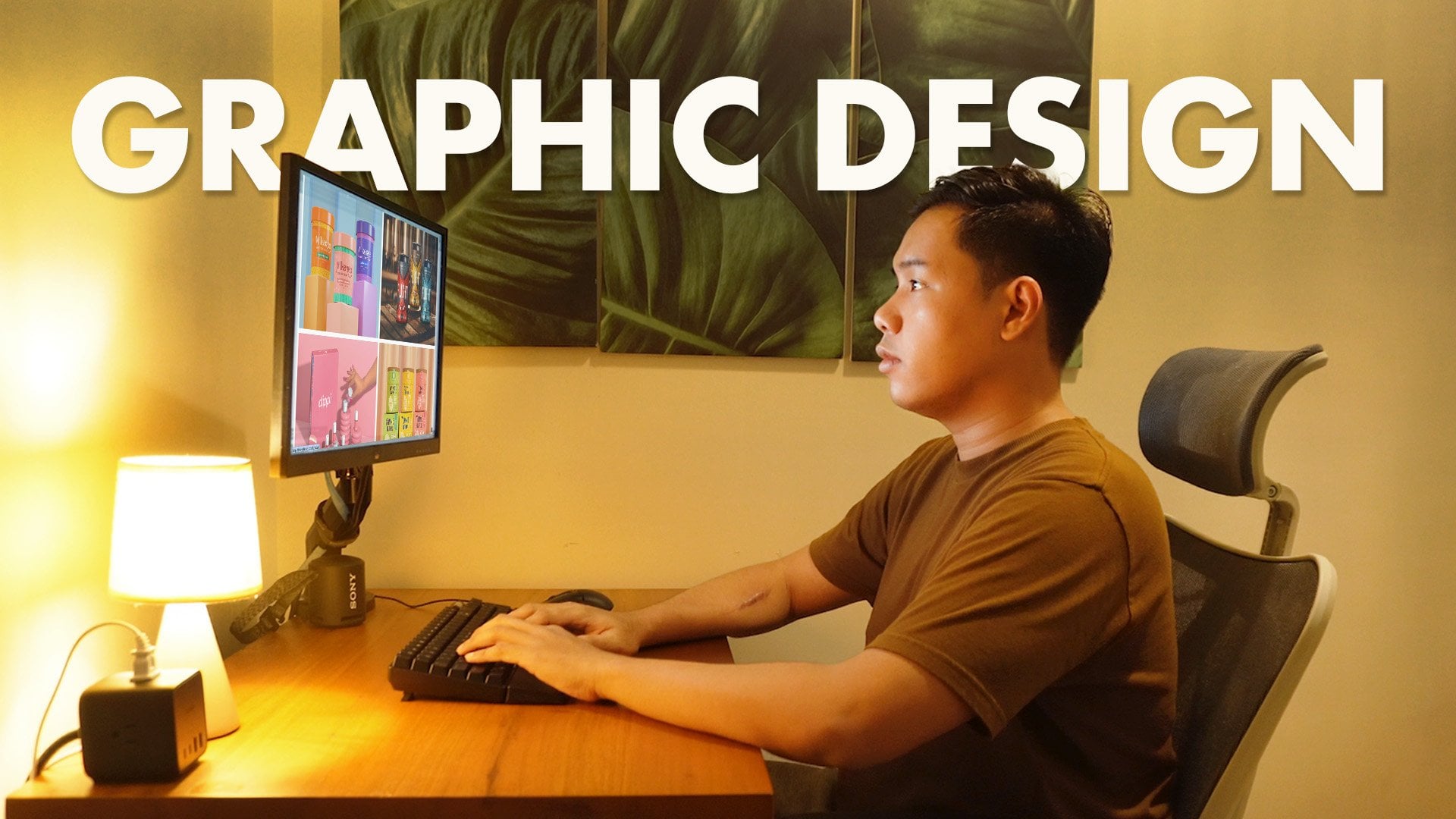
1. Introdução: Olá a todos. Eu sou Michael e eu sou um designer de identidade de marca e um 3D. O Adobe Dimension tem sido muito útil para dar vida aos meus designs. Usando modelos 3D de alta qualidade e fotorrealistas. Mock-ups são uma ótima ferramenta para designers gráficos, pois permite
visualizar nossos conceitos de design sem ter que produzi-lo fisicamente. 3D nunca foi tão fácil. Adobe que eles mencionaram permite que mesmo aqueles sem experiência
prévia com 3D para criar renderizações realmente surpreendentes. Este curso irá orientá-lo através da criação de um modelo 3D para projetos de identidade de
marca enquanto compreende as ferramentas básicas do Adobe Dimension, terá, no final deste curso, a compreensão básica da Adobe Dimensões interface e ser capaz de começar a criar modelos incríveis para seus projetos de branding. Temos recursos para download disponíveis para você para que você possa acompanhar. E eu sugiro vivamente que você poste seu trabalho na seção do projeto abaixo. Então, sem mais delongas, vamos prosseguir com a nossa primeira lição.
2. Explorando a interface: Então, quando você abrir que eu mencionei, você será saudado por esta página de boas-vindas. Assim, você pode explorar suas coleções online. Eles também têm uma seção de aprendizagem, bem
como uma guia recente. Então temos dois botões aqui. Então você pode criar um novo documento e também abrir qualquer você mencionou arquivo e salvo em seu computador. Vamos clicar em Criar Novo. E isso nos levará ao nosso espaço de trabalho 3D. Então, vamos ter uma visão geral rápida da interface do adobe Dimension. Então vamos começar falando sobre aquele aqui no meio. Então esta é a louca Canvas. Então este é o seu espaço de trabalho principal. Temos aqui no canto superior esquerdo, a menção do dia com a tela. Quando você clica que, você também pode alterar a propriedade de sua melhor aposta indo aqui, somos propriedades desde para colocar isso no Instagram. Então eu vou mudar o tamanho da tela para um quadrado. Então vou mudar a altura para 1024. A resolução 72 funcionaria muito bem por enquanto. Mas se há algo que você quer ser impresso, você pode ajustar isso para uma resolução mais alta, digamos 300. E, em seguida, aqui você pode ligar e desligar a grade. É claro que queremos isso porque isso servirá como nosso guia enquanto realizamos nosso projeto. Então agora você pode ver que a tela não está se encaixando na nossa tela. Então o que você pode fazer é que há uma entrega aqui em baixo. Você só seleciona tela. Então, no lado direito está o painel de cena. Então é aqui que todos os elementos podem ser encontrados. Então temos aqui o ambiente, também a câmera. Então, se arrastarmos um ativo, você pode ver que ele foi adicionado ao nosso painel de cena. No painel de cena, você também pode ver as partes que compõem um ativo específico. E quando você clica nesta seta à direita, você pode ver todos os materiais e todas as texturas que definem a aparência do seu ativo. Na extrema esquerda está a sua barra de ferramentas. Então, temos uma ferramenta Select. Também temos algumas ferramentas que você pode usar para mover a câmera. E também temos ferramentas aqui que você pode usar para mover a tela. Ao lado da barra de ferramentas está seu painel de ativos inicial. Então, a Adobe que eles mencionaram já tem algumas coisas pré-carregadas para projetos de branding. Temos aqui uma chávena de café, algumas latas de refrigerante. Você também tem um saco para os pés. E abaixo eles são ativos aqui que você pode usar para cosméticos, cuidados com a pele, branding. Temos aqui materiais muito orgânicos como a luz, OK. Também temos metais como latão, até mesmo material de vidro. E, por último, também há materiais para líquidos, como cerveja ou azeite. O próximo teorema na URL é a sua iluminação. Então, estas são diferentes opções que você pode usar para mudar o humor. E aqui em cima há luzes direcionais. Então, basicamente, eles funcionam como fonte de luz adicional que você pode simplesmente arrastar. A iluminação exterior são suas imagens ou você pode usar como fundo. Ou você pode arrastar imagens para camadas em seu objeto assim. Nas lições sucessivas, vamos aprofundar essas diferentes características de uma dimensão. Por isso, não te preocupes se é demasiado avassalador neste momento. Na minha opinião, a melhor maneira de aprender que mencionaram é
realmente fazer alguns projectos em que discuto oradores. Então, para o próximo vídeo, vamos começar a fazer o nosso primeiro maquete de marca.
3. Entendendo ferramentas básicas de dimensão Pt 1: Tudo bem, então para esta seção, vamos mergulhar mais fundo nas ferramentas básicas do Adobe Dimension enquanto trabalhamos em um projeto de maquete 3D para uma marca de café. Então, outra maneira que você pode criar um documento é clicar nessas reticências. Isso permitirá que você tenha acesso ao tamanho e resolução do Canvas. Então o tamanho da tela é um quadrado e teremos a resolução de 72. Aperte Criar. Certo, até agora nossa brincadeira de café. Vamos começar por. Vamos jogar um saco de café. Vamos arrastar isso para o nosso espaço de trabalho. O que torna o adobe Dimension diferente é
que estamos trabalhando exclusivamente em três dimensões, que
significa que haverá três eixos envolvidos. Então temos aqui o vermelho, que é o eixo x, temos o verde,
que é o eixo y, e então o azul, que é o eixo z. Então, cada objeto que você colocar na cena terá este aparelho. Então, usando este aparelho, há três maneiras de trabalhar com este objeto. Então temos a seta, que é a ferramenta de movimento. Assim, você pode movê-lo em x, y e z. Assim, a próxima é a ferramenta de rotação, indicada pelo ícone de círculo. Então, novamente, você pode mover em diferentes eixos, o x e y. E então, por fim, você também pode dimensionar usando este ícone quadrado. Então escale-o em uma direção. Em x, em Z. Assim, semelhante a outros softwares Adobe, é possível escalar este objeto uniformemente em todas as direções. E isso é usando o Shift ou mantendo seu turno. Então, quando seguramos Shift, como podem ver, mantemos a proporção do nosso objeto e o escalamos uniformemente. Então, enquanto isso fica pequeno o suficiente, para a maioria dos casos, podemos realmente trabalhar nisso. Ferramentas separadas. E podemos fazer isso mantendo pressionada a ferramenta de seleção. E então aqui temos a ferramenta Mover, que é a letra E, ferramenta Girar, que é as teclas de atalho são e, em seguida, a ferramenta de escala, que é S. O. Vamos para a ferramenta Mover. Portanto, é importante para nós nos acostumarmos as diferentes chaves que trabalharíamos com cenas complexas. É muito fácil para nós manobrar ou trabalhar em torno de um. Então eu vou bater a letra e. Então, como você pode ver, temos aqui outra opção que
podemos mover nosso objeto em dois eixos ao mesmo tempo. Então ele está se movendo em um único avião. O mesmo que este. E este também. Certo, então vamos para a ferramenta de escala. Assim, este nos permitirá escalar em dois eixos ao mesmo tempo. Enquanto a ferramenta girar. Novamente, você pode girar em um eixo, mas se você segurar uma área dentro da esfera, você pode realmente girar livremente em qualquer direção que você quiser. Portanto, haverá casos em que essas ferramentas específicas podem ser muito úteis. Mas eu vou voltar para os aparelhos padrão pressionando V, um teclado. Então, se acontecer de você estragar a localização, a rotação, e a escala do seu objeto. O botão Desfazer também funciona no Adobe Dimensions, e é a mesma tecla de atalho com outro software Adobe, que é Control Z. Se houver casos como este em que eu acidentalmente movi o objeto no eixo y e você Quero que fique no chão. Na verdade, há um atalho aqui sob ações que você pode usar. Temos aqui movido para o chão, então você pode simplesmente clicar nisso. Ok, então deixe-me ajustar este baseado em como eu gosto que ele apareça. Então, só assim. Então agora estamos apenas olhando o movimento deste objeto. Mas se você quiser ser muito específico e preciso sobre isso, você pode realmente modificá-lo usando o painel de propriedades. Então aqui, você pode inserir um valor específico para que posição, escala e rotação. Ou em vez de apenas colocar um valor, você começa. Arrasta este. Mais uma vez, vamos para o chão. E semelhante a segurar o botão Shift e há uma opção para restringir nossa proporção. Então, para dimensionar uniformemente, podemos apenas manter a tecla Shift pressionada, que é mais fácil. E aqui em cima está o pivô. Então, basicamente, é aqui que você quer um aparelho para estar. Haverá casos em que colocá-lo no centro será muito útil. Para este. Vou mantê-lo no fundo. Então, só uma recapitulação. Novamente. A seta é mover o objeto. O círculo é girar. Quadrado é dimensionar ou descer Shift para escalar uniformemente. Temos aqui sob a ferramenta Selecionar, as ferramentas específicas que temos mover, girar e dimensionar. E temos aqui o painel de propriedades se
quisermos ser mais precisos com a forma como trabalhamos com nosso objeto.
4. Entendendo ferramentas básicas de dimensão Pt 2: Ok, então esta parte da classe é tudo sobre navegar no espaço de trabalho 3D. Então, na dimensão, existem três ferramentas de câmera que você pode usar. E você pode encontrar essas três ferramentas na barra de ferramentas. Então temos aqui a ferramenta de órbita,
a ferramenta de caneta, e também a ferramenta de boneca. Ok, então vamos começar com a ferramenta RPA. Assim, a ferramenta de órbita pode ser acessada pressionando este ícone. Alternativamente, você pode usar o número 1 e também o botão direito do mouse para acessar o arbitrário. Então, esta ferramenta permite que você se mova acima. Então mova abaixo do objeto ou da cena 3D. E eu acho que a melhor analogia que você pode pensar é que você pode pensar isso como um satélite orbitando a Terra. Então, basicamente, você pode ver todos os ângulos. Em seguida, a próxima ferramenta é a ferramenta caneta. Você pode acessar este usando o nosso espaço mais o botão direito do mouse. Então, basicamente, a melhor maneira de demonstrar é se eu mover este objeto. Então deixe-me voltar para a ferramenta de órbita. Digamos que eu mova isso ao longo do X. Então, se eu usar a ferramenta de órbita, é muito difícil para mim voltar ao objeto. Mas se eu tiver a ferramenta caneta, eu posso avaliar usando NumPy para isso me permite mover
para a esquerda ou direita ou para cima ou para baixo, mas eu sou limitado a um plano de visualização específico. Então de novo, esquerda, direita? Bem, então essa é a razão pela qual o ícone é aquele. Novamente, estou limitado a um plano de visão específico. Não consigo ver a parte de trás do saco de café. Certo, então vamos levar o saco de café de volta para os ricos. Você abrange dois? E, em seguida, a última ferramenta é a ferramenta dolly ou pode acessar que vendo três ou deslocamento espaço, botão direito do mouse. Então isso é muito fácil de explicar. É basicamente só ampliando, diminuindo o zoom. Como você pode ver, a maneira como você está visualizando o objeto não muda. É só que você está se aproximando e também se movendo mais longe do cheque. Certo, então se você estragar sua visão, por exemplo, se eu quiser essa visão específica, mas acidentalmente a movi para outro ângulo. Por favor, note que a função control z não funcionará neste caso. Portanto, o controle Z só funciona em ativos e também materiais em nossa cena. No entanto, quando estamos com o ângulo da câmera, o que você pode fazer é esta câmera e fazê-lo, vamos voltar para esse ângulo específico. Mas se você mudar de idéia e perceber que o ângulo anterior funciona muito melhor, você sempre pode refazer. Mas uma das melhores maneiras, digamos, por exemplo, você já encontrou o melhor ângulo para você é salvar sua cena. Ou a salvar esse ângulo da câmera, ou mais especificamente, usar o marcador da câmera. Então, usando o marcador da câmera, você pode bloquear. Então você pode salvar esse ângulo C se essa visão e retornar a ele mais tarde. Então eu vou salvar este aqui. Vou marcar os favoritos. E vamos considerar isso como C1. Então, quando eu orbita ao redor do objeto ou uso a ferramenta de caneta, você sempre pode voltar para esse ângulo de visão específico. Então eu quero ajustar nosso saco de café. Esta vista. Amplie um pouco e use a ferramenta caneta. E o centro ali. Digamos que este é um ângulo melhor do que o anterior. Então, temos duas opções. Você pode salvar isso como outra cena, mas você também pode atualizar visto uma. Então, se eu clicar
nisso, ele irá sobrescrever o marcador de pré-visualizações. Mais uma vez, se a nossa visão e voltar para esse marcador. Então, novamente, apenas para recapitular, temos a ferramenta número 1, 4 órbita, objeto de dados da torre. Nós numeramos para a ferramenta caneta para visualizar em um ângulo de visão específico e para mover nas direções certas. E o número três, que é a ferramenta de boneca, para ampliar e diminuir o zoom. Na verdade, você também pode acessar isso usando a rolagem do meio do mouse.
5. Trabalhando com vários ativos: Certo, já que isso é uma marca de café, vou pegar uma xícara de café que adicionarei à nossa cena. Então, novamente, você pode fazer isso arrastando sua xícara de café. Então, para este, eu intencionalmente colocado de longe porque eu vou
ensinar-lhe outra ferramenta que você pode usar em sua mencionado. Haverá instâncias que você tem que fazer uma duplicata de um objeto. Então, para fazer isso, você pode ir aqui que vai criar uma cópia da xícara de café. Ou também há outra maneira de fazer isso. Então deixe-me desfazer isso. E o que você pode fazer é o método clássico de copiar colar. Então, em nossa cena, eu posso apenas clicar em Controle C para copiar e, em seguida, usar controle V para colá-lo e fazer outra cópia disso. Ok, então vamos reduzir isso um pouco. Então este será o nosso pequeno copo. Talvez usar nossa ferramenta de escala. E como estamos apertados no espaço, você pode usar sua ferramenta Dolly ou rolar para baixo para diminuir o zoom e usar nossa ferramenta de caneta para colocá-la no centro. Além disso, uma das melhores práticas, como é com outros softwares, é renomear seus ativos na cena. Neste torna-se muito importante uma vez que você tem ativos em sua cena. Ajuda muito se nos organizarmos neste momento. Então, este aqui, eu posso renomear para copo menor. E então essa xícara de café muito grande. Só para facilitar o reconhecimento. O que eu vou fazer é mover isso para o lado um pouco e usar nossa ferramenta de órbita para ajustar nossa visão. Se no caso de você colocar sua xícara de café muito longe do nosso saco de café, que é o mesmo caso que este. Claro, podemos fazer isso usando nosso aparelho para colocá-lo mais perto de nossa câmera. Mas há uma ferramenta que você pode usar para alinhar vários objetos em sua cena. Então agora a grande xícara de café está selecionada. Mas o que você pode fazer é selecionar o saco e grande xícara de café. Você vê uma caixa de seleção criará uma caixa para selecionar ambos. Ou outra maneira de fazer isso é selecionar um. E então, mantendo a tecla Shift pressionada, você pode selecionar a outra. Usando minha ferramenta de órbita. Vou ajustar a vista para que possas ver melhor o que vai acontecer. Ambos selecionados, vá para Ações e clique em Alinhar e distribuir. Quando você clicar neste botão, as guias de alinhamento aparecerão. Então temos guias para diferentes eixos. Então eu quero que eles se alinhem na mesma linha que o saco de café. Mas o que você pode fazer é clicar nesta Elaine max Z. Como você pode ver, você pode alinhar seus objetos na extremidade mais distante. E você também pode alinhá-los no centro, como este. Para experimentar diferentes eixos. Vamos voltar alguns passos. Portanto, isso pode ser muito útil, especialmente quando você tem vários objetos na cena. Tente também selecionar os três itens. Em seguida, novamente clicando no botão Alinhar. Em seguida, você pode centralizar alinhado. Usando isto. Além disso, distribua-os igualmente. Há espaços entre si, então você pode fazer isso usando esta barra retangular. Nós distribuímos ao longo x e você pode usar este, basta arrastá-lo para a esquerda ou direita. Os espaços entre os objetos distribuídos igualmente. Agora vamos usar nossas ferramentas para encontrar um grande ângulo para nossos objetos. Se fizermos uma vista frontal. Além disso, se você estiver lidando com vários objetos e dizer que um deles está muito longe da visão da câmera. Claro, você pode usar sua ferramenta de caneta, sua ferramenta de órbita, para capturar todos os objetos na mesma exibição. Mas outra coisa que você pode fazer é usar a seleção de quadros. Eu posso, eu vou voltar só para demonstrar. Ok, então se usarmos este botão aqui, que é a seleção de quadros. Como você pode ver, ele criou uma visão onde podemos ver todos os ativos ajustados em um ângulo de visão. Digamos que você só quer criar um quadro para apenas o copo pequeno. O que você pode fazer é pressionar ou segurar este. E, em seguida, a seleção de quadros. Isso criará uma visão para este objeto sozinho. Novamente, se quisermos capturar todos os objetos, basta clicar neste. Vou clicar em V e usar minha seta para mover isso de volta. Mais uma vez, use meu número dois e ferramenta para mover esta ferramenta de órbita para ajustar. Talvez este seja um bom momento para marcar, porque eu estou gostando de como ele parece. Vamos nomeá-lo. Vista frontal. Amplie um pouco e atualize o marcador. Além disso, se você mudar de idéia e decidir que você não quer que o copo pequeno entre em cena. Você pode excluí-lo usando este ícone de lixeira. Ou você pode simplesmente pressionar a tecla delete no seu teclado caso você não queira excluir, mas você só deseja ocultá-la da exibição. O que você pode fazer é selecionar seu objeto e ir para o painel de cena. E, no lado direito, há um ícone que você pode usar para ocultar ou mostrar seu ativo.
6. Como adicionar materiais: Esta seção é onde trazemos vida à nossa cena. As lições anteriores são passos importantes para que você possa trabalhar confortavelmente. Mas esta seção permitirá que você veja o verdadeiro potencial do Adobe Dimension. Então vamos começar projetando as xícaras de café. Como você pode ver em nosso painel de cena, as xícaras de café estão em uma pasta. Então, para acessar as partes individuais, você pode apenas clicar no ícone da pasta e, em seguida, ele irá mostrar-lhe todo o material. Todos os ativos são todas as partes que compõem o pequeno copo, copo e lábio. Então temos aqui, Vamos começar com a taça grande. Então, se você clicar no copo, ou se você clicar nesta seta aqui ou neste ícone aqui, isso irá levá-lo para o painel de materiais. Então este modelo já tem um material associado a ele, que é o material do copo. Sua cor de base é um pouco cinza, mas você pode mudar isso para apenas uma cor lisa. Diga, vermelho. Pode usar este para ajustar a cor. Além deste controle deslizante, você também pode usar valores RGB, ou você pode ir para um modo de cor diferente e, em seguida, inserir os valores. Bem, deixe-me pegar as cores da minha marca. Na verdade, tenho um código hexadecimal aqui. Então vamos mudar isso para hexadecimal na entrada, este valor, ar. Então, quando voltarmos ao nosso material, brinque com as propriedades que temos aqui. A opacidade. Claro, quando deslizamos isso para um valor mais baixo, ele se torna mais transparente. Quando um 100 por cento é completamente opaco e baixa opacidade é perfeito para coisas como abençoar. Você também tem a rugosidade que determina quão brilhante ou Matt seu material é. Se você descer, torna-se muito para que você possa ver que é muito brilhante e reflete a luz. Então, se você subir, torna-se perfeitamente atendido. Claro, a melhor maneira de mostrar isso é
obter uma visualização de como seria a renderização. Você pode fazer isso clicando neste botão, já que o botão show render preview. Então, se você clicar nisso, como você pode ver, ele nos mostra uma visualização de como a renderização seria semelhante. Se você ativar isso irá mostrar-lhe uma visualização muito realista com toda a interação com as luzes e a interação de um material com outro objeto. Então você pode ver aqui estão um reflexo da pequena xícara de café. E você pode ver aqui corretamente o efeito da rugosidade. Então este é o Matt, isto é muito brilhante. Como você pode ver, se tentarmos ajustar a propriedade, ele começa como muito granulado e, em seguida, ele lentamente construindo um melhor fotovoltaico da cena. Então ele faz isso toda vez que você faz um ajuste específico na visualização da câmera ou nos materiais. Voltando lá, outras coisas que você pode jogar no painel de propriedades. Você tem o metálico e também o brilho se você quiser que ele seja um material brilhante. Neste realmente se estende mais de 100%. Então, indo tão longe quanto quando 1000% pode dar-lhe oi alelo material luminoso, quase como um bastão de brilho. Mas vamos trazer isso de volta ao seu cenário original. Talvez ajustar a rugosidade em torno de 40%. Outra maneira de adicionar materiais é acessando nossos ativos iniciais. Então, ao lado dos nossos modelos estão os materiais. E se você está fazendo algo como árvore, a arte abstrata, você pode enlouquecer com os materiais. Você pode usar. Ferro escovado, comentário de latão. Eu, o. Para o propósito deste tutorial, eu vou usar um material apropriado. Então talvez vamos tentar este papel brilhante. Como você deve ter notado, as propriedades aqui são ligeiramente diferentes dos parâmetros anteriores. Então agora temos variação de rugosidade. Também tem um parâmetro ou um controle deslizante para intensidade verde. Indo aumentar isso para um é dar alguns detalhes. E este é o caso de alguns dos materiais em adobe Dimension. Então, por exemplo, se eu for ao meu copo pequeno e depois mudar isso para este material. Você pode ver que temos mais controles deslizantes para jogar. Temos espessura. Mas vamos voltar. Vou voltar para a minha grande xícara de café. Ajustar a rugosidade é variação. Então, novamente, vamos usar as cores da nossa marca. Também vou mudar a cor da tampa. Também é possível vincular materiais, digamos que este pequeno copo, queremos que ele tenha as mesmas configurações de material que o copo grande. O que posso fazer é ir ao meu copo pequeno e depois usar esta ferramenta de amostragem ou o material do copo grande. Vamos copiar o material. O mesmo para a tampa. Vamos fazer isso. Então, agora que vinculamos os materiais juntos, quaisquer modificações ou alterações que você fará nesse material. Ele também irá copiar e também afetar meus outros objetos que estão ligados a ele. Então, por exemplo, se você mudar a cor, este pequeno copo também se torna roxo. Bem, vamos voltar. Mas no caso de você decidir que eles têm que se comportar de forma diferente, diga que você quer que isso seja branco. E então você já linkedin material. Você sempre pode voltar e clicar neste Bricklin. Então, quando mudamos, isso se torna um separado ou se comporta separado. Vamos também trabalhar no nosso saco de café. Pode ser girado um pouco. Então agora nosso material é papel, papel redondo. Mas eu quero que isso seja elástico. Então, vamos clicar em outro material. Agora reinicie seus ativos. Vai mudá-lo o plástico e eu fui para a mesma cor que o meu copo. Neste momento, parece muito brilhante para o meu gosto. Talvez eu apenas a rugosidade em algum lugar para este valor. Acabamento mais ou menos fosco para um plástico. Vamos também tentar ajustar o metal para ver se isso ajuda. E, por fim, vamos ajustar a rotação deste saco.
7. Como colocar gráficos: Ok, então agora vamos colocar nosso logotipo na nossa xícara de café. Vamos para a nossa grande taça. Vá para nossos materiais e suas ações. Temos aqui, colocar gráfico no modelo, para que possamos clicar nisso. E então isso nos permitirá navegar em nossos arquivos. E nos recursos de classe, você tem um logotipo e uma amostra de design de etiqueta que você pode usar para este projeto. Então eu vou abrir isso agora mesmo. A colocação do logotipo está realmente ótima. Agora você tem uma opção para dimensionar isso. Tão semelhante à nossa seleção fica mais. Você pode manter pressionada a tecla Shift para reduzir e aumentar a escala. Quando você não está segurando Shift. Ele irá escalar todos os em um evento de direção específica. Novamente, você pode usar sua escala nas propriedades para dimensionar isso com precisão. Então, novamente, o ícone quadrado é para escala. E este ícone de círculo semelhante à nossa seleção, isso também é para rotação, então você pode girar isso. E também você pode ajustar a opacidade. Ccs eu vou para baixo ele mistura ou com o fundo. Ok, então vamos fazer isso com um copo pequeno também. Eu vou aqui, vou para a COP. Novamente. Vamos colocar gráfico. Ok, então agora ele está parecendo um pouco esticado sobre estes machados. Então podemos tentar ajustar isso. E, a propósito, você pode simplesmente arrastar isso é mais para que você possa mudar a posição, o logotipo. Por isso, neste momento, estou a olhar para um logótipo, talvez um pouco. Mas você sempre pode usar esse painel de propriedades para ajustá-lo com precisão. Nas propriedades. E sob colocação temos aqui duas opções. Um é D e o outro é Phil. Então d tau é basicamente colocar seus gráficos em seu objeto, semelhante ao que acabamos de fazer. Por outro lado, irá basicamente fazer o seu objeto cobrir toda a superfície selecionada. Então vamos tentar isso para este pequeno policial vai encher. E, em seguida, quando você clicar em Preencher será outro botão suspenso aqui. Então deixe-me ajustar a escala primeiro. Então vamos reduzir isso. Então você pode ver quando eu escalo isso ainda mais, você pode ver que ele faz várias cópias da mesma imagem. E está fazendo isso para cobrir toda a superfície. Agora está parecendo um padrão muito legal. Além disso, você ainda pode ajustar o posicionamento. Oops, desculpe. Bem, vamos ampliar. E então você pode usar este aqui. Você pode simplesmente arrastar para a posição correta ou para a posição desejada. E então vamos voltar para o marcador da câmera e ver. Certo, então agora está parecendo um padrão muito legal. Mas o que eu quero fazer é, de alguma forma, ter essa mistura com o fundo. Então eu estou brincando com a opacidade pode ser ajustada para 20%. Você pode simplesmente valorizar aqui. Agora nós realmente usamos o gráfico para tornar o fundo mais interessante. Então o que você pode fazer é, novamente, colocar outro gráfico, o mesmo logotipo. Ajuste isto. Então agora temos nosso logotipo em cima do padrão gráfico que acabamos de fazer. Gostaria de mencionar, porém, que os materiais aqui se comportam de forma semelhante às camadas no Photoshop. Então, o que está no topo cobrirá basicamente o que está abaixo dele. Então, só para demonstrar isso claramente, vamos começar seus ativos. Se formos aqui para as nossas imagens, vamos usar este propósito de estrelas. Vamos colocar isso como um material que você pode fazer arrastando-o. E a propósito, se você quiser usar isso como um material, você realmente tem que arrastar a imagem como esta aqui. Porque se apenas clicarmos,
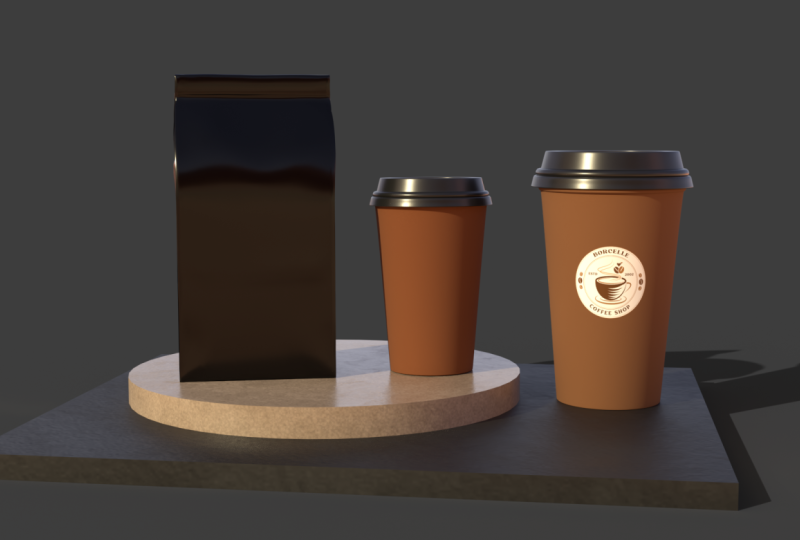
ele será considerado como um plano de fundo. Então você realmente tem que arrastar isso para o seu pequeno copo. Então, de volta aqui em nossos materiais, você pode ver que se mudarmos a posição, um logotipo em relação aos gráficos, para avaliar agora está acima. Mas se colocarmos isso, os gráficos, os gráficos Star cobriram a superfície, uma vez que está no topo. Então é assim que este painel se comporta. Vou apagar isto. Ok, vamos voltar para a nossa grande taça. Um padrão como inchar ou este, vou usar uma imagem dos ativos iniciais. Vamos tentar este traço S. E vamos arrastar isso, mudar a posição em relação ao logotipo. Vamos mudar isso para preencher. E então vamos reduzir isso. Mudou a opacidade. Vamos tentar mudar o posicionamento. Vamos também trabalhar no nosso saco de café. E em seus recursos você tem aqui eu rotulei design que você pode usar. Mais uma vez, vamos arrastar isso para mudar a posição. Vamos usar o quadrado. Mude a escala. Vou usar a minha ferramenta de órbita para mudar a visão por enquanto, para poder ver se a coloquei corretamente. Neste momento, estou a olhar para encontrar o local perfeito para esta gravadora. Algures no centro. Ok, vamos usar o marcador da câmera para voltar para a vista frontal. Vamos também adicionar um plano de fundo padrão. Você pode fazer isso arrastando a imagem novamente. Mas outra opção é ir para a nossa grande xícara de café. Neste caso, o Controle C e Controle V. Com o trabalho. Ele irá obter os valores para as propriedades. Mas você tem que mudar de volta para Phil. E novamente, vamos colocar os gráficos, o rótulo, frente do padrão. Vamos clicar na visualização da renderização para ver como ela fica agora. E agora temos nossos ativos de marca com nosso logotipo e nossa etiqueta.
8. Como editar gráficos no Photoshop: Então, esta seção será apenas uma curta. Mas eu só quero mostrar como editar gráficos no Photoshop e ajustá-los automaticamente em uma dimensão. Ok, então vamos trabalhar com nosso copo pequeno para que eu possa te mostrar como funciona. Então, voltando ao nosso copo, podemos pegar aqui uma imagem dos ativos iniciais. Estou a usar este tipo de adaptações. Mais uma vez, ajuste isso. E Adobe que eles mencionaram realmente tem um recurso interno que permite que você edite gráficos. Então, aqui em suas Propriedades e sua imagem, clique neste e, em seguida, clique neste ícone de lápis. E isso vai abrir no Photoshop. E agora que você está aqui, você pode fazer todo tipo de coisas boas que você pode fazer com o Photoshop. Como exemplo, você pode ir para sua imagem. Ou talvez você possa usar este, ajustar a saturação da ONU. Então você pode fazer isso para mudar a cor ou o fundo do padrão. E você também pode ir para Filtro. Clique nesta camada e, em seguida, vá para filtrar. E você pode realmente usar liquefeito. Você pode mexer com o padrão. Você fica mais abstrato. Clique em Control S para salvar. E quando voltamos ao mencionado, você pode ver que ele se ajusta automaticamente. Então, de alguma forma, funciona como um Objeto Inteligente. Então você pode brincar com todas as imagens aqui, os gradientes e os padrões. Além disso, você pode usar sua própria imagem e, em seguida, editá-la no Photoshop. Então é isso para esta seção. Para a próxima parte, vamos adicionar fundo e também luzes. Por isso, vou apagar isto por enquanto.
9. Como adicionar fundo: Ok, então vamos trabalhar no nosso passado. Mas antes disso, deixe-me ajustar. A vista. Não parece centrado agora. Mais uma vez, posso voltar para o marcador da minha câmera e atualizar a vista frontal usando este ícone. Então, para mudar o fundo, você pode ir aqui para o ambiente. E sob ambiente, temos aqui fundo no painel Propriedades. Agora, temos muitas opções para esse fundo. Agora, primeiro, é claro, se você clicar nisso mais, podemos simplesmente usar uma cor sólida para o nosso fundo. Então talvez vamos usar a cor azul claro. Eu acho que esta cor realmente combina bem com as cores da nossa marca. Podemos trabalhar no nosso plano terrestre. Podemos ajustar o nível de reflexividade. Então, se aumentarmos
isso, torna-se mais brilhante e reflexivo. E você também pode ativar ou desativar isso, se quiser. Outra opção para o plano de fundo é novamente usando nossos ativos iniciais. Então nós temos aqui são o gradiente diagonal. Você pode clicar nisso. Então, se clicarmos
nisso, será o fundo da nossa cena. E a partir daqui, quando você clica no gradiente, isso parece muito brilhante. Você pode ajustar a opacidade. E também semelhante ao que fizemos antes, você pode usar esse botão de lápis e editá-lo no Photoshop, se quiser. Vamos reduzir a opacidade 2,2 K. Então isso parece bom. Mas só para mostrar toda a gama de possibilidades com dimensão, você pode mudar isso para um dos fundos aqui. Talvez usar esta mesa, ou talvez vamos usar esta. E então vamos aumentar a opacidade de volta para um. Por isso, neste momento, as nossas modelos não combinam com a cena. Mas você pode usar ou você pode ajustar manualmente isso usando suas 123 ferramentas, suas ferramentas de câmera e usar a ferramenta caneta para ajustar isso. Mas Adobe eles mencionaram, realmente
tornou mais fácil para você combinar sua imagem com o plano de fundo. Então temos aqui sob ações, imagem de correspondência. E então este é um recurso para combinar com a iluminação, bem como a perspectiva da cena. Então temos aqui parâmetros diferentes. Temos aqui o tamanho da tela, as luzes na perspectiva. Então eu vou desmarcar o redimensionar Canvas apenas para que possamos manter a resolução ou a imagem psi ou o tamanho da tela. Então temos aqui criar luzes e perspectiva da câmera. Então veja o que acontece quando eu clicar. Ok. Vamos carregar por um tempo. E como você pode ver agora, ele se ajusta automaticamente. E isso é muito legal. Porque agora parece que os nossos modelos estão realmente colocados nesta mesa. E se você voltar ao ambiente, ele também adicionou alguma luz direcional, apenas para que ele possa se adaptar à iluminação do fundo. Vamos também voltar para coincidir com a imagem. Talvez devêssemos redimensionar a tela para que ela se encaixe bem. Agora o nosso passado. Para que possamos usar nossa ferramenta. Podemos usar V e, em seguida, selecionar todas as mandalas e , em seguida, usar o quadrado para escalar isso um pouco.
10. Trabalho com luzes: Neste momento, está muito bonito. Nossos ativos estão se misturando bem com o fundo. Se você não está feliz com a iluminação, você pode, claro, modificar isso. Temos aqui, o nosso ambiente, temos luz ambiente. E nas propriedades você pode ajustar a intensidade. O que torná-lo mais brilhante ou dimmer. Você pode fazer isso aqui. E também a maneira como a luz atinge nossos objetos. Então você pode fazer isso usando rotação. Como podem ver, o reflexo muda quando faço isso. Você também pode usar esses olhos de cor. Você pode clicar na caixa de seleção e alterar a cor. Talvez use amarelo. Você também pode mudar essa temperatura. Mais quente ou mais frio. Talvez façamos isso ou armadura para dar uma sensação de cafeteria. Então você pode usar isso para dar personalidade às suas maquetes. Nos ativos iniciais, você tem mais opções para luzes ambientais. Assim, você pode brincar com todas as configurações aqui, dependendo do que funciona para sua cena. Temos aqui iluminação padrão de estúdio. Temos aqui um efeito de luz muito colorido e artificial como este. Nós também temos aqui ao ar livre, temos arroz sol, nossa iluminação rodoviária. E aqui em cima temos luzes direcionais. Então, para aqueles de vocês que estão familiarizados com termos de fotografia, é
aqui que você pode adicionar uma iluminação de três pontos. Então estes três são fonte única, mas temos aqui uma iluminação de três pontos. Então, quando você clicar nisso, o ambiente será ajustado automaticamente. Então temos aqui a luz da chave, a luz de enchimento na perna traseira. Então essas fontes de luz individuais, você pode ajustá-las, pode ajustar a intensidade. E também semelhante à luz do ambiente, você pode ajustar a rotação. E uma opção adicional aqui é ajustar a altura. Assim, você pode ver o efeito do controle deslizante para seu reflexo. Sinta-se livre para brincar com as propriedades. Eu acho que as configurações que temos aqui agora, parece muito bom. Então, no próximo vídeo, vamos finalmente renderizar nossa cena e fazer os retoques finais.
11. Renderização: Agora é hora de finalmente renderizarmos nossa imagem. Mas antes disso, deixe-me mover isso um pouco. Então, nos vídeos anteriores, temos trabalhado nesta guia Design. Mas se quisermos renderizar nossa imagem, devemos ir para esta guia renderização. Ok, então este nos dá uma explicação do que é renderização. Então renderização é como eles mencionaram que há o seu design em uma imagem final. Dedique algum tempo para calcular todas as luzes, sombras e efeitos fotográficos reais. Mas, o mais importante, devemos ir aqui em nossas Configurações de renderização. Então você tem aqui uma opção sobre qual exibição você deseja renderizar. Então temos aqui uma visão atual. Seus favoritos da câmera também serão exibidos aqui. Como podem ver, temos aqui a vista frontal. Salvamos há um tempo. Mas vamos usar a visão atual. E, em seguida, você também pode alterar o nome do arquivo de sua renderização. Isso funciona bem. Temos aqui a qualidade da renderização final. Então você tem três opções aqui. Tem baixo, médio e alto. Claro, a baixa qualidade renderizará mais rápido do que a alta qualidade. Normalmente a escolher baixo se eu quiser ver uma visualização rápida da renderização final. Mas se é algo que eu vou estar postando on-line ou
virando e mudar a configuração para um alto. Logo abaixo, você tem opções para formatos de exportação. Então você tem formato PSD, e você também pode escolher PNG. E por último, é claro, você tem a opção de mudar o destino. Para o propósito deste tutorial, vamos alterá-lo para médio para que ele se torne mais rápido. Depois, quando tiver configurado as definições, pode clicar em Renderizar. Então, como você pode ver aqui, ele está lentamente formando a renderização final. E sob as Configurações você pode ver aqui o status de renderização. Então você pode ver aqui uma estimativa do tempo total que levaria para renderizar sua imagem. Além disso, durante a renderização, você pode tirar um instantâneo do progresso caso queira mostrar um progresso quadro a quadro da renderização e fazer isso também. E se você quiser mudar algo no design, você sempre pode cancelar isso. Ok, então uma vez terminado, ele mostrará a você esta mensagem que sua renderização é, foi concluída e salva. Você também pode verificar o tempo de dúvida que levou para renderizar. E basicamente é isso. Se você for para a pasta de destino, poderá ver a renderização final que você acabou de fazer. Então, o que você tem agora é realmente uma boa aparência e realista Mock up para a sua marca. É algo que é muito difícil de fazer mesmo em um software como Photoshop ou Adobe que eles mencionaram
realmente tornou possível para nós criar modelos de aparência de alta qualidade como este.
12. Pós-processamento: Então esta seção é tudo sobre pós-processamento. Assim, o Adobe Dimension, como acontece com qualquer outro software 3D, às vezes a saída que você tem pode não estar olhando para o seu melhor, e seria necessário fazer alguns retoques finais. Então agora eu estou no Photoshop e eu tenho aqui a renderização PSD, bem como a renderização PNG. Então podemos trabalhar com qualquer um desses. Dois são a pós-produção. Eu costumo usar a versão PNG. Mas para a versão PSD, você tem mais controle no ajuste de uma camada específica. Desde que você tem aqui eu renderizado camada de imagem e também uma camada de imagem de fundo. Então, se você quiser modificar apenas o plano de fundo, você pode fazer isso aqui. Mas para este tutorial, eu vou voltar para a versão PNG. E então eu vou apenas usar algumas das ferramentas
no ajuste para dar esta visão muito mais bonita. Talvez aumentar a vibração. Então você pode ver a diferença. Talvez aumentar também ou mudar a tonalidade e saturação um pouco. Vou deslizar isto para a esquerda, muito ligeiramente. E, finalmente, talvez eu possa trabalhar com níveis. Mude isso um pouco. Então você pode fazer todo tipo de coisas para a pós-produção. Então, por exemplo, se você tem um material de vidro, você pode adicionar um simples abaixo. Mas na maioria dos casos, as camadas de ajuste que você tem aqui, as ferramentas aqui funciona bem para ele modelos 3D. Então eu costumo brincar com todas as ferramentas aqui. Então, o que você tem aqui é uma simulação 3D muito bonita e pós-processada.
13. Promoção e o que é próximo: Então, a Adobe, eles mencionaram, é uma ótima maneira de mostrar seu design na melhor forma. E eu tenho aqui outros exemplos dos projetos que eu fiz no passado. Mock-ups 3D como este vai realmente impressionar seus clientes e vai realmente mudar a forma como você apresenta seus projetos de branding. Então a questão agora é, o que vem a seguir? Encorajo vivamente que publique seus projetos na seção abaixo. Você pode usar os recursos que eu forneci. Ou se você tem seus próprios projetos, você pode fazer isso também. Você também pode adicionar isso como parte de seu portfólio, ou você pode postar isso no Instagram. Obrigado por se juntar a mim nesta aula de Skillshare. E vejo-te por aí.
 Michael Lubrin, Graphic Designer & 3D Artist