Transcrições
1. Introdução: Ilustradores, pintores, frascos. Você já teve curiosidade sobre a realidade virtual? Ou talvez curioso sobre aprender 3D? Ou apenas adicionando um pouco de profundidade às suas ilustrações? Ou você já quis apenas entrar no seu trabalho de arte? Felizmente, as habilidades que você já tem podem fazer algo realmente especial e de tirar o fôlego em RV. Sou Collin Leix, um animador do estúdio Gunner. Gunner é um estúdio de animação e ilustração em Detroit, Michigan. Fazemos animação e ilustrações para os clientes, mas também fazemos curtas-metragens criativas. Estou obcecado em usar ferramentas de realidade virtual para melhorar a arte digital. Vou ensinar-lhe como recriar sua arte em realidade
virtual com o Google Tilt Brush e como enfrentar os novos desafios que vêm junto com isso, desde tomar decisões e espaço até usar essa nova tecnologia que pode parecer assustador em Primeiro. Esta aula é para pessoas que têm alguma experiência com ilustração, desenho ou design 2D. Você não só entrará na terceira dimensão, também estará expandindo seu conjunto de habilidades criativas. Vou contar um pouco sobre como a VR
saiu e como se manter confortável e seguro quando estiver usando. Então vamos falar sobre como preparar uma ilustração para ter impacto na realidade virtual. Vou mostrar-lhe o programa Google Tilt Brush, incluindo trazer imagens de referência e como tirar o máximo proveito de um pincel simples. Vou mostrar-lhe como gravar um vídeo do seu trabalho para compartilhá-lo com o mundo. Estamos trabalhando em 3D, mas com uma facilidade e um gesto realmente único em comparação com os fluxos de trabalho 3D tradicionais atuais. Vamos lá.
2. Projeto do curso: Primeiro, quero falar sobre o projeto da turma. Uma das partes mais legais de desenhar sua arte no espaço é que você pode jogar com movimento, mesmo que a imagem esteja totalmente imóvel. Uma arte 3D é ativada por você se movendo ao redor dela. Este efeito é chamado de paralaxe, que é uma palavra para descrever como os objetos parecem mais distantes ou mais próximos no espaço, dependendo do quanto eles se movem na frente de seus olhos. O objetivo deste prompt é adicionar profundidade e paralaxe à sua ilustração. Em seu software de desenho, crie uma ilustração a partir do zero ou modifique um trabalho anterior para ter algum tipo de borda ou quadro em torno dele e suas imagens dentro. Então este poderia ser um quadro de imagem simples, um caderno com um desenho dentro, uma janela, etc Vamos então recriar isso em realidade virtual. Uma vez que esta é a sua primeira peça de VR, este quadro funciona como uma maneira muito simples de criar a sensação de profundidade
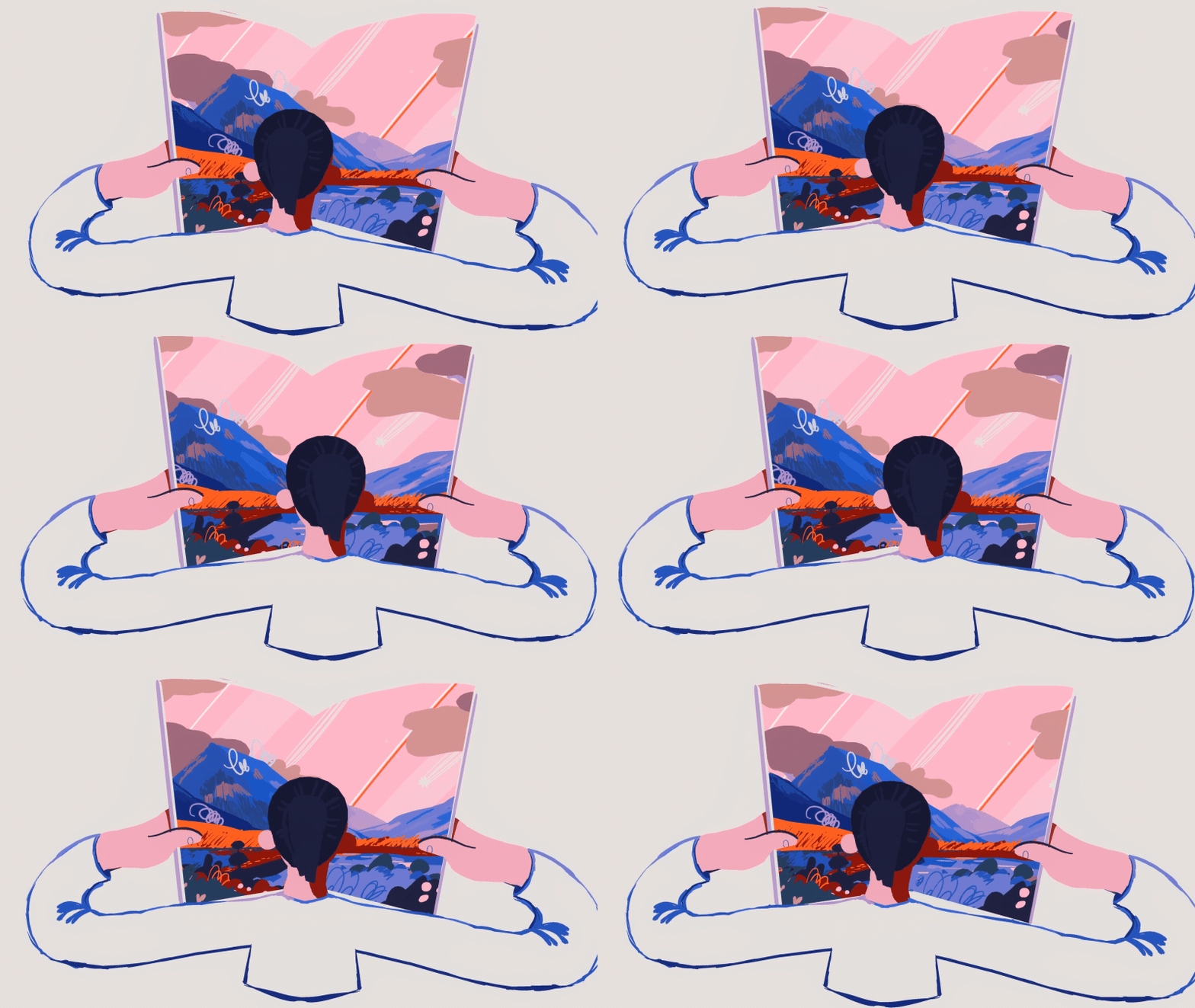
em seu trabalho, além da profundidade irá criar dentro de sua ilustração. Portanto, esse prompt simplifica o mundo que você criará e permite que você se concentre em uma área. Neste exemplo, o contorno de um caderno atua como um quadro. Um desenho no papel ou no Photoshop tem um fim nisso. Mas quando você entra em VR, não
há borda do papel. Mas no futuro, você é bem-vindo para continuar seu desenho ao seu redor. Então, para usar esse processo comigo, você precisará de um fone de ouvido de realidade virtual e do software Google Tilt Brush. Você pode acessar Tilt Brush em um Vive, qualquer Oculus Rift, Oculus Quest, um e dois, Windows Mixed Reality, o Valve Index e PlayStation VR. Se você estiver usando um fone de ouvido que requer um PC, você terá que se certificar de que ele tem as especificações certas para executar a realidade virtual. Muitas pessoas têm o Oculus Quest autônomo. Se você é uma dessas pessoas, você vai ficar feliz em ouvir. Você não precisa de um PC grande e poderoso para acessar Tilt Brush. É uma versão ligeiramente mais leve, na qual entraremos. Se você tem uma missão, no entanto, você ainda vai precisar de algum tipo de computador ou tablet para obter os arquivos fora de sua missão. Mas pode ser um Mac. Se você não tem um fone de ouvido, você sempre pode acompanhar para saber mais. Mas esta aula é voltada para pessoas que têm um fone de ouvido e estão prontas para entrar.
3. Orientações sobre a realidade virtual: Embora a realidade virtual tenha se tornado realmente popular e disponível nos últimos cinco a dez anos, esse conceito vem se formando há mais tempo do que você imagina. fotografia foi inventada na década de 1820. Na década de 1840, o estereoscópio foi inventado. Este é um dispositivo que guardava duas fotografias na frente dos olhos. Essas fotos foram tiradas por duas câmeras com a largura dos olhos, então olhar para elas tão perto recria a ilusão de profundidade. Então, na década de 1930, ficção
científica estava falando sobre fones de ouvido que você poderia colocar e ser transportado para outro lugar. Ao longo de meados do século XX, as pessoas começaram a fazer máquinas que seguravam imagens
digitais até os olhos ou o rosto para toda uma gama de propósitos, desde simulações de voo para os militares até a criação de filmes multissensoriais. Os anos 70, 80 e 90 incluíram várias versões desajeitadas, mas muito inovadoras do fone de ouvido que reconhecemos hoje. Realmente me ajudou a apreciar nossas ferramentas saber que estamos sentados
nos ombros de um monte de sonhos e muito trabalho duro de pessoas no passado. Mesmo agora, VR está se desenvolvendo a uma velocidade louca e rápida. Mesmo enquanto eu estava desenvolvendo essa classe, um novo fone de ouvido saiu no outono de 2020, o Quest 2. Originalmente, os headsets de VR precisavam de um acorde que fosse executado da sua cabeça para um computador poderoso. Aqui está o meu Rift S que está amarrado. As Missões Oculus realmente contêm um computador menor e um pouco menos poderoso no próprio fone de ouvido. Mas isso permite aos soltos. Nenhum cabo conectando você a um computador e muito mais barato, basicamente porque você não precisa comprar esse computador. Mas como esse pequeno computador em um fone de ouvido Quest é mais fraco, há algumas limitações para Tilt Brush nas versões Quest. Há algo chamado “link”. Isso realmente pode atuar como um amarrador de seu Oculus Quest autônomo se você tiver um, para um computador poderoso se você tiver acesso a um ou se você decidir atualizar. Então você poderá acessar a versão completa do Tilt Brush. Eu não usei isso, mas ele recebe ótimas críticas. Isso pode ser diferente de qualquer tecnologia que você já usou antes. Ele se prende à sua cabeça e cobre seus olhos. Isso traz algumas considerações. Você tem que saber quando fazer pausas. Eu recomendo fazer uma pequena pausa após cada 30 minutos em VR. Tire o fone de ouvido, uma volta, beba um pouco de água. Definitivamente é mais físico do que sentar e desenhar em um computador. Na realidade virtual, seus olhos estão muito próximos de uma tela,
então, quando você faz uma pausa, é bom sair,
olhar para uma janela, olhar para algo distante. Em termos de enjôo, porque este é um processo físico e experimental, haverá um caso raro quando a percepção de alguém simplesmente não aguenta. Mas pela minha experiência, a grande maioria das pessoas pode. Mesmo que você tenha tentado RV antes e se tenha sentido mal de um jogo, não desista de fazer arte em RV. Em muitos jogos, o mundo está se movendo ao seu redor e isso definitivamente deixa as pessoas doentes. Isso me deixa doente. Mas em software de criação de arte como Tilt Brush, você tem controle sobre o movimento do mundo. Muitas vezes o mundo não está se movendo, você está sentado pacificamente desenhando no espaço. Em termos de conforto, essas empresas estão se esforçando para tornar os fones confortáveis e ajustáveis porque a cabeça de todos é diferente. Se o fone de ouvido não for confortável, há modificações de preenchimento de terceiros que você pode comprar e muitas pessoas adoram essas modificações. Direto da caixa, acho que o Rift S é o mais confortável. As Missões podem ser um pouco pesadas na frente. Se você está fazendo pausas com frequência, isso definitivamente ajuda a se dar um descanso dessa fadiga, mas há modificações lá fora que supostamente ajudam esse peso frontal. Eu não comprei nenhum, mas definitivamente fazer compras e ler os comentários. Esta é uma pequena fraude para aqueles de vocês que também têm cabelos longos. Eu teco meu rabo de cavalo na parte de trás da missão para ancorá-lo. Sei que esta não é uma opção disponível para muitas pessoas. Se você tem óculos,
os fones de ouvido devem ser capazes de acomodar você. Eu sei que o Quest 2 vem com um pequeno espaçador para dar mais espaço para óculos e os outros foram criados para acomodar óculos fora da caixa. Eu uso óculos, mas eu coloco meus contatos quando eu entro em VR, é apenas o mais confortável, se você tem essa opção. Para preparar o seu quarto, trata-se basicamente de limpar espaço. Enquanto você está configurando seu fone de ouvido, o software irá ensiná-lo e orientá-lo através um programa introdutório e como preparar seu espaço e usá-lo com segurança. Certifique-se de seguir estas diretrizes e mantenha seus animais de estimação longe. Isso é mais importante quando você está jogando um jogo e pulando por aí, mas
você vai esquecer onde você está no seu quarto e nós não queremos que um gatinho ou um filhote seja demitido ou morto. Eu realmente tenho um estúdio muito pequeno, então às vezes eu uso a opção de criar uma base de lugar estacionário se eu estou apenas sentado e desenhando com meus braços e parte superior do corpo. Esta é uma opção que lhe é dada durante a configuração. Não queremos colocar crianças jovens em RV porque não sabemos exatamente o que isso faz com o desenvolvimento de mentes e globos oculares, mas até agora é bom com adultos. Mas como ainda estamos nos estágios iniciais da VR, especialmente com uso regular, certifique-se de fazer muitas pausas, não exceda três ou quatro horas em um dia. Algumas pessoas estão confortáveis com mais ou menos, mas dar-se tempo para se acostumar com isso. Faça sua própria pesquisa. Há pessoas estudando como a VR também pode ajudar a curar pessoas e outros estudos sobre como a VR promove um estado de fluxo ou um lugar onde você pode entrar na zona de criatividade. Felizmente para nós como artistas, VR significa uma experiência incrivelmente imersiva onde podemos entrar em nossa arte e escapar. Sem smartphone, sem mundo exterior. Estou gravando isso agora mesmo durante a pandemia. Alguma vez quiseste afastar-te mais do mundo? A partir desta lição, agora você está mais orientado para esta nova forma de fazer mídia. Você sabe como cuidar de si mesmo, beber água, fazer pausas, e espero que você possa evitar sentir náuseas.
4. Aquecimento no Tilt Brush: Eu queria incluir uma palavra sobre por que eu escolhi o pincel de inclinação do Google para esta classe. Eu uso igualmente com outro grande programa chamado Oculus Quill. Eles são semelhantes em alguns aspectos. Você pode desenhar no espaço. Você pode trazer imagens de referência e escolha de cores. Você pode tirar imagens e exportar arquivos 3D. Os princípios que eu falo hoje da minha abordagem geral para trazer uma ilustração em 3D, serão absolutamente aplicáveis a Quill e outros programas de desenho que você deseja usar. Mas em termos do software em si, Quill, o programa que não estamos usando tem uma linha de tempo e permite que você anime, que Tilt Brush não faz. Por causa disso, Quill é um
software muito mais pesado e atualmente não pode ser executado no Oculus Quest. Muitas pessoas só têm o Oculus Quest auto-suficiente. Tilt Brush não é executado na missão, então eu sabia que este programa seria muito mais acessível para as pessoas, especialmente para ilustradores e pintores que são mais recentes para o mundo VR. Eu acho Tilt Brush divertido, e definitivamente mais simples de usar, por isso é o que eu escolhi. Vamos saltar para o outro lado. Aqui está o que vemos quando entramos pela primeira vez em Tilt Brush. Você vai ver na sua mão esquerda, você terá este menu e na sua mão direita,
se você apontar, ele vai destacar para interagir com a sua mão esquerda. Se acontecer de você ser um canhoto, você pode realmente trocá-los batendo-os na parte inferior lá. Eu sou destro, então vou mantê-lo do jeito que está. Você verá aqui alguns esboços que outras pessoas fizeram. Vamos olhar um pouco mais para alguns exemplos de trabalho em uma lição futura. Por enquanto, vamos começar um novo esboço. Tudo o resto desaparece, aqui estamos nós no mundo padrão, e eu vou entrar e pegar uma câmera mais suave para você. Nós temos esse modo de espectador que ele vai para, mas na verdade há uma versão para uma câmera de cabeça para. Muitos desses painéis serão capazes de sair, e isso é ótimo, eles são úteis. Mas quando acabas com eles, a forma como te livras deles não é brincadeira, atirando-os para o espaço. É uma coisa divertida. Você verá aqui o pincel padrão está flutuando na sua mão direita. Só para mostrar um pouco o que temos. Na mão do menu, você pode usar o joystick para deslizar para a direita e para a
esquerda para percorrer essas opções com suas ferramentas, seus pincéis, cores, mas em sua mão de desenho, temos esse pincel flutuante, e Provavelmente o que você vai ver quando chegar é mais limitado. Se você tiver sobre este livro aqui, obtenha essas opções extras, clique no modo avançado e você terá o conjunto completo de ferramentas. Em nossas mãos, temos esses botões de gatilho, que você pode ver gatilho,
gatilho , e em sua mão de desenho, esse gatilho é o que você puxa para desenhar no espaço. Tire um momento, vá em frente e divirta-se com o sorteio. Não se preocupe em ficar muito limitado. Use todo o seu corpo. Eu sei por que eu estou realmente interessado em RV é porque é raro para você ser capaz usar todo o seu corpo gesturalmente no espaço quando não é apenas pintura física ou desenho. Leva o teu tempo, mexe-te. Agora. Digamos que você preencha seu espaço e é esmagador, em sua mão do menu, você pode ver que eu estou colocando meu polegar sobre ele lá. Esse é o botão Desfazer. Você também pode refazer acima dele se você realmente gosta do que você fez. Vai pincelada por pincelada. Desenhar, desfazer. Digamos que você queira fazer seu pincel maior. Na sua mão de desenho, você pode mover seu joystick para a direita, e ele será muito maior. Este pincel não mostra muito bem como um exemplo. Eu vou te mostrar. Farei isso com este marcador. Vou empurrá-lo todo o caminho grande, e depois todo o caminho pequeno. Você pode ver essa diferença lá. Agora quero mostrar-te uma coisa muito útil. Na sua mão de desenho, você verá este pequeno ponto aqui. Estou apertando este botão de cima com meu polegar. Se você segurar isso, você tem este menu rápido aqui. Então, com a opção para o pincel. Também podemos pegar rapidamente a borracha, e estas são algumas das mesmas ferramentas que você verá na mão do menu, mas você pode acessá-las mais rapidamente. Podemos pegar o pincel. Agora podemos entrar e apagar apenas algumas dessas marcas, e você não precisa desfazê-las na ordem em que as desenhou. Também aqui temos uma seleção que você começa. Você poderia empurrá-lo com o dedo do gatilho, ele vai começar a girar e você apenas tocar uma marca e ele vai ser selecionado, e isso é legal porque eu estou sobrepondo a pequena esfera com a marca do pincel, e eu estou pressionando este botão de aperto no de volta, e é assim que você pode pegar algo e movê-lo. Vou apertar esse botão de cima de novo e voltar a escovar. Este botão de gatilho é um empate, e então há este equilíbrio aqui mais de uma garra. Se você segurar esses dois apertos ao mesmo tempo, você pode fazer todo o mundo maior, e você verá aqui esta imagem na minha frente. É como se eu fosse do tamanho de um esquilo, um cão ou uma pessoa, e eu posso torná-lo ainda menor e menor. É uma maneira de ter mais controle sobre a maneira que você está desenhando. Também é uma maneira interessante de se mover, e eu só estou pegando esses dois botões aqui e me empurrando para longe. Movendo-se para. Enquanto falamos em nos locomover, queria te mostrar outra maneira de fazer isso chamada teletransporte. Isso é muito bom para as pessoas que tendem a realmente sentir um pouco enjoado do mar, que não há no meio da moção. Você pode ver esses feeds aparecerem, e agora eu não estou empurrando nada, eu estou apenas pairando meu ponteiro do mouse, e então quando eu clicar, você apenas se teleporta para o novo espaço. Vou me teleportar de volta. Não mostra nada disso no meio do tempo, você só se mexe. Essa é uma boa opção. Eu acabo usando provavelmente o agarrar mais para ser capaz de se mover. Parece mais intuitivo. Eu também queria mostrar que enquanto eu tenho esses dois botões apertados enquanto eu estou me movendo, há uma maneira de voltar para casa. Você pode ver aqui no meu polegar, se eu apertar esse botão, ele me leva de volta ao lugar original e escala que eu comecei com. Esta é uma boa maneira de ter uma base em casa. Se as coisas ficarem loucas ou se fores muito longe, podes voltar para casa. Estas ferramentas eu só vou ensinar-lhe como eles vêm, como as coisas são mais ou menos relevantes. Vamos colocar um pouco mais na ferramenta de seleção. A borda reta é um cólon para você saber. Basicamente, se você tiver isso habilitado, você apenas desenha uma linha perfeitamente reta. A ferramenta de espelho, é divertido de brincar. Por padrão, ele vem neste espaço. Se você quiser movê-lo, como se eu estivesse sentado agora, então eu quero trazê-lo para mim. Eu só estou usando essa ferramenta de aperto, agarrá-la e trazê-la para baixo. Você pode ver que eu ainda tenho a minha vantagem. Cria este pequeno elogio para o que quer que sejam suas pinceladas. Vou apagar estes dois. Então, se você desligar o espelho, essas pinceladas permanecem e você pode selecioná-las de forma independente. Você ainda pode mudar as coisas se quiser. Eles não estão necessariamente presos um ao outro. Se você quiser salvar, você pode apenas passar o mouse aqui no caderno de esboços, e então esse disco aparecerá, e ele pede-lhe para realmente tirar uma pequena foto do que você fez. Legal. Agora ele está salvo, e a maneira que você pode encontrá-lo é indo para o livro de esboços e seus esboços por padrão quando você entrou, ele estava nesta estrela. Agora podemos entrar em seus esboços. Para a próxima lição.
5. Análise de exemplos: Vamos dar uma olhada em alguns exemplos que eu fiz. Entrando no caderno de esboços, meus esboços. Vou começar por mostrar-lhe esta pequena floresta. Pergunta-me se quero carregar o esboço. Eu queria te mostrar isso porque a maneira que eu começo meus esboços fora é pegando um pincel plano e desenhando todo o ambiente. Isso é basicamente para que eu possa ter controle da cor exata. Verá como desenhei o fumo fumado vindo da minha fogueira. Você pode ver aqui algumas linhas de esboço. Vou mostrar-vos como começo com esboços. Eu também vou mostrar a vocês como fazer esses pincelados abraçar uma forma como estes estão abraçando esta árvore. Esta é uma forma de cilindro. Algo assim, se está levando um tempo para carregar, é legal assistir, mas se você quiser se apressar, você pode apertar o gatilho esquerdo e ele está carregado. Eu vou falar com vocês mais sobre, como falamos sobre, você quer fazer uma imagem para se preparar para uma pintura de RV para ter certeza de que ela é tão forte quanto poderia ser. Este é o quadro que eu fiz antes de vir aqui, e você pode ver que eu cheguei muito perto. É uma experiência tão melhor. Eu não tenho que vir aqui e agora adivinhar sobre composição e a cor, e tudo que eu posso puxar as coisas daqui e isso muda um pouco. Esta árvore aqui, é um pouco maior do que esta. É só uma casa, uma âncora para você trabalhar. Vou te mostrar outro. Não é apenas uma pessoa que faz cada passo de um projeto, desde a ideação, ao desenho, ao edifício algo fora e animando. Muitas vezes estamos trabalhando como uma equipe. Algo que eu queria me desafiar a fazer era puxar o trabalho de outras pessoas, e obviamente quando você está trabalhando com as idéias de outra pessoa, em obras de arte você quer obter permissão se isso é um artista vivo, e alguém cujo trabalho não é em domínio público. Esta é de uma artista, Juana Herrera, com
quem sou amiga e obtive permissão, recebeu a bênção dela. Eu adorei tanto essa imagem. Na verdade, aqui está o original. Ainda está desenhando, mas você pode ver este original, é esta linda imagem da maternidade aqui. Adorei como ela misturou essas figuras com forma geométrica. Eu também estava realmente atraído para este desafio de como ela usou esses modos de mistura. Quando essas formas turquesa interagem com a figura, você pode ver que elas se tornam uma cor diferente e isso
não é imediatamente óbvio como você iria lidar com isso no espaço. Eu fui ao redor e fiz um pouco diferente para cada um desses. Para este círculo, imaginei que era projectado sobre ela. Como isso funcionaria para a perna dela? A forma estava na frente dela. Jogado com diferentes maneiras que podem funcionar. Neste, você pode apenas ver o formulário. Provavelmente eu teria imaginado que estaria na frente dela, mas para isso quando eu tentei, a turquesa está atrás dela e sua perna foi pintada dessa cor. Eu também queria te mostrar, eu estava realmente atraído por como ela usava linhas de lápis aqui. A maneira que eu ataquei isso foi realmente entrando e puxando cores diferentes de sua referência para colocar essas diferentes pinceladas e cores juntas, e então quando você se afasta, ele tem o mesmo sentimento para ele. Vamos ver outro. Esta é provavelmente a minha peça mais escovada e esta definitivamente é pesada. Vou em frente e clicar em “Carregar”. Aqui está como parece de longe, é um pequeno palco, um pequeno teatro. Aqui estão minhas imagens que eu pintei no Photoshop antes do tempo. Fiz uma segunda foto para esta, do segundo desenho. Eu queria agradecer aos seguidores do Instagram. Eu bati 5K, então eu queria mostrar gratidão por aquelas pessoas que saíram comigo. Eu pensei que VR também é uma maneira muito legal de jogar com contar histórias e escala neste. Aqui está uma imagem onde eu pensei sobre as diferentes maneiras que as plantas poderiam ser desenho de linha ou preenchido, e os braços entram e estão segurando algo, mas então você pode chegar até ele e realmente quer entrar lá para ver o que está em lá, e há mais alguns detalhes, e há escrito sobre aquela mariposa. Essa é outra maneira que você pode usar a escala como uma técnica de contar histórias. Eu também queria apenas salientar que quando você se movimenta por essas coisas, elas desmoronam e está tudo bem. Algumas pessoas querem fazer uma malha perfeita de 360 graus, mas eu não necessariamente me sinto muito preocupado com isso. Eu acho que você pode decidir quais ângulos você precisa para trabalhar,
apenas ser capaz de se mover em torno dele e experimentá-lo. Eu vou mostrar a vocês em uma lição futura como entrar e colorir escolher essas cores para criar seu ambiente.
6. Como preparar seus arquivos: Para este vídeo, vamos começar no Photoshop ou você pode usar qualquer software de desenho que você gosta. Eu uso o Photoshop. Descobri que, para fazer o melhor trabalho em RV, preciso trabalhar composição, contraste, valor, escolhas de cores, texturas com antecedência. Porque por mais legal que a VR
seja, não vai dar a uma imagem melhores ossos. Quanto mais forte for
a imagem, mais forte será a peça inteira. Se você já teve a ansiedade de uma página em branco, esse sentimento se multiplica quando você entra em realidade virtual sem um plano porque você está entrando na página em branco. Ilustrações que têm um plano de fundo claro, meio termo e fundo ajudarão você a tomar decisões sobre onde os elementos devem estar no espaço. Neste caso, adicionei uma garota em primeiro plano. Há o esboço do livro, que provavelmente será seu primeiro plano, e então o mundo dentro a uma distância mais distante. Neste caso, ele vai ter seus próprios passos no espaço. Definitivamente não sinto pressão para adicionar uma pessoa segurando seu quadro. Na fase de desenho, não se impeça de usar os efeitos
que você gosta de usar em suas ilustrações normalmente. Em geral, eu acho que sonhar acordado tanto quanto você quer nesta fase muitas vezes leva a resultados mais interessantes quando você está se movendo para 3D. Se bater numa parede mais tarde, tudo bem. Mas não se limite enquanto ainda está na fase dos sonhos. Se você quer uma textura rabiscada ou algo aquarela, vá em frente. Como os pincéis na VR tendem a ter linhas mais nítidas, arte
gráfica é provavelmente a mais fácil de recriar. Mas eu amo o olhar escovado e eu vou mostrar-lhe como eu abordo esse olhar em VR. Algo que eu nunca tentei é uma peça que é apenas um gradiente puramente abstrato, mas tudo é possível. Definitivamente, tente tudo ao fundo da estrada. Aqui estamos no Photoshop. vez para este projeto de classe, você é bem-vindo para pegar uma ilustração que você fez no passado e modificá-la para caber no prompt ou fazer uma do zero. Como a cabeça dessa garota está bloqueando o lago, eu salvei uma camada separada. Vamos salvar uma imagem achatada, PNG ou JPEG, ambos foram ótimos. Vou fazer dois, só de novo para ver o detalhe que fiz atrás da cabeça dela. Agora precisamos colocar essa imagem no seu fone de ouvido. Estou assumindo, a propósito, você já colocou seu VR em funcionamento
e instalou o programa Tilt Brush. Quando o software é criado, ele vai fazer essas pastas para você que estamos prestes a entrar. Em um PC, você pode encontrá-los em Documentos, Pincel
inclinado, Biblioteca de mídia, Imagens. Você pode soltar sua imagem lá e ela estará esperando por você quando você entrar em VR. Se você estiver usando um Mac, você terá mais alguns passos a seguir. Presumo que tenha uma Quest se for usuário de Mac. Para poder ver seus arquivos, você precisa baixar um programa chamado Android File Transfer. É muito fácil de usar. É de graça. Você pode encontrá-lo em android.com/filetransfer. Consiga essa configuração, você pode baixar isso, e quando estiver no seu computador, você verá esse cara verde aparecer. No começo, ele vai dizer: “Nenhum dispositivo Android encontrado.” O que você precisa fazer é conectar seu Quest ao seu computador
e, se você estiver usando um Mac, provavelmente precisará comprar um cabo de terceiros. É um cabo USB-C para USB-A. USB-A é provavelmente o que você reconhece como cabo USB, e USB-C é o que Quest usa. É um pequenino e redondo. Quando eu conecto isso na minha Quest, no começo eu realmente não vejo nada. Ainda diz que nenhum dispositivo foi encontrado. Você realmente tem que colocar seu fone de ouvido e você verá que há uma pergunta lá esperando por você. Está a pedir-te permissão. Vá em frente e clique em “Sim”. Quando eu apertei “Permitir”, de
repente essa janela aparece. Você pode ver aqui em baixo Pincel inclinado, Biblioteca de
mídia e Imagens. Quando você vai para File Export, Quick Export como PNG, você pode não ver uma opção aqui para apenas navegar para o seu arquivo Android ou qualquer outra coisa. Você pode simplesmente salvá-lo na área de trabalho. Vou chamar o meu Storybook. Aqui eu tenho a minha imagem, minha área de trabalho, e eu posso realmente arrastá-la para aqui. Aí está, Storybook. Enquanto estamos aqui, enquanto estamos em nossos computadores e olhando para as pastas do Pincel Tilt, eu queria preparar algo que vai nos ajudar a descer a linha. Quando você usa o Pincel Tilt pela primeira vez e grava vídeo, se você estiver na versão para PC, há alguns aspectos que as pessoas querem remover, e isso vale para seus instantâneos no Quest também. O programa coloca sua própria marca d'água no canto junto com uma vinheta escura. Aqui está uma paz de espírito antes de eu saber como tirar isso. É como, ótimo, obrigado por fazer isso, Google, mas eu não preciso do seu nome em tudo isso. Veja como desligá-lo. Em um PC, isso lhe dará vídeos de melhor resolução e você obterá melhores instantâneos na Quest ou em qualquer versão de PC. Na verdade, vamos procurar até a raiz do Pincel Tilt. Todo mundo vai ter este arquivo Tilt Brush.cfg. É chamado de arquivo de configuração. Se você apenas clicar duas vezes sobre ele como normal, ele realmente diz que você precisa mover isso para o seu computador primeiro. Vá em frente e arraste isso. Quando eu abrir isso, você pode abrir isso com o Bloco de Notas em um PC ou Editor de Texto em um Mac. Esses colchetes serão contêineres para informações que podemos colocar para especificar o que queremos acontecer aqui. Você não precisa aprender exatamente o que está acontecendo com tudo isso. Vou te mostrar um pouco, mas na verdade vou te dar esse texto que você pode copiar e colar no seu arquivo de configuração e ele vai trazer tudo de volta. Isto aqui em cima é bastante genérico. Você só quer ter certeza de que você recebe esses colchetes também, e não mexa com o espaçamento ou qualquer coisa assim. O que isso está mudando aqui é essa largura de instantâneo, 1920 por 1080. Isso pode ter sido menor por padrão, e aqui onde diz “ShowWaterMark” false. Quando isso diz verdade, o Google está adicionando sua própria marca d'água em cima dela. Então, se você estiver usando uma versão para PC e você vai ter a ferramenta Câmera, esta é uma maneira de aumentar essa resolução no seu vídeo. Você também pode fazer os quadros por segundo mais altos, e eu realmente gosto de ter este 30 para o seu vídeo porque você realmente não precisa dele para ser 90 quadros por segundo, pelo
menos para o que eu faço. Se você queria ser, então, agora você sabe como. Queremos salvar isso, e eu vou deletar esse antigo. Vou arrastar o novo arquivo de configuração de volta. Você quer ter certeza de que você só tem um desses, e então ele é chamado exatamente Tilt space Brush dot cfg, e este é apenas um arquivo que é facilmente substituível. Se você mexeu com ele, não se preocupe, você pode apenas criar um novo, colar neste texto que eu vou te dar, e não vai machucar nada no software. Estamos prontos para entrar.
7. Pincéis: De volta ao Pincel Inclinável. Agora, eu queria começar falando sobre pincéis. Há toneladas de pincéis aqui e eles são muito divertidos. Eu definitivamente encorajo você a entrar, brincar com isso, este é chamado de pulso de néon. Alguns deles realmente respondem a música que você pode ter em, que é legal, hiper cor. Definitivamente absolutamente divertido de jogar com, mas lembre-se de como estávamos falando sobre sua arte e mantendo o olhar verdadeiro para você. Eu vou adivinhar que sua obra de arte não se parece necessariamente com isso. Muitos desses pincéis, eu vou chamar de gimmicky e isso
parece que há muito mais ódio por trás do que há, eu acho que eles são realmente divertidos e eles me trouxeram tanta alegria. Mas eles não são necessariamente ferramentas sérias para recriar um visual que você deseja criar separado de estar no Pincel de inclinação. Há um par de pincéis que eu realmente gosto. Eu vou mostrá-los para vocês, mas primeiro, eu quero mostrar alguns pincéis que eu estava tão esperançoso para no início que eu realmente não acabo usando muito. Há uma chamada tinta e tinta grossa. Sou pintor, quero que pareça pintável. Você pensaria que isso resolveria esse problema para mim. Mas, novamente, estes estão tomando muitas decisões criativas para você. Eles apenas olhar muito particular, e também quando eles camada em cima um do outro, eles criam o que se parece com uma pilha de cintos, como uma pilha de cintos de couro que é legal, mas você vai notar se você olhar ao redor, às vezes um monte de trabalho Tilt escova parece com isso. Você também verá essa sombra chegando. Certos pincéis lançam e recebem sombras, mas outros não. Estes três aqui são planos, marcador
cônico, marcador regular, e marcador beliscado, eu amo. Mas deixe-me mostrar de novo o que está acontecendo com essa luz. De volta a esta área de ferramentas, podemos acender luzes. Você pode realmente pairar e mover o sol. Isso não é trippy? Ele pode lhe dar sonhos estranhos, e é legal que você também pode mudar a cor deste. Esta luz de preenchimento, Eu posso fazer quente e mudar a cor principal da luz para ser verde claro. Você pode ver isso e pensar, isso é exatamente o que eu estava procurando, isso é exatamente o que eu quero que meu trabalho seja parecido. Se isso é verdade, mais poder para você, não é
nisso que estamos aqui para trabalhar hoje. Vou pegar essa luz. Obrigado pelo seu serviço. Jogue no éter. Relacionado a isso, temos este painel Meio Ambiente. Também parece promissor no início, mas na verdade já tomou muitas decisões criativas para você, eu acho também. Espaço é divertido de entrar, especialmente porque há uma lua bem na sua frente. Pode atrair alienígenas se quiser, mas já está feito. Todas as decisões criativas são tomadas aqui. Há formulário de endereço se você quiser desenhar em algo,
que é legal, pequeno boneco de neve que você pode decorar. Aqui, há um par de cores que realmente pareciam, eu vou apenas escolher ilustrativo, mas como você notou em meus desenhos, esta não é exatamente a cor que eu escolhi. Desde que eu trabalhei minhas paletas de cores antes do tempo, isso não é o que eu quero. Quero ser capaz de fazer o meu próprio. Você pode ver aqui como esses pincéis parecem diferentes nessas áreas diferentes. Com azul e preto, tem um pistache. Só para mostrar novamente o que este pano de fundo está fazendo. Esta é uma maneira de entrar e controlar a cor, então eu
diria indo para este mundo de pistache, e então ser capaz de controlar. Esta é provavelmente a coisa mais próxima que eu chego, talvez eu usasse isso. Mas o problema é aqui, eu não posso escolher cor de um desenho para obter esta cor. Eu posso escolher algo divertido no momento e eu poderia até salvar o que eu faço aqui para me referir de volta a ele, mas se eu estou trazendo uma imagem e eu sei que cor eu quero que ele seja. Na verdade, é difícil ser preciso. Vou apagar estes. Na verdade, vou entrar em Meio Ambiente e escolher preto. Este eu acho que muda menos a aparência dos meus pincéis. Às vezes, o ilustrativo
, fica nebuloso se você reduzir muito. Vamos ficar de preto, um pouco de vazio. Agora, eu vou mostrar a vocês quais pincéis eu gosto. Falamos sobre o marcador. Isso é contundente no final, em ambos os lados. marcador cônico começa sem corte, acaba pontudo. Marcador beliscado, pontudo a pontudo. Marcador suave. Às vezes eu realmente gosto do marcador suave. Um truque que eu encontrei com ele é torná-lo o mais escuro
possível e então ele só se torna o brilho sutil, que realmente se multiplica em cima de si mesmo, o
que é muito legal se você realmente quer fazer uma neblina à distância. Outro que eu realmente amo é o casco sem luz. Eu vou começar com este casco fosco primeiro só para mostrar o que ele faz. Ainda estou com uma cor muito escura. Se eu segurar meu gatilho, ele começa a seguir o que eu fiz, mas na verdade está preenchendo este espaço tridimensional. É uma maneira muito legal de fazer como uma forma rochosa, mas também apenas preenchendo volume sem ter que fazer uma tonelada de pinceladas. Agora, você pode ver como isso preenche isso. Há um casco de diamante se você quiser ficar chique, mas realmente, se estamos tentando preencher um espaço, este casco não iluminado é uma maneira muito agradável de preencher uma perna ou algo assim e simplesmente desenhá-lo. Adoro o casco aceso. Então também esta escova de arame. É apenas um bom pincel plano, mas também tem arredondamento para ele, então o que é bom sobre isso é, eu posso entrar e selecionar e se eu quiser transformá-lo no espaço, ele mantém algum volume em oposição a, se eu quer transformar um desses caras, ele fica plano.
8. Cores e imagens de referência: Vamos falar de cor. Como você viu, a maior coisa que eu confio para cor é a imagem de referência que eu já preparei. Então, para trazer isso, queremos ir para mais opções,
laboratórios, eu sei que esta é uma biblioteca de mídia local um pouco enterrada. Queremos ir para imagens locais. Agora podemos ver alguns dos que fiz do trabalho anterior, e vamos trazer nosso livro de histórias. Agora, aqui está esta pequena imagem flutuando no espaço, muito legal. Quando eu mexo minhas mãos sobre ele, você pode realmente sentir um pouco de feedback háptico, um pouco de vibração. Agora estou puxando essa ferramenta de aperto e posso fazer isso maior. Isso não está me deixando maior agora, é só tornar a imagem maior, grande e bonita. Agora, eu vou mostrar a vocês como eu colorir foto dessas imagens, o que é bem simples. Eu também vou mostrar a você como riff um pouco aqui com o seletor de cores. Então vamos para o nosso menu rápido, há um conta-gotas de cores. Esta também é uma ferramenta que você pode chegar aqui, mas eu amo meu pequeno piloto rápido. Quando nos aproximamos, você pode ver que está pré-visualizando. Eu não estou batendo em nada ainda, mas ele está me mostrando todas essas outras pequenas imagens que eu usei. Está visualizando essas cores para mim antes que eu aperte o gatilho para confirmar. Então vamos pegar esse rosa do céu. Agora tenho na minha mão. Depois que eu tiver essa cor carregada, eu ainda posso entrar e mudar meu pincel e vai ser da mesma cor. Posso mudar o meu pincel de novo. Então, entrando nesse conta-gotas, pegando a cor que eu quero. Isso é praticamente uma grande parte de como eu agarrei minhas cores e trazê-los para dentro Agora, vou te mostrar isso, especialmente na demo, mas você se lembra como eu estava mostrando como eu consegui essas linhas de lápis no belo desenho figurativo, o que é que define textura em uma imagem? Estas ligeiras variações de cor realmente levá-lo um longo caminho na criação de algo que se sente realmente texturizado e único, então mesmo o pequeno de cor em cima do azul, eles meio que misturado para criar ainda mais variação. Você pode ver como essas variações entram. Outra maneira de modificar a cor que pode ser útil para você está dentro deste seletor de cores. Então vamos dizer que eu estava trabalhando nesta área do desenho, para que eu possa escolher a cor da peça, mas se eu quisesse mais variação, ela não está lá para puxar. Digamos que eu tenha essa cor de malva. Agora, no seletor de cores padrão, podemos ver saturação da esquerda para a direita, valor de cima para baixo
e, em seguida, matiz no lado aqui. Nós poderíamos realmente pegar cores ligeiramente diferentes deste seletor de cores, e você pode ver que constrói a mesma sensação de textura variada. Então vamos dizer que você realmente quer pegar tons
ligeiramente diferentes onde você pode pressionar este botão aqui. Vamos começar a partir do original que a cor escolheu novamente. Agora, se você realmente apenas clicar ao redor, você verá que isso também é outra maneira de adicionar um efeito textural puro. Isso já parece uma nuvem limpa. Você pode decidir o quão longe você deseja clicar, quão apertado você deseja mantê-lo. Mas essas são apenas duas maneiras diferentes de variar a saturação e o valor, variando matiz. Então, e se eu quiser escolher cores de marcas que eu já fiz em vez da minha imagem? Você pode absolutamente fazer isso. Vou continuar com este conta-gotas, pegar este azul. Agora, você verá que meu pincel
assume o tipo de pincel e o tamanho de qualquer cor que você escolher. Posso cair daqui de repente, agora está grande outra vez. Caiu daqui, é grande e é apenas o marcador de borda mais contundente. Isso é legal, mas pode ser irritante se o que você quer mudar é apenas a cor, isso é um pouco de uma limitação e inclinação escova. A maneira como algumas pessoas contornam isso é fazendo uma paleta flutuante para você. Então vamos dizer que eu estou trabalhando nisso e eu sei que eu quero usar este marcador cônico para a maior parte dele. Bem, eu posso realmente entrar e preparar as cores principais que eu tenho aqui com um marcador cônico. Depende de quão organizado você quer ser. Eu poderia até rotular isso se eu quiser afunilado. Aqueles têm o cone, e você pode passar e você pode criar uma paleta inteira para, em seguida, o marcador comprimido e assim por diante. Você poderia ter esta paleta de cores flutuante, e agora você vai saber se eu sempre quero que ele seja conicidade, então eu posso pegar meu vermelho lá. Honestamente, quando eu estou na zona, o que eu acho mais intuitivo é apenas vir escolher a cor da imagem que eu estou usando, e se o pincel realmente precisa ser alterado, eu vou apenas ir em frente e mudá-lo aqui. Isso é um benefício de realmente trabalhar a partir de uma quantidade tão limitada de pincéis, é que não é como se eu fosse ser necessariamente sempre indo para frente e para trás. Às vezes eu volto para pegar aquele buraco sem luz. Há também uma opção. Digamos que eu fiz isso e eu amo como ele está olhando, exceto agora eu quero que essa cor mude. Há uma ferramenta de re-colorir. Agora eu tenho este vermelho carregado, você pode ver se eu começar a apertar este botão de gatilho para baixo, ele vai girar, bloop, se eu tocá-lo, isso vai mudar de cor. Posso desfazer isso. Digamos que eu queria que este fosse um roxo ligeiramente diferente, eu só tenho que
agarrá-lo, ele não vai ser recolorir ainda. Para ir ao meu recolorir e depois mudá-lo. Acho que estamos prontos para fazer alguns esboços.
9. Esboço dimensional: Anteriormente usei o termo tomada de decisão dimensional. Isso é basicamente falar sobre fazer escolhas
criativas sobre quais partes de sua ilustração colocar onde no espaço, e eu só queria dizer que não há uma maneira perfeita correta de fazer isso. Eu penso nisso semelhante aos tradutores, onde pegar um poema e traduzi-lo de um idioma para outro. Temos nossos próprios entendimentos únicos de significado, forma, nuance. Então, se dois tradutores traduzirem o mesmo poema, haveria diferentes escolhas de palavras, diferentes tons de significado no final, se dois artistas de RV fizessem suas próprias versões 3D da mesma ilustração, coisas não acabaria exatamente no mesmo lugar e é isso que torna isso realmente interessante. Uma vez que tentamos dividir o quanto temos que pensar ao mesmo tempo, há um estágio inteiro apenas dedicado a onde as coisas se sentam no espaço que não estamos pensando em cor ou composição tanto necessariamente. Eu queria voltar a uma fase anterior, de quando eu estava desenhando quantize pedaço no espaço. Porque essas figuras em formas geométricas são uma maneira muito agradável e clara de mostrar como esse processo funciona. Eu gosto de usar uma cor azul agradável para isso. Você quer escolher uma cor que não é realmente suas cores principais em sua peça final e você apenas começa a adivinhar onde as coisas estão indo para ir. Traga meu desenho. Você pode ver nesta fase, adivinhando onde estaria o braço dela. Eu realmente gosto da ferramenta de seleção para ajudar a evoluir essas escolhas. Digamos que eu puxei este braço. Mas eu sinto que, eu poderia brincar com a profundidade um pouco melhor. Vou virar-me para o lado para que possas ver isto. Vire talvez um pouco assim. Então eu provavelmente faria isso a partir desta vista frontal. Eu só quero ter certeza que você pode ver o que eu estou fazendo aqui. Girando para que o cotovelo seja um pouco mais para mim no espaço, e eu trago esse desenho de volta para sempre
ter certeza de que faz sentido com o desenho original. Isso é legal. Há também esse modo de desseleção. Digamos que eu selecionei demais. Você pode entrar. É quase como uma realidade alternativa. Selecione esta opção e desmarque. Então é apenas como uma forma de subtrair,
desmarcar a mão dela e voltar. Quando você está no modo de seleção, também
há algo que aparece. Você verá este novo botão que se parece com dois pedaços de papel. Você pode copiar as coisas apenas com esse botão fácil. Então eu tenho que ter algo selecionado. Mova minhas mãos para que ele esteja se cruzando e uma vez que ele se
cruze, você verá esse botão de cópia aparecer. Eu realmente não preciso disso neste momento, mas eu só queria mostrar para você. Eu também queria te mostrar um truque legal. Há uma maneira de fazer um círculo perfeito, que eu encontrei por acidente e, em seguida, uma ferramenta marcador ir para a borda reta. Então nós vimos isso, o que é muito legal se você quiser fazer um círculo. Você viu isso? Olha, na verdade é um pouco difícil de fazer. Normalmente, você tira e começa a fazer um círculo e tem que voltar pelo início. Está me dando um probleminha agora. Você começa a partir do centro, puxá-lo para fora, e você vai 1, 2, 3 através do centro novamente. Veja mesmo daquela vez que eu não entendi. Puxe para fora 1, 2. Talvez você tenha que abrandar um pouco. Agora você sabe que é possível, ferramenta
reta, e de volta ao início. Isso é divertido e foi útil para coisas como esta. Temos alguns círculos perfeitos aqui que eu queria usar. Outra coisa rápida sobre enquanto temos a borda reta em, se temos uma linha acontecendo aqui, digamos que eu quero que este seja um ângulo perfeito de 45 graus. Você vê que essa fechadura aparece enquanto eu tenho isso, eu ainda tenho esse botão segurando a borda dela. Se eu bater na fechadura, ele vai encaixar exatamente em incrementos de 45 graus. Ele ainda é movê-lo para frente e para trás no espaço. Mas ele se encaixa e para o lado. Isso é muito útil. Acho que o usei para esta perna. Apenas algumas maneiras de usar este esboço. Vou agora construir do zero a nossa peça do livro de histórias. Vamos trazer nosso desenho de livro de histórias. Vá para a biblioteca de mídia, Imagens locais. Tenha o nosso livro de histórias. Não vou trazer o nosso segundo ainda. Agora, com estes, eu também queria mencionar que você pode ver que há uma fechadura que você pode colocar sobre eles no espaço, que os tranca para que eles fiquem em linha reta ao longo do chão. Há também esta opção para fixar que eu não tenho falado muito sobre. Mas você pode ver que eu acabei de acessar isso através do meu menu rápido e aqui está este pin opção. Agora, quando eu fiz isso, este enorme alfinete vem e simplesmente bateu na coisa que eu pino. Mas agora, se eu entrar no modo de seleção, ele continua dizendo, eu como não, basicamente é uma maneira de manter isso totalmente quieto. Neste momento, ainda estou a escalar, mas não consigo mover esta imagem. Quando eu estou indo para começar apenas esboçando isso, eu acho que eu realmente vou usar a ferramenta de espelho porque eu
usei uma ferramenta de espelhamento quando eu desenhei isso no Photoshop. Uma vez que temos essa opção em Tilt escova, Eu poderia muito bem usá-lo. Está chegando muito alto. Segurando este espelho que você verá de novo, eu tenho essa opção de fechadura. Então eu vou trancar isso direito aqui. Impressionante e faça o melhor que posso para colocar isso no centro. Mas agora está trancando e não está girando assim, o que é legal. Neste ponto, eu realmente vou desbloquear ou
desfixar esta imagem, mas eu ainda gosto que ela seja reta. Agora, vamos para a ferramenta Pincel. Você pode ver exatamente como nós jogamos no início, eu tenho essa opção de espelho, e há uma parte de sua área de costas e cabeça que geralmente está no mesmo plano. Com esta imagem está perto, eu posso realmente usá-lo para guiar quase como um traço dela. Agora estou começando nesse avião plano, mas pensando em como isso pode voltar ao espaço, ou que pode ficar sentado, talvez seu rabo de cavalo saia assim. É apenas sobre mover para trás e para frente, verificar como as coisas, whoops, apenas fazer meu botão Desfazer, alinhar, e seus ombros ainda estão no mesmo plano. Agora com isso, vou pegar a imagem e puxá-la de volta. Eu só estou adivinhando onde eu gostaria que fosse no espaço. Ela tem esses braços longos estilizados, e acho que ela poderia chegar até aqui atrás. Você pode ver agora sua cabeça é menor, e o livro é menor, tudo é porque está um pouco mais longe, então quando eu empurrar minha imagem de referência de volta no espaço, eu vou escalá-la um pouco mais. Ainda estou combinando. Meu espelhamento ainda está ligado, e posso usar isso para o livro também. Eu vou ligar a borda reta, e apenas adivinhe, talvez venha assim, e eu quero que ele ainda apareça no espaço. Só estou segurando meu gatilho para decidir onde será o ponto final. Agora estou fechando meu olho direito, só para descobrir. Estou muito feliz com isso. Está um pouco flutuando para a esquerda aqui, mas vou trancar. É perto o suficiente para mim. Vou desligar a borda reta, mas ainda tenho o espelho ligado. Se você está trabalhando com algo como um livro, sinta-se à vontade para ligar este espelho e eles vão ajudá-lo e economizar algum tempo. Eu vou falar mais sobre isso, mas esta mão vindo atrás do livro, eu quero que isso seja um pouco chato. Isso fará sentido mais tarde, mas este polegar ainda pode ter alguma dimensão. Este braço, isto é uma coisa engraçada porque a parte superior do pulso dela está a ligar-se à parte inferior do braço dela. Só um jeito estilizado de fazer isso. Uma pequena coincidência engraçada. Talvez um pouco estranho. Seus cotovelos não estão girando no lugar certo, embora ela tenha braços muito estranhos. Um pouco de um desenho do Escher. Vou colocar alguns ombros aqui. Pense sobre onde [inaudível] aqui vamos nós. Não vou me virar, não vou mostrar a cara dela. Eu decidi que já há trabalho suficiente para fazer nesta peça, mas talvez apenas o lado de suas bochechas combinando muito bem com ela. Para a fase de esboço, isso é absolutamente suficiente. Agora vou pensar onde essas outras coisas estariam. Vou desligar a ferramenta de espelho. Agora, olhando para ela daqui de cima, eu acho que este braço é tão engraçado, eu vou adivinhar que, nós temos esta camada de plantas, então nós temos este lago, fileira de árvores em um par de montanhas e as nuvens e estrelas. Novamente, eu mencionei isso, eu fiz isso um pouco mais complexo, só para que todos vocês realmente sintam que vocês valem o seu dinheiro, e vocês podem realmente me ver resolver problemas. Mas novamente, qualquer seção disso, mesmo se você tivesse três camadas
disso, seria absolutamente suficiente para você enfrentar quando você entrar em seu projeto. Eu só vou adivinhar, fileiras de plantas, vêm assim. Eu vou ter esse cara alto aqui, e não se
preocupe, não seja tímido em sair do lado do livro porque eu quero que isso aguente quando você virar para o lado assim. Na verdade, vou estender a cena pelos lados. Aqui está a nossa folhagem. Queremos ser capazes de ver as silhuetas certas. Então isso desce. A próxima coisa que encontramos é o lago. Quero mostrar-vos agora algo chamado “Guias”. Este é um pedaço de geometria que vai sair, você pode redimensionar. Mais uma vez, temos esta fechadura, para que eu
possa trancá-la para ser perfeitamente plana. Eu vou realmente usar isso para fazer o nosso lago porque especialmente para um corpo de água, é muito bom manter este nível consistente. Seu ponteiro ou seu pincel vai realmente encaixar na superfície se você chegar perto o suficiente e as pinceladas grudam. Eu amo isso. Nós vamos decidir onde a luz vai e então eu posso ligar e
desligar e trabalhar a partir daí. Vamos desfazer essas marcas. Além disso, eu mencionei na cena da fogueira a maneira que eu fiz aquelas árvores, eu fiz uma cápsula alta como esta e, em seguida, foi
capaz de fazer essas marcas extras usando este guia. Eles são muito úteis. Você pode ver que ele cria uma forma limpa. Como eu fiz parte de um barco uma vez usando apenas a metade inferior da esfera. Assim como as outras coisas, você pode simplesmente colocá-las no espaço se você não as quiser. Agora, ela está olhando para fora. Eu fiz segurar a fechadura para fazer isso ir perfeitamente plana e isso é bom em alguns casos. Estou me perguntando, porque é uma ilustração, há uma interpretação estilística do espaço no mundo, se talvez ele seja realmente inclinado um pouco para mim e é assim
que o lago funciona nessa perspectiva. Na verdade, é isso que eu vou fazer aqui. Minha pequena decisão criativa, olhando de cima. Talvez eu faça isso sair um pouco mais. É uma interação engraçada entre as coisas de trás, mais você vai ter paralaxe em movimento. Mas há também essa dança entre como você ser um ser físico com limites para o comprimento do braço e apenas como escalar para frente e para trás, verificar as coisas para que você possa brincar com ele e ver o que é certo para você. Eu só estou olhando para a borda desta água aqui. Na verdade, vou tentar estender isso um pouco mais. Você também pode fixar guias. Agora, deixe-me mover isso, o que é realmente útil. Você pode estender um pouco. Eu mudei um pouco antes de prendê-lo. Apenas bem. Estou feliz com isso. Desligue esse guia. Agora as montanhas. Eu só estou indo para Treeline aqui. Eu posso tornar o mundo menor, então eu posso realmente alcançar um pouco, o que funciona muito do tempo. Você não pode obter o pincel tão pequeno e delicado. Eu vou virar a borda reta, eu só vou fazer outra linha aqui. Vamos ver o que está acontecendo. Isso deve ser bom. Agora as montanhas. Eu vou dizer isso,
esta é, eu acho que a montanha principal, a dama principal. Só estou pensando onde estão as linhas principais de onde ele quebra e talvez mude de direção. Isso realmente vai para trás. Ele se encaixa muito bem. Este outro vem aqui. Seremos capazes de mudar isso um pouco, mas é muito bom ter, como já falamos, etapas de decisões sendo tomadas porque há muita coisa acontecendo na VR. Seja legal, apenas tenha o lugar da montanha talvez feito. Quero ter certeza de que estou aproveitando o espaço profundo aqui. Só tenho que olhar mais para trás. Esta pequena distância, amiguinho aqui atrás. Vou selecionar esta parte, torná-la um pouco menor para que possamos ver o pico um pouco mais. As montanhas. Sentindo-se bem. Você pode sentir essa paralaxe. Agora, para as nuvens, eu realmente quero ter certeza que elas parecem estar longe no céu, embora eu saiba que às vezes as nuvens se formam em torno das montanhas, apenas a maneira como os padrões climáticos funcionam. Aquele sente-se bem. Um par de outros mais para trás. A maneira como esta câmera está gravando, é um pouco maior do que o que estou vendo, então eu quero ter certeza de que está mostrando a cena certa bem aqui onde o livro está. Estas nuvens estão um pouco cambaleadas no espaço, o que eu acho que ainda se sente bem. Podemos entrar e adicionar mais alguns, então vamos ser capazes de ver ao virar da esquina. Por último, mas não menos importante, temos estas estrelas cadentes, e estas eu adoraria sentir-me muito para trás. Neste momento, estou apenas a adivinhar. Isto está a sentir-me muito bem. Vamos em frente e seguir em frente para preenchê-lo.
10. Coloração em blocos: Vamos preencher isto com um pouco de cor. Nós vamos entrar em pincéis, e eu vou começar com esta escova de arame. Ao preencher essa garota, vou ligar meu espelho de volta, então cortará a quantidade de trabalho que temos que fazer ao meio, já que ela é uma imagem espelhada perfeita. Eu tenho muito para preencher aqui hoje, e eu acho que eu vou absolutamente falar e mostrar a vocês as ferramentas que eu uso, e então quando se trata de algo que é apenas mais repetitivo, eu poderia ir em frente e acelerar o vídeo. Prometo que não usarei nada novo sem falar em voz alta. Agora, para os ouvidos, mesmo que eles vão ser cores diferentes, eu vou manter o espelhamento ligado, para que o formulário permaneça o mesmo. Mas se eu tirar o espelhamento, ainda
posso pegar essa cor e recolorir apenas esse lado. Eu só estou supondo para onde esse rosto iria porque eu quero ser capaz mover um pouco
para este lado e que talvez pudesse ver o lado de suas bochechas. Vou voltar para este trabalho de linha e continuar bloqueando essas áreas principais, ainda
estamos na ferramenta de arame. Quero que esta mão tenha alguma espessura. Estou apenas tentando algo, talvez excluí-lo se não parecer totalmente certo, e definitivamente não seja tímido para ir em frente e ampliar e ser preciso. Agora, nós conversamos sobre como você pode ir em frente e esboçar bem longe, mas para obter esse movimento de
paralaxe e realmente criar esse quadro que
falamos, queremos ser capazes de bloquear todo o resto que estamos vendo aqui. Vou te mostrar esse segredinho. Eu só vou pegar o marcador regular aqui, e nós vamos pegar essa cor de fundo, e na verdade é apenas uma máscara. Vai ser linhas que estão tão perto e eles apenas bloqueiam tudo, e porque estamos usando essa cor lisa brilhante, você pode fazer esse pequeno truque do olho, e isso bloqueia tudo bem. Quando diminuirmos o zoom, para conseguir essa cor de fundo, eu vou preencher tudo ao redor e também o rosa,
mas então fazemos quase este pequeno teatro em miniatura em torno de onde você vê tudo para ser capaz de bloquear tudo isso para fora. Às vezes eu gosto de usar uma cor ligeiramente diferente porque eu vou estar colorindo este branco também ao nosso redor, apenas para ver onde esta máscara está no espaço. Vou recolorir isto. Observe que a recor só vai pincelada por pincelada também, em vez de ser espelhado. Ele só ajuda com a orientação para ver onde isso está, e então é super fácil recolorir novamente no final. Estou ativando minha ferramenta de borda reta aqui para obter alguns detalhes com a borda do livro, você
possa ver como essa paralaxe está começando a se unir. Agora vamos bloquear o resto das cores. Eu vou fazer esse tipo maior de teatro, trazer este caminho para baixo. Também temos esse rosa para lidar, e vamos pegar esse rosa. Agora, estamos neste mundo de sentimento totalmente diferente. Eu vou começar a bloquear toda essa folhagem e depois voltar para a linha de árvores e montanhas,
e eu acho que um pincel perfeito para isso seria nosso buraco sem luz. Ele funciona. Digamos que eu faça uma colisão aqui e outra ali, ela vai se conectar ao topo. Isso é especialmente bom para as montanhas e é bom para a folhagem também, mas eu tenho que desenhar, soltar, desenhar, soltar. Mas dessa forma ainda pode controlar que é grande o suficiente a partir do espaço. Parece que é hora de desligar minha ferramenta de espelho. Vou trazer isto para a minha cena. É um pouco de tentativa e erro descobrir o quão longe você quer ir nos lados, e isso é algo que você sempre pode voltar e adicionar mais tarde, mas você já pode ver como o mundo dentro do livro está escondido dentro da sua moldura. Isso parece um pouco mais apertado pincelada, então talvez eu pegue o fio para isso. O fio às vezes pode ter uma borda retangular muito afiada. Essa é a maior desvantagem se você fizer virar uma curva muito rápido, então eu vou ver as mesmas marcas com o meu marcador. É mais plana, mas tem uma borda ligeiramente mais arredondada, que eu gosto mais agora. Parece que a cabeça dela está começando a ficar no caminho, então vou em frente e trazer a imagem que preparei sem ela. Estou me sentindo bem com isso. Vou em frente e salvar o esboço. Como eu já o salvei, posso sobrescrever o último salvamento. Se for a primeira vez que você economiza, ele solicitará que você tire seu pequeno instantâneo. Agora você pode ver como isso está começando a se construir. Vamos preencher um pouco do espaço aqui atrás. Você vai notar aqui embaixo, eu pensei que era azul no início, mas é verde com esboços azuis sobre ele. Eu vou fazer esta borda como um verde primeiro. Agora eu sei que isso está na água, esta é a borda da água aqui. Vamos retirar os nossos guias e ligar isto de volta. Eu vou em frente e deletar esses caras enquanto eu for. Só estou limpando um pouco essa borda, voltarei para ter certeza de que gosto de como está. Agora, estas montanhas. Como mencionei no início, toda
esta ferramenta é realmente um momento para brilhar para montanhas e rochas. Eu vou pegar esse ponto médio no meio, ou essa cor entre e começar lá. Eu estou clicando e arrastando, e vamos dizer que eu gosto desta forma e eu quero continuar aqui, eu tenho que soltar o buraco ou então se eu continuar puxando, ele vai apenas criar uma linha reta, então há uma técnica para usá-lo e, em seguida, liberar. Eu quero manter esta forma principal, mas eu estou apenas usando a ferramenta de seleção, eu uso isso se eu não tenho certeza, se excluir isso iria se livrar de uma grande quantidade de espaço que eu gostei. Eu não quero me livrar do volume por lá. Neste momento, estou sentindo um pouco de fadiga no meu braço por segurar isso, então vou fazer uma pausa. Como sempre, queremos salvar nosso trabalho. Ok, isso foi bom. Gosto de sair e esticar as costas, às vezes fazer um pouco de ioga. Eu realmente pedi do YouTube, incrível artista de yoga, Yoga com Adriene. Pedi a ela para fazer um vídeo de yoga específico de VR e eles foram muito legais, mas eles não ficaram totalmente excitados com isso. Eles têm alguns exercícios para pessoas que trabalham em um escritório, como em uma mesa o dia todo, então talvez isso seja bem parecido. Vou mostrar-te o meu truque especial. Se acontecer de você se deparar com um reflexo, ou algum tipo de vidro reflexivo ou água. Na verdade, vou copiar esta montanha. Isso é algo que existe nas versões Quest e PC, eu posso agrupar essa seleção. Agora, quando isso acontecer, digamos que eu clique em metade, é um grupo. Todas essas marcas agora estão juntas como um objeto. Agora, quando eu sobreponho meu pincel com ele, eu posso duplicá-lo e há realmente essa seleção de flip que também existe na Quest, e ele o inverteu. Agora, eu posso fazer uma imagem espelhada com isso. Isso é imitar o que acontece quando você olha para um reflexo de água. É quase como se houvesse uma cópia daquela coisa lá em baixo. Também é uma maneira totalmente legítima de trabalhar se eu só quiser pegar o que está lá. Claro, como falamos, já que esta é a renderização do espaço de um artista e não uma montanha perfeitamente realista, às vezes a licença artística significa que as coisas não curvam exatamente como seria realista. Talvez esta marca aqui seja um pouco mais íngreme do que seria. Nesta terceira montanha, eu realmente fui com uma cor malva, que não está seguindo minhas regras aqui, mas eu acho que foi apenas para tipo de equilíbrio de cores e manter as coisas interessantes. Eu também posso apenas marcar onde eu sinto que isso iria refletir. Desde que copiei este, vou pegar esta cor e recolorir tudo. Esta é uma maneira mais pesada de fazer as coisas, seria muito legal se fosse um monte de detalhes que você realmente quer salvar em um espelhado no reflexo. Meu reflexo é um pouco diferente do que parece, então não é totalmente necessário. Agora, eu também vejo um reflexo vermelho escuro dessas árvores. Isso é um pouco diferente, então eu vou ir em frente e desenhar este à mão. Acho que é um efeito muito divertido. Você vai notar que este rosa no reflexo parece semelhante a este acima de um. Talvez você queira estender isso, mas eu não percebi que é um rosa diferente, é um pouco mais escuro. Olhando para baixo, posso ver que é um pouco mais escuro rosa. Olha, eu também acessei a luz. É um fenômeno engraçado sobre VR e eu me sinto como no meu pequeno lago, como se eu tivesse minhas coisas ao meu redor. Posso ver esse reflexo, está funcionando muito bem. Vamos terminar de colorir no distante e as nuvens. Ótimo, então vamos começar a marcar onde seria o chuveiro da mídia. Eu vou pegar esta cor rosa mais clara aqui a partir destas grandes ondas. Nós não queremos o buraco para isso, você pode ver porque ele está desenhando uma linha reta entre minhas marcas e eu quero ser capaz de manter um arco, e fazer com que ele se sinta arqueado. Eu vou ter um para voltar aqui. Na verdade, estes podem subir mais alto. Vou refazer isso. Há algo de bom apenas sobre o gesto, o golpe de um componente. Com isso, eu sei que você pode se sentir um pouco como, se você está fazendo algo assim, “Eu tenho que consertar isso.” Em vez disso, basta armar, tentar swoop, se não parecer certo, vocês têm o botão de desfazer, podem fazê-lo quantas vezes quiserem. Sinta-se livre para praticar. Essa é a razão pela qual eu amo estar aqui também, é porque você pode desenhar com todo o seu corpo. No mundo físico é preciso muito mais trabalho para fazer isso, você tem que obter um papel enorme e um pincel grande, que é totalmente divertido. É definitivamente mais trabalho e muito mais caro, eu tenho que dizer. Às vezes, se eu pudesse tornar este mundo muito pequeno e se eu pudesse alcançar todo o caminho de volta, essa é uma maneira divertida de atrair muito longe é brincando com essa escala. É difícil consegui-lo pequeno o suficiente e ainda ser capaz de ver. Estou olhando o livro e quando desenho, não
é tão longe quanto eu quero. É um verdadeiro olhar para trás, vamos ver como isso está se sentindo. Estou entusiasmado com isto. Parece que temos uma folhagem espreitando por aqui, acontece. Ok.
11. Finalização das linhas: Agora eu vou voltar e limpar a garota para que não tenhamos que nos
preocupar com ela e podemos simplesmente desaparecer no trabalho de linha para o nosso mundo. Esta parte, para obter essas linhas, vai ser semelhante ao que estávamos fazendo com as linhas de estrelas cadentes. Pode haver apenas um pouco de tentativa e erro para corrigir esta linha. Eu só estou vendo pequenos lugares onde eu quero que seu braço seja preenchido. Vou voltar a ligar o espelho porque isso é muito útil para isso. Nós vamos voltar para talvez apenas o marcador simples para isso. Quando estamos na fase final de algo, eudou um tempo para ampliar,
realmente limpar as coisas, dou um tempo para ampliar,
realmente limpar as coisas ter
certeza de que as coisas se juntam, esconder o que você quer esconder. No desenho de referência, parece que o rosa cria mais de uma linha diagonal desta forma, um pouco mais de uma sombra. Desde que eu colhi cor do pescoço dela, ele também escolheu o tipo de pincel. Então eu vou voltar para o marcador. Quando chegarmos a essas áreas complicadas, queremos que os traços se dobrem no lugar certo. Acho útil ter esses marcadores planos. Agora estou aqui embaixo, perto da nuca dela. Parece que este rabo de cavalo não é perfeitamente simétrico. Na verdade, há um pouco mais de peso no lado direito. Estou trabalhando em programas 3D como Cinema 4D, é isso que vou usar. Ao mesmo tempo, você podia ver a vista lateral, a vista traseira. É muito útil em momentos como este, especialmente com este tipo
de textura luminosa onde você não pode ver bem onde os limites das coisas estão. Ajuda você a fazer algo que não parece incrível em um ângulo e totalmente estúpido em outro. Parece que estou vendo o lado da cabeça dela. Agora vamos voltar a ligar o espelhamento e voltar a limpar estas linhas da camisa dela. Eu poderia tentar um pouco de um straightedge em algumas dessas marcas, deixe-me ter algumas áreas confiantes com algumas linhas retas. A ferramenta de arame vai ser agradável para partes deste
onde esta linha precisa girar, mas manter sua espessura. Mas para isso, e eu tenho um pouco da ferramenta straight tedge e eu estou usando o marcador porque eu realmente quero que o peso da linha para permanecer consistente. Quando esta curva é realmente sutil, eu estou realmente escapando apenas usando o straight tedge. Se eu usar incrementos menores, posso girá-lo um pouco ao longo do tempo. Uma boa maneira de ter algum controle lá. Isso é uma coisa engraçada porque há contornos, mas então temos espaço 3D preenchido. Então, apenas um pouco de interação de quanto eu quero ver a frente do braço dela, e talvez essa linha realmente se mova para a frente e deslize ao longo dela um pouco mais, ou talvez seu músculo do braço venha um pouco mais. Temos espelho ligado. Vou em frente e dar uma chance a essa curva. Então eu quero a linha reta fora, e aqui está o fio. Este é um pouco complicado. É uma reviravolta engraçada nos braços dela, mas foi assim que eu desenhei. Coloque o tempo para entrar, jogar com o seu espaço negativo e espaço positivo. Você pode usar o branco talvez para encobrir um pouco. Há uma linha de cor escura ao longo do polegar que acho que podemos recolorir nosso esboço. Ele funciona muito bem, mas na verdade não é a forma que eu quero mais, então eu vou excluí-la. Vamos pegar o marcador. Direto aqui e, em seguida, curva em torno da borda. Para limpar a manga. Eu estou bem com deixar esta pilha de marcas, porque é
uma espécie de olhar esboçado e eu amo ter muitas
marcas com cores ligeiramente diferentes ao lado do outro, obter acrescenta a essa sensação artesanal. Mas queremos ter certeza de que as silhuetas principais estão sendo atingidas no caminho certo. Estas linhas de cotovelo, vou usar o fio para isso. Vocês querem se lembrar que estamos voltando para ver daqui de volta. Então eu estou marcando com algum detalhe pincelado. Para começar na parte de trás da cabeça. Podemos ter esta sombra em nossas mãos e fazer a borda do livro funcionar. Vou voltar a ligar o espelho só para não termos de fazer isto duas vezes. Novamente, às vezes é muito bom redesenhar tudo. Este desenho acontece de ter muita simetria no original. Então, para isso, eu definitivamente iria chegar de perto. Em um desenho plano, é muito fácil desenhar algo sobre o que estava lá. Na realidade virtual, podemos recolorir as coisas, mas eu ainda não tinha marcas que estavam exatamente onde eu queria que isso fosse. Então isso é denso de eu criar a ilusão de que ele está parado. Parece que no topo é apenas branco reto e inferior, mas então temos essa linha extra no lado. Vou pegar nossa cor da máscara, e recolorir essas marcas no topo. Vá em frente e preencha isso. Eu vou fazer a mesma coisa na parte de baixo, a mudança de cor. Parece que eu era muito próximo das minhas falas originais. Eu só vou chegar perto, que eu
possa fazer isso afiado. Do lado, vou selecionar isso e duplicá-lo. Esta linha roxa aqui é um pouco mais fina, mas é tão tentadora que esta já está no local certo. Está no ângulo certo e tudo o que eu vou copiar e ver se consigo me safar com a reutilização. Eu faço o próximo branco e então vamos pegar essa cor, e recolorir o próximo como é roxo. Eu ainda quero que ele esteja dentro daquela sombra de mão. Vamos entrar neste mundo e adicionar alguns detalhes, alguns trabalhos de linha. Eu diria que o trabalho de linha é a hora, desligue o espelho, que você realmente quer aproveitar o fato de que estamos em VR. Desenho em 3D como este nunca foi tão gestual antes, por isso é quase como trabalho de linha especialmente quando eu gosto de usá-lo esboçado e divertido. É uma celebração de como essa experiência é física. Para mim, é parte de porque me apaixonei por isto e persegui tanto. Para fazer esses caras pequenos, estou me soltando me divertindo com isso. Já que estamos estendendo um pouco, vou adicionar isso. Vamos verificar se a balança estava boa. Vou descansar mais um pouco e esticar as costas. Estamos na reta final aqui, vamos pegar essas marcas especiais em nossas montanhas. Nós preenchemos o reflexo e as estrelas. Pensando nesta montanha como falamos nas cores, queremos entrar e realmente aproveitar essa
escolha de cores e deixar essas marcas se tornarem mais especiais e diferentes. Aqui, eu provavelmente teria um monte de tempo para escolher a cor destes azuis ligeiramente diferentes. Como isso está em um avião, algo que pode acelerar também, vamos tentar isso novamente, é fazer um pequeno guia extra que eu possa esboçar mais rapidamente e saber que vou me mover. Novamente a partir daqui, eu acho que a magia realmente acontece na escolha de cores e nas camadas. Eu estou praticamente usando esses marcadores agora. Por uma questão de tempo, vou continuar a pensar nisto, e vou acelerar um pouco. Agora,
me aproximando dessas estrelas, vou voltar e começar a fazer minhas marcas e sempre posso movê-las se precisar. Aqui à esquerda, vou usar este marcador regular para marcar este tipo vermelho. Na verdade, vou usar essa borda reta, abrir espaço para branco também. Aqui está um amiguinho mais pequeno ao lado dele. Eu não conseguia obter essa marca grande o suficiente na escala que eu estava, então eu tive que me mover um pouco. Agora, vamos ver onde eles batem. Eles estão um pouco baixos. Vou movê-los para cima, e talvez torná-los um pouco menores. Agora, para as caudas, vai ser o mesmo tipo de tentativa e erro. Ainda assim, o meu endireitinho em fazer estes no lugar certo. O estilo é muito desenhado à mão, mas eu realmente preciso chegar perto para obter esse pincel para ir pequeno o suficiente para o que eu quero. Também posso selecionar, mover e duplicar. Na verdade, vou copiar estes e duplicá-los para este tipo vermelho também. Bem, acho engraçado porque precisamos de algo para estar na superfície para manter essa sensação de água, mas também queremos descer essas montanhas refletidas que fazemos e variar as marcas, então eu gosto de fazer as duas coisas. Aqui está a nossa superfície. Na verdade, isso me lembra que há mais algumas
dessas marcas verdes que queremos fazer na superfície da água enquanto estamos aqui. Estou tentando fazer isso também com o fio porque eles mantêm sua forma. Vamos ver quando eu olho para ele de lado. Pode funcionar um pouco melhor para estes, que eles não fiquem totalmente em cima de nós. Acabei de fazer uma escova de arame muito pequena, e posso movê-la para frente e para trás. Agora ele não fica muito maior ou menor em ambos os lados, então eu vou apenas acelerar um pouco mais de novo. Esta é realmente apenas a ferramenta marcador e tomar o tempo para deixar esta pintura trabalhar sua magia com suas próprias cores variadas e trazendo isso para VR com o tempo para escolher cores. Agora, eu só vou voltar e fazer os pequenos toques finais que eu ver. Agora, eu vou ir em frente e recolorir nossa área de máscara. Felizmente, ele mostra como você pode realmente chegar muito perto de um estilo original e obter esse espaço em movimento. Vamos falar sobre como tirar vídeos e fotos e mostrar no seu trabalho.
12. Compartilhamento de seu trabalho: vídeo, foto, gifs e exportações: Nesta lição, vou mostrar-lhe como gravar o vídeo da sua peça. Como você criou sua ilustração no espaço, gravá-la é basicamente um ato de cinematografia. Você pode pensar na cinematografia como uma maneira sem palavras de contar uma história. Digamos que você está focado em algo, mas as câmeras lentamente se arrastam para a direita. É como se você estivesse dizendo, aqui está, mas então algo pode acontecer aqui. Às vezes, a cinematografia de uma ilustração de VR é apenas dizer, olha, isso é 3D, e tudo bem. Como este curto loop GIF é basicamente dizer exatamente isso. Pode ser uma maneira realmente eficaz e simples de mostrar suas habilidades, e chamar as pessoas a vir olhar mais de perto. Eu uso isso como uma imagem de capa deste projeto no meu site para seduzi-lo a clicar em um vídeo mais longo do projeto. Ao continuar sua jornada de ilustração em 3D, isso em mente como uma técnica de contar histórias. Agora que você fez sua obra-prima, vamos falar sobre como compartilhá-la. Vamos começar com a versão para PC. Você verá aqui, há uma opção de câmera, e vemos uma visualização ao vivo de um instantâneo. Estou usando meu polegar direito para deslizar para a direita, temos este GIF automático, GIF de
cinco segundos, e depois vídeo. O instantâneo agora, o campo de visão é decidido pelo FOV em seu arquivo CONFIG. Se você sentiu vontade de brincar com isso para torná-lo mais como uma lente teleobjetiva ou como uma lente grande angular, você joga com esse número. Torná-lo mais alto para ser mais lisonjeado, e mais baixo para ser mais como Ilhas Fish. Mas, por enquanto, vamos tirar algumas fotos e depois vou mostrar-lhe onde encontrá-las. É uma coisa nova para nós, poder fazer um desenho uma vez, mas depois ser capaz de tirar fotos dele de uma posição diferente, assim como se fosse uma escultura. Nós também vamos pegar um GIF aqui, basta clicar para o auto-gif e ele vai gravar essa paralaxe rápida. Em seguida, com o GIF de cinco segundos, você dirigirá a gravação. Você pode fazer o seu próprio balanço para frente e para trás, você pode tê-lo um pouco mais lento. Este ainda vai se sentir de mão. Agora vamos para a versão de vídeo. Isso seria bom de fazer se você quiser ter apenas um olhar de câmera de mão. Vou apertar o botão “Trigger” com a mão direita, e isso vai começar a captura. Você pode ver o tempo decorrido no fundo e você se move. Isso parece muito mais portátil e um pouco mais pessoal, e pressione o botão “Trigger” novamente. Vai dizer vídeo capturado. Vou mostrar-lhe daqui a pouco onde encontrar isso. Vamos olhar para algo realmente legal chamado caminhos de câmera. Aqui diz, “Adicionar Ponto de Âncora” e nós temos este novo cubo aqui. Vou clicar com o gatilho e arrastá-lo para fora. Você pode reconhecer isso usando a ferramenta caneta no Photoshop ou programas similares. Eu só vou criar um arco muito simples em torno dela. Se eu ficar por perto, não vou segurar nada Quer fazer outro? Eu não sei. Se você se afastar o suficiente, ele desiste disso. Vamos tocar “Play”. Vamos ver aqui que
temos janela com uma pré-visualização da câmera, e essa pequena câmera real que está aparecendo agora, como se estivesse se movendo ao longo de uma trilha. Basicamente, é com isso que estamos a brincar. Para ajustar a posição desses quadros-chave, eu só me aproximo dele e, em seguida, ele destaca. Então eu aperto o botão “Grip” para baixo e eu posso ajustá-lo. Se você quiser ajustar um e a câmera estiver sentada nele, às vezes é um pouco difícil de agarrar. Você pode realmente esfregar ao longo do fundo aqui, e então quando é grátis, você pode agarrá-lo um pouco mais facilmente. Eu vou puxar, você pode fazer o mesmo com essas maçanetas Beziers. Você pode passar o mouse para reajustar estes. Vamos pressionar “Play”. Isto é fixe, mas é muito pequeno. Não é realmente ver nenhuma
das montanhas reais e as coisas que queremos ver nas quais passamos tanto tempo. Meu primeiro pensamento é vamos subir mais alto. Eu vou fazer isso ainda um pouco torto, novamente apenas usando a ferramenta de aperto. Agora, nós temos ao longo do fundo aqui este ponto de direção adicionar, adicionar ponto de velocidade, adicionar ponto de zoom. Vou começar por agarrar o zoom. Este é um ponto onde eu posso clicar no meu “Trigger”. Eu ainda estou segurando e eu estou puxando isso para cima, e ele está brincando com se eu estou ampliado ou ampliado para fora. Isso é algo que você pode definir uma vez, ou você pode adicionar alguns desses pontos e ele vai animar entre eles. Vamos pressionar “Play”. Isto é mais perto do que eu quero, mas depois foge de nós. Fica muito longe, para que pudéssemos aproximar os pontos. Temos também o controlo deste ponto de direcção. Parece uma câmera, encaixa no seu caminho. Eu estou clicando e segurando o gatilho, e eu posso escolher em que direção ele está apontado, o que é muito divertido. Parece ótimo no início, mas quando chega ao fim, precisa de um novo ponto de direção. Vou clicar e segurar isso. Lá estamos nós. Agora vamos tocar “Play”. É divertido ver esse movimento através do espaço. Ótima. Ali está a nossa rapariga. Está mostrando muito do que gostamos, embora seja um pouco rápido, parece um pouco hiperativo para mim. É aí que o nosso ponto de velocidade entra e, como os outros, você pode adicionar alguns deles ao longo da peça se você quiser mudar a velocidade, ou você pode apenas fazê-lo uma vez, e então isso é apenas definir a velocidade para a coisa toda. Esta é uma bela frigideira exuberante para mostrar o que você fez, o que é divertido. Eu acho que no começo, é um pouco alto. Se eu quiser me mover, acho que estou definindo o ponto de direção. Eu só quero mover isso um pouco para que eu possa ver na pré-visualização, como isso se ajustaria. Se você sentir um problema quando está tocando, se parece um pouco nervoso, não está realmente fazendo
isso agora, mas se você alguma vez se deparar com isso, você quer puxá-los para que eles estejam realmente no mesmo ponto. Estou pairando até brilhar, clicando com a ferramenta Grab e puxando-os no mesmo ponto. Para exportar um vídeo dos caminhos da câmera, basta pressionar o botão “Círculo” no canto superior direito e ele exportará um vídeo agradável. Se tiver um PC, poderá encontrar as suas fotografias e vídeos na pasta Pincel de inclinação. Snapshots, aqui estão suas todas as suas fotos. Também na pasta de instantâneos, você encontrará GIFs. Aqui está o auto-GIF e o de cinco segundos. Estes são 600 pixels quadrados do PC e da versão Quest na pasta de vídeo. Aqui você pode ver o nosso portátil, e aqui está o suave que fizemos em caminhos de câmera, resolução nítida agradável. Aqui estamos na minha Quest 1 e eu queria mostrar-lhe como gravar fotos e vídeos. Infelizmente, não temos a mesma ferramenta de câmera de caminhos aqui, mas temos em mais opções, câmeras de laboratório. Podemos ver uma opção de câmera aqui. Vou tirar umas fotos aqui. Se você está curioso sobre o que mais está aqui para deslizar, temos o instantâneo e o GIF de cinco segundos. Em termos de gravação de vídeo, o que temos é a gravação de jogabilidade integrada no Quest. Se você pressionar um pequeno botão “Home Oculus”, ele irá mostrar uma tela que tem a opção desta pequena seta aqui, que é um botão “Compartilhamento”. Agora eu tenho gravando para que eu possa mostrar isso para você. Mas, basicamente, para começar a
gravar, basta apertar este botão. O que você verá é, na verdade, um pequeno ponto vermelho
no canto direito que mostrará que você está gravando. Quando estamos gravando com isso, podemos realmente ver partes da interface do jogo. Não está limpando tudo o resto como fez na versão para PC. Isso é apenas algo para estar ciente. Agora, eu usei essa técnica para gravar algumas peças
diferentes como os cisnes que eu fiz e também meu primeiro caderno, que é uma peça do designer Joey Yu que eu recriei em RV. Eu tenho minhas mãos atrás das costas e eu estou apenas balançando para realmente usar minha cabeça como câmera de vídeo. Isto já funcionou para mim antes. Esta é definitivamente a maneira mais fácil de fazer vídeo na Quest. Sobre esta gravação de vídeo em Quest, está gravando em 1024 por 1024. Quase o mesmo que um formato quadrado HD, que seria 1080 por 1080. Se você não tem interesse ou capacidade de chegar a um PC, você pode usar um programa chamado SideQuest para aumentar sua resolução para 1920 por 1080. Pessoalmente, nunca achei que valesse a pena. Mas isso também é porque eu tinha a versão para PC, que faz o tipo de gravação que não mostra suas mãos. Não é uma gravação de tipo de jogabilidade. O 1024 por 1024 é tão perto do que seria um quadrado HD, que eu nunca senti que valia a pena para mim. É toda essa peça extra de software que também é uma maneira de carregar lado ou adicionar aplicativos e jogos experimentais. Agora note que eles não são piratas. Eles foram rejeitados pela loja Oculus ou talvez
ainda haja estágios experimentais iniciais. Eu não usei isso. Eu não posso resolver problemas com você, mas eu vou ligar para dois tutoriais realmente minuciosos. A primeira é uma visão aprofundada de como realmente
fazer o SideQuest trabalhar na sua Quest. Você tem que entrar no modo de desenvolvedor. Há alguns passos. Mas o segundo é, na verdade, um cara mostrando especificamente como fazer essa resolução subir. Você deve saber que você realmente tem que passar por essas etapas cada vez que você ligar o fone de ouvido. Quando você desligar o fone de ouvido, ele esquecerá essas configurações. Você vai ver que há uma maneira de fazê-lo é se vale a pena para você, absolutamente ir para ele. Se você acha que este é talvez o lugar onde você está indo profissionalmente, muitas pessoas estão apenas indo em frente e atualizando para uma versão conectada em um computador mais poderoso. Infelizmente, há também um bug que eu queria mostrar que quando
você está puxando um instantâneo no Quest 2, você pode puxar esta câmera. Aqui vamos nós, podemos ver. Tire uma foto. Agora, se eu mudar para o GIF de cinco segundos e voltar para o instantâneo, perderei minha pré-visualização ao vivo. Se eu tomar outra dose, mostrarei metade do tempo que parece um bar preto e branco e metade do tempo ainda está funcionando. Eu acho que eu poderia ter sido uma das primeiras pessoas a cutucar os desenvolvedores sobre isso. Espero que estejam trabalhando nisso. Infelizmente, se você quiser tirar mais de uma foto, você tem que realmente deixar Tilt Brush e voltar novamente,
mas você teria uma na primeira vez. Sei que não é o ideal. Espero que consertem logo. Agora, uma vez que você conectar seu Quest, estamos procurando na pasta de instantâneos. Eu vou arrastar isso para o meu desktop para que possamos vê-lo e agora esta imagem é realmente muito alta res e esse é o benefício de mexer com o arquivo de configuração mesmo quando você tem
o Quest e, em seguida, vídeos. Não temos nada aqui porque o vídeo que fizemos não foi através do Pincel Tilt. Mas se você entrar em fotos de vídeo Oculus, você verá alguns dos vídeos aqui. Há um bug antigo onde se você apenas arrastou um vídeo na área de trabalho, ele não seria reproduzido, ele estaria corrompido. O truque para isso era arrastar dois de cada vez e então funcionou muito bem. Mas parece que eles podem ter consertado isso. Agora eu conectei meu Quest 2, e eu quero dar uma olhada neste problema de instantâneos que estávamos falando. Aqui estão os dois instantâneos que tiramos hoje. Aqui está o primeiro que pegamos, que está com bom aspecto e felizmente, aqui está o segundo que pegamos. Não sei o que se passa com isto. É um bug conhecido, então as pessoas estão trabalhando nisso. Mas eu acho que para contornar isso infelizmente, você pode ter apenas reiniciar Tilt Brush e, em seguida, com seu primeiro instantâneo, você deve obter um bom. Eu também queria compartilhar algumas outras maneiras de compartilhar seu esculpir 3D. Estou passando por isso um pouco porque eu queria me concentrar principalmente em foto e vídeo para este curso. Mas eu queria que você soubesse que você tem mais algumas opções. Existe uma forma baseada na nuvem de partilhar a sua escultura. Tanto nas versões PC como Quest, você terá este botão “Upload” e verá um login no Sketchfab, este azul e Poly, o pequeno rosa. Poly é uma biblioteca de esboços dirigida pelo Google. Na verdade, isso é muito útil. É uma maneira de olhar para o trabalho de outras pessoas e fazer upload do seu trabalho para a Internet. O trabalho que você vê quando você abre pela primeira vez Tilt Brush é na verdade da Poly. Além disso, se você acessar poly.google.com, poderá navegar pelo trabalho de outras pessoas. Se você gosta com o coração, ele vai aparecer na sua galeria. Para fazer o upload do seu, há um processo
de login simples que o levará a uma página onde você pode nomear e publicar seu trabalho. Embora eu tenha que dizer que estamos com o coração partido, porque o Google está realmente descontinuando em junho de 2021 com upload parando no final de abril de 2021. Mas se você estiver assistindo este vídeo antes disso, você ainda tem tempo para usá-lo. Mas algumas boas notícias. Há uma equipe trabalhando em um substituto de código aberto para Poly chamado Icosa. Ainda não está pronto, mas esperam lançar na hora em que perdermos Poly. Você pode acompanhar aqui no Twitter deles para obter mais informações. Ainda teremos a opção de Sketchfab. Se você acessar sketchfab.com/tags/tiltbrush, você pode ver as coisas que outras pessoas fizeram e carregaram aqui. Ele não é integrado de uma forma que você pode facilmente saltar para trabalho do
outro como Poly e também como Icosa espero que vai. Mas ainda vale a pena fazer upload de arquivos 3D e compartilhá-los online. A partir daí, você pode realmente baixar um arquivo 3D. Se você desenhou sobre o fundo grande, o teatro como eu gosto de fazer, ele vai carregar também e você não precisa mais dele aqui. Fale sobre outra versão do seu esculpir primeiro e exclua o ambiente antes de publicar. Você também pode exportar arquivos 3D das versões PC e Quest do Tilt Brush, com mais alguns tipos de arquivos provenientes do PC. No PC, você verá um botão “Exportar”. Se você acertar, é isso. É bem simples. Em seguida, na sua área de trabalho, você vai para a pasta Pincel de inclinação, exporta e você verá que ele lança um arquivo FBX, um arquivo JSON, um GLB e um arquivo USD. Os arquivos FBX e GLB terão cores de vértice. No Quest, você pode ir para mais opções, laboratórios e clicar no botão “Exportar”. Em seguida, de volta ao computador, vamos olhar em Tilt Brush e sua pasta de exportações e você verá apenas o arquivo GLB. Um arquivo GLB é um formato de arquivo 3D usado em realidade virtual, jogos de realidade
aumentada e aplicações web, porque suporta movimento e animação. É basicamente como um JPEG 3D leve. Outra vantagem do formato é seu tamanho pequeno e tempos de carregamento rápidos. Ele pode ser importado para alguns programas como Blender e convertido em um FBX. Se você não for avançado em coisas 3D, isso não terá significado para você e tudo bem. Não importa com esta aula. Como este não é o foco da minha classe, se você quiser ir mais fundo do que eu posso mostrar aqui sobre como exatamente levar Tilt Brush para Unity, Gravity Sketch e outros softwares 3D, eu recomendo este vídeo por Danny Bittman. Então isso é tanto quanto eu vou entrar em coisas 3D porque esta aula é longa e estamos realmente focando em fotos e vídeos. Mas eu queria que você soubesse que isso está aqui.
13. Finalização: Parabéns por completar a aula. Você já foi iniciado
no mundo muito emocionante de fazer arte em realidade virtual. Você aprendeu a abordar a criação da ilustração, tomando decisões sobre como você vai trazê-la para o espaço, você se orientou para o Google Tilt Brush, ficou confortável com a forma de usar pincéis de símbolo e opções de cores para obter resultados complexos. Espero que você se sinta empoderado agora porque você superou a curva de aprendizado de trazer seu trabalho para uma tecnologia totalmente nova. Não foi tão ruim assim? Faça o upload do seu projeto aqui. Você pode dar uma olhada na descrição do projeto. Eu delineei algumas maneiras diferentes de você compartilhar seu trabalho. Se você é totalmente novo em mídia baseada em tempo e gostaria de alguma ajuda, confira o vídeo bônus que eu fiz. Mostrarei como criar um GIF no Photoshop, como editar vídeo no Photoshop e como criar um GIF e após efeitos se você tiver acesso a ele. Além disso, por favor, contacte-me com qualquer dúvida. Espero que seja óbvio agora, mas eu amo VR e adoro ver como cérebros diferentes se aproximam dessas ferramentas loucas. Por favor, mantenha-se em contacto comigo. Eu sou muito ativo no Instagram, meu identificador é @collinleix. Meu site é collineix.com.
14. BÔNUS: Edição básica de vídeo e Gifs no PS e AE: Como um bônus, eu fiz este vídeo para pessoas que são realmente novas em fazer qualquer mídia digital baseada em tempo. Muitas pessoas têm Photoshop, e nem todo mundo sabe que você pode editar vídeo aqui. Vamos ao Open, e depois vamos abrir um vídeo. Este é um que acabamos de fazer na busca. Agora ele aparece e vai abrir com esta linha do tempo, que alguns de vocês nunca viram antes. Photoshop tem uma barra de trabalho. Onde quer que isto comece e termine. Uma vez que pressionamos renderizar no vídeo, é
aqui que ele vai começar e terminar. Podemos bater na barra de espaço e ele vai passar através do seu vídeo. De vez em quando isso não funciona. Quem sabe por quê? Você pode apertar play e escala aqui à esquerda, primeiro, e este é fácil de esquecer. Queremos definir a taxa de quadros. Aqui com estas quatro pequenas linhas, aperte este botão e podemos dizer definir taxa de quadros da linha do tempo. Você pode ver que 35 quadros por segundo. Isso é muito alto. É assim que esses vídeos de missões gravam. As gravações de jogabilidade podem ter um quadro alto por segundo. Vou acertar aquele 24. Isso é mais uma taxa de quadros padrão. Isso vai ajudar com os tamanhos dos arquivos na exportação. Vai impedir que as coisas sejam grandes demais. Também vamos fazer um GIF aqui. Vou te mostrar como fazer um GIF. Para isso, podemos até definir essa taxa de quadros para 12. Se você realmente queria cortar os inícios e finais estranhos aqui,
e apenas ter um vídeo de você andando por aí, enviar isso para o Vimeo ou YouTube, então é assim que você faz, arrastando essas barras de trabalho. Você também pode, no final de um clipe você pode ver meu ícone muda. Você pode usar isso para reverter o clipe. Quando você deixa ir, tudo salta para o começo. Vou para desfazer a comunidade. Eu queria mostrar-lhe também se você quiser,
digamos, editar um pouco no meio disso. Há um par de tesouras neste ícone. Digamos que eu queria cortá-la aqui fora. Você acerta isso e então ele realmente corta. Você pode ver aqui em cima, Photoshop trata isso como um grupo de vídeo. Tem estas duas camadas diferentes. Se você quisesse, você poderia fazer o mesmo clipe como fizemos antes. Então todos saltem para a esquerda. Acho que você tem um pouco mais de controle. Se você colocar esta nova camada de corte em uma camada acima visualmente, deixe-me mostrar-lhe o que eu quero dizer. Indo apertar o comando Z para desfazer. Agora com o segundo clipe, eu vou arrastar isso para cima e para fora desse grupo de vídeo para sua própria camada. Agora eu posso brincar um pouco mais com onde eu quero algo para ir. Esta nova camada cobrirá completamente a abaixo dela. Posso puxá-lo aqui. Talvez até faça outro corte. Ambos estão destacados, então ambos se moveram, Desfazer. Assim você pode ver onde as coisas estão. Acho isso um pouco mais agradável para editar. Agora também lembre-se que estamos no Photoshop e podemos alterar talvez o brilho e contraste. Digamos que queremos mudar o brilho. Desde que a barra de brilho e contraste atravesse cada um dos seus clipes, isso os afetará da mesma forma. Agora vamos dizer que estamos felizes com isso e queremos renderizar nosso vídeo. Para renderizar isso, vamos para Arquivo, Exportar e Render vídeo. Queremos mudar o nome disso porque queremos que o nome seja diferente do vídeo que estamos editando e aqui. Caso contrário, o computador pode ficar confuso se parecer que estamos tentando substituir esse arquivo. Vou chamar isso de 2. Aqui, eu posso ver o caminho que está indo para onde eu quero. Se você quiser mudar isso, você pode clicar em Selecionar pasta, mudar para onde ele vai ir, e 1024 por 1024, isso é o que a missão coloca para fora. É o mais alto que vamos conseguir com isso. 24 quadro é um segundo. Você também pode subir aqui e alterar o formato. H.264 é outro bom que mantém as coisas leves. Podemos acertar renderizar aqui. Agora vamos dizer que queríamos usar isso para fazer um GIF. Novamente, o benefício de fazer o GIF no Photoshop é que estamos começando a partir de uma imagem mais bonita do que o GIF que a busca colocou para fora. Além disso, pode ser maior ou menor que cinco segundos. Digamos que eu queira escolher uma parte que vá e volte. Trabalho de movimento, mas para começar aqui e [inaudível] aqui. Aperte o play para testar isto. Vou ampliar um pouco. Isto é um pouco mais longo. Vamos ver. É com presentes, é bom tentar ser o mais conciso possível. Tente torná-lo tão curto quanto você precisar. Vá para a direita e vai para [inaudível]. Agora vou mostrar o tamanho do arquivo de um presente. Se renderizarmos em 24 quadros um segundo contra 12, para fazer um presente, vamos para Arquivo, Exportar e Salvar para Web Legacy. Isso trará uma nova janela. Podemos ver aqui, está dizendo, é assumindo que queremos torná-lo do mesmo tamanho que o vídeo, o que não precisamos. Está nos mostrando aqui agora. Ele faria um GIF de 9,8 megabytes, que é definitivamente do lado grande. Neste momento, isso seria realmente muito grande para carregar em sua participação de habilidades Projeto 8.4 Megs é o maior que eles podem ser, mas felizmente, nós definitivamente não precisamos que ele seja 1024 por 1024, poderia ser, digamos, 700 pixels. Você não quer pressionar Enter agora porque ele realmente pode começar a renderizar. Depois de digitar um novo tamanho, basta clicar em outra caixa. Agora está pensando e atualizando. Se ele vai ter apenas 700 pixels de diâmetro, ele vai nos mostrar esse novo tamanho menor. Então seria apenas 4,8 megs, o que é uma grande melhoria. Neste momento, isso também está usando 256 cores. Podemos experimentar com isso, um 128 às vezes pode ser o mais que você precisa. Para isso, Parece bastante semelhante. Não é tão grande de novo em termos de tamanho. Provavelmente poderia se safar. Você poderia fazer alguns testes. Vou mantê-lo em 256. Mas assim podemos ver aqui em 24 quadros por segundo, isso será quase 5 Megs, que ainda é grande. Vou apertar cancelar. Agora, nós vamos mudar este enquadramento para 12,
12 ainda é um olhar totalmente aceitável para GIF, indo empurrar play. Usamos 12 quadros por segundo. Muito no trabalho, é um belo visual estilizado. Vamos ver o que temos aqui. Agora temos metade dos quadros. Ele está tentando espremer no GIF para que você já possa ver fora do bastão. Está abaixo de 5 Megs e que ainda está na resolução 1024 por 1024. Vamos ver se queremos fazer este 700. Agora, isso é até duas Megs e meia, que é ótimo, muito mais legal. Isso é algo que você pode jogar com as configurações. Não há tamanho exato de pixel que eu diria. Às vezes gostamos de fazer. 800 ainda está realmente no lado maior para presentes, se você quiser se exibir como uma imagem agradável e bonita. Isso está chegando 3,1 megs, o que é totalmente aceitável. Com 128 cores, se for semelhante, podemos até chegar a dois e meio. Eu vou escolher isso e eu vou apenas fazer isso 12 quadros por segundo. Essa é outra maneira de fazer um GIF. Se acontecer de você ter acesso ao After Effects, você pode ter ainda mais controle sobre como o vídeo é reproduzido a tempo. Agora, na descrição do meu projeto aqui, vocês verão este GIF, e eu queria mostrar exatamente como cheguei aqui. Você pode ver que há uma boa suavidade na forma como o movimento entra e sai,
e eu fiz isso no After Effects manipulando quadros-chave. Vou te mostrar do zero como fiz isso. Vou trazer o meu vídeo. Este é um vídeo que tem 2.048 pixels por 1.152. Este é o vídeo que eu fiz com os caminhos da câmera no meu PC versão de Tilt Brush. Agora eu vou arrastar isso para este ícone aqui com um pequeno quadrado vermelho, seu círculo verde, e isso cria uma nova composição do vídeo, e ele vai assumir essas especificações. Se você pressionar “Command K”, isso exibirá essas configurações de composição. Então você pode ver, ele assumiu a largura,
altura e taxa de quadros do vídeo . É um pouco diferente vindo da ferramenta de caminho da câmera. Vou tocar “Ok”. Não vou baixar
isso agora e vou te mostrar o porquê. Agora você pode clicar em “Barra de espaço” para reproduzir seu vídeo e decidir a área que você deseja fazer loop. Semelhante ao Photoshop, há uma barra de área de trabalho na parte superior. Você clica e arrasta isso para dentro, e isso vai decidir o que é renderizado para fora. Se você chegar a um ponto que você gosta, você pode pressionar “B” para mover o início para lá, e “N” para mover o fim. Eu quero cortar aqui, eu vou apertar “Shift Command D”, ou se você estiver em um PC, “Shift Control D”. Não preciso dessas barras aqui, então vou me livrar disso. Desde que eu quero que este presente jogue para frente e para trás, e eu quero que esse movimento para facilitar, eu vou usar algo chamado remapeamento de tempo. Você pode ir até Camada,
Tempo, Ativar remapeamento de tempo. Vou dar um zoom aqui um pouco. Você pode ampliar com as teclas de mais e menos no teclado. Agora aqui à esquerda,
ao longo do remapeamento de tempo, há um lugar onde você pode adicionar um quadro-chave, e eu vou adicionar um quadro-chave no início e no fim. Eu vou selecionar meus dois quadros-chave, você pode apenas marcar a seleção de teclas arrastando, Eu vou apertar este botão aqui que vai para o editor de gráficos. Este é um lugar onde podemos brincar visualmente com como os quadros-chave vão funcionar. Neste momento, não podemos ver muito. Então, para ver as coisas melhor, eu vou apertar este botão aqui, ajustar todos os gráficos para ver, e agora podemos ver todas as nossas chaves em nosso editor gráfico, e esta é uma linha reta porque normalmente o tempo apenas se move linearmente através do nosso vídeo. Mas se selecionarmos ambas as teclas e apertarmos “F9", isso só fez algo chamado facilidade nesses quadros-chave. Se F9 não está funcionando para você, eu vou alternar para fora daqui,
você também pode realçar estes e, em seguida, clique com o botão direito do mouse, ir para o assistente de quadro-chave e obter facilidade aqui mesmo. Vou voltar ao nosso editor gráfico. Agora eu vou tocar “Play”, e você pode ver que há um pouco mais de uma facilidade lá. A maneira como isso funciona é que quanto mais íngreme for essa linha, o movimento mais rápido acontece, e quando temos essa inclinação mais plana, ela vai tocar mais devagar. Se você destacar isso, você obtém essas barras amarelas e você pode realmente continuar empurrando isso e manipulá-lo para que isso basicamente nos faça sentir mais extremos. Você pode ver agora que ele começa mais devagar, fica mais rápido por um segundo, e diminui no final. Agora isso é basicamente como manipular o tempo um pouco com esta ferramenta de remapeamento de tempo. Vamos sair do editor de gráficos. Agora, eu quero que isso jogue para a frente, mas também para trás novamente. Para fazer isso, eu vou duplicar este clipe
pressionando “Command D” ou “Control D” se você estiver em um PC, então eu vou mover isso depois, exceto que eu quero que este jogo para trás. Nós estamos indo para cima para camada,
tempo e, em seguida, camada de tempo reverso. Você pode ver esta pequena barra na parte inferior que indica que agora está se movendo para trás. Vamos ver como isso se sente, e ele vai ter a mesma facilidade porque nós apenas copiamos a mesma parte. Agora, eu sinto que está ficando um pouco íngreme demais aqui no meio, tantas vezes, eu acabo brincando com isso um pouco, talvez não queiramos ter cada quadro. Vou fazer zoom aqui. Talvez você possa empurrar isso para trás um pouco, você não precisa que ele fique sentado por muito tempo, então se eu vou arrastar esta camada reversa tempo para trás um pouco, eu só preciso ter certeza de trazer o final da barra de trabalho. Apertando “Play”. Isso é basicamente como eu uso o mapeamento de temporizador para fazer isso se sentir um pouco mais aliviado. Agora, depois de animadores fixos, eu amo esse plug-in chamado GifGun. Você pode obter isso se estiver interessado em aescripts.com/gifgun. É $30, mas se isso vai fazer parte do seu fluxo de trabalho regular, vale a pena. Então, se você comprá-lo aqui, eles lhe darão instruções sobre como instalá-lo. Ele entra e é bem simples aqui. Temos um botão Make GIF, mas antes de
apertarmos isso, queremos entrar nessas configurações. Agora, a partir daqui, podemos realmente decidir qual será a taxa de quadros, então eu vou fazer 12, é por isso que está tudo bem que nós não definimos antes nas configurações de composição,
e escolher a largura para a
qual queremos redefinir. O Loop GIF vai estar ativado por padrão, e então nós só queremos escolher para onde ele vai. Agora, eu quero observar que a maneira como GifGun funciona é criando um vídeo primeiro, e então ele cria um GIF a partir disso e o exclui. Portanto, você quer se certificar de que você está salvando em um novo local de onde este vídeo de referência está ou que você altere o nome porque, caso contrário, ele pode tentar excluir o vídeo original. Eu vou chamar isso de 2, então eu vou apertar “Make GIF”. Agora você pode ver aqui, ainda está pensando. Ele fez MOV storybook 2, e depois excluiu. Não teria sido um problema porque este é um arquivo MP4, mas apenas algo para estar ciente, você não quer que este GIF tenha o mesmo nome do vídeo que veio se for a.MOV. Lá vamos nós. Você pode ver aqui, são 2,8 megs, que é um tamanho decente. Eu chamaria isso de um GIF beleza, não
é para ser um pequeno meme on-line ou algo assim. Se você queria realmente mostrar seu trabalho de arte, esta é uma ótima maneira de fazer um GIF bonito, e os 12 quadros por segundo é totalmente suficiente. Agora, se você não conseguir acessar o GifGun, se isso não for possível, você também poderá renderizar um vídeo do After Effects e usar esse processo do Photoshop para criar um GIF do Photoshop. A maneira como você renderiza um vídeo é apenas composição, adicione à fila de renderização, então você pode entrar aqui, escolher suas configurações, bom tempo é bom, aperte “Ok”, escolha onde ele salva. Então, essas são mais duas maneiras de fazer GIFs para
mostrar seu trabalho on-line e em seus projetos de classe, e eu realmente espero que isso tenha sido útil.
 Collin Leix, VR Artist and Animator