Transcrições
1. Introdução ao Procreate: Passar do
desenho à mão para o
desenho digital pode ser assustador. Mas estou aqui para tornar isso
um pouco menos assustador. Meu nome é Shana Sal
e sou ilustradora. E hoje, vou mostrar
como você pode fazer
a transição do desenho à mão para o desenho no
iPad usando o Procreate E a boa notícia é que, para fazer isso, você não precisa perder
seu estilo único desenhado à mão. Examinaremos os
conceitos básicos do programa, algumas ferramentas e truques, e também abordarei os
benefícios de trabalhar digitalmente, como mudar cores,
experimentar novas ideias e corrigir erros e erros Eu recomendaria fazer
esse curso para quem é completamente
novo no desenho digital. Talvez você mal
entenda o que isso significa. Você só sabe que
quer começar a desenhar no iPad e passar do
papel para o mundo digital. Esse é um ótimo ponto de partida. Também quero
ressaltar que essa aula não é necessariamente
uma aula de desenho. É mais uma questão de
traduzir como você desenha e seu estilo do
papel para o iPad Vou abordar as
coisas rapidamente
nesta aula para que você possa
seguir em frente e começar. Eu não vou perder seu
tempo com uma tonelada de penugem. Então, se você está procurando
algo mais abrangente, eu tenho outra aula sobre
Procreate aqui no Skillshare Você também pode procurar
aulas de outros professores. Mas tudo o que você
precisa da classe também
será encontrado nos recursos
da classe. Então, se isso soa bem para você, pegue seu iPad e
vamos começar.
2. Necessidades do curso: Ok, então, primeiro de tudo, vou começar com
o que você precisa para esta aula. E eu o dividi entre os itens essenciais e
os dois bons Então, obviamente, seu
item essencial será um iPad. Não me lembro
qual modelo eu tenho. Eu não sou uma grande pessoa de tecnologia. Você pode reformá-los
se quiser obter
uma oferta mais Muitas das minhas coisas são
recondicionadas pela Apple, então é um pouco mais barato E então, dessa forma,
posso obter um iPad com mais armazenamento
do que o modelo mais recente. Então, a próxima coisa que
você precisará é de um lápis Apple, e você precisa de
um lápis Apple que funcione com o
modelo de iPad que você tem. Portanto, existem alguns iPads
mais antigos que não funcionam com o lápis da
próxima geração E eu incluí esses
detalhes nos recursos da classe. Portanto, consulte isso se
tiver alguma dúvida. Portanto, certifique-se de que, se
for comprar
um lápis,
verifique se ele é compatível com a versão do
iPad que você tem. E então, obviamente, você
precisará do aplicativo Procreate. É uma taxa única, então não é um modelo
de assinatura como alguns
outros programas. Portanto, é muito bom e relativamente barato
em comparação. Então, você precisará
comprá-lo e baixá-lo. E então, tecnicamente,
você está pronto para começar. Há algumas
outras coisas que eu quero destacar que
é bom ter. Então, um deles é um protetor
de tela feito para desenhar. Portanto, existem algumas marcas
por aí, mas, basicamente, você procurará
algo que diga
que imita papel ou
é como papel E isso facilitará
muito o desenho no iPad, especialmente se você estiver
acostumado a desenhar à mão. Isso meio que criará
mais resistência e
resistência do que
uma tela sem esse protetor de tela
especial. Agora, eu não
testei muitas marcas, então vou incluir um link
para a que eu tenho, mas pode haver outras
que sejam melhores. Eu realmente não
sei, como eu disse, não sou um grande técnico, mas acho que isso faz
uma grande diferença. Você sabe, é bom
ter. Eu recomendaria. Mas para esta aula, você tecnicamente não precisa dela E outra coisa
que eu
recomendo é comprar uma
boa capa para seu iPad. Ele o protegerá quando
você estiver em trânsito. Algo que talvez seja magnético. Gosto deste porque
posso dobrá-lo de várias maneiras. Eu posso apoiá-lo mais alto, ou posso configurá-lo assim e
desenhar em um pequeno ângulo, que pode ser bom para o meu pulso No entanto, existem
alguns
que têm muito mais
configurações. Na verdade, eu meio que quero
comprar um desses em vez disso. Mas, por enquanto, isso faz o trabalho. Ele protege meu iPad e eu posso colocá-lo em posições diferentes,
o que é bom. Existem outros gadgets
e coisas que você pode usar. Mas isso é o que eu uso. Então é isso que eu me sinto
confortável em recomendar. Você também pode segurar o lápis da mesma forma que
faria com um lápis normal Ah, e eu quase
esqueci para esta aula, você precisará de
mais uma coisa, que é um objeto para desenhar Então, eu tenho esse tomate
gigante e descolado aqui que vou usar Eu só acho que é muito
divertido. Gosto de todas as curvas. Acho que será divertido
desenhar algumas
versões diferentes do. Meu único requisito é
que seja algo que você queira desenhar e
que goste de desenhar. Então, basta escolher um objeto
da sua casa, pode ser um pedaço de comida, pode ser um copo ou vaso de
aparência legal Você pode desenhar uma
pessoa ou um animal. Mas vamos fazer
três iterações
do mesmo desenho e
percorrê-las um pouco rapidamente Então, eu não sei se eu
escolheria, tipo, um objeto supercomplexo,
mas a escolha do revendedor. O que quer que você queira
fazer, depende de você. Mas vá em frente
e encontre algo. Eu meio que quero que você
resolva as coisas ao
meu lado nesta aula. Então, será ótimo se você
começar com um objeto para desenhar. Então, isso é tudo que você
precisa. Podemos seguir em frente e começar com
a próxima lição e abrir o Procreate
3. Noções básicas e configuração do Procreate: Agora podemos seguir em frente e
mergulhar direto no Procreate. Então, primeiro, vou
abrir o aplicativo
e, no canto superior
direito, há esse sinal de mais aqui, e é aí que criaremos um novo documento. Então, eu só vou tocar.
E então, imediatamente, ele vem com todas
essas opções para tamanhos diferentes
para o Canvas. Então, a tela basicamente
significa documento. Portanto, eles têm vários tamanhos
padrão. Eles também salvarão seus tamanhos usados
recentemente aqui. E vou
seguir em frente e criar um tamanho personalizado em vez de usar
um dos tamanhos padrão. Então, vou tocar neste retângulo com
o sinal de mais aqui
e, em seguida, essa janela
aparecerá onde podemos personalizar o tamanho da
nossa tela Então, para os propósitos
da aula de hoje, vou fazer uma tela na proporção de quatro por cinco
porque quero que isso
funcione bem com a
postagem no Instagram. Portanto, o tamanho padrão do Instagram, como o retrato, é
1080 pixels por 13 50 Se você não está muito familiarizado com pixels e como eles funcionam, isso por padrão tinha pixels
aqui, então é apenas Px. E então é assim que
eu defino esse tamanho. Você também pode usar polegadas. Portanto, temos aqui as
opções de usar polegadas, centímetros
ou milímetros Portanto, use o que funciona para você. Nesse caso, vou
ficar com pixels. Então nosso próximo campo
será DPI,
e DPI são pontos por polegada Então, isso é quantos pontos serão incluídos por polegada
da sua tela Portanto, 300 é realmente de alta qualidade e bastante padrão para projetos de
impressão em geral. E eu faço todo o meu
trabalho em 300 DPI porque estou trabalhando principalmente em peças que acabarão
impressas E você pode aprender
muito mais sobre isso, mas eu quero manter
as coisas muito simples para esta aula para os
propósitos desta aula, e se você vai trabalhar
com impressão, 300 DPI será perfeito Agora, neste momento, também podemos passar de nossas dimensões
para o perfil de cores. Então, se eu tocar
nisso, terei todas essas opções aqui
para RGB ou CMYK O RGB é melhor para o digital. É mais brilhante porque
temos uma tela. Portanto, há mais
possibilidades de cores, e elas têm muito
mais um toque especial. CMYK geralmente é usado
para peças impressas
e, às vezes, elas são um
pouco mais opacas que o RGB, porque a
tinta não pode necessariamente replicar a mesma cor
que Então, isso é apenas algo
para se ter em mente. Mas se o uso final do que você está desenhando
for impresso, CMYK provavelmente é uma opção
muito boa E eu recomendaria ficar com esse
primeiro perfil de cores Honestamente, eu nem sei
o que tudo isso é. Se você está muito envolvido impressão e está
familiarizado com isso, sinta-se à vontade para escolher um perfil de cores
diferente, mas esse genérico deve
ser adequado para a maioria dos casos de uso E então RGB, eu
geralmente o
deixo neste SRGB padrão, Você pode ver que há
outras opções aqui, mas eu não sou especialista nelas. Eu simplesmente não vou
mexer com eles. Ok, então também temos
essas configurações de lapso de tempo. Portanto, o Procreate pode realmente
gravar seu processo de desenho e você pode assisti-lo mais tarde Então, algumas pessoas usarão isso para compartilhar nas redes sociais
para mostrar seus processos, coisas assim, e isso é
algo que você pode desativar. Então, essas são apenas opções aqui. Isso não é algo com
que eu mexo. Ou você não
precisa se preocupar com isso, a menos que seja algo
que você queira usar. E temos nossas
propriedades do Canvas aqui, para que possamos escolher um padrão,
como cor de fundo. É definido como branco por padrão. Também podemos optar por
ocultar o plano de fundo. Eu nunca toquei nisso antes, então vou
deixar como está. E então, se tocarmos aqui, podemos realmente mudar
o nome da nossa tela. Então, vou chamar isso de tomate porque é
isso que estou desenhando. E então eu vou
clicar em Criar.
4. Camadas e pincéis: Ok. Então, agora temos
nosso documento aqui. Se eu opa. Se eu girar meu iPad, ele não gira automaticamente, então isso é apenas algo
a ter em mente Agora, se eu levantar isso,
isso girará a orientação
de todas as nossas barras aqui, mas eu tenho que
girar manualmente a Então, eu só queria chamar sua atenção para
isso,
porque, por algum motivo,
eu sempre acho que deveria girar automaticamente,
e isso não acontece Então, vou trabalhar
nessa direção. E agora temos
nosso Canvas criado. Vou abordar o básico da exibição
do Procreate Então, temos esse menu no
topo aqui e depois uma barra lateral. Então você pode ir em frente e
brincar com eles. Mas, por uma questão de tempo,
quero mergulhar direto no desenho e visitaremos essas
opções à medida que surgirem. Então, primeiro, vou
começar com a cor do lado
direito. Então, agora, se eu tocar
nisso, ele
abrirá o painel de cores. Então, eu quero manter as coisas
bem simples agora, então vou selecionar preto.
Posso fazer isso tocando no canto inferior
esquerdo aqui, ou posso usar uma dessas
outras opções aqui embaixo Então, temos o Classic, que estou decidido a usar
agora. Temos disco. Então, com essa opção de disco, você pode brincar
com as cores aqui, e eu vou me aprofundar um
pouco mais nelas em uma
das próximas lições. Então, temos harmonia,
valor e paletas. Então, se eu rolar até o fim, tenho muitas
paletas personalizadas que criei, mas se eu rolar
até o final, essas serão as paletas padrão que
vêm com
o vêm Então, essa é apenas uma
visão geral rápida das cores. Como eu disse, vou me aprofundar nisso um
pouco mais tarde. Então, por enquanto,
queremos apenas usar o preto
simples enquanto
aprendemos o básico
desse programa Então, a próxima opção, vou tocar nela,
é o painel Camadas, e temos uma camada de cor de
fundo aqui e, em seguida, nossa primeira camada. Então, quando estávamos
configurando a tela, eu tinha a opção de
definir uma cor de fundo
e, por padrão, ela é branca,
então você pode ver isso aqui. Então, praticamente qualquer programa
digital, se você nunca usou nada como o Photoshop ou o
Illustrator antes, todos esses programas usam camadas para criar um desenho
ou A primeira camada é tecnicamente essa camada de cor de fundo
e, por padrão, temos uma camada
acima dela Então, se eu desenhar algo, será apenas na
camada que eu selecionei. Então, uma maneira rápida de
mostrar isso é que eu
posso realmente esconder a
camada em que acabei de desenhar. Então é isso que essa
caixa de seleção indica. Se eu desmarcar, a
camada ficará oculta. Ele não foi excluído
nem desapareceu. Significa apenas que, no momento,
estou optando por não mostrar isso. Então, se eu tocar
nesse quadrado novamente, agora a camada será exibida novamente. Essa é apenas uma introdução muito rápida como
as camadas funcionam nesse
tipo de programa E então temos a opção criar novas camadas
e excluí-las. Assim, posso arrastar para a
esquerda para limpar a camada. Não consigo me livrar disso
completamente porque
precisamos ter pelo menos
uma camada no Procreate Então, deixe-me te mostrar bem rápido. Posso tocar nesse
sinal de adição, adicionar uma nova camada
e, se eu deslizar para
a esquerda, em vez de limpar, temos
a opção de excluir Então, ele simplesmente excluirá
completamente essa camada. Nesta primeira lição, vamos trabalhar em
uma camada para tudo, mas eu queria que você
entendesse o básico. Ok, então, a seguir, vou
falar sobre o painel de pincéis, que talvez seja um dos mais
importantes porque o Procreate é um Então, tudo o que você fizer
será usar um pincel. Então, se eu abrir o painel, você verá esses pincéis aqui E eu tenho alguns
pincéis personalizados que estão salvos, então isso vai parecer um pouco diferente do seu. Também existem pincéis
padrão que vêm com procre que
são incríveis Então, para esta aula, eu
queria destacar alguns
desses tipos de lápis,
como pincéis de desenho Se você é novato em
desenhar dessa maneira, essa é uma maneira muito
boa de fazer uma transição para
desenhar no iPad porque eles apenas dão uma sensação
e uma aparência mais
parecida com os lápis reais, e acho que é uma boa
maneira de fazer a Se eu entrar aqui, há uma boa quantidade
de resistência. E você meio que entenderá
mais o que isso significa ao entrar no Procreate
e ter uma ideia Mas parece muito parecido com
desenhar com um lápis, especialmente se você tiver um
daqueles protetores de tela
que parecem papel Então, eu estou apenas desenhando essas linhas. E você pode ver que, se eu
mudar o ângulo do meu pincel, ele ficará mais sombreado Se eu pressionar com força, forma-se uma linha grossa
que é muito mais opaca Então, é realmente
incrível o
quanto ele age como um lápis de verdade. Então, neste momento,
acho que será útil se eu mostrar a você como
desfazer algo Assim como qualquer programa de
computador, você pode refazer e desfazer
determinadas ações Podemos fazer isso no Procreate. Então, para desfazer algo, tudo que eu tenho que fazer é tocar dois
dos meus dedos aqui E você verá que algo
aparecerá
na parte superior e dirá desfazer
qualquer que seja a ação Então, agora, vai
dizer desfazer traçado de pintura. E eu posso continuar tocando até que todas essas
linhas desapareçam Se eu segurar, isso vai
desfazer as coisas muito mais rápido. E então, ao mesmo tempo,
eu também posso refazer a ação. Então, se eu usar três dedos, posso refazer tudo o
que fiz. E assim como quando eu desfaço, se eu segurar, vou
refazer muito mais rápido Então, esses são apenas alguns atalhos
interessantes que você deve conhecer e que você
usará o tempo todo Ok, então vou prosseguir e limpar essa camada novamente. A próxima
coisa mais importante a saber sobre os pincéis é o painel lateral
esquerdo Então é aqui que podemos alterar o tamanho do nosso
pincel com esse controle deslizante Então, agora eu tenho
o maior tamanho, e é tão grosso quanto
essa linha vai ser. Fica um pouco mais grosso se
eu for para a borda assim. Mas, essencialmente, isso é o
maior que esse pincel pode ter. E então eu vou movê-lo
para baixo para uma linha muito mais fina. E então, se eu encontrar um tamanho que eu realmente goste e com o qual queira
continuar trabalhando, posso mover esse
controle deslizante para cima e para baixo, e então eu realmente
vou tocar, e então eu posso apertar esse sinal de mais e
ele salvará esse tamanho Então, em vez de
ter
que adivinhar e mover o controle deslizante para obter
o tamanho que eu realmente gosto, ele é salvo ali mesmo e
eu posso consultá-lo novamente Então, a outra opção aqui
embaixo é para opacidade. Então, no topo,
está o mais opaco. Então isso significa que vai
ser bonito, escuro e preto. Se eu diminuir minha opacidade, ela basicamente
ficará mais translúcida Portanto, parece bem preto aqui, mas se eu desenhar por cima disso, você pode realmente ver as
duas linhas porque são
essencialmente transparentes e
muito menos opacas
5. Desenho 1: esboço em preto e branco: Finalmente, finalmente,
podemos começar a desenhar agora que
resolvemos algumas dessas
noções básicas Vou manter
minha opacidade em 100%. Esse é outro recurso que
eu não uso muito. Vou tornar esse
tamanho um pouco maior
e, na verdade, vou
selecionar um pincel diferente. Então, com esta aula,
incluí alguns
pincéis personalizados gratuitamente, mas você pode comprar pincéis online no Etsy ou no Creative Market,
sites Mas eu incluí
alguns que eu fiz aqui. E eu vou seguir em frente
e selecionar esse lápis plano. Esse é um dos meus pincéis
favoritos. Ok, então vamos
ao desenho real. Então, vou desenhar em
uma camada para começar, porque eu realmente
quero que você tenha uma ideia de como é
desenhar no seu iPad. Eu tenho meu tomate
que vou
desenhar e usar
como referência, e vou tentar. Isso é um pouco grande.
Vamos ajustar isso. Assim, você pode criar algo
que seja mais um desenho de linha. Ou eu posso ficar muito esboçado, como eu faria com um lápis Então eu posso mudar a pressão. Eu posso realmente pressionar com
força e obter linhas mais escuras. A escolha é sua. E é isso que torna a procriação muito divertida, porque é muito fácil se
manter dentro de seus estilos Então, se você desenhar
linhas simples, pode ser isso. Se você gosta de
uma abordagem mais superficial
com um pouco mais de sombreamento,
você também pode fazer isso Então eu posso meio que
suavizar minha pressão. E já não
tem aquela aparência digital
que você imagina
quando ouve as palavras desenho digital
ou ilustração digital. É muito mais intuitivo e mais próximo daquele campo de papel e caneta com o qual você pode estar acostumado. Ok, então digamos que
você cometeu um erro e não queira desfazer
tudo o que acabou de fazer Nós temos a opção de borracha, que está aqui
no canto superior direito, essa E podemos seguir em frente e
percorrer nossas linhas dessa maneira. Eu exagerei um pouco. E se eu tocar nela novamente, você verá que a borracha também
usa diferentes
tipos de pincéis Portanto, não será padrão
usar o mesmo pincel com o
qual você desenhou. Então, se eu quiser usar
aquele lápis plano que eu estava usando para desenhar, eu poderia simplesmente selecioná-lo aqui
ou digamos que eu tenha selecionado
o pincel. Se eu tocar e segurar, aparecerá
uma coisa que
dirá apague com o pincel atual Então, esse é um
atalho muito conveniente, porque geralmente apago com os pincéis mais recentes
que estou usando Ok, então em um
curto espaço de tempo, eu tenho esse
lindo esboço de tomate, e parece algo que eu desenhei em um pedaço de papel Então você já pode ver que as possibilidades
são meio infinitas. Passe o mínimo ou o máximo de tempo que
quiser trabalhando
nessa primeira versão. Isso é tudo o que estamos fazendo para a primeira versão
do nosso desenho. Então, se você quiser torná-lo
realmente detalhado, vá em frente. Você pode fazer coisas
como hachura cruzada. Vou manter isso
ainda mais claro. Vou aumentar o tamanho para tentar
obter ainda mais
esse look sombreado Sim, vai ficar bem. E é isso que está acontecendo
com apenas um pincel. E eu desafiaria
você
a usar um pincel nesta parte assim como você está tentando
manter as coisas mais simples
6. Desenho 2: desenho com duas cores: Neste ponto, você deve ter feito
seu primeiro desenho e pode parar aí se quiser
desenhar em preto e branco e imitar
aquela aparência de lápis em papel Mas nesta lição,
vamos
incorporar cores e explorá-las um pouco mais. Então, a primeira coisa que
vou fazer é realmente querer trabalhar
em um novo documento. Eu não quero mexer com esse
que eu criei originalmente. Não queremos editar mais
nada aqui. Então eu vou para a galeria, e é assim que
voltamos para a tela principal, e então eu vou tocar em Selecionar e depois vou
selecionar minha tela lá, e então vou
tocar em duplicar Agora temos uma cópia
exata disso. Então, aqui está o nosso original. Esta é a nova cópia, e eu vou trabalhar
na nova. Agora temos nossa camada que
tem esse desenho original, minha é aquele tomate, e eu realmente vou
trabalhar com isso. Essa é outra ótima
maneira de usar o Procreate porque você pode
usá-lo para desenhar
um esboço e depois
fazer algo mais refinado e se livrar do esboço
original Então, para mostrar isso,
vou seguir em frente e
criar uma nova camada. E então eu vou realmente
mover a nova camada
abaixo da antiga. E então eu vou
tocar nesse N aqui. Então, N significa normal. Então, isso é
normal do jeito que desenhamos. E eu posso mover esse controle deslizante para tornar a opacidade E você verá o porquê em um segundo. Então eu mencionei
antes que eu
queria trabalhar em cores
com este exemplo. Então, vou até nossa guia
de cores. Como mostrei antes, temos todas essas opções
diferentes. Eu só vou usar o
clássico porque eu meio que
já tenho uma ideia de uma
cor que eu quero usar. E eu posso mover esse
controle deslizante para mudar a tonalidade, e eu quero usar, sei lá,
uma cor brilhante de tomate.
Mamãe. OK. Eu gosto disso, então vou
continuar com isso. E então, se eu quiser salvar a cor
que acabei de selecionar, posso salvá-la em paletas Então, rapidamente,
vou acessar as paletas
e você poderá ver todas
as que eu criei antes Para criar uma nova paleta, vou tocar nesse
sinal de adição. Crie uma nova paleta E então, se eu tocar
no quadrado, ele salvará a cor
que acabei de retirar
do outro painel. Então, para esta rodada,
vou
simplificar com apenas duas cores. Quero ter minha cor base e depois uma cor que vou usar
para linhas e sombreamento E eu quero usar algo
que seja exatamente o oposto. Vou abordar a harmonia e posso realmente encontrar exatamente o oposto
dessa cor aqui. Então, eu realmente quero
realçar o contraste, e ele mostrará apenas duas cores se você tiver esse conjunto
complementar. Temos essas outras opções
aqui para divisão complementar,
análoga, triática e tetrática Eu não vou
passar por tudo porque o foco desta
aula não está na cor, mas eu vou mais longe nisso em minha outra aula de Procreate
aqui no Skillshare Então, você pode conferir isso
se quiser saber mais. Mas, por enquanto, vou
continuar com os gratuitos. E eu vou
brincar, isso é muito brilhante. Vou usar isso como base, depois
vou para o Classic e quero
dessaturá-lo um pouco, então é isso que está aqui Eu quero torná-lo um
pouco mais escuro. Embora eu quisesse
o oposto, acho que na verdade quero
algo um pouco mais de um azul verdadeiro. Sim. Acho que
gosto disso juntos. Talvez você mexa com isso. Eu meio que sei o que
estou procurando aqui, então estou sendo um pouco exigente Você não precisa fazer
tudo isso. Mas às vezes pode ser útil ver
alguém selecionar cores. Então, estou apenas me dando algumas opções para
essa paleta de cores, embora eu realmente tente
ficar com apenas duas OK. Então, eu tenho minha paleta aqui, e vou me concentrar, penso no tipo brilhante de cor
vermelha coral e
neste último azul E vou
começar desenhando minha forma básica, e vou fazer
isso em sua própria camada. Então, deixe-me voltar para essa cor. E é aqui que vamos
usar esse desenho original. Portanto, temos a opacidade muito baixa para que eu possa
ver se desenho embaixo dela Então você pode ver que
ainda vemos esse esboço. Então, deixe-me desfazer isso.
Vou trocar meu lápis. Vamos ver. Eu quero fazer algo
que não seja tão confuso. Como meus lápis rasos, então eu vou desenhar Então, neste momento da aula, eu quero que você vá em frente e desenhe, tipo, uma camada base
para o seu objeto. Então, essa será uma espécie de base a partir da qual
você está trabalhando. E eu desenhei esse esboço
e fiz com que ele se conectasse aqui. Então eu poderia ir em frente e, você sabe, colorir isso
com meu pincel. Mas como isso é
como um circuito fechado, posso preenchê-lo com uma cor em
uma etapa rápida. Então, para fazer isso,
vou subir até o
canto superior direito e tocar puxar
e segurar
até que ele preencha essa forma Então você pode ver que
eu não precisei desenhar isso. Eu poderia simplesmente preenchê-lo
em uma etapa rápida. Agora vou trabalhar
na minha camada azul. Então, eu vou
voltar para aquele azul. E como estou
trabalhando apenas em duas cores, posso alternar entre essas
cores muito rapidamente tocando nessa cor e segurando-a até que
fique azul Então, isso realmente só
funciona se você estiver alternando
entre duas cores, mas pode ser útil. Assim, quando
você tocar e segurar, vá para a cor
selecionada anteriormente. E então eu vou usar esse esboço para desenhar algumas
dessas linhas aqui Não vou
usá-lo o tempo todo, mas
basicamente vai me dar um guia para desenhar essa versão. E eu vou voltar
para o meu lápis plano, porque eu adoro esse pincel E vou optar por
um look um pouco mais ilustrado desta
vez, não super realista É assim que estou
escolhendo fazer isso. Você pode ser tão realista
quanto quiser. Mas eu só estou me
divertindo com isso aqui e queria brincar, então faça o que quiser. Eu posso sombrear como antes. Neste ponto,
vou continuar ocultando
a camada com a
qual comecei. Então, esse esboço inicial, digamos, eu não
quero
mais usá-lo . Tudo que eu tenho que
fazer é esconder isso. Então, neste momento, você
pode estar se perguntando por que estou fazendo isso
em camadas diferentes. Bem, o motivo é que isso me dá muito mais liberdade se eu mantiver as camadas
separadas por cores. Então, se eu quiser mudar alguma coisa com meus desenhos
e sombreamento aqui, posso fazer isso sem afetar a
camada base do tipo de base do meu tomate Isso também significa que, se eu
quiser ser realmente detalhado, posso adicionar outra
camada e desenhar em cima dela e criar linhas
realmente refinadas. Então, vamos ver. Então eu poderia entrar e
digamos que eu quisesse fazer algum tipo de
incubação aqui Mesmo
que eu esteja usando a mesma cor, isso não
afetará nada
na camada em que tenho
esses pontos sombreados E essa é uma das
maiores diferenças entre trabalhar com
uma mídia mais analógica e uma
digital: é
que é muito mais fácil
fazer alterações simples Eu teria que recomeçar
completamente potencialmente, se estivesse
trabalhando em um desenho,
e, você sabe, tudo está em uma camada quando você está
desenhando e pintando. Mas aqui temos a liberdade de todas essas camadas diferentes, e eu posso
ocultá-las , posso excluí-las e
começar de novo, e posso simplesmente desfazer a exclusão Portanto, há
muito mais flexibilidade. Então, acho que você
descobrirá rapidamente por que desenhar digitalmente pode
ser tão benéfico Tudo bem, então eu sinto que estamos avançando em um bom ritmo Então, vamos continuar com nossa próxima lição, e vamos fazer
algo ainda mais complexo.
7. Desenho 3: desenho complexo em camadas Desenho 3: Assim como da última vez,
quero continuar e preservar tudo o que
fiz com este documento. Então, vou
voltar à nossa galeria,
selecionar e, em seguida, tocar nela
e selecionar duplicar. Vou apenas tocar no X para sair do menu de
seleção. OK. Agora
temos nossa nova cópia e vamos nos aprofundar
um pouco mais. Então, a primeira coisa que eu quero
abordar são máscaras de recorte. Você pode ver aqui que eu
tenho uma área onde
ele fica fora das bordas
do vermelho do tomate, e talvez eu realmente queira
que seja cortado
exatamente de acordo com a parte
vermelha do tomate. Eu poderia tentar apagar isso. Eu posso usar Oh, eu não tenho essa
camada selecionada. Então esse é outro bom ponto algo que
preciso destacar para você. Portanto, você só pode trabalhar dentro da camada
selecionada no painel Camadas. Então eu posso apagar o
quanto eu quiser, mas como eu tenho essa
outra camada selecionada, eu estou me livrando de
todas essas linhas Isso não é o que eu queria fazer. Então, vou
tocar algumas vezes para desfazer e depois voltar e
selecionar a camada adequada E você verá que eu
posso apagar essa borda, mas ela não vai
ficar muito nítida, mas não vai realmente cortá-la Eu também posso acidentalmente
apagar demais nela, e então estou perdendo um pouco desse
sombreamento azul Então, eu vou desfazer isso. Portanto, há uma maneira muito
fácil de fazer com que
isso fique exatamente alinhado
com o vermelho desse tomate. E isso é usar
uma máscara de recorte. Então, vou tocar
nessa camada e depois
tocar na máscara de recorte E, essencialmente,
gosto de pensar
na máscara de recorte
como uma máscara de corte É como se você pegasse uma tesoura e cortasse o sombreamento para caber exatamente nas linhas
da camada Então, está sendo cortado
na forma vermelha. Então, se eu aumentar o zoom,
você pode ver que todos esses pixels estão cortados onde o vermelho
estava ou onde o vermelho está E isso não está mais
saindo dos limites
da área vermelha Tudo bem, então eu
quero tornar as coisas um pouco mais complexas
com esta rodada. Então, eu tenho essas áreas
amareladas do meu tomate. Quero encontrar um amarelo que
funcione bem com isso. Vou apenas dar uma
olhada em algumas das minhas paletas antigas Essa é outra ótima maneira de
usar essa guia de paletas. Eu consigo preservar as cores que
usei em outros projetos. E às vezes isso
me poupa um pouco de tempo. Eu me pergunto se isso funcionaria.
Sim, eu meio que gosto disso. OK. Então, vou seguir em frente e vou
criá-la acima dessa camada, mas abaixo dessa linha uma. Então, vou
adicionar
esses amarelos onde o tomate tem
essas áreas listradas. Ok, então eu gosto da aparência, mas parece que
não é a cor certa. Então é aqui que
podemos usar nossas máscaras novamente para alterar facilmente essa cor sem precisar
desfazer todo o nosso trabalho Então, vou voltar
ao nosso painel de camadas e vou
criar uma nova camada. E então eu vou descobrir, vamos tentar isso mais como uma cor
laranja dourada. Eu quero ver como isso parece. Vou puxar e arrastar, e isso, na verdade, preencheu toda
a área porque estou trabalhando em uma camada sem
nada no momento. E eu vou tocar
nisso e clicar em máscara de recorte, e ela
aplicará a cor às formas na próxima camada Então, criamos essas formas para as
partes mais claras do tomate, e ele apenas aplicou a
laranja diretamente ali. E eu realmente
gosto muito da aparência. Ok, em seguida, quero
adicionar alguns destaques, então vou
adicionar outra camada. E eu meio que quero
adicionar um pouco de brilho às áreas onde a
luz atinge o tomate Já temos as sombras, então talvez seja divertido
adicionar alguns destaques E então, algo que eu
esqueci de ressaltar antes é a facilidade com que você
pode aumentar e diminuir o zoom Então, estou usando apenas dois dedos
e, se eu os
separar, aumentaremos o zoom. Se eu os puxar para mais perto, é assim
que diminuímos o zoom. Portanto, é muito fácil se
mover rapidamente aqui. Ok, estou levando isso para um lugar onde estou feliz
com a aparência. E depois vou
mostrar mais
algumas coisas
antes de terminarmos. Então, a próxima é como podemos usar uma máscara de recorte
para adicionar textura Então, embora eu tenha desenhado algum tipo de sombreamento
e linhas aqui, ele tem uma aparência um tanto plana Então, podemos tornar isso ainda mais interessante
adicionando alguma textura. Então, vou
adicionar uma camada logo
acima do tomate e quero adicionar um pouco
de vermelho mais escuro Então, vamos voltar à minha paleta. Vou selecionar esse vermelho e depois fazer um vermelho mais escuro Vamos para o Classic e
eu vou fazer isso. Vamos tentar isso.
Tenha um tijolo vermelho. Então eu vou usar, eu
tenho um pincel de textura aqui, esse pincel foi projetado para
criar textura e não linhas. Se eu desenhasse muito rápido, tudo bem, então eu tentei desenhar
e nada estava acontecendo. E isso porque
eu adicionei essa camada entre essa máscara de
recorte existente e o tomate Então,
tornou-se automaticamente uma máscara de recorte. É por isso que eu desenho,
se eu tentar desenhar fora dos limites
dessa forma de tomate,
nada vai acontecer Se eu desenhar nele, é
aí que as coisas começam a acontecer. Só vou desfazer E eu quero mudar o tamanho. E vou simplesmente
adicionar um pouco de textura aqui. Então você pode ver que ele não tem
tanto controle porque é um pincel muito mais amplo e
maior
com o qual estou pintando ou desenhando. E eu poderia varrer
tudo apenas para adicionar rapidamente um pouco
dessa textura E isso não tem
tanto desse visual digital. E então vamos ver. Quero adicionar uma cor de fundo porque acho que ela nasceu um
pouco com o branco. Então, eu vou seguir
em frente e vamos ver. Eu gosto disso. E eu
quero adicionar uma sombra também. Então, neste momento, basicamente
terminamos
a aula. Eu abordei muitas noções básicas e coisas para você começar Como eu disse, esta aula não aborda tudo sobre procriar, mas quero que seja uma boa lição de
transição para você, que você tenha um pouco menos de
medo do
desenho digital e do
que isso significa e veja como manter seu próprio estilo Então,
vou continuar e adicionar uma sombra. Tudo bem, então estou feliz com a
aparência
na maior parte do tempo. Tudo bem, então eu acho que
te mostrei muitas coisas básicas. Há mais uma
coisa que eu quero
repassar e que gosto de fazer para
tornar as coisas ainda mais especiais. Então, vou mostrar
como usar um pincel de carimbo. Então, já usamos
nosso pincel de tinta mais básico que desenha linhas regulares. Há também aqueles pincéis de
textura que usamos para adicionar
esse sombreamento E, finalmente, vou te
mostrar um pincel de carimbo. Vou
te mostrar um que eu fiz e vou te mostrar um eu fiz e que está
incluído nesta aula. Às vezes, gosto de usar isso no final para a forma como trabalho. A forma como um pincel de carimbo funciona é que, em vez de
desenhar assim, basta tocar e ele adicionará
o que quer que seja esse carimbo à sua tela Não é para desenhar linhas, você não pode simplesmente desenhar
continuamente. Vou fazer isso
um pouco menor. A forma como esse
carimbo funciona é se eu tocar mais leve, mais desbotado Não sei
exatamente
como vai ficar quando eu carimbar Às vezes, acabo
excluindo algumas delas. Mas pode ser uma maneira divertida de
adicionar algo que
pareça um pouco mais aleatório e orgânico. Então, parece meio
engraçado agora, mas outro truque que posso fazer é arrastá-lo até minha parte inferior e
mudar um pouco a cor. Então, assim como antes, vou criar uma nova camada e vou usar uma cor um pouco mais
escura do que a cor do meu plano de fundo Ok, então eu selecionei essa
cor, então vou arrastar aqui, criar aquela máscara de recorte, e então você verá que ela é
um pouco mais sutil, mas ainda está se
destacando mais do que eu gostaria Não estou muito feliz
com a aparência, então vou jogar com
o modo de mesclagem Então, antes de abrirmos esse painel tocando
aqui,
que significa normal, que é o modo de mesclagem normal, isso basicamente significa que o que
você vê é o que você obtém Mas podemos brincar
com esses outros modos. Então, vou ampliar para que
você possa ver um pouco melhor. Mas eu selecionei multiplicar, o que a tornou um
pouco mais escura,
escura, não muito
diferente de multiplicar, queima
linear, cor mais queima
linear Tudo isso vai
ter um efeito um pouco diferente
na forma como isso aparece. Algumas das diferenças são
muito sutis. Então, não são. Eu vou
voltar para multiplicar. Esses. Eu só vou
tornar isso menos opaco Brincar com texturas
e planos de fundo são apenas mais algumas maneiras de adicionar um pouco de
interesse a uma peça e
algo que talvez a faça
parecer um pouco mais
feita à mão ou feita pelo homem, especialmente à medida que coisas como a
IA se tornam Eu realmente aprecio
esses pequenos toques. Ponto, basicamente
terminamos a aula. Então, eu quero que você vá em frente e use esta última peça
para realmente brincar, fazer aquelas coisas que você normalmente
faria no papel que fazem com que
pareça você.
8. Exportação e projeto do curso: Quando estiver satisfeito
com todos os seus desenhos, não se esqueça de compartilhá-los
nos projetos da turma. Para exportar seus desenhos, você acessará esse ícone de chave inglesa
no canto superior esquerdo,
tocará em compartilhar e
salvará como JPEG ou Esses são provavelmente os melhores para fazer o upload aqui no Skillshare Então, vou tocar em JPEG. E então eu posso realmente
compartilhá-lo diretamente no
meu computador, então
eu vou fazer isso. E agora eu tenho uma cópia do meu tomate já
salva no meu computador. Então, faça isso com todos os seus
três desenhos e compartilhe-os com o resto
da turma. Adoraríamos
ver seu trabalho.
9. Continue: Tudo bem, nós fizemos isso. Você já tem três desenhos
feitos no Procreate Eu adoraria ver o que
você desenhou na aula, então não deixe de
compartilhá-los na guia Projetos da
turma e dê uma olhada nos desenhos de seus
colegas de classe também. Se você quiser se
aprofundar no Procreate, eu tenho outra aula
aqui no Skillshare Tudo se resume à criação de
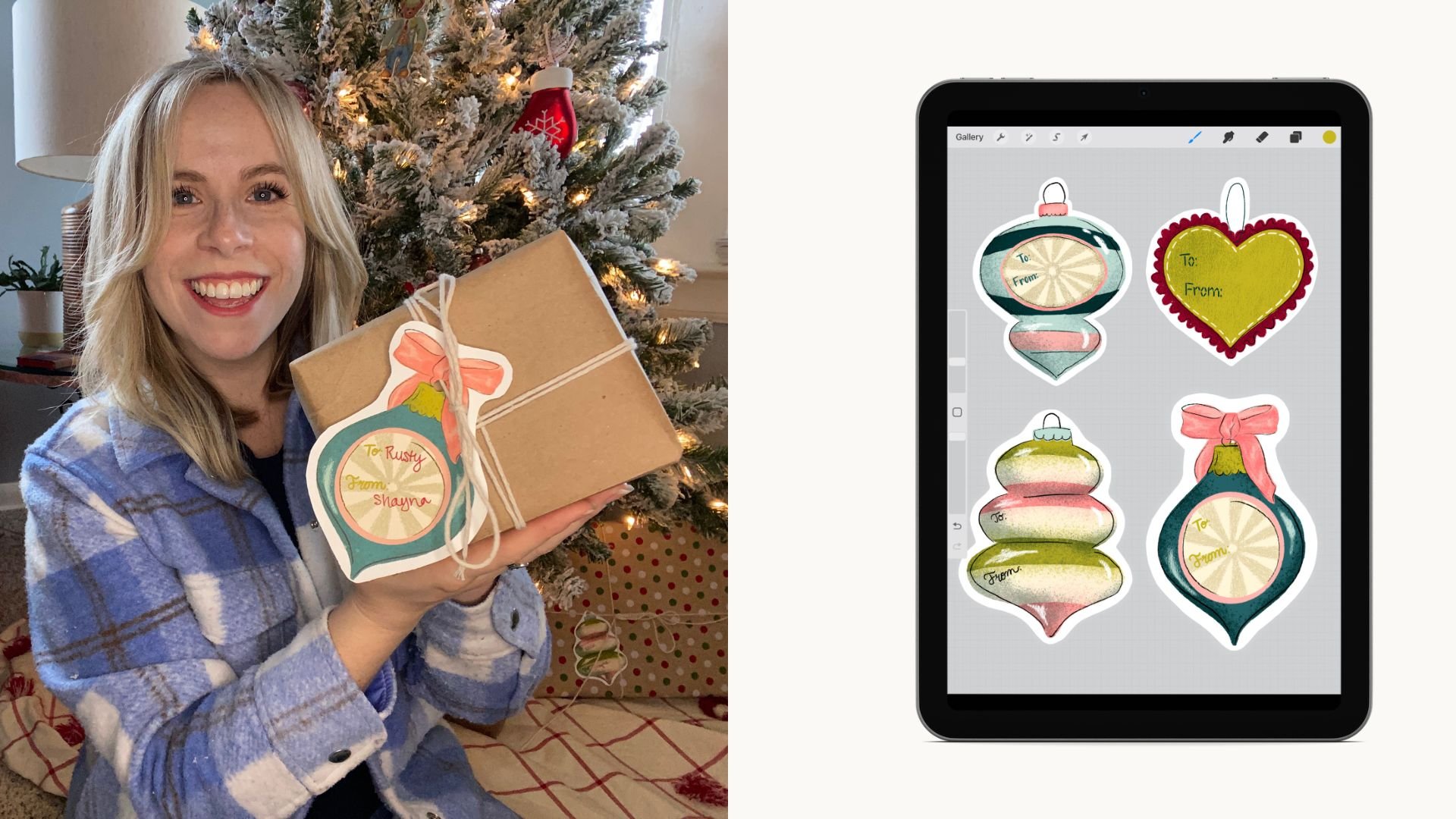
adesivos e etiquetas de presente, então não deixe de conferir. E não se esqueça de baixar os pincéis gratuitos da classe Se você gostou da aula,
deixe um comentário. E se você quiser
ouvir mais de mim,
pode me seguir
no Instagram em
Shana Sell Art ou
se inscrever no meu boletim informativo Até a próxima vez, Happy
During. Isso é tudo que eu tenho.
 Shayna Sell, Illustrator and Creator