Transcrições
1. Apresentação: Bem-vindo a esta aula. Você está animado para dar vida às
suas ideias de design
de aplicativos no FiCMA Se você é
completamente novo UIUX ou já tem
alguma experiência em design, esta aula foi projetada para
guiá-lo passo a passo, ajudando você a transformar conceitos em reais de aplicativos
móveis profissionais Olá, meu nome é YatanHotri e estou entusiasmado por co-ministrar esta aula com Abdu Salamhab Nós o guiaremos desde o básico do
FIGMA até
o
design de protótipos interativos avançados que você pode exibir com orgulho em seu design estou entusiasmado por co-ministrar
esta aula com Abdu Salamhab
. Nós o guiaremos desde o básico do
FIGMA até
o
design de protótipos interativos avançados que você pode exibir com orgulho em seu portfólio. Na primeira parte do curso, apresentarei os fundamentos
da FIGMA Você aprenderá como configurar
seu projeto com eficiência, explorar todas as
ferramentas essenciais e criar alguns protótipos de Paul que ajudam a
dar vida às suas ideias Essas habilidades fundamentais
facilitarão que você enfrente desafios de
design mais complexos posteriormente no curso Em seguida, Abd Sala Mahbub
assumirá e o
guiará na criação um aplicativo móvel completo de
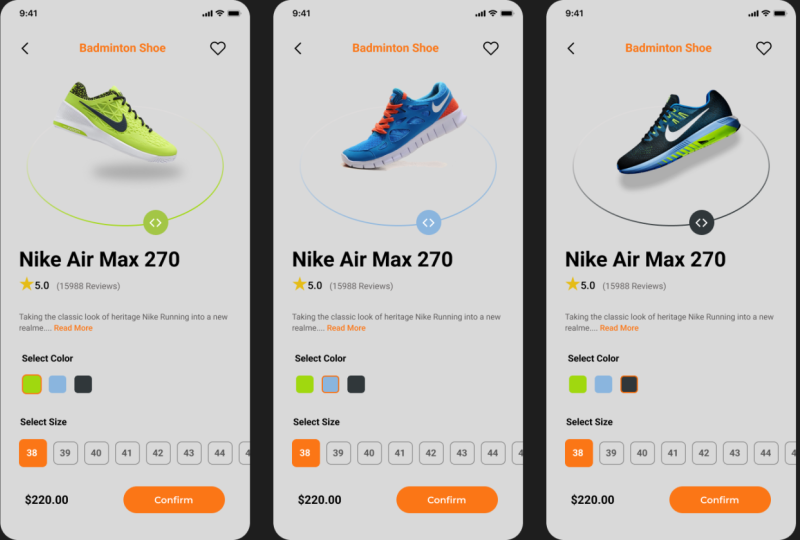
comércio eletrônico para lojas de calçados Você aprenderá como
estruturar um aplicativo do início ao fim seguindo as práticas baseadas no
setor e criando uma experiência de
usuário aprimorada Ele mostrará como
projetar componentes reutilizáveis, manter projetos de
sistema consistentes e criar protótipos
interativos avançados que parecem um Ao longo desta aula, também nos
concentraremos na criação de guias de
estilo abrangentes, implementação de tipografia
e sistema de cores e na organização de
elementos de design de forma tornar seu trabalho
escalável Você trabalhará em todas as
telas importantes de um aplicativo de
comércio eletrônico do mundo real , desde listas de
produtos e
páginas de detalhes do produto até o cartão, o SARS de
checkout e a tela de navegação por categoria No final deste curso, você terá apenas um protótipo de aplicativo
finalizado terá o conhecimento e a confiança para criar seu
próprio projeto a partir do STRS Você entenderá como
criar um sistema de design coeso, criar uma experiência de usuário suave e apresentar protótipos profissionais
interativos que podem melhorar seu portfólio e impressionar clientes ou empregadores em
potencial. potencial Então, se você estava pronto
para mergulhar no FICMA, melhore suas habilidades de UIUX e crie um protótipo completo e
completo melhore suas habilidades de UIUX
e crie um protótipo completo e
completo
. Essa
aula é para você. Junte-se a nós e vamos levar suas habilidades de design
para o próximo nível. Estamos ansiosos para ver o que você criará. Vamos começar.
2. Crie um arquivo e estrutura básica do Figma: Bem-vindo a esta palestra. Nesta parte, vamos
começar a trabalhar em nosso Figma. Portanto, ao fazer login neste
site da Figma, você deve ver esse
tipo de interface Se você é novo e não
trabalhou em nenhum projeto
, deve ver
algum espaço vazio ou talvez algum projeto Figma embutido Mas, em geral, na parte superior, você deve ver esse
tipo de opção
e, a partir daqui, clicar no design para começar
com
o projeto Figma Então, quando você estiver aqui,
verá esse tipo de interface. Então, em primeiro lugar,
vou dar uma visão geral
do Figma para que vocês possam entender como ele funciona e que tipo de
opções temos aqui Por exemplo, no site, temos essa seção onde
podemos ver as páginas, as camadas. No lado direito,
teremos esse design e alguns estilos variáveis
e algumas outras opções que aparecerão aqui e também o protótipo, e na parte inferior,
temos essa barra de ferramentas Então, primeiro, vamos falar sobre essas poucas coisas, como
as básicas. E depois de praticar
todas essas coisas básicas, começaremos a trabalhar em um projeto real do Walt para
que vocês possam ter ideias
claras de como esse
figma funciona e como trabalhar em um projeto real No lado esquerdo, você
tem essas opções. Um é chamado de arquivo e o
outro é chamado de ativos. Portanto, dentro dos ensaios, teremos todas as bibliotecas e os componentes que prepararemos E na seção de arquivos, teremos duas opções. Uma são páginas e a outra são camadas, você pode adicionar várias páginas. Você pode ter
quantas páginas quiser, por exemplo, talvez uma página queira
preparar a tipografia
em uma página,
você queira preparar cores e uma você queira preparar cores passe por um design de baixa
fidelidade
e outra pague um design de alta qualidade, ou você pode ter E, claro, você pode
renomear essas coisas. Então você tem essas opções. Você pode renomear o nome do ritmo. Por exemplo, vou
dizer que o sobrenome é a
cor deste,
algo assim. E então é assim que funciona. E na parte inferior, temos todas as
ferramentas disponíveis no Figma Por exemplo, aqui você
pode ver a ferramenta manual, essas coisas, e aqui temos essa seção de moldura
e a ferramenta de corte E aqui temos linha retangular,
seta, ponta, polígono, éster e imagens Cada uma das ferramentas tem
diferentes tipos de uso. Então, aprenderemos todas
essas coisas uma por uma, e então isso é
para a ferramenta de texto, e isso é para comentários e ações, e essas
são as opções. E na barra lateral direita, você terá
algumas opções. Você pode ver nos estilos,
texto, efeito de cor e mais opções que
aparecem quando adicionamos qualquer tipo de moldura. Para começar, por exemplo, digamos que
estamos na fase dois agora. Ok. Então, para começar com o
projeto Figma de verdade, por exemplo, se você quiser
criar um aplicativo móvel, UIUX ou se quiser
criar um aplicativo web,
UUX, então, primeiro, você precisa E aqui você
verá essas opções. Então, ao clicar na
moldura na barra lateral direita, você verá
muitas opções APR aqui. Por exemplo, para telefone
, eles têm essas opções, Android, iPhone, e você
pode escolher qualquer uma delas. Para tablet, eles
têm essas opções. E para o Dkstop, por exemplo, se você estiver trabalhando para design de projetos
web, poderá ter essas opções Você pode escolher qualquer
um desses papéis, mídias
sociais,
comunidade Fika ou qualquer coisa Ok. Então, eles têm
muitas opções aqui. Então, primeiro, vamos ver como é a aparência
de uma moldura de telefone. Por exemplo, se eu
selecionar iPhone 16 P e clicar nele, você
verá uma moldura aparecendo aqui. Então esse é o layout. Esse
é o quadro que você pode definir. E você tem a
opção de aumentá-lo, diminuí-lo ou qualquer coisa, você também pode remover este, basta selecioná-lo no teclado, basta pressionar o
botão Voltar ou o botão Deliciar. Então, novamente, vou
adicionar uma moldura aqui
e, digamos que desta vez,
vou escolher o iPhone seis. É assim que a moldura
seis do iPhone ficará. Então, dessa forma, você tem
várias opções. Eu posso adicionar mais moldura aqui. Por exemplo, vou adicionar aqui o Android Android medium. Então é assim que
vai ficar. Então, dessa forma, você pode
ter vários quadros. Vamos remover esse. E se você, por exemplo, digamos que eu queira ter um iPhone 14 plus, então ele
ficará assim. Você pode simplesmente adicionar um tipo diferente
de quadro clicando nessas opções ou
também pode duplicar um quadro Por exemplo, digamos que em
nosso projeto de aplicativo móvel, queremos ter o mesmo quadro para toda a tela,
todas as páginas. Então, nesse caso,
o que
faremos é simplesmente selecionar
este e pressionar Control D para
duplicar este Então agora eu tenho dois. Então eu posso novamente duplicar isso. Eu posso pressionar Control D no
teclado, então funcionará. Isso duplicará a
mesma coisa. E você também pode fazer isso
daqui, por exemplo, iPhone 16 assim, ou era assim. E se você
soltar essas coisas, Pigma
mostrará esse tipo de coisa,
como o espaço e tudo Agora, ao selecionar
um quadro aqui, você terá
muitas opções aqui. Por exemplo, você tem opções
para posicionar esse item,
rotação, layout, conteúdo do clipe, aparência, cor e efeitos de
traçado. Então, todas essas opções você
terá que usar quando quiser
criar algo. E a partir daqui, você também tem opções para renomear este Está bem? Então você pode
simplesmente usar este e colocar um empréstimo Por exemplo, este
é para a página inicial. Talvez possamos dizer página inicial ou tela inicial
ou o que você quiser E então, talvez nesta
, possamos dizer detalhes, tela de detalhes. E talvez esse seja
o nome? Talvez uma tela. Apenas um nome aleatório, nome
real. Só estou dando uma ideia de como
funciona, ok? E deixe-me remover esse, não
precisamos de tudo isso. Então agora temos essa tela de
árvore aqui, ok? E aqui, podemos
ter vários designs. Por exemplo, digamos que
queremos ter um círculo. Então, para ter um círculo, temos
uma ferramenta chamada ferramenta Ellipse. Então, quando você deslizar sobre ele,
terá esse tipo de
cursor no mouse, e então você pode simplesmente adicionar esse chef redondo. Você
pode simplesmente desenhar isso. Você pode brincar com isso. Você pode simplesmente fazer essas
coisas. Você pode ter esse. Por exemplo, quando estiver aqui, você também poderá
personalizá-lo assim, conforme desejar. Então, agora temos esse. Então, por padrão, ele
terá uma cor
e, nesse caso,
a cor é cinza. Agora, quando você vende este
na barra lateral direita,
não só para este Qualquer coisa que você adicionar em sua moldura
ou em qualquer lugar ou talvez esteja
criando um componente, você terá todas as opções de design
no lado direito. Então você verá
essas opções aqui. Você pode ver a dimensão aqui e a aparência
e também a cor. Por exemplo,
digamos que queremos mudar a cor. Está bem? Então este é o item,
então eu vou clicar nele, e então uma cor pld
aparecerá aqui, e então você tem opções
para mudar a cor Agora, veja se a cor
está mudando. Então, dessa forma, você pode adicionar cor. E digamos que queremos ter
uma borda ao redor desta
nas rotas, como em
todos esses cantos. Então, como podemos fazer isso.
Então, para adicionar uma borda, você tem essa opção
chamada Estrok clica neste ícone de adição Ok. E você terá opção de escolher
o estroklor Por exemplo,
digamos que eu queira ter isso como estroquelor e então não esteja claramente visível no momento
porque é muito pequeno Então, o que podemos fazer aqui? Precisamos mudar o
peso do traço. Então, digamos que sejam cinco agora. Ok. Agora, você verá que
temos esse tipo de derrame. Ou talvez vamos mudar
a cor do traço para preto, talvez ou vermelho. Sim, digamos que seja vermelho, então você vê essas coisas. Está bem? Agora, teremos essas
opções para surtir efeito. Por exemplo, queremos
ter uma sombra. Então, o efeito é algo
que temos aqui. Como se você pudesse ver
a sombra projetada. Aparecerá essa sombra projetada, desfoque de
fundo, ruído
e outras opções Então, digamos que
temos essa sombra. Agora ele criou uma sombra. Deixe-me remover esse bastão. Então, agora, depois de
adicionar algo e se
quiser remover este
, você terá
essas opções. Portanto, há uma remoção,
há um ícone de sinal de menos, então você pode simplesmente
clicar nele e continuar Está bem? Agora temos isso e você pode ver
essa pequena sombra. E vamos adicionar essa sombra. Você tem essa opção para
posicionar a sombra. Assim, você pode alterar o
valor, por exemplo, cinco e depois cinco
e depois cinco. E também tem essas opções. Você também pode usar a biblioteca, o e então você tem opções para ter a
cor da sombra. Então, agora a sombra está
assim. Dessa forma, você pode
personalizar essas opções. Tudo bem Agora, digamos que queremos ter
mais opções aqui. Talvez queiramos ter alguma coisa. Digamos que queremos ter
um texto dentro desse círculo. Então, para adicionar um texto, basta clicar nesse T e
depois pressioná-lo. Então, quando você pressionar,
teremos opções para escrever o texto em um momento. Então, é selecionado assim. Então, primeiro, vamos selecionar o
e depois selecioná-lo aqui. Então você verá esse indicador e poderá
adicionar o texto aqui. Por exemplo,
digamos que queremos dizer Apple. Oh, desculpe. Então,
digamos que é maçã. E agora, quando essa
maçã aparecer aqui
, podemos
arrastá-la para o centro. Mas você notará
que é muito pequeno, então podemos aumentar o tamanho. Então aqui, no lado
direito, novamente, como eu disse, qualquer design que você fizer, ele vem no lado direito. Então aqui você
verá as opções 12, você pode aumentar o tamanho. Digamos que 24. Ok. Então, se eu perder 24 , terei
essas opções aqui Então, a Apple está agora no
centro desse círculo. E você também
tem muitas opções. Por exemplo, você pode simplesmente
alterar o estilo tipográfico. Então, por exemplo, você pode
alterar esse parafuso semirroscado, e ele tem muito estilo de fonte Então, você pode definitivamente escolher
todas essas opções aqui. E tem algumas outras fontes. Portanto, você pode definitivamente escolher essas fontes se quiser usar. Ok, por exemplo,
isso , isso e talvez isso. Então, vamos usar uma fonte
extra em negrito normal por enquanto. Tudo bem, agora temos
essa maçã e esse círculo. Então, você aprendeu
como criar um projeto e como ter várias páginas, adicionar moldura, usar algumas
ferramentas e adicionar esta. Então você tem algumas ideias
básicas. Ok. E no
site do laboratório na camada, ele adicionará todos esses
itens que você adicionar. Então você vê essa tela A, tela inicial da tela
traseira. Dentro da tela inicial,
temos duas opções. Um é esse texto e o
outro é esse banquinho LLF. Então isso aparece no seu lapsit. Portanto, você também pode segmentar
essas opções aqui
e, se
quiser, também pode alterar o nome a partir daqui. Ok. Então, vou parar este vídeo
aqui para esta palestra, e continuaremos a
partir da próxima palestra
3. Usos das ferramentas do Figma: Bem-vindo de volta mais uma vez. Nesta parte,
continuaremos trabalhando novamente. Então, em nossa parte de prefácio, discutimos como podemos
criar o projeto FIMA e essa estrutura básica definida Ok, agora nesta parte, discutiremos mais sobre
essas ferramentas da FICMA Então, vamos falar sobre
essa ferramenta retangular. Então, a ferramenta retangular é algo que pode gerar
um retângulo como Ok. Então você pode ter dessa maneira. Se você tem, por exemplo, um botão, um botão
se parece com isso. E depois de selecionar
isso, você pode fazer esse tipo de
design usando um retângulo E no lado direito, você terá muitas opções. Assim, você também pode personalizar
o branco a partir daqui. Por exemplo, eu
quero ter
100 brancos e depois colocar 100 aqui, e então isso reduz aqui. Então é assim que você também
pode controlar suas ferramentas ou qualquer design a
partir da opção de layout. Assim, você também
pode aumentar um pouco. E no campo, você tem essas opções para adicionar a
cor de fundo ao botão. Você pode escolher qualquer cor que
quiser. Isso não é um problema. Então esta é a
placa colorida para isso, e você tem essas opções. Agora você também tem opções para jogar com esse tipo
de gradiente que tem,
por exemplo, gradiente linear radial radial, e esse tipo de coisa
você E talvez angular
assim e o diamante
fique assim. Então, esse tipo de chef você também
pode adicionar a partir disso. Está bem? Então você clica nele,
vai até esse campo e escolhe a
cor daqui, e então você tem
essas opções aqui. Você também pode escolher a
cor desse design, e ele tem algumas
outras opções aqui para imagens e tudo mais. Então, se
você quiser, por exemplo, escolher esse rádio, parece que agora você
também pode mudar a cor
daqui para aquele chef
radial em particular, ok? Dessa forma, você também pode jogar com isso,
ficará assim agora. Tem muitas opções, então você pode escolher
o que precisar. E tudo bem, então deixe-me
voltar para o vermelho. Está bem? Essa pequena luz,
e parece melhor. Ok, agora você
tem esse retângulo e também pode adicionar
uma borda a partir daqui Você também pode fazer o efeito, por
exemplo, a sombra aqui, podemos adicionar sombra projetada
e, em seguida, podemos
escolher o raio da borda Por exemplo, eu quero ter um raio de borda dos
quatro cantos Então, aqui você verá que existe uma opção
chamada raio de canto Então, aqui, se eu escolher 20, obterei uma borda
de todos os cantos. Ok. Mas você também tem a
opção de escolher o canto. Então, se você clicar nele, não aqui, aqui, ao clicar
nele, então você tem essa opção para
controlar a borda. Por exemplo, no canto esquerdo, quero ter apenas dois
e, em seguida, a parte inferior
ficará assim. Digamos que eu também queira ter dois no canto inferior
direito. Digamos que dois. E agora o
botão ficará assim. Dessa forma, você pode
personalizar seu design. Então você clica nele e depois brinca com
essas coisas. Então você também tem
essas opções para mudar o oposto disso,
mas tudo bem, eu acho que por enquanto Por isso,
aprendemos a usar a maioria dessas opções
aqui. Nós temos o layout. Essa é a largura e a altura, e essa é a posição. Então, se eu arrastar essa coisa, você pode ver na posição que
essas coisas
estão mudando. Então, essas são as posições, e você também tem as
opções de girar a partir daqui Então, se eu fizer assim, assim, você pode
girar essas coisas E então você verá que essa rotação está sendo alterada e você também tem opções
para jogar com esta. Então você está aprendendo
os usos de todas as ferramentas. Então você também pode gostar disso. É para o flif horizontal e para a
partícula flaif Então você também pode controlar
essas coisas assim. E essas são as
opções de alinhamento. Então, se você quiser alinhar, por exemplo,
deixe-me girá-lo. Vamos fazer com que seja zero,
como um normal. E se eu colocar zero e ficar
assim, digamos que você
tenha esse botão aqui digamos que você
tenha esse botão aqui
e agora queira
alinhá-lo corretamente Então, aqui você tem a
opção chamada alinhamento. Então, se eu for a primeira coisa, por exemplo,
não quero criar nada
para este. Eu quero ter um
design para este. Ok, então eu coloco este aqui
e depois clico no alinhamento Então eu clico no alinhamento. Esquerda, vai para a esquerda. Eu clico na parte superior, como no centro,
Alinho o centro horizontal, veja, ele vai aqui e
vai para o lado direito E vai para o topo, se eu colocar este.
E tem o nome. Você pode ver alinhar a parte superior
e a partícula alinhada e, em seguida, alinhar a parte
inferior Veja, isso chama alinhar fundo. Está bem? Dessa forma, você
também pode usar essa ferramenta de alinhamento e, em seguida,
dizer no centro Está bem? Agora aprendemos esse uso dessa
ferramenta aqui, alinhamento,
posições, rotação,
layout, aparência,
cor, traçado e também
esses raios de canto Ok. Então, aprendemos
o UJS da ferramenta retangular Agora, vamos falar sobre
já usarmos a ferramenta Ellipse. Então, as ferramentas de linha são
assim. Então, é só desenhar uma linha. E depois de ter uma linha, você também tem as
opções para controlá-la. Então, o peso está aqui,
digamos, eu quero colocar cinco. Então é assim que a ferramenta
de linha funcionará. Agora temos essa ferramenta de seta. Então, a ferramenta de seta tem esta aparência. Basicamente, ele
projetará uma flecha. E depois de selecionar essa ferramenta, você também tem opções
para alterá-la. Digamos que o peso seja cinco. Agora vai ficar assim. E da mesma forma, você também tem todas essas opções para jogar. Agora, já trabalhamos
com a ferramenta Ellie. Agora vamos falar sobre
a ferramenta de polígono. Então, a ferramenta poligonal
tem esse tipo de chef, esse tipo de formato E ao clicar duas vezes nele, você terá opções como a
exibição de quatro cantos
e, em seguida, você pode simplesmente alterar a aparência dessa
forma, se quiser. E então você tem isso. E agora, da mesma forma, você também pode alterar a cor de fundo
das ferramentas dessa forma. Agora temos isso
e você também pode aumentá-lo
fazendo essas coisas. Então, agora vamos
usar a ferramenta Ester, então ela basicamente criará
um chef Ester, nada mais. Então, depois de criar
esse chef Ester, tudo bem, você terá opções
para mudar a cor. Tipo, você tem as opções. Você pode mudar simplesmente
para mudar a cor. Além da contagem, por exemplo, temos cinco cantos
agora, um, dois, três, quatro, cinco, então você pode
mudar esse canto, digamos oito, e
então eu coloco assim. Em seguida, mudou para oito cantos. Nós temos essas coisas. Além disso, você pode alterar
o alto Timon mostrado, rotação e o alinhamento e
tudo Então, aprendemos a maioria
das ferramentas aqui
e, em seguida, temos uma ferramenta de texto. Essa ferramenta de texto é
usada basicamente para adicionar um texto. Então você quer adicionar um texto, seleciona nele, depois
clica nele e pode simplesmente
escrever qualquer texto, um novo texto. Ou qualquer texto que você queira adicionar. Depois de adicionar um texto,
basta arrastar e soltar e
posicioná-lo em qualquer lugar. E aqui temos uma
ferramenta para caneta e uma ferramenta para lápis. Então, uma ferramenta de caneta é algo
que você pode desenhar assim. Então, talvez você
esteja em uma
situação em que precise de uma área
ou círculo personalizado para desenhar assim, ao redor da forma, ao redor de uma forma
como esta, assim. Então, você pode simplesmente clicar na ferramenta de
caneta e depois desenhar seu desenho como desejar e finalizá-lo no final. Agora você terá esse
f e o fechará. Agora você tem esse círculo. E agora, depois de
ter essas coisas, você pode simplesmente adicionar
todo o design. Você também tem essa opção.
Ok, vamos fazer essas coisas e agora você pode simplesmente
alterar a cor do traçado. Então, essas linhas são
chamadas de traçado. Está bem? Então você pode simplesmente
mudar a cor assim. Essa é a
cor do traçado e
também podemos alterar o
peso do traçado. Então é um, e
se eu colocar cinco, ele ficará assim. Então, o traço se parece com isso. Está bem? E agora você também
terá a opção de adicionar o preenchimento. Então você pode simplesmente
preencher este item. Então, dessa forma, você pode
ter um design personalizado. Você pode inserir este item
usando essa ferramenta de caneta, e essa é a ferramenta de lápis Então você pode simplesmente
desenhá-lo como um lápis normal. Nada mais. Depois de
desenhar algo com isso , você também tem opções. Você pode simplesmente
alterar a cor
do traçado a cor úmida e
depois essas coisas. Por exemplo, OK, desculpe,
vamos selecionar isso
e, em seguida, você tem essa caneta. Assim, você pode escolher a cor da caneta
dessa forma, apenas uma caneta normal que
temos em outro software. Então, isso é tudo por enquanto para
todas essas ferramentas básicas. Espero que vocês tenham ideias
gerais de como podemos usar
essas ferramentas e como podemos. Então, uma vez que você deslize essas ferramentas, seu mouse sempre
terá essas opções Então, em geral, você
pode clicar neste. Então você terá
essas opções
regulares, teclado normal do mouse,
como o símbolo do mouse. Então, espero que vocês tenham
aprendido todas as ferramentas
e, na próxima parte,
começaremos a aprender mais técnicas. Então, eu vou
parar essa palestra aqui
mesmo.
Nos vemos na próxima palestra.
4. Agrupando itens no Figma: Bem-vindo a esta
palestra. Nesta parte, começaremos a aprender algumas
outras técnicas e ferramentas. Por exemplo, então
aprendemos todas as ferramentas. Então, agora precisamos aprender alguns atalhos e
as dicas básicas ou técnicas
básicas para criar
um aplicativo móvel complexo,
UIUX ou WebApp UIUX Então, uma coisa normal que
precisamos aprender é o agrupamento. Ok, então o que é um agrupamento? Então, quando usamos vários itens, como várias ferramentas, e queremos agrupá-los
para repetir essas coisas. Por exemplo, temos essa
maçã aqui e um texto aqui. Agora, isso não é
um grupo no momento. Então, se eu quiser duplicar
essas coisas, por exemplo, a mesma coisa que preciso
escrever aqui duas vezes, talvez três vezes, quatro vezes, então eu não posso fazer isso Se eu remover este,
por exemplo, ops. Então, se eu quiser remover este, você verá que o texto
não está aqui e o texto
está aqui, ok? E esse é o círculo. Então, precisamos agrupar esse
texto e a elipse, círculo redondo. Então,
como podemos fazer isso. Então, deixe-me colocá-lo
na posição anterior. Então, agora temos essa posição. Então, eu quero agrupar
essas duas coisas para que eu possa reutilizá-las ou
colocá-las juntas em qualquer lugar Então, para fazer essas coisas, preciso selecionar
essas duas opções. Podem ser vários
itens, não apenas dois. Então, por enquanto, temos apenas
essas duas opções, como esse texto e essa elipse Assim, podemos simplesmente pressionar Control e selecionar
isso e também o texto. Ok, ou você também pode
selecioná-lo aqui. Por exemplo, você
pode pressionar Control, selecionar o texto
e a elipse
e, em seguida, esses dois são Agora você pode clicar com o botão direito do mouse. Então, ao clicar com o botão direito do mouse, você
verá muitas opções. Então, aqui você descobrirá a
chamada seleção de grupos. Então, aqui você também pode
ver a tecla de atalho. Assim, você pode simplesmente
pressionar Control plus G no teclado para
agrupar essas coisas, ou você também pode selecionar essas duas opções
ou quaisquer itens que deseja ter em um grupo e, em
seguida, pressionar essa seleção de
grupo. Está bem? Agora, essas coisas se tornam um grupo. Então, aqui você pode ver o grupo
e agora, se eu clicar nele, essas duas coisas estão
no grupo e, por padrão, ele fornece um nome de grupo. Então, se quiser, você
também pode alterar o nome do grupo. Então você terá essas
opções chamadas nome. Então, em vez do grupo um, você sempre precisa escrever
um nome significativo. Por exemplo, quando você está
trabalhando em um projeto real
, você terá um cenário
diferente. Você terá que agrupar itens
diferentes. Então, obviamente, você colocará um nome significativo
para que, posteriormente, possa sempre
identificá-lo e editá-lo ou atualizá-lo com base nos do
seu cliente ou nos requisitos
do projeto. Então, se você colocar aleatoriamente grupo um no grupo
três, os diferentes, então você sabe realmente o que está dentro de um grupo um
ou o que é um grupo dois Então, precisamos dar
um m significativo. Por exemplo, podemos dizer,
hum, podemos dizer círculo ou talvez possamos dizer itens de
frutas da lista de frutas. Qualquer coisa que seja
significativa para nós temos a
maçã como fruta e
podemos dizer sobre frutas. Simples. Agora,
uma vez que eu agrupo essas coisas , você pode observar aqui sempre que eu
clico nessas coisas, ele seleciona a coisa toda. Então eu posso simplesmente arrastá-lo aqui, eu posso arrastá-lo aqui, eu
posso arrastá-lo para qualquer lugar Portanto, esse é o
benefício do agrupamento. Então, ele agrupa todas essas
duas coisas. OK. Agora eu também posso
dizer que eu quero ter dois, três ou quatro itens aqui, como eu posso fazer essas coisas. Então, eu posso simplesmente selecionar
este como seu grupo. Agora eu posso pressionar Control
D para duplicar este. Então, pressionei Control
D no meu teclado e ele
duplicou dois itens Como você vê, são itens
duplicados. E agora, se eu pressionar
Control D
novamente, ele adicionará
mais opções aqui como esta. Eu posso duplicá-lo. E você também pode ver
isso especialmente. Agora, se eu pressionar Control
D mais uma vez
, ele duplicará mais opções, mais
itens como este Dessa forma, você pode
duplicar itens. A mesma coisa que você
pode duplicar. Então, agora deixe-me reorganizar. Deixe-me remover essas coisas. Eu acho que é melhor.
Não precisamos mais disso. Então, vou
remover essas coisas e depois
colocá-las como aqui. Agora podemos duplicar
isso assim. Então, se você pressionar Control D
e, novamente, pressionar Control D.
Será assim. Está bem? Curta isso e você pode reorganizá-lo da maneira
que quiser. Está bem? Esse é o benefício do agrupamento.
Você pode ter assim. E agora você quer,
se quiser ter uma cor diferente para cada item do grupo, então,
definitivamente, você pode fazer isso. E aqui, você
verá que, à medida que
duplicamos a mesma coisa
várias vezes e, dentro disso, você verá que esse grupo é
duplicado várias Dentro de cada grupo,
temos essas opções. Agora
também podemos fazer uma coisa. Também podemos mudar a
cor desta. Então, por exemplo,
queremos ter uma
cor diferente para esse grupo. Então, definitivamente, você pode mudar
a cor desse grupo, para que possamos ter esse grupo também. Da mesma forma, você também
pode alterar a cor ou o estilo do texto, então você pode simplesmente
alterá-lo a partir daqui. Dessa forma, você agrupa essas
coisas duplicadas e ainda tem todas essas opções para duplicá-las ou fazer
qualquer tipo de design Então esse é o benefício
de agrupar itens, ok? Tudo bem, então aprendemos
como podemos agrupar coisas, como podemos duplicar itens e como também podemos mudar
esse nome e todos esses itens Está bem? Agora, queremos
discutir sobre, hum, como podemos criar um
componente e usar esse Por exemplo, agora
estamos na fase um. Talvez na fase três, tenhamos uma tela diferente. Então, vamos criar outro
quadro na fase três. Por exemplo, neste quadro, podemos dizer Iphone 16, e esse é o quadro. Digamos que temos e podemos dar a ele um
nome de produto ou algo assim. Está bem? Então, na página três, também podemos dar um nome a ela. Então, vamos renomear isso
em vez de pausar. Podemos dizer fase do produto, por exemplo, por enquanto, e podemos
chamá-la de fase inicial mínima Ritmo principal ou qualquer outra coisa. Por enquanto, vamos
dar esse nome aleatório. Mas quando trabalhamos
em um projeto real, teremos opções
como cor, tipografia,
baixa, alta velocidade e, em seguida, design
do sistema
e nome Tudo bem, então aprendemos como
podemos duplicar essas coisas,
esses itens e tudo mais, como podemos ter
vários Agora, eu quero ter uma coisa. Quero te ensinar uma
coisa, por exemplo, esse design ou talvez um
botão que precisamos usar em várias páginas em vários
quadros, como podemos fazer isso. Obviamente, não
faz sentido
criar a mesma coisa
repetidamente. E por esse motivo, temos opções chamadas preparar componente que
aparecerão aqui, e então teremos uma opção ou você pode dizer que é uma espécie
de biblioteca, e então podemos
usá-la em
qualquer lugar nosso projeto ou páginas. Então, discutiremos isso
na próxima palestra. Vou parar aqui e ver vocês
na próxima palestra.
5. Aprenda a criar componentes reutilizáveis no Figma: Oh, bem-vindo de volta mais uma vez. Nesta parte, aprenderemos como podemos preparar um componente. Então, o que é um componente? Um componente é uma espécie de biblioteca para que possamos
reutilizá-lo em várias páginas Por exemplo, temos
essa página de produto
e, agora, se quisermos
ter o mesmo
botão, não temos
a opção de acessar nenhum design
dessa página. Está bem? Portanto, essa é a
razão pela qual precisamos aprender como criar
um componente para qualquer coisa. Por exemplo, pode ser um botão, pode
ser uma barra inferior, uma barra navegação ou qualquer coisa que seja reutilizada em
várias páginas ou em vários quadros. Então, aqui no ativo, nosso componente aparecerá. Então, no momento,
não temos nenhum componente. Esses são apenas um componente embutido
em bibliotecas que
vem da Figma Então, agora, primeiro, eu vou
vir aqui e vamos criar esse componente de botão. Então, primeiro, vou adicionar
um texto para esse botão. Então, vou definir
esse texto aqui. Então, posso dizer que é um envio. Ok, então este é
um botão de envio. Eu posso colocá-lo aqui no centro. Agora, não é um grupo, então você pode ver o texto e
o retângulo separados Então, primeiro, antes de fazermos ou
prepararmos qualquer componente, precisamos transformá-lo em um grupo. E então eu vou
fazer disso um grupo. Podemos dizer seleção de grupos. E aqui, eu vou
renomear este. Então, posso simplesmente dizer que
é um botão de envio. Agora, como grupo, posso simplesmente arrastar e em qualquer lugar, e continua o mesmo. E eu vou
duplicar essas coisas. Então, vamos criar
outro botão Voltar. Então, eu vou dizer que
este é um botão B. Então esse é um botão Voltar, e eu vou
colocá-lo no centro. Além disso, vamos mudar o nome do grupo porque
esse não é o botão Enviar, então preciso colocar um nome
significativo. Em vez do
botão de envio, será
nosso botão Voltar. Então, será
nosso botão Voltar. Agora eu quero ter uma
cor de fundo diferente para o botão Voltar, selecione o botão B,
e então você pode vir aqui
na seção de cores, e aqui você pode
mudar essa cor. Então, talvez eu escolha
essa cor. Parece bom. Então, essa cor só para ter uma aparência diferente. Certo, agora isso é um grupo
e esse é um botão de grupo, mas não é um componente
no momento. Então, para torná-lo um componente, primeiro, preciso clicar nele
e, em seguida, vou
ver aqui uma opção
chamada criar componente. Então, vou clicar
nesse componente Criar. E então ele se torna componente, e então você vê que
tem um ícone diferente e diz que é um componente. Agora, se eu chegar a
esse diretório de ativos
, aqui você verá um componente criado
neste
arquivo, eu clico nele e você
verá essa opção aparecer aqui. Agora vamos fazer desse botão
também um componente similar. Então, vou criar um
componente e ele aparece aqui. Então, esses dois botões serão um componente aqui. S, e o ícone
também foi alterado. Agora, a partir desse arquivo de ativos, posso reutilizar este Por exemplo, esse botão Voltar eu quero colocar neste espaço, e esse botão Voltar eu
quero colocar neste espaço. Assim, podemos usá-lo
quantas vezes quisermos. Agora, se eu chegar a essa base de
produtos aqui, e à base de produtos, não
temos nada. Não temos nenhum design aqui, mas agora temos um componente. E podemos simplesmente usar
esse componente aqui. Agora temos essa opção. Então, vou adicionar esse botão de
envio aqui. Tudo bem Dessa forma, você pode reutilizar seu componente E você pode ver que isso
é um componente
neste espaço e aparece
aqui e em todas essas coisas. E, claro, você tem opções
para mudar essas coisas. E não é só para o botão,
pode ser para qualquer coisa. Por exemplo, eu quero fazer
deste um componente único. Então já é um grupo, viu? Podemos movê-lo e, em seguida,
vou clicar nele e, mesma forma, criar um componente. Agora chego a esta página de arquivo. Então, se eu abrir esta página do produto aqui e clicar no ativo, agora veremos
três componentes, e um é esse, e eu
posso simplesmente arrastá-lo aqui. E da mesma forma, posso duplicá-lo para ter
várias opções Então, colocá-lo várias
vezes e eu quero ter mais assim e
depois mais assim. Mais como isso. E
aqui assim. Dessa forma, você pode
reutilizar seu componente e também tem opções para alterar a cor
ou o design, se desejar Por exemplo, eu quero ter
uma cor diferente para isso. Digamos que esse. E também para este, eu quero ter uma cor um pouco
diferente, talvez essa cor. Assim. Dessa forma, você pode reutilizar seu componente e também personalizar o design Então, você aprendeu como preparar um componente para qualquer
projeto e reutilizar esse item No próximo caminho, mostrarei como podemos fazer
a rolagem
horizontal
que você
frequentemente precisará ao
projetar um aplicativo Então, vou parar esse
vídeo aqui e
começaremos a trabalhar
na próxima palestra. Nos vemos na próxima palestra.
6. Prototipagem básica no Figma: Bem-vindo de volta mais uma vez. Nesta parte, começaremos a
trabalhar em nossa prototipagem. Eu queria adicionar palestras
sobre rolagem horizontal, mas essa
visualização de rolagem horizontal está relacionada algumas outras coisas, como uma visualização de rolagem
horizontal específica e como podemos somar todas
essas coisas Então, decidi adicionar
isso ao projeto real em
vez de adicioná-lo separadamente
, porque só é possível entender o cenário
real dele. Então, em vez disso,
vou mostrar
a parte básica da prototipagem nesta palestra que
é muito importante, mas aprendemos a
prototipagem avançada em nosso projeto real que faremos Então, nesta palestra, vou dar
uma ideia geral para que
você tenha uma ideia de como
essas coisas funcionam E então aprendemos os usos avançados e
reais do protótipo em nosso
aplicativo do mundo real que
você projetará Nesse projeto que
você criará, você terá muitas opções,
como alterar o tamanho
dos sapatos e também mover uma peça para outra com
animação e várias opções. Mas antes de fazermos as coisas
avançadas, precisamos aprender o
básico da prototipagem Então, vamos começar com o básico. Então, temos três telas agora. E dentro das três telas, eu só quero ter
uma prototipagem Ok. Então, antes de fazermos isso, eu só quero adicionar um texto
simples aqui para que
fique mais organizado ou possamos entender
em que espaço estamos. Então, primeiro, vou
adicionar um retângulo aqui, um retângulo simples, e depois vou adicionar
uma sombra de borda aqui, e depois vou
adicionar um texto Então, vou dizer que
é uma tela de detalhes. Aqui está a tela de detalhes ou
podemos dizer espaço detalhado. E a mesma coisa que precisamos. Então, deixe-me mudar o design,
como a cor de fundo. Talvez essa cor de fundo. E para o texto, vou
mudar a cor agora. Em vez de preto,
a cor será branca, e eu posso simplesmente fazer um
pouco grande aqui. Então, o tamanho da fonte, eu
vou mudar para talvez 32. Eu fiz assim. Então, vamos mudar para 32. Oh, desculpe, eu vou remover
esse branco que eu escolhi. E vamos fazer com que seja 36. Então, detalhe o espaço.
E vou fazer disso um grupo para que eu possa
duplicá-lo para este Então, vou
dizer esse retângulo e, em seguida, esse
espaço de detalhes e, em seguida, pressionar G. E eu posso simplesmente
mudar o nome aqui Posso dizer que é um
título em fase, só um exemplo. E eu vou
duplicar isso aqui também. Em vez de espaço detalhado, posso dizer que se trata de pausa Então, vou clicar duas vezes e aqui vamos mudar
para sobre Perfect ups. Ok, então temos
essas duas coisas. Então, talvez também possamos mudar a
cor de fundo um pouco diferente. Ok. Então, agora vou
te ensinar como podemos adicionar alguns protótipos básicos entre essa tela e deixe-me
remover esse botão Ok, podemos mantê-lo fora
desta aqui. Está bem? Então, talvez, caso
você não saiba, você também pode colocar seu ícone ou design
fora da moldura, e você pode ver que ele aparece
assim e todo esse ícone porque o
preparamos para o componente, e é por isso que
temos esse símbolo. Está bem? De qualquer forma, agora, para adicionar um protótipo
entre essas páginas, temos essas opções de protótipo Então você chega a essas
opções chamadas protótipo, e aqui,
obteremos todas essas opções Então, por exemplo,
desse espaço para esse espaço, queremos
ter um protótipo Então, deixe-me ter um pouco de espaço aqui. Então, ao clicar
no botão enviar e adicionar um protótipo, primeiro você precisa estar nas
opções de protótipo Ok, então como queremos
fazer o protótipo. Você precisa pensar sobre isso. Então, eu quero ter um protótipo. Quando o usuário clica no botão, queremos ir para
esse espaço, ok? E então, se você estiver
nessa fase de protótipo, então você terá que mostrar essas opções, viu Então, qualquer pessoa que você passar o mouse
sobre esse botão, verá essas opções, esse botão de adição
e essas opções aparecendo dos quatro
cantos dos quatro lados Mas se você está na
fase de design, então está em terra. Então, o que você aprendeu, você aprendeu quando estamos na fase de protótipo,
temos essas opções Agora eu posso simplesmente clicar nele, e então eu posso simplesmente
conectá-lo a esse espaço. Então, ele está conectado
com esse espaço agora. Então, isso significa que quando
clicarmos nesse botão, navegaremos até esse espaço, e agora, como queremos
navegar até esse espaço? Então, eles têm muitas opções. Ele chama interação,
um pop-up se abrirá e aqui você terá
a opção de personalizar essas opções. Por exemplo, no gatilho. gatilho significa que,
quando clicamos
nele , pressionamos ou passamos o mouse sobre ele, há
muitas opções que eles têm Mas, por enquanto, vamos
manter tudo sob controle. Agora navegue dois. Isso mostra que navegue duas ou B
ou encadeie ou role até várias
opções que eles têm, mas queremos navegar até. Isso significa que
queremos passar
desta página para aquela página. E aqui diz
o destino. Então você pode ver que
todas as páginas que temos, toda a moldura que temos,
estão aparecendo aqui. Podemos dizer que temos
essa tela de detalhes. Também temos essa tela acima. Ok, também temos opções
para conectar esse botão. Então, para isso, queremos
ir para o espaço de detalhes, e ele é detectado porque o
arrastamos daqui para aqui. Agora, animações, ele vem com
muitas opções de animação. Então, eles têm essas opções. Por exemplo, em mover para fora,
empurre, deslize , deslize para fora. Digamos que eu
escolha o deslizante
e, quando estiver deslizando, você
poderá ter a opção de ver
como fica Então, deslizar significa que
ficará assim. E então temos essas opções
para alterar a duração. Você pode jogar com a duração. Você pode aumentar a duração. E então tem
fácil entrada, saída
fácil, entrada e saída fáceis e
muitas opções. Então, assim, ele funcionará
assim se você escolher assim. E isso te dá uma prévia. Mas se você escolher genta
, ela funcionará
assim, assim Então você pode simplesmente jogar com isso. Então, para os limites,
ficaria assim. Então, podemos simplesmente
brincar com isso e entrar EZ, eu vou escolher assim. Está bem? Agora, vou
rodar esse protótipo Então, como podemos executar o protótipo? Então, cortamos o quadro inteiro, depois chegamos aqui e
clicamos na pré-visualização Então, quando você
clicar na pré-visualização, ela mostrará que
estamos nesse ritmo. Agora, se tivermos, por exemplo, quando eu pulo neste item, ele não aparece, não mostra símbolo
da mão, que é uma
espécie de símbolo clicável Mas não está sendo exibido pelo mouse para este item porque
não adicionamos nenhuma prototipagem
para todos esses Mas adicionamos
prototipagem para esse botão. E para esse botão, diz
que, como este
símbolo de mão, você pode ver. Então, quando eu clico nisso,
vamos para esse espaço de detalhes. Mas agora, se eu clicar
no botão Voltar, ele não está fazendo nada, ok? Então, não está fazendo
nada porque
não adicionamos nenhuma animação ou prototipagem para Então, agora eu quero
passar do espaço de detalhes para o ritmo
inicial ao
clicar no botão B. Então, como eu posso fazer
essas coisas, eu posso simplesmente clicar no botão Voltar, e então ele vem aqui, e então eu posso simplesmente
ir para a tela inicial. E então, novamente,
esse pop-up aparece. E nesse caso,
vou dizer que é fácil sair assim. E você definitivamente pode
escolher qualquer coisa. A animação é um slide in.
A animação é deslizante. Eu posso escolher ou
talvez empurrar ou talvez. Ok, vamos manter isso assim. Agora vou
executar essa prévia, clique no botão enviar. Ele chega ao ditaspace clica na parte de trás e
vai para a página inicial Isso. Vê? Então, dessa forma,
você pode jogar assim. Agora, digamos que queremos adicionar mais
um botão aqui e
chegar ao design aqui, e então eu vou
duplicar isso Eu posso duplicar isso e
vou adicioná-lo aqui. E em vez de enviar, vou dizer que é para,
digamos que é por cerca de. Está bem? Então, quando você clica
nesse botão A, queremos passar para a
tela sobre. Está bem? Agora chegamos ao
protótipo, clicamos nesse botão e, tudo bem, isso mostra que ele já está aqui porque
duplicamos o mesmo Então, primeiro, vou
remover esse. Está bem? Então, agora não está
conectado com isso. Mas este está conectado
à tela de detalhes, mas esse botão não está conectado
à tela digital Então, o que eu posso fazer é
simplesmente selecionar esta e simplesmente
acessar esta tela. Agora está conectado a
essa tela, e você pode simplesmente fazer
essas coisas de animação. E quando estamos
na última página, quando você clica
no botão Voltar, para essa tela, queremos ir para
a tela inicial. Sim. E então aparece aqui, estamos indo para a
tela inicial e também estou, podemos dizer dissolver,
só por exemplo. Dessa forma, você sempre pode
controlar a animação. E eu clico nesse. Então, agora vou clicar no botão
do cume. Estamos no espaço e agora ele mostra
todos os conectados Em seguida, clique no botão B,
clique no botão Voltar. Mostra o
botão Enviar, botão Summit. Estamos no Ditilspace,
clique no botão B. Estamos na página inicial. E agora, se eu clicar
no botão Ace About, estamos no At paseo E agora, se eu
clicar no botão Voltar, estamos na página inicial Então você vê, ele tem uma animação
diferente, mas tem uma animação
diferente, mas tem uma animação
diferente. Então é assim que você
pode adicionar prototipagem, e você também pode adicionar
animação e Portanto, se você precisar atualizar ou assim ao adicionar prototipagem
entre toda a tela, ela sempre será exibida assim Então este está conectado
com este, este está conectado
com este, este está conectado
com este, e também este botão está
conectado com este. Então, digamos que você
adicionou um protótipo
e, mais tarde, queira
fazer algumas alterações, talvez para animação
ou para qualquer coisa Então você pode
simplesmente clicar nessa linha. Você pode ver essa
linha. Em seguida , essa caixa
aparecerá novamente aqui e você poderá simplesmente
mudar para uma diferente. Por exemplo, agora está deslizando. Está bem? Agora, se eu executar este , clico no corpo, agora ele tem um deslizamento diferente Dessa forma. Então, dessa forma, sempre aparecerá assim. Então, espero que você tenha pequenas ideias sobre
essa prototipagem, como você pode se conectar, como
você pode usar animação, como você pode escolher
diferentes tipos de animação e todos os significados desses
itens e como Mas é só para dar
uma ideia geral como você pode
simplesmente saber que todas essas coisas estão disponíveis aqui na seção de
protótipos e você pode simplesmente se conectar e fazer a configuração
básica com isso Mas teremos detalhes, explicações para toda
a seção de protótipos Com um aplicativo do mundo real, você
aprenderá muitas coisas com exemplos do mundo
real que
definitivamente ajudarão você a
entender todo o cenário. Além disso, você praticará diferentes tipos de coisas,
desde o gatilho, ações, animações e muito mais Então, vou parar
esse vídeo aqui e nos vemos
na próxima palestra.
7. Configuração do projeto do aplicativo de comércio eletrônico Figma de lojas de sapatos: Olá, pessoal. Espero
que todos estejam bem. Nesta série de vídeos,
vamos
criar um
aplicativo de sapataria do zero. E o software que
vamos usar para criar nosso aplicativo se
chama Figma E no Figma,
veremos como podemos criar
um aplicativo do zero Então, para trabalhar no Figma, primeiro precisamos criar
um novo arquivo de design, certo? Então, depois de chegar ao Figma, veremos esse
tipo de interface E, primeiro, precisamos
criar um novo arquivo de design. Então você clica aqui e essa
janela vai aparecer, certo? E esta é a nossa prancheta. Trabalharemos aqui. Então, posso renomear esse título como sapataria ou
aplicativo móvel de
sapataria, certo? OK. Então esse é o título do
nosso projeto. Então, para criar um aplicativo de
sapataria, precisamos organizar
nosso projeto, certo? Então, a princípio, no canto esquerdo, podemos ver aqui algumas páginas. Então, temos que criar
algumas páginas sozinhos. Então, na primeira página, eu darei o nome. Será um guia de estilo. E o próximo,
podemos dar o nome ao quadro de baixa fidelidade. Em seguida, podemos fornecer wireframe
de alta fidelidade. E o último será
nosso sistema de design, certo? Então, sim, trabalharemos nessas
quatro páginas ou quatro guias
e criaremos
manualmente nosso guia de estilo, Wareframe de
baixa fidelidade, Wareframe alta fidelidade e um sistema de design Então, eu já
criei o design do aplicativo. Deixe-me mostrar que nosso aplicativo final ficará assim,
algo assim. Sim. E criaremos ou projetaremos esses
aplicativos inteiros do zero. Então, esse vídeo, eu vou entrar aqui. Neste vídeo, acabei de mostrar como podemos criar um
projeto no figma e o que
realmente precisamos criar
para iniciar nosso projeto Então veja no próximo vídeo. Até lá, cuide-se. Tchau tchau.
8. Crie um guia de estilo de cores: Olá, pessoal. Bem-vindo de volta. Nesta palestra,
veremos como
podemos criar nosso
guia de estilo para este projeto Portanto, para criar um guia de estilo, devemos ter em mente
que um guia de estilo consiste basicamente em
dois tipos de elementos, que são um guia de estilo de
cores
e um guia de estilo tipográfico Então, nesta palestra,
veremos como podemos criar
um guia de estilo de cores Então, para criar um guia de
estilo de cores, primeiro pegaremos uma moldura como
essa e talvez possamos renomeá-la como Clortyle Okay,
então, em um guia de estilo de cores, precisamos ter alguns
tipos de Temos que decidir
alguns tipos de cores. Nós usaremos neste projeto. Suponha que temos que ter
alguma cor primária, temos que ter algumas cores secundárias, terciárias e algumas cores cinza Então, a princípio, escreverei
rapidamente esses nomes. Esses tipos de
cores que usaremos. Tudo bem,
então eu já anotei
todos os tipos de cores
que quero usar neste projeto. Tudo bem, então eu já anotei todos os tipos de cores
que quero usar neste projeto. Então, agora temos que
criar alguns tons acordo com nossas cores escolhidas. Então, como podemos criar
esses tons? Então, para isso,
usaremos um plug-in
e, para usar esses plug-ins, precisamos ir para a seção de
plug-ins. Então, se notarmos
no canto superior esquerdo, veremos esse ícone, clicaremos aqui e
veremos que há
opções de plug-in e
procuraremos por tailwind Gerador de cores CSS, certo? Então, veremos esse plug-in
e clicaremos duas vezes aqui. E aqui temos que colar nosso código de
cores que queremos usar. Então, para este projeto,
decidi usar essa cor. Então, suponha que para a
cor primária, eu use essa, para a secundária, eu
use essa, e para a terciária, eu
use essa Então, vou copiar este. E eu vou colar aqui. Então você notará que ele gera
automaticamente alguns tons acordo com nossa cor primária. Então, vou renomeá-la
como cor primária. Vou pegar essa marca e
escolher estilos de corte. Então, depois que eu clicar
nisso, ele gerará automaticamente
as sombras, se você notar. Então,
o que podemos fazer redimensioná-lo para
caber em nossa tela Então, algo assim. OK. Então, aqui está
nossa cor primária. Da mesma forma, criaremos nossa cor secundária
terciária e cinza Então, vou
acelerá-lo para economizar nosso tempo. Ok, então criamos
as camisetas para nossa cor primária, secundária e terciária,
e para a cor cinza, selecionaremos aqui tons de preto e ele gerará
automaticamente as camisetas de cor cinza para Então, nomearemos essa cor cinza
e geraremos estilos. Ok, então vamos pegar nossos tons de cinza e eu vou
colocá-los e ajustá-los. Sim. Assim, podemos ajustar a etiqueta com o ajuste
adequado. Ok, então vamos lá. Já criamos
nosso guia de estilo de cores. E dessa forma,
usando esse plug-in, podemos criar facilmente
nosso guia de estilo de cores. Então, vou terminar esta palestra
aqui e, na próxima palestra, veremos como
podemos criar
nosso guia de aço de tipografia Então, até lá, até lá. Tchau tchau.
9. Crie um guia de estilo de tipografia: Todo mundo vai voltar.
Na última palestra, criamos nosso guia de estilo de
cores Portanto, nesta palestra,
tentaremos
criar nosso guia de estilo de tipografia Então, sem mais delongas, vamos criar nosso guia de estilo
tipográfico Então, primeiro,
vou tirar uma moldura. Vou renomeá-lo para Agora
vamos usar um plug-in. Então, vamos até aqui, vamos até
a guia de plug-in e
pesquisaremos as escalas de tipo desta. Então, vamos clicar duas vezes aqui. Então esse pop-up virá. Então, vou manter o tamanho da
base como 16 e
vou manter a escala 1,2
e a altura da linha, vou torná-la 1,4, e então vou clicar em gerar. Então você pode ver uma moldura já
foi criada, certo? Portanto, não precisamos dessa moldura.
Então, podemos deletar isso. Então, eu posso mantê-lo aqui
e
renomeá-lo para Typo gra Então, agora o que
vou fazer é selecionar todas essas
camadas, esta, e pressionar Control
Shift para
poder selecionar cada uma dessas
camadas, duas, três, quatro. E vou duplicar
tudo isso, então vou pressionar alter e colocar tudo isso
fora desse quadro E então eu pressionarei Shift
A para tornar tudo isso um Oto. Turno A, certo? Agora está embaixo de uma moldura, depois vou preenchê-la
e também posso fornecer um pouco de
acolchoamento dos dois lados,
algo como 2020, algo como 2020, posso ajustar a moldura
para que ela se encaixe bem Portanto, não precisamos mais
dessa moldura. Então eu posso lidar com isso, certo? Então, vou ajustá-lo aqui e depois posso renomeá-lo Então eu copiei o nome,
agora vou colá-lo. Então, até o estilo
tipográfico que. Então, agora o que
faremos, se clicarmos aqui, podemos ver no canto esquerdo que
temos nove camadas de
texto diferentes, à direita, então precisamos
renomear isso Então, primeiro,
selecionarei o 51, depois pressionarei
Control para selecionar. Então, dois, três, quatro, cinco. Então eu pressionarei Control R. E agora esse
será o nosso rumo, certo? Então H, então eu darei ao
cifrão o dólar N, certo? Assim, você pode ver que ele
criou automaticamente o número de série. Então renomeie. Então, esses cinco
serão nosso cabeçalho um, dois, três, quatro, cinco,
depois os próximos dois. Então, vou selecionar esses
dois, Control R. Será nosso título.
Aquele cifrão. E então, tudo bem. Então, esse será o nosso corpo de texto. Essa será nossa legenda. Texto. Ok. Então, agora o que vou fazer selecionar a moldura. Vou pressionar Enter para selecionar
as camadas internas. Entrar. E agora precisamos de estilos
de texto em negrito para todas
essas nove camadas, certo? Então, pressionarei Control D para duplicar
todas essas camadas novamente. E agora o que vou fazer, vou torná-lo ousado. Certo. E também precisamos
renomear isso, certo? Então, pressionarei Control R. Vou pegar o nome atual
de todas essas camadas de texto e adicionarei negrito no final. Então, outra coisa que precisamos fazer é mudar o nome do
nosso estilo de texto. Então, selecionarei o quadro, pressionarei Enter para
selecionar tudo isso e o alteraremos para Hopins Ok. E então podemos
abordar o quadro. Ok, até agora tudo bem. Então, quase criamos nossos
estilos de texto para nossa tipografia. Mas para a
documentação adequada, usaremos outro
plugin que será chamado gerador de blocos de texto. Então, vou aqui, gerador de
têxteis, e
selecionarei gerar têxteis Assim, você pode notar que ele
criou automaticamente nossos tecidos. Portanto, agora usaremos
outro plug-in para criar uma documentação adequada para
nosso guia de estilo de tipografia Então, vou pesquisar o
estilo de tipografia. Então, vou selecionar isso. Agora você pode ver que ele gerou
automaticamente uma
documentação tipográfica adequada para nós Então, não precisamos desse.
Vou apenas copiar o nome. Vou deletar essa moldura, e
vou colocá-la aqui, certo? Portanto, se você perceber que ele
criou automaticamente uma documentação adequada para nosso guia de estilo de tipografia
com o título adequado, nome do
tecido, pixel,
úmido, Então é assim que podemos criar
nosso guia de estilo de tipografia
e, com isso, terminamos de
criar nosso guia de estilo Então, vou terminar essa palestra aqui. Na próxima palestra, veremos como
podemos criar nosso wireframe de baixa
fidelidade. Então, até lá,
até lá, até
lá, se cuide. Tchau tchau.
10. Criando uma tela splash e tela inicial: Olá, pessoal. Bem vindo de volta. Na última palestra,
criamos para
nosso guia de estilo de cores e guia de estilo de
tipografia E a partir desta palestra, começaremos a criar nossa estrutura de som
low Fiddle Portanto, antes de começarmos projetar nosso design principal
ou estrutura de passeio altamente complicada, precisamos criar nossa estrutura de
nível baixo Então, eu já criei
nosso alto fdlturframe, certo? Portanto, nosso design principal
ficará assim. Sim. Então, a princípio, temos nossa tela inicial, tela
inicial de
detalhes do produto e tela de cartão E finalmente temos nossa tela de
pedidos feitos com sucesso, certo? Portanto, para a tela inicial, temos uma imagem de
fundo completa por trás Há um texto aqui. Temos um texto também
no meio e um botão. Então, primeiro, vamos projetar
nossa tela inicial, baixo nível para WRFrame Então, vamos direto para a
página Wireframe. Vamos pegar uma moldura que
será nossa mais de 14. Vou mudá-lo
para tela inicial. Então, podemos mudar a cor para algo como cinza. OK. Portanto, temos uma imagem de
fundo em tamanho real, para que eu possa escrever uma imagem de fundo em
tamanho real. Cc, então será nossa imagem de fundo de
célula completa. Então, temos algum texto aqui, para que possamos indicá-los
por uma linha reta. Então, primeiro,
selecionarei tudo isso e entrarei aqui, e selecionarei distribuir espaçamento
vertical, certo? Então, vou apenas diminuir o LN. Vou apenas diminuir o LN. OK. Então, do lado esquerdo,
teremos 32 espaçamentos. OK. Então, no meio, temos também um texto. Então, vou dar uma mensagem de texto. Ok, então temos um
botão aqui, certo? Então, vou pegar um retângulo
para indicar esses botões. Esse botão ficará assim. Vou mudar a cor
para algo assim. Ok, até agora tudo bem, criamos nosso wafme de baixa fidelidade com
tela inicial Em seguida, teremos
nossa tela inicial. Então, vamos ver como será a estrutura da
nossa tela inicial. Nós vamos aqui.
Na tela inicial, temos um ícone de menu aqui. O logotipo aqui, temos um ícone de cartão aqui,
depois uma barra de pesquisa, depois nossa seção de categorias, seção de
mais vendidos
com alguns cartões
e, finalmente, temos uma barra de navegação
inferior Então, vamos criá-lo.
Iremos ao nosso LofilFrame, pegaremos uma moldura do iPhone 14 plus mudaremos o nome para tela inicial Mude a cor para esta. Ok, agora temos o ícone aqui, ícone
principal, um logotipo e um cardagão Então eu os indico com este ícone mínimo aqui,
mudo a cor. Essa. Então
temos um logotipo aqui. Bem, será o logotipo aqui. Então, temos um ícone de cartão aqui. Do lado esquerdo, serão 32. Então, do lado direito
, serão 32. Do lado esquerdo, também
será 32. Em seguida, temos uma barra
de pesquisa. Então, vamos indicar essa barra de pesquisa. Então, esta é a nossa barra de pesquisa. 32, 32, mude a
cor. Essa. OK. Depois, temos
nossa seção de categorias. Vou escrever a categoria. Na seção de categorias, temos uma opção de
rolagem horizontal Então, vou apenas indicá-los
com vários retângulos. Então temos nossa peça mais
vendida, certo? 32. OK. Então,
será nosso best-seller. Então, best-sellers. Então, no best-seller, temos alguns cartões. Então, eu os indicaria
com um retângulo grande. OK. Então, vou selecionar
esses dois e deslocar A, dois e deslocar A, e vou selecionar este
e este e deslocar A. Agora vamos ajustá-los 32, 32, um pouco. 22. Vou selecionar tudo isso e
deslocar A para fazer o layout, para cima. OK. Então, finalmente, temos nossa barra de
navegação inferior, certo? Então, vou criar um retângulo. E temos cinco
abas aqui, certo? Então, vou indicá-los com letras pequenas. Vou selecionar tudo
isso pressionando shift. E então eu pressionarei Shift
A para fazer o layout automático, diminuir o espaçamento
entre eles. OK. Então, sim, criamos tela inicial e
nossa tela inicial com wireframe
de baixa fidelidade. Então, vou terminar essa palestra aqui. Na próxima palestra,
continuaremos criando nosso
wireframe de baixa fidelidade a partir daqui Então, até lá, tome cuidado. Tchau tchau.
11. Criação de tela de detalhes do produto, tela de carrinho de compras e tela de sucesso de compras: Eon, bem-vindo de volta.
Na última palestra, criamos nossa tela
inicial e telas iniciais, com diaframe low
Fiddle Então, nesta palestra, criaremos o diaframe baixo
de
violino do resto da tela Portanto, nossa próxima tela será a tela de detalhes
do produto. Então, vamos pegar o quadro ou
podemos realmente duplicar
esse quadro para Controle D. Podemos
mudar o nome
para o quadrado de detalhes do produto Podemos selecionar isso e pressionar ender para selecionar
todo esse item interno. Podemos deletar isso
pressionando a perna, certo? Então, tudo bem. Então, agora, a maior parte da coisa
na parte superior é a mesma. Então, podemos copiar essas três
coisas e colá-las aqui. Temos uma grande imagem
no meio, certo? Então eu posso indicar isso
com um retângulo maior. Agora temos um grande texto
aqui, a descrição. Em seguida, temos a cor do sal, selecionamos o tamanho, a
etiqueta de preço e um botão. Então, podemos indicar que então temos algum texto. Texto pequeno, certo? Um para. Em seguida, temos nossa seção de cores
selecionadas. Então, será nossa cor selecionada. Temos algumas opções
aqui, certo? Então, eu
os
colocarei no envio automático A. Então, temos nossa opção de
seleção de tamanho. Vou copiar essa
seção inteira mais uma vez. Selecione o tamanho. E na opção de seleção de tamanho, temos várias
opções para selecionar. Então, vou
selecionar o último e pressionar Control D para
duplicar muito tempo Um, dois, três, quatro. Agora, temos uma etiqueta de preço
aqui e um botão de confirmação. Então, vou torná-lo
um pouco menor. Vou selecionar o botão inferior colocá-lo um pouco para cima. Então temos uma
etiqueta de preço aqui, certo? Vou copiar esse preço certo. E o preço, podemos
indicar essas linhas retas. Então, temos um botão
confirmado aqui. Vou apenas fazer um botão. Ok, até aí tudo bem, criamos nossa tela de detalhes
do produto, uva de
baixa fidelidade. Então, na verdade, temos nossa próxima tela que
será a tela do nosso cartão. Então, vou
duplicá-lo mais uma vez. E eu pressionarei Enter para selecionar os elementos internos
e pressionarei Delight. Então, vamos mudar o
nome para tela do cartão. Copiaremos esses itens novamente. Controle C, e vamos testá-lo pelo Controle V. Então
temos nossa lista. Assim, podemos indicar que, com o
emaranhado na lista, temos a imagem aqui,
depois temos um título, o tipo, depois temos um botão de
aumentar ou diminuir e temos nosso preço aqui Então ,
vou selecionar tudo
isso e criar um grupo. Então, Controle G, vou
duplicá-lo mais uma vez. E vou duplicá-lo
outra vez pressionando Control G. Então temos
nossa seção total Só
então teremos então teremos nosso botão de dor confirmado. Ok, até agora tudo bem. Então,
criamos nossa
moldura de baixo teor de material para a tela do cartão Agora, deixamos apenas uma tela que será nossa tela de sucesso do
pedido. Então, vou
duplicá-lo mais uma vez. Vou alterá-lo para fazer o
pedido com sucesso. Tolo, ok. Vou pressionar Enter e
excluir tudo isso. Temos um grande ícone aqui. Temos um grande texto aqui, certo? Temos um pequeno texto aqui. Em seguida, temos nosso botão de
voltar para casa. Então, sim, nossa tela de
pedido de pedido bem-sucedido
terá a seguinte aparência. Então é isso. Criamos todas as nossas telas para
nosso waframe
de baixa fidelidade e eu terminarei
esta palestra aqui e, a partir da próxima palestra, partir da próxima palestra continuaremos criando Então, nos vemos na próxima palestra. Até lá, cuide-se. Tchau tchau.
12. Criando uma tela splash: Olá a todos. Bem-vindo de volta. A partir desta palestra,
começaremos a criar nosso design de alta fidelidade ou design de alta fidelidade. Então, primeiro, vou para
o high fiddltyerfame, depois vou pegar
uma moldura que
será uma tela inicial Então, vou dar a
curva para 30 ou 50. OK. Então, agora teremos uma imagem de fundo
completa, certo? Então eu vou aqui. Eu
vou para essa opção de imagem. Eu vou escolher a imagem. Eu já baixei
a imagem. Essa. Então veja, agora temos uma imagem de fundo
completa. Agora, para torná-lo um pouco mais escuro, podemos usar um retângulo Vou
deixar uma curva para 50, tornarei a cor
preta
e diminuirei a opacidade para algo
como quatro a quatro Ok, então agora temos
uma mensagem aqui, certo? Então, vou pegar uma mensagem. Ok, podemos usar
essa fonte busts. Você usa essa fonte. Você
aumenta o tamanho. Da esquerda, dê
o preenchimento para 32. E se quisermos,
podemos diminuir isso. Ok, até agora tudo bem. Então, agora vamos dar
uma cor gradiente. Então, vou escolher esse gradiente. Vou escolher essa cor com algo como Sim, laranja. Certo? Nós podemos fazer isso assim. Podemos aumentar um pouco o
tamanho. OK. Ok, até agora tudo bem. Agora temos uma mensagem aqui, certo? Então, vou pegar uma mensagem. E eu vou diminuir o tamanho. Eu copiei o texto
e vou testá-lo aqui E isso está aqui. Ok, então temos nosso texto. Podemos diminuir um
pouco. E agora temos que criar nosso
botão. Então, vamos criá-lo. Vou pegar um retângulo.
Vou fazer um círculo. Agora eu tenho que trazer um ícone. Então, de onde
podemos ter algum ícone. Então, vamos aqui. Iremos ao nosso plugin e procuraremos ícone
de pena, certo? Então, vamos clicar duas vezes aqui. Agora, usaremos esse
ícone. Vou clicar aqui. Você pode ver que temos
nosso ícone aqui. Então, vou colocá-lo aqui. Então, podemos colocar aqui. Vou mudar a cor disso. Eu seleciono esses dois
e vou mudar a cor para este. E agora vou selecionar
este e esse círculo e o Controle G para formar um grupo. OK. Então, agora vou
escrever um texto aqui. Será nosso começo. Isso mesmo. Vou aumentar isso
para torná-lo um pouco ousado. Então, agora, vou selecionar este, deslocar este, mudar este e torná-lo um controle de grupo G. Então temos nosso botão, então será nosso botão e o botão de início do
bit, certo? OK. Então,
criamos nosso botão. Portanto, este é o design de
alta fidelidade da nossa tela inicial. Então, vou terminar esta palestra aqui
e, a partir da próxima palestra, tentaremos projetar
nossa tela inicial Então, até lá, tome
cuidado. Tchau tchau.
13. Criando uma barra de pesquisa: Vivon, bem-vindo de volta.
Na última palestra, criamos
nossa tela inicial
e, nesta palestra, tentaremos
projetar nossa Então, primeiro, vamos ver como será a aparência da nossa tela
inicial. Então, se virmos nossa estrutura de baixa
fidelidade, podemos ver aqui
que temos um ícone principal, aqui temos um logotipo
e, no canto direito, teremos outro ícone de cartão Em seguida, temos uma barra de pesquisa, depois uma seção de categorias, depois nossa seção de best-sellers e,
em seguida, temos nossa barra de navegação
inferior. Então, vamos projetar. Então, primeiro,
vamos tirar uma moldura. Vamos chamá-la de tela inicial. Vamos dar um limite para 50. Então, na verdade,
precisamos de uma barra superior aqui. Portanto, não precisamos realmente
projetar nossa barra superior. Podemos obtê-lo em
nossa comunidade Figma. Então, podemos ir aqui,
nossa tela inicial. Podemos explorar a comunidade. Podemos pesquisar aqui IOS 14. Você é o Figma, para que
possamos clicar duas vezes nele. Então, podemos abrir no Figma. Então, aqui podemos pesquisar
nosso melhor Nevar. Podemos ampliar e ver se
podemos obtê-lo daqui. Então, vamos tentar obtê-lo. OK. Vamos apenas copiá-lo. Controle C.
Voltaremos ao nosso design. Podemos simplesmente colocá-lo
aqui, Control V. C, e então podemos simplesmente ajustar. Certo. Então, podemos
dar uma escultura a 50 Podemos remover isso se
quisermos. Então, basta removê-lo. E eu acho que esses
50 carboidratos são muito, então vamos dar
a curva para 30 E para este, também, daremos a escultura a 30 Dê a curva a 30. OK. Até agora tudo bem. E para a altura, podemos chegar a 44, certo? E para a cor de fundo, podemos dar um pouco de cinza à
cor de fundo. Então eu escolho este. Ok, agora
temos um ícone de menu. Então, para o ícone, vamos aqui. Iremos ao nosso ícone de penas. Escolheremos um menu. Então, talvez possamos escolher
esse. Então escolha este. Então, temos nosso ícone de menu, então temos nosso logotipo. Então, eu já colecionei
todas as fotos, já
fiz nosso logotipo e as mantive
em nosso sistema de design. Não se preocupe Mostrarei
como obter essas fotos e também mostraremos como podemos projetar nosso
sistema de design. Não se preocupe Temos nossas palestras sobre sistemas de
design brevemente. Então, por enquanto, acabei de coletar todas as fotos
que vamos usar nesta série. Então esse é o nosso logotipo.
Vou apenas copiá-lo daqui e vou
voltar para nosso quadro escondido
e vou colá-lo aqui Ok, então vou
colocá-lo no lugar certo. OK. Em seguida, temos o ícone do
nosso cartão. Eu vou ao Feather Icon novamente. Vou procurar por Card.
Vou selecionar isso. Vou arrastá-lo para
a tela inicial. Temos que ter outra coisa em nosso cartão que seja
nosso número, certo? Então, vou desenhar
um círculo aqui. Pode ser dessa cor, e podemos ter um número aqui. Será zero. Então eu
posso diminuir o tamanho. E coloque-o aqui. Eu vou fazer
dele um grupo, controlar o G. Eu vou fazer dele um grupo com
isso também, então controle o G. Então agora temos nossa carta. Ok, até agora tudo bem. Então, agora estamos quase
terminando com nossa parte superior. Então temos nossa barra
de pesquisa, certo? Então, vamos criar
nosso quadro de pesquisa. Vou pegar um retângulo Ok, 25 está bem, eu acho Então, agora teremos nosso ícone
de pesquisa. Eu vou aqui. Pesquisa adicional de ícones. Então, vou clicar nesse retângulo. Vou pressionar Control alter
G para torná-lo um quadro. E esse ícone de pesquisa será
arrastado para baixo desse quadro. Então, agora está sob essa moldura. Vê? Não, ainda não, então vamos arrastá-lo até aqui. Agora está embaixo da moldura. OK. Vou
colocá-lo no lugar certo e darei a ele
um pouco de cor cinza escuro. Aposto que esse. Oh,
cara, essa está bem. OK. Então, agora teremos um texto. Então, eu clicarei neste
e clicarei neste e pressionarei Shift A para
sair. OK. Por isso, criamos
nossa barra de pesquisa. Então eu posso renomeá-lo para barra
de pesquisa, certo? Então, vou terminar essa palestra aqui. A partir da próxima palestra,
continuaremos projetando nossa tela
inicial a partir daqui Então, até lá, tome
cuidado. Tchau tchau.
14. Criando uma seção de categorias: Todo mundo. Bem vindo de volta.
Na última palestra, acabamos projetando aqui Então, a partir desta palestra,
continuaremos projetando nossa tela
inicial a partir daqui Então, vou pegar um texto, consultar e selecionar nossos
têxteis aqui, algo parecido com este Em seguida, temos nossa seção de categorias com
rolagem horizontal rolagem Então, vamos projetá-lo. No começo, vou
pegar um retângulo. Então vou desenhar um círculo aqui. OK. Então eu a tornarei também branca, e eu
lhe darei uma sombra projetada, não uma sombra interna,
e serão duas. E será
algo assim. E vamos colocar a foto aqui. Então, vou ao nosso
sistema de design, tirarei uma foto. Esse, eu vou copiá-lo. Passe aqui, e
eu vou colocá-lo aqui. Então, 24. Quatro. Não, serão 24 e 20. OK. Então, sim, vou clicar neste e neste círculo e
transformá-lo em um grupo. Vou fazer dele um quadro,
então controle a alteração G, e vou colocar este
dentro do quadro três e torná-lo de categoria um. Vou escrever aqui
o nome da categoria, então será nosso estilo de vida. Podemos mudar isso para isso. Assim, podemos mudar a
cor para algo cinza. E não vamos fazer com que seja ousado. Vamos simplificar, certo? Ok, então podemos
torná-lo um pouco menor? Isso é bom. Sim, acho que está
tudo bem. Parece bom. OK. Agora está perfeito. Então, vamos criar,
então a categoria um. Então, agora vou
duplicá-lo mais uma vez. 16, duplique mais uma vez. E eu vou dar o nome. OK. Vou dar o
nome a este futebol de uma página. Eu vou deletar. Essa foto, eu vou
deletar essa foto. Vou tirar outras duas fotos
do nosso sistema de design, então talvez eu traga
aquela, a cópia. Postagens 24, 20. Vamos, aqui está tudo bem. Então temos nossa bola de futebol. Vamos trazer esse. Lidar. Postagem 24. Cintilar Então, agora vou selecionar,
este e este,
fazer com que saia automaticamente. Shift A, Alt, seção cat Cory. Então, se eu quiser, posso duplicar outro Então, vou
duplicá-lo mais uma vez. Controle D, certo? Então, agora vou
tirá-lo da moldura. Eu posso mudar o
nome para basquete. OK. Agora vamos deixar essa foto trazer
outro sapato, copie isso. Então, agora vou
selecionar tudo isso, torná-lo lote automático novamente e renomear a seção de
categoria Agora vou colocá-lo
no lugar certo. 32 28. Vou clicar em Control
e redimensioná-lo assim. E eu vou até o protótipo e habilito a rolagem horizontal Ok, então agora ele será rolável
horizontalmente, certo? Ok, então encerraremos
esta palestra aqui e continuaremos
projetando o resto da parte da
tela inicial na próxima palestra Então, até lá, tome
cuidado. Tchau tchau.
15. Como criar uma seção de carrinho: Todo mundo vai voltar. Na última palestra,
acabamos aqui. Agora, depois da nossa seção de categorias, temos nossa seção de best-sellers. Então eu vou escrevê-lo. Então temos que criar
algumas cartas, certo? Então eu vou pegar o retângulo. Agora, temos uma imagem grande aqui, depois temos nosso título, o tipo de sapato e nosso preço. E temos nosso padrão de aumento
ou diminuição. Então, agora vamos tirar a foto.
Então, vou apenas copiá-lo. Vou para o alto
FiideltorFrame, colo aqui. Ok, agora temos que
escrever o nome do sapato, então será nosso Então, temos outro
texto, será. E temos nosso
preço aqui, certo? Então, vou colocar este no
layout automático. Controle A. Ok. Agora temos nossa manteiga para
aumentar ou diminuir. Então, vou
inventar um pouco. Vou fazer desse
retângulo uma moldura, controle alterar um G. Eu coloco todos os elementos
dentro desta carta Então, agora temos que criar nosso botão de
aumentar ou diminuir. Então, vou marcar vou dar a esta e a esta
uma cor de preenchimento desta
e a esta eu darei. Agora temos que trazer um ícone de mais aqui e
um ícone de menos aqui Então, vou aqui mais um ícone, mais e menos. Então, temos uma textura, certo? Então, seria zero. Eu o coloco no lugar certo. Vou fazer
isso para um grupo. Então será isso. OK. Então, agora
vou selecionar este. Essa. Não. Esse grupo, esse grupo, esse grupo. Vou criar um cartão BR, certo. Vamos ver se está funcionando ou não. Sim. Então, agora vou verificar
se está funcionando ou não. Então, sim, criamos
nosso primeiro cartão. Agora vou apenas
fazer uma duplicata disso, selecione esses dois Turno A, vou
duplicá-lo novamente. E vou selecionar este e
este e trocá-lo novamente. Então, será nossa seção de cartões. Por isso, criamos nossa seção de
best-sellers. Agora acabamos de sair da
nossa navegação inferior. Então, vou terminar essa palestra aqui. Continuaremos projetando nossa navegação inferior
na próxima palestra. Então, até lá, tome
cuidado. Tchau tchau.
16. Como criar uma barra de navegação inferior: Todo mundo. Bem-vindo de volta.
Na última palestra, criamos nossas seções de
best-sellers Agora, acabamos de criar nossa
barra de navegação inferior na tela inicial. Então, sem mais
delongas, vamos projetá-lo. Então, primeiro, vou
pegar um retângulo. OK. Agora, a princípio, temos nossa guia inicial, então vou pegar um ícone inicial. Vou levar para casa. Em seguida, temos o ícone do nosso cartão. Então não temos nenhuma notificação. Com isso, temos nosso ícone de
pessoa, certo? Portanto, temos quatro guias, não cinco. Então, vou apenas separá-los. Então, a princípio, este é o
nosso carro doméstico, certo. Então, o que eu
vou fazer é fazer um círculo aqui. Primeiro, vou fazer um círculo, que será 46 46. Vou mudar a cor para isso. Agora vou pegar uma elipse e
vou fazer 11, duas, 72 Vou te dar um derrame, e será assim. Então, vou copiar isso e clicar várias vezes
aqui e colar aqui. Então, agora podemos fazer isso ver? Nós podemos fazer assim. A partir daqui também. Para gostar disso. Sim. Temos que colocá-lo na
frente do epsi. E agora podemos preenchê-lo, remover o traçado, e esse
preenchimento deve ser esse. Agora, veja, parece assim. Podemos diminuir um pouco. Podemos fazer com que esteja um pouco bem. Então, agora podemos trazer
este. Depois para o meio. Podemos colocá-los em um
grupo Konto G. Além disso, neste caso, podemos
colocá-los em um grupo, Konto G. Será nossa casa Então temos que colocar e depois colocar
nossos outros ícones. Então, vou selecionar
esses três e inserir Shift
oito para torná-lo layout automático. E se eu quiser, posso simplesmente remover o layout automático e desagrupar OK. E aqui temos um texto. Então, vou escrever
o texto para segurar Ok, então vamos selecionar esse retângulo e
transformá-lo em uma moldura Então, controle alter g, e eu colocarei todos os
elementos na moldura. Então, nesta casa, estará no quadro
o texto deste ícone. Então, tudo isso
estará no quadro. E vou mudar
para a barra inferior esquerda. Veja agora, criamos nossa barra
de navegação inferior dessa tela inicial. Então, finalmente projetamos
nossa barra de navegação inferior. E com isso, terminamos de
projetar nossa tela inicial. Então, vou terminar esta palestra
aqui e, na próxima palestra, projetaremos nossa tela de detalhes
do produto Então, até lá, tome cuidado. Abelha.
17. Criando uma seção de imagens: Olá, pessoal. Bem vindo de volta. Na última palestra,
projetamos nossa tela inicial. Nesta palestra, tentaremos
criar nossa tela de detalhes Sem mais
delongas, vamos começar. No começo, vou pegar uma moldura. iPhone 14 plus. Eu vou dar 113. Eu sou nossa tela de detalhes do produto. Vou apenas copiar este e testá-lo aqui, certo? Ok, então se notarmos a tela dts do
nosso produto, temos um ícone aqui Será nossa flecha traseira. Temos algum texto aqui
e temos outro ícone aqui. Será nosso ícone rígido. Em seguida, temos uma
imagem grande, depois um texto, cores
Silet, silt, seção seleção de tamanho,
preço e botão Então, vamos projetá-lo. Então, vou ao
nosso ícone de penas. Escolheremos essa seta B. Vou fazer 32 ou 36. Vou colocá-lo aqui. Ok. Vamos ver. Deveria ser. Ok. Então temos um texto aqui e temos um ícone aqui. Então, vou adicionar o ícone
primeiro para que possamos voltar ao
ícone da pena. Podemos pesquisar o coração. Eu vou ficar bem. Então
temos uma textura, certo? Então, sua cama. Então. Podemos selecionar o
texto. Faça esse. Spur, escolha este. Pense. Sim. Ok, então vou
colocá-lo no meio, mudar a cor para este. Ok, então temos
uma imagem grande, certo? Então, vou para o sistema da Artisan,
onde guardei nossas imagens. Vou apenas copiar isso.
Vou testá-lo aqui e vou aumentar o tamanho.
Tipo de coisa assim. Então temos uma
sombra aqui, certo? Então, vou adicionar uma sombra. Vou adicionar um traçado, sombra
projetada ou desfoque de camada. Vou fazer com que seja assim. E eu vou apenas diminuir a cor. Ok. Então agora temos uma seta, seta
circular para
girar esse sapato Então, como posso concordar com
isso? Podemos criar isso por meio de uma elipse ou círculo Então essa cor, vou atribuí-la ao gradiente. Portanto, este deve ser branco. E este, deve
ser retirado do sapato. Então seria esse. Ok. Então, podemos
fazer isso assim. Ok, sim. Nós podemos
fazer isso assim. Então temos que criar uma seta circular aqui. Então,
vamos fazer um círculo. Então eu vou pegar esse
grupo e esse outro, e fazer dele um grupo novamente. Vou colocá-lo embaixo disso. Ok, até aí tudo bem, criamos nossa parte superior. Então, vou encerrar essa palestra aqui e, a partir da próxima palestra, criaremos o resto
da parte dessa tela Então, Tin, cuide-se. Tchau tchau.
18. Criando uma seção de detalhes do produto: Todo mundo. Bem vindo de volta.
Na última palestra acabamos aqui. Agora continuaremos
nossa palestra a partir daqui. Então, depois dessa parte, temos
nosso título de Shom. Então, vamos escrevê-lo e depois temos o texto reduzido, vou apenas escrevê-lo. Vamos selecionar
este e torná-lo pequeno ou
podemos simplesmente colocar isso em uma placa. Nós podemos copiar isso. Nós podemos colá-lo. E podemos simplesmente selecionar esses
dois e fazer ou retirar Shift
A, diminuindo para quatro. Podemos torná-lo ousado. Ok. E podemos mudar
essa cor para cinza. Esse cinza. Então, vou colocá-lo aqui, e temos um
ícone de estrela aqui, certo? Então, vamos criá-lo. E podemos eliminar isso também
e fazer isso de novo. Eu posso fazer isso. Quatro. Ok. Até agora, tudo bem. Então temos um texto
descritivo, certo? Eu copiei o texto da
descrição, então agora vou testá-lo aqui Então temos nossa seção de cores selecionadas, certo? Então, vamos criar. M. Agora, eu posso selecionar um, este e este e
mantê-lo automático para você. Vou apenas copiar
este. Basta escrever. Então, agora temos que
criar nossa opção de tamanho. Vou pegar um retângulo. Então, agora, vamos fazer disso um grupo. Então, vou duplicá-lo uma vez. Vou diminuir o tamanho para 38 e vou diminuir o
tamanho do texto para este. Estará aqui.
Vou copiá-lo apenas uma vez e vou
duplicá-lo várias vezes. Então, agora vou apenas mudar o
nome ou alterar o número. Vou guardar tudo isso. Mamãe, hmm. Mamãe, hmm. Fora da moldura
e faça com que esteja. Turno A, vou mudar
para 45, certo? Então, vou
trocar por este, vou dar uma ideia. Remova o traçado,
a cor de preenchimento
será a cor do texto será branca. Vou colocá-lo aqui. E eu vou ajustar este. E
vou até o protótipo e
habilitarei a rolagem horizontal Ok. Então agora temos nosso preço aqui e temos
nosso botão confirmado, certo? Então, vamos ao preço. Será então que teremos nosso
botão confirmado, certo? Faça disso um grupo. Mas foi assim que terminamos de projetar
nossa tela de detalhes do produto. Então, vou terminar esta palestra aqui
e, a partir da próxima palestra, começaremos a projetar
nossa tela de cartão, certo Então, até lá, tome cuidado. Tchau tchau.
19. Criando uma tela de carrinho de compras: Olá, pessoal. Bem vindo
de volta. Na última palestra, projetamos a tela TTS
do nosso produto Então, nesta palestra,
começaremos a projetar nossa tela de carrinho Então, primeiro, vou duplicá-lo. Vou selecionar dentro
dos materiais, então selecionarei a
moldura e pressionarei Enter, e ela selecionará tudo isso. Então, vou deletar tudo isso. E eu vou apenas copiar, este e
este e este. Vou apenas duplicar
tudo isso e colocá-los em seus lugares Ok. Então, vou deletar este. Vou escrever o checkout. E aqui temos que fazer com
que nossos itens contem. Então eu vou pegar esses 10. Bem, duplique,
escreva itens. Vou alterá-lo para Então, vou colocá-lo aqui. Vou apenas colocá-lo aqui. Vou selecionar esses dois e
pressionar Shift A para torná-lo uma contagem de tribos de layout Ok, vou apenas colocá-los. Ok, até agora tudo bem. Agora, temos que ter nossa lista. Então, primeiro, criarei um cartão de ícone quando nossa tela de cartão
de arte estiver vazia. Então eu vou pegar um retângulo. Então temos que trazer
um ícone de compras. Eu vou aqui, vá, cartão. Então, este será nosso ícone, faça deste retângulo
a moldura para controlar ter G. Então eu vou colocar
este aqui e colocar este
carrinho de compras sob este quadro Isso e eu
aumentaremos o tamanho para 40, algo assim. Ok, até agora tudo bem. Em seguida, temos que criar
nossa lista de cartões adicionados. Então, h. Então temos nosso Nemo pho Certo. Então temos nosso tipo disso, claro. Em seguida, temos que trazer esse
ícone da nossa tela inicial. Então, vou pressionar
alter e
duplicá-lo nesta tela e
tentar colocá-lo aqui Então, ele será colocado. Ok. Então temos nosso preço. Então, o preço aqui. Ok, até agora tudo bem. Então, vou
duplicá-lo mais duas vezes. Em seguida, selecionarei
este, este, este e este e pressionarei Shift
A para torná-lo um layout. Vou diminuir a
diferença entre eles. Vou remover este. Então, temos que fazer
nossa seção total. Eu gostaria que
então então tivéssemos nosso pagamento confirmado. Então, esse botão
ficará assim. Vou apenas copiar este. Vou aumentar o
tamanho dos dois lados. Então, criamos com sucesso nossa tela de carrinho.
Vai ficar assim. Então, vou terminar esta palestra aqui, e na próxima palestra, criaremos nossa última tela Essa será nossa tela de sucesso do
pedido. Então, nos vemos no próximo
vídeo. Tim, então, cuide-se. Tchau tchau.
20. Criando uma tela de sucesso de pedidos de lojas: Todos, bem-vindos de volta.
Na última palestra, projetamos
nossa tela de cartões Portanto, nesta palestra, projetaremos nossa
última e última tela que será nossa tela de sucesso do
pedido Vou selecionar este e
duplicá-lo mais uma vez. Vou apenas escrever Let's
order That's good. Ok. Agora, vou selecionar a
moldura e pressionar Enter para selecionar todas as coisas
e pressionar a tecla ainda. Ok. Agora vamos tentar pesquisar o ícone de celebração
ou marca de verificação. Então, vou ao Chrome e
procuro o ícone do Plat. Então, aqui eu posso pesquisar por acento circunflexo. Assim, podemos escolher
qualquer um dos ícones que quisermos. Então, eu vou escolher
este. Então, aqui está um truque. Como podemos baixar o
ícone no formato SVG? Para baixar qualquer ícone do ícone
plano no formato ABG. Precisamos comprar
a versão premium, mas há um truque. Podemos fazer isso de graça. Então, vamos para esse ícone de edição. Em seguida,
examinaremos e tentaremos
encontrar a tag SVG Então eu encontro aqui. Então, vamos
clicar aqui e copiar o Control C. Voltaremos
ao nosso Figma e testaremos aqui pelo ControlV Vê? Agora, esse ícone
chegou em nosso formato SVG Então, vou apenas redimensioná-lo. Agora vamos procurar
outro ícone que será nosso ícone de celebração
ou algo assim, er. Então, vamos colocar o ícone rachado na frente desse ícone de
celebração E o que
faremos, selecionaremos isso e isso e isso o
tornará um pouco menor. Nós podemos fazer isso assim
e podemos trazer aqui. Pode ajustar o tamanho. Então, da mesma forma,
podemos selecionar isso. Vou selecionar isso. Vou
apenas redimensioná-lo assim Vou trazê-lo aqui. Vou encarar isso
assim. Traga-o aqui. Ajuste então sim, até agora tudo bem. Então temos uma mensagem aqui. Então nosso texto será , agora temos
outro texto aqui. Então, finalmente, temos
nosso botão de voltar para casa, e esse botão é mais ou
menos assim. Vou apenas copiá-lo
daqui para aqui. A altura, vou aumentar
a altura em quatro. Vou aumentar a largura,
algo assim. Faça com que seja o centro. Eu escreverei isso. Ok, então acabamos de
criar nosso ok, podemos aumentar a altura
um pouco em quatro. Ok, então criamos
com sucesso nossa tela de fazer pedido
com sucesso. Com isso, acabamos projetando todo o nosso design de TV
badalado. Então, a partir da próxima palestra, começaremos a projetar
nosso sistema de design Então, vou terminar essa palestra aqui e veremos
no próximo vídeo Até lá, cuide-se. Tchau tchau.
21. Criando componentes de imagem e ícone: Olá, pessoal. Bem-vindo de volta. A partir desta palestra, começaremos a criar nosso sistema de design Portanto, antes de criar
nosso sistema de design, precisamos saber por que
realmente precisamos de um sistema de design. Portanto, um sistema de design é basicamente feito
de muitos componentes,
variáveis e variantes. E se notarmos nosso
entusiasmo em nossa moldura, temos muitos botões, cartões, alguns elementos, algumas listas
de cartões e outras coisas Então, ícones. Então, alguns
ícones e botões são repetidos várias vezes
e nós realmente criamos. Então, na verdade,
criamos
nosso sistema tian para que não precisemos fazer a tarefa
repetida várias vezes. E podemos mudar os elementos ou modificar algo se precisarmos com tanta facilidade. É por isso que precisamos do
nosso sistema tian. Então, vamos começar a projetar
nosso sistema de design. Então, vamos começar a criar
nosso sistema de design. Então, se você notar, na verdade
criamos nossa imagem no sistema de design, as imagens que usamos, mas precisamos convertê-las
nos componentes para que
possamos substituir
ou modificar algo facilmente. Então, se notarmos em
nosso quadro de imagem, temos algumas imagens. Então, primeiro, vou clicar. Então, primeiro, vou clicar em um, e aqui na parte superior, podemos ver criar componentes. Vou apenas
convertê-lo em um componente, então vou
clicar no componente. Eu farei isso para
todas as fotos. Então,
criamos componentes
para nossas imagens. Agora temos que criar uma
coleção de nossos ícones. Esses foram usados em nosso design
de alta fidelidade, certo? Então, pegaremos uma moldura
e a chamaremos de ícones. Então, vamos ver quais
ícones usamos. Então, a princípio,
usamos esse ícone. Então, nós apenas copiamos e colamos em nosso sistema de design. Este é o nosso único ícone. Vou apenas
convertê-lo em componente. Então voltaremos para
aqui. Temos um ícone de menu. Vou apenas copiá-lo e
colá-lo em nosso sistema de design. Componente. Da mesma forma que
faremos com cada um deles. Mãe, hmm. Mamãe. Mamãe. Mamãe. Mamãe. Mamãe. Mmm. Mmm. Mamãe. Mamãe. Mmm. Então, criamos com sucesso os
componentes para nossos ícones. Agora podemos
usá-los facilmente em nossa guia de ativos. Você pode ver se
acessarmos o ativo nos ícones, podemos ver todos
os ícones que temos. Então, podemos simplesmente usá-lo
arrastando isso. Então, vamos usá-lo mais tarde. Então, agora vou terminar
esta palestra aqui e continuaremos criando nosso
sistema de design a partir daqui Então veja no próximo vídeo.
Diga a eles, cuide-se.
22. Criando componentes de botão: Cara, vamos voltar.
Na última palestra, criamos nossos componentes
para imagens e ícones Agora vamos começar a criar nossos componentes e
variantes para nossos botões, cartões e outras peças. Então, vou pegar a moldura renomear seus comprimentos e variantes, certo Então, agora vamos primeiro criar nossos componentes para nossos botões. Então, vamos ver que tipo
de botões temos. Então, primeiro, temos
esse botão de começar,
depois temos esse botão confirmado,
depois
confirmamos o pagamento e, em
seguida, voltamos ao botão C. Então, vamos pegar. Vou
apenas copiar este. Vou voltar ao nosso sistema de design e
colá-lo aqui. Agora, vou apenas
convertê-lo em um componente, certo? Então, sim, agora vou fazer
três variantes disso. Então, vou pressioná-lo novamente. OK. Defina primeiro. Essa variante também será assim.
Você estará aqui. E esse texto
será nosso bem-vindo. Texto, estará no meio. Ou, se eu quiser, posso
fazer um pouco aqui. Então, finalmente,
podemos criar uma variante e excluiremos
essa. Nós não precisamos disso. Mudaremos a cor
deste para branco demais e mudaremos a cor
do texto para isso,
adicionaremos isso a esse retângulo, podemos adicionar um traço, direi um traço
dessa cor. OK. Ok, agora vamos renomear
todas essas variantes. Portanto, essa variante é nosso padrão. Este será o nosso deslizamento quando estivermos deslizando
esse deslizamento,
e esse será o nosso Por isso, criamos
os componentes e as variações do botão de data de
início Agora, vamos criar nosso
botão de confirmação. Vou apenas copiar isso.
Vou testá-lo aqui. Torne-o componente,
criarei uma variante disso e darei
o nome a Ela. Quando estivermos pairando sobre
ele, ficará um
pouco mais escuro do que isso, e deve haver OK. Então, criamos uma
variante para isso. Outro, isso
confirma o pagamento. Copie e crie um componente, adicione uma variante da mesma
forma que faremos isso, haverá um efeito e o nome desse
estado será Huber OK. E, finalmente, temos que parar para
voltar para Hamby É uma cópia. Transforme o componente na variante acima. Eu apenas mudo a cor
disso para branco e desta para
preto e dou um traço
externo. Disso. OK. OK. Então, agora criamos todos os componentes e
variantes para nossos botões. Então, agora vamos substituir esses botões pelo nosso
alto fdltalframe Então, vamos para nosso quadro duplo
de alto fdl. Iremos para essa guia de ativos e
acessaremos nossos componentes locais, e veremos que todos os componentes e
variantes foram adicionados aqui. Vou apenas arrastá-lo até aqui. Vou apenas cortá-lo. Vou até aqui e selecionarei
um local para substituir, que ele seja substituído
automaticamente. A mesma coisa que
faremos com o resto dos botões. Por isso, substituímos todas
as coisas automatizadas. Então, nesta palestra, criamos componentes
e variantes para nossos botões, e eu terminarei
esta palestra aqui Na próxima palestra,
criaremos componentes e variantes para
o resto das coisas Então, até lá, tome cuidado. Tchau tchau.
23. Criando um componente de seção de categoria: Um voltará.
Na última aula, criamos o
componente e a variância de nossos botões E nesta palestra,
criaremos componentes
da seção de categorias e essa barra de navegação inferior Então, vamos projetar nossos componentes para essa categoria e a navegação
inferior p. Então,
vamos apenas copiar essa conta
C e melhorá-la aqui. Vamos ajustar o tamanho da moldura. OK. Agora, vamos torná-lo componente e, em
seguida, adicionaremos variantes. Um. OK. Então, este, vamos torná-lo dessa cor, esse texto, vamos torná-lo zero. E podemos fazer com
que seja selecionado, certo? Então, podemos nomear essa
segunda variante que a vida é selecionada, certo? Então faremos outro. E a variante, certo? Então, vamos selecionar este e ir até ele da mesma forma
que criaremos isso, a cor, daremos
ao branco, daremos uma sombra. OK. Nós daremos esse nome. Essa variante Running. Em execução, selecionado. Certo? Então, da mesma forma que
podemos criar outra variante. Assim, mude
a cor para isso, cor do
texto para isso. E podemos dar um
efeito disso. E, finalmente,
faremos outro. Então, basta criar outra variante eLepth one, por que Essa. Até aí tudo bem, e esse aprendizado vai dar Basquete. E esses quatro Ok, então criamos esta seção de
componentes e variantes da categoria. E agora, o que
faremos, iremos até nossa estrutura superior Iremos até nosso ativo e podemos ver aqui que
temos nossas seções. Vamos apenas
arrastá-lo até aqui, cortá-lo. Vamos aqui e
vamos substituí-lo por isso e vamos ajustá-lo por isso. E vamos habilitar o
deslizamento horizontal, certo? Então, já
colocamos ela em um bolinho. Então está tudo bem. Por isso, criamos nossos
componentes e variantes da seção de categorias
e, na próxima
palestra, tentaremos
criar nossa barra de
navegação inferior Então, até lá, tome cuidado. Tchau tchau.
24. Criando um componente de barra de navegação inferior: Um voltará.
Na última palestra, criamos nossos componentes e variantes para a seção de
categorias Agora, nesta palestra, criaremos nossos componentes para a barra de navegação inferior Então, vou copiar este
e ir para o sistema de design, aumentar o tamanho do quadro e
colá-lo aqui. Então, essas serão nossas barras de navegação
inferiores. Eu vou fazer disso um componente. Eu vou fazer uma variante disso. Agora, o que
vou fazer é selecionar esse
círculo e esse. Eu vou aqui. OK. Então eu vou apenas selecionar
isso e vou movê-lo aqui. Vou mudar a cor
disso para branco. E eu vou movê-lo também para cá. Cartão apenas alinhado. E sobre esta casa que eu
puder, vou mudar
a cor para cinza. Vou movê-lo para cá. Ok, então esta é a aba do nosso cartão. Esta é a nossa guia inicial. Ok, então criaremos outra e criaremos
outra variante disso. Da mesma forma, selecionarei esse
círculo, esse e esse e
arrastarei o círculo daqui para aqui. Vou selecionar isso, colocá-lo no meio. Mude a cor para branco,
mude para que não seja um cátion de desbotamento Mude a cor para cinza Coloque-o no meio. OK. Ok, agora vamos
renomeá-lo para toque de notificação. Então, criaremos nossa
última variante que
será nossa pessoa selecionada, certo? Da mesma forma, selecione este
círculo Este e este. Coloque-o aqui. Branco. Eu conto para fazer o alinhamento certo E vamos colocá-lo. Mude a cor para cinza. Ok, agora vou
renomeá-la para a guia Conta. Agora, criamos nossos
componentes e variantes da barra de navegação inferior. Então, vou voltar ao nosso quadro de
alta fidelidade, ir até o ativo, arrastá-lo até aqui, cortá-lo e vou substituí-lo Substitua isso Ok,
até agora tudo bem. Por isso, criamos com sucesso nossa parte desta peça para
componentes e variantes. Na próxima palestra,
continuaremos criando outros componentes e variantes para nosso sistema de design Então, até lá, tome
cuidado. Tchau tchau.
25. Criando componentes de cartão de seção selecionar tamanho: Todos, bem-vindos de volta.
Na última palestra, criamos
nossos componentes e variantes para essa barra de
navegação inferior na tela inicial Agora, nesta palestra, criaremos o
componente e a variante de categorias de
tamanho selecionadas componente e a variante de categorias de
tamanho Então, vou apenas
copiá-lo daqui. Eu vou testá-lo. Aqui. Alguns são assim. Vou ajustar o tamanho. Ok. Então, agora vou
fazer disso um componente, depois vou fazer uma
variante disso. E vou apenas selecionar isso
e alterar esses itens. 38. Serão 39. Depois, o companheiro. Serão 39, depois serão 40. Em seguida, outro Então criamos nossos componentes
e variantes para isso e , então eu vou voltar para
nossa estrutura Dover de alto campo, e vou apenas para nosso ativo Vou arrastá-lo até aqui, cortá-lo. Vou apenas substituí-lo. Vou ajustar o tamanho
e ir até o protótipo, e ele já está se quadrando
horizontalmente Então, criamos
nossos componentes para isso. Agora, vamos tentar criar
componentes para esse cartão. Então, vou dar uma olhada no sistema de design.
Vou colocá-lo aqui. Nesta imagem, temos que usar a imagem dos nossos componentes. Então, vamos usar esse. Vou apenas copiar isso e colar aqui,
substituir, certo? Então, agora eu seleciono esta placa, eu a faço componente. Em seguida, faremos desse
título essa categoria, texto, preço, tudo,
alterando automaticamente os componentes. Então, como podemos fazer
isso? Então, para isso, precisamos criar variáveis locais. Ok, então iremos para as variáveis locais ou
criaremos uma coleção. Então, vou renomear essa
coleção para o produto Okay. Então, vamos criar uma coleção. Então, vamos criar uma variável. E o primeiro
nome da variável é ducto, A. Então eu vou chamá-la de ni
ax tom set e zero. E eu darei o nome
de todos ao mesmo. Então eu vou criar outro. Será nosso hype. Então, o primeiro
será nosso Don So. Ok. Então temos nosso
preço. É um número, certo? Calcule o preço,
será 220, certo? Em seguida, temos nossa contagem de itens. Esta é a nossa contagem de itens. Então, vou fazer com que
outro item conte zero. E outra que
temos que fazer
é se esse item é
adicionado ao cartão ou não. Portanto, temos que criar uma
propriedade de ouro ou
variável de bollan que é adicionada ao cartão Então, deveriam ser peles. Ok, então agora temos que
criar para todas essas
quatro cartas, certo? Um, dois, três, quatro,
então vamos criar. Então, outro, podemos nomeá-lo. Soren M é redondo. Esse,
será nosso sapato de tiro. O preço será de 350 e será o mesmo. Vamos criar outro. Até agora, tudo bem. Criamos todas
as variáveis de que precisamos. Então, agora o que faremos? Iremos até este texto. Vamos até aqui e vinculá-lo
ao nome do nosso produto. Para este, vamos
vinculá-lo ao nosso produto. Tipo. Aqui temos que modificar
um pouco, o que
será . Isso fará uma duplicata disso e eu ainda
vou fazer isso E por isso,
vou fazer isso. Então, essas são nossas duas etiquetas, certo? Vou vincular este com a imprensa. E vou aplicar uma variável a esse texto com nossa contagem de itens. Ok. E outra coisa que
temos que fazer aqui para a imagem, aplicaremos a propriedade de
troca instantânea Então, vou selecionar a
imagem. Eu vou aqui. Vou escrever a imagem e adicionar a coleção para
os sapatos WinShrt Aquele em que vou aplicar este e esse sapato
azul. Sim. Vou apenas criar essa propriedade. Então, agora voltaremos à
nossa alta fidelidade ou quadro e iremos para o
ativo, adicione-o aqui Corte e eu
selecionarei tudo isso. Um, dois, três, quatro, e eu vou substituir
em tudo isso. Então este já está
aplicado às variáveis. E agora vou selecionar
isso e podemos ver que podemos trocar o sapato. Podemos ir aqui e
acessar os produtos e
selecionar o segundo, ele
mudará automaticamente o título, o tipo de
sapato e tudo mais. A mesma coisa que faremos aqui. Veja como podemos
pesar componentes com facilidade. Pelas variáveis locais, podemos facilmente alterar
e modificar nossos cartões. Então, vou terminar essa palestra aqui. A partir da próxima tectura,
continuaremos
ajustando nosso sistema de design a
partir daqui . Então, até
lá, tome cuidado. Tchau tchau.
26. Criando componentes de lista de carrinhos: Ian voltará.
Na última palestra, criamos esses componentes
e variantes do
cartão com
nossas variáveis locais Agora, voltaremos ao
nosso design de hypedl. E nesta palestra, criaremos esses componentes da lista
de cartões Então, vou apenas copiar isso. Vou testá-lo aqui. Então, agora o que
faremos com essa imagem, vamos substituí-la pelos
componentes que criamos. Então, apenas copiando
isso, eu vou aqui. Vou apenas substituir isso. OK. Na verdade, criaremos outras variáveis locais
para a tela do nosso cartão. Então, vou apenas criar uma coleção. Será nosso cartão. Agora, o que faremos criar outra coleção de cartas. Então, vamos chamá-lo de cartão e,
em seguida, criaremos
algumas variáveis. Então, uma das variáveis, na verdade, está vazia ou não. Portanto, tornaremos isso
verdadeiro por padrão. Então, agora o que vamos fazer, vamos vincular este e aplicar a variável
no nome do produto, esta, o tipo de produto e esta com o nosso preço. E este vamos vinculá-lo à nossa contagem
de itens, certo? Então, se você notar aqui,
não temos nosso cifrão. Então, o que faremos
é criar um sinal de $1 e ajustá-lo aqui. E podemos ajustá-lo
um pouco aqui. Podemos ajustar isso, certo? Então, até agora tudo bem. Então, agora vamos
torná-lo um componente. Para esta imagem, temos que
aplicar nossa propriedade de troca instantânea Então, clicaremos aqui nas imagens. Adicionaremos uma coleção
para este. Este e nossa coleção de
sapatos pretos, certo? Eles são pequenos, certo?
Ok, ótima propriedade. Agora, o que
faremos, iremos para nosso intervaframe de pedais altos Vamos até nosso ativo. Vamos
arrastá-lo até aqui, vamos cortá-lo. Selecionaremos esses dois e os substituiremos
assim. OK. Então, agora, o primeiro a está bem. Mas o segundo,
podemos ir aqui e selecionar este. E para isso, podemos simplesmente
selecionar o segundo trabalho. Veja, ele é alterado automaticamente. OK. É
assim que podemos criar facilmente componentes para
nossa lista de tela de carrinho. Então, com isso, acabamos criando nossos componentes
e variáveis e
projetamos com sucesso nosso
sistema de design para este projeto. Então, vou terminar essa palestra
aqui para a próxima palestra, começaremos a fazer
nossa Então eu vou terminar essa palestra aqui, até lá cuide da próxima palestra
27. Tela splash, prototipagem de tela inicial: Olá, pessoal. Bem-vindo de volta. Na última palestra, concluímos com sucesso o
design de nosso sistema de design A partir desta palestra,
começaremos a fazer nossa prototipagem. Então, vamos começar a fazer nossa prototipagem a partir da tela
inicial Então, temos um botão aqui. Portanto, sempre que chegarmos
a essa tela inicial, teremos que arrastar esse botão do lado esquerdo
para o lado direito e
teremos um texto de boas-vindas Então, para fazer essa prototipagem, temos que voltar ao
nosso sistema de design E temos que fazer essa prototipagem aqui
nos componentes principais Então, o que
faremos, selecionaremos isso. Vamos para o modo protótipo. Então, selecionaremos essa e rastrearemos
a segunda variante. E aqui vamos selecionar a
pista, certo? E selecionaremos a
animação inteligente lançada, está tudo bem. Então, deste para este, selecionaremos após o atraso e ele sairá,
então tudo ficará bem. Então, agora, se voltarmos e verificarmos, está funcionando perfeitamente ou não. Então, deste para
este, podemos ir para nossa tela inicial. OK. Então, agora, como vamos
verificar nossa prototipagem Então, vamos selecionar esse quadro. Vamos pressionar Shift space. Então, aqui, uma prévia
aparecerá e podemos ver. Então, vamos arrastá-lo
daqui para aqui. Você pode ver. Agora, é bem-vindo
e, se clicarmos,
voltaremos à nossa tela inicial. Então, sim, está funcionando perfeitamente. Então, na tela inicial, temos algumas prototipagens que
precisamos fazer Então, vamos voltar ao
nosso sistema de design e primeiro fazer a
prototipagem aqui Então, quando selecionarmos
esse estilo de vida, iremos para nossa variante de
estilo de vida. Quando
selecionamos essa execução, vamos para nossa variante em execução. Quando selecionarmos essa bola de futebol, iremos para nossa variante
de futebol. Variante de basquete.
E tudo será uma animação inteligente. Ou podemos entregá-lo
instantaneamente, instantaneamente. Não é inteligente. Vamos dedicar tudo isso
à transição instantânea. Será nosso instante. Será nosso instante. Então, faremos a mesma
coisa com o resto do item. OK. Até agora, tudo bem,
fizemos o ProTypingT one. Então, vamos verificar. Voltaremos para nossa estrutura de dote
de alta qualidade. Selecionaremos esse quadro
e apenas mudaremos o espaço. E podemos ver que podemos
dividir esse, certo? Então, se selecionarmos este,
ele será selecionado. Este, ele será selecionado. Este selecionado,
este selecionado. Portanto, está funcionando perfeitamente. Ok, então podemos fazer o
resto da prototipagem. Temos esse menu, essa
barra de navegação inferior, certo? Então, temos que fazer a
prototipagem para isso. Então, vou selecionar isso. Quando selecionamos este ícone de cartão, temos que ir até este. Instantâneo. OK. Sim.
Quando chegarmos aqui, não
daremos um instante. Vamos dar isso
à animação inteligente. Quando formos aqui,
selecionaremos essa, a animação
inteligente. Este selecionará
este para a animação inteligente. Então, vamos fazer a mesma coisa
com o resto dessa opção. Mamãe, hmm. Mãe, ele. Mamãe. Então, vou selecionar essa
tela inicial novamente, em forma de espaço. Agora, nós já fizemos
isso, certo. Então, agora vamos verificar se
selecionamos esse. Um. Este está funcionando
perfeitamente, certo? E então temos que fazer
nossa prototipagem para isso. Selecionaremos esse item e passaremos para a tela de dados
do produto. OK. Então, nesta palestra, fizemos nossa prototipagem para tela inicial e tela
inicial Na próxima palestra, faremos nossa prototipagem para o resto
da tela . Então,
até lá, tome cuidado. Tchau tchau.
28. Protótipos de tela de detalhes do produto: Todo mundo. Bem vindo de volta.
Na última palestra, projetamos esse protótipo de barra
de navegação inferior E agora, nesta palestra, tentaremos projetar esse
componente ou tentaremos aplicar nossa prototipagem
nesse Então, vamos começar. Então,
antes de avançarmos, precisamos renomear todas
essas variantes, certo? Portanto, a primeira variante
, deve ser nomeada como 38. Este deve ser nomeado como 39. Ok, então agora o que
faremos , vamos ao nosso clima de
prototipagem Sempre que estivermos
selecionando este 39, devemos passar para este. 40, devemos passar para este 40, e devemos
mudá-lo para instantâneo. Este, também, devemos
alterá-lo para instantâneo. Ok, então 41 deve nos
levar até este. 42 deve nos levar até este. 43 deve nos levar a isso. 44, esse, 45, esse. Ok, então esta segunda fila. Mamãe, hmm. Mmm. Então,
fizemos nossa prototipagem
para esses elementos
e, vamos ver, voltaremos
à nossa estrutura de alto nível de identificação. Vamos até nosso ativo. E selecionaremos esse. Vamos cortá-lo e
substituí-lo. Vou apenas substituí-lo.
Vou redimensioná-lo. Vou para a prototipagem, e ela já é rolável horizontalmente Então, agora, vou verificar se está
funcionando perfeitamente ou não. Então, mude o espaço. Então você pode ver isso rolável, e podemos selecionar cada um
deles, certo? Então, sim. Então, vou terminar essa palestra aqui. Começaremos a fazer
nossa prototipagem a
partir da próxima palestra para
o restante desses elementos Então, até lá, tome
cuidado. Tchau tchau.
29. Protótipos de tela com detalhes completos do produto: Todos, bem-vindos de volta.
Na última palestra, fizemos nossa prototipagem desses elementos Agora, vamos até nossa estrutura fetal
alta,
e podemos ver que fizemos a
prototipagem desta Então, nesta palestra, vamos tentar fazer
a prototipagem para o resto dos elementos Então, vamos para o modo de
prototipagem. Depois de clicarmos no botão de
confirmação, iremos para
este, certo? Vamos ver. Aplicamos prototipagem
nesses botões? Não. Então, vamos voltar. Sempre que estivermos selecionando
isso, devemos passar para este. Deve ser nossa
animação inteligente e passar o mouse, sim. Quando estamos pairando,
enquanto pairamos. A mesma coisa que
faremos com o resto dos botões. Enquanto paira. Animação inteligente? Ok. Eles deveriam ser assim. Enquanto Hering. Animação inteligente. Ok.
Então, agora vamos voltar. Então, fizemos a prototipagem
para esta, esta, e agora temos que aplicar a
prototipagem para esta seção de
cores Então,
o que vou fazer é criar duas outras páginas de variantes para esta página de detalhes
do produto. Então, vou mover esses
dois um pouco. Vou duplicar
isso 12 vezes, uma, duas, um pouco mais Ok, então o que vou fazer, sempre que recebermos este, temos que ir para esta
página ou tela. Está bem? Deveria ser nosso instante. Ok, até agora tudo bem. E sempre que
clicarmos neste, neste preto,
devemos passar para este. Então agora temos que mudar a cor e
o
tipo do sapato, tudo, certo? Então eu vou trocar esse sapato. Então, agora o que podemos fazer,
podemos realmente excluir tudo isso. Então, vou separar um pouco essa
sombra aqui. Vou deletar
esse, esse e esse. Agora vou até nosso ativo. Vou selecionar este. Vou ajustar o tamanho. Vou ajustar
este também para aqui, vamos ver se está embaixo
dessa tela do produto. Ok. Então, agora está parecendo bom. Então, para este, vamos
realmente mudar a cor. Então, vamos mudar
essa cor para isso, e vamos mudar
essa cor para isso, talvez um pouco mais escura Ok. Agora vamos selecionar o sapato
azul. Eu vou aqui. Eu vou até este e
vou arrastá-lo até aqui. Vamos ver qual é o
tamanho desses 377.308. Então 377308. Ok. E vamos simplesmente arrastar essa sombra
daqui para aqui, não é? Vou apenas copiar essa sombra. E eu vou colar aqui. Ok. Então é bom. Também vou colar aqui. E para este, podemos
mudar a cor para preto. Este deve ser preto e este também deve
ser preto. Tudo bem Então, agora vamos
escolher nosso sapato preto. Então aqui está nosso sapato preto. O tamanho será 377 e 308. Ok. Acho que
parece um pouco grande, então vou diminuir o
tamanho um pouco mais. Ok, até agora tudo bem. Então, sempre que
clicamos neste, ele nos leva para esse
quadro ou tela. Sempre que
clicamos neste, ele nos leva para essa tela. Então, devemos fazer a
mesma coisa aqui. Então eu vou, o que eu vou fazer, vou apenas movê-lo para cá. Vou dar para essa
cor, e essa, eu vou dar para essa cor. Ok. Significa que está selecionado aqui. A mesma coisa que
farei , darei a
essa cor preta. Vou dar para
essa cor azul e vou dar
para essa cor verde. Ok. Então, agora o que faremos, aplicaremos a
prototipagem aqui Então, quando estamos selecionando isso, vamos para esse quadro. Quando estamos selecionando preto, devemos estar nessa tela. Quando estamos selecionando
essa tela, devemos ir
para essa tela. Esse azul deve
ir para essa tela. Ok, até agora tudo bem. Agora estamos quase
terminando essa prototipagem
e, finalmente, podemos
aplicar a prototipagem, aplicar a prototipagem esse botão Voltar e
também à seta
para trás , onde está nossa seta para trás Essa é nossa flecha traseira. Assim, quando clicamos
aqui, devemos acessar a tela
inicial da mesma forma. Quando estamos selecionando isso, devemos nos levar para a
tela inicial. Tudo bem Da mesma forma, temos que fazer a prototipagem desse botão
de confirmação Portanto, sempre que finalmente clicarmos
na confirmação, devemos voltar
para a tela inicial, voltar para a tela inicial, voltar
para a tela inicial Então, quase terminamos
a prototipagem. Então
, agora vamos verificar. Vou apenas selecionar a
tela inicial e pressionar Shift Space. E suponha que tenhamos
selecionado esse cartão, fomos levados para essa tela
de dados de produção. Agora eu posso selecionar o tamanho, selecionar a cor.
E isso confirma. Ok. Então, agora, está funcionando perfeitamente. Então, agora vou selecionar tudo isso novamente e aplicar
horogênio a este sic Ok. Então, vou terminar
esta palestra aqui e, a partir da próxima palestra, continuaremos fazendo nossa
prototipagem Então, até lá, tome cuidado. Tchau tchau.
30. Prototipagem de componentes de cartões: Todos, bem-vindos de volta.
Na última palestra, fizemos a prototipagem para
nossa tela de detalhes do produto Então, agora temos que fazer a
prototipagem desses cartões,
desses cartões específicos e da
nossa tela de cartões, certo Então, começaremos a fazer nossa prototipagem a
partir dos componentes principais Então,
podemos abordar os principais componentes disso
de duas maneiras. Podemos usar o sistema de design ou podemos selecionar este. E aqui você pode ver que podemos
ir para o componente principal. Se selecionarmos isso,
seremos levados
ao componente principal. Então, agora vamos aplicar nossa
prototipagem a isso. Então, agora o que faremos. Vou apenas copiar este, substituí-lo aqui e também aqui. Certo? Então, agora o que
faremos onde quer que estejamos, como você pode ver, já
criamos nossas variáveis locais. Se você perceber que temos produtos. Temos produtos, coleção. Já criamos
nossas variáveis locais. Então, o que
faremos, sempre que
estivermos selecionando ou clicando nesses gráficos precisamos criar
alguma interação Temos que acabar com isso
por meio de alguma interação. Então, selecionarei esse
relatório para definir a variável. E temos que fazer a
adição à nossa contagem de itens. Então, contagem de itens, a
contagem de itens mais um, certo? Então, fizemos nossa adição da mesma forma que temos que
fazer para esta. Então interação, variável definida, itens, contagem de itens, subtração menos um Mas aqui está a guloseima. Quando clicamos no sinal de menos, isso pode nos levar à contagem de itens com valor
negativo Então, temos que
restringi-lo, certo? Portanto, temos que aplicar uma condição. Então, aplicaremos a condição,
então vamos aqui, aplicaremos a condição se nossa contagem de itens for
maior que zero, certo? Se nossa contagem de itens for
maior que zero, você
poderá aplicar
essa variável de célula. Então, vou decifrá-lo
aqui. Então, agora vamos verificar. Vamos até a moldura da nossa porta de alta
alimentação. Podemos ver se selecionamos
essa base de mudança, agora, se você notar que mais, veja e menos menos menos menos Mas quando você
clica nele novamente, ele não volta
porque definimos uma condição. Portanto, está funcionando perfeitamente. Então, agora o que faremos definir
a variável para o
nosso carro, certo? Então, vamos aqui, variáveis
locais. Temos que ir até nossa coleção
de cartas. Aqui temos que criar
outra variável que será nossa carta c agora, vamos aqui e aqui. Se você ver aqui, clicaremos duas vezes
nesse número. Aplicaremos a contagem de cartas. Temos que aplicar nossa contagem
de cartas aqui. Mas como podemos calcular todas essas contagens de itens total de
todas essas contagens de itens e mostrar isso
em nossa contagem de cartas. Para isso, temos que aplicar nossa condição no botão de
adição, certo? Então, vamos voltar. Agora, o que
faremos, iremos aqui. Agora vamos definir uma variável novamente e desta vez é para
nossa contagem de cartas, contagem de cartas. Na verdade, é contagem de
itens, contagem de itens mais
contagem de itens, mais contagem de itens. E essa contagem de itens é, na verdade , o primeiro item. Esse
é o segundo. Esse é o terceiro, e
esse é o quarto, pois temos quatro elementos ou quatro cartas
na tela, certo? Então, a mesma coisa que
faremos com nossa condição negativa. Vamos definir uma variável. Desta vez, nossa variável
é para contagem de cartas. Será nossa contagem de itens mais a contagem de
itens mais o
agrupamento de itens mais a contagem de itens A mesma web, primeiro item, segundo item, terceiro item e quarto item, certo? Até agora, tudo bem.
Então, vamos verificar. Quando estamos em nosso espaço de mudança de
tela inicial, agora, acho que você percebe
que um, está mudando, dois, três, quatro, cinco, seis. Agora, se configurarmos menos cinco, quatro, então está
funcionando perfeitamente Certo? Então, finalmente, quando clicarmos neste, devemos nos levar
para a tela do cartão. Isso tudo. Ok, então
terminamos de digitar Então, agora vou terminar
esta palestra aqui. Na próxima palestra, veremos como
podemos reproduzir a prototipagem
nessa tela de cartucho Então, vou terminar esta palestra aqui, até
a próxima palestra Até lá, cuide-se. Tchau tchau.
31. Prototipagem de tela de carrinho: Todos, bem-vindos de volta.
Na última palestra, fizemos nossa prototipagem
para Agora, começaremos a fazer prototipagem operacional
para a tela do nosso cartão Em primeiro lugar, vou vincular esse
número à nossa contagem de cartas. Sim. E então eu seleciono
esta carta do lado de fora, e vou adicionar essas coisas
mais dois números primos. Desculpe. Ok, agora vou
colocá-lo no meio e
vou ajustar a moldura e
vou mudá-la a partir daqui. Para este, vou
escolher esse preto. E eu vou escolher
o para este, eu escolho o azul. Eu escolho isso, eu escolho. Ok, até agora tudo bem. E o que vou
fazer, vou ajustar esse lado do quadro, clicar no conteúdo. Eu vou levá-lo aqui. Você pode fazer isso. Então, agora o que faremos é aplicar nossas variáveis aqui,
as variáveis booleanas Para este, eu vou aqui. Vou clicar com o botão direito do mouse neste ícone e aplicarei que está vazio. Para esta, vou aqui, aplicamos duas cartas
porque é falsa, então não será mostrada aqui. Então, para este,
clique com o botão direito em dois cartões. Agora podemos ver que nenhum
item foi adicionado, então ele não está sendo exibido,
e temos que
criar outras variáveis
em nossa coleção de cartas. Esse será o nosso
número total, que é zero. Vou me aplicar a esse
texto ou variável total. Agora, temos que controlar essa lista de cartas a partir do nosso
componente principal. Então, vamos voltar. Vamos ao clima de
prototipagem. E quando
pressionamos nosso ícone de adição, temos que definir a variável à
qual adicionamos duas cartas Desculpe, adicionar
duas cartas deve ser verdadeiro ou falso, certo? E nossa, temos que
definir outra variável. Nossos meios vazios devem ser falsos porque não
queremos esse item de cartão vazio. Portanto, temos que fazer a mesma
coisa em nossa condição negativa. Então, quando atingimos nosso ponto negativo, temos que lembrar que, se nossa contagem de itens for igual a zero, se nossa
contagem de itens for igual a zero, nossa
carta adicionada à carta
deve ser falsa, certo Não devemos perder
esse cartão, cartão específico. Outra variável que temos que
adicionar é nossa carta total. Nossa contagem de cartas é
igual ao O. Então está vazia. Nosso vazio não deveria
ser verdade novamente. Devemos mostrar nosso cartão
vazio iPhone. Então, vamos ver se está
funcionando perfeitamente ou não. Então, voltaremos ao nosso quadro
de alta fidelidade. Agora, podemos aplicar aqui a
aqui esse homicelo. Mamãe, hmm. E, finalmente, podemos aplicar isso porque agora verifique se está funcionando
perfeitamente ou não. Então eu vou aqui, mudo de espaço. Agora vamos ver que, a
princípio, se
verificarmos, não temos nenhum item adicionado na nuvem,
então voltaremos. Se selecionarmos isso, você
pode ver, um item adicionado. Se selecionarmos este C,
três itens serão adicionados. Agora, se clicarmos neste, será igual a zero, certo? A contagem de itens da curva será
zero. Então, desaparecerá. Vê Vanish. Isso é vanish. Veja, são dois, aqui é Ngansh
e esse ícone está aparecendo. Portanto, está funcionando perfeitamente. Agora, o que temos que fazer é calcular o preço de todos
os itens e
mostrar o total. Então, vamos fazer isso. Então, vamos voltar aqui. E na aula, o que faremos,
definiremos nossa variável. E desta vez é o nosso total, certo? Portanto, é o nosso total. E esse total é
na verdade nossa contagem de itens, multiplique pelo preço mais a
contagem do item, multiplique pelo preço, mais eu conto, multiplique mais,
desculpe, eu conto,
multiplique Temos que fazer isso quatro vezes. Por quê? Porque temos
quatro itens, certo? Então, o primeiro será esse, o preço será
o primeiro, o segundo. Então terceiro, terceiro,
quarto e quatro. Vendo agora, temos
esse cálculo. Temos que fazer a mesma
coisa com R menos. Então, você sabe, vá aqui, defina nossa variável para o total. OK. Então, agora vamos verificar. Agora vamos aqui,
pressionamos shift space. Então, se observarmos, não
há itens selecionados, então o total é zero. Podemos adicionar um item, dois itens, três itens
ou item, podemos ir aqui. Podemos ver que está
aparecendo perfeitamente. Suponha que isso seja, então essa
é a soma total disso. Se não quisermos isso,
some tudo isso. Se não quisermos
nada, então, novamente, podemos adicionar Titans Wiens e confirmar que iremos
para a equipe de cinco hordas Então, finalmente, podemos adicionar isso
ao nosso quadrado inicial. Então, sim. Então, vou terminar essa palestra aqui. Na última palestra, veremos
como será a aparência do nosso protótipo
final Então, vou terminar esta palestra
aqui até lá. Tchau.
32. Protótipos finais: Olá, pessoal. Bem vindo de volta. Na última palestra,
terminamos fazer nossa prototipagem
para todas as telas Agora, nesta palestra, veremos como será a aparência do nosso
protótipo final e
como esse aplicativo
está realmente funcionando Então, vou selecionar isso. Vou para o modo de
prototipagem e selecionarei a classe Agora podemos ver que temos
uma bela tela inicial. Agora vou
arrastá-lo daqui para aqui. Vimos uma
mensagem de boas-vindas. Vou clicar nele. Vamos passar para nossa tela inicial. Suponha que eu tenha selecionado este. Quero ver os
detalhes desse item. Eu vou selecionar isso.
Podemos ver os detalhes. Nós podemos mudar a cor. Podemos selecionar o
tamanho. Nós vamos financiar. E se formos ao nosso cartão, não
temos nenhum
item adicionado até agora. Então, agora vamos adicionar nosso item. Assim, podemos adicionar itens a partir daqui e temos uma barra de navegação
inferior interativa. Vê? Agora, o que
faremos é adicionar itens. Então eu vou adicionar
este, este, este, este. E vamos aqui, podemos ver que
adicionamos nossos itens. Então, talvez adicionemos
este também. Nós podemos ver. Temos uma escala total. Temos duas camadas, suponha que
sim, então podemos confirmar. Ok. Nosso pedido foi
feito com sucesso. Podemos voltar para nossa
exibição. É isso mesmo. Essa será a aparência do nosso
protótipo final
e é assim que nossos
aplicativos funcionarão Então, esse foi todo o nosso projeto, e espero que você tenha gostado desse projeto e aprenda
como podemos um aplicativo completo de sapataria
do zero,
fazer a prototipagem avançada e criar um sistema de
design interativo Então, vou encerrar essa série onde
espero que tenham gostado muito. Então, até lá, cuide-se, tchau.
 Yazdani Chowdhury, UI/UX Expert, Mobile & Web App Developer