Transcrições
1. 01 01.: Olá e bem-vindo à vista. Fora deste curso eu saúdo você de braços abertos porque eu estou realmente animado para o que está
por vir para o que nós fizemos aqui e para toda esta classe aqui, como você já viu nos vídeos promocionais, vamos falar sobre o design de postagens de mídia social. Bem, falar sobre usar o Power Point para que animar os pequenos vídeos prontos para exportação. Então, muito fora. Conteúdo muito divertido e envolvente. Meu nome é Andrea. Serei seu instrutor para este curso. Gostaria de apresentar-lhe muito brevemente o conteúdo e sem perder tempo
sem fazer minutos desnecessários sobre a vista. Vamos mergulhar diretamente no PC e mostrarei como o conteúdo deles progride e você entrará no conteúdo imediatamente. Por isso, esteja atento. Este curso é dividido em quatro capítulos abrangentes e consistentes. No primeiro capítulo, vamos achar apropriado. O recurso é que vamos baixar fotografias para que tenhamos algo com que trabalhar. Então eu vou mostrar-lhe passo a passo, como projetar tais imagens tão pequenas. Uma vez que tenhamos o projeto concluído e temos tudo preparado, vamos então ir para a animação que será a terceira parte da animação, Vou mostrar-lhe várias técnicas e ponto de poder como dedo do pé animar, por exemplo, círculos como animar imagens, como inimigo texto, como adicionar movimento e alterações ao ligeiro existente. E esta será toda a parte da animação mais tarde. Assim que tivermos tudo animado, mostrarei como empacotar a transição de fadeout e X quatro vídeos prontos para que você tenha duas opções. Ou você exporta imagem e usa a imagem em suas postagens de mídia social, ou você exporta um vídeo pronto, que pode ser usado em qualquer plataforma. Não importa se é o YouTube. Se são histórias do Instagram ou se for Facebook, você pode usar isso em todos os lugares. Então comeu um monte de útil ganhou itens muito divertidos e coisas neste curso. É isso quando se trata da introdução. Lembre-se de quatro seções. Por favor, não fique. Não se aborreça na primeira seção quando vamos procurar as fotos para telefones. Nós temos que fazer isso. Eu sei que é um pouco entediante às vezes, mas temos que procurar recursos apropriados para continuar e fazer desenhos
muito bons isso. Colocar você na próxima palestra. Vamos prosseguir
2. Comece um projeto!: Oi, seria incrível. E você pode
me ajudar no Skillshare criando um produto
para esta aula. Bom. No início, não precisa ser o produto pronto, basta acessar a guia
Projeto e Recursos. Clique em Criar projeto. E certo, sua mensagem de
boas-vindas. Posteriormente, ao criar
slides das palestras, você pode compartilhar uma
captura de tela desse slide. Você pode fazer isso acessando Arquivo Salvar como selecionando Procurar. E você pode optar por
salvar como JPEG lá. Ao salvar JPEG, você pode selecionar que todos os slides
são apenas este. Em seguida, você pode
voltar ao projeto, selecionar Imagem e simplesmente adicionar
um slide que você criou. Ficarei muito feliz em ver isso e também
será muito útil. Por favor, inicie o
produto agora mesmo. Bastará alguns cliques e me ajudará muito
aqui no Skillshare.
3. 01-02. Baixando recursos: Se você quiser, você pode baixar. O recurso é que será basicamente as fotografias e estar pronto. Apresentação. Baixando o recurso é muito simples e o mesmo para qualquer habilidade. Sua classe, Você vai para o seu projeto e você espera que eles re fontes estão aqui no lado direito. Se o arquivo fosse muito grande, eu colocaria aqui como um link para o meu Google Drive. Mas uma vez que a escultura permite este tamanho, basta clicar neste recurso. Você bate palmas porque você está feliz que isso está baixando. Você tem isso em um momento em sua unidade, dependendo de sua conexão com a Internet. E você apenas no zip esta pasta que eu estou usando Winner são um pouco, é claro, dependendo do sistema e mais suave, você pode ter outros programas e clicar duas vezes aqui. Boom! Temos que modelar. Temos duas fotografias, mas é claro, você sempre pode baixar suas fotografias, seus fundos e preparar seu próprio modelo. Isto é justiça, uma referência, por isso temos algo para voltar. Tudo bem. Nada de truques aqui. Isto é como você baixar o recurso está na camisa de habilidade
4. 02-01. Como alterar as dimensões de deslize: Ok. Bem-vindo, Lector. No início, eu quero considerar as pequenas dimensões Para que eu estou abrindo um novo arquivo de
apresentação em branco no Power Point quando você está dentro do power point Se queremos projetar para Instagram para histórias instagram usará full HD, mas virou como no telefone. Ou se você quiser fazer instagram post, você quer um 10 80 por 10 80 quadrado aqui. Como alterar as dimensões de um slide do PowerPoint. É bem simples. Você vai para o design, em
seguida, no lado direito você selecionar tamanho leve, você vai para personalizado, tamanho
leve e eles são esta tela abre agora. Infelizmente, PowerPoint diz isso em interesse. Por que não temos isso em pixels? Eu realmente não sei. Deve ser selecionável, mas atualmente temos isso em interesse. Então vamos trabalhar com isso. Eu estabeleci que se queremos uma idade completa a imagem porque esta é uma idade normal, a imagem que queremos 20 polegadas por 11. 25. Então, basta fazer o mesmo tamanho está aqui. A altura será de 20 polegadas e a sagacidade será 11 juros e 1/4. Então este será um vídeo retratado em Full HD agora, não
temos nada aqui no slide, então podemos clicar, maximizar ou garantir o ajuste. E isto seria no canto inferior direito. Eu posso reduzir isso e você vê o que eu ganho. Eu tenho este retângulo de posição ascendente, que será perfeito para nossas histórias do Instagram. Agora, dependendo do que você quer projetar, você pode, claro, ajustar isso para ser um quadrado ou Toby. Algo diferente. Agora você sabe como fazer isso. Para recapitular, vá para design pequeno tamanho, tamanho slide
personalizado. E aqui no lado esquerdo, você tem a largura e altura personalizadas. Ok, este seria o fim para o aquecimento para a primeira palestra nos próximos palestrantes e os próximos eleitores vão trabalhar para obter o recurso adequado é fazer o nosso design perfeito. E então vamos rastejar lentamente em direção a esses projetos. Não deveria estar em problema. Vou mostrar-lhe grandes truques como fazer isso muito rapidamente. Então vamos nos divertir animando isso. Muito bem, vejo-te na palestra do pescoço. Vamos dar a volta e encontrar imagens adequadas, perfeitas de alta qualidade que qualquer um que trabalhou com mídias sociais ou postar em geral algo deve estar ciente. Vejo você na próxima palestra.
5. 02-02. Como ajustar com qualquer mídia social: apenas em uma nota lateral. Como eu descobri quão grande deve ser o slide? Exportei um slide normal do Power Point. Eu entrei no Photoshopped. Importei este slide e depois verifiquei. Quais são os tamanhos deste slide? Porque eu posso mudar pixels aqui. Eu não mudei os dois centímetros, e eu sabia quantos interesses e qual é a resolução nativa de Power Point. Acontece que Power Point funciona com uma resolução de 96 pixels por polegada. Espero pelo menos que isso seja o mesmo para a versão Mac, porque no Windows temos 96 pixels por polegada. Então é por isso que tivemos 11 11.25 24 a altura para fazer um vídeo Full HD perfeito. Então, como você pode encontrar valores se você tem outra coisa? Digamos que você queira criar postagens do Facebook não no reboque. Postagens de história do Instagram que acabei de digitar no Facebook mensagens tamanho 2019. Se você ouvir alguns tamanhos, basta clicar nesta imagem e ela me levou a esta partícula apenas para um exemplo. Vamos supor que você deseja criar postagens no Facebook porque você é a pessoa de
marketing de mídia social para o Facebook, para sua empresa ou para a empresa que o contrata. Temos aqui um link imagens, carro, fotos, fotos perfil e temos esses tamanhos. Digamos que queremos um tamanho de postagem de imagem e eu gostaria de poder point para ter perfeitamente este lado. 1200 pixels por 900 pixels. Como determinar quantos interesses Isso é Muito simples. Basta digitar o Google. Escolha esses dois interesses. Basicamente, o primeiro site que surge, você seleciona o DP I para 96 você está definido. Você apenas digita aqui. 1200 pixels seria 12,5 e 900 seria 9375 Ok, espero que
eu não vou esquecer este pequeno tamanho personalizado. Pequeno tamanho, você sabe, tinha nove 275 vontade 12.5 Boom. Claro, toda
a apresentação muda porque,
uh, uh, ela se aplica a toda a apresentação. Mas eu iria abrir um novo arquivo de apresentação ou copiar isso como um backup. Esta seria agora uma imagem perfeita para um post no Facebook. Se você não acredita em mim, deixe-me mostrar-lhe arquivo seguro s clique em navegar. Eu só quero salvar isso como uma picareta J na minha área de trabalho. Talvez tudo leve. Isso não importa. Ok? As imagens foram exportadas. Deixa-me fechar tudo, incluindo o Photoshop neste momento, está bem? E incluindo-me aqui na tela. Essas são as imagens, certo? Clique em abrir com você não precisa usar a loja de fotos. Claro que sim. Eu só queria mostrar a vocês que isso terá tamanhos de imagem perfeitos. Controle velho I 1200 largura e altura. Como você vê, tudo é perfeito porque usamos a resolução de 96 pixels por polegada. Então esta é a única coisa que você tem que lembrar quando você está convertendo os tamanhos. Isto é para ser apenas uma dica rápida. No caso de você ter tamanhos mais velhos para trabalhar, você não deve ter problemas. Basicamente, a idade completa dos tamanhos se encaixa em quase todas as plataformas. Mas se você quer ser muito específico da plataforma e você quer ter notas perfeitas muito altas, não muito pequenas tamanhos você pode converter cada tamanho possível assim. Obrigado e vejo você na próxima palestra. Vamos seguir em frente.
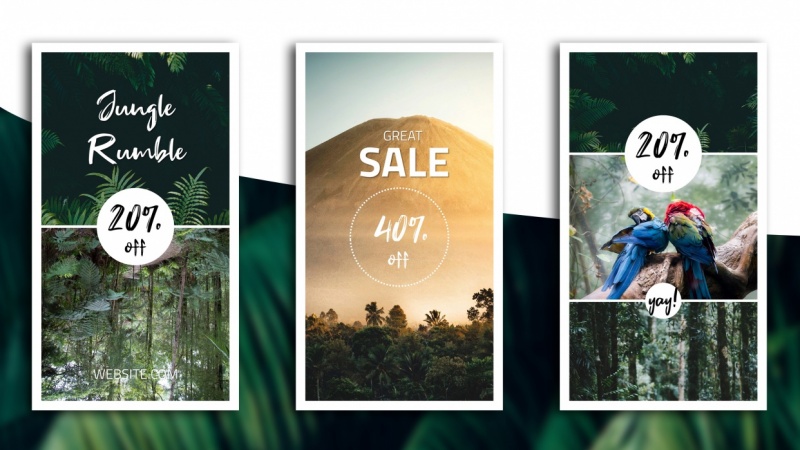
6. 02-03. Escolha um tema e tópico: Agora esta palestra será bem curta porque eu quero que você selecione um tema para si mesmo. Você tem duas opções aqui. Ou você cria a mesma coisa que eu faço com fotografias semelhantes ou mesmo com as mesmas fotografias, porque eu poderei compartilhá-las porque elas são gratuitas para usar. Ou você vai selecionar sua própria equipe e você vai fazer algo muito semelhante apenas com suas fotos, sua marca ou eventualmente, seu colarinho fora de sua empresa ou a empresa, que você faz. Marketing de mídia social para pedidos para suas histórias ou postagens do Instagram. Isso não importa. Eu só quero que você escolha um tema. Minha equipe aqui é um tema selva para vapor, um tema tropical e uma vez vem para o design. Eu estava pensando em algo universal, como uma loja ou descontos ou apenas uma vitrine. Então é por isso que eu fiz aqueles slides muito universais e desenhos muito universais ou pequenos cartazes que poderiam mostrar basicamente tudo. Acabei de encontrar algumas fotos como esta, então eu queria ser consistente, então meu tema selecionado aqui é selva selvagem da floresta tropical, algo assim. Você pode, é
claro, seguir meu caminho e fazer o mesmo apenas para se treinar em Power Point e neste tipo de design. Mas se você quiser, você pode dizer que seu próprio tema e, por exemplo, fazer o mesmo apenas com diferentes imagens e diferentes como telefones. Ok, esta é a sua vez. Agora. Selecione seu tema. Pense sobre isso. Porque é muito,
muito importante que saibas o caminho que estás a seguir. Não apenas desenhando aleatoriamente, como não saber o que você faz. Ok. Vejo-te quando tiveres esta opção selecionada.
7. 02 a 04. Como selecionar fotos marcantes: nesta palestra, eu quero que você prepare pelo menos 10 absolutamente grandes fotografias. Estou disponível para compartilhar as fotografias que usei com você. Então eu vou tentar adicionar O recurso está neste curso, mas seria muito útil se você também pesquisar alguns sites para essas imagens por alguns sites, eu posso recomendá-lo para sites no meu maior, poderoso e mestre classes. Eu falo sobre mais positivo, mas para o bem fora desta classe mais curta, eu não quero usar muito tempo fora do curso, a fim de procurar fotos. Então vou te mostrar isso também. O melhor recurso é o Trabalho. Stock é um recurso absolutamente grande porque se eu, por exemplo, escolher floresta aqui, eu vou obter cerca de 2000 resultados. Mas o que é fixe? Todos esses resultados são fotos gratuitas para usar mesmo comercialmente. Claro que não. Esses resultados patrocinados porque este é patrocinado por estoque obturador, Mas as imagens são listadas em sites como snap estoque ou um espaço negativo pixels? Esses são todos os sites que permitem que você baixe as fotografias gratuitamente. O que eu pessoalmente prefiro pixels é um site muito bom, porque você pode mudar esse tamanho. Mas para o bem fora desta classe, Eu vou baixar imagens muito grandes porque eu quero ter a liberdade de ampliá-los como eu quero e outros. Absolutamente E o meu favorito pessoal é unspool s não vêm porque as fotografias são muito alta qualidade. E eu não quero dizer apenas as dimensões são e pixels, quero dizer, as fotografias reais são peças de arte. E eu também pesquiso fotos da floresta aqui e olho para ela. Tenho 32 mil resultados. Não sei como isso é possível. Talvez algumas outras palavras-chave mais tarde estejam aparecendo. Mas o que é legal aqui? E eu estava procurando por uma equipe mais selva e algo assim. Eu entrei em quarto lugar porque eu não tinha outras palavras-chave em minha mente. Então eu olho para as palavras-chave aqui no lado superior e automaticamente a saúde se encontra com palavras-chave
semelhantes. Não só aqui tenho a maior parte do ambiente aqui. Eu tenho selva. E então eu disse: “
Sim, Sim, cardos
da selva o que eu procurava. Então, para o meu projeto, eu selecionei Jungle Pictures. Eu tinha 9000 para escolher. Eu selecionei um monte. Eu tenho 12 fotos e totais, que eu fui capaz de criar seis desenhos aleatórios com isso. Eu quero que você então ou usar as fotografias que eu vou compartilhar ou ir dedo do pé e splash ou biblioteca estoque ou qualquer outro site. Você sabe, talvez você tenha alguma assinatura paga para fotografias e selecione 10 pelo menos 10 fotos
absolutamente deslumbrantes e lindas. Não seja apenas como, OK, vou selecionar e usar as 10 fotos aleatórias que confinei. Selecione apenas o colete fora do melhor, as maiores fotos absolutas, o que tornará seu design melhor. Por exemplo, este ano no lado direito, por que eu não usei isso? Eu sei. Acho que devo apresentar isto. Eu estava usando este e ir apenas para o melhor. É muito, muito essencial. Se você quiser capturar a atenção das pessoas por pelo menos mais de dois segundos, seu design deve ser ótimo. E se o seu design pode ser ótimo, então ajude o seu design selecionando as melhores fotografias possíveis. Você pode ver que a qualidade aqui é impecável, e não há uso de mim falar mais sobre essas fotos porque eu quero que você para chegar ao PC e começar a trabalhar em busca porque é simplesmente absolutamente. Sim, esta é a primeira luz. Como você pode ver, eu já estava sabendo na minha cabeça o que eu vou projetar? Então era mais fácil para mim procurar por essas fotos porque eu já sabia como eu quero usá-las. Mas se você estiver completando você para isso, basta selecionar algumas fotografias universais. Selecione, talvez mais, talvez 20 e você estará pronto para ir. Agora é a sua vez. Use meus recursos ou selecione suas fotografias apenas no caso de você estar clicando na foto e você pode simplesmente clicar em download gratuito, e ele está sendo baixado para a sua unidade para o local selecionado, dependendo de suas opções.
8. 02 a 05. Como selecionar as melhores fontes: Ok, Não desperdiçando o tempo aqui, eu quero que você selecione e instale dois fundos que eu selecionei. Deixe-me ir a este slide. Deixe-me ampliá-lo. Deixe-me fechar ou pouco idéias de design e eu selecionei para o telefone principal ou para o designer é formado. Falso senhor. Se e para o fundo de texto que selecionei, diga ou não sei como é lido. Mas você pode simplesmente ir para definitivamente não vir e procurar a frente Saref falso. E por que escolhi esse fundo? Porque ele parece lindo e neste 100% gratuito para uso pessoal e comercial, você pode, é
claro, aproveitar o tempo para pesquisar seus telefones. Ou, se você quiser fazer o design muito semelhante ao meu, tomar serif falso como o fundo principal e de outro grande site, que é fundo esquilo ponto com. Selecionei este Fundo TT William. O que é ótimo sobre isso descobriu que normalmente ele tem 16 estilos. É um fundo muito interessante com todos esses estilos. Claro, Power Point não é bom o suficiente para ler todos eles,
mas funciona em pontos de poder, então isso é uma vantagem e na licença, temos licença de fundo aberto celular, que é basicamente a mais liberal fora de todas as licenças. Deixa-me mostrar-te rapidamente nos ficheiros do projecto dos meus telemóveis. Neste telefone, você tem a licença e com esta licença, menos que você não revenda este fundo, que nós nunca faremos, é
claro, somos concedidos gratuitamente a qualquer pessoa que obtenha uma cópia do este fundo. Para usar, estudar, copiar, mesclar, incorporar, modificar, eliminar, distribuir e vender cópias modificadas e não modificadas do software do telefone. O que significa que se você criar um design como este para uso comercial ou privado, podemos usar este telefone para legalmente. É muito importante. Então, se você quiser os mesmos telefones, basta baixar ambos os telefones ou seu PC. É muito fácil baixá-los. Você pode aqui baixar este
O.T.F O.T.F . E aqui também você pode clicar em vermelho para baixá-los. Depois de tê-los em sua unidade, você está descompactando uma pasta. Ganhei o Roberto, desempacote-os. Você só tem um olhar como e você instalar todos esses telefones. Você pode selecioná-los todos de uma vez, basta clicar com o botão direito do mouse e selecionar instalar. Você faz o mesmo com as falsificações. Um reformado. Você quer instalar o fundo O T. F, que é um pouco mais recente e o TTF. Então, mais tarde, quando você trabalha com Power Point, olhe para as tetas Liam ou eu realmente estou quebrando minha língua ao dizer isso Temos 1234 instâncias fora deste fundo. Isto é porque o Power Point não consegue ler todos os fundos e colocá-los aqui na
biblioteca principal . Mas isso não é ruim. Temos quatro para escolher. E mesmo se você usar a luz, ainda
podemos Bolden. Ainda podemos, é como se fosse. Então, temos muitas opções aqui. Ok, agora é sua vez de baixar para telefones ou usar fundos existentes sobre o sistema porque vamos precisar deles para fazer o design um pouco mais personalizado e avançado do que o calibri normal e tempos novo Roman e todos os telefones padrão. Vejo-te lá assim que tiveres os fundos
9. 02-06. Se você de cores: Ok, estamos finalmente preparados para o trabalho apenas no caso de você não confiar apenas em fotos e você precisa de um esquema de cores se você tirou outro fora. Meus cursos e aulas geralmente já sabem quais sites eu usei para esquemas de cores, mas se você não souber, você tem algumas opções. Você vai para coleiras que CEO e você explorar as cores. Você vai caçar cores CEO. Anteriormente era o i o. Ok e você tem esquemas de cores bonitos que se complementam. E, claro, há cor adobe, que é como o maior site quando se trata de esquemas de cores. E você pode selecionar qualquer esquema que funcione com sua marca com sua empresa ou com seus pedidos de campanha atuais com suas postagens privadas. Vamos apenas selecionar, por exemplo, que eu queria este esquema de cores informações O que eu faria pessoalmente. Você pode baixar o arquivo aqui para salvá-lo, ou você simplesmente pressionar a tela de impressão ou você está no seu teclado, que eu costumo fazer no IOS Press Control V aqui dentro Power Point, ele imprimiu toda a minha tela. O que eu faço. Eu vou formá-lo. Eu estou selecionando colheita e eu estou apenas cortando todo este dedo do pé design tem este esquema de cores em algum lugar aqui perto você clicar em cortar. Você faz isso menor e você terá este esquema de cores em algum lugar aqui no Power Point mais tarde. Se você, por exemplo, quer mudar a cor deste fundo, sua casa você tipo de cor. Você seleciona o conta-gotas, você clica para baixo e você pode selecionar qualquer fora das cores desses esquemas de cores pré-existentes. Por exemplo, com essa equipe da selva o que esse trabalho? Talvez o vermelho funcionasse. Talvez o amarelo,
mas não é importante. Talvez o amarelo, Eu só queria mostrar-lhe como importar esquemas de cores feitos. Estamos preparados para começar a projetar. Não vamos perder tempo com apresentações e vamos finalmente.
10. 03-01. Primeiro modelo de tema: Está bem. Finalmente, chegamos ao design para a melhor e mais envolvente parte. Em primeiro lugar você deseja selecionar uma fotografia? Selecionei esta fotografia, Toby. Meu tema principal para o primeiro slide. Certo, então vou deixar cair isso. Está bem. Como você pode ver, nós temos a foto dentro Vou apagar rapidamente os elementos existentes nesta luz. Então eu tenho total liberdade de projetar e você pode ver o que o poder apontou. Ele reduziu esta fotografia para o mínimo humor, mas ainda temos que ajustar a altura. Para fazer isso, a maneira mais simples será usar as funções de corte. Por favor, tendo a imagem selecionada. Vá para a hortelã, vá para a colheita e escolha a colheita. Agora eu posso pegar a área de colheita. Posso fazer a área maior aqui no topo, maior aqui no fundo. E eu posso novamente ir para o corte, clique no menu suspenso e selecione Phil fora do curso. Eu posso fazer a imagem maior se eu quiser, mas se eu quiser assim, eu vou selecionar a opção de filme e ele definitivamente vai preencher toda a área. Está bem. Mais uma vez clicando no corte e temos este preferido. O segundo elemento, adicionamos, vai inserir formas e selecionar um retângulo. Polícia para o mesmo. Selecione um retângulo e coloque-o aqui. Ok, temos ângulo direto. Não importa quão grande ângulo direto é. Vamos ampliá-lo. E para o Phil, quero que cliques no Phil. Selecione. Não, Phil, quero que escolha o contorno seis colarinho branco. E agora eu quero que você selecione o contorno. Aguarde e selecione mais linhas. Porque seis pontos, isso não será suficiente. Eu quero que isso seja realmente grosso. Ok, então eu estou selecionando mais linhas então automaticamente as opções de formas anteriores aparecem. E na sagacidade eu vou fazer isso sobre, eu não sei, talvez 10 pontos. Está bem. Está bem. Eu fiz mais. Eu fiz 14 pontos, e agora isso pode ficar no Oriente Médio. Também parece um muito interessante e poderíamos colocar algum texto aqui no meio. Mas eu quero ser consistente e seguir o que eu fiz anteriormente. Então eu vou ampliar isso. Agora quero que se aproxime. Você pode se aproximar selecionando controle esquerdo ou tecla de comando e rolando para a frente. Eu vou para o lado superior. E olha o que temos aqui. Mas esse golpe se estende no lado esquerdo e direito da linha. Então você precisa se preocupar com isso. E nós poderíamos, é
claro, e maior assim, estaria
se destacando fora do ligeiro. Mas eu gosto de ser, tipo, limpo e tê-lo do tamanho exato de um ligeiro. Então eu estou puxando assim. Certo, um pouco mais alto aqui e lá em cima. Vejo que temos um pequeno erro aqui. Ok? Pode estendê-lo. Pode ser estendido. Um pouco de dívida não é um grande problema. Ok? E agora quero estendê-lo aqui no lado inferior direito. OK? A menos que eu sinta. Perfeito. Então temos este contorno de forma preparado. Temos uma bela borda branca em torno disso. O que eu fiz mais tarde, eu apenas freestyle indo dedo do pé, inserir formas e selecionando uma forma de retângulo padrão muito normal e apenas colocá-lo como este peito. OK, Perfeito. Podemos fazer o mesmo Desde que selecionamos nenhum delineado desta vez. Desta vez eu possuí a forma para ser preenchido com branco e eu queria ser um pouco menor. Ok, então sobre este controle de tamanho de duplicar e colocá-lo no lado inferior. Então isso vai fazer como, a tela para o nosso design. Eu fiz uma super tela que eu fiz um elemento adicional e não podemos julgar se tudo está bem. Se tudo estiver bem, podemos adicionar o texto no slide anterior. Onde é que está? Vamos lá. Acabou. Sob luz anterior. Fizemos algum texto aqui no topo na parte inferior e o corpo do texto no meio. Podemos fazer o mesmo. Ou podemos apenas usar o texto serif falso Normalmente para fazer isso, você vai inserir no lado direito. Você tem livros didáticos e você vai inserir uma caixa de texto como esta. Este será o meu texto da selva. Certo, agora é invisível. Texto preto feio. Então você quer tentar e clicar sobre isso? Mas você quer mudar os fundos para o falso serif ou qualquer engraçado excluído que você baixou e instalado excluído. E quero deixar este fundo branco. Uma vez que eu tenho um dis branco, Eu vou ampliar isso Então eu vejo o que está acontecendo na tela e, na verdade, isso parece muito OK. Bastante envolvente. Então, vou mandar esta mensagem para ela. Podemos sempre pegar os elementos que criamos e colocá-los acima e além e o
texto existente que agora criamos. E este poderia ser o nosso design também. Mas deixe-me ser consistente e vamos fazer como antes. Como você pode ver agora, vou apenas copiar o texto e fazer elementos antigos. Que fachada! Isto é o que eu escrevi anteriormente, Vou selecionar minha tecla de controle esquerda e chave de colchete esquerdo para tornar isso menor. Você pode ver o atalho passando o mouse sobre a boca, ver deslocamento de controle e este aumento e diminuição para a esquerda. Então eu estou usando os suportes ou deslocamento de controle e este sinal de esquerda. Não sei como se chama, está bem? E não tenho problemas em escolher este branco de fundo. Este é um problema de Power Point. Estou segurando turnos para fazer descer o Control de para duplicar isso, colocar isso no fundo. Quero que isto seja um pouco mais alto. Você pode ver Power Point tem dificuldades quando se trata de selecionar objetos, mas temos que de alguma forma contornar isso novamente, controlou o e ouvir sobre o texto e para seu corpo de texto. Como você se lembra, nós temos esse tempo realmente através de um fundo. Exatamente o que eu disse. É que o barco parece muito legal. O parafuso é leve normal. Talvez. Vamos verificar o normal. Este é um texto envolvente. Ok, quando é bem grande assim, é realmente envolvente. Então eu vou deixá-lo assim porque anteriormente eu tinha apenas um pequeno texto Lauren Ipsum. Certo, controle A. Para selecionar tudo. Ajude a tornar isso um pouco menor. Agora é apenas uma questão de ajustar tudo para o tamanho que você está desejando e como você quer que isso pareça. Este é apenas mais um clique ao redor e encontrar o ponto ideal para tudo até você. Vejo você na próxima palestra. Desejo-lhe boa sorte.
11. 03-02. Showcase de duas fotos: o segundo ligeiro será uma colaboração entre duas imagens. Isso será perfeito se você quiser mostrar dois elementos em seu slide. Certo, estou criando um novo slide. Eu sou o líder de tudo para ter uma ficha limpa e eu estou selecionando algumas de minhas fotos. Agora, quais fotos queremos selecionar? Basicamente, já que estamos selecionando dois, isso realmente não importa, porque vamos fazer tudo funcionar. Certo, então eu escolho imagens aleatórias e coloco no Power Point. Você pode ver Power Point novamente ajustou a sagacidade e não a altura. Então temos que fazer isso funcionar de alguma forma. Então, uma dessas fotos deve ser entregue. Vou pressionar minha tecla Shift para fazer uma curva perfeita de 180 graus. Tudo bem. Perfeito. Agora, onde eu sei onde será o meio? Então eu tenho zero aqui no slide que vai me ajudar um pouco. E também as diretrizes do Power Point. Então, uma vez que eu vou para o ex, uma vez que eu clique na colheita e uma vez que eu cortei esta foto, você pode notar que eu estou no zero. Você pode assistir zero no lado esquerdo. Estou apontando minhas mãos para o monitor, e não sei como isso deveria funcionar. Você vai notar que você tem este ponto zero aqui. Está bem. Perfeito. Agora podemos decidir qual parte da imagem será visível. Está bem. Vou fazer isto como esta colheita. Perfeito. Agora, o 2º 1 eu estou colocando o 2º 1 aqui, alinhando-o ao topo. Só tenha certeza de que não há espaço no meio. Então eu vou sempre para o topo, e eu vou para baixo. Está bem. Uma vez que se encaixa, eu sei que é uma colheita perfeita Estender a área de corte para o meio. Não, eu posso ampliar a imagem para ampliá-la assim, impressionando minha tecla Shift e também meu controle. Certo, colheita
perfeita. E estamos basicamente feitos com o design inicial, a fim de tornar isso um pouco mais interessante. Eu fiz um círculo no meio para que você possa ir para inserir formas e inserir um círculo I uma chave de
deslocamento de processo para tornar o círculo perfeito. E nós temos esse círculo feio, mas eu não quero perder tempo tornando-o branco. Vou para o slide anterior. Eu estou selecionando um dos elementos que eu quero, bem para usar o controle ver, Eu estou indo para o novo leve e controle V ou Command V. Se você estiver em um Mac agora, é muito difícil dedo do pé. Pegue aqui e estenda. Mas se chegarmos mais perto com o meu controle e roda de rolagem ou no lado inferior direito com opção de
zoom mais perto, mais perto, mais perto. Ver uma nova porta desaparecendo. Então agora construímos o ponto e podemos estendê-lo até o final do slide. Se você achar que isso é muito grosso, você pode ajustar a altura dele. Você pode ver que ele está se encaixando no meio se você não quiser que ele se encaixe. Quantos atalhos vou listar aqui? Estou pressionando a tecla antiga e ela não vai estalar. Então eu tenho total liberdade. OK, eu vou deixar isso muito fino. Não, vou mudar para o meio. Quero circular Toby na frente, então estou clicando com o botão direito do mouse no círculo e selecionando. Traga para a frente e você pode notar que o círculo não é da mesma cor. Um pequeno truque aqui é selecionar qualquer outro objeto que você já tenha. Formate-o, selecione no lado esquerdo, o antigo pintor, ou pode estar em outro lugar no power point para a versão Mac. Mas você escolhe um antigo pintor. Você permitiu esta pequena pintura. Eu posso eu vou apenas clicar no círculo. E o círculo terá o mesmo formato que esses objetos. Então não temos nenhuma linha branca Phil, e isso nos salvou alguns cliques do mouse. Ok, Taste seria basicamente o desenho que eu queria te ensinar aqui. Fora do curso. Vamos preencher este design com algum texto, então eu vou voltar para o slide anterior. Controle C controle V. Talvez pressionando 20% controle A e fazendo este preto colocando-o aqui. E se eu pudesse agora, uma segunda linha. A segunda linha está muito distante. Mas também seria muito difícil animar mais tarde. O que podemos fazer, podemos duplicar este texto e podemos escrevê-lo separadamente. Podemos até mudar o tamanho do segundo texto se quisermos tornar este design um pouco mais personalizado. Talvez isto seja um pouco maior, por isso está mais na tua cara. Que grande desconto. Oh, meu Deus. Eu tenho que correr para a loja agora e perfeito. E nós temos que projetar concluído fora do cavalo, dependendo de nossas necessidades, nós podemos adicionar algumas pequenas caixas, pequeno texto aqui. Mas, essencialmente, isso é o que você deveria fazer neste projeto. Agora é a sua vez. Selecione duas fotografias, vire uma e tente fazer perfeitamente igualmente culturas para o local superior e ambos os lados fora desta luz. Vou esperar por você e quis e continuar com os projetos.
12. 03-03. Mostra de parede lateral: Está bem, estamos a fazer um bom papel aqui. E você pode ver que a próxima luz será super simples e fácil. Temos que selecionar a melhor foto que você tem ou uma ótima fotografia. E eu senti que quanto mais para você mostrar o melhor Tem que ser tudo bem,
Novo, leve, leve, apagando tudo e selecionando minha fotografia mais forte. Vou abrir isto e considero isto como a minha melhor fotografia. Tenho sorte porque essas imagens são tão grandes que mesmo se aumentarmos assim, ainda parecem magníficas. Então, o que temos que fazer como geralmente fazer um corte rápido para toda a tela e agora decidir qual parte desta imagem você gostaria de ser mostrado as imagens de alta qualidade
que eu disse liberdade Aqui, Vou clicar em Corte e Boom. É isto. Uma vez que este é um projeto muito limpo e este tema selva, Eu posso garantir tempo e eu posso apenas levar os elementos que eu já tenho. Vou para o slide anterior. Estou selecionando-os assim e impressionando o controle. Veja e controle V aqui. O que você pode fazer se você não tem absolutamente nenhuma idéia para novo ligeiro. Você pega elementos existentes de alguma forma eu tenho que clicar sobre isso. Ok, eu consegui clicar sobre isso e eu vou ampliar isso. Olha para aquele boom. Esta pode ser a nossa nova ligeira. Se você não tem idéia para um pouco, basta olhar para isso. Poderíamos simplesmente fazer algo assim ser nosso novo design. Então o que eu fiz aqui, eu peguei este elemento e eu coloquei no lado esquerdo para fazer uma espécie de parede lateral para isso e eu peguei o círculo. Agora é difícil selecionar o círculo e os elementos. Então o que você pode fazer, você pode agarrá-los assim. Eu preciso ter certeza de que eu seleciono todo o texto também e eu vou colocá-lo aqui. Eu poderia clicar com o botão direito do mouse em grupo e agrupá-los para que eles fossem um grupo. Mas quero animar isso mais tarde. Então prefiro ficar com ele separadamente. Está bem, Perfeito. Posso ver um pequeno erro aqui no lado esquerdo. Então eu tenho que nos mover para a esquerda. Então, ele cobre perfeitamente a imagem. Se você quiser visualizá-lo, mude e um cinco. Ok, agora tudo parece muito limpo e muito profissional. Então aqui eu gostaria de algumas informações sobre talvez o site ou talvez a promoção real que eu estou executando. Controle de Alergistas, vê isso? Controle o site aqui Com. Gire com minha tecla Shift e eu vou fazer isso mais longo. Então fica aqui fora do curso. Já que isto é branco, preciso torná-lo preto. Preciso torná-lo menor. E eu não quero que isso seja tanto na sua cara neste momento. Vou fazer as letras maiúsculas porque isso parece mais limpo para um site, e eu quero usar outra versão fora deste fundo. Espero que não estejas a ouvir isto. Alguns vizinhos estão tocando música. Deixe-me contar. Esta será uma música ambiente. E eu quero uma versão mais estreita deste fundo. Eu tenho isto até para te dizer informado com um pescoço quebrando, língua torcendo nome, fundo de
luz, Boom. Mas há olhares. Este parece tão bom que eu sozinho. Ficarei bem com isso. Ok, eu estou colocando isso no lado esquerdo e eu estou pronto com o próximo projeto. Temos um design muito consistente que você poderia colocar a vitrine aqui. Você tem até mesmo colocar várias fotografias. Vou te mostrar um truque legal mais tarde. Quer animar isso? Apenas me lembre sobre o Distrito e eu mostro como fazer um re e bom showcase fora disso . Está bem. Muito obrigado por sua atenção nesta palestra. Espero que faça o mesmo. Agora, faça esse tipo de leve. Então teremos algo para trabalhar quando animarmos. E estamos a meio caminho. Mais alguns slides e temos um modelo realmente limpo. Feito o que você também pode fazer para ver se você está fazendo um bom trabalho. Se você estiver sendo consistente no lado direito do PowerPoint, você tem o classificador de slides. Eu vou abrir este classificador de luz e ele me mostra toda essa vida que eu tenho ao lado um do outro. Agora vejo que tudo parece bem legal. Muito bem juntos. Eu posso clicar duas vezes e continuar meu design assim
13. 03-04. Instagram triplo Instagram de Stories: Agora, isso vai ser algo interessante. Uma vitrine
muito interessante que podemos fazer com três fotografias. Eles não precisam ser iguais, mas será importante que um de cima e de baixo sejam iguais. Certo, como fazer isso? A maneira mais rápida possível de copiar o slide. Acabou. Não, não, só estou brincando. Podemos copiar um dos desgraçados que já temos e encontrar a unidade um pouco. Vou controlar C e controlar Vida, deslizar no MIT. Elitista, vazia. Eu vou mover tudo do meio aqui um site. E eu quero estabelecer essas três fotografias ou o texto pode estar também no lado. Este texto também no lado. Está bem. Como fazemos três fotografias iguais? Vou tirar uma fotografia. Ex-colheita e eu vou cortada é para baixo para a parte fora da imagem que eu quero para a pessoa
desta vida. Certo, vamos supor que é isso que eu quero. Eu quero tornar esta imagem não menor, então mais fora. Esta imagem vai caber aqui. Colheita. Agora queremos tirar a segunda fotografia. Agora vai mesmo excluir é porque eu quero uma foto diferente. Eu não gosto da fotografia que usamos anteriormente. E vamos talvez de novo, ou este, este também é muito escuro. Tantas fotografias bonitas. Certo, selecionando esta foto. Você quer colocar isso além da foto refutada aqui, Você quer bater novamente no Crop, e agora eu vou cortar o dedo do pé do mesmo tamanho. O que há de fixe no Power Point? Esta é uma das coisas que o apartamento faz melhor do que outras coisas. Ele se encaixará automaticamente no mesmo tamanho. Agora é só uma questão de colocá-lo no lado inferior. Ok, nós temos isso. Agora vamos tirar a última fotografia. Eu tinha o papagaio no meu caso e os pais. É como automaticamente encaixar perfeitamente no meio. Mas eu quero que eles sejam um pouco maiores para essa colheita. E se eu cortá-los exatamente para a imagem que eu tenho aqui evolução e sob ele, então eu vou estender esses bits substituir e movê-los, talvez para o lado inferior, porque eu quero aqui uma grande colheita círculo e boom e nós estamos perfeitamente preparado para esta luz . Isso pode ficar assim ou você está tomando essa coisa toda e colocando o
botão direito , Traga para a frente para que tudo esteja na frente e apenas colocá-lo no lugar certo. Controle C Control V ou Control de para duplicar. Vou pôr isto no lado de baixo. Claro, preciso mudar o texto. Pode dizer sempre 20% de desconto. Talvez aqui. Apenas um livro didático será excluído. Escolheu o círculo Shift de imprensa. Pressione o controle. Torná-lo menor. Fazer. Está bem, vou pôr isto de volta. E isso é algo muito simples. Apague o texto. Eu não preciso de nenhuma mensagem. Isto é algo muito semelhante ou o mesmo, que fizemos na vida anterior, mas apenas fotografias diferentes, mas essencialmente um pouco mais. Aqui era um pouco menor. Aqui. É um pouco mais perto. Bom close up, e eu vou até mostrar-lhe absolutamente grandes técnicas como você poderia ampliar a imagem no meio Quando chegamos à parte de inovação, eu quero separar a parte de animação na parte de design porque alguns de vocês procuram isso projeto parte mais. Alguns de vocês querem saber mais sobre animação e o que pode ser feito. Talvez não haja muita coisa avançada que vamos fazer, mas definitivamente algumas dicas absolutamente grandes e truques que você pode incorporar em seu trabalho em seus vídeos e em ordem. Não precisa estar fora do curso para o Instagram. Pode ser para qualquer tipo de mídia em que você está apresentando seus vídeos. Ok, é
isso. Este é que um dos design mais agradável a partir deste modelo, eu acho. E vamos nos ver no próximo projeto. Vamos continuar.
14. 03-05. Showcase orientado em texto: Agora esta luz é tudo porque queremos alguma animação de texto. Uma vez que temos muito pouco texto aqui, Eu quero também algum ligeiro que você pode possivelmente usar algum texto em. Ok, este design também é muito simples. Podemos selecionar se uma ligeira nós já temos controle. Veja, apenas controle V e essa é a beleza de ter um modelo. Podemos fazer elementos muito semelhantes com a mãe fora de alguns cliques do mouse. O que eu fiz aqui eu fiz este objeto menor e eles colocá-lo no lado direito com o site sendo novamente exibido. Então posso fazer assim? Eu fiz isso menor e basicamente usamos os mesmos itens que significam mais baixo isso eu estou pressionando minha tecla de controle para que ele fica menor em ambos os lados. Certo, temos basicamente o site do lado direito. Podemos ficar com o círculo, mas recebi uma mensagem aqui. Claro, precisamos alterar as ordens da imagem, alterar as dimensões da imagem existente. E o que mandei usar eu usei basicamente os dois desses textos. Então pressionei o controle. Veja, eu vou para o design muito menos que temos agora e eu aperto o controle V e eu não me lembro. O que escrevemos? Ok, isso parece um pouco fora, então eu vou mudar isso. Se é como mesclar muito com fundo real fora da imagem, podemos ir para formá-la. Podemos ir dedo do pé sombra efeitos de texto, e podemos adicionar uma sombra no texto, Veja o que acontece na tela. O texto se torna um pouco de sombra, e essa sombra o torna mais visível, especialmente no texto branco. O que você também pode fazer, você pode abrir as opções de sombra que estão em forma deformada, opções de
texto e nas opções de sombra. Podemos usar a predefinição que temos, e podemos tornar os sacerdotes mais fortes diminuindo sua transparência. Essa sombra torna-se mais negra. Você pode ajustar o tamanho para torná-lo um pouco maior. Você pode ajustar o desfoque, o ângulo e a distância. Você não quer que a distância seja muito alta, e talvez a transparência eu exagerei. Certo, assim. E olha para isso. Agora, o texto realmente aparece fortemente. Comparando este texto com o texto de venda mais uma vez. Você conhece o truque. Você pode clicar neste texto ou apenas neste objeto, ex-pintor e clicar no boom de texto de venda. Já tem. Agora. Não se aplica naqueles. Isso é porque eu teria que clicar neste objeto. E é muito difícil, mas eu posso clicar em liberação, e também vai funcionar. Ok, o suficiente de propriedade para a venda telefonou. Gostaria de usar o detalhe. Hum, fundo. Está bem, vou vender lentamente, mas gostaria que fosse para te dizer, Bolt, onde está este telefone? Em algum lugar no fundo. É a sua venda italiana arrojada. Nós temos isso. Consegui. Está praticamente pronto. Claro, eu deveria mudar a imagem no fundo porque eu tenho as mesmas fotos que eu fiz aqui. Vou te mostrar outra fragata. Droga. Há tantos truques nesta colheita. Deixe-me estendê-lo rapidamente. Deixa-me escolher o Phil e o Crop. Se você quiser que esta imagem seja mais escura e você selecioná-la nas opções de formato no lado
esquerdo da cor e correções, eu posso ir para correções e eles podem diminuir seu brilho. Isso não garante que a imagem fique tão boa quanto parecia, mas pode tornar o texto um pouco visível. Ok, vou diminuir o brilho após o contraste. Eu gosto de Trump e vou tentar apresentar como a parte mais escura desta imagem. Parece um filme de terror. Mas não é isso que quero dizer. Só quero que o sabor seja mais forte, mais profundo, mais verde. Certo, agora acho que conseguimos. Talvez tenhamos exagerado. Então você pode ir para as correções e você pode, é
claro, e voltar para 00 para usar suas cores naturais. Certo, estou terminando essa carta. Agora é a sua vez. Bem, usamos uma foto. Mudamos a caixa e eles usavam caixas de texto. E isso nos levou muito tempo. Então agora é a sua vez. Lembre-se sobre a sombra se o texto é invisível e sobre uma imagem que será apropriada ao texto. Certo? É isto. Vamos para o último slide. Por agora.
15. 03-06. Modelo de correias em círculo: então há menos ligeiro, pelo
menos por enquanto. Acabou de ser um Sabonis porque esta fotografia era tão boa. E também círculos como esse podem ser muito bem animados. Deixe-me ir. Deixe-me talvez eu apenas duplicar este ligeiro controle de porque alguns dos elementos podem ficar aqui. O que eu fiz, eu tinha uma ótima foto, então ele só teve que usá-la. Estou usando esta foto. E como você pode ver, se cortarmos para todo o slide, ele ficará totalmente incrível. Então eu vou formá-lo para cortar e cortar a área para todo o slide. E eles vão impressionar preenchido que eu posso, é
claro, apenas para preencher. Se eu precisar de mais espaço aqui e dependendo de quanto da selva eu quero mostrar,
Ok, Ok, como este e cortar, você pode ver a sombra na venda agora é muito forte porque o preto é muito visível. Portanto, você pode selecionar um texto sem sombras ou ir para opções de texto. E nas sombras você aumenta a transparência você faz o tamanho um pouco menor. O desfoque também pode ser menor. Vou até a transparência. Ok, Sale Now eu gostaria de excluir isso do lado direito. Talvez você possa colocar isso no fundo ou simplesmente ignorá-lo completamente. Eu quero qualquer slide onde o círculo estava presente Controle. Vês? E controle V. Vou colocar isso aqui no lado de baixo. Eu quero de alguma forma clicar no círculo. Você pode clicar no círculo se você tiver problemas indo dedo do pé para casa. Selecione a seleção. Dor Agora selecione oval seis. E sem clicar nesses objetos estranhos, posso selecionar o oval. Quero ampliá-la de volta. Mudança de pessoa e minha chave de controle esquerda. Ok, um pouco maior construído e eu quero mudar seu design. Eu vou formá-lo. Forma o Phil. Não, Phil. Formar a linha antiga. Esboço de forma branca. Espere. Talvez esses seis pontos sejam suficientes desta vez. Mas quero mais ajustes. Certo. Clique na direita. Clique no círculo se você é capaz de clicar sobre ele e ir para suas opções de forma e forma e outra caixa é aberta e na forma de forma neste balde fora as opções de forma que você tem mentindo porque este é o contorno nas opções de linha. Você pode alterar o tipo de traço dois pontos ou traços ou algo assim, Por exemplo. Quero pontos aqui. Sim, isso parece muito legal. Agora este texto, como nós o tínhamos anteriormente? Fizemos o texto branco, e também tínhamos uma selva aqui. Mas isso não é necessário. Então eu vou mudar o Texas bem, dedo branco. Pode parecer um pouco melhor. Esta é apenas uma questão de ajustar o texto, ajustar o branco, tornando aqui 40% e dependendo, se você quiser um texto superior aqui, você pode selecionar outro texto. Você pode colocá-lo aqui, chamá-lo de “A Grande Venda”. E eu sei que parece super brega, mas isso é apenas um modelo, e você pode ver que eles são inconsistentes. E eu não gosto disso. Então, ou você faz o barco plano ou você faz o barco com esta sombra eu vou clicar sobre este antigo pintor e eu vou pintar sombra sobre o wow. Eu não esperava isso. Eu esqueci. Então eu preciso voltar para a luz do dedo do pé ou fundo normal, torná-lo menor, e eu fiz o ajuste de sombra nele. Este é basicamente o design que eu queria mostrar a vocês aqui e a parte mais importante
do design é servir porque mais tarde, podemos animar. Então ele vai em torno dele gira. Isso será muito interessante de saber. E neste ponto, eu quero terminar a parte de design desta aula fora deste curso. Ok, é
isso. Eu estou salvando este modelo e vamos avançar para a animação em visões gerais e para ter um pouco de diversão e criar vídeos e postagens de exemplo fora disso. Muito obrigado por ouvir esta palestra. E agora continue a criar algo assim por conta própria.
16. 04-01. Animação de toda a cena: agora finalmente vem a parte divertida da animação. Eu estava esperando por ele, e esta é a minha parte favorita de “Trabalhando em Power Point”. Então vamos apenas olhar para a primeira luz que fizemos. Se você animar algo, se você aprender a animar você, olhe para a composição geral e nós temos, como três seções aqui, Seção um, que é meio que conectado à seção inferior e ao texto no meio. Eu quero este texto e este texto para, como voar em Flammer da esquerda da direita no mesmo tempo. Então eu vou clicar no primeiro texto na etapa de animação. Vou selecionar Fly. Está bem. Como você pode ver, ele voa de baixo. Eu quero alterar as opções de efeitos indo para afetar as opções e selecionar a partir da esquerda. Agora o vôo é um pouco melhor, mas é muito estático. Eu posso visualizá-lo abrindo a dor de animação e selecionando a reprodução a partir dela é muito linear . O que você pode fazer. Você pode clicar duas vezes neste boubou de animação. Você pode ir para as opções de efeito e você tem um início
suave, final suave e salto, e espero que seja o mesmo para a versão Mac, mas é um pouco diferente na versão Mac, mas eu sei que essas opções são bem disponível. E se fizermos um traje, ele começará mais devagar e depois terminará, que não é a solução perfeita aqui. Se formos para um suave e você pode ver o turno, deixe-me antever. Se formos para um suave e ele faz em mais rápido e no final, ele diminui. Então, esta é uma animação muito agradável para este elemento em particular, ou podemos clicar duas vezes sobre ele. E sob efeito, temos o limite. Podemos dar-lhe um ligeiro limite em vez da suavidade. Nesse caso, ele vai parecer que O salto para o texto é muito OK, agora eu vou para a animação no lado direito. Vou clicar com o botão direito do mouse em selecionar com anterior. Então eu tenho um zero aqui e ele começa imediatamente quando o ligeiro começo. E eu também quero estender aeração dedo 1,5 segundos porque anteriormente isso era muito rápido . Deixe-me visualizar a animação um pouco lenta demais. Vou reduzir a duração. Certo, agora está quase certo. Ou talvez até reduzi-la para um segundo. OK, perfeito. Temos este tipo de animação. Eu quero uma animação muito semelhante neste pequeno objeto. Então ele vem no mesmo tempo quando o texto entra. Então, novamente, deixe-me selecionar voar fora do curso um vôo da esquerda nas opções de efeito até a duração clique
direito com anterior E agora, neste caso, não
podemos fazer abundas porque se isso iria saltar boom, boom, Boom, teríamos um espaço vazio aqui. Então, ou você faz isso mais longo se você quiser os limites aqui ou em efeito duplo clique e dar-lhe um final suave. Perfeito. Vamos visualizar como essas animações trabalharam juntos e então podemos ajustar isso eu não gosto disso. Essas animações são tão diferentes e é um lento para este rápido. Então, o que eles podem fazer? Eu posso reduzir a duração do segundo jogo de animação de Tudo bem, Vou aumentar essa duração a partir da primeira animação e isso é apenas uma questão fora do que você gosta. O que é ótimo aqui. Como já preparei esta seção, posso clicar no texto que posso selecionar. Posso clicar no texto. Eu posso selecionar o pintor de animação e pintar toda esta inovação para o texto inferior. A única mudança que eu precisaria fazer no texto inferior é mudar as opções de efeito para ser da direita desta vez. Veja tão simples. Não precisamos animar isso do zero. Nós apenas pegamos o pintor de animação e você tem que clicar precisamente sobre este objeto novamente , este objeto da direita, e olhar para isso com quatro animações começando ao mesmo tempo, eu quero pessoas que vão ver isso. Eu quero que eles se concentrem no 1º 1 do que no 2º 1 e, por último, se
concentrem no texto do meio. Para isso, vou pegar as animações do barco de baixo com a tecla Shift pressionada. Isole os dois e eu os atraso em 75 Vamos pré-visualizar toda esta animação da primeira vez. Muito bem, talvez um quarto de segundo mais quando se trata do atraso que descobriram estar vivo. E agora este texto envolvente Este será o último passo. Este tutorial fica um pouco longo, mas rapidamente sobre o último texto. Você pode basicamente selecionar o destino ou voar ou flutuar, mas eu vou ouvir, selecionar, talvez Zoom para que ele zoom em nosso rosto. Vou clicar com o botão direito do mouse em Selecionar com anterior Quero que a duração seja maior e isso seja adiado. Eu só estava no caso. Verifique as opções de efeito que tenho disponível Centro de objeto ou centro ligeiro. Nesse caso, o objeto está no centro, então não importa. Vou clicar duas vezes na animação que eu entrar em vigor, e eu só quero ver se há. Se existem algumas opções de animação agora, você tem que considerar se você deseja estender esta aeração média ou se você deseja clicar
em animação e, por exemplo, dar-lhe um pequeno teeter. Então ele se move um pouco até que o menor terminou para morrer. Eu vou dirigir, pegar e selecionar. Iniciar após anterior, Eu tenho um duplo clique sobre esta animação e sobre as opções de repetição que eu iria selecionar. Repita até terminar um pouco mais tarde. Eu digo-te o que isso significa. Como mudar isso E o que podemos fazer com essa animação e como podemos ajustar a duração de um vídeo se tivermos uma duração de desafio fora de uma animação interminável. É isso. É isso. Para a primeira luz. Para a primeira animação, espero que você seja capaz de seguir. Caso contrário, você sempre pode baixar esse modelo e visualizar as animações. O que temos. Estou terminando este tutorial. Agora, agora é a sua vez de fazer esta animação. E mais tarde deve ser um pouco mais fácil se pegarmos o jeito. Está bem. Vejo você na próxima palestra e continue animando.
17. 04-02. Multiple Animações em um círculo: Quero mostrar-lhe truques para acelerar o seu fluxo de trabalho. Para isso, vamos para o slide anterior. Vou selecionar o primeiro texto. Eu também gosto do segundo texto, Controle C da
Oprah e Controle V aqui. Vou colocá-los de lado só para tê-los aqui e as animações aqui e eu vou pegar as animações existentes e copiá-los. É por isso que eu disse que precisamos considerar se você quer isso em um objeto ou se você quer objetos
separados para a selva para rumble por 20% nós podemos, é
claro, grupo faz. Mas nós vamos decidir sobre isso em um momento. Estou pegando o primeiro texto e tendo animações abertas. Pintor de animação Boom. O segundo texto animação pintor Boom. Ok, podemos ver que o atraso não é bonito, certo? Deixa-me apagar isto. Eu não preciso mais disso. O atraso entre eles é muito longo. Então eu reduzir o atraso porque isso é como 11 frase Jungle rumble, pequenos ossos e eu quero selecionar o círculo do meio em vez de ter tudo separadamente . Vou pressionar controle ou comando G ou eu posso clicar com o botão direito do mouse grupo e grupo perfeito. Então temos que circular e vamos dar o círculo às animações. Primeiro você deseja clicar novamente no zoom para que ele zoom novamente em nosso rosto. Vou selecionar o botão direito do mouse com o anterior. Vou fazer o atraso um pouco mais tarde para que ele comece quando o primeiro texto parar de aparecer. Como podemos ver, ele está alinhado praticamente aqui, aeração
estendida e pré-visualização toda a coisa. Ok, legal. Ele vem na nossa cara. Mas também agradeceria se isso acabasse. Então a verdadeira animação que eu deveria usar aqui é crescer e virar. Então esta é mais a animação que eu estava procurando. Preciso ajustar isso começando de novo com geração anterior e fazendo um ligeiro atraso. Tendo isso não pronto, Eu quero clicar no círculo do meio que eu quero selecionar na animação. E o legal é aqui que podemos usar as animações de ênfase e estendê-las até o final do slide. Você quer gastar? Eu acredito que sim, eu acredito que nós queremos girar aqui então ocasionalmente ele vai girar e olhar para a
animação amarela . Vou clicar com o botão direito após o anterior, porque quero que esta viragem comece quando todas essas intimações terminarem. OK, temos um turno completo enfraquecer, duplo clique. Nesta animação, podemos selecionar quanto tempo será a duração e quão forte será a curva e quão suave é. 360 no sentido horário. Está tudo bem. Eu quero dar-lhe um samoud e e e um pouco de um começo suave. E quando se trata do momento, quero que seja repetido até e desligado. Ligeiro. Tudo bem, agora, a duração da segunda geração pode ser alterada aqui. Então vamos fazer assim. E vamos apenas visualizar como isso vai parecer,
Ok, Ok, ele começa a girar rapidamente. E, no final
, também diminui um pouco. Perfeito. E isto repetirá. Repita, repita. Talvez eu vá para a federação porque isso foi bem rápido. Deixe-me antever isso. Ok, Agora eu vejo que a duração é talvez muito longo porque eu quero as pessoas dedo do pé, ver 20% e ser capaz de lê-lo. Está bem. Em ordem para pré-visualizado, não há animação turno de imprensa às cinco. Está bem. E o problema é que ele se transforma muito rapidamente um após o outro. Este é um pequeno problema se você não quiser fazer isso Em vez de ter a repetição, deve
haver uma opção para fazer pausas entre as voltas. Mas como Power Point não tem isso. Então, o que você pode fazer em vez de tê-lo repetido até o fim da ligeira? Eu era como nenhum. E eu pedi desculpas e dupliquei essa informação rapidamente. Eu vou clicar em adicionar animação rotação Eu vou selecionar após anterior ou com anterior Não
importa , porque eu vou fortemente Grande. Vou adiar por este montante de segundo. Ok, eu vou novamente no spin de animação no spin de animação e isso será suficiente três ou quatro rodadas com anterior eu daria um atraso porque eu não sei como este vídeo, dependendo de quanto tempo ele quer que o vídeo seja tão longo, você deve multiplicar a rotação. Ok, eu tenho 12 13 segundos aqui. Se eu selecionar minha boca aqui, comece 12 segundos e 14 segundos. 14 segundos para este vídeo é completamente suficiente. Até deletarei a última rodada. Esses vídeos devem levar cerca de 10 segundos para serem reproduzidos enquanto mais tempo e é isso. É isto. Como eu iria animar o segundo texto. Temos tudo voando. Temos a virada. Temos algumas pausas e depois vira outra vez. Eu não ajustei essa curva. Eu deveria fazer um bom começo. Um fim. Mas esta é apenas uma pequena mudança que eu deveria fazer. Está bem. O segundo truque é animado. Estamos prepara-se para periciar isso para um vídeo mais tarde ou apenas para exportar uma imagem a partir dele. Então agora é a sua vez. Animar este texto, animar este grupo de texto o círculo e tentar trabalhar com animações no círculo.
18. Deixe um comentário, por favor: Ei, seria extremamente útil para esta
aula se você acessasse
a guia Revisão,
clicasse em deixar um comentário e
escrevesse algo lá. Se você ainda não vê
esse botão, precisa assistir a mais
algumas palestras e ele estará disponível. A escultura agora exige que as aulas tenham
avaliações recentes sobre elas. Então, isso me ajudaria muito. Basta clicar aqui,
dizer se gostaria de
participar da aula ou não, escrever uma
visão mais simples e clicar em Enviar. Eu ficaria muito grato se
você pudesse fazer isso agora. Muito obrigado
e até breve.
19. 04-03. Construindo animações existentes: Ok, estamos ficando mais eficientes e melhores e melhores com essas animações aqui. Eu não faria nada louco. Eu iria apenas tomar isso e assassinado em conjunto com este objeto para que eu iria clique direito grupo e selecionar grupo. Se você tiver problemas para selecioná-los, vá para casa, selecione dor de seleção e clique neles. Aqui você pode clicar em dois objetos juntos com muita facilidade ou simplesmente pegar sua boca e
selecioná-lo assim. Vou fechar tudo. Não faz isto? Eu iria para animações e eu faria uma lenta ou desvanecendo ou flutuando boa noite para selecionar à tona no cima e para baixo. Então eu escolheria um leão, é
claro, do local esquerdo. Sim, e isso funciona muito bem. Eu iria clicar duas vezes sobre a animação para seus efeitos, e eu iria dar-lhe um final suave e muito, muito suave. O máximo em torno que eu posso. Então ele começa rápido e, em seguida, tem este final suave. Ou se você quiser, você também pode dar um pouquinho de um começo suave. Eu iria estender a duração desta animação fora do curso e eu iria clicar com o botão direito do mouse selecionar com o anterior Select A Circle e também controlar G para agrupá-lo. Eu vou. Certo. Clique e traga-o para a frente. Então vemos o círculo e eu copiaria esta informação existente para ser consistente. Então vou selecionar este item anterior pintor de animação e o círculo fora do curso. Precisamos dar um pequeno atraso ao círculo para que eles não entrem na cena ao mesmo tempo. Deixe-me pressionar o turno. Um 52 anterior. Está bem. Realmente legal. Eles aparecem um após o outro. E o que nos falta aqui? Basta considerar que este vídeo terá novamente cerca de sete segundos, talvez 10 segundos. Você precisa clicar no círculo. Você precisa clicar em na animação. Ou, se você for inteligente, você vai para o slide anterior. Esta cópia? O círculo sobre localizado. Temos quatro animações. O único problema é que eu não tive início suave e suave. E aqui e no último também. Começo suave. Fim suave. Desculpe. Está bem. Agora eu tenho um círculo com quatro animações. E cada vez que eu tenho algo parecido com isso. Como você apenas controlar V colar este círculo Eu pressionei sobre o pintor de animação eo problema é que a animação verde também irá pintar sobre dor animação para seu boom. O líder, este clique neste e a única coisa que eu quero fazer. Quero mudar esta primeira animação verde para voar,
voar pela esquerda e estender a inspiração. Agora você entende o que está acontecendo na dor da inovação? As animações verdes são as animações de entrada. As animações amarelas são as animações de ênfase, que é como crescer, diminuir, pulsando, girando. E olhar para esta caixa direita quando a animação começar o nosso presente, a primeira animação e deixe-me selecionar jogar e você pode ver o que está acontecendo em 1º 2 segundos. Temos duas entradas, que são esta e esta. E então temos duas rodadas, dependendo. Se você gosta de girar ou não, você também pode se não gastar você pode ir para adicionar animação e selecionar opor. Então ele puxaria para mim. É apenas uma questão de ajustar essas animações, selecioná-las com o botão direito do mouse para começar com a animação
anterior ou depois da animação anterior, dependendo de quão tarde você queria começar e isso seria novamente concluído animação. Agora, quando definir o tempo é fora de um vídeo. Temos que considerar quanto tempo as animações são porque as animações anulam o tempo. As animações sempre precisam terminar quando você cria um vídeo. Então, se você acha que este vídeo é muito longo, você precisa excluir algumas animações. Acho que este vídeo é apenas uma fotografia. Então ele deve ter as animações entrar 7 25 Este vídeo deve ter, tipo, oito segundos ou talvez nove segundos. Não mais. 11 watts de É demais. Então isso é um exagero. Então eu apaguei a última animação. Perfeito. Temos isto animado. Temos isso pronto e já estamos na terceira ligeira, linda.
20. 04-04. Espere! Animação de bônus com fotos: bônus. Bônus. Bônus. Bônus. Espere, espere, espere, espere. Nesta luz. Então você já sabe como inimigos dias? Anime isso, mas não trabalhamos o suficiente com fotos. Se você está fazendo uma campanha de branding ou algo assim, eu preciso encontrar minhas fotos de alguma forma. Ok, eu tenho as fotos. Qualquer foto que você tenha, vamos selecionar em duas fotografias diferentes. E vamos supor que você quer fazer esta apresentação de fotos. Ok? As fotografias estão no meio. Você precisa fazer o corte para cortá-los para toda a tela mostrar para que eles possam ser corretamente mostrados. Está bem. Corte cortando-os e clicando no preenchimento para preencher a tela e recorte. Está bem. Eu iria clicar com o botão direito e enviá-lo para trás completamente para trás então. Eu também gosto disso novamente colheita. Corte-o para a outra tela, recorte-o para a tela inteira, certifique-se de que isso esteja preenchido. Você já conhece o processo, então não é nada fora do comum. Clique com o botão direito enviado para trás. Certo, já
temos. Precisam destas fotografias por baixo desta fotografia para outras fotografias. Então, durante as animações sobre a dor de animação Desculpe. Você quer clicar nesta primeira fotografia. Você quer clicar em animações e você quer esta animação de saída, que será o destino. Quer que esse destino lhe mostre fotos diferentes? O pequeno problema é que eu selecionei aqui após anterior, e eu tenho esta linha aqui. Quero me livrar dessa linha. Selecione com anterior fazer um atraso. Este é apenas um atraso para a animação círculo e agora o lado clicando com anterior novamente onde esta imagem deve destino Deixe-me fazer isso maior. Então, talvez cerca de três segundos nesta animação, esta primeira imagem desaparecerá. Mas eu tenho problemas agora é selecionar a imagem, que está abaixo dela. Ou eu nos mudei para o site ou eu vou para a seleção Dor. Está bem. Além disso, como esta imagem na animação fade clique com o botão direito com anterior eu posso estender essa informação . Posso fazer essa animação mais tarde, dependendo de quanto tempo eu quero que esse vídeo seja reproduzido? Está bem. E este é o fim para este pequeno truque legal. Espero posicioná-lo corretamente. Deixe-me pressionar o turno de cinco e mostrar-lhe o que vai aparecer. Então nós temos as animações como anteriormente Mas durante toda esta animação, temos um pouco de vitrine, e ele se alinha bem com as curvas. Claro, você poderia ter quantas fotografias quiser e olhar disenteria. Campanha parece agora muito legal porque teríamos vários vídeos legais para trabalhar com eles assim na próxima palestra. O Elgin. Truques ainda mais legais com fotografias. Claro, eles estão muito perto. Eles devem estar mais separados, para que isso não aconteça tão abruptamente tão rápido. Outra vitrine. Digamos que esta é uma história sapatos e sapatos diferentes com aparecer ou este é apenas um exemplo. Mas você precisa aprender a animar com fotografias, e você também precisa utilizar a inovação de saída que eles têm. Também atrasando animações com esses são os três tipos básicos de animação. Eu tenho outros cursos
maiores que explicaram tudo sobre animação. Aqui. Este é apenas um curso intensivo para te ensinar a animar esses desgraçados. Mas normalmente eu tenho um curso que explica tudo sobre animação, passo a passo, toda a gritty nitty das coisas. Então, se você está interessado, há o grande. Explique seus vídeos e curso de PowerPoint onde eu falar extensivamente sobre animações e você realmente aprende a animar lá, e então você pode utilizar esse conhecimento aqui se você quiser apenas para fazer esta campanha este tipo de animações, Fique com este e eu vou te mostrar outro truque legal no próximo. Vejo você lá. Mal posso esperar e vamos prepará-lo.
21. 04-05. Faça a showcase mais legal: Precisamos pensar sobre a animação enquanto vemos esta luz. Então, uma vez que vejo antipatia, tenho uma idéia que isso poderia muito bem crescer atrás de tudo. Quero ter certeza de que esta fotografia está certa. Clique em enviado para trás. Agora quero mostrar-vos uma grande animação. Você pode ir para as animações e você pode selecionar a redução de crescimento. Você pode ver que isso cruelmente cria isso como um pequeno efeito de paralaxe em que tudo permanece no lugar e este clique bruto com o botão direito anterior. Então ele começa automaticamente o meu clique e apenas considerar o quão grande deve ser? Eu quero dar-lhe um suave e e eu quero que este crescer, não terno para ser tão na minha cara. Quero 110 ou 115% no máximo. Ok, um pequeno e estudo crescer em minha direção Eu quero que este intervalo para talvez quatro segundos eu quero absorver isso em Quando a animação termina eu quero adicionar animação e dar-lhe um desvanecimento . Este fadeout deve estar no final desta animação amarela. Então, para que você deseja clicar com o botão direito do mouse selecione com anterior Você deseja aumentar a duração que não seja assim, tão abruptamente. E eu vou atrasar para o lugar apropriado. Não, não mais tarde do que isso. Deve acabar juntos. Deixe-me selecionar o primeiro 1 e vamos pré-visualizar este agradável. Eles crescem, desaparecem. Então o que você teria que fazer agora se você tem uma campanha como essa, ou
você tem imagens voando de lado. Pois eu também estava pensando nisso, que isso deveria se mover para a esquerda e para a nova força. Você deveria entrar ou como anteriormente, você tira qualquer fotografia que quiser. Por exemplo, essas três fotografias 12 árvore, Tome esta fotografia do meio, vá para animações, pintor de
animação e apenas pintar a animação sobre. Pinte a animação. Pinte a animação. Agora eu precisaria selecionar esta fotografia. Torná-lo grande o suficiente para cortar o suficiente, certo? Chute envia para trás. Isso não atrapalha. Você pode ver a única coisa que fica no caminho. Precisamos selecionar saber qual é o primeiro, qual no segundo, porque precisamos atrasar essas animações para que eles comecem uma após a outra. Deixe-me clicar nisso. Ok. Isso acontece. Aquela foto número três é a que está por trás dela agora, então eu quero colocá-la. Veja, PowerPoint ajustou automaticamente essas animações. Isto é muito fixe. Então talvez este deva ser o próximo. Vou colocá-lo aqui. Vou tentar torná-lo muito perfeito. Clique com o botão direito enviar para trás OK, apartamento colocou perfeitamente. Se não, eu poderia fazer isso manualmente fazer este maior clique direito sentido para trás. Então está atrás de todas aquelas fotografias. E já que não tenho, tive que lidar com isso com a mão. Isso não é um grande problema. E bota. Este vídeo terá sobre as animações. Demora 13 segundos para reproduzir, o vídeo possa ter, por exemplo, 15 segundos ou algo assim. Vamos pré-visualizar deslocado cinco, e temos a informação mais legal aqui, e poderíamos dar mais espaço movendo isso para cima para baixo. Mas você vê isso? Animações muito bonitas. Fé muito bonita. E isso está muito bem. O último desvanecimento é necessário aqui. Vou apagar o último desvanecimento porque quando o vídeo terminar, eu também não quero que haja uma tela em branco no meio. Quero que este vídeo termine com a fotografia no meio. E esta seria uma bela, bela vitrine. Esta é uma ótima idéia para o designer ligeiro e para animação. Então eu espero que você possa utilizar isso em seu projeto.
22. 04-06. Melhor animação de fonte: Ok. Em vez de perder tempo e mostrar como animar o primeiro texto, como animar o segundo texto, como animar a caixa no lado direito. Vou te mostrar o truque mais legal que você pode fazer com leve onde você tem, tipo, texto. E você gostaria de fazer algo com o texto porque é muito chato. Você pode clicar neste texto e eu não tenho 100% certeza de que isso está disponível em todas as
inversões poderosas . Mas definitivamente em 2016 ele estava disponível, eu acho, em 2013 também. 2019 fora do curso, O ponto de energia para Mac. Não tenho a certeza, mas quero mostrar-te isto. Aqui. Talvez existam opções semelhantes e outras versões na versão mais recente e também nas mais antigas. Você encontrou cor. Deixe-me clicar nisso e você pode ver que lentamente se transforma em laranja. Podemos utilizar isso ainda mais. Abra a dor de animação e deixe-me mexer com a animação que temos aqui já que o Texas já aqui não vai se preocupar em, como, mudar o texto ou fazê-lo aparecer na tela. Eu só quero que o texto seja a parte chamativa aqui. Considerando o que estou fazendo, posso até considerar excluir a venda. Ok, certo. Clique no texto. Selecione com anterior apenas no caso. Clique duas vezes sobre esta informação. Quando você vai aos seus efeitos no colarinho da frente, você pode selecionar a cor da frente. Mas neste estilo agora, como você o visualizou,
ele lentamente virou do dedo do pé branco laranja. Se você quiser voltar para laranja mais tarde, você pode ativar o reverso. Então, ele vai de dedo branco, laranja e novamente de laranja. Dwight, note que isto irá prolongar a duração desta inovação por um segmento inteiro. Então esta animação, ao invés de dois segundos, levaria quatro segundos porque temos o reverso externo. Ok, que além das opções de estilo, você também tem este coral chamativo para versões e dependendo de qual cor você selecionar, há um monte de estilos diferentes. Mas, por exemplo, laranja funciona muito bem porque tem esse tipo de efeito arco-íris. Eu também gosto deste efeito arco-íris. Eu faço um começo suave e suave apenas para que a animação não seja tão linear. Quero que a animação flua e volte algo assim na parte inferior, temos texto animado e não quero que tudo seja animado ao mesmo tempo. Quero ser gerado por carta. E assim a animação não será muito longa. Vou reduzir a porcentagem para 3% de atraso entre letras. Deixe-me selecionar. Certo, vamos ver como isso parece. Como você pode ver, esta animação não leva cinco segundos para ser reproduzida. Então, com a inversão
, levaria 10 segundos. Você pode pegar a parte amarela se você quiser reduzir as opções por letra. Então agora esta animação leva 3,5 segundos juntos. Sete segundos deslocados cinco para pré-visualizar O que acontece? Temos uma linda colorista. E se você não gostar, você pode estender isso. Claro, isso pareceria um pouco mais lento. Eu realmente gosto desse tipo de animações. Basta olhar para este ligeiro. Se excluirmos a venda, se colocarmos isso no meio, se talvez fizermos isso um pouco mais rápido e a última parte mais lenta,
tudo bem, ela fluirá mais agradável para as letras. Na minha opinião, esta animação é muito, muito bonita. O que você poderia fazer Você poderia clicar duas vezes sobre ele. Você poderia fazê-lo repetir até terminar ligeiro. Desta forma, ele vai usar o tempo fora as transições fora desta luz, e ele vai colorir e lembrar er de volta até que nós paramos este vídeo. Eu acho que isso é realmente ótimo para algumas histórias do instagram, por exemplo, ou imposto ou apenas para postar vídeos em torno da arma. Se você estiver fazendo algum marketing de mídia social, esta seria a maneira perfeita de exibir ou enviar texto. Espero que este truque seja muito útil para você, e isso é algo completamente único. E muito raramente alguém faz isso ou as pessoas não sabem que isso está disponível no power point. Portanto, seja mais inteligente e utilize o que você pode fazer. E você certamente será elogiado por este tipo de animação porque é realmente personalizado. Obrigado por ouvir esta palestra. Espero que tudo esteja claro. Nos vemos na próxima palestra. Vou mostrar-lhe um pequeno truque neste pequeno também. E nós somos basicamente não com a animação inicial desligada são ligeiras
23. 04-07. Girar um círculo: Sem mais delongas,
em vez de animar o texto hoje,
quero mostrar-vos este pequeno truque diferente. Sem mais delongas, em vez de animar o texto hoje, Fora do curso. Você pode clicar no texto e você pode dar-lhe algumas animações como, por exemplo, o zoom ou o destino. Ah, eu vou subir para o zoom. Vou clicar com o botão direito sobre eles com anterior e eu vou estender sua duração e também atrasou ele entre eles. Apenas para que um texto apareça e, em seguida, o segundo texto apareça. Mas isto não é importante. Quero clicar no círculo. O círculo é independente dessas caixas de texto e desta vez não vou agrupá-las. Eu quero selecionar um círculo, e o truque mais legal aqui será girar. Olhe em rotação. E como você pode ver, isso está girando em torno agora, ele está girando muito, muito rapidamente. Mas podemos uma justiça clicando com o botão direito do mouse, selecionando com anterior eu não quero na Itália, Eu quero que ele virar do get go. E ou você aumentou a adoração ou seu duplo clique em Selecionar no efeito e alterar o valor. Por exemplo, dedo do pé 1 80 em vez deste 3 60 início smte e suave e seria muito bom aqui. Ok, você pode ver que temos um rumo completamente diferente. E aqui a animação leva três segundos. Isso é perfeito porque podemos clicar duas vezes sobre a animação e podemos dar-lhe uma repetição até e fora. Ligeiro. Agora é conveniente ter três segundos porque se exportarmos isso para vídeo, a primeira animação terá que ser reproduzida. Então o vídeo terá pelo menos três segundos. Mas depois disso, podemos cortar o vídeo quando exportamos diretamente do Power Point. Quando queremos? Ok, então deixe-me rapidamente talvez me livrar do começo suave e assim tem um movimento contínuo . Vou pressionar Shift a 5 para visualizar o que temos neste slide. Você pode ver que ele se vira e há um elemento às vezes é um pouco maior. Isso é só uma pequena parte, foi um erro. Não há nada que eu possa fazer sobre isso. Faz com que este 1880 gire e desaparece de novo para este lugar. Isso é apenas PowerPoint com Global, temos uma animação como essa, e até clicarmos para
cancelá-lo, ele vai bem arredondado e ele vai virar por sua vez, se isso é muito chato para você, você pode possivelmente clicar em este texto. Basta dar-lhe um pequeno porto. A imprensa com o anterior. Então começa. Talvez a duração do mais longo. E você poderia multiplicar essa animação apenas clicando na animação. Paul está em piscinas de animação em portos de animação. Eu teria quatro desses pulis, então eu escolheria todos com minha trêmula. Gostaria de clicar com o botão direito do mouse começar com anterior, e eu iria apenas atrasá-los. A senhora deitou-se ultimamente, talvez a duração ainda mais. atraso Atraso, , atraso, atraso, atraso. Ok, eu sei que este vídeo não deve demorar mais do que 10 segundos, então eu não vou dar mais nenhuma fora essas poses deslocadas cinco. Você pode ver os 40% pulsa em minha direção de vez em quando, e isso dá a ele o pequeno ajuste de animação agradável que ele precisa. Ainda acredito que girar é a parte mais importante disso. Este vídeo, esta animação e, por exemplo, imagens em segundo plano podem mudar ou apenas aqui poderia ser o maior elemento exibido . Isto poderia, por exemplo, lutar. Se você quiser se livrar disso durante esta animação, selecione ambos os textos, clique em animação e selecione Desvanecer esta luta fora. Vou colocá-lo aqui para que seja mais fácil para mim ver, porque esses são o mesmo objeto, certo? Clique com anterior, e você tem que atrasá-los após as animações verdes. Este prazer ainda mais. Então agora temos que gastar este grande texto de venda ou qualquer outro texto vem no limite face off. E nós temos que ainda girando no meio, muito limpo, muito para ver no fundo. E é por isso que você quer usar traços às vezes em vez de uma linha sólida ao redor. Ok, espero que este também seja um truque muito bom. Acabou por ser algumas animações, mas isso não é um grande problema. É muito bom ter essas animações aqui, e estamos feitos com a animação desta linda ligeira.
24. 05-01. Visão geral com slide: Heather, Bem-vindo na seção de exportação que finalizar seção fora deste curso antes de exportar um grande vídeo artistas e já imagem deste Você quer dar um último vislumbre sobre tudo Se você fez um bom trabalho, se tudo é consistente entre cada pó se algo não é ruim, por exemplo, direto do bastão Eu vejo este título do site não é muito visível. Você pode clicar na imagem que você pode ir para suas correções e talvez tornar a imagem mais escura. Você quer fazer algo que tudo pareça certo? Basta olhar para este texto do site agora é muito melhor visível se nós tornarmos a imagem um pouco mais escura. Ok. Para dar uma olhada em todo o projeto que fizemos no lado inferior direito, você tem o pequeno classificador. Se você clicar na ordem slights você abrir enganá-lo. O que é ótimo? Podemos até torná-los mais próximos. Faça para torná-los ainda maiores. Vai ser tão grande s s s sua tela e e isso vai fazer a imagem. A imagem é comparável entre si. Não posso antever tudo. Eu não posso decidir se eu fiz um bom trabalho. Por exemplo, agora, o site está bem visível. Isto é um pouco diferente, mas está tudo bem. E aqui no lado direito deste verde, Na minha opinião, este verde é um pouco suculento demais em compaixão com outros verdes. Mas isso é apenas preciso escolher, dependendo de quais são suas necessidades. É muito bom que esta luz seja tão boa quanto. Mas se eu gostaria de fazer isso como, menos saturado, eu teria certeza de que eu cliquei nesta imagem. Eu iria novamente para formá-lo para a cor e no núcleo chamamos saturação. Eu poderia, por exemplo, diminuir um pouco a saturação. Eu poderia selecionar mais variações ou opções de cores da imagem para abrir as opções de cores aqui
no lado direito, sob a cor da imagem, temos que saturar. Talvez eu diminua a saturação apenas um pouco para que não seja tão super verde. Agora está um pouco escuro, então a temperatura poderia ficar nas correções de imagem que eu poderia após o brilho apenas um pouquinho. E este seria o meu pequeno ajuste. Volto para o pequeno classificador e depois que Power Point renderiza esta imagem, você pode ver isso. Você vê que isso leva um pouco de tempo. Posso comparar esta fotografia, e na minha opinião, parece um pouco melhor. Um pouco mais consistente. Então este é o último passo que você quer fazer. Uma vez que você tenha projetado tudo para fazer esses pequenos ajustes. Pequenos ajustes fora do curso. Eles não precisam ser feitos o seu muito bem que todas essas imagens são maravilhosas nele em si mesmo. Mas e o que também é ótimo? Você pode ver que temos de animações. E o tempo está apagado esta luz também no pequeno classificador. Vamos resolver isto daqui a pouco. Vou de selecionar este 10 segundos porque eu não quero ter isso visível agora. E é por isso que eu queria te ensinar um pequeno classificador nesta seção. Esta foi uma espreitadela porque uma vez que configuramos o tempo, tanto as animações quanto os horários são definidos aqui. Então é mais fácil para nós sabermos. Quanto tempo de um vídeo vamos exportar? Certo, te
vejo na próxima palestra. Vamos prosseguir.
25. 05-02. Usando o uso de transições: nesta palestra. Eu gostaria de falar com você sobre transições uma vez que você clicar no slide, não importa se no classificador de slides ou se você clicar duas vezes sobre esta luz Aqui você tem acesso
às transições. As transições são independentes das animações que você vê aqui. As animações são aplicadas a objetos. Transições são aplicadas a ligeira. Se eu clicar em qualquer transição selecionada aqui, a transição se aplica ao início do slide. O que significa que se eu selecionar o pequeno número dois e eu selecionar um empurrão, este empurrão vai acontecer entre o pequeno um e o dois. Então aqui no início, é por
isso que eu sempre explico isso porque algumas pessoas fazem uma transição aqui e pensam que eles, quando eles vão para a próxima transição leve, vão acontecer. Não, essa transição acontece anteriormente do slide anterior para este ligeiro clique na transição. Digamos que eu tenho aqui uma transição pós e no próximo mais tarde têm observando isso
significará que a partir do deixe-me jogar rapidamente a primeira luz do primeiro desde o início, do primeiro ligeiro para o segundo slide, haverá essa transição push. Mas deste segundo ligeiro para o terceiro slide. Não haverá nada porque a transição push push estava neste slide. Então a transição deles acontece entre o ligeiro número um e dois. Você pode selecionar rapidamente tudo ligeiro com o meu turno clique tomando o primeiro deslocamento ligeiro chutando a última luz irá selecionar todos os slides e você pode aplicar transições dedo todas as lamelas de uma só vez se você é um pouco preguiçoso. Portanto, esta seria uma maneira rápida de adicionar transições. Deixe-me selecionar nenhum porque ainda trabalharemos com as gerações para cada ligeiro. A última coisa que quero dizer a vocês, quando se trata de transições, lembre-se que as transições levam tempo. Se eu selecionar a transição de fé, esta primeira ligeira começará com o destino do lado direito. Vamos falar sobre os horários na próxima palestra. Mas no lado direito temos duração. E isto no lado esquerdo aqui esta é a duração da transição. Portanto, não só temos animações neste slide. Deixe-me voltar rapidamente animações do dedo do pé e abrir a dor da animação. Temos três segundos e depois uma animação interminável. Então temos essas animações. Mas antes que essas animações aconteçam. Temos um segundo fora de uma transição, então isso automaticamente faz o vídeo. Se exportarmos um vídeo ou um slide inteiro um segundo a mais no início, porque temos essa entrada desvanece-se em transição. A polícia se lembra, as transições são aplicadas a ligeiras, e as transições levam um tempo valioso em ligeira. Isso é importante lembrar quando se trata de exportar vídeos, e você meio que quer saber quanto tempo seus vídeos serão. Vamos para a próxima lição e falar sobre algo super interessante, que será tempo fora de todo o Slide.
26. 05-03. Slide Timing,: Estamos perto das bolas finais. O tempo está desligado. Isso será muito importante porque isso determinará quanto tempo um vídeo será quando você exportado em Etapa de transição. Eu disse que se você selecionar a transição, por exemplo, o destino ou qualquer outro, você tem geração fora de um segundo e nós temos timing off slides. Se você criar um vídeo, maioria das vezes
você quer dedo do pé. Em vez de selecionar um clique do mouse que você deseja selecionar após uma certa quantidade de segundos, isso também é conveniente. Se você fizer apresentações, você pode fazê-lo. Depois de uma certa quantidade de segundos. Isto vai para o próximo semáforo. Agora veja isso. Temos animações aqui, 3,25 segundos, e depois outra animação, que começa em 325 vai infinitamente. Você deve saber que as animações anulam um pouco o tempo, o que significa que as animações precisam terminar até que você possa ir para a próxima luz. Olhe para isso. Deixe-me selecioná-lo. Este ligeiro deve continuar após dois segundos para a próxima luz. Mas temos mais de dois segundos fora das animações. O que vai acontecer? Bem, você sabe o que vai acontecer porque as animações têm que terminar. Só então esta vida pode continuar. Quando se trata de animação interminável. Pelo menos um interacional desligado. Esta animação tem que acabar. Então, um loop, 1,25 segundos fora desta animação. Então comece a trair para cinco. Leva um segundo e 25. Então 4.5 segundos têm que passar antes que este ligeiro possa possivelmente continuar para a próxima luz. Por que você quer usar os horários e transições e lembre-se que você tem adicionalmente um segundo desbotada. Se você quiser que este segundo deste vídeo tenha nove segundos ou 10 segundos de duração, basta trabalhar com eles. Olhe para isso. Precisamos fazer pelo menos cinco segundos porque temos 4,5 segundos fora da animação. Então, não importa se colocamos quatro segundos, três segundos, dois segundos, ele vai de qualquer maneira reproduzir as animações até o fim. Espero que isto faça sentido até agora. Mas depois disso temos total liberdade. Podemos fazer o vídeo com sete segundos de duração. Podemos fazer o vídeo com 12 segundos de duração. Cabe completamente a nós. Vamos fazer sete segundos e ver o que acontece. Todo este vídeo todo este ligeiro teria oito segundos de duração. Por quê? Porque temos sete segundos em ligeiro e um segundo de um olhar desvanecedor para a árvore. Quatro, 567 Vá ver. Bem, eu não posso contar segundos perfeitamente, mas você entendeu a idéia. Se eu fizesse essa transição de slides para 10 segundos, faria 123 cerca de três ou quatro dessas animações postadas. E então ele iria continuar um segundo desaparecimento em 1234 5678 nove, 10. Veja, é
assim que voltará a apontar a minha mão para o monitor. Mas você está assistindo o monitor porque eu estou gravando. É assim que funciona. Então eu quero que você se familiarize com o timing. Quero que abra o Power Point. Pegue um pouco. Não importa se este menor animado ou não. Não importa Se você em um dedo de transição este slide ou você selecionar nenhum, Eu quero que você selecione depois e brincar com a quantidade de segundos e ver o que acontece . Por que não uso no clique do mouse? Eu não uso em principalmente porque eu quero ter controle sobre este vídeo. Eu quero selecionar sozinho quanto tempo esta apresentação vai durar. E isso ficará perfeitamente claro nas próximas palestras. Quando eu te mostrar como fazer vídeos especializados. Estou muito entusiasmado com as quatro neste momento, por isso vemo-nos num breve momento.
27. 05-04. Desfile na frente e desata: Tudo bem, somos um fim
profundo . Vamos supor agora que você quer que fade in e fade out para um ligeiro truque, Eu muitas vezes fazendo Power Point é um uso. Usei transições para fazer o destino entrar. Em seguida, seleciono botão direito do mouse em novo slide. Eu crio um novo slide completamente em branco. Eu clique com o botão direito neste slide. Eu seleciono o fundo anterior e dou-lhe um fundo preto. Olhe para isso. A partir da primeira luz, a primeira luz desaparecerá no reboque. Uma cor preta, por exemplo. Destino. Você tem a idéia de que esta luz estará aqui apenas para contar como um desvanecimento na guia transições . Eu me certifico de que este ligeiro tem um segundo fora de um desvanecimento. É isto ou talvez 75 1 segundos um pouco mais fácil de contar e prosseguirá após zero segundos . Isto significa que este slide preto em branco não terá duração além deste segundo. Então, só para o caso de criarmos um vídeo Agora vamos dizer que o meu vídeo deve ter 10 segundos. Sem problema. Um segundo fora deste destino fora de um segundo fora deste desaparecimento, eu vou aumentá-lo para um segundo. Então, temos oito segundos fora desta ligeira esquerda. Vamos ver. Não, se tudo funcionar corretamente e se você estaria exportando esses dois ligeiros, eles fariam um 12º vídeo. Por que eu uso este slide em branco em vez de apenas fazer a próxima luz e desaparecer? Porque eu quero apenas este pequeno. Isto é apenas um ajudante fora do curso. Nós não temos que fazer este destino de, mas parece um pouco mais agradável porque se nós não tivéssemos este slide esta luz, esse vídeo acabaria com um vídeo preto. E olha para isso. Olha para o Leiser. Um segundo desvanece oito segundos fora desta animação agora, Boom, boom, boom e pouco desvanece no final. Veja, parece um pouco mais agradável do que simplesmente terminar o vídeo abruptamente. É por isso que você pode usar esses truques para fazer um desvanecimento ou desaparecer fora do curso. Você poderia fazer isso de outra maneira. Você pode inserir retângulo, mas isso é inconveniente. Você poderia inserir um retângulo preto, você poderia ir animações do dedo do pé e você poderia fazer este retângulo preto dedo destino em. Mas olhe para isso. Eu estou selecionando com anterior eu estou fazendo este retângulo preto para o lugar apropriado que eu gostaria que ele fosse. E 725 Ok, talvez mais. Vai acabar em nove segundos. Mas veja como é inconveniente, se eu quiser editar isso, preciso mudar isso para decidir. Então eu preciso lê-lo, e então eu preciso trazer isso de volta para fora do curso. Isso funcionaria bem, porque esta é uma animação normal, mas eu e prefiro ter outro slide, que será esse pequeno destino fora, não importa se você decidir por ele ou contra ele. Isso é algo para lembrar, e é conveniente ter um desvanecimento ou sair ligeiro mesmo para suas apresentações normais ou postagens
normais. É sempre uma coisa muito agradável ter que ter este pouco de fé fora na próxima palestra vai finalmente exportar o nosso vídeo pronto. Vou mostrar-lhe alguns exemplos como o dedo do pé fazer postagens prontas e desliza para fora deste design
28. 05-05. Como exportar vídeos prontos: momento triunfal de folga. Exportando oito. O vídeo pronto chegou. Vamos supor que você deseja exportar este slide. Número um, eu tiro o desbotamento fora de um segundo. Eu vou a este slide. Eu vou rapidamente para transições só para ver quanto tempo esta luz dura. Um segundo fora da transição e oito segundos de duração. Perfeito. Eu clico no classificador de slides. Como você pode ver, o pequeno mais curto me mostra que temos oito segundos de duração fora. Não considera o desvanecimento e desvanecimento. Então isso é algo para se lembrar sozinho. E o meu vídeo pronto terá 10 segundos. Preciso selecionar os outros slides. Você pode simplesmente clicar e arrastar da parte inferior aqui. Ou você pode selecionar o último turno de luz. Clique neste slide. Clique direito. Esconder. Ligeiro. Certo, Onley. Esses dois slides são representantes ativos visíveis fora desta apresentação. Então, se você quiser exportar um arquivo de vídeo pronto, crie um vídeo e veja isso. Você pode ver aqui usar horários gravados e orações. Nós definimos as gerações de tempo por nós mesmos por parte padrão. Quando lhe dá cinco segundos por slide, ou você pode apenas gravar as gerações de tempo. Se você está falando sobre a apresentação, mas este não é o caso. Estou criando um vídeo. Vou criá-lo para a minha área de trabalho e eu vou escolher seguro na parte inferior. Você pode ver aqui isso agora está renderizando boom. Ele já foi processado. Claro, também
é possível Não tem um software de gravação de tela Imprensa turno de cinco e apenas gravar sua tela como este ano. Mas você não precisa fazer isso. Deixe-me ir para a minha área de trabalho de alguma forma. Deixe-me ir para a minha área de trabalho. Este é o meu vídeo pronto. Este seria um arquivo perfeitamente capaz e pronto para colocar qualquer mídia social. Você poderia ter qualquer imagem no fundo. E como você pode ver no vídeo perfeitamente 10 segundos às vezes Power Point não é tão perfeito . E essas animações mais tarde pouco isso é apenas power point. Não posso atestar 100%, mas a maioria dos casos funciona perfeitamente. Temos 10 segundos do vídeo, como queríamos. E se você quiser o próximo semáforo? Sem problema, certo? Como esconder isso, um escondeu isso. Dê-lhe esta luta. Clique neste slide, talvez dá-lo também. Um destino depois em vez de um clique do mouse depois de, tipo, seis segundos. Isso não importa. Tenho aqui um atalho para criar um vídeo. Eu sei que isso não está disponível no power point para a versão Mac. Esta é a barra de ferramentas de acesso rápido aqui na versão normal do Power Point. Podemos pegar todos os elementos que podemos clicar com o botão direito sobre eles. Podemos adicionar galeria muito rápido acesso a Albert Boom. E nós temos isso muito conveniente aqui no acesso rápido Tolbert. Eu, por exemplo, fiz o criativo você aqui com um clique desktop ligeiro para entrar no meu vídeo aqui. Na parte inferior, como você pode ver, está renderizando. Demora um pouco de tempo que estamos sob porque este é um vídeo, mas ligeiro para boom. Ele tem 12 segundos porque há mais algumas animações ou eu realmente não me lembro o que
tivemos . Aquelas rodadas, essas rodadas demoraram um pouco mais. Isso não importa. Ele é perfeito, pronto, capaz de fazer upload de vídeo. É assim que você exporta vídeos no Power Point. Você pode fora do curso Fazer isso de algumas maneiras. Você pode gravar sua tela ou exportado diretamente a partir daqui com. Queria mostrar-te nesta palestra. Como fazer isso dessa maneira. Muito obrigado por ouvir. Obrigado por chegar a este ponto. Agora é a sua hora de exportar alguns vídeos e ver como isso funciona. Na prática, pode
haver algumas variações entre o power point para a versão do Mac e o power point para a versão do Windows. Mas tudo o que eu mostrei aqui é possível alcançar com ambas as versões. Então você só precisa clicar um pouco ao redor ou, eventualmente, procurar as páginas de suporte. Se tiver problemas ou discutirmos juntos, talvez encontremos a solução. Por favor, continue para a próxima palestra. Estamos encerrando o conteúdo. Gostaria de agradecer sinceramente por trabalhar comigo e aprender comigo,
e falaremos um com o outro mais tarde.
29. 06-01. Obrigado!: dores. Bem-vindo. No final do curso, gostaria de agradecer sinceramente por ter tomado o tempo para levar este conteúdo comigo. Eu tenho aqui uma vela Eu tenho aqui uma flor de maçã. Gostaria de lhe dar tudo o que tenho. Mas o maior obrigado por mim pessoalmente é se você chegar ao final do curso e estiver satisfeito com o conteúdo. Se estiver, eu agradeceria muito. Se você me der um polegar para cima uma crítica positiva. Isso vai me manter vivo e me dizer que essa aula foi algo positivo para você. E você aprendeu muito. Por enquanto, não
há nada mais da minha mira para dizer do que muito obrigado. Eu aprecio criar este conteúdo. Espero que aprecie esta maçã agora. Apenas recebendo espero que você aprecie o conteúdo em primeiro lugar. Espero que você esteja saindo deste curso com novos conhecimentos. E vamos nos ver em todos os seus eleitores assim ou na web em alguns vídeos . Vejo você então.
 Andrew Pach ⭐, PowerPoint, Animation & Video Expert