Truque rápido: criando padrões sem emenda no Photoshop | Vera Rehaag | Skillshare

Velocidade de reprodução


1.0x


  • 0.5x
  • 0.75x
  • 1x (Normal)
  • 1.25x
  • 1.5x
  • 1.75x
  • 2x

Truque rápido: criando padrões sem emenda no Photoshop

teacher avatar Vera Rehaag, Freelance Artist

Assista a este curso e milhares de outros

Tenha acesso ilimitado a todos os cursos
Oferecidos por líderes do setor e profissionais do mercado
Os temas incluem ilustração, design, fotografia e muito mais

Assista a este curso e milhares de outros

Tenha acesso ilimitado a todos os cursos
Oferecidos por líderes do setor e profissionais do mercado
Os temas incluem ilustração, design, fotografia e muito mais

Aulas neste curso

    • 1.

      Trailer do curso

      1:06

    • 2.

      Nosso projeto

      1:30

    • 3.

      Preparação

      0:53

    • 4.

      Como usar a pré-visualização de padrões

      1:39

    • 5.

      A maneira difícil

      3:38

    • 6.

      Definir padrão

      2:05

    • 7.

      Últimas palavras

      0:22

  • --
  • Nível iniciante
  • Nível intermediário
  • Nível avançado
  • Todos os níveis

Gerado pela comunidade

O nível é determinado pela opinião da maioria dos estudantes que avaliaram este curso. Mostramos a recomendação do professor até que sejam coletadas as respostas de pelo menos 5 estudantes.

126

Estudantes

3

Projetos

Sobre este curso

Neste truque rápido, você vai aprender como criar padrões sem costura usando o
Photoshop.Há duas maneiras de abordar isso: usando a Pré-visualização de padrões... e a maneira difícil, fazendo tudo à mão. Vou mostrar a você como abordar ambos.

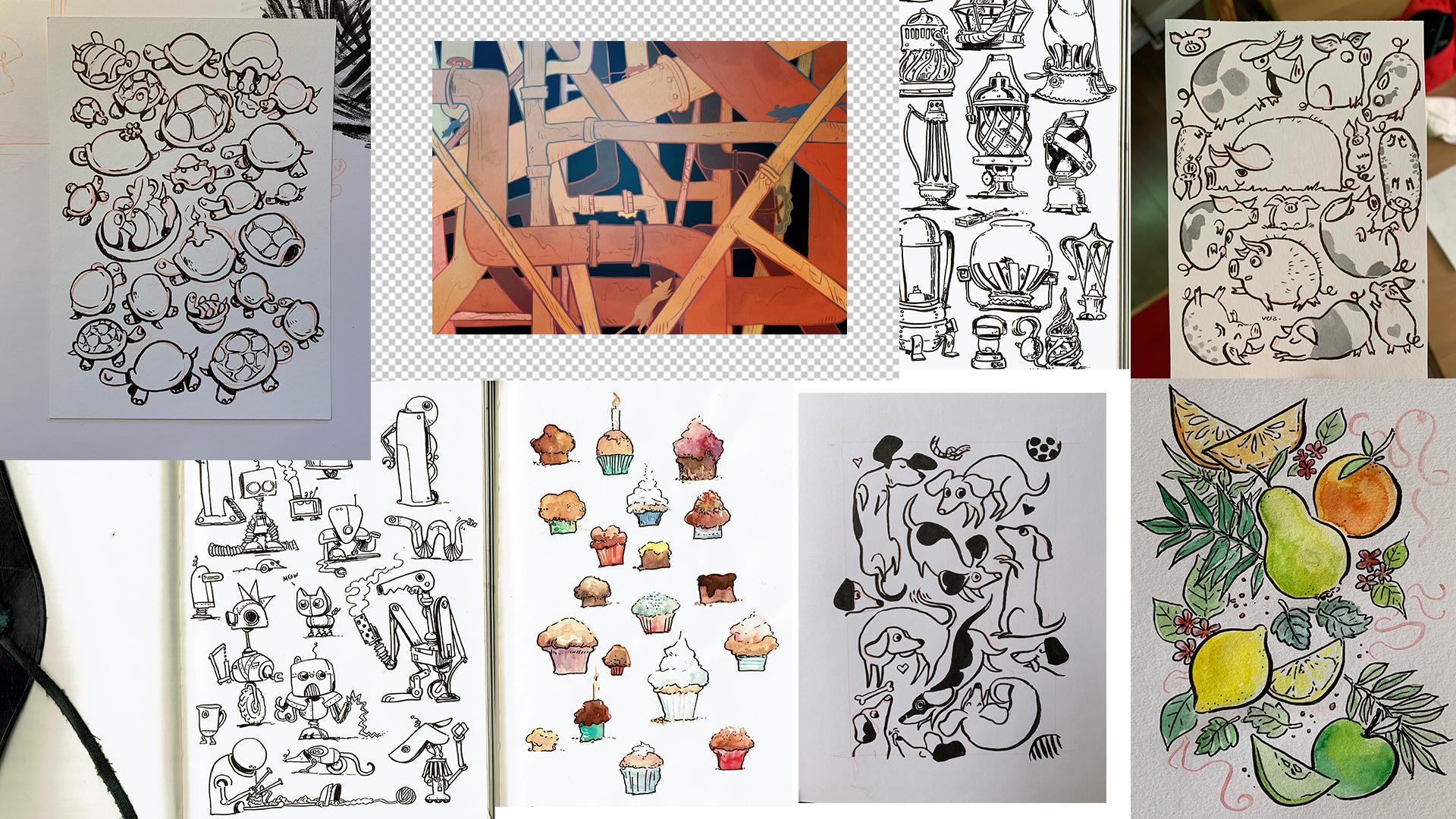
  • Use sua própria obra de arte com elementos repetitivos ou partes entrelaçadas. Como alternativa, estou fornecendo um desenho que você pode usar para acompanhar.
  • Prepare a arte para ser usada no Photoshop (se você precisar de ajuda, confira meu pequeno curso sobre digitalização da arte de linha).
  • Escolha seu caminho: fácil ou difícil e aprenda as etapas mais importantes para fazer o padrão se repetir perfeitamente.
  • Aprenda como proteger a obra de arte como uma predefinição de padrão

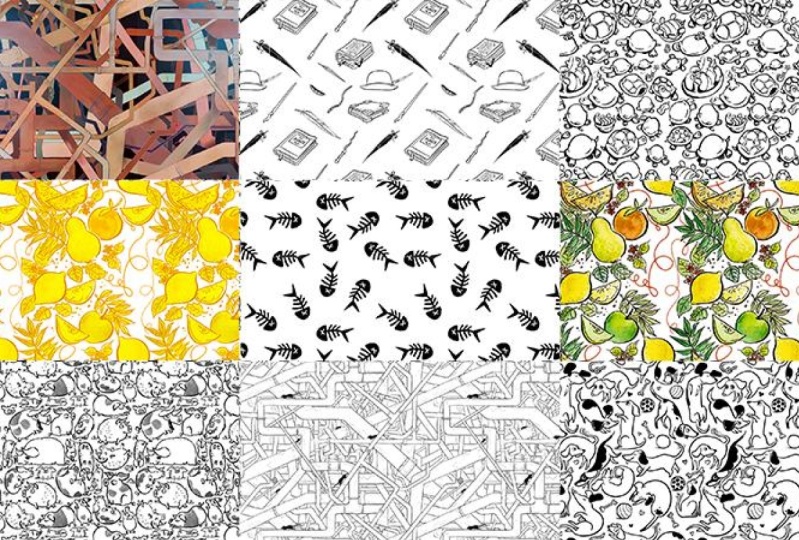
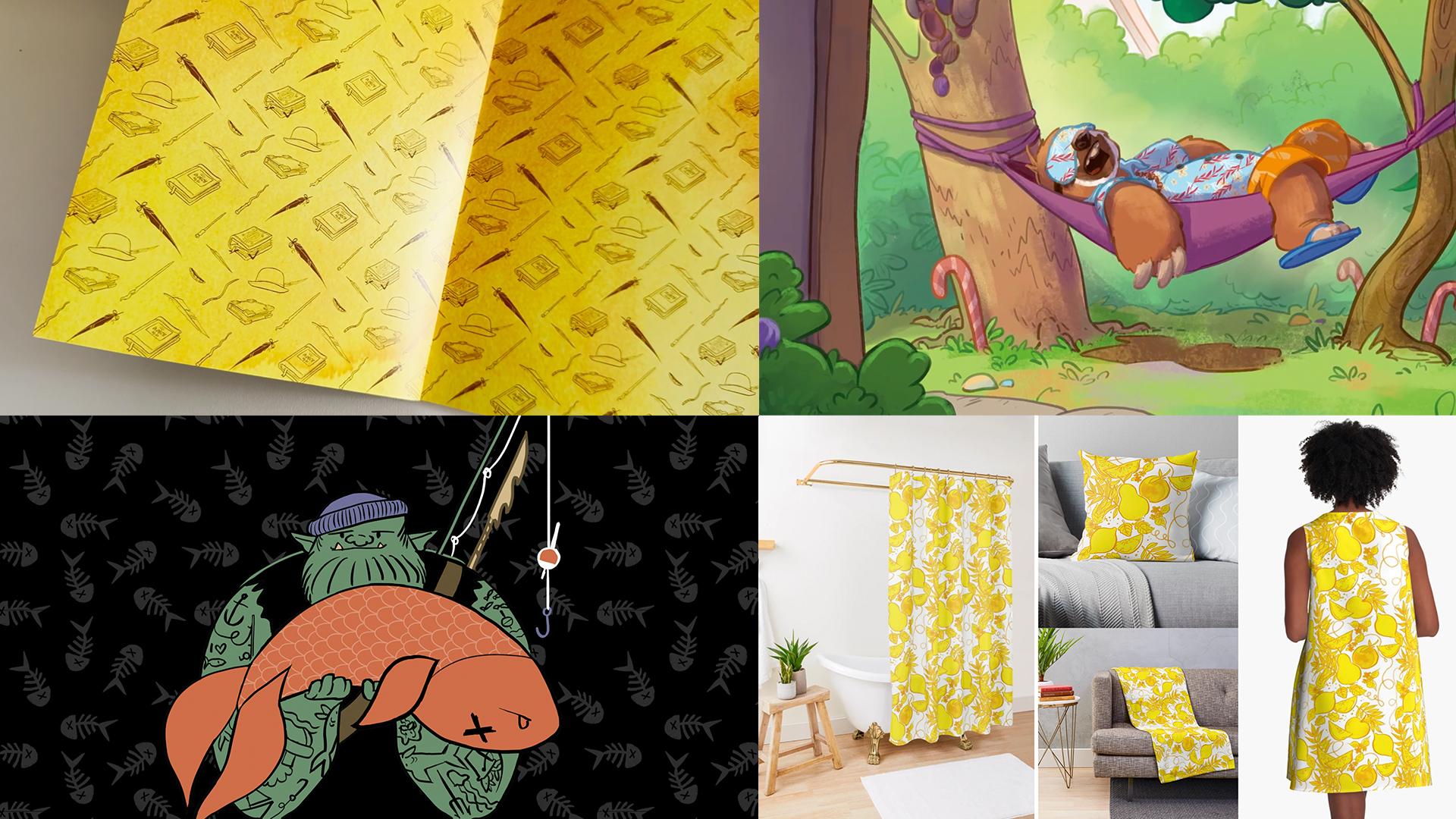
Os padrões sem emenda podem ser usados para serem aplicados em ilustrações, como um fundo simples para um desenho ou recorte de foto, feito em papel de final para um livro ou materiais impressos todo.


As etapas são fáceis de seguir e adequadas para estudantes, entusiastas e profissionais. Estou fornecendo o máximo de contexto possível e você não precisa de conhecimento prévio, desde que não esteja abrindo o photoshop pela primeira vez hoje.


Você vai precisar
de:-
Photoshop- um tablet de vídeo

- seu próprio desenho com elementos repetitivos ou entrelaçados (opcional, um desenho para usar para o curso é

fornecido)Divirta-se!

Conheça seu professor

Teacher Profile Image

Vera Rehaag

Freelance Artist

Professor


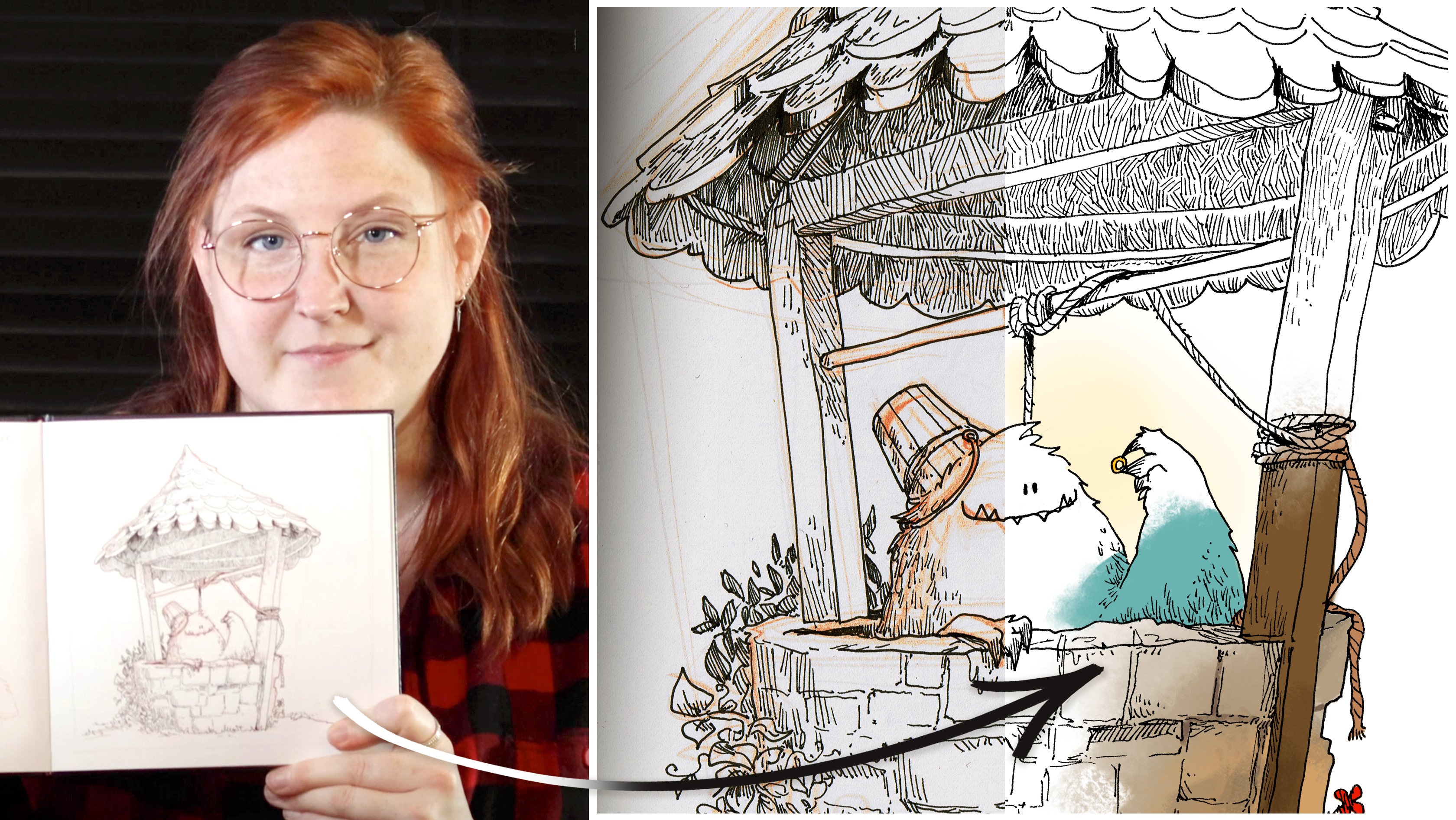
I'm Vera!

I have been arting ever since I could use fingerpaints.

After studying Communications Design, Illustration and 2D Animation, I eventually became a freelance illustrator and animator and began teaching on Skillshare in 2019. AND I LOVE IT!

As a teacher I want to help you to grow as an artist, inspire you and challenge you.
With my Classes I am doing my best to be both entertaining and informative, and thus make learning fun and easy!

While teaching is the thing I am burning the most for, I also have the great pleasure to call myself an award winning illustrator for children books. My day to day work includes also visual development for games and animated projects, art directing and making personal art pieces.

Much of my private work i... Visualizar o perfil completo

Level: All Levels

Nota do curso

As expectativas foram atingidas?
    Superou!
  • 0%
  • Sim
  • 0%
  • Um pouco
  • 0%
  • Não
  • 0%

Por que fazer parte da Skillshare?

Faça cursos premiados Skillshare Original

Cada curso possui aulas curtas e projetos práticos

Sua assinatura apoia os professores da Skillshare

Aprenda em qualquer lugar

Faça cursos em qualquer lugar com o aplicativo da Skillshare. Assista no avião, no metrô ou em qualquer lugar que funcione melhor para você, por streaming ou download.

Transcrições

1. Trailer do curso: Você gosta de padrões? Eu gosto de padrões. Deixe-me mostrar como fazê-los nessa garota rápida. Ontem eu tinha anos quando percebi que o Photoshop tem uma ferramenta de criação de padrões integrada desde 2020. Eu tenho feito meus padrões à mão até agora e estou aqui para mostrar como criar padrões perfeitos no Photoshop, da maneira mais fácil e da maneira mais difícil Oi. Eu sou Vera. Eu trabalho como fretador da Ils e, sempre que preciso relaxar, gosto de preencher uma página do meu caderno de esboços com apenas Esses desenhos se prestam muito bem para serem transformados em padrões legais e perfeitos Eles podem ter elementos repetidos ou algum tipo de entrelaçamento azurístico acontecendo Depende totalmente de você. Então, vamos começar e ver como fazer isso no Photoshop 2. Nosso projeto: Hoje, criaremos padrões perfeitos no Photoshop. Gosto de usá-los em ilustrações como pano de fundo ou como papel final de um livro, e talvez um dia eu os transforme em todos os materiais impressos Tudo o que você precisa é do Photoshop e um tablet gráfico para obter o máximo sucesso Na preparação, digitalize ou fotografe um desenho que você já fez em papel ou faça um novo digitalmente Eles podem ter elementos repetidos ou algum tipo de entrelaçamento azurístico acontecendo Depende totalmente de você. Abriremos o desenho no Photoshop, o limparemos, se necessário, e prosseguiremos com as etapas de criação de padrões Se o seu Photoshop for do final de 2020 ou mais recente, mostrarei como usar a visualização do padrão Se você tiver uma versão mais antiga do Photoshop ou quiser fazer isso da maneira mais difícil, detalharei as etapas para criar um padrão perfeito Por fim, você aprenderá como configurar o resultado como uma opção útil para a ferramenta de preenchimento. Observe que vou me concentrar nos aspectos técnicos e deixar toda a liberdade criativa para você. No entanto, há um desenho que eu fiz que você pode usar para acompanhar, se quiser. Então, vamos começar. 3. Preparação: Vou trabalhar com as fotos dos desenhos que fiz em papel. Agora seria o momento de você tirar uma foto ou digitalizar seu desenho ou pausar a aula e fazer uma nova Como alternativa, você pode baixar o desenho que forneci para poder acompanhá-lo sem nenhum trabalho extra. Talvez sua arte de linha precise de alguma limpeza após a digitalização, use as camadas de ajuste para níveis e E se você precisar de alguma ajuda com isso, confira por classe sobre esse assunto. Como é sempre mais fácil reduzir o tamanho de um arquivo do que aumentá-lo, recomendo usar uma arte ou foto que não tenha menos de 2.000 pixels quadrados Isso só levará a um resultado de melhor qualidade. Quando estiver satisfeito com o estado do seu arquivo, vamos passar para a criação real de padrões. 4. Usando a pré-visualização de padrões: Pré-visualização do padrão. Eu estava literalmente preparando esta aula e pensei : Ei, vamos ver se há uma maneira mais fácil de fazer isso do que como eu tenho feito. Bem, existe e existe há anos. Bem, de qualquer forma, você pode encontrá-lo na visualização Pattern Preview Quando você o ativa, o Photoshop avisa porque, aparentemente, funciona melhor com objetos inteligentes, mas você ficará bem. Basta clicar em OK. Você terá essa prévia divertida do seu design que se repete por toda Agora, o que eu gosto de fazer é cortar um pouco a tela para reduzir o espaço vazio ou ampliar um pouco meu desenho para caber perfeitamente na prancheta Agora você pode desenhar diretamente no arquivo para adicionar e preencher o padrão ou, como eu faço, copiar elementos e colá-los. Se você quiser transformá-los, certifique-se de fazer isso enquanto o elemento completo estiver dentro da tela, ou ele fará isso. Fora isso, é muito simples. Copie e cole, transforme e gire ao seu gosto até preencher todas as lacunas Também desenhei algumas tartarugas pequenas aqui e ali, para que você possa ver como é fácil Lembre-se disso porque, antes mostrar como torná-la utilizável com uma ferramenta de preenchimento, mostrarei a maneira mais difícil criar um padrão no próximo vídeo 5. A maneira difícil: Novamente, como lembrete, se o seu Photoshop for mais recente que 2020, você pode usar e deve usar o padrão fib para facilitar sua vida Caso contrário, continue. Em princípio, o processo de copiar e colar elementos é o mesmo quando você cria um padrão à mão A grande diferença é que você precisa descobrir por si mesmo quais partes da sua lâmina se conectarão e onde Inspecione o espaço vazio antes de decidir onde colocar o novo item Dependendo do seu estilo de padrão, talvez você queira deixar um pouco de espaço ao redor ou fazer com que os elementos se sobreponham de uma forma interessante Não hesite em reorganizar o desenho existente . Vamos supor que você queira colocar limão em um canto. Isso significa que você precisa começar com um limão cheio, que precisa ser cortado de quatro maneiras para mostrar uma parte do limão em cada canto da tela. Minha estratégia aqui é fazer o corte vertical primeiro. A ordem entre vertical e horizontal primeiro não importa. Isso apenas facilitará a segunda parte quando você mesclar a camada já fixa e depois seguir na outra direção Espere um pouco. Isso fará sentido. Coloque a camada isolada de limão e duplique-a. Arraste uma seleção até o canto e marque o limão na borda da tela usando a ferramenta de pincel. Ele deve estar bem na borda e a seleção manterá a pincelada dentro da tela. Pressione V para a ferramenta de seleção de movimento, bloqueie a posição horizontal mantendo pressionada a tecla shift e, em seguida, arraste a camada para o lado oposto da tela. O limão deve permanecer exatamente na mesma linha horizontal. Isso é muito importante. Aqui, você pode usar cuidadosamente as teclas de seta para colocar o limão na posição horizontal, então para a esquerda e para a direita até que a última parte da marca desapareça fora da prancheta Agora, junte as duas partes do limão. Fora das bordas da tela deve estar o resto do limão escondido. Verifique isso. Se isso não acontecer, lembre-se de desmarcar sua seleção primeiro Vamos repetir esse processo para o corte horizontal. Duplique as duas partes de limão pressionando Command J. Use M para desenhar a seleção na borda superior da tela e marcar o limão ou sua camada com uma ferramenta de pincel Use V para arrastar a camada de limão marcada até a parte inferior da tela. Lembre-se de segurar a tecla Shift para bloquear a posição para que ela se alinhe perfeitamente Coloque o limão no lugar usando os erros para cima e para baixo até que a marca que você fez esteja fora da tela Agora você colocou o limão com sucesso no canto. Prossiga com mais itens da mesma maneira, se quiser, ou desenhe algo na tela. Desenhe metade da coisa aqui, duplique-a, marque-a, mova-a para cá, desenhe o resto da melhor maneira possível, coloque-a no lugar e espere o melhor, ou, você sabe, facilite sua vida e primeiro desenhe a coisa toda antes de colocá-la em posição e aplicar as etapas mencionadas acima coloque-a no lugar e espere o melhor, ou, você sabe, facilite sua vida e primeiro desenhe a coisa toda antes colocá-la em posição e aplicar as etapas mencionadas Quando você sentir que preencheu suficientemente todos os espaços vazios e lacunas que deseja preencher, aposto que ficará animado para ver o que acontece a seguir. Deixe-me mostrar como transformar essa obra-prima em um padrão predefinido no próximo vídeo 6. Definir padrão: Ao usar a ferramenta de preenchimento, você tem a opção de selecionar o primeiro plano como método de preenchimento ou usar o padrão Photoshop vem com uma seleção de padrões pré-estilizados para você escolher Mas você acabou de se esforçar muito para criar o seu próprio. Então é assim que você o adiciona à sua biblioteca de padrões. Como você é uma pessoa inteligente que estava pensando no futuro, configurou seu arquivo de trabalho para ter pelo menos 2000 pixels quadrados. O encanto de um padrão é que ele está se repetindo e, para que isso aconteça, reduziremos o tamanho de sua ilustração Você pode fazer o dimensionamento diretamente no arquivo ou, melhor ainda, copiar a arte e abri-la em uma nova tela Clique em Imagem, Tamanho da imagem e verifique se o link aqui está ativado. Agora altere o tamanho para 500 pixels. Não importa se você escolher por largura ou altura, o link ajustará o outro parâmetro de acordo. Depois de ajustar o tamanho, recomendo desativar a cor de fundo ou qualquer camada que você realmente não queira mostrar em seu padrão. Agora vá para Editar e selecione Definir padrão. Uma janela aparece onde você pode nomear o padrão. Dê um bom nome, que o ajudará a identificá-lo mais tarde e clique em OK. O padrão agora está salvo na sua biblioteca de padrões. Pressione três para ativar a ferramenta de preenchimento e, no canto superior esquerdo, selecione o padrão. No menu suspenso, agora você pode selecionar seu próprio padrão feito e testá-lo preenchendo uma tela. Lindo. Dependendo da forma como você criou esse padrão, talvez seja necessário retornar ao arquivo de trabalho para apagar marcas que sobraram, colocar elementos no lugar certo ou preencher outra lacuna Em seguida, você terá que salvar o padrão novamente. Além disso, você está pronto e pode usar seu padrão para o que quiser. 7. Últimas palavras: Esse é o fim do truque rápido. Obrigado por nos acompanhar. Espero que tenha sido útil. Lembre-se de compartilhar sua bela arte, suas ideias e momentos de sucesso e, por favor, deixe um comentário para ajudar seus colegas e você. Obrigado novamente e até a próxima.