Transcrições
1. Apresentação do curso: Oi, meu nome é vetor é, eu dou as boas-vindas a todos
para este curso. Treinamento essencial
em edição de vídeo com trabalhos leves. Duas dúzias 22. Foi um
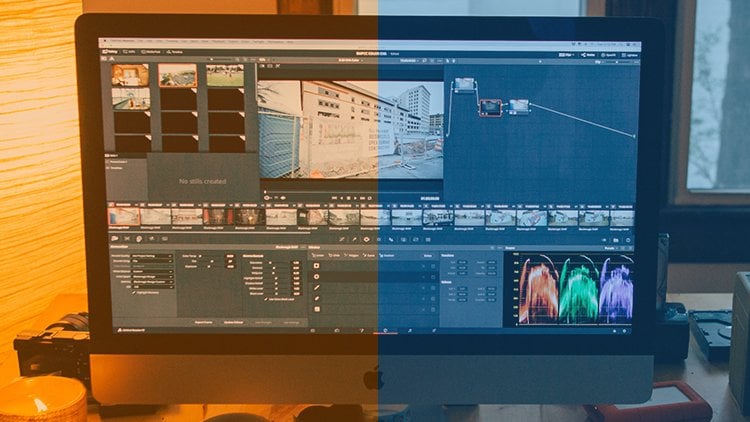
editor de vídeo gratuito que possui interface de usuário
simples para fazer hachar os trabalhos de
edição de vídeo. Nesta classe, você
verá como
baixar e instalar o light
works a partir do navegador. Como configurar um projeto
para trabalhos leves. Como usar a interface do usuário
fora do software. Como gerenciar um conteúdo de
linha do tempo, como fazer áudio e edição de vídeo funciona. Como fazer uma correção de cores usando este editor de vídeo de luz
funciona. Como fazer a remoção do Greenstone, como reproduzir transições de vídeo, como usar diferentes filtros de
vídeo para vídeos usando o editor
de vídeo Lightbox. Como fazer uma manipulação de texto, como fazer edição de áudio, como criar saída do nosso
projeto no formato de vídeo. No final deste curso,
você pode 80
para seus próprios vídeos para o YouTube, mídias
sociais e
outros multiusos já viram nossas aulas.
2. 01 Download: Nesta lição, veremos como baixar e instalar este editor de vídeo
lightbox. Aqui você pode ver
que temos o conjunto de arquivos. Se você quiser baixar
o conjunto de arquivos primeiro, tivemos que ir ao site
oficial. Vou mostrar a você como
ir ao site oficial. Abri meu navegador da web. No meu navegador da Web, vou
digitar light works, editor de vídeo. Tipo light levou
software de edição de vídeo ou trabalhos de luz. Você pode ver sendo
muitas exibições aqui. Aqui vou
escolher este site. Você pode ver esse LW KSL.com. Vou clicar na
página de boas-vindas. Nesta página de boas-vindas, você pode
ver o software de
edição de vídeo de texto para ajudá-lo a mudar a maneira como as pessoas
que você vê o mundo. E eu tive que clicar neste botão, começar a lê-lo, é
gratuito. Então eu clico aqui. Quando clico aqui,
aqui podemos
ver isso me mostra a tela de inscrição. Aqui você precisa inserir
seu ID de e-mail e você precisa digitar sua
senha para se registrar. Depois de se
registrar, você só pode baixar
o software. Caso contrário, você não poderá baixar. Então, simplesmente você adicionará
seu ID de e-mail e senha e
escolherá se inscrever, então você receberá o software. Então, é assim
que você pode baixar este editor de vídeo usando
este navegador da web.
3. 02 Instale o editor de vídeo Lightworks 2022: Nesta lição, veremos
como instalar este editor de vídeo light
works. Aqui você pode ver após
o login no site e você pode
baixar o software. Você pode obter
o arquivo EXE do software. Ele mostra o nome
que é torques leves e o ano de 2012. Ele mostra a versão e
foi um software 30 Verbit. Podemos ver isso
e é um conjunto de arquivos. Agora, se eu escolher as propriedades, podemos ver que
este arquivo específico
tem apenas 81,2 a e B. Vou clicar duas vezes
neste software específico. Acabei de clicar duas vezes aqui. E vou
escolher o inglês. Está tudo bem. Se você quiser
escolher outros idiomas, você pode escolher
seu próprio idioma. Mas vou manter o inglês
que eu escolher. Certo. E isso mostra
a página de boas-vindas. Vou clicar em Avançar. Você faz. Para cada software de
download gratuito, podemos escolher todas as respostas aqui que
vou escolher Próximo. E isso mostra o
contrato de licença que você precisa escolher. Eu aceito, escolho Próximo aqui. Indo para a instalação em
seu local padrão. Se você quiser, você pode mudar, mas sugiro que você não
altere o local padrão. Ele mostra quanto
espaço ele requer. O gatilho é de apenas 350 MB. Na parte inferior, mostra
quanto espaço eu tenho. Agora eu escolho Próximo. E isso me mostra onde eu
quero manter esse software. Claro que quero manter
esse software separadamente. Eu escolho Instalar agora. Escolha Instalar agora
você pode
ver que o
processo de instalação foi iniciado. Você pode ver que isso me mostra
todos esses processos. Quais são os arquivos
instalados? Quais são os arquivos
extraídos desse conjunto de arquivos? Conhecemos o conjunto de,
bem, está lá. Tem cerca de 81 MB. Ele terminará em alguns segundos. Com base na
configuração do sistema, pode levar algum tempo. Se você tiver
uma configuração muito boa, levará apenas alguns segundos. E se você tiver uma
configuração básica pode levar um ou dois minutos,
não mais do que isso. Aqui você pode ver
que estava mais completo. Ele mostra a mensagem,
completa, e mostra que
você tem acesso de concessão. Agora vou escolher o próximo. Você escolhe Avançar. E aqui obteve
a confirmação que o trabalho de luz foi
instalado no seu computador. Vou escolher
este botão terminar. Desta forma, podemos instalar este
software light talks, um PC mais novo. Novamente, use esse conjunto de arquivos para instalar o software
específico.
4. 03 configurações de sistema do Lightworks: Nesta lição, veremos
a interface
do usuário deste editor de vídeo
light works. Você pode ver depois de
iniciar o software, você terá essa
aparência em sua tela. Tem muitos retângulos aqui. Você pode ver que todas essas
coisas, desculpe, somos projetos. Quando você está lançando seu
software pela primeira vez, ele pede que você faça login
com sua conta. Então você precisa fazer login
com sua conta, o que você recebe quando você
está baixando o software. Então, depois disso, vou me afundar. E você terá a tela. Nesta tela
no lado direito, você pode ver que temos
uma opção de configurações do sistema. Eu venho a este lugar. Nesta
opção de configurações do sistema, você pode
ver que temos todos esses controles
de software. Não temos nenhuma barra de
menu separada neste slide funciona. Aqui temos os controles básicos. O que podemos fazer
com o software. Você pode ativar ou desativar a tela
cheia. Posso ver que não era um modo de janela
em tela cheia. Com base no preocupado, ele pode ativar ou desativar
todas essas funções, terá uma visão detalhada sobre essas configurações do sistema
nas próximas lições, tem muitos futuros importantes. Você pode ver que ele mostra
a interface do usuário. Quais são todos os controles da
interface do usuário que
temos com esta guia. Aqui você pode ver que temos atribuições de
KI
usando este SMS chave, você pode atribuir sua própria chave para fazer funções diferentes. Após essa tarefa principal, temos a aparência. Pode dizer que tipo
de aparência você deseja para diferentes funções. Ele tem valores padrão aqui. Se você quiser, você pode alterar todos esses valores
com base em suas necessidades. Ele pode fazer isso. Não, eu estava vivendo isso
em um valor padrão. Depois disso, também tenho o
idioma aqui. Posso mudar
o idioma. Se você quiser mudar,
você pode fazer isso. Como eu disse, tínhamos
uma janela em tela cheia. Se você não quiser
isso, os softwares,
essa barra de ícones, você
pode desabilitar isso. Eles vão abrir esta janela
em tela cheia. Também posso desativar isso. Ele mostra mais uma
opção que é mostrar quinhentos. Se ele não estiver ativado, se você estiver iniciando
o software pela primeira vez,
ele o guiará
onde você tem, qual opção, o que ele fará. Se você quiser, você
pode habilitar isso. Se você já usou
este software. Se você sabe todas essas coisas sobre a interface do usuário
e tudo mais, podemos simplesmente desabilitar isso. Então, neste momento, vou
habilitar isso após os textos da dica de ferramenta mostrar. Se você quiser manter
os textos da dica de ferramenta, você pode usar isso rápido ou lento. E se você não quiser textos de
dicas de ferramenta,
poderá escolher nunca. Em seguida, temos o layout do projeto. Foi corrigido. E
se eu não quiser manter isso de
forma fixa, quero mudar. Isso significa que podemos escolher flexível. Essas são as principais opções
que temos com essa interface de usuário. Depois disso, temos um hardware, temos licenciamento e temos
informações sobre créditos. Então, aqui temos as
principais informações, seja qual for o registro após
essas configurações do sistema, temos essa interface de usuário. Na próxima lição, vamos
ver como criar um novo projeto que estamos usando este editor de vídeo
Light Talks.
5. 04 configuração de projetos no Lightworks: Nesta lição, veremos como
criar um novo projeto com o editor de vídeo
light works. Aqui venho a este lugar, um dente, crio um novo projeto. Quando escolho
Criar novo projeto, tenho os detalhes aqui. Vou dar um
nome para o projeto. Vou dar um nome. Pintura. Se você quiser, dê um detalhe simples, você pode dar o nome assim. E se você quiser matar alguns
detalhes sobre esse projeto, você pode digitar lá. Depois disso, posso escolher novo. Mas aqui temos apenas
o nome do projeto e a
desagregação particular do projeto. Se você quiser fazer configurações
avançadas para este novo trabalho de projeto, acesse esta guia
que é avançada. Eu escolho aqui. Aqui
você pode ver que tenho que atualizar meu software
de livre para premium, então só posso fazer essas coisas. Mas agora
vou manter isso, o nome em si.
Eu escolho Criar. Você pode ver que estamos
em um modo de projeto. No lado esquerdo,
você pode ver que temos todas essas ferramentas,
o que estamos usando. Na próxima lição, veremos
a visualização detalhada
sobre a interface do usuário
da janela do projeto.
6. 05 interface de usuário do projeto: Aqui você pode ver
que temos todas essas opções. Eu clico neste botão e você
pode ver que consideramos controles. Clique aqui, mostra como
importar nosso conteúdo
da nossa área de trabalho. Ele mostra como
criar uma nova sequência. Já estamos como
acessar sequências. Quando você escolhe uma interface de usuário
flexível, você terá esse tipo de interface de usuário
flexível. Você pode colocá-los
onde quiser. Você pode manter a pesquisa
e as janelas. Isso ocorre devido à configuração flexível da interface
do usuário. Vou mudar isso. Eu escolho. Esses projetos chegam às configurações
do sistema. O layout do projeto. Você pode ver que temos flexíveis. Quero alterar
a tonalidade para corrigir. Por padrão, ele será corrigido. Fui alterado isso e, novamente, eu estava fazendo o reitor para o padrão. Agora, novamente, voltando para este
projeto que está encontrando, eu clico lá. Eu
clico duas vezes lá. Aqui você pode ver que temos a interface do usuário deste editor de vídeo
lightbox. Você pode ver muitas áreas aqui. Temos uma parte mais importante de qualquer
software de edição de vídeo, que é a linha do tempo. Aqui você pode
ver a linha do tempo. Temos uma faixa separada
para vídeo e áudio. Você pode dizer que depois desta linha do tempo aqui você pode ver que temos duas janelas. Temos janela de visualização e
temos janela de saída. Se você quiser, você pode manter caso contrário, você pode
fechar a janela de qualquer pessoa. Estava perto disso. E aqui você pode ver que
temos a sequência atual,
uma, que é exibida aqui. Neste momento, não
temos nenhuma filmagem aqui, nenhum vídeo aqui. É por isso que estava vazio. E no lado esquerdo você
pode ver que nós temos sido deste lugar
em particular. Podemos extrair todos os nossos vídeos, fotos e
outros elementos multimídia. O que você grava
para seu projeto. Aqui vou mostrar a você
como importar nosso conteúdo. Vou escolher meus vídeos, o que for necessário para usar neste software
específico. Aqui, você pode
escolher entre seus arquivos locais. Escolha aqui. E isso mostra quais são todas as diferentes pastas que
temos com o seu computador. E posso ir a este lugar. Você pode ver que isso
me mostra todas essas unidades, o que eu tenho com meu sistema. Vou navegar a
partir de monitores. Aqui eu tenho todos
esses arquivos de vídeo. Eu tinha vinte e cinco arquivos de vídeo. Você pode ver que
ele foi clique aqui. Você pode ver,
posso selecionar
o arquivo específico com
a ajuda dessas opções. Posso carregar um arquivo de vídeo no meu
projeto depois disso, na parte superior, você pode ver
que temos quatro opções diferentes. Temos o registro. Então, aqui vamos fazer login em todos esses arquivos e editar a guia. Com a ajuda
desta visualização de guia Editar, você pode fazer seu vídeo bem
como trabalhos de edição de áudio. Depois de concluir a edição de áudio da sua
lista de vídeos, vamos
escolher este VFX e p de x se você quiser
fazer quaisquer efeitos visuais, fazer correções de cores,
fazer alterações, o que quer que
você seja obrigatório. Se você quiser adicionar alguns títulos, se você quiser adicionar algum texto, você pode fazer todas essas coisas nesta área, que é v de x. Depois disso, temos x, eu tenho o
áudio que escolho é devido. Então aqui você pode fazer
todas essas configurações de áudio. Você pode fazer processamento de áudio com a ajuda desta guia de áudio. Depois de concluir todas
as edições de log, efeitos
visuais e áudio funcionam. Finalmente, vamos
exportar nosso projeto. Portanto, esses são todos os controles de interface
do usuário que
temos com isso, ele funciona. Lembre-se, quando você está
escolhendo uma configuração de projeto, ela deve estar em um
layout de projeto corrigido o modo. Caso contrário, você
terá o modo flexível. Você pode organizar
todas essas guias acordo com a reversão. Mas, como iniciante, você
deve manter isso em um controle remoto fixo que você
obterá essa tela específica. Esta é a interface do usuário
deste editor de vídeo light works.
7. 06 conteúdo do projeto: Nesta lição, veremos quais são todas as coisas que temos com nossa luz Works
Project Explorer. Aqui você pode ver que
tínhamos muitas opções. Tenho filtros. Nos filtros, temos
clipes, subvoltas ,
sequências e outras
opções podem ver agora, não
temos caixas. Se você quiser criar,
você pode criá-lo. Eu não posso. Eu levo para dentro que você
pode escolher fazer. Ben é uma espécie de pasta. Mantenha arquivos diferentes
nos compartimentos separados. Aqui vou
escolher um grupo vazio. Você pode ver o nome
que é o grupo um. Vou dar um vídeo de nome. Temos diferentes
variações de cores para este compartimento. E se quiséssemos
manter todas essas imagens em um compartimento separado,
que é pasta, posso criar MAIS UMA,
que são imagens. Se você tiver arquivos de áudio, imagens loucas
verdes, você pode manter todas essas coisas
em pastas separadas. Vamos esse compartimento aqui. Depois desse compartimento, você pode ver
na parte inferior que temos bibliotecas. A biblioteca tem acesso múltiplo. Você pode acessar seus arquivos locais. Você pode acessar de diferentes plataformas, como usar
essas faixas de música da Amazon. Você pode acessar os arquivos usando esta
Rede de Áudio que
você pode acessar, você pode vincular cinco desta plataforma também você pode
acessar esses arquivos. Queremos. Você pode
usar essas opções. Se você quiser carregar o
conteúdo do disco local, você pode escolher esse disco local. Aqui podemos ver onde você vai
carregar do seu local. Como se você quisesse
carregar da sua área de trabalho, você pode escolher a área de trabalho. Se você quiser carregar de suas
fotos, pasta ou documentos. Você pode escolher o caminho
específico. Com base na necessidade. Você pode
escolher qual deles você grava. E depois de escolher isso, você pode ver
todos esses elementos. Você pode ver que ele mostra o nome do arquivo específico
e mostra os diferentes detalhes,
como o tipo de
dimensão que temos para o arquivo de vídeo
específico, que tipo de quadro que
temos quando foi modificado. Então, temos todos
esses detalhes aqui. Você pode dizer que
vou importar todos esses arquivos. Como vemos se
quiséssemos selecionar um arquivo, posso clicar lá. Se eu quisesse selecionar vários arquivos de
países, posso usar o Eliquis. Posso selecionar
vários arquivos contínuos. E se quiséssemos selecionar vários arquivos
dando algum espaço, posso usar o controle. Você pode ver como fui
selecionado esses arquivos, que eles ajudam a desligar
a tecla de controle. Você pode apenas especificar
o controle. Você pode escolher os arquivos
entre os outros arquivos. Então, dessa forma, você pode escolher todos esses arquivos usando
este Project Explorer. Agora eu quero mover todos
esses arquivos selecionados dentro do meu trabalho de projeto. Mais longe. Acabei de selecionar esses arquivos. Eu clico e arraste e
coloco dentro deste projeto condensado quando ele toca
lá Neste clipe. Então você pode ver, eu
tenho todos esses arquivos de vídeo. E, no topo,
mostra apenas vídeos. Se você tem áudios também pode mostrar quais são
os áudios que temos. Mas agora, tenho
apenas arquivos de vídeo. Dessa forma, você
pode carregar todos os tipos de conteúdo de vídeo dentro
do nosso trabalho de projeto. Você pode ver que eu clique com o botão direito aqui. Depois de importar esse documento
específico, ele mostra muitas opções. Mostra onde você precisa marcar e onde você
deve marcar, bem como marcar onde você pode fazer uma sequência como
exportar este
documento específico ou outros documentos. Então, temos todas essas opções aqui. Você pode ver isso. Também posso criar um novo compartimento
selecionando esses arquivos. Nossos
primeiros 23 arquivos de vídeo selecionados. Clique com o botão direito do mouse aqui
e escolho Adicionar à audição, não é possível ver
que ele mostra um novo compartimento. Eu clico em novo compartimento e audição
habilitada para ver esse compartimento um. Aqui. Esses três vídeos, clipes, temos todos esses vídeos que
você pode ver que dessa maneira, você pode carregar conteúdo
multimídia dentro
deste trabalho de projeto. E temos todas essas opções
neste conteúdo do projeto.
8. 07 trabalhando com a linha cronológica: Nesta lição, veremos como
carregar arquivos de vídeo
em nossa linha do tempo. Também veremos quais
são todos os recursos que
temos com esta linha do tempo do editor de
vídeo light works. Primeiro vou
importar em vídeo. Eu escolho o primeiro. Acabei de clicar e arrastar. Você pode dizer que posso
arrastar o vídeo. Agora mudei em direção ao meu lugar na linha do tempo
nesta faixa em particular, que é o vídeo um, posso colocar onde quiser. É mais cedo meu mouse. Aqui vou lançar
quando soltar meu mouse aqui neste
vídeo da linha do tempo uma faixa. Nesta sequência,
podemos ver a visualização. O vídeo da revisão. Eu jogo aqui. Posso usar um espaço para
controlar o jogo e a pausa. Com a ajuda
deste jogo também, você pode
avançar retroceder para verificar o que você tem
com este conteúdo de vídeo. Aqui temos apenas um vídeo. Agora, vou
importar um segundo vídeo. Neste primeiro segmento de
vídeo em particular , você
pode ver que
tínhamos a visualização das
bruxas em miniatura e temos na cor de
fundo como eu
importo o segundo
vídeo, substitua aqui. No segundo vídeo, temos cores de fundo
diferentes. Você pode ver isso. E eu ia
importar o terceiro vídeo. Aqui também, temos uma cor de fundo
diferente. Para cada segmento de vídeo, teremos cores de
fundo diferentes nesta linha do tempo, o que indica que cada
segmento ou vídeos tem valores de
cor diferentes. Depois de colocar todos esses vídeos, você pode ver quando eu estava movendo cada segmento de vídeo
em direção ao outro, ele estava se encaixando com
o existente. Agora eu movo esse
terceiro segmento de vídeo lado direito e
o segundo no meio. Deixe-me mostrar como
processar esses segmentos de vídeo. Venha para este
primeiro videoclipe. Quando eu me movo mais
em direção ao clipe, ele mostra o ícone. Você pode ver que quando eu rolar o mouse,
sobre a área de transferência, perto do clipe, ele
mostra esses ícones. Esse ícone, até mesmo
capaz de ver isso, que tem a
direção para dentro. Posso clicar e arrastar para aparar o segmento de vídeo
específico. Posso ver que a cabeça
do jogo estava se
movendo para o lado esquerdo, o
lado direito. Com o meu máximo. Quando você quiser conhecer o vídeo específico da
Tim, posso entrar nesse segmento de vídeo
em particular. E depois de obter esse ícone de cor branca em
particular, posso clicar e
rastrear que
consigo cortar o segmento de vídeo
específico. Ele estava colocando outro segmento de
vídeo aqui. Se você quisesse participar dos
dois segmentos de vídeo, você pode ver aqui
que temos o ponto central. Eu movo meu mouse
contra o ponto central. Você pode ver a aparência de cor
branca em ambos os videoclipes. A essa altura,
vou clicar apenas uma vez. Quando clico assim
que você puder ver, consigo unir os dois segmentos de
vídeo em um único. Agora, eu sei que esse
segmento em particular foi corrigido. E se eu quiser desbloquear, só queria voltar
ao ponto central novamente. E eu só quero clicar novamente. Agora você pode
ver se
deseja participar de dois videoclipes, você pode usar dessa maneira. Caso contrário, você pode
ir novamente até a parte central e você pode escolher no ícone de
cor amarela. Você pode quebrar o link. Essas são todas opções diferentes. Temos trabalho de edição de vídeo. Agora coloco meus
segmentos de vídeo aqui. Quando ele estava colocando
esse segmento de vídeo, eu só clico e mais
para o lado esquerdo. Ele pode ver, eu consigo cortar a área
do segmento de vídeo
anterior. Ele se ajustará automaticamente. Aqui vou jogar, vou pressionar barra de espaço. Você pode ver um
lugar onde eu quero. Vou jogar aqui. Você pode cortar esses
segmentos de vídeo por padrão. Se você quiser, você pode
usar essas opções. Caso contrário, você pode manter
esses segmentos de vídeo. Depois de colocar este segmento de
vídeo, agora chegamos a este
lugar aqui você pode ver que temos dois ícones. Podemos ampliar
e diminuir o zoom. Temos a
tecla de atalho para isso. Podemos ver que
temos mais e menos. Se eu pressionar mais icônico,
não é possível ampliar. Se eu pressionar Minus,
poderei diminuir o zoom. Também posso fazer isso com
a ajuda do meu mouse. Acabei de pressionar Control
no meu teclado. Clique e arraste isso. Posso fazer a mesma função. Posso ampliar e diminuir o
zoom dessa linha do tempo. Agora, estou entre
esse segmento em particular, o primeiro segmento de vídeo. Queremos criar o corte
entre esta cabeça de reprodução, você pode usar o atalho, que é C. Para usar o
atalho primeiro ano difícil de selecionar o segmento de vídeo
específico e você teve que pressionar C. Agora você pode ver que consigo
cortar o segmento de vídeo. Você pode criar qualquer
número de cortes. Você pode ver que temos
tantos cortes aqui. Você pode excluir qual
segmento você não quer. Você pode
selecioná-lo e editá-lo. Você pode selecioná-lo e clicar com o botão direito do mouse e
eu posso escolher o rico. Você pode excluir todos esses
segmentos o que você não quer. Finalmente, vamos colocar onde precisamos são
esses segmentos. Quando ele joga todos
esses segmentos, se você tiver vários espaços, você pode clicar com o botão direito
sobre qualquer espaço. Você pode escolher Fechar lacuna. Então você pode ver que essa é a maneira mais fácil de
fazer essas funções. E aqui temos
o vídeo editado. Com a ajuda
deste atalho C, você pode cortar
todos esses segmentos
e ele pode criar seu
próprio pedido à medida que você grava. Depois disso, venho a esta área, temos o segmento de áudio e
vídeo de vídeo um. Aqui também temos áudio
um no áudio. Se você quiser desativar
essa faixa de vídeo, basta clicar na
frente da faixa. Você pode desativar a faixa
da mesma forma que
posso clicar para obter áudio também. Se você quiser habilitar, você clicará em mais tempo. Você pode habilitar isso. Esta linha do tempo. No final, você
pode ver que
temos um menu de configurações de exibição. Quando você clica
nisso, ele mostra todos esses detalhes
sobre essas configurações. O que temos com este software, configurações para arrastar,
marcadores, marca. Se você quiser remover,
você tem a opção aqui. Pode escolher lacunas. Se você quiser
remover todas essas lacunas. Podemos ver que temos
mídia, temos exportação. Usaremos
essa opção Exportar
no final para exportar seu
projeto como um vídeo. E temos Configurações de renderização. Temos todas essas opções
com esse cronograma mínimo. Portanto, essas são as
opções que temos com nossa linha do tempo neste editor de vídeo
light works.
9. 08 Gerencie o conteúdo da linha cronológica: Nesta lição, veremos como
aprender vários
arquivos de vídeo em nossa linha do tempo. Vou escolher
vários arquivos de vídeo. Primeiro. Ele estava usando a tecla Shift Tab para selecionar vários arquivos de vídeo. Eu já estava organizado todos esses vídeos
na ordem correta. Acabei de clicar e arrastar. Agora venho a essa linha do tempo e vou lançar aqui. Você pode ver
qual é a duração. Temos seis minutos. Podemos ver que
ele tem 15 segundos. Todas as cores são exibidas. Carregamos
diferentes arquivos de vídeo. Selecione todos esses segmentos de
vídeos. Clique com o botão Aqui, ele mostra os comandos de
sequência. Em comandos de sequência,
você pode ver que
temos um formato de reprodução. Eu escolho esse ícone. Ele mostra quais são
as diferentes opções de
reprodução
que temos com este editor
de vídeo lightbox? Temos relação de
aspecto pal, indiferente. Temos quatro é 316 é nove. Portanto, essas são as
duas opções que podemos usar para edição de vídeo padrão. Se você quiser, mantenha uma qualidade
padrão, a definição padrão, você
pode usar essas duas opções. Depois disso, temos um tamanho de exibição de
derivação. Temos 700 tp a 100
entrelaçados com apenas
uma antena ATI TP, que é padrão
as linhas de propriedade. Se você quiser criar
esse trabalho para preenchimento, você
pode escolher cuidar k. Cabe a você com
base na necessidade. Você pode escolher. Se você quiser criar essas mídias sociais
adicionais, você pode usar essas opções. Você pode usar um gelo de deslocamento
quadrado para 25 quadros menos grandes. Temos visão de retrato. Com base em suas necessidades,
você
escolherá qual delas você quer. Vou usar esse formato de reprodução nesses dez
quadros ATP 25 por segundo. Esta célula que temos jogando aqui. Você pode ver
como temos esse feed. Quero acelerar essa reprodução
em particular. Para cada videoclipe. Você pode ver que não
fazemos devagar. Você quer acelerar,
acelerar o segmento de vídeo. Vou lá corretamente. E depois disso, você pode ver que temos a opção
que é velocidade. Aqui. Podemos definir o tipo
de velocidade que você quer. Ele escolhe a velocidade que eu
e eu mencionamos, sei que quero valor
que seja 200%. Quando eu escolho dois. E a pessoa que você
pode ver, podemos ter
momentos mais rápidos no vídeo. Depois de configurar a velocidade
do vídeo após o editor todos esses segmentos
usando essa tecla de atalho, que é C, e
exclua os segmentos indesejados. Depois de configurar
todos esses valores. Sobre esta linha do tempo em particular. Aqui temos a opção
que é as configurações. Minhas duas configurações aqui você pode
ver que tínhamos três opções. Temos aparência,
comportamento e ações. Escolha a aparência. Aqui você pode ver que temos nossas
diferentes cores de segmento. Se você quiser escolher
diferentes segmentos cores, você pode usar as opções aqui. Ele mostra quais são
os diferentes formatos
que temos para essas cores. Além disso, ele pode definir a saturação , bem como o valor da luminância. É possível ver que
temos o texto sobre este documento de vídeo
específico. Posso ajustar o tamanho
dos textos específicos. Posso escolher que tipo
de segmentos eu quero. Posso definir esse texto de segmento. Você pode usar todas essas
opções ao gravar. E temos o comportamento pode ativar e desativar
todas essas opções. Tenho ações. Com a ajuda dessas opções, posso fazer todas as
configurações necessárias para o mouse. Então, vamos continuar, essas são todas as
configurações da linha do tempo que temos com este editor de vídeo light
torques. Depois de completar todas
essas funções. Na próxima lição,
veremos como
adicionar fundo de áudio para
este vídeo em particular.
10. 09 insere e gerencie arquivo de áudio: Nesta lição,
veremos como adicionar faixa de áudio para
esses segmentos de vídeo. Primeiro, vou
escolher minha faixa de áudio. Eu venho ao meu Project Explorer. Aqui você pode ver
que eu tenho meu arquivo de áudio. Podemos ver o nome aqui,
imagens de amanhã. Eu apenas arraste e solto
dentro desta linha do tempo. Podemos ver isso. Agora vou tocar música até esta área. Depois disso, não preciso de música. Eu venho a este lugar, IS com guarnição, um arquivo de vídeo. Também podemos fazer o mesmo
processo para áudio. Posso aparar
até esta área. Você pode fazer
todas essas alterações. Você pode adicionar
faixa de áudio usando seu explorador. Você pode simplesmente arrastar e
soltar de fora. Além disso, você pode simplesmente arrastar e
soltar dentro desta linha do tempo. E funcionará. Agora, quando eu levo para dentro, ele mostra quais
são as opções que
temos com esse áudio. E aqui temos uma
opção importante que é a pele. Neste momento, era
um 0. Se você quiser, você pode ajustar isso. Podemos aumentar ou diminuir. Você pode ver a mudança
na minha linha do tempo. Com base na sua necessidade. Você pode ajustar essa opção. Vou jogar isso. Desta forma. Você pode adicionar sua faixa de áudio para vídeo. Você também pode ajustar
o ganho do áudio. Na próxima lição, veremos como fazer efeitos
de vídeo especiais
para nossos segmentos de vídeo.
11. 10 correções de cores de vídeo: Nesta lição, veremos como
adicionar diferentes
efeitos de vídeo para nossos vídeos. Vou escolher a
terceira guia na parte superior,
você pode ver o que é VFX, que também é chamado
de efeitos visuais. Eu escolhi esse VFX. Aqui você pode ver que temos a linha do tempo em uma aparência muito
curta. E no lado esquerdo temos
todos esses efeitos de vídeo. Eu escolho essas configurações para as configurações cair
e esse roteamento, você terá todos
esses valores aqui. Eu escolho este ícone de mais, e ele mostra quais
todos os
valores diferentes que temos com este vídeo
específico de x. você pode ver Viena
começou com a cor. Se você quiser fazer ajustes de
cor, correções baseadas em cores, você
pode usar todos esses efeitos. E temos um DV. A ajuda deste
dv permite adicionar todos esses diferentes
flip, bem como recortes e transformações
para nossos segmentos de vídeo. Em terceiro lugar, temos a chave. Se você quiser fazer a chave de mascaramento como você pode criar
para usar uma máscara de cor? Você pode fazer uma máscara de imagem. Você pode
usar esta tela Luma Key e chromo key azul
verde, verde. Você pode usar
todas essas opções com esses valores-chave. Aqui eu tenho o Matt. Se você quiser um
tapete diferente que você possa usar, você pode criar um tapete sólido. Posso usar um fosco de gradiente. Podemos criar
todos esses mapas com a ajuda dessa opção. Nós misturamos, então, para
misturar valores diferentes, podemos usar essa opção. Usamos isso para criar transições
diferentes. Temos ajustes elegantes,
diferentes e finais para os vídeos. No final, temos a
opção que é texto. Agora vou fazer
uma correção de cores. Então eu venho a esta área aqui, você pode ver
nesta linha do tempo, posso selecionar
segmentos diferentes. Se você selecionou segmentos, selecionando entre a área, posso
selecionar continuamente esses segmentos de vídeos. Você pode ver isso
selecionando todos esses segmentos. Vou aplicar o efeito. Mas se eu selecionei
todas essas armas e levará muito
tempo para processar. Então, vou escolher
qualquer segmento. Usaria esse segmento. Aqui. Vou usar efeitos
diferentes. Vamos fazer uma
cor que acabei de ir, vou escolher
essas correções de cores. Quando escolho a correção de cores, basta clicar duas vezes
nele, clique duas vezes aqui. Terei a seleção
dessa opção. E se eu for para as configurações
agora podemos
ver como a opção específica aqui, posso ajustar as cores das sombras, o que significa cores escuras. Posso ajustar os tons médios. Posso ajustar os destaques. Posso fazer todos esses ajustes
usando as opções inferiores. Posso ver que você pode ajustar os valores de
saturação. Para vídeo geral. Podemos ajustar os valores gama. Podemos ajustar o
contraste, o brilho. E, finalmente, você pode
ajustar o ganho. Você também pode fazer todas essas coisas
para valores RGB. Você pode ajustar diferentes
canais, como vermelho, verde, azul. Para gama. Você pode ajustar
diferentes canais para contraste, ganho de brilho. Para todas essas coisas, podemos usar esses canais
diferentes. Temos valores de saturação de matiz. Posso usar Matiz e Saturação,
fazer correções de cores. Curvas a serem usadas para
cobrir o ajuste. E ajudamos a equilibrar
o Hale-Bopp. Esse saldo, novamente, capaz de
equilibrar todo o vídeo. Você pode escolher a área
mais escura. Vou escolher o que eu tenho. Vou clicar
aqui. escolher
a maioria das áreas brancas. A imagem que conhecemos será balanceada
automaticamente
com a cor. Você pode usar todas essas opções com a ajuda deste V de X. Usamos apenas essa
opção, que é cores. Aqui estamos como
costumávamos apenas uma opção. Neste momento, fui selecionado
apenas isso nas configurações que você pode ver que
posso ter uma
aparência de cor verde aqui. Se eu não quiser esse efeito
específico, posso desabilitá-lo. Este é o vídeo original. E se eu quiser manter
esse efeito específico, posso habilitar isso. Após a correção básica de
cores, temos várias outras opções. Você pode ver que temos 3D LET temos temperatura de
cor, removendo a correção
básica de cores. Primeiro, vou para as configurações. Aqui, vou escolher isso. Você pode ver que temos o nome
específico desse efeito. E aqui eu tenho o Meno. Com a ajuda deste
menu, posso
replicar um efeito
específico, posso duplicar um efeito padrão. Então, com base em suas necessidades, você pode escolher
qual deles você quer. Posso substituir isso por efeitos
diferentes também. E posso redefinir todas essas
opções são como me ajusto. Você pode ver
isso novamente, por favor, apenas
na
opção específica ou eu posso aumentar todas
essas opções. Finalmente, tenho a
opção de apenas remover. Eu escolho o controle remoto. E você pode ver que este
é o vídeo original. Agora vou para isso, novamente, a mesma opção, os efeitos. E você pode ver que temos
muito mais opções. Temos a escala de cinza e ela mostra qualquer efeito
particular. Depois de escolher o efeito,
chego ao fundo. Aqui temos uma opção
que é aplicar efeito. Eu escolho o efeito Aplicar. Se você escolher Aplicar efeito, você terá o
mesmo efeito aqui. Sempre você precisa clicar duas vezes. Quando escolho essa escala de cinza, ela pode ajustar os canais vermelho,
verde e azul. Individualmente. Você não pode apenas
todas essas opções. Além disso, você pode ajustar o contraste de cada canal
para que você possa ver isso. Então é assim que podemos
usar todos esses efeitos, porque tantos efeitos aqui, você pode ver
que temos menos dois, temos dois tons. Eu escolho dois passeios
e me inscrevo aqui. Você pode ver que temos
apenas dois tons aqui e podemos definir
o valor limite. O que você se arrepende? Nós mantivemos os efeitos. Se você precisar, você pode
usar todos esses efeitos. Também estava removendo isso. E temos tantas opções aqui que você pode ver que
temos essa API. Temos um pouco mais quente, não. Temos instâncias
70 como vídeos. Então você pode ver todas
essas opções. Temos todos esses
ajustes aqui. A mistura de gradiente também. Você pode definir os diferentes valores para o gradiente aqui, você pode ver que
posso selecionar a cor, o
que eu gravo. Estas são as opções que temos com essas correções de cores,
as correções básicas de cores neste editor de vídeo lightbox.
12. 11 efeitos de transformação de vídeo DVE: Nesta lição,
veremos como
usar componentes DV
para nossos vídeos. Esta é a lista
de Efeitos de vídeo. Deixe-me mostrar-lhe como
usar essas coisas. Aqui você pode ver
que temos que ler Devi e 3D dv. Vou aplicar este DVD 2D. Eu escolho isso, que
escolhe um efeito de jogo. Agora você pode ver, agora você pode ver que temos uma posição desse quadro
específico. Isso é 0,5 agora. Posso ajustar
isso no eixo x. Eu posso fazer isso no
eixo y L. Então, se você quiser fazer esse tipo de
posicionamento, ele muda. Ele pode fazer esse
ajuste mestre também pode fazer todos esses ajustes
no eixo x e no eixo y. A categoria principal indica que as diferentes
cores que você pode ver que aqui eu tenho o
dimensionamento mestre , bem como os valores de escala x
e y. Aqui eu tive a opacidade. Posso ajustar a opacidade. Aqui eu tenho as áreas de cultivo. Posso grafar a partir da esquerda, superior, direita, inferior dois. E com base em suas necessidades, você pode usar essas opções. Eu tinha uma sombra também. Posso definir o subconjunto de
transparência de sombra e aceitamos o NOE chateado. Se você tiver um nó, duas gravações podem permitir a visualização
das sombras específicas. Como eu removi esse vídeo afeta as opções de
flip originais. Então, se você quiser
virar sua foto, você pode usar essa opção. Eu apliquei esse flip.
Posso ver, consigo virar a
foto. Eu pressiono Control Z. Novamente, você tem
tantas opções aqui. Você pode ver que nenhum ângulo da
esquerda pode usar essa opção. Você pode ajustar todas essas
posições como fizemos anteriormente. Posso apenas dizer apenas
suavidade também? Você pode ver que
mais esse efeito, somos muitos mais
aqui que você pode ver
que temos um local padrão
para este vídeo. Se você for
mostrar vários vídeos, você pode usar esse canto inferior
central ou inferior esquerdo, que é a posição padrão. Por exemplo, se
eu vou colocar este vídeo da pessoa
em qualquer canto. E para o resto
da área de fundo, vou mostrar o vídeo de pintura
completo. Posso usar essa opção C. Vou
escolher esta. Eu escolho uma peça. Aqui teremos
esse vídeo de pessoa
e, neste fundo,
terei outro vídeo que tenha a aparência da
pintura. Posso usar essas opções para transformar o vídeo em efeitos
diferentes. Somos tantos efeitos
que você pode ver isso. Você pode usar tudo isso
quando você solicitar. Essas são as opções básicas de
transformação. O vídeo de x que temos com este editor de vídeo de luz funciona.
13. Remoção de tela verde 12 em tela verde: Nesta lição, veremos como fazer uma chroma key usando este editor de vídeo
light works. Podemos fazer edição de vídeo. Podemos fazer a
tela verde, bem como correção de cores da tela
azul usando esses dados de vídeo lightbox. Deixe-me mostrar com um exemplo. Eu vou para este Editar. Aqui. Vou escolher um vídeo com a tela colorida
verde. Este vídeo em particular. Basta arrastar e soltar do conteúdo do
meu projeto. Não, foi no final.
Você pode ver isso. Agora vou colocar isso em uma faixa de vídeo diferente por padrão neste editor de vídeo light
works, você terá apenas
uma faixa de vídeo. Se você quiser adicionar mais faixas, tinha que vir a este menu. Aqui temos as faixas. Usando essa opção,
você pode
adicionar faixas de vídeo ou áudio. Então, fui adicionado na faixa de vídeo. Esta é a faixa de áudio. Você pode ver isso. Agora eu escolho essa tag de vídeo
em particular. Agora eu escolho, vou escolher
este vídeo em particular. Eu apenas arraste e solto sobre
o segmento específico. Aqui eu tenho o vídeo. Para este vídeo, vou
carregar essa chromo key. Na parte inferior, temos uma pintura. Então deixe-me mostrar-lhe
como fazer isso. Primeiro, escolhi este vídeo, como chegar a este VFX. O cursor estava nessa aparência de
tela verde em
particular. Neste vídeo de
x, escolho a chave. Você pode ver
diferentes efeitos de chaveamento. Vou escolher
esta tela verde. Acabei de clicar aqui,
escolher Aplicar efeito. Quando você escolhe um efeito de reprodução, por padrão, você
terá esses valores. Podemos ajustar mais. Vou mostrar a vocês como
vou ajustar esses valores. Aqui você pode ver que temos matiz,
saturação e luminância. Podemos ajustar todos esses
valores de acordo com nossa necessidade. Também temos
suavidade chave, derramamento removido. Se você quiser inverter
ou revelar o conteúdo, posso usar essas duas opções. Aqui. Vou fazer
todos esses ajustes. Aqui. Vou ajustar
a ajuda arrependida para isso, posso remover esses
valores específicos. Você pode ver aqui que é 100. Eu estava no valor
removido de uma pessoa. E aqui eu tenho um 0. Você pode usar essa opção de
acordo com sua necessidade. E aqui temos
a suavidade chave. Você pode definir que tipo de
valores você precisa para isso. Aqui temos os valores de luminância, saturação e matiz. Aqui vou aumentar isso. Vou me ajustar aqui. Você pode ver que consigo
ajustar esses pontos. Quero ajustar mais. Pode ver que esse valor de
derramamento em 100%. E você pode ver como temos
a aparência perfeitamente removida. A tela de vidro
verde particular. Se você quiser fazer alterações de valor de
matiz. Aqui podemos fazer foi
fazer essas mudanças. Aqui você pode ver como
tínhamos esse visual. Ainda assim, se você quiser
ajustar, eu posso fazer isso. Isso é perfeito. Você pode ver que removeu toda
a tela verde. Com a ajuda deste editor de vídeo de luz
funciona em si. É um detalhe de vídeo gratuito. Sabemos que também temos
o modo pro, o que é premium mais. Mas esse é o modo livre. Aqui em si. Podemos
fazer todas essas edições de vídeo. Podemos realizar um rei perfeito com a ajuda deste editor
de vídeo em látex. Podemos ver que
temos mais algumas opções. Se você quiser, você também pode
usar essas opções. Temos tela azul, temos chave de imagem, temos chave luma, e temos chromo key. Com base em seus requisitos,
você
usará qual tipo de chave você precisa. O mais importante
é que você fará
o ajuste perfeito que
lhe dará um
resultado perfeito para a saída do rio.
14. 13 efeitos de vídeo matte: Nesta lição, veremos como usar mapas
diferentes para
nosso propósito de vídeo. Após esta guia de teclas, você pode ver que temos
mais quatro efeitos de vídeo. Eu escolho este Matt. Matt tem opções phi padrão. Temos um barramento colorido. Com a ajuda de barras de cores. Você pode adicionar
mais barras de cores aqui. Você pode ver, eu estava apenas arrastando
e soltando aqui. Posso adicionar
essas barras coloridas. Aqui estava eu, adicionei,
eu estava excluindo isso. E vou colocar a barra de
cores no início. Basta ampliar e
arrastar e soltar aqui. Pode ver como ele se
parece. Parece muito bom. No início. Ele
pode adicionar isso, não apenas no início, onde quiser, você pode adicionar. Isso mostra que tipo
de pessoa nós tínhamos? A opacidade. Era um arquivo de áudio. Se você quiser, você pode
usá-lo em abaixo. Isso é só que eu só quero
ter com esse chefe de cor. Depois desta placa de cores,
temos um gradiente de cor. Acabei de escolher isso. Vou me candidatar aqui.
Acabei de aplicar aqui. Aqui eu quero arrastar e soltar. Basta arrastar e soltar aqui. Podemos ver se
temos o gradiente. Escolha o gradiente. Nas configurações. Você pode ver
quais são as opções. Nós temos. A posição do gradiente, como
você deseja de cima para baixo, esquerda para a direita ou o gradiente
radial. Então, isso depende de
você como você quer. Você pode alterar as duas cores. Aqui eu tenho uma cor e
uma cor
para colorir os valores de cor. Posso escolher qual cor eu quero. posso ajustar valores vermelho, Também posso ajustar valores vermelho,
verde e azul. Aqui, também posso ajustar
o valor alfa, que também é chamado de
transparência. Posso me ajustar aqui. Depois de escolher a cor. Eu posso usar essa cor também. E em um colorido também, você pode ver que
temos o externo, podemos
estender o gradiente. Em particular quantia. Temos isso externo, escolho cor. Aqui vou
escolher outra cor. Vou aumentar o valor. Aqui. Vou ajustar o valor
extremo. Podemos ver que
consigo estender ou reduzir os valores específicos do ponto de
gradiente. Depois de definir os dois valores. Sabemos que também temos a
opção alfa. Posso
ajustar valores alfa durante esse processo de tempo. Além disso, dessa forma, você pode adicionar
o gradiente de cores usando esses efeitos de vídeo. E temos a cor mate. Se você quiser alguma cor sólida
em particular, você pode usar este tapete de cores. Você pode ver que
posso usar qualquer cor única. Eu escolho a cor
que escrevo aqui. É isso. Isso é fosco de cor. Após este mapa de cores B,
como gradientes de canto. Se você quiser vários
gradientes em um único quadro, você pode usar essa opção. Vou colocar isso aqui. Basta arrastar e soltar aqui. Você pode ver que temos quatro gradientes
diferentes aqui. Temos amarelo,
vermelho, azul, este zn. Você pode ver que temos valores de
Configurações. Temos o canto superior esquerdo, superior direito e inferior esquerdo
e inferior direito. Você pode alterar todas essas
cores com base na sua necessidade. Se você quiser, você pode
usar esse seletor de cores. Então eu também posso saber vinculado. A esquerda,
os valores inferiores estão certos, adotam valores com
base em suas necessidades. Você pode definir todas essas coisas. Este é um gradiente de cores. Após esse gradiente de cor, temos mais uma opção aqui. Simples de remodelar. Eu só arraste e solto aqui. Você pode ver quais
são todas as opções que
temos. Configurações aqui. Posso ver a forma. Ele pode escolher qualquer
elipse, retângulo. Próxima versão com um valor
padrão de 50%. Você pode alterar a versão
do X e alterar
a posição do caminho. Posso mudar a largura, bem
como o ódio. Nesses cantos. Você pode ver que
temos bordas suaves. Se você quiser, você pode ajustar
a suavidade à medida que grava. Portanto, por padrão,
temos uma porcentagem. Altere isso para 0. Pode definir se você quiser. Também posso alterar a
cor do objeto. Estas são todas as opções
básicas
que temos para a categoria Matt
em efeitos de vídeo.
15. 14 Aplique a transição de vídeos: Nesta lição,
vamos ver quais são todos os microfones de vídeo de
x que temos trabalhos de luz. Também chamamos isso de
transições em gênero. Aqui temos uma
categoria mista após este tapete. Você pode ver que temos uma
quantidade limitada de transições, mas todas essas transições
são essenciais. Essas transições têm uma
subcategoria dentro das configurações. Deixe-me mostrar-lhe por um. Aqui você pode ver
que temos a linha do tempo. Este é o primeiro vídeo. Este é o segundo vídeo. Para aplicar essa mistura específica. Tinha que escolher o
mix específico, o que for necessário. Vou escolher essa esposa. Vamos ver. Eu só
arraste e solto. Quando ele estava soltando este mouse, teve que chegar a este
lugar do meio entre os dois vídeos. Aqui eu quero soltar meu mouse. Solte o mouse aqui que você
pode ver que vou
jogar isso. O lenço aqui. Você pode ver isso. Vamos ver como fazer as
configurações para essa esposa. Vá para Configurações. Aqui temos as configurações de WIP. Temos o padrão
que é a barra um, pode definir o que você precisar. Você tem o sentido horário. Temos irlandeses. Você pode
escolher o que quiser. Você também pode usar isso. Se você quiser criar qualquer motivo
específico por que podemos usar essa opção com
base em suas necessidades, você pode usar o que só deseja. Eu estava aplicando este. Depois disso, chegamos ao
segundo, que é suavidade. Aqui você pode ver
que temos o valor da suavidade. Posso ajustar o valor da suavidade. Temos o progresso. Pode ver que, se eu quiser a mesma transição
na ordem inversa, posso ativar essa opção. Repetições, bordas e posição. Então eu posso fazer todos esses valores
repetidos. Se eu quiser. Eu posso fazer isso
tanto para baixo quanto para baixo. Posso fazer a fronteira se eu quiser. Aqui você pode ver
que temos uma fronteira. Por padrão, será 0. Mas se você precisar, você
pode adicionar a borda, você pode alterar a cor
das bordas para
que tivéssemos uma posição onde você deseja em uma horizontal
ou vertical. Podemos ver onde eu quero. Com base nisso, você
terá a transição. Pode ver que dessa maneira, se você quiser aplicar qualquer transição
específica, você pode usar essa
opção que é mista. Você também tem
transições diferentes aqui. Cada transição
tem seus próprios recursos. Deixe-me mostrar-lhe, deixe-me
mostrar-lhe mais uma coisa. Aqui. Vou
adicionar polia. Aqui. Vou me inscrever
em mais transição. Eu escolho isso, dissolve, arraste e solto no
meio. Segundo, terceiro. Aqui vou jogar. Conseguem ver que
temos isso se dissolver. Acabei de ampliar essa área. Você pode ver
essa transição. Escolha isso e
deixe-nos ver as configurações. Aqui temos apenas a quantia, não
temos mais nada. Desta forma. Se você quiser, você pode aplicar todas essas épocas de
transição, misturar diesel,
misturar máscaras luma, empurrar, abóbora. E usando esta luz
funciona o editor de vídeo.
16. 15 efeitos de filtro de vídeo: Nesta lição, veremos como
usar diferentes efeitos de filtro, também chamados de estilizados
neste editor de vídeo lightbox. Aqui vou escolher a caneta. Você pode ver muitos efeitos de filtro
diferentes. Temos o desfoque, brilho de desfoque
rápido principalmente. Temos tantos efeitos
diferentes aqui. Deixe-me mostrar que você vai usar
uma opção específica aqui. Vou escolher essa pessoa. Vou usar esse mosaico. Basta arrastar e soltar aqui. Você pode ver como
temos o resultado. Posso ajustar
o tamanho como um normal. Vou conhecer o segmento
de vídeo. Aqui. Vou escolher o Blur. Eu escolho Aplicar efeito ou posso arrastar e soltar. Agora chegamos às configurações. Você pode dizer que posso definir
os valores para o desfoque. Vou selecionar
mais um segmento de vídeo. Aqui. Vou aplicar o efeito. Vou escolher
essa borda afiada. Escolha uma peça. Você pode ver a
diferença passando. Não, eu tinha mais valores. Vou aumentar
a força. Quando ele aumentou
a força, foi o resultado e
desativou o efeito. Você pode
ver a diferença como o afiado foi
efetivamente funcionado. Então, para vídeos diferentes, eu estava aplicando efeitos
diferentes. Indo adicionar desfoque radial. Você pode
ver como ele se parece. Vou para as configurações. Vou ajustar
esses eixos x. Agora vou escolher
mais segmento de vídeo. Vai aplicar alguns efeitos estilísticos
diferentes. Vou escolher esse
brilho que eu aplico aqui. Você pode ver que temos valores
diferentes aqui. Temos
componentes diferentes, aqui. Temos componentes vintage. Se você gravar, poderá
usar essas opções também. Desta forma, você pode
usar todos esses estilistas, filtros de
vídeo para nossos vídeos. Usar esta luz
funciona o editor de vídeo.
17. 16 efeitos de texto e texto no Lightworks: Isso não acontece,
vamos ver como
usar o texto em trabalhos leves, como usar diferentes
efeitos fiscais em torques tardios para uma maneira de fazer as duas coisas. Eu venho para esta guia de texto VFX. Aqui você pode ver
que temos três componentes diferentes. Temos curl, roll e titling. Com a ajuda dessas opções,
só você pode
adicionar texto neste trabalho de luz. Depois disso, três convertidos. Terços do advogado. Você pode ver quais são
as diferentes opções que
temos com o Lutero. Vamos começar com esses três
primeiros componentes. Tenho que ligar para o sistema. Eu só arraste e solto aqui. Vou colocá-lo aqui. Quando eu coloco aqui, você pode ver que temos opções
diferentes. Aqui. Temos texto de amostra, V2, e temos
diferentes opções de fonte. Aqui vou digitar o texto. Então, fui adicionado meu texto aqui. Você pode ver que
depois que eu adicionei o texto, chego a esta fase, você pode ver que temos
a fonte diferente. Podemos escolher o tipo
de família de fontes que deseja. E você pode escolher
o estilo da fonte. Você grava negrito, itálico Podemos definir o tamanho. Você pode definir a opacidade, que também é transparência. Assim, podemos ver a cor do rosto, a posição, as sombras, o contorno,
tudo o que você precisa. O V2, que também é, você sabe, a corrente
que estamos na questão dois. Posso fazer as mudanças de
acordo com minha necessidade. Depois de fazer todas essas coisas. Você pode ver que
aqui eu tive um bebê. Foi muito rápido, como você pode ver. Muito rápido. Aqui você pode ver que
temos os textos da nuvem.
Da mesma forma. Você pode adicionar efeitos diferentes. Posso adicionar texto alternativo. Enquanto eu gravo. Posso ver que o modelo mostra como temos o texto, aparência
rolante. Você pode fazer todas
essas mudanças aqui. Posso adicionar títulos
usando esses títulos. Chego ao começo. Aqui, vou adicionar títulos. Basta arrastar e soltar aqui. Você pode dizer que
posso mover isso. Aqui. Você pode adicionar o tamanho. O tamanho do raio. Pode adicionar um texto de título.
O que você quer? Temos efeitos diferentes aqui. Podemos ver isso para o título. Dessa forma, você pode adicionar
todo esse conteúdo de textos. Se você quiser, você pode adicionar os terços do advogado
também. Obrigado. Se você quiser adicionar esse tipo de texto ao quadro,
você pode adicioná-lo. Você pode fazer todas essas alterações. Posso usar todas essas opções. Eu pedi meu registro. Você
pode ver isso dessa maneira. Você pode usar todos
esses estilos de vídeos, os efeitos de texto usando este software de
edição de vídeo light funciona.
18. 17 edição de áudio e efeitos no Lightworks: Nesta lição, veremos como usar valores de áudio, configurações de
áudio nesta luz funciona software de imagem de vídeo. Eu escolho a guia Áudio na parte superior. Você pode ver
somente esta guia Áudio. Isso é focado. Você pode ver que temos uma camada de
vídeo 12 e efeitos. Esses efeitos estão
em uma única camada, não no vídeo ou não. Nesta guia de áudio, o software Ross concentrou
apenas este áudio,
tab1 , tab2, que também é
chamado de
faixa um e faixa PARA VOCÊ PODE
ver que temos faixas
esquerda e direita. Portanto, temos diferentes opções aqui, podemos ver que
temos predefinições de EQ
e temos componentes. Você pode EPA para ver quais são
os componentes que temos. Esses são os comentários
que temos com este software. Aqui vou jogar. Se eu quiser, posso
usar esses valores. Eu só arraste e solto aqui. Você pode ver que temos gráficos
diferentes para ajustar os valores. Podemos fazer os ajustes aqui. Temos valores diferentes aqui. A ajuda dessas opções, você pode ajustar todos
esses valores aqui também, você pode ver
se temos valores, podemos ter os pontos aqui. Como você pode ver,
posso aumentar ou diminuir o volume com a
ajuda de dois pontos. Posso reduzir o volume. Aqui você pode ver que
eu reduzi o volume. Temos esses efeitos de vídeo. Com a ajuda desses pontos, podemos ajustar o
volume como seu registro. Você pode ver que no início, também é
possível ajustar esse ponto. E no meio, se você quiser, você pode adicionar mais pontos. Posso apenas pedir que você grave os gráficos do lado direito, mostra que tipo de volume de
áudio você tem. Certifique-se de que você não causou. Eles são baixos. Então
muitos ruídos em seu áudio. Dessa forma, você pode aplicar quaisquer valores de áudio, esses efeitos
diferentes. Você pode ajustar essas
configurações aqui. Você também pode ajustar o
volume usando esses pontos. Podemos fazer todas essas coisas
nesta guia de áudio no editor de vídeo light
works.
19. 18 Exportar o projeto como arquivo de vídeo: Nesta lição, veremos
como fazer a saída
final de vídeo usando
este editor de vídeo lightbox, que fez todas essas coisas. Nós inserimos arquivos de vídeo
diferentes. Também usamos sons verdes, bem
como sons para este projeto. Nós costumamos esta guia Editar. Nós classificamos todos esses vídeos. Adicionamos as faixas de áudio. Eles adicionaram
diferentes efeitos de vídeo usando esta guia VFX, usamos efeitos de cor, usamos ética de chaveamento. Usamos um estilo misto, esse texto, todas essas
opções usando este VFX. E, finalmente, usamos
esses efeitos de áudio. Depois de fazer todas essas coisas. Agora vamos
exportar este projeto. Vamos
exportar este projeto usando essa guia específica. Aqui você pode
ver o
menu Mostrar Configurações
do Sistema que eu escolho aqui. E aqui temos opções
diferentes. Vou escolher
esse rollover de exportação, meu mouse sobre essa exportação, ele me mostra diferentes
categorias aqui. Portanto, essas áreas cinzentas são
apenas para máximos premium. Ele não pode usar essas opções. Aqui eu tenho o U2, que lhe dará
o formato de
vídeo compactado e otimizado. Definitivamente, você pode ir
mais longe se precisar, se você for usar este
vídeo para fins comerciais, você pode usar essa opção
que é H264, MP4. Eu escolho este YouTube primeiro. Eu escolho o YouTube aqui que você
pode ver isso. Ele me mostra a
taxa de quadros, que é 25. Se você quiser aumentar,
você pode escolher o estudo. Você pode usar apenas 25. Você pode ver que
podemos configurar até 60 FPS. Após essa taxa de quadros, temos a opção
que é o tamanho. Veja com a ajuda deste editor de vídeo lightbox
gratuito, você pode criar a saída de
vídeo até hachura t, que é de 1280 em 720 pixels. O vídeo terá a
largura de 1280 pixels, e a altura de 720 pixels, poderá acessar esses full HD. E o Duke apenas com a ajuda
dos upgrades premium. Mas isso é bom. Você pode ocultar o que você
pode obter o vídeo HD, que também é bom para uma mídia social, bem
como para o uso do programa. Eu escolho esse som 20, e temos regiões. Então, se você quiser, você pode ignorar todas essas opções que
eu escolho ignorar. Se você estiver logado, você
não terá essa aparência. Então, neste YouTube,
temos todas essas opções. Isso na hachura 26 do arquivo de mídia, que é o composto de armadura. Você pode ver quais são
as opções que tenho aqui. Temos o formato. O que você tem aqui também, você pode escolher o
YouTube se quiser. Mas se você escolher o YouTube, poderá publicar
seu conteúdo diretamente em sua conta
do YouTube. Eu só quero armazenar esse
vídeo apenas no meu disco local. Eu escolho isso e
posso escolher um quadro. Como eu mencionei você, você pode escolher um tamanho. E eu estava, eu ignoro
essas regiões. E aqui vou escolher onde quero salvar
meu vídeo final. Eu confiava na minha área de trabalho. Então, depois de escolher isso aqui, posso lhe dar o nome
desse arquivo específico. Vou dar um
nome que está pintando. Finalmente, vou
escolher esse começo. Se você quiser
armazenar na nuvem, você pode ter os valores
atualizados. Mas eu estava tendo apenas
o software livre, o que também é suficiente para mim. Vou escolher este gráfico. O processo de impressão
foi iniciado. Aqui você pode
ver isso mostra
quanta quantidade de
vídeo foi renderizado. Mostra todos esses detalhes. O vídeo, faça uma tarefa ao seu Meta. Aqueles quais são a tarefa
estavam acontecendo atualmente. E isso mostra
todos esses detalhes. O trabalho está acontecendo. Após a conclusão do processo. Você pode ver que
temos esse bloqueio de tarefas. Isso mostra quanto tempo ele
demora e eu posso ver que levou apenas
trinta segundos das mulheres. Com base na entrega da
configuração do sistema é diferente. E isso mostra que
tipo de perfil você
precisa e onde você tem
esse arquivo específico. Se você clicar aqui em si,
podemos ver. Você pode ver que
adicionamos diferentes efeitos de vídeo. Usaram reno no
gradiente transparente. Temos, temos todos esses valores aqui que você pode ver que usamos dois textos
diferentes. Nós não somos editor, mas você usou,
usou efeitos de filtro
como desfoque que usamos, nós costumávamos aguçar. Você pode ver o resultado. Conhecemos efeitos diferentes. Veremos esse pixelate, que é outro filtro
que usamos. E temos esse
brilho, podemos ver que adicionamos diferentes
efeitos aqui. Finalmente, ele conseguiu pular. Comemorando esse momento. Usamos a velocidade de
200 porcentagem para isso. Aqui usamos o tapete verde. Você pode ver o resultado. Isso é realmente brilhante. Você pode ver que esses
contornos são realmente bons. Para editor de vídeo gratuito. Isso é muito bom. Você pode ver
isso. ponto
importante sobre
esses editores de vídeo gratuitos, não
temos nenhuma
marca d'água nesse resultado. Você pode ver
isso dessa maneira. Você pode fazer um projeto completo de edição de
vídeo
do início ao fim na forma de Hajj t. Usando este editor de
vídeo lightbox.
 Venkatesh B, Professional Instructor