Transcrições
1. Boas-vindas!: Existem tantos
cursos e tutoriais de edição de vídeo por aí. O conhecimento que
você pode aprender no Premiere Pro e
na edição de vídeo, em geral, é honestamente infinito. Mas existe
uma paralisia de análise. Você gasta tanto tempo
assistindo tutoriais que nunca acaba dando o salto
para começar a reservar clientes. O que também pode acontecer
é sobrecarga completa. Se você é algo parecido comigo, então a diferença entre
você e você que está vivendo com a vida dos sonhos freelance
é tudo sobre confiança. Confiança e simplificação. O que você realmente
precisa saber para dar esse passo e começar a ser confiável para editar vídeos
para clientes pagantes. Bem, é disso que
se trata esse curso. Para quem é isso? Você tem um conceito básico
de edição de vídeo. Você não teve muitos ou
nenhum cliente de edição de vídeo. Você está procurando intensificar suas
habilidades de edição de vídeo especificamente para
poder ir
direto para trabalhar para clientes como editor de
vídeo profissional. Você está trabalhando no Premiere Pro. Se
ainda não nos conhecemos, estou chamando, estou editando vídeos há mais
de 15 anos. Anos atrás, eu lutava com minha confiança na edição de vídeo
, bem como como
começamos minha carreira de edição de
vídeo freelance. Estou aqui para compartilhar minha experiência e meu conhecimento para ajudá-lo a crescer como editor de
vídeo profissional forma rápida e eficiente. Como parte do nosso projeto de aula, estou fornecendo imagens
reais do meu próprio canal do
YouTube para você trabalhar
para praticar a criação uma amostra de um vídeo real do
YouTube. Para mais dicas sobre edição de vídeo, criatividade e estilo de vida
freelance, você sempre pode conferir meu canal do YouTube que
eu vincularei abaixo e você pode visitar meu perfil do
Skillshare para ver tudo das minhas aulas
disponíveis. Enquanto isso, vamos
entrar em nossa primeira lição.
2. Como lidar com vários projetos: [MÚSICA] Como lidar com vários projetos. Se você vai enfrentar vários clientes, você não pode simplesmente passar por lá sem o conhecimento
e a disciplina adequados para poder organizar os projetos do seu
cliente corretamente. Isso pode levar você a perder ativos ou precisar
vincular constantemente arquivos e até mesmo não
conseguir acessar projetos
antigos sem
um monte de problemas. Agora, tendo dito isso, estamos no negócio
de informações mínimas aqui. O que você realmente precisa para começar a praticar para criar um sistema
organizacional fácil, mas ideal ,
dentro do Premiere? Bem, a chave aqui é que seu
sistema organizacional deve estar dentro do Premiere e
fora do Premiere. Vou te mostrar o
que isso parece agora. Vamos fazer
um novo projeto. Eu sei, novamente, pode ser tão
empolgante quando você está começando
a querer
apenas entrar na Premiere e não se preocupar com onde seu
projeto vai morar. Ele só vai
prepará-lo para o desastre em
frente e você
vai se
perder realmente em onde seus projetos estão. Especialmente se você está pensando como um editor de
vídeo profissional, um
editor de vídeo profissional sabe onde estão
todos os
projetos de clientes. Eles podem encontrar tudo
em seu disco rígido ou dentro do Premiere ou em uma nuvem ou onde quer que estejam
armazenando tudo. Tudo precisa estar localizado
em um sistema organizado. Por mais que você não queira
ouvir isso, é
importante saber. Vamos
apenas clicar em “Browse”, descobrir onde vamos
colocar nosso projeto. Fiz uma pequena pasta de
projeto de teste. Em todas as minhas pastas, toda vez que eu quero
fazer um novo projeto, tenho uma pasta de projeto. Então, dentro dessa pasta do projeto, tenho três pastas, exportações, materiais, projetos. Se você puder se lembrar dessas três pastas
que o
levarão até muito longe quando
se trata de organização. Tudo o que
você vai criar ou exportar para fora do Premiere pode ser categorizado em uma
dessas três coisas e essas
três pastas
lembrarão você de criar uma pasta que tudo dessas
pastas vão morar, por exemplo, menos projeto de teste. Vê o que estou dizendo?
Porque pode ser tão fácil simplesmente lançar um projeto
Premiere em uma outra pasta aleatória ou
diretamente em seu disco rígido como um caminho de volta sem criar uma pasta para ele e
você não quer fazer isso. pasta do projeto,
uma pasta de projetos, uma pasta de materiais
e a pasta de exportação. Vamos entrar em projetos e vamos
salvá-lo ali mesmo. Vamos
chamar esse projeto de teste. Excelente. Em caso de dúvida, faça uma pasta para ela. Não vai te machucar. Não é possível ter
muitas pastas, embora possa ficar um
pouco confuso se você fizer isso. Mas mais do que provável
se você está se perguntando se você deve criar uma
pasta, sim, você deve. Você sempre deve criar uma pasta. Quando você estiver no Premiere e
abre sua filial, pegue um novo projeto e você está tão animado e
quer entrar nele. Peço-lhe que siga
estes passos aqui. Tenho minhas filmagens,
já coloquei em
uma pasta de imagens dentro
da pasta de materiais. Agora é muitas vezes que eu
não faço uma pasta de imagens e, em seguida, apenas coloco minhas filmagens na pasta de
materiais. Faça o que quiser depende
do tamanho do projeto e depende de
quão bom você
é em descobrir
onde estão todos os seus arquivos. Eu acho que uma pasta de imagens
é ótima porque o que acontece é depois que
você puxa música, que é um material, gráficos, que é um material, outro broll, que
é um material. É bom ter uma pasta separada para
suas filmagens, porque essa é a coisa mais
importante e é bom saber onde
isso é especificamente. Mas como você fez isso
fora do Premiere, você pode simplesmente ir
em frente e arrastar sua pasta de materiais. É fácil assim. De repente,
você tem um bando de materiais. Você tem tudo o
que precisa aqui. Pessoalmente, gosto de ter pastas
mínimas no Premiere, mas vi outros editores
terem um sistema de numeração. Talvez o número um seja a sequência
deles e, em seguida, o
número 2 seja a filmagem deles. número 3 é broll, gráficos, efeitos
sonoros, música e pode descer a linha. Este pode ser um ótimo
sistema para você se você costuma trabalhar com
muitos elementos diferentes. Eu, pessoalmente, estou trabalhando em
muitos projetos menores, então prefiro
manter a pasta pequena. Eu fiz a
pasta de materiais e, em seguida, comando b, vamos fazer
uma pasta de sequências. Todas as minhas sequências
vão viver lá. Também coloquei todos os meus
ninhos lá também, que tocarei mais tarde. Agora, novamente, eu
sugiro manter seus compartimentos mínimos quando
você estiver na estréia. Mas, novamente, se seus
projetos ficarem loucos demais, então não
importa onde todos os seus materiais moram. Você sempre pode ter atalhos
como sequência de revelação no projeto ou revelar
imagens no projeto. Você sempre pode
configurar esses atalhos para encontrar
sua sequência ou
suas filmagens ou
o que você está
procurando com muita facilidade no projeto. Se você deseja
revelar sua sequência, basta clicar com o botão direito do mouse na minha linha do tempo e você verá aqui revelar
sequência no projeto. Está apenas
acinzentado porque não
tenho sequências
feitas agora. Em seguida, para configurar a revelação
no atalho do projeto, você só vai querer
ir para atalhos de teclado. Você quer digitar
revelação no projeto, há alguns
diferentes. Você deseja encontrar este
que está especificamente
no painel da linha de tempo. Isso significa este painel e, em seguida, você deseja
encontrar um projeto revelador. Então eu configurei isso
para mim como comando P. Você pode fazer o que quiser se o comando P não
funcionar para você. Mas eu gosto do comando P, que funciona para mim. Quando estou na linha do tempo e estou editando e então decidi que quero encontrar onde essa filmagem mora
no meu projeto, simplesmente clico nela, pressiono o comando P e depois destacará esse arquivo de origem no projeto. Você sempre pode encontrá-lo dessa forma. Agora que suas pastas e seus compartimentos estão
configurados e prontos para uso, confira o próximo
capítulo para colocar sua edição de
vídeo
em alta velocidade.
3. Os atalhos que você realmente precisa saber: [MÚSICA] Os atalhos, você
realmente precisa saber. O maior passo para
iniciar a edição de vídeo a uma
velocidade aceitável que pode
lhe dar a confiança
para começar a fazer projetos
pagos é,
naturalmente, atalhos. Ao usar a edição de vídeo uma grande habilidade que
vem à mente é velocidade quando se trata de
profissionais versus amadores, então vamos fazer você editar rapidamente.
O que precisamos saber? Precisamos saber atalhos. Em geral, a forma como eu
edito minhas filmagens no Premiere está especificamente
na linha do tempo. Você pode adicioná-lo de duas maneiras. Você pode editar aqui
na janela de origem, aqui no ponto ao redor do ponto, e depois arrastá-lo para dentro,
ou em outro caso, você pode apertar o botão de vírgula e isso o
inserirá para você. Eu prefiro não editar dessa forma. Eu preferiria editar
tudo na linha do tempo, então vou selecionar
todas as minhas filmagens, lançá-las na linha do tempo. Por que faço isso? Um deles acha que é mais fácil usar certos atalhos
quando você está na linha
do tempo e está editando. Acho que é muito
fácil começar um fluxo. Eu também prefiro editar pela forma de onda sobre a qual
falarei um
pouco mais tarde, mas basicamente, como você
pode ver, podemos ver onde estão
todas as pausas quando parei de falar. Se você estiver editando
para muitos YouTubers, isso provavelmente é
algo que será bastante comum
para você porque os editores do YouTube
normalmente ensinavam assim e todo o ponto é estar
cortando o ar morto. Portanto, sendo capaz de ver tanto o erro morto quanto onde qualquer erro poderia estar, será
realmente útil para você cortar muito mais rápido. Agora, é claro que você pode rolar para a
esquerda e para a direita para jogar, você também pode clicar na barra de
espaço para jogar. Eu prefiro clicar em “L” no
teclado para avançar, e quanto mais você
clicar em “L”, mais rápido
você irá, o que
é muito útil. K no teclado vamos
parar esse movimento, e J o moverá para trás. Quanto mais você bater em J, é claro, mais você
vai acelerar. Esse é um atalho chave. Você tem que saber se você ainda não aprendeu isso. [MÚSICA] Como eu cortei
essa filmagem
na linha do tempo é um atalho
realmente fundamental que tornará seu processo de edição muito mais rápido, e isso é Q e W. Queremos começar bem
quando a forma de onda começar, temos onde nossa cabeça de jogo vai estar, o marcador, e vamos bater em “Q” e ele vai cortar
até a cabeça de jogo. Isso é super útil quando
você está se movendo muito rapidamente, você pode acertar um corte ali e você vai para a próxima peça e você vai clicar em “Q”. A mesma coisa se você
quiser seguir o caminho oposto. Digamos que
vamos cortar tudo isso e vamos
colocar um corte lá. Vamos para este fim e vamos bater em “W”, e agora tudo acabou de cortar a cabeça
do outro lado. Este é provavelmente o meu atalho
mais usado quando estou editando minha
edição aproximada na linha do tempo, e é algo que
eu definitivamente, se fosse você, aprenderia a usar. Também é importante,
já que estamos falando sobre isso para saber e entender que quando você está cortando com as ferramentas Q
e W, ele está cortando de acordo com
a faixa
de vídeo destacada. Neste momento, a
faixa do vídeo 1 está destacada
e, portanto, quando eu estiver
cortando o início
ou o fim de um clipe, ela vai fazê-lo de
acordo com a V1 em que este vídeo está. Se eu tivesse isso selecionado, poderia ser um
pouco diferente. Se eu tiver V2 selecionado, agora está olhando para onde está o próximo vídeo na faixa V2, e quando eu clicar em “W”, por
exemplo, ele vai empurrar todo o vídeo até a cabeça de
reprodução de
acordo com o V2 rastrear o que você, é
claro, não quer. Vamos bater em
“V1" e podemos nos mover de acordo com a faixa V1. Outro dos atalhos
mais populares que uso para editar muito rapidamente no Premiere é simplesmente apertar o botão A
no teclado, que traz essas
duas pequenas setas. Você então acertará a marca
que gostaria selecionar e verá
que tudo à direita dessas
setas vai destacado, e isso
pertenceria a tudo que você tem no direito
, incluindo várias faixas. Tudo ficará
em destaque. Se você precisasse
adicionar algo, essa poderia ser uma maneira fácil de fazer isso porque, é
claro, uma vez
que tudo estiver destacado, você poderá
mudá-lo da maneira que quiser. Eu uso muito isso quando
estou editando, pois normalmente preciso adicionar coisas
extras. Isso só ajuda a
tirar as coisas do caminho para que eu
não esteja colando as coisas
e elas se sobrepõem. Eu só gosto de poder
limpar tudo
do caminho para que eu possa ter uma área limpa por um momento
e, é claro, posso simplesmente acertar o Espaço
aqui e clicar em “Excluir”, e isso trará
tudo de volta ou se você não quiser apagar a
ondulação, você poderia simplesmente clicar em “A” novamente, selecionar tudo e arrastá-lo de volta para onde
você queria arrastá-lo. Agora, uma ferramenta que
não uso com muita frequência, mas gosto de usar muito quando faz sentido
para mim é a ferramenta N. Já está configurado no Premiere. Você não precisa definir.
Se você clicar em “N”, ele lhe dará essa ferramenta. Isso simplesmente ajustará onde
seu clipe está sendo cortado, mas não necessariamente. Bem, eu só vou te mostrar se
eu fosse mover isso aqui, você pode ver que não está movendo
nenhum clipe de qualquer maneira particular. Ele está simplesmente mudando para onde
o corte está acontecendo. Isso pode ser super
útil se você não quiser ajustar a edição; necessariamente se você não
quiser mover nada, mas você só quer
ajustar um pouco onde um corte está acontecendo. Esta é uma ferramenta super ótima e
fácil para isso, e isso é chamado de ferramenta de edição
contínua. Agora, vou compartilhar uma
dica que fiz para mim. Não sei se isso
vai te ajudar ou não. Só sei que isso
me ajudou muito quando estou me movendo rapidamente através de uma edição que, é claro, é
o objetivo final, é mover-se o mais rápido possível. O atalho de zoom in e out é o mais e menos
no teclado. Esse recurso está muito longe de onde minha
mão geralmente vive. Minha mão geralmente vive, fica no lado esquerdo
do teclado, perto do Q e depois W, e mora perto de C
e V, onde está
a ferramenta de barbear cortada e
a ferramenta de seleção V. Gosto de ter minha mão no lado
esquerdo do teclado, então prefiro que todos os meus atalhos
pesados vivam desse lado. Agora, eu também tenho experiência
trabalhando em ferramentas Pro, e nas ferramentas Pro esses botões de zoom
in e zoom out foram R e T. T ampliaram você
e nosso zoom você reduz. Eu me ensinei que como T
para minúsculo e R estava rugido, então R disse: “Oh, tudo está
apoiando grande e distante”, versus minúsculo
deveria estar mais perto. o que eu mesmo ensinei. Claro, você
não precisa fazer isso, mas isso foi algo
que me ajudou muito e eu mantenho isso que realmente ajuda porque geralmente
estou ampliando, diminuindo o tempo todo,
mesmo enquanto estou no meio da reprodução
do meu vídeo do YouTube. Estou ampliando para fazer cortes
detalhados e
estou diminuindo o zoom enquanto o vídeo está sendo reproduzido
para que eu possa ter uma visão
geral que estou fazendo e
o que está saindo. Leve isso com o melhor tudo. Talvez R ou T seja outro
atalho em seu fluxo não foi nada
que não pudesse
ser facilmente substituído por outra coisa. Isso funcionou para mim e me ajuda muito,
vamos deixar por isso. Algumas outras coisas
pequenas são a ferramenta habilitar e desativar,
bem como a ferramenta de vincular
e desvincular. É claro que você pode
clicar em “Command L” para vincular e desvincular se ainda
não estiver no Premiere. Acredito que o link já está configurado com o Command L. Esse é um atalho
muito útil, geralmente me ajuda
no caminho disso. Para mim, pessoalmente,
algo vai precisar habilitado ou desativado, ou talvez só precise de
um link por algum motivo. Essas duas coisas andam
de mãos dadas em importância, então novamente o Command L
desvinculará imagens. Agora ele está desvinculado e, em seguida, o Comando E desativa
ou ativa um clipe. Não acredito
que o Comando E seja algo que é
ativado e desativado automaticamente,
mas, novamente, é claro
, encorajo você a descobrir o que funciona para
você em termos de atalhos; quais atalhos são
importantes para você e, em seguida, encontrá-los
no painel de atalho do teclado e depois
ajustá-los ou
criá-los conforme necessário. Já mencionei
o Comando P que
configurei para mim, que revela
um clipe no projeto. vez, super útil
para se você tiver uma tonelada de imagens e precisar encontrar talvez outro
clipe que esteja perto de outro clipe ou você
precisa encontrar uma tomada diferente. Isso é super útil se mover rapidamente
pela sua edição. Então, a última coisa que
eu só quero
falar é, na verdade, não é um atalho,
mas é mais
um recurso na linha do tempo do
Premiere, e isso é utilizar as
faixas a seu favor. Agora, é claro que temos
o vídeo e o áudio ativados. Se por algum motivo
você não puder arrastar vídeo, provavelmente é por isso. O mesmo com o áudio, isso
precisa ser destacado. Normalmente, V1 é destacado, bem
como A1, A2 e A3. Isso pode ajudá-lo
muito se você estiver procurando colar algo em uma linha do tempo já criada sem querer
mover tudo com a ferramenta A, como
eu estava mencionando antes. Digamos que tenhamos um
conteúdo como essa foto aqui, e eu quero
colocá-lo aqui no
início desta linha do tempo. Vou copiá-lo; Comando C, e depois vou
vir aqui. Se eu fosse colar
isso aqui, ele vai colar
diretamente nele. Claro, isso não é legal. Não queremos isso. Ele está colando lá
especificamente porque as faixas V1 e A1
estão destacadas,
no entanto, se você fosse
destacar V2 e não tiver V1 ou A1 destacado quando você colar, ele vai
colar acima e abaixo. Mais uma vez, leve com
isso o que quiser. Acho isso incrivelmente útil
para o meu fluxo de trabalho porque muitas vezes
estou
copiando muito as coisas. Especialmente quando
se trata de outros ativos, gráficos
e
coisas assim, quero ter certeza de criar
essas coisas e importar essas coisas da maneira mais suave
possível e essa é uma maneira
muito fácil para fazer isso. Leve com isso o que quiser, mas honestamente quando
eu aprendi isso, isso foi ouro para mim. Claro, há tantos
atalhos que você pode aprender. Acredito que isso pode ser
uma coisa esmagadora quando você está aprendendo edição de
vídeo é sentir que você precisa
aprender todos esses atalhos. O que todos esses
atalhos significam? O que todas
essas janelas significam? Mas, novamente, estamos
no negócio [MUSIC] de tornar as coisas tão mínimas
e fáceis quanto possível. Embora eu possa continuar outros atalhos que
podem ser úteis de usar, esses são os principais
atalhos que uso na minha vida diária
como editor de vídeo. Especialmente trabalhando no YouTube, esses atalhos principais ajudarão você a se tornar um editor de
vídeo mais profissional e o
mais importante, um editor rápido e
perverso. Espero que isso ajude. Agora que você entende os atalhos
necessários, confira o próximo capítulo
para ver minhas melhores dicas sobre edição na
velocidade da luz no Premiere Pro.
4. Dicas de velocidade PRO para editores de vídeo do YouTube: [MÚSICA] Dicas de velocidade
profissional, para editores
do YouTube. Agora sei que os atalhos
são a principal maneira acelerar seu
fluxo de trabalho no Premiere. Mas, existem algumas
outras dicas que eu já
mencionei que gostaria de
rever novamente apenas para realmente
dobrar o quão importante elas podem ser para
ajudar a acelerar seu fluxo e em última análise, faça
de você um editor de vídeo melhor. Uma dessas dicas, é claro, é tudo sobre o teclado e a colocação da mão. Em todos os momentos, quando estou editando, tenho uma
mão no mouse e tenho a
mão esquerda no teclado. Foi aqui que eu mencionei
onde eu gosto de ter todos os meus atalhos pesados
no lado esquerdo, então eu tenho Q, W, R e T para ampliar
e diminuir o zoom. A, X é minha ferramenta de texto na verdade, eu sei que não mencionei isso. Isso é o que eu tive que
mudar de T sempre que fiz R e T meu zoom
in e meu zoom out, então X é minha ferramenta de texto, C é minha ferramenta de corte, V é minha ferramenta de seleção. Claro, a maioria deles
é pré-fabricada no Premiere, mas ter todos os
meus grandes atalhos de teclado
no lado esquerdo, torna meu fluxo de trabalho muito mais rápido. Mais importante ainda, para praticar
a edição de vídeo, um esporte de duas mãos, é duas mãos em todos os momentos
trabalhando juntos. Agora, a próxima coisa
que eu quero falar é apenas uma coisa pequena, mas isso me ajudou muito
sempre que eu finalmente tirei um momento e
configurei para mim mesmo, e isso é organizar meu
espaço de trabalho no Premiere, para ser a configuração ideal para mim. Agora, é claro, sabemos que existem diferentes olhares como os painéis podem ser
configurados no Premiere, há “Assembly”
é um grande, há “Edição”,
“Cor”, “Efeitos”, “Áudio”,” Gráficos”
e “Bibliotecas”, e depois sobe a partir daí, depende do que você está fazendo. Agora, tomei a liberdade
de fazer o meu próprio, porque a
configuração ideal para mim, é quando o projeto está
no canto superior esquerdo, “Lumetri” também está
no canto superior esquerdo. Eu tenho nesta janela,
o “Fonte”, “Controles de efeitos”, “Mixer de faixa de áudio”, “Escopos Lumetri”, isso é
tudo o que eu preciso aqui. Eu tenho a
janela “Programa” aqui, isso é tudo o que preciso lá, eu tenho a linha do tempo, tenho meus medidores de áudio aqui, tenho essas ferramentas aqui, e depois aqui
no canto inferior esquerdo, Eu tenho os “Efeitos” e tenho
“Gráficos Essenciais”, isso é tudo que eu preciso. Eu sei que quando você abre o Premiere
pela primeira vez, e ele oferece a configuração de edição
pré-fabricada, ele tem muitas outras janelas disponíveis para você
que você possa ter. Quem sabe como
é sua vibração de edição se você se preocupa em
ter vários painéis, acho que é uma
coisa pequena que me ajudou a acelerar meu fluxo de trabalho
significativamente porque eu tenho tudo o
que preciso meu fluxo de trabalho e tudo o
que eu não preciso. Não preciso do painel de histórico, do navegador de mídia
ou mesmo do mixer de clipes de áudio. Embora às vezes eu precise do recurso
“Bibliotecas”,
que é bem legal, porque é
aí que tenho todas as cores do meu cliente armazenadas, o que é um recurso muito legal, eu não preciso de tudo tempo, então nem sempre o tenho
no meu fluxo de trabalho, mas é algo que eu gosto de usar de
vez em quando, mas não
preciso necessariamente disso agora. Isso é tudo o que eu preciso, e isso me ajuda a ser um editor
mais rápido com certeza. Quando você começa a
trabalhar para clientes, ou mesmo antes de começar a
trabalhar para clientes, pode ser algo a considerar, começar
a implementar
predefinições em seu fluxo de trabalho. Para mim, tenho uma correção de
cores como predefinição para especificamente
para o meu canal do YouTube, tenho alguns gráficos em movimento para alguns movimentos básicos de transformação
que uso o tempo todo, tenho uma predefinição de sombra de gota, e você pode criar uma predefinição
para quase qualquer coisa, simplesmente arrastando o efeito que você deseja
usar em seu clipe, entrando em “
Controles de efeitos” criando seu efeito que você
gostaria de usar consistentemente, pode ser uma configuração de sombra, pode
ser um grau de cor, pode ser um certo tipo de estabilização de dobra que
você gostaria de usar, seja lá o que for que
você tende a usar muito, seria vale a pena tomar um
pouco mais de tempo para
fazer uma predefinição disso. Você pode fazer isso, novamente criando seu efeito
e, em seguida, clicando com
o botão direito do mouse no efeito no painel
“Controles de efeitos” e pressionando “Salvar predefinição”, e salvá-lo como uma predefinição,
na qual, em seguida ele estará na pasta de predefinições
no painel “Efeitos”. Também no painel “Efeitos” é a capacidade de você
criar um compartimento “Favoritos”, você pode criar um novo
compartimento aqui
no canto pressionando
apenas “Novo compartimento personalizado”, e você pode nomeá-lo como favoritos, você pode nomear o
que quiser se quiser ter várias pastas, e então eu tenho apenas alguns efeitos essenciais
que uso consistentemente. Você pode adicionar ao compartimento
“Favoritos” simplesmente selecionando o
efeito que você gosta e arrastando-o para
o compartimento “Favoritos”, e eu vou fazer
isso para ambos, por que não adicioná-los lá? Apenas outra coisa pequena, que pode realmente ajudar a
acelerar seu fluxo de trabalho, porque na
edição de vídeo é literalmente os segundos ou meio
segundos que contam eu acredito, em fazer a diferença entre um editor de vídeo amador e
profissional. Agora, não importa o que você tirou
deste capítulo e do capítulo anterior em termos de coisas que você pode
aplicar ao seu próprio trabalho, a maior coisa que
eu encorajo você a fazer, é o que você escolher fazer, começar
a implementar
em seu fluxo de trabalho, é praticá-lo forma consistente e
desafiar-se a incorporar cada vez mais cada vez que você estiver
trabalhando no Premiere Pro. Consistência é a maior coisa que
vai levar a você realmente ter um hábito como
qualquer um desses atalhos, ou qualquer um desses outros recursos, tendo esse hábito construído, o que requer um
quantidade significativa de tempo, e você deve estar perdoando
por si mesmo disso, mas isso leva tempo. Eu apenas encorajaria
você a priorizar isso, além de
procurar novos clientes e obter essa experiência. Claro, a experiência
é super importante, mas sei que eu
pessoalmente no passado, ficaria tão
animado em querer
fazer um projeto e
fazê-lo muito rapidamente, que eu não priorizaria os atalhos e
as coisas que eu deveria estar aprendendo
ou implementando, porque eu só queria me
apressar e fazer o projeto. Enquanto isso, esses projetos são
o trampolim
para eu poder implementar o que eu aprendo em Premiere em carne, em experiência de trabalho real, então, novamente, leve como
quiser, mas essas são dicas e
recursos que eu uso o tempo todo no dia como editor de vídeo
profissional, então eu consideraria
adicioná-los à sua rotina. Agora que você está
acelerando suas edições, vamos dar um mergulho profundo no que você pode começar a
implementar hoje, para se tornar um
editor de vídeo realmente completo.
5. Edição de som básico para editores do YouTube: Edição de som básica. Não me importe aqui, fiz uma pausa antes de
filmar esta seção, e desde então
mudei minha mesa, o que é ótimo porque
estou mudando o cenário porque essa
lição pode ser um maluco. Neste capítulo,
vamos analisar todas as coisas que eu acho que o ajudarão a se tornar um editor
mais completo. Porque
para poder cortar uma cena, poder
cortar
um vídeo em conjunto é ótimo e faz de
você um ativo valioso. Se você está trabalhando em uma imagem de orçamento
muito alto, talvez não precise
se preocupar com
nada além disso, mas é
mais do que provável, especialmente se você está
apenas começando o que, é claro, estamos, e especialmente se você estiver
editando para o YouTube, você será
um show de um só homem. Então você pode precisar ter
outras habilidades sob seu cinto como edição de som, correção de
cores e gráficos, a fim se destacar entre a
concorrência e deixar seus clientes felizes por
poderem confiar para basicamente todas
as coisas edição de vídeo. Primeiro vamos
começar com a edição de som. Agora, fato divertido, eu
realmente me
concentrei em design de som quando estava na faculdade. Desde então, mudei para a
edição de vídeo, minha verdadeira paixão, mas o design de som é
algo que
eu levo a sério,
respeito entendo a
importância disso,
e dos meus anos de escola, Desenvolvi um conhecimento
do que é preciso para criar um bom som
na pós-produção. Vamos falar sobre
três categorias diferentes de design de som e
elas são volume, clareza e reverb. Volume, é claro, sendo
a maior coisa. Você quer poder
ouvir seu áudio
e, embora ache que
pode ouvi-lo ao reproduzi-lo em outra
plataforma como o YouTube, ou apenas enviá-lo
para outra pessoa, talvez
eles não
consigam ouça-o tão bem quanto você pensaria
se você não tiver o conhecimento adequado para
misturar esse vídeo para que ele possa ser bem ouvido em um campo de jogo
uniforme não importa o que você esteja
ouvindo. Vamos começar com o
volume e com o ganho. Olhando para este vídeo, você pode dizer apenas
olhando para a forma de onda que
será bastante audível. Selecione aqueles em que
você
já está mais envolvido e tente
aumentar sobre eles. Isso ocorre em parte porque foi
filmado na câmera
que eu tenho agora, que é uma câmera de vlogging, e eu não gravo com
um microfone separado. Às vezes, se você gravar
com um microfone separado, o áudio pode ser um
pouco menor e então você precisa
levantá-lo ou se você estava editando um filme curto
ou futuro, muitas vezes no
filme eles são treinados para gravar
significativamente mais baixo para evitar distorcer o áudio se as coisas
ficarem muito altas. No entanto, é importante ter em mente
que, no que diz respeito
ao seu áudio, quando você está editando
especificamente para o YouTube ou qualquer plataforma
online, você pode ter seu áudio atingindo o
pico em qualquer lugar, de negativo 12 a menos três até. Não acerte zero, mas você pode chegar perto de zero quando estiver editando
para visualização on-line, especialmente quando você
tiver a compactação no lugar da qual vamos
falar em um segundo. Número 1, certifique-se de
que seu diálogo, suas vozes, suas vozes, suas vozes, estejam
sempre entre
menos 12 e menos 3 em seu medidor de áudio. Número 2, certifique-se de que não
haja recorte. Você vê que estou fazendo todos esses
cortes aqui nesta edição. Vale a pena
verificar para se certificar de que você não está
tendo um problema de recorte. Talvez um pouco mais perto do que isso. Você ouviu isso? Você
não quer isso. Se você, por algum motivo,
precisasse tê-lo assim, talvez quisesse cortar uma palavra e fosse um
pouco perto demais,
eu, é claro,
encorajaria você a adicionar um desvanecimento. Você não precisa entrar no painel de efeitos e
pegar o crossfade, embora essa seja uma
ótima opção para você, basta ir para crossfade,
pegar energia constante, tudo bem, e você pode puxar, ali mesmo e isso se
livrará do clique. Você também pode escrever na linha
do tempo apenas usando sua ferramenta de comando no
teclado e no mouse, basta clicar
no marcador de nível aqui e clicar em
outro e, em seguida,
arrastá-lo para baixo. Eu encorajo
você a usar fades no início e
no final do seu vídeo, e então, é claro, apenas
uma dica rápida sobre o volume, se o volume for
muito baixo e você, claro, precisar aumentá-lo, e você só pode aumentar
a barra de volume tão alta, você sempre pode apertar G no teclado, o que aumentará o ganho, e você deseja aumentar seu
áudio em incrementos de três. O áudio é ouvido por volume
em decibéis de três. Quando você estiver aumentando seu áudio, você terá um
efeito melhor e terá menos estresse se
você passar por três, seis, nove, ou se quiser
baixar o áudio, negativo 3, menos
6, negativo 9. Talvez eu queira
baixá-lo um pouco, atingimos menos 3, lá você ajusta o ganho
e depois apertamos “Ok”, e isso vai fazer
isso para todo o clipe. Agora, antes de entrarmos
nas especificidades do áudio, é muito importante falar
sobre como vamos
colocar efeitos de áudio em nossos clipes. Pelo meu entendimento, há duas maneiras pelas quais eu gosto de
fazer isso de preferência, uma, e essa é
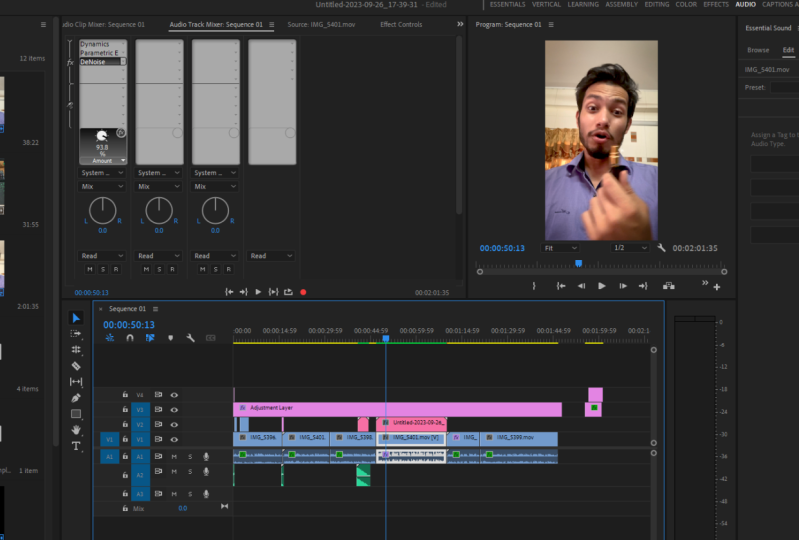
o mixer de faixa de áudio. O mixer de faixa de áudio é um painel que pode ser
encontrado acessando Window e, em seguida, encontrando
o mixer de faixa de áudio e certificando-se de que
está ativo na tela, se você ainda não o tiver. Depois de encontrá-lo, você verá algo assim, onde cada coluna representa
uma faixa diferente, A1, A2 ou A3, e, claro, mais seria criado
se você tivesse mais faixas. Basicamente, quando você aplica um efeito no mixer de faixa de
áudio, ele o aplica
a toda a faixa. Isso é muito útil. Se você só
precisa adicionar alguns efeitos
básicos na
totalidade do seu vídeo, nada realmente precisa
ser personalizado acordo com pessoas diferentes
falando ou qualquer coisa, você só precisa
lançar um alguns efeitos
básicos lá como uma maneira rápida de fazer
tudo parecer bom. A outra maneira que
você pode, é claro, adicionar efeitos é indo
ao painel de efeitos, indo para efeitos de áudio e você pode encontrar
efeitos diferentes por lá. Digamos que você só precisa
denoizar uma determinada porção, você pode pegar esse efeito
e puxá-lo para o clipe. Agora, a única coisa
aqui é que, se você decidir que queria colocá-lo na
totalidade do vídeo, isso poderia
complicar as coisas porque você vai copiar esse efeito, você vai
aplicá-lo em todos os outros clipes
e, em seguida, e se você precisar
fazer outro ajuste, então você está ajustando
cada clipe, o que pode ficar muito complicado. Eu prefiro muito
se não estiver fazendo nenhuma edição de áudio maluca, prefiro trabalhar com
o mixer de faixa de áudio. Agora circulando de volta
à compressão, isso é algo
que não se
fala muito, é complexo, nem acho que entendo
o conceito completo disso, mas entendo o que é necessário, o que, novamente, é o
ponto principal desta classe. O que realmente precisamos saber? Eu não falaria sobre
algo se não fosse algo que eu achava que
você realmente precisava saber. Eu acho que a compressão é
algo que pode resolver alguns problemas de volume se
você estiver tendo alguns, talvez você tenha uma edição, e a pessoa não está falando em uma chave
uniforme o tempo todo. Talvez eles estejam gritando ou
estejam falando muito quieto, apenas o suficiente onde é um problema e
você não quer passar por tudo
para tentar nivelar o áudio porque isso
é importante também, é ter uma mistura uniforme. Aqui está o que eu faço. Eu venho aqui para o Audio Track Mixer, eu vou e
clico em amplitude e compressão, vou para a dinâmica,
clique duas vezes nisso, venho aqui, vou para predefinições
e vou para compressão suave. Descobri que esta é
uma boa predefinição até
mesmo, não estraga nada,
é muito leve,
e tudo o que faz é pegar
a parte mais silenciosa do
seu áudio e a
parte mais alta é muito leve, e tudo o que faz é pegar
a parte mais silenciosa do do seu áudio, e ele apenas
esmaga um pouco. Se você estiver ouvindo
enquanto está fazendo isso, se você tiver seu áudio em execução, você pode perceber, apenas tudo
fica um pouco mais alto, mas de uma maneira boa. É apenas um bom complemento
para o seu vídeo para garantir que tudo
esteja um pouco equilibrado. Há muita coisa acontecendo aqui no que
diz respeito às personalizações
que você pode fazer
e, claro,
você pode
olhar mais para isso, se assim escolher, e você está interessado
em aprender mais sobre compressão, mas o que você realmente
precisa saber que a compressão suave e o filtro dinâmico
funcionam muito bem. Agora, a próxima coisa que vamos
falar é clareza. Eu poderia apenas chamá-lo de
barulho e denoising, mas é um
pouco
mais específico do que isso, então eu estou
chamando de clareza. Há dois elementos para
clareza no que diz respeito aos efeitos que eu acho que são importantes
para colocar em suas faixas. Um deles é denoise e chegaremos
a isso em um segundo, mas o outro é
a equalização. Equalização. Nesse caso, estamos procurando o equalizador
paramétrico. Isso vive na categoria
Filtro e EQ, e você encontrará equalizador
paramétrico. Clique nisso e isso aparece. Seja qual for a plataforma
e ela definitivamente não precisa estar em
todas as plataformas. Agora, uma vez que você reproduz seu áudio, é
claro, ficará assim, que é incrível
porque você pode ver onde todo o seu áudio está
vivendo em termos de frequência. Isso é tão útil se você tiver uma frequência de entalhe,
por exemplo, veja esta aqui
que eu poderia estar
saindo e às vezes
pode ser difícil de dizer, mas você pode dizer ao longo do tempo. Quando você está trabalhando
apenas com silêncio como aqui, há uma frequência de entalhe aqui, você
pegaria manualmente um desses. Quero torná-lo um
pouco mais magro ajustando a largura. Então você só quer
ter certeza de que está logo acima dele e depois pegar o volume. Vai derrubar isso
e agora eu cuidei disso. Agora, um bom filtro
EQ básico que é realmente ótimo e útil é apenas ajustar o passa-alto
e o passa-baixa. Geralmente, o diálogo humano
vive entre 80 hertz e 12.000 hertz dependendo de quem
você está ouvindo. Para mim, acho que você seria esmagado um
pouco mais do que isso. O que eu gosto de fazer é
ligar os dois. O passa-alto,
é claro, só permite que as altas
frequências passem, por isso vive
aqui, na extremidade baixa. O passa-baixo, é claro,
é a mesma coisa, só permite que as baixas
frequências passem, e vive
aqui em cima. Aqui está isso. Você pode mover
isso manualmente se quiser, se você tiver apenas uma pessoa
falando e quiser
apenas aparar onde está a voz
deles. Nesse caso, eu poderia
dar a volta por aqui. Na verdade, isso não é tão ruim. No entanto, se você
quiser apenas ser preciso e não precisar se
preocupar com nada disso, você sempre pode estar seguro, basta digitar 80 nessa extremidade
e 12.000 nesse fim. Eu penso nisso como uma
boa base para
começar a trazer mais clareza ao seu
áudio, porque pode ser onde vive algum barulho. Está dentro desse alcance. Quando você simplesmente vai em
frente e coloca esse filtro lá, você não está impedindo nenhum
diálogo real. Você pode fazer isso cego
como acabei de fazer. Porque posso ver
onde meu áudio mora, e sei que colocar
uma passa-alta e passa-baixa nesses
intervalos não vai prejudicá-lo. Esse é o primeiro passo de clareza. Mas é claro
que não tira muito
barulho do clipe. Vamos
verificar o filtro DeNoise. Ele mora aqui e a categoria de redução de
ruído. Você só vai
para DeNoise. Agora, uma vez que
você acerte isso, seu áudio
será fixado porque ele se define
automaticamente em uma marca bastante alta, em
torno de 40%. Não acho que isso seja
muito necessário. Eu acho que você pode
derrubá-lo tão baixo quanto aqui, e isso tem um efeito muito bom. Você também pode ouvir
o ruído que está sendo retirado clicando apenas
neste ruído de saída. Você pode testar esses
diferentes processos, assim como estou reproduzindo
esse áudio agora. Se você ficasse bem quieto, talvez coloque seus fones de ouvido
ou fones de ouvido. Eu ouviria cada um
desses e apenas veria se isso tem um efeito melhor ou pior em
tirar certo ruído. Se você passar o mouse sobre cada um, ele lhe
dirá o que eles fazem. Novamente, isso é tão
amigável ao consumidor. Isso facilita
a remoção ruído apenas clicando
nessas coisas diferentes. Já está configurado para você. Eu encorajaria
você a explorar isso porque é realmente eficaz,
eu acho, em comparação com o que o Premiere
costumava ter especialmente. É realmente eficaz
na redução de ruído para uma
limpeza básica de clareza do seu áudio. A última coisa que eu
gostaria de falar é reverb. Reverb de forma muito simples, direi um exemplo
disso agora. Como a câmera está longe de mim, ela criará um reverb. Reverb é minhas ondas saltando das paredes e depois chegando ao microfone da câmera. Reverb pode ser tão dramático
quanto quando você está na Grand Central Station
e o eco é louco versus apenas estar aqui
no meu quarto e ainda ouvir essa leve
reverberação. Mesmo quando é leve, pode ter um efeito adverso na qualidade do seu vídeo. Vale a pena
apertá-lo um pouco, especialmente porque o
Premiere também tem um filtro DeReverb muito bom que você pode simplesmente
jogar lá. Vamos encontrá-lo na mesma
categoria que redução de ruído, encontramos o DeReverb. Adivinha o quê? Funciona exatamente da mesma forma que o filtro DeNoise. Novamente, você pode reproduzir
seu áudio enquanto ouve o efeito
que está acontecendo com ele. É claro que você pode ignorá-lo aqui se quiser comparar. Novamente, eu não faria muito porque você não quer que ele
soe muito processado. Essa é a única coisa. diz respeito a ajustar quais frequências
estaremos ajustando, você pode ir em frente e ouvir cada uma ou se você
pode ouvi-la sozinho. Se você ouvir que
há principalmente
um reverb de frequência menor
ou um reverb de frequência maior, você pode fazer esses
ajustes lá. Essas poucas dicas ajudarão você significativamente. Mas eu tenho mais
uma nota sobre áudio que
gostaria de mencionar aqui. Não tem nada
a ver com a limpeza de áudio, mas tem tudo
a ver com a sincronização. Se você estiver sincronizando
áudio e está tendo problemas ao cortar ou
sincronizar no local exato certo. Ou se você estiver fazendo alguma edição de áudio de
curta-metragem completa, você está fazendo algum design de
som e não
consegue fazer
as coisas combinarem. Pode ser porque você não tem as unidades de tempo de áudio
representadas em sua linha do tempo. Veja à medida que você se move
pela linha do tempo, você está se movendo por um
quadro de cada vez. Mas as medições de áudio são
muito menores que um quadro. Simplificando, se você estiver
tendo problemas com isso, tudo o que você precisa
fazer é vir aqui, ir para Mostrar unidades de tempo de áudio, então você verá que esses
traços ficam ainda menores. Você será capaz de
mover seu áudio significativamente
mais do que se você não tivesse isso
e tentar movê-lo, veja como isso fica grosso. É difícil ficar muito preciso. Apenas uma pequena dica profissional extra. Se você está tendo
problemas com isso, áudio é um cara descolado e pode ser complicado quando você está lidando com
áudio no Premiere,
que é principalmente, é claro,
uma plataforma de edição de vídeo, não é uma plataforma de edição de som. Mas eles têm todas as respostas que você precisa
escondidas no Premiere, você só precisa saber
onde encontrá-las.
6. Correção de cores básica para editores do YouTube: [MÚSICA] Correção
básica de cores. [RUÍDO] A
correção de cores é uma besta, e talvez soe
diferente do mesmo. Mas a correção de cores não é algo que eu
necessariamente me
concentrei quando estava na faculdade. É algo que
eu cresci para aprender na minha experiência
como editor de vídeo. Por causa disso,
acredito que
cresci para entender o básico do que você realmente precisa saber como um editor de
vídeo com correção de cores. Porque eu pessoalmente
sinto que a correção de cores é um mundo enorme e
só muito disso realmente precisa ser entendido
para poder ter um vídeo com aparência aceitável que seja corrigida corretamente. Agora, o que vou examinar nesta seção é especificamente a melhor
forma de corrigir
cores, as melhores ferramentas para usar
e, em última análise, vou mostrar como faço uma cor básica correção
dos meus vídeos do YouTube. [RUÍDO] Em primeiro lugar, vamos
realmente falar sobre como
aplicar a correção de cores
ao clipe. Há algumas
maneiras de fazer isso. Você pode ter o clipe selecionado
e, em seguida, basta ir até o painel Lumetri Color e
começar a ajustar a partir daí, você pode ir para o
painel Efeitos e digitar Lumetri Color, e você
o encontrará aqui e você pode arrastá-lo para o clipe. Acho isso útil
se já adicionei um ajuste de cor Lumetri e , em seguida, quero adicionar
um segundo por algum motivo. No entanto,
ambas as opções limitam você a corrigir apenas
no clipe, semelhante a como eu estava dizendo o mixer de faixa de áudio versus aplicar um efeito
em um único clipe. É a mesma coisa aqui
com correção de cores. Se você aplicar a
cor Lumetri em um clipe
e, em seguida, precisar
copiá-la para o resto dos clipes
e, em seguida, você tiver que
fazer um ajuste, isso tornará as coisas
realmente complicadas para você. Portanto, há duas maneiras de criar uma cor mestre
que não
será afetada pelos
clipes que você cortou. Uma dessas coisas é
criar uma camada de ajuste. Para criar uma camada de ajuste, clique com o botão direito do mouse no “
Painel Projeto ”, você vai para o novo item
e a camada de ajuste. Você só quer ter certeza de
que suas dimensões estão corretas, o que geralmente é
e, em seguida, ele virá aqui no painel
do projeto para o qual você pode arrastá-lo para baixo
como qualquer pedaço de vídeo e você pode arrastá-lo em todo
o seu vídeo. Se você ainda não editou
e quisesse
corrigir a cor primeiro por algum
motivo, você pode absolutamente, é
claro, bloquear essa camada de
ajuste para que você não a corte
acidentalmente. O que pode novamente complicar
as coisas. Então, agora que temos
nossa camada de ajuste, agora podemos clicar em nossa
“Camada de Ajuste”, ir para Lumetri Color e podemos ajustar a cor
na camada de ajuste. Esse foi o processo número um. Se ter uma
camada de ajuste em seu clipe for irritante para você ou
não estiver disponível para você, há outra opção aqui. Você pode corrigir
a cor toda de um arquivo de vídeo
clicando no clipe que
você gostaria de colorir. Você vai até aqui e aqui diz que este é o clipe que
você está corrigindo a cor. Mas se você for para o código-fonte
e clicar nisso, este é o seu arquivo mestre. Esta seção específica afeta a totalidade do arquivo de vídeo. Então, se você tiver essa
seção selecionada
e, em seguida, vir
aqui, verá que ainda pode
fazer ajustes. Mas ele vai
aplicá-lo aqui em vez no clipe e agora você
verá que, na totalidade
deste videoclipe, há uma pequena linha vermelha
que foi adicionada aqui. Isso significa que seu
arquivo mestre tem um efeito sobre ele. Na verdade, prefiro esse método vez
da camada de ajuste , dependendo do que
estou trabalhando, especialmente porque
geralmente estou em um espaço, é fácil para mim
ter uma predefinição, o que, claro, você pode fazer, depois de criar a
cor que você gosta, chegando aqui, vá para
Salvar predefinição e você pode salvá-la como seu nome ou
cliente do YouTube, e ela será exibida
em sua pasta de predefinições. É útil para mim
ir a todos os meus clipes,
pegar minha cor predefinida e
arrastá-la para os clipes mestres. Para eles, é aqui
que essa cor viveria. Então, acho que é uma maneira útil de
saber exatamente como
colorir os clipes versus o que
colorir os clipes para
que você não trabalhe
mais para si mesmo. A única coisa que
quero observar aqui é que você verá que este clipe aqui e este clipe
aqui em baixo não têm linhas
vermelhas neles. Isso porque eu tenho três videoclipes
diferentes na minha linha do tempo e, portanto, você só quer ter certeza de
que se
você vai seguir esse caminho, precisará copiar
sua cor para esses
outros mestres clipes, então não se esqueça disso. [RUÍDO] Agora que continuamos em como trabalhar a correção de
cores, como aplicá-la em nossos clipes. Na verdade, vamos analisar
como eu corro meus clipes. É relativamente
básico, mas novamente, esse é o
ponto principal deste vídeo, é, quais são os conceitos básicos aqui? Primeiro de tudo, eu
encorajo você a ter o painel Escopos Lumetri aberto enquanto você está corrigindo as
cores. Eu não acho que você realmente
precisa usá-lo por muito. É útil para mim
entender onde meus negros estão sentados e
onde meus brancos estão sentados. Então, pode ser útil para você, mas realmente é apenas
para mim mais útil detectar se estou muito
superexposto em certos lugares, essa é a única coisa que vou dizer em termos de por que você pode
querer tê-lo aberto. É divertido ter aberto. Parece muito profissional. A única outra coisa que vou dizer é que quando você clicar
novamente no clipe, ele voltará aos seus efeitos principais do clipe em
vez de seus efeitos mestre. Então você só quer ter
certeza de ter isso selecionado quando você
vai para a cor Lumetri, uma vez que você souber que está
trabalhando em seu clipe mestre, você pode ir em frente e ter Escopos
Lumetri abertos ou
lançá-lo em outro lugar , se for mais útil
para você garantir que tudo esteja
selecionado corretamente. [RUÍDO] Então, muito simplesmente, eu gosto de ter certeza de
que meus negros são verificados e, claro meus brancos provavelmente estão
um pouco acabados demais. Você pode ver por Lumetri Scopes. Você também pode
ver no clipe, mas não é tão óbvio
no clipe versus quando
está nos escopos. Mas preto eu gosto de estar tocando significativamente,
tudo bem. Gosto de soltar minhas sombras
apenas um pouco. Gosto de trazer
um pouco meu destaque e, em seguida,
geralmente vou aumentar um pouco a
saturação, o que vai parecer engraçado, mas fique comigo. Uma coisa que eu gosto de fazer, este é um ótimo
efeito que Lumetri tem aqui é a seção curva. Você pode usar curvas, é
claro para
corrigir a cor do vídeo. Essa é uma opção e
talvez eu apenas faça uma palavra a dizer que não usei
a correção básica. Isso vai representar seus negros e agora
eu apenas puxo isso um pouco e então isso vai
representar seus brancos. Eu poderia apenas puxar isso um pouco
para baixo. Então, para ajustar o
resto dessa curva, basta clicar
e, em seguida, ele
adicionará um pequeno quadrado
que você pode ajustar. Quero apenas ter certeza de
que meus destaques, meus médios e minhas sombras
pareçam relativamente uniformes. Há contraste suficiente. Acho que
estamos muito bem. Uma coisa que eu queria mencionar, e isso é realmente
útil que faz parte dos meus vídeos, é essa curva de matiz vs saturação. Você pode ver que meu
quarto tem uma tonalidade amarela, especialmente durante
o dia e você pode ver quando eu o trago
até a saturação total, como as coisas amarelas ficam
nas paredes e então eu
apenas derrubo isso. Isso é um truque muito
útil para mim. Se você também tem amarelo em seus vídeos que
você não quer, essa é uma dica muito
útil e,
claro , você pode fazer
isso com qualquer cor. Você pode se livrar do blues. Eu acho que essa é uma ferramenta de embreagem
realmente para ter no seu bolso até nivelar a cor
sem precisar fazer muitos truques de
correção de cores malucos para isso. Você pode simplesmente vir
aqui para a tonalidade e saturação e você pode
simplesmente ajustá-lo lá. Você tem um muito parecido
logo abaixo dele. Acho que esses dois são realmente os únicos com os quais você
precisa se preocupar. Qualquer outra coisa pode ficar
um pouco confusa. Então, se você quisesse mudar
a tonalidade de algo, talvez a tonalidade do meu tom de pele. Eu poderia clicar aqui na minha pele e então você verá
que indo para cima e para baixo, vai mudar
isso como louco. Então talvez haja muito rosa e eu queria adicionar um
pouco mais amarelo e verde, o que eu realmente não quero fazer. Eu preferiria, de fato, ter
menos saturação em geral, mas talvez sigamos em
frente e façamos isso. Você pode arrastar isso para baixo. É importante que eu goste de ir
nas extremidades apenas para verificar o que
exatamente estou impactando. Estou impactando meu rosto, mas também estou impactando
a vela atrás de mim, então eu realmente não
quero ajustá-la demais. A única outra coisa que
faço isso principalmente para meus vídeos
noturnos, mas às vezes gosto de
adicionar uma vinheta. Vamos ver o
que isso seria. Grave. Agora isso não parece tão ruim. Só uma pitada e talvez
tenhamos pena isso. Então isso é ainda mais sutil. Então, o que estamos realmente
olhando aqui? Estamos olhando para o maior
contraste das cores. Estamos olhando para
o brilho do
meu tom de pele no meu rosto. Estamos olhando para o
escurecimento do meu fundo e a dessaturação
do meu fundo. O que mais você realmente precisa,
dependendo do tipo de
vídeo que você está
corrigindo a cor, é claro, isso vai ser muito
mais grave ou menos severo, mas tudo isso está acentuando a cor que está a imagem. Você não pode fazer nada
muito louco em sua correção de cores, a menos que
esteja aceso de uma certa maneira. Quero dizer, você pode, mas você não
quer que ele saia brega. Então, realmente se você
pensar assim,
certificando-se de que suas luzes
estão adequadamente acesas, seus escuros são o tipo
de escuridão que deveriam ser, e que tudo
é relativamente uniforme, e que não há tons estranhos ou qualquer coisa na sua foto, então você tem uma correção
de cores muito bonita.
7. Explorando o painel gráfico essencial da Premiere: [MÚSICA] Painel
gráfico essencial do
Premiere Pro. Agora que tocamos na edição de
cores e sons, vamos tocar nos gráficos. O design gráfico é, claro,
um monstro em si mesmo. As pessoas vão para a escola especificamente
para design gráfico. Uau, novamente, outro mundo
inteiro em si. Podemos pegar peças de design
gráfico e
utilizá-las na edição de vídeo para ter mais conhecimento delas e
poder utilizá-las para criar os melhores vídeos possíveis
em termos de gráficos. Se alguma coisa for tirada
desta lição, em particular, eu só quero ser capaz de salientar a importância de
poder ter confiança na criação
e manipulação de texto. Quem sabe que tipo de
clientes você vai ter? Se você tiver clientes do YouTube, é mais do
que provável que
precise manipular texto para eles. Isso pode ser tão
básico quanto apenas ter algum gráfico em tela cheia dizendo alguns textos ou ter alguns terços
inferiores entrando. Mas pode ficar relativamente
complicado se você quiser ter um
estilo muito específico e olhar para os vídeos e gráficos
são uma grande parte disso. O que eu gostaria de fazer
aqui é apenas
percorrer os conceitos básicos
de como criar tipografia
e textos
bonitos em seus vídeos. Vamos começar
com o básico. Queremos ter certeza de que temos nosso painel gráfico
essencial aberto. Eu gostaria de ter o meu aqui. Queremos clicar em
“Editar” e depois vamos e clicamos em novo texto. Você também pode, se você
não quiser fazer isso, você pode clicar em sua ferramenta de
texto onde quer que possa viver e você pode
simplesmente clicar na tela. Aqui está o texto, bastante básico. Isso está na fonte que
é a fonte da minha marca. Há muitos
botões acontecendo. Vamos voltar novamente para o que realmente
precisamos saber aqui? Bem, precisamos saber
como centralizar nossos textos. No alinhamento e transformação,
você pode, é claro, ver onde você pode mover
e ajustar seu texto, você pode ver onde você
pode girar seus textos
e, em seguida, você pode ver
esses botões aqui como o centro vertical e
o centro horizontal. Nossa, eu uso isso um
milhão de vezes por dia apenas constantemente certificando-se de
que meu texto está centralizado. Você verá que a opacidade vive aqui e isso
pode ser muito importante. Uma coisa que é
importante lembrar é a diferença entre tamanho e escala da
fonte. Scale vive aqui. Você verá isso, essa escala. Aqui no
texto é o tamanho da fonte. Não há muita
diferença aqui entre os dois, exceto quando há. [RISOS] O tamanho da fonte é
especificamente para o texto. tamanho da fonte entende
a manipulação que vai para tornar
textos menores ou maiores. Quando você está ajustando a escala, você está ajustando
esse texto como se fosse apenas um gráfico geral que não necessariamente faz
muita diferença, mas eu vi isso fazer
a diferença quando chega a se houver um
efeito nos textos. Como talvez eu tenha uma sombra fora deste painel
gráfico central. Talvez eu tenha uma
sombra ou brilho
na parte de trás deste texto
ao ajustar a fonte, essa sombra será movida junto com o tamanho da fonte. Mas quando você ajusta a escala, às vezes ela pode ficar um pouco instável e pode
ficar um pouco distorcida. Em caso de dúvida, pense no tamanho
da fonte primeiro e na escala em segundo. Agora vamos torná-lo bom
e grande para que possamos ver com o que estamos trabalhando
aqui. Vamos nos livrar do vídeo. Não precisamos mais ver
meu rosto idiota. Uma coisa que eu acho que é muito importante
falar sem mergulhar muito fundo nos
detalhes corajosos da fonte é,
claro, rastrear e liderar. Primeiro de tudo, onde eles
moram é bem aqui. Você pode descobrir essas coisas
apenas pairando sobre elas. É aqui que o rastreamento
vive e você pode ver o espaçamento horizontal
entre as letras. Então, a liderança, é claro, é o espaço entre as duas linhas e elas vivem aqui mesmo
na seção de texto. Você pode ver o rastreamento muito
claramente se você ajustá-lo e notará que ele
o manipula horizontalmente. diz respeito à liderança, você notará dessa maneira se precisar
separar ou
aproximar suas duas linhas superior e inferior ou múltiplas. Além disso, se você estiver
tendo um problema, você queria que essa linha
ficasse mais próxima do meu nome, mas não queria que essa linha
ficasse mais próxima do seu nome. Você sempre pode ajustar
isso aqui, mudança de linha de base. Isso é importante para
ajustar apenas uma única linha. Em caso de dúvida, tente usar esse
ajuste em seus textos. Eu falo sobre essas
coisas porque elas são essenciais para mim na criação de
texto bonito e justificado em meus vídeos. Eu os uso literalmente o tempo
todo. [RUÍDO] A única outra coisa que
eu gostaria de falar, e traremos de volta
meu vídeo para isso , é a aparência. Você verá que ele está
dividido em Preenchimento, Traçado, Fundo, Sombra. Muito autoexplicativo. preenchimento representa a cor
real do texto. traçado representa bem, o
traçado ao redor do texto. Você verá que você pode ajustar a espessura,
bem como a cor,
bem como quantos agora você pode adicionar vários traços,
se quiser. Apenas certifique-se de que
sua parte inferior seja
mais grossa ou não
faça nenhum sentido. Então você também
verá o plano de fundo, o que é uma grande vantagem com o Premiere, já que
eles adicionaram isso. Isso lhe dá um bom plano de fundo
sólido na totalidade do seu texto. Você pode ajustar a
opacidade,
a espessura dele e, na versão 2022, você pode até ajustar os cantos, o que é super incrível. Então a última coisa que
vamos mencionar é a sombra. Essa sombra, é claro que você pode ajustar a
transparência dessa sombra. Você pode vir aqui
e clicar na cor dessa sombra ou como você
pode no plano de fundo. Esqueci de mencionar
que você pode, é
claro, ajustar a cor de
fundo. Mas à sombra, há
muitas outras opções. Você pode ajustar a direção em
que a sombra está indo, você pode ajustar a
distância do texto, você pode ajustar a propagação e penso nisso
como a espessura, bem
como a suavidade
ou o desfoque da sombra. Veja esses
textos incríveis que criamos. Claro, eu não
necessariamente faria com
que pareça assim nos meus vídeos. Mas
você entende o ponto. Se você quiser editar vídeos especificamente
para o YouTube, você notará que muitos
dos YouTubers realmente grandes
usam um texto muito ousado, brilhante e
altamente acariciado em seus vídeos e
eles usam muito dele porque o texto é
realmente útil manter os espectadores envolvidos
em seus vídeos. Se você puder aprender a
manipular textos corretamente, você pode ter um texto muito
bom em negrito, brilhante e
claro em seus vídeos
que o cliente realmente vai apreciar e querer mais em seus vídeos. Se você quiser saber
mais sobre como incorporar texto e gráficos
em seus vídeos, mas você não
sabe necessariamente por onde começar, eu o encorajaria
se você ainda não investir em um
site gráfico stock. Agora, isso pode ser Motion Array. Ou para mim, é a Envato Elements. Você pode encontrar muitos modelos
do After Effects, modelos Photoshop, modelos
Premiere. Você verá que muitos
deles parecem muito familiares para você porque é
muito envolvente, de
corte rápido e muitos
gráficos em todos os lugares. Mas entender como manipular esses
modelos é basicamente como consegui
melhorar o design gráfico
na edição de vídeo. Então, eu encorajo
você a analisar isso se você já está interessado em obter um
site de ações de algum tipo, essa é uma ótima
desculpa para fazer isso. Mais uma vez, o design gráfico pode ser uma grande parte
da edição de vídeo. Portanto, é muito importante que você entenda o básico. [NOISE] Falando nisso, agora que você
aprendeu a se tornar um editor de vídeo muito completo para todas as coisas de edição de vídeo, eu adoraria que você
verificasse a próxima lição para entender o que faz um ótimo vídeo do YouTube
e como você pode fazer a
edição de vídeos do YouTube sua especialidade.
8. Compreender a edição de vídeo do YouTube: Compreendendo a edição de
vídeos do YouTube Não só tenho meu
próprio canal do YouTube sobre edição de vídeo, mas também edito
para alguns clientes, especificamente para seus canais
do YouTube. edição de vídeo do YouTube é bem diferente de outros
tipos de edição de vídeo, e você sabe o porquê. Se você assistiu a maioria dos
vídeos no YouTube, eles têm um
estilo muito específico de edição, incluindo edições instáveis, interrupções de
padrões
e, em geral, apenas um estilo
de corte muito moderno. Achei que seria
importante rever o que faz um bom vídeo do YouTube. Porque, como editor de
vídeo do YouTube, você não vai
querer apenas aperfeiçoar suas habilidades de edição de
vídeo. Mas você também vai
querer criar vídeos
ideais do YouTube
para esses clientes. As pessoas vêm, veem seu trabalho e imediatamente querem
trabalhar com você porque você entende como a
edição de vídeo no YouTube funciona. O que faz um ótimo vídeo
do YouTube? Bem, número um, edição
envolvente. Isso incluirá uma
edição semelhante a esta. Estamos cortando
as respirações e as pausas, e estamos encontrando
as melhores tomadas de nosso cliente onde eles
falam muito bem, e rapidamente para obter todas as informações
deles em um pouco muito apertado
seção versus eu pensando [SOBREPOSIÇÃO]
o que vou dizer. Mova isso. Você poderia
ser mais lento? Muito lento. Agora, outra ótima técnica
para manter o vídeo envolvente são as interrupções de padrões. Agora você pode pensar
nisso de várias maneiras diferentes. interrupções de padrão
incluem B-roll, texto na tela. interrupções de padrões também
incluem apenas diminuir um pouco a cada 3-5
segundos no vídeo do YouTube. Isso é uma coisa pequena
que muitos YouTubers fazem apenas para ter uma ligeira interrupção de
padrão e tornar os cortes um
pouco mais sujos para manter seus olhos mais
focados na tela
e, finalmente, você está
assistindo um pouco mais. Outra grande parte da
edição envolvente inclui gráficos e call to actions. Agora, eles serão a pedido
do seu cliente do
YouTube. Mas, mais do que provável, quanto mais gráficos, melhor, mais gráficos,
mais engajada a pessoa está
assistindo ao vídeo. Gráficos no
início, mais do que tudo, ajudarão
a atrair o espectador um pouco mais para a carne do vídeo. Então, é claro, incluindo
chamadas para ações como assinar talvez o identificador do
Instagram, talvez um terço inferior ou suas credenciais
se for esse canal. Talvez um call to
action no final se eles quiserem que seus espectadores
vão a algum lugar específico ou clicem em
um link na descrição, todas essas coisas vão
manter o espectador envolvido, levando a um mais geral
vídeo envolvente para o YouTube. Outra coisa que
torna um vídeo do YouTube ótimo é quando é
fácil de digerir. Agora, isso combina
com o engajamento, mas tem gráficos úteis para destacar pontos
específicos que o
YouTuber está afirmando. Isso, em última análise, ajudará
com o engajamento porque está tornando o vídeo mais facilmente
digerível para o espectador. Também coisas como B-roll
ou GIFs relacionados. Adicioná-los
também torna as coisas muito mais facilmente digeríveis
para o espectador. Agora, há outras coisas que tornam um vídeo facilmente digerível, incluindo o comprimento,
mas você não pode
fazer muito sobre isso se
você for o editor de vídeo, mas é algo
a considerar se você quer seguir um caminho para ser
um editor de vídeo do YouTube que você deve entender o que faz um ótimo vídeo do YouTube
no lado do engajamento, no lado real do YouTuber. Isso tem a ver
com coisas como comprimento, roteiro, tags, o que eles estão dizendo, a
relevância do público, as pessoas vão
estar assistindo essas coisas? Essas coisas não o
afetam diretamente como editor de vídeo do
YouTube, mas podem ajudá-lo
se você estiver buscando um relacionamento com um YouTuber porque eles
entendem essas coisas. Seria ótimo para você também entender essas coisas. Eu sempre gosto de dizer, não
é uma má ideia começar
seu próprio canal do YouTube se você quiser ser um editor de
vídeo do YouTube porque você entende completamente o que
é preciso para realmente criar um ótimo YouTube
vídeo que será retirado pelo algoritmo
do YouTube. Você
não só entende o back-end de um vídeo do YouTube, como como o YouTube detecta um
vídeo bom versus um vídeo ruim, e como eles o tiram de
acordo com o algoritmo. Mas também como forma de publicidade
gratuita e como seu próprio
portfólio em seu canal. Quando você está se candidatando uma posição de
edição de vídeo do YouTube, você pode apenas compartilhar seu próprio
canal que, espero, você edita da
mesma forma que você estará editando o canal de outro
YouTuber. Eles podem ver exatamente como você
estaria fazendo o vídeo deles, o que pode ser super
útil
para eles visualizarem como
isso ficaria. Agora, se você não quer
começar seu próprio canal, tudo bem, você
não precisa ir tão longe. Mas o que também pode ajudá-lo é assistir a muitos vídeos do
YouTube. Isso pode ajudar a
identificar seu estilo, o estilo para o qual você
gostaria de editar. Também pode ajudar se você
estiver entrando em contato com
esses YouTubers, talvez menores,
e perguntando se eles estão abertos a
ter um editor de vídeo. Se eles já pensaram
em ter um editor de vídeo antes, e talvez oferecer
seus serviços. Em geral, como eu disse antes, YouTube está cheio de como
iniciar dicas de um canal do YouTube, como fazer um ótimo vídeo
do YouTube. Esse tipo de vídeo
também o
ajudará a garantir
que você esteja criando o melhor vídeo do YouTube possível para seu cliente no futuro. Agora, o que é interessante
sobre o YouTube é que existem muitos grupos em lugares como o Facebook que você pode participar que têm
a ver com o YouTube. Agora alguns deles são obscuros, alguns deles são
subgrupos. Alguns deles estão
realmente nublados com muitas táticas obscuras. Alguns deles, no entanto, talvez se for um grupo
criado por um pró-YouTuber, como um
YouTuber realmente grande, por exemplo, entrei no grupo do
Facebook de Sunny LenarDuzzi. Especificamente para sua aula de probóscide no
YouTube, que não existe mais, mas há absolutamente
outros cursos como esse que também têm um
grupo no Facebook junto com ele. Quando você se junta a esses
grupos do
Facebook, há pessoas nesses grupos
procurando especificamente como eles são YouTubers, eles são pequenos e querem parar editando todos os
vídeos deles. É preciso um pouco
de trabalho, mas se você conseguir encontrar esses grupos do Facebook, e apenas, em geral, estar nesse espaço, talvez esteja diretamente no YouTube. Estar nesse espaço
perto desses YouTubers é a melhor maneira de você
poder estabelecer uma conexão, expandir sua rede e, finalmente,
compartilhar suas habilidades com esses YouTubers para que um
dia você possa edite para eles. Eu também não
descontaria totalmente e-mails frios se você tiver acesso a alguns
desses e-mails do YouTubers, o que às vezes você faz se
você olhar nos canais deles, eu mesmo recebi
e-mails antes, e mesmo que eles não tenham se aplicado
diretamente a mim da maneira que eu não estou procurando por um editor de vídeo
no momento. Se você enviar um monte de YouTubers que
gostaria de editar de forma genuína, é bem possível que você
possa pegar um deles em
um bom dia em que eles
pensaram em contratar
um editor de vídeo. A próxima coisa que você sabe, você está entrevistando com eles. Agora que você tem
uma ideia melhor de como ser um YouTuber especialista e editor de vídeo do YouTube
confira o próximo capítulo para
fazer a transição do editor de vídeo amador para o
editor de vídeo profissional.
9. Transição do amador para o Pro Video Editor: [MÚSICA] Transição de
amador para profissional. O que vai ajudar você a fazer a
transição de amador para profissional? Bem, eu tenho
algumas dicas para você. É claro que, novamente, como um lembrete, estamos no negócio de
economizar tempo, economizar energia, dar-lhe o que você realmente
precisa saber para
começar a receber mandíbulas e ser
pago como editor de vídeo. No entanto, se você realmente quer afastar
da concorrência, há apenas
algumas coisas
que eu quero reiterar ou falar, caso
você ainda não saiba, isso pode ajuda a melhorar
significativamente sua qualidade geral de edição de
vídeo. Eu disse isso antes e
direi de novo. Acredito firmemente
que cortar com a forma de onda no Premiere na linha
do tempo é melhor do que
cortar na janela de origem. Claro, se você
estiver puxando B-roll ou se estiver
editando uma narrativa, cortar a janela de origem
pode ser muito vantajoso. Mas se você estava
cortando para o YouTube, provavelmente
há um estilo
bastante específico que funcione bem ao cortar
a linha do tempo. Quando você está cortando
com a forma de onda, eu poderia, mas nem preciso
ver o que está acontecendo
no vídeo. Posso simplesmente reproduzir o áudio. Eu tenho habilidades? Sim. Sou o melhor editor e
vou até o final do clipe. Habilidades melhores do que
eu em determinadas áreas, mas o que eu tenho
engajamento. Estou lá. Engajamento online. Estou muito presente no LinkedIn, posso cortar de
acordo com o áudio. Eu realmente não preciso ver
o vídeo em casos como este. Isso também é útil se você não tiver um computador muito rápido, você pode simplesmente ativar e desligar
o vídeo e
não precisar se
preocupar em o vídeo e
não precisar se
preocupar ver o vídeo, o
que acabará por aumentar sua velocidade mais rápido quando você
está fazendo essa edição aproximada. Agora eu tenho uma boa
experiência em edição de som, então também me sinto muito
confortável em analisar quando me deparo com
coisas como ums, que eu realmente não
tenho muitos aqui. Mas em alguns dos meus clientes, eu literalmente sei
como é
a forma de onda do um , porque depois tanta experiência
editando com eles, você só sabe
quando a vê. Se você conseguir se sentir confortável
trabalhando com a forma de onda, isso facilita a edição. Enquanto estou editando novamente, tenho minha mão esquerda
no teclado, no lado esquerdo, tenho minhas mãos rolando
no mouse e, em seguida, estou alternando entre
C para a navalha, V para selecionar, ir de volta
ao indicador de reprodução, venha aqui, defina este
indicador de reprodução e clique em “Q”. Só estou fazendo isso consistentemente ao
longo da totalidade. Claro, estou
tocando também para confirmar o que o
áudio está dizendo, se eu estiver mantendo algum erro
quando não deveria estar. Mas, além de tudo
isso, é assim que posso passar por uma edição aproximada como
essa relativamente rapidamente. Uma pequena coisa tem
a ver com gráficos, e eu posso ter mencionado isso, mas quando você está fazendo
talvez um zoom em vigor. Claro. Apenas um lembrete amigável ou se você ainda não sabia é que isso está bem e talvez
essa seja a escolha certa, mas também há a opção
de selecionar esses quadros-chave descendo
Interpolação Temporal e ir para, você pode clicar em “Bézier” ou clicar em “Facilitar”, e você pode selecionar
esta Facilidade. Agora, o zoom é
um pouco mais suave. Isso é super útil
quando se trata editar gráficos
especificamente, ou se eles estão apenas parecendo um
pouco [NOISE] como roboty. É algo a
considerar que isso é uma coisa muito fácil que você pode fazer com todos os seus quadros-chave. Você também pode fazer isso se você
estiver desaparecendo. Isso é uma
coisa super útil de se fazer. Facilidade ou atenuação
da imagem. Estamos aliviando do preto e estamos facilitando
a imagem, apenas adiciona um pouco de delicadeza
extra. Agora, outra coisa que
eu quero mencionar é que você está trabalhando em Premiere versus Final Cut
ou Abbot ou qualquer outra coisa. Premiere tem
muitas vantagens para isso. Eu encorajo você a explorar essas vantagens e
aproveitá-las quando necessário. Por exemplo, uma que eu
mencionei antes foi a
janela de bibliotecas no Premiere, na qual você pode predefinir todas as cores
de seus clientes. Por exemplo, isso é meu, e digamos que você tenha
isso aqui, torna muito fácil quando
você está criando gráficos, como dizer que preciso
criar um plano de fundo, torna muito fácil para mim basta bater no conta-gotas e acertar a cor com a qual
eu quero trabalhar. Muito mais fácil do que precisar encontrar o
código hexadecimal, colá-lo. Agora, outra coisa
que valeria a pena explorar é o painel de som
essencial. Isso não é algo
que eu uso pessoalmente. Prefiro usar o mixer de faixa de
áudio e, em seguida, adicionar todos os
meus efeitos manualmente. Mas o Premiere é tudo sobre
tornar as coisas mais fáceis para você, e por isso valeria a pena explorar o painel de som
essencial, especialmente
porque é uma adição relativamente nova no Premiere. Assim como o painel
gráfico essencial, valeria a pena
explorar isso e ver
se isso ajudaria você a criar uma melhor qualidade de som em seus vídeos de uma maneira
relativamente fácil. Uma das maiores
dicas que posso dar para
ajudá-lo a fazer a transição do editor de vídeo
amador
para o editor de vídeo profissional é entender a
importância da consistência. Você precisa obter um trabalho consistente de edição de
vídeo para praticar e criar
esses hábitos para você mesmo. Educação é uma coisa, mas a experiência é tão importante
aqui como editor de vídeo, porque
lhe dá uma variedade de clientes
diferentes para
trabalhar e diferentes tipos de projetos para diversificar seus
habilidades e, finalmente, aumente sua experiência como editor de vídeo a um ritmo
muito mais rápido. Agora, se você está procurando mais ajuda para conseguir seu primeiro
emprego como editor de vídeo, não
deixe de conferir
meu perfil do Skillshare onde eu tenho minha outra classe, como conseguir seu primeiro emprego como um editor de vídeo que pode ajudá-lo a fazer a transição para um
editor de vídeo funcional de uma vez por todas.
10. Parabéns! O que vem agora?: Você está tão
feliz por passar algum tempo comigo crescendo como editor de vídeo
profissional? Sei que sou. Me cumpre muito vê-lo aqui
em nossa conclusão. Espero que você esteja se sentindo pronto e motivado para começar a se
candidatar a esses trabalhos de edição de vídeo. Agora que você tem
o conhecimento
e as habilidades essenciais de que precisa, eu desafio você a dar
o salto e começar a
se candidatar ao seu primeiro ou
próximo trabalho de edição de vídeo. Você pode usar essas habilidades para se
vender
ao cliente e colocar seu melhor pé em
sua jornada de edição de vídeo. Para obter mais dicas sobre
edição de vídeo, criatividade e estilo de site freelance, eu encorajo você a conferir meu canal do YouTube que
vou vincular abaixo. Você sempre pode conferir meu perfil do Skillshare para ver todas as minhas aulas
disponíveis. Boa sorte, e verei
vocês na próxima aula.
 Colleen Cavolo, Video Editing Mentor