Transcrições
1. Introdução do curso: Olá a todos. Estou de volta com outra aula
incrível. Este último tópico
é diferente de todas as minhas outras aulas que fiz no
Skillshare até agora. No entanto, estou planejando
fazer uma série sobre
esse tópico para deixar você mais
confiante com este vídeo. Olá, sou depurador
e esta é minha 10ª aula
aqui no Skillshare. Tenho certeza de que você está
gostando das minhas aulas e seu apoio torna minha jornada
tão bonita quanto a sua. Agora, falando sobre a aula de
hoje e essa aula,
trabalharemos no MS Paint. Em primeiro lugar, explique o MSP. E, nas lições a
seguir, mostrarei como você pode
usar formas básicas
fornecidas no MS Paint
para desenhar um coração simples. Você pode desenhar
objetos radiais, cenários ,
animais, humanos e
muito mais usando um erro. Mas como estamos apenas começando, começaremos com o que fazemos o suficiente como nossa primeira obra-prima. Uma casa ou uma gostosa. Após o desenho,
adicionará cores a ele. Vamos adicionar um lindo
céu noturno ao fundo. E, como bônus, mostrarei como você pode
salvar suas criações como uma imagem em seu computador sem demorar mais. Em introdução, vamos falar sobre o
trabalho de projeto para esta aula. Eu compartilhei seu trabalho de projeto na próxima lição em si, para que você possa concluir seu trabalho de projeto dentro
da duração da aula em si. Então, vamos para a próxima
lição para ver o que é.
2. Trabalho de Poject: Bem-vindo de volta. Esta lição mostrará
o projeto. Para esta aula. Seu trabalho de projeto é usar o MS Paint para desenhar um coração visto. Pode ser uma cena diurna
ou noturna. Suas ideias e criatividade
são o que estou lendo. Eu adoraria ver todas as
coisas diferentes
que você pode imaginar. Para tornar essa cena simples bonita e atraente, você pode enviar suas
criações simplesmente
clicando na seção de projetos
e recursos
desta aula e, em seguida, clicar em
Carregar projeto e, com certeza, ir através de seu projeto e religião, meu
feedback lá atrás. Agora, vamos passar para
a próxima lição para começar sua
introdução com o MS. Paint. Nos vemos na próxima lição.
3. Introdução à pintura: Oi, bem vindo de volta.
Nesta lição, explicarei sobre
eles na Espanha e seu componente de raio e várias ferramentas que você
usará na aula de hoje. Vamos escolher. Então, é assim que parece que quando as abrimos é
tinta em nosso sistema. Esse é o verde falso
que atrairá. Falando sobre várias
ferramentas e componentes. Essa é a ferramenta de seleção. Esta é a ferramenta Pencil. Usamos a ferramenta de lápis para desenhar linhas e curvas
à mão livre. Esta é a
ferramenta Eraser para apagar. Esta é a ferramenta de
preenchimento de cores. Usamos essa cor para preencher
cores em nossos desenhos e basicamente figuras fechadas. Esta é a ferramenta de seleção de cores, ou
seja, são necessários dois para escrever texto. E isso é ampliado. Esta é a ferramenta de pincel
e é a forma como temos muitas opções
para vários tipos de pincel. Aprenderemos mais sobre
cada uma dessas coisas em minhas próximas aulas
desta série em detalhes. Agora é o grupo de formas. A primeira colina está em linha. Em seguida, faça uma curva sobre retângulo, retângulo
arredondado, polígono, triângulo, triângulo
reto. Pontos completos. Pare. Seta para baixo, seta
para cima, seta para a esquerda,
seta para a direita. Hexágono, Pentágono,
diamante, estrela de cinco pontas, estilo de ponto
fixo, texto explicativo arredondado e
retangular. Vamos gritar, gritar na nuvem. Ferido. Esclarecedor. Todas as formas nos ajudarão
muito a desenhar nossas obras-primas. Agora, esta é a opção Outline e acesse nossas opções de
contorno de raio. E esta é a opção de preenchimento para que
as formas se refiram à extremidade desenhada. Ferramenta de tamanho atual. Isso nos ajuda a controlar
a espessura das linhas que vamos desenhar
na área do triângulo. Essa é a área de cores. Usamos cores para
escolher e pintar. Nas opções de edição de cores, podemos simplesmente adicionar as cores da minha
paleta
de cores de acordo com essa área branca em branco que é a área de desenho onde
desenhamos e colorimos. Uma coisa a lembrar
é que esta lição é apenas uma breve introdução a
todas as ferramentas e componentes. Aprenda realmente mais sobre eles e aprenderemos a usá-los
nas próximas aulas e nas
próximas aulas desta série. Portanto, continue criando e
aprendendo enquanto faz. Vamos passar para a próxima
lição e ver como
pintar um chapéu usando
formas básicas. Nos vemos então.
4. Desenhando a cabana: Vamos desenhar a cabana. Finalmente, estamos aqui e o
desenho faz parte da nossa turma, o pessoal mais cedo da manhã. Vamos embora. Finalmente, vamos
selecionar um triângulo. Em seguida, clique na ferramenta Tamanho para selecionar a espessura
da forma. Depois disso, certifique-se de
escolher a cor com a
qual deseja desenhar. Estou escolhendo a
cor um preto 11. Lembre-se de que, se você escolher
uma cor branca, ela não será visível, pois o
fundo também é branco. Portanto, escolha com sabedoria. Agora, desenhe a forma
na área de desenho. Agora selecione o retângulo e desenhe exatamente abaixo do triângulo. Faça outro retângulo lateralmente do retângulo já desenhado. Agora, usando a mesma forma, basta desenhar um cachorro
do jeito que eu estou desenhando. Você também pode desenhar isso usando
a ferramenta de linha. Mas se você estiver usando
a ferramenta de retângulo, certifique-se de colocar a linha sobreposta na
parte inferior da porta, do
jeito que estou desenhando você. Agora. Hora de desenhar a janela. Use a mesma forma para desenhar a janela. Agora para desenhar as linhas dentro desta caixa de janela, estou usando apenas a
forma retangular. Manter algumas linhas e lados sobrepostos para torná-lo
mais limpo e arrumado. Agora, hora de desenhar o telhado. Para isso. Escolha a ferramenta de linha. E a partir da ponta do
triângulo é simplesmente desenhar uma linha reta e, em seguida, unir essa extremidade ao
canto do retângulo. Só o aleatório. Agora, desenhe essas coisas
boas para a luz. E agora o
desenho básico está completo. Se quiser, você pode
adicionar algum design ou qualquer elemento nesta cabeça para
torná-la mais bonita. Pinte-o. Vamos passar
para a próxima lição.
5. Colour: Bem-vindo de volta. Nesta lição, coloriremos a cabana que fizemos em
nossa última lição. Para colorir pode simplesmente ter que selecionar
a função de preenchimento com cor e, em seguida,
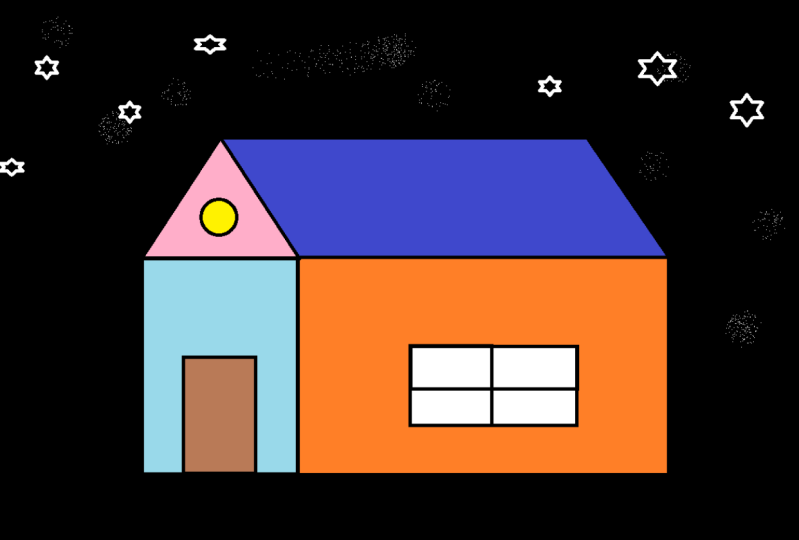
a cor que queremos ajustar. Estou escolhendo amarelo para preencher esse círculo para indicar a luz
saindo desse buraco. Agora, a cor azul da janela mostra que
ela é feita de vidro. Depois disso, para a massa
e selecione a cor marrom. E no resto do desenho, vou experimentar cores diferentes para descobrir o que
fica bem aqui. Para alterar a cor que
já
preenchemos em qualquer área, basta selecionar
a nova cor e
clicar nessa área. Ele mostrará a nova cor. Você pode preencher as cores de acordo com as anteriores de
sua escolha. Agora, se eu precisar adicionar ou editar
qualquer cor em nossa paleta, basta clicar
aqui nessa opção. pop-up nos permitirá
selecionar qualquer cor ou simplesmente alterar a tonalidade
da cor selecionada. A nova cor selecionada
aparecerá
nos círculos vazios
da paleta de cores. Selecione essa cor para preencher da
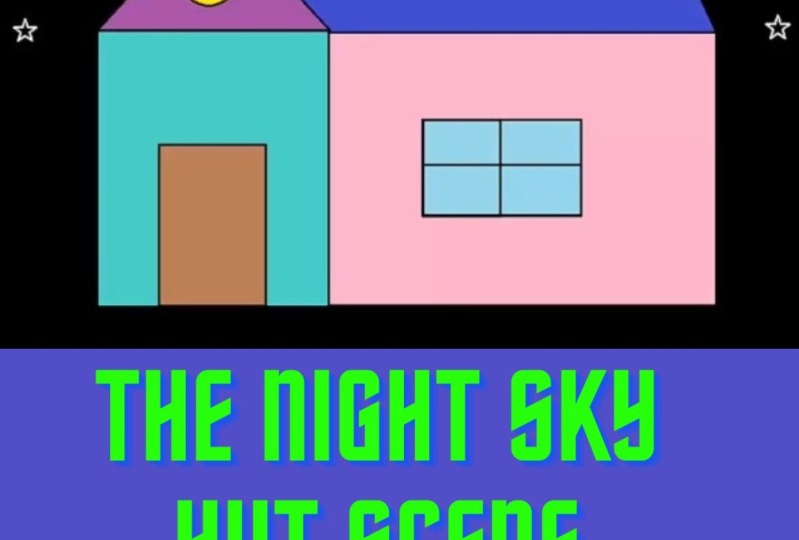
mesma forma que as outras cores. Agora, a coloração do chapéu está pronta. É hora de adicionar o fundo
do céu noturno. Cena noturna significa fundo
preto. Os pais simplesmente selecionam a cor
preta e a preenchem com
a região vazia do nosso tempo de
secagem para adicionar estrelas, muitas estrelas e muito mais. Para isso, uma coisa
a ter em mente é que precisamos selecionar
a cor branca. Agora, em vez de preto, como nossa cor de fundo
não é branca, agora é preta. Portanto, tenha cuidado com as estrelas. Selecione a forma de estrela no grupo de formas e comece a
desenhá-las com excesso de trabalho. Você pode desenhar estrelas no
espaço conforme sua escolha. Estou preenchendo tudo. Agora, hora do seu bônus. Vamos salvar nosso desenho
na forma de uma imagem. Para isso, basta clicar na opção
Arquivo e clicar em
Salvar como, selecione o
formato de imagem JPEG a partir dessas opções. E esse pop-up aparecerá. Selecione o caminho em que
você deseja salvar a imagem e salve-a
na pasta de imagens, criando uma nova pasta chamada paint e simplesmente escrevendo o nome do
arquivo como um chapéu. Clique na cena
e ela será reafirmada. Você pode ver o nome do
arquivo aqui
no canto superior esquerdo
da janela de pintura. Então, tudo isso foi para esta lição. Vamos passar para a
próxima lição para saber mais.
6. Uma palavra com você: Então, pessoal, agora
aprendemos sobre eles na Espanha e fizemos um V2 muito visto. Espero que todos tenham feito algo
em suas janelas de pintura. Então, é hora de compartilhar
seus trabalhos de projeto com nossas próprias criações e
os ensinamentos desta aula. Então vá até a
seção de projetos
e recursos desta aula
e faça o upload do seu projeto, esperando para ver o que
você criou e empolgado para saber o que
você selecionou dia ou noite. Então, pessoal, não
se esqueçam de compartilhar. E a seção
de projetos desta classe. Além disso, encorajo você
a revisar esta aula para que eu possa fazer minhas futuras aulas com
base nessas avaliações. Além disso, você pode compartilhar
suas opiniões e fazer suas perguntas na
seção de discussão desta aula certamente
participarei
e também compartilharei meus conhecimentos e opiniões sobre os trabalhos de
seu projeto. Então, tudo isso foi da minha
parte nesta aula. Espero ver você na próxima
aula da série em breve. Continue aprendendo, continue
criando, adeus.
 Deepa A.