Transcrições
1. Tendências de design 2020 - introdução: O Aziz. Dizem que as tendências são seus amigos e no mundo do design, estar a par das últimas tendências é essencial para se manter relevante e atualizado com o seu trabalho. Tendências também podem ser temas que você vê passando por trabalhos modernos de design. Há uma razão para vermos temas tornarem-se tão populares. Por exemplo, há uma tendência emergente de usar pensamentos e tipos de letra
ultra grossos e arrojados em Web design e aplicativo móvel. Razão do design porque é porque os tipos de letra grossos contribuem para uma melhor legibilidade. Estamos olhando para telas pequenas como um telefone ou e eu assisto. Geralmente há uma razão fundamental para vermos essas tendências emergir, e eu quero passar por cima das células para fora das que eu acho que podem ser mudanças projetadas a longo prazo que vão durar não apenas por alguns meses, mas por muitos anos. Você nunca quer seguir as tendências porque elas parecem frescas e legais. Você quer segui-los porque eles podem mudar a maneira como interagimos e nos envolvemos com o design ou marca. Eles nos dão novos sentimentos de mudança emocionante e podem nos dar um vislumbre da
criatividade humana . Vamos olhar para alguns grandes temas de design ou tendências que eu acredito que surgirão ou continuarão até o ano 2020. Mas não só isso fará alguns projetos básicos e
simples que poderíamos fazer juntos para ajudá-lo a emular. Estas tendências de design não são o software certo para engajá-las e criá-las e torná-las uma realidade.
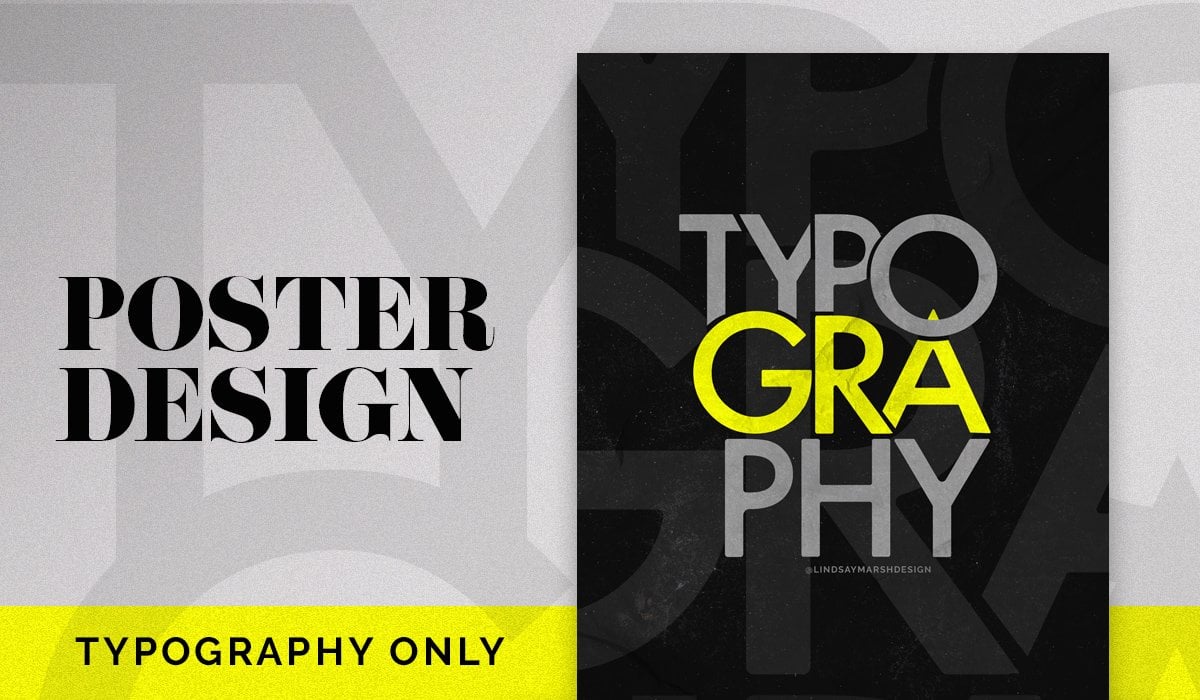
2. Tendências de tipografia: tipografia fica um pouco selvagem. Tipografia continuará a mostrar movimento em 2020 tipo, vai se mover com animação, adaptar-se a diferentes formas e se conformar a uma maior variedade de objetos. Espere que a tipografia tente quebrar as apresentações tradicionais em ângulo reto e comece a se adaptar ao mundo ao seu redor. Haverá uma mudança longe de blocos, não originais sans serif tipografias e um movimento para tipos de letra que têm um pouco de personalidade. Como neste exemplo, onde você vê mais contraste na espessura do traçado em diferentes caracteres você também parece ou fontes na Web que têm mais inclinações, curvas e qualidades únicas para eles. Esperar uma tipografia mais quebrada com palavras espalhadas como um quebra-cabeça ou um tipo de vidro quebrado
não precisará mais seguir a ordem lógica esquerda direita, pois quebra a grade e leva uma sensação
mais natural. Você vai ver um monte de tratamentos de tipo repetitivo para emitir uma declaração em negrito, procurar texto mais distorcido, distorcido para o nosso texto envolto será para o seu ambiente e criar quase um efeito
psicodélico. texto do trabalho sempre foi algo que parecia mais experimental no passado, como a arte moderna, mas esperamos vê-lo para ir mais mainstream e projetos de marca em 2020. Após esta lição, vamos entrar no Adobe Illustrator e experimentar as opções de dobra de envelope para testar esse efeito nós mesmos. Para avaliar o cartaz que você vê aqui. E à medida que o suporte para fontes cada vez mais complexas chega ao mundo digital verá mais designers carregando em tipos de letra personalizados em layouts de design móveis e Web. Uma coisa que vai ajudar um designer de tipos de letra mais personalizados é o aumento de
fontes variáveis , embora ainda falta na quantidade que está disponível para uso e download. Fontes variáveis mudarão em tempo real, e você pode ajustar a espessura do tipo como quiser. Você também pode alterar o espaçamento entre caracteres, alterá-lo como condensados os tipos de letra e algumas fontes variáveis, dar um passo adiante e permitir que você altere o tipo de letra e adicione características personalizadas a ele. suporte para fontes variáveis ainda é novo, então agora não há uma tonelada disponível para nós usarmos, mas eles ainda estão lá fora, e o cara do link para download que vai com a seção do curso eu vou fornecer um par de grande recurso é se você quiser saber mais sobre onde encontrar essas fontes variáveis. Há um site maravilhoso chamado Far Playground, que lhe dá a chance de testar esses fundos variáveis ao vivo com uma variedade de escolhas. Isso é algo que precisa evoluir e ser implementado por um tempo, mas você precisa pelo menos tê-lo em seu radar como um designer, fundos variáveis podem ser a escolha futura por designers em todo o mundo em 2020 e além. Então estamos no Adobe Illustrator E o quê? Vou mostrar-te como fazer esse efeito moderno e
deformado que estás a ver aqui. Vamos fazer a nossa própria versão disto muito rapidamente, e vou mostrar-vos como se faz. E é muito mais fácil do que você pensa. Vamos fazer um tipo repetitivo, que é uma espécie de outra tendência que passamos um pouco mais cedo no vídeo. Vamos em frente e fazer algumas palavras. Vamos abrir um novo documento para arquivar novo. Vamos fazer o tamanho de um cartaz. Vamos manter as coisas um pouco simples. Basta fazer um 8,5 por 11. No seu caso, você poderia fazer em um quatro e um 10. Qualquer tipo de tamanho é tipo do seu tamanho típico de cartaz, e isso vai ser um pequeno cartaz de panfleto vai criar. E eu quero fazer um tipo repetitivo e há um pequeno truque que eu vou te mostrar. Então vamos digitar as palavras em maiúsculas. Tendências de design Vamos em frente e definir o tipo de letra que gostamos. Há crescendo aqui para ver o que seria um bom, grosso e grosso para usar. Podemos usar qualquer um desses. Vamos usar isso como Oh Sands Uber ou eu tenho outra lista de como deve. Vamos tentar algo de preto para que não seja tão duro. Então agora eu preciso duplicar isso uma e outra vez para criar um tipo de efeito de cartaz para que eu pudesse manter pressionado, opção e arrastar e continuar a fazer isso todo o caminho até o papel, e isso levaria um pouco de tempo demais. Então aqui vai um pequeno truque. Vou manter pressionada a opção e arrastar, e isso vai criar uma cópia duplicada. Então agora eu vou pressionar o comando d basta pressionar o comando D e segurá-lo para produzir tantas duplicatas etc como você quiser. E isso é muito útil para formas e linhas. Eu só queria demonstrar isso para você. Vou fazer uma ferramenta simples de pinos, segurar um clique, manter a tecla Shift pressionada para fazer uma linha reta, mudar isso para um traço, e vou fazer uma cópia primeiro. Então eu vou fazer a opção de arrastar que fez uma cópia. E agora basta pressionar o comando D, e ele vai replicar quantas vezes você quiser. Este é um grande espaço de tempo. Gostaria de saber isso há 10 anos, quando trabalhava como ilustrador. E, claro, ele pode manter o deslocamento pressionado, girá-lo em 45 graus para fazer tipo de seus pequenos padrões típicos que você vê na arte e design
contemporâneos. Agora que temos as nossas palavras repetitivas, podemos mudar o tipo de letra se quisermos torná-lo pele aqui. Nunca é tarde demais. Solis está dentro, e vamos começar a dobra do dedo deste tipo. Então, como distorcemos todo esse tipo para obter o mesmo efeito psicodélico de flexão e
movimento? Vamos usar nosso envelope, ferramenta de
distorção, e você pode encontrar isso no painel de objetos ir até o envelope para armazenar. Então é aqui que vamos viver nos próximos minutos. Então vamos selecionar Oliver type e podemos até agrupar estes juntos, então apenas tipo de agrupamento ou digite juntos. E depois vamos ao envelope Distorcer, e há algumas opções diferentes. O mais fácil é fazer com uma dobra, e ele vai carregar todas as opções de dobra de texto que você normalmente teria aparecido. Mas vai permitir que você dobre todas essas coisas de maneiras diferentes para que possamos dobrá-lo assim. Isso está usando o aumento, e há outros, como olho de peixe, que podem dobrá-lo para dentro ou para fora. Você pode ver alguns efeitos realmente legais que podem criar simplesmente fazendo o envelope. As opções de dobra podem até torcê-lo. Dê esse efeito legal. Então vamos em frente e voltar para a nossa história. O Comando Z está voltando. Vamos tentar algo um pouco mais avançado, então vamos voltar para o objeto de dobra envelope, são envoltos,
distorcem , e foram em vez de fazer uma marca com dobra, vamos fazer com malha . Então, se você já brincou com malhas radiantes, esta é uma maneira muito semelhante. Funciona. Vai criar uma bagunça para nós. Ele vai nos perguntar quantas linhas e como colunas maney de pontos de ancoragem podemos editar para criar o mash. Então, quão complicado você quer sua malha? E queríamos ser bastante simples. Então vamos fazer uma bem simples. Apenas duas linhas e duas colunas e você comprime na pré-visualização para ver o que quero dizer. Deu-nos alguns pontos de ancoragem diferentes para manipular. Você poderia tornar isso mais complexo se ele quisesse. Vamos ficar com apenas dois por enquanto, só por um exemplo. Então agora eu posso pegar minha ferramenta de seleção direta, e eu posso clicar em qualquer um desses pontos de ancoragem que ele criou para mim, e eu posso torcer e dobrar ao meu gosto. Digamos que eu queira mudar isso, fazer parecer que está saindo. Eu poderia torcer, dar um olhar distorcido. Então o que é ótimo sobre tudo isso é que eu ainda posso mudar o tipo de letra que o tipo é, então a fonte ainda está ao vivo. Então tudo que eu tenho que fazer é selecionar o texto do grupo, e eu poderia subir aqui e mudar isso se eu quisesse mudar isso muito negrito ou preto. Não posso simplesmente gostar disso. Então vamos começar a reverter isso. Eu só vou colocar um fundo preto aqui. Eu não posso nem colocar isso em outra camada e trancá-lo para torná-lo mais fácil, mas apenas tentando demonstrar rapidamente. E vamos fazer com que o branco fazendo tipo de começar a ver aquele cartaz se aproximando para pudéssemos voltar. Digamos que queremos continuar a trabalhar isso um pouco, então vamos voltar ao envelope do objeto, distorcer. Podemos liberá-lo e voltar a ser como era originalmente sem qualquer deformação. Mas também podemos ter Não desça para editar o envelope e ele vai nos dar nossos controles novo. Vamos pegar sua ferramenta de seleção direta, e podemos dobrá-la de lado também. Portanto, este é um muito simples de ancorar pontos por linha para pontos de ancoragem por coluna. Vamos ver se nós não podemos liberar isso então nós vamos até o envelope de objetos, distorcer e apenas liberá-lo, e nós podemos voltar e excluir a camada superior e nós poderíamos voltar e tornar isso ainda mais complicado. Então vamos fazer isso agora. Vamos torná-lo um pouco menor. zoom e vamos ver se podemos tornar isto um pouco mais complicado. Distorção de envelope. Vamos fazer uma malha e vamos fazer três. Desta vez, vamos ter um pouco mais de pontos de ancoragem para controlar e dobra. Obtenha uma ferramenta de seleção direta. O que é torção? Este bad boy realmente o torna único e interessante. E cada vez que faço
isso, parece um pouco diferente. Poderia fazer os lados também. E isso tem controle para que você possa fazer suas alças para ter transições mais suaves. Torça, torça e dá-lhe esse tipo de três d, onde ele está indo para trás e para a frente. Isso é ação torcida? E digamos que estamos prontos para adicionar alguns efeitos a isso. Queremos adicionar Grady INTs. Isso ainda é texto em tempo real, então vamos dizer que queremos criar contornos no texto. Isso vai ser o que vamos fazer. Vamos até o objeto, envelope distorcer, e há algo chamado expande. Então vamos selecionar nosso objeto primeiro e ir para baixo para expandir, e ele vai basicamente delinear o tipo e ele vai se tornar um objeto delineado. Então agora estamos livres para trabalhar conosco. No entanto, nós queremos não iria para um painel radiante. E assim você podia ver como era fácil criar esse efeito. Você não poderia trabalhar isso como deseja, e eu queria mostrar-lhe brevemente que você poderia fazer isso com algo além do texto. Você pode fazer isso com formas e linhas. Vou fazer o que fizemos antes de conseguirmos um clique, manter a tecla Shift pressionada e vou criar uma linha reta. Faça um golpe branco, e faremos o que fizemos antes. Vamos fazer uma cópia. Eu vou manter pressionado, opção e arrastar, e então eu posso usar nosso novo atalho de comando. Faça o comando D e mantenha pressionado. E assim, criamos todas as nossas linhas iguais. Então vou fazer o que fizemos com o texto. Eu ia agrupar isso, e agora poderíamos fazer as mesmas opções de distorção com isso, e isso fica muito legal e interessante. Então envelope distorcer eu vou fazer com uma malha e vamos fazer três desta vez. Então eu tenho três pontos diferentes. Então agora, pegue nossa ferramenta de seleção direta e faça o mesmo que fizemos antes. Mas você pode ver o quão interessante isso pode parecer. Você pode torcer essas linhas, fazer alguns padrões realmente interessantes, e você pode ver alguns exemplos de alguns que eu criei usando o mesmo método exato. E apenas uma questão de minutos, você pode criar alguns fundos realmentearrumados, bem como manter a tendência com um pouco
desse visual distorcidoe arrumados, bem como manter a tendência com um pouco
desse visual distorcido distorcido. Então, seu desafio agora, como estudante, é ir e praticar este envelope para distorcer a ferramenta no Adobe Illustrator e ver o que você inventa com sua tipografia. E se ele quisesse experimentar linhas, formas e outras coisas, você poderia fazer isso também. Adoraria ver seu trabalho e ver que tipo de coisas legais ele inventou.
3. Skeuomorphism para design Skeuomorphism: inclinação mais design FIC não é nada de novo. Enorme na era de Steve Jobs Na Apple, era a arte de projetar interfaces de usuário, botões e ícones com características mais realistas. Isso se tornou uma maneira popular de exibir ícones e gráficos porque era muito intuitivo e amigável. Podemos ver isso no logotipo do Instagram. O mais velho tinha textura, detalhes, iluminação e mawr para nos dar esse sentimento orgânico. Então, alguns anos atrás, e realmente na última década, tivemos uma grande mudança de ska transformando em design plano. Como sabemos, design
plano tem sido toda a raiva, com sombras simples de tom único, sem desfocagem em uma redução geral de detalhes em objetos para dar-lhes uma
apresentação mais simples . Uma mudança para o design plano aconteceu porque as interfaces de usuário se tornaram menores e menores, e ter uma exibição de ícones simples em ação ou botão era necessário. Como em todas as coisas de design, o pêndulo sempre volta para o outro lado. Estamos saturados com design plano. É limpo, fácil de usar com certeza, mas parece haver uma falta geral de caráter com design plano. Se todos estão fazendo
isso, torna-se comum,
maçante, maçante, útil com certeza e às vezes de tirar o fôlego em sua simplicidade. Mas os humanos nunca foram um grupo para ficar quieto por muito tempo moderno,
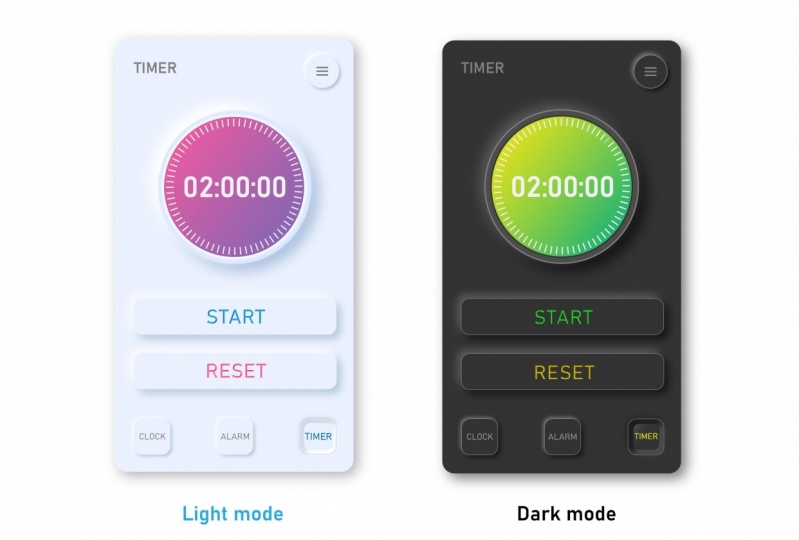
morph ism ou novo morph ism, como alguns podem chamá-lo. Não é apenas o que era há 10 anos, mas é uma evolução e como as pessoas usam essa ideia de design. Longe estão os usos pesados de texturas e destaques, e agora vem o uso de muitas sombras sutis e destaques desfocados para criar este incrível visual em camadas. Este olhar se sente como se você pudesse tocá-lo e sentir as cristas do vidro e alumínio e plástico em seus dedos. Nós adoramos entrar na loja e apenas tocar. As coisas eram táteis. Criaturas e dedos têm uma tendência de design que nos dá a sensação de que o mundo digital pode sentir realmente através. O uso do design é incrível. Podemos emular curvas através de destaques e sombras habilmente posicionados. O mundo digital se sente vivo novamente e orgânico. Então, como posso praticar ou emular esse novo mais esquema da Ficker? Tema de design órfão. É mais simples criar esse efeito do que você percebe como um equilíbrio de colocar destaques , uma cor mais clara e sombras são cores mais escuras e lugares estratégicos. Você pode criar esse efeito usando uma grande variedade de software, incluindo o designer de afinidade Adobe Photo Shop. Mas hoje eu vou mostrar a vocês como fazer um pequeno projeto rápido usando o Adobe Illustrator para sair dele, criar um botão de design FIC rápido inclinar mais. Então hoje vamos ter a chance de praticar essa nova tendência de design que você está vendo em todos os lugares. Mas é um pouco mais simples do que você pensa. Parece que é um efeito bastante complexo que é realmente apenas ah realce camada,
uma camada de sombra e algumas formas planas simples para criar este efeito. E eu tenho este é um arquivo para download. Então você poderia trabalhar comigo para este projeto muito rápido de cinco minutos. Temos algumas cores simples que podemos emprestar aqui mesmo vai segurar a opção, arrastá-lo para baixo para que possamos recriar tudo. Nós mesmos vamos criar este botão fora do estado. Então, um botão que ainda não foi pressionado, está meio desligado. Nós vamos criar um retângulo simples, arredondado, mantenha pressionado deslocamento muito simples retângulo arredondado ea chave para inclinar mais design FIC é a cor no interior de uma forma vai ser a mesma cor que o fundo. Vamos pegar a ferramenta de conta-gotas, amostra ou cor de fundo, e agora você não pode ver. Mas tudo bem, porque vamos adicionar ou realçar e sombras para que você possa vê-lo quase sair da tela. Então vamos duplicar ou moldar, e vamos criar nossa sombra primeiro. Então, o que queremos fazer é geralmente clicar duas vezes e apenas encontrar uma sombra mais escura. Então, apenas movido para baixo em seu painel de cores para encontrar uma sombra mais escura ou já ter uma espécie de cor selecionada para Essa é uma cor um pouco mais escura, e nós vamos enviar isso para trás para o sistema de camadas. Então comande o suporte esquerdo e vamos posicioná-lo um pouco. Então, em vez de estar aqui, vai lançar a sombra para o fundo, certo? Então agora o que queremos fazer é criar a camada de destaque. Então vamos fazer a mesma coisa e vamos fazer isto ficar branco, que vai ser mais brilhante do que o fundo. Vai ser o teu destaque. Vai ser para o canto superior esquerdo esquecer de nos mandar para trás para o sistema de camadas e deslocado para cima. E nós não queremos fazer um monte de mudanças. O que queremos fazer é tornar isso bem apertado sobre esta área. Só temos um realce e uma camada de sombra. Então o que vamos fazer para criar o efeito é que precisamos borrar isso dramaticamente. Vamos selecionar o destaque na camada de sombra, e vamos borrar essas duas formas atrás da nossa forma principal. Vamos fazer isso fazendo efeito borrão. Vamos fazer um borrão gaussiano. Vamos clicar na pré-visualização para ter certeza de que temos nos níveis certos. Vamos tentar cerca de 30 30 pixels disse. Agora, de
repente, parece que está saindo da página. Poderíamos, é
claro, pegar nossos destaques e camadas de sombra que poderiam dobrá-los mais apertados se precisássemos, porque ela poderia ver como o efeito já está começando a entrar em vigor. E são apenas três quadrados simples. Ah, quadrado de
destaque, um quadrado de sombra e o quadrado de mesma cor no centro de Isso é o fundo, ele está adicionando, são ícone simples para o botão. Eu tenho este ícone que eu fiz com um conjunto Nikon que projetamos na masterclass de design digital. Vou pegar emprestado aqui e colocar no ícone. Então, como fazemos com que este ícone se sinta parte deste botão? Como se houvesse quase um brilho em cima do botão como um copo. Podemos ir em frente e torná-lo um caray dignado para tipo de dar a ele a sensação de realces e sombras, assim como fizemos com o botão. Então eu tenho um grande e já criado aqui foram fazer um pouco de uma cor mais escura porque queremos que o ícone para ainda ficar parte da frente do fundo. Cem vai adaptar esta ferramenta radiante de arco radiante e fazer com que seja os destaques na parte superior e sombras na parte inferior. Então agora parece que é uma parte do botão faz com que se adapte os destaques no canto superior esquerdo e as sombras do canto inferior direito. Podemos adicionar ainda mais complexidades a este ícone duplicando-o, tornando-o ainda mais escuro para emular uma sombra. Vamos tentar esta cor mais escura aqui. O que vamos fazer é basicamente Adam na sombra dela aqui. Você poderia pegar nosso ícone, colocá-lo em cima. E eu só vou pegar minhas teclas de seta para baixo e esquerda e empurrá-lo um pouco mais. Então agora o que vamos fazer é pegar a camada atrás dela e a camada na frente dela, e nós vamos apenas duplicar isso e trazê-lo aqui. Nós vamos basicamente cortar essas formas de deixar os dedos, exatamente o que queremos como uma espécie de sombra interior. Vamos ter a nossa ferramenta de construtor de formas bem aqui, e vamos clicar na tecla de opção para subtração. Só estávamos esculpindo um pouco disso. Então ficamos com o que seria uma espécie de sombra interior. Então vamos trazer isto para cima da nossa camada. Não precisamos mais dessa camada superior. Só precisamos da camada que criamos com o Int Grady. Vamos trazê-lo em cima, bem por cima, e torná-lo de cor mais escura e que será a
nossa sombra. Só dá um pouco mais de profundidade e dimensão. É realmente um pequeno detalhe. Você não precisa necessariamente adicionar ou fazer essa parte que é um pouco de uma sombra. Então, quando você diminui o zoom, ele adiciona um pouco de profundidade e dimensão. Há apenas mais uma coisa que precisamos acrescentar, e agora está ótimo. Mas precisa haver algum tipo de destaque ou fronteira. Uma borda muito fina ao redor da borda acrescenta apenas um pouco mais de detalhes porque este não é apenas um Icahn plano. Tem plástico. Tem vidro nele. Precisamos ter um pouco nas bordas para mostrar destaques e sombras. Há uma duplicata do quadrado que já temos, e vamos torná-lo um ótimo em um radiante muito leve. Vamos usar isto, Grady. É Vigilante bem aqui. Vamos mudar a direção disso. Então temos destaques na parte superior e sombras na parte inferior, e vamos virar para um golpe, e vamos torná-lo bem fino e ter uma borda bem do lado de fora. Assim, adicionamos um pouco mais de dimensão com os destaques e as sombras adicionando essa borda
muito fina. Então vamos ver o que o derrame está acontecendo. Isto só vai para o nosso painel de AVC. Podemos até reduzir isso para torná-lo desigual. Esfolar seu derrame e voila! Temos o nosso pequeno botão. Então este é o nosso botão off state, e nós só precisamos criar o nosso botão on. Então este é o botão de estado em que a pessoa pressiona que são o aplicativo móvel ou onde quer que
eles estejam tendo este botão disponível para eles. Então agora precisamos emular como é apertar o botão dele e passar. O fundo estava pressionando. Vai descer um pouco. Então, uma das grandes coisas que vamos fazer é mudar os destaques e as sombras. Então, em vez de a sombra estar no fundo, direita, agora vai estar dentro e no canto superior esquerdo. A mesma coisa com destaques. Os destaques estão na parte superior, bem aqui. Esta pequena camada de destaque que criamos no início, bem ali no topo. Agora está por dentro e também por baixo, certo? Assim, os destaques e sombras não só alternam, mas eles se tornam agora dentro do botão para dar um campo de profundidade ou uma sensação de profundidade, como os botões indo para baixo. Então vamos copiar nosso botão existente e somos tão bons, que meio que vira as coisas. Algumas coisas por aqui, poderíamos tirar nossas camadas de destaque e sombra. E vamos primeiro trazer a nossa sombra no canto superior direito. Então vamos precisar mudar a forma disso. Nós vamos precisar reduzir o Borrão Gaussiano aqui para que possamos fazer isso indo para o pé. Nosso painel de aparência está mudando, ou borrão gaussiano, que temos aqui apenas reduzindo um pouco, talvez 15 e vamos duplicar O que vamos fazer está pronto é a ferramenta de construtor de formas para esculpir o que achamos que seria uma boa sombra. Então o que estamos fazendo é esculpir uma sombra que basicamente vai assumir essa forma . Vamos pegar os dois, apertar um pouco. Nós vamos selecionar os dois e ir para a nossa ferramenta de construtor de formas e onde vai perfurar isso, segurando a tecla de opção e perfurando isso. Então ficamos com apenas esta forma de sombra. Vamos trazê-lo aqui no interior do botão. Certifique-se de que apareça na camada superior e faremos a mesma coisa. Nós já temos a forma criada. Então vamos copiar e colar isso e eu vou te mostrar um truque legal. Então eu vou manter pressionado o botão Shift, ir até nossos controles direcionais e agora que eu tenho esse botão de mudança pressionado, ele vai fazer isso automaticamente em incrementos de 45 graus. Então vou transformar isto para o canto oposto. Assim, podemos ir em frente e fazer isso branco. Sim, não
precisamos mais ter essa forma. Nós já meio que duplicamos que isso vai existir por dentro também para enviar isso para trás e ter a sombra dominante e estar no topo bem ali. Então agora nosso botão já parece que está pressionando para dentro. Dê mais um passo para fazer com que pareça que está sendo pressionado para dentro. Precisamos fazer o traço desta camada lateral um pouco mais grosso. Então, em vez de um peso ser um 0,75 pixels ou pontos, vamos mudar isso para torná-lo apenas um pouco, pouco mais grosso para dar mais profundidade e algo que vamos fazer até mesmo para adicionar apenas um pouco mais de realismo à medida que íamos adicionar um rolou borda para a borda externa. Então o que isso significa é, você vê bem aqui como ele quase parece rolado porque ele tem uma espécie de, ah, uma sombra à esquerda. E então ele tem um tipo de destaque à direita. Então quase dá um efeito desta borda em forma de laminado não é apenas uma borda plana, é rolada. Vamos fazer isso criando uma duplicação deste derrame e tornando-o mais escuro. Então vamos fazer este golpe um pouco de cor mais escura, mas não super escura aqui. E certifique-se de que é um derrame. E uma coisa que vamos fazer é fazer um borrão gaussiano aqui. Vou ter certeza que isso está do lado de fora, bem aqui. E o que vamos fazer é fazer um borrão gaussiano aqui, porque agora isso é muito afiado. Nós vamos subir e talvez até fazer este 0,5 muito magro ir até o efeito descer para borrar e vamos fazer um borrão gaussiano. Não queremos que seja muito dramático. Queríamos ficar um pouco desfocados e clicar. OK, então isso nos dá uma espécie de borda enrolada. Olha, talvez
precisemos reduzir isso um pouco mais, e vamos clarear essa cor um pouco, um pouco mais baixo contraste. Então lá vamos nós. Então agora parece que está um pouco mais enrolado, um pouco mais pressionado para dentro, então esse é o nosso estado, e este é o nosso estado fora. Então ele apenas recriou esse passo a passo. Este é o que eu criei antes das aulas do que acabamos de fazer. Não é uma grande diferença. Isso é uma coisa boa. E você pode fazer a mesma coisa com botões mais longos. Então isso está usando o mesmo método exato. Então nós temos o destaque no canto superior esquerdo, e nós temos uma sombra na parte inferior,
direita, direita, e nós temos essa cor que é a mesma cor que o plano de fundo é. Você poderia fazer isso com qualquer sombra, então mesmo se você tivesse um você escuro, eu poderia fazer com cores escuras. Você só precisa nem ter uma paleta de cores no recurso para download. Podemos verificar isso. Então você pode fazer isso com qualquer coisa, desde que você siga os mesmos passos básicos. Você poderia fazer isso com qualquer cor e qualquer sombra.
4. Ativos desenhados à mão: pan ativos sorteados. Criar ativos desenhados à mão para usar em suas peças de design agora está mais fácil do que nunca com a versão
mais recente de bonés de esboço digital Procreate five ou adobe fresco. Você pode até usar seu tablet wakame e foto comprados para produzir e adicionar essa
sensação desenhada à mão aos seus designs. Antes da popularidade do desenho digital APS, era um pouco difícil trazer em mão ativos desenhados, embora não fosse impossível através do uso de tirar uma foto com iluminação clara, removendo qualquer fundo que não havia eleitor comprar e fazer alguma edição de cores do seu trabalho para ser capaz de usá-lo e trazê-lo, trazê-lo digitalmente. Mas agora, com o APS de esboços digitais, podemos criar instantaneamente pincéis de aparência orgânica, pinceladas de
lápis, pinceladas de aquarela e exportá-los para a loja de fotos, e eles estão prontos para usar em minutos. Esta é uma tendência maravilhosa para abraçar, porque como designer, você pode usar métodos artísticos tradicionais e aplicá-los a algo que eles costumavam ser tão estático que computadorizado não estavam mais presos a essas formas limpas e
simples. Mas agora podemos ter formas com umtoque humano natural e
real, toque humano natural e
real, como você pode ver com a maioria das tendências de design modernas. É tudo sobre se reconectar com o passado dela. Presos em nossos telefones o dia todo com formas e caixas coloridas sem inspiração, desejamos algo mais normal e mais natural. Você pode até mesmo incorporar ativos desenhados à mão e campanhas de mídia social como eu fiz na minha mais recente classe mestre de design digital, onde criamos vários ativos desenhados à mão e usá-los em vez de nossas fontes padrão e computador John Arrows. Vou mostrar a vocês como é fácil trazer alguns ativos desenhados à mão que eu criei e trazê-los em design para criar uma revista com uma manchete natural
escrita à mão . Então vou demonstrar como fazer alguns bens desenhados à mão e procriar cinco. Vamos trazer isso para a loja de fotos e afiná-los um pouco. E finalmente, vamos colocá-la em um editorial, espalhar uma revista para que possamos mostrar mais do nosso autêntico estilo desenhado à mão . Então eu vou entrar em procreate agora e criar um novo documento para um novo documento, e queremos criar um que seja o maior possível porque estamos fazendo esses
ativos desenhados à mão . os levarmos para o Photoshopped, eles vão ser raster. Então vamos fazer uma tela de 4000 por 4000. E assim, para divulgação editorial, às vezes é bom ir em frente e obter um plano de que tipo de ativos desenhados à mão queremos incluir. Inter documento. E por isso, às vezes, vou buscar a foto primeiro para a divulgação editorial. Então, neste caso, eu vou ir em frente e carregar uma extremidade, ir para configurações, adicionar eu vou inserir uma foto que eu encontrei no pecs als dot com, que poderia encontrar um monte de grande fotografia grátis que eu vou adicionar nesta foto de casamento eu vou subir para as minhas camadas. Só estou adicionando uma nova camada. Então isso funciona muito como loja de fotos e clique aqui no sinal de adição em uma nova camada foi ótimo sobre isso é quando exportamos isso como um arquivo photoshop, tudo estará em camadas diferentes, então não temos que separar nenhum elemento. Estão todos além das suas próprias camadas. Então agora vamos criar as tendências do casamento de 2020. Então eu queria fazer esse tipo de marcador cru e
autêntico de 2020. Olha Oh, isso vai passar por cima dela e depois ter uma espécie de ouro que vai através e colocar alguma tipografia lá dentro da loja de fotos estão em design em cima daquele swoosh de ouro. Então temos uma camada separada. Aqui vai ser onde 2020 vai ser escrito. E eu vou fazer um marcador simples. Ou eu posso tipo de passar por alguns desses pincéis diferentes para descobrir que tipo de olhar eu quero ir para. A maioria das que uso são grossas e grossas. Você vai estar na pintura e especialmente na categoria de desenho. E eu tenho que usar esse chamado “Glaming”. Vá em frente e selecione as opções padrão para isso. Eu vou escolher uma cor branca vai até o meu painel de cores em fazer branco. Então eu tenho que fazer apenas um par de versões diferentes aqui, está fazendo 20 20. Vou garantir que minhas capacidades em 100% você possa mudar. Este pincel é bem, podemos sempre criar novas camadas e fazer como muitos destes como quisermos, porque quando exportamos faz um arquivo Photoshopped e trazê-lo com todas essas diferentes camadas diferentes tipos que podemos escolher. Nós não podemos não gostar do 1º 1 que colocamos em diferentes camadas que podem ter , hum, separado. Eu poderia até fazer um tamanho de pincel menor, então há tipo de três opções diferentes 2020. Eu poderia continuar a fazer isso por mais 20 minutos, obtendo 20 versões diferentes, corretor ou deixá-lo lá mesmo. Eu tenho o seu interruptor estes fora Apenas a transparência naqueles que eu quero manter aquele . Então vamos fazer uma espécie de ativo swoosh que podemos usar para colocar nossa próxima parte do nosso título. Então vamos fazer isso e queremos que seja ouro. Vamos ter um pouco de inspiração na foto. Eu só vou segurar meu dedo e ver se eu não consigo encontrar talvez uma cor que pareça realmente boa, trocada e já tinha uma espécie de cor dourada escolhida. Eu tenho meu histórico aqui vai clicar em um relógio de ouro e podemos usar o mesmo, ou podemos tentar alguns pincéis diferentes. Então, vamos continuar com a melancolia. E eu vou fazer um grande pincel para isso porque vai ser um bom swoosh que vai
atravessar , algo para colocar o nosso tipo. E mais uma vez, podemos fazer quantos quisermos e depois escolher o que quisermos no final. E poderíamos até fazer um pincel diferente. Então vamos tentar Blackburn. Isso é muito mais do que não é transparente, é? Então poderia ser um olhar diferente, Eagle Hawk, talvez voltar com o pincel para torná-lo um pouco menos transparente. Experimente este pincel em seguida e você pincel em qualquer lugar porque estas são todas camadas. Então, não importa é que quando exportamos na loja de fotos terá controle total sobre ele. Então, há um tipo de ativos rápidos que temos aqui. Estes estão todos em diferentes camadas. Quero ir em frente e derrubar todos eles e nós vamos exportar. Este é um arquivo de fotos. Então vá em frente, traga esses ativos. Vou desligar minha cor de fundo porque queríamos ser transparentes, e vou desligar minha foto porque vou trazer isso na loja de fotos. Era só para eu ter uma idéia da colocação de itens para que eu não precisasse
mais da minha foto . Só precisamos desses ativos diferentes juntos. Vamos para as configurações e exportar como um arquivo de photoshop. Vamos compartilhar e fazer o arquivo PSD do Photoshop e eu vou trazer isso e eu
vou usar o Google Drive para trazê-lo para o meu computador desktop e eu vejo você uma loja de
fotos da Adobe . Então, aqui estamos nós na loja do Adobe Photo que estavam prontos para trazer os ativos que criamos. Temos um arquivo de loja de fotos para isso aqui. Então é assim que nossos ativos devem parecer, devem estar em um fundo transparente, todas essas camadas diferentes, e nós podemos tipo de escolher e escolher qual deles nós achamos que funcionaria muito bem. E temos algumas opções diferentes. Você sempre pode alternar no plano de fundo e torná-lo um pouco mais escuro para que você possa ver seus ativos se parecem e bloquear essa camada. Então agora podemos escolher o que, 2020 e que tipo de swoosh queremos trazer. E eu tive a chance de fazer um monte de estilos diferentes, e este é um recurso para download para vocês. Você é livre para usar esses ativos como quiser e,
ah, projetos de
teste, projetos comerciais, projetos pessoais, todos os estilos diferentes. Então, se você quiser usar uma foto diferente do casamento, você pode testar tipo de usar esses ativos desenhados à mão em seu trabalho. Então, para este, estou tentando pensar em alguns que poderiam funcionar. Então, apenas uma espécie de seleção. Talvez estes dois. Quero algo um pouco mais suave. Alguém está um pouco irritado para o casamento. Então, vou levar estes do meio para. Vamos colocá-lo no documento, tipo, ver qual deles achamos que
ficaria muito bem. Vamos tentar isso quando pudermos torná-lo um pouco maior e incliná-lo. Podemos sempre clicar com o botão direito e torná-lo uma camada inteligente antes do nosso objeto inteligente. Então, se pudermos escalá-lo para cima e para baixo sem perder a resolução, então há algumas coisas que podemos fazer para torná-lo pop. Podemos adicionar uma pequena sombra de gota a isso poderia ser uma boa propagação grande e não uma opacidade muito pesada. Então agora precisamos trazer o nosso swoosh de ouro porque queremos ter nossas pequenas tendências de design logo abaixo dele. E este é então o pintor de sinais tipográficos, se alguém
está curioso, está procurando um tipo de letra agradável, suave que iria muito bem com casamentos. Então temos muitos dos nossos swooshes de ouro aqui. Poderíamos escolher alguns que pensariam que enfraqueceria funcionaria, e estamos apenas colando esses ativos para arrastá-lo para baixo. E assim, temos um belo relógio de pintura de fundo. Podemos até encontrar um que não tem ângulo ou voltar e fazer um com um ângulo leve e também ângulo ou tipo, se quisermos. Eu tenho outro pequeno recurso para download que tem uma série de números e também o swoosh que acabamos usando para o projeto. Vamos tentar uma versão diferente. Vamos duplicar isto e ver como fica. Vamos apenas deformar um vórtice ligeiramente para dar um pouco de curva. Vou subir para datilografar. Vamos distorcer nosso texto, e vamos fazer um arco. Muito pequeno arco, muito pequeno com um ângulo. Então nós podemos descobrir qual deles nós pensamos que parece na moda porque é um pouco de
um olhar em camadas, e nós poderíamos apenas posicionar ou digitar. Então, quando estivermos prontos para Chicago. O que não precisamos podemos fazer uma pequena edição de fotos para a foto vai de
saturá-la apenas um pouco para que o ouro realmente apareça e afiar a foto. Então, agora estamos prontos para trazê-lo para a Adobe em design. Então nós vamos apenas salvar isso como um simples arquivo photoshop. Vamos ser um em design. Eu já criei o lado esquerdo do spread e talvez eu queira colocar isso no lado
direito. Isso não é grande coisa. E outra coisa que poderíamos fazer. Se ele entra em Biggert Super alta resolução, poderíamos apenas fazer um contêiner e arrastá-lo para dentro do contêiner. Podemos clicar com o botão direito, e vamos encaixá-lo,
preencher, preencher, enquadrar proporcionalmente. Só vai em frente e tamanho. E para nós, podemos sempre fazer isso manualmente. E então lá vamos nós. Somos capazes de trazer alguns bens desenhados à mão muito rapidamente. Fomos capazes de fazer isso em menos de 10 minutos apenas para adicionar um pouco de pop e personalidade às nossas manchetes de nossos artigos editoriais. E você também poderia fazer isso com as mídias sociais? Como vê aqui? Eu fiz todas essas flechas desenhadas à mão e ativos. Eu fiz isso na masterclass de design digital. Nós montamos isso juntos. Fomos um pouco mais aprofundados e o que acabei de fazer com esta lição, e você pode criar coisas de mídia social, tudo no mundo do design. Eu acho que esta é uma grande tendência. Avançar é o material desenhado à mão, e com o procreate, faz com que seja muito fácil. Mas isso não significa que você não pode fazer a mesma coisa com o tablet wakame ou com soluções de
desenho mais baratas .
5. Movimento no design: como eu mencionei anteriormente nesta série de vídeos movimento como uma grande tendência em todas as coisas design, mas não apenas com tipografia. Isso significa que mais GIFs e vídeos ocupam o centro do palco nas peças de design e em
movimento publicitário pode fazer maravilhas para chamar a atenção de alguém. São ocupados desordem vidas digitais. Há muitos estudos, e alguns conduzidos pelo Facebook e outros grandes jogadores. Isso aponta para o benefício de adicionar um pouco de movimento à sua estática. Adiciona histórias e fotos à medida que tendem a produzir maior conversão e taxas de cliques. E nem sempre tem que ser. Este vídeo totalmente animado três D poderia ser é um simples presente de quatro quadros que permite que os designers para mostrar o movimento que desenha os olhos dos usuários para a tela. Pode estar adicionando uma ligeira animação às redes sociais. Post estão fazendo pequenos elementos movendo seu design. Pode até ser para fins de apresentação, mostrando seu trabalho em ação no Hanse
dot com, por exemplo, estão em seu portfólio GIFs animados ou nada de novo, e eles não são apenas para nomes de gatos mais, mas eles são uma ótima maneira de um designer gráfico se tornar
apresentado, adicionar movimento ao seu trabalho como É super simples e fácil de aprender, e na próxima lição vamos aprender rapidamente como fazer. Um GIF animado na loja de fotos estará fazendo uma animação simples de seis quadros e exportando-o como um presente para usar em nosso site, mídia
social e muito mais. Há um aplicativo de software Adobe chamado Adobe After Effects, que está incluído no Adobe Creative chamado assinatura, que é uma
solução de software premiere pro , adicionando animações aos seus designs e tipografia. O software é o próximo nível. Se você está querendo passar por animações GIF simples e entrar em algo mais detalhado e imersivo, especialmente animação com tipografia, qualquer momento você vai correr através da animação super suave como a vista aqui, é uma boa chance que foi criado usando após efeitos, loja de
fotos e outros programas de criação dar. Use uma série de fotos para criar sua animação e após efeitos, usa algoritmos para criar um movimento muito mais sedoso. Mas esteja ciente da curva de aprendizado íngreme. Tem sido uma loja de fotos fria com a reunião da linha do tempo. Não só há complexidades de adicionar efeitos, mas ela também agora tem essa linha do tempo para pensar e, em alguns casos, um espaço de três D. Você pode usá-lo para animar praticamente qualquer coisa, incluindo logotipos, cartazes
animados, movimento e tipo e anúncios e vídeos de mídia social. Hoje estamos no Adobe Photo Shop, e vamos usar a opção de linha do tempo para criar uma animação muito simples de seis quadros. Assim como você está vendo aqui. Vamos ter uma tipografia simples para a tela e para fora da tela. Como você pode ver, uma vez que você aprende essa maneira de fazer animações GIF, você pode aplicá-lo a tantas coisas diferentes, incluindo campanhas de mídia social e qualquer coisa que tenha fotos, fotos, tipos ou gráficos. Então vamos abrir um novo documento e a Adobe Photo Shop. Vai ser uma postagem padrão do tamanho do Instagram. Então vamos fazer 10 80 por 10 80 uh, pixels com 300 peopie I resolução e ter tudo o resto ser padrão Glenn e clique em Cria fazendo um tamanho de postagem de instagram simples que vamos fazer é ir para o nosso painel de camadas e nós vamos apenas adicionar um fundo simples vai ter uma ferramenta de retângulo, e adicionar um fundo simples para o nosso post instagram vai fazer um bom, colorido risco de classificação do duplo clique e adicionar um em nosso painel de estilos de camada está fazendo um pouco Grady em sobreposição. Nós podemos, claro, mudar a direção que tudo está indo e ter que ser mais leve no topo e clique em OK, e nós temos tudo configurado. Agora o que vamos fazer é ir até a janela e carregar a nossa linha do tempo . Então linha do tempo da janela, é
assim que você faz Todas as suas animações GIF é através deste painel. Agora ele vai pedir duas opções para criar uma animação de quadros ou para criar uma
linha de tempo de vídeo . Assim, criar uma linha do tempo de vídeo lhe dará a chance de ter um controle mais detalhado sobre tipografia e desvanecimento de fotos e movimentos e age um pouco mais como um programa de
edição de vídeo onde você tem quadros-chave e todo tipo de complexidades. E eu revisto isso com mais detalhes na minha masterclass de design digital, mas vamos criar uma animação de quadros muito simples. Isso vai ser ainda mais simples de fazer, então vamos criar uma animação de quadros e
clicar no botão que vai carregar nossos quadros. Então eu criei três tipos diferentes de jogadores. Quero que Thies se desvaneça lentamente e desapareça lentamente como parte da nossa animação. Então o que queremos fazer é que queremos obter todos esses 20% de opacidade. Bem aqui no painel de camadas dela, queremos que todos os três sejam 0%. Queremos que todos comecem, pois não estão na tela. Ele também vai reduzir todas essas 20 opacidade bem ali no painel de camadas dela, e nós vamos criar nosso primeiro quadro de animação. Está pronto para clicar aqui e adicionar um novo quadro. E para o segundo quadro, queremos a nossa primeira palavra feliz em mostrar. Então vamos para a nossa camada feliz e aumentar a capacidade. E agora estamos prontos para nossas próximas animações. Vamos fazer outro quadro, e agora queremos que a próxima palavra venha tão nova que vamos fazer 100% de opacidade. Vamos criar um novo quadro, e queremos que a nossa última palavra chegue. Faça com que 100% de opacidade. Então agora vamos fazer a palavra desaparecer lentamente. Então vamos criar outro quadro Agora Queremos que o ano desapareça para trás e crie outra camada . Agora é hora da nova ser reduzida de volta a zero em seu último quadro. Estamos felizes é reduzido a zero e foi ótimo sobre isso. Se fizermos loop, temos um. Estamos terminando no mesmo quadro que estamos começando. Então você não vai ver um monte de mudanças entre estes e ele vai ser capaz de loop muito bem. Então vamos dizer que queremos jogar um loop. Nós vamos até aqui. Você verá a palavra para sempre onde você ir em frente e fazer a seta suspensa e selecionar opções
de loop. Vamos nos certificar de que está definido para sempre. Então ele continua o loop Lupin Lupin para que pudéssemos ir em frente e apertar o botão play, tipo de ver como ele parece. E é um pouco rápido demais. E isso não é problema. Agora temos quase zero segundos. Este é o tempo entre cada transição de quadro e zero segundos ia ser incrivelmente rápido. Mas podemos manter pressionado o botão Shift e selecionar todos os nossos quadros, e podemos alterá-los todos ao mesmo tempo para estar em torno de 0,2 segundos. Então isso vai adicionar 0,2 segundos entre cada quadro e torná-lo um pouco mais lento. Então vamos jogar. Ainda é um pouco rápido, mas você poderia colocar seu próprio tempo personalizado aqui. Então, em vez de 0,2, vamos digitar e outro e fazer 0,3 segundos entre cada chama. Clique em OK e vamos ver como isso parece. E com cada um desses quadros, você não está preso, que é tipografia. Você pode trazer fotos e trazê-las para fora. Há muitas coisas que você pode fazer com a animação de quadros, e também há algo chamado Tween ing aqui. E o que o tweeting faz é adicionar quadros extras entre duas animações francesas para torná-lo um pouco mais desenhado. Então vamos dizer que eu não quero que as palavras só apareçam. Quero que eles se desvaneçam lentamente e desapareçam lentamente. O que poderíamos fazer é adicionar uma animação de tweeting entre feliz e novo, então eu vou clicar infeliz e clicar aqui em baixo no Tween, e eu vou clicar nele. Ele vai adicionar um par de quadros extras para mim e vamos adicionar cinco quadros por padrão. Vamos clicar em OK quando não carregamos cinco quadros extras para nós. Então agora entre os dois quadros, eu tenho a opacidade sendo reduzida ou aumentada para mostrar a palavra feliz. Então agora é lentamente desaparece nas palavras. E isso é o que o tweeting faz é adicionar este extra. Você sabe os quadros que deseja adicionar para tornar a transição mais suave, então volte e reproduza. Você podia ver fora, desvanece-se e ele pode acelerar isso um pouco mais rápido. Vamos pegar nossos quadros de interpolação e fazer isso muito mais rápido. Podias ver como a palavra desaparece daqui a pouco. Então, há também a opção de tweetar. Eu queria mostrar a vocês. Então, como você exporta e vê um presente quando você está pronto e está feliz com a animação? E vamos voltar à nossa história e remover o tweeting. Vamos voltar à nossa simples animação de seis quadros. Agora estamos prontos para exportar. Vamos para a exportação de arquivos, e vamos para o legado mais seguro da Web. Ele vai nos dar muito mais opções ao exportar presentes, e podemos mudar o tamanho de seu presente reduzindo a quantidade de cores e qualidade de seu presente. Mas agora, uma
vez que o bastante simples, vou mantê-lo na melhor qualidade possível. Então 128 dithered por padrão é perfeitamente bom. A mesma coisa com as cores do Rick. Quanto mais você reduzir as cores, mais
o tamanho do arquivo será reduzido e você pode ver o tamanho do arquivo bem aqui
nesta área, você verá que são apenas 100 3 kilobytes, que não é nada. É um tamanho fantástico para usar muitas dessas opções. Você pode sair como padrão, e poderíamos ir em frente e clicar em Salvar. Você também pode ter algumas animações em loop aqui embaixo. Diz para sempre. Mas você também pode fazê-lo apenas uma vez se você quiser apenas que sua animação para jogar uma vez e ficar
na tela final. Mas agora vamos fazer um loop. Então vamos fazer para sempre e salvar. Digamos que eu queira uma prévia. Nossa pequena animação GIF. Quando você clicar duas vezes nele, eu vou fazer um Mac, e eu acho que a mesma coisa acontece nas janelas. Você verá todos os quadros divididos em imagens diferentes. que é exatamente o que é um presente, é uma série de imagens juntas como uma animação. O que eu quero fazer é que eu quero uma pré-visualização em um navegador. Ele vai arrastá-lo para um navegador neste caso,
Firefox, Firefox, e nós poderíamos ver nossa animação acontecendo. E agora estamos prontos para fazer o upload. Bem, de um simples presente emoldurado é este exemplo de um post de mídia social onde podemos tipo de trazer em tipografia, trazê-lo de longe, fazer as coisas entrarem e ele apenas cria uma imagem mais dinâmica em vez de apenas uma imagem estática . Só acrescenta um pouco de movimento extra, e não precisa de muito trabalho. E a propósito, esses ativos que você está dizendo que eu não procriei, então você pode ter algo um pouco mais excitante e dinâmico do que apenas uma simples tipografia de um computador. Eu vou por cima mais complexos, presentes orientados pela
linha do tempo, que é a outra opção que apareceu quando eu comecei que o presente quadro. Repassamos isso com muito mais detalhes no meu design digital, Master Glass, onde fazemos 45 minutos a uma hora para criar um tipo de um pouco mais complicado de um presente orientado pela
linha do tempo. Se você quiser ter mais controle sobre o desvanecimento no zoom nas fotos, esse é definitivamente o caminho a seguir. Mas para esta aula, eu queria apenas fazer uma breve introdução, a forma mais simples de presente que você poderia fazer, que é o presente de animação quadro.
6. Formas geométricas de bold: geométricas ousadas. Esta é de longe a maior e mais popular tendência que vejo e desenho. Passei horas e horas pesquisando projetos em V hance dot com, e formas geométricas surgiram em todas as categorias. Um design de impressão de animação, design
editorial, pacote de
branding e logotipos. Eles poderiam ser brilhantes, vívidos ou usado um fundo estabelecido. Heróis. As formas geométricas podem ter sólidos são traços finos ou linhas. Essas formas geométricas podem ser sobrepostas com modos de mistura para criar formas dentro formas, e também pode ser usado em padrões simples para criar uma ampla gama de ativos de marca flexíveis . O que é ótimo sobre o uso de formas geométricas e design é que ele fornece outro visual fora da tipografia que pode ajudar Ty Parker V a se destacar ou ajudar a sujeira da peça de design geral se sentir preenchida sem o uso de fotografia. E não podemos esquecer as formas geométricas, influência no design do logotipo e o senso de ordem que um logotipo geométrico baseado em grade pode trazer. É relativamente fácil começar, criando formas geométricas e o ilustrador W. Ao usar algumas grades e as opções de encaixe na grade, vou chegar ao Adobe Illustrator e demonstrar isso agora mesmo. Então aqui estamos no Adobe Illustrator, vou demonstrar como criar algumas formas geométricas muito básicas para que você
comece a pensar sobre essa tendência de design mais abstrata. É uma das primeiras coisas que você vai querer fazer é abrir um novo documento e você vai querer ter certeza que as grades são mostradas. Então, a primeira coisa que você vai querer fazer é subir para ver e certificar-se de que seus guias são clicados. Guias vão ser uma grande ajuda na criação de todas as formas geométricas para clicar em mostrar grade. Outra ferramenta
muito, muito útil é thes snap dois pontos. Então tudo o que você criar vai se encaixar na grade, e isso vai ser incrivelmente útil. E acelerando nosso fluxo de trabalho tão apertado um ponto e agora ele pode criar algumas formas básicas. E vamos criar alguns Onley usando círculos para esta tarefa. Vamos pegar nossa ferramenta de lábios, e poderíamos manter o deslocamento pressionado e criar um círculo perfeitamente dimensional. Foi quebrado, concordou. É muito mais fácil de fazê-lo agora que poderia apenas manter pressionada a opção e arrastar. Você sabe, nós podemos criar uma série de círculos que podemos até duplicar isso e podemos obter nossa
ferramenta de retângulo para dividir isso perfeitamente ao meio, usando a ferramenta de construtor de formas. Então, selecionando todos os meus objetos e eu revisto isso e muitos dos meus outros cursos de design tinham usado essas ferramentas básicas e Adobe Illustrator, mas está mostrando como é rápido. Podemos até mesmo reverter este deslocamento de espera quando você está girando e ele vai fazê-lo por
ângulos de 45 graus , que é tão útil e segure na opção Arrastado está criando algumas pequenas formas básicas aqui. Você até derruba isso e faz com que ele tenha cores diferentes. Mantenha pressionado, mude,
faça , reflita em uma cor diferente. Então isso é ser criativo e encontrar essas diferentes formas que podem interagir juntas. Então vamos criar esse tipo de buraco de donut. Vamos pegar a ferramenta Ellipse para fazer um círculo bem grande. Vamos subir para o caminho do objeto E o que vamos fazer é deslocar o caminho que poderíamos visualizar esse clique em OK, e o que ele fez foi criar dois círculos para nós. Ele compensa o caminho de ensinar tudo isso e um monte de meus cursos de design e selecionar ambos forma
que moldam ferramentas mais antigas uma ferramenta enorme, ferramenta benéfica em ajudar a sua criar todas essas formas. Então, há um simples donut. Podemos criar formas complexas dentro do donut colocando mais uma vez formas,
sobrepondo-as, sobrepondo-as, pegando essa ferramenta de construtor de formas e perfurá-lo, mantendo pressionada a tecla de opção e assim você pode criar uma grande variedade de formas. Digamos que queremos adicionar um pequeno padrão aqui. O que podemos fazer é fazer o nosso pequeno truque. Fizemos em uma lição anterior. Clique aqui em cima, mantenha pressionada a tecla Shift, crie uma linha. Vou fazer uma opção e Dragon estava criando uma cópia. E então eu estou duplicando essa cópia fazendo o comando de criar seu sistema de linha. Agora podemos agrupar isso, manter a tecla Shift
pressionada, girando perfeitamente em 45 graus, e eu poderia sobrepô-lo, selecionar ambos os meus objetos. Vou passar pelo Pathfinder, e primeiro preciso delinear meu caminho. Então ele vai ir para o caminho do objeto traçados delineados. E agora eu vou ser capaz de perfurar isso usando o Pathfinder. Vamos tentar menos frente. E isso funcionou bem para cortar tudo para criar um tipo de forma interessante, e ele pode combinar todas essas formas diferentes usando essa forma, ferramenta
mais antiga e a ferramenta snap to grid para criar esses padrões geométricos muito precisos e amarrá-los juntos assim. E sua tarefa agora é entrar no Adobe Illustrator e criar seu primeiro
pôster abstrato geométrico usando uma combinação de formas apenas circulares.
 Lindsay Marsh, Over 600,000 Design Students & Counting!