Transcrições
1. Olá, boas-vindas: Nesta aula curta e
amigável para iniciantes, vou
mostrar como criar
sua primeira
animação simples no Procreate sua primeira
animação simples no Procreate , e vamos fazer isso
dando vida a um cogumelo super fofo saltitante Oi, eu sou Nici. Sou uma artista do Procreate com
um grande amor por cores e designs divertidos e por tornar a
arte divertida e acessível Você aprenderá como
configurar a ferramenta de animação no Procreate Como esboçar e
planejar suas molduras. Como criar movimentos
saltitantes suaves e como exportar
sua animação para que você possa
compartilhá-la com o mundo Essa aula é perfeita se
você é novato em animação ou se está
curioso em experimentar o assistente de animação do
Procreate pela primeira vez No final, você terá um loop divertido e
animado e uma habilidade totalmente
nova para jogar. Então pegue seu iPad
e seu lápis e vamos começar.
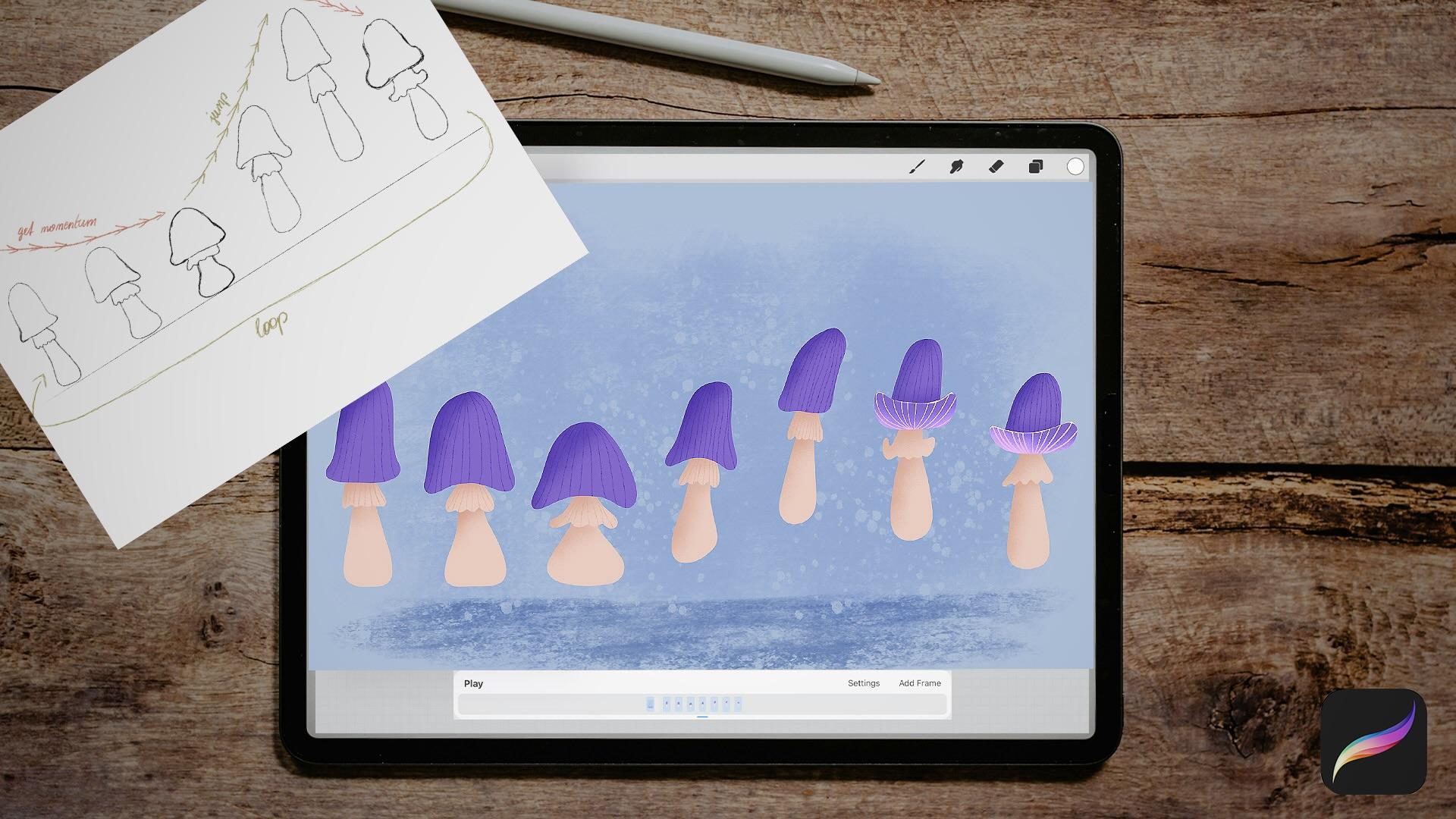
2. planejamento: Vamos fazer um
planejamento adequado para nossa animação. No começo,
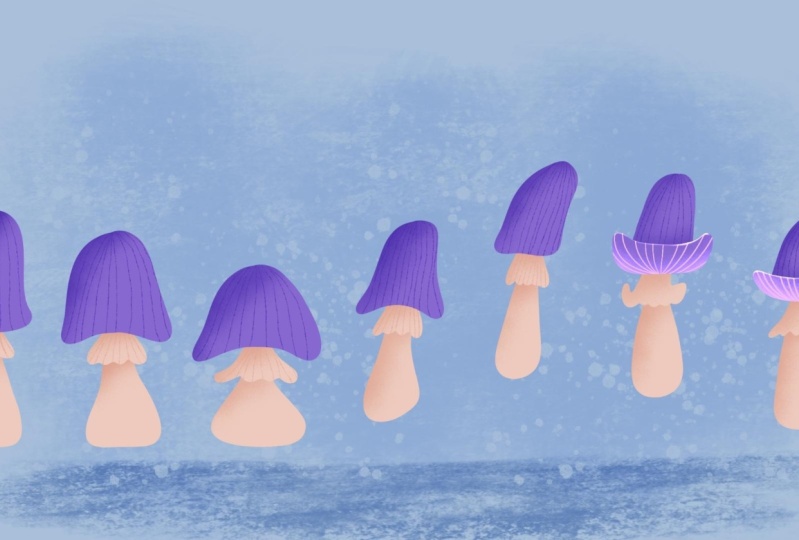
há um cogumelo simples. Você pode fazer
na forma que preferir. Vou desenhar um cogumelo com
uma tampa fina e mais longa, mas você também pode
torná-lo menor, a tampa e Faça isso da maneira que preferir. No primeiro movimento
antes de o cogumelo saltar para o alto, ele
deve ganhar um pouco de impulso, como uma pessoa que pula e se
ajoelha ajoelha Vamos deixar o caule um pouco
mais grosso na parte inferior, e também a tampa um
pouco mais larga e
descer um pouco e a próxima
estação será a mesma, mas mais extrema do que
a anterior Faça o caule um pouco mais largo e também a tampa, mas mais curta. Na próxima estação, o cogumelo salta e fica um pouco E na próxima estação, o cogumelo salta ainda mais Antes, na última estação, o cogumelo desce novamente
e a tampa fica um pouco mais larga novamente, porque talvez
haja algum vento passando por baixo da
tampa e a exploda novamente E no final, há o loop e toda
a animação começa
do início. Você pode encontrar esta folha de
referência na
guia de recursos, para que você
possa usá-la como referência.
3. fluxo de animação: Primeiro, vamos criar uma
nova tela e eu faço essa dimensão
porque gostaria publicá-la mais tarde no
Instagram como um rolo Mas você pode escolher
o tamanho que quiser. Gostaria de ativar
a referência e importar aqui nosso esboço
do cogumelo saltitante OK. Vamos deslocá-lo para o lado
e torná-lo um pouco menor. É apenas uma
referência aproximada para nosso esboço. Em seguida, vamos ativar o
assistente de animação e ativá-lo. Na parte inferior, essa
pequena linha do tempo aparece. Toda vez que você adiciona uma nova camada, outra moldura aparece
aqui, na lateral, se você adicionar uma moldura aqui embaixo, outra camada aparece
no menu de camadas Vamos começar com o esboço. Vá para a primeira camada. Para isso, eu gostaria de
escolher o lápis 6B, mas fique à vontade para usar
o pincel que quiser, e eu escolho um preto puro Eu gostaria de concentrar toda
a ilustração
no meio da tela. Mais tarde, quando você publica
no Instagram, você tem uma boa
prévia em seus pés. Primeiro, gostaria de desenhar uma pequena linha reta para servir de guia para
os cogumelos. Quando você vai para o
próximo quadro aqui embaixo, essa pequena linha desaparece um pouco, mas queremos que ela permaneça visível, não importa em
qual outro quadro estejamos Existe uma opção de fundo
que podemos ativar. Isso só é possível no primeiro quadro e significa que ele
sempre permanece visível, independente da animação. Agora vamos desenhar um cogumelo. Faça-o divertido,
faça-o no seu estilo. Eu gostaria de tê-lo
um pouco fino, mas longo, mas você também pode
torná-lo um pouco mais pesado ou mais grosso ou como
quiser Costumo fazer meus
esboços muito grandes, então gostaria de reduzir
um pouco
o tamanho e colocá-lo no
meio da tela Eu gostaria de mudar
também essa diretriz. Agora o temos centralizado
no meio da tela. Agora vamos esboçar esses cogumelos
saltitantes. Precisamos de outra moldura para cada movimento que o
cogumelo faz Quando você vai para o próximo quadro, a opacidade do
cogumelo diminui um pouco e você pode definir isso
aqui Opacidade da casca da cebola,
eu tenho 60% e subo um pouco com isso para que você possa
vê-la melhor na tela É bom ver o cogumelo
da moldura antes, para que você possa ver melhor seu
movimento, e agora podemos desenhar o segundo cogumelo
que desce um pouco Torne-o mais grosso na parte inferior. Além disso, essa parte do meio, eu não sei como você chama isso. Eu nem sei isso em alemão. E a tampa também está um pouco
comprimida e eu a deixo um pouco curvada aqui para
dar um pouco mais Você pode clicar aqui
entre as molduras para ver se o movimento
está como você queria. Vamos para o próximo quadro
e desenhe o próximo cogumelo. Novamente, experimente se você
gosta do movimento. Você também pode clicar aqui para jogar. É muito rápido agora e
isso ocorre porque os quadros por segundo estão em 15 e
eu gostaria de reduzi-los. Quanto menor esse número, mais lenta é a animação Você pode brincar
com esses números para obter a velocidade
que gostaria de ter. Vamos esboçar o resto. E não se esqueça de fazer seu esboço
a partir dessa
linha para imitar o salto Ok, eu acho que você entendeu, então eu acelero o resto da fase de
desenho para você Eu gostaria de desenhar
esse quinto cogumelo um pouco diferente
do esboço original Então, eu gostaria de virar o boné
um pouco como o vestido de Marilyn. Vamos conferir a
animação. Clique em Jogar. Oh, eu gosto, mas acho que
temos que fazer algumas reviravoltas. Então, a tampa aqui, eu não gosto dessa borda. Eu o torno um pouco mais redondo. Agora temos muitas molduras e às vezes é
difícil ver a diferença entre muitas cascas de cebola Então, de tempos em tempos, tento reduzir o número de
cascas de cebola para ter uma visão geral melhor
da animação Vamos fazer o último. Eu também torço a tampa aqui
e a deixo um pouco torta. Ok, vamos dar uma olhada. Hm. Algo está errado. Acho que meu caule é muito longo. Ok, vamos corrigir isso. Ok, está melhor agora. Vamos verificar isso mais uma vez. Oh, eu gosto disso. Encontre-me no próximo vídeo para
ilustrar os cogumelos.
4. ilustração: Não precisamos mais da
referência, então vamos desativá-la aqui. Você sabe que toda vez
que adicionamos uma nova camada, outro quadro aparece
aqui na linha do tempo Mas você pode agrupar duas camadas e todo o
grupo se transforma em um quadro. Isso nos ajuda a usar mais
cores e texturas. Por enquanto, gostaria de
acessar as configurações
e desligar as molduras de casca de
cebola, descer para zero. Só podemos ver esse quadro na medida em que estamos trabalhando
no momento. No grupo, o esboço
deve estar no topo. A parte superior e eu
reduzimos a opacidade, está sempre na parte superior e
podemos ilustrar Vamos adicionar outras camadas e agrupá-las com todas
as molduras de cogumelos E para o último
quadro, é o mesmo. Também criamos o grupo
com outra camada nele. Esse grupo
será minha camada de fundo e nós jogamos com um fundo
texturizado aqui Vamos começar com o plano de fundo. Eu forneci duas paletas de cores separadas
e uso a segunda Eu escolho esse azul claro
para minha cor de fundo
e, em seguida, vou para essa camada de fundo até
o grupo inferior, e aqui eu crio algumas
texturas com o azul mais escuro Para isso, escolho esse pincel
grunge em texturas. Meu tamanho para esse
pincel é de 62% e passo um pouco acima do meio
da tela para obter
essa textura suja Então eu crio outra camada sobre isso e a viro para multiplicar Na biblioteca de pincéis, eu volto para a seção de
desenho e escolho o giz de cera desse artista e faço mais algumas texturas
aqui embaixo da
nossa linha guiada
do esboço e não
precisamos mais dessa linha , desse esboço, então você pode desligá-lo ou excluí-lo eu volto para a seção de
desenho e
escolho o giz de cera desse artista e
faço mais algumas texturas
aqui embaixo da
nossa linha guiada
do esboço e não
precisamos mais dessa linha, desse esboço,
então você pode desligá-lo ou excluí-lo.
Depende de você. Não precisamos mais disso. Terminamos com o plano de fundo e agora vamos até a primeira
moldura de cogumelos e ilustrá-la Eu uso para isso, sob a
tinta, a caneta de estúdio, e contorno a haste essa parte central e a tampa
em três camadas separadas Posteriormente, podemos criar
outras camadas sobre elas e adicionar algumas texturas
com uma máscara de recorte Eu escolho essa
cor creme para o caule e a parte central e
brinco com algumas
sombras no meio Estou começando com a haste, então crio outra camada sobre ela e ativo
a máscara de recorte Depois viro para
multiplicar porque uso a mesma cor do caule
e, com o modo de multiplicação,
dá para ver a textura Vamos experimentar o
lápis de cor desse artista para a sombra. Eu desligo o esboço. Não precisamos mais disso. Então, vamos criar outra
sombra diretamente abaixo da tampa. Eu crio outra camada, faço com que ela se multiplique e recorte máscara e adiciono a sombra aqui Eu não gosto desse
lápis para as sombras. Eu escolho o pincel de bico médio sob tintas spray
para as sombras E também na haste, eu limpo essa camada e a faço com meu pincel de bico
médio favorito Eu adiciono algumas listras. E, finalmente, adiciono um pouco de
sombra na tampa. Ok, o primeiro está pronto e é o mesmo
para todos os outros. Então, mostro um rápido lapso de
tempo do meu processo, e tenho certeza de que você pode
fazer isso sozinho
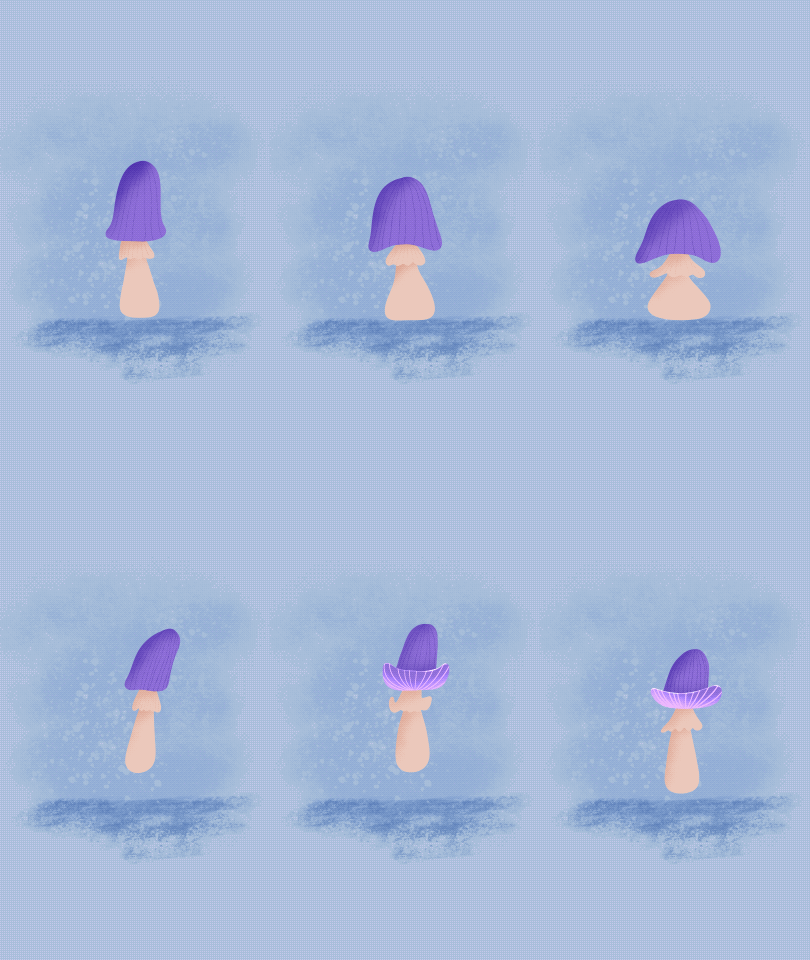
5. toques finais: Brinquei com a
parte inferior da tampa e descobri que o modo
Adicionar parece ser
o melhor para isso E eu pego isso e
reduzo a opacidade para 80%. E também para esse cogumelo. E também faço algumas mudanças na altura
em que o
cogumelo está E, finalmente, pego esse pincel e faço mais algumas texturas
no fundo E com a
caneta de luz sob luminância, eu crio uma pequena
faixa na borda
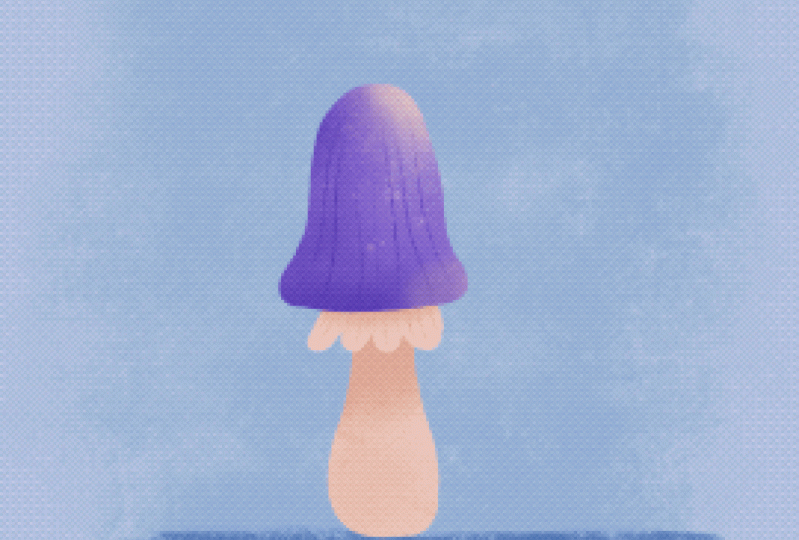
da tampa para adicionar um pouco de magia Ok. E essa é minha animação
final.
6. compartilhar e cuidar: Muito obrigado por
assistir minha aula. Compartilhe sua animação
na galeria e também, se
quiser, nas redes sociais. Marque-me nesse caso, para que eu possa ver e compartilhar
com minha comunidade. Para exportar sua animação, acesse Compartilhar
e GIF animado E para compartilhar na galeria, você deve escolher pronto para a web e para compartilhar no Instagram
ou em qualquer mídia social, você deve exportá-lo
como MP4 animado Espero que você tenha se divertido
e, se precisar de
algo de
mim ou tiver alguma dúvida, poste-a na seção de discussão. E se você gostou dessa aula,
por favor, me dê uma avaliação gentil. Isso é dourado. Te
vejo na próxima vez. Tchau.
 Nicole Gabriel, Procreate Artist