Transcrições
1. Introdução: Somos todos criativos aqui. Todos nós temos grandes talentos e todos precisamos de um portfólio
on-line para que possamos mostrar ao mundo
essas habilidades incríveis Talvez você seja fotógrafo, ilustrador
ou
designer gráfico De qualquer forma, seu portfólio
deve vir de você. Deve mostrar
sua personalidade. Se você estiver usando o Wordpress, você pode começar com um modelo
pré-construído,
bem, isso vai perder todo
o seu estilo pessoal. Porém, se você começar com uma página
em branco, qualquer coisa que você queira que
aconteça pode acontecer. Poderíamos fazer tudo isso usando
o construtor de páginas elementares. Então, vamos dar uma
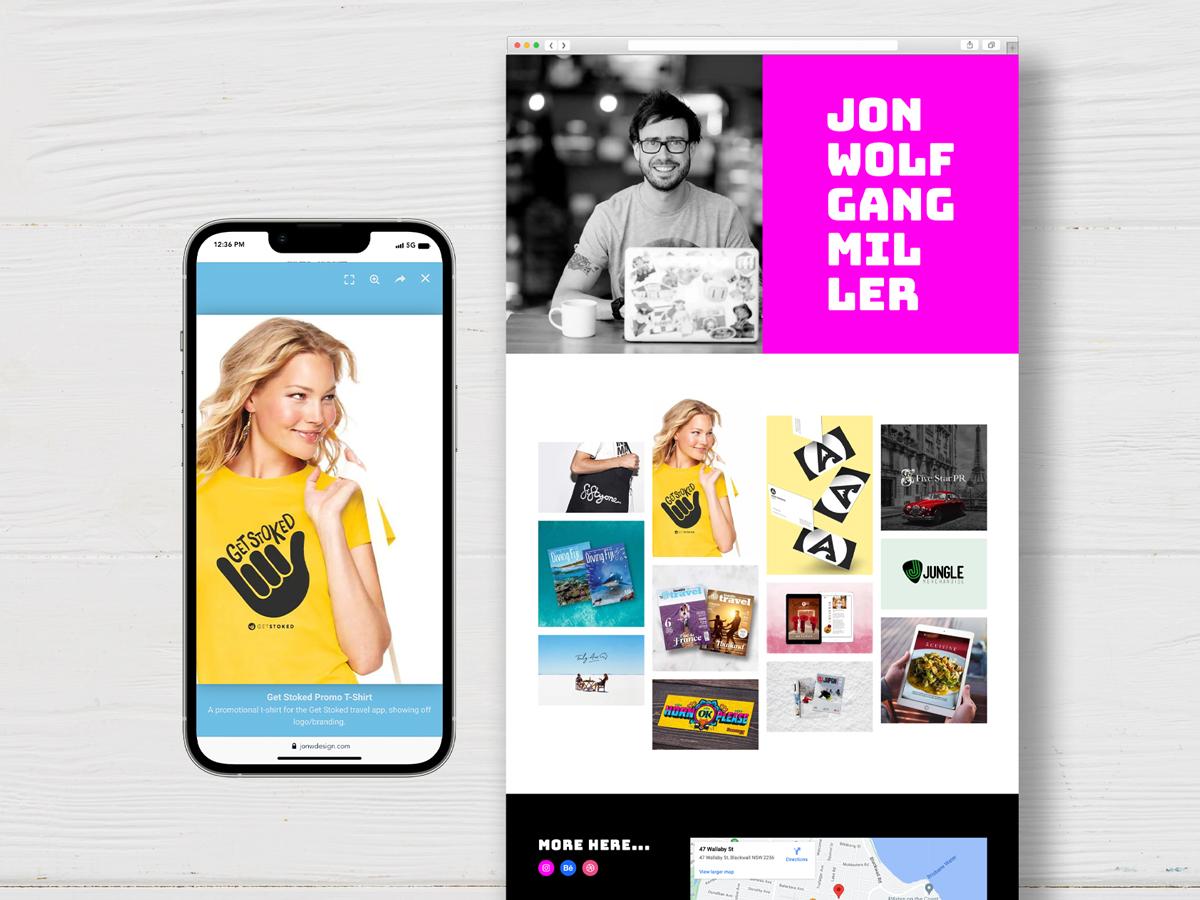
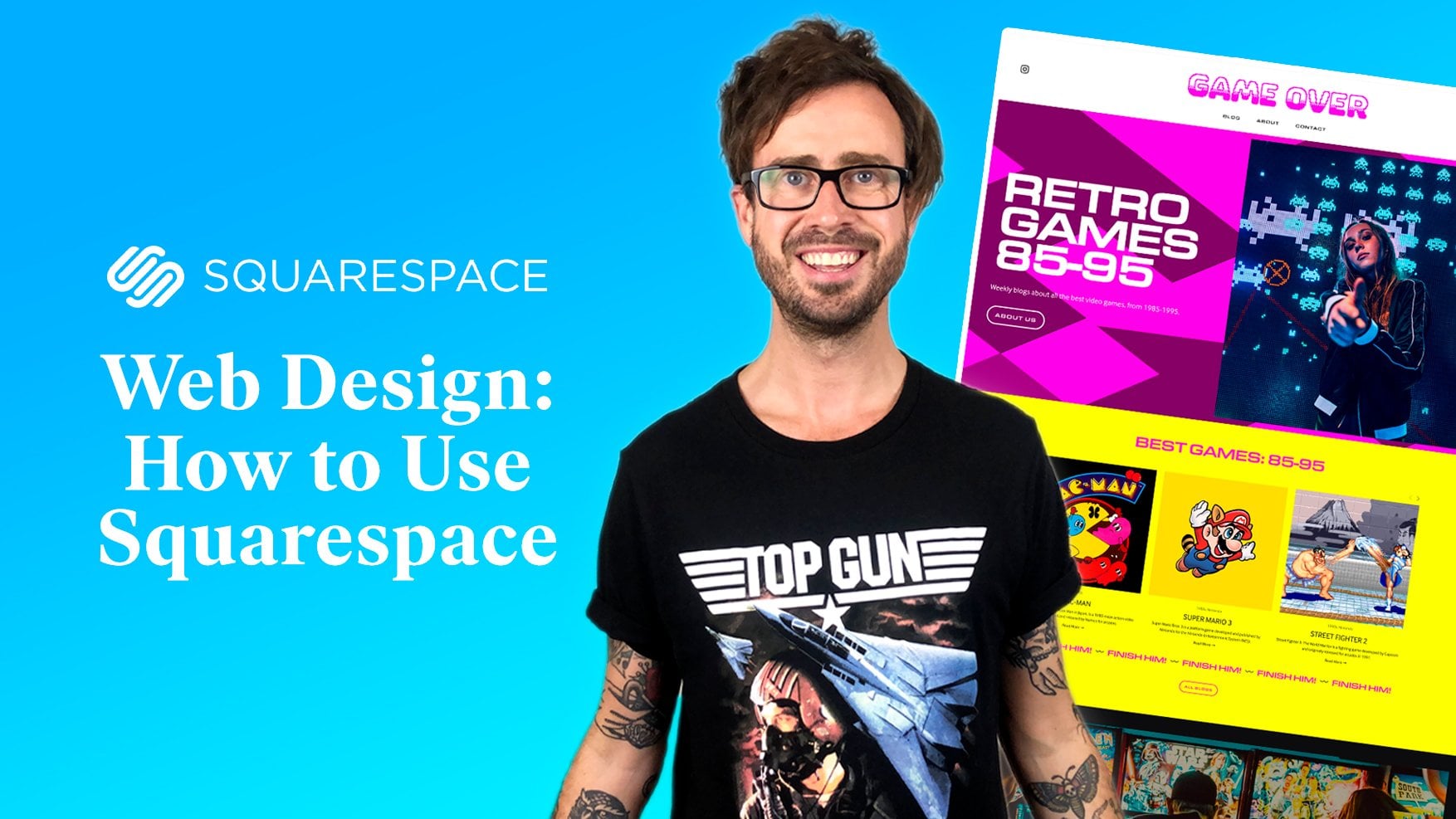
olhada nesse. Sou John Wolfgang Miller. Sou
designer profissional há 20 anos e estou aqui para ajudá-lo a
criar seu portfólio on-line. O Wordpress pode ficar um
pouco complexo, especialmente se você
nunca o usou antes. Nesta aula,
vou te ensinar como usar o Elemental
Page Builder Esse é um programa on-line em nenhum
conhecimento de codificação é necessário. Tudo se resume
à diversão do design criativo. Ao final de tudo isso, você terá as habilidades necessárias para criar seu próprio portfólio e dar a ele seu
próprio estilo pessoal. E, portanto, você terá o
site com a aparência mais incrível do mundo. Vá preparar
uma xícara de chá e sente-se comigo e
vamos começar.
2. PROJETO DO CURSO : Seu projeto principal
aqui hoje é
criar um site de
portfólio de página única. Vamos usar apenas a versão gratuita
do elemental aqui, para que você possa aprender
muito sobre como usar este programa sem
ter que pagar nada Em seguida, começaremos com
sua seção inicial de heróis, mostrando quem você é e do
que trata seu portfólio. Em seguida, daremos uma
olhada na sua galeria de imagens. Mostrarei como configurar uma exibição de galeria muito legal e também falarei sobre os elementais, as opções de
animação e os pontos de luz
da imagem Quando isso estiver concluído, você criará a
seção de rodapé do seu site onde poderá incluir qualquer link de
contato ou de mídia social Quando a versão desktop
do site estiver concluída, mostrarei como é
fácil fazer com que tudo funcione perfeitamente no tablet
e no celular. Siga cada lição uma por
uma e veja se você consegue construir cada parte sozinho antes de passar
para a próxima. Se você gostaria de criar exatamente
o mesmo site que eu estou criando aqui, apenas para
desenvolver todas as suas habilidades. Ou você pode baixar
as imagens que estou usando na seção de
recursos aqui. Baixe esse arquivo inteiro e faça o upload de tudo para
sua biblioteca de mídia. Ou se agora você se sentir confortável
o suficiente com o elementor, use suas próprias imagens e me mostre seu próprio portfólio bacana
com seu próprio estilo Nesta aula e em
todas as minhas aulas, abordarei muitas coisas
diferentes e mostrarei muitas habilidades diferentes. Eu recomendo que, à medida que você avança reproduza e pause os vídeos E se você precisar que eu repita
alguma parte desta aula, basta pressionar este botão de
15 segundos, tempo
suficiente para que você possa
assistir novamente a parte inteira novamente se tiver algum problema com
a qualidade do vídeo Você pode ver aqui no Skillshare, vamos apenas vir aqui e
clicar neste ícone de configurações do Cog Ele está configurado como automático e,
dependendo da velocidade da Internet, pode não aparecer com a
melhor qualidade possível. Tente alterar isso para
720 ou 1080 pixels e você
verá instantaneamente uma grande mudança na qualidade Quando você terminar
a aula inteira. Certifique-se de fazer o upload de um link e uma captura de tela do seu site aqui na seção do projeto Eu lhe darei meu
feedback imediatamente. Também adoro receber avaliações
de todos os meus alunos para ver o que funcionou melhor
para você nesta aula. Entre aqui e
me deixe uma avaliação completa. Ok, vamos começar.
3. Configuração técnica: Aqui estamos em elementor.com. Este é o lugar que você normalmente
visitaria para
começar a usar o Elementor, mesmo com a versão gratuita Talvez você já tenha
tudo configurado. Talvez você já tenha
um serviço de hospedagem e já tenha o
Elementor instalado Se você fizer isso, pode simplesmente
pular para a próxima lição. No entanto, recomendo
ficar por alguns minutos apenas
para
ter certeza de que tudo está configurado corretamente Para esta aula, estamos
usando apenas a
versão gratuita do elemental Infelizmente, ao
criar um site, você também precisa configurar a hospedagem. hospedagem é basicamente a empresa que armazena seu site para você e a Elemental oferece
esse serviço sozinha, no entanto, há um custo mensal envolvido na configuração Se você passar o mouse aqui
até onde diz hospedagem e clicar em Hospedagem para WordPress,
poderá descobrir mais Esse é o serviço
que eles oferecem
e, como você pode ver,
começa com apenas 299 por mês Portanto, é muito barato, mas
ainda é algo pelo qual você
precisa pagar. Se você clicar em Planos C, como você pode ver, eles têm pacotes
diferentes para isso a preços diferentes com base
no tamanho do seu site. Mas não há uma versão gratuita,
infelizmente, disponível no Elemental No entanto, há
outro serviço que oferece hospedagem gratuita. E para esta lição, eu recomendo
usar isso apenas para começar sem
ter que entregar nenhum dinheiro. Aqui é WoZma. Este é o serviço de hospedagem gratuita
que eu recomendo. É muito fácil de usar e
pode permanecer gratuito para sempre. Se você experimentar este
e ele não funcionar para você, dê uma olhada
na seção sobre e veja quais outros serviços
estou recomendando Então, acesse este site. O URL é Wosma dot IO, e então suba aqui até
o topo onde diz soluções e escolha
hospedagem para WordPress Então, quando você vê esta página, clique aqui,
diz Deploy for free. Você chegará
a esta página e é aqui que você pode
descobrir sua configuração do Wordpress. E vou passar por
cada etapa aqui, mas é muito fácil de
entender de qualquer maneira. Em primeiro lugar, o
nome do aplicativo aqui no topo. Ele já gerou um
nome exclusivo para você. Mas você pode escrever seu
próprio nome aqui, então vou
chamá-lo de Wolfgang Em seguida, localização do servidor. Você tem duas opções: Bélgica
e Estados Unidos. Escolha o que estiver mais próximo do país em que você está
configurando o site Em seguida, clique aqui onde
diz Configurar seu site
Wordpress. E vamos dar um título ao nosso site. Mais uma vez, vou chamar
esse de Wolfgang. O idioma é inglês para mim. Em seguida, nome de usuário e
senha do administrador e e-mail do administrador. É aqui que você
configura seu próprio
login exclusivo no back-end do seu site. Então, aqui, vou
escrever em meu nome. Aqui, vou inserir
minha própria senha. Em seguida, adicionarei meu e-mail
na parte inferior e
clicarei em Implantar agora. Você
acessará esta página. Seu site já está configurado, mas como você pode ver
no topo aqui, ele diz que seu site ficará ativo por 1 hora para mantê-lo online, crie uma conta gratuita. Você não precisa fazer isso se não
quiser mantê-lo ativo. Mas se você fizer isso,
recomendo
clicar neste botão aqui, inscrever-se gratuitamente e criar uma
conta gratuita no WoZma Também estou usando os mesmos detalhes de login aqui e clicando em Inscrever-se. Agora você tem uma configuração de
conta gratuita dentro do WoZma, e é aqui que você pode acessar o painel do WordPress e
começar Seu nome de domínio está aqui, e isso é o que você
inseriu na primeira página. Esse pode não ser o nome de domínio que
você deseja usar
para seu site, mas para testar e
configurar seu site, continuaremos com isso por enquanto. Se você quiser
adicionar um novo nome de domínio, mostrarei como
fazer isso no
final desta aula. Mas, por enquanto, vamos
ficar com este. Então, para entrar e começar a
criar seu site, clique aqui onde
diz administrador do WordPress. E aqui estamos agora no painel
do WordPress. Podemos começar a construir
tudo a partir daqui. Se você nunca usou o
Wordpress antes, falarei sobre
algumas das configurações básicas Mas o principal a
saber é que o menu de tudo está
aqui à esquerda. A primeira coisa que precisamos
fazer é instalar o Elementor. Elementor é um plug-in. Então, para fazer isso, venha
aqui à esquerda, passe o mouse sobre os plug-ins e
escolha Adicionar novo plugue Em seguida, na caixa de pesquisa
aqui em cima, digite Elementor. Você verá o criador de
sites Elementor aqui, clique em Instalar agora e
escolha Ativar Em seguida, você verá esta página e precisará
fazer login se
já tiver uma conta
elemental ou se inscrever em uma nova, se não tiver Basta clicar neste botão
que diz entrar
e, em seguida, fazer login aqui ou clicar em Criar uma conta, se
você ainda não tiver uma. Em seguida, clique nesse botão
para conectar o site. Você pode ver essa opção
se já tiver se inscrito na
versão pro do Alimental No entanto, não precisamos
disso para essa classe. Estamos apenas usando
a versão gratuita, então você pode até
clicar, eu farei isso mais tarde. Em seguida, o Elemental fará várias perguntas, que você poderá
responder se quiser, mas isso não
fará nenhuma diferença no site
que estamos
construindo hoje Vou clicar em Ignorar e
pular novamente. Ignorar Em seguida, você verá esta página, que indica que
você deve configurar um tema para o seu site. Para criar um site
dentro do Wordpress, você precisa
começar com um tema. Vamos usar o tema
Hello elemental, que é basicamente
um tema em branco, para que você possa criar o que
quiser Então, ao ver essas opções,
certifique-se de que o olá à esquerda aqui seja aquele
em que
você certifique-se de que o olá à esquerda aqui seja aquele
em que clicou e, em seguida, clique em
Continuar com este tema Em seguida, o elemental
faz várias perguntas para basicamente fazer com que você faça o upgrade
para pagar pela versão profissional Mas, novamente, não precisamos
disso para essa aula. Basta clicar aqui embaixo, no canto inferior direito, onde diz
continuar gratuitamente. Agora você tem o
Elementor instalado. Então, em primeiro
lugar, você verá esta página. Ele criou uma única página de
rascunho para você. Não precisamos nos
preocupar com esta página. No entanto, ele
fará essa pergunta. Como você quer começar? Basta clicar no site em branco aqui à direita e
começar do zero. Então, como não estamos
usando esta página, basta vir aqui no canto superior esquerdo, onde você pode ver este ícone do elementor, clicar nele e clicar em Sair para o WordPress Então você verá o editor
wordpress. Novamente, basta ir para o canto superior esquerdo e
clicar nesse ícone para sair. Agora, selecionamos o tema hello elemental nessa compilação,
que às vezes
é instalado automaticamente Nesse caso, aqui
no lado esquerdo, você verá a palavra olá. Mas se ele não estiver
aparecendo lá, isso significa que o tema não
foi instalado. E se sim, clique na aparência e, em seguida, suba aqui até
onde diz adicionar tema. Hello Elementor deve ser um dos primeiros
que você vê aqui Nesse caso, basta passar o mouse
e clicar em Instalar. Se não, venha
até aqui onde diz pesquisar temas e digite
a palavra Olá. E você pode ver algumas opções
diferentes. Novamente, basta rolar para baixo
até ver este que diz olá Elementor
e clicar em Instalar Em seguida, clique em Ativar. Então, se não estava
aparecendo lá antes, a palavra olá agora aparece
aqui no lado esquerdo. Ao vê-la, passe o mouse sobre a palavra hello e
clique em Configurações Só precisamos fazer uma configuração
técnica de back-end para garantir que nossa página seja a mais
limpa possível. Então, quando você vê esta janela, clique nesta aqui em cima que
diz estrutura e layout. Em seguida, ele fornecerá
duas opções aqui, e você precisará
marcar as duas. Então, primeiro de tudo, vamos desativar o cabeçalho e o rodapé do
tema. E então vamos esconder o título da página. Isso significa que
começamos com uma página completamente
em branco. Não haverá nada
lá quando você começar a criar seu site. E uma última coisa para mostrar você vem aqui do lado
esquerdo
do Elementor, passa o mouse sobre
Editor e acessa as Você verá
muitas opções aqui, e a única que estamos vendo é esta aqui
no lado direito que diz Editor
atômico. Clique sobre isso. Esta página
explicará um pouco mais sobre o editor atômico. É uma nova função
que o elementor trouxe para
ajudá-lo a criar um site No entanto, é mais um serviço de construção
avançado, que pode ser um
pouco técnico
e um pouco complexo, e que
não veremos nada nesta classe. Então, quando você clicar nessa guia que diz Editor
atômico, basta rolar para baixo até
o botão que diz desativar e clicar aqui Marque essa caixa e
clique em Desativar. E é isso. Fizemos
toda a configuração técnica. Agora podemos começar a
criar seu site.
4. Elementor: introdução: Agora que está configurado, vá até as páginas
e selecione todas as páginas. Como você pode ver aqui, algumas páginas vêm automaticamente
com o tema. Não precisamos
de nenhuma dessas páginas, mas essa está ativa. Isso foi publicado,
como você pode ver aqui. Então, vamos desligar
isso porque é apenas uma página vazia que
não precisa existir. Então, se passarmos o mouse
aqui na Edição Rápida, você tem algumas opções aqui, mas a que estamos
vendo é o status Como você pode ver, ele foi publicado e você pode
alterá-lo para um rascunho. Agora vamos criar
nossa própria página ao vivo. Isso é muito simples.
Clique em Adicionar novo. E você
acessará esta página. Este é o editor normal
do wordpress. Tudo o que precisamos fazer aqui é
dar um título à nossa página. Então, role até aqui até
onde diz adicionar título e digite o
nome desta página. O meu será John
Wolfgang Design. Em seguida, role aqui
para a direita onde diz Salvar rascunho e clique nele. Em seguida, volte aqui à esquerda e clique em Editar
com o elemental Antes de começarmos
nesta parte da aula, só
preciso mostrar que,
desde que fiz o vídeo, a Elemental fez algumas
pequenas alterações na seção do menu na parte superior Tudo o que eu
falo ainda está lá. Tudo está em lugares ligeiramente
diferentes. Então, vou te mostrar agora. Quando eu mostrei as configurações do
site como
estando aqui, elas não estão mais lá. Agora está no menu
suspenso aqui, então basta clicar neste botão. Se eu mostrei
as configurações da página nesta
engrenagem na parte superior aqui, ela não está mais no
centro da página É aqui à esquerda
que você vê esse ícone. E se eu falar sobre
estrutura em qualquer ponto, esse ícone costumava
estar à esquerda, mas agora está aqui
à direita, e pronto. Todo o resto
ainda é exatamente o mesmo. E bem-vindo de volta
ao elemento ou ao Editor. Como você pode ver, estamos usando
a versão mais recente do menu. E é sempre bom
entrar aqui e brincar
com todas as configurações aqui, para saber onde está
tudo antes de
começar. Vou percorrer rapidamente cada parte da
barra de menu na parte superior aqui. Primeiro de tudo, esse
elemento ou logotipo, é um menu suspenso. E aqui, temos
o tema Builder. Não se preocupe com isso.
Esse é apenas um elemento profissional não
estamos usando hoje. História. Bem, obviamente,
se você cometer um erro, poderá voltar às versões
anteriores
e aos atalhos do teclado Isso é apenas fornecer
todos os atalhos para acelerar todo o
processo, eu acho Em seguida, o ícone de adição adiciona elemento. É aqui que você
verá todos os elementos, todos os widgets que
usaremos neste site E esse menu suspenso, que é configurado em
diferentes subseções, contêiner de
layout e grade É isso que usamos para começar a
criar todos os elementos de cada seção do nosso site. Você tem o básico. Você também tem
sua seção profissional. Obviamente, você pode ver um pequeno elemento de
cadeado em
cima de tudo isso, mas não se preocupe com isso Não podemos usar nenhum deles, mas nada disso é necessário para qualquer coisa que
vamos construir hoje. Acabamos de
usar a versão gratuita. Assim, podemos fechar essa parte, e então você obtém todas
as configurações gerais, tudo o que você
vai precisar aqui, carroséis de
imagens,
depoimentos, Então esses são os elementos. Em seguida, temos as configurações do site. É aqui que você pode
alterar as configurações que funcionarão em todo
o site. Portanto, se você estiver criando um site com várias páginas diferentes, qualquer configuração aqui será relevante em cada
página que você criar. Então, se fecharmos este e clicarmos neste que diz estrutura,
você verá
uma pequena janela
pop-up. Isso costumava ser
chamado de Navegador. E se você estiver familiarizado com as versões
mais antigas do Elemental, ele se chamava Navigator Agora é chamado de estrutura, mas faz
exatamente a mesma coisa. E falarei sobre isso quando começarmos a criar seu site. E a seguir, esta é
a seção responsiva. Isso é muito, muito importante, e abordaremos isso
mais tarde na aula. É aqui que podemos selecionar
diferentes dispositivos desktop, tablet e celular. E então esta
aqui, pré-visualize as alterações. Isso é ótimo porque, ao trabalhar no site, você pode clicar em Visualizar alterações e ver
como ficaria se
todos os outros acessassem seu
site quando ele fosse lançado. Então isso é tudo. Agora podemos começar a criar seu site.
5. Portfólio: herói: Vamos começar a criar a
seção de heróis do seu site. O que vou
mostrar aqui é como fazer um abridor de página inteira Role até aqui para ver o plus. Vamos escolher a caixa flexível
como quisermos. 50, 50. Vamos escolher essa das duas colunas que
caíram em nosso contêiner. Há apenas duas coisas que
queremos mudar aqui, a altura e a largura. Em primeiro lugar, a
altura, como você pode ver, ela se divide aqui, mas queremos que ela preencha a
página inteira Vamos clicar nos pontos na parte superior e
verificar se temos
o contêiner de edições à esquerda Em seguida, vá para esta seção onde diz altura mínima. Em seguida, neste pequeno menu
suspenso aqui
à direita , onde
diz x aqui, escolha H. H
significa altura visual. Isso vem como uma porcentagem em termos da altura
que queremos que ele preencha. 100% da página. Literalmente, basta
escrever 100 aqui. Você verá que
todas as seções caíram até o
final da página. Classificamos nossa altura. Em seguida, analisaremos
a largura do conteúdo
novamente, aqui à
esquerda, como você pode ver, ela está atualmente em caixa Não queremos que seja encaixotado. Queremos que seja de largura total. Como você pode ver aqui, você tem o tipo
de linha pontilhada e , em seguida, um espaço vazio à
esquerda e à direita Nós o alteramos para a largura total, ele vai para a
largura total da página. No entanto, você ainda pode
ver pequenos
espaços entre eles. Essa é uma configuração padrão
dentro do Elementor, onde ela
adiciona automaticamente uma margem ou um preenchimento a cada contêiner
que você coloca na página Para mostrar rapidamente
como alterar isso, basta clicar com o botão direito do mouse em qualquer lugar da página e trazer de
volta a estrutura. Em seguida, escolha o contêiner no qual você deseja
retirar o preenchimento. Vamos escolher
o principal aqui. Clique no nível superior aqui, o contêiner principal. Então venha aqui
à esquerda para Avançado. Essas são as duas seções
que estamos examinando aqui. É ao mesmo tempo margem e preenchimento. No entanto, eles são definidos com o
elemento ou tamanhos padrão para eliminar essa margem. E esse preenchimento simplesmente
coloca zero aqui E faça o mesmo no preenchimento Como você pode ver, quando
eu mudo um deles, ele muda todos eles. E isso porque
, como você pode ver aqui, os valores estão interligados. Se você precisar de
quantidades diferentes em ambos os lados, basta clicar neste
botão para desvinculá-las. E então você verá que
pode adicionar quantidades diferentes, 50 na parte superior, 50 na parte inferior, mas ainda zero
à esquerda e à direita, mas queremos zero no geral. Em seguida, você pode
optar por fazer isso em todos os contêineres aqui,
selecionando-os um por um. Agora vou adicionar
três coisas diferentes. Em primeiro lugar,
vou mudar
a cor
de fundo do contêiner principal. Em seguida, mostrarei
como adicionar uma imagem no lado esquerdo e como
adicionar o texto no lado
direito. Primeiro de tudo, vamos começar
com a cor de fundo. Vamos para o contêiner principal aqui na estrutura. Então aqui à
esquerda, escolha o estilo. É aqui que você pode
alterar o plano
de fundo de todo o contêiner. Em termos de tipo de plano de fundo, você tem algumas opções
diferentes. Clássico, seria apenas
um gradiente de cor reto. Uma cor se mesclando outra cor,
vídeo ou apresentação de slides, são várias imagens
deslizando de uma para a outra Brinque
com isso você mesmo. Veja o que funciona para você. No entanto, quero manter isso simples e usar
uma cor clássica. Vou clicar nesse ícone. Agora você tem duas opções. Você pode escolher adicionar uma cor ou adicionar uma imagem inteira. Estou procurando uma
cor nesta seção. Portanto,
vou
até essa caixa cinza que está riscada e mostra que
nenhuma cor foi selecionada. Esse é o seletor de cores.
Você pode escolher sua cor aqui ou
inserir manualmente um código hexadecimal Primeiro de tudo, esse aqui
em cima escolherá a cor e essa é a
opacidade dessa Vamos definir essa cor para 100% da cor
selecionada aqui. Bem, isso é preto, é
por isso que ficou 100% preto. Se eu arrastar este para
a esquerda e para a direita, ele me dará as
diferentes opções acima. Agora estou procurando uma
cor rosa e magenta. Vou arrastá-lo até este ponto. No entanto, você pode ver aqui embaixo ainda
estou selecionando a versão
preta dessa cor. Se eu pegar esse pequeno
ícone e arrastá-lo para cima e para baixo, ele me permitirá
selecionar por aqui e escolher a
cor que estou procurando. Porque esse ícone está na parte superior. Agora eu posso brincar
com este. Basta escolher uma cor que realmente represente quem eu
sou e meu estilo. A outra opção é inserir manualmente um código
hexadecimal aqui embaixo Você não sabe o que é
um código hexadecimal ou precisa de alguns conselhos
sobre como escolher cores onde procurá-las Deixe-me uma pergunta
na seção de discussão aqui e eu entrarei em contato com você o mais rápido
possível. No entanto, eu tenho uma cor
favorita. O que eu vou fazer
é colar isso aqui. Vou destacar todo
o texto aqui. E depois cole na minha cor
escolhida, que é 00f. Essa é a cor que eu uso
com toda a minha marca. Meu cartão de visita
teria essa cor. Meu logotipo teria essa cor. É importante que, se você escolheu uma cor, seja consistente. Agora vou adicionar uma imagem de fundo para
o primeiro contêiner, aquele aqui à esquerda. Volte aqui para estruturar e selecionar esse contêiner. Agora, se você normalmente
gostaria de adicionar uma imagem, da maneira que é feita quando você
vem até aqui,
escolha a
seção de imagem aqui em Básico
e a arraste e solte
no contêiner que você
gostaria que ela atraísse. No entanto, há um
problema com isso. A imagem não preenche todo
o espaço que
temos para esse contêiner. Isso não é possível, pois será exibido
em dispositivos diferentes, em tamanhos diferentes, etc Vamos excluir essa imagem, clique com o botão
direito do mouse e escolha excluir. Então volte
aqui para Container. Clique sobre isso. Em seguida, venha aqui à esquerda para editar o
contêiner e escolher Estilo. Verifique se você está
nessa seção de plano de fundo novamente. A partir do
tipo de plano de fundo, escolha Clássico. É aqui que
vamos escolher uma imagem em vez de uma
cor como plano de fundo. Clique aqui no plus. Vou clicar aqui para selecionar o arquivo que eu quero
carregar do meu computador. Nesta pasta, tenho
duas imagens minhas. Eu gostaria de
escolher este aqui
e, quando for carregado,
basta escolher Selecionar. Como você pode ver, isso
colocou a
minha imagem como plano de fundo do
contêiner. Portanto, ele preenche todo
o contêiner. Felizmente, porém, a safra não está certa, não é? É muito grande. Então
, é cortar metade do meu rosto para editar isso. Venha aqui para a esquerda. Veja essas
seções aqui. Posição, fixação,
repetição e local de exibição. Primeiro de tudo, vamos
começar com a posição. Está definido como padrão, mas é aqui que você
pode escolher a posição. Se você quiser que seja a
esquerda, a direita, a parte superior, a inferior, eu
gostaria que estivesse no meio. Então eu vou escolher
centro, centro. Bem, isso é um começo muito bom. Isso parece bom, então,
em termos de repetição. Bem, isso significa que você
pode ter a mesma imagem repetida várias vezes
dentro da caixa. Eu não quero isso. Vou escolher não nesse momento a
partir do tamanho da tela, esse é o mais importante. Você tem algumas opções aqui. Você pode escolher capa ou
conter. Você escolhe, é isso. Isso significa que você pode
ver a imagem inteira, e é por isso que você tem um
espaço vazio na parte superior e inferior. Vou escolher a capa
porque, como você pode ver, ela preencheu perfeitamente
a caixa. A imagem agora vai
para a parte superior e inferior da página
e, em seguida, a única divisão está à
esquerda e à direita. No entanto, eu posso ver tudo. Eu posso ver meu rosto, eu posso ver
meu computador, meu braço, minha xícara. Está tudo bem, então vou
ficar com esse. Agora temos isso
feito. Bem, só uma pequena dica para você aqui. Eu recomendo que você
continue salvando isso constantemente à medida que avança, porque se o
computador travar, você poderá voltar ao
que acabou de fazer Você não precisa fazer
isso de novo para fazer isso. Vamos vir aqui
onde diz Publicar. Clique nessa pequena seta
suspensa e clique em Salvar rascunho que foi salvo. Ou seja, se o seu
computador travar agora você ainda voltará
exatamente ao que tem Ok, temos o
lado esquerdo do nosso herói. Vamos trabalhar no lado
direito. Vamos destacar esse contêiner. O que queremos fazer
aqui é adicionar texto. Vamos até o ponto positivo, vamos escolher o título e
arrastá-lo para dentro. Agora, isso
acabou de inserir
o texto padrão em todas
as configurações padrão. Você verá aqui
no lado esquerdo: Bem, primeiro temos o título, esse é o texto
que aparecerá. O que eu gostaria de
acrescentar aqui é meu nome. Então, vou colocar
John Wolfgang Miller. Em seguida, vamos
escolher a tag HTML. Clique nesse menu suspenso e você verá H
1h2h3 H significa cabeça. Essa é uma configuração por
motivos do Google, por motivos de SEO. O que significa que H one é o
título
da introdução, o
título da introdução da sua página. Em seguida, outros
títulos que você tem seguirão
abaixo para escolher H dois e H três se for um subtítulo, pois esta é a introdução à
nossa página e a principal Eu vou escolher o H. E uma pequena dica para você, na verdade, só
deve ter um H na página e deve ser a primeira
coisa a aparecer. Qualquer dúvida sobre títulos, qualquer dúvida sobre títulos H
one e SEO Novamente, inclua isso nas discussões
e eu entrarei em contato com você o mais rápido possível Agora vamos dar uma olhada
na posição desse texto
dentro do contêiner. Vamos voltar
aqui para o contêiner, clicar neste e escolher Layout. Aqui à esquerda, estamos analisando o conteúdo
justificado e
analisando os itens de alinhamento Antes de tudo, justifique o conteúdo. Isso escolhe onde ele
aparecerá dentro
do contêiner que
já está configurado para começar Podemos escolher o centro
ou podemos escolher o final. Vou te mostrar o final. É o fundo
onde queremos. Queremos isso no centro. Vamos escolher isso
então, uma linha de itens. Bem, isso significa, novamente, ele é automaticamente configurado
para começar no final, naquele lado ou novamente no
sentido. Vamos escolher o centro. Eu tenho a posição
do meu texto ordenada. Vamos clicar no texto novamente. Ou escolha Heading up
here in the structure. Na verdade, eu apenas
clico no texto em si. Então venha aqui para estilizar. É aqui que podemos mudar a forma como esse texto aparece. Podemos escolher o
alinhamento que queremos
que seja alinhado à esquerda,
centralizado novamente Podemos mudar a cor e podemos mudar a
tipografia usada no momento, ela está alinhada à esquerda, e
estou feliz No entanto, a cor, bem, eu não quero que seja preta
em um fundo de agenda. Vamos clicar nesse. Vamos arrastar esse pequeno
ícone até aqui, na extrema esquerda, que
escolherá o branco puro. O branco puro é sempre
representado por seis, seja qual for a cor que você
selecionou aqui embaixo, o canto mais distante deste lado, e esse lado sempre será branco
puro e preto puro Bem, eu quero branco puro. Em seguida, vou
mover a estrutura cá para que ela
não cubra meu texto. Então eu vou escolher
esse ícone de caneta aqui. Para tipografia, é
aqui que você pode escolher tudo o que
quiser sobre a tipografia Você pode escolher a família. Aqui e você
pode escolher o sistema. Esses são os básicos
que você vê em todos os lugares. Os do Google, aqueles que
estão livres do Google. Então, isso continua para sempre. Na verdade, há possivelmente
outras configurações dentro disso, mas sim, como você pode ver, há muitas
fontes diferentes aqui. Voltaremos a esse. O que eu realmente vou fazer é selecionar um que eu
já conheça. Isso funciona da mesma forma que a cor que eu escolhi
como plano de fundo. Eu escolhi uma fonte que uso em toda a minha marca. Se você quiser
algumas informações sobre onde encontrar fontes, onde encontrar ideias
para tipografia Novamente, basta
me enviar uma mensagem nas discussões, mas vou
escrever nesta que eu sei e sei
que amo, chamada Bunge Essa é uma ótima fonte
porque realmente me representa. É muito grande, é muito ousado e tem esse estilo
dos anos 80 Com o texto em uma cor branca
sólida, ele funciona muito bem sobre
o fundo brilhante da Agena Vamos escolher a Bunge. Você tem algumas outras
opções aqui. Esse peso, bem, é apropriado
se você escolheu um que tenha vários pesos
diferentes, algo como
Futura ou Helvetica, eles terão várias opções
diferentes de luz extra fina Este é apenas
um único em negrito que
deixará isso como está como padrão em
termos de transformação. Bem, você pode escolher
se seria maiúscula ou minúscula em
maiúscula Isso significa apenas que a primeira letra de cada palavra está em maiúscula No entanto, como você pode ver, essa já é uma fonte
maiúscula. Eu não preciso de nada
disso. O único que vou ver aqui
dentro é o tamanho. É muito pequeno no momento, o que vou fazer é
arrastar este para
a direita e
torná-lo muito maior. Acho que sei o
quão grande eu quero que seja. Eu quero que ele preencha muito
espaço dentro desse contêiner. Como você pode ver, há um
grande problema
nisso, pois,
bem, é muito grande para caber
dentro do contêiner. O que precisamos fazer aqui é
algo para o qual ele trabalha, meu estilo funciona para o meu nome. Vou dividir um pouco a
palavra para fazer isso. Eu só vou te
mostrar algumas
coisas básicas de codificação muito simples, eu prometo Sem código, mas esse é um código muito simples que é
bom que você conheça. Venha aqui para ver o conteúdo. Este é o título
que temos aqui. O que eu quero fazer é
dividir a palavra Wolfgang em duas
palavras, Wolf e Para fazer isso, acabei de selecionar
nesta caixa de título a palavra Wolfgang e clicar
no meio dela Tudo o que vou fazer
aqui é colocar algum código. Antes de tudo, no teclado, escolha esse suporte,
o pontudo, que em um Mac book está
na luz inferior, escolha o lado esquerdo Em seguida, escreva com essas
duas letras R e escolha a do
lado direito. Aí está. Você
verá que ele dividiu Wolf e Gang em
duas palavras separadas. No entanto, bem, isso é confuso , agora temos John e Wolf
na mesma linha. Como
vou consertar isso? Bem, primeiro de tudo, vou
usar as palavras John e Wolf para tirar o espaço que
já estava lá e depois adicionar outra pausa. Lá vamos nós. Eu realmente gosto disso. Isso funciona muito bem agora. John Wolf Gang Miller. Acho que até a palavra Miller não
se divide tão bem, mas tem seis letras. Vou colocar uma pequena
divisão entre o L
e o L. Novamente, o mesmo problema entre a
gangue e o Mill. Vamos fazer uma pausa lá. Pronto, John Miller. Isso realmente me resume, quem eu sou e você sabe o que? Acho que a exibição
disso funciona muito bem. Uma pequena dica para você aqui. Essa pequena seta
no lado esquerdo é um ótimo elemento ou configuração onde você
pode ocultar o painel. Eu clico nele, todo o
resto desaparece, incluindo a janela da estrutura Agora eu posso ver exatamente
como isso
ficaria para todos que
visitam meu site, porque isso é o que
eles veriam. Agora vamos clicar
na seta novamente para trazer de
volta todas as ferramentas. Então, vamos salvá-lo novamente. Aqui em Save Draft, agora
temos uma seção completa de
heróis. Vamos passar para a galeria do seu
portfólio.
6. Portfólio: grade de galeria: Agora vamos adicionar outra
seção abaixo do herói. Vamos rolar para baixo.
O que vamos ver aqui são duas
coisas, contêineres e grades. Basicamente, será uma grade dentro de
um contêiner e, em seguida,
contêineres dentro de uma grade. Mostrarei como usar esses
elementos diferentes e isso
mostrará uma maneira muito legal de apresentar toda a sua galeria. Vamos começar com
um contêiner normal. Clique no sinal de adição,
escolha a caixa flexível e,
em seguida, escolha esta Uma única coluna apontando para o deck. Então, vamos até o
ponto positivo. Vamos escolher a grade
e arrastá-la para
o contêiner. Isso é uma grade. A forma como uma grade funciona é que você pode escolher o número de
colunas e o número de linhas em cada coluna. Tem sempre
exatamente a mesma largura. Ele oferece um layout uniforme e agradável. Eu vou
escolher quatro colunas. Quero que tudo isso seja
exibido em uma linha. É assim que minha grade se parece. Agora, o que eu quero
fazer aqui é inserir várias imagens diferentes para
criar uma
grade
de exibição muito legal que mostre muitas
das coisas diferentes que
fiz na minha carreira da maneira que você normalmente
faria. Novamente, você chegaria
até o ponto positivo e colocaria uma imagem que colocaria
uma imagem nessa coluna. No entanto, se eu
tentar colocar outra imagem
na mesma coluna, ela não ficará lá, ela passará automaticamente para
a próxima parte da grade. Você só pode ter uma
coisa dentro de cada coluna. No entanto, quero ter
várias imagens diferentes. Isso é o que eu preciso fazer. Novamente, venha
até o ponto positivo escolha um contêiner e coloque um
contêiner na coluna. O que você pode ver
aqui é um contêiner dentro de uma coluna
da grade que está dentro de
um contêiner principal. O que isso significa agora é que,
com esse contêiner, posso colocar várias imagens
diferentes lá. O que vou fazer é deletar essas duas imagens
que estão aqui sozinhas. Vou passar o mouse sobre
esse ícone rosa, clicar com
o botão direito do mouse e escolher excluir O mesmo neste clique com o botão direito. Excluir. Agora, o que eu quero fazer é soltar uma imagem
dentro desse contêiner, aqui à
esquerda dos widgets, arrastar a imagem e soltá-la Então, se eu quiser adicionar
outra abaixo dela, novamente, venha aqui para o sinal positivo, selecione a imagem e solte-a. Como você pode ver aqui, temos a pequena linha rosa que
está acima ou abaixo. Isso significa que ele ficará
dentro desse contêiner, acima
ou abaixo
da imagem que está lá. Vamos colocá-lo abaixo. Agora vamos, agora temos duas imagens dentro de um contêiner que fica dentro dessa coluna. Acho que quero três
ou talvez quatro imagens dentro desse contêiner. Eu posso simplesmente ir até aqui para adicionar um elemento e
adicionar outro. Mas uma maneira mais rápida de fazer isso é vir aqui para estruturar. Estamos dentro do
contêiner e sabemos que temos esses dois elementos
dentro do contêiner. Você pode ver que está
configurado aqui com um pequeno menu suspenso onde
as coisas estão definidas para mostrar
o que está dentro dele. Tudo o que vou fazer é passar o
mouse sobre a última imagem, clicar com o botão
direito do mouse e
escolher Duplicar Eu farei isso duas vezes. Agora tenho quatro imagens
dentro desse contêiner. Agora, o que eu quero fazer é
recriar isso mais três vezes. Novamente, isso vai levar muito tempo para fazer
tudo manualmente. Tudo o que vou fazer é
selecionar esse contêiner aqui. Vou simplesmente desligar a seta
para não ver o que está nela. Então eu vou clicar com o botão direito sobre isso. Duplique essa data, que é
isso que eu tenho aqui. Agora, se eu clicar na seta, tenho uma grade
configurada e que mostrará todas as diferentes
partes do meu portfólio. Vamos voltar
ao editor primeiro. Bem, como você pode ver
pelo espaçamento aqui, está encaixotado e
é isso que queremos Na verdade, queremos um
pouco de espaço em branco cada lado desse contêiner
principal,
porque, do
ponto de vista do design, espaço em
branco é muito importante. Isso ajuda a enquadrar tudo o
que está dentro dela. Primeiro, eu só preciso
brincar com o espaçamento um pouco dentro
desse contêiner principal Obviamente, temos um pequeno espaço em
branco à
esquerda e à direita. Vamos adicionar um na
parte superior e inferior. Vamos escolher o contêiner principal. Venha aqui para
avançar novamente. Vamos brincar com a margem e
o acolchoamento. O que eu quero fazer é
desvincular os valores em ambos. Vamos colocar um preenchimento de 100 pixels na parte superior e 100
pixels na parte inferior Como você pode ver, agora
temos um belo espaço
em branco ao redor de toda a grade
que parece ótimo. Isso só dá um pouco
mais de espaço para respirar quando você tem várias imagens, o
que é muito importante. Agora, a única coisa que está
um pouco errada aqui, e olha, eu sou designer gráfico, eu sempre noto esse
tipo de coisa, é que eu quero que isso seja uniforme. Você pode ver que o
espaço entre essas duas imagens é
menor do que o espaço entre cada coluna. Novamente, isso ocorre porque
a
configuração padrão em cada contêiner
está dentro dessa grade. Vamos para o contêiner um, vamos para Avançado e vamos
mudar tudo isso para zero. Novamente, você pode ver que
tudo está alinhado corretamente. Em seguida, o que vou fazer é escrever para clicar na primeira cópia do
contêiner e depois no estilo de estilo do
contêiner restante. Agora, vamos lá.
Isso é perfeito. Não tenho mais dor de cabeça de
designer gráfico. Eu posso ver um espaço
absolutamente uniforme entre as colunas
e as linhas de. Agora eu só quero começar a adicionar
cada imagem individual. Vamos ver a primeira
imagem aqui. Clique no ícone do lápis, canto superior direito aqui no
canto superior direito aqui à esquerda, onde
diz Escolher imagem novamente, você verá apenas a imagem
de posicionamento
cinza lá. No início, não
queremos isso, obviamente. Vamos clicar nessa imagem. Quando abro a biblioteca de
mídia, posso ver todas as
imagens que eu enviei. Se você quiser saber um pouco mais sobre o upload de imagens,
acessaremos meu perfil no skill share e
procuraremos
este vídeo que explicará rapidamente o que deve ser feito quando enviamos
imagens para o Wordpress O que importa é a
proporção dessa imagem, o tamanho do arquivo e
o nome do arquivo. Assista a este pequeno vídeo, você entenderá
um pouco mais. Quando você tiver todas as suas
imagens prontas para upload clique aqui
e selecione Arquivos. O que eu tenho aqui são três pastas de imagens
diferentes. Eles têm proporções
diferentes, alguns deles são três por dois, alguns são dois por três
e alguns são quadrados Basta abrir cada um
deles para mostrar a você. Deixe-me mudar isso para uma lista em
termos de três por dois. Cada imagem que tenho aqui está configurada com essa proporção exata, três por 23 por 23 por dois. Então eu tenho as mesmas
imagens que estão todas configuradas para duas por três. Todos os pulmões. De qualquer
forma, funcionou como dois por três. Então, a última escolha que
tenho é o quadrado, um por um. Novamente, mesmas imagens,
mesmo conteúdo, apenas apresentados de maneiras
diferentes. O que vou fazer aqui é carregar cada
uma dessas imagens. Não vou
usar todos eles,
mas me certifiquei de que todos os tamanhos dos meus arquivos de imagem sejam
os menores possíveis, portanto, não ocupem muito espaço no back-end
do meu site. Primeiro de tudo, vamos escolher
todos os quadrados, leves, cada um
deles. Escolha abrir. Quando todos tiverem sido carregados. Venha aqui para fazer upload de arquivos novamente, selecionar arquivos, escolher
dois por três e fazer upload de todos eles. Em seguida, os 13 por dois finais.
Carregue-os também. Quando todos estiverem carregados, basta escolher o primeiro que você deseja que apareça na sua galeria. Eu vou escolher
um três por dois. Acho que vou escolher
esse aqui. 51 Galeria de arte. Agora você pode estar se perguntando: por que eu fiz upload de proporções
diferentes das
mesmas imagens Bem, isso é só para
ser um pouco mais criativo. Embora fosse importante ter
todos os espaços intermediários, linhas e colunas iguais, não
acho
importante ter o tamanho ou a proporção
das imagens iguais. Deixe-me te mostrar. Vamos escolher o número dois. Imagem número dois nesta coluna. Aqui, eu quero colocar
uma imagem quadrada. Bem, esses foram
os primeiros que eu enviei. Vamos escolher um desses. Talvez esse mergulho em Fiji. Então eu quero selecionar
uma proporção de dois por três, uma imagem de retrato. Vamos clicar em Editar imagem. Escolha a imagem aqui em cima. Esses foram os segundos
que eu enviei, não foram? Vamos rolar
para baixo até um desses. Talvez esse aqui. Sim, isso é dois por três. E é uma garota
vestindo uma camiseta que eu desenhei para uma
empresa chamada Get. Vamos selecionar isso. Lá vamos nós. Agora temos um pouco de variedade em imagem,
forma e tamanho. O que isso também significa é que
nem sempre está alinhado por aqui, o que chama a
atenção um pouco mais, faz com que uma coisa se destaque
mais do que outra Olhando para isso, você sabe o que
eu acho tenho muitos
tamanhos diferentes nesta coluna, acho que três imagens provavelmente
seriam suficientes. Acho que não preciso de quatro. Vamos descer e
excluir este último. Clique com o botão direito no ícone
e escolha Excluir. Agora, o que vou fazer é adicionar três imagens diferentes
a cada coluna, imagens com proporções
diferentes E então podemos brincar com a posição de todos eles e ver o que funciona melhor em termos de criação de
uma grade criativa. Vou começar excluindo a quarta imagem
de cada coluna Exclua esse. Eu posso mudar de
ideia em algum momento. Talvez funcione melhor. Se eu quisesse que talvez 43
por dois imagens deixassem quatro nessa coluna,
isso acontece. Não é um problema. Acabei de adicionar
outro widget de imagem Mas agora vou
selecionar uma variedade diferente de imagens que melhor mostrem meu portfólio de design
gráfico. Experimente isso e tente escolher uma boa
variedade de imagens. Alguns que podem ser um pouco
mais distantes, alguns que estão um
pouco mais próximos, alguns que têm pessoas,
outros que não. É bom adicionar um pouco
de variedade lá. Basta escolher o que você acha melhor. Mostra quem você é e seu estilo, seus elementos
destacados. Você não precisa
mostrar tudo o que já fez em sua carreira. Basta escolher as melhores partes. Agora, o que funciona muito bem
nessa grade é que eu tenho
um pouco de variedade. Se eu clicar na seta, tudo
cabe dentro de
uma única página de desktop. Gosto que, à medida que
as pessoas
navegam pelo meu site, vejam essa seção de heróis,
onde veem a mim e meu nome. E então, à medida que rolam para baixo, eles podem ver
tudo de uma só vez. Isso é muito legal. No entanto, acho que ainda posso
brincar com a tela aqui, com a estrutura
de tudo. Vamos clicar na seta. Acho que o que eu quero é que, como
temos um alinhamento diferente
na parte inferior de cada coluna, não
acho que devemos ter o mesmo alinhamento na O que vou fazer
é apenas centralizar o conteúdo em cada
contêiner em cada coluna Vamos voltar à
estrutura aqui. Mesmo que eu apenas feche o
menu de cada um aqui, o primeiro 1.1 que eu quero fazer
para todos eles, clique no Contêiner,
venha aqui para Layout e escolha Justificar O conteúdo está novamente no centro. Em seguida, alinhe os itens
novamente ao centro. Agora, isso não mudou
nada, por quê? Porque está na grade. E essa é, na verdade, a coluna
mais alta de todas. No entanto, clico com o botão direito
do mouse nesse contêiner, escolho Copiar e, em seguida, escolho Colar. Nos próximos três,
veremos o que acontece. Estilo de colagem. Lá vamos nós. Colar estilo A Style. Agora, se eu clicar na minha pequena seta do painel
oculto, lá vamos nós. Isso parece muito
bom. Isso parece um pouco mais criativo. Agora, quando alguém rola de cima
para baixo, está vendo
tudo exibido em um belo padrão da mesma forma que
não está necessariamente em uma grade,
mas em uma grade Se isso faz algum sentido
criativo, basta clicar
na seta aqui. Agora, só uma coisinha. Quanto mais eu olho para
isso, eu não sei. Acho que está
um pouco errado em termos de
posicionamento de cada imagem. Acho que quero que
seja mais alto nos
dois do centro e depois um pouco mais curto nos da
esquerda ou da direita O que vou fazer é mostrar
o painel novamente. Tudo o que vou fazer é
arrastar uma imagem de um lugar para outro
só para brincar com ela. Primeiro de tudo, quero que
essa imagem da garota fique na coluna dois
no topo aqui. Tudo o que vou
fazer é passar o mouse sobre o ícone rosa de edição da imagem Mantenha meu
mouse pressionado e arraste-o
até o topo acima da
próxima imagem. Aí está você, ele é
jogado naquele recipiente. Você pode ver
aqui na estrutura duas imagens neste contêiner. Agora temos quatro, talvez. Vamos mover
essa aqui para baixo, volta para o local onde estava
a última imagem. Sim, lá vamos nós. Ok, estou muito feliz com
esse layout agora. Agora, cada contêiner, bem
, tem uma altura diferente, então eles não estão
alinhados exatamente. Nenhuma dessas seções se alinha ? Eles sabem que
não funcionam como um pequeno labirinto para
seus olhos correrem Acho que é uma
ótima galeria
de todos os meus melhores trabalhos. Vamos voltar ao editor
e salvar o rascunho.
7. Portfólio: animação de galeria e Lightbox: Agora quero mostrar
mais duas coisas legais que você pode fazer dentro do elementor
com suas imagens Vamos dar uma olhada na tela
da caixa de luz. É isso que seus usuários verão se
clicarem em uma imagem. Mas antes de tudo,
vamos ver a animação. O que eu quero mostrar
para a animação que você tem muitas opções diferentes para isso dentro do elementor O que podemos fazer é pegar cada elemento e fazer com que
apareça de uma certa maneira. Começarei
mostrando como isso funcionaria para toda a rede. Vou clicar na grade e depois vir
aqui para avançar. O que estamos vendo
aqui são efeitos de movimento. A parte que queremos ver é
a animação de entrada. O momento está definido como padrão, o que significa que ele
não fará nada. No entanto, entre, você tem menu
suspenso e, na verdade tem muitas
opções diferentes aqui. Basta escolher
um aleatório ou algo assim. Esses são sempre
engraçados. Buscadores de atenção Bounce significa apenas que a grade
inteira aparecerá quando alguém rolar para
baixo até aquela parte do flash da sua página. Na verdade, é muito bom Pulse, sim, há muitas coisas estranhas
diferentes que você pode fazer com isso Isso depende apenas do seu estilo e do que você
acha que melhor representa você. No entanto, embora eu
goste de ser criativo, gostaria de mantê-lo bem
simples e organizado O que eu sempre
escolho para isso é um simples desbotamento e você pode ver que chegou
bem rápido lá No entanto, você pode
brincar com a duração da animação
definida como normal. Basta configurá-lo para lento. Lá vamos nós. Essa é uma entrada muito
melhor e mais lenta O que temos aí é uma animação para que toda
a grade seja exibida de uma só vez. Mas o que eu quero é ser um
pouco mais criativo e fazer algo um pouco diferente para cada imagem dentro do contêiner. Vamos apenas desligar isso. Para fazer isso, clique
neste pequeno x aqui. E isso o leva de volta à configuração padrão
ou você pode escolher não. Agora, a grade inteira
não tem animação de entrada. O que vou fazer é mudar a animação de entrada
de cada imagem. Vamos para o
primeiro novamente,
51, clicar em Editar imagem, depois vir aqui para Avançado
e rolar para depois vir aqui para Avançado
e rolar para baixo até Efeitos de
movimento E isso é apenas para essa animação de entrada de
imagem. Mais uma vez, vou escolher fade in. Mais uma vez, vou escolher Slow. Agora, quando um usuário rola
para baixo até essa parte da página, apenas aquela única
imagem será exibida Eu quero que todos eles sejam exibidos. Se eu selecionasse todas as imagens e
escolhesse exatamente a mesma coisa
, todas apareceriam ao mesmo tempo. É exatamente isso que
tentamos
evitar da rede. Animação. Por exemplo, se eu fosse
escolher a próxima
, mergulhe em Fiji Entre aqui, escolha efeitos de
movimento, entrada, animação, fade in e escolha Slow Vamos te dizer uma coisa,
vamos dar
uma olhada em como isso parece. Agora, para que os usuários façam isso, vamos até aqui,
vamos clicar em Salvar rascunho. Então, vamos clicar
nesse pequeno olho para visualizar as mudanças que
me trazem para a página. É assim que todos os seus usuários
verão seu site. Então, ao descer
até a seção da galeria, você verá os dois desaparecerem lá Basta fazer isso um
pouco mais rápido para que você possa ver. Vamos recarregar Lá vamos nós. Então,
ambos estão desaparecendo, mas ambos estão desaparecendo
na mesma velocidade Vamos voltar
ao nosso editor. O que eu quero ver aqui
é um atraso na animação, um pequeno atraso de quando
a animação acontece. Podemos ver o primeiro aqui,
51, com um efeito de movimento. Esse pode ficar como está. Vamos mergulhar em Fiji. Vamos aos efeitos de movimento lento. Vamos colocar um atraso de
500 milissegundos. Vou te mostrar a
velocidade disso em um segundo, depois verdadeiramente Oz. Vamos mudar isso,
12.750 milhões Vamos salvar a faixa e, em seguida, visualizar as alterações. Ao rolar para baixo,
você verá que essas três imagens chegam em velocidades
ligeiramente diferentes. Vamos recarregar a página
inteira novamente. Lá vamos nós. Isso é perfeito. Essas três imagens aparecem em
momentos ligeiramente diferentes. Tudo o que eu quero fazer agora é escolher
um horário completamente aleatório para cada imagem, para
que todas apareçam, mas nenhuma ao mesmo tempo Vamos voltar ao editor e eu vou mudar todos eles
para uma velocidade diferente. Vou trabalhar em cada
um deles super rápido, mas resolva
isso sozinho. Brinque com
velocidades diferentes para cada um. E continue reabrindo e recarregando a página para encontrar um bom equilíbrio que
funcione perfeitamente para É assim que a
galeria aparece agora. Quando eles rolarem para
baixo, você verá que todos eles chegam em momentos
ligeiramente diferentes. Esse é um estilo criativo muito
legal que você pode adicionar ao
seu próprio portfólio. Vamos apenas recarregar este. Aí está. Assim. Eles têm uma grade que é
apresentada de uma forma meio legal, que também é animada de uma forma
muito legal. Isso sempre chamará a
atenção das pessoas. Agora, mais uma coisa a
observar é a configuração da caixa de
luz. Vamos voltar para o editor. Agora, eu gostaria de
mostrar a configuração da caixa de luz. Isso é algo
que você pode adicionar ao site do seu portfólio. Quando os usuários vêm nos visitar, eles podem clicar na imagem, vê-la muito maior e descobrir um pouco mais sobre o que você fez nesse trabalho. Isso é muito fácil de configurar. Venha aqui para
sua primeira imagem e clique no ícone de
edição de imagem.
Depois, venha aqui para ver o
conteúdo à esquerda. O que estamos vendo
aqui é a seção de links. Eles têm duas opções. Nesse menu suspenso, você pode adicionar um
URL personalizado se quiser enviar os usuários
para um site diferente, talvez para mostrar o projeto em
que você trabalhou. Mas o que estamos vendo
aqui é a caixa de luz, então vamos escolher o arquivo de mídia. A caixa de luz está definida com
as configurações padrão. O que isso significa é que
quando alguém acessa seu site e
clica na imagem, é
isso que eles verão. Basta clicar na seta
para ver mais. Você vê a imagem exibida quase em tela cheia com
alguns ícones aqui. Isso é falha,
exclua a tela, compartilhe e feche. Tem um fundo
preto claro que parece muito
legal e é uma ótima maneira de mostrar todo
o seu portfólio. As pessoas podem
clicar no que quiserem na galeria e
escolher ver muito mais. No entanto, quero fazer
algumas alterações nisso. Eu gostaria de mudar a
cor do fundo. Quero que
mais informações
apareçam aqui
abaixo da imagem, apenas para explicar o projeto em
que trabalhei para
todos os meus usuários. Vamos fechar
essa na seta. Clique nessa imagem novamente, certifique-se de ter salvo seu
rascunho antes de fazer isso. Então venha aqui para o painel da
caixa de luz e clique aqui. Isso abrirá
as configurações do site. É a caixa de luz dentro
das configurações do site, que
significa que tudo o que você alterar aqui mudará em todo
o site. Você tem algumas opções
que você pode escolher aqui. Esses são os quatro ícones
que exibimos
no canto superior direito quando
vimos isso anteriormente. Então, amplie a tela,
compartilhe, etc. Em seguida, você verá o título
e a descrição. Isso é o que será exibido abaixo da imagem que já está
configurada para exibição. O problema é que não
configuramos isso para esta imagem ou
qualquer uma das imagens. Eu vou te mostrar como fazer
isso em alguns segundos. Em primeiro lugar, queremos mudar
a cor do plano de fundo. Eu gosto desse preto claro. Mas
como eu tenho um site muito
ousado e brilhante, tipo uma cor mais brilhante e ousada, para entrar lá novamente, você pode vir aqui, clicar neste ícone e escolher
sua própria cor. Ou uma maneira mais rápida de fazer isso, ou sobre a qual você tenha controle
total, é clicar neste ícone aqui Isso mostrará as
cores globais do seu site. Todas elas foram inseridas
como configurações padrão. Elemento interno ou cor primária, cor
secundária,
texto, cor, acento. Se você clicar
nesse ícone aqui, poderá
alterar essas configurações. que significa que
em qualquer lugar do site, se você escolher
essa cor primária, ela mudará em todo
o site. No entanto, por enquanto, estou muito
feliz com essa cor azul
brilhante e ousada, A Ion. Eu vou escolher
esse então. Para ser honesto, não
há mais nada que eu realmente precise mudar aqui. Mas você tem outras opções. Você pode brincar
com eles sozinho. Tamanho do ícone de barra alta, vamos definir isso um pouco mais alto. Esses são os pequenos ícones
que estavam na extrema direita. Eles eram um pouco pequenos,
talvez. Vamos defini-los como 225. Salve isso e
volte se precisar alterar alguma coisa ou voltar
a ser
como era antes. Vamos salvar isso e depois
voltar para o editor. Então, vamos
clicar nesse primeiro ícone e ver como é. Pronto, vamos
clicar na seta. Agora vemos esse fundo azul muito mais brilhante e
ousado. Vemos
ícones um pouco maiores na parte superior aqui. Eu acho que eles funcionam muito bem. E é ótimo que
estejam em branco porque
acho que funciona bem
nessa cor de fundo. O que você pode ver aqui
embaixo, isso é o que vimos há um segundo, o título e a descrição
da imagem que será
exibida aqui embaixo. O problema é que não o
configuramos para essa imagem. Vamos voltar para o editor. Vamos fechar
esse aqui em cima. Em seguida, clique na seta e selecione sua primeira imagem. Então pule até aqui. Diz Escolher imagem
e clique na imagem. Novamente, isso não
mudará a imagem escolhida. Isso permitirá que você edite o título e
a descrição. As informações
de texto de cada imagem são sempre configuradas aqui,
no lado direito. Agora, o título, isso é o que você já
pode ver
na caixa de luz, foi automaticamente
retirado do nome do arquivo. Portanto, tem
todas
essas pequenas linhas
entre cada palavra. Eu só vou
tirá-los. O destaque, exclua e,
em seguida, sua descrição. Bem, é aqui
que você pode simplesmente escrever a descrição do
que se trata a imagem. Isso é de uma
galeria de arte chamada 51. Eu já escrevi
minha descrição. Vou
colá-lo aqui. Aí está. Uma sacola com o logotipo 51 mostrando a marca em preto
e branco Perfeito. Agora vamos
escolher Selecionar. Agora, quando eu clicar na imagem, você verá como ela está agora. Então, vamos clicar na seta. Temos o fundo
azul brilhante e, em seguida, temos o título
e a descrição. Isso é ótimo. Os usuários podem acessar o site, escolher uma imagem , clicar nela e
descobrir muito mais. Clique na sua seta. Agora tudo o que você precisa
fazer é examinar cada imagem e
fazer isso para cada uma, porque obviamente
a descrição é diferente para cada uma. Vamos clicar nesta imagem
de edição aqui
à esquerda
ou no título da imagem. Vamos tirar esses traços novamente e depois escrever
a descrição Embora fossem duas
capas para mergulho em Fiji patrocinadas pelo Conselho de Turismo da BG E selecione agora, quando
eu clicar nesse, você verá as
informações completas abaixo. Agora, tudo o
que preciso fazer é adicionar isso a
cada imagem. Quando isso for feito, estamos todos prontos. Vamos salvar isso. Vamos dar uma
olhada nas mudanças. Você verá o que
temos. Temos o herói, temos uma
galeria animada muito legal que aparece. E quando os usuários
clicarem em qualquer imagem, eles verão essa
imagem muito maior. E eles descobrirão
muito mais informações sobre o trabalho que você fez.
8. Portfólio: rodapé de contato: Então, agora vamos adicionar o
rodapé do seu site, o final da página inteira O fim do
site, a aprovação. Acho que o que eu quero colocar aqui são links para minhas páginas de mídia
social e um mapa para que as pessoas
possam vir me visitar. Vamos começar por aqui. Vamos adicionar um novo contêiner. Vamos clicar no Plus.
Vamos escolher a caixa flexível. O que eu quero aqui
são duas colunas. Novamente. No entanto, quero que a coluna à
esquerda seja um pouco menor, porque tudo o
que eu gostaria nela são
alguns ícones de mídia social. E então eu quero um mapa do meu escritório
aqui à direita. Em vez de escolher o 50, 50, vamos escolher este primeiro, vamos mudar a
exibição desse pé Queremos que ele se destaque de
forma diferente do descrito acima. Obviamente, aqui em cima vamos
do rosa brilhante para o branco. Eu não quero que
o branco entre no branco. Eu preciso de algo separado, o oposto do
branco, preto puro. Vamos clicar nesses pontos aqui. Edite o contêiner, venha
até aqui para estilizar, escolha Clássico e, em seguida,
vamos escolher uma cor. Clique neste novamente,
como eu disse antes, se você arrastar esse pequeno sinal até
o canto inferior esquerdo, ficará preto puro 00000 Isso é o que eu quero. Como você pode ver, os dois contêineres
internos estão colocados lá dentro, mas estão
até a borda. O que eu quero é mais acolchoamento
na parte superior e inferior. O mesmo que eu tinha acima. Não estou aqui para avançar. Vamos para o acolchoamento. Vamos desvincular os valores e, em seguida, digamos
que é 100
na parte superior e 100 na parte inferior Não, 100, não 1.000. Aqui estamos. Agora temos um pouco de espaço acima e abaixo do que
vamos inserir aqui. O que eu gostaria
de acrescentar aqui? Bem, eu quero apenas
um pequeno título, uma pequena assinatura e, em seguida,
alguns ícones de mídia social. Em seguida, adicionaremos o mapa
aqui no lado esquerdo. Vamos até o ponto positivo, vamos embora, coloque
isso neste contêiner. Eu quero ligar mais um
aqui. Vamos mudar a
exibição disso novamente. Então, vamos estilizar a cor do texto de fundo
preto, você é branco. Depois, a tipografia, gostaria que ela fosse exibida da mesma forma que o
cabeçalho na Clique no padrão,
escreva em bunge, qualquer tipografia que você
escolheu escolheu Lá vamos nós. Eu adoro isso. Uma última coisa. Venha
aqui para ver o conteúdo. Novamente, certifique-se de que não seja um H1h2 Perfeito. Vamos
deixar as coisas assim. Eu realmente gosto do tamanho disso. Não precisa ser muito grande, como essa aqui em cima, só
mais aqui, ponto, ponto, ponto. Abaixo disso, gostaria de
adicionar minhas mídias sociais, estou aqui para adicionar elementos. Então você pode
encontrá-lo neste grande menu aqui. Mas é mais fácil
digitar o widget que você está
procurando por ícones sociais Novamente, o dragão caia
abaixo do seu título. Certifique-se de ver
a linha rosa abaixo. Lá vamos nós. Isso é descartado em todas
as configurações padrão. Em primeiro lugar, o alinhamento
é centralizado dessa forma. Deve ser alinhado à esquerda para que fique
abaixo do m ou mais aqui. Em seguida, a forma é arredondada,
tem uma borda curva. Eu posso escolher o quadrado, eu posso
escolher o círculo, eu acho que o círculo. Então, em termos de ícones
sociais, bem, eu tenho Facebook, Twitter ou X, como é
conhecido agora, e Youtube. No entanto, quero mostrar três ligeiramente diferentes. Quero mostrar o trabalho do Instagram, das mãos e do Dribble em
qualquer setor criativo Você entenderá o que são
Hants e Dribble. Também existem ótimas
maneiras de mostrar seu portfólio nas mídias
sociais. Para alterá-los, vamos clicar no
primeiro aqui, Facebook. Este é o ícone que foi escolhido para este link,
obviamente o Facebook. Vamos clicar no ícone. Você verá a biblioteca de ícones do
elementor. É aqui que você
pode escolher qualquer ícone que gostaria de usar aqui, cobrindo a maioria dos canais de
mídia social aqui. O que eu quero é o Instagram. Você não pode ver isso imediatamente. Novamente, basta digitar o
nome aqui, Instagram, e escolher Inserir lá. Colocamos o logotipo
do Instagram, Twitter. Clique no ícone
Nz para o Youtube. Vamos mudar isso para
Dribble. Aí está. Esses são os três que
eu quero. Lá vamos nós. Isso mostra
as três coisas eu gostaria que meus usuários vissem e
clicassem. Em primeiro lugar, preciso adicionar
o URL de cada um deles. Vamos começar aqui com o Dribble. Como estamos neste caso,
você pode digitá-lo ou é mais
fácil copiar e colar. Mas deixe-me
digitar isso. Ao digitar, certifique-se de
incluir HTPS, dois pontos e, em
seguida, drible, ripple Em seguida, basta clicar
neste pequeno ícone à direita que diz Opções de link. Certifique-se de que, para algo
como mídia social, para o site de outra pessoa, ela sempre esteja selecionada para
abrir em uma nova janela. Significa apenas que
abrirá uma janela separada. Isso significa que as pessoas
ainda estão no seu site. Isso não os leva embora.
Deixe-me copiar isso. Https aqui. Design de barra do Hunt.com. Instagram. Soletre corretamente. Com slash John Todos os meus links e
ícones estão configurados. A única coisa que eu quero mudar que estou feliz com os caçados e
os movidos mostrando
suas cores oficiais Mas para o Instagram não
escolheu uma cor, por quê? Porque o Instagram não é
realmente uma cor. É um gradiente com
várias cores diferentes? Ele só tem essa
cor de fundo
preta que realmente não funciona em nosso fundo preto na seleção
do Instagram. Aqui, vá para Cor, clique
neste menu suspenso
e escolha Personalizado. O que eu quero fazer, bem, eu posso escolher qualquer cor que
eu quiser colocar aqui. No entanto, como este é o Instagram, e porque é o nosso canal
no Instagram, vou escolher uma
cor de agenda que escolhi na parte superior. Vamos trazer isso de volta.
Vamos criar uma estrutura e, em seguida, ir para o contêiner no
topo da página. Então venha aqui
à esquerda para estilizar. Lá você verá a cor que escolhemos. Você
pode passar o mouse sobre ele. Lembre-se de que
a maneira mais fácil e fácil é
clicar nela e fazer uma cópia rápida. Em seguida, vá até a parte inferior
dos ícones sociais, Instagram. E o que eu quero mudar
aqui é a cor primária. Vamos clicar nesse. Cole meu código hexadecimal,
está ótimo. Basta clicar na seta aqui. Eu realmente gosto disso.
Eles parecem muito legais. Acho que o único problema tenho com eles é
que eles são um
pouco grandes e
não há espaço suficiente, na
verdade, entre eles. Se você quiser mudar
algo assim, é
muito fácil,
certifique-se de ter os ícones sociais
destacados no. Aqui está um estilo,
é aqui que você pode brincar com várias coisas
diferentes. Tamanho, você pode simplesmente
arrastar este para cima e para baixo para alterar o
tamanho da coisa toda. Obviamente, o preenchimento é
o espaço ao redor do ícone para que
ele seja zerado ao redor dele Muito grande, talvez 0,5 de espaçamento. Isso é o que eu
quero mudar: permita-me cinco pixels
entre cada círculo. Vamos colocar um pouco, pressionar para cima e para baixo 15. Lá vamos nós. Acho
que parece muito melhor. Então, uma última coisa
que você pode fazer aqui, que é um ícone muito divertido. Clique nisso. mouse sobre a animação para que,
quando um usuário acesse seu site e passe o
mouse sobre esse ícone, ele possa fazer uma coisa muito legal Clicar no
menu suspenso significa que eles crescem, diminuem. Que eles encolham Apenas brinque
com todos esses, quero dizer, alguns malucos aqui. Vamos ver o que temos. Inclinar. Isso é muito
legal, na verdade. Sim, basta escolher um
aqui que você acha que combina com você e
sua personalidade. Eu, assim como o psiquiatra, quero ser assim. Clique
na seta. Sim, isso só mostra que
eles se movem assim, isso não está ativo e as pessoas têm maior probabilidade
de clicar nele. Ok, então essa é a nossa coluna do
lado esquerdo ordenada. Agora vamos colocar
um mapa aqui. Novamente, venha aqui para ver seu tipo de elemento
mais um
no mapa de palavras, Google Maps. É isso que
vamos adicionar, arrastá-lo e soltá-lo
em seu contêiner. Isso é
configurado automaticamente para exibir um mapa do Google. Agora, acabou de escolher
um local padrão, que é de última hora, Londres, mas queremos mudar isso para onde fica nosso escritório. Agora, para aqueles que
já viram o filme
Procurando Nemo, vocês conhecerão esse endereço na Austrália, que é
47 Wallaby Vamos colocar isso. Lá vamos nós. Foi escolhida a
47 Wallaby Street que fica em Blackwall,
em Nova E o que você pode usar aqui é o zoom. Como você pode ver
agora, está bem longe, o que mostrará em que lugar
do país meu escritório fica. Mas vamos ampliar
um pouco ou diminuir um pouco,
ver o que acontece. Eu ampliei o zoom,
mudei para
13 e isso acabou de mostrar onde meu escritório está, apenas mostrando as cidades que estão nas praias e toda
a
água e outras coisas Vamos ir um pouco
mais até 15, eu acho. Sim, lá vamos nós. Então, podemos ver que é a Wallaby Street e podemos ver onde ela está em
relação a qualquer outra coisa Agora, você também pode brincar com
a altura disso, mas como eu não tenho muita coisa
no lado esquerdo, eu realmente não quero
torná-la muito maior do que é, quero
ser honesto. Você pode simplesmente brincar
com uma configuração de pixels. Na verdade, acho que é um
pouco menor. Talvez 250 pixels. 150. 250, talvez 300, eu acho. Sim, acho que parece perfeito. Agora meu pé está mais
organizado aqui, ícones de mídia
social e um mapa de onde o
escritório está localizado Vamos voltar aqui.
Vamos salvar o rascunho e, em seguida, visualizar as alterações. O que você pode ver aqui agora
é um site completo. Você verá como isso foi fácil e
rápido de fazer. Tudo o que você precisa fazer agora é
seguir o que eu mostrei aqui e recriá-lo
em seu próprio estilo Sua imagem
aqui à esquerda,
escolha a imagem que melhor
represente você ou seu trabalho. Escolha o título do
seu site aqui, talvez o
nome da empresa ou seu nome. Em seguida, escolha a exibição da galeria como você gostaria que ela fosse exibida, quais imagens você escolhe
e, em seguida, seu pé. Escolha o que você quer aqui, basta ter os ícones de mídia
social. Você pode incluir um número de
telefone ou endereço de e-mail se quiser que
as pessoas entrem em contato diretamente com você. Então, eu só quero que
eles saibam onde fica
meu escritório e então
possam encontrar as instruções
de como chegar lá. Do ponto de
vista do desktop, tudo está resolvido. Agora, precisamos ver como
alterá-lo tanto para
tablet quanto para celular.
9. Design de celular e tablet: Temos a versão desktop do seu site ou do seu
portfólio totalmente organizada. No entanto, precisamos
garantir que ele funcione perfeitamente em computadores,
tablets e dispositivos móveis. A forma como o Elementary é
configurado é que o tablet
herda as seções do desktop e celular herda as
seções do Você precisa trabalhar
nisso nessa ordem,
mesmo que pense que o celular é o
trabalho mais importante nisso. Um último significa que você faz tudo
funcionar no desktop, edita para tablet e depois edita para celular. A área de trabalho está toda organizada. Vamos clicar nesse ícone
aqui para alterá-lo para tablet, e podemos editar o Tablet. Você verá primeiro
como tudo parece. Tudo o que ele fez foi
copiar exatamente o que
fizemos no desktop e
alterá-lo para o tablet Acho que isso está quase presente forma como as pessoas
veem as coisas em um tablet, seja em retrato ou paisagem. Acho que recriar o que
fizemos no desktop funciona No entanto, há alguns problemas com o espaçamento e o tamanho Vamos começar com o herói. O principal problema
aqui é obviamente o tamanho do texto aqui, certo? Vamos clicar nesse. Então vamos vir aqui
para estilizar, ir para Tipografia. Clique nesse ícone e, em
seguida, vamos alterá-lo. Está configurado para 130 pixels, o que é ótimo tê-lo. Aquele grande desktop, não tablet. Vamos talvez ir para cerca de
metade desse tamanho, 65. Talvez um pouco maior. Você pode continuar
pressionando esta pequena seção
para
cima e para baixo aqui. Talvez 90. Eu acho que isso funciona
muito bem, não é? Acho que ainda gosto daquela divisão de 50, 50 da esquerda para a direita. E eu acho que isso se
mostra muito bem. No entanto, meu rosto,
uau, você pode ver isso. Mas um pouco,
meu cabelo está cortado. Vamos apenas mudar
a posição da imagem de fundo
que, como você deve se lembrar, está dentro desse contêiner aqui. Clique no ícone cinza ou venha aqui para Estrutura. Em seguida, venha aqui à
esquerda e escolha Estilo. Como você pode ver aqui,
isso novamente
herdou o que
fizemos para desktop Agora o temos configurado
para o centro central. Acho que centralizar é bom, mas vamos ver como
é Centralizado à esquerda, isso
perde muito mais de mim. Você pode ver meu cotovelo. Vamos tentar pela direita. Novamente, não é o suficiente. O que eu preciso fazer aqui é escolher a última
seleção, que é personalizada aqui. Eu posso brincar com a
posição X e a posição Y. A posição Y está boa porque vai até o
topo da imagem. E na parte inferior
da imagem, é apenas a posição X. Vamos
brincar com isso. Arraste esse pequeno ícone da esquerda para a direita e pegue-o
para ficar feliz com ele? Acho que talvez vamos
chegar a um bom número, 350. Menos 350. Lá vamos nós. Eu clico na minha seta aqui. O morcego é perfeito.
Estou centralizado Estou sorrindo e você pode
ver meu nome à direita aqui no
tablet. Perfeito. Agora, vamos rolar para
baixo até essa tela. Agora temos algumas opções
diferentes aqui. Acho que isso funciona
como uma grade de quatro colunas. No entanto, você pode mudar isso
se você mudar isso aqui, isso não
mudará no Desktop. Se você vier aqui à
direita e clicar em Grade, poderá ver diferentes
opções para desktop, tablet e celular. Se quiséssemos que
fosse para duas colunas, eu mudaria esse
número aqui para dois. Então, se eu clicar na seta, você pode ver que ela está exibindo
as imagens de uma maneira diferente. Passou de quatro
colunas para duas colunas. No entanto, eu não acho que isso
funcione muito bem, porque então você tem espaços
estranhos aqui e espaços estranhos Acho que só funcionaria
dessa forma se fosse de quatro
colunas ou uma coluna. Vamos dar uma olhada em uma coluna. Bem, isso é
incrível, realmente, não é? Está exibindo tudo
em toda a largura. No entanto, não sei, acho que gostaria de adicionar quatro. Acho que vou
colocar isso de volta. E acho que vou escolher
uma única coluna no celular, como a temos agora. É o mesmo, está no desktop. Apenas um pequeno problema aqui é apenas o espaçamento entre
a borda da tela Nós podemos mudar isso. Só precisamos de um pouco mais
de acolchoamento. Vamos clicar nesses
pontos na parte superior para editar
o contêiner
aqui e avançar novamente Ele herda o
que configuramos para Se eu clicar neste
e digitar um zero
, volta para zero. Vamos desvinculá-los então. Panorâmica na parte superior.
Bem, eu acho que eles deveriam ser um pouco
menores. Talvez 50. Isso é bom. Os 50 piores. Eu só preciso de um pouco de preenchimento à
direita e à esquerda Vamos talvez tentar 25 pixels para a
direita, 25 pixels para a esquerda. Vamos clicar na
seta ou adorá-la. Essa é uma ótima mudança do herói para a seção da
galeria. E adivinhe, quando
clico em um desses, ainda
vejo a tela. Isso é automaticamente alterado
para uma exibição de largura. No tablet, essa é a seção da
galeria, agora é só o pé Acho que ainda gosto disso aqui. Mas talvez não devesse
ter duas colunas. Talvez precisemos mudar
isso para uma única coluna. Vamos clicar nos pontos aqui. O que vamos fazer é editar o layout das colunas
internas. Somente no tablet, estamos
no contêiner principal. Venha aqui para fazer o layout. O que você tem aqui é direção. Como você pode ver aqui, ele vai
em uma linha horizontal, duas colunas, uma à
esquerda e outra à direita. Se eu clicar neste, ele mudará para vertical. Agora está empilhado e funciona muito
melhor em tablets Acho que só precisamos contornar o
espaçamento de tudo aqui Primeiro de tudo, vamos
para o contêiner principal. Vamos avançar novamente. Vamos fazer o que fizemos acima e brincar com
as configurações disso. Na verdade, quero fazer
exatamente as mesmas configurações de preenchimento. Vou escrever 50 aqui. Desvincule a alteração, a direita
para 25 e a esquerda para 25. Agora temos o mesmo
preenchimento que tínhamos acima, um bom
espaço de 50 pixels na parte superior e na parte inferior de 25 pixels
à esquerda e à direita No entanto, como você pode ver, bem, é como mudar
as coisas ao redor do mapa, não ir
até a borda. Então, quanto mais aqui, bem,
isso está em duas linhas. Eu quero que seja
em um único. A razão para isso
é apenas o espaçamento dos dois contêineres internos Este foi definido para 33%
e este foi definido para 66%, um terço, e 23. '. Agora que eles estão sentados um em
cima do outro, porém, isso deve ser
100% para cada um. Se eu mudar isso aqui,
não será alterado
no Desktop. Vamos pegar esse primeiro contêiner. Clique na sua
caixa cinza e aqui, em vez de pixels, altere esses
2% e digite 100 aqui. Agora veremos que a
largura total desse contêiner é igual à largura do contêiner
de retenção. Vamos fazer o mesmo com o mapa. Enviou 100. Isso parece muito melhor. Agora, eu prefiro muito mais essa tela. Como eu disse,
entenderemos que
tudo o que mudarmos
aqui não muda. No Desktop, você sempre pode
voltar e verificar isso. Clique em Desktop, ainda são duas colunas que
vão da esquerda para a direita, enquanto no tablet elas estão empilhadas Essa é a nossa versão para tablet. Isso é tudo que um herói funciona. Obras de galeria Obras. Agora vamos dar uma olhada no celular. Novamente, isso herdou tudo o que
fizemos no tablet É por isso que essas duas
colunas agora estão empilhadas. Vamos rolar até o
topo e começar com o aqui. Este é um pouco diferente. Por quê? Bem, porque é móvel. Portanto, uma coluna
à esquerda e uma
coluna à direita. Isso nunca iria
funcionar, não é? É muito fino para isso. O que ele fez foi empilhar as duas colunas uma em
cima da outra Tudo o que preciso fazer aqui
é brincar com o tamanho e o
espaçamento de cada um Primeiro de tudo, vamos mudar o tamanho
desse texto aqui. Venha para a tipografia. 90 é muito grande para dispositivos móveis. Vamos talvez mudar
para 50, talvez 60. Eu acho que isso é muito bom. No entanto, ainda acho que
há muito espaço
no topo e
não há espaço suficiente para mim no topo. Eu clico na seta
que mostra menos espaço lá. O que precisamos fazer
é adicionar um espaçador. Esta é uma coluna vazia, essencialmente,
não há imagem dentro dela. É apenas o tamanho
dos contêineres ao redor,
porque estão empilhados, por
isso esse é muito
menor que o que está abaixo Vamos adicionar um espaçador daqui
ao elemento. Clique no espaçador mais escolha, novamente, basta digitá-lo aqui Se você não conseguir vê-lo e
arrastá-lo cima da
coluna aqui
, é aqui que você pode
brincar com o espaço. Vamos usar essa
barra de arrasto aqui. Então, vamos
colocá-lo no tamanho perfeito. Acho que talvez 260
pixels estejam corretos. Vamos clicar na seta. A imagem de mim mesma
é muito melhor. E então o texto,
bem, ainda está abaixo da imagem e você pode
ver tudo de uma só vez. Ele ainda tem o mesmo impacto que vimos em computadores e dispositivos móveis, mas agora está apenas empilhado em
vez de em
colunas separadas à esquerda ou à direita Agora, vamos rolar para baixo
até a seção da galeria. O que é feito aqui automaticamente é alterar essas quatro colunas para uma única coluna no celular. Isso é definitivamente o que queremos. À medida que rolamos para baixo, você verá
como tudo isso funciona. Não há espaços
aleatórios entre cada tablet. Ele tem a mesma configuração
entre cada imagem. Isso funciona muito bem. Novamente, isso é herdado do preenchimento que
configuramos para o tablet Vamos mudar
isso para dispositivos móveis. Dê um pouco mais de espaço. Vamos rolar até o topo. Clique nesses pontos ou escolha aquele contêiner aqui na estrutura, se você
souber onde está Como você pode ver, ele trouxe
o 50 e o 25. Acho que é
demais em todas as bordas. Acho que talvez uns 15
pixels ao redor. Sim, eu prefiro muito mais isso. Não acho que
precise de um grande espaço
na parte superior e não precisa de
tanto espaço aqui. Fora, parece fantástico. Novamente, deixe-me clicar em uma dessas telas como essa. Agora temos a imagem
na parte superior e o texto abaixo. Mas ele é convertido
perfeitamente para uso em desktop,
tablet e celular. Hero está procurando ótimas galerias, aparência fantástica, para ser honesto Acho que essa seção do Pota
também está funcionando muito bem. Tudo o que vou fazer é
clicar nesses pontos. Altere essa configuração para a que eu configurei para a galeria acima, apenas para obter uma consistência de 15. Acho que funciona muito
bem à esquerda e à direita. No entanto, por
ser o rodapé, acho que precisa de um
pouco mais de espaço acima e abaixo apenas para dar
ao texto e aos ícones um
pouco mais de espaço para respirar Vamos desvinculá-los então. Vamos ver na parte superior, talvez mude para 30. O dobro na parte inferior, também 30. Lá vamos nós. Eu adoro isso. Era muito simples pegar tudo o que você
fazia no desktop e alterá-lo levemente
para tablet e celular. Vamos dar uma
olhada em todos os três agora. Este é o Desktop, está ótimo. Novamente, nada mudou porque fizemos isso nessa ordem. Começamos com o desktop, depois mudamos para o
tablet e depois para o celular. Isso é desktop. Isso também é
tablet. Perfeito. Isso é móvel. Adoro isso. Então agora você tem
um site de portfólio completo. Só mais uma coisa
que precisamos fazer. Vamos fechar isso e
publicá-lo. Vamos fazer isso ao vivo.
10. Lance seu site: Então, agora que seu
site foi publicado, venha até o ícone do
Elementor à esquerda e saia para o Wordpress Em seguida, clique aqui
neste ícone do Wordpress. E então, uma última
coisa para configurar, aqui para ver a aparência
e escolher personalizar. Ignore o que você vê
aqui à direita. Essas são apenas configurações básicas
do wordpress. Essas são coisas que você
pode fazer fora do Elementor, mas sua página não será exibida da maneira que podemos vê-la
à direita Agora, a única coisa
que eu quero mudar aqui é a identidade do site. Então clique neste.
Como você pode ver aqui , está no título do site. Isso é o que eu configurei
no Elemental anteriormente. No entanto, o slogan diz
apenas meu blog WordPress. Isso meio que
entrou automaticamente. O que eu realmente quero
escrever aqui é apenas uma
frase sobre quem eu sou e o que posso
oferecer aos clientes. Então, vou colar esse aqui. E eu disse John Wolfgang Miller, estúdio
criativo que trabalha com impressão
digital e Basta se
resumir em uma linha. Isso ajudará quando as pessoas estiverem
procurando por você no Google. Depois, as duas últimas coisas, seu logotipo e o ícone do seu site. Novamente, esse é
o logotipo da sua empresa. Ele não aparece no
seu site no momento, mas pode aparecer
nas pesquisas do Google. E o ícone do seu site é
o pequeno, como você pode ver aqui,
que aparece nas guias
do navegador quando você está
pesquisando na Internet Se você tiver várias guias
diferentes abertas, será o
pequeno logotipo que está ao
lado
do título do seu Então, para escolher isso,
vou usar o
mesmo logotipo para ambos. Clique aqui para selecionar o logotipo. Se você já fez o upload, escolha-o na biblioteca de
mídia. Caso contrário, clique em Carregar arquivos
e encontre-o no seu computador. Este é o
que eu escolhi. Este é o logotipo da minha empresa
que tem minhas iniciais nele. Então eu vou escolher isso, selecionar. Ignore o corte. Não
preciso cortar a imagem. Tem a forma
e o tamanho perfeitos. E então vamos escolher
o ícone do site. Vai ser exatamente
o mesmo. Só para esta,
você verá que as dimensões sugeridas da imagem
são 512 por 512 pixels Esse é exatamente o mesmo tamanho
que eu defini para este. Em seguida, basta clicar em Publicar. Em seguida, clique aqui
no ARL e acesse este
chamado Configurações da página inicial É aqui que você
escolhe qual página de todo o seu site
será a página inicial O primeiro que todo mundo vê quando
visita seu site. Então, aqui, escolha
uma página estática
e, nesse menu suspenso, escolha aquela que acabamos de configurar Então, aqui eu o chamei de
John Wolfgang Design. É isso mesmo. Seus sites
agora estão prontos para uso, clique aqui para publicar. E então feche esta página
aqui clicando no X. Agora você tem um site ativo, e se quiser meu
feedback sobre o site Build,
basta usar o nome de domínio que WoZma lhe deu quando
você se inscreveu No entanto, se esse é um
serviço que você deseja
disponibilizar para que todos
no mundo vejam, podemos alterar o nome de domínio para um que você tenha
comprado em outro lugar. Então, para fazer isso, entre novamente
em sua conta WoZma e clique nos aplicativos
implantados recentemente no site que
acabamos E, em seguida, aqui embaixo, clique
em Configurar domínios. Então é aqui que você pode adicionar um nome de domínio que você pode
ter comprado de outro lugar. Um dos lugares mais
populares para comprar um nome de domínio é
algo como o Go Daddy Portanto, se você comprou isso, pode direcioná-lo para o
site que acabou de criar. Então pegue esse nome de domínio e
coloque-o nesta caixa aqui. E, em seguida, clique em Adicionar, você
tem algumas opções aqui. Vá em frente com a versão
recomendada no topo aqui, o que significa que
ela funcionará com a versão WWW e
sem a WWW E você chegou
até esta página, e essas são as duas
linhas de código que você precisa adicionar ao
seu provedor de DNS Então esse é o provedor do sistema de
nomes de domínio, então talvez o Go
Daddy crazy domains, um desses serviços online Qualquer um
desses que você esteja usando, se não estiver claro
onde inseri-lo, envie-me uma mensagem aqui, e eu lhe direi, para esse serviço específico,
como configurá-lo Então, temos que entrar e configurar esse código de registro A aqui e
esse registro de nome C aqui. E quando tudo estiver pronto, basta clicar em Atualizar
em ambos Pode levar até
72 horas para realmente funcionar, mas isso normalmente acontece
em cerca de uma hora. Portanto, continue testando
seu nome de domínio
e, quando tudo estiver configurado, é
isso que você verá. Ele levará os usuários
ao site que
você configurou usando
o nome de domínio correto, e você poderá compartilhá-lo
em todo o mundo, nas mídias sociais,
contar a todos os seus amigos.
11. Obrigado: Obrigado por assistir toda essa aula. Espero que você tenha aprendido muito mais sobre elemental e agora tenha um portfólio incrível. Quando o site estiver pronto, certifique-se de publicá-lo aqui na seção do projeto abaixo. E eu lhe darei meu feedback imediatamente. Se você tiver alguma dúvida sobre alguma coisa na turma, poste isso em discussões e eu responderei o mais rápido possível. E clique no meu nome abaixo para ver o meu perfil completo do Skillshare. Agora você vai ver todas as minhas aulas, mais das quais são sobre elementar e também se perguntar sobre o upload de imagens para o seu site. E não se esqueça de me seguir. Então você descobre toda vez que eu carrego uma turma nova. Ok, isso é tudo. Tenha um ótimo dia.
 Jon Wolfgang Miller, Digital Graphic Designer