Transcrições
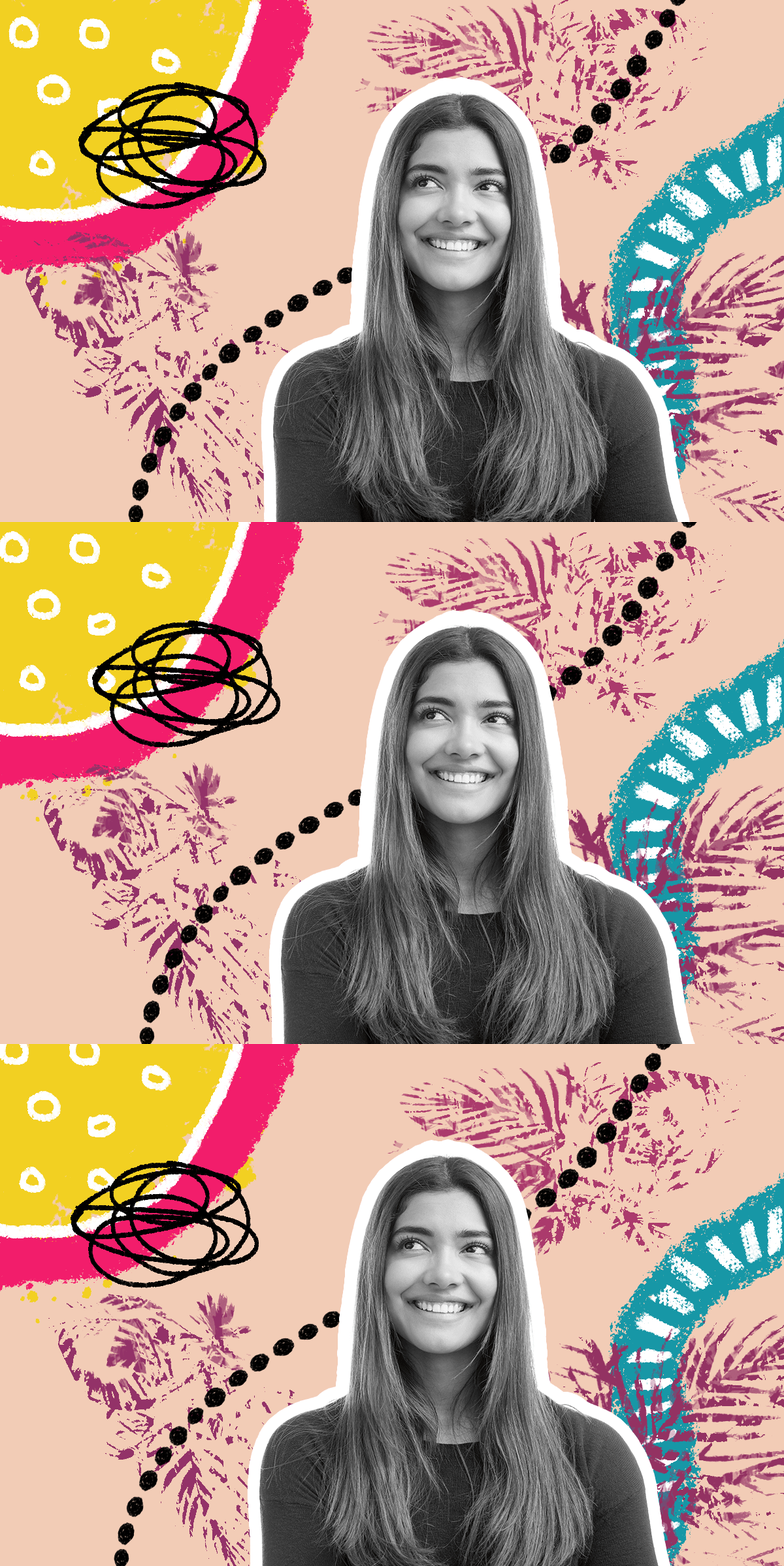
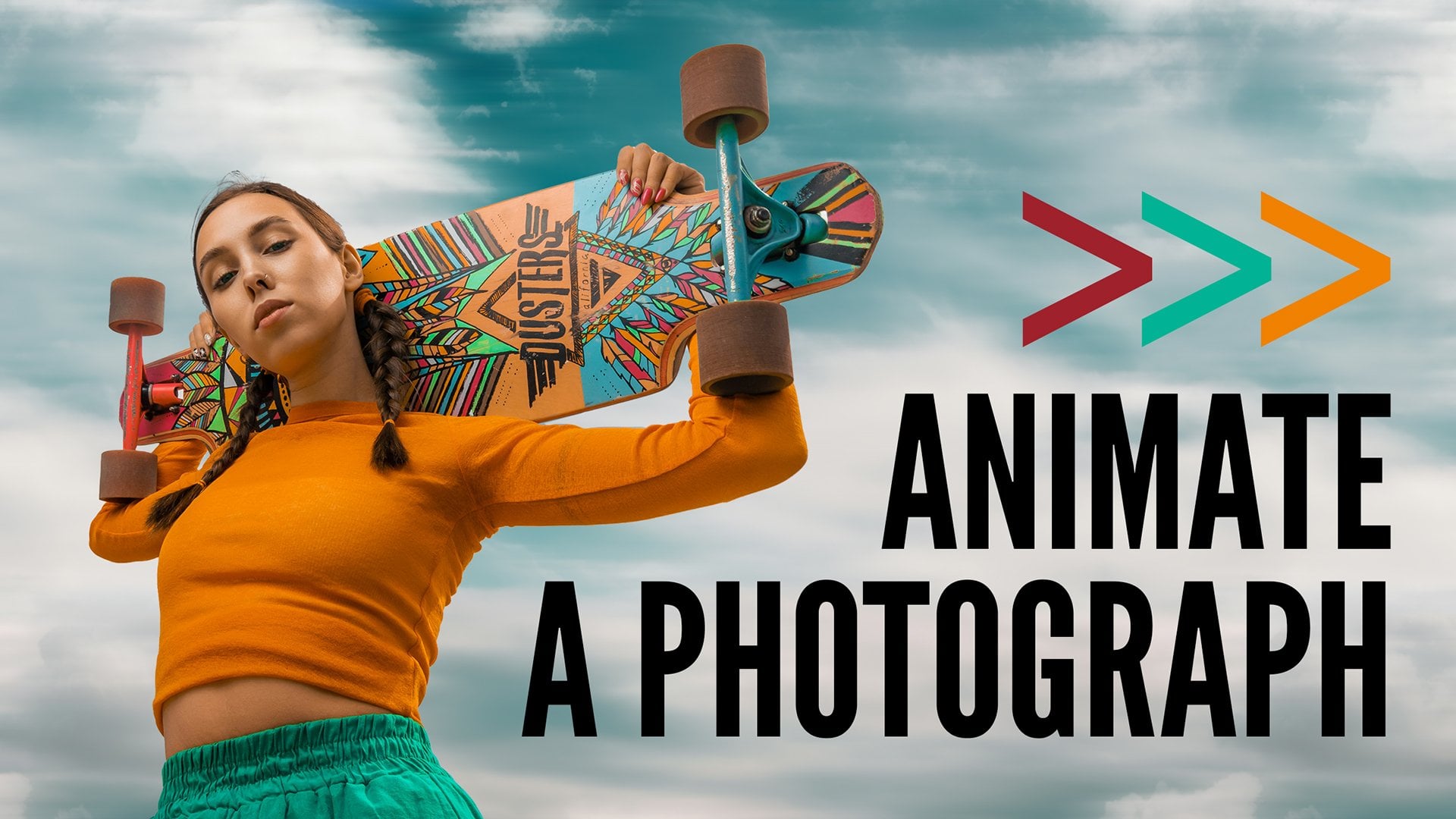
1. Anime sua foto de perfil!: Seja honesto, quando foi a última vez que você atualizou sua escolha de perfil? Se já passou um ou vários
minutos quentes, talvez
seja hora de brilhar Mas esqueça
fotos de rosto rígidas e sistemas operacionais entediantes. E se a imagem do seu perfil
pudesse realmente se mover? Estou falando de uma animação divertida, peculiar e
atraente
que faz as pessoas pararem de rolar e começarem Nesta aula, explicarei como
criar sua própria escolha de perfil
animado no estilo doodle É perfeito para seu
site, suas redes sociais, assinatura de
e-mail ou qualquer lugar onde você queira adicionar um
toque de personalidade Se você é um
artista, freelancer, criador de
conteúdo ou apenas
alguém com um rosto, esta aula é para você. Manteremos as coisas leves, divertidas e totalmente fáceis para iniciantes, e mostrarei exatamente como rabiscar em cima de uma foto, animar sua arte
no Photoshop e exportá-la Não são necessários plug-ins
sofisticados ou códigos complicados. Sou Cara Plytnich, sua colaboradora criativa e entusiasta do doodle
digital Eu ensino
design, ilustração e todas as coisas da Adobe
há mais de 20 anos. Então pegue sua selfie favorita e vamos fazer algo
realmente delicioso Nos vemos no próximo vídeo.
2. Reúna seus materiais: Então, vamos começar
com a imagem que você deseja usar para sua foto
de perfil. Nesse caso, estou
usando apenas uma foto de banco de imagens. Você o encontrará vinculado
nos arquivos do projeto. É gratuito no Adobe Stock. Então, se você quiser praticar
com a mesma imagem, fique à vontade para baixá-la. Além disso, você pode usar as
cores que quiser, é claro, se quiser usar algumas
cores que eu preparei, você pode baixar as amostras criei na seção de arquivos do
projeto Se você for ao menu Janela
e escolher amostras. Você verá suas amostras de
cores aqui e poderá acessar o menu do
painel e escolher
Importar amostras e navegar até o arquivo DOODLEFUN DOT ASE, que as
carregará Você tem a imagem
e as amostras de cores, a outra coisa que você
quer fazer é comprar alguns
pincéis do Photoshop Existem inúmeros
pincéis para escolher. Eles são gratuitos para assinantes
da Creative Cloud. Se você acessar sua ferramenta de
pincel a barra de opções
ou o painel de controle aqui e clicar neste
pequeno menu suspenso Aqui você verá uma roda dentada. Se você clicar nele e
escolher Obter mais pincéis, você será direcionado
para esta página no site da
Adobe, onde,
se você rolar para baixo, encontrará todos
esses pacotes de pincéis Portanto, há marcadores de arte, pincéis
conceituais e pincéis de mídia
seca Quero dizer, você escolhe, e tudo o que você precisa fazer para baixar qualquer um deles
é clicar em Baixar. Isso colocará o arquivo ABR em seu
disco rígido
e, em seguida, no Photoshop Se você voltar ao
mesmo painel de pincel e à mesma roda dentada e escolher
importar pincéis, poderá navegar até onde
salvou o arquivo
e, ao clicar em
Abrir, verá uma carga
aqui embaixo, na
parte inferior do Então, agora que você
tem sua imagem, suas amostras de cores
e seus pincéis, junte-se a mim no próximo
vídeo e prepararemos o arquivo para uma animação divertida de
doodle
3. Configure seu arquivo: Para preparar nosso arquivo para
uma animação de presente em loop, primeira coisa que queremos fazer é
redimensioná-lo Essa imagem tem mais de
6.000 pixels de largura, e isso é enorme Então, vamos fazer um ajuste
escolhendo o tamanho da imagem. E aqui queremos garantir
que a reamostragem esteja ativada. E eu vou reduzir isso
com até 1.200 pixels. Você pode inserir o
tamanho que quiser aqui, mas a ideia é
que isso esteja na web e , portanto, não queremos que seja muito grande. Em seguida,
clicaremos em OK. Para encaixá-lo novamente na tela, pressione Command ou Control
e o número zero. Em seguida, vamos
selecionar o assunto e copiá-lo em
sua própria camada. Se você tiver a barra de
tarefas contextual visível na tela, basta
clicar em Selecionar assunto Se você não vê a barra de tarefas
contextual,
basta escolher Janela
Barra de tarefas basta escolher Janela Você também pode simplesmente pressionar W para qualquer assistente,
como ferramentas de seleção, e isso lhe dará
a opção de selecionar o assunto aqui mesmo
no painel de controle. Nesse menu
suspenso, vou
garantir a melhor seleção possível
dizendo ao Photoshop
que quero que ele processe
a
seleção na nuvem
e, em seguida, clicarei em Selecionar assunto E eu quero
colocá-la em sua própria camada pressionando
Command ou Control J. Agora que ela está em sua própria camada, quero deixá-la em
preto e branco. Então você pode fazer isso com
uma camada de ajuste, mas isso não é
realmente necessário. Vou usar apenas um
atalho de teclado para dessaturar rapidamente a camada,
que é a tecla de comando ou controle
Shift e a letra U. Na próxima parte, vou
apenas ocultar a camada de fundo para que possamos ver
o Para realmente ajudar você ou seu assunto a se destacarem
do fundo, acho que é muito útil
adicionar um traço branco ao redor deles. Então, vou esconder
essa camada de fundo para que eu possa ver o traçado. E com o assunto selecionado, vou até a parte inferior
do painel de camadas, clicar no ícone de efeitos
e escolher o traçado Aqui, quero ter certeza de que a posição está definida como externa
e, em seguida, podemos brincar com
a configuração de tamanho até obtermos uma espessura que
pareça boa. Acho que
algo em torno de 18 pixels funciona. Se quiser mudar a
cor, você pode clicar aqui e
escolher outra coisa. Mas acho que o branco funciona muito
bem, então clicaremos. OK. Finalmente, vou ativar essa camada de fundo novamente e
clicar para torná-la ativa. Em seguida, adicionarei uma cor de
preenchimento rápido ao plano de fundo para encobrir nosso assunto e
começar aqui. Então, no painel Amostras, eu vou escolher, eu acho, essa cor rosa claro E com isso selecionado, pressionarei Option
Delete ou Alt delete. E isso preencherá
o fundo com nossa cor atualmente
ativa. Tudo bem, agora que
temos uma cor de fundo, nosso assunto está separado
do fundo e tem um pequeno traço
branco ao redor dele. No próximo vídeo, estamos
prontos para começar a rabiscar.
4. Rabisco!: Agora que nossos arquivos estão preparados, estamos prontos para começar a rabiscar E à medida que vamos
fazendo esses rabiscos, queremos pensar em manter os elementos separados
em camadas separadas Talvez nem todas as peças, mas definitivamente certas coisas. Então, queremos ter certeza de
que estamos criando uma nova camada em branco para cada peça diferente
que queremos adicionar. Então, por exemplo,
vou selecionar uma cor azul aqui no
meu painel de amostras, e vamos
até a
ferramenta de pincel pressionando B. E depois vou clicar aqui e escolher vamos ver Aqui vamos nós. Era um pincel
chamado letterers hunk. Isso é muita tentativa e erro, porque
eu não sei como
isso vai
parecer, mas lembre-se de que isso vai
parecer, mas lembre-se podemos
aumentar ou diminuir nosso pincel usando as teclas de colchetes esquerdo e direito ao
lado da letra
P no teclado E eu vou
vir aqui e fazer,
tipo, um pequeno
rabisco como esse Se eu não
gostar, posso desfazer. E uma coisa que
pode ser muito útil , especialmente se você
não tiver um tablet. E neste caso, estou desenhando com o dedo
no meu trackpad. É muito útil
aumentar esse controle deslizante de suavização aqui para que você possa
obter E acho que quero um que seja
um pouco mais bagunçado,
como talvez este E vamos fazer isso meio grande. E então eu vou
fazer um rabisco como esse. Muito simples, certo?
Agora, essa peça é, eu acho, boa por si só, mas eu quero adicionar algumas
marcas em cima dela. E acho que quero
que essas peças
realmente façam parte disso, então vou mantê-las
na mesma camada. Mas vou mudar
para a cor branca e pegar, sei lá, um pincel diferente e
deixar meu pincel bem pequeno. E eu vou simplesmente passar. Vamos escondê-la por um minuto. E vou desenhar pequenas listras como
essa ao longo da minha marca E, novamente, estou fazendo isso. Não sei por que estou
usando meu trackpad. Eu tenho um tablet com caneta aqui. Mas, honestamente, eu não sei. Só para esse tipo de coisa, nem
me preocupo em
tirá-lo e ligá-lo Tudo bem. Então, acho
que essa peça é boa e agora vou
criar uma nova camada. Vamos colocar algo bom
aqui com uma cor amarelada
e, novamente, e, novamente, seus pincéis variarão
dependendo do que Talvez eu
faça o que quer que seja,
esse pincel
do cinturão de asteróides rabisque
algo grande e confuso desse tipo e pegue
outro pincel diferente, talvez algo com
alguma textura Isso parece divertido e talvez
eu escolha uma cor rosa. Isso. E novamente, com a
suavização, aumente o volume. Hmm. Isso é muito limpo. Então, como eu disse, essa
parte é uma tentativa e erro. Então, eu vou
brincar um pouco,
e você vai em frente, joga e experimenta. Eu gosto desse pincel. Esta
é a tinta da Era Dourada. Esses são apenas vários pincéis
gratuitos da Adobe. Assim. E, novamente, vou
mudar para branco. Vou pressionar D para
minhas cores padrão e X para invertê-las E então eu vou entrar
aqui e procurar por Oh, tinta amanteigada Talvez isso seja bom.
Desenhe alguns círculos. Não. Vamos pegar um marcador. Portanto, não se esqueça de que você também pode
pesquisar o marcador da China. Eu gosto desse pincel. Então, vou
desenhar alguns círculos. E eu estou colocando isso
na mesma camada, mas
você não precisa. Mas eu quero que toda essa
peça se mova junto. Então é isso que estou fazendo. Mas se você quiser animar esses pontos separadamente
de todo o resto, basta
colocá-los em sua própria camada OK. Estou apenas mantendo
as coisas simples aqui, mas acho que isso é
bom para essa camada. Deixe-me adicionar mais um bom
tipo de camada texturizada. E acho que há um pincel
em um desses pacotes, o
pacote de atualização do verão de 2020 chamado jungle Jam E esse pincel é legal. Isso lhe dá uma textura agradável. Então, estou trabalhando em
outra camada em branco e vou meio que carimbar alguns desses
juncos Talvez assim. Acho que parece
bom. E agora eu quero adicionar apenas algumas marcas
rabiscadas. Então, vou voltar
para aquele marcador da China. E eu vou usar preto e
aumentar a suavização novamente, e eu quero uma camada
em branco diferente,
e vou desenhar um rabisco maluco aqui,
um tipo de bagunça eu quero uma camada
em branco diferente,
e vou desenhar um emaranhada como essa um E o que eu gosto
é que não tem bordas,
nenhum pendente saliente Então isso é uma coisa,
e então eu vou fazer mais uma camada em branco, e vou para um dos pincéis
de letras Aqui estamos. Há uma coleção de
letras, e uma delas tem esses
pontos chamados apenas de pontilhados. E em outra camada em branco, vou diminuir o zoom, não precisar viajar
tão longe com minha mão. Talvez diminua ainda mais o zoom
e faça algo assim. Tudo bem. Então, agora queremos
salvar nosso trabalho como PSD. Portanto, dedique algum tempo para
explorar
diferentes pincéis, cores e
texturas diferentes, tudo isso,
certifique-se de colocar elementos
diferentes que você
deseja mover
separadamente em uma
camada separada para que ela
possa se mover separada
de qualquer outra coisa Outra coisa que é
útil ter em mente
ao fazer suas
animações é que rabiscos
independentes como esse podem ser movidos em qualquer direção
em sua animação, enquanto algo assim
não pode ser movido para baixo ou para longe
da borda sem exibir
essa peça cortada Então, se isso não te incomoda, acho que você pode movê-lo da maneira que
quiser Mas se você quiser evitar isso, talvez queira desenhar um rabisco gigante e movê-lo
assim para que ele tenha
espaço para se mexer mesmo acontece com essa peça aqui, talvez se eu começar
com ela aqui embaixo
, eu possa movê-la de um
lado para outro, certo? Esses pontos são outro exemplo. Algo
em que
pensar ao criar sua arte Junte-se a mim no próximo
vídeo em que faremos esse movimento de doodle
5. Animação: Tudo bem, vamos lá. Estamos
prontos para animar isso É surpreendentemente simples. Vamos
ao menu Janela e vamos
escolher a linha do tempo E aqui embaixo, esse
botão pode dizer criar animação de quadro ou criar linha do tempo de vídeo Então, queremos clicar
nesse menu suspenso e ter
certeza de que diz
criar animação de quadro
e, em seguida, clicamos em Agora, tudo o que precisamos fazer é organizar as coisas da maneira
que queremos para cada quadro. Então, por padrão, o Photoshop
cria nosso primeiro quadro, e ele tem a seguinte aparência Então, o que vamos
fazer é clicar
no botão de novo quadro para
criar um segundo quadro. E para esse quadro, tudo que precisamos fazer é
pegar a ferramenta de movimentação. E percorra as várias camadas
e simplesmente mova-as. E nós realmente não queremos
movê-los muito. Então, na verdade, só um pouquinho. O Photoshop não
reconhecerá nenhuma transformação aplicada
a uma camada
de quadro a quadro Então, você quer mover camadas, mas não quer usar a transformação
livre,
escalá-las ou girá-las. Mas podemos fazer
ajustes na posição. Então, se eu quiser pegar
essa linha
aqui e movê-la um
pouco assim, talvez eu mova essa
linha para baixo desse jeito. E o fundo da palmeira aqui, talvez eu o deslize para baixo. Bem, eu realmente não
quero mostrar a vantagem aqui, então talvez eu mude dessa maneira. E vamos mover esse cara para cima. E nosso rabiscador para baixo. Agora, o Photoshop vai lembrar
a posição de todas essas camadas desse
quadro versus esse quadro Então, se clicarmos
de volta no primeiro quadro, podemos ver como
tudo se moveu. Então, isso está parecendo bom até agora. Agora, só queremos
criar mais um quadro. Novamente, clique no botão do
novo quadro. E, novamente, vamos
mudar as coisas. Então, a parte complicada é que
queremos poder
movê-los para que sejam diferentes dos dois
primeiros quadros Então, neste terceiro quadro, certificando-se de que o terceiro
quadro esteja ativo, talvez eu a
mova dessa maneira. E vamos garantir
que seja diferente
do primeiro quadro e
do segundo quadro. OK. E vamos ver. Os pontos
pretos começaram aqui. Eles se moveram um pouco
para a direita. E então, no quadro três, talvez eu os mova um pouco para
a esquerda. E, aparentemente, um pouco
mais. Lá vamos nós. Esse cara
talvez se mude para cá. Não é tão importante. É simplesmente importante que. Eles se movem. Perfeito. Então, em última análise, você quer ser
capaz de alternar entre os três quadros e ver se tudo está
se movendo E se você não gostar de onde algo está em um
determinado quadro, basta selecionar esse quadro
e, em seguida, mover a camada. Você só quer
ter certeza de que, sempre que estiver fazendo ajustes,
sabe em qual quadro está, porque é muito fácil
pensar que você está no quadro três e agora você acabou de
estragar o quadro dois Portanto, lembre-se de
que você sempre pode desfazer pressionando
Command ou Control Z, e sempre pode
excluir quadros, se necessário, e criar novos,
se de alguma forma for mais fácil Ou se de alguma forma você ficar
realmente confuso, o que é muito fácil de
fazer se você esquecer de prestar atenção
em qual quadro está enquanto
ajusta as camadas Mas se você realmente se
confundir e
ficar tipo,
eu quero que todas as minhas molduras coloquem
meu assunto aqui
exatamente no mesmo lugar,
você pode simplesmente escolher uma
moldura, posicionar sua camada
e, em seguida, clicar com a tecla Shift para
selecionar todas as molduras E então, se você
acessar o menu do painel da linha do tempo, poderá escolher a
camada de correspondência entre os quadros Você pode escolher quais atributos deseja combinar.
Em seguida, clique em OK. E agora você verá que
essa camada corresponde todos esses atributos
em todos esses quadros Então, eu gostaria de
trazê-la de volta para
cá e em algum tipo
de posição similar. Portanto, também ajuda a garantir que você esteja movendo as coisas em direções
diferentes. exemplo, você provavelmente não quer mover todos os elementos para baixo e para a esquerda no mesmo quadro ,
porque então
parece que tudo está se movendo junto. Então, de um quadro para o outro, eu gostaria de fazer
algumas coisas subirem, outras descerem,
algumas se moverem para a esquerda, para a direita, etc Assim, você obtém mais
desse efeito de oscilação que provavelmente deseja. Veja como isso está acontecendo, vamos clicar neste
pequeno menu suspenso aqui, certifique-se de que esteja
configurado para ser repetido para sempre. E então queremos clicar em um dos quadros,
clicar com a tecla Shift no último quadro para que todos os três sejam selecionados. E vamos alterar
o tempo aqui de
um atraso de zero segundo para que possamos escolher qualquer
número dessas predefinições Gosto de usar outro
e gosto de digitar 0.3. E se clicarmos em OK
e depois
clicarmos em Reproduzir, veremos
nossa animação. Então, a partir daqui, se você quiser
que a animação se mova mais rápido, você pode diminuir o
atraso em cada quadro. E se você quiser diminuir
a velocidade, você aumentaria o atraso. Portanto, faça os ajustes
que quiser fazer. Salve uma versão atualizada
do seu arquivo de trabalho e junte-se a mim no próximo vídeo Vamos transformá-lo em
um presente animado.
6. Exportação: Agora, para exportar isso para que você possa publicá-lo em seu site,
compartilhe-o com o mundo. Você vai para Arquivo,
Exportar, Salvar para a Web. Aqui, você quer ter
certeza de que o GIF está selecionado. Há muitas configurações
que você pode ajustar aqui para tentar minimizar o tamanho do arquivo Você pode ver qual
será o tamanho do arquivo consultando aqui. Podemos ver agora que, em seu tamanho e configuração
atuais, isso pesará 900 K. Então, dependendo de
como você o está usando,
talvez queira tentar
diminuí-lo talvez queira tentar
diminuí-lo Então você pode reduzir o tamanho. Você pode tentar usar menos cores e ver se isso
fará diferença. Nesse caso,
baixei para 128 e acho que ainda parece bom. Mas, você sabe, isso depende de você. Você pode se surpreender com o que
pode fazer aqui. E às vezes é divertido
criar um presente que realmente parece
um retrocesso aos anos 90 Então, sempre que você
configurar isso da maneira que quiser e confirmar
o tamanho desejado,
certifique-se de que ele se
repetirá para sempre
e, em seguida, clique em Salvar. Dê um nome a ele e,
se dermos uma olhada, aí está nosso presente animado Agora, pode ser
possível que você também queira um MP quatro por
qualquer motivo. Portanto, se você
precisar de um MP quatro,
basta acessar Arquivo, Exportar renderização de vídeo Aqui, vou me certificar de
definir isso para o tamanho do documento. Verifique se todos os quadros
estão selecionados e clique em Renderizar
e pronto. Agora, ele não será repetido
automaticamente
nesta prévia
porque é um MP quatro. Portanto, tenha isso em mente. Você precisará saber para qual
tipo de formato deseja exportar, dependendo de
como deseja usá-lo.
7. Próximos passos: E isso é um embrulho. Sua foto de
perfil animada no estilo doodle está oficialmente viva e pronta para encantar a Internet. E
nós queremos ver. Portanto, certifique-se de publicar seu projeto finalizado na seção de
projetos abaixo, seja ele tolo, gentil
ou direto, estranho Queremos ver isso
e torcer por você. Se você gostou desta aula, deixe
um comentário e confira meus outros cursos
aqui no Skillshare para obter mais diversão criativa e mágica Você também pode me encontrar
em carapltnch.com para obter mais inspiração, Muito obrigado por assistir e até a próxima, feliz criação. Ah,
 Khara Plicanic, Photographer, Designer, Adobe Educator