Transcrições
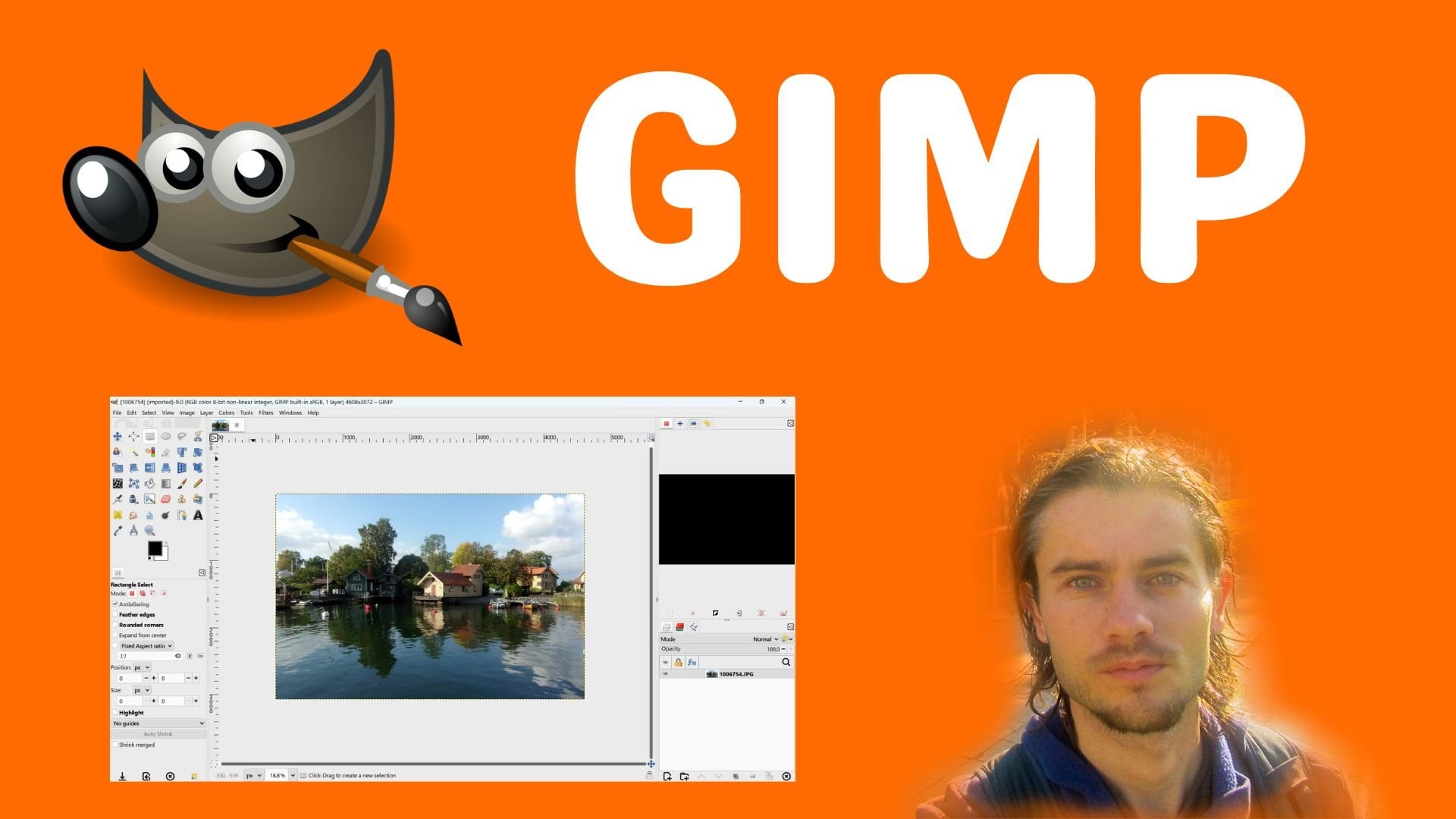
1. Apresentação: Olá, pessoal, e
bem-vindos a essas curas, Gimp,
as curas completas .
Gimp, o que é isso? É um poderoso software de edição
e montagem de fotos com diferentes recursos e inúmeras ferramentas para
trabalhar com imagens É um software gratuito e de
código aberto, que o
torna atraente para
uma ampla variedade de trabalhos. Ele também oferece uma interface flexível
e configurável para atender às necessidades individuais O software oferece recursos
avançados para criar seleções para trabalhar
com camadas e máscaras, além de ferramentas poderosas de edição de
imagens. Ele permite que os usuários trabalhem com vários ajustes
para aprimorar as fotos, além de permitir que os usuários trabalhem com uma variedade de filtros
e gerem efeitos. O software também pode
ser usado para todos os tipos de design gráfico,
como capas, cartões, folhetos e muito mais Ele também oferece recursos avançados de
desenho com várias ferramentas de pintura e recursos de manipulação de
cores Você terá um número
impressionante de possibilidades com o GIMP O software é
muito abrangente, permitindo
criar todos os tipos de projetos com design gráfico
de alta qualidade. Quais são as vantagens do
software, por que é útil usar o jogo? Porque é um software gratuito e de código
aberto. Você pode encontrar uma interface
ergonômica. Você tem um poderoso sistema
de camadas. Você tem um poderoso sistema de máscaras. Você pode encontrar ferramentas avançadas
de seleção. Você pode encontrar ferramentas avançadas de
transformação. Você encontrará várias
configurações para edição de fotos. Você pode ter acesso
às ferramentas de pintura, adicionar filtros e ter um modo diferente para aprimorar
rapidamente qualquer foto Agora, o que você aprenderá
neste curso de treinamento,
neste curso de treinamento, você
aprenderá a dominar o
jogo do zero Ao final do treinamento, você terá
excelentes níveis de proficiência
com o software e poderá trabalhar com todos os tipos de documentos
gráficos Depois de uma explicação sobre a interface e o gerenciamento do
painel, você aprenderá o básico para
começar , como camadas e máscaras Todas as ferramentas serão explicadas em detalhes com exemplos
concretos, otimizando seu aprendizado
do software Também aprendemos como gerenciar
perfeitamente a seleção, criar formas e adicionar texto. Você também aprenderá como
editar fotos , adicionar filtros
e seus diversos usos. No final do curso de
treinamento, vários exercícios
permitirão que você coloque em prática todos os elementos
do curso de treinamento. Faça a maldição completa.
2. Comece com o painel: Vamos ver como
começar com o painel. Uma das primeiras coisas a fazer
é ver como trabalhar com o painel e entender como estão esses diferentes elementos. Então, primeiro, quando começamos com um novo documento aqui,
quando você vai para o canto superior esquerdo,
você tem um arquivo. No arquivo, o que você
poderá fazer é
criar um novo documento,
abrir um documento. Você poderá salvar
e exportar seu trabalho. Você também terá acesso para
editar todas as preferências ou editar
as
preferências somente a partir deste documento com
as configurações do documento Nos painéis de edição, você
poderá desfazer a ação, então os painéis de histórico
funcionam com o espião e passado funcionam também
com algumas seleções Você também tem a
possibilidade de ajustar o estilo artístico para criar novas cores
ou substituir cores Aqui temos itens, itens, você tem diferentes tipos de ferramentas que podem ser usadas
com os recursos do item. Na inserção, o que você pode fazer ter diferentes tipos
de ferramentas de concepção, como decifrar formas
ou decifrar textos,
mas, concretamente, das coisas
que você tem na inserção, você pode encontrar novamente
apenas nesta guia abaixo porque todas essas são
as diferentes ferramentas Você pode gerenciar a página desses painéis e inserir novas páginas. Você pode aplicar a Página Mestra. Vemos como trabalhar com o Master é extremamente útil nesse
tipo de software de layout. Para gerenciar o guia, você também pode gerenciar a opção de
encaixe aqui, grade, duas guias e dois itens Aqui, isso é uma tabela, então essas são as
diferentes ferramentas de tabela que podemos usar para editar uma tabela. Aqui estão alguns painéis extras. Visualize painéis para trabalhar com opções
diferentes, como ,
por exemplo, o Zoom ou a
visualização em seu documento, script, Windows e
aplicativo no Windows Poderemos ajustar
uma janela diferente
e depois mostrarei como você pode fazer isso. Então, primeiro você tem
essas guias diferentes. Depois de baixo, você tem uma guia
com opções diferentes. Você pode ter um resumo das coisas
básicas que você pode fazer
para criar um novo documento,
abrir, salvar fechar e
imprimir novamente, salvar como PDF. Depois, você pode desfazer e
refazer ações aqui mesmo. Se eu continuar, você também pode copiar
e colar deste painel,
recortar, copiar e colar.
Depois de recortar, copiar e colar. ter as diferentes
ferramentas de concepção, elas estão localizadas nessa área, como as ferramentas de texto
ou a moldura da imagem, você também tem a
possibilidade de criar algumas formas ou criar linhas. Então você vê um tipo diferente
de ferramentas de concepção. Ao continuar um pouco, você tem mais recursos avançados de PDF e, à direita, as diferentes opções de visualização. Então, depois de fazer
esse tipo de trabalho, aqui eu coloco painéis diferentes. Então, por exemplo, na minha interface, decidi colocar painéis de
páginas de intervalo à esquerda. Decidi pelo direito de
colocar painéis de propriedades, painéis propriedades de
conteúdo
e painéis de camadas. Todos esses painéis onde estão
suas posições, você pode depois estender
nesta direção ou nesta eu também posso estender
na direção, se eu
precisar, como você pode ver. Você também tem a
possibilidade de, se trabalhar com duas linhas como aqui, também
pode mover esses
painéis nessa direção. Por exemplo, eu posso
fazer algo
assim e posso mover um
pouco mais para o painel, mas não posso, neste caso, mover um pouco mais. Então, esse é o tipo
de coisa que
podemos fazer com esse tipo de painel, totalmente no meio. Assim, você pode encontrar sua página, seu espaço, sua área de trabalho. Na parte superior, você tem réguas
horizontais
e, à esquerda, você pode
encontrar réguas verticais Totalmente, quando você está abaixo, você pode trabalhar com
algumas opções de zoom. Você poderá alternar
de uma página para outra. Aqui temos apenas uma página, então esta é a página número 121. E nessa área, podemos encontrar planos de fundo, e são as camadas Por padrão, trabalhamos
em camadas de fundo, como você pode ver, porque eu
coloco os painéis de camadas. Aqui temos algumas coordenadas e temos a unidade
do documento Se quiser alterar a
unidade do documento, você pode alterá-la aqui. E nesse caso, por padrão, trabalhamos em milímetros Então, essas são algumas coisas diferentes que você precisa saber
no início. Concretamente, quando você entra
nos cantos superiores esquerdos, há abas diferentes
que você pode usar com diferentes
tipos de ferramentas Ao mesmo tempo, se
você simplesmente descer,
terá um tipo diferente de
categorização, pois
também terá essa categoria qual você pode arrastar e
mover algum elemento Aqui, não vou
fazer isso porque acho muito bom manter todos esses tipos de ferramentas com todo esse tipo de categorização, mas você pode editar se
realmente precisar E, geralmente, é muito bom, então crie novos documentos, venda painéis históricos e especializados. Aqui está um tipo diferente
de ferramentas de concepção, mais opções sobre
PDF e totalmente sobre a opção de escrever a visualização ,
porque aqui usamos a visualização
normal e aqui, por padrão, estamos no modo de edição. Mas também podemos alternar para o modo de visualização e o sistema de
gerenciamento de cores Toggle Se você quiser ver, por exemplo, o modo de visualização,
poderá ativar
a visualização aqui mesmo. Então, isso é tudo o básico
que você precisa saber. Então, depois do que vou explicar, vou explicar como você
pode editar os painéis. Edite as preferências primeiro, como você pode editar
as preferências. E vou explicar também como
você pode editar os painéis. Portanto, significa colocar
esses painéis de propriedades, painéis camadas,
organizar painéis de patch por uma simples razão de que,
quando
você acessa a janela, você tem esses
tipos diferentes de painéis e pode colocá-los na
posição que
deseja ajustar perfeitamente seu painel de acordo com
sua conveniência.
3. Preferências de edição: Vamos ver como editar
as preferências. E para editar as preferências, podemos arquivar aqui. E quando você entra no arquivo, você tem a possibilidade de editar as preferências
apenas nesta área. Você precisa entender que as preferências são diferentes da configuração
do documento. Portanto, as preferências são
as preferências de todos os documentos
que você criará. E a configuração do documento consiste em
criar modificações a partir de algumas preferências somente para o documento em que você está. Então, as preferências gerais,
é essa. Quando eu clico neste, você pode encontrar a
interface do usuário aqui. Por padrão, se você precisar, por exemplo, alterar
o idioma, você tem a
janela principal e o idioma aqui e pode
ajustar o idioma aqui. Por padrão, você também tem um menu de
tamanho de fonte com uma paleta oito pontos e oito
pontos. Concretamente, você tem um tipo diferente de tamanho para o texto neste painel, e esse é o tamanho
que temos Nós vamos ficar com este.
Depois de passar por algum passe, concretamente, isso mostra
que quando, por exemplo, você salva um trabalho ou
exporta um trabalho por padrão, esse é o passe
que ele usará e você poderá alterar o
passe no seu computador Atalho de teclado diferente. Então, aqui você tem uma lista de todos os atalhos
que você pode usar Dependendo se você pode aprender
o atalho diferente, depende de você Você tem atalhos que usamos em diferentes softwares gráficos e tem um pedido específico
no Scribus. Depende. Você tem alguns que são
muito interessantes, pedido um é menos interessante. Depende do
que você quer fazer. Então esse é o atalho. Temos a configuração do documento para todos os documentos
que você criará. Isso significa que se eu criar um
novo documento por padrão, a página será A para página com orientação retrato
em milímetros e branco e oito Portanto, para todos os documentos que você criará
no início, você pode definir por padrão
o que deseja aqui. E neste caso,
trabalharei com A para
documento em retrato. E é o mesmo. Você também pode
alterar o idioma. Você também tem o layout aqui. E com o layout, você tem uma única página ou uma página oposta ao
criar um novo documento. Vou manter uma única página, você tem margem e alega. Então, quando você
cria um novo documento, mesmo que você possa alterar isso ao criar
um novo documento, decidi colocar zero para as margens e
zero para a sangria Mas se você quiser começar com, por exemplo, a margem, você pode ativar aqui. Se você quiser que todo o seu
documento seja preenchido por padrão, ao começar, escolha dez pela margem,
você pode aplicar dez. Se você quiser, por exemplo, 20 ou o sangramento,
você pode aplicar 20. Depois que você decidir,
dependendo da variedade de documentos
que você criará, voltarei
às preferências. Voltarei
às configurações,
margens e sangramentos do documento margens e Aqui vou
voltar com um valor zero e vou ativar
a proporção aqui mesmo. Salvando por padrão, você pode ter um intervalo de salvamento
por padrão de 10 minutos O número não consegue manter um
e você habilitou o sistema de rádio tem
até 99 ações. Geralmente, é bonito o suficiente. Então, se eu continuar um
pouco, o tamanho da página é apenas um tipo diferente de tamanho
de página que você pode ter. Quando você cria
um novo documento, eles propõem o
tamanho ativo que você tem aqui, e você tem mais tamanho ativo que pode ser integrado à
direita. E depois de integrar à
direita, ao criar um novo documento, você poderá
ter mais opções. Então, aqui, depende se você quer começar
com um desses. Mesmo que você possa depois personalizar o tamanho da sua página,
isso não é um problema. Guias Por padrão: posicionamento, cores de
visibilidade e, concretamente, posicionamento, as guias chegarão ao topo depois que você tiver
a grade da linha de base ,
a margem do objeto de
conteúdo e a grade margem do objeto de
conteúdo e Você pode simplesmente alterar a posição do
elemento diferente, se necessário. Você tem uma captura de distância
e uma captura de
pixels para pixels , e a visibilidade por padrão, será das
guias e das margens Mas na opção diferente
aqui, poderemos
tornar visível a grade da página
ou a grade da linha de base depois Aqui, essa é uma cor, então o guia tem uma
cor exatamente como essa. Se você quiser mudar,
você pode mudar, mas podemos manter por padrão essas
cores diferentes para a margem guia, grade de
medida, grade mínima,
grade de linha de base Depois de algo interessante,
também são as ferramentas de mensagens instantâneas. Então, concretamente, quando
você cria algum texto, por padrão, o
texto estará com essa família de fontes
e com esse tamanho Portanto, se você quiser começar com outra família de fontes ou
outro tamanho, poderá alterar. Por padrão, a cor também
estará em preto. Portanto, toda vez que você adicionar texto, ele manterá esse
parâmetro por padrão e você poderá
alterá-lo com certeza depois. Por padrão,
ao criar texto, você
também terá apenas uma coluna, exatamente assim. É o mesmo se você integrar a
imagem, por exemplo, quiser ter a
cor do campo na cor da linha e poderá alterá-la depois. Se você integrar a forma, por exemplo, ao
criar retângulos, decidi ao criar retângulo ter, por
padrão, a cor vermelha, e decidi não
ter nenhuma cor marcada, então isso significa uma cor clara E quanto ao estilo de linha,
decidi ter essa linha e linha aérea, então isso significa que não há branco Polígono regular, se você
criar um polígono regular, poderá definir o número
de cantos que deseja e também aplicar
diretamente Mesmo
que possamos mudar isso depois, quando você cria uma linha,
ela é a mesma por padrão, a linha aparecerá em preto com esse estilo e uma
linha de um, um ponto. Você precisa mudar, você prefere algo
diferente, você pode mudar. O mesmo vale para
pintura caligráfica, arco e espiral. Portanto, toda vez que
você usa uma
dessas ferramentas que
temos aqui no topo, ela corresponde às preferências
que podemos usar. Então, essa é a principal
coisa que precisamos fazer depois de todo o resto. Todo o resto não são
os recursos principais, e eu não posso recomendar que você tente editar todos
esses diferentes
parâmetros do porque eles são
muito avançados
e, geralmente,
não é muito avançados
e, geralmente,
não é extremamente útil alterar
nenhum desses parâmetros. Portanto, se você tiver
parâmetros a serem alterados, poderá se concentrar na
interface do usuário até, por exemplo, ferramentas do item, passagem da interface
do usuário, atalho do
teclado
Documente.pt,
guia de tamanhos , ferramentas
do item para ver as coisas mais importantes
que precisamos saber quando começamos com as
preferências, assim E depois você poderá
encontrar novamente na configuração do
documento, somente para o documento ativo. Portanto, somente para o documento ativo, posso encontrar mais uma
vez a configuração do documento, guias,
também posso encontrar ferramentas de itens, mas apenas para este documento. Então, isso é algo
que você precisa saber.
4. Edite janelas: Vamos ver
como editar janelas. Então, para essas duas janelas de edição, podemos acessar esses painéis e temos a possibilidade de
integrar diferentes
tipos de janelas. Então, por padrão, você não
terá esse tipo de interface. Por padrão, você não
terá páginas de intervalo, propriedades, propriedades de conteúdo
ou camadas Então, algo que
vou fazer primeiro é remover essas janelas. Por exemplo, se eu quiser
remover a página de intervalo, basta clicar aqui
e posso remover. Você também pode arrastar
e mover um elemento, arrastar e mover a janela, e você pode trabalhar com uma janela
móvel como essa E se eu quiser
fechar, eu posso fechar. Se eu quiser fechar este, eu posso clicar aqui e fechar
este, eu posso clicar aqui. Então, por padrão, você
terá isso. E, como você pode ver,
não é uma maneira perfeita de trabalhar. É como uma interface simples. No começo,
não parece muito bom
por esse motivo. Mas você pode personalizar com uma interface muito interessante Por exemplo, na minha opinião, e algo que
você também pode fazer para as curas e que
também pode ajustar sozinho, é acessar o Windows E um dos primeiros
painéis que podemos usar são os painéis de propriedades. Portanto, os painéis imobiliários
serão muito bons. Porque você pode pegar
os painéis da propriedade. Eu posso colocar isso, por exemplo, à
direita, assim, você pode arrastar e mover É muito útil
porque ao criar qualquer tipo de
forma, por exemplo, você terá a possibilidade
de ajustar as formas para adicionar uma sombra projetada para alterar alguns parâmetros para
ajustar os traços, as cores e
a transparência Extremamente útil para
tudo o que você precisa usar. A segunda coisa que vou
acrescentar são os painéis de camadas. Portanto, o painel de camadas
está localizado aqui. Vou clicar na camada. Então ele colocou meus painéis de
camadas aqui, mas se não for o caso, posso simplesmente arrastar
e entrar aqui. Então eu vou te mostrar novamente. Vou clicar em Propriedades
da janela, e aqui e agora ela
aparece nessa área, e então eu posso colocar camadas e arrastar as camadas
e rolar para baixo Painéis de camadas, usamos menos painéis de camada de inscrição do que alguns softwares gráficos
por diferentes motivos Mas, por padrão, temos
apenas camadas de fundo e você pode simplesmente permanecer
nas camadas de fundo. É possível, mas
se você precisar
criar mais camadas,
você pode fazer isso. Geralmente, prefiro
trabalhar com painéis de camadas no
canto inferior direito de todos os softwares. Então é por isso que eu decidi
colocar esse elemento aqui. Você também pode arrastar e se mover na posição nessa área. Os outros opostos que
vou integrar são a janela, as propriedades do
conteúdo E as propriedades do conteúdo colocarão minhas propriedades
de conteúdo. Aqui, vou apenas
rastrear e mover, e colocarei minhas propriedades de
conteúdo talvez nessa
área, desse jeito. Depois, sim, desse jeito. Então, depois de colocar minhas propriedades de
conteúdo, eu quero não
colocar aqui. Vou colocar
logo abaixo das propriedades. Então eu preciso acessar propriedades
como essa e clicar com o botão esquerdo, como você pode ver agora, as duas
janelas estão nas mesmas linhas. Se eu quiser colocar
propriedades primeiro, basta arrastar e
entrar aqui. Embora as propriedades
do conteúdo sejam muito boas, explicarei mais
tarde, quando você
criará algo
como uma moldura de imagem ou trabalhará com texto. Automaticamente, a
propriedade do conteúdo será ajustada. Portanto, se for uma imagem, serão imagens de conteúdo
e serão extremamente úteis
para redimensionar uma imagem E se você trabalhar com texto
, aqui estarão as propriedades do texto. Extremamente útil para as propriedades da imagem
e do texto. Então é por isso que eu
decidi colocar este aqui. Então, teremos as propriedades e as propriedades do conteúdo
logo abaixo dos painéis er. Totalmente, à esquerda,
eu tenho um lugar, e vou mostrar
algo muito útil também porque trabalhamos em um software de layout que queremos
trabalhar com páginas e master. É por isso que vou
trabalhar com as páginas de Arran. E as páginas de Arran estarão
localizadas à esquerda aqui. Mas se não for o caso, você pode arrastar e mover e posicionar por aqui novamente, como você pode ver, basta arrastar mover
e
posicionar à esquerda Como você pode ver,
é uma grande janela. Com
páginas mestras disponíveis, páginas de documentos. Então, aqui poderemos ver todos os mestres e aqui
ver todas as páginas. E como trabalhamos com
software de layout , é
muito conveniente. Você também pode ajustar aqui para ver mais páginas
ou ver mais, por exemplo, os mestres. Cada vez, você também pode arrastar e mover a janela aqui e também pode
arrastar e mover a janela aqui. E é isso. Agora temos uma interface muito
interessante para começar com o Scribus, organizar páginas, propriedades, propriedades de
conteúdo e camadas Depois, se precisar concluir, você pode colocar mais elementos. Não gosto de ter
muitas janelas, apenas o essencial. Mas se você quiser
mais, você pode ter algo interessante
como, por exemplo, halin e distribuir painéis, e você pode colocar
em uma área específica Esse painel pode ser bem interessante porque você pode trabalhar com alinhamento
e distribuição Mas também podemos abrir os
painéis quando precisarmos. Então, quando precisarmos, podemos
simplesmente abrir os painéis, e isso definitivamente
não é um problema. Assim, você pode abrir
painéis quando precisar. Aqui, você tem painéis de contorno. Assim como os painéis, você pode encontrar um resumo do que você tem
dentro do seu documento. Por exemplo, dentro do
seu documento, aqui temos apenas uma página
mestra e uma página, mas podemos ter mais elementos. Então, cada vez que
você acessa o Windows, você também pode ter acesso a
mais elementos desse tipo. Recursos, histórico de ações, símbolos de álbum de
recortes, itens embutidos Pode ter mais elementos como
esse também pode ser algum símbolo, mas aqui não temos nada, então é por isso que não
vejo nenhum elemento, mas é possível
abrir essas janelas também. Mas eles são menos úteis. Acho que aqui temos
as coisas mais úteis. Então, para começar com as curas
e, ao mesmo tempo, acho que para você é
muito conveniente trabalhar com o Scribus.
Organize as páginas. Aqui à esquerda,
acho que é muito bom. Painéis de propriedades preenchidos
com propriedades de conteúdo, e podemos alternar facilmente os painéis por
camadas se
precisarmos trabalhar com as camadas em nosso
espaço de trabalho aqui.
5. Crie um documento: Vamos ver como
criar um novo documento. Para isso, quando eu
crio um novo documento, eu tenho esta página. Esta é uma página de quatro páginas. Para criar um novo documento,
você pode executar o arquivo. Você pode criar um novo. Você também pode usar a partir do modelo porque você tem modelos
diferentes
que você pode usar. Clicamos em um novo aqui, por padrão, você terá um modelo de tamanho
diferente. Conforme explicado,
você pode encontrar
nas preferências e adicionar mais modelos. Se eu selecionar A quatro, você pode selecionar uma única
página aqui, retrato, e se eu quiser
criar a mesma página, farei algo assim
e, como você pode ver,
eu tenho minha página. Agora, quando eu crio uma nova página,
se eu quiser outra página ,
ou tamanho, posso usar, por exemplo, A sue, e desta vez, terei
um novo documento com A sue Você também pode encontrar o
tamanho que temos aqui, a régua horizontal
e a régua vertical Vamos clicar em multar você. Voltarei ao personalizado para que
você possa criar um tamanho personalizado. Se, por exemplo, eu quiser
um documento com talvez 1.600 600 de largura e 2008, gravarei esse valor Você também pode trocar a
unidade se preferir trabalhar em
algum momento, seja impresso ou em polegadas ou em
centímetros, é possível E como você pode ver, eu adicionei outro tipo de documento
como este. Se eu selecionar novo aqui, você também terá a possibilidade de,
se eu voltar para documento, ativar uma guia de
margem e um sangramento. Então, o guia de margem,
o que é isso? É uma margem interna. Então eu editei nas preferências
para colocar zero por padrão. Mas, por padrão, você
terá uma margem. Você pode ativar a
proporção se quiser ter a margem na mesma área. Por exemplo, eu digito 20 e
clico com o botão esquerdo e posso aplicar
20 em cada elemento, mas você também pode quebrar a
proporção e, à direita, posso querer apenas dez e talvez
nos dez à esquerda, quero apenas dez. Basta validar com Enter e
eu criei esse novo documento, e você pode ver a página com a cor vermelha e a margem com a
cor azul, por exemplo Também existe a possibilidade de,
ao criar um novo adicionar uma hemorragia e é a mesma coisa Você pode trabalhar com valores
diferentes. Por exemplo, posso
desativar a proporção, colocar à esquerda, talvez 60,
colocar à direita, colocar à direita, talvez 60 também
na parte superior, talvez 20 e na parte inferior,
talvez 20 também Acabamos de validar e
agora eu tenho uma hemorragia. Uma hemorragia, o que é
isso? É um espaço de trabalho fora da sua página. Às vezes,
se você quiser compartilhar
seu trabalho, é conveniente que outras pessoas vejam algumas
informações fora da página. E é por isso que
podemos usar um sangramento. É a área de trabalho. Se eu voltar aqui, vamos criar outro. Voltarei às minhas
propriedades por padrão, e algo que
farei é, por exemplo, adicionar uma
pistola de margem com uma proporção dez, exatamente assim. Clique com o botão esquerdo e um
sangramento de talvez 40, e eu validarei e obterei esse
valor É assim que você pode gerenciar
o tamanho da página, a margem e o sangramento. Agora, o que você pode fazer é que, ao criar
um novo documento, você tenha a possibilidade de começar
com várias páginas. Aqui, você pode definir o
número de páginas que deseja. Se eu quiser começar
com seis páginas, começarei com seis páginas. Por padrão,
esqueci de mostrar que você pode mudar a orientação
para paisagem E ao clicar em Paisagem, você também pode criar uma
nova página em Paisagem. Então, isso também é algo
que você precisa saber. Assim, você pode alternar aqui para
paisagem a qualquer momento. Página, volta ao retrato. Vou definir, por exemplo, seis páginas para começar,
páginas validar. Agora você pode encontrar as
seis páginas que aparecem em nossas propriedades de páginas organizadas e você pode encontrar aqui, também
temos seis páginas. Assim, podemos ver a exibição
das seis páginas aparecendo aqui. Você também pode alternar de
uma página para outra, basta clicar nessa área quando, por exemplo,
você amplia aqui, pode definir qual página deseja ter e pode
voltar a qualquer página. Também pode começar com
uma página dupla. Isso significa que você pode começar
com uma página aqui. E você pode, por exemplo, clicar em Página oposta. Se você clicar
em Página oposta e adicionar
apenas uma página, a única página aparecerá
logo à direita. Ainda temos uma página, mas na página mestra, temos esquerda e direita. Você acabou de criar
uma página aqui. Se você quiser criar uma
página dupla, você criará uma nova, selecionará a página oposta, selecionará a página número dois, mas a primeira página
precisa estar à esquerda porque se a primeira
página não estiver à esquerda, as sete páginas
aparecerão logo abaixo. Então, aqui vou definir a página
direita e uma primeira página
à esquerda, o número da página dois. A primeira página está à
esquerda. Página oposta. E se eu apenas validá-la, agora teremos uma página dupla. Então, se eu diminuir o zoom, criei um novo documento com minha página
dupla, como você pode ver. E como temos uma página
dupla, por padrão, temos a esquerda e a
direita normais na página mestra. Podemos criar, por exemplo, um mestre e ter isso para a esquerda e também para
a direita. O mesmo. Você pode criar
várias páginas duplas. Você pode selecionar, por
exemplo, páginas opostas. Eu posso definir talvez seis páginas. Vou começar pela esquerda. Você também pode começar pela direita, mas só que a primeira
página estará à direita. É lógico porque, ao criar um livro, você pode ter apenas a
primeira página à direita. Então é por isso que isso
funciona assim. E se eu apenas validar
aqui, como você pode ver, eu tenho três
páginas duplas, exatamente assim Um, dois, três,
quatro, cinco, seis e página dupla um,
dois e três. Não se esqueça de que você pode
editar as propriedades depois. Então, o que isso significa? Isso
significa que, a qualquer momento, você pode entrar no arquivo aqui. Vou criar
apenas um novo documento. E sim, para que você possa
criar um novo documento. Se quiser editar
as propriedades depois, você pode acessar o arquivo e
configurar o documento. Graças à configuração do documento, se eu quiser alterar o layout, a opção de
salvar em branco aqui, só
posso acessar este documento Se eu quiser mudar com certeza, clico em Au e pronto. Eu altero o tamanho
do meu documento. Você pode continuar a configuração do
documento de arquivo e ajustar o tamanho
do seu documento aqui. Então, se você precisar depois inserir alguma dimensão
específica, eu quero, por exemplo, 200 e aqui eu quero,
por exemplo, 300. Eu posso simplesmente validar esse valor. Eu apenas clico e valido. E como você pode ver, você
poderá ajustar o tamanho. Então, depois da
configuração do documento, como você pode ver, 203 centenas aqui, 200 de largura e 308 Então, depois disso, você
pode configurar o
documento a qualquer momento e
ajustá-lo conforme sua conveniência. Se eu quiser
voltar para A quatro, vou mudar para A
quatro assim. Você precisa ampliar e diminuir
o zoom para ver o ajuste. Então é assim que você pode
criar um novo documento. Então, como você pode ver
várias opções, você precisa entender o tamanho ,
a margem, o sangramento e como
criar várias páginas ou como
criar uma página dupla
no início
6. Dominar a navegação: Vamos ver como trabalhar com
a navegação. Portanto, é extremamente importante,
quando você começa, ver como
trabalhar com a navegação. Então, por padrão,
temos essa página. Eu criei essa nova página
e, ao
rolar para baixo, você pode encontrar parâmetros
diferentes. E o primeiro parâmetro
pode ser o nível de zoom. Então, por exemplo, você pode alterar
o nível de zoom aqui e ajustar seu nível de zoom
como você pode Essa é uma das
primeiras coisas a fazer. Depois disso, você
pode ver o Zoom out. Você pode diminuir o zoom aqui
e ver o Zoom in. Você também tem a
possibilidade de ampliar pelo valor declarado
nas preferências das ferramentas
e, por preferências, temos um valor de zoom por passo
e podemos usar esse Então, aqui vou
diminuir o zoom novamente. Aqui, você poderá ver em qual página você está trabalhando. Então, essa é a
primeira coisa a fazer. Algo que você também pode fazer, você pode mover, você pode
encontrar esta guia aqui. Esta é uma guia vertical para
arrastar e mover aqui ou esta é uma guia horizontal
e arrastar e mover Criarei um
retângulo, por exemplo, selecionarei retângulos de
formato padrão
e criarei retângulos ao redor Se, por exemplo, eu
clicar aqui ou aumentar meu nível de
zoom até aqui, posso me mover verticalmente assim e também posso me mover horizontalmente
assim Então aqui. Então, agora como você pode trabalhar para tornar
algo mais simples. Então, isso significa aumentar o zoom e diminuir
o zoom com a roda de rolagem. Se você quiser aumentar e zoom com a roda de rolagem, basta pressionar o
controle no teclado
e, ao pressionar Controle, arrasta e move
a roda de rolagem. Então você pressiona o controle, arrasta e move a roda de
rolagem assim. E graças a isso, você
pode aumentar e diminuir o zoom. Se você quiser ampliar
mais essa área, coloque o cursor
aqui e use o
controle na roda de rolagem e pode ampliar,
diminuir o zoom aqui. Se eu quiser ampliar mais esse canto do retângulo
vermelho,
coloco meu cursor aqui, controle, arrasto e movo
a roda de rolagem, e posso ampliar mais
essa área, como você pode Agora, ao ampliar, se quiser se mover verticalmente, basta mover
a roda de rolagem E quando você move
a roda de rolagem, você pode arrastar e
mover verticalmente E quando você pressiona Shift
e move a roda de rolagem, você pode se mover horizontalmente Então, aqui, eu estou me movendo horizontalmente, como você pode
ver, desse jeito Assim, você também pode se mover com uma roda de rolagem
na horizontal Então, se você quiser se
mover verticalmente, basta arrastar
e mover aqui E se você pressionar a tecla Shift, basta arrastar e mover
aqui, desse jeito Então, vamos diminuir o zoom.
Controle, arraste e mova a roda de rolagem,
e eu posso diminuir o zoom. Se você quiser
arrastar e mover, você também pode clicar
na roda de rolagem e o final aparecerá aqui E com essa mão, você
pode simplesmente se mover assim, como você pode ver, eu
vou te mostrar novamente. Eu decido
controlar o zoom , arrastar e
mover a roda de rolagem. E agora, se eu quiser me mover, posso clicar na roda de
rolagem e o final aparecerá
e, como você pode ver, eu posso me mover assim. Isso é algo
extremamente importante. Você pode usar
as ferramentas e, para isso, clique na roda de rolagem
e pode simplesmente arrastar e mover conforme sua conveniência
em seu espaço de trabalho. Exatamente desse jeito. Então, depois de
entender essa base, você pode ter acesso
a mais opções. Quando eu for para a esquerda aqui, você não terá
diretamente algumas opções nesta área sobre como
ampliar ou ajustar o zoom. Mas se você for e ver aqui, poderá encontrar o Zoom e alimentar
28 pés de branco aqui. Por exemplo, visualize, amplie, alimente até oito. Assim, você pode ajustar o oito
da página aqui desta forma
ao seu espaço de trabalho. Você acessa o Zoom, você também
tem o atalho, como você pode ver, controla zero, ajusta à largura, e ele se ajusta à largura da página, dependendo
das janelas que você tem Ao clicar em visualizar, você pode ativar
uma porcentagem, por exemplo, 50%, 75%. Você pode usar 100%. Você pode usar 200%, e então você pode usar
400%, assim Então você pode ter um valor diferente, e agora, ao rolar abaixo, você pode descobrir que aqui
temos 400%, tudo bem Então, depois disso, não temos
muito mais coisas para saber. Então, concretamente, se eu fizer um resumo para fazer
algo simples, para aumentar ou diminuir o zoom, você pressiona Control e desenha novamente, move
a roda de rolagem
e, de forma rápida, você
pode aumentar e diminuir o zoom Se você quiser se
mover, por exemplo, verticalmente, basta mover a roda de rolagem e
pode se mover verticalmente Se você quiser se
mover horizontalmente, pressione Shift
e desenhe novamente mova a roda de rolagem para se mover horizontalmente, Você também tem a
possibilidade de clicar
na roda de rolagem e também finalizar de forma rápida, você pode arrastar e se mover
assim e pode se mover. Você também tem a
possibilidade de simplesmente mover a guia vertical aqui e mover a guia
horizontal aqui. E se você quiser
ter acesso a algum ajuste, você pode clicar aqui. E se você quiser
trabalhar também com um nível de Zoom, você tem essas opções, como
você pode ver logo abaixo, e você pode definir também o valor
percentual, por exemplo. Então, ele vê como
podemos trabalhar com isso.
7. Seleções principais: Vamos ver como
trabalhar com seleções. E isso é algo
que vamos fazer. Primeiro, é
criar retângulos. Vamos criar um
retângulo diferente aqui. E depois disso, posso criar um primeiro
retângulo nessa área e acessar os painéis de propriedades
nos painéis de propriedades, você pode encontrar cores Então, por padrão, como
expliquei, decidi que, ao criar qualquer forma, tivesse
a cor vermelha e não tivesse traços. Então, o concreto
parece vermelho e não atingiu nenhum Quando eu for e sentir, vou
manter essa cor vermelha primeiro, mas posso mudar se precisar, vou começar com
as cores vermelhas. E vou estender
um pouco Oops. Não aqui, porque se
você clicar duas vezes, poderá editar o ponto, mas veremos isso depois. Então, primeiro, vou estender
o retângulo aqui. Vou criar
outra logo abaixo, e vou ativar
outras cores, e vou criar outra, aqui com outras cores, e vou criar outra, aqui
mesmo com a cor branca. Portanto, por padrão, toda vez que
você clicar,
por exemplo, do lado de fora,
você será redirecionado para as ferramentas de
seleção do item Com este,
basta clicar com o botão esquerdo. E quando você clica com o botão esquerdo, você pode selecionar a forma. Você pode selecionar qualquer objeto. Este objeto, se, por exemplo, você selecionar alças,
poderá redimensioná-lo assim Se você quiser redimensionar
proporcionalmente, pressione Shift e clique com o botão esquerdo, pressione Control e clique com o
botão esquerdo para manter a Então, como você pode ver, vou manter a proporção com
Control e clicar com o botão esquerdo. Se você quiser redimensionar a
partir do centro, pressione Shift e
redimensionará a partir do E se você pressionar
Shift e controlar, poderá manter a proporção e também poderá redimensionar
a partir do centro Se você quiser editar
mais detalhes, veremos que, quando
criarmos formas, você terá que ir ao canto superior direito
dos painéis de propriedades, e aqui temos mais opções. Escolha a
posição, o branco, o oito, a rotação
e mais opções. Agora, se você quiser
selecionar mais objetos, por exemplo, eu
quero selecionar retângulo Eu seleciono o vermelho, então eu posso pressionar Shift e eu posso
selecionar o amarelo. E como você pode ver, eu
selecionei esses dois retângulos. Também posso selecionar
o azul com
shift e clicar com o botão esquerdo e shift e
clicar com o botão esquerdo no verde. Eu selecionei todo o retângulo. Posso redimensionar com, por exemplo, shift e control se quiser manter
a proporção
do centro,
como você pode ver, e todo o meu
retângulo agora está selecionado Todos os retângulos agora estão
selecionados, como você pode ver. Se você quiser desmarcar, basta pressionar Escape, scape funcionará Ou se eu selecionar novamente, você pode simplesmente clicar fora, também funcionará. Você também pode trabalhar com
um quadro de seleção. Para trabalhar com um
quadro de seleção, você chega aqui e fica com o botão esquerdo do mouse. Ao
manter o botão esquerdo, você pode criar um quadro de
seleção exatamente como este. No Scribus, você precisa estar ao redor de todo o objeto para
selecionar todos os objetos algum momento, em algum software, apenas para tocar no objeto No Scribus, é
cercar todo o objeto. Então, vou clicar com o botão esquerdo e,
se eu ficar com o botão esquerdo aqui, posso selecionar esses dois
retângulos porque eu estava por perto Se eu quiser selecionar
todo o retângulo, continuo clicando com o botão esquerdo e
crio um quadro de seleção como este e posso selecionar todos os retângulos,
como você pode Então, agora também podemos ter
mais opções. Ao acessar os painéis
Editar aqui, você pode selecionar H Avançado,
selecionar L e desmarcar Então, para essa coisa
que
eu vou fazer, vou tocar esse retângulo aqui, esse, aqui,
aqui, aqui, aqui E vou clicar em
Vou criar dois círculos. Então, vamos aqui e a forma
padrão
criará um primeiro
círculo, talvez aqui, e eu definirei as cores, essas cores vermelhas,
e criarei outra
elipse desta vez com a proporção, e em cores,
definirei em Vou definir essa
cor azul desse jeito. Então, agora você pode encontrar editar selecionar. Portanto, se você clicar em
selecionar ou em Controle A, todo o objeto será
selecionado como você pode ver. Se você entrar em Editar, terá Advanced Select All, e aqui é interessante
porque você tem os painéis e pode selecionar
na página atual as camadas
atuais
no espaço de rascunho. Portanto, se você selecionar
na página atual, isso afetará esta página, e eu tenho apenas uma
página e você pode definir qual atributo
deseja ter. Por exemplo, pode ser por cor. Às vezes, se você tem muitas coisas, pode ser interessante. E, por exemplo, eu
posso usar cores de campo, e essa é a cor
que eu estava usando. Por exemplo, quero selecionar somente as formas azuis.
Eu posso clicar no azul. Vou validar e pronto. Eu selecionei minhas duas
formas azuis, por exemplo. Vamos continuar. Vou continuar
editando Advance select Hall. E eu gostaria de selecionar, por exemplo, pelos tipos de itens. E os tipos de itens, eu gostaria, por exemplo, que pudessem ser texto, imagem, forma, polilinha, linhas, símbolo Por exemplo, se eu selecionar formas porque só tenho
formas, como você pode ver, ele define todas as
formas assim. Mas você
também pode aplicar mais opções. Você pode clicar em
Advanced Select All, e pode ser, por
exemplo, formas. E dentro das
formas, eu gostaria,
por exemplo, da cor vermelha,
e dentro da cor vermelha, e dentro da cor vermelha, posso completar com algo mais de vinhos de linha ou estampado em brasa, redimensionável ou não Assim, você pode aplicar
vários atributos. E depois, se eu fizer
esse tipo de trabalho, selecionei
esses dois objetos, como você pode ver, esses
21, sem mais nem menos. Então, esse é o tipo de
coisa que você pode fazer
e, às vezes, é conveniente. Não se esqueça de que você também pode desmarcar tudo ao
editar e tem a possibilidade
de simplesmente desmarcar Você sempre tem os
diferentes atalhos Control A, Control A t A e Control Shift A. E se eu clicar em Desmarcar, obterei esse
fornecedor, como você pode Então é assim que podemos
trabalhar com a seleção. Em todos os elementos para
excluir uma seleção, excluir um objeto selecionado ou
todo o objeto selecionado, basta pressionar delete
no teclado e
poderá excluir desta forma
8. Formas parte 1: Vamos ver
como criar formas. E para isso, podemos
usar essas ferramentas, e aqui podemos criar
diferentes tipos de formas. Primeiro, temos esse tipo de formas simples
que podemos criar. Também temos flechas. Podemos criar um fluxograma, ver a serra elétrica e encontrar ofertas especiais Então, primeiro nas formas padrão, selecionarei a
primeira, os retângulos E quando clico
nos retângulos, fico apenas esfarrapando e Então, quando você clica com o botão esquerdo,
fica com o botão esquerdo, pode arrastar e
mover para criar, por exemplo, suas primeiras formas Essas formas, se você quiser
ajustar o tamanho depois, poderá redimensionar clicando em uma
das alças e arrastando
e movendo em uma
das Você também tem a
possibilidade de clicar duas vezes para editar o
diferente e o Shark Point Mas aqui, por exemplo, você pode fazer algo
assim, algo assim, e você pode ajustar o ponto diferente e o Sharp
Point, e isso é possível. Se eu voltar
com meus painéis de desfazer, voltarei com minhas formas
originais, assim Você deseja redimensionar suas
formas proporcionalmente, pressiona control e,
ao pressionar control, pode manter a Ao pressionar Shift, você redimensionará a partir do centro dependendo das alças
escolhidas Você pode redimensionar a partir do centro. E se você pressionar
Shift e Control, poderá manter a proporção e redimensionar a
partir do centro Portanto, mude e controle, mantenha a proporção e redimensione também a
partir do centro Então, depois de entender esses
diferentes tipos de opções, você acessará os painéis
de
propriedades nos cantos superiores direitos. Então, nesses painéis de propriedades,
você tem opções diferentes. A primeira opção é o eixo xyz. E, concretamente, você tem
o nome das formas, e você pode mudar a
posição do eixo X, e podemos mudar a
posição no eixo y. Então, podemos ajustar o branco. Então, por exemplo, eu posso
ajustar o branco aqui. Se eu quiser ter formas
com 160 milímetros, posso tocar em 160 milímetros Se eu quiser ter
oito, 100 milímetros,
posso usar 100 milímetros de altura,
e também podemos girar e também podemos Então, primeiro, vou
diminuir o branco, depois vou mudar
o oito também. E se eu quiser
criar a rotação, posso alterar o valor da
rotação aqui Eu toco 20 graus, vou girar com 20 graus. Se eu colar 30 graus, vou girar com 30 graus,
dependendo do ponto base. O ponto base está localizado
nos cantos superiores esquerdos, mas podemos mudar a
posição do ponto esquerdo. Se eu clicar aqui, o ponto base estará agora no centro. Então, se eu decidir virar, vou me virar desse ponto central
diferente. Se eu colocar o ponto
no canto inferior direito
aqui e decidir girar, a forma girará diretamente
do ponto central. Extremamente importante
entender a posição do ponto base. Então, depois de entender que em cada forma, você
tem mais opções. Primeiro, algo importante
são as cores e a linha. Ao clicar nas
cores, aqui mesmo, você pode selecionar as
cores desejadas. Teremos a possibilidade de
criar mais cores. Se quisermos adicionar um canudo, você pode ativar o traçado aqui, você define uma cor Mas aqui eu não vejo
quase nada pela simples razão de que
preciso aplicar uma linha, então vou clicar nas
linhas aqui e, on-line, você pode alterar a
largura da linha e eu posso ajustar a
linha vinho, por exemplo, aqui. Se eu quiser desativar isso, você pode desativar
apenas no traço, clicar em não, mas
você ainda verá este, mesmo que esteja transparente Então, vou clicar
on-line e, on-line, terei que diminuir
para o que chamamos de companhia aérea,
assim. Então, essa é
sobre a cor. Em cada forma, você também pode
abordar a transparência. Então, aqui temos a possibilidade de alterar a transparência. Temos uma cor de linha de
adição diferente à transparência e esta para a transparência
das formas. E ao clicar nessa área, você pode diminuir
a transparência até, por exemplo, zero. Portanto, este é apenas para
diminuir a transparência. E se eu voltar,
obterei 100%. Aqui, transparência,
cores, linha. Você também pode editar as formas. Ao clicar aqui,
você pode editar
e ter acesso aos
diferentes pontos afiados.
Explicarei mais
detalhadamente depois, porque é um painel de transformação e também uma forma de ajustar o ponto nítido e
diferente. Você também pode clicar duas vezes para
ter acesso a esses painéis. A última possibilidade é
ter a sombra projetada. Então, você pode
clicar em Drop Shadow e ativar uma
sombra projetada aqui. E ao clicar nessa área, você pode definir uma sombra projetada. Nessa sombra projetada,
você também pode trabalhar com deslocamento no eixo x e deslocamento no eixo
Y. Você pode definir o valor
de azul menos ou mais Blu. Você também pode definir uma cor. Se você quiser uma cor diferente, você pode mudar para
uma cor diferente. Então, como você pode ver, você pode
criar um efeito interessante uma
forma muito rápida, você também pode ajustar, por exemplo, o valor da sombra
e também o valor da
opacidade da Você também pode usar o que chamamos cobertura de
conteúdo, sombras projetadas e herdar a transparência do objeto Mas nesse tipo de caso, não
é extremamente útil
nesse tipo de caso. Então, vamos
voltar com 100% aqui e eu
voltarei com 100% aqui. Se eu quiser desativar
a sombra projetada, basta clicar aqui e
desativarei a sombra projetada Então, depois de fazer
esse tipo de trabalho, é assim que podemos
criar um retângulo, e ele funciona para
qualquer tipo de forma Vou jogar
um círculo em você e depois mostraremos rapidamente
diferentes formas. Se eu criar um
círculo, é o mesmo. Você pode simplesmente criar uma elipse forma rápida com o botão esquerdo Mas se você quiser
evitar uma proporção perfeita, você pode pressionar control
e, com control, você pode manter a
proporção exatamente assim. Depois de entender isso, podemos ir pela
direita. É o mesmo. Temos as propriedades,
mais uma vez a posição na posição X no eixo y. Você também pode alterar a
largura e a oito, se eu quiser 100, posso pegar 100. Você também pode ativar a proporção à
direita, se precisar. E se eu quiser
quebrar a proporção, também
posso simplesmente escalar
isso. É o mesmo. Podemos criar uma rotação
dependendo do ponto de caracterização. E se eu quiser
voltar para cá, posso voltar a
esse ponto característico. Com mais tempo, podemos
ajustar as formas e as cores. Se eu quiser ajustar as cores, posso alternar para cores
diferentes. Também temos a
possibilidade de aplicar Feel None e
aplicar apenas uma cor de pulseira. Eu posso definir uma
cor de pulseira como vermelho. Eu defino linha, e
nas opções de linha, podemos simplesmente alterar o valor
da linha assim. E também não podemos aplicar as cores no interior
e somente na linha. Portanto, também é uma possibilidade. Se eu clicar aqui, vou simplesmente ativar essa área voltar com as cores. E depois de
voltar com as cores, vou acariciar,
vou desativar Como você pode ver, não
temos mais nenhum traço, vou preencher e
trocarei pelas cores azuis. Então é assim que podemos
começar com as formas depois que eu vou
mostrar mais opções. E é conveniente ter
diferentes tipos de ferramentas e você tem muitas possibilidades
de criar formas simples.
9. Formas — parte 2: Vamos continuar
com as formas. Vimos como
criar formas e algo que vamos
fazer é continuar. Vou ampliar aqui
e vimos que podemos criar, por
exemplo, um retângulo Vimos que
podemos criar círculos. Se você quiser
criar mais formas, você tem diferentes
tipos de opções. Então, por exemplo, se você
quiser criar algo como um círculo como
esse ou um círculo Alf, você pode fazer algo aqui Você pode pressionar o controle,
mas se pressionar o controle, não
terá uma proporção perfeita. Então, eu posso fazer algo assim e depois arrastar e mover esse elemento. É o mesmo que toda vez que
você tiver a possibilidade acessar as propriedades X Y Z
para alterar a posição, você também pode ajustar o Y e ajustar os oito ou
criar alguma rotação. Você também pode
escalar com valores diferentes aqui e criar esse
tipo de círculo al. Se você quiser,
excluirei isso para funcionar em níveis diferentes. Você pode alternar, por
exemplo, selecionar esta
e, se selecionar esta, você estará nessas
direções, como você pode ver. Você também pode criar
diferentes tipos de triângulo. Você tem os retângulos
triangulares. E se você pressionar o controle, poderá manter a proporção. E eu criei ângulos retangulares
em T como este. Eu posso quebrar a
proporção se eu precisar. Se, por exemplo, eu quiser
colocar em um canto da página. Ao acessar a página aqui, você precisa encaixar duas grades, encaixar duas guias, encaixar
dois Se você selecionar Encaixar duas guias, encaixar duas guias
permitirá que você faça sim, encaixar duas guias
permitirá que você se encaixe
na borda da página, por exemplo, eu posso ir aqui e posso ajustar a borda da Então eu posso ajustar
se eu quiser dimensionar, apenas para criar algo como cantos nesta área,
como você pode ver. Esse é o tipo de
coisa que podemos fazer. Também podemos criar
algo como um anel. Então, aqui temos um anel e
podemos criar um anel nessa área. Este anel mais uma vez, se eu quiser, posso usar as cores, e se eu quiser
editar as cores, posso substituir a cor por
outra igual a esta. Como você pode ver, você pode criar
vários tipos de formas. Depois de mais tipos de
formas que você pode criar, você tem vários tipos de
setas, como você pode ver Por exemplo, eu posso
selecionar esse. Então, se eu selecionar este, vou clicar com o botão esquerdo aqui. E se você pressionar Control, poderá manter a proporção. Mas depois disso, você pode se ajustar. Por exemplo, posso
reduzir minha flecha aqui e me estender
nessa direção. Também posso selecionar a cor. E mais tempo você também pode
seguir o traçado,
definir, por exemplo, as cores do
traçado. Vamos aplicar preto. Em seguida, continuarei com as opções de preenchimento. Vou desativar o preenchimento e vou usar o valor
da linha
para, por exemplo, definir a companhia aérea, e você pode criar algo
sem nenhuma cor interna, mas apenas
cores de contornos, exatamente assim Então, depois de fazer
esse tipo de trabalho, se eu quiser
voltar, mudarei e definirei as companhias aéreas. Eu vou até aqui e não
vou traçar nenhum,
sentir, por exemplo, azul, e criei essa seta azul. Quando você tem
algo assim, pode entrar nas propriedades. Então, aqui temos mais uma
vez as propriedades XYZ. Você também tem alguns
parâmetros das formas
e precisa entender
que, para algumas formas, você pode adicionar cantos arredondados. Não é o caso, esqueci mostrar, mas
quando você cria,
por exemplo, retângulos, eu vou criar
retângulos Para que apareça
quando você cria seus retângulos e
entra nos painéis de formas,
os painéis de formas serão
interessantes quando você quiser enrolar o texto ao redor das formas porque
você tem fluxo de texto Mas também é interessante aqui porque você pode
adicionar um canto arredondado com um valor positivo ou um valor negativo
se entrar. Então, como você pode ver, você pode criar
cantos arredondados como este. Então, valor positivo, ou eu também posso criar um valor negativo
só de começar aqui Então, nesse tipo de caso, se eu quiser adicionar um canto arredondado
com algo assim, como você pode ver, você
tem essa possibilidade. Então, vamos
voltar a essa área, para que funcione para esta. Se você clicar nesta área
e ver formas semelhantes, como você pode ver,
não é possível
abrir um canto arredondado
para esta. Vou diminuir um pouco o zoom
e pressionar delete. Que tipo de outro tipo
de formas você pode criar? Opa. Quando você vai aqui, você tem diferentes
tipos de flechas Você pode dar
uma olhada em mais opções. Você tem o fluxograma,
às vezes interessante, você pode criar
algo como uma bandeira, por exemplo, e como você
pode ver, é muito bom Eu posso criar essa bandeira. Mais uma vez,
tenho algumas opções. Vou continuar com as cores e posso definir
as cores assim. Não se esqueça de que, ao
clicar duas vezes, você também tem a
possibilidade de acessar a opção de acenos
e eu posso ajustar Por exemplo, eu posso mover este ou eu posso mover este
ou eu posso mover este. Então, podemos ajustar nossas
formas depois disso. Então, este é para o
valor real diferente, o flow shot. Você também tem um quebra-cabeças
e, às vezes, é útil Depende do
que queremos fazer. Não usamos muito isso, mas você pode, por exemplo, dar uma olhada em um e adicionar
vários como esse, e às vezes pode
ser bem conveniente. Podemos simplesmente substituir
pela cor desse jeito. Mais uma vez, clique duas vezes e eu posso ter acesso também
aos diferentes
pontos afiados, se eu quiser editar. Então, o último tipo de
forma que podemos criar, você tem alguns símbolos especiais,
apenas alguns. Então você tem o símbolo do rebanho, pressionarei o controle para
manter as propriedades e definirei
talvez essas cores Então a ou aquela que você
pode usar, é uma flor, então eu posso criar uma flor
assim, e vou definir
a cor amarela. O mais querido que você pode
criar pode ser, por exemplo, o símbolo com uma
face como essa, e eu
definirei as cores azuis. E o último em
especial será esse. O pinguim e eu
colocaremos aqui, aumentarei o tamanho e mudarei
a cor da minha doença Não se esqueça de que você
pode editar sempre. Assim, você pode, por exemplo, mostrar
mais detalhes depois, mas clique duas vezes e você poderá
editar cada ponto nítido. Você pode pegar um Sharp Point. E você pode arrastar e mover. Você também pode ajustar
com mais opções. E esse é o tipo de
coisa que você pode fazer se quiser ajustar sua
forma. Você tem a flor. Eu posso clicar duas vezes.
E se eu quiser ajustar a posição desse
ponto, eu posso fazer isso. Vou te mostrar
depois de mais detalhes porque você também pode
editar as alças, não apenas o ponto. Por padrão, isso é um ponto, mas você pode editar as alças. Mas eu não quero te
dar muitas coisas
no começo, porque
depois é demais, então veremos que em detalhes
depois daqui é a mesma coisa. Você pode, por exemplo, arrastar e mover este Arrastando e movendo
este também. Assim, podemos nos ajustar conforme
nossa conveniência. Também podemos adicionar mais
pontos, se necessário. E se eu clicar duas vezes aqui, é o mesmo que você pode ver, tenho vários pontos
e é o mesmo. Eu posso simplesmente arrastar e
mover e, como você pode ver, também
podemos
clicar duas vezes e ter acesso
aos diferentes pontos de entrada, e podemos fazer
alguma transformação mais
uma vez, assim E toda vez
é da mesma maneira. Então você cria formas. Você pode clicar com o botão esquerdo
para editar as formas, um segundo clique com o botão esquerdo para editar e apontar com
precisão, exatamente assim. E quando você vai para a direita, clique com o botão esquerdo
e você pode editar. E quando você vai para a direita,
você tem as propriedades. Você seleciona as propriedades da forma XYZ, sombra projetada do
eixo, forma ,
linhas, cor e transparência
10. Crie polígonos: Vamos ver como
criar polígonos. Para isso, podemos
usar essas ferramentas, e essa ferramenta é uma ferramenta poligonal Ao clicar nessas ferramentas, você pode criar um polígono Você pode simplesmente começar e pressionar o controle para
manter a proporção. Se você não pressionar o controle, quebrará a proporção. Se você quiser
ter a mesma largura e cabeça, pode pressionar o controle. E você pode criar
esse tipo de polígono. Se você quiser ajustar mais
detalhadamente seus polígonos, terá
a possibilidade de entrar nas propriedades
e, ao entrar
nas propriedades, terá mais Portanto, nas propriedades, você pode alterar o
número de cantos. Por exemplo, se eu quiser
criar um mais antigo, posso alterar o
número de cantos aqui. E se eu quiser ter oito, também
posso criar alguma rotação. Você pode ver a
pré-visualização nessa área e também pode
arrastar e mover aqui para criar sua
rotação, sem mais nem menos Depois de fazer esse tipo de trabalho, também
podemos aplicar um fator
se quisermos criar uma estrela. Mas primeiro, vamos criar outro
polígono com oito lados. Se eu voltar aos polígonos depois de sempre estarem iguais,
você pode acessar os painéis de
propriedades E para as calças da propriedade, podemos mudar a posição
no eixo x, eixo Y. Também posso definir uma ampla. Então, se eu quiser aumentar 120, e aqui eu quero 120, posso colocar 100 2.120 Aqui, temos uma rotação, e eu posso mudar a rotação. Por exemplo, eu posso colocar
40 graus se eu precisar. O ponto base está no topo, como você pode ver, então
é por isso que eu viro assim. Depois, se eu quiser ter
acesso às cores, clicarei nas cores aqui. Podemos mudar mais uma vez
as cores das formas. E se eu quiser aplicar um
traço, posso ir e sentir. Vou definir o traço aqui e vou mudar para
talvez algumas cores verdes. Vou usar a
opção de traçado com linhas e aumentarei
o traçado se precisar, e trocarei a companhia aérea
por outra, como, por exemplo, um
valor, exatamente como este. Então é assim que podemos trabalhar. Se eu quiser remover o traçado, voltarei às
companhias aéreas e depois selecionarei apenas as cores. E sobre as características de cores, aqui
mesmo, vou falar
em traço e não. E é assim que
podemos criar polígonos. Se eu clicar
aqui, você também pode quebrar a proporção
dos polígonos A qualquer momento, basta
selecionar as alças e
quebrar a proporção. Você também pode redimensionar
com controle
e, se pressionar Shift, poderá redimensionar mantendo
a proporção Vamos pressionar delete
e delete. Algo que você
também pode fazer no painel de propriedades é criar
algo parecido com estrelas. Então, para criar uma estrela,
você pode aplicar fatores. E aqui você pode criar fatores internos ou
também pode sair desse jeito. Então, esse é um fator. Você pode aplicar uma porcentagem e nós podemos aplicar
sua rotação interna. Então isso significa que você também pode virar
assim, como você pode ver. Então, é possível
virar assim. Se eu quiser voltar a zero, posso voltar à curvatura interna
zero, se você quiser aumentar
com curvas e curvaturas. Você pode fazer algo
parecido com uma flor se também
colar a curvatura Você também pode, se quiser
ter uma estrela perfeita, trocar por cinco, mas também pode
criar esse tipo de elemento apenas com uma varredura Vamos criar mais 81 vezes, e eu apenas validarei, clicarei com o botão esquerdo
e
pressionarei Control para manter a proporção e
creditarei esse elemento Algo interessante também. Então eu posso mudar a cor. Vou usar cores
e, em cores, definirei outra, como,
por exemplo, aros entre cores Eu gostaria de alterar o campo e selecionarei Magenta Depois de selecionar Magenta, o que farei também terei a possibilidade de você clicar
duas vezes para ter acesso às propriedades do
polígono Portanto, é outra forma
interessante. Ao criar esse
tipo de forma, você também pode acessar as
propriedades com um duplo clique. Ou se você selecionar
com um duplo clique, você pode ir na propriedade ou se
você for na opção de forma aqui, também
pode definir a edição e você
pode ter uma propriedade de polígono Portanto, aqui não podemos editar
diretamente o ponto. Você pode trabalhar diretamente aqui
e ter o primeiro ponto, e com o primeiro ponto,
você pode criar uma rotação. Você tem o segundo
ponto, você pode trabalhar com um fator aqui com
um segundo ponto, mas você também pode
virar para criar rotação interna. Como você pode ver, você pode
se mover aqui e aqui, criar
rotação interna e aplicar um fator. Todos os parâmetros, você
pode editar novamente aqui. Se eu quiser alterar o número
de cantos mais uma vez, se eu quiser ajustar
novamente a rotação, se eu quiser aplicar um fator, posso
ajustar mais uma vez, mas mesmo depois. Portanto, mesmo que você crie uma forma, depois de
editar essa forma, como você pode ver, é possível com esses parâmetros diferentes, e você pode fazer isso depois. Vamos voltar ao zero, zero em uma rotação. Talvez eu coloque zero também. E o fator será
algo assim. Agora posso aplicar um
pouco da curvatura como talvez queira criar
algo parecido com a flor Eu posso fazer algo aqui, e a curvatura interna, talvez possamos manter essa Mas algo que eu posso
fazer é um fator, e vou aumentar alguns fatores e criar
algo assim. E como você pode ver, eu posso
criar esse elemento e redimensioná-lo depois, se
eu quiser, com controle Então é assim que
podemos criar polígonos. Ok
11. Crie arcos: Vamos ver como
criar arcos e, para isso, podemos usar essas ferramentas Essas são as ferramentas de arco. Depois de clicar nessas ferramentas, posso ampliar um
pouco essa área. E eu posso começar o arco. Se eu quiser manter
a proporção, você pressiona o controle
e, graças a isso, você pode manter a proporção, então isso significa a mesma largura e o mesmo oito, sem
mais nem menos. Depois disso, mais uma vez, você pode ter os parâmetros
básicos. Então, isso significa que quando você
clica nas cores, você pode mudar as cores. Se quiser adicionar um traçado, você pode clicar em Traçado, ativar as cores do traçado e acessar as opções de linha para aumentar com o
valor do traçado. Você também pode até mesmo ter a possibilidade de
remover a cor interna, como expliquei antes. Quero remover o traçado, desativarei para
companhias aéreas e depois
voltarei ao traçado de cores e não aplicarei nenhum Agora eu criei essa forma, mas como editar essa forma. Primeiro, se você clicar
aqui, como você pode ver, você não pode editar diretamente. Algo que farei
porque, se
eu clicar aqui, posso criar outro igual, como você pode ver. Algo que podemos
fazer é editar
e, para editar, você
pode clicar duas vezes. Ao
clicar duas vezes, você entrará nas opções de Editar arco. E este painel, se você
quiser estender um pouco, você pode estender um pouco. Tenha uma
opção diferente correspondente às diferentes alças. Primeiro, vou mudar a cor porque as alças estão em azul, então vou mudar o traçado para o meio-dia
e sentir o vermelho. Vai ser bem melhor.
Então, agora clique duas vezes. Você pode encontrar uma alça, segunda, terceira e quatro alças. Você tem quatro pontos ou
quatro alças se preferir corresponder
aos elementos que
temos à direita. Concretamente, eu posso
arrastar e posso mudar os ângulos
iniciais aqui Também posso alterar
os ângulos finais para que
possamos diminuir ou
aumentar o tamanho. Aqui temos o oito, então eu posso aumentar o oito
e mudar o branco. Se eu quiser manter
a proporção, só
preciso colocar
o mesmo valor. Então, por exemplo, eu
posso recuperar 120, e aqui eu posso
recuperar 120 também Então, agora o que eu posso fazer, eu tenho a possibilidade ir até esta área e eu
posso arrastar e me mover até aqui. Então, com este, eu posso arrastar e mover,
como você pode ver Portanto, você também pode alterar
um ângulo com este e também pode alterar os
ângulos iniciais com este. Agora, algo que
você também pode fazer, você pode usar o ponto. Isso significa que você pode usar esse ponto e esse ponto tem apenas a largura, e esse ponto tem apenas oito. Se você mover esses dois pontos, geralmente quebrará
a proporção. Se eu quiser recuperar a proporção, preciso ajustar a proporção novamente nessa área desse
jeito. Se eu clicar na mão, esse é o tipo de
coisa que você pode fazer. Então, isso significa que se você
quiser, por exemplo, cravar Alf ou uma cratera,
clicarei aqui, pressionarei Control
e, o que farei, clicarei duas vezes
e ajustarei Por exemplo, o ângulo
inicial está em 30. Eu mudo esse ângulo inicial em
90 e o ângulo final em 270. E se eu fizer algo assim, você pode ter um semicírculo
perfeito, como você pode ver, desse jeito. Você quer ter uma cratera de carrinho, você pode colocar 90 e
aqui você pode colocar 180 E se eu colocar 180, posso criar uma cratera perfeita Eu posso editar então. Vou selecionar na parte superior
aqui o guia snap two. Então, graças a isso, posso me
encaixar na borda da minha página e
arrastar e mover,
por exemplo, esse
elemento por aqui E se eu me mover,
vou jogar este, nessa área, desse
jeito. Então, depois de fazer esse trabalho, posso mudar
mais uma vez a cor. Se eu quiser redimensionar aqui, será muito
conveniente usar o controle, e você pode redimensionar a
partir dessa base Como você pode ver, temos
essa moldura retangular correspondente a se
eu dimensionar assim, obterei essa renderização Mas se você escalar a partir
desse ponto, neste caso, se eu escalar com essa impressão, opa, aqui não
vai funcionar corretamente Eu vou
voltar neste momento. Acabei de voltar aqui, sim, eu redimensionei e não estava
funcionando corretamente neste caso Vou refazer novamente. Vou usar mais
uma vez as ferramentas e clicarei aqui,
clicarei duas vezes Então, vou tocar mais uma vez 90, e aqui vou tocar mais
uma vez 180. Vou encerrar a edição. Vou tocar o elemento
por aqui e sim. Agora, se eu mover
apenas esta, mover apenas essas alças, posso aumentar e
ficar fixo nessa área. Mas preciso saber que, se
eu me mudar pela segunda vez, como você pode ver, não
será extremamente conveniente. Mas a primeira vez
vai ser conveniente. E depois disso, eu posso
ter essa opção. Eu posso clicar duas vezes novamente. E se eu quiser ajustar, posso ajustar novamente com outro valor e podemos recuperar
algo assim Aqui, eu posso pegar 120 ou mais, 100 talvez 200 e podemos
fazer algo assim. Eu posso reduzir apenas
400 e pronto. Então é assim que
podemos criar um arco.
12. Crie espirais: Vamos ver como
criar espirais. E para isso,
podemos usar essa ferramenta. Isso é uma ferramenta em espiral. Vou ampliar aqui, clicar
nas ferramentas em espiral e começar
com o botão esquerdo E se você quiser
manter a proporção, você precisa pressionar Control. E com o controle, você pode manter a mesma proporção
e a mesma altura. Depois de colocar
meu elemento por aqui e depois de colocar
meu elemento por aqui, tenho a possibilidade de
ir pela direita. Então, depois de
aterrar aqui, não
é extremamente
interessante
preencher com uma cor, porque
se eu apenas realçar as cores, você pode usar o preenchimento, mas obterá
algo parecido com isso. Então, geralmente, não
usamos muito a cor de preenchimento. E, geralmente, eu
só vou usar o AVC. Então, vou desativar
as cores do campo. Vou clicar no
traço e no traço, vamos ativar a cor. Podemos mudar a
cor como você pode ver. Mas neste caso, eu
vou ficar de preto. Em seguida, vou para
as opções de linha
e, nas opções de linha, definiremos um valor. Então, aqui eu posso definir um valor, e talvez eu defina um valor de 2 milímetros, desse
jeito Talvez dois
seja demais para funcionar com um. Agora você pode encontrar as diferentes propriedades
aqui mais uma vez. Como editar mais propriedades, você pode clicar duas vezes. E quando você clica duas vezes, você pode aumentar essa renderização Isso significa que você
pode arrastar e mover, por exemplo, seu elemento aqui
e, ao clicar duas vezes, também
pode estender o
pequeno painel BDS mesmo que não seja
extremamente útil E algo que você pode fazer é trabalhar com
os ângulos iniciais. Então, este é um
ângulo inicial para que você possa mudar. Como você pode ver, você pode
mudar a posição. Uh, o ângulo inicial, se você colocar um valor negativo,
não vai funcionar. Portanto, você não pode colocar um
valor negativo nesses ângulos iniciais. Você pode digitar ângulos iniciais. Por exemplo, vou começar
talvez a 20 graus. Vou tocar em
aros de 20 graus e clicar duas vezes. Vou clicar duas vezes novamente
e você terá ângulos. Concretamente, se você multiplicar
360 graus para completar a curva, poderá definir o
número de Então, aqui temos 1.800, então podemos encontrar curvas quase visíveis Se eu apenas diminuir,
por exemplo, eu simplesmente toco em
algo como 800. E vou clicar com o botão esquerdo aqui, como você pode ver,
temos menos prazo. E se eu quiser
criar mais termos, gravarei talvez 2000. Vou tocar em 2000 e clicar
aqui para validar, como você pode ver,
temos mais turnos Assim, você pode multiplicar 260
graus por um número
desejado e obterá uma
renderização. Você tem o fator. Esse é um espaço entre
os diferentes códigos. Então, aqui podemos mudar mais
o espaço
do centro desta forma, ou podemos mudar o fator
mais para fora, desse jeito. E podemos fazer
algo assim. Não se esqueça de que você também
pode editar por dentro. Então, para editar por dentro, basta
clicar com o botão esquerdo aqui e também pode
alterar o interior desta forma. E aqui você pode
clicar com o botão esquerdo novamente e também
pode mudar com este. Também é uma possibilidade
e eu posso continuar. Eu posso continuar com mais
ângulos desse jeito, e posso mudar o fator mais
uma vez, como você pode ver. Também é algo importante, e talvez eu possa mudar e
começar mais nessa área. Se eu clicar em editar, posso fazer algo assim. É assim que você pode criar um
spearll. Então você clica aqui. Geralmente, você pressiona
Control porque, geralmente, você manterá a proporção e obterá essa renderização. Então, clique duas vezes e eu posso editar. Mais uma vez, vou
fazer algo um
pouco mais por dentro, talvez, sim. Talvez apenas argolas
, às vezes não seja extremamente conveniente. Sim, talvez eu faça
algo assim. E desta vez eu também posso entender
esse ponto. Algo que eu também
farei, clicarei em editar. Quando você insere as características da
linha aqui, você tem a possibilidade de eu mudar por talvez
um milímetro, mas eu
também tenho a possibilidade de alterar o
tipo da linha, e eu posso mudar por
esta, esta ou esta, ou eu posso
mudar com várias, como você pode ver, talvez
esta, bem como E como você pode ver,
vou obter essa renderização. Assim, você pode alterar o
estilo da linha
e, dependendo do
estilo escolhido, obter diferentes
tipos de renderizações Ao editar esse
tipo de forma, você
também pode usar formas e editar. E se você usar formas, editar, é como clicar duas vezes. Então, geralmente, o clique duplo
é mais conveniente de usar, mas você também pode usar
este. Portanto, não usamos muito uma
espiral, mas às vezes
pode ser conveniente Geralmente, você mantém
a proporção porque, se quebrar a
proporção dessa forma, obterá esse
tipo de renderização. Então, geralmente, é mais conveniente manter
a proporção, como você pode ver, ou clicar duas vezes, e eu obterei essa renderização. Então, está tudo bem para as espirais. Algo que vou
fazer é clicar
nas espirais e pressionar
delete no teclado, e estamos bem com essa ferramenta
13. Crie linhas: Vamos ver
como criar linhas. E para isso,
podemos usar essa ferramenta. Essas são as ferramentas de linha. Algo que
vou fazer
é ampliar um pouco aqui e clicar
nas ferramentas da linha. Para racionar uma linha,
basta clicar com o botão esquerdo
e ficar com o
botão esquerdo e arrastar e mover uma linha,
como você pode ver E, por exemplo, você pode
parar de clicar com o botão esquerdo. Você pode ter informações
sobre o ângulo e o comprimento, como você pode ver
em milímetros em graus, e parar de
clicar com o botão esquerdo na Linha Crato Você também tem a possibilidade de
criar restrições horizontais, verticais ou a
cada 15 graus. Para isso, você pode usar essas ferramentas se
quiser criar uma linha horizontal perfeita, manter o botão esquerdo do mouse
e pressionar o controle. E quando você pressiona Control, você pode aplicar sua
restrição a cada 15 graus. Por exemplo, zero, 15, 30, 45, 60, 75, 90. Portanto, você pode aplicar alguma
restrição como essa. Nesse caso, vou me
restringir ao ângulo zero graus e
pararei o clique esquerdo E eu vou continuar.
Vou criar uma linha sem fim Eu vou aqui e
vou criar uma linha aérea. Vou pressionar o controle para que
neste momento aplique 90 graus, neste momento aplique 90 graus, 270 graus neste caso. E eu vou continuar. Não vou desenhar linhas,
vou até aqui
e também vou tocar 270 graus,
sem mais nem e também vou tocar 270 graus,
sem E, como você pode ver, esse é o tipo de coisa
que você pode fazer. E a qualquer momento, você pode clicar na linha. E na linha você pode
selecionar o primeiro ponto. Isso significa que você tem esse ponto e pode arrastar e
mover o primeiro ponto. E você tem essa
impressão e pode arrastar e mover
o segundo ponto Então, por exemplo, eu também posso arrastar e mover essas linhas Eu posso clicar neste
e posso ajustar. Eu vou arrombar
uma porta uma vez, eu vou aqui. E vou criar uma ordem uma vez, talvez nessas direções, como você pode ver, eu
selecione uma ordem uma vez, e talvez eu
crie outra
com controle sobre
essas direções,
e eu criarei uma ordem com controle sobre
essas direções, em
torno dessa direção,
e podemos aplicar algumas
restrições, como você pode Quando você tem uma linha, você
pode endereçar as propriedades. Então, concretamente, por
não ser uma forma, como você pode ver, você não pode
ajustar as propriedades da forma Mas algo que você pode fazer
é trabalhar com a linha. Então, linha e cor da linha. Então, se você clicar na cor aqui, poderá definir o traçado. Se você for e sentir,
poderá selecionar qualquer cor, isso não
mudará nada. Mas se você selecionar traçado, poderá definir a cor. Por exemplo, aqui, coloque a cor
em vermelho, como você pode ver. Vou usar as
opções na linha
e, na linha, posso
aumentar a largura da linha. Então, aqui podemos mudar
a largura da linha. Também podemos alterar o tipo de
estilo da linha que podemos colocar com vários tipos de
opções, como você pode ver. E se eu simplesmente usar
a opção aqui quando eu
amplio um pouco aqui, você pode encontrar a
extremidade final assim. E este
corresponde ao fim. Tampa plana, podemos usar tampa quadrada. Nesse caso, às vezes
você pode ampliar e diminuir o zoom para ver a atualização. Como você pode ver, a
torneira quadrada está um pouco fora. Então, este é o ponto de ancoragem e estamos um pouco fora Você também pode usar a tampa da ferida. E quando você usa a tampa
da ferida dessa forma, você aumenta, diminui o
zoom e pode ver aqui essas opções e podemos
quebrar a ferida no final, a extremidade ferida, sem mais nem menos. Depois que você tiver mais opções, explicarei mais
detalhadamente depois porque você
também tem mais opções. Você pode voltar para o apartamento. Você pode ampliar e diminuir o zoom. Você também pode
gerar alguma seta, então isso significa que você pode
simplesmente clicar aqui e criar um tipo de
seta no início, você também pode criar um quadrado. Então você tem diferentes
tipos de opções
e, no final, é a mesma coisa. Você também pode criar uma flecha. Mas você pode usar um valor de escala. Então isso significa que eu posso simplesmente
aplicar um valor de escala de 20% e aqui 20% Você precisa ampliar
o zoom para ter a pré-visualização
e, como você pode ver, eu posso
criar uma seta assim. Então, como você pode ver,
também é conveniente fazer isso. Você pode criar uma seta
com a base de uma linha. É muito bom e você tem diferentes tipos de
opções que podem ser usadas na seta inicial
e na seta final. Mais uma vez, se eu quiser
mudar as cores, posso voltar aqui e definirei as cores. Por exemplo, vou
voltar em preto, como você pode ver,
criei essa seta e posso redimensionar se quiser depois com minhas
ferramentas de movimentação assim E também podemos criar alguma
rotação. Mas você pode ver, vários tipos
de opções que podemos fazer. Se você selecionar, por exemplo, duas linhas ou mais linhas, mostrarei que excluirei e selecionarei toda essa linha. Portanto, se, por exemplo, eu selecionar todas essas linhas e
acessar as opções de linha e quiser aumentar,
você poderá aumentar o tamanho de todas as
linhas ao mesmo tempo. Portanto, também é algo
importante saber. Você pode aumentar o tamanho de várias linhas
ao mesmo tempo. Você só precisa criar uma
caixa para seleção. E aqui não precisamos
criar um grupo, eu só preciso criar uma
seleção, por exemplo Também clicarei mais uma
vez na linha, então quebrarei o comando
uma vez aqui e
pressionarei Control mais
uma vez e selecionarei todas as linhas Eu vou aqui e
definiremos o mesmo tamanho. Talvez eu defina dois
e valide. É assim que podemos quebrar as linhas, então, como você pode
ver, é conveniente. Você precisa entender
a restrição e entender que você pode editar a linha com as
diferentes opções de linhas Vamos selecionar todas as linhas e pressionar delete
no teclado.
14. Desenhe com caneta: Vamos ver
como criar curvas. E para isso, podemos usar
essas ferramentas para criar curvas. E vou ampliar aqui,
essas são as ferramentas de pintura
e, graças a elas,
podemos criar curvas Então, primeiro, se você quer apenas
criar um segmento, não se preocupe. Você pode simplesmente clicar com o botão esquerdo
para colocar o primeiro ponto depois clicar com o botão esquerdo para
colocar o segundo ponto. E contanto que você apenas
clique com o botão esquerdo, você pode simplesmente criar
vários pontos. Se você quiser terminar seu passe, basta pressionar Escape e criar
um passe como este. Às vezes, você
precisa aumentar o zoom para realmente ver seu
passe dessa forma Não tente fechar. Não é muito
bom no Scribus, isso significa que se você quiser
criar algo próximo, você não pode fechar diretamente
assim no Scribus Você pode simplesmente colocar um
elemento e sentir se precisar.
Eu vou te mostrar. Primeiro, ao criar
um segmento como esse, você pode clicar nesse elemento. Se você quiser ajustar, poderá
clicar duas vezes e ter acesso
ao ponto afiado
e, nesse caso, arrastar e mover
o ponto afiado Mas você tem mais opções, vou explicar mais
detalhadamente em sessões separadas. Aqui está o mesmo, eu posso clicar e validar e posso clicar
duas vezes aqui, e como você pode
ver, você pode se mover Se você fizer algo
um pouco mais rápido, você pode ter uma pequena curva. É por isso que
obtemos essa renderização. Agora, se você
clicar com o botão esquerdo nessa área, poderá ter acesso às cores. Se você aplicar uma cor de campo, obterá algo assim, então não é extremamente
conveniente. Se eu remover a cor do campo, continuarei com o traçado
e, no traçado, você poderá aplicar qualquer cor, e também poderá acessar
as opções de linha
e, na opção de linha, poderá alterar a linha branca. Por exemplo, eu posso mudar a
linha branca assim. E você também pode alterar
o tipo de linha e ter mais opções aqui. Depois de fazer isso,
se, por exemplo, eu clicar neste, ou talvez neste, mudarei
a linha para este. Se eu clicar neste
, eu quero preencher, ele
preencherá automaticamente essa área. Então, o que isso significa? Isso significa que posso percorrer essa área e
selecionar apenas algumas cores. E se eu for assim, posso preencher dessa forma. Agora vamos selecionar esse
elemento, pressionar delete e esse elemento pressionar delete. Se você quiser criar uma curva, você tem a possibilidade clicar nas ferramentas de curva Basier
e, se quiser
criar uma curva, não comece com o botão esquerdo aqui, outro clique com o botão
esquerdo e continue clicando com
o botão esquerdo E quando você mantém o botão esquerdo do mouse, você pode
arrastar e se mover
em uma direção Por exemplo, posso me mover
aqui para criar curvas. Então, continuarei
colocando outro ponto. Clique com o botão esquerdo aqui, eu
fico com o botão e me movo em uma direção
para iniciar uma curva Uh, se você usou outro software gráfico
e usa ferramentas de caneta, funciona ao contrário quando
você arrasta e move o mouse quando quer decifrar uma cura e eu posso fazer
algo assim Então eu posso ir aqui, clicar com o botão esquerdo e arrastar e mover Quando estou satisfeito com a curva, posso parar de clicar com o botão esquerdo e
você pode continuar assim. Se você simplesmente pressionar escape, poderá validar. Eu vou te mostrar o caminho. Clicamos no botão esquerdo. Clique com o botão esquerdo aqui. Eu
fico com o botão esquerdo, começo minhas curvas. Então eu posso parar o clique esquerdo. Clique com o botão esquerdo novamente, eu começo minhas curvas e faço algo aqui Então eu posso ir para esta área. Clique com o botão esquerdo, eu começo minha curva. Aqui, clique com o botão esquerdo, eu
começo outra curva, e eu paro o clique esquerdo
e você precisa treinar se quiser usar bem essas
ferramentas, sem mais nem menos. Sim, mesmo que eu não feche, posso simplesmente pressionar Escape. Eu poderei preencher. Se você clicar duas vezes no elemento, poderá arrastar e mover as alças
assim, se necessário Assim, eu posso arrastar
e mover as alças. Se você quiser editar este, você precisa alternar para mover Ponto de
Controle e mover Ponto de
Controle, você
pode mover este. Então aqui você move o
ponto com este, e aqui você move
o ponto de controle, então isso significa essa alça. Então, essas são as duas principais
opções que podemos ter aqui. Então, se eu apenas validar. Então, mais uma vez, eu
posso clicar neste, e se eu quiser
continuar com o traçado, eu posso editar o traçado. Se eu quiser acessar
as opções de linha, posso ajustar o tamanho
da linha, se necessário. Se eu clicar neste,
posso fazer a mesma coisa, mas se eu aplicar o preenchimento, também
é uma possibilidade. Então isso significa que se você for preencher, você também pode preencher
assim aqui. Então, agora o que
vou fazer é selecionar
tudo e simplesmente excluir. Algo que eu vou fazer,
vou escolher essa opção aqui. E nas opções, usaremos diretamente o
Snap para orientar, e eu usarei as ferramentas de dor E algo que eu posso fazer, você pode criar, por exemplo, primeiro elemento como
este por aqui, depois outro
por aqui e eu
posso simplesmente criar outro
ponto por aqui. Um pouco lá fora, assim. E mesmo que você
não feche aqui, basta pressionar Escape e
terminar seu trabalho assim. Então isso significa que eu não criei a linha para fechar aqui.
Eu não tenho nenhuma linha. E se eu simplesmente acessar
as opções de campo, posso simplesmente ativar a cor e
obterei essa renderização. Eu posso usar a opção de traçado
e não vou ativar nenhuma. Agora, se eu apenas ampliar e
decidir clicar duas vezes aqui, posso ajustar meu ponto. Isso significa que você pode
arrastar e mover o ponto porque está usando
aqui o encaixe para guiar, você pode encaixar o ponto na borda da página, sem mais nem
menos Aqui, posso pegar esse ponto e agora posso ir para o canto da minha página e
fazer algo assim Aqui. Então eu vou sair um pouco
e vou selecionar este, e vou arrastar e me mover nessa direção, sem mais
nem E vou selecionar
este e posso simplesmente ir para o
canto da página Como você pode ver,
mesmo que você não feche, você tem a possibilidade de
fazer esse tipo de transformação. E se eu apenas validá-lo, posso criar esse elemento
na base da página. Mesmo que possamos
criar um retângulo para fazer o mesmo tipo
de trabalho E eu posso clicar duas vezes
e ajustar novamente. Então, isso é algo
importante de entender. E funciona para
qualquer tipo de coisa, então significa que você também pode fazer curvas de
Bézier Talvez você possa começar
por essa área. Então aqui, e então eu
posso ir para o botão esquerdo, clique aqui
e eu posso cagar nas curvas Em seguida, clique com o botão esquerdo e eu posso
cagar em curvas como essa, e então clique com o botão esquerdo e eu posso
cagar em curvas como essa. Então eu posso voltar aqui
e, se eu pressionar Scape, posso simplesmente preencher com as opções de
preenchimento e
posso preencher assim Eu posso continuar traçando, posso clicar em nenhum,
e depois de ajustar, para poder clicar duas vezes,
posso ajustar, por exemplo, esse ponto aqui, talvez
eu possa ajustar
esse ponto aqui. Então, podemos nos ajustar dessa maneira. Essa é outra maneira de
processar esse ponto aqui, e vou ajustar esse ponto
nessa área desse jeito. Também posso clicar aqui e
podemos ajustar esse ponto
nessa direção. Em seguida, voltamos às
ferramentas pontuais e podemos ajustar. Mesmo que você tenha mais
opções para ajustar, explicarei logo depois
como você pode ajustar mais. Graças a isso, podemos
criar isso na parte superior e podemos criar
isso na parte inferior. Vamos clicar aqui, pressione delete. Vamos clicar aqui, pressionar delete e depois explicarmos
como editar o ponto.
15. Desenhe a lápis: Vamos ver como desenhar
à mão livre. E para isso, podemos
usar essas ferramentas. São ferramentas à mão livre. E graças a isso, podemos
criar linhas à mão livre. Então, algo que podemos fazer
é clicar nessas ferramentas. Esta é uma linha à mão livre. E como você pode ver,
você tem algo parecido com um lápis que você pode usar, um
pequeno símbolo como um lápis, e você pode simplesmente clicar com o botão
esquerdo e criar
algo assim de forma gratuita. Então, basta clicar
nas ferramentas e depois de
clicar nas ferramentas, você pode criar de
forma gratuita o que quiser. Mas quando você clica depois, se quiser editar
o Shore Point, clique duas vezes e
terá uma infinidade de pontos de venda,
dependendo do que você fizer Então, aqui, por exemplo, você tem
uma infinidade de pontos Ish. Se eu clicar duas vezes neste, terei menos pontos de exibição
pela simples razão de que estava fazendo algo
bem mais rápido. Então eu vou te mostrar novamente. Se você usar este e
fizer algo um pouco pequeno, um pouco longo
assim, você terá muitas
pontas afiadas, como você pode ver. Mas se você faz
algo bem rápido, você vende essas ferramentas. E, por exemplo, eu faço
algo assim muito rápido. Como você pode ver, você
terá uma ponta menos afiada. Você também tem a possibilidade de,
quando tem um elemento
, clicar duas vezes, como
uma linha que você pode quebrar. Você vai à direita aqui e à direita,
o que podemos fazer, podemos editar conforme expliquei
a ponta afiada, e você também pode editar
a alça para clicar na alça para
que signifique o elemento rosa. Então você precisa entender que o nó é o ponto azul, e o ponto de controle é o ponto rosa ou
o ponto roxo, se você preferir, pegue isso. Então, depois de fazer
esse tipo de trabalho, você pode encontrar formas, linhas,
cores, transparência. Então, se você clicar na
cor, é o mesmo. Toda vez que você clicar em sentir, como você pode ver neste caso
, não vai ser
muito interessante. Então, eu não vou colocar nenhum, e vou ativar um derrame. E um traço, vou definir, por exemplo, uma cor verde. Se eu quiser editar
as opções de linha, entrarei nas opções de linha e podemos aumentar
a doença, mas
também podemos alterar o final ou também podemos
alterar o tipo de se precisarmos do final
das
linhas linha se precisarmos do final
das
linhas brancas
que podemos E é isso. Então, depois de
fazer esse tipo de trabalho, vou clicar duas vezes aqui, e essa não é uma ferramenta
que usamos muito. Você pode usar essa
ferramenta se quiser fazer algo bem rápido,
por exemplo, algo
como um esboço, você pode descartar uma camada,
basta descartar um esboço E se você quiser dar uma informação de notação sobre algo, você pode usar esta Por exemplo, você pode
usar essas ferramentas, usar ferramentas à mão livre e digitar algo Eu posso gravar
algo assim. E eu vou voltar
com essas ferramentas, à mão livre, e vou dizer apenas uma
coisa aqui, à mão livre E toda vez que repito
minhas ferramentas à mão livre, como essas argolas simplesmente
toco em algo como Titan Sempre que você precisar
recriar a ferramenta. Então, se você preferir,
pode usar o atalho F
, às vezes será bem mais
conveniente E você pode, por exemplo, usar as ferramentas de um amigo, e eu posso criar algo assim Então,
se você quiser
criar um
esboço de uma forma rápida, às vezes pode ser interessante Se você quiser talvez
desenhar algo rápido, também será
interessante. Você pode clicar nas
ferramentas à mão livre. Assim, você
pode fazer alguma coisa aqui. Por exemplo, você pode
usar essa ferramenta novamente, pode criar curvas aqui Posso continuar com essas ferramentas e
criar curvas como essa Se você pressionar Control, poderá reduzir o número de pontos. Então, por exemplo,
aqui pressione control
e, como você pode ver, eu tenho
apenas esse número de pontos. Portanto, se você pressionar o controle, poderá reduzir o
número de pontos. Com o controle, por exemplo, você pode criar algo
suave e bem melhor. Portanto, não hesite em
usar o controle. Aqui, por exemplo,
estou usando o controle. Eu vou te mostrar novamente. Aqui vou usar o controle
e, como você pode ver, no final, temos algo suave. Clique duas vezes, tenho apenas alguns pontos de informação porque
estava usando o controle. Então, se você quiser fazer algo muito melhor com suas curvas, você pode pressionar control Eu vou te mostrar novamente. Eu vou fazer alguma coisa aqui. E como você pode ver,
eu tenho uma boa curva porque eu estava usando o controle. Eu vou te mostrar novamente. Eu vou aqui e vou
fazer algo assim. Eu pressiono Control
e, como você pode ver, é um pouco diferente. Portanto, não hesite em
pressionar Control. Você pode clicar aqui e eu
farei algo aqui. Eu vou fazer algo
aqui mais uma vez. Vou clicar nessa área, algo aqui e clicar
nessa área, algo aqui. Agora, se eu clicar duas vezes, como você pode ver, temos
muito poucos em Sharp Point. Muito poucos no Sharp Point
porque eu pressiono Control
e, por causa disso,
podemos obter essa renderização. E eu posso ajustar depois
das diferentes extremidades, posso ajustar mais
pontos se eu precisar Esse é o tipo de
coisa que podemos fazer.
16. Desenhe com curvas: Vamos ver como
desenhar com caligrafia. E para isso, podemos
usar essas ferramentas. Esta é uma
ferramenta de caligrafia e, concretamente, você pode criar linhas Para isso, vou ampliar um
pouco por aqui. E primeiro,
clicarei nas ferramentas e
criarei algo. Então, na primeira forma, você pode simplesmente criar
uma curva como essa, e eu obturarei
esse tipo de Vou clicar novamente aqui e vou criar
outro igual a este. Se você clicar duas vezes, perceberá que tem pontos
diferentes e nítidos, mas precisa
entender que
terá algo parecido com um derrame. Por exemplo, se eu ampliar aqui, como você pode ver, temos
o traçado nessa área. Assim, podemos preencher com uma cor. Eu vou te mostrar. Então, se eu quiser preencher com uma cor aqui, posso preencher e usar ao
mesmo tempo o traçado. Então, se eu for em cores,
preencha, como você pode ver, se eu mudar a cor, ela
será aplicada diretamente aqui. Portanto, não são diretamente
apenas as linhas diretas. É o que podemos preencher e também
podemos adicionar um traçado. Então eu posso clicar em Stroke. Eu posso selecionar, por exemplo,
essas cores azuis. E agora, se eu entrar
na opção de fila, também
podemos aplicar algumas
doenças aqui, como você pode Então, isso é algo
importante de entender. Aqui é diferente
que quando você cria duas linhas ou quando cria
duas linhas à mão livre, é diferente
porque podemos sentir interior e
também temos um traçado, então podemos trabalhar
com as duas. Voltarei
aqui com as companhias aéreas
e, depois disso,
voltarei com as cores. Então, aqui com as cores, você pode sentir todas
as suas formas assim. Então agora isso é uma bicicleta. Se quiser editar, basta
clicar duas vezes
e, ao
clicar duas vezes, você pode ter acesso ao ponto de venda. E, por exemplo, eu posso
ajustar assim para mudar, por exemplo, a doença
se eu precisar, aqui, talvez eu possa estender
e reduzir assim,
e aqui, talvez eu possa estender e, nessa
área, ajustar também Então, podemos nos ajustar assim. Aqui. Então esse é o tipo
de coisa que podemos fazer. Não se esqueça, vou
pressionar delete no teclado para este e pressionar delete no teclado
para este. As ferramentas de caligrafia podem
ser bem interessantes Além disso, quando você fica com o botão
esquerdo do mouse aqui, você pode trabalhar com
ângulo e branco Então, por exemplo, se eu
aplicar um ângulo de 20, você verá uma
pequena diferença. Vou clicar nessas ferramentas e vou clicar com o botão esquerdo aqui. E porque eu coloquei 20,
terei mais diferença
entre essa parte, essa parte e, por
exemplo, a outra parte. Porque estamos usando 20. Algo que você também pode usar, vou voltar ao zero. É uma largura, e você
também pode aumentar a largura diminuindo se eu colocar talvez
20 assim e estiver usando essas ferramentas. Como você pode ver,
teremos mais doenças. Pelo contrário, eu posso reduzir. Posso clicar aqui
e, ao contrário, posso reduzir se aplicar
algo como apenas quatro, e clicar nessas ferramentas, como você pode ver,
teremos algo menor. É por isso que pode
ser interessante. Quando você faz
esse tipo de coisa, você pode, por exemplo, criar
algo como um símbolo. Então, vou clicar nessa área e talvez eu possa criar um símbolo. Vou criar algo aqui. Em seguida, clicarei
nas ferramentas novamente e criarei
algo aqui. Como você pode ver, se quiser
criar símbolos específicos, você pode usar esse tipo de ferramenta. Por exemplo, vou
fazer algo aqui. Vou clicar nessa
ferramenta, algo aqui, e vou fazer algo
nessa área, e vou fazer isso de
novo, sem mais nem menos. Mas às vezes você precisa mudar, por exemplo,
a doença Você pode selecionar
um elemento como esse. Você pode ajustar a posição. Você também pode escalar se precisar ou eu posso selecionar todo
esse elemento dessa forma e você pode alterar a posição. Como você pode ver, é
muito conveniente. Se você quiser desenhar um pouco, você também pode usar essas ferramentas. Posso aumentar um pouco
o número para talvez oito e poderei
clicar nas minhas ferramentas. E, como expliquei antes, você também pode usar essas
ferramentas se quiser tentar desenhar
algo com a mão livre Você também pode usar essas ferramentas,
como você pode ver. Portanto, é outra forma de processar. Portanto, são ferramentas interessantes.
Definitivamente, você pode usar
essas ferramentas de caligrafia Vou clicar neste e vou fazer
algo assim. Você pode usar de forma diferente. Se você quiser
criar uma notação, ela também pode ser interessante Então isso significa que você
pode mais uma vez, usar essas ferramentas, e
você pode, por exemplo ,
criar algo aqui,
depois voltar e criar algo
assim para definir. Mas mesmo nesse caso, não
é extremamente interessante. Então, talvez nesse
caso, seja muito melhor criar uma primeira linha. E depois,
para criar , por exemplo, on-line. Mas dependendo do ângulo, depende
porque se eu
criar nessas direções, como você pode ver, não
vai ser extremamente bom por causa dos ângulos. Também podemos fazer algo
assim. Como, por exemplo, este, não
é extremamente conveniente. Você também pode selecionar
vários elementos. Ao mesmo tempo, você pode
ajustar a cor aqui. E então eu posso fazer
algo assim. Aqui, é para a cor do traçado, mas posso colocar traçado não, posso colocar outro
para a opção de campo, mas neste caso, como você pode
ver, é preenchido assim. É por isso que você também
precisa ter cuidado. Então, sim, às vezes você pode
ter esse tipo de problema. Oh, isso é um tipo de
coisa que podemos fazer. Eu vou, sim, apenas voltar aqui,
voltar aqui. Vamos colocar preto,
e agora não é conveniente porque, como você
pode ver, eles sentem isso. E sim, então definitivamente em algum momento você pode ter
esse tipo de problema Então, está tudo bem para
isso. É assim que você pode usar essas ferramentas de caligrafia
17. Crie grupos: Vamos ver
como criar grupos. Para isso, algo
que vou fazer
é criar retângulos Vou clicar aqui e
vou gerar retângulos. Criaremos os
primeiros retângulos que ficarão à direita aqui E nos painéis de cores,
definimos uma primeira cor. Vou definir, por
exemplo, a cor azul. Em seguida, criaremos
outros retângulos aqui. Definiremos as cores verdes, criaremos uma nesta
área com as cores amarelas e criaremos talvez
outra menor aqui, e definiremos
as Então, eu tenho esses elementos
diferentes. Para agrupar, você pode selecionar
as entidades que deseja. Eu posso criar um
quadro de seleções ao redor de todo o retângulo
ou você pode pressionar Shift, e eu posso selecionar todo o
retângulo da mesma forma Grupo Cato, você
tem várias maneiras. Clique com o botão direito do mouse para
definir o grupo ou o Controle G. Também posso ir para a parte superior
e usar as opções de edição. E quando entramos
na opção não editar, quando entramos nas opções do item, também
podemos gerar grupos. Então, temos grupos
aqui e grupos ou Controle G. Depois
disso, temos que agrupar. O primeiro interesse
do grupo é apenas a transformação em todo o grupo. Você pode clicar com o botão esquerdo. Você pode selecionar todo o grupo. Você também pode, por exemplo, escalar
todo o grupo. A única coisa é que quando você vai para a direita,
como você pode ver, não
é possível
editar as cores de todos os grupos ou as
linhas de um grupo. Mas você pode, por exemplo, aplicar os diferentes tipos de transformação
que temos aqui. Você também pode escalar o grupo conforme
sua conveniência e usar esses
diferentes tipos de opções. Esse é o primeiro
interesse do grupo. Você quer selecionar um
elemento do grupo, se você clicar duas vezes, como você
pode ver, não é possível. Então, como você pode processar isso, você pode usar painéis. Você pode acessar Janela
aqui e, em Janela, você pode encontrar opções diferentes ,
como, por exemplo, Esboços Quando você clica em Esboços, assim, meus esboços
chegarão à direita É um resumo de todo o objeto e de tudo o que você tem em seu documento. Por exemplo, todo o elemento,
eu tenho o Documento um, aqui, esta é a página
mestra normal e eu tenho uma página Lá dentro, você pode ver
todos os elementos que compõem seu documento Eu tenho um polígono, esse
, esse, esse
e esse, e dentro do
grupo que criamos E se eu selecionar um polígono, posso selecionar apenas um
polígono aqui e posso,
por exemplo, escalar este Se eu precisar, também posso entrar nas
propriedades, entrar nos painéis de cores e definir outra
cor, por exemplo. Então, ao entrar neste, você pode ajustar um elemento
conforme sua conveniência. E para isso, você pode usar painéis de
contorno e selar qualquer elemento desse
jeito Agora, para desagrupar, você
seleciona seu grupo, pode
clicar com o botão direito do mouse e
encontrar o desagrupamento assim E graças a isso agora, tenho apenas todo o polígono de
forma independente Então,
vou remover os painéis de contorno , mas podem
ser interessantes em alguns casos Vamos ver um segundo exemplo. Outro interesse pode ser trabalhar com o alinhamento
e a distribuição Primeiro, selecionarei outro
retângulo exatamente como esse. Vou criar um retângulo
na parte superior aqui
e, nos painéis de propriedades,
definirei a cor vermelha Vou ampliar um pouco
e, dentro dos retângulos, definirei
formas padrão, como círculos E vou criar
círculos por aqui, e os círculos
vou colocar nos painéis de cores, definirei
a cor branca e colocarei
o círculo aqui. Eu posso centralizar esse círculo. Isso, podemos abrir
diretamente na janela. Podemos abrir a dobradiça e
distribuir os painéis. Ele aparecerá nesta área. Podemos selecionar o círculo, deslocar os retângulos vermelhos
e, em relação à
geada selecionada,
por exemplo, Zola selecionada
para os retângulos,
podemos definir a partícula
central e a horizontal central Então eu vou duplicar
esse círculo com o controle D e
com o Controle D, eu posso duplicar, desse jeito Controle D,
duplicarei novamente, Controle D
duplicarei novamente e Controle D
duplicarei Então, se eu quiser, posso ajustar, selecionar todo o círculo com deslocamento para trabalhar com
a distribuição, e aqui nos painéis de
alinhamento, podemos definir, por exemplo, Mdals e podemos distribuir
aqui e em distribuir, podemos usar este Centro distribuído
Equidnthrizontal. Agora, se, por exemplo, eu quiser centralizar todo esse
círculo dentro do meu retângulo vermelho, preciso criar um grupo
porque se eu não criar um grupo e usar
meus painéis próprios,
eu clicar no centro, todo o círculo chegará ao centro,
e isso não é o que eu quero fazer É por isso que preciso
criar um grupo. Então, vou selecionar todo o círculo. Por exemplo, a primeira
palavra, eu vou mudar, a segunda, a terceira e
a quarta, exatamente assim. E eu clicarei com o botão direito do mouse e gerarei um
grupo de Controle G. Agora eu
gerei os grupos e, como tenho grupos, posso mover todos os meus grupos e agora posso centralizar
todos os meus grupos aqui. Por exemplo, posso
clicar no grupo, deslocar os retângulos vermelhos e clicar em
Centro e centralizar aqui porque
tenho um grupo aqui Eu posso criar outro grupo, então isso significa que eu posso selecionar
todo esse elemento. E eu clicarei com o botão direito do mouse e
criarei dois grupos. E agora, como você pode ver,
eu tenho grupos completos. Você também pode, mais uma vez,
acessar os painéis da janela. Você pode abrir os contornos. E quando você vai para
a direita aqui, seleciona os contornos e pode ver que temos
um primeiro grupo Então isso significa que temos
este e dentro, eu também tenho um segundo grupo interno
, desse jeito. É por isso que é útil. E até mesmo esse grupo, como você pode ver, eu posso me mover. Se, por exemplo, eu quero
escalar para um grupo, posso escalar para um grupo, posso
fazer diferentes tipos de coisas. Se eu precisar desagrupar, clique com o botão direito do mouse e
posso desagrupar ou controlar o hip k, desagrupar este
e recuperar esse grupo e recuperar Se eu quiser
desagrupar este agora, também
clicarei com o botão direito do mouse Vou continuar desagrupando e recuperando todos os meus
diferentes polígonos E como você pode ver,
podemos ter seis polígonos. Então, outro
interesse muito importante do grupo é poder
trabalhar com o
alinhamento e a distribuição E quando você tem
vários elementos, se quiser trabalhar corretamente, precisará trabalhar com grupos de outra
forma interessante. Então, algo que
faremos é selecionar todos esses
elementos aqui, pressionar delete e
tudo bem com os grupos. Se você quiser remover isso, este é um painel que você
pode manter sempre, mas também pode ser
aberto quando precisar.
18. Duplicar objetos: Vamos ver como
duplicar o objeto. Então, para isso, vou
criar um retângulo. E eu vou criar
os retângulos aqui. Esse retângulo
manterá essas cores vermelhas. Para duplicar o objeto, você tem
diferentes tipos de opções. Uma das primeiras opções
é pressionar Control D
e, ao pressionar Control
D no teclado,
você pode, como você pode ver,
duplicar um objeto E você pode repetir o Controle D, duplicar novamente e repetir
com o Controle D. A primeira maneira de duplicar é usar o
atalho Controle D, e geralmente é
bem conveniente Se eu selecionar esse retângulo, pressionarei delete
no teclado e selecionarei este novamente Outra forma é acessar o item aqui e você também pode
encontrar uma duplicata Da mesma forma, é como
pressionar Control D, e você também pode duplicar
assim Funciona para qualquer
tipo de elemento. Se, por exemplo, eu criar
um quadro como TextFrame, irei abaixo, criarei um
quadro de texto como esse e clicarei duas vezes
para editar o conteúdo Vou clicar com o botão direito do mouse.
Com o botão direito do mouse, posso aplicar um texto de amostra e definirei um pouco do que
definirmos. Definirei, por exemplo, inglês, e
vou validar assim E eu tenho um
quadro de texto aqui com conteúdo. Quero duplicar
esse quadro de texto, posso fazer a mesma coisa Posso pressionar Control D e posso duplicar,
como você pode ver Se você quiser trabalhar
com alinhamento, basta dar uma olhada aqui e usar os dois guias do
Snap. Você pode usar dois
itens do Snap e, graças a isso, se eu mover isso, como você pode ver, posso entrar no alinhamento
à esquerda deste E eu posso pressionar Control D, posso duplicar novamente, sem mais
nem menos Ou algo que eu também posso fazer, é duplicar o item, e eu posso duplicar novamente, ficar no eixo Então é assim que você
pode duplicar. Agora vamos selecionar todo esse
elemento e pressionar delete. Vamos ampliar um pouco novamente e criaremos
outros retângulos, exatamente assim. Um pequeno
retângulo aqui. Algo que também
podemos fazer quando você vai até o topo aqui, IMs, você pode encontrar várias
duplicatas ou Control Shift D
e, graças a isso, você
pode abrir esses painéis E você pode criar, por exemplo, basta copiar, você
define o número. Você pode criar uma cópia com uma lacuna entre o item
ou alterar o item criado. Se você criar uma lacuna,
poderá trabalhar com, por exemplo, uma lacuna horizontal
e, se eu definir talvez
algo como 20, posso duplicar com quatro e uma lacuna horizontal
com 20 milímetros Eu posso repetir dessa maneira. Mas você também pode ter
várias opções. Por exemplo, quando você clica
em várias duplicatas, você também
pode colocá-las na horizontal, então eu posso colocar talvez apenas 16 Posso colocar uma lacuna vertical, talvez seis, e criar
também uma pequena rotação. Graças a isso, posso
duplicar assim. Eu apenas duplico uma vez, mas se eu ajustar com duplicata,
várias duplicatas, se eu ajustar com mais
tempo, por exemplo, quatro e eu definir talvez
aqui 12, vertical, eu defino quatro e
rotação talvez duas,
e se eu apenas validar,
eu posso eu posso Outra possibilidade
é quando você usa itens duplicados, duplicados
múltiplos Outra possibilidade será
usar o item criado por turnos no meio. E graças a isso, você
pode definir um número ou nós
definimos quatro e você pode
aplicar um deslocamento horizontal, mas também um deslocamento vertical. E você também pode
criar uma rotação. E ao clicar aqui,
você pode obter essa renderização. Se você quiser ter mais
espaço entre o elemento, você pode simplesmente aumentar o valor, e você pode simplesmente
aumentar o valor porque se o valor não
for extremamente alto, como por exemplo, aqui, você duplicará assim OK. Então, algo
que também podemos fazer outra forma quando você duplica
e usa a transformação múltipla aqui É por linha e colunas. Assim, você pode definir
várias linhas. Você pode definir o
número de colunas. Talvez eu possa definir
oito e aqui quatro, e você pode definir uma
lacuna horizontal e uma lacuna vertical. Se eu fizer algo assim, repetirei dessa maneira. E, como você pode ver,
pode ser bem conveniente. Você pode criar uma grade
ou algo parecido. E quando você acessa os recursos
do item, você seleciona várias duplicatas. Então é assim que você
pode criar a grade. E talvez rose defina seis. Aqui eu posso aumentar, talvez definir 12 e lacuna
horizontal, vou definir talvez dez, e aqui definimos talvez dez. E nós apenas validamos e
eu posso repetir dessa forma. Talvez eu pudesse inverter o valor
para repetir de outra forma. Mas, como você pode ver,
é muito conveniente. E a última
possibilidade quando você usa essa
seria usar por página, e você pode usar a página seguinte, seguir até mesmo,
mas página correu página. Este é um
pouco específico. Vamos nos concentrar nos
dois primeiros. Se eu voltar aqui, talvez possamos valorizar mais essa área 12 e
essa talvez seis. lacuna horizontal pode ser oito e a lacuna vertical
talvez oito também. Se eu apenas validar,
como você pode ver, posso criar esse tipo de coisa Por exemplo, depois disso, selecione todos os elementos
e clique com o botão direito do mouse, posso criar dois grupos
e, graças a isso, posso mover os
grupos e, se eu quiser mover
o grupo no centro da minha página, posso, por exemplo, acessar os recursos da janela. Nos recursos do Windows,
usarei hanning e distribuirei e, quando for para
a direita, o que
farei é aplicar
painéis de inalação
e distribuição em relação à página e definir centro
e centro desse jeito Mas você pode ver que é
assim que você pode duplicar e não se esqueça de que quando
você vai para o topo aqui, você pode usar o duplicado, você vai para o topo, você
pode encontrar o Mas você também tem várias duplicatas se quiser
quebrar algumas repetições e é uma maneira conveniente de
ganhar tempo, dependendo do
trabalho que deseja fazer Vamos remover esse.
Também fecharei esses painéis e não há problema em
como duplicar
19. Editar pontos: Vamos ver
como editar pontos. Temos a possibilidade de
editar pontos, então isso significa
editar o ponto operacional. Primeiro, funciona quando você trabalha em formas e depois
quando você trabalha, por exemplo, em algo como um passe ao usar ferramentas de pintura. Vamos primeiro criar
uma forma padrão. Ele funciona para qualquer tipo
de formato padrão aqui. Vou mostrar
um retângulo, então criarei um
retângulo primeiro e mostrarei
também com um círculo, então clicarei nas ferramentas
do círculo
e criarei um círculo e criarei um círculo com controle para manter
a propulsão Amplie esse retângulo primeiro. Quando eu amplio esses retângulos, para editar o ponto, você tem que escolher a primeira
opção, clicar duas vezes, e você pode ter acesso
aos painéis não Segunda opção, você
acessa as formas aqui, clica em Editar e pode ter acesso a esses painéis de nós,
como você pode ver Então, depois de fazer
esse tipo de trabalho, você tem a possibilidade de
mover o nó. Então, aqui, este é um nó de movimento. Quando você está no nó de movimento, você pode simplesmente pegar um ponto e se mover assim. Você pega um ponto e pode mover o
ponto diferente desse jeito. Aqui, você pode mover
o ponto de controle, mas o ponto de controle é
quando você tem curvas Mas mesmo se você usar
o ponto de controle de
movimento, a alça começará aqui e você poderá arrastar
e mover assim em uma direção e
a segunda em
uma direção para criar uma
curva como essa E aqui, digamos que se eu
quisesse criar uma curva, eu posso mover esta aqui e
eu posso mover esta aqui. Agora, se você quiser
adicionar um aceno ou ponto, volte aqui e
clique em Adicionar um nó. E quando você chega perto,
por exemplo, de uma linha como essa, basta
clicar com o botão esquerdo e adicionar um aceno, clicar com o botão esquerdo e
adicionar um aceno Agora, se eu clicar em Mover
Ponto, como você pode ver, eu posso mover este ponto ou eu
posso mover este também. Se você quiser remover um aceno, clique em Menos e selecione o
nó que deseja
remover e pode
remover um aceno que pode remover este ou
remover este Aqui, essas são as diferentes
opções que você pode usar. Agora, se eu clicar no círculo, é o mesmo, posso
clicar duas vezes nos círculos. E como você pode ver, podemos mover o ponto assim,
este. E se eu quiser
mover as alças, eu clico aqui. Mova
o ponto de controle. Quando você move o
Ponto de Controle, por padrão, você usa Mover
ponto de controle de forma independente. Mas você pode usar simétrico. Se você usar simétrico,
mova a alça à direita. À esquerda, ele
se moverá de forma simétrica. Então, como você pode ver,
é conveniente. Mas se você usar, por exemplo, este por padrão, mova o ponto de controle de
forma independente. Como você pode ver, você pode
mover somente este, e você pode mover
somente este para ajustar de uma
maneira diferente, como você pode ver. Então esse é o tipo de
coisa que podemos fazer. Então, depois de entender que
abrimos polígonos ou
fechamos a curva BZir Eu vou
te mostrar de outra forma. Vou clicar aqui e
pressionar delete, e vou clicar aqui,
vou pressionar Delete. Como expliquei, você pode
escrever algumas curvas com,
por exemplo, as curvas de Bezier E com as curvas de Bezier,
vou começar aqui, clique Em seguida, clique com o botão esquerdo e eu
continuarei clicando com o botão esquerdo para
começar a fazer curvas Então eu vou aqui, clique com o botão esquerdo, e eu fico com o botão esquerdo
para criar outras curvas E eu vou nessa direção. Clique com o botão esquerdo, ficarei com o
botão esquerdo para não criar ninguém, depois vou aqui e
ficarei com o botão esquerdo
até Cretano E eu vou pressionar Escape. Então eu tenho essa curva que
pode entrar em opções de linha, e na opção de linha
definirá em torno de um valor de um. Talvez eu possa tocar diretamente
no valor de um e
manter a cor preta. Agora eu posso editar minhas formas com um duplo clique ou editar aqui. E graças a isso,
posso editar o ponto. Então, mais uma vez, eu
posso te mostrar novamente, você pode mover o aceno. Então você pode mover um
aceno de cabeça assim. Ou você pode clicar aqui, mover o ponto de controle. Então eu posso mover o
ponto de controle assim. E se eu quiser
ativar a simetria, posso mover o
ponto de controle de forma simétrica Você também tem a opção aqui de
colocar o ponto de controle
e, nesse caso, eu vou perder
este, como você pode ver, e depois poderei quebrar
as curvas novamente O mesmo acontece quando você clica em qualquer coisa, você tem a
possibilidade de sentar. Assim, você pode, por
exemplo, clicar duas vezes. Você pode clicar para
criar dois pontos, e eu posso criar dois
pontos assim. E também crie
um mais antigo, sem mais nem menos. Então você pode adicionar um novo ponto. E quando você está aqui, você também pode descansar o ponto de controle, todo o ponto de controle. E se eu quiser me mover, posso abordar a curva novamente. Para remover um ponto,
basta clicar aqui. Você pode clicar em um
ponto e você pode remover Ou eu posso
clicar neste ponto, remover, clicar
neste, remover. E agora eu posso voltar
às curvas e posso me
estender desse jeito Você tem mais opções. Você pode inverter todo o passe. Então, essa direção
ou essa direção ou coloque uma forma simétrica
vertical horizontal Note aqui que eu cometo um erro. É s. Então você
também pode usar este
, por exemplo, se eu tiver um retângulo, também
é possível
quebrar alguma transformação Por exemplo, ao
clicar aqui, clicar duas vezes, você pode usar este para aplicar uma transformação de cadeira
nessa direção ou
nessas direções. Esse tipo de coisa, você pode fazer isso também com as ferramentas de nó Assim, você pode aplicar esse
tipo de transformação. Você também pode virar,
reduzir o tamanho
assim com um valor
percentual que você pode definir Às vezes você pode duplicar
e aumentar e também nessa direção em
milímetros, Se eu voltar a este, isso significa clicar duas vezes aqui. Também tenho a possibilidade de aqui voltarmos a esse valor. Também tenho a possibilidade de
abrir um polígono. Então, quando você clica em abrir aqui, ao clicar com o botão esquerdo, você cria um novo ponto
para criar para cortar. Então isso significa que se eu abrir
assim, agora eu posso abrir, como você pode ver, e agora eu tenho ponto e posso
arrastar e mover Assim, você pode abrir um
polígono como esse. Também a possibilidade de fechar. Então, quando você clica em fechar,
é basear suas curvas. Mas o problema é que
vai fechar assim. Então, dependendo da situação
, será bom ou não. Então, se eu selecionar este, clicarei duas vezes. Eu posso, por exemplo,
mudar, eu posso, por exemplo, mudar de alça com
este, fazer algo assim. Então podemos tentar nos mover. E agora, se eu definir fechar,
fecharei assim. Então, nesse caso, pode
ser mais conveniente. E você também pode
inverter a cadeira de aplicação. Você também pode alterar,
coloque alguma rotação aqui, apenas um valor de rotação
que você também pode aplicar. Como você pode ver,
vários tipos de opções interessantes
que você pode usar. Quando você fecha aqui, não
era extremamente útil
fechar , como você pode
ver nesta área. Eles simplesmente clicam aqui
e simplesmente clicam aqui. Então, toda vez que
clicar duas vezes em editar diferente
e Shark Point, você pode adicionar um novo e Shark Você pode remover um Sharp Point. Você também pode iniciar as alças, e isso pode ser bastante conveniente. Agora, o que
vou fazer é validar e excluir esses retângulos
20. Transformações parte 1: Vamos ver como
trabalhar com transformações. Então, para isso, selecionarei
as ferramentas de retângulo e criaremos um
retângulo nessa área E depois de colocar um
retângulo nessa área, veremos a transformação A primeira coisa a entender quando você usa as ferramentas de seleção é transformar seu objeto. Ao clicar aqui, você pode escalar nesta área, essa escala nesta área, você pode arrastar e
mover o objeto Ao pressionar Shift, você pode escalar
diretamente do centro. Quando você pressiona Shift, você
pode escalar a partir do centro desta forma ou assim,
ou também desta forma, você pode escalar a partir do centro. E quando você pressiona o controle, você pode manter a
proporção assim. Ao pressionar o controle, você pode manter a
proporção como você pode ver. Se você quiser escalar
a partir do centro e, ao
mesmo tempo, manter a proporção, pressione
shift e control
e, graças a isso,
poderá escalar a
partir do centro com
a proporção certa. Diga coisas para entender
quando você for para a direita, você terá os painéis de
propriedades
e, como expliquei antes, você terá os painéis de
transformação, o que significa que você pode
se mover no eixo x. Você também pode se mover no eixo
Y. Você pode definir uma largura e um
oito para seus objetos. Então, se você quiser
mudar, por exemplo, a largura, eu gostaria de
120, eu posso tocar em 120. E se eu quiser tocar em 40, posso tocar em 40 e você também pode criar alguma rotação
para o seu objeto. Você pode simplesmente clicar aqui, você pode aplicar um valor e
eu posso criar uma rotação. Essa rotação dependerá
dos pontos de transformação. Se o seu
ponto de transformação estiver
nas Medalhas e você
criar a rotação, ela será diferente,
como você pode ver Isso terá um
impacto direto. Assim, você pode criar sua rotação dependendo desse ponto de
transformação. Se eu clicar duas vezes, você pode entrar para editar o aceno
e, por exemplo,
posso mover o nó aqui ou mover este
ou mover este Você tem a possibilidade de editar o nó ao clicar
duas vezes aqui. Se você continuar aqui, você pode virar
horizontalmente seu objeto e você pode virar Ah, vou deletar
esse objeto e criar outros retângulos Outra coisa que você pode fazer é quando você vai até o
topo aqui, você pode encontrar algum item, transformações
duplicadas, e
aqui você pode encontrar Quando você clica em
Transformar, o que
você pode fazer é ajustar
com o AD e você tem escala, translação,
rotação, escala Se você selecionar
a escala, por exemplo, você pode simplesmente definir um valor se eu aplicar 120 e eu apenas validar, eu posso escalar com Mas quando você acessa o item,
você seleciona transformações. Vá para a direita, assim
e você pode adicionar algo. Como você pode ver, o primeiro valor serão as
opções de escala e você pode simplesmente alterar o valor
também em dois eixos aqui Você pode escalar a partir de um
ponto base assim. E não se esqueça de que você também
pode criar uma cópia. Se, por exemplo,
eu definir copiar com esse valor e
clicar para validar, criei para copiar,
como você pode ver Eu tenho um primeiro,
posso mudar, por exemplo, a cor aqui, e eu tenho
um segundo e posso mudar
a cor também. E eu tenho um terceiro, então significa este,
o original. Portanto, é outra
forma interessante de transformar. Nós deletamos este
e eu vou deletar este. Ao fazer transformações
aqui, você seleciona seu objeto,
itens, transformações, você também tem a possibilidade de
gerar uma Aqui, é muito simples. Você pode gerar qualquer tradução assim na horizontal
e também Se eu colocar, por
exemplo, dez e dez, posso simplesmente errar na tradução Mas você também pode gerar uma
cópia mais uma vez. Se eu solicitar uma cópia, posso fazer algo assim. E como você pode ver, eu
tenho o primeiro retângulo, o último retângulo, outro, outro e outro Portanto, é outra maneira de
transformar e você tem várias maneiras de
transformar, como você pode ver. Vamos excluir esse elemento
diferente. Outra coisa que você pode fazer no item aqui,
duplicar transformações Você pode clicar nas transformações
e, ao adicionar, também
pode criar uma rotação Você define a base
0,1 mais vezes. Vamos dar um exemplo de centro, colocarei 90 graus e girarei
meus objetos em lugares. Vou
voltar e a última possibilidade que você pode fazer
ao fazer a transformação aqui
é clicar em inclinar,
e aqui você pode
inclinar seu objeto e definir seu valor
horizontal e
verticalmente também horizontal e
verticalmente Eu também quebra a proporção se você não quiser
ter o mesmo valor. Se eu clicar aqui, posso fazer algo
assim com meu objeto. Mas agora é útil, vou mostrar algo com uma rotação, por exemplo, vou criar formas padrão,
usamos as ferramentas de círculo e definirei o
círculo por aqui. Vou escalar um
pouco nessas direções e definirei a
cor magenta assim Agora, neste elemento, vou
criar uma rotação com cópia. Para isso, vou entrar no item, duplicar a transformação e
definir a transformação O que fazemos, adicionando rotações de solda
nas características de rotação, depende
do número de cópias Se, por exemplo, eu aplicar um
valor como seis cópias, terei seis entidades. Se eu tiver seis entidades e
dividir 260 graus por seis, obterei 60 graus. É por isso que vou tomar,
por exemplo, 60 graus. E em seis cópias, vou mudar o ponto base do centro
para virar ao redor do centro. E se eu apenas validá-lo, como você pode ver, eu posso
criar algo assim. Então, vou definir seis cópias
a cada 160 graus
e, como você pode ver,
obtemos esse tipo de renderização. E se eu apenas selecionar, também
posso gerar grupos
completos ou
criar corretamente dois grupos, e podemos gerar esse tipo de elemento graças
à rotação Depois de entender isso, você tem a última possibilidade, você pode usar uma forma padrão. Então, por exemplo, eu posso
quebrar um retângulo, um pequeno retângulo aqui, e você pode multiplicar O que isso significa? Isso significa que você pode selecionar, por
exemplo, transformações Você pode ir aqui, você
pode definir transformações. E quando você clica no anúncio, você pode aplicar vários
elementos ao mesmo tempo. Eu posso usar, por exemplo, o escalonamento, mas eu posso completar, eu posso usar a tradução também Eu posso usar rotação e
posso usar inclinação. Por exemplo, eu removo a inclinação, posso remover ex-namorados Eu quero remover, girar, também
posso remover Se eu quiser adicionar novamente, posso adicionar novamente. E você pode aplicar
várias coisas. Por exemplo, eu
gostaria de 120 graus. Eu gostaria de uma tradução, talvez uma tradução de dez, e aqui uma tradução de 12 Eu gostaria de uma rotação
de dez graus e gostaria de um
valor de inclinação como, por exemplo, um valor de dez aqui e
talvez um valor de 16 aqui Você pode aplicar várias
transformações. Dependendo de cada momento
do ponto base, você também pode criar
uma cópia, se necessário. Por exemplo, se eu
quiser uma cópia, também
posso colocar mais traduções. Então isso significa que eu posso aplicar talvez 100 aqui e eu posso
aplicar 100 aqui. Eu posso definir quatro cópias
e se eu apenas validar. Como você pode ver, eu posso multiplicar. Talvez seja um pouco
longe demais porque eu coloquei 100, mas você pode aplicar várias fatias de
transformação. É por isso que ele pode ser útil. Essa é a maneira de transformar. Você pode transformar diretamente
seu objeto dessa forma. Você também pode dar uma olhada
nos painéis de propriedades aqui, acessar as
transformações duplicadas de itens e ter acesso aos painéis de transformação
21. Transformações parte 2: Vamos continuar
com as transformações. Agora, para isso, vimos como
podemos transformar elementos. Então, vou selecionar
retângulos mais uma vez. E vimos que, quando
temos algo assim, temos a possibilidade de usar
as ferramentas de seleção e
escalar, por exemplo, e temos a
possibilidade de acessar os painéis de propriedades nos eixos X, Y e Z para ajustar com
diferentes propriedades geométricas Também vimos, vou te
mostrar mais uma vez. Você pode simplesmente ir para esta área. E quando você usa esse item, você pode encontrar transformações E com as transformações, você tem
várias maneiras de transformar. E você pode usar, por
exemplo, o dimensionamento. Você pode usar uma tradução. Você pode usar uma rotação e usar filas Mais uma vez,
vou mostrar a vocês que gostaria de usar e mudar o ponto base
talvez a partir do centro. Eu gostaria de
escalar um pouco. Vou aplicar um
valor de escala como 110. Com a proporção, vou
traduzir um pouco. Vou traduzir com
talvez 10 milímetros ou talvez dez não seja suficiente Vou traduzir com 40 milímetros na horizontal
e 40 No
ângulo de rotação, vou girar, vamos aplicar dez graus
e no valor da inclinação, aplicarei talvez 12 e aqui, vamos aplicar dez, por exemplo Eu faria algumas cópias. Eu criaria talvez quatro cópias. E se eu apenas validar
, como você pode ver, você pode criar uma repetição como essa com vários
tipos de transformação Como você pode ver em alguns casos
, pode ser interessante
assim. Então, depois disso, vou deletar
esse,
deletar esse, deletar esse, fiz esse, excluímos no teclado.
Algo que podemos fazer. Além disso, quando estamos nessa área, basta clicar duas vezes
aqui e podemos editar a ponta afiada, conforme
expliquei assim, e poderemos ajustar
a filmagem. Você sabe o que
vou te mostrar
, são outras características. Vou aqui e
pressionarei delete, recuperarei as
formas padrão e criarei
outros retângulos Você também tem a possibilidade de,
ao acessar esta área, encontrar itens
e, ao acessar itens, encontrar diferentes
tipos de ferramentas. E aqui temos as ferramentas anteriores. Nas ferramentas anteriores,
você tinha o que
chamamos de distorções de malha E graças a isso, você
pode avançar mais. L na distorção da malha, você pode abrir esses painéis Ao abrir esses painéis, você pode estender, por exemplo, o tamanho exatamente como
este do painel. E você pode ver que
tem pontos diferentes. Então, com uma grade, você pode
deformar seus objetos. Por exemplo, você pode, primeiro, ampliar mais se quiser e reduzir o zoom. Então, aumente e
diminua o zoom assim. Depois disso, você
pode ganhar um ponto. Por exemplo, eu posso pegar um ponto
e, como você pode ver,
se, por exemplo, você quiser trabalhar
com perspectiva, você pode simplesmente arrastar
e mover este, arrastar e mover este, você pode arrastar este nesta direção e arrastar
este nesta Basta clicar
e validar e você pode deformar suas formas
assim Vou voltar com
meus painéis de história aqui mesmo. Então, sim, o
problema é
que o painel de histórias não funcionará corretamente, então pressionarei delete e
criarei outros retângulos Vamos voltar ao item aqui. Eu selecionaria ferramentas anteriores
e definiria as distorções da
malha Depois de definir a distorção da
malha, aqui. Podemos ajustar com
diferentes tipos de pontos. Se eu quiser criar algo
como uma bandeira, posso, por exemplo, pegar esse ponto
e arrastá-lo para cá. Mas você também pode ajustar mais com esse ponto porque
você tem um ponto interno. Então você tem um ponto para fora
e você tem um ponto para dentro. Se você quiser se sentar ou, basta clicar em descansar
e sentar até apontar. Mas não apenas um ponto, porque você pode selecionar vários pontos. Por exemplo, você pode criar
um quadro de seleção e selecionar mais de um ponto assim, como você pode ver. Você também tem a possibilidade de selecionar quatro pontos, se necessário. Você também tem a
possibilidade de pressionar o
controle e selecionar
dois pontos. Oh, você pode fazer várias
coisas, como você pode ver. Se você selecionar um ponto e
clicar em Resit, poderá colocar
os pontos selecionados Nesse caso,
também posso selecionar o ponto, descansar e voltarei. Você pode mover vários pontos. Se você quiser se sentar, você pode
criar um quadro de seleção, selecionar todos os pontos
e descansar um pouco Se eu quiser criar
algo como uma bandeira,
posso, por exemplo,
mover esse ponto aqui Eu posso mover esse ponto assim. Isso é um pouco aqui. Este talvez nesta área. Eu posso puxar esse aqui. Este talvez possamos
fazer algo assim. E eu também posso pegar
vários pontos, talvez esses dois, e
ajustar um pouco assim. E é isso. Se eu
clicar e validar, posso obter essa renderização E se você clicar duas vezes
para editar o ponto de compartilhamento, agora o que você
pode ver é que é um
pouco diferente. Cada ponto
agora tem duas alças, e você pode clicar aqui se quiser alterar a posição
das alças ou se
quiser alterar as curvas
na alça Depois disso, você também pode
ajustar conforme sua conveniência com as diferentes opções que você tem aqui. Isso é um fato. Você sabe o que eu vou fazer, eu vou deletar
este e este. Hum, funciona para
todos os tipos de formas, então isso significa que você pode selecionar,
por exemplo, círculos. Você pode arrastar e mover algo como uma elipse, Eu posso aumentar
um pouco de tamanho. E vou abordar
as opções aqui e vou definir mais
um item de tempo. Selecionarei as ferramentas anteriores
e, mais uma vez,
definiremos as distorções da malha Às vezes eu também posso me ajustar aqui. Posso, por exemplo, selecionar esses quatro elementos
e, como você pode ver, posso estender, talvez assim, ou
reduzir assim. Eu posso criar um quadro de seleção desses dois
elementos e posso, como você pode ver, mudar também. Portanto, é conveniente. Você pode realmente ajustar diferentes Enders
e, graças a isso, você pode criar algo
muito, muito específico, assim E eu posso arrastar e trazer as diferentes alças,
como você pode ver. Se eu quiser me sentar, posso selecionar,
sentar, sem mais nem menos. Você pode mover qualquer alça. Você também pode mover as alças para
dentro, como você pode ver. Se você quiser se sentar,
não reviste a alça. Você pode simplesmente criar um
quadro de seleção, selecionar todas as alças e clicar em, vou diminuir o zoom, selecionar todas as alças dessa
forma e clicar em
Resit . Você pode ver,
é conveniente. Finalmente, mesmo
que você tenha apenas formas básicas,
depois, se quiser
ajustar mais detalhes, as formas, você pode fazer
algo assim. Você pode fazer algo
assim aqui. E depois de fazer
esse tipo de trabalho, você está satisfeito,
acabei de validar, posso clicar duas vezes
e você pode ver agora temos pontos múltiplos
e nítidos criados pelo simples motivo que
agora temos pontos múltiplos
e nítidos
criados pelo simples motivo de fazermos algumas
alterações nessas formas Então, agora eu tenho vários
pontos, como você pode ver, que eu
posso ajustar se eu
precisar, por exemplo. E nós apenas validamos assim. Então é assim que podemos
trabalhar com a transformação.
22. operações booleanas parte 1: Vamos ver como trabalhar
com a operação booleana Para isso, algo
que vamos
fazer é criar um retângulo, então selecionarei
as ferramentas de retângulo e criaremos
retângulos nessa área Ao mesmo tempo,
entrarei na página aqui e
ativaremos o Snap two guide e
também ativaremos o Snap two items Então vou ampliar um pouco. Também criamos círculos. Vou selecionar as ferramentas do círculo. Vou pressionar Control para
manter as proporções. Mudaremos as cores
nos painéis de recursos e eu definirei
as cores azuis. E então podemos jogar
esse círculo por aqui, desse
jeito, e
podemos encaixar no meio Oh, o que é a operação
booleana? A operação booleana
é um tipo diferente de adição que você
pode fazer com duas No Scribus, você só pode
focar com duas formas. Não é possível realizar uma operação
booleana de caranguejo com várias
formas ao mesmo tempo Você pode focar somente duas formas. Para criar uma operação booleana, você seleciona as duas
formas desejadas com um deslocamento ou quadro
de Nesse caso, vou criar
uma estrutura de seleção, e vou até os cantos
superiores aqui, e você pode encontrar nos itens que
você pode selecionar ferramentas de aprovação e
passar as ferramentas de aprovação da operação. Quando clico na operação de aprovação, o interessante é que você
tem diretamente a visualização prévia. Corretamente, as diferentes
operações estão localizadas aqui. Você pode unir as formas,
subtrair a segunda
forma da primeira. Você pode usar a interseção
das formas. resultado é a área em que as
duas formas não se cruzam
e separam a interseção e Algo que você pode fazer para ver as primeiras formas e ver as
segundas formas e iguais. Então, aqui a operação é única. Concretamente, quando você faz
algo assim, criamos apenas uma entidade e o resultado
terá uma cor Então, por padrão, essa
é a primeira forma ou a cor das segundas
formas, desse jeito. Se eu apenas validar,
tenho apenas uma entidade
e, como você pode ver, apenas
uma entidade é criada Você também pode, se eu
voltar a esses
painéis dessa forma, você também pode ir para a janela
e selecionar contornos Os esboços serão o resumo de tudo o que você
tem em seu documento E aqui temos
os dois polígonos. Se, por exemplo, eu
repetir as operações, seleciono os dois
polígonos, como você pode ver, e continuaremos Vou definir
ferramentas de aprovação, operação de aprovação. Eu farei a mesma
coisa, mas desta vez vou usar, por
exemplo, cores personalizadas. E você pode definir um
traçado para que você possa definir traçado e você
também pode, se preferir definir uma cor personalizada,
e eu posso selecionar verde. Eu tenho o retângulo vermelho,
o círculo azul, eu crio uma entidade
nas cores verdes Se eu apenas validar,
obterei essa
renderização desse jeito E como você pode ver, eu
só tenho um polígono. Acho que esqueci de
trocar a cor. Vamos refazer novamente. Selecionarei os itens
aqui, passarei as ferramentas, aprovarei as operações e
selecionarei a alfândega, definirei o verde e vou
validar assim O problema, em alguns casos, às vezes não está
funcionando corretamente. Como você pode ver, a cor
não está ajustada corretamente
nesse caso. É um pouco estranho
nesse caso. Se eu usar o recurso de contorno, foi só para mostrar
que vou remover esses painéis e desfazer
as últimas Então, vou dizer que as duas entidades. Outra coisa que você pode fazer ao definir diretamente itens, passar ferramentas, passar operação, você também pode manter
as primeiras formas e manter as segundas
formas, se necessário. E se eu apenas validar, eu criei esta, e tenho minhas novas
formas, esta Essas são minhas formas básicas. Esta é a minha forma de Odorma e criamos
esta nova Assim, você pode manter as
formas originais, se precisar. Vamos deletar essa, e eu vou voltar
com essas duas formas. Vou ampliar aqui e
vou voltar aqui. Vamos ver a
outra operação de Bolan. Selecionarei todo
esse objeto e
examinarei mais uma vez os itens. Vou selecionar as ferramentas de aprovação
e passar a operação. O que faremos é que o
segundo tipo de operação é substrato e podemos subtrair as segundas
formas da primeira Ao clicar aqui,
removerei o círculo
dos retângulos E quando eu apenas o
valido, como você pode ver, removemos os
círculos dos retângulos Esse é o tipo de operação
booleana. Vou selecionar
tudo isso. Voltarei com itens, passarei ferramentas, passarei na operação. O outro é esse. Interseção das formas. precisão, você tem a
interseção das duas formas
e, nesse caso, o resultado
será como Se eu apenas validar, terei o elemento na interseção
das duas formas Outra operação booleana,
vou selecionar e abordarei diretamente
os itens aqui Vou acessar diretamente as ferramentas
de aprovação e definirei as operações de
aprovação. Quando clico em uma
operação de passe como essa, tenho
a possibilidade de ajustar e, para isso, a melhor será essa. Você removerá a área
na interseção
das duas formas Se eu validar, posso remover essa área na interseção
das duas formas E se eu voltar,
a última operação booleana, vamos pegar uma seleção de
duas entidades mais uma vez, e eu definirei
mais uma vez aqui os itens Vou definir mais uma
vez, passar as operações. E a última operação booleana
será interrompida. E, concretamente, você pode
separar em três partes. Então você tem uma
parte, a última parte, e a peça tem
a interseção, e tudo será
tijolo e será tijolo Concretamente, se eu apenas validar, o que podemos ver, podemos
ver esse semicírculo Podemos ver esses
outros semicírculos e também podemos ver
essa parte. Vou mostrar
um exemplo concreto
e, como você pode ver mais
uma vez ao usar
a operação booleana, às vezes você pode criar
mais formas de advento Essa é a maneira de processar quando você deseja trabalhar com a operação de
Boland Então, concretamente, você tem um tipo
diferente de maneira de usar. Depois de
mostrar um
exemplo concreto , neste momento, selecionarei todos
os objetos diferentes e pressionarei delete
no teclado.
23. operações booleanas parte 2: Vamos continuar
com a operação booleana. Então, vimos como usar
a operação booleana. Vamos dar um exemplo
concreto. Para isso, selecionarei
a ferramenta retângulo, então quebrarei um retângulo
nessa área mais uma vez e ampliarei
esse Vamos ajustar
um pouco esse retângulo, escalar aqui, e eu vou escalar um
pouco aqui Então, o que
vou fazer é adicionar aqui no topo, selecionar formas padrão e criar um triângulo,
esse tipo de triângulo. Começarei um triângulo
sem as proporções e colocarei o triângulo
no topo assim. Agora, o que eu
gostaria de fazer é criar uma união
entre as duas formas. Talvez eu possa me estender
um pouco aqui. Para isso,
selecionarei as duas formas
e, depois de selecionar
as duas formas, passarei por itens, passarei por ferramentas, passarei pela operação e clicarei em Manter e manter. Vou simplesmente participar
da operação Union. Vou pegar a cor
das quatro formas e vou apenas validar e
obterei essa cor aleatória Então, como você pode ver agora, temos apenas um elemento,
exatamente assim. Vou criar
outros retângulos. Vou criar outros retângulos, talvez retângulos por aqui, vou mudar as cores
e vou trabalhar com outra
cor, como a cor azul Vou colocar esse retângulo
no meio desse jeito. Agora eu gostaria de subtrair esse retângulo a partir dessa
união, dessas formas Vou selecionar as duas
entidades mais uma vez. Vou ver os recursos dos
itens aqui. Eu clico em ferramentas de passagem e usaremos mais uma operação de passagem de
tempo Desta vez,
usarei substrato substrato a segunda forma
nas primeiras formas e obterei essa renderização. Vou apenas validar
e, como você pode ver,
obterei essa renderização Vou repetir essa
operação com outro retângulo, talvez aqui. Esses retângulos, vou ajustar talvez
com a
cor amarela desse jeito Acho que posso escalar um
pouco aqui, e vou jogar esse retângulo
ao redor dessa área,
opa, essa Então, depois de fazer
esse tipo de trabalho, selecionarei vou
definir uma cor, cor, vamos aplicar
a cor verde. Selecionarei as duas entidades e continuarei com os itens, selecionarei as ferramentas anteriores. Vou retomar as operações
passadas e definirei aqui o sutra, substrato a segunda forma
das primeiras formas E graças a isso,
obterei essa renderização. Mas, neste caso, eu poderia usar também essa
interseção,
e a interseção funcionará corretamente, e eu apenas validarei e obterei essa
renderização, como você pode ver E se eu quiser
continuar, eu posso continuar. Eu posso criar as
formas de falha dos retângulos. Vamos pegar os pequenos retângulos aqui e colocar
este nesta área Como você pode ver, é um
pouco difícil fotografar aqui. Não consigo fotografar, agora
vai funcionar. E vou ajustar um pouco, talvez essa área
e essa área assim. Definirei outra cor primeiro e
duplicarei com o Control D, e colocaremos
outra como essa Preciso ampliar e
tirar duas fotos nesta área. Você sabe o que vou
fazer, vou selecionar essa entidade e esse
retângulo azul é o primeiro, e vou usar
ferramentas de passagem de itens, operações de passagem, e usaremos a
unidade de operação, as formas E vou pegar a cor
da primeira forma. Então isso significa cor vermelha,
e eu vou validar. E vou repetir esse processo. Vou clicar neste
, clicar neste, e vou acessar ferramentas de passagem de
itens, operações de
passagem, e vou
usar para formas mais união, e vou apenas validar Algo está errado.
É um pouco estranho. Vamos selecionar tudo e
eu continuarei em Editar. Vou definir os itens. Vou definir ferramentas de
aprovação, operações de aprovação e
acho que algo está errado. É um pouco estranho. Vou obter essa renderização. Então, por que vou
obter essa renderização? Acho que é porque talvez
esse não esteja no topo. Eu vou voltar
com meu painel de história. Algo está um pouco estranho. Acho que talvez os objetos não
estejam perfeitamente colocados. Vou mover um
pequeno objeto aqui. Vamos tentar novamente. Vou clicar neste, Shift, clicar neste, retângulo
azul, e vou para os itens Vou pegar as ferramentas de aprovação, passar as operações, e nós
faremos essas operações, e eu farei
algo assim. Em seguida, vamos secar os dois. Vou analisar itens, passar ferramentas, passar operações. E eu vou conseguir isso. Sim,
agora vai funcionar. Acho que talvez um elemento
não estivesse perfeitamente no antigo. E, como você pode ver,
você pode criar diferentes tipos de
coisas
simples usando esse processo. Eu gostaria de criar
algo parecido com um mod. E para isso,
selecionarei dois círculos. Então, criaremos os primeiros
círculos nessa área, eu criarei os primeiros
círculos e pressionarei Control D para duplicar os
círculos e colocar outro Vou escalar um
pouco com o shift para manter
a proporção e escalar a partir do controle de mudança central. Então, depois de fazer esse trabalho, tenho a possibilidade de
colocar o círculo por aqui. Então, temos o primeiro e
temos o segundo,
sem mais nem menos. Talvez eu possa mudar a cor. Eu posso definir o azul ou talvez
o amarelo para este, e para este, talvez o vermelho. Se for muito grande,
você também pode escalar um
pouco esses segundos círculos. E agora o que vou fazer, vou selecionar os
dois círculos
assim e vou
continuar com as características do item. Vou selecionar as ferramentas de passagem e usaremos a operação de passagem e não definiremos a
interseção, esta Mas o problema é que, como você pode ver, isso não é
exatamente o que eu quero fazer. Algo que podemos
fazer é inverter. Aqui você tem a opção
porque eu quero estar na posição invertida. Você pode simplesmente clicar
em Trocar formas e, ao trocar formas, você pode inverter Como você pode ver, eu posso obter a rendição e é
isso que eu quero Vou selecionar a cor
da forma do piso. Então você pode mudar assim. Não se esqueça de que, ao
clicar duas vezes aqui, você terá vários pontos
afiados criados. Nesse caso, tenho
várias pontas
afiadas criadas e, se você quiser
ajustar o InshPoint, podemos ajustar na ponta afiada
, como você Então, isso é algo importante
de saber. Aqui é o mesmo. Vou validar se eu clicar
duas vezes neste, uma ponta afiada
diferente será criada
dependendo do que temos isso, eu tenho, por exemplo, esse ponto final e se eu
quiser arrastar e mover, se eu quiser que o dragão mova este ou o dragão
mova este, podemos dragar e
mover também Depois, você terá vários pontos de
enshra, como você pode ver Não, tudo bem, é assim que se trabalha com uma operação booleana
24. Alinhamentos principais: Vamos ver como trabalhar com
o alinhamento. Então, para isso, algo
que podemos fazer, criaremos seus
retângulos e
colocaremos retângulos por
aqui, desse jeito E para esse retângulo, vou reduzir um
pouco o tamanho Depois de fazer esse tipo de trabalho, definirei o painel de alinhamento
e distribuição Mas pouco antes, eu só
quero te mostrar uma coisa. Você pode ter na página aqui, você pode ativar o Snap para
guiar e encaixar no item Ao clicar em Snap to Guide, você pode simplesmente se encaixar na borda da
página desse jeito e colocar o objeto
na área
frontal porque
pode se encaixar na
borda da Agora, se, por exemplo, eu tenho segundos retângulos, eu crio um segundo, e o segundo,
vou continuar com as características de cor, e vou definir outra cor como essa cor azul,
como você pode ver E em vez do momento que você ativa o
Snap two items, você tem a possibilidade de
alinhar esse retângulo
com o antigo Por exemplo, posso ir
aqui e encontrar uma indicação de que
estou no mesmo eixo. Se eu criar
outro, por exemplo, e criar um aqui
com cores diferentes, e como você pode ver,
podemos ficar
no mesmo alinhamento porque
usamos uma opção de encaixe Eu também posso colocar esse
retângulo dentro deste e eu posso colocar
no canto superior esquerdo,
podemos encaixar Nesta área, podemos fotografar. Você também coloca no
centro do retângulo. Você pode ter informações
sobre os mais leves assim. Você também estala assim
no meio ou estala
assim no Mas essa é a primeira
coisa a entender. Vou remover esse retângulo
e remover esse. Agora, se, por exemplo, eu desativar a guia Snap two
e desativar o Snap Algo que faremos
é acessar o Windows, e podemos encontrar a linha
e distribuir painéis. Este painel você pode abrir
somente quando quiser, ou pode reproduzi-lo
sempre
à direita , se preferir. Depende de você depois de depender. Vou colocar neste
momento à direita e colocar logo aqui, e você terá
a distribuição de alinhamento
e trocará os
painéis de alinhamento Algo importante é
que , concretamente, você tem opções
diferentes Se eu quiser ser relativo
à página, clique na página, e eu posso colocar meu retângulo
dependendo da Por exemplo, Aileen ao
redimensionar o movimento, vamos mover. E se eu for aqui, posso trabalhar horizontalmente e posso ir
à esquerda da minha página, aqui à direita da minha Mas eu também posso sair desse
jeito ou
sair desse jeito. E este está centrado
no eixo vertical. E eu posso fazer a mesma coisa
horizontalmente na parte superior, na parte inferior ou externa inferior,
fora da parte superior,
desse jeito, e no Então, se eu quiser estar no canto
superior esquerdo da página, seleciono esquerda e superior. Se eu quiser ser
mais suave, por exemplo,
seleciono o
centro e o eixo horizontal
e vertical porque estou em relação
à página Algo importante
de entender também que podemos trabalhar com um
alinhamento como esse E vamos criar
um emaranhado direto. Vou criar ninguém, vou criar outro
emaranhado direto como esse Este eu posso aumentar
um pouco o tamanho. E se eu clicar
nesses retângulos, entrarei nos
painéis de propriedades e nas cores Eu vou aqui. Eu começo
a fazer esse tipo de trabalho. Eu tenho a possibilidade
quando eu for pela direita, eu vou voltar para a
linha distribuir painéis. Você também pode registrar, por exemplo, um elemento
em outro. E para isso, você
precisa mudar isso. Pouco antes de
mudar isso, eu
quero clicar
aqui e deletar. Eu queria
te mostrar quando você está, por exemplo, na configuração do
documento, se você tem uma
margem, por exemplo, você aplica suas
margens, eu aplicarei dez, validarei a proporção Se você tiver uma margem, em vez de
usar uma página, poderá usar a margem. Funciona também para
guias e seleção. Você clica na margem e
pode fazer a mesma coisa. Você clica no retângulo, mas o alinhamento
estará na margem Eu posso ir por cima aqui e por cima em comparação a margem e o
mi dal também, assim mesmo e
aqui na parte de trás. Você pode simplesmente colocar
dependendo da margem. Se agora eu voltar,
vou entrar no arquivo. Vou salvar a configuração do documento e, na
configuração do documento nas margens, definirei zero,
ativarei, aplicarei as
alterações e validarei Agora, se eu tiver sete emaranhados, se houver formas,
quebrarei outro, entrarei nos painéis
da propriedade e nas características de cor,
definimos azul Se eu voltar
e distribuir, posso tocar esse pequeno
retângulo aqui Então, se eu não usar as opções
de encaixe, algo que
podemos fazer é selecionar o retângulo vermelho
e o retângulo azul E se eu for para a
direita aqui, posso mudar,
por exemplo, a
primeira seletiva, o retângulo vermelho. Eu
posso fazer a mesma coisa. Mas desta vez, a base são os retângulos vermelhos,
como você pode ver E você também pode, por exemplo, se selecionar o retângulo azul e
depois
o retângulo vermelho,
você pode alternar para menos seletivo azul e
depois
o retângulo vermelho, você pode alternar Se eu quiser ir para a esquerda, posso ir para a
esquerda para a direita, e você também pode sair
da forma assim
ou sair dessa forma, e eu posso voltar para a minha. Isso é algo
importante de entender. Agora você também pode trabalhar com seu elemento quando
tiver vários elementos. Por exemplo, eu tenho esse, posso pressionar Control
D, depois Control D e depois Control D. Acidic, por exemplo, esse deslocamento
retangular , esse, esse
e esse Este é o primeiro selecionado. Assim, posso alinhar com o primeiro
selecionado, por exemplo, neste caso na parte superior, e podemos alinhar assim Ao mesmo tempo, posso
colocar esse retângulo aqui, esse aqui e
esse aqui,
por exemplo, e
posso duplicar Eu pressionarei Control D e pressionarei Control D. E selecionarei esse retângulo
diferente Se eu quiser me alinhar,
por exemplo, a este, selecionarei este
primeiro ou no final Eu selecionei este primeiro,
vou para a direita. Vou selecionar em relação
à primeira seletiva e vou para o
lado direito, sem mais nem menos E no lado direito,
eu posso simplesmente ir aqui. E depois vou explicar como você pode usar a distribuição. qualquer momento, você pode
selecionar seu painel, arrastar e mover para fora ou fechar o
painel a qualquer momento.
25. Distribuição principal: Vamos ver
as distribuições. Isso é algo
que vamos
fazer para ver a distribuição, vamos criar retângulos Criaremos os
retângulos e
colocaremos os retângulos
por aqui Então, para ver a distribuição, colocarei o primeiro
retângulo ao redor dessa área e duplicarei com o
Controle D, exatamente assim, e duplicarei
com o Controle D novamente, e duplicarei com o
Controle D. Então, vimos
como trabalhar com Controle D. Então, vimos
como trabalhar Então, primeiro, basta clicar nessa área e
abrir os painéis de alinhamento e
distribuição Agora, ele será
colocado à direita,
mas como você pode ver,
você também pode, como expliquei, arrastar e mover esses
painéis nessa área Faça o alinhamento e você também poderá ver a
distribuição Distribuição, o que é isso? É ter o espaço
adequado entre cada elemento. Então, isso significa concretamente
o mesmo espaço entre cada elemento Então, primeiro, eu vou cantar. Vou selecionar o
primeiro retângulo, o segundo, o terceiro
e o quarto E nos painéis de adição, colocarei em relação
à primeira seletiva e
selecionarei a parte superior assim Agora, se eu quiser ter o
mesmo espaço entre isso, isso e isso,
completarei com distribuir. E com distribuir,
podemos trabalhar vertical
ou horizontalmente, e aqui eu preciso trabalhar Nesse caso, se você
selecionar este, ou se eu simplesmente voltar, você seleciona este. Todas essas opções, neste caso, terão o mesmo efeito. Portanto, todas as opções
terão o mesmo espaço. Concretamente, você pode começar com este aqui
do início, este do centro, este do final e esse espaço
entre cada área E na maioria das vezes, você usará este
do meio e ele funcionará no mesmo
espaço aqui, aqui e aqui Agora, algo que você
também pode fazer é competir para ter o mesmo espaço entre a esquerda e
a direita da página. Para isso, você
também pode encontrar essa opção. Faça com que o espaço horizontal entre os itens e os lados da página seja igual. E você também, nessa área, os
espaços horizontais entre os itens iguala os
espaços horizontais entre os itens
e os lados das margens da página Este será quando você usar as margens e este com
uma página Concretamente, se eu selecionar isso
e clicar nessa área, não
tenho apenas o mesmo
espaço aqui, aqui e aqui, mas também à esquerda e à
direita da página Então você tem o mesmo espaço aqui. Aqui, aqui, aqui e aqui. Se você estava usando uma margem, se estava usando margens, você também pode usar com margens, e isso também funcionará
corretamente Agora, você pode fazer o mesmo tipo
de coisas se quiser, por exemplo, trabalhar
nessas direções. Assim, posso quebrar vários
retângulos como esse, e continuarei
com o Controle D, Controle D novamente, o
controle D novamente e duplicarei outra vez o Controle
D Agora, o que
faremos é diminuir o zoom e criar um reino de
seleção exatamente como este Vou criar um
quadro completo de seleções. Depois de fazer esse tipo de trabalho, vou me alinhar à esquerda Mas se eu quiser me alinhar a um elemento específico,
como, por exemplo, esse retângulo,
selecionarei esse primeiro e selecionarei todos os
outros com shift E como selecionei este primeiro nos painéis de
alinhamento, posso usar relativo a, por exemplo, usaremos
relativo ao primeiro selecionado e clicaremos,
por exemplo, à esquerda,
assim mesmo Você tem algo como swap, então isso significa que às vezes pode ser útil
nesse tipo de caso Quando você usa o swap, não
vai ser interessante. Estou indo para o painel Align. Então, vou deslizar para a esquerda assim. Opa, esqueci de
selecionar meu primeiro objeto. Então esse turno, esse,
esse, esse, esse, esse, esse, esse, esse
e esse,
e eu vou usar Allen à esquerda. Agora também poderei
distribuir. E agora vamos nos concentrar neste. Distribua a equidistância
central excêntrica inferior,
distribua a
equidistância superior, faça lacuna
vertical entre o
tempo Em todo esse tipo de caso, posso selecionar qualquer
tipo de elemento. Nesse tipo de caso, teremos a mesma renderização. Em alguns casos
, será diferente. Mas dessa vez
teremos a mesma renderização. Então, o que vou usar, vou usar o
centro de distribuição ecentalmente na vertical. E graças a isso, se
eu clicar nessa área, algo que mais usamos
terá o mesmo espaço aqui, aqui, aqui,
aqui, aqui e aqui. Então, agora o que eu gostaria de fazer, eu também
gostaria de, por exemplo, ter o mesmo espaço
dependendo das páginas nas margens Se eu quiser que isso
dependa das páginas, podemos completar com esta. Faça com que o espaço vertical
entre
os itens e a parte superior e
inferior da página seja igual. E graças a isso, temos
o mesmo espaço aqui, aqui, aqui, aqui, aqui, aqui, aqui e aqui também. E se você estiver usando uma margem, ela
começará pela margem, clicando nesta. Este caso não vai mudar nada pelo simples motivo. A simples
razão de eu
não ter margens como essa É assim que você pode
trabalhar com isso. Como você pode ver, é
muito conveniente
usar a distribuição
e o alinhamento. Então,
o que vou fazer selecionar todo esse elemento
e pressionar delete, clicar
e distribuir painéis e fechar esse painel. Portanto, você pode manter esses painéis a qualquer
momento, se preferir, mas eu prefiro não ter muitos painéis ao
mesmo tempo. Mas se você quiser, pode guardar os painéis sempre ou
abrir quando precisar, como expliquei antes.
26. Cores parte 1: Vamos ver como
trabalhar com cores. E para isso, algo que
podemos fazer é selecionar retângulos e criaremos
retângulos nessa área Então, como trabalhar com cores, como expliquei ao
editar as propriedades, você pode definir as
cores que deseja ao criar
formas padrão ou algo parecido. Decidi colocar a cor vermelha ao criar qualquer forma
padrão. Agora, se eu for para a direita, você pode ter os painéis de
propriedades
e, nos painéis de propriedades, podemos definir as cores. Quando abrimos as cores, posso simplesmente ampliar um pouco para ter
a possibilidade de alterar as cores. Temos uma paleta,
sem muitas cores, mas explicarei depois
como você pode adicionar cores E para isso, você pode
definir o que você quer. Então, concretamente, você pode
definir a cor preta, a cor azul, a cor verde, a
cor amarela Assim, você pode ajustar a
cor assim. Este será
para preencher a cor. Você também pode preencher
com um gradiente. Depois, explicarei
como você pode calcular o
gradiente de caranguejo e também
encher com uma escotilha Se você preencher com uma
hachura assim, poderá definir a
cor da linha, por exemplo, azul, a cor de fundo, por exemplo, amarelo, e você
pode fazer algo assim Você pode definir uma distância, como você pode ver, entre
as diferentes linhas. Você pode até mesmo trabalhar com ângulos para virar a
linha assim, e você também tem o tipo de linha e pode fazer
algo assim. Este é se você
quiser sentir esse arco. Agora vou voltar para
H, voltarei aos singles e os ângulos
voltarão com zero grau, por exemplo, e
aqui vou descansar um pouco. Agora, o que
vou fazer é voltar ao sólido. Se quiser aplicar um traçado, você pode alternar por traçado
e, ao alternar ou traçado, é apenas o modo de traçado. E no modo de traçado, você também pode encontrar sólidos e
gradientes no traçado Se eu definir sólido ou traçado, posso definir uma cor. Vamos aplicar azul. E se eu
quiser ver as cores do meu traçado, preciso trocar quatro linhas. E quando você troca quatro linhas, você pode definir a linha
aqui e eu posso definir uma cor no traçado
assim. Se quiser remover
a cor interna, volte às cores e
alterne para preenchimento. Para preenchimento, selecione nulo e aplique
apenas uma cor
no traçado Então é assim que você pode usar. Se você usar traçado, você também
pode aplicar não, como neste preenchimento, voltarei talvez
com a cor vermelha. E no
traço, não aplicarei, e posso voltar às linhas. E neste caso,
voltarei às companhias aéreas para
remover a afinidade com o
AVC, sem mais nem menos Em cada cor que você pode
criar, você pode encontrar sombra. É como um
valor de transparência de suas cores, e você pode diminuir
esse valor de transparência. Opa, estou com derrame, então é por isso que
não está funcionando corretamente Eu vou
voltar e vou aplicar isso às opções de preenchimento. E na opção de preenchimento, podemos diminuir a transparência também
podemos diminuir a transparência
das cores, sem mais nem menos. Assim, podemos diminuir a
forma como a saturação, a saturação
da cor, será aplicada apenas nessa área Então é isso. Depois de
termos o modo de preenchimento ,
sólido, e aqui podemos
usar esse tipo de cores. E funciona para
qualquer tipo de formato. Por exemplo, eu posso
usar formas padrão. Eu posso escrever um círculo aqui, e eu posso definir algum
círculo ao redor dessa área. E eu posso repetir o
mesmo tipo de coisas. Concretamente, se eu quiser colorir, vou preencher
e posso definir a cor que eu
quero nessa área Se eu quiser adicionar um traçado, clicarei em Traçado. Vou ativar as cores. Vou selecionar, por exemplo, verde, e depois de
selecionar a cor verde, vou para as opções de linha
e, nas opções de linha, posso definir o que eu quero aqui. Se eu quiser remover
agora a cor interna, posso voltar às cores aqui. E no recurso de cores, vou para o campo e não
ativarei nenhuma. E é assim que você pode
processar, por exemplo. Se agora eu recuperar as cores, recuperarei algo como vermelho ou algo como azul e voltarei às linhas E nas linhas,
diminuirei a largura da linha em zero. Então, isso significa companhias aéreas. E então, quando eu
abordar as cores aqui, definirei diretamente sim, as cores e,
dentro das cores, entrarei nas opções de campo
e nas opções de campo. Na opção de traçado, não
definirei nenhuma e posso definitivamente remover
todas as cores do traçado. E agora vou
voltar para preencher e posso mudar novamente minha cor está aqui. Então é assim que podemos trabalhar
com cores, como você pode ver. Você tem essas opções de tipos
diferentes. Então, é assim que podemos trabalhar
com cores, como você pode ver. Depois explicamos que é
possível
estender essa paleta
porque, como você pode ver, não
é extremamente conveniente no Scribus porque não temos roda de cores
direta com
o eixo de todas as Você precisa criar
sua própria paleta se quiser ter mais cores, e isso não é extremamente conveniente
no Scribus ou neste Então, algo que
faremos removerá essas formas e também removeremos
essas formas.
27. Cores parte 2: Vamos continuar
com as cores. Vimos como adicionar cores e veremos como
podemos criar mais cores. E para isso,
selecionarei retângulos. Vou arrastar retângulos
nesta área. E nesse retângulo, como
expliquei antes, podemos entrar nos painéis de
propriedades, e aqui temos cores e
podemos mudar a cor O problema é que não
temos muitas cores aqui. Então, se quisermos
ter mais opções, como podemos processar. Para ter acesso a mais opções, você acessa esta área e pode encontrar
nas propriedades de edição cores, cores
e preenchimentos Graças a isso, você
pode abrir esses painéis. Você pode estender os
painéis, se necessário, e você tem a possibilidade
de criar mais cores. Para criar mais cores, você clica aqui
e você pode criar. Por exemplo, eu não
tenho nenhuma cor laranja. O que eu posso fazer é
gravar o nome, laranja primeiro. Aqui você pode selecionar
os modelos de cores. Nesse cuidado, você
manterá o CMYK, mas também podemos mudar, e você pode pesquisar na roda de
cores e criar Definimos, por exemplo, primeiro
na roda de cores, mas você também pode pesquisar uma
cor em vários elementos. Por exemplo, você
pode pesquisar cores para uma das paletas que
eles propõem para você aqui Você tem vários tipos de
paletas e, como você pode ver, pode criar diretamente uma base
com um dos elementos
das várias paletas que podemos acessar
apenas Então, ao clicar aqui, você pode ter acesso
a vários caminhos. Você também tem um Scribus. Esta é uma paleta original do Scribus, como você pode ver, e você tem acesso
a vários tipos de opções básicas nesta área,
e esta é a paleta
original
do Scribus, como Essa é a primeira
coisa. Você pode definir cor de uma das paletas
aqui ou algo que você pode fazer para retornar um mapa de cores e
selecionar a cor desejada com uma das
paletas e o modo ANGB Se você selecionar CMYK, você terá CM Y e
valor nessa área E não se esqueça de que
quando, por exemplo, você usa um valor K, é mais para escurecer suas cores desse
jeito Você também pode trabalhar em
porcentagem à direita. Então eu tenho, por exemplo, essa cor laranja, e eu
posso validar assim Eu criei
a cor laranja assim. Por exemplo, eu não tenho marrom. Então, se eu não tiver marrom, clicarei em adicionar e
substituirei o nome por
marrom, assim. E vou pesquisar a cor da marca. Por exemplo,
vou chegar perto da laranja. Vou fazer algo
um pouco mais sombrio aqui. E com este, vou
fazer algo mais sombrio. E graças a isso,
eu posso criar um marrom. Se eu quiser criar
outro verde, algo verde mais escuro,
posso clicar em adicionar, substituí-lo
e depois colar
verde escuro com fita adesiva para
pegar verde escuro, selecionarei uma
cor verde como essa, talvez eu possa selecionar esse
tipo de cor verde e farei
algo um pouco mais escuro nessa área
e validarei Eu criei outra
cor verde escura. Como você pode ver, pode ser
interessante trabalhar assim. Se eu quiser, por exemplo, um vermelho escuro,
clicarei no anúncio aqui. Vou selecionar Vou pegar vermelho escuro e vou definir um
pouco de vermelho aqui. E vou ajustar a cor vermelha com algo
mais escuro nessa área, vou validar
e criar outra É assim que você
pode criar cores. E aqui, você pode
encontrar anúncios nessa área. Quando estiver satisfeito,
você pode clicar em OK e adicionar essa
cor diferente nessa paleta Agora, se eu ver
meu retângulo ou selecionar qualquer tipo
de forma de pedido,
por exemplo, os círculos, posso ter acesso
a essa paleta
e criei o camarão e criei Eu criei a laranja, criei o verde escuro e criei também, por exemplo, a laranja, sem nem menos,
e o vermelho escuro. Então é assim que você pode
criar sua própria paleta. E você não tem acesso
direto a isso e precisa ir para
o canto superior esquerdo. Então, quando você vai
aqui nesta área, toda vez
que edita, você pode selecionar cores e ajustes e pode abordar a paleta.
Aqui você pode encontrar a opção “Remover Você precisa
ter cuidado porque se eu ver que trabalho e uso
apenas duas cores aqui,
todas as outras, mesmo da
paleta original
do Scribus, serão removidas Você precisa ter cuidado
ao clicar em remover Nuss, pois você pode remover
várias cores
nessa área. Assim mesmo. Quando eu uso esta mercadoria, você pode encontrar uma nova cor,
para que eu possa adicionar novamente. Mas você também pode criar uma
nova cor a partir da base. Por exemplo, eu posso
selecionar Magenta. E se eu clicar em duplicar, posso duplicar essas cores, e podemos duplicar
assim ou se eu selecionar,
por exemplo, uma,
como amarelo, posso
duplicar E você também pode ajustar uma cor existente
ou ajustar a cor. Se eu clicar em laranja, por exemplo, e
quiser editar novamente, basta clicar em editar para
ajustar minhas cores também. E vamos fazer algo
um pouco mais sombrio. Vou apenas validar. E como você pode ver, a cor também
mudará aqui. Essa é outra coisa
importante. Se você usar uma cor
em um objeto diferente e depois de ajustar a
cor nos painéis, ela será ajustada
no objeto. É lógico. Portanto, também é
algo importante entender quando
você edita aqui. Cor e toque de sílica. Se
você ajustar a cor aqui, ela também será ajustada
aqui. Se você quiser remover,
clique em um elemento, basta clicar e
excluir e remover cores diferentes. Então, por exemplo, o que eu
criei, eu quero remover, eu quero remover o marrom,
eu posso clicar e excluir. Se eu quiser remover meu vermelho escuro, posso clicar para excluir. Vermelho escuro, substitua. Mas se você já tiver uma
forma com uma cor, ele pedirá que você a
substitua por outra. Por exemplo, vou
substituir por este. E também
criei azul sobre verde escuro para poder
clicar e excluir. Se eu tiver laranja, eu
clico e excluo, ele perguntará
porque eu tenho laranja aqui e posso vê-lo talvez
verde desse jeito. Então, também é
assim que você pode trabalhar. E até mesmo as cores existentes
que você tem por padrão, podem
ser excluídas, mas é preciso ter cuidado ao fazer isso. Mas apenas pela data,
como você pode ver, as duas cores aqui foram ajustadas porque eu
apaguei a que estava abaixo.
28. Crie gradientes: Vamos ver como
criar gradientes. Então, para isso, algo
que vamos
fazer é criar retângulos Então, criaremos retângulos e eu ampliarei
esses retângulos e veremos como
criar gradientes Bem, vamos nos estender
um pouco
nessa direção e
nessa direção. Para criar um gradiente, você vai para a
direita e
define as cores Ao definir
cores nessa área, você tem a possibilidade de
ajustar o gradiente. Isso significa que você pode
alternar o modo de filme e ter diferentes
tipos de opções. Você pode alternar preenchimento por gradiente e preenchimento por
dores, por exemplo Nesse caso,
usarei gradiente. Ao clicar no gradiente, você tem o tipo de gradiente
que pode usar linear,
radial, cônico, de quatro cores,
diamante, malha e malha ph Vou usar o linear primeiro, vou usar um pouco, e para definir a cor
do seu primeiro ponto, você seleciona o primeiro
ponto com o
botão esquerdo do mouse e define a cor aqui. Por exemplo, posso
definir o primeiro azul. Então você
seleciona o segundo ponto, botão
esquerdo e
define uma cor, eu definirei, por exemplo, amarelo e gradiente de
azul para amarelo Agora você pode mudar a posição. Por exemplo, eu seleciono
meu ponto azul aqui. Estou em 0% e você pode
simplesmente mudar a posição. Mas você também pode selecionar
o segundo e alterar a posição em
porcentagem assim. Se você quiser fazer
algo mais rápido, basta arrastar e mover o ponto e é muito
melhor, graças a isso, você pode ajustar o
gradiente e fazer algo mais próximo assim Eu quero voltar
esse 10 e esse 1100 , é mais rápido quando fazemos
algo assim Você também pode encontrar algo como a extensão e eu
mostrarei que ela pode ser útil de uma maneira diferente
quando você trabalha com o Strot. Mas primeiro, antes de fazer isso, você também tem a transparência. Por exemplo, esta
é a cor amarela, e a cor amarela, podemos
diminuir a transparência. E se eu colocar um zero, posso obter essa
renderização, como você pode ver. Também podemos diminuir o valor do
shad desse jeito. É muito próximo,
mas é um
pouco diferente assim. Algo que você pode fazer se quiser criar um gradiente transparente às cores,
selecione a segunda cor A segunda cor será a
mesma que a primeira. E então você diminui, por exemplo, a
transparência para zero, e você pode se mover assim, graças a
isso, você pode criar um gradiente
com uma cor para transparência Nesse caso, é se
você quiser trabalhar com,
por exemplo, um gradiente
com transparência Se você diminuir a sombra, você também pode fazer
algo assim e mover esta e
ela funcionará. Opa, eu adicionei um ponto. Depois, mostrarei como
você pode adicionar um ponto
e remover um ponto. Mas vamos
voltar aos 100%. Gradiente com mais pontos, basta
clicar com o botão esquerdo e adicionar um novo ponto com uma posição e
definir outras cores Posso clicar com o botão esquerdo novamente, definir um novo ponto
e outras cores. O último eu vou definir,
por exemplo, essa cor. E graças a isso,
você pode criar um gradiente com vários
pontos exatamente assim Como remover um ponto
Para remover um ponto, basta pegar
um ponto e ir pouco abaixo e o
ponto será removido. Você vai um pouco abaixo, tem o sinal negativo aparecendo e o ponto se
moverá assim Para ajustar a direção
porque, como você pode ver, não
consigo ajustar a
direção aqui. Você pode clicar nos vetores de movimento. Quando você clica nos vetores de movimento,
agora, se usar o Zoomtler, você pode encontrar esse ponto e simplesmente mover o
gradiente diretamente Você pode mover esse
ponto desse jeito. Você também pode mover esse ponto para
trabalhar com os ângulos. E graças a isso,
essa é uma maneira que você pode usar para ajustar
seu gradiente
e, definitivamente, é conveniente Podemos ajustar o
gradiente assim. Aqui. E podemos pegar essa e
também podemos nos ajustar nessa área. É assim que você também pode
ter acesso a esses painéis e ter o ponto
inicial com a localização em milímetros, ponto
inicial e final
nos eixos X e Y. Portanto, você também pode trabalhar
para isso se
quiser fornecer um rand int específico e também pode aplicar seu valor de
distorção assim É assim que você pode alterar a
posição do seu gradiente. Também pode aplicar seu
gradiente no traçado. Então isso significa que eu posso usar o traçado, e é o mesmo, você pode
aplicar seu gradiente. E no traço, vou
definir talvez amarelo. Aqui, vou definir talvez verde. Preciso entrar no valor da linha
e aumentar as companhias aéreas. E você
também pode criar um gradiente no traçado, sem
mais nem menos Quando você cria um
gradiente no traçado, como você pode ver, é um
pouco estranho aqui E é por isso que, em grande medida,
você pode alternar para o pad e, nesse caso, é útil quando você
trabalha com um traço. Então, aqui você pode mudar para o pad. É o mesmo. Você pode
trabalhar com um gradiente, mas desta vez no traçado, você pode mover os vetores e isso se aplicará ao
traçado, como você pode ver Agora, se eu não quiser nenhum
gradiente no traçado, vou mudar para talvez
sólido ou simplesmente não, e vou escolher as opções de linha, e vou diminuir para
companhias aéreas desse jeito Esse é um tipo de
coisa que podemos fazer. Depois de fazer esse tipo de trabalho, ficamos impressionados,
clico em não, preenchemos e, no preenchimento, continuaremos assim. Vou clicar no
retângulo e pressionar delete. Você também pode criar um
tipo de gradiente. Vou criar dois
círculos assim. E o círculo, eu
trocarei por cores. E, na íntegra,
definirei o gradiente. Você também pode criar um
gradiente radial, e é o mesmo. Você pode simplesmente pular
entre o preenchimento do fluxo, e eu posso selecionar
meu segundo ponto, e definirei talvez amarelo Você também pode ajustar o
ponto, a primeira impressão e o último ponto,
como você pode ver, você pode estender assim. Também podemos adicionar mais
pontos se você precisar. Você também pode trabalhar com cônicas,
quatro cores, diamante,
malha e malha de remendo Funciona da mesma forma
para tudo. Só que, se você
trabalha com quatro cores, pode definir as quatro
cores de que precisa aqui, por exemplo, como esta
ou talvez essa. E se você alternar
para o vetor de movimento, terá vários
tipos de alças e poderá arrastar e mover as alças de maneiras diferentes
para ajustar seu gradiente Então, isso é apenas
algo um
pouco diferente de usar aqui. Eu vou voltar para o rádio. Usamos muito radial desse
jeito. Então eu defino duas cores. E mais uma vez que eu
posso, posso mover o vetor também. E se eu diminuir um pouco o zoom, você pode ver essa
impressão e podemos arrastar e mover essa
impressão
desse jeito para mudar a posição
das minhas cores vermelhas aqui, eu posso criar algo
como uma esfera com efeito e posso
reduzir o tamanho. Você pode trabalhar com coordenadas
diferentes, mas acho que às vezes é
muito melhor trabalhar diretamente com a impressão
aqui e eu posso arrastar e mover conforme
minha conveniência e
obterei essa renderização Se eu clicar aqui e validar esse
tipo de gradiente Como você pode ver várias
maneiras de criar gradientes
mais uma vez, muito interessante E para isso, você operará. Você operará tudo
nesses painéis.
29. Edite os traçados: Vamos ver como
trabalhar com traços, e isso é algo
que vamos fazer É o primeiro a
criar um retângulo, selecionaremos as ferramentas de
retângulo Criaremos retângulos aqui e veremos como
editar traços Então, como expliquei antes, quando você quiser editar traçados, você pode acessar os painéis de
propriedades e aqui você pode encontrar linhas editar o
traçado a partir disso Ao colorir primeiro,
ao usar as cores, você pode ajustar
as cores do seu objeto e aqui você pode definir
uma cor para o traçado. Então, a partir desse painel, você pode ajustar a cor do traçado. Se, por exemplo, eu
quiser ter o azul, posso mudar do azul. Mas não vejo quase nada
pela simples razão que preciso usar linhas
e, a partir disso,
poderei editar o traçado. A primeira coisa
que você pode fazer
é definir a largura da linha, e eu coloquei isso nas companhias aéreas, e você pode definir o
tamanho aqui em milímetros Algo interessante
será a vantagem. Os finais serão
interessantes quando você trabalhar com linhas ou
algo parecido E quando você tem
uma forma fechada, você pode trabalhar com borda. Se eu ampliar um pouco aqui, você pode ver
que a ponta afiada
está localizada nesta área, e podemos trocá-la por drenagem ruim, e você pode mudar isso
por drenos redondos, assim como aquela na
esquina como E se você quiser
voltar ao dreno do medidor, você pode voltar
aos drenos do medidor Agora, algo que
eu posso
fazer é reduzir um
pouco a linha branca. Eu posso reduzir um pouco para uma
linha branca, como talvez duas. E você pode alterar o tipo
de linha clicando aqui, e você tem vários
tipos de opções que você pode usar para ajustar a linha. Agora, mostraremos mais tarde
com outro exemplo porque você pode criar algo mais avançado, ou
seja, personalizado. Então eu vou
te mostrar isso depois. Então, aqui você pode alterar o
tipo de linha que você deseja. Se você quiser remover as cores do
traçado ou apenas um traçado, você pode ter duas opções. Primeiro, você clica na sua forma, pode entrar na linha e voltar para as companhias aéreas. Sim, você pode voltar para as companhias aéreas aqui com
um valor zero. E quando eu entro nas características da
linha aqui, nas características de cores,
nas características de cores, algo que eu posso
fazer, eu posso clicar em Traçado e nada e pronto. É isso mesmo. Tudo bem com isso e eu posso recuperar a
cor para preencher meu retângulo como,
por exemplo, este Agora vou
deletar esse retângulo. E nessa área, você pode ver que pode usar uma
ferramenta de linha, por exemplo. Vou criar uma linha,
vou clicar com o botão esquerdo aqui. Você pode pressionar Control
para restringir, por exemplo, horizontalmente
para gerar Então, primeiro, vou entrar em estampado e vou
aplicar a cor preta. Em seguida, vou para as opções de linha, e na opção de linha, o ponto base, você
tem o ponto final como base ou o ponto esquerdo.
Então, isso significa o primeiro. E mais uma vez,
eu posso mudar de aro. Eu estava me mudando. Mais uma vez você pode mudar
aqui, esta. Algo interessante,
se eu for até o final,
dá para ver que o
ponto do banco está localizado aqui E aqui podemos mudar o
título ou a tampa quadrada. Você pode
ampliar o zoom para atualizar ou não
será visto corretamente. E o ponto de entrada está aqui
e temos uma tampa quadrada, então temos uma tampa
externa assim E você pode alternar
para a tampa da ferida
e, se você aumentar o zoom para diminuir o zoom, poderá encontrar a
tampa ferida nesta área. Então é assim que você pode
terminar se precisar. Eu volto aqui,
amplio e diminuo o zoom. Mais uma vez, você
também pode ter a possibilidade trabalhar com a seta no
início e no final. Para isso, você pode
encontrar a seta inicial. E eu posso definir seta, por exemplo, no
início, assim. É bem grande, mas
podemos ajustar depois
e, no final, você também pode ter vários tipos de seta, mas pode ser algo
diferente, como um ponto ou uma linha
, terminando assim, ou também pode ser algo como um
quadrado no final E algo que
eu vou fazer, você pode definir uma porcentagem. Então, por exemplo,
você pode aumentar, mas também pode diminuir
com um valor percentual. Eu posso definir talvez 30%. Então, vou tocar em 30,
vou pressionar Enter. Você precisa ampliar o
zoom para ver a prévia. E para a seta,
aplicarei talvez 40 e pressionarei Enter e
posso aumentar e diminuir o zoom. E graças a isso,
você pode criar esse tipo de seta
usando esta. Portanto, também é conveniente. Se você quiser voltar,
você pode clicar em nn, e aqui eu posso
voltar desconhecido Agora vou diminuir um
pouco o tamanho. Algo que eu
queria mostrar é que você pode, quando estiver nessa área, definir o tipo de linha de base Então, mais uma vez, você tem
vários tipos de opções. E algo que você pode fazer
é no tipo de linha. Você também pode personalizar e criar
algo parecido com uma sequência. Então, aqui está o tamanho
do seu elemento, por exemplo, eu
vou te mostrar. Então, na área preta, esse é o elemento
que você tem. Você também pode remover um
ponto clicando aqui. Assim, posso criar uma sequência
com a área preta
do tamanho do ponto e
a área sábia ser um espaço, ou posso reduzir a
área sábia assim. E, como você pode ver, você
pode repetir proporcionalmente. Agora você pode adicionar mais pontos
para criar uma sequência, não proporcional
com outra aqui e outra aqui E aqui,
talvez eu possa deixar mais espaço. E eu posso continuar
com algo maior e algo
talvez maior aqui. Como você pode ver, você pode
criar uma sequência como essa. E, honestamente, é um recurso muito interessante de
se ajustar assim Se você quiser remover
vários pontos, basta arrastar e mover para trás
dessa forma, e é preciso saber algo
importante. Você precisa ter
pelo menos dois pontos. Se eu quiser voltar, definirei os costumes e
voltarei a este. E eu vou pressionar
delete para esta linha. E funciona para tudo. Então, isso significa que não
apenas para a linha, se você usar essas ferramentas,
como as curvas BZir, caligrafia ao vivo
à mão livre ou vamos clicar nas curvas BasIR, podemos clicar com o botão esquerdo aqui, clicar com o botão esquerdo aqui,
ficar com o botão
esquerdo,
gerar uma curva
e , talvez, clicar com o botão esquerdo aqui e
gerar curvas se você usar essas ferramentas,
como as curvas BZir, a caligrafia ao vivo
à mão livre ou
vamos clicar nas curvas BasIR, podemos clicar com o botão esquerdo aqui, clicar com o botão esquerdo aqui,
ficar com o botão
esquerdo,
gerar uma curva
e, talvez, clicar com o botão esquerdo aqui e
gerar curvas nessas direções. E se eu pressionar scape, posso validar minhas E da mesma forma, quando você
tem curvas como essa, você pode usar o mesmo
tipo de coisas E mais uma vez, você pode definir aqui. Você pode se ajustar desse jeito. Com um tamanho, você pode
ajustar a tampa quadrada. Você pode ajustar uma tampa. Então, mais uma vez, você pode
fazer o mesmo tipo de trabalho. Você também pode ajustar com uma seta inicial e uma seta
o tipo de linha. Então você pode, mais uma vez,
ajustar assim. E se eu quiser voltar aqui, seguirei essas direções e clicarei nesta área. Exatamente desse jeito. para cada tipo de
elemento que
você vai usar quando quiser quebrar
qualquer curva deles. Como você pode ver, você também
poderá editar o traçado. Também posso voltar
ao traçado de cores e posso voltar com cores
diferentes se
precisar desse elemento. Então, está tudo bem para isso. É assim que você pode editar os traços. É assim que você pode
trabalhar com traços.
30. Imagens, parte 1: Vamos ver
como adicionar imagens. Para isso, algo que
podemos fazer para adicionar imagens é entrar nessa área e
você pode criar uma moldura de imagem. Mas quando você clica aqui, é justamente quando você
quer inserir a imagem, você precisa inserir a
imagem dentro da moldura. Por padrão, você pode
clicar com o botão esquerdo aqui, criar uma moldura e
colocar a imagem dentro dela. Para colocar a imagem
dentro da moldura, basta
clicar com o botão
direito do mouse aqui. E nesta área, você pode encontrar Obter
Imagem ou Controle A. E quando você clica nessa área, eu posso pesquisar a imagem
no meu computador. Eu tenho uma imagem com o título
da estrada e você pode clicar aqui, você pode ter a
prévia à direita, e eu vou clicar duas vezes
para validar a imagem aqui Agora, se você quiser
redimensionar a imagem, é importante entender
que, ao clicar duas vezes, você pode correr e mover
a imagem dentro da moldura O problema é o tamanho. O que podemos fazer é ter opções
diferentes. Ao clicar com o botão direito do mouse aqui, você pode encontrar ajustar quadro à imagem ou ajustar imagem ao quadro. Portanto, se você selecionar, por exemplo, ajustar a imagem ao quadro, obterá essa renderização. O problema é que, se eu clicar
duas vezes aqui, posso mover a imagem para dentro, mas, como você pode ver, a
lateral não é grande o suficiente, então não vai
ser interessante. Ao clicar com o botão direito do mouse, você também pode ajustar o
quadro à imagem, e o quadro será ajustado à imagem, sem mais nem menos. Não é a melhor maneira de trabalhar. A melhor maneira de trabalhar de forma concreta é acessar Window aqui e você precisa abrir os painéis de propriedades do
conteúdo Esses painéis de propriedades de conteúdo serão trocados
dependendo do que você usa Se você usar a imagem,
clique aqui, ela mudará para as propriedades
da imagem. Como você pode ver, essa
é uma propriedade de conteúdo. Você seleciona a propriedade da
imagem do quadro agora quando ela empilha as propriedades X. Agora você pode clicar nas propriedades da
imagem e a melhor maneira de
ter, por exemplo, sua moldura e a melhor
maneira de ajustar sua imagem, é acessar as
propriedades da imagem e
selecionar dois tamanhos de quadro e depois alternar
para o dimensionamento livre Depois de mudar
para o escalonamento livre, você tem
uma proporção como essa e pode aumentar a
proporção dessa forma Você também pode quebrar
a proporção, mas se você quebrar a proporção, geralmente não é
bom para a imagem. Vou reduzir
a proporção com talvez 20 e aqui nos
recuperaremos com Você também pode usar X DPI, mas Y DPI, é da mesma forma Eu só coloco o que
você prefere usar. Mas vou
repetir a proporção. Geralmente, a
porcentagem é a melhor. Então você aumenta um
pouco de tamanho
e, quando estiver satisfeito, clica duas vezes
e pode pegar a peça que quiser dentro
da moldura, sem mais nem menos. Não se esqueça de que ao
entrar nessa área, você pode selecionar, por exemplo, uma forma padrão,
qualquer forma e converter
essas formas. Por exemplo, eu posso
criar a elipse aqui, e essa elipse, eu posso
converter E como fazer isso, você pode clicar com o botão
direito do mouse e
ter Converter em,
e você pode encontrar a moldura da imagem. Assim, você pode converter qualquer
forma em moldura de imagem, e isso será
convertido para este. E agora, se eu quiser integrar
a imagem mais uma vez, clicarei com o botão direito do mouse e
definirei obter imagem. E na imagem G,
selecionarei outra. Selecionarei a
imagem com Ocean, clicarei duas vezes aqui e repetirei o processo. Primeiro, vou usar dois tamanhos de
moldura assim. Em seguida, escalonamento livre
e, como você pode ver, podemos reduzir ou
aumentar o tamanho Nesse caso, vou
aumentar um pouco de tamanho e, quando chegar
dentro de todo o círculo, posso clicar duas vezes
aqui e arrastar e mover a
imagem para dentro para realmente pegar a parte que eu quero e posso
validar assim E quando você tem alguma
forma, por exemplo, eu tenho essas formas
ou eu tenho essa forma, você pode converter as formas. Ao acessar as propriedades da
imagem aqui, você também pode alternar
para propriedades. E quando você alterna
para propriedades, você tem as opções de forma. E aqui você pode
converter suas formas e usar formas padrão. Você pode selecionar, por exemplo, e converter em triângulos, você pode converter em semicírculos, você pode converter para este Assim, você pode ter várias opções de
conversão desse jeito. E você também pode voltar a
um quadro básico. E vamos voltar ao círculo. Você precisa entender
que, ao criar a moldura da imagem, ela será um retângulo Mas depois de
mudar para qualquer forma, você pode converter qualquer tipo de
imagem em qualquer tipo de forma. Agora, se eu continuar aqui, você também pode ajustar o ponto nítido. Ao clicar duas vezes
na moldura, clique duas vezes
na moldura, como você pode
ver quando está dentro, mas também pode
clicar na moldura. Você também pode acessar o valor da forma e
clicar em Editar. E se você clicar em Editar, também
poderá ajustar sua moldura
conforme sua conveniência, desta forma. É até possível
fazer esse tipo de trabalho,
como você pode ver. Se eu apenas validar,
clicarei duas vezes e talvez eu possa arrastar
movendo meu elemento para dentro ou voltar às propriedades
da imagem Eu posso escalar um pouco mais e vou pegar,
por exemplo, esta. Concretamente, você pode colocar a imagem
dentro de qualquer tipo de elemento, qualquer tipo de elemento Você pode selecionar qualquer
tipo de forma, você pode colocar a imagem dentro. Se eu for
remover esse, criarei esse círculo. Não se esqueça de que
você também pode adicionar um traçado e, para isso,
nos painéis de propriedades, também
pode definir linhas. E quando você define linhas, você pode inserir um valor. Por exemplo, você pode criar quadros com um
valor de linha como esse. Eu posso definir dez. Vou inserir o valor das cores. Então, aqui temos as cores. E em cores,
definirei traçado, e em traçado definirei, por exemplo, a cor vermelha. Você pode criar um traçado ao redor
e, para criar um traçado, basta
clicar em Traçado. Se você clicar em sentir,
poderá colocar qualquer coisa, mas como você tem uma imagem, ela não
mudará nada, mas você pode colocar um
traçado e, em seguida ir para a direita na forma
das imagens. Você pode simplesmente definir o tamanho do seu
traçado assim. Também é algo
importante saber. Você pode criar uma decoração
ou ajuste ao redor, depende de sua
forma ser
exatamente a mesma coisa e de
você obterá essa renderização. Se eu quiser remover, posso voltar às
companhias aéreas e também tenho a possibilidade de
voltar às cores das pulseiras, e não vou ativar nenhuma. Graças a isso,
só posso ter essa renderização. É assim que se trabalha com imagens. Depois eu vou te mostrar outro exemplo e
também mais propriedades.
31. Imagens, parte 2: Vamos continuar
com as imagens. Então, vimos como
criar imagens, como integrar imagens e vamos fazer
um exemplo concreto. Primeiro, vou até os cantos superiores esquerdos e
definiremos a configuração do documento. E na
configuração do documento com a qual
trabalharemos aqui nesta área, podemos alterar as
margens e os sangramentos Então, nessa área, tenho a possibilidade de
alterar as margens E para isso, temos
a esquerda e a direita. Então, primeiro, vou
definir as margens, vou colocar dez, vou ativar as proporções
e vou validar Esqueci de fazer alguma coisa
ao acessar arquivo e selecionar
a configuração do documento Você precisa aplicar margem e sangria e aplicar a
alteração desse jeito Depois de fazer esse trabalho,
separarei minha página e entrarei na página
aqui, gerenciarei o guia, trabalharemos em colunas e linhas e
definiremos vários elementos
horizontais, como sui,
e na vertical, apenas um. Usaremos uma lacuna
e, no recurso de lacuna,
aplicaremos um espaço como 10 milímetros e aqui
também 10 Graças a isso, posso
marcar minha estrutura. Vou clicar em Aplicar
e vou sair. Vou selecionar aqui
as ferramentas de moldura retangular de imagem
retangular E vamos para essa área. Também posso usar um Snap de página para guiar
e, graças a isso, podemos encaixar perfeitamente cada canto dessa
área desse jeito Então, depois de fazer
esse tipo de trabalho, algo que eu
gostaria de fazer é integrar
a imagem interna. Vou clicar com o botão direito do mouse,
vou definir a imagem. Tenho quatro imagens com um, dois, três
e quatro do
Templo do Templo, e
selecionarei a do Templo, e a imagem
aparecerá dentro. Então, agora o que
faremos, como expliquei a Agers, a melhor maneira é
usar as propriedades da imagem, e você usa dois tamanhos de quadro
primeiro e,
após o dimensionamento livre , pode aumentar
pequenos pedaços de tamanho e, quando estiver satisfeito, pode clicar
duas vezes
e arrastar e mover para pegar a parte
da imagem que deseja Em seguida, selecionarei
o quadro e
pressionarei Control D para duplicar, e duplicarei aqui. O problema é que, como você pode ver,
o tamanho não é bom aqui. Por que não é bom porque
eu esqueci de fazer alguma coisa. Quando acessamos o guia de gerenciamento de páginas, precisamos aplicar colunas e
linhas com referência à margem. E agora vai
ficar bem melhor. E graças a isso, eu posso escalar este aqui e posso escalar este sim nesta área e
teremos o mesmo tamanho. Então, agora vou substituir
a imagem interna. Vou clicar com o botão direito aqui. Selecionarei Obter imagem e selecionarei o
templo número dois. Vamos pela
direita mais uma vez, até o tamanho do quadro, pressionando Vamos aumentar o tamanho e
clicar duas vezes para tirar apenas
uma parte da imagem. Então, vamos repetir o processo. Selecionarei esta imagem, esse texto do quadro,
essa imagem do quadro e clicarei com o botão direito do mouse. Também
duplicarei ou, se preferir editarei o item duplicado
ou o Controle D, e duplicarei novamente Em seguida,
clicarei com o botão direito do mouse em Yet Image, traje de
templo, e vou
à direita para o tamanho da moldura. escalonamento livre aumentará um
pouco de tamanho e
podemos simplesmente ajustar o
clique duplo para ajustar a
imagem dentro da moldura E vou duplicar novamente. Vou pressionar Control D, duplicar, jogar este aqui
e clicar com o botão direito do mouse em Obter imagens dos templos número quatro, e
usarei mais uma vez o tamanho de dois quadros Pré-escala. Podemos aumentá-lo um pouco e clicar
duas vezes para ajustar exatamente o que eu quero
dentro. E é isso. Então essa é a maneira de processar. Como você pode ver, é
muito conveniente. Estou dizendo que vou fazer isso é voltar à página aqui. E quando eu entrar na página, usarei apenas o guia de gerenciamento e removerei
todo esse elemento. Vou voltar ao zero, zero, e vou me inscrever lepage e, ao mesmo
tempo, vou arquivar Vou definir o sistema de documentos. Então, graças a isso,
podemos ver como
trabalhar com esse elemento
diferente. E em margens e chumbo, vou simplesmente remover para a esquerda com um valor zero
e aplicar exatamente assim Como você pode ver, você pode criar uma
estrutura usando essa maneira. A última coisa que eu
queria mostrar para a imagem selecionar toda a
imagem e pressionar delete. Vou definir mais uma
vez outra imagem aqui. Como você pode ver, eu
criei um retângulo. Eu posso clicar com o botão direito. Eu posso simplesmente
converter em moldura de imagem. Agora eu posso sentir. Eu posso clicar com
o botão direito do mouse em Obter imagem. Selecionaremos outra
e o que eu
selecionarei, tenho
uma imagem com estrada, então vou definir esta e vou para
a direita e definirei dois tamanhos de quadro assim. E a escala livre depois de
aumentarmos um pouco o tamanho aqui, e ampliaremos
um pouco essa imagem O que eu queria mostrar
também é que você pode ter filtros. Ao filtrar, você clica
na imagem e pode ver o efeito da imagem e abrir esses painéis. Quando você clica com o botão direito do mouse, você também tem o
efeito de imagem ou Controle A, e quando você
clica no Controle E, ao clicar aqui, você pode encontrar o
efeito disponível, o efeito disponível. Tem várias maneiras de
aplicar o efeito. Se você quiser adicionar
azul, clique duas vezes, você pode inserir o valor de azul, por exemplo, seis, você
pode ver a pré-visualização
nesta área e eu posso validar e eu posso adicionar
azul, como você pode ver Se você voltar ao
efeito de imagem, poderá ver o
azul aparecer aqui. Você pode clicar
no azul e remover se
quiser excluir. Mas você também pode melhorar a imagem com vários efeitos ao
mesmo tempo. Por exemplo, posso usar contraste e
aumentarei o contraste, clicarei em ab e
melhorarei pequenos pedaços ou
contraste da minha imagem. Vou usar o brilho. Vou clicar no
brilho e também
aumentarei um pouco
o brilho da minha imagem. Então eu gostaria de
aumentar com as curvas, e com a curva
essa é outra maneira trabalhar com um contraste Podemos colocar pontos diferentes. Não vou entrar em
detalhes com a edição de imagens porque esse software
não se concentra nisso, mas
apenas para mostrar a você. Então você pode usar as curvas. E se eu quiser, por exemplo, melhorar
a
qualidade dos detalhes, você pode usar o Sharpen
e é uma ótima maneira Você pode ativar o Sharpen. Você pode definir um
raio e reforçar o nível de
detalhes com Se eu estiver satisfeito,
tenho quatro ajustes. Vou apenas validar e só
precisamos esperar um
pouco e pronto Às vezes, você pode
ampliar e diminuir o zoom e realmente ver a diferença
nessa imagem antes e depois. Mas é interessante. Clique com o botão direito do mouse em Efeito de imagem ou quando
você entra ao clicar no quadro, propriedade da
imagem, você também pode
ver o efeito da imagem. Quando você vai aqui, você
pode ter vários ema. Você pode alterar a posição
do elemento pela simples
razão de que, em alguns casos,
às vezes, a posição
do elemento será diferente quanto ao impacto do efeito,
ao fundo do primeiro plano É por isso que temos
a flecha aqui. Pode remover somente um elemento. Se eu quiser remover o brilho, posso remover o brilho
e mantê-lo. Mas se eu quiser remover tudo, basta clicar em
remover tudo
assim e podemos recuperar
a imagem original Portanto, não se esqueça de que você
tem a possibilidade de usar esse efeito de imagem
e é muito conveniente se você
quiser melhorar a imagem. Então está tudo bem para isso.
Vamos clicar aqui, remover a imagem e não há
problema em como adicionar
32. Adicione guias: Vamos ver
como criar guias. E para isso, algumas
coisas que podemos fazer se você quiser criar guias. Primeiro, você
precisa acessar o Windows
e, ao acessar o modo de exibição aqui, pode selecionar grades e
guias e encontrar o guia de exibição Então, essa é a
primeira coisa a fazer. Se você quiser ver o guia, precisará exibir os guias de exibição. Então, depois disso, como você pode ver, você também tem a possibilidade ao acessar as
diferentes opções, ter um
tipo diferente de opção aqui. E no documento, você também pode aplicar a
margem, se necessário. Então, depois disso, você pode encontrar uma régua horizontal aqui e você pode encontrar uma régua
vertical E o que podemos fazer é
puxar concretamente um guia e colocar
um guia nessa área Assim, você pode
simplesmente clicar com o botão esquerdo e puxar uma
guia na área. Aqui eu tenho uma guia horizontal, posso desenhar outra
e você pode puxar uma guia. Você não terá
uma posição exatamente perfeita
pelo simples motivo precisar ampliar
e dar uma olhada na
posição em milímetros Depois de entender isso, se eu quiser criar
uma guia vertical, posso simplesmente desenhar uma
guia nessa área. Se você quiser remover uma guia, mostrarei
depois como removê-la. Mas primeiro, quando você faz algo
assim, por exemplo, eu crio em uma moldura
como, por exemplo, eu crio retângulos e
posso desenhar um retângulo Como você pode ver, eu posso arrastar
e mover meus retângulos. E eu posso colocar meu retângulo, posso encaixar dependendo
da opção de encaixe Assim, ao acessar a página, você pode encaixar duas guias e
clicar para tocar, por exemplo Então, aqui vou
aplicar os dois guias do Snap. Ao usar o Snap para guiar, você pode se ajustar à borda
da página e, ao
mesmo tempo, à Por exemplo, eu posso tirar fotos aqui
e, como você pode ver, você
sentirá que pode
tirar fotos com um guia Vamos criar outro retângulo. Eu vou criar outro. Vou desenhar um retângulo aqui. Entrarei nos
painéis coloridos à direita e definirei
as cores azuis. Depois de definir a cor azul, posso colocar esse retângulo aqui, posso encaixar e estender
o retângulo e também encaixar nesta guia Posso criar outros retângulos, retângulos de formato
padrão, e posso criar
outro aqui, definir outras cores
e, depois disso, farei algo assim E vou criar
outro, retângulos padrão. Talvez eu possa desenhar um retângulo aqui. Vou definir a cor verde. Vou fotografar nesta área
e fotografar nesta área. Então, essas são as primeiras
coisas a entender. Vou selecionar
todo o retângulo e excluir esse retângulo Para excluir um guia,
você tem duas opções. A primeira opção é
arrastar e mover
a guia para fora da régua e você pode
remover uma guia, como você pode A segunda opção é se
você tiver um guia como esse, vou desenhar outros
dois guias. Você pode ir até o topo aqui
e, ao acessar a página, encontrará o guia de gerenciamento. Aqui você pode encontrar rosas de cólon
único Misc. Ao clicar em Único, você pode encontrar o
guia que eu coloco
nessa área e excluir
o guia dessa área, ou pode ir aqui,
excluir o guia de todas as páginas ou apenas
da página atual. Aqui eu só tenho uma página para que eu possa
clicar nesta ou nesta. Vai funcionar corretamente. Agora,
o que vou fazer mostrar a
segunda maneira de criar um guia. A segunda maneira é acessar a página, gerenciar o guia e você
pode continuar sozinho. A partir disso, você pode adicionar um guia. Eu posso clicar em Adicionar e posso colocar com um guia mais preciso. Por exemplo, de forma horizontal, posso colocar um em 20 e você
só precisa clicar em AD. Se eu quiser outro a 200, posso digitar 200 e colocar outro. Se eu quiser uma
guia vertical apenas nesta área, posso adicionar outra. Vou adicionar talvez um às dez. E vou adicionar um Oero,
talvez um segundo aos 40. Mas você pode ver que pode
adicionar um guia assim. E dependendo se
você acabou de ajustar, às vezes você pode mudar a cor
desse jeito e colocar, por exemplo, outra guia e ajustar com cores
diferentes Você tem a possibilidade
de registrar um guia. Se você registrar um guia, basta aplicar o guia, basta
se mover para cá. Como você pode ver, não consigo mover nenhuma guia porque
eu registro a guia. Então, ao acessar a página aqui, você seleciona gerenciar guia, você tem a possibilidade de
registrar o guia assim. Vou clicar
neste e deletar. Agora, se eu não registrar a guia, tenho
a possibilidade de movê-la novamente. Vou para a página,
selecionarei um guia de gerenciamento de tempo
e, como você pode ver,
movo este guia. Se eu quiser recuperar uma
posição específica, tomarei, por exemplo, 60 e
clicarei em AplatPages É assim que podemos adicionar guias. E depois, como expliquei, você pode selecionar qualquer ferramenta, como, por exemplo, retângulo e simplesmente
clicar na guia É muito conveniente
pela simples razão que você pode usar o guia e
aplicar o snap to guide Vou selecionar retângulos.
Vou clicar aqui. Definirei as cores
e, em seguida, vou me
encaixar nessa posição, vou me ajustar
a essa posição e também vou me ajustar a
essa posição Eu poderia continuar, tenho
várias áreas, como você pode ver. Clicamos nesse
retângulo, pressione dit. Clique neste retângulo e
pressione Dígito também. Agora, se eu quiser excluir todo
o guia, como expliquei, você pode voltar à página, selecionar gerenciar guia e aqui você pode
excluir apenas um guia. Para excluir apenas um guia, você clica no guia
e pode clicar em Dt. Você clica no guia e
pode clicar em Di it. A segunda maneira de acessar Misc aqui é que você pode excluir o guia
somente da página atual Aqui temos apenas uma página. Se você aplicar o guia
em todas as páginas, também
poderá excluir os
guias de todas as páginas. Portanto, essas páginas são todas as páginas,
dependendo do seu número de páginas. Aqui, vou mostrar
em uma página, mas você pode ajustar
conforme sua conveniência. Ah, aqui podemos excluir o guia de todas as
páginas, se necessário. Mas essa é uma
maneira dupla de processar. O primeiro processo é
trabalhar nessa área aqui. E com as réguas o segundo processo é acessar a página e
selecionar o guia de gerenciamento E aqui, você pode
inserir valores específicos, às vezes convenientes porque
você pode ter mais precisão. E você também pode
excluir todas as guias uma forma muito rápida, em vez apenas arrastar e mover a guia na
régua para Então é assim que podemos processar.
33. Adicione colunas: Vamos ver como
trabalhar com dois pontos. Então, para que isso
funcione com colunas, temos a possibilidade
de acessar a página aqui. E quando entramos na página, você pode simplesmente usar o Guide gerenciado. Ao usar o guia gerenciado, você tem a possibilidade
em sua página se separar em colunas e linhas. E aqui você pode encontrar
horizontal e vertical. Por exemplo, posso simplesmente clicar
aqui e, na horizontal, posso exibir
diferentes separações. Também posso fazer isso verticalmente. Por exemplo, separarei em duas linhas horizontais e,
na vertical, separarei em colunas e
aplicarei , por exemplo, swi Aqui, a referência é a página, mas você também pode usar
uma referência de margem. Como processar, você precisa
primeiro adicionar uma margem. Você pode ir para a
esquerda, você vai para arquivo, documento configurado na configuração
do documento. Você pode entrar aqui. Você tem
a possibilidade de usar margens e mesclar e
definir margens Definirei, por exemplo, margens em 10 milímetros,
tocarei em dez, ativarei aqui
as proporções, usarei a alteração aplicada em
todas as páginas e validarei Agora, a margem é exibida. Posso colocar a guia
pelas margens e colocar as
colunas pela margem Para isso, você pode acessar a página em
que pode selecionar gerenciar guia e substituirá esta por margens e
esta por margens Então, graças a isso, podemos
colocar este por margem. Você também pode usar a lacuna.
A lacuna, o que é isso? É o valor que você pode usar entre cada coluna e cada uma
pode aplicar usando uma lacuna, por exemplo, aplicarei
talvez dez milímetros também Vou clicar em
dez milímetros e
dez milímetros aqui
e você pode ver o espaço entre nós temos mais
dois guias para definir o
espaço E por que isso pode ser útil porque você pode
criar uma estrutura. Eu posso separar talvez com
três colunas horizontais, e vou apenas aplicar. Você pode se inscrever em uma página ou em todas as páginas clicando
aqui. Se eu apenas diminuir o zoom, tenho a possibilidade de, por exemplo,
criar uma imagem de quadro e criar uma estrutura. Vou usar a página, vou
aplicar o Snap aos guias aqui. E graças a isso, posso acessar meus guias assim E eu vou clicar com o botão direito aqui. Vou definir gettimage. E depois de definir get Image, usarei, por exemplo, essa imagem com Rod
e usarei propriedades corretas
da imagem para tamanho do quadro, pré-dimensionamento,
aumentarei um
pouco tamanho e clicarei duas vezes
para dimensionar a imagem Agora, o que vou fazer é
pressionar Control D para duplicar. Opa. Não vai
funcionar corretamente, vou clicar no
quadro Controle D, e vou duplicar
e Controle D, e vou duplicar novamente Em seguida, selecionarei toda essa
imagem e o Control D novamente, e arrastarei
e moverei aqui Em seguida, controle D novamente. Você só precisa acessar a
guia e o Control D novamente, e eu vou acessar a Como você pode ver, você pode
criar uma estrutura completa. Vou entrar nesta área e
desativarei com o modo de visualização
e você poderá criar uma estrutura
completa.
Assim mesmo. Se eu ampliar um pouco, você pode criar uma estrutura
completa com a disposição correta
entre as diferentes áreas Vou clicar aqui e
depois de clicar aqui, selecionarei os
diferentes quadros e pressionarei delete
no teclado para
voltar a essa área. Depois de fazer esse tipo de trabalho,
algo que vamos fazer,
vou para o topo aqui, e eu vou seguir o guia de gerenciamento. E se você quiser
remover todo o guia, você pode voltar ao zero, mas algo que você pode fazer
é clicar
aqui à direita e excluir todo
o guia desse jeito. Agora, o que
vou fazer é mostrar
outro exemplo. Se você quiser adicionar texto, separá-lo em uma coluna diferente, também é a maneira de processar. Mesmo que dentro do quadro de texto, você também possa separar as propriedades do texto
em colunas diferentes, você também pode fazer isso para
a estrutura da página. Para isso, você entrará na página, selecionará o guia de gerenciamento
e, nessa área,
voltarei aqui. Definimos horizontalmente uma vez
e eu também usarei uma lacuna. Para isso, podemos usar um valor. Vou usar talvez dez milímetros, mais
uma vez e vou separar vertical
e verticalmente, vou aplicar a. Usarei uma lacuna e
definirei um valor e também aplicarei um
valor de dez. Agora temos separados,
como você pode ver, temos uma área, duas, três, quatro, cinco, seis. Vou me inscrever em todas as páginas, isso significa que se
você tiver
várias páginas, poderá aplicar
isso em várias páginas. Aqui vamos
ficar em uma página, mas você entende o
princípio do trabalho. Vou clicar aqui e selecionar
o texto do quadro. Clicaremos nas ferramentas de texto do
quadro. Vamos clicar com o botão direito do mouse aqui e podemos, com o
botão direito do mouse dentro do texto, aplicar um texto simples. Depois de aplicar um texto simples, selecionarei o idioma, validarei
assim e posso clicar
no texto do meu quadro, colocá-lo no canto
superior esquerdo das
minhas margens e depois
estender até meus guias Depois de fazer esse tipo de trabalho, vou para a
direita e
clicarei aqui para justificar o texto vinculado Agora, o que vou fazer,
vou duplicar. Eu pressionarei Control D e duplicarei meu texto aqui, depois pressionarei Control D novamente e
duplicarei meu texto Vou pressionar Control D novamente e
duplicarei meu texto aqui Vou pressionar Control D novamente, colocarei meu texto aqui
e, em seguida, Control D novamente, e colocarei
meu texto aqui. Então, como você pode ver, podemos colocar vários elementos
de texto assim. E é definitivamente
muito conveniente porque você pode criar
uma estrutura de página. Temos o mesmo espaço
entre cada área, e é por
isso que é conveniente. Mais uma vez, clique aqui para
ativar a pré-visualização, e você pode ver que temos a estrutura
certa assim. Então, agora o que vou
fazer, vou voltar aqui. Vou selecionar todos os
elementos e pressionar delete. Conforme explicado, se você
quiser remover o guia, acesse a página e
selecione gerenciar guia. E no guia de gerenciamento, o que você poderá fazer, você poderá alterar o número e eu aplicarei
aqui, você pode aplicar zero. Mas se você não estiver em zero, basta ir aqui e
excluir o guia
da página atual ou todas as páginas como essa para voltar a zero.
É o mesmo. Se eu quiser remover a
margem, entrarei no arquivo. Eu selecionarei as configurações do
documento e selecionarei os sangramentos das extremidades das
margens
e os sangramentos da margem interna Você pode aplicar zero e
aplicar proporcionalmente
a margem geral do layout sangra, e aqui podemos aplicar zero Vou aplicar a alteração todas as páginas ou em todas
as páginas mestras, vou validar e podemos
voltar à imagem original
34. Adicionar grade: Vamos ver como trabalhar com
a grade. E para isso, algo que
podemos fazer para trabalhar com a grade. A primeira coisa a fazer
é ver aqui. E quando você veta e visualiza, você pode encontrar grades e guias, e depois de clicar
em Mostrar
grade, como você pode ver, você não
exibirá nada pela simples razão de que
precisa ter
uma alavanca Então, se você for essa
alavanca no Zoom, como você pode ver, você
não vai ver nada Se você aumentar o zoom, como você pode ver, a grade agora será exibida. E você pode simplesmente inserir
uma porcentagem específica
e, como você pode ver
em 40%, por exemplo, você pode exibir a grade, mas em 25%,
não vai funcionar. Agora, como você pode editar a grade? Porque você tem divisão
e subdivisão. Você pode acessar os cantos
superiores esquerdos e acessar a configuração
do documento. Primeiro, você também pode acessar
as preferências e as preferências para definir a grade para todos os documentos
que você cria. Depois disso, você pode
entrar na configuração do documento
e, na configuração do documento, podemos definir aqui. Temos uma hemorragia marginal do layout. E economizando aqui. E
se você for abaixo, poderá encontrar guias, cores de visibilidade do
Plasman Se eu usar Plasman aqui, você pode encontrar o espaçamento da grade de
medida Então, por padrão, temos um
espaçamento de grade dependendo
da página que você tem E se você quiser
ajustar, se, por exemplo, eu quiser ter uma grade de medidas cada 20 milímetros,
eu posso fazer a cada E se eu aplicar uma
grade menor quatro, por exemplo, terei cinco pequenos quadrados
entre a grade de medida. E eu vou te
mostrar porque 20/4, podemos obter cinco Se eu apenas validar aqui, vou ampliar essa
área e você pode encontrar a grade principal aqui
20 milímetros por
20 milímetros e a grade
secundária interna com cinco subdivisões vou ampliar essa
área e você pode encontrar
a grade principal aqui
20 milímetros por
20 milímetros e a grade
secundária interna com cinco subdivisões. Então, agora o que
podemos fazer, também podemos nas opções de
arquivo aqui, e nas opções de arquivo, vou entrar nas configurações do
documento Nas configurações do documento, apenas nesta área, terei a
possibilidade de acessar guias e você
poderá alterar novamente. Se, por exemplo, você quiser
ter apenas duas subdivisões, você pode simplesmente mudar para
talvez 10 milímetros, e eu terei 20 a
10 milímetros,
então dividido por dois, então dividido por dois, Como você pode ver agora, temos apenas duas subdivisões para
a grade de medidas Agora, se você der uma olhada, você acessará a página aqui e poderá
aplicar o snap to grid Então, aqui você pode
acessar o guia, ajustar itens e
encontrar o
Snap Se você não aplicar o snap à grade, você cria algo
como, por exemplo, retângulos e eu
crio algo aqui Como você pode ver, eu não vou
tirar fotos e não
vai funcionar corretamente Agora, o que eu posso fazer, vou abordar as formas padrão desta
área. Vou até esta
página de área, encaixo na grade, e posso me encaixar não
apenas nessa área, mas também na grade E podemos estender essa
direção até talvez essa. Então, agora o que vamos fazer é
reduzir, por exemplo, o espaço para duas letras na parte superior e
o
espaço para letras na direita também. E para isso, vou deixar dois pequenos quadrados à
esquerda e dois pequenos
quadrados à direita. Vamos ajustar a cor. Vou pela direita aqui
e vou ajustar as cores. Nos recursos de cores, usarei as cores pretas. Vou usar, por exemplo, vou usar este. E eu selecionarei
as ferramentas de texto. Com uma ferramenta de texto,
vou me adaptar a essa área. Vou criar um quadro de texto
e clicar duas vezes aqui, vou clicar com o botão direito do mouse aqui e aplicarei um texto simples. Vamos aplicar um único texto, vou definir o idioma e vou
validar assim Vou selecionar todos os textos
ou não preciso selecionar. Você pode simplesmente selecionar
o texto do quadro. Você pode acessar as propriedades do
texto aqui, e eu vou justificar assim Como você pode ver, você
pode criar uma estrutura, por exemplo, você pode se
encaixar na grade Eu posso, por exemplo, criar um
quadro de texto como esse, selecionar esse
retângulo e pressionar Control D para
duplicar e colocar Então eu posso pressionar Control D
para talvez duplicar o texto, por exemplo, e eu
posso colocar Control D, duplicar o texto novamente E, como você pode ver, você pode definir alguns do mesmo
espaço, se necessário. Posso pressionar Control
D com este, colocar esse elemento nessa área e posso ajustar desse jeito. Assim, você pode criar uma
estrutura de página usando essa. Se eu voltar aqui
para ver as opções de arquivo, se eu voltar para as configurações
do documento, ao vender o guia aqui,
você encontrará a distância instantânea. Então, geralmente, você pode manter
o valor por padrão, mas também pode encontrar
a distância de
encaixe e a redução de agarramento Aqui, isso é uma visibilidade. Portanto, você pode usar uma grade de página com o tipo porque pode usar
cruzes e pontos Nesse caso, se eu ampliar, você poderá ver pontilhado Vou remover
todo o conteúdo e mostrar que, se você ampliar aqui, poderá encontrar pontos Então, é um pouco
diferente, como você pode ver. E eu vou definir, sim. É um pouco diferente. Você pode entrar no arquivo. Você pode selecionar as configurações do
documento, definir guias e visibilidade Posso voltar às
linhas, por exemplo Também grade de linha de base. Vou escolher a grade de
linha de base de uma maneira diferente
porque é diferente, é
totalmente diferente E vou explicar como você pode
trabalhar com uma grade de linha de base. Nesse caso, vamos nos
concentrar apenas na grade da página. Você pode clicar nas cores, e aqui você tem as cores das diferentes informações, margens, grade principal, grade secundária Grade de linha de base e você
pode ajustar a cor. Você pode simplesmente clicar aqui
e se quiser mudar, se quiser
satisfazer, basta clicar aqui e
ajustar a cor. Aqui estamos em verde, mas se
você preferir cores diferentes, pode ajustar
com cores diferentes. O último ponto agora é que, se
você quiser desativar, por exemplo, a opção de
encaixe, você pode ir para a página e desativar, por exemplo, Snap to Grid, mas eu também posso desativar o
antigo se Se você quiser desativar
a visualização prévia da grade, basta continuar visualizando Você pode ver a grade
e o guia e
desativar Mostrar,
por exemplo, grade E nesse caso, se eu aumentar o zoom, como você pode ver, não vou mais
ver a grade. É assim que podemos
trabalhar com a rede.
35. Adicione a grade base: Vamos ver como
trabalhar com a grade de linha de base. Para isso, veremos
como trabalhar com isso e por que é
extremamente interessante. A primeira coisa é entender para ativar a grade da linha de base, você pode ir até o topo aqui
e, ao selecionar uma visualização,
você tem um quadro de texto e pode ativar Mostrar grade da linha de base Vou clicar aqui e a grade da
linha de base será exibida. A grade básica, o que é isso? É para ajustar seu texto
na grade da linha de base. Depois, vou mostrar por que isso pode ser extremamente útil. Primeiro, vamos ver como
editar essa grade de linha de base. Concretamente, você pode
entrar no arquivo aqui. Você pode selecionar a configuração do
documento
e, na opção de guias aqui, você tem posicionamento,
visibilidade e cores. Você também pode alternar
a grade
de linha de base desses painéis Você pode ativar ou desativar a grade de linha de base desse
painel Aqui, essa é a cor
da grade da linha de base. E se você quiser
mudar a cor, você pode alterar as cores e essa é apenas a colocação. Aqui temos a configuração do documento, margens do
layout
e salvando aqui, definirei uma
margem nessa área E eu vou definir, a propósito, uma margem de talvez
12 milímetros Vou ativar aqui, e vou definir a data. Só para dar uma olhada quando você voltar aqui,
você tem o guia. E você tem o espaçamento da
grade da linha de base aqui. É aqui que você pode alterar
o tamanho da sua linha de base. Se, por exemplo, eu aplicar
algo como 26
, tocarei em 26. Vou validar e
você poderá ver o espaço entre cada elemento em 26 Por que é útil, é útil porque quando você
cria um quadro de texto, por exemplo, vou
adicionar um quadro de texto. Opa, esqueci de clicar
duas vezes primeiro,
clicar botão direito do mouse e aplicar um texto simples, e aplicaremos um
texto simples como Algo que
farei primeiro, voltarei às cinco porque
esqueci de fazer algo
no guia aqui Então, colocamos a grade da
linha de base com 26. Com o documento configurado, aplicaremos margem a todas
as páginas desse jeito. Então, agora vou selecionar meu texto, e meu texto vou colocar aqui, vou colocar à direita, e vou estender até
o final da minha página. Algo que você pode
fazer. Como você pode ver, você pode ajustar seu texto
na grade da linha de base e como fazer isso Você pode simplesmente e com
a propriedade text. Quando você acessa as
propriedades do texto, primeiro, vou justificar aqui, e você tem um espaçamento fixo entre
linhas por padrão Este é apenas um espaço
entre as diferentes linhas, e você pode alternar ou
aliar a grade da linha de base E nesse caso,
como você pode ver, todo o texto estará perfeitamente aliado à
minha grade de linha de base e corresponderá
a um valor específico Então, agora, se
eu mudar, vou arquivar. Selecionarei a configuração do
documento
e, no documento
configurado nas opções do guia, diminuirei a grade da
linha de base para, por exemplo, 20, como você pode ver, o texto
será ajustado Esse é o primeiro interesse.
Agora vou ver. Vou selecionar o quadro de texto, desativá-lo e
remover o texto Vou te mostrar outro exemplo
muito interessante. E para isso, a primeira
coisa que vamos fazer é trabalhar com esta página Separaremos em uma página, aplicaremos o guia de gerenciamento
e, no guia de gerenciamento, nos
separaremos em duas aqui. E vamos aplicar lacunas. Aplicaremos lacunas
com apenas seis, e eu me inscreverei na página. Agora, o que vou fazer é
selecionar as ferramentas de texto. E com as
ferramentas de texto, vou criar um quadro de texto que encaixamos aqui e encaixamos
aqui e clicamos duas vezes e clicamos com o botão direito mouse para aplicar um texto simples Vou aplicar mais uma
vez um texto simples, talvez dez parágrafos,
vou validar e vou para a opção de
propriedades de texto na
opção propriedade de texto para justificar o texto aqui Então, vou salvar meu quadro de texto, propriedade de
texto e justificar Então, agora vou duplicar
com o Controle D e colocarei
outro aqui Esqueci de fazer algo
na opção de página, gerenciar guia, preciso aplicar
a guia pela margem Vai ser bem melhor. E agora eu posso arrastar
e mover este. Opa, eu preciso me ajustar. Então eu vou ajustar este
aqui, removemos este, e agora eu posso pressionar Control D, e eu posso jogar este com o mesmo tamanho e
Control D novamente. Então, agora o que vamos
fazer é nos mover assim. Este se moverá assim e
este se
moverá talvez assim. Vou adicionar imagem, então vou
selecionar as ferramentas de moldura de imagem. Criaremos a imagem exatamente
dessa forma nesta área
e clicaremos com o botão direito do mouse, inserirei a imagem, obterei a imagem
e inserirei a imagem talvez
com a linha
assim. Aplicável nas propriedades corretas da
imagem, e na
propriedade da imagem usarei redimensionamento de
dois tamanhos de quadro.
Aumentarei um pouco o tamanho e clicarei
duas vezes para reproduzir a
imagem assim Vou duplicar essa imagem. Vou clicar aqui, pressionar Control D, duplicar
nesta área, alterar um pouco o
tamanho, pressionar Control D, colocar
outro igual a este e alterar
o tamanho novamente Então, agora vamos ajustar o texto
nessa área e vamos ajustar
o texto nessa área. Como você pode ver, o
tamanho da imagem da moldura é
diferente. O que isso significa? Isso significa que aqui nesta área, as imagens principais têm tamanhos diferentes, o texto não
corresponderá aqui. Esta linha não está na frente desta e
esta
não está na frente desta,
o alinhamento não está correto, e é por isso que podemos
usar a grade da linha de base Como processar concretamente, você pode primeiro ativar a grade da
linha de base para que possamos visualizar o quadro de texto e
mostrar a grade da linha de base Depois disso, você define o
valor da sua grade de linha de base. Então você pode continuar editando aqui. Você pode acessar o arquivo aqui, você pode acessar as configurações do
documento E na propriedade guia, você pode definir o espaçamento da grade da
linha de base Vamos aplicar, por exemplo, 20. Você também pode aplicar o
deslocamento a partir da parte superior. Se você aplicar o offset para seis, você terá um pequeno deslocamento
no topo aqui de seis É o tipo de coisa
que você pode fazer. Portanto, na configuração do documento, ao acessar o guia aqui, você também pode ativar um deslocamento da grade da
linha de base Então, se eu definir, por exemplo, espaçamento da grade da
linha de base
com 20 pontos O que eu preciso fazer eu só preciso fazer se eu quiser estar
no alinhamento certo, então isso significa o texto aqui
e o texto aqui na frente Preciso selecionar cada elemento
do texto, ir para a direita e aqui substituir o espaçamento fixo entre linhas
por alinhar à grade base E eu posso me alinhar aqui. Eu posso selecionar, por
exemplo, este, e posso usar o Ally e clicar neste, e posso usar linha
a grade de linha de base Agora, se eu dividir, como você pode ver, este texto aqui está perfeitamente
na frente deste. O texto à esquerda está
perfeitamente à frente da direita, graças à grade da linha de base, graças a esse ajuste Você pode ter lados diferentes da imagem. Isso
não é um problema. O texto ficará perfeitamente
halino em cada coluna, graças à grade da linha de base E é por isso que ele pode
ser extremamente útil. Você pode voltar ao
arquivo, você pode voltar às configurações do documento E se você quiser alterar
o espaço da grade da linha de base, basta voltar aqui,
selecionar, por exemplo, o guia e eu vou reduzir Talvez eu coloque 18 impressões. E se eu apenas validar, agora reduzo para 18 impressões E, como você pode ver, o texto
ainda está perfeitamente na frente porque colocamos cada
texto frontal na grade da linha de base É por isso que o link para a grade de
linha de base pode ser
extremamente útil Eu posso ativar a visualização
e você pode ver que temos perfeitamente o texto perfeitamente
na frente de cada coluna, mesmo que tenhamos tamanhos de quadro de
imagem diferentes. Então, o que
faremos é voltar aqui, eu removerei todos os elementos. Então, primeiro,
vou ver aqui
e
desativarei a exibição da grade de linha de base Então eu vou para a página. Usarei o guia Gerenciar
e, no guia de gerenciamento, clicarei aqui e excluirei
os diferentes guias, e então poderemos vê-lo
novamente. Entrarei nas configurações do documento
e selecionarei sim, margem e sangramentos Colocaremos um valor
zero aqui, ativaremos este e
eu apenas validarei Esqueci algo que está
na configuração do documento. Não se esqueça de
aplicar a alteração nas páginas. Opa, certo? Configurações de documentos. Sim, margem e sangramento se aplicam a mudanças
assim e validam.
Sim, agora está tudo bem.
36. Parte 1: Vamos ver
como adicionar texto. E para isso, algo que
podemos fazer para adicionar texto, podemos ver a ferramenta de texto aqui. E com a ferramenta de texto, você
pode criar um quadro de texto
e, depois de criar
esse quadro de texto, poderá
inserir seu texto. Primeiro, clicarei
nessas ferramentas. Como você pode ver, temos
a propriedade de conteúdo aqui, e a propriedade de conteúdo
será transferida diretamente para as propriedades de
texto de extensão Vou criar um retângulo
assim.
Se você quiser colar seu texto, clique
duas vezes e, automaticamente, você será redirecionado para o quadro de edição de conteúdo e
poderá colar seu Por exemplo, vou gravar
o conteúdo do título. Depois disso, se você quiser
ajustar, clique aqui. E as primeiras coisas
a entender se você der uma olhada
nas propriedades, apenas nas propriedades gerais. Ele moverá seu quadro de
texto
assim e a posição
e Y desse jeito. E se você clicar nos recursos de
cores aqui, a cor
não será aplicada ao texto, mas ao quadro de texto. Por exemplo, se eu clicar aqui, posso aplicar uma cor
no meu quadro de texto. Então, neste momento,
vou aplicar não. Depois disso, para ajustar o texto, você pode clicar nas propriedades do
texto. E nas propriedades do texto, você pode definir opções
diferentes. Primeiro, você pode alterar
a família da fonte. Você tem diferentes tipos de famílias de fontes que
você pode usar aqui, como, por exemplo, esta, e você pode alterar se você tem vários
tipos de família de fontes. Vou voltar com uma família de fontes básica, esta, e você pode alterar se
quiser usar o bolt e
tiver várias opções que
podem ser usadas nessa área Depois disso, você pode
alterar o tamanho. Aqui, esse é o
tamanho do texto. Portanto, na impressão, você pode alterar
o valor, como você pode ver. Se você gosta de algo maior, obterá algo
assim porque não vai caber dentro da moldura. Você pode ajustar aqui a
posição dentro do seu quadro. Por exemplo, se eu
quiser centralizar, clicamos no centro e você tem espaço de linha fixa, é um espaço entre
suas linhas diferentes. Aqui você tem apenas um elemento. Para ajustar seu elemento
automaticamente também verticalmente, você pode clicar nas
colunas e na distância,
e você tem o
alinhamento vertical e pode mudar para a
parte inferior e para Se você clicar em Midol
aqui e Midl aqui, você pode colocar sua
moldura assim Agora, se, por exemplo,
eu me inscrever na página, aplicarei o guia do Snap two e aplicarei os itens do Snap two, e vou jogar este aqui, e vou estender
essas instruções E depois de fazer esse trabalho, se eu quiser aplicar, por exemplo, nas
cores do meu quadro de texto, o que
farei, voltarei às propriedades e às propriedades
da cor, trocarei ou, por exemplo, aplicarei algo
parecido com essa cor azul. Ou eu também posso colocar a cor vermelha. E se eu ajustar meu texto, se eu ajustar minha moldura, o texto será
ajustado internamente. Se você quiser ajustar
a cor do texto. Portanto, para ajustar a
cor do texto, você precisa acessar
as propriedades do texto. E nas propriedades do texto aqui, você tem a possibilidade alterar
a cor
na cor e no efeito. Então aqui você tem
cor e efeito, e você pode simplesmente
mudar a cor. Se eu quiser azul,
vou definir azul. Se eu quiser branco,
vou definir branco. Esse é um
pouco diferente. É para cercar
seu texto com cores. Por exemplo, você pode colocar
magenta assim ou pode colocar verde
assim e fazer
algo assim Então, realmente entenda a
cor entre o texto entre a área ao redor do
texto e, em seguida, o quadro de texto. Você tem três tipos de
possibilidade, como você pode ver. Agora, se eu continuar, posso encontrar mais opções. Então, se eu fizer um resumo,
se eu fizer um resumo, clicarei nas ferramentas de
texto aqui, e você pode simplesmente descartar um
quadro desse jeito Vou colocar a moldura aqui, sem mais nem menos, e
vou tocar em algo novamente. Clicarei duas vezes e
gravarei diretamente o
título, o conteúdo e mais opções. Vamos tocar em qualquer coisa assim. Vou selecionar meu
texto mais uma vez. Não preciso ver se
posso simplesmente selecionar a moldura. Eu também posso ir para o centro. Vou selecionar a cor
e a saída do texto, e vou definir o alinhamento
vertical, você pode ir para baixo
e você pode ir para baixo Em seguida, vou abordar essa área aumentando um pouco
o tamanho do texto. Aqui, vou usar essa moldura e vou
aumentar o tamanho. Vou colocar algo como 60. E como você pode ver, você pode
colocar seu texto assim. Se eu selecionar esse quadro. Então, depois que tivermos mais
opções,
explicarei com mais detalhes quando for um parágrafo
realmente ruim Mas, neste momento, se você quiser editar o texto,
clique duas vezes ou clique nessas ferramentas, Edite o conteúdo do quadro
e pronto, você pode editar o conteúdo. Então, quando você clica nas ferramentas, é como
clicar duas vezes no quadro de texto. Agora, se eu entrar nessa área,
algo que farei, é se eu
clicar nesse quadro de texto, você também terá a
possibilidade de editar o texto com o editor de histórias. Ao clicar aqui, você
pode abrir esse painel. Vou
te mostrar novamente, você clica aqui e pode
abrir esses painéis. Nesse painel, você também pode editar o texto de
uma maneira diferente. Se você quiser estender os
painéis assim, você pode selecionar o que
deseja e, no Walmart, você pode alterar a família da
fonte aqui Você também pode alterar o tamanho. Você pode trabalhar com o espaçamento
entre, por exemplo, as letras ou o
espaçamento horizontal, mas o problema é que você não tem muito Você também tem informações sobre
o número de palavras, o total de parágrafos e caracteres, e você tem mais opções aqui. Você deseja sublinhar o
texto e mais opções. Você está satisfeito, pode entrar no arquivo aqui e,
ao entrar no arquivo, basta atualizar o quadro de
texto e sair, para poder atualizar o quadro de
texto e sair. E depois disso,
poderei validar minha alteração. Então, toda vez que você quiser
fazer alguma modificação, você pode ir até essa área. Mas você também tem a
possibilidade de acessar essas opções
e editar o texto. Você pode selecionar o que
quiser, você pode ajustar. Vou reduzir
novamente para 20 pontos, e este talvez 100, e vou
clicar no arquivo aqui, ou você também pode
clicar nesta área, sair sem o quadro de texto atualizado e este carregar o
texto em quatro quadros. Ou você pode clicar aqui, atualizar o quadro de texto e
sair, assim mesmo. É assim que você pode adicionar texto
primeiro e, como você pode ver, se eu ajustar, porque selecionei MDL horizontal
e verticalmente, ele também será É importante
entender isso.
37. Parte 2: Vamos continuar
com o texto. Para isso, algo
que vamos fazer
é ampliar um pouco, e eu vou primeiro para o
arquivo e
selecionarei o configurador de documentos Nas configurações do documento, trocamos ou sim,
margem e sangramento, e aplicaremos uma pequena margem com proporção de dez milímetros, e eu aplicarei a
alteração e validarei Agora vou mostrar como
criar um parágrafo. Para isso, selecionarei
mais uma vez as ferramentas de moldura de texto e ficarei
aqui até esse
ponto angular, sem mais nem menos Vou me ajustar talvez
um pouco assim. Quem edita o conteúdo, eu posso clicar nessas ferramentas ou clicar duas vezes e
tudo funcionará. Agora você pode tocar no
texto desejado. Você também pode clicar com o botão direito do mouse. E ao clicar com o botão direito do mouse, você pode clicar em Obter texto
e inserir e copiar o texto que você tem em uma área
específica do seu computador. E nessa área, você tem um texto de amostra. Vou usar texto de amostra
para importar apenas o texto afetado. Vou clicar aqui para ver
um exemplo de texto, vou selecionar o idioma. E você pode definir um número
de parágrafos
aleatórios e que ocorram com o texto
existente por padrão, manterá esses parâmetros e eu apenas validarei E, como você pode ver,
vários conteúdos com parágrafos
foram criados aqui. Agora, se eu selecionar este, mais
uma vez, dê uma olhada, você pode clicar nesta área e
também pode editar a partir daqui. Então, se você quiser
editar a partir daqui, como você pode ver, é possível. Você pode encontrar a separação entre os diferentes parágrafos, você pode encontrar as
informações sobre a palavra, o caractere, o número, o total
do parágrafo nesta área. E mais uma vez, você pode
fazer ajustes se precisar. Vou sair dessa e dar uma
olhada à direita. Então, mais uma vez, eu posso
trabalhar com as propriedades. Então, por exemplo, cores,
assim. Mas também posso trabalhar com uma cor de
moldura como essa, pois você pode ver que a
cor com um pa se aplica apenas ao redor
dos personagens, não em todos os lugares, desse jeito. Eu vou voltar
com as cores pretas. Depois disso, algo
importante saber é você pode encontrar o espaçamento
fixo entre as linhas, para que você veja o espaço
entre a linha e possamos abordar o espaço entre
a linha nessa área Você também pode reduzir se precisar. Se eu continuar aqui, primeira linha do set. Se nos movermos, você poderá ver a
primeira linha e terá subida
máxima para passar perfeitamente
na subida frontal superior, no espaçamento entre
linhas e na
grade da linha de base, sem Por padrão, usamos a subida frontal. Interessante que você tenha aqui muitas vezes a janela é um
pouco específica. Você tem o efeito do parágrafo. No parágrafo eff, você pode colocar tipo
diferente de efeito
no início Por exemplo, você
tem letras maiúsculas, tem um marcador com um ponto na frente
de cada parágrafo E então você vê alguns
parágrafos que você pode aplicar. Você também pode ter uma lista com um número logo na frente
de cada elemento. Não se esqueça de que você
pode justificar seu texto. Se eu resumir, posso justificar
como esta ou essa. Nesse caso, justificarei o uso deste assim Algo que também podemos fazer é ter acesso ao cólon, ao texto
e à distância Podemos separar em
várias colunas
usando as opções de página
no guia de gerenciamento. E quando você acessa o guia de gerenciamento de
páginas, você pode separar em colunas. Mas você pode, dentro de um quadro de
texto como esse, separar em coluna
e distância do texto com, por exemplo,
várias colunas. Eu posso me separar assim. Por exemplo, posso separar
os dois e definir uma lacuna, e posso definir uma
lacuna assim. Isso significa um espaço
entre meu elemento. Também posso definir pela largura
das colunas, se você preferir. Mas acho mais
conveniente usar a lacuna. E na lacuna,
usarei o valor, diminuirei para um
valor de 10 milímetros Você pode até mesmo adicionar um
espaço na parte superior. Isso significa que na parte superior,
você pode adicionar um espaço. Na parte inferior, você também pode adicionar
um espaço se precisar, como você pode ver,
posso colocar dez aqui, posso colocar algum espaço também
à esquerda ou algum
espaço à direita, como você pode ver dentro do
texto do quadro. Nesse caso,
voltarei ao zero, e
voltarei ao zero aqui, e voltarei ao
zero até o topo também. Isso é um tipo de
coisa que também podemos fazer para a coluna, o
texto e a distância. Você pode colocar algumas margens ópticas
para fazer alguns ajustes. Não vou ficar com nenhum. Você pode ter algum adiantamento. Avançar também é interessante. Você também tem recursos divertidos, propriedades de texto
anteriores,
mas isso é um pouco mais
avançado para este. Algo que eu
queria te mostrar
, são as configurações avançadas. E se eu ampliar um pouco as configurações avançadas,
o
que você pode encontrar,
você pode encontrar nesta área, deslocado para a linha de base do personagem Então, aqui você pode dividir o deslocamento para a base do seu personagem
no meio em porcentagem,
dependendo da grade da linha de base Vou explicar como usar
a grade de linha de base de uma
maneira diferente Nesta área, você
pode encontrar o espaço, e este é um espaço
entre as ninhadas Assim, você pode alterar o
espaço entre as ninhadas. Então esse é um espaço
entre as letras. Você também pode alterar o tamanho
das letras horizontalmente, então aumente o tamanho das
letras horizontalmente, e você pode aumentar o tamanho
da letra verticalmente, o que também significa nessa
área Aqui, altere o tamanho
da letra na horizontal
e Você também pode colocar um
valor negativo se precisar. Vou voltar ao zero, e aqui vou
voltar ao zero também, e pronto, aqui também temos
os recursos da fonte. Mais uma vez, se eu
quisesse ver as diferentes
opções que temos. Se mais uma vez eu quiser mudar
a moldura, posso entrar em propriedades, propriedades
gerais e,
nas propriedades gerais, posso ver as cores. E se eu quiser aplicar algumas
cores em toda a minha moldura, posso aplicar as cores em toda a minha moldura, como você pode
ver, assim. Como você pode ver, é
muito conveniente. Você precisa entender
que tem esse quadro de texto para começar após clicar duas vezes ou clicar
aqui para editar o conteúdo, e também pode ter acesso
ao texto do editor nessa área. Não se esqueça de que você
precisa ter a propriedade text. É extremamente importante, e esse é o motivo
pelo qual, no Windows, você precisa ativar as propriedades do
conteúdo. Quando você ativa as propriedades do
conteúdo, isso permite que você tenha acesso às propriedades da imagem
e às propriedades do texto. Vou mudar para a propriedade de texto ou imagem,
dependendo do que você escolher. Só nesta área.
Assim, posso ir para o arquivo, posso selecionar a configuração do documento. Voltarei às margens e aplicaremos um valor
de proporções zero, e vou validar assim
38. Parte 1: Vamos ver como
trabalhar com texto quebrado para isso, algo que
vamos fazer primeiro, é adicionar uma margem. Vou para a esquerda aqui, vou para a configuração do documento
e, na configuração do documento,
definimos as margens aqui Nas margens,
vou definir um valor. Vou aplicar uma margem de 10
milímetros assim, e vou ativar
as proporções Então, podemos aplicar em todas as páginas. Depois de fazer esse tipo de trabalho, criarei um quadro de texto
completo. Vou criar um quadro de texto. Poderemos acessar a página
e clicar duas vezes para guiar
e, graças a isso, posso criar uma moldura exatamente com
o valor das margens,
e podemos simplesmente clicar duas vezes
e clicar com o e podemos simplesmente clicar duas vezes
e clicar botão direito do mouse para
aplicar um texto simples E depois de aplicar
um texto simples, definirei
o número de parágrafos como 12 parágrafos
assim. Agora, selecionaremos todo o texto
e, depois de selecionar
todo o texto, entrarei nas propriedades do texto. Vamos justificar o texto, e eu posso ajustar talvez com 40 Então, vamos ver como trabalhar com texto. Ap text,
o que é isso? É quando você tem uma forma
ou uma moldura de imagem que você pode contornar o texto. Vamos dar um exemplo, vou abordar essa área e
adicionarei um quadro de imagem de texto. Vou clicar com o botão esquerdo aqui. Vou
clicar com o botão direito do mouse para obter a imagem e selecionar a imagem
com uma estrada, por exemplo, e vou usar as propriedades
corretas da imagem para tamanho do quadro, escala livre, e aumentarei
um pouco o tamanho, clicarei
duas vezes para endereçar
a imagem interna, clicarei no quadro novamente e
escalarei um pouco Ao mesmo tempo, também
criarei outra imagem. Você pode usar uma forma padrão, você usará um círculo que será
integrado depois de dentro. Mas primeiro, vou
mostrar que você pode aplicar isso na forma. Então, primeiro, quando eu seleciono
esse quadro de imagem. Como você pode ver, o texto
está logo na parte de trás. Então, agora, como você pode
colocar o texto por aí. Você seleciona primeiro a imagem
e a imagem da moldura, vai para a direita e
pode entrar nas propriedades. As propriedades, você precisa
inserir as propriedades da forma. E nas propriedades da forma,
o que você pode ver, você pode encontrar essa.
Esse é um fluxo de texto. O fluxo de texto ao redor
do quadro é desativado. Você pode aplicar fluxo de texto
ao redor da forma da moldura. E nesse caso, como você pode ver o texto estará
ao redor das formas. E se eu me mover, como você pode ver, meu texto também
se moverá. Ao clicar aqui, você pode colocar o texto ao redor
da caixa de cabeçalho Quando você tem um retângulo, isso não vai mudar nada E aqui, o texto flui
ao redor da linha de controle. Este será
útil quando você quiser adicionar mais espaço
entre sua moldura. Então, concretamente, se eu mover
minha moldura aqui à esquerda, eu escalo, por exemplo,
um pouco minha moldura Como você pode ver, quando
você vai a essa área, você não tem
espaço nessa área e não é muito bom. Então, como você pode processar
para ajustar este, você pode clicar aqui no fluxo de
texto ao redor da forma da moldura primeiro depois de clicar em Editar. E na edição, o que você pode fazer, você pode aplicar a linha de controle de edição. E quando você clica na linha
Editar controle, você tem a possibilidade aplicar e ampliar
com um valor Como, por exemplo, 10%, mas pode ser mais. Você pode simplesmente definir
o valor específico aqui e ampliar Depois de ampliar com o valor, como você pode ver, o
contorno está aqui, mas você não pode
aplicá-lo diretamente Então, você só precisa validar. Depois de validar, alterne diretamente aqui ou o texto
flua ao redor da linha de controle e
funcionará assim Mas o que você
precisa entender é
não clicar aqui primeiro e depois editar porque não
vai funcionar corretamente. É uma pequena tendência, mas
não vai funcionar corretamente. Portanto, não clique aqui
e depois de editar. Primeiro, faça o fluxo de texto em
torno das formas da moldura, edite e
depois mude para esta. Como você pode ver, o texto estará disponível exatamente como nas linhas diretas E é por isso que temos
esse tipo de espaço. Você também pode alternar
e, como você pode ver
, pode ser muito conveniente. E depois, se você quiser ajustar, basta clicar nessa área. Você pode selecionar o quadro de
texto novamente
e, dependendo de
como você vai mover o quadro de imagem, o texto seguirá, como você pode ver. Aqui é o mesmo. Quando você tem
algo assim, funciona com uma forma
ou qualquer moldura de imagem. Então, se você clicar aqui, também
funcionará. Nesse caso, vamos
importar a imagem interna. Vou clicar com o botão direito do mouse,
vou converter em quadro de imagem e vou clicar com o botão direito
novamente e obterei a imagem. E qual imagem eu vou conseguir, vou pegar a imagem
com os modelos e
vou colocar a imagem
dentro das propriedades da imagem. Depois de fazer esse tipo de trabalho, usarei um
pré-dimensionamento de dois tamanhos de quadro e aumentaremos um
pouco o tamanho Clique duas vezes para reproduzir a
imagem interna desse jeito. Agora, o que faremos,
clicarei na moldura da imagem. Vou clicar do lado de fora,
clicar na moldura da imagem e ajustar
um pouco o tamanho da minha imagem. Exatamente desse jeito. Sim Então, agora
vou para a direita e, nas propriedades, vou para as propriedades da
forma. E na propriedade de forma, posso colocar o texto desse
jeito. Como você pode ver, o
texto estará disponível. Então, se eu me mover, o texto
ficará ao redor da elipse. E se você clicar aqui, o texto
fluirá ao redor da caixa de colagem. Mesmo se você tiver uma elipse, você pode colocar o texto
como se tivesse retângulos,
assim, como
se tivesse uma Mesmo se você tiver algo como elipse ou qualquer
tipo de formato É por isso que
temos essa opção. E aqui, o texto flui
ao redor da linha de contorno. E se você quiser
ajustar o texto, isso significa ter mais espaço, vou escalar um
pouco, assim mesmo. Então, se você quiser ter
mais espaço ao redor, como você pode fazer primeiro
, clique aqui. Explore as formas da moldura. Depois de clicar aqui,
você acessa Editar. E depois de continuar em Editar, você pode usar a linha de controle Editar. Aqui você pode definir o espaço. Talvez eu queira
10 milímetros, aplicarei dez,
clicarei e estenderei assim Mas se você quiser, por exemplo, em porcentagem, você pode fazer isso. Se, por exemplo, for demais, vou voltar aqui e
vou reduzir um pouco, talvez seis, e vou estender
um pouco aqui com seis. E eu vou apenas validar. E depois de aplicar o
valor da linha de controle, basta clicar aqui e
ativar o texto ao redor da linha
de controle. E agora você pode encontrar
esse espaço ao redor. Então, como você pode ver,
é conveniente. E se eu apenas
arrastar e mover, você pode fazer esse tipo de trabalho E, como você pode ver, o texto
seguirá exatamente assim. E você pode estender, por exemplo, o tamanho do seu elemento, o texto continuará com
o espaço que definimos. Você só precisa ter cuidado,
porque se eu dimensionar aqui, a imagem não ficará corretamente dentro. Então, entraremos na propriedade
da imagem novamente. Vou escalar novamente e
clicarei duas vezes para ajustar a posição
da imagem interna. Aqui está sem, basta
clicar na moldura aqui. Para que eu possa clicar na
moldura da imagem, clique com o botão esquerdo aqui. Como você pode ver, se eu me
mover, o texto
será redondo e eu posso me
mover para a direita. Você pode descobrir com contornos aqui que podemos
definir algum espaço Eu posso simplesmente clicar nesta área, como você pode ver, é conveniente. Você só precisa ter
cuidado com a posição necessária para justificar seu texto porque se você não
justificar o texto, geralmente não será
muito conveniente Geralmente, você precisa
justificar o texto. É mais interessante. Oh, vamos clicar
em A, pressione delete. Voltarei à configuração do
documento assim e voltaremos ao zero. E depois vou mostrar um exemplo concreto de por que ele também
pode ser útil.
39. Parte 2: Vamos continuar
com o texto final. E para isso, algo
que vamos fazer
é criar um
elemento diferente primeiro. Então, criaremos
elementos diferentes nesta página. Primeiro, vou para
o canto superior esquerdo, vou para as configurações do
documento E nas configurações do documento, podemos aplicar aqui. Temos opções diferentes e usaremos margens e sangramentos, e aplicarei uma margem
de dez milímetros, ativarei a proporção e aplicarei
a alteração nas páginas Depois disso, vou
separar em colunas. Vimos que podemos
separar colunas na página, gerenciar guias e, aqui,
definirei colunas e linhas. E em colunas e linhas, separaremos em argolas, não esse número na
vertical, separaremos em dois E também usarei uma lacuna e definirei uma
lacuna de 10 milímetros Aplique em todas as páginas, você precisa aplicar a
partir da margem. Vai ser muito
melhor para o que eu quero fazer. Aplique em todas as páginas. Então, depois de fazer
esse tipo de trabalho, selecionarei as ferramentas do quadro de
texto. Criamos um quadro de texto, precisamos marcar um na página em
que você ativou o Snap to guide, e você pode criar um texto em quadro e encaixar o
quadro nessa área Em seguida, clique duas vezes para
entrar dentro do texto, clique com o botão
direito do mouse e aplique um texto
simples como exemplo, selecionamos o idioma. Vou definir talvez
oito parágrafos e vou apenas validar. Vou clicar nesse quadro de texto, acessar as
propriedades do texto à direita e justificaremos
o texto primeiro E então eu vou manter
um valor de 12 pontos, e vou duplicar
com o Controle D para colocar outro aqui. Opa Não vai funcionar corretamente. Vamos fazer isso de novo, Control D, e eu duplicarei Opa. Não vai
funcionar. É estranho. Controle D. E, como você pode ver, às vezes não está
funcionando corretamente. Quando estiver assim, basta ir para
a esquerda aqui e você pode simplesmente
duplicar usando este E vou duplicar novamente. Selecionarei o item duplicado
ou o item Control D duplicado. Agora vamos colocar uma moldura de imagem
diferente. Vou criar uma moldura de imagem
nesta área, assim, e vou clicar com o botão direito do mouse. Vou pegar a imagem
e selecionarei a imagem com uma linha.
Vou clicar duas vezes. Vou abordar as propriedades da
imagem
e, na
propriedade da imagem, primeiro, usarei para redimensionar o
tamanho do quadro, aumentarei um pouco
o tamanho e clicarei duas vezes, e poderemos mudar a
posição da Podemos ajustar e colocar
talvez a imagem aqui. Vou duplicar novamente, vou editar o
item duplicado, duplicarei e
colocarei outro talvez ao redor dessa área no canto inferior
direito, assim, e escalarei
um pouco nessas direções E então adicionaremos
outro elemento. Selecionarei as formas e
círculos
padrão e criarei
um círculo por aqui. E eu vou clicar com o botão direito do mouse. Vou converter para
o que em molduras de imagem. E depois de converter,
podemos integrar a imagem. Então, clique com o botão direito do mouse em Obter
imagem ,
e eu selecionarei a imagem com, por exemplo, eu tenho a imagem com o
modelo, então essa imagem, e podemos ir para propriedades
corretas da imagem para o tamanho do
quadro, redimensionar, e podemos aumentar o
tamanho e clicar duas vezes, e podemos colocar a
imagem nessa área Acho que vou substituir o
conteúdo interno por este, então clique
com o botão direito do mouse em Obter imagem e vincularei a imagem ao oceano que
colocarei em um pré-dimensionamento de dois
tamanhos de quadro Vamos aumentá-lo para
o tamanho e, em seguida, clicar
duas vezes e pegar,
por exemplo, essa área. Talvez este possamos estender um pouco e colocar no Pidr Então, agora vamos aplicar
o que vimos. Então, concretamente, o que vimos é como colocar o
conteúdo ao redor do quadro E a partir disso,
selecionarei essa imagem. E depois de selecionar essa imagem, vou para a
direita, então propriedades. E as propriedades,
você precisa inserir para moldar as propriedades
, como você pode ver. Então, nos painéis de propriedades, propriedades da
forma
e, como expliquei, você pode encontrar este, e eu posso colocar o texto ao redor das formas da moldura
exatamente como esta primeiro. Agora, se eu me mover, você pode ver que o texto se
moverá ao redor da imagem. Mesmo se eu estiver me mudando para cá, o texto vai
se mover. Então eu posso definir minha posição e talvez possamos ficar assim quando você
estiver nessa direção. Mas se eu quiser
aplicar um espaço específico, como expliquei, você pode usar
o que expliquei antes. Agora vamos trabalhar
com, por exemplo, este. Vou clicar aqui,
vou entrar nas opções de
forma e
clicaremos nesta área. Nesse caso, quero definir
um espaço ao redor do círculo. O que podemos fazer é clicar primeiro no fluxo de texto
ao redor das formas da moldura, Editar, e aqui podemos
editar as linhas de contorno Depois de editar as linhas de contorno, podemos ativar um
valor percentual para ampliar Ou podemos aplicar um valor
milimétrico. E aqui nesta área, talvez possamos aplicar
6 milímetros E se eu aplicar seis milímetros, você pode clicar aqui para ampliar, e você pode ver as pequenas
linhas diretas aparecendo aqui e podemos ampliar com um Se eu apenas validar, não se esqueça de exibir
isso para clicar no fluxo de texto
ao redor da linha de controle Como expliquei, você precisa
fazer isso primeiro porque se você clicar no fluxo de texto
ao redor da linha de controle
e depois editar, ele não funcionará corretamente. É um pouco estranho,
mas é assim. Então você precisa primeiro
clicar aqui, depois editar, ajustar e depois clicar em TextFlow
ao redor da linha de controle E graças a isso,
podemos definir esse espaço. Mesmo se eu me mover, você
pode ver que o texto vai se mover e, ao mesmo tempo, ainda
temos esse espaço
com 6 milímetros
e, definitivamente, é
conveniente assim Agora, a última coisa que
vou fazer é essa imagem. Como você pode ver,
temos essa imagem. Se, por exemplo, eu estender
essa imagem aqui e eu quiser ter um espaço à
esquerda aqui, ou talvez eu vá
estender uma imagem de vídeo aqui, eu gostaria de ter
um espaço nesta área. E um pouco mais acima, sobre como posso processar,
abordarei essa área. Vou ver as propriedades da
forma
e clicar no fluxo de texto
ao redor da imagem, como o texto
ficará, mas o problema é
que aqui não está muito bom Então, como podemos processar, você
pode clicar na moldura da imagem. Você pode iniciar o primeiro
fluxo de texto em torno da forma do quadro, Editar, e usar
Editar para controlar a linha. Você define o valor
que deseja aqui. Vamos colocar, por exemplo, 8 milímetros de largura, e você pode encontrar um contorno com Podemos usar esses
valores de contorno para colocar o texto em torno dessa área e definir um espaço
com 8 milímetros Eu apenas clico e valido. Não se esqueça de alternar
para que o texto flua
ao redor da linha de contorno, e você pode ver que agora
temos esse espaço aqui E dependendo do que você faz, às vezes você precisa se ajustar. Então, por exemplo, se eu for
apenas minha imagem de moldura, também
posso ajustar na parte superior
. Depende. Às vezes, você também
pode ajustar
a moldura da imagem
dependendo do que deseja
fazer, por exemplo Nesse caso, talvez possamos reduzir até essa
área, desse jeito. E, como você pode
ver, podemos definir o espaço que precisamos
ao redor da nossa imagem. E eu posso clicar aqui.
Podemos ativar a pré-visualização. Então, como você pode ver,
é definitivamente muito conveniente usar esse recurso quando
quiser envolver o texto em qualquer quadro. Pode ser uma imagem,
mas pode ser uma forma. Você também pode converter
para formas diferentes. Vai funcionar da mesma forma. Então
, está tudo bem para isso. Vou remover
os diferentes guias e vamos
concordar com esses recursos. É chamado de guia de gerenciamento, selecionarei este, excluirei
o guia da página ou páginas atuais aqui e irei para o arquivo. Selecionarei as configurações do
documento
e, na
configuração do documento, definiremos as margens Vou aplicar um valor de zero. Vou ativar a alteração e vou
validar assim
40. Tabelas parte 1: Vamos ver como
trabalhar com tabelas. Para isso, algo que
podemos fazer é
ir a essa área
e, nessa área, você pode encontrar tabelas. Depois de fazer esse tipo de trabalho, posso clicar nas ferramentas da
tabela e clicar com o botão esquerdo
para
gerar tabelas. Então, podemos clicar nessas
ferramentas e clicar com o botão esquerdo e você pode inserir o número
de linhas e colunas. Então, por exemplo,
se eu quiser ter quatro linhas ou duas colunas, posso aplicar
talvez um número de linhas em um número de colunas em seis e um
número de linhas em quatro. E se eu apenas validar, posso fazer algo assim Depois disso, você tem
a possibilidade de ajustar sua mesa. Então, para ajustar sua tabela, primeiro, você pode escalar sua mesa. Você só precisa clicar
nas ferramentas de seleção
e, com a ferramenta de seção, você pode simplesmente escalar suas
tabelas como você pode ver. Assim, você pode escalar suas
tabelas desse jeito. Depois de escalar sua mesa, você tem a possibilidade de
dar uma olhada na prévia, porque aqui
você tem uma linha direta, mas você apenas descreve
quando está trabalhando Isso significa que a renderização final será essa,
como você pode ver. Por isso, é importante
entender que a renderização final
será assim. Se você quiser
remover dois pontos ou remover linhas ou
em colunas ou linhas, você pode acessar a tabela aqui e inserir linhas
ou inserir dois pontos Por exemplo, se eu digitalizar, posso reduzir assim ou
posso reduzir assim. Eu tenho a possibilidade
de continuar inserindo linhas. Posso, por exemplo, inserir em
linhas no início
ou no final
e, como você pode ver,
posso inserir linhas ou posso acessar a página aqui. Eu posso ir para a mesa,
posso inserir colunas e
talvez também insira duas colunas no final. Você pode adicionar algo assim. Então, a forma de processar é, primeiro, eu vou
deletar essa tabela. Selecionarei mais uma
vez as ferramentas da tabela, clicarei com o botão esquerdo aqui e definirei várias
linhas com, por exemplo, definirei apenas três e as colunas
definirei quatro, sem mais nem menos. Agora, o que faremos é
colocar a mesa por aqui e algo que
adicionaremos é conteúdo. Para adicionar conteúdo, você clica duas vezes dentro de uma moldura
exatamente como essa e pode gravar seu conteúdo. Por exemplo, vou gravar apenas o conteúdo O
aqui nesta área, vou gravar o conteúdo, dois nesta área, vou gravar o conteúdo três, e nesta área
vou gravar o conteúdo para. Agora, se você quiser ajustar o
conteúdo dentro da sua tabela, isso significa que talvez você
queira colocar no centro, você pode selecionar seu
conteúdo assim. Você pode selecionar o conteúdo. E você pode entrar na propriedade de
texto e repetir a mesma coisa
que em um quadro de texto. Isso significa que você pode
centralizar horizontal e verticalmente, centralizar na distância da coluna
e do texto, vertical significa E é assim que você pode se centralizar. Posso repetir aqui, posso selecionar o texto aqui porque se você
selecionar as células, você endereçará as células à
direita com
as propriedades. Eu vou
te mostrar isso depois. Então, primeiro, vou definir esse e vou
clicar em Centralizar aqui. E nessa área, também
clicarei em Centro. Então isso significa aqui, MDL. Vou selecionar este e
vou clicar em Centro e nesta área mDLS
vou clicar neste Vou selecionar Centro
e, nessa área, vou usar MDL, sem mais
nem menos Então, depois de fazer esse trabalho, coloquei esse conteúdo aqui. Eu queria
te mostrar novamente como você pode perguntar bastonetes e cólons Se você continuar aqui, poderá inserir linhas e dois pontos. Mas você também tem a
possibilidade de clicar duas vezes. E quando você clica duas vezes,
você pode simplesmente selecionar uma célula. E para selecionar uma
célula, basta arrastar e
mover o mouse,
por exemplo, eu posso
selecionar essas células E essa célula pode ser
uma referência ou eu posso selecionar, arrastar e
mover para selecionar essas células E agora, se eu entrar na tabela, posso deletar duas linhas
ou arquivá-las em dois pontos, desse
jeito, desse
jeito Se eu quiser inserir uma rosa, clicarei em Inserir, clicarei
na tabela, Inserir. Insira uma rosa, adicionarei
uma vez, talvez no início, como você pode ver,
e continuarei inserindo uma coluna uma vez
no início também. Agora, se eu quiser
excluir dois pontos, por exemplo,
basta selecionar aqui Vou continuar,
vou selecionar aqui, vou para a tabela e vou deletar as
linhas desse jeito. Ou eu posso selecionar as células, e eu vou até a tabela e
apago os dois pontos e
posso voltar com esse tipo
de conteúdo, por exemplo Você também tem a possibilidade,
ao entrar na mesa, de
distribuir as linhas e finalizar
uniformemente as colunas. Por exemplo, você pode arrastar
e clicar duas vezes dentro
e, como você pode ver,
pode alterar a posição das
linhas e dos dois pontos. Assim, você pode ajustar a
linha assim. Ou eu posso ajustar a
linha também assim. Você pode ajustar os diferentes
espaços de arrastamento e movimentação. E se você quiser
recuperar o que precisa, basta clicar na tabela
e distribuir as linhas
uniformemente ou distribuir
os dois pontos em Mas antes de fazer isso,
você pode clicar duas vezes, por exemplo, e selecionar
dois pontos assim E nessas colunas,
você pode acessar o
conjunto de recursos
da tabela com dois pontos de largura E se eu quiser, por exemplo, ter uma coluna de
talvez 60 milímetros de largura, vou colar 60 e
criei dois pontos de largura com 60 Se eu quiser definir o tamanho das linhas,
talvez desta, posso clicar nela e ela
ajustará a linha para
toda essa área. E para isso, eu posso ir até
a mesa, colocar a linha oito, e você pode dar uma olhada na régua com a
dimensão que temos, e eu gostaria de talvez
apenas 20 milímetros, e eu criarei um espaço
com Então, como você pode ver, é
definitivamente conveniente. Agora, se você quiser recuperar sua mesa com o tamanho original O que isso significa,
significa espaço até mesmo para as colunas e as linhas. Você pode
clicar na mesa. Ao entrar nessa área, você distribui as linhas uniformemente. Se eu clicar aqui, posso
recuperar o mesmo espaço entre as diferentes
linhas, as mesmas dimensões Agora eu também posso ir para a mesa
e poderei
distribuir as colunas uniformemente e recuperar esse
tipo de conteúdo Então, o que faremos é
clicar na tabela com uma pequena
escala
nesta área e na
tabela nesta área. E aqui temos o texto, e eu gostaria de
ajustar um pouco. Então, para isso, clicarei
duas vezes dentro e arrastaremos e
moveremos um pouco essa linha nessa área porque temos o texto e vou
reduzir esse E agora, se eu selecionar isso, como você pode ver, você
pode ir para a mesa. E se você selecionar
distribuir linhas uniformemente, isso será aplicado
somente na minha seleção. Então, se você se inscrever, por exemplo, eu vou te
mostrar novamente. Se, por exemplo, eu estiver
arrastando e movendo isso, clico em um arrasto e movo isso E eu não
quero tocar nesse. Então, se você selecionar toda a tabela, você aplicará isso
em toda a tabela. Isso significa que você aplicará essas opções em toda a mesa. Mas se você pegar uma
seleção de células, como por exemplo, esta, aplicarei somente
na seleção,
e agora posso ir para a mesa, distribuir a rosa uniformemente e
somente para essa seleção. É por isso que também pode
ser útil.
41. Tabelas parte 2: Vamos continuar
com as mesas. E para isso, algo
que vamos fazer é
ampliar essa área. E vou
mostrar como você pode editar as diferentes áreas, ou
seja, a tabela
com as propriedades. Parabéns, ao clicar
na tabela aqui
e nesta área, e nesta área, teremos as propriedades do
conteúdo
substituídas pelas propriedades da tabela Então, aqui temos propriedades
de conteúdo. Se você selecionar uma tabela, ela
será substituída pelas propriedades da tabela,
exatamente como as propriedades da imagem
e as propriedades do texto. Como você pode ver, é
definitivamente muito conveniente. E é por isso que esse painel de propriedades de
conteúdo é extremamente importante
e extremamente útil. Agora, se eu clicar
na propriedade da tabela, posso ampliar essa área e dar uma
olhada à direita. E se eu der uma
olhada à direita, você pode encontrar a tabela com o estilo de tabela
padrão aqui, e também podemos
criar o estilo de tabela Então, vou mostrar como
você pode criar estilos, e também é possível
criar estilos de mesa E quando eu vou
aqui, você sente. Primeiro, você precisa entender. Você precisa entender
aqui as células, a largura das células e
a largura da moldura. Se você quiser alterar
a largura da moldura, clique na tabela e a largura da moldura estará
no painel de propriedades. Então, isso significa que quando você
acessa a Internet aqui, você tem a possibilidade de
definir um valor nessa área. E se você definir um valor, poderá aumentar o tamanho. Mas o problema é
que quando vou aqui, vejo cores
e, por exemplo, você faz
um traçado e pode ativar apenas um
traço como este. Mas, como você pode ver,
ele não será exibido corretamente porque aqui você não tem nenhum e também pode
aplicar uma cor sólida. Mas aqui, você não pode
gerenciar diretamente, então você precisa usar
as propriedades da tabela. Como você pode ver, se eu
clicar em Stroke,
posso
aplicar seu valor, posso voltar
às opções de linha
e, como você pode ver,
ele não será exibido corretamente. O que eu vou fazer é
clicar no traço, não, vou voltar para a direita, e aqui vou diminuir a linha Y para zero,
assim mesmo. Agora, se eu der uma olhada
nas propriedades da tabela, você pode preencher com
uma cor e preencher toda a
tabela com uma cor, assim como
nos planos de fundo Assim, você pode simplesmente selecionar
uma cor como essa nos planos de fundo
com um valor compartilhado, ou
seja, apenas o
valor de transparência que você pode ajustar nessa área
para suas cores Vamos voltar com 100%. Então, aqui está uma coluna
de fundo. Se você não quiser,
basta voltar para null. Agora você tem esse elemento,
e esse elemento, se você clicar aqui, esse elemento diz respeito à tabela
e, como você pode ver,
ele se concentrará no que se concentrará em todo o
quadro externo, nesse quadro, não
nas células internas. Então, aqui você não vai
ajustar a célula interna. Você ajusta a moldura
da sua mesa define um tamanho. Você também pode ajustar o
estilo desse jeito. Então você precisa
esperar um pouco e ajustar
o tipo aqui. Podemos ajustar o tamanho aqui. Podemos voltar a esse tipo, e é assim que podemos processar. Então, aqui, ao
clicar nessa área, você pode se concentrar
na parte externa. Agora, se quiser, você também pode alterar a
cor e alterar a cor do traçado
externo dessa forma. Você só precisa voltar
sempre. Clique aqui se
quiser ajustar novamente. E se você não quiser nenhuma cor, pode até mesmo remover a cor, mas isso não é
extremamente conveniente. Se você clicar aqui, você terá algo parecido com isso
para a mesa. Então, como você pode ver. Agora
vamos clicar na tabela nas propriedades da tabela,
voltamos. Vamos clicar aqui. Então essa
é a parte externa. Agora, depois de entender isso, voltarei
à cor preta. Você tem o elemento interno
e, para editar o elemento interno, é necessário selecionar a célula. E quando você estiver
assim, você pode, por exemplo, clicar duas vezes e
selecionar as células. E se você selecionar todas
as células dessa forma, terá a
possibilidade de clicar nessa área e isso funcionará em todas as células
selecionadas, como você pode ver. E agora trabalhamos em todas as
diferentes células internas. E eu posso colocar, por
exemplo, quatro talvez, e você pode mudar a cor
também por dentro pelo azul Selc, como você pode ver,
obtemos essa renderização Você precisa entender
esse tipo de propriedade. Você acessa as propriedades da tabela. Aqui, você se concentra
na parte externa se
não selecionar nenhuma célula, mas se clicar duas vezes e
selecionar todas as células, basta alterar as células
e eu voltarei, por
exemplo, com preto aqui. Agora você também pode ajustar
apenas um elemento. Isso significa que você pode ajustar
algo sem a parte superior. E nesse caso, se eu apenas ajustar assim, vou ajustar sem
a parte superior aqui. E às vezes é conveniente
porque, por exemplo, vou clicar aqui e
vou ajustar com a parte superior novamente. Nós podemos simplesmente voltar aqui. Por que você tem uma vantagem porque
pode adicionar outro estilo. Por exemplo, você pode
simplesmente clicar aqui e aplicar de outra forma. Então, aqui, por exemplo, eu estou
lá fora, sem mais nem menos. Mas se eu selecionar algumas células
como as células à direita, posso clicar em Mais e, para
esta, posso simplesmente mudar. E talvez eu possa clicar duas vezes
e selecionar este, e para este,
eu posso quebrar mais, e eu só posso mudar
também para este. Você pode ver que pode
fazer coisas diferentes dependendo das células. Agora, se eu quiser
voltar com o mesmo valor, clicarei em todas as tabelas. E aqui, esses
tipos eu
removerei e clicarei neste. E, por exemplo,
vou me inscrever a. Agora, se eu quiser
me inscrever
nas vendas, clicarei duas vezes
e selecionarei tudo, clicarei nesta e aplicarei também em todos os elementos
com esse bloco. Agora, se eu clicar do lado de fora, obterei essa renderização. Vou selecionar as tabelas
e vou para os cantos
superiores direitos, no modo de
visualização, e
é assim que as tabelas são raladas Opa, acho que esqueci que
vou ajustar novamente este. Para ajustar, você precisa repetir
essa visualização e eu selecionarei essa área e poderei distribuir as linhas
uniformemente assim É assim que podemos criar uma mesa. Você pode adicionar mais conteúdo lá dentro. Como você pode ver, eu também posso escalar minha tabela e você precisa entender essa
propriedade de tabela extremamente útil. Primeiro, você vai às mesas e aqui você tem essas
opções diferentes quando quiser. Você também pode mesclar a célula e dividi-la.
Eu vou te mostrar. Você pode clicar duas vezes
em toda essa área. Pode selecionar toda essa área. E quando você vai para a mesa,
você pode mesclar as células. E nesse caso, você só pode criar uma célula, como você pode ver. E se você clicar
aqui, selecionar as células, poderá ir às tabelas e terá a possibilidade de
mesclar desse jeito Também pode selecionar células diferentes como você pode selecionar
esta ou você também pode selecionar talvez
esta ou você pode simplesmente selecionar duas células
assim e você
também pode mesclar a célula Nesse caso,
teremos apenas um conteúdo. Se eu selecionar esses dois, vou mesclar células e terei apenas um
conteúdo, como você pode ver E eu posso, por exemplo, substituir se eu precisar de
um número diferente assim. Portanto, você também tem a
possibilidade de mesclar as células. Então, está tudo bem para isso.
É assim que podemos criar tabelas.
42. Estilos, parte 1: Vamos ver como
trabalhar com estilos. E para isso,
algo que
vamos fazer é primeiro criar conteúdo e depois ver
como criar estilos Primeiro, vou para a
esquerda aqui e, no arquivo, vou entrar nas configurações do documento E nas configurações do documento, vamos nos concentrar nas margens Definirei uma margem
com um valor de dez, ativarei
as proporções aqui e aplicarei a todas as páginas Então, depois disso, vou ampliar
um pouco essa área e separaremos
a página da página, gerenciaremos o guia e
separaremos a página. Podemos adicionar um guia. Aqui estamos na horizontal e aqui na vertical. Então, o que podemos fazer, não podemos
orientar, aplicará colunas, definirei uma coluna e usarei uma lacuna. Vou usar uma folga
de 10 milímetros, então vamos aplicar 10 E aqui também
aplicaremos linhas com dez
milímetros Vou colocar isso a partir da
margem aplicada a todas as páginas. Agora, o que faremos será
criar um quadro de texto. Vou criar um quadro de texto aqui. Primeiro, vou zoar
um pouco, vou entrar na página. Vou ativar os dois guias do Snap
e vou simplesmente entrar aqui. Também ativarei
dois itens do Snap. Em seguida, clicaremos duas vezes e
tocaremos no conteúdo do título. Vou apenas gravar o
conteúdo do título aqui e vou pela direita. Vou entrar nas
propriedades do texto e a propriedade do texto
apenas colocará o texto no centro e usaremos a distância da coluna
e do texto, e aqui selecionaremos Midols Ao mesmo tempo, podemos aumentar um pouco o
tamanho, e vou ajustar
um pouco essas direções. Agora vou duplicar este. Eu pressionarei Control
D, duplicarei, pressionarei Control D e duplicarei novamente. Selecionarei esse texto de
quadro rápido e pressionarei Control D e duplicaremos
para colocar nessa área Agora, o que faremos também é
adicionar conteúdo. Vou selecionar as ferramentas de
texto aqui, e vamos contornar
isso até este e clicaremos duas vezes,
clicaremos direito do mouse no texto de amostra e aplicaremos o texto de
amostra aqui O que vou usar, vou
usar, por exemplo, este, e vou definir
talvez seis parágrafos e vou apenas validar Então, o texto aparecerá aqui. Selecionarei todo o texto
e, neste momento, definirei talvez dez e aplicarei o valor
a todo o conteúdo. Eu vou aqui e vou
definir talvez dez também. Eu gosto disso. Talvez aqui, sim, possamos definir dez. Acho que não é
extremamente conveniente. Vamos primeiro voltar para 12 e vamos
criar um estilo, para que seja mais conveniente. Então, pressionarei Control D, duplicarei e
pressionarei Control D, duplicarei novamente. E então vamos aqui. Vou pressionar Control
D, vou duplicar. Eu poderia duplicá-los ao
mesmo tempo, mas vou
fazer de forma individual, também funcionará, pressionarei Control D e duplicarei também Portanto, ao adicionar um texto de quadro, ao clicar no
texto do quadro na propriedade de texto, você pode encontrar esse estilo de
parágrafo
padrão e estilo de caractere e pode substituí-lo por
algo que possa ser criado Como criar um estilo. Para criar um estilo, você vai até
o canto superior aqui. E ao editar, você pode criar um estilo. Então edite e você pode
criar um estilo. Agora, depois de fazer esse trabalho, você pode criar o estilo de parágrafo,
estilo de tabela de caracteres, estilo de
venda, estilo de linha. Vou mostrar um
parágrafo e o personagem, mas você também pode fazer a
mesma coisa com uma mesa, uma venda ou uma linha. Então, primeiro, vamos
criar o estilo do personagem. Vou clicar em
Character Style aqui e vou começar de novo E quando você for novo aqui, poderá selecionar o tipo
de estilo que deseja criar Vou selecionar um novo estilo de
personagem. Depois de fazer esse trabalho,
você pode alterar o nome. E para esse estilo,
vou gravar, por exemplo, estilo
do título, número um, e você apenas cria o
estilo de que precisa. Então, por exemplo, você define a família de
fontes que deseja. Nesse caso, definirei,
por exemplo, a câmera da família de
fontes Vou definir o estilo se
eu quiser ser ousado ou não. Vou definir negrito.
Vou definir um tamanho. Vou usar talvez 16. Você pode definir o espaço
entre a letra, por exemplo, você também pode
definir o tamanho da ninhada Vou colocar 100 dezenas. Aqui vou colocar 100 dezenas, e aqui talvez 2%. Selecionarei o idioma
e definirei uma cor. Vamos mudar a cor. Como você pode ver, esse é
apenas um parâmetro básico que você pode usar com
um estilo de caractere Você poderá
aplicá-lo
em vários elementos ao mesmo tempo e
depois mostrarei por que é útil. Primeiro, vamos criar um estilo
diferente aqui. Você também tem o recurso de fonte, mas vamos continuar assim
e eu clicarei em Aplicar. Eu criei meu primeiro estilo. Vamos criar outro estilo de
personagem, novo estilo de personagem, e eu
criarei outro. Estilo de título número
dois, assim mesmo. E eu vou mudar. Vou definir talvez um pedido da família. Vamos selecionar, por
exemplo, vou selecionar. Vou selecionar este, GaDugi. Vou definir um tamanho talvez 14, e vou definir
também apenas uma cor. Vou mudar para a
cor azul assim, e vou aumentar talvez o espaço entre
as duas últimas, 10%. Basta clicar em um plano. Então, agora criamos
dois estilos como esse. Se você quiser criar
um estilo de parágrafo, é exatamente da
mesma forma de processar. Você edita, define o estilo
e, em vez disso para criar um
novo estilo de caractere, pode fazer a mesma coisa
com um estilo de parágrafo. Você pode renomear e eu
gravarei o estilo gráfico número
um, assim E vou abordar essa área, estilo de
parágrafo número um, e poderei
definir alguns parâmetros. A diferença quando você
tem um estilo de parágrafo é que você tem
as propriedades do caractere, mas também pode encontrar a
propriedade do parágrafo. Então você tem as duas coisas. E o personagem, geralmente, você usa as propriedades do personagem você usa as
propriedades do personagem, apenas um estilo de caractere,
é apenas o título. E se você criar
conteúdo como parágrafo, você usa um estilo de parágrafo. Primeiro, no estilo de parágrafo, você pode definir um caractere. Assim, em mais tempo, você pode definir a
família de fontes que deseja. Definirei talvez o que usaremos, talvez
usaremos a contagem regressiva. Depois do estilo, podemos
mudar. Vou usar regularmente. Vou definir um valor de
talvez dez, assim. E eu vou usar talvez a cor
preta aqui. Ao mesmo tempo, você pode inserir o efeito de parágrafo e também nas
propriedades, se necessário. E aqui veja as propriedades
do parágrafo. Por exemplo, você pode
justificar seu texto. Você pode alterar o espaçamento
fixo entre linhas. Você também pode definir a margem
óptica. Você também pode ter
acesso ao avanço,
como um espaço amplo, ou aqui, você também pode definir um
espaço a partir da primeira linha, e na primeira linha, eu posso
definir um espaço como este Você também pode ajustar com a cor e aqui está a
cor do plano de fundo. Vou clicar em aplicar e criar esse novo estilo, e vou criar o último
novo estilo de parágrafo novamente, e vou definir o estilo gráfico
número dois, assim. Então, estilo de parágrafo número dois, e depois de definir o estilo de
parágrafo número dois, vou abordar essa matriz. E eu vou me adaptar. O que vamos ajustar,
vamos usar, por exemplo, aqui,
vou definir a justificativa mais
uma vez Aumentarei primeiro antes de entrar no estilo de
caracteres, e selecionarei
antes da minha família de fontes. Vamos selecionar Loder one. Vou selecionar talvez vamos
selecionar a família de fontes Lato. Vou definir dez. Vou usar talvez um pouco mais de espaço
entre as letras, 100%, e vou usar talvez as cores
vermelhas desse jeito. Ou talvez outro. Eu selecionaria a cor
verde para mudar. E depois disso, vou
entrar em propriedades, e na propriedade nós justificamos Usaremos os espaçamentos
fixos entre linhas
e, ao mesmo tempo,
vou validar esse e criar outro estilo de
parágrafo Então, neste momento, neste
momento, criamos dois estilos de
personagens. Então, temos
esse e esse. É um estilo de dois caracteres,
você pode editar depois, e criamos
dois estilos de parágrafo, este e este. Depois, explicarei como você pode se inscrever e por que isso é útil.
43. Estilos, parte 2: Vamos continuar com os estilos e, para isso,
algo que podemos fazer. É para abordar essa área e veremos
como aplicar o estilo. Então, para aplicar um estilo, criamos estilos
diferentes, conforme expliquei antes. Agora, para aplicar um estilo, você pode clicar no quadro de texto e aplicar o estilo desejado nas propriedades do texto. Então, vou para a direita e
definirei as propriedades do texto. Nas propriedades do texto, você tem o estilo de
parágrafo aqui, e podemos ver nossos
dois estilos de parágrafo e o estilo de caractere. A partir do título,
aplicarei um estilo de personagem. A partir deste, aplicarei, por exemplo, o estilo do título. Número um, e eu
clicarei aqui e
aplicarei o
estilo de título número um também, e clicarei aqui e
o estilo de título número um. E como você pode ver, você
pode aplicar o estilo. Por que é útil
porque se você tem, por exemplo,
várias páginas , vários títulos, não precisa,
basta aplicar o estilo. Simples razão pela qual, se
depois, por exemplo, você quiser alterar a dimensão ou alterar a cor, em vez de alterar, por
exemplo, 100 títulos, você apenas
alterará o estilo e a alteração será
aplicada aos 100 títulos. Portanto, se você tem apenas uma página, geralmente não é
útil escrever um estilo. Mas se você tiver muitas
páginas, muitos títulos e quiser aplicar
as mesmas propriedades, poderá escrever os estilos. Agora vou clicar neste e definir também o estilo do
título número dois. Este eu vou definir o estilo de
título número dois aqui, e este o
estilo de título número dois. E vou repetir o
processo com meu parágrafo. Vou clicar neste parágrafo, mas desta vez, vou
usar o estilo de parágrafo. E vou definir o estilo de
parágrafo número um. Vou clicar aqui e
definirei o estilo do parágrafo um e, neste caso,
definirei talvez o
estilo do parágrafo também. E eu vou clicar neste. Vou definir o
estilo de parágrafo número dois. Vou clicar neste,
no estilo de parágrafo dois, e neste, no estilo de
parágrafo dois. Como você pode ver, eu aplico meus estilos diferentes em minhas
diferentes áreas desse jeito. E para isso, você só
precisa acessar as propriedades do texto. É por isso que é extremamente importante ter
essas propriedades e você pode
substituí-las pelo
estilo de caractere desejado. Agora, por que é útil
porque, como expliquei, você pode editar o estilo
e o estilo
será aplicado diretamente
no que você tem. Por exemplo, eu posso ir e editar, posso definir o estilo,
posso editar o estilo. Se eu editar meu estilo de título
número um, por exemplo, gostaria de mudar de
família para tentar outro, por exemplo,
selecionarei talvez este. E eu gostaria de
mudar talvez as cores. Eu gostaria, por exemplo, voltar com as cores azuis, então vou selecionar
as cores azuis. E se eu apenas validar, como você pode ver, a alteração
será feita diretamente aqui E, como você pode ver, podemos
simplesmente ter a mudança aqui. Você não precisa
alterar todos os títulos. Você pode simplesmente mudar o estilo. Então, aqui
temos apenas três elementos, mas se você tem 100 elementos, você entende por que é
eficiente e útil. Aqui é o mesmo, por exemplo, vou mudar este parágrafo. Vou continuar editando aqui, selecionaremos estilos e editarei meu estilo de
parágrafo número um, por exemplo, alteraremos o
espaçamento como talvez 18, aplicarei espaço
para a primeira linha
e, algo que farei, mudarei o estilo do caractere,
mudarei a cor e aplicarei vermelho E vou clicar em Aplicar. E, como você pode ver, a mudança foi feita nesse elemento
diferente. Você pode repetir esse processo para qualquer tipo de
elemento que temos, então isso significa que eu quero mudar
o estilo número dois, eu posso mudar o
estilo número dois. Eu quero mudar talvez
a família da fonte, eu posso mudar a família da
fonte
assim e eu posso simplesmente aplicar. Vou apenas criar outro. Vou selecionar talvez este. Vou selecionar este e
posso simplesmente clicar em aplicar. Se eu quiser editar meu
parágrafo número dois, vou diretamente
para essas opções. Vou continuar editando e aplicaremos o estilo e farei sexo no
parágrafo número dois. Quero, por exemplo,
editar o estilo
do caractere as propriedades ou alterar
a cor novamente. Vou selecionar essa cor azul, vou clicar em aplicar
e, como você pode ver, podemos simplesmente mudar assim. A qualquer momento, você
pode voltar e ter um resumo
do seu elemento. Você tem a
possibilidade de clicar no elemento e
clonar o elemento Por que é útil clicar
em Clonar , porque se
você clicar em Clonar, poderá recuperar a
base que
você tem Por exemplo, se eu
clonar esse, eu poderia renomear, por exemplo, e recuperar essa base. Assim, posso recuperar a
base do estilo de parágrafo dois para ajustar e fazer modificações ou, se eu selecionar
o estilo dois do título, também
posso clicar em Clonar
e depois clicar em Clonar,
posso ajustar com essa base posso ajustar com Se você quiser excluir uma estrela, clique em Excluir e, ao contrário,
excluir uma estrela. Você pode clicar
neste, excluir, e eu vou apenas validar ou
eu posso clicar neste, excluir e eu vou validar Algo que você também
pode fazer. Se eu simplesmente sair, você pode voltar
com um estilo básico. Se você quiser remover um estilo, basta
clicar na moldura e acessar essa área. E, por exemplo, temos
o estilo de título um, eu só preciso voltar para
o quarto estilo de personagem
e, nesse caso,
posso voltar aqui. Mesmo se você tiver seu
estilo número um, se quiser ajustar, depois poderá ajustar. Mesmo se você aplicar o estilo, se quiser fazer
algum ajuste depois de ajustar,
como você pode ver, por exemplo, você pode
alterar o tamanho, você pode ajustar as propriedades, eu posso simplesmente mudar a cor. Então, mesmo que você queira
mudar depois, você pode mudar. Isso significa que você pode
aplicar o estilo, mas pode editá-lo
depois, se necessário. E se eu quiser voltar, você também pode usar o estilo Carter
padrão
assim Para que você possa voltar e ajustar, se eu quiser
voltar ao meu estilo, definirei novamente o estilo do
título número um. Agora, se você quiser
remover um estilo, você precisa ter cuidado porque,
se você remover um estilo, precisará escolher pelo
que deseja substituir. Então, por exemplo, se eu for aos oito painéis
e definir o estilo, você pode definir e
excluir. Eu posso editar aqui para estender os painéis desse
jeito, e você também pode
reduzir assim. Então, avidamente, se eu reduzir o estilo de
título um, se eu decidir excluir, ele me perguntará pelo
que eu quero substituir, e você pode substituir
por outro estilo Nesse caso, pode ser o
estilo dois do título, mas você pode usar o estilo de caractere
padrão ou também pode não ter um estilo. Por exemplo, no
título Estilo dois, clicarei em
Excluir e
aplicarei Nosti. Quando
você clica em Sem estilo, é como o estilo padrão Aqui, neste caso, nenhum
estilo ou o estilo padrão, é o mesmo porque eu não
editei o estilo padrão. Por padrão, temos um estilo de parágrafo padrão e
um estilo de caractere padrão. Portanto, você também pode usar este para editar o que
temos por padrão. Mas, geralmente, posso
aconselhá-lo a escrever seu próprio novo estilo em vez
de editar esse estilo padrão. Se eu continuar com a exclusão,
excluirei , por exemplo, o estilo de parágrafo número um. E vou clicar em excluir. Ele vai me perguntar, e eu posso usar o estilo de parágrafo
padrão, por exemplo, ou nenhum. Ou eu posso selecionar o estilo de
parágrafo número dois. Eu posso clicar em excluir,
e é o mesmo. Eu posso selecionar o estilo de
parágrafo padrão ou nosty select nosty vai funcionar porque é o
mesmo neste caso É assim que você pode trabalhar com esses painéis para
criar novos estilos. Você pode até mesmo transmitir uma criação
que você também pode vender. Então é assim que podemos
trabalhar com o estilo. Então, como você pode ver, é muito conveniente se você
tiver várias páginas, vários títulos,
vários parágrafos, criar dois estilos
e, em seguida, basta
ajustar o estilo em vez de ajustar todos os
quadros, todo o quadro de texto Então, está tudo bem para isso. Nós
vamos entrar nessa área. Entraremos no guia de gerenciamento de páginas, removerei todos
os guias como esse e entrarei no arquivo. Também entrarei na configuração do
documento. Selecionaremos aqui
margens e sangramentos. Voltarei com
um valor zero e aplicarei a proporção
e aplicarei isso a todas as páginas.
44. Camadas: parte 1: Vamos ver
como trabalhar com camadas para isso, algo
que podemos fazer, vamos criar camadas
diferentes e depois veremos como
trabalhar com as camadas. P Para deslocar o painel de camadas, exibimos
os painéis
de camadas nos cantos inferiores direitos Quando eu subo aqui em cima, você pode encontrar camadas. No início,
ativamos os painéis de camadas. Mesmo que não usemos muitos painéis
dessa camada
neste software, é
possível, de alguma
forma, usar esse. Primeira coisa a fazer com
uma camada de fundo. O que isso significa? Isso significa que, se você
não criar nenhuma camada, todos os elementos serão exibidos diretamente
nas mesmas camadas. Para criar novas camadas, você pode ativar o sinal de adição aqui
e adicionar novas camadas. Vou criar um novo. Nessas novas camadas,
renomearei e criarei um retângulo
no fundo Vou apenas renomear
com um retângulo. Você pode renomear uma camada, basta clicar
duas vezes para renomear. Vou ampliar um pouco, vou ativar o guia
Snap two da página Usaremos as ferramentas retangulares. E com as ferramentas de retângulo, adicionarei retângulos no
plano de fundo assim Então eu vou
pela direita aqui. Irei em cores
e em cores, exibirei as cores azuis e estenderei
até essa área. Essa será, por
exemplo, minha cor. fundo, eu poderia colocar
também no plano de fundo, mas prefiro
exibir um novo. Agora vamos criar outro. Vou clicar aqui mais uma vez, clicar em Mais, e
vou criar novas camadas. Será algo
como camadas de cabeçalho, então gravamos cabeçalhos. E na parte superior, selecionarei a moldura da imagem e
criaremos a moldura da imagem ao redor dessa área que
se ajustará e nos ajustará à
borda da página e substituiremos por uma imagem Clique com o botão direito do mouse em Obter imagem e selecionarei a imagem com a haste, clique duas vezes aqui. Vou entrar nas
propriedades da imagem até o tamanho do quadro, pré-dimensionar, aumentar o tamanho
da imagem e clicar
duas vezes para ajustar um pouco
a posição interna Também adicionarei um
quadro de texto na frente. Vou selecionar as ferramentas do quadro de
texto. Vou criar um quadro de
texto ao redor dessa área e
clicar duas vezes para adicionar conteúdo. Vou gravar um exemplo de título. E algo que eu vou fazer, vou clicar no meu quadro de texto, e a primeira coisa a fazer entrar nas propriedades, propriedades
gerais para ativar
uma cor no quadro. Definirei a cor vermelha
e, em seguida, ativaremos
as propriedades do texto, e nas propriedades do texto
aumentarei o tamanho do texto primeiro,
aumentarei o tamanho, colocarei algo como 40. Vou adicionar ao centro
e, ao mesmo tempo, a distância
de cores e texto reduzirá o gigmento vertical e selecionaremos a parte inferior Também posso colocar meu texto
com outras cores. E para isso, selecionarei
cores e efeitos e
trocaremos preto por
branco, sem mais nem menos. Eu posso ajustar um pouco
o tamanho do meu retângulo. Eu posso me ajustar
assim e vamos contornar essa área, como você pode ver. Você pode encontrar diretamente. Se você acessar a página aqui, ativarei o
item Snap two e, graças a isso, posso encontrar, como você pode
ver, o centro da moldura da imagem para colocar
esse texto no centro Só então, depois de fazer
esse tipo de trabalho, vou criar outras camadas. Vou clicar aqui e
criaremos outras camadas que
renomearei para o conteúdo E nessa camada,
vamos apenas adicionar texto. Selecionarei as ferramentas de texto
e, com as ferramentas TextFrame,
criarei um quadro de texto
ao redor dessa área e clicarei duas vezes
aqui para editar o
conteúdo, clique com o botão direito Defina o texto de amostra. E no texto de amostra, vamos ajustar com uma
câmera exatamente como essa. Mas vamos ajustar
com uma visão de câmera, e vamos colocar, vamos colocar um valor
de parágrafo, talvez oito parágrafos. Vou ativar esse idioma, validar e
criei esse conteúdo Vou selecionar todo
o conteúdo aqui. Vou clicar
no quadro de texto, ir para a direita,
trocar a cor, colocar e, ao mesmo tempo, justificar meu texto, dobrar e justificar dobrar e justificar Podemos mudar um
pouco o tamanho, vou colocar um 14 aqui, mas nessa escala, basta manter 12,
vai funcionar corretamente. Vou ajustar um pouco
o tamanho do meu texto aqui, e vou colocar no centro
também, sem mais nem menos. Agora, neste momento, se eu der uma olhada nos meus painéis, temos quatro camadas diferentes,
quatro camadas diferentes. Nós temos essa, as camadas
de fundo. Temos esse, retângulo,
esse e esse. Para ver as camadas,
você tem a opção. Esses painéis de camadas.
Isso é o mais conveniente porque você
pode gerenciar as camadas. Mas quando você vai para a parte inferior, por exemplo, você não
tem esses painéis, você tem
a possibilidade de clicar aqui
e, nessa área, você tem um resumo das
diferentes camadas. Então, se eu clicar nesta, estarei nas camadas de conteúdo. Se eu clicar nesta,
estarei nas camadas. Se eu clicar nesta,
estarei nas camadas retangulares
e esta nas minhas camadas de
fundo originais E aqui temos um total
de quatro camadas diferentes. Assim, você pode selecionar uma camada
apenas clicando nessa área. Ou nesse painel de camadas, você também pode clicar
na camada
desejada, como você pode ver. Você também pode clicar nas camadas
que desejar. Depois disso,
vou mostrar a opção diferente, porque você pode alternar entre solo e
solo para as camadas. Mas você também pode dar
uma olhada aqui e ativar as opções de
visualização. E graças a isso, você pode exibir suas diferentes camadas ou apenas seu documento para ver
os diferentes quadros. Essas são as primeiras
coisas a entender. Você vai para a vista superior, você vai para as janelas superiores. Você pode abrir esses painéis de camadas. Nesse painel de camadas, você
pode exibir o que deseja exibamos no canto inferior
direito, nesse caso, e você pode criar novas camadas com o sinal de adição, renomear as camadas e selecionar a
camada necessária, clima nesses painéis, clima nesses painéis
45. Camadas: parte 2: Vamos continuar
com as camadas. Vimos como
criar novas camadas. E como podemos colocar conteúdo
nessas novas camadas. Mas, como expliquei antes, no canto inferior direito, exibimos
esses painéis de camadas. Eu criei um total de
quatro camadas diferentes. Quando eu entro nessa área, você tem um pequeno código de cores e pode alternar esse código de cores. É só uma informação para você. Não é extremamente útil. Eu só tenho informações para você. Se você tiver muitas camadas, poderá colocar o mesmo
código de cores no que você precisa. Por exemplo, se eu
clicar nessa, posso definir outra cor. Eu gostaria talvez de
laranja para isso. Se, para este, eu clicar
aqui e quiser aplicar cores azuis claras como informação,
posso clicar nesta. Se eu quiser colocar
amarelo, posso colocar amarelo. Se eu quiser colocar um pouco de
roxo, posso colocar roxo. Assim, você pode definir
algum código de cores. Às vezes, é útil
porque você pode ter várias camadas e colocar o mesmo código de cores em camadas
diferentes aqui. Mas se trata apenas de
informações, nada mais. A segunda coisa é a prévia. Aqui você deve tornar
as camadas visíveis. Então, se eu ampliar um pouco aqui, seleciono as
camadas de conteúdo e você pode desativar a visualização das
camadas no seu documento Aqui para o cabeçalho que
pode desativar a visualização, aqui para este retângulo e este para o plano de fundo, mas não temos nada de
especial no Além disso, para impressionar quando
você acessa o Scribus aqui, tenha a possibilidade de
imprimir diretamente do software, para que você possa imprimir diretamente aqui Você também tem a possibilidade clicar nessa área e imprimir. E se você desativar alguma camada para as opções
de impressão, não
imprimirá as
camadas que não verificou Então, por exemplo, aqui, você tem essas
opções, camadas de impressão desmarcadas para desativar a impressão Então, se, por exemplo,
eu desabilitar aqui, desabilitarei a impressão
do texto nessa área. Se eu decidir desativar o
retângulo nos planos de fundo, desativarei o retângulo dos planos de fundo
nas opções de fundo
nas opções Agora, se continuarmos, você também pode usar a
camada local. Por que bloquear uma camada Como vou
mostrar um exemplo, tenho essa camada retangular
e, às vezes, você pode trabalhar
e, por padrão,
talvez arraste e mova seu elemento por Então, se você não
quiser ter esse problema, se você não quiser
ter esse problema, você tem a possibilidade, eu vou voltar com meus painéis de histórico
para registrar as camadas. Para isso, você pode clicar aqui
e registrar as camadas. Se você registrar as camadas,
agora eu clico
nos retângulos e quero
mover meu retângulo azul, como você pode ver,
não posso fazer nada porque eu bloqueio essas Às vezes, é útil, mas você também pode
registrar apenas um objeto. Ao acessar essa área, você tem a possibilidade de
fazer login em um objeto ou, como você pode ver, ativar ou desativar também quando
quiser imprimir um objeto. Funciona para objetos, mas também funciona para camadas. E para isso, você pode
simplesmente desativar este. Nessa área, você faz o
texto na camada inferior fluir. É um pouco específico. Eu posso aconselhá-lo a manter toda vez que essa verificação
é muito melhor. Aqui, o modo de contorno, wireframe é exatamente isso:
quando você clica aqui, você pode exibir o objeto
em uma Por exemplo, aqui você pode
ver o quadro no wireframe, mas clique no cabeçalho,
você pode ver a exibição no Então isso significa que não vamos ver temporariamente a imagem. Se você clicar no wireframe
retangular
, não exibirá
a cor, e pronto Então, aqui você
pode simplesmente ativar desativar o wireframe
quando estiver nesta área E a última possibilidade
é selecionar a camada superior aqui. Ao clicar aqui, você
pode selecionar o objeto ou as camadas automaticamente
ao ativar essa. Essas são as primeiras coisas a entender.
Vou diminuir o zoom. A segunda coisa a entender é a posição dos planos de fundo
do solo Então aqui você tem flechas
diferentes. Quando você clica aqui,
não é possível arrastar e mover camadas para a
frente ou para baixo Portanto, as camadas na parte superior
ficarão na frente, a camada na
parte inferior na parte traseira, e você poderá alterar a posição. Exemplo, se eu selecionar
esse conteúdo de texto aqui. E eu decido me mudar para
cá desse jeito, e você pode ver
que não
vou
mais ver meu conteúdo pela simples razão de colocar os planos de fundo Se eu voltar aqui, não
vou ver porque o retângulo ainda está
na frente E se eu clicar aqui, posso colocar o conteúdo agora apenas no topo. E se eu colocar aqui, posso colocar o conteúdo no topo também. Portanto, nesta área, você pode alternar primeiro plano para o plano de fundo
e as camadas e pode alterar, conforme você pode ver a posição das diferentes
camadas nessa Para criar uma nova camada, como expliquei, você
pode clicar aqui. Você pode simplesmente criar novas camadas. Se quiser remover camadas, você pode clicar em Menos
e, em Menos, você
pode remover uma Então, aqui eu posso remover, aqui eu posso remover e aqui eu posso remover. Quando você tem as camadas, você pode trabalhar com duas opções, o modo de mesclagem e a opacidade Concretamente, o que isso significa? O modo de mesclagem, se
eu selecionar meus cabeçalhos dependerá
das camadas que você
tem na parte traseira, você pode alternar para o modo de mistura
ano e pode ter
diferentes tipos de aleatório Se eu selecionar sobreposição, você poderá ver que a
imagem e a cor do meu retângulo serão
exibidas de uma maneira diferente, dependendo das camadas
que temos abaixo E às vezes é
interessante obter
mais gratificações quando você trabalha
com imagens em camadas Este é um modo de mesclagem. A outra coisa que
podemos fazer é alterar
a
transparência de uma camada. Então, aqui eu posso alterar
a transparência das camadas exatamente como, por exemplo, quando
você é um objeto, e às vezes é
útil rateá-la Mesmo para o texto,
às vezes você pode simplesmente inserir o texto em vez de alterar
a cor. Se eu selecionar minhas camadas de
conteúdo aqui, posso simplesmente diminuir um
pouco a transparência e colocar menos transparência no meu texto usando
apenas o valor percentual. É outra forma de processar. Então, aqui está um modo de mesclagem para escrever diferentes tipos de efeito de
incrustação, e aqui está este Possibilidade de duplicar
a camada também. Por exemplo, eu
tenho esse conteúdo. Se eu clicar aqui,
posso duplicar
e, como você pode ver, você
pode duplicar a camada Então, por exemplo, se eu selecionar
aqui, como você pode ver, eu criei outro
com mais texto e mais. Você pode duplicar camadas clicando nessa
área, sem mais nem menos Se eu quiser excluir
uma camada novamente, clicarei nessa área, excluirei e excluirei todo o objeto que vou
validar. Vou clicar aqui. Se você tiver conteúdo
nas camadas, eles perguntarão se você também
deseja remover, e você pode excluir as diferentes
camadas desse jeito. Então é assim que podemos
trabalhar com camadas. Por isso, explicamos todos os diferentes recursos que você pode usar neste painel.
46. Páginas, parte 1: Vamos ver como
trabalhar com páginas. E para isso, quando
você começa assim, você pode encontrar esta página. Quando você vai para o topo, você pode encontrar a página e você tem
a possibilidade de inserir uma página para copiar a página para
excluir a página para mover a página. Então, primeiro, algo que
vou mostrar, como
expliquei antes, você pode acessar a janela
e é extremamente útil clicar na página Organizar. E graças a isso, podemos colocar esses painéis à esquerda. Temos a página mestra. Explicarei logo
depois como você pode trabalhar com o master e será
interessante usá-lo com páginas. Por padrão, apenas aplicamos o MasterPage
normal
em todas as páginas, e aqui você pode
encontrar a página do documento Temos quatro páginas. A primeira coisa é entender
como você pode adicionar uma página. Para adicionar uma página, você
pode acessar a página aqui, basta clicar em Inserir e inserir
na página antes ou depois. Antes de fazer isso, vou
criar retângulos aqui. E eu vou entrar na página. Vou usar o SnaptGuide e
vou usar dois itens do Snap. Vou criar retângulos ao redor dessa área e também dessa
área, exatamente assim Vou estender esse
retângulo até isso. Não, depois de fazer
esse tipo de trabalho, algo que
faremos, teremos nossos retângulos nessa área Manteremos as
cores vermelhas e eu inserirei
a inserção da página e você
poderá definir um número. Por exemplo, eu gostaria de
definir talvez seis páginas, depois ou talvez mais,
talvez oito páginas, talvez vamos tentar 66
páginas no final. E a página mestra, só
temos uma, então vou
validar assim Como você pode ver agora,
tenho um total de seis páginas. Podemos rolar para baixo e
temos um total de sete páginas. Ao ir para a esquerda aqui, você pode ver um resumo das diferentes
páginas que você tem. Se você quiser adicionar uma página
antes, por exemplo, antes da primeira página, vá até a
página, selecione Inserir, e eu vou
inserir, por exemplo, ver páginas antes
do número da página, e você pode definir
qual página deseja. Nesse caso, aplicarei ver as páginas antes da
página número um. Não se esqueça de que, se você selecionar
o tamanho da página mestra, concretamente, também poderá
ter um tamanho de página diferente E mesmo dentro
do mesmo documento, se você quiser misturar
tamanhos diferentes de página, é possível. Não fazemos muito isso, mas também é possível. E para isso, você pode usar
override. Vou apenas validar. E como você pode ver, eu criei
duas páginas antes desta. Na primeira, na primeira, vou ampliar aqui e vou criar
um retângulo com cores
diferentes só para ver
como gerenciar as páginas Então, vou criar um retângulo
com cores diferentes. Vou usar as cores
à direita assim, e vou definir
as cores azuis, por exemplo, vou definir
a cor azul aqui. E depois de fazer
esse tipo de trabalho. Então, temos esse. Se você quiser selecionar uma página, por exemplo, eu tenho essa. Você pode selecionar uma página, basta clicar
duas vezes e, ao
clicar duas vezes, será redirecionado para
a página de que precisa Então, por exemplo, se eu quiser
voltar para a primeira página, clique
duas vezes e eu estarei
na que está aqui nas duas, aqui na roupa,
aqui na quarta. Assim, basta
clicar duas vezes para ser
redirecionado para a página que
você deseja nesta área Ao acessar o recurso de
página aqui, você também pode copiar
e passar uma página. Então, por exemplo, eu seleciono
minha página número um. E eu tenho a possibilidade de acessar a página e selecionar a cópia. E eu posso definir um
número, não apenas um. Se, por exemplo, eu quiser
copiar, posso definir dois. Eu posso definir a
página de cópia como a número um, e
talvez eu gostaria de copiar e no final ou antes mais
uma vez. Selecionarei no final e criarei uma
cópia da página número um e duas cópias
da página número um.
Vou apenas validar. E graças a isso, como você pode ver no início, aqui
mesmo, criei duas cópias da página número
um, sem mais nem menos. E agora eu tenho um
total de 12 páginas. E eu criei as duas cópias
no final, como você pode ver. Para copiar aparecerá aqui. Se você quiser excluir uma
página, como você pode fazer isso. Você acessa a página e
pode clicar em excluir. E quando você clica em Excluir, você pode excluir por exemplo, eu gostaria de excluir os dois últimos. Então eu vou deletar. Por exemplo, aqui, nesse caso,
será de dez a 12. Ou, neste caso,
será do 11 ao 12, então as duas últimas páginas, e eu vou apenas
validar e pronto Excluí as duas últimas páginas para manter apenas dez páginas. Agora, algo que eu também
queria mostrar é como você pode mover uma página. Para mover uma página, como
você pode fazer isso, basta arrastar e
mover uma página aqui e mover uma página em posições
diferentes. Por exemplo, eu
movo a página com um retângulo azul e posso
voltar a essa área Você só precisa arrastar e mover. Outra forma de mover uma página
será entrar na página aqui e seguir em frente. Essa é outra forma de processar. Por exemplo, você pode mover a
página, por exemplo, aquela, eu posso mover a página um e eu
posso mover a página de um para seis, por exemplo, podemos colocar um pouco antes ou logo depois de
clicarmos no final. Depois de página após página. Aqui, podemos mover a
página para o número da página. Eu gostaria de mover
apenas o primeiro. Vou selecionar mover
a página um para
um depois do que é a
página depois, talvez, das seis. Vou apenas validar
e pronto. Eu movo minha página número um, que está inicialmente aqui e eu movo esta página
na posição seis, desse
jeito, e
você pode ver que estamos na posição seis também. Algo que
vamos fazer é acessar a
página aqui e eu vou
remover páginas diferentes. Depois, mostrarei como
trabalhar com página dupla. Primeiro entraremos na página aqui, selecionarei
esta e continuarei excluindo e, ao excluir,
o que farei? Vou deletar todas as páginas, espere a primeira. Eu vou em dois, e aqui
vamos dois até dez, e eu vou apenas acendê-lo. E graças a isso, só posso
voltar com este. Portanto, agora
só temos esta página. E depois eu vou
te mostrar como você quer processar, se você precisa trabalhar
é página dupla.
47. Páginas parte 2: Vamos continuar
com as páginas. Vimos como adicionar páginas. Então, conforme explicado, se
você quiser adicionar páginas, acesse a página aqui e
clique em Inserir. E quando clico em Inserir, posso definir um número de páginas. Por exemplo, gostaria de
acrescentar talvez dez páginas, e gostaria de adicionar
dez páginas no final,
separarei os valores
normais da página mestra e
apenas validarei Então agora você pode ver
que eu tenho 11 páginas. Se eu quiser adicionar outro, vou para a página,
posso clicar em Inserir, e posso inserir mais se eu
precisar ou se eu quiser inserir, talvez veja, eu vou inserir se. Então, agora eu tenho, por
exemplo, 14 páginas. Também vimos
como excluir páginas. Então, para excluir páginas, eu
posso ir até a página aqui, e eu posso deletar. E o que eu vou deletar, vou deletar, por
exemplo, a página, vou no final
até a última página 14, então vou deletar talvez a página 12, duas páginas 13 e 14. E eu vou apenas
validar com este. Então, agora temos um
total de 12 páginas. Como você pode trabalhar
com uma página dupla. Então, trabalhar com uma página dupla, mais
uma vez neste painel, é muito conveniente. Concretamente, você tem a camada do
documento aqui, e estamos em uma única
página e você pode trocar uma página
por uma página oposta E neste caso,
como você pode ver, temos uma página oposta diferente. A primeira página, por que a primeira página está
localizada nessa área? A primeira página está
localizada nessa área porque geralmente
quando você lê um livro, você vira a capa, a primeira página
começa à direita. É por isso que, por padrão, temos a primeira página aqui. Mas, concretamente, se você quiser fazer dessa maneira e
quiser fazer, por exemplo, criação apenas
na página dupla, você também pode mudar para a
primeira página E, e agora você pode alternar para a página
F desse jeito E aqui você
também pode arrastar a página ao entrar nessa área. Concretamente, você
tem esse elemento, arraste páginas ou página mestra para
a lixeira para excluí-lo Às vezes, você pode
usar esse recurso, mas não é extremamente
conveniente, na minha opinião. Então, como você pode ver, agora
temos uma página dupla. Temos seis páginas duplas e você também pode clicar duas vezes aqui. E nessa área, se você quiser trabalhar mais
uma vez
com algum conteúdo, eu posso, por exemplo, criar retângulos aqui e criar o conteúdo neste, e eu posso criar retângulos E como você pode ver, eu
também posso trabalhar com este. E vou falar sobre as cores, e as características das cores, vou trocar por esta. Eu direi esses dois retângulos. Nós mudamos e eu
pressiono Control D, vou duplicar e
vou colocar este Aqui, nós apenas mudamos as
cores do retângulo. Então, primeiro, clicaremos em “Out”. Vamos clicar nesses retângulos. Amarelo,
clicaremos neste, verde, e como você pode ver, posso alterar o
conteúdo desse jeito. Então, aqui estamos trabalhando
com página dupla. Então, a qualquer momento,
você pode alternar, poder voltar à página
certa desse jeito. Mas se você voltar para a direita, precisa ter cuidado
porque, como você pode ver, o conteúdo
será movido dessa forma. E é por isso que você
precisa ter cuidado. E se eu voltar para a esquerda, vou apenas aumentar essa renderização Se eu voltar para uma única
página, podemos voltar aqui
e, como você pode ver, o conteúdo, por exemplo, desse
retângulo estará aqui É por isso que às vezes você
precisa ter cuidado ao trocar de página dupla
por causa do conteúdo. Então, foi só um exemplo. maneira tão fácil de mudar, basta acessar esta área e Uma maneira tão fácil de mudar,
basta acessar esta área e
usar a página base de forma rápida, e você pode começar apenas com
a página direita se precisar, e se quiser
começar com a página esquerda, você pode alternar com a esquerda Se eu voltar para
uma única página, assim, esqueça que você
também tem a possibilidade de
ver em qual página você
está na parte inferior aqui. E como você pode ver,
temos no número da página, por exemplo, você também pode selecionar a página que deseja
nos pequenos painéis logo abaixo. Esse painel pode ser interessante. Você pode clicar nesta
área e ver as diferentes páginas e
ir diretamente para a
página desejada. Portanto, é outra forma de processar. Por que temos esse processo,
porque às vezes algumas pessoas não usam a janela e
não usam painéis de página laranja. Acho muito
conveniente
usar painéis de página laranja
ao trabalhar com páginas, mas às vezes algumas pessoas não usam isso e, nesse caso, você pode trabalhar com
isso e selecionar uma página
que deseja acessar
diretamente desses painéis. Você também tem a
possibilidade
de passar de uma página para
outra clicando aqui. Você pode ir para a última
página e para
a primeira página de
forma rápida, sem mais nem menos. Se eu voltar
ao recurso de página
, veremos
como mover a página. Então, vamos ver novamente. Eu
tenho a página número um. Vou clicar em Mover e vamos ver novamente
como processar. Eu gostaria de
mover, por exemplo, as páginas um e dois. Vou selecionar um, dois, dois com dois retângulos
e vou mudar, por exemplo, vou me
mover talvez depois uma página e vou depois
talvez da página número seis Vou mover minhas duas primeiras páginas após a página número seis
e clicarei aqui. Agora, se eu clicar duas vezes, página número um está localizada aqui e eu tenho essas duas páginas. Eu quero mover essas
duas páginas no final, vou continuar esta
é o número da página. Esta é uma página, esta,
esta, cinco e seis. Vou para a página,
selecionarei mover e selecionarei mover
a página de cinco a seis, definirei no final e apenas validarei agora que essas duas páginas
estão no final Então, como você pode ver,
é conveniente. A última coisa que vou
mostrar novamente como
excluir páginas será exibida
aqui e eu excluirei páginas. O que eu gostaria de excluir, excluirei todas as páginas, espere a primeira, então excluirei de duas, e minha última é a
página número 12, então excluirei 2-12 E depois de fazer
esse tipo de trabalho, basta clicar e validar, e voltarei
com apenas uma página Então é assim que podemos trabalhar
com páginas, de forma conveniente. Como você pode ver, com painéis
de páginas variadas, é definitivamente muito
conveniente trabalhar com páginas.
48. Mestres parte 1: Vamos ver como
trabalhar com mestres. Então, para isso, algo
que vamos
fazer para trabalhar com mestres, é acessar o Windows. E quando você acessa o Windows, extremamente útil, você pode
abrir os painéis da página laranja, como expliquei antes, e eu toco os painéis da
página laranja à esquerda. E graças a isso,
você pode gerenciar páginas, mas também pode gerenciar
a página mestra. Para editar um mestre, para criar um mestre,
basta clicar duas vezes aqui. E ao
clicar duas vezes, você pode entrar em Gerenciar página mestra. E aqui você pode retornar
ao modo de página normal. Outra possibilidade de processar
é trabalhar aqui com Editar. E quando você trabalha em Editar, você pode clicar na Página Mestra, e vai ser o mesmo. Você será redirecionado
para gerenciar a página mestra. Agora, por padrão, você tem
uma página mestra normal. Na MasterPage normal, você
não tem nada e é apenas algo
sem nenhum conteúdo Mas você também pode colocar
na MasterPage normal
algum conteúdo Mas eu posso aconselhá-lo
a criar o MasterPage. Embora seja útil
criar uma página mestra, você pode criar uma
página mestra quando tiver os mesmos
elementos
que
deseja ter em várias
páginas ao mesmo tempo. Por exemplo, se você
tiver um plano de fundo ou criar, por exemplo, interior do livro com a mesma página que
você repete 100 vezes, você criará uma página mestra Graças a isso, você pode aplicar a página mestra no número
de páginas que desejar. E se você quiser editar, não precisará
editar 100 páginas, mas apenas editar
a página mestra. É por isso que é útil. Então, vamos criar uma
primeira página mestra Para criar uma primeira página mestra, você pode clicar e adicionar
uma nova página mestra E eu criarei um novo mestre e tocarei no Mestre
número um, sem mais nem menos. Neste mestre número um, farei alguns
retângulos na parte de trás, então criarei retângulos
na parte de trás. Assim mesmo. Vou verificar a página Snap
two guide and snap items, e vou colocar retângulos
na parte de trás, assim Depois de fazer esse tipo de trabalho, definirei a imagem. Selecionarei a moldura da imagem, criaremos a moldura da imagem
apenas nesta área e substituirei com o botão
direito do mouse em Obter
imagem, e selecionarei a imagem com aros, não esta ou
clicarei nesta Vamos clicar com
este. Vou pela direita aqui e o que
faremos à direita, entrará nas propriedades da imagem
e, nas
propriedades da imagem, ajustaremos. Para isso, podemos usar dois tamanhos de
quadro e escala livre, e vou aumentar
pouco o tamanho do Então, aqui podemos aumentar o
tamanho mais o tamanho de dois quadros, e eu posso usar o escalonamento livre, e posso aumentar
pouco o tamanho do E agora posso
clicar duas vezes e ajustar o conteúdo interno, como você pode ver, e
faremos algo assim. Talvez eu possa ajustar pequenos pedaços da moldura para
reduzir um pouco, diminuir
pequenos pedaços de tamanho e clicar duas vezes colocar essa imagem
exatamente assim. Agora, esse
será meu primeiro mestre, e eu criarei outro. Eu criarei outro, e o mais querido será
o Mestre número dois. E eu vou jogar o Mestre
número dois aqui mesmo. Neste mestre número dois, criarei retângulos também
na parte de trás, exatamente assim E eu vou criar os
retângulos na parte de trás. Mudarei as cores no painel de
propriedades
e, nas cores,
definirei algumas cores azuis Em seguida, adicionaremos também um quadro
de imagem de texto aqui. Vou definir a moldura da imagem
e inserimos a imagem. Vou clicar com o botão direito do mouse,
vou usar Obter imagem. E temos imagem
com, por exemplo, quando eu vou aqui, eu tenho imagem com um jardim. Clicarei na imagem com
um jardim exatamente como esse, acessarei propriedades corretas
da imagem
para redimensionar o tamanho do quadro, aumentarei um
pouco o tamanho e clicarei duas vezes para
ajustar a posição da
minha imagem desse jeito Agora, esse é o
mestre e
esse é o mestre
dois, por exemplo. Opa, acho que posso
ajustar minha imagem interna, clicar
duas vezes e vou
correr e me mover, um pouco mais desse
jeito Então, agora vamos
voltar para a página. Primeiro, algo
que você possa fazer. Você pode ter, por
exemplo, apenas uma página em branco. Se eu inserir, talvez eu insira cinco páginas em branco no
final, sem mais nem menos. Assim, você pode aplicar seu mestre
apenas arrastando e movendo. Por exemplo, você pode
arrastar e mover a página principal
na primeira página, por exemplo, e eu posso
arrastar e mover assim Portanto, é a primeira maneira de processar. Você pode simplesmente arrastar e
mover a página mestra na página. Outra forma de processar, que pode ser mais simples, é acessar a página aqui e aplicar a Página Mestra. E você pode aplicar a
Página Mestra em páginas PRN, por exemplo, mas ela pode
estar na página desejada Por exemplo, posso aplicar
minha página mestra 123. Eu posso aplicar o Master. Você pode definir o mestre
que deseja aqui, e eu posso aplicar 123, e vou apenas validar. Então 123, eu tenho o primeiro mestre. Agora vou continuar. E eu vou Opa, vou para a página e aplicarei
sua página mestra e selecionarei dentro do alcance, e aplicarei o número
mestre dois, e o número mestre dois
será aplicado a quatro a seis, e eu vou
validar assim E, como você pode ver, aplico
minha página mestra número dois nessas três páginas. Outra forma de processar
a adição de uma página mestra é que você também pode criar bordas e inserir diretamente
a página mestra. Para isso, ao
clicar na página, você pode inserir bordas
e, diretamente, eu posso
aplicar a MasterPage Por exemplo, vou criar páginas
de varredura. No final, por exemplo, varra as páginas no final com
a página mestra número um Então, varra as páginas no final com
a página mestra número um. E se eu apenas validar
assim, como você pode ver,
eu crio novamente, eu crio novamente, três novas páginas com uma
MasterPage número um Vou repetir esse processo. Vou entrar na página, inserir
e, diretamente, ao
inserir uma página, você pode aplicar diretamente
a página mestra que você modifica e eu criarei outras
três páginas com a
MasterPage número dois, outras
três páginas com a
MasterPage número dois,
e vou
validar assim E como você pode ver,
podemos encontrar 12 páginas, e temos as seis com,
por exemplo, esta página mestra, então esta é página mestra, então esta é página mestra, e esta é
esta página mestra. Você pode, a qualquer momento,
usar a página oposta, e ela também funcionará
corretamente. Portanto, você também pode usar a página oposta. É definitivamente
possível, e você também pode trabalhar com isso
com uma MasterPage Definitivamente, não é um problema. Você também pode editar uma página mestre e pode simplesmente trabalhar com uma página mestra e
usar a página oposta Eu vou
voltar uma única página. Agora, antes de continuar e ver por que é útil
usar uma página mestra, a primeira coisa que
vou fazer acessar a página aqui. E na página, se você quiser remover
a página mestra
para voltar ao normal, você pode aplicar a página mestra. E para todas as páginas, você pode definir valores normais. E neste caso, você
voltará com uma MasterPage normal
sem nada Primeiro, vou para a
página, selecionarei, excluirei e
excluirei todas as páginas,
espere a primeira. Assim,
voltaremos aqui, mas manteremos as duas páginas
mestras, porque depois mostrarei por
que elas são úteis.
49. Mestres parte 2: Vamos continuar
com os mestres. E para isso, algo
que podemos fazer é adicionar páginas. Vamos ver como
podemos adicionar páginas e por que é útil
adicionar uma página mestra. Primeiro, quando você acessa a página aqui, você pode inserir páginas, e eu vou inserir
páginas com páginas diferentes. Então, parabéns,
vou inserir um número. E vou aumentar o
número para talvez eu insira 21 páginas com uma página
mestra normal primeiro
e eu apenas validarei Então, agora eu tenho um total de, como você pode ver, 22 páginas Portanto, temos um total de 22 páginas. Talvez eu acrescente mais. Vou acrescentar talvez eu
adicione mais quatro páginas, e no final é normal. Então agora eu tenho um
total de 26 páginas. Ao adicionar um Mestrado, você também pode aplicar em páginas
pares e ímpares Por exemplo, quando
entro na página aqui, posso clicar em Aplicar página
mestra e selecionar a página mestra
nas páginas pares. E você pode até mesmo
se inscrever dentro de um intervalo. Mas se for todo o documento, você pode simplesmente aplicar isso. E se eu apenas validar,
como você pode ver, tenho minha página mestra
uma em páginas pares E eu posso entrar na página aqui, posso inserir, e posso inserir talvez não
inserir uma página, e vou simplesmente aplicar sua página
mestra em páginas quentes, e vou usar um número mestre para
invalidar, sem mais nem menos Então você pode aplicar o
Master assim. Agora, por que isso é útil.
Você também pode inverter. Então, por exemplo, eu posso aplicar o
MasterPage, você também pode inverter ou podemos substituir, podemos usar mais tipos diferentes
de opções, se necessário Ou posso retornar à página mestra número um em
páginas ímpares como essa, e posso aplicar a página, aplicar a página mestra e a página
mestra número dois em páginas
Ot, exatamente assim Opa, aplique a página mestre,
mestre dois em páginas pares e aplique MasterPage Master um em páginas quentes, Sim. Por que é
útil Porque agora se eu editar meu
número mestre um, por exemplo, o mestre número um, eu
decido talvez adicionar texto, então adicionarei texto. Vamos adicionar algum texto aqui. Nas características do texto,
vou para a direita. Primeiro, vou clicar duas vezes. Vou gravar o conteúdo do título um. E vou selecionar meu texto. Primeiro, eu vou aqui. Vou selecionar meu texto. Eu vou para o centro. Eu vou embora, você não
precisa ver se o texto vai
funcionar corretamente, e eu vou para
o meio aqui. Vou aumentar o tamanho. Aumentarei o tamanho em
46 e, ao mesmo tempo, entrarei nos painéis de
propriedades
e, nos painéis de propriedades, quebrarei um
retângulo como este E também vou ajustar dentro do meu texto e dentro do meu texto
nas propriedades do texto. Vamos ajustar a
cor do texto
e usaremos a cor, as cores e eu definirei de forma sábia. Agora vou clicar nesse quadro. Vou clicar com o botão direito do mouse
e copiar, e vamos até o
Master também e clicaremos botão
direito do mouse e
clicaremos em colar aqui. Em seguida, vou me mover, vou
tirar fotos logo abaixo da minha imagem e substituir meu número de
título em 102
e, ao mesmo tempo,
selecionarei meus retângulos E no painel de propriedades, ajustaremos talvez com vermelho, exatamente assim ou magenta Oh, como você pode ver, eu faço
modificações no meu mestre. E se você simplesmente voltar aqui, como você pode ver, você
tem a modificação. É por isso que é
extremamente útil. Se você tiver modificações
em 100 páginas, precisará editar 100 páginas. Você pode simplesmente editar um e
será totalmente suficiente. E depois disso, eu posso
resumi-lo em conteúdo, então isso significa que eu posso
voltar ao meu conteúdo principal. E se, por exemplo, eu quiser talvez mudar a cor aqui,
eu posso mudar a cor. Se eu quiser acessar
as propriedades do texto e decidir ajustar
o tamanho do texto, também
posso alterá-lo. Então, por exemplo, podemos
ajustar o tamanho do texto. Vou reduzir para 30, e se eu voltar aqui, como você pode ver,
temos o ajuste. É por isso que é
extremamente útil. Quando você tem esse mestre
diferente aqui, ao clicar duas vezes aqui, você pode inserir sua página mestra. Um mestre, você também pode duplicar
um mestre. Por exemplo, você pode clicar aqui
e duplicar para mestre e eu posso definir
talvez o mestre número três, ou posso selecionar este e também
posso duplicar um mestre, e posso duplicar para o
mestre Você pode duplicar
mestres diferentes nesta área usando este e
também pode excluir mestres Se você excluir um mestre, por exemplo, eu
removerei esse. Você precisa ter cuidado porque
você tem algum conteúdo, então vou
clicar em es aqui. E você precisa ter cuidado
porque você tem algum conteúdo. Então, o que vai acontecer? Primeiro, se eu
voltar aqui, como você pode ver, é por
isso que é útil aplicar os mestres. Você também pode arrastar e
mover as normas mestras. E, nesse caso, você pode simplesmente substituir qualquer mestre
pelo primeiro mestre, ou
seja, o mestre básico
e, por padrão,
você ainda precisa ter
pelo menos um mestre. Por padrão, esse é um
mestre normal. Conforme expliquei,
você também pode aplicar página
mestra e também
pode aplicar, por exemplo, as normas mestras à página desejada Então você pode voltar, não é um problema e você pode
manter seu mestre aqui. Algo que você também
pode fazer, é quando você entra nessa área, você também pode excluir os mestres. E para fazer esse tipo de
trabalho, eu posso voltar aqui. Então esse é meu mestre normal. Este é o Mestre um e este é o Mestre dois. Então, no Master, eu vou, por exemplo, clicar nesta área. E eu excluirei os mestres
selecionados. E essa página mestra é usada pelo menos uma vez
no documento. Então, nos perguntamos porque você tem alguns
mestres em algumas páginas. E se você estiver bem, você pode clicar e validar para Ou esse é o
mesmo, eu posso deletar. E se eu simplesmente excluir, clicarei em. Então, agora o que vai acontecer? Se você excluir
mestres e adicionar, por exemplo, mestres em páginas, automaticamente, as
páginas
voltarão com seus mestres originais. Então isso significa os mestres normais. Então, concretamente, se
eu clicar aqui, selecionarei retornar ao modo de página
normal
apenas nesta área E como você pode ver,
agora todas as minhas páginas têm apenas
mestres térmicos, como você pode ver. Então é assim que você
pode criar mestres, por que é útil adicionar mestres e, definitivamente,
algo extremamente poderoso quando você trabalha
nesse tipo de software e
deseja gerenciar páginas. Gerencie páginas, gerencie Masters. Vou entrar na página aqui. Vou descobrir excluir,
excluímos para páginas diferentes. Então isso significa que vou salvar
a página número dois. Então, graças a isso,
podemos ver mais uma vez também como gerenciar
páginas, porque geralmente você gerencia mestres
e gerencia páginas ao mesmo tempo e
precisamos trabalhar com duas. Excluirei de 2 a 26 e voltarei
à minha primeira página E é assim que podemos
trabalhar com mestres.
50. Símbolos parte 1: Vamos ver como inserir
o número da página. Para inserir o número da página, tenho este documento aqui
e a primeira coisa a fazer, trabalharemos com um mestre. Se você quiser criar
um número de página, precisará
trabalhar em um mestre. Além disso, eu tenho esse mestre
aqui e algo que faremos é
criar um novo. Vou clicar duas vezes aqui e vou criar
uma nova MasterPage Depois disso, temos um nome. Podemos alterar o nome
dessa página mestra. Vamos apenas mudar
para o exemplo principal, e eu vou apenas validar. Nesta página mestra, o que faremos, selecionaremos
diretamente a moldura da imagem. Usarei a página,
farei o snap para guiar e criaremos uma imagem
na moldura superior da imagem Vou ajustar posição diferente
da
minha moldura e clicar com o botão direito do mouse. Nós obteremos a imagem. Qual imagem vou usar, vou usar a imagem
com o modelo. Então, isso significa
que, clique duas vezes, e reproduziremos a imagem interna. Em seguida, abordaremos as propriedades da imagem para
ativar dois tamanhos de quadro e podemos voltar ao freescalin para aumentar
o tamanho da E depois de aumentar o tamanho, clicarei duas vezes e
arrastarei e moverei uma pequena imagem
para mover assim Talvez possamos aumentar um
pouco mais o tamanho. Então, depois de fazer esse trabalho,
vou apenas validar. Então, criaremos uma
página mestra com essa. Depois disso, voltarei
ao modo de página normal aqui e aplicarei a página mestra diretamente
na minha primeira imagem. E adicionaremos a página Oder. Vou entrar na página aqui, inserir, e vou
inserir, por exemplo, inseriremos talvez
dez páginas no final
e aplicarei o exemplo do Master
Page Master. Mas depois disso, podemos adicionar qualquer conteúdo em nossa página
diferente. Por exemplo,
usarei formas padrão. Vou entrar na página,
tirar dois itens e talvez eu crie
um retângulo aqui, basta adicionar um pouco de conteúdo
nas diferentes Selecionarei as ferramentas de texto e criarei um quadro de
texto em torno dessa área. Vou clicar com o
botão direito do mouse no texto de amostra. Definirei o idioma, definirei um
parágrafo com oito e colocarei meu texto aqui. À direita,
justificamos o texto. E depois de justificar o texto, vou colocar o texto
com uma cor preta, e vamos encaixar
o texto aqui, e eu vou estender um
pouco ao redor dessa seta ou talvez possamos deixar um
pouco mais de espaço na Depois disso, algo que
farei é selecionar
o retângulo, deslocar, selecionar o texto e
continuaremos editando, e faremos apenas o item que
duplicarei ou o Controle D, e colocaremos também
na segunda página,
e pressionarei o Controle D, colocarei na terceira página, assim mesmo, e
colocarei o Controle D, e colocarei
na quarta página selecionar o texto e
continuaremos editando,
e faremos apenas o item que
duplicarei ou o Controle D,
e colocaremos também
na segunda página,
e pressionarei o Controle D,
colocarei na terceira página,
assim mesmo, e
colocarei o Controle D,
e colocarei
na quarta página, e
Eu poderia continuar
com o arquivamento. E você pode simplesmente alterar o
conteúdo se precisar aqui. Saiba como adicionar um número de página. Para adicionar um número de página,
extremamente importante, você precisa trabalhar em um mestre. Então, por exemplo, vou seguir
este exemplo de mestre mestre e adicionarei minha página numérica. Para adicionar uma página numérica, você seleciona o quadro de texto. Você cria um
quadro de texto como esse. Neste quadro de texto interno, você precisa inserir um símbolo. Como inserir um símbolo. Ao clicar com o botão direito do mouse, você pode ter diferentes
tipos de opções, e aqui você não encontrará diretamente o que precisa. E para isso, você precisa
gravar a inserção superior. E aqui, quando você
continua um pouco, você tem um personagem e
pode ver o número da página. Então você clica duas vezes
primeiro. Clique duas vezes. Depois de clicar duas vezes, você
acessa as opções de inserção. E agora, como você pode ver,
você pode inserir um caractere. E
funcionará exatamente da mesma maneira para todos os
elementos que você pode usar. Eu vou te mostrar
com um número de página, e depois vou te mostrar
com um número de páginas. Definimos um número de página
aqui, número de página. E, como você pode
ver, apenas
um número será exibido. Portanto, não é extremamente importante. Você pode simplesmente manter o número
que lhe dá esse número. E depois de definir a
posição do seu quadro, onde você deseja
encontrar o número da página, por exemplo, quero
o número da página no canto inferior direito. Assim, posso
colocar meu elemento aqui, posso ajustar um pouco
o tamanho da minha moldura. E se eu clicar aqui, algo que eu posso fazer
é aumentar o tamanho. Eu posso aumentar o tamanho. Talvez eu coloque o número da
página com 26
no centro e
na coluna e a distância
no meio também Então, agora o que
farei se eu sair, o número da
minha página será exibido nas páginas em que
eu aplico meu mestre. Então, se eu voltar aqui, você pode ver que o número
da página será exibido aqui. E em todas as páginas, como você pode ver, quatro, cinco, seis, sete, oito, nove, dez. Se eu quiser ajustar o tamanho porque é muito grande,
clico duas vezes aqui, posso ajustar o quadro, posso reduzir o
tamanho do quadro, por exemplo, e vou diminuir o tamanho do
número da página como 16, e agora, se eu sair, volto à página normal, como você pode ver,
temos nosso número de páginas perfeitamente,
assim mesmo. E aqui temos 11, dez, nove. Você também pode desativar
a visualização dessa forma. Se, por exemplo,
eu adicionar mais imagens, clicarei
em Inserir página e inserirei talvez 11 após a página com
o exemplo principal. E como você pode ver, temos
todo o número de páginas. Se você trabalha, por exemplo,
com uma página dupla, pode alternar para a página oposta e pode começar se eu começar, mesmo que eu comece com a página
esquerda, como processar. Como você pode ver, você
só precisa trabalhar com, por exemplo, outro mestre. Então, como processar, você
voltará a este exemplo
principal. E nessa área, você pode criar um novo mestre, para poder criar um novo mestre. Duplique esse mestre. Você pode, por exemplo,
duplicar esse mestre. Vou duplicar este e vou clicar duas vezes Vou duplicar com o exemplo
principal dois, e este vou renomear para o
exemplo mestre um E no primeiro
exemplo principal, colocarei, por exemplo, o texto à
direita aqui. E para os dois mestres, vou colocar à esquerda. Então eu vou arrastar e mover, e vou colocar à
esquerda, assim mesmo Então, agora o que vou
fazer se eu voltar aqui. Vou me inscrever, entrarei na página e aplicarei o MasterPage Vou aplicar meu exemplo de mestre
um em todas as páginas
pares, páginas pares, mestre
um, desse jeito. E vou para a página, aplicarei o MasterPage e
aplicarei o exemplo
dois do Master em uma página ímpar desse jeito E graças a isso,
como você pode ver, podemos ter o número da
página à esquerda e
à direita assim. E para isso, você
precisa acabar com dois mestres. E se eu continuar, você pode ver que o número de páginas
será exibido perfeitamente. E o mesmo se você
quiser ajustar, você pode clicar duas vezes e
selecionar o Master. Se, por exemplo, for muito grande, posso reduzir assim. Eu posso selecionar o
exemplo principal dois. Também. E se eu quiser alterar o
tamanho, posso clicar aqui, mas você também pode
alterar a cor ou qualquer tipo de propriedade aqui. E se eu voltar aqui, como você pode ver, você pode
exibir as diferentes páginas. Se eu for aqui a qualquer momento, posso voltar para apenas
uma página, uma única página. E neste caso,
temos display à esquerda
e à direita porque
temos dois mestres.
51. Símbolos parte 2: Vamos ver como
criar várias páginas. Para isso, algo
que
faremos para criar várias páginas, veremos este documento aqui e, para
adicionar esse tipo de elemento, você precisará trabalhar
com uma página mestra. Então, primeiro, vou
criar uma página mestra com um elemento na parte superior. Definirei a página mestra, clicarei duas vezes aqui e criarei
uma nova página mestre Vou renomear essa página mestra. Eu vou usar o exemplo de Mestre. E eu vou validar. Vou apenas criar uma
imagem na parte superior. Selecionaremos a moldura da imagem e eu criarei a moldura da
imagem na parte superior. Vou ampliar um pouco as opções da
página. Ativamos o SnaptGuide
e eu vou colocá-lo
à esquerda e vou ajustar
em cada lado minha moldura de imagem Vamos colocar a imagem
dentro para isso, vamos clicar aqui, moldura da imagem. Nenhuma moldura de imagem retornará
com a ferramenta de seleção. Vou clicar neste
e clicar com o botão direito do mouse em Obter imagem. Selecionaremos a imagem
com os modelos. Neste caso, clique duas vezes e eu vou para as propriedades
corretas da imagem. A propriedade da imagem
ativará dois
tamanhos de quadro e
ativaremos o valor da escala livre para aumentar a porcentagem Então, vou aumentar a
porcentagem até aqui e clicar
duas vezes para
ajustar um pouco a posição
da imagem interna. Depois de fazer isso, esse tipo de, essa
será minha base. Em seguida,
voltaremos à página de retorno aqui. E vou arrastar e mover o exemplo principal
nesta primeira página e adicionaremos mais
páginas. Vou entrar na página. Vou aplicar a página mestra. Vou adicionar imagem. Então, entraremos na página, inseriremos e
inseriremos mais páginas. Quantas páginas eu vou inserir? Vou inserir, por
exemplo, 25 páginas. E se eu inserir 25 páginas, vou definir a página mestra, exemplo
mestre, vou validar. E agora temos um
total de 26 páginas. Como você pode ver nesta área, temos 26 páginas. Então, depois de fazer
esse tipo de trabalho, vou colocar um
pouco de conteúdo mais uma vez. Podemos repetir o
mesmo tipo de coisa. Vou criar talvez um retângulo, um
pequeno retângulo aqui. Vou mudar a cor
nas opções de propriedades. Vamos clicar nas cores e eu definirei a
cor preta assim. Depois disso,
selecionarei as ferramentas de texto. Criamos um quadro de texto
em torno dessa área, e eu clicarei duas vezes e depois clicarei com o botão direito do mouse para
aplicar um texto simples, e definiremos talvez
apenas quatro parágrafos
com esse idioma, e eu apenas validarei o interior Vou selecionar o quadro de texto. Continuarei: a
propriedade de texto manterá um valor de 12 pontos e ajustaremos
com o texto justificado. E vou estender um pouco o texto do
meu quadro à esquerda, e podemos colocar no
centro assim. Preciso entrar na
página, tirar dois itens
e, graças a isso,
podemos centralizar aqui, arrastar e
mover um pouco Acho que vou reduzir
também esses retângulos. Vamos reduzir e colocar assim e colocar
esse aqui. Em seguida, duplicarei
duas vezes com Controle D.
Duplicarei esses dois
elementos com o Controle D e tocarei esses dois
elementos desse jeito E vou usar o Controle D com este arrastando
e movendo aqui Vou selecionar os quatro elementos, vou um pouco para cima. Esses dois elementos, um
pouco na parte superior, e este aqui, e vou estender um pouco. Então, para inserir o número da página, primeiro selecionarei todo esse elemento e clicarei com o botão direito do mouse
ou simplesmente duplicarei Nesse caso,
vai ficar tudo bem, vou duplicar
e colocar aqui E sim, acho que é muito
melhor criar em grupo. Então, vou
clicar com o botão direito aqui e
vou chorar para agrupar com
todo esse elemento, selecionar tudo
isso e chorar para agrupar. Então, graças a isso, podemos mudar pequenos pedaços
de posição e, por exemplo, encaixar
no topo desta forma E aqui eu
também posso chegar ao topo aqui.
Vou entrar na página. Sim, eu tenho opções de tirar fotos, e sim, basta colocar
esta por aqui E eu vou apenas
arrastar e mover um
pouco aqui e este
arrastando e movendo aros,
arrastando e movendo
um arrastando e movendo Então, avise, diga-me, poste sobre
o conteúdo neste momento. Eu só quero te mostrar como
você pode adicionar um número de página. Então, para adicionar um número de página, você precisa inserir seu mestre. Então você vai primeiro no mestre, eu vou no exemplo do mestre,
eu crio um quadro de texto,
defino as ferramentas do quadro de texto e
você pode criar um quadro de texto. E quando você
clica duas vezes dentro, você tem a possibilidade de
ir em Inserir e em Inserir, o que você
poderá encontrar
será capaz de encontrar o
caractere e o número da página. Então você clica aqui
e, como você pode ver, temos o número
26 correspondente ao número total de páginas que temos
neste documento. Então você pode clicar aqui. Você pode ajustar como no centro, você pode usar qualquer tipo de opção que tenhamos
à direita para alterar. Também selecionarei Mid. Você pode mudar a
cor se quiser. Você pode alterar o tamanho. Vamos colocar, por exemplo, 16, e vou arrastar para o canto inferior direito, por exemplo, e vou ajustar um
pouco o tamanho
assim. Então, agora, se eu sair voltar ao modo de página normal, você poderá ver o número da nossa página. Então, temos 26 aparecendo aqui. Você pode clicar
na opção de visualização e temos o número da página. Mas aqui está apenas o
número da página. Então, se você quiser completar
o número da página com um número de página, também
é possível. Você precisa criar
um segundo quadro. Vou clicar aqui e
voltar ao exemplo principal. É o exemplo principal,
vou completar. Então, o que faremos é
criar outro quadro. Vamos usar a ferramenta de moldura de
texto. Vamos criar outro. Este, vamos virar para
a direita assim. Aqui. Talvez possamos escalar um pouco
nessa direção e colocar essa aqui. Só precisa se ajustar para
ficar nos aros inferiores. Não é extremamente
conveniente
alinhar perfeitamente aqui ,
sim, desse jeito E vou alinhar
este assim. E se eu selecionar o 21,
sim, agora podemos ir para esta área. E esse eu posso,
sim, abordar perfeitamente. Então, agora, neste caso, vou clicar duas vezes
e vou para a página. Vou entrar em Inserir
e selecionaremos personagem e o que
aplicaremos nos recursos do personagem criará várias páginas. Então, aqui eu posso inserir um número de página que será
inserido no número da página. Vou clicar nessa área e o número da página será exibido. Mais uma vez, mudarei para ter o centro de alinhamento correto, clicaremos no medidor de alinhamento
vertical E depois de fazer esse trabalho, também
posso ajustar o tamanho. Talvez eu coloque 16. E, como você pode ver,
se você voltar para a página, poderá exibir assim. Agora você pode adicionar, você pode adicionar
qualquer símbolo, se necessário. Assim, você pode adicionar qualquer
símbolo para completar. Então, como você pode completar, você volta ao seu mestre. E, por exemplo,
logo ao lado daqui, posso colocar espaço entre letras e adicionar, por
exemplo, coma como este. Eu também posso, se eu preferir, reduzir um pouco
o tamanho aqui Eu posso reduzir um
pouco o tamanho e colocar por
aqui, sem mais nem menos. E, como você pode ver, você
pode ajustar assim, mas
também pode reduzir um pouco mais esse, desse jeito. E eu posso fazer algo aqui. Agora, se eu sair, voltarei para a página. Como você pode ver, você
pode exibir desta forma 1226 ou dois a 26 a 26, e você pode simplesmente rolar
abaixo, como você pode ver E se você quiser reduzir
pouco, ainda é possível. Você acabou de voltar para
mais uma vez em que domina e também pode ajustar
mais esse quadro. Assim, você pode ajustar
mais essa moldura e colocá-la mais
perto, sem mais nem menos. E este você pode reduzir
novamente um pouco mais e colocar este um pouco mais perto e fazer
algo assim. Agora, se eu sair,
voltarei aqui. Retorne ao modo de página normal. E como você pode ver se eu
clicar na tela, você pode trabalhar assim 226, três a 26, mas você precisa
ter cuidado porque quando você
tiver dois números, você terá
algo assim Como você pode ver, não é
extremamente conveniente aqui. Preciso voltar
ao meu exemplo principal
e, no meu exemplo mestre, preciso estender um pouco para ter um pouco mais de
espaço, desse jeito. E vou precisar estender um pouco quando eu voltar e tiver dois
números, vai funcionar. Aqui. Portanto, esse é o tipo
de coisa que podemos fazer se você quiser adicionar também páginas
com
um número de página.
52. Cartão, parte 1: Se, neste treinamento, vamos criar um cartão, será
interessante ver os diferentes recursos. Para isso, criei um novo
documento de 135 milímetros de largura,
135 milímetros de largura e
para o 860 Então, para oito, 65 milímetros, você pode dar uma olhada nas aqui e
nas réguas aqui Criamos a frente
do cartão e depois também criamos o
verso do cartão. A primeira coisa que
vou fazer aqui é criar uma moldura de imagem
nos planos de fundo E clicaremos
na moldura
da imagem para contornar essa
área e, primeiro, vou para as opções da
página para encaixar duas guias e na
página para encaixar dois itens Ao mesmo tempo,
ampliarei e
posicionarei minha moldura de imagem,
ajustando as diferentes
bordas da minha página E algo que
faremos é clicar
com o botão direito do mouse e
obter a imagem. Qual imagem será selecionada
com a imagem com uma tabela, significa esta e
clique duas vezes para inserir a imagem. Em seguida, escalaremos a imagem. Vou para a direita, como
expliquei antes, propriedades da
imagem, tamanho de
dois quadros,
depois escala livre, e podemos aumentar o valor
percentual, o tamanho Quando chego por volta dos 40, posso clicar duas vezes e ajustar pequenos pedaços de posição, como virar,
algo assim. E eu vou apenas validar. Depois disso, voltarei
a esses painéis de propriedades e criaremos um
retângulo na frente Vou criar um
retângulo como esse. Vou escalar um pouco esse
retângulo nessa área e colocarei no centro A propósito, podemos abrir um painel porque
usaremos esses painéis,
mas
abrimos diretamente nos painéis das janelas, endireitamos e
distribuímos
os painéis e
colocaremos isso diretamente à
direita aqui Para a cor
desses retângulos, definiremos as cores
e, o que podemos usar, podemos usar a cor sábia Depois disso, diminuiremos um pouco a
transparência das cores aqui, você tem o valor ou
você pode ter o valor aqui, valor
compartilhado, e
eu diminuirei para valor
ascendente de algo
como 80%, desse jeito Aqui temos um preenchimento de traçado. Opa. Nenhuma. Eu vou no Ys. Aqui, este não está
funcionando corretamente. Vou ajustar com
um valor de transparência. Não está no galpão,
é o valor da transparência. E sim, agora vai funcionar. Vou ajustar com 80%. Agora, algo que
vou fazer é adicionar conteúdo na frente e selecionar a ferramenta de texto. Vou clicar com o botão esquerdo aqui. Estenderemos esse quadro de texto
e, diretamente, o que podemos tocar,
podemos tocar na natureza G pronto. Então, veremos jardins naturais. Vamos ajustar pequenos pedaços da moldura em torno de
algo assim. E algo
assim, e eu
vou abordar as opções de
propriedades do texto. Então, na
opção de propriedades do texto, primeiro mudarei a família da fonte. Eu tenho um
tipo diferente de família de fontes
e vou ajustar, tenho andara
e vou usar o parafuso Kandara Sim, vou usar o parafuso Kandara. E eu vou aumentar o tamanho. Assim,
colocaremos um valor semelhante ao. Acho que 30 pode ser muito bom. Talvez possamos aumentar um
pouco mais, como 36. E vou colocar
no centro aqui, e na cor
e na distância,
ativamos minhas bonecas, e eu vou fazer ativamos minhas bonecas, argolas arrastando
e movendo um
pequeno O problema é que eu gostaria
de ter uma cor específica. Então, um dos problemas, se eu simplesmente entrar no painel de
propriedades, eu não tenho a
cor verde que eu quero, então eu preciso criar uma cor. Mas para criar uma cor,
vou para o canto superior esquerdo. E, como expliquei, podemos usar cores aqui, e eu vou usar cores e sensações. E criará um novo. Vou clicar no anúncio. Vou
selecionar algo em verde. Então, vou ajustar com um
pouco de verde, um
pouco mais escuro,
talvez como este Acho que vai ser muito bom. E esse tipo de cor verde. E vou clicar
e validar aqui. Minha nova cor está
aparecendo aqui e posso
clicar duas vezes para alterá-la. Vou tornar o verde escuro
e vou validar. Agora eu criei o verde escuro
e vou clicar em Ok, e vou ativar o
verde escuro para este. Mas aqui está, como você
pode ver na moldura, eu não quero ter
isso na moldura. Quero ter isso no texto, então selecionaremos as propriedades, a
cor e o efeito do
texto e
selecionaremos verde escuro. Em seguida, duplicaremos, editaremos, duplicaremos ou você também poderá
pressionar Control D. Será
mais rápido o Control D, e vamos
clicar duas vezes e gravar as concepções Então podemos ajustar pequenos
pedaços do quadro de texto na vertical,
assim como aqui, e eu posso colocar
jardim natural e concepção, talvez este aqui e
talvez este aqui. Vou duplicar a
concepção com o Controle D, duplicamos e o texto interno reduzirá
o texto Vou reduzir, vou reduzir
e vou reduzir até talvez 12, e vou clicar duas vezes para alterar o conteúdo
e vou gravar noites de
Garden Mans by Pfau, assim E vou ajustar o
quadro de texto nessas direções, e podemos fazer
algo assim. Talvez possamos ir aqui, reduzir um pouco
mais. Essa. Opa, ainda não vou ver meu
texto, sem mais nem menos. E talvez este possa
reduzir um pouco, e eu obterei essa renderização. Não, eu tenho pouco
espaço na parte superior. Então, no topo, vamos
criar algo como um símbolo com um círculo
e uma árvore dentro. Como processar, você pode usar
os círculos de forma padrão. Você vai para a área superior aqui, você pode pressionar Control para
exibir pequenos círculos. E esses círculos
nos painéis de propriedades e nos painéis de cores, separaremos a
mesma cor verde escura Colocaremos o círculo
aqui e, por dentro, criaremos outro elemento. Eu vou para o topo. Vou criar retângulos. Criaremos pequenos
retângulos assim. Aqui. Depois de criar
esse pequeno retângulo, mudarei para
a cor sábia Vou usar cores
e vou definir isso. Também criamos um círculo. Vou usar outros círculos e criar um círculo de ordem aqui Vou definir a cor inteligente. Vou colocar alguns em
torno desta área, e vou pressionar
Control D para duplicar. Vou colocar outro aqui. E pressionarei Control D e colocarei
outro, talvez assim. Como você pode ver aqui com o Snap, mas acho que isso
vai ser muito bom Eu posso estender que seja este. E algo que eu vou fazer, vou selecionar dentro
desse elemento diferente. E para isso,
selecionarei Vou clicar primeiro no lado de fora. Vou ver esse primeiro círculo, o segundo. O terceiro. Opa. Sim. O terceiro e o retângulo
para gerar um grupo Então eu vou clicar com o botão direito do mouse, agrupar ou Control G. Em seguida, selecionarei
também o círculo e esse grupo para ir até
o Allen e distribuir o
painel no centro e no centro. E então podemos gerar um
grupo com todo esse elemento. Clique com o botão direito do mouse
para gerar um grupo novamente. E graças a isso, se eu quiser
escalar um pouco meus grupos, mantendo a proporção,
posso controlar o pré-turno
e, como você pode ver, posso escalar. E colocaremos
nosso pequeno símbolo na parte superior, sem mais nem menos. Só preciso verificar se
tudo está no centro. Então, como podemos processar, podemos clicar nesse elemento, nesse grupo e, em relação à página,
podemos verificar o Centro. Posso clicar em Net
Garden Center,
Conception Center, Garden
Norsberg E podemos ativar a
prévia para dar uma olhada que temos e
acho que, assim, é
muito conveniente. O problema é achar que
não é perfeito no centro. Vamos clicar
em Jardim Natural. Sim, porque jardim natural
nas propriedades do texto, eu esqueci de colocar aqui Não estamos no centro. É um pouco estranho. Percepção que somos. E
se eu selecionar este, sim, não estamos
no centro aqui. É um pouco estranho. E então esse texto não é muito bom. Vou pressionar o controle aqui. É um pouco estranho. Então, por esse motivo, prefiro duplicar este e tocarei novamente porque é um pouco
estranho dessa forma E sim, agora vai
funcionar e eu posso ajustar este e
posso tirar fotos aqui E agora eu acho que
vai ser melhor. Também podemos cortar seu jardim
nessas direções, e podemos obter essa renderização. Portanto, está tudo bem na
frente do cartão.
53. Cartão parte 2: Vamos continuar
com esse treinamento. Vimos como
criar essa carta, e vimos como
criar essa carta, como criar a frente e vamos
criar a parte de trás Então, o que faremos para
criar o verso, primeiro, entrarei na página e
selecionarei inserir
e, no final,
inserirei uma página com
as mesmas dimensões. E vamos apenas validar para
ter essa segunda página aqui. Nesta segunda página, quebramos retângulos
no fundo Vou usar as formas
padrão e
vou gerar retângulos aqui Vou
colocar esse retângulo, sim. Nesta área, vamos tirar fotos e eu definirei a cor verde
que usamos para este texto Iremos pela direita,
entrarei nos recursos de cores
e, nos recursos de cores, ativaremos
essa cor verde. Em seguida, inseriremos a imagem. Vou clicar nas ferramentas de moldura de
imagem e criar uma imagem em torno dessa área reduzir um pouco
o tamanho da imagem, e vou colocá-la aqui. Talvez possamos estender onde está
no meio para
reduzir um pouco, e eu vou inserir a imagem dentro Clique com o botão direito do mouse para obter a imagem
e, nas ferramentas Obter imagem, o que usaremos nas
ferramentas G Image, usaremos uma imagem de jardim e um clique duplo
será colocada aqui. Embora mais vezes eu vá para
a direita e para a direita, temos as propriedades da imagem. Nas propriedades da imagem, trabalharei com o tamanho do
primeiro quadro e definirei o dimensionamento livre E na escala livre, aumentarei o
tamanho do albedo e clicarei duas vezes,
e poderemos ajustar
o que quisermos Então, depois vou verificar, sim, a iga vertical. Continuarei
com alguns conteúdos e selecionarei
a ferramenta de moldura de texto que contornará essa área e
clicaremos duas vezes para gravar Contato. Vamos nos tocar e eu
apenas clicarei no texto do quadro. Mudamos a família telefônica. Usaremos a mesma
família de fontes que usamos antes e selecionarei Candaa Depois disso, podemos ajustar
nesta área o número
de pontos aqui, e selecionaremos
algo como 24, e eu usarei o centro de tecnologia Alen Não é o centro da Alentex,
ficaremos à esquerda. Nesse caso,
ficar à esquerda será muito melhor,
como você pode ver. E se continuarmos, usamos o cólon e nos distanciamos, mas o
pigmento vertical usará bonecos E vou ajustar um
pouco minha moldura assim. Vou mudar a
cor também para nós e talvez você possa aumentar
um pouco o tamanho 26 e eu colocarei
contato conosco por aqui. Então duplicamos, pressionamos
Control D, vou duplicar. Vou reduzir o tamanho
do conteúdo interno em 14, também
vou escalar o
tamanho nas direções. reduzirei
até 12 e
gravarei qualquer conteúdo para endereçar a
mimosa de rua Em seguida, duplicarei. Vamos clicar nos TextFrames. Vou pressionar Control
D e vou aqui, vamos tocar em diversão assim. Em seguida, clicaremos do lado de fora, selecionaremos isso
e o
Control D novamente, substituirei o
conteúdo, gravarei duplicaremos
novamente. Vou pressionar Control D e duplicar até aqui, e substituiremos o conteúdo por então está tudo bem para isso Agora vou apenas nos
diferentes elementos. Então, primeiro, vou mover
um pouco do design do jardim para cá, este por aqui e este por aqui. Vou selecionar esses quatro
elementos de texto nesta área. E depois de selecionar esses
quatro elementos do texto, acho que é o pequeno B.
Eu não gosto muito. Estamos em 14, reduzimos para 12, e aqui vou reduzir para 12. Aqui, vou reduzi-lo muito, vou reduzir para 12 também, este vou reduzir
para 12, assim mesmo. E entre em contato, talvez
possamos aumentar para 30. Mas se eu aumentar para 30, vou estender um
pouco nessa direção e um pouco nas direções.
Vamos dar uma olhada. Sim. Ou talvez aqui
possamos reduzir para 11. Sim, vou reduzir para 11, esse 111, e esse 111, vamos dar uma olhada e
entrar em contato conosco reduzirá para Acho que 26 é conveniente. Sim, vamos trabalhar assim. Selecionarei esses quatro elementos de texto nessa área,
como você pode ver, e entrarei em Ailing e distribuirei painéis relativos,
por exemplo, ao primeiro selecionado Definiremos diretamente
o alinhamento esquerdo, esquerda e a distribuição,
usaremos este Distribua o centro
acidentalmente na vertical. Agora clicaremos em fale conosco. Vou ajustar
um pouco a posição aqui e vou verificar
com todo o elemento, o alinhamento à esquerda, assim Eu acho que está tudo bem para isso. Podemos selecionar todo
esse elemento e gerar um grupo com todo
o texto, clicar com o botão direito do mouse, gerar grupos, clicar com o botão direito ,
criar dois grupos
e, graças a isso, podemos ajustar um pouco a posição do
grupo, se necessário, e eu vou posicionar
exatamente assim. Então, depois de fazer esse trabalho,
clicaremos aqui e pronto. Criamos a
frente do cartão, então isso significa este, e criamos
o verso do cartão, então isso significa este.
54. Postagem parte 1: Neste treinamento,
vamos criar uma postagem
e, para isso, criei
um novo documento, e em milímetros, 280 milímetros de largura e 240 milímetros de oito, 280 milímetros de largura e
240 milímetros 280 Ao mesmo tempo, o que
faremos de forma concreta, focaremos com disposição Vamos nos separar
em partes diferentes. Adicionaremos quatro imagens. Depois disso,
adicionaremos um retângulo e também conteúdo dentro
desse retângulo Então, a primeira coisa que
vou fazer é
criar uma separação diferente
para colocar minhas imagens diferentes. E para isso,
entrarei na página aqui e definirei o guia de gerenciamento. Depois de fazer esse tipo de trabalho, definirei aqui dois pontos linhas e definiremos dois pontos na
horizontal e um horizontal e um Depois de fazer esse trabalho,
definirei a lacuna de uso e,
graças a isso, posso adicionar uma lacuna horizontal
e verticalmente, e podemos definir O valor da lacuna
será de dez milímetros, então eu posso aplicar dez
milímetros aqui e posso aplicar dez milímetros Vou me inscrever em todas as páginas, mas neste caso só tenho uma
página e vou validar. Agora tenho minha posição
para minhas quatro imagens. Vou entrar na página aqui. Também ativaremos o Snap nas guias
e, ao mesmo tempo, também poderemos
aplicar o Snap ao item Agora, o que faremos,
aplicaremos nossas diferentes
imagens na área. Para isso, posso selecionar as ferramentas de moldura de imagem e clicar com
o botão esquerdo para
criar uma moldura de imagem. Como estou
usando a opção de encaixe, posso primeiro encaixar na borda
da minha borda
e, em seguida, podemos ajustar
a guia
nessa área e também a guia
nessa área Agora vou substituir a imagem interna e, para substituir
a imagem interna, clicarei com o botão direito do mouse,
obterei a imagem e tenho quatro
imagens com
templo, templo um, dois,
três e quatro. Usamos essas quatro imagens. Selecionarei o
templo número um, clicarei
duas vezes, colocarei
a imagem dentro e, primeiro, acessarei as propriedades corretas da
imagem e usaremos o redimensionamento de dois tamanhos
de quadro e aumentarei
com o valor da escala Depois de aumentar dessa forma, posso clicar duas vezes e arrastar e mover para selecionar as áreas específicas
que eu quero para minha imagem Talvez possamos aumentar
um pouco mais novamente como esta, e eu possa definir talvez
essa área, desse jeito. Se eu estiver satisfeito,
vou apenas validar. Vou clicar lá fora
e vou validar. E agora o objetivo é repetir
o processo quatro vezes. Oh, vou selecionar essa
imagem mais uma vez e vou duplicar. Vou pressionar Control D e duplicar um
pouco à direita, e só preciso tirar uma foto Substituirei a imagem clicando
com o botão direito do mouse em Obter imagem e selecionarei a
imagem do templo número dois Eu vou validar. Vamos ver as
propriedades corretas da imagem, dois tamanhos de quadro, três escalas, aumentar
o tamanho até dois B para cobrir perfeitamente
o quadro da imagem E quando estou satisfeito, clico duas vezes aqui
e posso simplesmente pegar a parte que eu
quero na imagem. E, nesse caso,
tocaremos nessa parte, por exemplo. Vamos repetir o processo. Vou clicar nessa imagem e pressionar
Control D para duplicar, e vou tirar fotos nessa área depois vamos para a direita Para aros do tamanho de uma moldura. Se eu usar este, vou substituir por outro. Então, vamos
voltar, clicar com o botão direito do mouse, obter a imagem e
pegaremos a imagem do
templo número três. Agora, para o tamanho do quadro, escale livremente, e eu aumentarei
com o valor da escala E vou definir
talvez 36 cliques duplos e ajustaremos
um pouco essa área. E vou repetir da última vez. Desta
vez, selecionarei esta imagem e duplicarei com Controle D.
Iremos pela direita Podemos fotografar perfeitamente aqui, e vou clicar com o botão
direito do mouse aqui, imagem, e temos o
templo número quatro e clicarei duas vezes no
templo número quatro Agora, o que vou fazer usar
apenas dois
tamanhos de quadro, pré-dimensionados. Vamos aumentar o tamanho até cobrir perfeitamente
a moldura
da imagem. E quando eu estiver satisfeito, agora posso simplesmente arrastar
e mover um pouco, e selecionaremos essa área Em seguida, basta clicar
do lado de fora, como você pode ver. Então, depois de fazer
esse tipo de trabalho. Depois de fazer esse tipo de
trabalho, o que podemos fazer. Vamos apenas remover
nosso guia diferente. Acabamos de verificar se nossas imagens estão perfeitamente
encaixadas em cada canto Acho que, nesse caso, está tudo bem. Agora, se eu puder manter o guia, mas acho que não preciso
mais no momento, vou examinar
as opções aqui e definiremos a primeira
página, gerenciaremos o guia e continuaremos nesta área, excluirei o guia da
página atual, assim. E agora temos a estrutura
certa. Sempre que você quiser
ter o
alinhamento, a distribuição e o espaço
corretos, é importante ter o
alinhamento, a distribuição e o espaço
corretos, se perguntar
o que é melhor, do melhor
para o cólon direito, o melhor para alinhar e
distribuir É importante
entender isso. Então, está tudo bem com
essa primeira parte.
55. Postagem parte 2: Vamos continuar
com esse treinamento. Então, para isso, vimos como reproduzir essas imagens diferentes em quadro de imagem
diferente
com uma estrutura que tenha o mesmo espaço
entre cada quadro de imagem. Agora, o que
faremos é adicionar conteúdo. E para isso, criarei
retângulos, formas padrão,
retângulos, e primeiro criaremos retângulos ao redor
dessa área Eu posso abrir meus
painéis de limão no momento. Podemos usar o Windows, podemos
selecionar Alien Distribute. E primeiro, preciso
criar uma cor porque
quero ter a cor laranja. Quando eu vou colorindo,
como você pode ver, eu não tenho laranja. É por isso
que vou aqui, editarei, usaremos cores e preenchimentos e
criaremos um novo Para isso, clicarei no anúncio. Vou pesquisar a cor laranja
nesta área, como talvez esta, essa cor laranja, vou apenas validar e vou
clicar no anúncio aqui Eu preciso renomear
também. Vou renomear, vou colar laranja Vou sair e
agora posso ativar minha cor laranja e,
no traço, nenhuma. Acho que podemos ajustar
um pouco
o tamanho dessa área assim. Algo que eu também vou fazer é colocar isso no centro. Dobre e distribua em relação
à página, centro e centro Aqui você tem a opção
diferente e centro e centro
de inalação Eu gostaria de
adicionar um traço com a mesma sabedoria que a
sarjeta que temos A forma de processamento
voltará aos painéis de propriedades. Stroke,
ativaremos agora, entraremos nas características da linha e definiremos as companhias aéreas. Eu preciso colocar dez milímetros
também, assim. Agora vamos adicionar algum conteúdo. Usarei as ferramentas de texto
e, com as ferramentas de texto, criaremos um quadro de
texto em torno dessa área. E dentro desse quadro de texto, clicarei duas vezes e
farei uma fita para viajar pelo Japão. Depois disso,
clicaremos do lado de fora, selecionaremos o texto do quadro novamente, entraremos nas propriedades do texto e começarei a aumentar o texto até 30
para iniciar o centro. Vou entrar no alinhamento vertical da coluna e da
distância, nos
modelos e, em seguida, podemos
ajustar a família da fonte Então, aqui eu tenho
várias famílias de fontes e vou mudar
para outra. E o que reduzirmos reduzirá
o calibre da família de fontes. E vou trocar regularmente
por um parafuso assim. E depois disso, vou
aumentar mais o tamanho. Então, aqui podemos aumentar mais. Definiremos o valor como se
eu achasse que 60 é demais. Definiremos 48, e eu
colocarei viagens ao Japão aqui. Só preciso mudar a cor,
a cor e o efeito, e
trocaremos por nós. Depois disso, vou ajustar,
duplicarei meu texto
com o Controle D.
Reduziremos o tamanho e
colocarei o tamanho de talvez 30,
clicarei duas vezes e
colarei as têmporas assim Em seguida, vamos nos ajustar. Vou diminuir um pouco o zoom. Vamos colocar esse texto de quadro, podemos escalar
nessas direções e podemos colocar um
pouco mais na parte superior. Vou ativar a prévia, dar uma olhada
na disposição. Eu acho que é muito bom. Talvez possamos colocar isso
um pouco mais
no topo e esse um pouco mais no topo
também. Assim mesmo. E agora temos algum espaço logo abaixo para criar estrelas diferentes. Vou preparar isso para
estrelar ferramentas. Podemos clicar aqui nas propriedades. E para criar as estrelas, preciso trocar a esquina por cinco e aplicar um fator. Então, graças a isso, podemos
criar as estrelas e ajustar o valor dos
fatores de aplicação. Acho que cerca de -40% pode
ser bastante conveniente. Vou validar e
criar as estrelas logo abaixo. Vou começar minhas partidas
com esse tamanho. Sem grandes estrelas, talvez
desse tamanho, e eu entrarei nos painéis da
propriedade. Selecionarei o traçado
sem usar pílulas e duplicarei com Controle D. Duplicaremos a
primeira vez à esquerda, o Controle D pela segunda vez à
esquerda, e eu selecionarei este, Controle D à direita
e o Controle D à direita
novamente, assim Vou selecionar essas cinco estrelas. Vou
à direita aqui e,
ao adicionar e distribuir painéis em ao adicionar e distribuir painéis relação talvez
ao primeiro selecionado, ativarei o centro
no eixo horizontal. E depois disso, selecionaremos
os painéis de distribuição. Distribua o centro
equenalmente na horizontal. Podemos então gerar um grupo,
então, criar corretamente
um grupo para poder centralizar o grupo na página,
e podemos
voltar ao alinhamento em
relação ao centro e podemos
voltar ao alinhamento em
relação ao da página Agora, se eu diminuir um pouco o zoom, podemos verificar com uma prévia. Eu acho que assim, é
muito conveniente. Eventualmente, podemos mudar a posição do elemento
diferente. Então, por exemplo, eu posso
ver viajar pelo Japão, talvez possamos subir um
pouco mais para o topo novamente. Talvez possamos
mover este um pouco mais
para cima novamente. Acho que a posição
das estrelas pode ser bem conveniente. Podemos verificar se tudo
está no centro. É assim que se processa. Você pode abrir seus anais. Você seleciona Travel Japan
e marca Center. Você seleciona Descobrir templos
e marca Centro. Você seleciona esse grupo de
estrelas, você verifica o centro. Você clica também
no retângulo do intervalo
e, em relação à página, verifica o centro
no eixo vertical e o centro no eixo horizontal, sem
mais nem menos E é isso.
Concluímos a criação desta postagem. Se eu ativar a pré-visualização, podemos obter essa renderização. Como você pode ver, é
importante trabalhar corretamente com o
painel de alinhamento, a distribuição, os painéis e também a posição
dos diferentes elementos que
têm a estrutura correta
56. folheto parte 1: O. Neste treinamento, vamos criar
um folheto e, para isso, criei um novo documento
A para o documento, e criaremos esses
folhetos e veremos muitos recursos diferentes
neste Para fazer coisas, criamos um
retângulo nos planos de fundo. Para isso, selecionarei
a ferramenta de retângulo, ativaremos primeiro na página Snap two guide e
podemos aplicar Snap two items, e gerarei meu
primeiro retângulo com Snap em cada E depois disso,
poderemos mudar a cor. Vou para a
direita aqui e direita, nas características de cores aplicarei a cor preta. Depois de fazer esse
trabalho, gostaria de
criar algo como
um símbolo na parte superior. Para isso, gostaria de
criar algo como um garfo e uma colher e gerar
esse tipo de símbolo Vou usar formas padrão, os retângulos para criar
retângulos. Por aqui ajustamos uma pequena
posição assim E esses retângulos,
o que faremos, primeiro abordaremos
o valor do traçado, e o traçado ativará o fio no valor do campo
ativará o preto
e, na linha larga, aplicaremos um valor
de 2 milímetros Vou adicionar cantos um
pouco arredondados. Eu posso usar as opções de forma, e na opção de forma, podemos colocar um pouco como
um valor de 2 milímetros Depois disso, criarei
outros retângulos na parte superior, então criaremos outro,
um pouco menor Esse retângulo fará
o mesmo tipo de coisa. Vamos continuar colorindo,
sentindo preto, traçado, aplicando sabiamente no valor da linha, definimos também dois milímetros E podemos escalar
um pouco nessas direções, e podemos jogar
essa nessa área. Novamente, basta arrastar e mover para encaixar assim no meio Em seguida, criaremos uma forma mais antiga. Primeiro, vou reduzir um
pouco essas direções e criar círculos. Vamos criar os círculos. Você pode pressionar Control para
criar círculos perfeitos
e, em seguida,
criar retângulos e um segundo retângulo chegando
ao meio para gerar
um erro Você pode alterar a
cor desse círculo, por exemplo, nas
opções de campo, verde, traçado, não. Então, agora o que faremos é
gerar a operação Bolan. Vou selecionar o
retângulo e os círculos. E, como expliquei antes, quando você entra nos itens, você pode encontrar aqui ferramentas de passagem e você tem polígonos combinados, e você tem aqui a operação de
passagem Vamos selecionar a operação de passagem, e eu definirei o
substrato e podemos simplesmente inverter a forma para que possamos trocar as formas de um
semicírculo virado para cima E agora esse semicírculo eu
posso colocar ao redor dessa área. Vou ajustar pequenos
pedaços de cor, então sinta-se preto, traçado, no sentido contrário. O tamanho da linha também é
milímetro, e pronto. Podemos centralizar nosso elemento. Em seguida, selecionarei
as ferramentas de linha. Então, para isso, podemos usar
as ferramentas de linha aqui, e eu poderei gerar uma linha nessa área
pressionando Shift, e essa linha eu
ajustarei com
a linha em milímetros E vou verificar se as cores
descascam sem pinceladas, e vou mover um pouco minha linha na borda desta forma. Vou duplicar.
Pressionamos o Controle D, colocarei também
à direita assim, mas você precisa ampliar
para se mover um
pouco mais e o Controle D novamente. Vou colocar aqui
e o Control D novamente. Vou colocar aqui. Agora podemos abrir os painéis. Aline e distribua o painel. Nos painéis Allen e
Distribute, podemos selecionar esses
quatro retângulos E quando eu entrar no haline
e distribuir os painéis, definirei em relação
ao primeiro selecionado, e chegarei aqui em cima, e usaremos o valor de
distribuição E no centro de distribuição de
valor distribuído horizontal ocidental,
assim mesmo Como você pode ver,
temos um primeiro ícone. Então vamos cardar a colher. Para cardar a colher,
selecionarei esse elemento. Vou pressionar Control D e vou arrastar e me mover um
pouco para a direita selecionarei este, Control D, e também me moverei um pouco para a
direita, desse jeito. Você precisa verificar se estão
perfeitamente no centro aqui e criaremos outro círculo. Vou selecionar os círculos, as ferramentas circulares para
criar elipses e podemos fazer algo assim
para colocar no centro E você pode alinhar a parte superior
deste a com este. Nós temos esse e
podemos escalar assim. Acho que sim, preciso ajustar
a força dessa matriz porque não
encontramos a parte superior aqui. Acho que assim
é muito bom. Se eu quiser ter certeza, posso me mover, sim, agora está tudo bem. E eu vou me ajustar, então
vou pela direita. Usaremos os painéis de propriedades, e o painel de propriedades
selecionará traçado , não e, no valor da linha, definiremos uma
linha de 2 milímetros E então podemos colocar isso em torno
dessa área desse jeito. Também posso preencher com uma cor
preta , então vou clicar aqui. E nos painéis de propriedades, também
preencheremos
com uma cor preta. Agora podemos tentar agrupar
com todo esse elemento, clicar com o botão
direito do mouse no grupo,
criar para
agrupar com todo esse
elemento, clicar com o botão direito do mouse no grupo, criar grupos completos com esses dois grupos, clicar com o botão
direito do mouse em grupos, e podemos simplesmente escalar um
pouco ao redor dessa área, e eu colocarei meu elemento
aqui no topo. Podemos reduzir um
pouco e colocar o elemento, sim, desse jeito. Agora vamos adicionar algum texto. Então, voltarei
aqui e selecionaremos as ferramentas de texto e,
com uma ferramenta de texto, quebraremos um quadro de texto logo
abaixo desse tamanho e
clicaremos duas vezes no conteúdo da fita. Vamos selar a cozinha. Depois de colar Silver Kitchen, selecionarei minha moldura de texto e entrarei
nas opções do texto
com as propriedades do texto. Nas propriedades do texto, primeiro mudaremos
a cor da cor para a cor branca dessa forma. Em seguida, centralizaremos
no eixo horizontal e centralizaremos no
eixo vertical com coluna e aplicaremos medalhas. Podemos aumentar o
tamanho do texto
e, depois de aumentar
o tamanho do texto, algo que farei,
colocarei um valor como 48 e mudarei a fonte. E para alterar a família de fontes, o que usaremos,
rolaremos para baixo, selecionaremos a
família de fontes ao pé da letra e selecionaremos MV
boll assim C ajuste um pouco aqui. É muito pequeno, podemos
aumentar um pouco mais o tamanho até talvez 60.
Eu acho que é muito bom. Vou ajustar um pouco
o tamanho nessa direção. Opa, não muito, e vou colocar o texto
por aqui, Talvez um
pouco mais na parte superior. Podemos verificar o
alinhamento alinhado ao centro e duplicar pressionando Control D. Depois de
pressionar Control D, colocaremos o
elemento logo E na propriedade de texto reduzirá o
tamanho do texto. Vou reduzir talvez
30 para 28 primeiro e vou usar algo
nesse novo nível de teste. Talvez possamos aumentar um pouco mais. Vou selecionar meu quadro de texto. Vou estender um
pouco à esquerda, estender um
pouco à direita e aumentar o tamanho da gravata, não muito. Vamos colocar 30. Altere um pouco o
tamanho nessas direções
e, em seguida, mova o
quadro de texto ao redor dessa área. Então, vou verificar se está
tudo bem. Voltaremos ao
meu painel de propriedades. Então, criamos nossos símbolos. Criamos nossos títulos
e criamos
nossas legendas E agora está tudo bem para
isso. Continuaremos depois com mais elementos. Adicionaremos imagens,
continuaremos com o texto. Adicionaremos outros tipos de elementos
para gerar esse player.
57. Folheto parte 2: Vamos continuar
com este folheto. Para isso, algo que
vamos fazer, vamos ampliar essa área. E selecionaremos
as ferramentas de moldura de imagem a serem inseridas,
inseriremos imagens diferentes. Então, eu crio uma
moldura de imagem em torno de, acho que essa proporção, precisamos
depois duplicar duas vezes Acho que essa proporção
pode ser muito boa, e vou clicar com o
botão direito do mouse em Obter imagem. E eu tenho três
imagens com moinho, moinho número um, dois e três. Então, selecionarei a fresadora
número um primeiro e depois entrarei nas propriedades
da imagem, tamanho de
dois quadros, escala livre, e podemos aumentar um pouco o
tamanho e clicar duas vezes, podemos ajustar a
posição interna, como por exemplo, esta Em seguida, selecionaremos
a moldura da imagem. Vou clicar na moldura da imagem mover um pouco para a esquerda e controlar D para
duplicar pela primeira vez Vou pressionar Control D para
duplicar pela terceira vez. Agora vou selecionar esse quadro
e clicar com o botão direito do mouse. imagem obtida será substituída pelo número
dois do Mal, clique duas vezes, vá para o tamanho correto dos dois
quadros, redimensione,
vamos aumentar um
pouco e depois eu
posso entrar, sem vamos aumentar um
pouco e depois eu
posso entrar, Vou selecionar meu
último quadro de imagem, clique com
o botão direito em Obter imagem. Selecionarei o número três do Mal e usarei o TwoRamerScaling
correto, e colocaremos talvez E clique duas vezes para ajustar pequenos pedaços de posição interna. Então, depois de fazer esse trabalho, selecionaremos o quadro de imagem
sui e distribuiremos o
haline e distribuiremos Selecionaremos a distribuição
e usaremos
essa distribuição, e usaremos
essa distribuição, distribuiremos o centro
ecentalmente na horizontal Eu posso gerar um grupo,
vou clicar com o botão direito do mouse, criar um grupo, e podemos jogar esse grupo no
centro, sem mais nem menos. Agora vamos criar
pequenos retângulos na parte superior desse grupo Vou criar um
pequeno aqui e ajustar a posição
à direita e à esquerda. Eu posso ampliar e aumentar um
pouco esses retângulos. E nos painéis de propriedades, usaremos cores e selecionaremos com sabedoria, e para o aceno do traçado Em seguida, duplicaremos
com o Controle D, e eu colocarei um 01 aqui, como em torno desta área, este por aqui, e selecionaremos esse
primeiro retângulo,
o grupo da imagem, os segundos Adicionar e distribuir painéis, adicionar ao
centro da página, distribuir. Vamos usar este, distribuir o
centro ekinant vertical, e eu posso criar
outro grupo completo com todo esse elemento desse
jeito Eu tenho
grupos completos, como você pode ver, e posso mover meus
grupos se precisar. Agora, selecionarei
esse elemento de texto e pressionaremos o Controle D para
colocá-lo em torno dessa área e abordaremos o conteúdo. Primeiro, abordarei as propriedades
do texto. Reduziremos o tamanho para talvez 24 e clicaremos duas vezes
para editar o conteúdo. E vou gravar o shopping Food
Center. Talvez seja um pouco maior, vou diminuir para 20. Vou ajustar o frontex
nessas direções, e ficaremos
no centro aqui Agora vou criar estrelas
diferentes. Vou selecionar as propriedades das
ferramentas estrela. Trocamos a esquina por cinco e podemos ativar os
fatores de aplicação para gerar as estrelas. Agora vamos ajustar um pouco
esses fatores, como -42,
validar, e eu gerarei pequenas estrelas ao redor dessa área Acho que é muito pequeno,
vamos aumentar, tipo, por exemplo, esse tamanho. shopping Food Center é muito pequeno, vou aumentar para
24, sem mais nem menos. E então eu
selecionarei as estrelas. Nos
painéis de propriedades, ativarei traçado sem Pell,
pressionarei Control D e me moverei para a esquerda Em seguida, pressionarei Control D e me moverei para a esquerda. Controle D desta
vez à direita e Controle D desta
vez à direita. Então, criaremos cinco
estrelas assim. Podemos colocar
esta aqui, esta aqui, e
podemos selecionar todas as estrelas. Para trabalhar com os painéis de alinhamento e
distribuição novamente. Podemos usar o alinhamento em relação ao primeiro selecionado,
por exemplo,
topo para verificar e, nos painéis de
distribuição,
distribuir o centro
ecentalmente na horizontal. E então gere
um grupo diretamente, você pode pressionar
Control G ou grupos, e eu posso
centralizar meus grupos assim. Em seguida, selecionaremos o Shopping
Mall Food Center. Vou pressionar Control D e duplicar
apenas ser baixo,
apenas K depois de usar
na propriedade de texto, diminuirei o tamanho para
18 e
clicarei duas vezes no número do tipo
IR Como, por exemplo, este, e vou dar uma
olhada no centro. Posso fazer um pequeno
tamanho de vídeo nessas direções e pressionarei
Control D novamente, duplicarei logo abaixo. Nessa área, clicarei duas vezes também,
tocaremos em WWW e usaremos prata Kitchen.com, assim. Com o mesmo tamanho.
Tudo bem para isso. Podemos apenas ajustar um pouco a posição
dos diferentes elementos. Talvez se eu apenas rolar para baixo, talvez este possamos
colocar um pouco abaixo. Isso um
pouco abaixo também, esse um pouco abaixo. Acho que a
posição é muito boa. Aqui temos nosso grupo. Talvez
possamos rolar para baixo, mas acho que está tudo bem para isso. Talvez você possa reduzir e se mover um pouco para cima, sem mais nem menos. E acho que posso me mover um
pouco mais para cima. Ajuste novamente o tamanho e mova um pouco mais
para cima, sem mais nem menos. Agora, talvez seja demais. Sim. O último passo é verificar se
tudo está no centro. Então você abre os painéis de
distribuição de alinhamento. Você seleciona cada
elemento ou cada grupo e verifica
os painéis de alinhamento em relação à página E toda vez que você
clica no centro, você clica aqui no centro, clica aqui no centro, neste centro,
nesse centro, e nesse centro. Tudo bem, posso
ativar a prévia e terminamos
com esse player. Então, como você pode ver,
vimos muitos recursos misturarem os diferentes recursos
para criar esse player.
58. Folha, parte 1: Neste treinamento,
criaremos um folheto e
será interessante ver os diferentes recursos Eu criei o primeiro novo
documento e o tamanho
desse documento em milímetros
é 280 milímetros,
280 milímetros de largura e 240 milímetros 280 milímetros de largura e
240 milímetros de altura. Depois de fazer esse tipo de trabalho, a primeira coisa
que vamos
fazer é abordar essa área. E nas opções da página,
aqui vamos para o guia de gerenciamento. Eu gostaria de criar colunas e linhas
diferentes. E para isso, usarei verticais e
focaremos em duas linhas, espaço entre
usuários, e
colocarei um pequeno espaço E por causa desse folheto, onde se quisermos
dobrar o folheto aqui, temos Colocaremos apenas 2 milímetros e podemos aplicar em todas as
páginas desta forma Depois disso, adicionarei
uma imagem no plano de fundo. Eu pegaria a moldura da imagem e criaria uma
imagem assim. E essa imagem, vou ajustar
primeiro nas opções da página. Usarei os dois guias do Snap e usarei os itens do Snap dois. Graças a isso,
posso colocar minha imagem e encaixá-la na borda da minha página E depois de ajustar a borda
da minha página, clicarei com o botão direito do mouse e
obterei uma imagem exatamente como essa Depois de clicar com o botão direito do mouse
e usar Get Image, tenho uma imagem su na Islândia e
vou colocar a primeira, a
Islândia número um, e vou para a propriedade de imagem
correta, a propriedade da
imagem, tamanho de dois quadros, escala livre, e podemos aumentar um
pouco o tamanho E depois de ficar satisfeito, vou clicar duas vezes e vou
colocar esse aqui. Em seguida, criaremos retângulos. Selecionarei a ferramenta
retângulo, diferirei os retângulos de formas e criaremos
retângulos nessa área E vou direcionar
esse retângulo à esquerda aqui na parte superior e também Eu gostaria de
pesquisar uma cor azul. Para isso, não tenho diretamente essas cores nas
minhas opções de cores. Não está escuro o suficiente, então
vou criar um novo. Vou editar as cores e
os campos, clicarei aqui e farei uma fita azul escura. E vou pesquisar
uma cor azul escura como mais algo
parecido com esta, talvez possamos ajustar
pequenos pedaços de cor, e acho que isso
vai ser muito bom. Vou apenas validar,
clicar aqui, e vou ativar
essa cor azul escura, e vou mudar a
transparência também Então, logo abaixo, você pode
encontrar transparência, reduzir a transparência e
nós reduziremos para 80%. Agora vou adicionar texto e também gostaria de criar uma nova cor para
esse texto. Então, para isso, podemos
continuar editando opções, cores e campos, e
criaremos outra cor azul. Vou continuar publicando aqui. É mais azul esverdeado. Então, talvez possamos tocar em
verde brilhante, por exemplo, ou azul brilhante. Talvez seja
um pouco mais azul, então talvez possamos
aplicar azul brilhante. E depois disso,
vou definir uma cor. Eu vou fazer algo um
pouco parecido com isso. Ajustamos pequenos pedaços de
cor e criamos algo
que acho que você pode colocar
um pouco de cor assim, e não é azul suficiente. Vou me mover um pouco para
a direita, assim. Vamos tentar este aqui. E depois vou validar essa cor azul brilhante
e podemos tocar no texto Recebo uma mensagem
aqui e vou
admirar os pontos turísticos
e a paisagem incrível Então eu vou gravar isso. Vou
clicar na minha moldura aqui, e vamos deixar um pouco de espaço à
esquerda e
à direita também. E agora vou abordar
as opções de texto. À direita, primeiro,
clicarei nas propriedades do texto. E na
propriedade de texto ficará à esquerda e
mudaremos a família da fonte. Famílias de fontes que
podemos usar muitas vezes, vou reutilizar aqui,
serão as famílias de fontes calibre Eu direi primeiro o calibre. Depois ajusto a cor
e, na cor, selecionamos o azul brilhante que
criamos e depois aumentarei um
pouco o tamanho. E vamos colocar um
valor como talvez 24, mas como você pode ver, não tenho espaço
suficiente entre minhas linhas. Então, eu preciso aumentar o
espaçamento entre linhas para fazer
algo melhor, e vamos colocar um
espaçamento entre linhas como talvez 30 aqui E vou colocar o
elemento por aqui. Eu posso ajustar um
pouco o texto do meu quadro. Agora vou duplicar
com o Controle D e vou colocar
outro nessa área E vou ajustar o texto. Acho que preciso
verificar a cor. Eu selecionei meu azul brilhante. Acho que azul não é suficiente. Vou editar e vou
ver a cor e a sensação. Vou clicar duas vezes neste. Vamos fazer algo um
pouco mais escuro, desse jeito, um pouco mais escuro, e eu
vou validar assim Aqui, substituímos o conteúdo. Vou gravar nem transformar viagens, desse
jeito. Vamos escalar. Vou clicar aqui, vou arrastar e mover, e vou dimensionar o
tamanho do texto E vamos colocar 36
assim mesmo. Depois disso, vou
duplicar novamente. Vou pressionar Control D, vou duplicar esse
elemento à direita Vou diminuir
pequenos pedaços de tamanho, diminuirei pequenos pedaços de também
diminuirei pequenos pedaços de
tamanho no espaçamento entre linhas e trocarei
a cor por is Então, vou tocar em algum conteúdo
com uma cor branca. E depois de fazer esse trabalho, vou ajustar
um pouco essa moldura. Vamos colocar
guarnições normais por aqui. Aqui, podemos nos mover um pouco, e talvez possamos dimensionar
um pouco o texto para 18, e acho que
isso é conveniente. Farei viagens normais, pressionarei Control D e colocarei
isso à direita, assim mesmo,
trocarei o conteúdo. substituirei o conteúdo por meio de
locomoção assim Trocaremos a cor
pela cor branca, então eu definirei
a cor branca. Talvez pelo tamanho,
possamos colocar 32. Depois disso, depois de
decifrar esse conteúdo, temos a cor branca. Podemos duplicar com o Control D, e eu substituirei o
conteúdo pela Islândia Vou tocar na Islândia. Em seguida, aumentaremos um pouco a escala de
tamanho aqui. E nesse caso,
vou mudar para o centro
e, nesse caso, vou
mudar para o centro também. Então, centro e centro. Islândia, talvez possamos reduzir um
pouco para 48 e eu
duplicarei a Islândia com o Controle D. Vou escalar um pouco
antes para substituir o conteúdo Vou gravar guias de países. Vamos escalar, reduzir o tamanho. Opa. Vamos clicar aqui. 26, e eu posso ajustar um
pouco minhas diferentes molduras. E eu acho que
isso é conveniente. Eu posso dar uma olhada enquanto
mato uma Islândia errada. Podemos colocar a Islândia
um pouco mais no topo. Aqui é demais,
talvez nesta área, e eu acho que é muito bom. Nesta área podemos estender o espaço e podemos colocar o espaço talvez não no tamanho
do t, o espaço pode
aumentar 26, eu acho. E está tudo bem para
esta primeira parte.
59. Folha, parte 2: Vamos continuar
com esse treinamento. Então, para isso, algo
que vou fazer é
criar uma nova página. Pode criar uma nova página e
criar a peça, então isso significa que
criamos a frente, e agora, depois de
criar a frente, podemos criar a parte de trás. Então, primeiro, adicionaremos
uma nova página, página, continuaremos inserindo aqui e
inseriremos uma página depois com
exatamente o mesmo tamanho. Vou para o Zoom
Little beta root, vou até a página, insiro e inserimos uma página. Depois disso, podemos ampliar
essa segunda página
e, nessa segunda página,
podemos clicar duas vezes. Também podemos acessar o guia de gerenciamento de
páginas e também aplicar
nesta coluna uma rosa e usar uma lacuna e também
aplicar dois milímetros a todas as Vou definir também o mesmo tipo de
imagem de coisa na parte de trás. Clicamos nas ferramentas de moldura de
imagem e também encaixamos em cada
canto, aqui, aqui Nesta área e nesta área, substituiremos a imagem. Então, clique com o botão direito do mouse em Obter imagem. E vou selecionar a
Islândia número dois. Em seguida, podemos inserir as propriedades da
imagem, dois tamanhos de quadro, pré-dimensionamento. Eu posso aumentar o tamanho
e, depois de aumentar o tamanho, clique
duas vezes e podemos
arrastar e mover pequena imagem por aqui Exatamente desse jeito. Estou satisfeito, posso apenas validar, posso clicar em Outside hoops Preciso clicar duas vezes e colocar um pouco mais na parte superior. Depois de fazer esse tipo de trabalho,
criaremos retângulos. Selecionarei as
ferramentas de retângulo e criaremos retângulos por
aqui assim Depois desses retângulos,
entrarei painéis de
propriedades que
definirão as cores, e a cor que definirá
definirá as cores
azuis escuras Em seguida, criaremos
retângulos
à direita aqui e nos
encaixaremos nessa parte da guia, não totalmente no
retângulo E depois disso, vou
definir o azul escuro. mudaremos a
transparência, então eu posso clicar aqui e
mudar a transparência
desses retângulos com
80 e desse retângulo com 80 também Então, podemos adicionar conteúdo. Selecionarei, por
exemplo, este, pressionarei Control D e duplicarei na minha
segunda área desse jeito Em seguida, colocaremos
o conteúdo aqui. Vou clicar duas vezes e
vou gravar uma visita à Islândia. Depois de fazer esse tipo de trabalho, vou ajustar meu texto. Vou entrar nas propriedades do texto. Podemos aumentar o
tamanho do texto. Nós colocamos, eu acho, 36, eu acho que 36.
Talvez não seja suficiente. Vou colocar 40 e vou
colocar meu elemento aqui. Podemos estender um
pequeno retângulo e criar outro
quadro de texto aqui Vou criar um quadro de
texto logo abaixo, vou colocar nesta
área e nesta área. E por dentro, vou mudar
para a família de fontes calibre. Também trocaremos
primeiro a cor pela cor inteligente. E então eu vou clicar com o botão esquerdo. Vou clicar com o botão direito do mouse e inserir um texto simples. E para esse texto simples, criaremos algo
como talvez dois parágrafos Vou definir a linguagem, vou validar e posso fazer algo aqui,
assim mesmo Talvez possamos ajustar
pequenos pedaços de conteúdo e fazer isso para colocar
esse número fora da linha, colocarei um valor de 12. E para o espaço,
talvez possamos colocar 16 e colocar esse conteúdo
talvez aqui. Eu posso dar uma olhada e acho que,
assim, é conveniente. Então, depois disso, selecionarei Visit Iceland e
pressionarei Control D e duplicarei
nessa área Oh, vamos
ajustar o texto. Vou pegar algo assim. Vamos reduzir o tamanho, talvez desfrutar de uma grande
variedade de atrações. Talvez possamos nos ajustar, posso colocar aqui
uma variedade de atrações. E, finalmente, acho que
posso voltar assim. Vou colocar uma variedade
só aqui e de atrações que tornaram a Islândia linda. Vamos
ficar assim. Vou clicar no conteúdo. Vou mudar o tamanho, vou colocar talvez eu
ache que podemos colocar 18. E para o espaçamento ao vivo, podemos reduzir pouco para 26, e colocarei meu
elemento talvez
aqui e reduziremos um pouco o
quadro Então, depois disso,
clicarei em visitar a Islândia. Vou pressionar Control D e vou pela direita aqui. Vamos substituir por destino. Depois de gravar o destino, colocaremos mais destinos
na parte superior, assim, e também duplicaremos Vou pressionar Control D. Vou ficar nesse alinhamento, depois reduzimos o tamanho e vou clicar duas vezes Vou gravar algo como Montens e vou reduzir
novamente o tamanho do conteúdo Exatamente desse jeito. Depois de
fazer esse tipo de trabalho, podemos ir para a esquerda, pegar esse quadro de texto e pressionar Control D para duplicar e reproduzir
este texto por aqui Talvez ajuste
um pouco de texto com menos conteúdo, apenas quatro
linhas, desse jeito. E eu posso selecionar Monten e este e
podemos duplicar Podemos gerar um grupo primeiro. Podemos clicar com o botão direito do mouse em grupos. Então podemos pressionar Control D. E podemos duplicar talvez aqui,
talvez este, possamos simplesmente rolar
o grupo um pouco abaixo, aqui Este pode estar por aqui, e eu pressionarei Control D novamente e este por aqui. Agora que tenho esses
três grupos diferentes, posso selecionar os três grupos. Podemos entrar nos painéis das janelas e você pode abrir a Aline
e distribuir os painéis Vou colocar meus painéis de cura e
distribuição aqui, e na distribuição,
podemos clicar aqui, podemos clicar aqui, distribuir o centro de estudos
Equilen vertical E agora eu posso agrupar, eu posso clicar com o botão direito do mouse e agrupar. Este, clique com o botão direito e agrupe, e este
clique com o botão direito e agrupe. E se eu quiser
editar o conteúdo, aqui temos montanhas. Aqui podemos trocar por
talvez o nariz de Volcan, eu substituirei pelo nariz de Volca e este eu substituirei por
talvez pernas assim E está tudo bem para isso. Vou dar uma olhada e
podemos obter essa renderização. Agora, a última coisa que
vou fazer é criar um retângulo onde
possamos dobrar o folheto Então, por exemplo, definirei um retângulo de forma padrão no primeiro aqui e
criaremos um pequeno
retângulo nessa área E usaremos as propriedades. E primeiro nas propriedades, precisamos recuperar
a cor branca Então eu vou recuperar
a cor branca, e vou colocar a cor branca por aqui. Eu vou tirar uma foto. Vou tirar fotos aqui também, e podemos estender o retângulo até o final da página, na parte inferior
da página,
pressionarei Control D, e duplicarei e reproduzirei este aqui
também e poderemos Então, podemos pressionar Control D, e eu arrastarei,
moverei e reproduzirei este
na outra página, assim. Vou pressionar Control D, e vou duplicar
e jogar este novamente nesta área Talvez eu não esteja, agora estou
na posição certa, eu acho. Então, está tudo bem para isso.
Entrarei na página, selecionarei gerenciar guia
e, nas colunas e rosa, posso ir aqui e excluir o guia da
página QN e de todas as páginas E agora vou
clicar nessa área. Vou ativar
o modo de visualização e está tudo bem para a
criação deste folheto
60. Mapa do site, parte 1: Neste treinamento, criaremos um mapa do site e será
interessante ver os diferentes recursos. Eu criei um novo
documento de 260 pixels, 260 pixels de largura e 220 pixels. Oito. Então, 260 pixels de largura
e 220 pixels de altura. Então, algo que
vamos fazer primeiro é criar um retângulo
nos planos de fundo Então, criaremos retângulos. E para isso,
clicaremos na página Snap two Guide e na
página Snap two items Criaremos retângulos
na parte de trás, ajustaremos
essas direções, essa direção e
essa direção, e eu gostaria da cor laranja Se eu usar as características de cores, não
tenho a cor laranja. Então, esse é o motivo pelo
qual vou continuar editando. Selecionarei cores e campos
e, em cores e campos, adicionaremos cores. Vou clicar em A. Vou pesquisar cor
laranja como esse
tipo de cor laranja. Vou renomear we tape orange
e vou apenas validar Depois disso, podemos
clicar em OK e validar nossa cor
laranja aqui Agora, o que vou fazer é adicionar texto, e vou para o
topo assim, e adicionaremos texto
diretamente nessa área. Depois disso, algo
que
faremos é tocar dentro de
algo e eu tocarei cafeteria com a primeira letra
maiúscula e depois com K minúsculo, e então selecionarei meu texto. Eu vou pela direita, vou ativar a cor branca Oops Não é essa
cor branca porque aqui, como você pode ver, estamos
diretamente no fundo Vou entrar nas propriedades do
texto
e, nas propriedades do texto, ativamos o centro primeiro. A cor e a distância do texto
funcionarão nos modelos. E aqui vamos selecionar
outra família de fontes. Qual família de fontes usará? Usamos a família de fontes Lato. Vou reduzir esse Lato, aumentaremos o tamanho
do texto e depois mudaremos
para a cor inteligente Vou colocar um tamanho como talvez 36. Depois de fazer esse
trabalho, vou inserir as cores e
o efeito e
trocaremos por amplo. Vou ajustar um
pouco o tamanho do meu texto do meu quadro de texto e vou colocar na
parte superior assim. Em seguida, pressionaremos
Control D. Vamos duplicar e eu colocarei
outro elemento logo abaixo Estenderemos pequenos
trechos de texto aqui e gravaremos o mapa do site. Então, depois de fazer esse trabalho, clicarei no Sitemap Clicamos no mapa do site e eu aumentarei o tamanho Tenha esse elemento de texto, e vamos colocar acho que
60 assim. Vou ajustar pequenos pedaços de
tamanho nessas direções. Opa, nessas direções, se eu ajustar um pouco, sim, assim, e vou
colocar nessa área Então, neste momento, também
podemos abrir
os painéis aqui,
o haline e distribuir os
painéis e haline e
distribuir os painéis, podemos apenas verificar
se a cafeteria está no centro e
sentar o mapa no Agora, o que faremos é
criar outro quadro de texto. E vou criar
outro quadro de texto aqui, e vou estender um pouco à
direita, desse jeito E depois de fazer
esse tipo de trabalho, vou apenas alterar
as propriedades. Então, primeiro, eu posso clicar duas vezes. Vou apenas digitar lá dentro e ajustar minha moldura. Então, primeiro,
clicarei na minha moldura e quero definir uma
cor para essa moldura. Portanto, na propriedade geral, podemos usar Y depois de
entrar nas propriedades do texto e selecionar a
mesma família de fontes. Primeiro, vou ver a
mesma família de fontes. Então isso significa ato, podemos usar a letra L, e eu definirei no centro. Ao mesmo tempo em que
estaremos no centro, também
estaremos
no alinhamento vertical e
nos painéis de alinhamento vertical. Podemos escalar um pouco
o tamanho do texto. Vamos colocar algo como eu
acho que 20 pode ser conveniente, e eu posso colocar um pouco
à esquerda em torno dessa
área desta forma, e vou duplicar duas vezes Vou pressionar Control D, vou duplicar pela primeira vez, e vou pressionar Control D, vou duplicar nenhum momento sombrio Acho que é um pouco grande demais. Então, eu vou voltar aqui. Acho que é um pouco grande demais. Vou reduzir um
pouco o branco aqui. Sim. Assim mesmo. E opa. Acho que sim, tenho meu elemento
duplicado Então, vou irradiar
um pouco de branco, assim. Não muito, talvez aqui, e eu vou duplicar novamente. Vou pressionar Control D, vou duplicar
aqui e Control D, vou duplicar aqui novamente Agora vou colocar meu primeiro aqui, meu segundo no meio e
meu terceiro nessa área. Vou selecionar esse
elemento do traje, alinhar e distribuir, e aqui podemos fazer o alinhamento, podemos verificar o
alinhamento desta forma,
mas o mais importante
aqui, porque
o alinhamento já
está bom, é E podemos usar o
centro de distribuição EquilenHrizontal. Agora, o que faremos
é ir um pouco para o topo, como em torno desta área. E eu vou substituir o conteúdo. Aqui gravaremos o menu e aqui podemos tocar em reserva. Então, depois de fazer
esse tipo de trabalho, selecionarei esse elemento
doce e pressionarei Control D, colocarei logo
abaixo, assim mesmo. E algo que
faremos é simplesmente remover este e remover este. Vou
clicar neste. Vou inverter a
cor do texto e do elemento do texto
do quadro Vou examinar as propriedades,
sentir o preto e as propriedades do texto. E eu entrarei
nas opções
de campo das propriedades do texto
e, na opção de campo, alternaremos de forma inteligente. Graças a isso,
podemos ajustar assim, e eu pressionarei
Control D novamente. Eu me moverei para a direita e o Controle D se moverá para
a direita com o
mesmo alinhamento. E substituiremos o conteúdo. Vou tocar em Coffee Shop, vou gravar aqui café, e nesta área,
vou gravar mesas. Podemos então selecionar esse elemento, pressionar Control D, e eu duplicarei
novamente por aqui e mudarei o conteúdo Origens, bebidas, pacotes. Podemos repetir. Selecionamos esse silaan. Talvez possamos ficar um
pouco mais no topo, e eu pressionarei Control D e duplicarei novamente. Queijo de farelo Queijo Swindy,
sanduíche de queijo sanduíche Então, depois disso, podemos
duplicar uma última vez. Vou pegar o
swilun Control D e duplicar uma
última vez Entre em contato conosco Dissevent. Então está tudo bem para isso. Agora, o que faremos,
preciso ajustar um pouco. Concretamente, temos uma
cafeteria na parte superior, e podemos colocar um
pouco mais na parte superior, talvez assim Aqui, temos o mapa do site. Opa. A moldura
não é muito conveniente. Talvez eu possa reduzir
um pouco, não, é demais. Vou colocar este aqui
no topo. Vou tentar selecionar cada elemento e
vou criar um grupo. Aqui podemos criar
um grupo com isso,
esse texto de moldura de terno. Em seguida, um grupo com isso, clique com
o botão direito e agrupe. Em seguida, um grupo com isso, clique com o botão
direito do mouse em um grupo, depois um grupo com isso, clique com o botão
direito e
agrupe e, em seguida, um grupo com isso, clique com o botão
direito e agrupe também. Podemos mover pequenos
grupos no topo, sem mais
nem menos. Depois de fazer
esse tipo de trabalho, selecionarei todos os
meus diferentes grupos aqui e alinharei e distribuirei,
verificarei o
alinhamento, o centro de ruptura
e distribuirei o estudo do
equidônio central verticalmente Depois, podemos arrastar
e mover um pouco todos os grupos logo abaixo para deixar um pouco
mais de espaço aqui Como, por exemplo, essa área, um pouco mais, e graças a isso poderemos
ajustar essa área. Vou rolar
um pouco mais para baixo e acho que, assim,
é conveniente. Podemos criar um grupo
também com tudo isso, e você pode criar grupos
completos e colocar esses grupos completos
também no centro, e está tudo bem para
esta primeira parte.
61. Mapa do site, parte 2: Vamos continuar
com esse treinamento
e, para algo que
vamos fazer, é criar linhas diferentes. Então, para criar uma linha, podemos clicar nessa área, são as ferramentas de linha. E primeiro, vou
criar uma linha ao redor dessa área e você pode pressionar Control para
restringir a horizontal Então crie sua primeira linha, vá até as propriedades
da linha. Então, primeiro à direita,
nas propriedades, podemos ativar as cores
e, dentro das cores, sem
sentir nenhum traço, podemos colocar a
cor inteligente e parecer nula Depois, precisamos
definir o tamanho do traçado com o valor da linha, e aqui vou
mudar e tocar em um valor de 2 milímetros Então, vamos tocar em 2 milímetros. Então, depois disso, vou
duplicar essa linha, vou pressionar Control
D, vou duplicar E nesta linha, eu
criarei uma rotação, então eu moverei esse
ponto e
pressionarei Control para
restringir, desse jeito Vou pegar o topo da minha linha e vou me estender até aqui, e preciso colocar a linha
no meio dessa área Então, como processar, podemos nos mover aqui e mover essa linha primeiro. E como você pode ver, se
você for nessa área, não conseguirá
encontrar diretamente o meio porque
temos um grupo na parte de trás Mas se você selecionar
este e desagrupar, clique com o botão direito do mouse em Desagrupar, sem mais
nem E você seleciona
novamente seu elemento. Só aqui, você seleciona
novamente este. Como você pode ver, você não encontrará
o centro novamente. Então, o que você pode
fazer é selecionar todo esse grupo e clicar com o botão direito do mouse, desagrupar ou
selecionar este primeiro, clicar com o botão
direito e agrupar, depois selecionar este, clicar com o botão
direito do mouse no grupo Em seguida, este
clique com o botão direito do mouse no grupo, depois neste grupo com o botão direito do mouse
e, em seguida, neste grupo com
o botão direito do mouse. Graças a isso, com
este retângulo, você poderá arrastar e
mover e encontrar
o Midl O Midl está localizado
nesta área. Aqui podemos estender até que talvez essa área depois vá
para a parte de trás, então não é extremamente importante ter
essa por aqui. Vamos mover os
segundos retângulos e podemos mover o segundo
retângulo assim Talvez seja um pouco
demais na parte superior, vou reduzir um
pouco mais e
posso colocar esse talvez no
topo, sim, desse jeito, e duplicarei
com o Controle D. Esse retângulo também
ocorreu aqui, e eu pressionarei o Controle D para colocar outro
por aqui também Logo abaixo, e é necessário ampliar se quiser
ajustar um pouco. Então, agora o que vou fazer com
este, não preciso ter esse tamanho, reduzirá
o tamanho do lúpulo. Eu reduzo, mas não estou
na posição certa. Você precisa pressionar o controle para manter a restrição vertical ou
horizontal, e vou colocar apenas uma
pequena nessa área, e podemos estender um
pouco aqui, assim mesmo Acho que talvez o mapa do site
seja um pouco maior. Eu entro nas propriedades do texto, acho que podemos reduzir talvez colocar 48 e
a
cafeteria talvez colocar 32. E eu posso reduzir um pouco o
tamanho do mapa do site, assim como este e da
cafeteria E eu posso mover o mapa do site
e tirar fotos aqui e
posso estender um pouco esse retângulo com o
controle na parte superior, jeito. Eu acho
que é bem melhor. Agora, o que precisamos
fazer é selecionar
esse retângulo, deslocar esse retângulo Mas você também pode colocar essa linha, toda essa linha que você pode
selecionar e
clicar com o botão direito do mouse e usar as
alavancas de baixo para baixo Não, não vejo mais minha
linha porque o emaranhado vermelho alaranjado
está na frente Você precisa pegar os emaranhados vermelhos
alaranjados e clicar com o botão direito do mouse nas alavancas, levantá-los de um degrau, sem mais
nem Opa, não está funcionando corretamente, preciso selecionar esses
emaranhados vermelhos alaranjados E se eu continuar aumentando, como você pode ver, obterei
essa renderização. Não aumente. Preciso subir de nível
e descer para baixo, sim, e agora vai funcionar. R. Agora vou selecionar a
cafeteria aqui e pressionarei ou
selecionarei o mapa do site ou qualquer coisa. Vamos fazer uma cafeteria,
pressionarei Control D e colocarei
este logo abaixo. Vamos escalar um
pouco o tamanho do texto. Vou colocar talvez cerca de
20 e clicar duas vezes, substituímos o conteúdo por
WWW co shop come like this, CF shop D. Venha e eu
vou usar meu texto de quadro Talvez possamos ajustar
um pouco o tamanho. Temos um valor de 20. Eu
acho que é muito conveniente, e vou colocar este aqui. Então, agora eu só preciso verificar
se meus títulos estão
no centro. Vou selecionar
esta, cafeteria. Eu entrarei nos painéis alinhados
e de distribuição, e trabalharemos
no alinhamento Em relação ao
centro da página, esta, em relação ao centro da página, também
podemos verificar essa linha
no centro e podemos verificar
essa linha no centro. Como você pode ver,
não estamos no centro. Então isso significa que eu preciso clicar
aqui e eu preciso me ajustar. E se eu colocar no centro, terei o deslocamento, então
é um pouco estranho, acho que esse retângulo não
é perfeito no centro em comparação com
o
meu elemento ou talvez com este Talvez aqui, vamos tentar mover este nesta área e
ajustar este nesta área. Eu posso verificar o centro e
agora ele vai funcionar. Sim. Vou selecionar esse elemento, vou para o Centro também. E quanto ao resto,
acho que está tudo bem. Você pode ativar a visualização, e este é um exemplo de
documentos gráficos do mapa do site que
podemos criar usando o software. Talvez uma cafeteria, podemos colocar cafeteria aqui e nos
mover um pouco para cima, sem
mais nem menos.
Vou verificar o Centro.
62. Capa parte 1: Neste treinamento, você
criará um livro de capa e será
interessante conhecer os diferentes recursos. Para isso, criei
um novo documento. É um documento de quatro
com duas páginas. Então, criamos duas páginas, e as duas páginas são páginas opostas com a página esquerda e a página direita bem
na frente uma da outra. E para isso, a primeira coisa
que vou fazer é criar uma
área para a coluna vertebral. A área do cráton para a coluna
selecionará ferramentas retangulares. Nessa área, o tamanho
dessa área
dependerá apenas
do número de páginas. Então, aqui, não é
extremamente importante, mas você precisa entender que essa área
dependerá do número de páginas. Então, eu posso simplesmente criar um
retângulo como esse primeiro ao redor dessa área e posso estender esse
retângulo até Definiremos um
dedo desse tamanho. E eu posso colocar isso na medalha. Podemos apenas verificar e colocar
a medalha do nosso documento Vou criar uma nova cor. Então, para isso, vou editar, vender cores e campos, criar uma nova cor, clicar em adicionar e criar uma nova cor
com o nome,
definiremos azul escuro. Vou definir uma cor azul escura que selecionamos em torno desse azul escuro. Acho que está muito
bom e vou apenas validar e clicar em OK Em seguida, selecionaremos
esse retângulo, usaremos cores e, em cores, definiremos o azul escuro Ao mesmo tempo,
podemos abrir na página,
o Snap duas guias e
o Snap dois itens e
podemos abrir ao mesmo tempo nas janelas que dividem e
distribuem painéis Graças a isso, com painéis de distribuição
e distribuição, temos a opção diferente
nos painéis articulados em
relação à página Posso definir o centro
assim Mas o problema é que aqui
está em relação à página. Então, como é
relativo à página, você também pode alterar a margem, você tem uma seleção, mas aqui está
em relação à página. Portanto, com a opção de encaixe, normalmente você pode encaixar
no meio assim E acho que preciso estender. E nessa área, sim,
é muito bom. Agora, o que faremos é
criar emaranhados diretos. Vamos criar emaranhados diretos aqui. Entraremos nos painéis de
propriedades e selecionaremos
essas cores azuis. Então eu vou virar à
esquerda aqui na minha coluna, e podemos estender à direita, e também podemos
estender assim Vou dar uma olhada
normalmente no AVC, não
sou, então está
tudo bem para isso. Sim, podemos ir direto ao canto da página E nesta área, eu posso fotografar, sim, assim E na parte de trás, eu posso
tirar fotos aqui também. Então, depois de fazer esse trabalho, vou criar retângulos Vou criar um retângulo
de pedido. Assim, gostaria de aplicar
a cor laranja, mas não tenho a cor laranja. Então, vamos continuar editando, definirei a cor e
os campos clicarão no anúncio. Vamos renomear essa
cor para laranja, e eu definirei uma
cor laranja como talvez esta, e vou validar
aqui e vou ativar o laranja nas minhas formas Vamos clicar nas formas
e ativar a laranja. Um pouco estranho. Não
se aplica diretamente nas minhas formas. Vamos dar uma olhada. É
porque estou com derrame, sim. E se eu continuar me sentindo
laranja, perfeito. Então, vamos colocar esse retângulo
ao redor dessa área. Eu posso colocar esse aqui, e vou colocar uma
pequena imagem abaixo. Para isso, eu também selecionaria a moldura,
criaria uma moldura e ajustaria minha moldura aos meus retângulos
assim Talvez o retângulo seja suficiente e não seja
suficientemente largo. Vou estender um pouco, colocar minha moldura de imagem
assim até aqui, deixar um pouco de espaço aqui
porque adicionaremos o nome do termo. Então, vou arrastar e mover aqui, e vou pegar a imagem
corretamente, obter a imagem E vou selecionar a imagem
com uma haste e clicar duas vezes. Vamos abordar as propriedades da imagem, dois tamanhos de quadro, pré-dimensionamento, vamos aumentar um
pouco o tamanho e clicar duas vezes, e vou colocar
isso no Midea Então, agora o que faremos,
adicionaremos algumas ferramentas de conteúdo. Acho que preciso me ajustar. Sim,
acho que é muito bom. Vou criar flechas marinhas. E para criar setas, podemos usar as ferramentas de forma,
temos formas padrão
e, como você pode ver,
na opção de setas, você pode
selecionar a primeira Vou criar flechas, não vou manter
a proporção.
Eu vou fazer alguma coisa. Vou quebrar
um pouco de proporção
e vou definir
a cor sábia. Eu vou criar flechas. Acho que esse tamanho
pode ser muito bom, e vou colocar um
pouco de flechas nessa área e duplicar
essas Vou pressionar Control D,
duplicar na primeira vez, pressionar Control D, e duplicar
na segunda vez,
colocarei na linha grande
como quero colocar minhas
setas, como por aqui.
Depois de selecionar
minhas três setas, vou até o Alien
e distribuirei os painéis em relação à primeira selecionada
e definirei o topo Em seguida, também trabalharemos com os painéis de distribuição
e centralizaremos aqui. Centralize na direção oeste,
na horizontal, e eu colocarei
minhas três Também posso gerar um grupo criar um grupo para
centralizar perfeitamente todo o meu grupo. Em seguida, adicionaremos um quadro de texto. E selecionarei as ferramentas de
texto aqui e criarei um quadro de
texto ao redor dessa área. E vou centralizar meu texto. Vou clicar duas vezes e
vou escolher a vida que quiser. Em seguida, clicaremos
nas opções de texto
nas opções de texto, propriedades do
texto,
definirei os centros. Eu vou nas
colunas e na distância. Também definirei Mduls. Aumentaremos primeiro o tamanho do
texto e eu posso alterar
a família da fonte. Eu tenho uma família de fontes diferente. Vou usar talvez andara em
bolt, assim mesmo, sim. Vida ou escolha com
Kandara em negrito, e eu vou mudar para a
cor com a cor branca Depois de aumentarmos um
pouco o tamanho, colocarei talvez 42 e a
vida de minha escolha por aqui. Em seguida, pressionarei Control D e duplicarei Vamos reduzir o tamanho. Vou tocar diretamente,
talvez 24 do tamanho. Vou estender um
pouco da moldura e vou tocar em alguma coisa. Vamos tocar em
algo assim. Vou clicar no meu
elemento de texto aqui. Eu coloquei um tamanho de fonte com 20 e também podemos alterar o espaçamento entre
linhas Então, vamos aumentar
o espaçamento entre linhas, acho que talvez vamos
tentar com 30, desse jeito Talvez possamos colocar a vida de escolha, um
pouco no topo, e essa por aqui. Vamos dar uma olhada na
prévia, as coisas estão muito boas. Podemos ajustar um pouco a
posição por aqui. Vida de escolha, dê a
si mesmo a capacidade de viver sua vida e ter sucesso.
Eu acho que é muito bom. Vou apenas duplicar a vida
de minha escolha mais uma vez, pressionarei Control D e jogarei essa
por aqui Mais uma vez,
vou abordar as opções. Vou escalar um pouco e vou substituir o conteúdo. Vamos gravar John Doe. Depois de fazer esse tipo de trabalho, colocamos o tamanho talvez 26, eu posso escalar um pouco, jogar esse aqui, e acho que a posição
é muito boa. Sim,
assim mesmo. Não se esqueça que, ao trabalhar com uma capa, você precisa
ter cuidado para não colocar algum elemento importante, como
textos ou algo
parecido , muito perto da borda da página,
pois
ao imprimir,
você cortará a área. É por isso que é
importante não colocar elemento
muito importante
muito próximo a este. Está tudo bem para isso. Eu acho que está tudo bem
para esta primeira parte. E trabalharemos depois
com a segunda parte.
63. Capa parte 2: Vamos continuar
com esse treinamento
e, para isso, algo
que vamos fazer é trabalhar com essa área. Então, trabalhamos com
a frente nessa área, então isso significa a
frente da capa, e vamos trabalhar nessa área, ou
seja, a parte de trás da capa. A primeira coisa a fazer é
criar mais uma vez formas temporais. Definirei os retângulos
e criarei os
retângulos por aqui Esse retângulo
mudará a cor. Entraremos nas
opções de cores à direita e definiremos a
cor azul com a qual usaremos essa. Preciso me encaixar no
canto da minha página, e você precisa
ter cuidado para não encaixar aqui para
encaixar apenas no
retângulo da lombada, e aqui podemos estender até Ao mesmo tempo,
criarei outros retângulos. Selecionamos novamente a ferramenta
retângulo e criaremos
outro retângulo, recuperaremos a cor laranja e colocarei no
canto inferior esquerdo E então podemos
estender até aqui, e podemos estender um pouco ao redor dessa área, desse jeito. Depois disso,
adicionarei o texto do quadro. Vou usar as ferramentas de
moldura de texto. Criaremos texto em moldura aqui
em torno dessa área, e podemos deixar um pouco mais de espaço
à esquerda e à direita. E vou inserir algum texto
lá dentro. Vou clicar duas vezes. Vou clicar com o botão direito do mouse aqui, a
resposta ao texto simples que
usarei mudará o idioma, colocarei talvez
apenas seis parágrafos e colocarei meu conteúdo aqui. Agora, o que
vou fazer é entrar na propriedade de texto. Na propriedade de texto,
primeiro usamos as mesmas
famílias de fontes que usamos, então usaremos candle Mas desta vez regularmente, não é necessário colocar isso em negrito. Depois de termos o tamanho aqui
do texto, clique
aqui para que possamos alterar
o tamanho do texto. Acho que um valor de dois
será muito bom. Vou aumentar pequenos
pedaços de espaço para 16, e talvez possamos
reduzir para manter apenas essa área como aquela no
lugar, talvez por aqui. Eu
também mudarei as cores. Trocaremos por Ys. Talvez possamos deixar um
pouco mais de espaço com espaçamento, talvez 18, e eu vou
estender assim Perfeito. Então, agora
vou duplicar, vou pressionar Control D
e vou duplicar E depois de tocar esse elemento
diferente, o que faremos é mudar
a posição do quadro
e selecionar talvez possamos
reproduzir este aqui, e selecionar talvez possamos esse aqui,
e podemos selecionar o quadro de texto
diferente, ir até o Allen e
distribuir os painéis. E aqui temos uma opção
diferente. Usamos os painéis de distribuição e definiremos o
centro de distribuição ecentalmente na
vertical, desse jeito vertical, E se você der uma olhada,
obteremos essa renderização. Esqueci de mudar a família
da fonte , então ela não é muito boa Acho que essa não é a
Kandara. Sim, essa também não é
Kandara. Vamos selecionar novamente andara. E essa é a mesma coisa. Vamos selecionar novamente Kandara. Então, agora, depois de fazer
esse tipo de trabalho, eu apenas adiciono um pequeno
efeito nessa área. Então, concretamente,
adicionaremos uma sombra projetada. Vou selecionar a imagem e
quero mostrar como
usar uma sombra projetada novamente. Então, quando você clica
no elemento aqui, agrupamos a imagem
com os retângulos laranja e clicamos
com o botão direito do mouse para criar um grupo É melhor adicionar a
sombra ou todo o grupo. E agora você pode usar sombra projetada e, no recurso de sombra projetada, você pode adicionar uma
sombra projetada exatamente como esta Então, a sombra projetada aparecerá e você precisará definir
os parâmetros. Então, o que usamos como parâmetros, acho que um pode ser suficiente, talvez um não seja suficiente, vou colocar 1,2. Aqui, vou colocar 1,2, e aqui vou colocar 1,2 também. Cor preta, tonalidade 100%, e também temos
o valor da opacidade. Então, acho que podemos diminuir um
pouco a opacidade e acho que podemos
diminuir para 60% Então, 100 para o galpão e 60 para a opacidade,
assim Graças a isso, podemos criar
um efeito interessante. Agora vou selecionar o grupo com as setas, e é o mesmo Eu posso adicionar uma sombra projetada. Ele aparecerá em meus grupos, e eu reduzirei para
offset talvez uma vez, uma vez e
uma vez a cor preta, e a opacidade também colocará 60 Vou selecionar a vida de minha escolha. Adicionaremos uma sombra projetada
e eu também reduzirei. E talvez possamos colocar uma vez, uma vez e uma vez.
Vamos dar uma olhada. Opacidade 60 também, e talvez seja demais. Então, talvez possamos colocar 0,8. Aqui, eu posso tentar colocar 0,8, e aqui talvez 0,8, desse
jeito. Vou selecioná-los
de acordo com a tecnologia, então é o mesmo. Adicione sombras e eu também
colocarei 60%, mas é demais, talvez
eu possa colocar apenas 0,20 0,2 e talvez 0,2 para
adicionar um pequeno efeito Talvez não seja
suficiente nesse caso, vamos tentar com 0,4,
0,4 , e acho que 0,4
será muito bom. Sim, está tudo bem para isso. E eu selecionarei também John
Doe e aplicaremos também sombras de
efeito pequeno, ado drop shadows Definirei uma transparência
de 60% e como vou me ajustar. Ponto zero, acho que seis
serão bem convenientes, 0,6 e aqui 0,6. E se eu diminuir um pouco o zoom, como você pode ver, você pode
descobrir coisas interessantes. Então, não usamos
muito o efeito de queda, e é por isso que eu
queria mostrar
nesta capa como você pode usar esse tipo de
efeito mais uma vez. Como você pode ver, é
muito interessante de usar. E vou
clicar nessa área, ativar as
opções de visualização e pronto. Este é um exemplo
dessa capa.
64. Viagem de página dupla, parte 1: Neste treinamento,
vamos criar uma página dupla para revistas de viagem e,
para isso,
para criar
essa página dupla, criei um novo documento,
A four document E para este documento A four, criei duas páginas
e, no layout do documento, focamos nas páginas opostas, e a primeira página
está à esquerda. Então, graças a isso, podemos
trabalhar com essa página dupla. A primeira coisa que
vou fazer é ir para a esquerda aqui. E quando eu for para a esquerda, vou para o arquivo e
selecionarei a configuração do documento. E na configuração do documento,
temos opções diferentes aqui
e, como expliquei,
podemos aplicar margens Vou aplicar suas margens e
vou colocar uma margem
de 10 milímetros Vou ativar a
proporção aplicar a alteração nas
páginas e validar. Agora,
algo que vou fazer criar uma primeira imagem
na parte superior e, para isso, selecionamos essa área e eu selecionarei a moldura
da imagem. Será para uma revista
de viagens. Então, primeiro vou criar
meu primeiro quadro de imagem. Vou até a
página, encaixo duas guias e primeiro encaixo dois itens, e vou passar para o canto superior
esquerdo desse jeito Assim, posso ajustar minha
moldura à direita. Também podemos tirar o
meio da página dupla e colocar
essa aqui Agora, o que vou fazer é
integrar a imagem interna. Então, clique com o botão direito do mouse em Obter imagem. E a imagem que selecionarei
foram quatro imagens com templo e eu selecionarei
o templo número um Vou entrar na propriedade
da imagem e propriedades
da imagem,
dois tamanhos de quadro, escala
livre e podemos aumentar
o valor percentual. Mas vamos aumentar
o valor percentual e depois de aumentar
o valor percentual, como por aqui, posso clicar
duas vezes e ajustar um pouco a posição da minha imagem, talvez assim. Então, depois de fazer esse trabalho, selecionarei as ferramentas do quadro de
texto e criaremos o
quadro de texto no canto superior esquerdo. E colocarei meu quadro de
texto aqui, clicarei duas vezes e
tocarei em viajar ao redor do mundo. Então, vou
viajar pelo mundo. E o que
faremos primeiro, entraremos na
opção do texto. A primeira coisa
que vou
fazer é mudar a cor. Vamos falar sobre as cores
e eu as selecionarei. Opa, preciso
selecionar novamente aqui, cor, e vou aqui
e selecionarei é Depois de fazer esse tipo de trabalho, porque aqui
temos as propriedades, sim. Então, propriedades do texto,
mudaremos a família da fonte. E para a família de fontes,
mudaremos, usaremos andaras depois de
usar , pois posso ter a
possibilidade de trocar por, por exemplo, parafuso, então
aplicarei E quando eu for para a direita aqui, ajusto com o centro da
Alintex
e, ao mesmo tempo, na distância de
dois pontos e texto, usaremos Então, podemos ajustar
pequenos pedaços de tamanho e colocaremos 16. Vou estender um pouco. Acho que 16 é demais. Vamos colocar 14, vou ajustar pequenos
pedaços de texto e
ficaremos nos eixos horizontal
e vertical. Perfeito. Agora, o que
faremos é pegar esse texto e pressionar Control D para duplicar e colocar
o texto por aqui Preciso mudar a
cor do texto. Eu vou primeiro aqui e vamos mudar para
a cor azul. Como você pode ver, temos
essa cor azul e vamos ativar essa
cor azul assim. Depois de ativar
essa cor azul, estenderemos o texto
do quadro à direita até aqui. Vamos nos estender um pouco aqui, e eu vou gravar
Destination Japan. Então, vou gravar
Destination Japan. Em seguida, clicaremos aqui e
aumentaremos o tamanho. Depois de aumentar o tamanho, como você pode ver, podemos
começar pela esquerda, mas também podemos começar
no centro e ajustar pequenos pedaços do texto do
quadro por aqui. Mas acho que, neste caso,
quero ficar à esquerda. Então, vou ficar
no alinhamento esquerdo. Aqui podemos tocar em
algo à direita, e o que tocarmos à
direita criará estrelas. Entraremos nas propriedades das
estrelas. Vou trocar por cinco.
Vou aplicar fatores, e aqui podemos reduzir
os fatores para -42%, e vou criar as
primeiras estrelas por aqui Vou ajustar
o tamanho dessas estrelas nas propriedades. Vou ajustar as propriedades. Vou usar cores, e as cores usarão
as cores vermelhas, ao mesmo tempo
em que não marquei nenhuma, e duplicarei
as estrelas com o Controle D na primeira vez e o Controle D na segunda
vez, assim Neste momento,
não vamos ajustar mais estrelas. Vamos continuar. Vou até a página,
selecionarei guias de gerenciamento e nos separaremos
em colunas e linhas, e eu separarei
na vertical aqui. Aplicaremos duas verticais e usaremos lacunas para aplicar também
lacunas de dez milímetros E podemos aplicar isso
nas duas páginas. Portanto, aplique em todas as páginas, e precisamos ativar,
consulte a margem. É importante
consultar as margens
e, em seguida, podemos apenas validar Em seguida, selecionaremos
as ferramentas do quadro de texto. Criaremos um quadro de
texto em torno dessa área. Primeiro, estenderei um
pouco minha moldura dessa forma e selecionarei os
aros de texto Eu acho que é demais. reduzir um pouco,
sim, assim. Então, vou colocar o texto do quadro nesta
área neste canto, e então podemos clicar duas vezes, clicar botão
direito e
aplicar um texto simples. Aplicaremos um texto simples com talvez, vamos tentar seis
parágrafos desse jeito, e eu selecionarei
esse texto simples. Vou abordar as propriedades do texto
e as propriedades do texto. Talvez possamos reduzir um
pouco para dez, e podemos usar o ify, desse
jeito Então, agora pressionarei Control D, duplicarei à direita, pressionarei Control D e duplicarei à
direita novamente Colocaremos duas imagens. Vou selecionar a imagem da moldura. Assim,
colocaremos uma pequena imagem ao redor dessa área,
assim. Essa pequena imagem substituirá o conteúdo para que o
clã certo obtenha a imagem, e eu selecionarei a
imagem do templo número dois Vou integrar a imagem. E à direita, selecionarei afresco de
dois tamanhos de moldura, aumentarei um
pouco o tamanho interno, clicarei
duas vezes e
tomarei esta Em seguida, duplicarei
com o Controle D.
Colocarei outra moldura talvez
aqui, ajustarei com o botão
direito do mouse em Obter imagem, selecionarei a
têmpora número três, clique
duas vezes, dois tamanhos de moldura,
redimensione-a e podemos ajustar um
pouco o tamanho,
assim mesmo Clique duas vezes, posso mover
um pouco para a imagem interna. Agora precisamos trabalhar com
uma moldura com um texto quebrado. Então, como processar,
como expliquei, você pode clicar na imagem. E depois de clicar na imagem, o que você pode fazer, você pode entrar
nas propriedades e precisa ir nas propriedades da forma. Na propriedade de forma frost
things, você clicará aqui para que o texto
flua pelas formas da moldura. Agora, algo que você pode
fazer se quiser ajustar, você também pode editar. E, por exemplo, você
deseja ativar a opção Editar linha de contorno para ter exatamente a
distância desejada Você pode, por exemplo,
colocar algo aqui, e se eu colocar quatro, como você
pode ver, posso estender. Vou usar quatro e
vou validar, e acho que vai ser muito bom e vou
mudar para este, fluxo de
texto ao redor da linha de contorno Acho que para esse caso, talvez quatro seja demais. Então, vou voltar aqui e
clicaremos nessa área e entrarei em Editar. E talvez possamos colocar
dois para editar a linha de contorno, e eu vou reduzir
de dois aros O que aconteceu?
Não está funcionando corretamente. Sim, eu vou voltar a este
momento. Vou clicar aqui. Vou continuar em Editar e
colocarei a linha de contorno para editar, ativarei duas vezes na primeira vez, talvez duas ou na segunda Acho que vai
funcionar assim, e posso clicar nessa
área. Sim, vou trabalhar. Vou clicar neste, e é o mesmo. Vou ativar o texto desse
jeito. Também pode mover uma
pequena imagem. E se eu quiser, também posso
verificar os painéis de edição, talvez editar a linha de contorno
e vamos tentar com dois Vou estender um pouco na
primeira ou na segunda vez. E se eu apenas validar, vou clicar aqui,
como você pode ver, tenho mais espaço, mas posso ajustar um pouco meu texto aqui Então, depois eu posso ajustar um
pouco, eventualmente, a posição da minha
imagem desse jeito. Então, graças a isso,
podemos obter este. Agora vou selecionar
minhas três estrelas e vamos
ver os painéis. Vamos selecionar no Window
Alling e distribuir. Então, temos essa coisa e
distribuímos painéis
com todas as opções, e eu vou jogar as
primeiras estrelas no Oops O que aconteceu aqui, vou mudar, meu elemento de texto. Sim, eu vou trocar. Eu também movo minha imagem. Será estranho. Sim,
assim mesmo. Então, vou selecionar minha primeira
estrela, minha segunda. Vou colocar essas estrelas à
direita, assim. E então eu selecionarei
as estrelas suíças. Vou entrar nos painéis de
alinhamento relação à primeira seleção da parte superior e distribuir
meu del mesmo jeito Então eu vou gerar um grupo. Acho que não está funcionando corretamente porque esse
precisa estar mais interno. Vamos selecionar novamente as seis estrelas e eu vou alinhar assim Vou clicar com o botão direito do mouse,
criar um grupo e posso ajustar essa área. Agora, se eu der uma olhada,
como você pode ver, você pode criar
algo assim, talvez as estrelas sejam
um pouco grandes demais
e, novamente, acho que
vai ficar tudo bem com isso. destino do Japão
nas propriedades de texto pode
tentar aumentar 36.
65. Viagem de página dupla, parte 2: Vamos continuar
com esse treinamento. Para isso,
trabalhamos com esta página, isso significa que trabalhamos com a página esquerda e vamos
trabalhar com a página direita. Algo que
vou fazer para trabalhar com a página certa é primeiro separá-la
em linhas diferentes. E para isso, entrarei na página, definirei o guia de gerenciamento e trabalharemos com guias
horizontais. Usarei uma lacuna, que posso
aplicar a todas as páginas, e aplicaremos duas
horizontais aqui usando uma lacuna e uma lacuna com também
um valor de dez milímetros e
aplicaremos Agora vou apenas validar. Vou ampliar um
pouco essa área. E algo que vou fazer
é selecionar a moldura da imagem. E com a moldura da imagem, vou até essa área, aqui, e colocarei a moldura
da imagem aqui. Podemos ajustar
para garantir um encaixe perfeito nas diferentes guias e clicar com o botão
direito do mouse em Obter imagem Definiremos nossa última imagem, o templo número
quatro, clicaremos duas vezes e poderemos acessar as propriedades corretas da imagem,
dois tamanhos de quadro,
redimensionar e aumentar até que duas cubram toda a Vertical. Depois de cobrir
toda a imagem verticalmente, podemos clicar duas vezes e ocupar uma área específica, como você pode ver, talvez
eu pegue essa área E eu vou talvez fazer
este e vou clicar lá fora. Agora vamos para
a direita aqui e também
adicionaremos texto em quadro. Esqueci de fazer
algo nesse texto, esqueci de mudar
a família de fontes lato Então, aqui eu preciso mudar, e vou selecionar também
mais uma vez a família KandaaFont Preciso clicar aqui e selecionar
a
família KandaaFont Então, Kandara, vou
selecionar esta, e vou ajustar para Kandara.
Vou selecionar esta, e vou ajustar
para Então, agora vamos aqui. Vamos gravar um título. E podemos selecionar as ferramentas do quadro de
texto. Nós criamos o CratFrameTex aqui,
e neste quadro de texto, vamos E eu vou gravar o vento dos templos. Em seguida, clicaremos
nesse quadro de texto. Vou mudar a família da fonte. Também definirei Kanda Ras e aumentaremos o tamanho Vou colocar, por exemplo, 24, vamos manter o
alinhamento no canto superior esquerdo Será conveniente, e manteremos também
a cor preta. Vou ajustar
um pouco o tamanho aqui, e podemos adicionar um quadro de
texto logo abaixo. Eu posso adicionar um quadro de texto
logo abaixo, como este. Talvez possamos estender
que será este. E dentro desse quadro de
texto, clique com o botão direito do mouse, usarei um texto de amostra. Selecionaremos o idioma. Vou selecionar talvez
oito parágrafos. Vou apenas validar assim. Em seguida, clicaremos
no texto do quadro. Mudaremos a família de
fontes novamente, selecionaremos
mais uma vez e RAs e depois de usarmos justify left, talvez possamos diminuir ou acho que podemos manter um valor
de dois, assim mesmo E se eu aumentar um
pouco mais, obterei isso. Acho que vou manter
um valor de dois. Agora, se eu der uma olhada,
obteremos essa renderização
exatamente assim. Talvez você possa ajustar
um pouco ao texto. Eu ajusto aqui minha moldura e
esta até esta área. Agora,
o que vamos fazer é chorar para o grupo. Posso selecionar tudo isso e
clicar com o botão direito do mouse, tentar agrupar e pressionar Control D
para duplicar esse grupo e pressionar Control D para
duplicar esse grupo Agora podemos editar o
conteúdo de forma mais conveniente, podemos desagrupar Assim,
podemos desagrupar cada grupo novamente, e cada grupo desta vez
eu posso desagrupar Não vou
substituir a imagem aqui, vamos manter
a mesma imagem. Não é extremamente importante. Vou simplesmente substituir o
conteúdo aqui por tape temple,
então, e aqui
gravamos o fogo dos templos Por exemplo. Agora,
se eu der uma olhada, como você pode ver, obteremos
essa renderização à direita. Agora, eu gostaria de mudar
um pouco a cor. Então, o que faremos de forma concreta, aqui nessa área,
temos esse conteúdo Então, esse conteúdo, vamos
mudar para a cor azul. Clicaremos aqui
e mudaremos para a cor azul que
usamos neste título. Então eu vou trocar e vou
trabalhar com essa cor azul, e essa é a mesma. Vou trabalhar com
essa cor azul. Agora, eu gostaria de
criar na página direita, um retângulo no fundo
com uma cor azul clara E para isso, terei que
criar uma nova cor. Primeiro, vou criar
uma forma padrão. Nós faremos algo assim. Vou estender até
isso em torno desta área. E podemos simplesmente estender até aqui e
colocar o plano de fundo. Então, clique com o botão direito,
selecionarei S dois, selecionarei alavancas e abaixarei
para baixo, sem mais nem Agora eu quero
criar uma nova cor. Entrarei nas opções de edição, selecionaremos cores e preenchimentos e definiremos uma nova cor Vou clicar no anúncio aqui, e algo que
faremos é criar azul. Selecionarei o céu azul, por exemplo, e definirei as cores azuis claras da
pesquisa. Talvez essa possamos
ajustar um pouco mais, como talvez esse
tipo de cor, e eu vou apenas validar. Agora, se eu clicar em OK, posso substituir essa cor
nos painéis de propriedades. Podemos usar os recursos de cores e as opções de traçado. Então, acaricie, não, sinta
as cores azuis desse jeito. Bonita quando, se eu quiser
ajustar a cor, eu posso, então eu posso voltar aqui, eu posso selecionar cores e sensações. Eu posso ajustar novamente minha cor. Eu simplesmente volto ao céu azul, edito e posso ajustar
a cor novamente. Então, não estou muito satisfeito, posso me adaptar um pouco. Talvez eu possa fazer algo um pouco mais brilhante,
por exemplo, vou apenas validar
e, se eu validar aqui,
como você pode ver, a cor também
mudará Então, algo que farei no final,
entrarei na página, gerenciarei o guia e
excluiremos todo o guia
assim. Ao mesmo tempo,
continuarei com as configurações de documentos de arquivo e abordarei as diferentes opções que
temos aqui e as margens e Eu voltarei
com um valor de zero para definitivamente ver minha renderização. Vou me inscrever em todas as páginas. Vou validar e
agora posso dar uma olhada aqui até a
renderização final desse jeito Algo que podemos
fazer, talvez possamos aqui, talvez possamos ajustar um
pouco mais de espaço, acho que nesta área, para que eu
possa passar um
pouco para o conteúdo aqui. E, ao mesmo tempo, acho que
é conveniente. Talvez possamos mover um
pouco de estrelas logo abaixo. Graças a isso, temos
um pouco mais de espaço e acho que é melhor.
Sim, sem mais nem menos. Novamente, se eu selecionar o
destino Japão, podemos ajustar até aqui, e este podemos ajustar um
pouco nessa
direção, desse jeito.
66. diário de receita parte 1: Neste treinamento, vamos
criar um diário de receitas. Então,
o que vamos fazer é criar o interior
desse diário
e criar um modelo de página para
isso usando diretamente
a página mestra
e, em seguida, aplicaremos essa página mestra em várias páginas para repetir para criar esse
interior para o diário de recebimento A primeira coisa que
vou fazer é criar para
um documento
com uma única página, e precisamos
criar uma nova página mestra para focar na página mestra. Primeiro, antes de fazer isso, entrarei no arquivo aqui, selecionarei a configuração do
documento e a propriedade de configurações
do documento selecionará as margens e a sangria
e aplicaremos suas margens Vou me inscrever em todas as páginas aqui nas páginas e na página mestra, e vou validar
assim mesmo Então, agora vamos criar
uma página mestra. Vou clicar duas vezes aqui e criaremos
uma nova página mestra e renomearemos essa página
mestra para receita Então, vamos apenas digitar uma
receita nesta área e eu vou
validar assim Depois de entrarmos na página mestra, criaremos
primeiro
o elemento principal e depois
focaremos na disposição. Então, primeiro,
selecionarei as ferramentas de texto, as ferramentas de
quadro de texto e
criarei um quadro de texto. Vamos até a
página. Ativaremos guias
do Snap two e
ativaremos os itens do Snap two. Vou reduzir minhas
margens assim. Vou reduzir um
pouco essas instruções, posso tocar em algum
conteúdo interno e tocaremos em
reenviar assim Então, após a receita da fita,
use a família de fontes. Entramos nas propriedades do texto
e, na propriedade do texto, selecionamos o calibre da
família de fontes Depois de fazer sexo com o calibre da família de
fontes, vou aumentar o tamanho E vou definir um valor
aqui, então não é suficiente. Vamos aumentar e eu
gravarei algo como 48. Em seguida, ajustaremos
um pouco o tamanho da direção, dessas direções,
talvez por aqui, e eu duplicarei Vou pressionar Control D, vou duplicar
essas instruções E vou ajustar o conteúdo. Vou ajustar por volta de 26 e vou gravar o tempo de
preparação, assim,
acho que é muito grande. Vamos reduzir. Vou
colocar algo como 20, ajustar um
pouco minha moldura, como por exemplo, esta, e duplicaremos
com o Controle D, colocarei
um pouco à direita
e gravarei o tempo de cozimento Clique duas vezes e eu
gravarei o tempo de cozimento. Vamos ajustar cada
vez que podemos ajustar um pouco nessa área, e aqui podemos ajustar a moldura também um pouco
ao redor dessa área. Então, podemos duplicar o tempo de
preparação. Vou pressionar Control D, vou rolar logo abaixo. Talvez possamos
ajustar esta posição
assim e eu clicar
duas vezes e o que
vou gravar
gravará gravará número de pessoas que preciso escalar
nessa direção. Número de pessoas, e
pressionarei o Controle D, duplicarei também
nesta área e
tocarei na dificuldade Vou ajustar minha moldura
nessa direção. O quadro permanecerá
no canto superior esquerdo para o alinhamento do texto, no canto
superior esquerdo horizontal e verticalmente Posso mover o tempo e a
dificuldade de cozimento um
pouco para a direita e vou duplicar novamente. Vou pressionar Control D e duplicar novamente aqui. Vou escalar um pouco minha moldura nessa
área, como você pode ver, aumentarei o
tamanho do texto, não muito como cerca 26, e
substituirei o conteúdo. Vou usar o ingrediente. Em seguida, duplicaremos. Antes de duplicar, ajusto um pouco a
moldura novamente e pressiono Control D. Você pode dimensionar um pouco da
moldura e
seremos substituídos pela preparação Está tudo bem para isso. Vamos
duplicar os preparativos Vamos simplesmente rolar e
chegar por essa área e tocar em algo diferente
. Não vamos gravar. E para isso, vamos reduzir
também o tamanho do texto, 22 para este. E nessa área, gravaremos e
criaremos retângulos Vou criar retângulos,
as formas das falhas. Vou criar dois
retângulos aqui. Vou escalar um pouco
nessas direções e as propriedades desse
retângulo entrarão em cores O que usaremos em cores que
aplicamos parece não, traçado preto e, para o
traçado, eu posso ajustar. Vamos ver as opções de
traçado e eu posso ajustar o tamanho
do traçado. Vou entrar nas características da linha e nas
características da linha, podemos alternar. E quem é demais. Vamos tocar em um, sem
mais nem menos. Vou colocar uma nota sobre talvez esta área ou
talvez esta área. Vou me ajustar um pouco aqui
no meio por aqui. E vou duplicar a nota, vou pressionar Control D.
Vou tocar esta no
centro dos meus retângulos Vamos substituir por foto. E depois disso,
vou para a direita
e, desta vez, posso centralizar
as propriedades do texto. Então, centralize na horizontal e com a
distância da coluna e do texto, na vertical. Vou ajustar um
pouco as cores
nas cores quando entrar
nas propriedades aqui. Nas propriedades de cor, podemos usar um pouco de valor compartilhado para reduzir a transparência. Mas o problema
é que aqui
não estou no texto, então
preciso fazer isso, mas nas propriedades do texto, e quando vou para as cores, posso reduzir aqui e
colocar talvez 60%. E podemos colocar isso no
centro do retângulo. Se eu não encontrar o
centro dos retângulos, podemos abrir a janela dos painéis,
alinhar e distribuir Graças a isso, temos o
haline Distribute Swap. E se eu selecionar esse texto do quadro, e se eu selecionar isso
e talvez a foto, também
podemos reduzir o
tamanho dos bits. Isso significa que, nas propriedades do texto, podemos simplesmente colocar algo pequeno, como talvez eu ache que
possamos trabalhar com 20, e eu selecionarei o texto
do quadro,
deslocarei os retângulos e
inalarei e distribuirei o painel no centro e no centro E eu colocaria isso. Preciso verificar se estou
perfeitamente à direita. E como você pode ver, precisamos ajustar apenas que
eu tenha meu derrame. Sim, agora está tudo bem. Vou verificar o traçado
desta propriedade. Linhas de 1 milímetro,
acho que está tudo bem. A última coisa que vou
fazer é criar uma linha, e vou criar uma pequena linha ao redor dessa área
com o controle de pressão, e essa linha
vou inserir nas propriedades. Selecionaremos
a cor, não sentiremos nada, traçaremos
o preto e, nas opções
de linha ,
aplicaremos também o valor um, exatamente assim.
67. diário de receita parte 2: Vamos continuar
com os diários de receitas. E para isso, algo
que podemos fazer é continuar
trabalhando com o mestre. Então, vou clicar aqui, nós criamos esses mestres. E neste mestre,
o que vou fazer, adicionarei uma
linha diferente para poder anotar as diferentes respostas. O que faremos é selecionar
as ferramentas de linha aqui, e eu começarei a criar uma
linha, pressionarei control, e essa linha inserirá primeiro
as propriedades de que preciso. Para isso, vou usar as características de
cor e não sentir nenhuma. E aqui nesta área, podemos entrar nas opções de traçado
e, nas opções de traçado, definiremos preto. Então, depois de definir
as cores pretas, poderei usar linhas e
aumentaremos um pouco o tamanho do lance. Vou colocar apenas um
valor muito pequeno, como ponto zero. Acho que 0,2 será suficiente. Então, vou colocar 0,2.
E vamos ativar Preciso voltar às propriedades
da cor, então não use a pulseira preta. E nas propriedades da luz, podemos alterar o tipo de linha
para a segunda pontilhada Como você pode ver, se você
clicar aqui, você não vê, mas se você clicar fora, você pode encontrar essa linha
aparecendo aqui. Vou estender essa linha até
virar para a direita aqui. E depois disso,
sobre a posição, precisamos ajustar
um pouco a posição, como você pode ver na
comparação do texto, um
pouco abaixo. E vou duplicar com o
Controle D essa linha e colocarei
outra logo abaixo Vou mudar a escala dessa linha. Pressionarei Control todas as vezes para manter a proporção
correta e colocarei
outra ao redor dessa área. E vou ajustar se será
o tamanho, assim mesmo. Acho que é mais conveniente se eu tiver a disposição certa, então talvez possamos reduzir um
pouco o tempo de preparação Sim, podemos mudar e
jogar este aqui, e eu pressionarei Control D.
Vou duplicar para ter
outro ao redor desta caixa ou deixaremos um pouco Este pode
contornar essa matriz. Eu acho que assim,
é conveniente. Tempo de cozimento, podemos mover dificuldade de cozimento um
pouco para a direita E algo que
podemos fazer, podemos tentar estar na mesma posição.
O que isso significa? Isso significa que podemos ajustar o texto do
quadro aqui e
podemos ajustar a posição
desse elemento dessa forma, e podemos ajustar a
posição para ficar
no mesmo alinhamento
com este Então isso significa que podemos tentar
ajustar essa
linha para ficar
na mesma posição com
esta, desse jeito. Em seguida, clicarei neste, pressionarei Control D e duplicarei
para ficar à direita, duplicarei
até esta área, e rolarei e me moverei um
pouco assim Agora, o que
faremos aqui é adicionar estrelas diferentes. Vou selecionar as ferramentas principais. Eu vou na
opção de propriedades das estrelas. Vou reduzir os cantos
em cinco, aplicar um fator. E com os fatores, como expliquei antes, muitas vezes você pode estar em torno de
-40, algo assim Vamos tentar -42% e eu criarei pequenas estrelas
nas direções Então, onde
vamos começar , precisamos ir à direita para entrar
nos
painéis
da propriedade e definir cores marcadas campo
não
marcadas, cores marcadas, cores pretas. E para a linha aqui, podemos ajustar e
substituir por um valor de não um, definitivamente é
demais, 0,2 também. Vou duplicar essas
estrelas com o Controle D. Vou duplicar pela primeira vez, Controle D, vou
duplicar Noer vezes,
Controle D, novamente, e depois Controle D novamente
até ficar à direita Vou selecionar essas
cinco estrelas diferentes. Acho que isso é
muito conveniente, e vou entrar no Helling
e distribuir os painéis, em
relação ao primeiro selecionado, ir, por exemplo, na parte superior, e sim,
nos painéis de distribuição, use este, distribua o centro
ekinon Em seguida,
clique com o botão direito, descarte grupos e, graças a isso,
podemos abordar a posição do
grupo, se necessário Agora vou selecionar essas linhas e pressionar Control D, duplicarei essa linha para
colocar uma à esquerda aqui E com o Controle para manter
o eixo horizontal, vou estender até essa área. E vou repetir o processo. Vou pressionar Control
D, vou duplicar. Vou pressionar Control
D, vou duplicar. Em seguida, selecionarei
as linhas do traje. Vou pressionar Control D, duplicar
as linhas de sutiã, depois duplicar
as seis e pressionar Control D para
colocar por aqui Acho que podemos ajustar
talvez um
pouco esse elemento para a imagem, e selecionarei o texto da moldura e o texto da moldura aqui e
o retângulo da imagem, e continuarei doente Vou verificar novamente
no centro e no centro. E depois disso,
precisarei selecionar os dois elementos e me
mover novamente no canto
inferior direito. Graças a isso, posso mover
pequenas notas por aqui. Então, agora o que podemos fazer, podemos, por exemplo, selecionar toda essa linha aqui. E com toda essa linha nos painéis de distribuição,
podemos usar
o estudo do
centro de distribuição e o alinhamento que
posso usar à esquerda para verificar Agora poderei
duplicar com o Controle D.
Vou duplicar à direita Vou gostar de um pouco de
espaço ao redor dessa área e usarei o mesmo
alinhamento à esquerda Só preciso estender minha
linha até chegar aqui. Agora eu posso clicar na
linha no meio. Podemos nos mover
um pouco para cima, pressionar Control sempre que
mantivermos a proporção certa
e podemos colocar a linha, talvez
eu ache conveniente. Talvez um pouco
mais à esquerda, um passo, sim, assim. E eu posso estender minha linha de
controle até esta área. Então, agora o que eu vou fazer? Selecionarei essas
quatro linhas diferentes, pressionarei Control D e colocarei quatro linhas também nessa área, desse
jeito. Talvez mais uma vez,
como você pode ver, estejamos um pouco altos demais, então talvez eu possa rolar para
baixo, e talvez possamos
colocar este e este um
pouco mais, rolar um pouco mais abaixo, também, assim para ajustar. E eu posso ajustar minha
moldura novamente assim, um pouco mais
no braço direito. Sim, talvez você possa colocar
a foto assim, e eu preciso
ajustá-la no centro. Preciso selecionar os
dois elementos novamente. E mais uma vez, vou ajustar o centro central e se eu selecionar o texto
e os retângulos, vou ajustar novamente a
posição por aqui É isso mesmo. Agora,
acho que é conveniente. Se eu der uma olhada, você pode criar esse tipo
de modelo de página. Se, por exemplo, eu estiver satisfeito, posso ter a possibilidade de fazer cinco configurações de documentos novamente. Então, vamos clicar do lado de fora, voltar à página normal e selecionar a configuração do documento de arquivo
na margem e no sangramento, aplicarei zero Proporcione e aplique
alterações em páginas e mestras, e eu vou apenas validar. Para saber o que posso fazer, criamos
nossos mestres prontos e podemos simplesmente repetir os mestres em várias páginas
para criar nossos interiores Então, como processar,
podemos simplesmente sair. Volte ao modo de página normal aqui e eu entrarei na página
e inserirei a página. Então, podemos ir e inserir. E, por exemplo,
vou colocar 40 páginas. Então, vou inserir 40
páginas no final e aplicar o recibo da minha página
mestra. Se você quiser
repetir em 200 páginas, você pode fazer 200 páginas. É depois, conforme sua conveniência dependendo do interior
que você criar. Vamos pegar o exemplo 40, e eu vou apenas validar. Agora vou
excluir minha primeira página, mas na primeira página, você pode manter a
primeira página para criar uma introdução para criar
a primeira página de introdução para seu interior para seu interior com um
título ou algo assim Se for assim, significa que você
pode manter esta primeira página. Se aqui estou focado apenas no interior,
posso ir para a página e deletar a primeira, deletar 1-1 e pronto Como você pode ver, podemos repetir essa página várias vezes
e é conveniente. E quando você faz
esse tipo de trabalho, é importante trabalhar no mestre porque se eu edito o mestre, por exemplo, edito o mestre
e, finalmente, talvez eu
queira talvez uma receita. Eu gostaria de adicionar uma carta. Então, por exemplo, eu
adiciono uma carta assim, por exemplo, apenas para
mostrar seu retorno aqui. E, como você pode ver,
a alteração será feita em todas as páginas
e é conveniente. Você não precisa
alterar todas as páginas. Se você tiver 200 páginas, não mudará
nada em 200 páginas. Então você mudará
apenas o mestre. Se eu quiser mudar novamente, selecionarei a receita com um duplo
clique, ampliarei aqui e
clicarei duas vezes. Vou remover esta carta novamente. Vou ajustar um pouco
minha moldura desse jeito. E agora, se eu
sair, volte aqui, como você pode ver, a mudança também
foi feita. Então é por isso que é conveniente. Então, um exemplo sobre o que você
pode fazer se quiser criar interior usando um mestre e
repetir esse mestre
em várias páginas.
68. Foto do livro parte 1: Neste treinamento, vamos
criar um álbum fotográfico e
será interessante treinar
para ver diferentes recursos. Então, graças a isso,
poderemos trabalhar com mestres e poderemos
trabalhar com bordas. A primeira coisa que
vou fazer é entrar no mestrado aqui. Mas primeiro, aplicarei as margens. Então, para isso, entraremos
no arquivo aqui, definiremos as configurações do documento, e temos essas opções
diferentes aqui, entrarei em margem
e sangramento e
definirei as margens à esquerda Então, à esquerda, definirei
as margens 30 à direita, definirei
as margens 30 também e definirei
as margens na parte Na parte superior, aumentamos um
pouco mais com 40
e, na parte inferior, aplicamos também um valor de 40. Assim mesmo. Depois, vou me inscrever
na página e em todas as páginas mestras, vou apenas validar e
criar essas margens Depois disso, criaremos Masters. Vou entrar no Masters
e clicar aqui, adicionar um novo Masters e criar meu primeiro master Será o Masters Japan. E eu vou apenas validar aqui. E depois de criarmos
outros aros mestres, eu puxo uma guia, mas não preciso puxar
uma guia na minha Vou ampliar um pouco
e, neste master, criamos CTangles na parte Primeiro, criarei
duas cores que reutilizaremos depois,
então vou editar Vou ver cores e preenchimentos, e podemos clicar em Anúncio aqui E vou criar uma cor azul mais
brilhante, então vou definir uma
cor azul como talvez esta,
e vou colar um azul brilhante. E vou apenas validar
com essa cor. Depois, clicarei
em Anúncio novamente e
definirei uma cor verde
um pouco mais escura Talvez esse. Vamos ajustar um pouco de cor, como talvez esta, e eu vou colar verde,
vamos colar verde escuro. Depois disso, vou
validar assim aqui. Depois de fazer esse tipo de trabalho, criarei retângulos, retângulos de formas
padrão E nessa página mestra, podemos criar um retângulo Eu posso acessar a opção de página, encaixar duas guias e a
opção de página encaixar dois itens. Podemos colocar os retângulos
na parte de trás assim. Vou definir à direita
a cor que criei:
o azul brilhante aqui. E o problema é que, como você pode ver,
não vejo minha margem. Então, para isso, preciso
entrar no arquivo. Preciso repreparar a configuração
do documento,
então arquive a configuração dos documentos E o problema é quando você
clica em Margem e sangramento, margem não na margem e sangra ao acessar os recursos do
guia Como você pode ver, o objeto está no primeiro plano
da margem Portanto, precisamos colocar as margens logo antes
do objeto de conteúdo E agora, se eu apenas validar
e ir para o meu mestre, posso ver a margem, sem
mais nem menos Vou criar um texto aqui. Usaremos essa largura e eu farei uma fita adesiva lá dentro. Clique duas vezes. Livro de
exploração da natureza. Depois disso, também podemos estender até a margem e a parte superior
da borda para criar
esse tipo de moldura. Depois disso, entrarei na propriedade de texto da
opção. Então, primeiro
definiremos a família da fonte. Vou usar a família de fontes mais
uma vez para que
possamos usar muito calibre Em seguida, aumentaremos
o tamanho e
colocarei um tamanho de talvez 30, e colocarei no centro
horizontal e verticalmente, colocarei dois pontos
e também colocarei modelos Livro de exploração natural. Nós mudamos as cores. Vou inserir as cores
e os efeitos do texto e trocaremos. Aqui podemos colocá-lo. duplicarmos,
pressionarei Control D e duplicarei aqui. Podemos colocar também nesta
área, e eu gravarei, clicarei
duas vezes e
digitarei o número travel natural. Então, depois de fazer
esse tipo de trabalho, vou lê-lo e
vou refazê-lo até que talvez eu
coloque 26 neste caso. Então, depois disso, temos
nossos primeiros mestres. Para criar o segundo
mestre, usamos essa base. Vamos apenas duplicar os mestres
selecionados e
renomearemos nossos mestres Então, aqui nós nomeamos os mestres. Islândia, eu vou validar. E neste mestre, Island
apenas mudará a cor
do retângulo E para isso, posso
entrar na propriedade e selecionar minha cor verde escura. Então agora está tudo bem,
eu posso sair. Vou apenas criar duas páginas
de introdução e depois aplicaremos o mestre em diferentes páginas
que negociaremos Mas primeiro, eu tenho essa página. Vou para a página, vou inserir
outra logo depois. E nesta primeira página, faremos o mesmo tipo de trabalho. Então, primeiro, vou
criar um retângulo, mas desta vez na primeira página, então vamos criar a primeira página Nessa área, podemos encaixar o retângulo
na borda da página, e eu vou para a direita
e selecionarei Lu Agora,
algo que vou fazer selecionar as
ferramentas de texto e criar um quadro de texto talvez
aqui, clicamos duas vezes. Tocaremos no Japão, selecionarei meu quadro de texto e, nas opções
da propriedade de texto, definiremos o centro aqui. E nessa área, podemos definir também as opções de
coluna e texto, e aqui podemos definir Midols Depois de definir Midls, clicarei
nas opções aqui e
mudaremos para wie Vou aumentar o tamanho do texto. Esqueci de usar uma calibragem de família de fontes, então
vamos mudar a família de fontes E definiremos mais
uma vez libri. Depois disso, eu gravo o
Jap, coloco o
Calibri, aumento novamente o
tamanho do meu texto, coloco talvez 80, e vou duplicar
com o Control D, e vou aqui Vamos reduzir o tamanho. Talvez eu possa reduzir para
40 e clicar duas vezes, mudar o conteúdo para
fita, descobrir talvez templos, e ajustaremos o
tamanho do quadro de texto, o tamanho do
quadro de texto, este também, desse jeito Talvez possamos ter um
pouco mais de espaço. Podemos selecionar os dois
elementos do texto aqui
e, graças
a isso, arrastar e mover para o centro, sem mais
nem menos E obteremos essa
renderização, como você pode ver. Agora, o que
faremos, clicaremos nesses
dois elementos do texto. Clicaremos em todo o
conteúdo desta página. E podemos duplicar todo o conteúdo com o
Control D, colocar todo o conteúdo
na segunda página e encaixar na E só precisamos ajustar
o conteúdo interno. Primeiro, selecionarei a propriedade dos retângulos
azuis que mudará para o verde escuro E então, se eu ampliar, ajustamos
diretamente o texto do quadro. Então, o Japão substituirá, exploraremos a Islândia e aqui descobriremos que o
Templo substituirá, e descobriremos o Natural. Então, basta gravar a natureza
desse jeito. E é isso. Então está tudo bem. Teremos essas duas páginas. Portanto, temos duas páginas
criadas de introdução. Ao mesmo tempo,
temos o Mestre Japão e o mestre Islândia, perfeitos. E depois disso, poderemos
adicionar pouco conteúdo e poucas imagens.
69. Foto de livro parte 2: Vamos continuar
com esse treinamento. E para isso, algo
que vamos fazer é adicionar bordas e adicionar páginas
com o mestre. Para isso,
entraremos nessa área e selecionaremos página, inseriremos página e inseriremos página
após a página número um, inseriremos quatro
páginas e 4 páginas aqui. Então podemos aplicar a
Master Page Japan aqui validada e eu criei, como você pode ver, quatro páginas
com o MasterPag Agora, no final, entraremos na página. Selecionaremos Inserir e
inseriremos três páginas. Desta vez, no final,
com a MasterPage
Iceland, sem mais nem Por que usar? Como eu estava usando apenas três imagens da Islândia e do Japão, usaremos quatro. Então, depois de fazer esse tipo
de trabalho, o que faremos? Vamos abordar apenas essa primeira
área na página número dois. E aqui vamos apenas adicionar conteúdo. Vou selecionar a moldura da imagem, e vamos encaixar essa
área aqui na margem, estender um pouco a imagem E vou inserir a imagem dentro. Então, clique com o botão direito em Obter imagem e selecionaremos a
imagem do templo número um. Em seguida, entraremos nas propriedades
da imagem e, no dimensionamento livre do tamanho do quadro, vamos aumentar o
tamanho da imagem Quando eu estiver satisfeito, clicarei duas vezes e
arrastarei e moverei para cá Depois de criar um texto, definirei um texto colocarei a parte superior
da imagem aqui Vamos clicar duas vezes, vou gravar Temple, por exemplo, vamos tocar em
Temple Fire Exist. Eu vou entrar nas opções. Vamos reutilizar a
mesma família de fontes. Nesse caso, usarei o mesmo calibre da família de fontes
que colocaremos no centro aqui e definirei também
essas opções Colon pega modelos à distância. Vamos voltar na cor, vou selecionar a cor sábia. Eu defino a família de fontes de calibre e aumentaremos o tamanho Vamos colocar, por exemplo, 30. Em seguida, criaremos outro quadro de
texto daqui até aqui. Esta área, como você pode
ver, podemos fotografar. Talvez você possa
estender um pouco esse quadro com um título
e este aqui. Vou definir mais uma vez
o calibre da família de fontes. Depois disso, clicaremos
duas vezes aqui dentro. Vou definir a cor também, é e clicar duas vezes dentro, clicar em texto simples. Definirei talvez
seis parágrafos, alterarei o conteúdo
com esse idioma e preencherei
meu texto desse jeito. Vou clicar no texto. Talvez possamos aumentar 14, e eu usarei uma justificativa
assim Posso aumentar um pouco
o
espaçamento fixo da vida útil para tornar algo
um pouco melhor Talvez 18 seja muito bom. E talvez possamos
reduzir para 12 e
colocar o espaçamento 18, desse
jeito E é isso. É muito pequeno, talvez eu coloque 14. Sim. Então, está tudo bem para isso. Então,
agora o que vou fazer é selecionar
os três elementos, a imagem, os títulos e também a imagem. O título e o conteúdo aqui. E podemos
clicar com o botão direito do mouse e copiar. Em seguida, vamos para a
outra página e
clicamos com o botão direito do mouse e podemos
colar aqui, sem mais nem menos. Ou eu
também poderia duplicar, porque se você fizer
algo assim, precisará colocar
novamente o conteúdo Ao mesmo tempo, podemos
selecionar todo esse elemento. Você pode pressionar Control D. A melhor maneira, se eu
quiser executá-lo o tempo todo, basta pressionar Control
D e duplicar todo esse elemento em cada
página, mesmo na ilha Você pode reproduzir esse elemento aqui, e nós apenas
substituiremos o conteúdo. Assim, você pode simplesmente duplicar
várias vezes. Você pode duplicar
várias vezes dessa
forma até a última página E agora você só
substitui cada conteúdo. Para substituir seu conteúdo, vamos cortar o segundo Aqui, substituiremos a imagem. Clique com o botão direito do mouse em obter imagem, verei os templos número dois, repetiremos a propriedade da imagem do
processo dois tamanhos de quadro, escalonaremos livremente, aumentaremos o tamanho, clicaremos duas vezes, ajustaremos e mudaremos Vamos gravar algo
como Temple Wind, por exemplo, e
eu continuarei. Vou clicar aqui,
vou clicar com o botão direito, obter a imagem. Selecionamos
o templo número três e
usaremos o direito de emoldurar a
imagem em escala livre Vamos aumentar o tamanho
e depois clicar duas vezes. Podemos ajustar um pouco
e mudar o conteúdo. Aqui, gravarei talvez uma libra, selecionarei esta
e clicarei com
o botão direito do mouse. Vou usar o Get Image,
sem mais nem menos. E vou selecionar o
templo número quatro. Vamos escalar o tamanho do quadro em escala livre, aumentar o tamanho em valor
percentual Em seguida, clique duas vezes e
ajuste um pouco a posição, e aqui podemos mudar e gravar
o templo, talvez a floresta. E eu continuarei com a Islândia. Então, aqui vamos substituir a imagem. Obtenha corretamente a imagem. Eu tenho a imagem da
Islândia número um. Eu coloquei o
tamanho da moldura da imagem em escala livre e podemos aumentar o tamanho Em seguida, clique duas vezes e
ajuste pequenos pedaços de posição. Aqui, eu vou mudar. E
substituiremos aqui o toque em Explorar montanhas. Em seguida, clicaremos aqui. Vou substituir a imagem,
então clique com o botão direito do mouse em Obter imagem. Vou selecionar o
número dois da Islândia para o
tamanho livre do quadro e clicar duas vezes para ajustar e
clicar
duas vezes aqui Explore os vulcões e, em seguida,
selecionarei o último. Vou clicar na imagem
ou clicar em obter imagem. Vou selecionar a Islândia
número três. Em seguida, pré-dimensionamento de dois tamanhos de quadro, aumente o tamanho e clique duas vezes Vou colocar este talvez
aqui e clicar duas vezes, vou gravar para explorar
lagos, sem mais nem menos. Sim. E pronto, acho que estamos bem com
essas diferentes opções. Depois disso, se quiser, você
pode criar qualquer primeira página, isso significa que eu posso ir para a página de inserção página antes da página número um, por exemplo, eu posso
inserir uma página. Assim mesmo. E
nesta primeira página, talvez eu possa usar as formas
padrão. Eu posso criar retângulos. Eu posso selecionar qualquer cor. Depende do que
queremos fazer, e eu posso,
por exemplo, aumentar o Controle
D com This one hoops Não só este, porque aqui, vou duplicar esses
dois elementos e pressionar Control D. Vou jogar
esses dois elementos aqui, e posso simplesmente selecionar esse conteúdo e tocar, por exemplo, livro substituirá o conteúdo Vou tirar uma foto
e pronto. Posso me ajustar depois, se precisarmos. Eu posso aumentar o tamanho
deste e deste eu vou
aumentar o tamanho também. Então, só para mostrar que, depois de ajustar
conforme sua conveniência, você pode criar uma primeira página de introdução,
algo assim. E aqui eu
te mostro com dez páginas, mas você pode repetir esse processo 100 páginas, o
que quiser. O interessante é que se você trabalha com um mestre,
se, por exemplo, deseja alterar
algo como a cor ou alterar o livro de
exploração natural, o número, viagem, a natureza,
isso será aplicado diretamente nas suas páginas
com o mestre. É por isso que é
útil, conforme expliquei. Então é isso, vou
ativar a prévia aqui, e este é apenas um exemplo
do que podemos fazer.
 Nicolas Forgue, Welcome awesome students !