Transcrições
1. Introdução: Olá, amigos criativos. Bem-vindo à aula. Sou Sarah. Sou artista e designer. E nesta aula, mostrarei meu
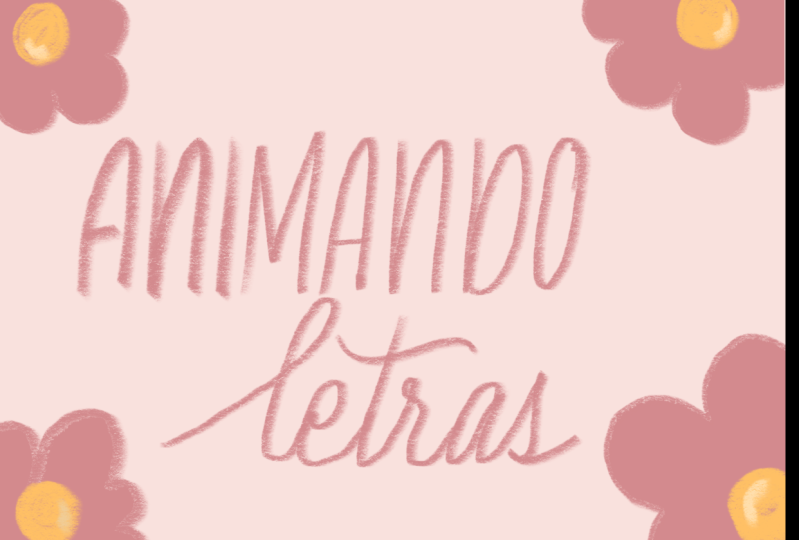
processo para criar letras animadas
simples
no aplicativo Procreate. Gráficos em movimento e vídeos estão
se tornando cada vez mais usados e estão começando
a ser vistos em todos os lugares, como em aplicativos sociais, gráficos
da web, marketing e
mensagens, para citar alguns. Começaremos com um exercício de
animação para entender como a
animação funciona no Procreate. Em seguida, passaremos a criar três tipos de
letras e efeitos de animação atraentes. Ao final desta aula, você terá três
projetos animados divertidos que poderá compartilhar. Além de ter uma boa compreensão de como a
animação funciona no Procreate, tudo o que você precisa para esta
aula é um iPad, uma caneta. Vou usar meu
Apple Pencil e o aplicativo procreate.
Você está pronto? Vamos começar.
2. Projeto de aula: Para seu projeto de aula, crie um ou todos os efeitos de letras animadas
demonstrados em sala de aula. Experimente palavras ou
frases diferentes e brinque com paletas de
cores para criar animações
divertidas e atraentes. Para fazer o upload de um projeto de classe. Iremos logo
abaixo deste vídeo. Certifique-se de que estamos na guia
de projetos e recursos. Depois, podemos clicar
em Criar projeto. E é aqui que
enviaremos nossos projetos de aula. Assim, podemos dar ao nosso
projeto uma imagem de capa. Você adicionará um título de projeto. E então, aqui,
tocaremos nas imagens para enviar nossos projetos da
nossa biblioteca de fotos. Você pode adicionar
quantos quiser. Se quiser, você pode adicionar uma descrição do projeto
que seja totalmente sua. Depois de definir tudo, podemos clicar em Publicar. E seus projetos
devem aparecer
na galeria de projetos
logo abaixo da classe. Agora vou mostrar como
baixar o recurso da aula. E algo importante a observado é que você
precisará estar em um navegador da web e
não no
aplicativo Skillshare para acessar o download. Estou usando o Google Chrome
como meu navegador. Então, eu incluí uma
paleta de cores para esta aula, mas fique à vontade para usar qualquer paleta de
cores que você quiser. Iremos logo
abaixo deste vídeo, verifique se estamos na guia de
projetos e recursos. Aqui você verá
um arquivo Dots Swatches. E esse é o nosso arquivo de paleta de
cores Procreate. Vamos clicar nisso. E ele abrirá em
uma nova guia. E você pode ver o
arquivo aqui embaixo. Clicaremos em baixar
e abriremos em. E selecionaremos
nosso procriar. E sua paleta de cores será baixada
automaticamente no aplicativo Procreate. E você pode encontrá-lo em
seu painel de paletas. E sempre coloca a nova
paleta de cores baixada na parte inferior. Podemos simplesmente mover
isso até o topo. Agora, você está pronto para usar
sua nova paleta de cores.
3. Exercício de animação: Vamos começar com
um exercício divertido para que possamos nos
familiarizar com funcionamento da
animação
no aplicativo Procreate. E dessa forma, posso revisar
todas as configurações com você. Começaremos com uma tela
totalmente nova. Basta tocar no botão de adição para se inscrever aqui. E descobri que 1.000 por
1.000 pixels é um
ótimo ponto de partida. Sempre podemos ajustar
o tamanho da tela posteriormente, ou você pode fazê-la
do tamanho que quiser. Vou começar com 1.000
por 1.000 pixels. Então, vou me certificar de que estou em pixels. E então vou
digitar 1.000 por 1.000. E então vou me
certificar de que estou em 300 DPI. Para o perfil de cores. Eu vou usar
RGB para esta aula. Agora eu posso tocar em Creta. Durante toda a aula. Vou usar o pincel
mono que vem com
o aplicativo Procreate. E você pode descobrir isso
tocando em sua biblioteca de pincéis. E se você for para a caligrafia, encontrará o pincel
mono line. Portanto, para este primeiro exercício, não
vou adicionar
uma cor de fundo. Então, vou me certificar de que estou
em uma camada em branco. E eu vou
animar uma bola saltitante. Então, vou apenas desenhar um círculo. E isso representará
nossa bola saltitante. Agora eu posso ativar
meu assistente de animação. E você tomará suas ações e se certificará de que está no Canvas. E aqui você verá
que diz Animation Assist. Vamos ativar isso. E você pode ver esse
pequeno menu aparecer. E isso é para todas as suas configurações de
animação. Então, vou começar mostrando como
adicionar novas molduras. Portanto, lembre-se de que sempre que adicionarmos uma nova moldura
do menu aqui embaixo, ela nos dará uma moldura em branco, então não há nada nela. Como você pode ver, os quadros
se correlacionam com as camadas. Então, cada novo quadro
é uma nova camada. Se você quiser adicionar molduras em branco, basta adicionar uma nova moldura para sua próxima moldura aqui
embaixo no menu. Ou eu vou excluí-los. Também podemos adicionar uma nova moldura
no painel de camadas. E você verá que isso adiciona um
novo quadro à nossa animação. É um pouco como a linha do tempo aqui embaixo. Ou se quiséssemos
duplicar a bola saltitante, simplesmente
deslizaríamos para a esquerda
e clicaríamos em duplicar. E isso nos daria uma
nova camada duplicada, que seria uma
moldura totalmente nova com nossa bola saltitante. Vou deletar isso por enquanto. Agora. Nós tocamos aqui em Configurações. Você pode ver
que temos algumas coisas. O primeiro será nosso loop, pingue-pongue e uma tacada, e é assim que nossas
animações se moverão. E eu vou te mostrar que uma vez que
criemos uma animação, tudo fará sentido. Esses serão seus
quadros por segundo. Portanto, quanto mais alto você
tiver seus quadros, mais rápida será a
animação. E quanto mais baixos você
tiver seus quadros, mais lenta será a
animação. Agora temos uma moldura de pele de cebola. E deixe-me mostrar
como isso funciona. Então, se duplicarmos essa
camada e a movermos para cima, você pode ver que há uma
versão mais leve da nossa bola saltitante. E essa é uma ótima referência. Assim, você sabe exatamente onde está
sua moldura inferior
ou sua camada inferior. Assim, você sabe exatamente
onde colocar seu próximo elemento ou seu
próximo elemento ilustrado. Então, se voltarmos para as molduras em forma de
cebola aqui, eu gosto de colocá-las no
máximo, porque isso
significa que elas mostrarão
cada quadro. Mas você pode limitá-lo
a talvez você só queira que uma moldura
abaixo
apareça ou talvez
apenas porque eu goste de
ver todas as minhas molduras de uma só vez. Então eu coloquei no máximo. Então essa é a opacidade da casca da cebola.
Como você pode ver. Ele fica mais claro ou mais escuro dependendo de
onde você quiser. Eu costumo deixar por volta dos 35. Eu só queria ser uma
camada leve por baixo como guia. Então é
assim que vai se misturar. Saiba, se você conseguir ver, como será a mistura da moldura de
cebola. Assim, você pode ver a moldura de
cebola
atravessando a camada sólida com
a qual você está trabalhando. Ou você pode
desligá-lo e só o verá levemente por baixo, mas nada aparecerá no seu quadro com o qual você esteja trabalhando. Isso é o que significa mesclar a estrutura
primária de mistura. E então, é claro,
você pode mudar a cor da casca da cebola, que é essa camada mais clara. Normalmente, deixo
como padrão que é essa cor
acinzentada clara. Essas são as configurações
para assistência de animação. Eles são muito simples
e simples de usar. E vamos examiná-los conforme ilustramos que tudo
fará muito sentido quando começarmos a
criar algumas animações. Então, vou voltar ao
meu painel de camadas e excluir essa
camada duplicada que criei anteriormente. Temos nossa bola
saltitante original. E eu vou
centralizar isso agora. Então, vou clicar aqui
neste pequeno ícone de seta. E onde tirar fotos. Vou me certificar de que
meu encaixe e magnetismo estejam ativados. Agora eu posso simplesmente centralizar
minha pequena bola saltitante. E eu quero que minha
bola saltitante desça,
suba e desça e suba e desça. Então, vou me certificar de que está
no centro e
na parte inferior. Isso é perfeito. Então, agora vou
adicionar uma nova moldura. Eu não quero uma
moldura em branco como essa. Não quero redesenhar
minha bola saltitante, só
quero fazê-la subir. Então, neste caso, vou simplesmente excluir esse quadro de piscar extra adicionado e duplicar minha bola saltitante
original. Eu quero usar a mesma bola. Eu só queria subir um pouco, então vou clicar em Duplicar. E então, novamente,
vou clicar aqui no meu pequeno ícone de seta. E eu posso movê-lo um pouco para cima. E como você pode ver, a coisa boa com a moldura de
cebola é que eu posso ver exatamente onde está minha camada
inferior. Então, eu sei mais ou menos para onde movê-lo e eu meio
que quero que esteja na metade. Agora vamos fazer exatamente
a mesma coisa. Vou duplicar agora minha nova camada porque quero que
ela suba um pouco novamente. E então eu posso simplesmente trazer isso à tona. E você pode ver, você pode começar a ver
todas as suas cascas de cebola. E é por isso que eu gosto de
deixá-lo no máximo porque não quero
ver apenas o que está embaixo dele. Quero ver todas as minhas cascas de cebola uma só
vez para saber
exatamente onde colocar minha bola saltitante e isso me
dê uma ideia de como ficará
minha animação
antes de testá-la. Vou continuar duplicando
a bolinha saltitante. E essa será a
camada no topo. E pode ter sido, vamos apenas movê-lo um pouco para cima. E podemos fazer isso até ficarmos satisfeitos com o
quão alto queremos que seja. Não quero que vá
muito, muito acima. Oh, talvez mais um. Eu acho que isso é bom. Agora podemos testar nossa
animação para ver se
precisamos adicionar mais camadas retirar camadas
ou ajustar alguma coisa. Aqui, tocaremos em play. E você pode ver que está indo devagar. Então, vamos querer corrigir
os quadros por segundo. Então, vou para minhas configurações. É aqui que podemos jogar com a velocidade ou a
lentidão que queríamos ir. E como você pode ver,
se você
colocá-lo, ele vai muito rápido. E se você descer, vai ficar muito lento porque haverá um
quadro para cada segundo. Portanto, essa é a preferência
, dependendo da velocidade com que você deseja que sua
animação seja executada. Acho que cinco parecem muito bons. Então é para isso, vamos
jogar com essas configurações. Então, o loop vai continuar até o fim uma vez e
depois voltar ao início, até o início
e voltar ao início. O pingue-pongue vai e
volta e vai e volta. E para os propósitos
dessa bola saltitante, vamos usar pingue-pongue
porque queremos que ela
pareça estar pulando para cima
e para baixo e para cima e para baixo. Um tiro só
passa por isso uma vez. Então, vamos parar depois
que chegar ao fim. Portanto, sabemos com certeza que
usaremos pingue-pongue para esta animação. Clique em jogar e tudo mais. Eu vejo isso no pingue-pongue. Acho que queria
ir um pouco mais rápido. Então, vou tocar em Configurações e
vou aumentar meus
quadros por segundo. Acho que gostei do jeito oito x. Esse é o básico da
animação em Procreate. E se você quiser
pará-lo, basta pausá-lo, ou você pode simplesmente
jogá-lo assim. Vou fazer uma pausa por enquanto. É assim que o Animation Assist
funciona no aplicativo Procreate. E eu vou continuar exportando
e economizando no final. Depois de animar
todos os defeitos de nossos textos, brinque com as configurações. Experimente fazer esses pequenos efeitos de bola
saltitante. Você pode se familiarizar com o
funcionamento do Animation Assist. E agora vamos passar para nossa primeira animação com
letras. Te vejo na próxima aula.
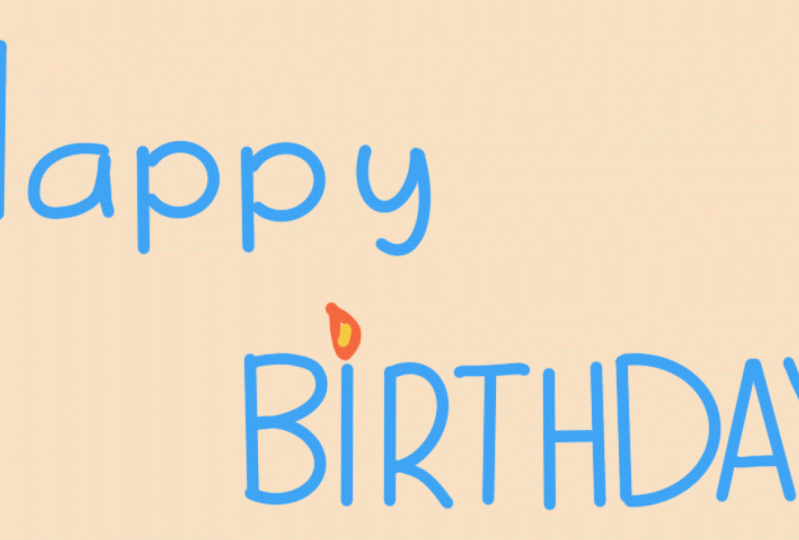
4. Efeito escrito à mão: Para nosso primeiro projeto, vamos
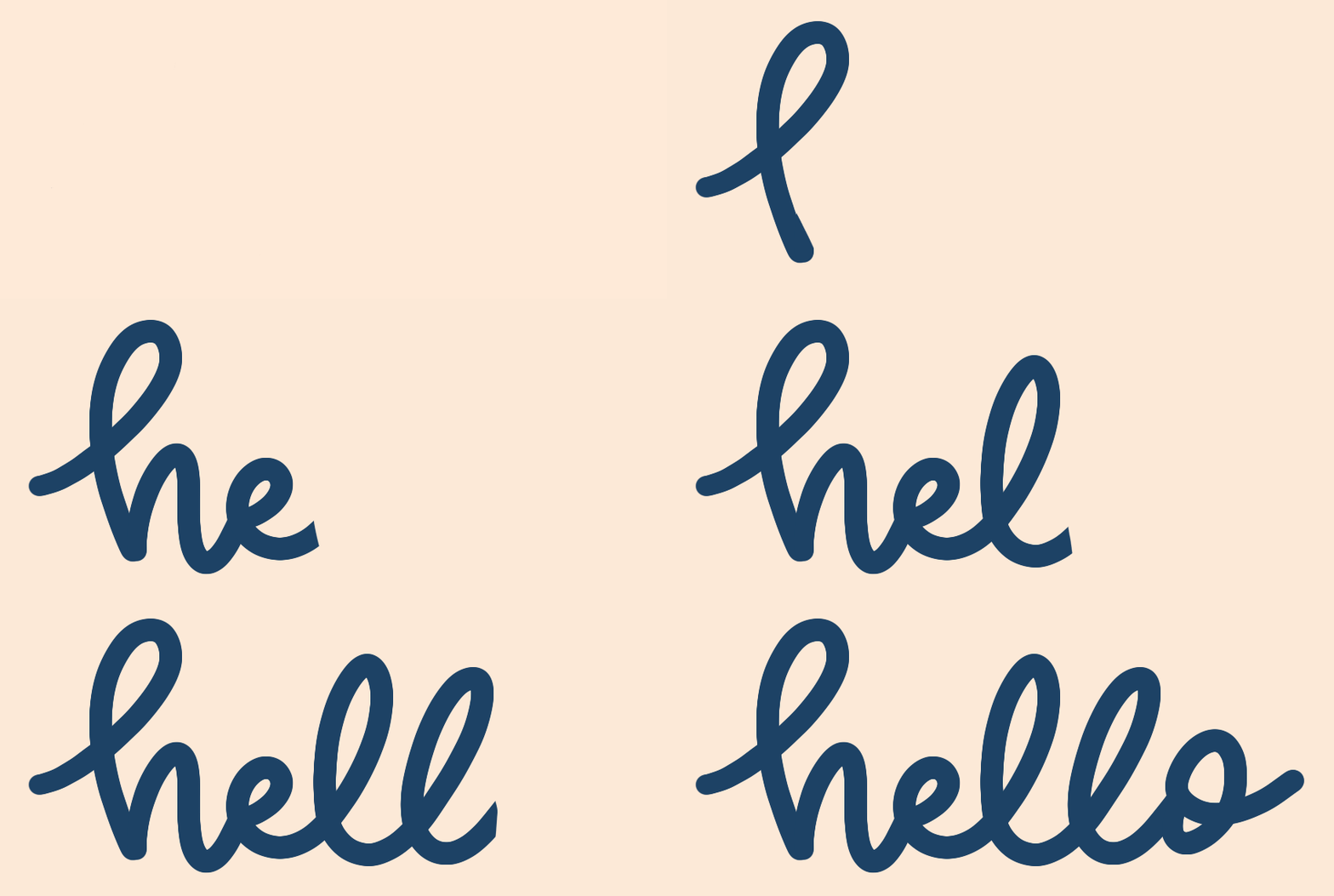
criar esse tipo de efeito de letras cursivas
manuscritas. Então, vou mostrar como criar esse efeito de animação
em que parece que estamos escrevendo
a palavra Olá. Vamos apenas voltar
para nossa galeria. Criaremos um novo Canvas. E, novamente,
usaremos 1.000 por 1.000 pixels a 300 DPI. E nosso
perfil de cores será RGB. Agora podemos tocar em Criar. Para este projeto,
usaremos uma cor de fundo. Então, vamos ao nosso painel de camadas e tocaremos na camada que
diz cor de fundo. E eu vou pegar
essa cor rosa claro. E agora vou
escrever meu texto, minha camada de texto base. Então, vamos nos certificar de que estamos em
uma nova camada em branco. Vamos pegar nossa cor azul escura. E, novamente, usaremos apenas o pincel mono line
para este projeto. E como estou escrevendo
algumas letras, vou
ativar algumas guias apenas
para me manter consistente
com minhas letras. Vou tocar no meu painel de ações, ativar o Guia de Desenho e não
precisamos ajustá-los. Eles estão lá apenas para garantir que
permaneçamos consistentes. Eu posso ajustar o tamanho do pincel. Não queremos que seja muito
grosso ou muito fino. Você pode brincar com isso e ver o tamanho que você
gosta para suas letras. Vou para
o meio e vou fazer com que meu
pincel fique com cerca de 45%. Então, vou dizer a
ela a palavra olá em uma espécie de estilo cursivo. Nada extravagante,
nada complicado. Basta escrever a
palavra olá em uma espécie de letra cursiva. Não se apresse e deixe algum espaço
entre as letras. Você não quer que eles
estejam todos confusos porque vamos deletar cada
letra individualmente. Então, queremos dar um
pouco de espaço no meio. Agora que temos
nossa palavra escrita,
se virmos alguns pequenos
ajustes que queremos fazer, esta é a hora de
fazê-los porque essa será nossa camada base. Então, vejo algumas coisas que
quero suavizar. Então, vou
diminuir o tamanho do meu pincel. Vou suavizar o 0
nesta pequena peça aqui. E o l está aqui. Aqui, um pouco. Vamos ver. Acho que isso parece bom. Agora vou centralizar
minha palavra no Canvas. Então, vou tocar aqui
no meu pequeno ícone de seta. Certifique-se de que o encaixe e o
magnetismo estejam ativados. E eu posso simplesmente
centralizar a palavra na tela. Você verá essa pequena
cruz amarela aparecendo quando você colocar sua palavra bem
no meio da tela. Agora podemos desmarcar
e agora podemos nos
livrar do nosso guia de desenho, pois não
precisaremos mais
deles. Agora temos nossa camada
de texto base. Agora podemos ativar
nosso Animation Assist. Então, novamente, iremos
ao nosso painel de ações e ativaremos a assistência de animação. Temos nossa camada de texto base e vamos apenas
duplicar essa camada. E é aqui que começaremos a apagar cada letra individual. Parece que escrevemos à
mão como se estivesse
sendo escrito à mão. Então eu vou para minha nova camada. Vou pegar minha borracha e deletar esse
primeiro pedacinho aqui. Agora, vamos duplicar a
camada que acabamos de excluir, apagar esse pequeno pedaço
e duplicá-lo. E eu não vou apagar as
letras da próxima. Então, certo, onde o
L encontra o falso, apagaremos o OH, desse jeito. Agora podemos duplicar essa camada e
excluiremos o L Next. Certifique-se de que obtemos todos
os pedacinhos. Porque às vezes, se você
for muito rápido assim, você pode pular pequenos pedaços. Queremos garantir que todos os
pequenos pedaços sejam excluídos. Não há peças
pequenas quando terminamos nossa animação. Portanto, não se
apresse e
certifique-se de obter todos os pedacinhos. Vamos apagá-lo para
nossa próxima carta. Agora podemos duplicar essa camada e apagar
nossa próxima letra. Certifique-se de pegar todos
os pedacinhos. Vamos duplicar isso. Agora vamos substituir o e. Claro que todas as peças foram excluídas. Vamos duplicar essa camada. E eu vou deletar
o h e vou
deixar esse último pedacinho. Eu me aproximo para ter certeza de que
toda a área azul da minha idade é assim. E veja, isso é o que eu quero dizer. Você não quer deixar
pedacinhos assim. Portanto, certifique-se de ter todos os
seus pequenos pedaços excluídos. Chegue perto para ter certeza. Isso parece bom. Agora,
nosso último pedacinho,
essa pequena cauda aqui, então vamos apenas
duplicá-la e deletar esse
pedacinho aqui. Agora que terminamos nossa palavra
inteira, excluímos todas as letras
individuais. Podemos testá-lo. Então, vou tocar em Jogar. E está indo um pouco rápido. Então, vamos apenas, para nossos
quadros por segundo. C, provavelmente por volta das quatro. Vamos tentar isso. Isso parece bom. A única coisa é que está indo para trás em vez de um quatro. E eu vou te mostrar como
consertar isso para que fique bem. Mas queremos que nossa palavra pareça
ir da esquerda para a direita. Então, vamos fazer uma pausa em. E o que
teremos que fazer é trocar tudo sozinhos. Essa camada se torna nossa
primeira camada aqui embaixo. E essa primeira camada
se tornará nossa última camada no topo. Então, vamos tocar em nossa
camada na parte superior. E vamos simplesmente
colocá-la abaixo todas as nossas camadas para nos
tornarmos nossa primeira camada. Eu gosto de deixá-la selecionada, deslize o dedo para trazer
minha próxima camada. Agora vou até minha
camada no porão superior e colocá-la logo
acima dessa camada. Então, vou tocar nisso para saber onde levar. Minha próxima camada ficará logo
acima da camada superior aqui. Eu trago este
aqui em cima. Toque nesse.
Coloque este logo acima daquele. Toque nele. Agora vou colocar esse
acima daquele e tocar nele. A mesma coisa para cada um. Acho que temos todos eles, então vamos testá-los. Isso é muito melhor agora, como você pode ver, está
indo da esquerda para a direita. Parece que está
sendo escrito, mas acho que precisa ser um
pouco mais rápido. Vamos tentar cinco
quadros por segundo. Acho que isso parece muito bom. Parece que estamos
escrevendo nossa palavra à mão. Olá. É assim que você faz o efeito de letras
manuscritas. Ela simplesmente vai devagar cada letra, excluímos cada
letra e depois organizamos as camadas para trazer nossa primeira camada para cima e nossa última
camada para baixo. Então parece que está
indo da esquerda para a direita. Para nosso próximo projeto, trabalharemos em nossos efeitos
semanais de letras.
5. Efeito vislumbrante: Para nosso próximo projeto, criaremos esse efeito de texto
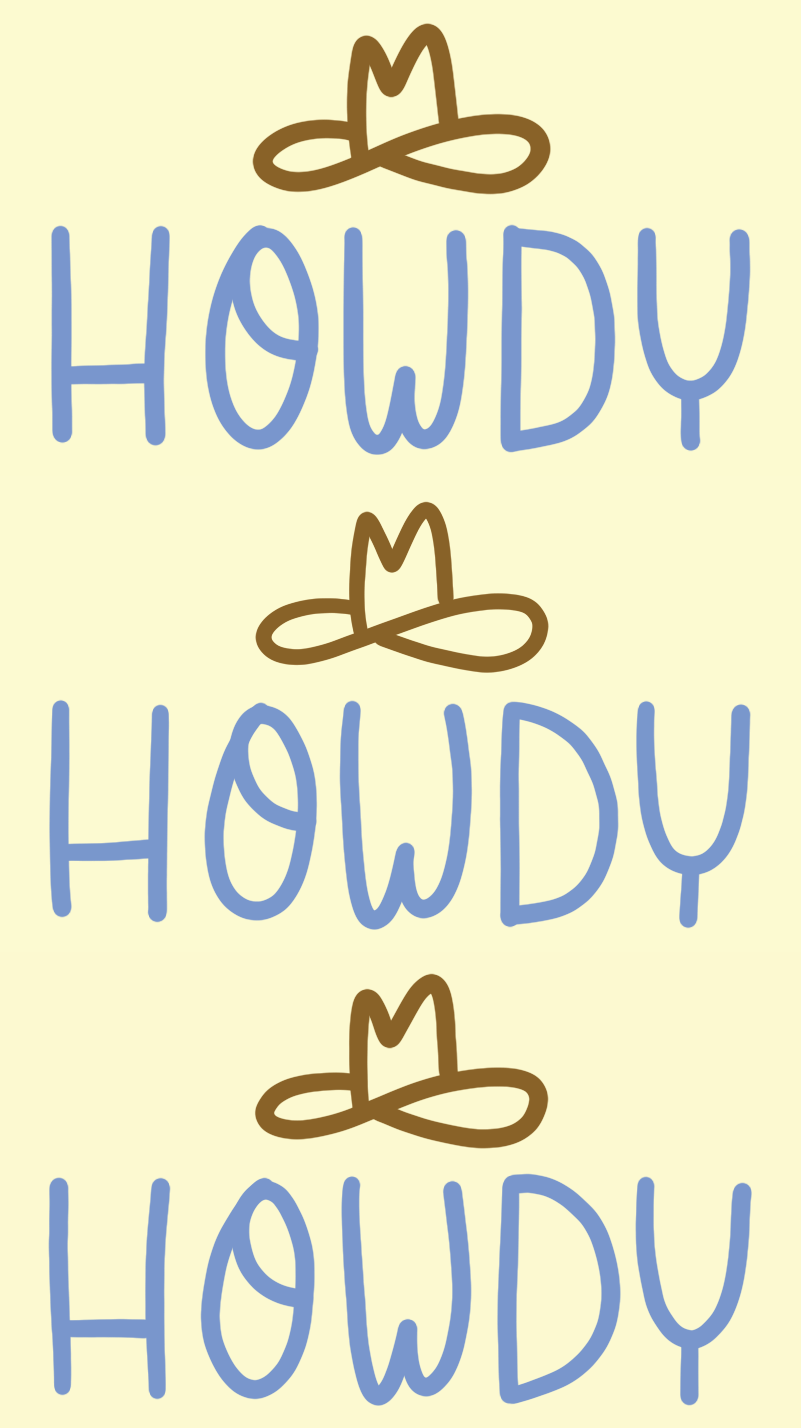
ondulado. E eu vou te mostrar como criar esse estilo de animação aqui. Então, voltaremos
à nossa galeria. E, novamente,
usaremos nosso Canvas, 1.000, 1.000 pixels. E adicionaremos uma
cor de fundo para este projeto. Iremos ao nosso painel de camadas. E, novamente, tocaremos
na camada de cor de fundo. E vou selecionar essa cor amarela clara
como nossa cor de fundo. Agora vamos nos certificar de que
estamos em uma camada em branco, e essa será
nossa camada de textos. Novamente, vou usar nosso pincel
monolínico para meu texto. Eu quero usar essa cor azul
mais clara. Eu vou selecionar isso. E como estamos escrevendo textos, vou ativar
meus guias de desenho para me
ajudar a manter a consistência
com minhas letras. Então, vou ao
meu painel de ações, certificar de que estamos no Canvas e
ativar nossos guias de desenho. Agora, para este texto, eu o quero um pouco mais grosso. Então, vamos ver. Acho que vou manter meu
pincel em torno de 50%. E agora vou
deixar que ela fale. Vou escrever a palavra olá,
mas fique à vontade para usar qualquer
palavra que você quiser para escrevê-la. Isso vai ser apenas
um estilo de caligrafia, nada extravagante ou complicado. Então, vou usar minha
grade como guia para minhas letras e o
espaçamento entre minhas letras. Então, posso começar
escrevendo minha palavra. Vou apenas escrever
minha palavra aqui. Simples assim. E agora é a hora de ajustar
qualquer coisa e eu vou
ajustar o
espaçamento entre minhas letras. Essa é nossa camada de texto base, então queremos ter certeza de que a
obteremos exatamente como queremos. Vou apenas fixar o
espaçamento entre minhas letras e depois centralizar
minha palavra na tela. Então, novamente, vou me certificar de que minha
foto esteja ativada e posso simplesmente enviar minha palavra para incontáveis, desse jeito. E isso parece bom. Agora que tenho
minha camada de texto,
posso criar minha camada de
ilustração com o pequeno chapéu de cowboy. Então, vou ao meu painel Layers e criarei uma nova
camada acima da minha camada de texto. E eu vou pegar essa cor
marrom do meu paladar. E então eu posso desenhar um pequeno chapéu de cowboy
acima dessa palavra. Nada extravagante. Vamos apenas desenhar um pequeno chapéu de cowboy
simples acima do nosso texto. Simples assim. Agora
podemos centralizá-lo na tela e
ajustá-lo com nosso texto. E isso parece perfeito. Então, agora queremos
combinar as duas camadas. Então, vamos unir
essas duas camadas
para criar uma camada. Agora que temos a camada base R1, vamos centralizar nosso
gráfico na tela. Então, novamente, clicarei
no meu ícone de seta, verificarei se meu encaixe está ativado e
colocarei meu gráfico em camadas. Você verá a
mira amarela aparecer quando meu gráfico estiver
centralizado na vaca. Isso é perfeito. Agora que terminamos nossa camada base de texto e ilustração, podemos desativar nossas guias. Vou simplesmente desligar
meus guias de desenho. E agora estamos prontos para
animar nosso gráfico. Vou, novamente, acessar meu painel de ações e
ativar a assistência de animação. Então, como você obterá um
efeito de
oscilação é que traçaremos essa
camada base
muito levemente, muito suavemente, para que
possamos criar uma pequena variação acima dela para uma pequena variação acima dela para
criar um
leve efeito fraco. Então, vamos querer criar uma nova camada em branco
acima da minha camada base. Então você pode adicionar um novo quadro no
menu aqui embaixo, ou você pode adicionar um novo quadro do seu painel de
camadas aqui em cima. Agora vou pegar a
cor do meu texto, essa cor azul. Certifique-se de que estou na minha
nova camada em branco. E eu vou apenas
rastrear minha palavra. E você quer simplesmente, você não quer ir
muito ao extremo assim. Você quer chegar o
mais perto possível da
carta que está embaixo, mas não quer que ela
seja exatamente a mesma. Isso é o que dará esse
pequeno tipo de efeito semanal. Vamos apenas traçar
nossas letras embaixo. Farei isso com cada letra. Agora que terminei minhas mensagens, farei exatamente a mesma coisa. Para a ilustração. Vou pegar meu
chapéu de cowboy. A cor é marrom. E, novamente, estou exatamente na
mesma camada do meu texto. E vou
traçar meu chapéu de cowboy. E você pode ver como há
apenas uma pequena diferença entre minha camada base e minha camada atual na
qual estou trabalhando. E é exatamente assim que
queremos que pareça. Agora que terminamos essa camada, vamos adicionar mais
um quadro ou camada do painel de camadas. Vou apenas adicionar uma
nova moldura em branco e fazer exatamente a mesma coisa. Vou começar com meu texto, vou pegar minha cor azul. E, novamente, vou apenas
rastrear minha palavra. Agora vou pegar minha
cor marrom para o meu chapéu. Isso parece bom. Então, agora que temos todas
as nossas camadas concluídas, podemos testar nossa animação. Então, vou
pressionar play aqui embaixo. E isso parece bom,
mas é um pouco rápido, então vamos diminuir
nossos quadros por segundo, então tocaremos em Configurações. E está em 15 quadros
por segundo no momento. Então, eu vou baixar ver como ficam cinco quadros
por segundo. E essa é a preferência,
dependendo da velocidade com que você deseja que
sua animação seja executada. E isso parece bom. Você também pode jogar com
as configurações
aqui e ver se
prefere loop ou pingue-pongue. E eu acho que prefiro o loop, mas você pode
escolher o que você preferir. Então é assim que você
cria esse tipo de efeito de texto
semanal
com elementos ilustrados. Para nosso próximo e último projeto, mostrarei como criar
um efeito de letras saltitantes.
6. Efeito saltando: Para nosso projeto final, mostrarei como criar esse efeito de
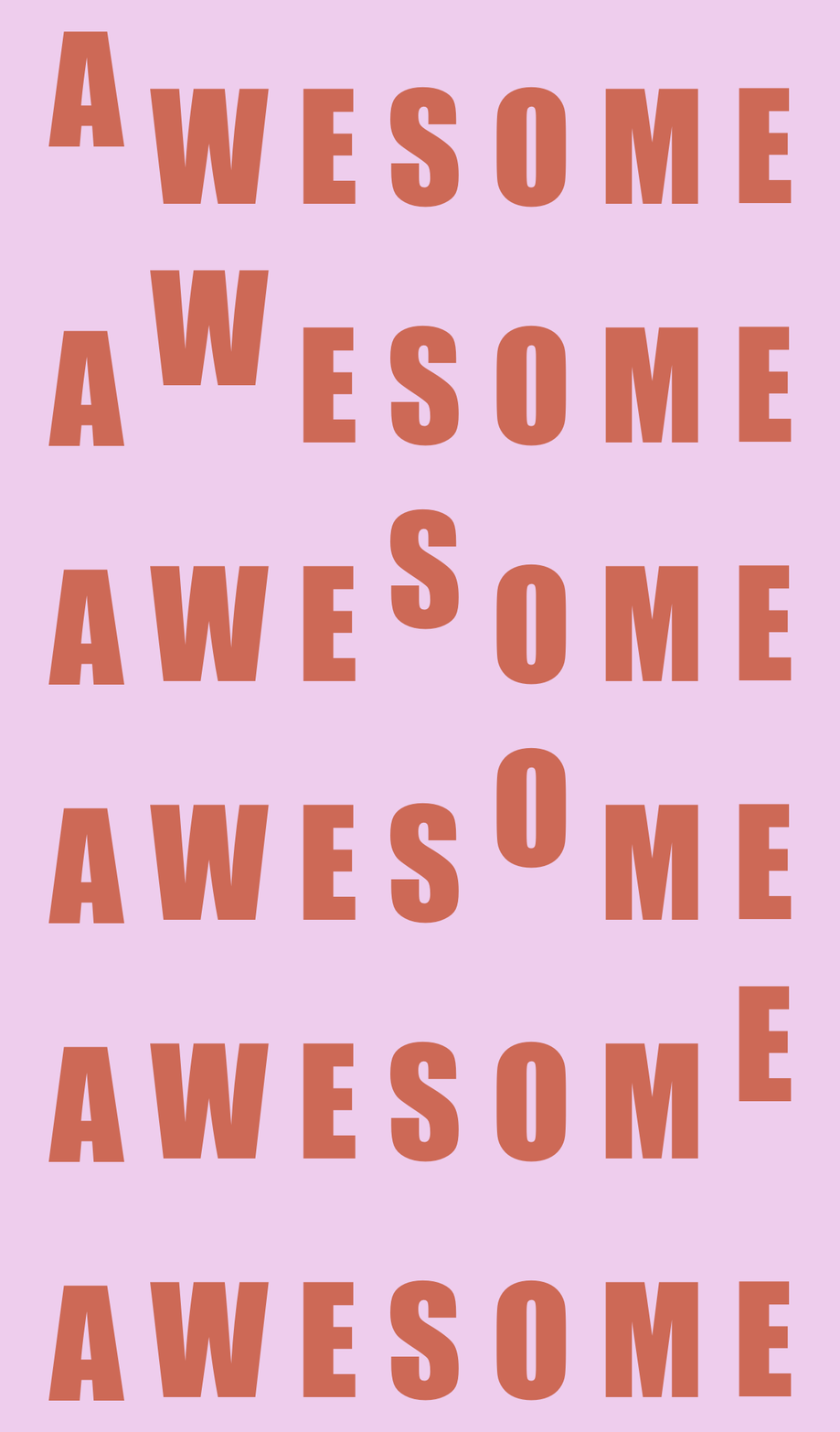
letra saltitante super divertido. Então, iremos à nossa galeria e
criaremos uma nova tela, 1.000 por 1.000 pixels. E, novamente, escolheremos uma cor de
fundo
para este projeto. Então, vamos ao nosso painel de camadas, tocaremos na camada de
cor de fundo e eu escolherei essa cor rosa
claro. Agora, para este projeto,
usaremos uma fonte. Então, vou me certificar de selecionar a cor da
minha fonte antes de
começar a usar minha fonte. Então, eu quero essa cor rosa
mais escura. Agora vou para o
meu painel de ações. Vou tocar em Adicionar e depois em Adicionar texto. Agora eu posso escrever no meu Word, você pode escrever em qualquer
trabalho que quiser. Vou digitar
a palavra incrível. Agora posso selecioná-lo porque quero fazer
alguns ajustes. Eu quero usar uma fonte mais grossa. Então, vou usar essa
fonte chamada impact, que vem com
o aplicativo Procreate. E eu sei que quero que
todas as minhas letras sejam
maiúsculas para que
eu possa ativar isso e aumentaremos
tudo isso. Quero dar um pouco de
espaço entre minhas letras, então vou brincar com o kerning de um pouco de
espaço entre as letras. Então, eu tenho 13,6% para o kerning e 43,8
para o tamanho das letras. E eu gostei disso.
Vou tocar em Concluído. Agora que vejo, adorei
a aparência. Adoro o tamanho e o espaçamento. Eu posso rasterizar essa camada. Vou tocar nas minhas camadas, tocar na minha
camada de texto e tocar nas listas. Portanto, não é mais uma camada
de texto editável. Agora está em
elementos ilustrados no meu painel de camadas. Assim, posso centralizá-lo no
meu Canvas e faremos a mesma coisa que fizemos com
nossas outras animações. Certifique-se de que minha foto
esteja ativada e apenas centralize minha palavra na vaca. E isso é perfeito. Então, vou ao meu painel de camadas, sempre
nos dando uma camada extra inicial. Estamos adicionando uma camada de texto
ou fonte. Então, vou apenas
deletar essa camada. Eu não preciso disso. Agora eu tenho minha
camada de texto base e isso é perfeito. Então, agora precisarei duplicar essa camada base sete vezes, além dessa camada
base que eu tenho. Então, isso será um total de oito camadas e
tudo fará sentido quando estivermos trabalhando
em nossa animação. Mas, basicamente, é uma
camada por cada letra. Então, vou duplicar
isso várias vezes para um total de oito camadas. Aqui estão 1.234.567,8. Deveríamos ter oito camadas. Você sempre quer duplicar
quantas camadas
houver letras e mais uma
extra como camada base. Agora que temos tudo isso, estamos prontos para começar a
animar nosso efeito. Vou até meu painel de ações,
tocarei em Canvas e
ativarei meu assistente de animação. E também vou
ativar meus
guias de desenho porque vamos criar limites para nossas letras. E queremos que todos eles atinjam
a mesma área quando
aumentarem a consistência. Então, vou começar com
minha camada inferior, que é minha primeira camada. E começaremos com nosso
a e faremos com que ele aumente. Então, vou tocar
nesse pequeno símbolo S e ter certeza de que está à mão livre. Nenhuma dessas outras
configurações deve estar apenas
na mão livre. E deveria estar no azul. Azul no símbolo de adição. Vou apenas desenhar em torno da minha idade. Vou trazê-lo até
esta linha aqui. E é por isso que eu tenho
meus guias ativados. Então, sabemos que todas as
nossas letras
atingirão essa linha aqui. Agora eu posso desmarcá-lo. Então, terminamos
com essa camada. Agora vamos para nossa próxima camada e faremos
a mesma coisa com o W. Então, novamente, vamos
desenhar ao redor do nosso cabeçalho, colocá-lo na
mesma altura do a. E eu posso desmarcá-lo. Agora vamos para
nossa próxima camada, exatamente
a mesma coisa com o E, e faremos isso com
cada uma de nossas letras. Farei isso com o S. Agora o 0, M
e, finalmente, o E. E então você
terá uma camada
no topo em que
nada será feito com ela. É exatamente como
digitamos no início. Portanto, sua camada deve ficar
assim e você pode ver
onde cada uma de nossas letras salta
para cima e, em seguida, nossa camada
base sólida de textos que não
foi editada. Então, agora vamos testar nossa animação e
tocaremos em play. E isso parece muito bom. Está indo muito rápido. Então, vamos diminuir
nossos quadros por segundo. Então, vá para nossas configurações
e vamos diminuir isso. Novamente, é preferência,
como você quer, quão rápido você quer que seja. Vamos ver. Acho que gosto de
seis quadros por segundo. E, novamente, você pode ver
se gosta de pingue-pongue, que vai para frente e para trás e para frente
e para trás. Mas eu gosto do loop, gosto que ele comece e siga linha reta e
depois comece de novo no início e
vá direto. Agora que temos isso, podemos nos livrar de nossos guias de letras, todos esses guias
em segundo plano. Então, vou simplesmente desligar
meus guias de desenho. Agora. Vou jogar para ver se estou feliz com os resultados finais. Eu acho que parece ótimo. Isso é simplesmente perfeito. Para nossa próxima lição, mostrarei
como exportar e salvar todos os nossos projetos
animados.
7. Exportando e salvando: Nesta lição,
mostrarei como
salvar e exportar nossos projetos. E também mostrarei como
compartilhar e usar nossas animações. Aqui, nossos projetos originais que criamos em
nossas aulas anteriores. E vou
duplicar cada um dos nossos documentos porque
quero uma cópia mestra. Se eu fizer alguma edição ou
cortar o tamanho da tela, quero ter certeza de que posso
voltar aos meus arquivos originais. Então, vou deslizar para a esquerda e tocar em duplicar. E como você pode ver, ele me dá um arquivo duplicado do
meu projeto original. Então, eu vou fazer isso com
cada um dos nossos projetos. Agora que temos uma cópia de
cada uma delas, podemos,
podemos começar a editar e
compartilhar nossas animações. Então, vou tocar em nossa cópia do primeiro projeto de efeito
escrito à mão. E eu quero cortar o tamanho
da tela para que ela fique
bem próxima da minha palavra. Vou tocar no meu painel de ações e nos
certificaremos de que estamos no Canvas. E aqui mesmo, onde
diz Cortar e redimensionar, vamos tocar nisso. momento, estamos em nosso tamanho
de arquivo original de 1.000, 1.000 pixels. Então, vou reduzir o tamanho da
minha tela para
perto das minhas letras. Não vou ter nenhuma
medida exata nem nada. Vou apenas
aproximar bem da minha palavra Olá. Então isso parece muito bom. Então, agora vou tocar em concluído. E como você pode ver, é por isso que criamos um arquivo duplicado. Portanto, sempre podemos voltar ao
nosso arquivo original se precisarmos alterar algo
ou referenciá-lo. Agora que redimensionei
meu Canvas, estou pronto para exportar como GIF. E primeiro mostrarei
como exportar como GIF e depois mostrarei como
exportar como um vídeo curto, por exemplo, Instagram Reels. Portanto, temos todas as camadas que criamos anteriormente
e nossa cor de fundo. Agora, para os presentes, gosto de criá-los
sem uma cor de fundo, para poder usá-los como adesivos para minhas histórias ou gráficos da web. Eu posso simplesmente desligar minha cor de
fundo aqui. E como você pode ver,
é apenas minha palavra olá, em um fundo transparente. Agora vou tocar no meu painel de ações novamente
e tocar em Compartilhar. E como você pode ver
aqui na parte inferior, é
aqui que economizaremos para nossos gráficos em movimento,
se tivermos opções. E vou usar apenas o GIF animado e os tipos de arquivo MP4
animado. Então, vou começar com
nossos gifs animados e vou tocar neles. E aqui
temos algumas configurações. E você pode decidir se são aqueles que estão
indo devagar ou muito rápido. É aqui que você ainda pode
jogar com seus quadros por segundo. Se quiser
mudar alguma coisa do original em
que o tínhamos, vou deixar em
cinco, onde o tínhamos pela primeira vez. Mas se você perceber que quer
mudar isso um pouco, você pode consertar isso aí mesmo. Eu sempre deixo as
outras configurações como estão. Eu apenas me certifico de que estou na resolução
máxima e que você pode dar um plano de fundo se desligar, desligar o transparente. Ou podemos deixá-lo com um fundo
transparente. E é aí que você
faria isso
aqui com esse pequeno
botão aqui. Com um plano de fundo,
sem plano de fundo, ou você pode fazer isso no painel de
camadas, como fizemos. Tudo parece bom. Então, agora eu posso aproveitar as exportações. Eu só quero salvar
isso no rolo da minha câmera. Então, vou tocar em Salvar imagem. E agora, se formos ver nossas imagens, é
difícil ver,
mas está aqui. Você pode ver que ele o salvou com um fundo transparente e
eu vou te mostrar como usá-lo como um adesivo para histórias
do Instagram
daqui a pouco que você
possa ver como funciona. Nós salvamos isso. Podemos voltar
ao aplicativo Procreate e
essa é uma maneira de salvá-lo. Ou também podemos salvá-lo
acessando nossa galeria. Toque em Selecionar,
toque no arquivo e clique em Compartilhar. E, novamente,
tocaríamos aqui
onde diz GIF animado. E é o mesmo
menu que aparece. Nós podemos fazer exatamente a mesma coisa. Então, essas são as duas
maneiras de salvar como um GIF animado. Agora vou mostrar como
economizar se você quiser economizar para,
digamos, um pequeno vídeo para histórias do Instagram
ou algo parecido. Então, vou falar sobre
nosso efeito de alô semanal. E pense nisso como
um curta-metragem em stop-motion quase em que você deseja ter vários quadros pequenos
para criar
um vídeo longo e mais longo por
alguns segundos. O Instagram não suporta. Estou postando apenas presentes,
a menos que seja um adesivo. Então, vamos ter que
converter essa pequena animação um pequeno vídeo
com pelo menos 6 s. Então, vamos para o nosso painel Layers. E vou
renomear minhas camadas porque vamos
duplicar todas as nossas camadas várias vezes
para criar um pequeno vídeo. Vou
renomeá-los e me
certificar de mantê-los em ordem. Vamos querer
mantê-los em ordem. Então, vou apenas
numerá-los 123. Então, todos sabem exatamente em que
ordem todas as minhas camadas devem estar em uma tupla. Então eu vou
renomear esse um para dois. E então serão três. E eu fiz isso. Então, quando eu duplicar minhas camadas, sei exatamente em que
ordem elas estarão. Não podemos tirá-los de ordem. Queremos que eles
permaneçam sempre nessa ordem. Agora vou deslizar para a direita em todas
as camadas que quero selecionar porque queremos
duplicar todas elas de
uma vez para que
possam ficar em ordem. Se tivermos todas as nossas
camadas selecionadas. E uma maneira muito rápida
e fácil duplicar minhas camadas e
mantê-las todas dentro. Na mesma ordem, você
selecionará todas as camadas que
deseja duplicar. Agora você tocará na camada
superior e arrastará para fora. E quando você vê o
sinal de adição ligado, nós o deixamos pra lá. E, como você pode ver, ele
foi duplicado na ordem certa. Então 123123, vamos fazer
isso várias vezes mais. Podemos criar um vídeo mais longo, de cerca de seis segundos. Selecionaremos nosso novo grupo de camadas e faremos
exatamente a mesma coisa. Segure e arraste para fora. Eu vou
fazer isso provavelmente mais oito vezes. E então eu posso compartilhar
como um pequeno vídeo. Ok, eu acho que isso é bom. Temos todas as nossas camadas
duplicadas e elas estão
na ordem certa. E sabemos disso porque
rotulamos todas as nossas camadas
desde o início. Então você pode simplesmente
voltar e verificar. Vamos garantir que
seja sempre 123123, até o topo. E agora
montamos um pequeno vídeo. Agora estamos prontos para exportar como um vídeo curto em vez
de um GIF animado. Você tocará em nossas ações. E desta vez,
vamos tocar em MP4
animado e garantir que
esteja na resolução máxima. E, novamente, se você quiser
alterar seus quadros por segundo, aqui é onde você pode fazer isso. E eu quero
deixá-lo onde eu o tenho. Agora eu posso clicar em Exportar. De novo. Vamos salvar em
nossa câmera rolante aqui
embaixo, onde
diz Salvar vídeo. Agora podemos
conferir em nossa galeria de fotos. E, como você pode ver, ele
nos deu um vídeo de sete segundos. E agora podemos compartilhá-lo em nossos Instagram Reels ou
como um vídeo em algum lugar. Então, isso nos dá 7 segundos. E se você quiser tornar
seu vídeo mais longo, você continuaria duplicando
suas camadas como fizemos. Então, agora vamos
salvar o resto dos meus projetos como
gifs animados e vídeos curtos. Vou acelerar o
processo e você poderá
me ver trabalhando em cada
um dos tipos de arquivo. Agora que salvei
todos os meus tipos de arquivo, estou pronto para seguir em frente e
usar meus elementos animados e
mostrarei como usá-los como no adesivo do Instagram. Agora, mostre como compartilhar suas animações como um adesivo de história
do Instagram. Então, vamos criar uma nova história. E eu tenho essa foto
dessa xícara de café. E eu quero usar
a animação que diz Olá em um estilo
escrito à mão. Vou voltar para
minha galeria de fotos. E essa é a animação
que eu quero compartilhar. Então, clicarei no botão Compartilhar
e, em seguida, tocarei aqui,
onde diz Copiar pasta. Vou voltar para a nossa história no Instagram e
colá-la aqui embaixo. Então, vou tocar nisso. E agora eu posso redimensioná-lo para
torná-lo menor ou maior e
posicioná-lo onde eu quiser. E é assim que você usaria
esses adesivos para suas histórias, I'm Stories ou em qualquer aplicativo social. O Fit precisa de um adesivo
animado fofo. Se você quiser
compartilhá-los como reais, é aí
que você
usaria os vídeos. Criamos esses vídeos curtos. Vamos apenas criar uma nova bobina. E nós escolheríamos nosso vídeo. E então podemos
compartilhá-lo dessa forma. Você também pode enviá-las
como mensagens de texto divertidas. Então, vou te mostrar isso rapidamente e vou
enviá-lo para mim mesmo como exemplo. Então, você irá até a
pessoa para quem deseja enviar mensagem de texto aqui
para ver as fotos. E então você pode simplesmente escolher o GIF animado se
quiser enviar. E eu posso simplesmente enviar isso. E é uma forma realmente única e
divertida de enviar mensagens. Vou deletar este porque basta
enviá-lo para mim duas vezes. E é assim que você o
compartilharia em mensagens de texto. E são muito
divertidos porque você pode salvá-los e
usá-los como gráficos da web ou
em seus aplicativos sociais ou como adesivos animados divertidos.
8. Aula de bônus: carregando para o GIPHY: Nesta lição bônus, mostrarei como enviar seus novos gifs animados para o Giphy. E isso é ótimo. Se você quiser que eles
possam ser pesquisados por meio aplicativos
sociais como o Instagram. Eu vou para o Giphy
e você vai querer criar uma nova conta
por meio do Giphy. E depois de configurar tudo
isso, podemos enviar nossos presentes. Vou tocar em Carregar. E então
usaremos um arquivo GIF. Então, vamos apenas clicar nisso. E então
usaremos nossos presentes
da biblioteca de fotos. Então, vou selecionar meu
arquivo GIF e clicar em Adicionar. E isso nos levará
a essa nova janela. E podemos ver nosso
presente aqui. Garantiremos que esteja em
público, para que possa ser pesquisado. E então adicionaremos tags. E isso é importante
porque é isso que o torna pesquisável. Então, adicionaremos palavras descritivas que representem nossos dons. Então, quando alguém estiver pesquisando, ele aparecerá na pesquisa. Então eu posso escrever
coisas como Hello. Eu sei escrever um roteiro. Saudações. Tente pensar em coisas que
representem nosso presente e use algumas palavras descritivas. Então, talvez à mão e escrito. Olá e escrito. Então, você deve escolher
coisas que acha que alguém poderia pesquisar e
torná-las muito descritivas. Então, depois de fazer
todas as suas tags, podemos tocar em Carregar para
fornecer um anúncio como uma
fonte de URL ou qualquer outra coisa. Eu simplesmente deixo assim. Então, vou clicar em Carregar para o
Giphy e ele está sendo carregado. E agora está disponível no Giphy e pode ser pesquisado por meio de
aplicativos sociais ou mensagens. Agora, lembre-se de que isso às vezes demora um pouco. Às vezes, leva 24 horas para ser pesquisado
na barra de pesquisa. Mas quando estiver pesquisável, podemos acessar o Instagram
e criar uma nova história. Usaremos nossa xícara de café. E agora ele deve
aparecer em nossa barra de pesquisa. Depois de fazer o upload, podemos encontrar nossos presentes. Aqui estão alguns presentes
que eu criei anteriormente. E se você quiser que ele seja pesquisável
apenas por meio de uma pesquisa, como dizer olá, você
precisará de uma conta de artista. E eu vinculei alguns links
muito úteis sobre como se inscrever para um
artista, o que conta. Você pode encontrar esses links
logo abaixo deste vídeo na descrição
da
guia Projeto e recursos. Mas acredito que se você não for verificado como conta de
artista, ainda
poderá acessar
seus presentes digitando o at
e seu nome de usuário, então menos meu nome. Você ainda deve conseguir
acessá-los com o ato,
mesmo que não esteja na conta
verificada do artista. Mas o bom de ter uma conta verificada por artista é que você não precisará
digitar seu nome e digitar seu nome. Você pode simplesmente digitar
, por exemplo, café. E ele apareceria
automaticamente. Seu GIF
apareceria aqui se você usasse a tag café em seu GIF. Então é assim que você
enviaria seus presentes para o Giphy. E, novamente, vinculei alguns recursos úteis
na guia de recursos
abaixo deste vídeo. Se você quiser dar uma olhada.
9. Considerações finais: Muito obrigado por dedicar tempo e participar da aula. Espero que você se divirta criando alguns novos
efeitos de letras animadas no aplicativo Procreate. Eu adoraria projetos de
animação incríveis para idosos. Portanto, não se esqueça de compartilhar seu trabalho na galeria do
projeto. Lembre-se de se divertir
e ser criativo. Mal posso esperar para ver
o que você vai criar. E se você tiver alguma dúvida, não
hesite em perguntar. Você pode postar sua pergunta na guia Discussões
e
a encontrará localizada logo
abaixo deste vídeo. Obrigado novamente, e nos
vemos na próxima vez.
 Sarah Raquel, Artist & Designer