Transcrições
1. Introdução: H No momento, estou em um antigo
prédio do
Ministério da Justiça em Legos, Nigéria Vou levar minha incrível modelo
e, no Reino Unido,
mostrarei como criar retratos
cinematográficos usando
qualquer câmera que você No momento, tenho o 60
comigo e o 50 MM, 1,8. Estou fotografando em 2.0, 1.8 porque quero aquele
fundo sonhador do meu modelo Além disso, falaremos sobre regras de
composição,
como espaço negativo. Estamos fazendo o papel de Assim, estamos fazendo simetria
e padrões Enquanto fazemos molduras dentro da moldura para
garantir que ela esteja bem, podemos contar histórias incríveis. Eu,
2. Demonstração de filmagem 1 e 2: Eu tenho o sol vindo
do lado esquerdo aqui, e temos essa linda sombra vindo dos pilares aqui Então eu vou colocá-la perto
do pilar aqui, e vou atirar em 1,8 ou 2,0 Deixe-me fazer 1,8, ok? Chegue bem perto
disso. Obrigada. OK. Ela está me dando poses
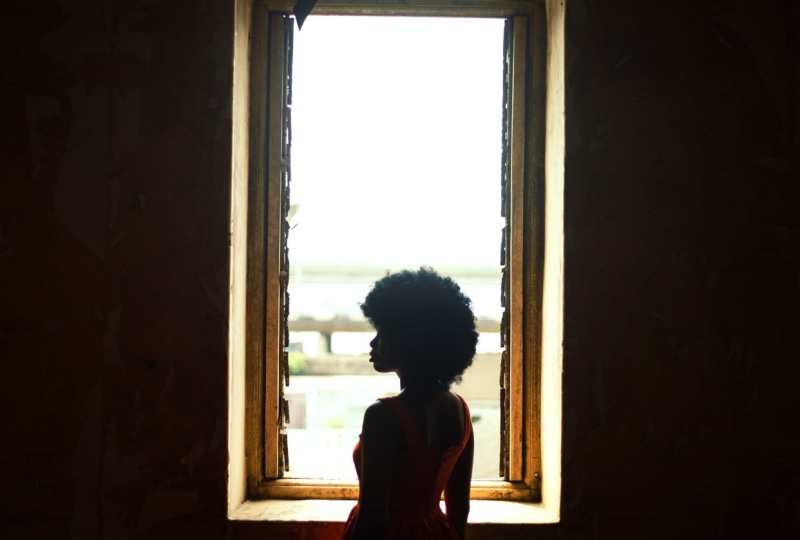
realmente lindas, e eu acho que estou bem. Então, eu tenho uma história em mente, e vou
contar a história aqui. Vamos tentar mostrá-la ao lado
da janela um
pouco mal-humorada Eu tenho um corpo humorado em mente, e você deve ter
um corpo humor/mente que você tentará recriar. C até a
luz natural que entra, que está ao lado dela. O Ftp é 2.0. A velocidade do obturador é 200
e eu estou em ISO 1.600. Ok, então veja. Obrigada. Fique
aí mesmo. Bom. Ah. Oi. Ok, você pode colocar sua cabeça
em direção à luz desse jeito? Obrigado, sim.
Fique aí mesmo. Linda. Fique. Bom.
Fique aí mesmo. Oh, lindo. O que
você subiu. Suba, sim. Então, fique no
meio do arco. Coloque suas mãos para trás. Sim. Mas sua cabeça
em direção à luz. Obrigada. Vamos relaxar, sim. Neste momento, eu tenho k em pé bem
no meio desse quadro. Então, eu vou atirar a
1,8 e minha velocidade de shar é 200. Se sim é 251,8,
então, por favor, vamos fazer uma
audição. Obrigada. Vá ficar mais perto.
Obrigado, senhor aí. Isso é bom,
aí mesmo. Tire uma foto. Oh não fique
imediatamente assim. Apenas olhe para mim. Sim, bom. Vire, ficamos em linha reta.
Então, basta ficar. Sim, bom. Mas
Trump é só xadrez. Ok, bom. A cabeça.
Olha para mim, sim. Para o. Sim, obrigado. Bom. Fique
aí mesmo. Obrigada. Olhando para esta moldura aqui, vou colocá-la
entre a moldura e também ao lado
da moldura
totalmente voltada para fora. Vire em frente. Bom. Sim. Bom. Em seguida, abaixe um pouco as mãos. Ei, sim, então olhe
para a esquerda. Vire um pouco mais. Então, mais,
um pouco mais. Sim, bom. Obrigada. Mais parecidos com isso. Tudo bem. Obrigada.
Não olhe para mim. Aqui, S ali mesmo. Ok,
então deixe-me minha velocidade do obturador No momento, estou em 2,0 F, a velocidade
do obturador é 1.000. Eu vi que são 200 agora. Bom, tudo bem, está aí. OK.
3. Demonstração de fotografia 3: Então, deixe-me procurar as linhas
principais. Oh, bom. Eu posso fazer as linhas principais
e a vontade do terceiro. Está aí mesmo. Linda. Ok, então eu quero
acrescentar que eu entro agora até lá e
apenas olho para este lado. Não, eu ando na mesma posição. Como se eu entrasse. Sim.
Então dê um passo. Na mesma posição, sim, então você olha, obrigado desse jeito. Para esta foto, quero
experimentar algo diferente. Eu quero experimentar
o obturador lento, e eu tenho uma tonelada para que você possa ter aquele efeito de sopro
do modelo, e ele fará com que
pareça Agora, meu fade inicial
está em oito e meu A é 100. Estou no F 13. Isso é abertura. Ok, então
vamos ficar quietos. M.
4. Usando o Lightroom: Bem-vindo à aula de edição. Neste vídeo,
mostrarei como tiro minhas fotos da
pasta para o Lightroom
e também para o Photoshop
para deixá-las
prontas para serem publicadas em qualquer
plataforma que eu quiser A primeira coisa que vou
fazer é ir até minha pasta, clicar e arrastar. Você também pode ir para Importar
e fazer dessa forma. O que vou fazer é verificar tudo isso porque não
importo todas as fotos. Eu apenas importo algumas
fotos para eu editar no Lightroom e levá-las
também para o Photoshop Acesse este ícone aqui, clique nele e
percorra suas fotos. Sim. Então, eu gosto dessa foto. Vou apenas clicar
em Incluindo entrada. Acho que adoro isso. Incluindo
entrada. Continue avançando. Basta clicar nos que você
deseja e incluir a entrada. Certifique-se de verificar, incluindo a
entrada ao selecionar dez. Continue. Apenas
uma pergunta rápida para a turma editar. Isso é assim. Apenas vá rápido. Isso é bom. Adoro a textura. Adoro, adoro a textura
desta foto. Eu adoro isso, então vou trabalhar com isso. Ah. Eu amo esse espaço negativo,
então acho que terminei. Clique em Impact e aqui
estamos em um acabamento leve. Clique na primeira foto,
não clique nela. Vá para Desenvolver. Agora, aqui, eu vou te mostrar
o que eu faço rapidamente. Primeiro a transmitir aqui o
perfil, clique em VLS. Vou tentar
procurar uma câmera compatível. Deixe-me escolher o retrato. Padrão. Eu adoro o padrão. Soa bem. Clique nas roupas. A próxima coisa para
mim é trabalhar na exposição e
destacar
a textura branca e
escura, se eu quiser. E você faz o quê? Faça o balanço de branco. Sim. Então, vamos fazer o balanço de branco
primeiro. Vamos ver. Vai ficar mais quente.
Entenda isso como bom. Ok. Bom. Especial.
Destaques. Eu sou um pouco superficial. Sim, Shadows, sim. Quero realçar um
pouco
as sombras e depois as brancas Vamos ver. Isso é bom, escuro. Está bem? Está tudo bem
aqui. Em seguida, vibrações. Você vê? Agora, isso é bom. Isso é bom. Você pode
ver o antes e o depois. Basta clicar no porquê. E você
disse antes e depois, isso é antes, isso depois. Pequenos ajustes
aqui e ali. A próxima coisa que faremos é tentar
trabalhar em outras coisas. Mas eu tento fazer a maioria das coisas no Photoshop porque o Photoshop é apenas um lugar onde me sinto confortável
fazendo gradação de cores e Sim, mas essas coisas
básicas aqui e nos mudamos. Venha para os vermelhos. Podemos ver o que
podemos fazer com os vermelhos. Se for bom, eles podem. Mas então, não tente fazer com que pareça um
pouco cinematográfico Apenas se divirta. Pode
clicar neste ícone aqui e clicar
na tela para dizer: “
Bem, mas isso
não é bom para mim”. Então, vamos clicar em T aqui. Vamos clicar em qualquer um aqui. Sim, então você pode clicar no vermelho e
brincar com ele. Isso é o que se
chama criatividade. Basta brincar as cores e ver
o que funciona para você. Ou aqui, eu acho. Isso é bom. Estou tentando ter um
pouco de fluxo cinematográfico aqui. Você sabe, como cinemas.
Sim, ok, música. Sim, então isso é bom. Eu adoro isso. Sim, isso
é bom. Isso é bom. Acho que estou chegando lá. Para o blues,
brinque com ele também. Basta clicar em cada linha. Você pode ver lá
e tentar brincar com ele
e ver o que você ganha. Isso é o blues. Eu adoro isso. Isso é antes, depois. Isso é bom, aqui mesmo. Isso é bom. Vou ver a primeira foto
aqui, mantenha pressionada a tecla Shift. Clique na última
foto aqui. Ok, viu? Então, se você destacar
tudo agora, clique em sincronizar e clique em sincronizar E, sim, estamos bem. Nós somos bons. Isso
é muito bom. Agora, aqui, posso fazer um pequeno ajuste aqui para
trabalhar nas sombras, compensá-las um
pouco e pensar que vamos Então, deixe-me dar uma olhada em Cove aqui. Aqui. Veja a curva T. Sim, isso é para encobrir. Lembre-se, eu saio para a primeira foto antes de inscrever tudo Então, este é o primeiro
que vou ver aqui e dizer: Vamos trabalhar um pouco no
brilho. Bom. Para Aqui estão os destaques, Midtones, aqui as sombras.
Ok, eu acho que isso é bom. Eu adoro isso. É dramático. Eu também posso fazer
mais alguns ajustes no photoshop e apenas fazer
backup do rosto dela, e eu sou bom em pequenos Ok, eu amo isso. Isso é bom. Um pouco de
contraste com isso. Você pode usar esse
ícone aqui se tiver o novo ltrm e pode ir para o plano de
fundo e trabalhar
em seu Isso se você tiver o novo ltrm. Sem o novo lightrom, você precisa fazer isso
manualmente no Com o Lightroom, você está seguro. Esta imagem aqui parece
um pouco esverdeada, então acho que vou tirar
um pouco de verde do balanço de branco E isso é bom. Na próxima imagem, deixe-me adicionar contraste e eliminar
um pouco o destaque. Agora, isso é bom.
Linda. Eu adoro isso. Próxima imagem aqui, clique neste ícone aqui,
vá para Plano de fundo. Vamos matar um pouco o
fundo. Oh, deixe-me ver
, não está funcionando, então vou usar isso. Eu venho aqui e
simplesmente apago isso. Clique no gradiente linear e clique e
arraste até aqui Eu vejo isso Isso é
bom, mate isso. Então eu também adiciono
outro aqui. Uh, vou clicar aqui
e adicionar outro aqui, separadamente,
para o rosto dela. Diga a parte em dois, mas
essa é a primeira rodada. Sim, para o rosto dela. Sim. Isso é bom. Puxe isso para baixo. Isso é bom. Você pode ver o antes e o depois. Para isso, ilumine um
pouco, mas vá para o fundo e
deixe-o um pouco mais escuro Mate a parte de destaque. Bom para mim. Vamos
ver o balanço de branco. Agora, é aqui que esse
fundo realmente brilha. Olha isso lindo.
Um pouco disso. Ideias de contraste. As sombras o derrubam. Eu adoro isso. Também
vou garantir que ela pareça um
pouco mais escura Aperte este ícone aqui, selecione
isso, clique nos assuntos, selecione os conjuntos. Antes e depois. Isso só realça o clima e parece muito
cinematográfico no momento Agora, isso é muito
bom. Estou tentando criar espaço negativo aqui. Se eu vier aqui,
clicar neste ícone de policial,
eu poderia simplesmente clicar aqui, ir para quatro por cinco, oito por dez, que é o tamanho de
IGs, e simplesmente fazer com que fosse
Sim . Eu posso expandir isso no
Photoshop quando estou editando e remover todas as
distrações e
torná-la muito pequena, é
muito pequena nela Eu posso fazer isso no Photoshop. Deixe-me ir em frente
e verificar essa reinicialização.
Fechar, farei isso no Photoshop Eu os tiro de todos esses carros, e isso vai funcionar para nós. Sim. Então, deixe-me
trabalhar no plano de fundo. Vamos ver, torne-o um pouco mais escuro. Sim, veja isso. Então, vamos trabalhar nisso
sem contraste. Sim, é bom. Oh,
isso é lindo. Como agora, eu terminei. seguir, vou clicar
em Comando A, Controle A. Estou no MAX. Se você estiver no Controle A
do Windows, clique nele e vá para Arquivo. Agora vá para Expot. E aqui, vou
garantir que meu Epot esteja em TFL ou TV ou PSD, depende de você. Se você pode usar PSD,
você pode usar arquivos T. A escolha é toda sua. Então, vou usar o arquivo T do PSD. Para mim, vou usar o arquivo T
para este vídeo rapidamente. E você pode colocá-lo em 16 bits. Se você tiver um sistema rápido. Se você tem um sistema lento,
você pode fazer oito bits, é
mais rápido trabalhar com
oito bits Eu tenho um sistema lento. 16 bits mais fáceis de trabalhar. Você tem um sistema rápido e tudo
depende do que você tem. Compressão aqui, basta
clicar e é isso que eu faço, espaço de cores
SRGB, e estou bem Então é isso que eu faço,
mas para a maioria das pessoas, os suportes usam papel alumínio PSD.
Depende de você. Isso aqui é
uma escolha pessoal. Basta fazer o que funciona para você e garantir que isso não
mate seu sistema. Se você tem um bom sistema, está seguro, em qualquer lugar funciona. Agora, aqui mesmo,
vou verificar isso. Assim, vou para a
pasta, escolho a pasta. Vou me certificar de que vou
escolher um lugar. Deixe-me escolher isso e
procurar a classe Skillshare. E é isso aqui,
fotos, TFL. Crie e escolha. Então, isso é bom,
cheio de exportações. Nós terminamos com o amigo. A próxima coisa é o Photoshop.
5. Usando o Photoshop: Vá até o ícone,
clique nele e ele carrega. Em seguida, precisamos das fotos. Nós o temos aqui embaixo
da pasta, o arquivo. Então, deixe-me mostrar
o que eu faço rapidamente. Posso preparar suas fotos
para o portfólio do Instagram, processo
rápido e
com uma aparência muito boa.
Vamos começar com isso primeiro. Alguém clicará
nele e o
arrastará até o ícone do Photoshop Você também pode acessar as
entradas e fazer isso lá. Clique aqui. Então, agora estou na segunda safra. Isso é quatro por oito por dez. Bom. Venha até aqui. OK. Agora isso é bom. E eu pretendo me mudar para cá. Você se muda, pode
simplesmente ir ao Spot Healing ou usar o mais próximo de
alguém que funcione bem. Mas remover para é meio
mais rápido para mim agora. Sabe, eu tenho esse e
é mais rápido. Então terminamos com isso Oh, isso não foi bom.
Apenas vá devagar. Eu quero fazê-la
menor com isso. Para esta foto porque
ela está longe de nós. Nós realmente não precisamos
fazer muitas coisas. Sim, limpe algumas
outras coisas lá. Então, um pouco de sombras na pele dela,
e estamos bem Só um pouco de
vermelho. Venha aqui, alise isso, Cold
se sentou e se arraste Esse eu quero barbear. Você vê o quão pequena ela
é nesse quadro. Eu virei aqui,
a ferramenta Marche. Clique aqui.
Clique na camada, vá em J, vá até e arraste. Venha aqui também. Neste, Comando J, mova para arrastar. Tudo junto em uma camada
diferente acima de tudo. E para o MAC é o Command
Option Shift E. É bom. Venha aqui para os dois.
Além disso, Mac two, clique aqui. Comando J, clique e beba. Ok, então isso não está
funcionando bem para mim. Eu preciso de mais disso
na minha seleção. Então, assuma isso. Comando J. Agora, isso é bom
e acabou de acabar. Sim, isso é bom.
Olha isso. Isso é muito, muito
bom. Sim, isso é bom. Agora, vou mesclar
tudo, clicar em nivelar a imagem
e estamos bem Clique nesse Maceo também. Basta colocar um selton perto dela. Assim, certo? Sim, aumente um pouco. Agora, venha aqui para fazer
chamadas, atender chamadas. Em um pouco de descanso, sim. Comande I, e vá para o filtro, vá para o golpe, vá para Goshen
e apenas planeje com Você vê? Agora, isso está
parecendo muito, muito bom. Vá para os níveis. Olha isso. Linda. E é isso. Eu
terminei. Nada mais. Agora, eu quero eliminar
um pouco
dos destaques aqui,
se for uma distração, eu venho aqui para remover também, e eu simplesmente os tiro Sim, é isso mesmo. Mas
isso é muito bom. Isso é bom. E você também pode simplesmente apagar o fundo
se quiser Sim, posso adicionar uma mancha ao
fundo se você quiser. Só sua criatividade. Qualquer coisa que você
quiser fazer, você pode fazer. Apenas vá em frente e faça isso. Basta clicar na enseada, retirá-la um
pouco, carne bovina ou pincel e pintar um pouco o
estresse É colocar um pouco de
habilidade nos destaques. Sim, sim, sim.
OK. Agora, é isso. Essa imagem aqui, eu estou bem, e é uma asa. Então venha aqui,
nivele a imagem. Marque Command S, então salve ou clique no comando Shift S para nos
salvar e salvá-lo em JPEG Clique em SVI Copy. Salva
PEG e pronto. Isso é o antes,
aqui antes. Veja isso depois. Veja como fica.
Isso é muito bom. Terminamos com isso, vamos
trabalhar na próxima imagem. Vamos escolher um, isso é bom. Vamos começar com isso.
Vamos abri-lo. Você pode clicar e
arrastá-lo para este ícone aqui ou simplesmente ir para
Importar e trazê-lo para dentro. A primeira coisa que
vamos fazer é remover todas as manchas,
podemos ver na
pele dela aquelas visíveis aos olhos e,
a partir daí,
passar podemos ver na
pele dela aquelas visíveis aos por cima Agora, vamos aumentar o zoom. Comande mais para ampliar. Se você estiver no MAC,
se estiver no Windows, isso deve ser controle.
Vamos vir até aqui. Vamos escolher remover dois. Mas se você tem
o Photoshop antigo, vá para Spot Healing Bosch ou o Healing Bush
depende do que funciona para você Tente remover qualquer coisa que
possamos ver assim. Sim. A próxima coisa que você
faz é separar figos. Flinn tem ações gratuitas de servon
online. Você pode ir em frente
e baixá-lo. E se você tem uma
assinatura ativa do Flinn, pode baixar
todas essas ações gratuitamente Clique aqui, bits do sistema, argila continue, clique
na tela aqui. Vamos usar, Enter. Temos baixo F HF, baixo F é baixa frequência,
cores, HF é textura,
alta Então venha aqui, veja
isso, os últimos 02. O zoom e as áreas selecionadas
também se aplicam abaixo. Para essa textura aqui, você pode usar HF, venha aqui Feche D dois, armário dois aqui, e o fluxo pode ser
73 dependendo de você. Apenas faça com que funcione. Oh, desculpe. Isso tem que estar
ativado Isso tem que estar na
camada de contagem, não em todas as camadas Aqui, camada de Covent,
por favor, nem todas as camadas Então venha aqui, selecione Acho que isso é um pequeno
hash de 50 para o fluxo Sim. Sim, então isso é bom,
aqui. Isso é bom. Eu amo isso aqui. A próxima coisa que
vou fazer é ir para Low F, depois vou para Mixer Bosch. Então venha aqui, Mixer Bush. Essas são minhas configurações.
Certifique-se de ter 30, 30 anos. E se você tiver
outras configurações on-line que funcionem para você, faça isso em breve. Tocar não é como tocar
é retocar, sim. Apenas certifique-se de que eles
tenham uma boa aparência. Eu concordo Estou aqui,
meu pincel de batedeira não vou tentar
misturar um pouco. Sim. E estamos bem aqui. Isso é antes,
depois, antes, depois. Apenas um pequeno ajuste aqui
e ali, e estamos bem. A próxima coisa é que, se
fosse para essa ação aqui chamada Queta by Gaspe,
tocaríamos Agora, por favor, se você
tiver dinheiro, você pode comprar isso. É muito bom. É bom. Tenha o dinheiro.
Compre, sim. Argila sobre escrita em olhos
brancos. Vá até os olhos. Optar por essa camada aqui é 50. Vamos levar para 70. Ok, acho que 60
pode funcionar para nós. Então 60 é bom. E é
isso aqui mesmo. Você pode fazer
mais avaliações se quiser. Se você está bem com
isso, deixe pra lá. Mas se você quiser
fazer mais gradações, pode vir aqui, ir para o equilíbrio de cores e misturar Então, por exemplo, se temos destaques e você coloca
vermelho para os destaques, por exemplo, você tem que
colocar o oposto aqui para
cantar para as sombras É assim que você faz.
Então, divirta-se fazendo isso. Deixe-me mostrar uma
rápida, pegue esse destaque e
apenas brinque com a tatuagem. Sim. E é isso.
Você pode ver isso. Então, aqui para o
destaque, temos -14, menos seis, para as sombras, temos mais dois mais
um, mais três Apenas se deite
e veja do que você gosta. Então isso é antes,
isso é depois. Olha como isso parece.
Isso é muito bom. E por isso
agora, eu terminei. Se você quiser
afiá-lo, pode entrar e afiá-lo,
adicionar nitidez Mas eu fiz a loucura com força suficiente
e,
na maioria das vezes, vou
afiar do tambor Mas isso é bom, e
eu terminei aqui. Às vezes eu adiciono
níveis aqui e ali, venho aqui e
deixo um pouco mais grosso. Chegam os níveis. Depende de um pouco da
sobrecarga de destaque. Isso é bom. Digamos que, antes, depois. Obtenha um pouco de contraste. Basta fazer com que pareça um
pouco estranho e eu estou bem. Então essa é a imagem.
Tudo bem, estou bem Você pode adicionar mais coisas,
sinalizadores e outras coisas. Mas, neste momento, estou bem. Então
esta é a minha imagem aqui. Mas essa imagem não
precisamos que a pele toque. Só precisamos fazer
um pouco de esforço aqui e
ali e estamos bem. Isso é bom. Então,
vou copiar isso também. Comande, clique nos dois, clique em arrastar para a
próxima camada e solte. Está tudo bem por aqui. Eu acabo de tirar o
fôlego, e estou bem. Muitas das cores
aqui. Estou vestindo um pouco mais escuro,
o que você faz a seguir Então você pode simplesmente ir para
sua enseada. Fique mais escuro. Você vê isso, sim, S. Sim. E honestamente, você é bom. É isso. Foi isso que fizemos. Nós apenas curvamos,
clicamos aqui, no meio e arrastamos para baixo com toda
a imagem mais escura
e isso é antes,
depois no meio e arrastamos para baixo com toda
a imagem mais escura
e isso é antes,
depois. E estamos bem. Isso é curto. Então, aqui, nessa imagem, estamos bem. Para o tamanho do ID,
talvez seja necessário redimensioná-lo para quatro por cinco, oito por dez Deixe-me fazer isso
rapidamente para o Instagram,
para torná-lo perfeitamente
dimensionado no Instagram. Basta vir aqui, clicar e
fazer com que seja escavador Entrar. Portanto,
certifique-se de copiar o jogo. Essa é a opção de comando Shift E
no Windows
no MAC nas janelas é diferente, por exemplo, venha aqui. Mac dois, clique em arrastar, Command J, mova para
clicar e arrastar. Entrar. Sempre volte para
a camada, porque é por isso que você quer selecionar uma
bolsa e o Command J. O
Command J também é
duplicado. Esse lado. Você fez a
seleção na imagem. Então, Comando J, clique e arraste. Entrar. Agora, essa é a
imagem, estamos bem. Isso é o antes, o depois. Sim. E esse é o
tamanho perfeito do Instagram para você. Agora, vou
apenas nivelar a imagem e clicar no Comando
S, e estou bem Então, a criatividade é
muito interessante. Quando você filma retratos
cinematográficos, você tem o privilégio entrar e
manipulá-los como Lembre-se, é como um filme. Portanto, os filmes têm apenas um tipo
específico de grade de cores. Eles têm diferentes
tipos de grade de cores, então você pode fazer isso da
melhor maneira que achar que é bom para você e contar sua
história No momento, isso é
interessante e bom. Também deixe de lado um pouco do Wout, o projeto de classe
para você usar para praticar e acompanhar Obrigado, pessoal, por
assistirem à aula. Eu realmente espero que você
goste. Não se esqueça de deixar suas perguntas. E, por favor, se você puder
editar a imagem, deixe-me ver como você interpreta esse
tipo de imagem. Eu ficarei feliz. Ficarei muito feliz se
você puder incluí-lo no
projeto da aula para mim. Eu vou ser feliz. E também, por favor, deixe comentários,
deixe-me saber o que você acha. Estou sempre aqui para ajudá-lo e deixar
que sejamos
criativos juntos. Então é isso, pessoal, obrigado por assistir e manter a criatividade.
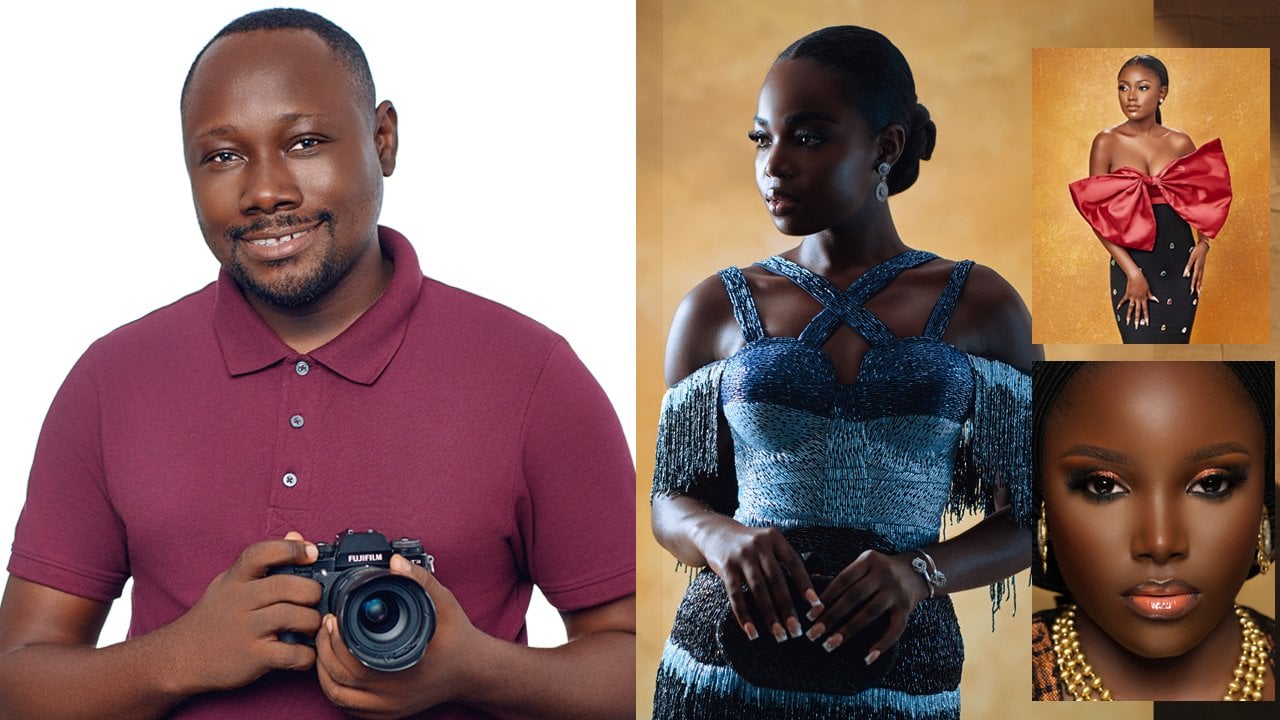
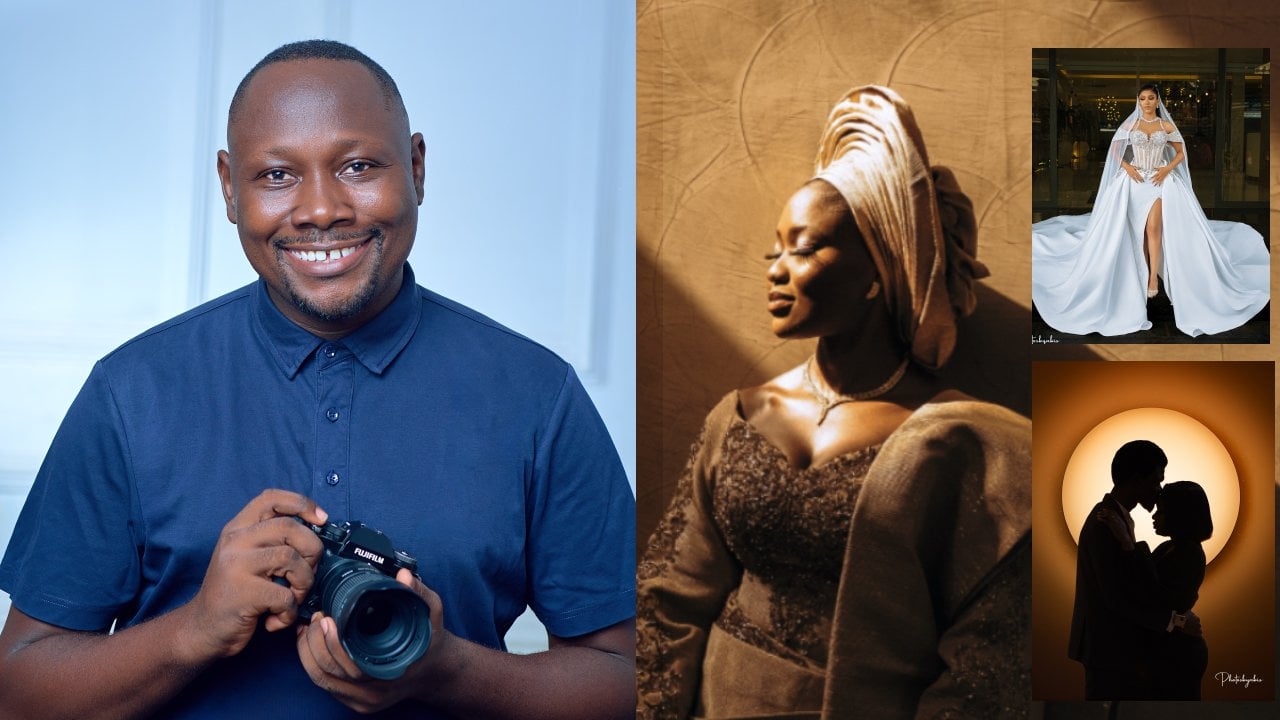
 Olusola Abisagbo, Professional Photographer and Educator