Transcrições
1. Apresentação: [MÚSICA] Eu faço
animação 3D há alguns anos e uma das razões pelas quais
eu realmente gosto é
porque você pode
pensar em uma ideia, você pode basicamente fazer o que quiser nesses aplicativos 3D. Olá, meu nome é Don Mupasi e sou
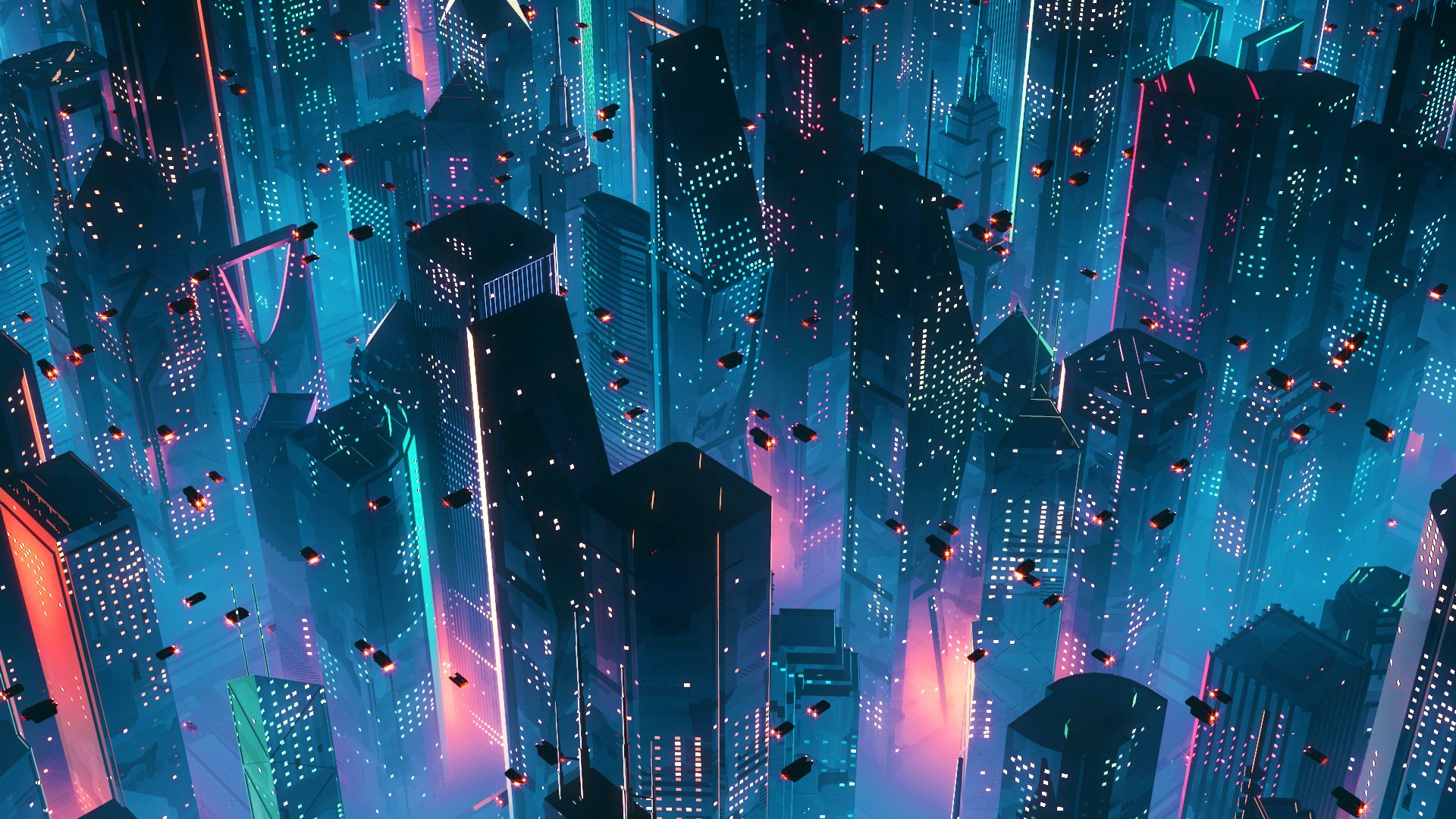
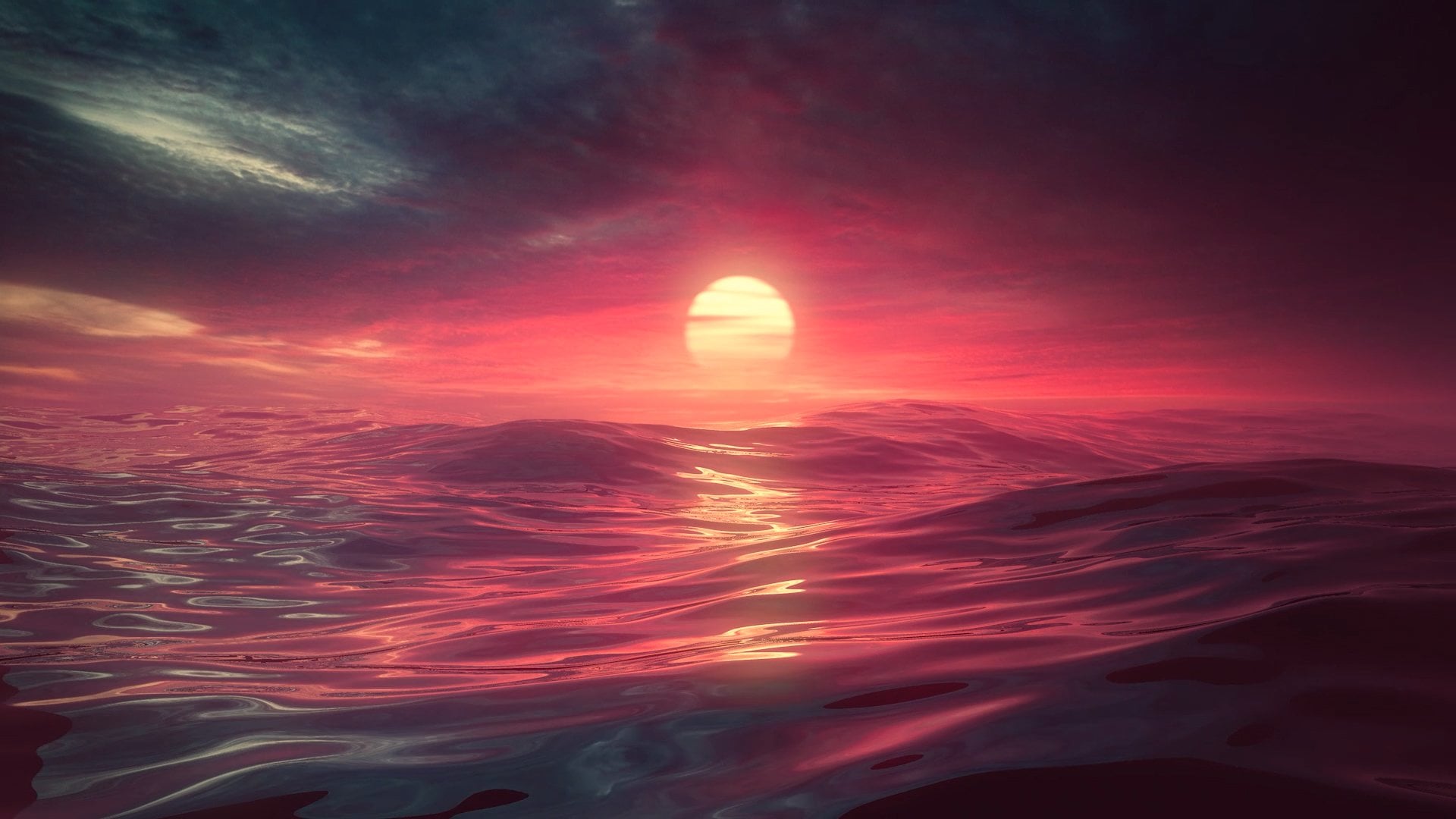
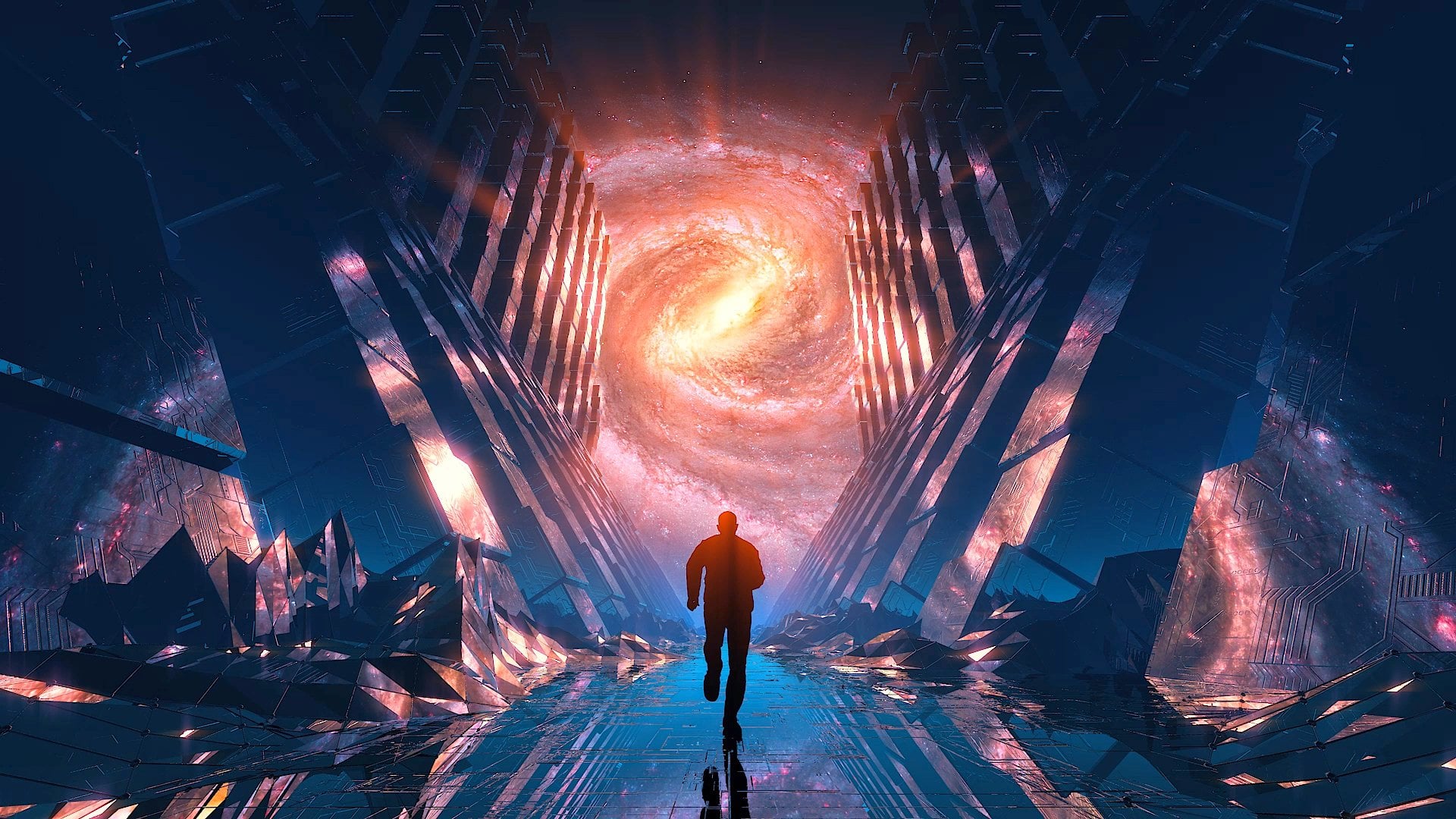
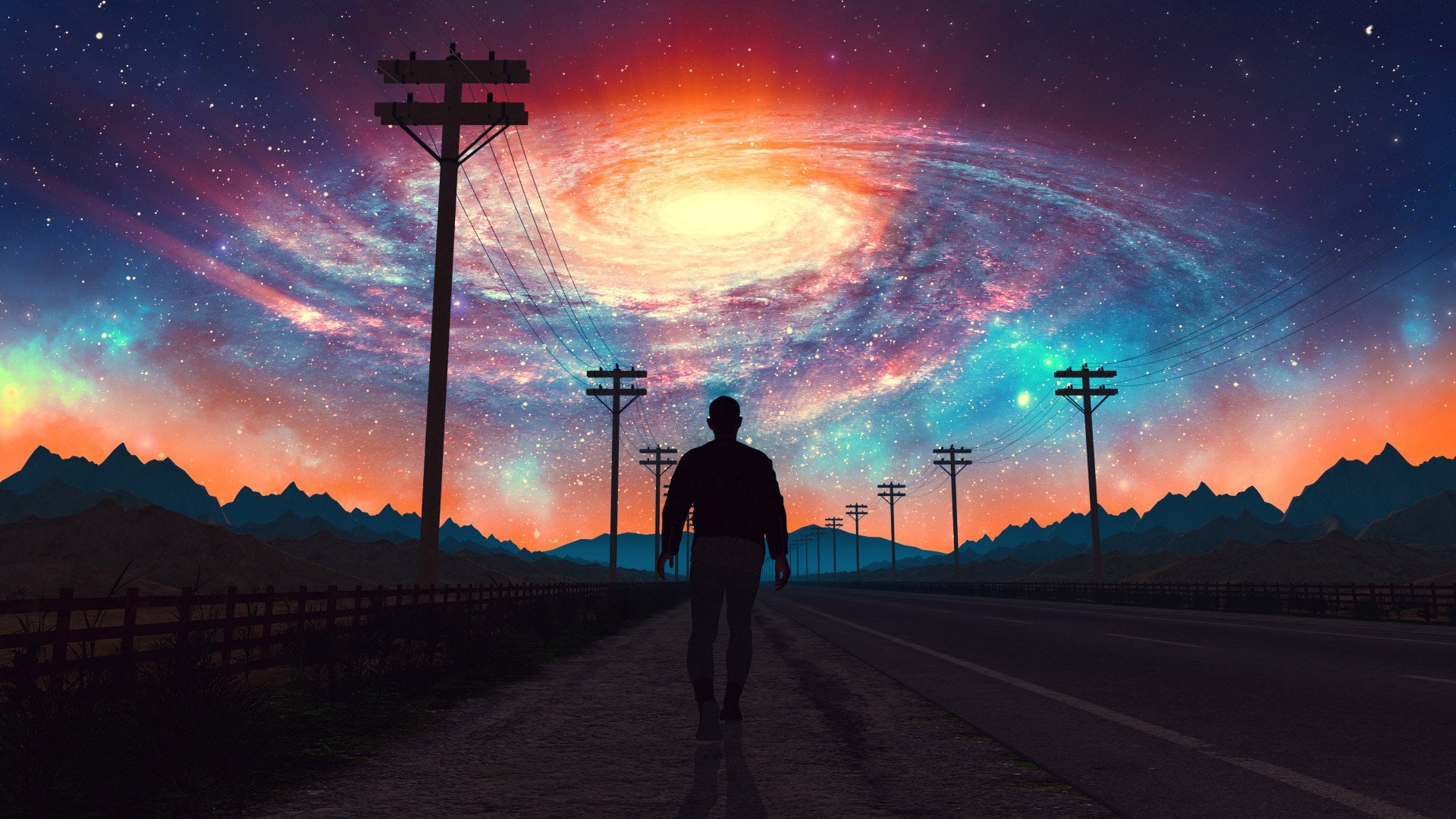
artista visual do Reino Unido. Eu trabalho principalmente em 3D, e eu faço principalmente esses visuais de estilo retrô
e espacial, é o que eu
prefiro seguir, principalmente no Instagram, mas também em outros lugares, muitos dos meus trabalhos
são visuais em loop, que eu faço
principalmente para me divertir. Na aula de hoje,
vamos recriar um dos meus GIFs de loop
retrô mais populares. Eu fiz isso pela primeira vez há um tempo, e parece que muitas
pessoas realmente gostaram, então achei que seria um
bom tópico para hoje. Nesta aula, usando este
projeto como exemplo, quero mostrar
como você pode combinar
vários elementos simples uma
forma que crie algo muito maior
e mais impressionante. Também quero mostrar
todo o processo
desde o início, onde
você começa do nada e depois
passa por todas essas etapas Cinema 4D para o After Effects
e depois para a
exportação final. no Premier Pro para que, ao final, você possa ter algo que possa compartilhar em
suas outras páginas sociais, assim como eu. Obrigado por assistir minha aula ao vivo do
Skillshare gravada com a participação
da comunidade Skillshare. Algo digno de nota, essa
aula foi gravada ao vivo e eu pude interagir ao vivo com
o público enquanto trabalhava. Há muito a ser
abordado, então vamos
começar. [MÚSICA]
2. Primeiros passos: Oi pessoal. Sou
Dylan Morrison. Sou redatora e editora
de Cleveland, Ohio, e estou entusiasmada por estar aqui apresentando a nova
política de Don nesta aula, nos
ensinando como criar nosso
primeiro GIF ou GIF em loop. Há algum debate
sobre como você diz isso. [RISOS] De qualquer
forma, está bem para nós. Com tudo isso dito, Don, estamos muito animados por
ter você aqui hoje. Por que você não
me fala um pouco sobre quem você é
e o que você faz? Obrigado pela introdução e obrigado a todos por participarem. Sou artista visual 3D e fiz esses visuais retrô
e de estilo espacial. Já faz alguns
anos que gosto disso. Hoje, vou mostrar
como fazer um deles. Fantástico. Sei que estou muito empolgada em aprender como
fazer isso porque seu trabalho em geral é
lindo e retrô e estou muito empolgada em
ver como isso funciona. Por que você não a tira? Conte-nos um pouco sobre
o que você vai fazer aqui, vá em frente
e comece. Deixe-me abrir minha tela aqui. Isso é o que vamos
fazer hoje. É um remake de um dos meus loops retrô
mais populares, que provavelmente já faz
cerca de dois anos. Ontem à noite eu
refiz essa versão, que na verdade eu acho um
pouco melhor do que a antiga. Acabei de
limpar um pouco e também simplifiquei para esta sessão. Isso é, de qualquer forma, você só
quer ver a coisa toda. Ele gira até o fim. Se eu pular para
mais ou menos lá. Adoro isso. Veja, ele se move perfeitamente
até o início. Essa será
uma grande parte disso,
como fazer essa transição em
loop que você possa realmente ver
a transição. Claro, há o
Sol ultrapassado à distância. Esse é um dos
recursos de superação
mais populares que você vê em
muitos loops no estilo outrun . Se eu for ao Google
e disser como outrun loop ou synth wave, você verá que esse elemento está basicamente em cada um deles. Vamos começar com isso e depois construir
os outros elementos da cena e depois juntar
tudo no cinema 4D. Se eu for para um novo projeto, preciso tirar essa
coisa do Zoom do caminho. Aqui vamos nós. Algumas
coisas aqui. Se você está acompanhando, você está vendo a
mesma coisa que eu. Eu sempre vou para Editar e
Preferências no Cinema. Uma das coisas que
sempre mudam é nas unidades. A unidade de animação,
por padrão, está configurada para quadros onde você vê
essa coisa aqui embaixo, apenas os números dos quadros, mas eu prefiro usar o SMPTE, que mostra meu tempo em segundos. Acho que é mais
fácil acompanhar isso. você ainda pode ver as molduras De qualquer forma, você ainda pode ver as molduras
acima,
se preferir mas de qualquer forma, vamos
encerrá-las. Então, se eu pressionar “Control and D”, esse é outro atalho no Cinema para abrir
as configurações do projeto. Gosto de trabalhar a 24
FPS na maioria das vezes. Isso é o que
vamos colocar lá. De qualquer forma, vamos começar
com esse elemento Sol. Isso é com uma forma de disco, que vamos
colocar na vertical. Na orientação nas configurações
do objeto, vamos definir isso como z mais. Eu vou para Exibir sombreamento de
crescimento com linhas. Podemos ver os segmentos. Você vê que é muito irregular. Vamos dar 100 segmentos. É uma forma mais suave
e, em seguida, o raio externo, vou definir para 200. A propósito, só uma nota rápida. Publiquei todos os recursos que
vamos
usar na aula. Na próxima etapa, precisamos
cortar algumas linhas na forma
do disco aqui. Vamos fazer
isso com um cubo. Ele precisa ser mais largo do que a parte
mais larga do círculo. Só 500 ou algo assim. A altura y, apenas 20, é boa. Então, precisamos clonar isso. Se eu mantivesse o clonador e colocasse o cubo
embaixo dele. Vamos ter o modo em linear. Está indo em uma fila. Por padrão, ele vai
subir assim na direção y. Veja se eu mover isso, isso muda a distância. Nosso cubo tem 20 centímetros de altura. Vamos fazer a distância
entre os clones até 40. A distância
entre elas é
igual à altura do cubo.
Se isso faz sentido. Se olharmos nosso exemplo novamente, você pode ver que as
linhas estão se movendo. Além disso, eles ficam menores
perto do topo
e, na verdade, desaparecem
em algum momento. Essa é essa animação em cascata. Deixe-me mostrar como fazemos isso. Se eu mover tudo para mais
ou menos aqui, teremos
mais desses,
digamos, talvez 40 clones. Isso vai parecer
muito estranho no começo, mas mais alguns passos você
verá por que isso é importante. Se formos para uma
das diferentes vistas, a vista frontal aqui, podemos ver apenas os contornos. O que queremos fazer é colocar isso onde a última linha
apareça aproximadamente. Está bem na
extremidade superior do círculo. Então, também precisamos
ter certeza de que essa distância pela qual a
movemos para baixo
nas coordenadas é um número no
qual podemos dividir 20. Você verá por que isso é
importante um pouco mais tarde. Qualquer número redondo
aqui funcionaria. Menos 1.400
parece funcionar muito bem. Então vamos ao início
aqui e definir um quadro-chave. Para enquadrar qualquer
valor no Cinema 4D, basta segurar Control e clicar nesse círculo cinza ao
lado desse valor. Definimos o primeiro quadro-chave. Vamos avançar um segundo, que é 24 quadros neste caso. Só precisamos mover isso
por um desses cubos. Se eu fizer menos 1.400 mais 20, na verdade é mais 40, então ele passa por
pelo menos um desses, ou você pode
fazer isso a olho nu. Você não precisa ser sempre
tão preciso com os números mas você vê que eles se movem
dessa posição para aqui. Vamos até a linha do tempo e ver o quadro-chave que
acabamos de criar. Você vê que entra
e depois sai. Precisamos selecioná-los
e torná-los lineares
usando essa opção. Então, obtemos uma velocidade constante para nossos cubos se moverem
ao longo desse círculo. Então, obviamente, isso
para aí mesmo. Precisamos que isso continue. Então, o que vamos fazer é
selecionar todos os quadros-chave. No controle posterior, vamos mudar isso para
offset e repetir. O que isso faz é
repetir sua animação, mas também a
compensa na mesma quantidade. Isso só vai criar
essa linha reta, que você pode ver representada ali por essa linha
preta ali. Se eu repetir isso
umas 10 vezes ou algo mais longo do que o que está disponível
em nossa linha do tempo. Você verá que a
coisa toda
continuaria surgindo assim. Vamos voltar para
a janela de visualização principal e definir a duração
para oito segundos. Desligue isso aqui. Se voltarmos para a visão frontal com nosso cronograma mais longo, agora você verá que ela continua. Essa é a primeira parte
desse efeito de superação. Agora, precisamos realmente
fazer os cortes no disco. Para isso, vamos pegar nosso clonador e colocá-lo
em um objeto de conexão. Isso simplesmente assume toda essa forma e a mistura em um
objeto como este. Em seguida, precisamos de uma
ferramenta diferente chamada bool. Se você olhar pelo ícone, ele mostra uma forma
cortando outra. Isso é o que
vamos fazer. Se eu selecionar a forma do
disco primeiro, coloque-a acima de nossos cubos
e coloque-os
na ferramenta bool, e coloque-os
na ferramenta bool agora
você verá como ela
se corta na forma anterior. Se não estiver funcionando, talvez seja necessário inverter
a ordem ou brincar
com o tipo booleano. Mas se você simplesmente colocar o disco acima sem
alterar nada, ele deve funcionar como
você acabou de ver lá. Agora, se eu
reproduzir isso e se eu usar o
sombreamento de Gouraud sem linhas, apenas para uma aparência mais limpa, você pode ver como está. Já está em loop devido
à forma como configuramos isso usando esses números muito precisos. Essa animação inicial moveu
apenas um
dos cubos, digamos aqui. Em seguida, ele subiu um e
apenas trouxe o próximo, mas na mesma posição. Depois, repetimos isso porque estamos usando
oito segundos. A animação
se repete oito vezes. Ele simplesmente se
move perfeitamente naturalmente.
3. Criando o Loop: A próxima coisa que você pode
ter visto neste exemplo é que as linhas ficam
cada vez menores. Agora você não precisa fazer isso. Já vi casos do sol em que são apenas linhas
do mesmo comprimento. Mas eu gosto desse efeito em que eles ficam menores
e desaparecem. O que precisamos fazer para isso
é voltar ao nosso clonador, vamos exibir com linhas novamente para que possamos ver os segmentos. Na vista frontal, com nosso clonador selecionado, vamos pegar o que é chamado
de efetor simples. Isso apenas move, por padrão, tudo
em 100 na direção y, mas não queremos
realmente fazer nenhum movimento. Em vez disso, o que queremos fazer é escalar. Se eu ativar isso e escalar y, que é o eixo verde, se eu abaixar isso para menos 1, você verá que ele fecha
todas essas formas. O que está acontecendo aqui é os cubos estão ficando
menores, então os cortes vão
desaparecer completamente assim. Queremos uma área em que,
em algum lugar aqui embaixo, os cubos tenham sua
largura total ou sua altura total
e, em seguida, no topo, eles desaparecerão em nada. Como isso funciona é, vamos deixar isso em 0 por enquanto. Mas com o
efetor simples selecionado, vamos até a guia de queda
e obtemos um campo linear. Veja, vem
assim, esses dois retângulos, são
eles que nos
mostram nosso alcance, e agora, está indo
da esquerda para a direita. Queremos que ele suba e desça, então vamos mudar a
direção do campo para Y mais. Se eu for para a vista frontal, também
queremos apenas movê-la
para aproximadamente onde queremos que a
última linha desapareça. Quase no topo. Podemos simplesmente usar isso, e isso pode ser maior
ou menor, dependendo do que você deseja que seja o alcance
dessa transição. Mas o padrão 100
é bom nesse caso. Agora, se eu voltar para
o efetor simples e mudar a escala, você verá que ela é
mais forte na parte superior e mais fraca na extremidade
inferior aqui. Isso cria esse
efeito dependendo onde colocamos essa
faixa de queda ou esse campo linear
, afetando o tamanho das
formas nesse ponto. Se eu definir isso como menos 1, você vê ali, vai de escala completa
para completamente desaparecida, e é assim que você faz isso. Tudo funciona se você
colocar todos os números certos e isso não
afeta a animação porque isso ainda
está funcionando por baixo. Agora você vê que tudo
está funcionando. É assim que você faz isso, se você sempre quis no cinema. Antes que você possa continuar, tenho uma
pergunta rápida para você, que é: Gabriel está se perguntando como você determina a
duração do loop, por que oito segundos e não,
digamos, 15 ou 20 segundos? Geralmente, sempre tentarei tornar o loop o mais
curto possível apenas para evitar a renderização de sequências
mais longas. Essa é a coisa principal. A que horas posso fazer um loop que
me dê o efeito de loop mas não o torne
mais longo do que o necessário? Acho que não
expliquei isso muito bem. Neste exemplo, o
original desse loop, se você viu como eu o construí
pela primeira vez, foram dois minutos,
porque foi naquela época que eu comecei a fazer loops e ainda estava pensando
algumas coisas saíram. Mas a versão mais recente
tem apenas 16 segundos. Mas se você olhar para eles, eles basicamente parecem iguais, mas no antigo,
a renderização teria demorado talvez 10 vezes mais tempo
desnecessariamente. Na verdade, o momento é
otimizar o loop e também apenas otimizar o tempo
de renderização, é assim
que eu
decido a duração. Se foram oito
segundos, por exemplo, isso é bem curto, e qualquer loop que
eu fizer com isso será muito
rápido de renderizar. Isso faz sentido? Eu não
expliquei isso muito bem. Eu não esperava
essa pergunta. Minha culpa. Mas isso tem a ver
apenas com tentar dedicar o menor tempo possível
para poder fazer o loop. É isso mesmo. Mas você também verá, vou voltar a isso e
mostrar alguns outros exemplos. Isso fazia todo o sentido para mim, e só Deus sabe que sou
um novato em animação. Acho que você fez um
bom trabalho explicando. Legal, estou feliz
que você pense assim. [RISOS]
4. Adicionando edifícios: Então, vamos ver aqui,
acabei de trazer um objeto nulo e
colocar nosso sol nele. Portanto, esse é um dos elementos
que você teria
baixado dos arquivos de classe. Mas esse é o nosso sol insuportável. Agora, se voltarmos a isso, os outros elementos animados
são os edifícios em primeiro plano. Então, vamos
configurá-los a seguir. Isso será muito mais fácil porque estamos apenas
colocando-os em cena. Eu os tenho no meu navegador de
conteúdo, mas para vocês
será apenas um arquivo Cinema 4D. Então, é esse conjunto de
15 edifícios de baixo poliéster. Se eu conseguir um clonador, precisamos colocá-lo
em um layout de grade. Vai parecer que
eu conheço todos os números, usar
para isso é obviamente
porque eu pratiquei antes desta sessão e já
fiz esse projeto
pelo menos duas vezes. É por isso que, mas
a contagem na direção x será 10. A contagem na direção
z será 50. Então, ele cria vários
desses edifícios a partir de nossas 15 cópias originais. Agora, este é um conjunto de edifícios que eu montei há algum tempo. Eu os configurei de forma muito
específica para ter uma pegada
muito semelhante para que, quando eu os
coloco em clonadores como esse, eu possa definir a distância
entre eles
para 400, por exemplo, e isso vai crie esse layout de grade perfeito. Agora, talvez se você estiver usando edifícios
diferentes, eles possam ter tamanhos diferentes, e isso não funcionaria muito bem. Portanto, se você for usar
alguns edifícios sozinho, certifique-se de que eles tenham pelo
menos aproximadamente a mesma
escala em sua base,
para que, ao
colocá-los em uma grade, eles se alinhem
muito bem assim. Mas eu preparei
este para você, então deve
ser só arrastar e soltar. Agora, outro problema aqui é que você pode ver claramente um
padrão repetido acontecendo por toda parte. Se eu for para Gouraud com linhas, é ainda mais óbvio. Só precisamos ir até
o clonador e mudar o modo de iterado para aleatório. Agora você vê que, em vez
de simplesmente percorrê-los
na mesma ordem todas as vezes, basta colocar
os clonadores aleatoriamente usando esses 15 elementos com
os quais começamos. Se você não gostar
do arranjo, você pode acessar o valor inicial e simplesmente digitar algo
diferente ou colocá-lo para cima ou para baixo, e você verá um layout aleatório
diferente. Então, essa é uma seção
desses edifícios que você vê. Quando reproduzimos isso, estamos vendo uma
dessas linhas voltando para trás. Isso é o que
acabamos de criar aqui. Agora, precisamos aumentar
nosso cronograma aqui. Vamos por 16 segundos. A razão pela qual escolhi 16 aqui é porque nosso
sol superado é de 8 segundos. Portanto, essa
animação do sol superado aparecerá duas vezes nessa animação
mais longa. A razão pela qual essa
animação principal é mais longa foi que, quando eu estava fazendo alguns testes e animei minha câmera para
se mover da esquerda para a direita, 8 segundos eram muito rápidos. Eu queria criar uma cena
mais lenta e descontraída,
onde você pudesse realmente ver o que está em primeiro plano. Se fosse o dobro da velocidade, achei que era
um pouco rápido demais e não gostei disso. É por isso que acabei escolhendo
16 segundos nesse caso. Então, voltar à
pergunta anterior tem a ver com
tentar juntar todos os elementos
da cena, mas também ajustar a
sensação da cena. Se você quer
algo mais calmo, obviamente, você vai
ficar por mais tempo. Se você quer algo
realmente rápido e irregular,
opte por
algo mais rápido. Mas você está sempre
pensando nas duas coisas. De qualquer forma, agora vamos
pegar nossa câmera. Vamos começar a criar
as raízes da animação. Olhando por aquela câmera. Usando esse quadrado branco, quando é branco, estamos
olhando através dele. Vamos até as coordenadas e zerar o título e o
tom em nossa rotação lá. A posição x e a posição y serão definidas como 1.000. Esse é outro número
que eu sei que está correto com base em meus experimentos
anteriores. A posição z, será menos 11.000, se bem me lembro. Então, coloque isso aí, se eu
olhar para fora da câmera, você pode ver onde ela está. Fica na periferia
da cidade aqui, e depois é só olhar
para baixo dessa fileira de edifícios. Outra coisa é
a distância focal. Se olharmos para isso,
você verá que é uma lente muito, extremamente grande angular, que cria esse efeito de
uma cidade com aparência muito mais longa. E é isso que
queremos tentar fazer. Então, se eu diminuir isso para 12, você vê o efeito que isso tem. Se eu apenas aumentar e
diminuir, essa é a diferença. Eu vou com 12. Para repetir a animação
dos edifícios, o
que a câmera está vendo
no primeiro quadro precisa ser o
mesmo que está vendo
no último quadro
da animação. Então, o que vamos fazer é
obter esse grupo de clones. Vamos
fazer uma cópia temporariamente. Então, mantenha o controle e
arraste para baixo para copiar isso. Queremos alinhar isso, bem ao lado do
primeiro conjunto de clones. Veja, se eu trouxer
aqui mesmo. Como isso foi
configurado com muita precisão, sei que o número será 4.000, mas seja qual for esse número, lembre-se
disso na próxima etapa. Acabei de
derrubá-lo por acidente. Mas vamos trazê-lo de
volta para 4.000. Desde que você saiba
qual é esse número, isso é mais importante. Então, agora, se eu voltar para
a câmera, fotograma zero, vamos enquadrar a posição x, depois ir até o final e digitar 4.000 também. Portanto, esses dois números
precisam coincidir. Se eu olhar para fora disso só
para ver o que a câmera está fazendo, você vê que vamos dessa
posição até aqui. Essas duas seções
são idênticas, acabamos de fazer uma cópia. Então, o que a câmera está vendo
, nesta posição, se você olhar apenas para os
prédios no centro, digamos que esses dois aqui. Então, se eu pular até o final, você vê que é a mesma posição. Obviamente, está pulando
entre essas duas seções. Não temos
nada de nenhum dos lados, mas essa etapa é importante apenas para o início da configuração. Vamos para a
linha do tempo mais uma vez. Nossa exposição deve ser linear. Então, temos esse
movimento constante por toda parte. Então, só estou reproduzindo isso. Vou pular
até o fim rapidamente aqui e ver como fica.
5. Preenchendo os lados: O que precisamos fazer agora é preencher os dois lados
para que não
fiquem vazios
quando a câmera estiver se movendo
para frente e para trás dessa forma. Vamos remover a primeira cópia
de referência e depois clonar nosso clonador. Se eu pegar outro clonador e colocar o primeiro
clonador nele,
você pode ver que as coisas
começarão a ficar realmente mais lentas. um pequeno erro,
que foi no primeiro, esqueci de mudar
o modo de instância de instância para instância
de
renderização, e o que
isso faz é apenas acelerar toda
a operação, Agora você vê que é muito mais suave e, no segundo,
vamos fazer a mesma coisa, então configure isso para renderizar a
instância também. Agora está ainda mais fluido. Você deve fazer isso antes de
começar a empilhar clonadores porque às vezes ele pode
ter travado ali mesmo. Eu tive sorte. Mas o que precisamos
fazer neste segundo é que só precisamos de clones
na direção x, então esse é o primeiro aqui, então um e um em y e z. Mas em x, vamos começar
com, digamos, quatro e o tamanho entre eles será
de 4.000 mais uma vez. Esse número continua aumentando porque é a largura
de toda a seção e a distância entre
o meio de todas
essas seções de ar, então tente manter tudo o
mais simétrico possível. Agora, se eu espalhar isso
um pouco mais, você pode ver por que são 4.000, então ele se alinha perfeitamente. Agora, entre o
início e o fim, estamos começando a fechar
esses dois lados. Claramente, quatro não é suficiente, vamos até, digamos, oito, e agora, se eu pular entre
o início e o fim, você pode ver que está começando a
fechar isso cada vez mais. Agora,
como temos uma câmera tão ampla, será mais difícil
esconder essas bordas externas. Se isso foi mais ampliado, você vê onde o prédio
começa a desaparecer. Não é tão óbvio , mas queremos
manter nossa câmera larga. Significa apenas que precisamos
ter mais clones. Vamos dobrar novamente para 16. Agora, está quase lá, há uma pequena
diferença nesse lado mas o lado esquerdo
está realmente bem. Se adicionarmos,
digamos, mais duas, agora você vê, dentro da moldura e a moldura só vai
até essa área escura aqui, você vê que não há diferença. Eu sei que isso vai se
repetir se eu reproduzir. O que é incrível sobre isso é existem centenas de
milhares de edifícios nessa cena agora mas usando esse modo de
instância de renderização, Cinema 4D pode lidar
com todos esses polígonos
de ar sem problemas de qualquer natureza.
6. Criando grandes edifícios: Então essa é a configuração
dos edifícios em primeiro plano. Claro, nós também temos
aquele de volta. O que vamos fazer é chamar isso de começo
ou algo assim.
Vá em frente. Eu tenho uma pergunta rápida, que é que algumas pessoas
no chat estão se perguntando,
com a instância de renderização,
nada mais pode ser feito para ter um plano de trabalho mais
fluido? Suponho que tenha a ver com
os objetos em si. Você vê que há edifícios de poliéster muito
baixos. Quando eu os
configurei originalmente, eu sabia que
era isso que eu queria porque sabia que os usaria
para construir essas cenas grandes. Se você puder otimizar
sua geometria para ter mínimo de polígonos
possível e, em seguida, usar texturas e
materiais para criar a ilusão de que
há mais detalhes do que realmente existem, então é como você faz isso. Mas, no momento, são apenas
alguns blocos cinza básicos mas essa é uma boa base
para usar texturas, iluminação e assim por diante, para torná-los mais bonitos. Muito obrigada. Desculpe. Continue. Não, está tudo bem. Continue
com as perguntas. Estávamos prestes a pular para
os prédios na parte de trás. Configuração semelhante para esses. Vou
entrar em um novo projeto apenas para manter as coisas limpas. Eu tenho os grandes edifícios, que novamente estão disponíveis
nos arquivos das aulas. Vamos apenas trazê-los e todos eles entrarão na mesma posição aqui. Parece que há um
prédio, mas, com certeza, se você os mover para fora, verá que estão todos
empilhados no mesmo lugar. Não importa,
porque vamos colocá-los em um
clonador mais uma vez. Selecione todos eles, coloque-os no clonador
e o Grid Array mais uma vez. [RUÍDO] A contagem
na direção x, desta vez será 50. Você vê que eles estão um
ao lado do outro. Então, vamos abri-los um pouco. Acho que escolhi 600 para o espaçamento
entre os edifícios,
que, novamente, se
você olhar para eles, eles têm aproximadamente
o mesmo tamanho, mesma área na base. Colocando-os
na grade dessa forma, ele simplesmente funciona imediatamente. Para voltar, precisamos de 10. Podemos ver essa
repetição mais uma vez. Esse é apenas o
modo padrão para os clones. Vamos mudar isso para aleatório. Agora, você vê que isso mistura tudo. Alguns edifícios curtos,
mais altos e assim por diante. A propósito, se você estiver
usando esses edifícios, verá que o número
do prédio é o
tamanho do prédio, então
sua altura em centímetros. Vamos
desde o mais baixo, que é 435 a 2.460, e
tudo mais. Vamos ver nossa prévia. Você vê como os edifícios se
inclinam gradualmente. Eles são mais altos
no meio e depois ficam
lentamente mais curtos
em direção ao outro lado. Aqui, vamos empregar o efetor simples mais uma vez
com alguns campos de queda. Desta vez, com nosso
clonador selecionado, vamos obter um efetor simples. Não queremos movê-lo, queremos escalá-lo. Vou usar a escala y definida para menos 1 mais uma vez. Agora você vê que ele simplesmente
nivela tudo , mas podemos ir para
Falloff, Linear Field. Você vê, por padrão,
esse campo muito pequeno, é do mesmo tamanho do
primeiro que usamos antes, mas porque estamos trabalhando
em uma cena muito maior. É bem pequeno,
mas como você vê, se eu o mover, está revelando os edifícios
indo nessa direção. Então, precisamos aumentar
esse intervalo. Se eu simplesmente colocar essa alça
lá e expandir isso, você pode ver como isso está funcionando. Isso é muito legal. Existe até um bom guia de cores. Isso é uma coisa nova. Eu acredito em versões mais recentes
do cinema, onde você pode realmente ver a operação
sendo visualizada. Onde a cor é mais escura, o efetor é mais forte
lá. Isso é muito útil. Então, só de olhar
para isso, queremos que o centro não seja afetado, mas queremos que ele
comece imediatamente a ficar cada vez mais forte. Acho que o comprimento
que escolhi
no final foi de 8.000, talvez. Não precisa
passar por esses prédios. Então, talvez até 7.500. Então, o mesmo para a posição. Isso garantirá
que comece bem
no centro e termine
exatamente nesse ponto,
mas é algo que você
poderia simplesmente usar seu olho e medir dessa forma de
qualquer maneira. Vai funcionar. Então, vamos mover
isso um pouco para cá. Se você não quiser que
esses edifícios desapareçam completamente, você voltaria
ao efetor simples. Menos 1 é o valor
mais forte você gostaria de usar aqui mas se você for menos
0,8 ou algo assim, não será tão forte
no final, mas acho que vamos
mantê-lo igual. Agora, esses edifícios no final vão parecer muito estranhos. Como você pode ver,
destruímos arranha-céus inteiros mas na cena geral, você realmente não verá
isso por causa da maneira como fazemos as texturas e assim por diante. Também trazemos o foco para o centro, com a
composição e tudo mais. Isso faz sentido. Eu
tenho alguém vagando Esses edifícios
são outra
coisa que pode ser aleatória, como fizemos
na primeira rodada? Sim. Como
randomizamos a construção, fizemos isso anteriormente
, alterando-a de iterada para aleatória. Mas acho que o que eles estão
perguntando é, por exemplo, um prédio que
aparece mais de uma vez. Como esta aqui, está voltada para a mesma direção. Você pode randomizá-lo usando
o efetor aleatório. Se eu acessar o
efetor MoGraph de forma aleatória, ele se posiciona por padrão, então vamos desligá-lo. Rotação. Se eu girar isso, você vê que eles começam a
olhar para direções diferentes mas o problema é
que, na verdade, é muito
aleatório. Porque ele apenas escolhe um número entre zero
e o que você definir aqui. O que gostaríamos de
fazer nesse caso é randomizado em incrementos
de 90 graus. Você não obtém apenas um edifício 34
graus ou algo assim. Vai ser
assim ou 10, 90 graus. Existe uma maneira de fazer isso, e este tutorial explica exatamente o que a
pergunta acabou de ser feita. Ele o aleatoriza, mas o
bloqueia nesses elementos
de 90 graus. Ele usa essa fórmula
aqui. Você sabe o que? Podemos muito bem fazer
isso. [RISOS] Ele usa outra coisa chamada efetor de
fórmulas. Agora, não me pergunte
como isso funciona. Eu só sei que funciona. Se eu for ao Effector, há uma seção de fórmulas
aqui e acabei colar o que aquele comentário deixou. Não estamos fazendo a escala, estamos fazendo a rotação. Agora, se eu for até o cabeçalho
e fixá-lo em 90,
olhando para aquele prédio novamente, você vê como ele gira
em incrementos de 90 graus? Ah, sim. Não me pergunte como isso funciona. Basta conferir esse vídeo
e eu o vincularei para você. O cara explica
as coisas muito bem , mas é uma
daquelas coisas em que eu tenho essa fórmula salva em um arquivo do Bloco de Notas e
sempre que preciso usá-la, eu a trago assim. Uau, parece que temos que continuar enviando
ao Cinema 4D, alguns pedidos para
que eles adicionem isso à
sua funcionalidade. Isso deve ser apenas um botão
ou algo assim. Eu não sei Obrigado por nos mostrar esse
fim de enviar o link. Eu sei que as pessoas
gostariam disso. Não, é legal. um lado de nossos edifícios ficando cada vez
menor. Vamos fazer uma cópia desse campo. Mais uma vez, basta arrastar e
soltar para fazer a cópia. Esta, vamos apenas
reverter a exposição. Menos o que estava lá antes, ele o move
para o outro lado. Neste campo,
vamos mudar
a direção de
x mais para x menos. Vai se aplicar da
mesma forma, apenas na direção oposta. No entanto, nada mudou porque precisamos
colocá-lo manualmente dentro da queda
do nosso efetor simples. Só temos o primeiro aqui. Vamos arrastar o segundo também. Curiosamente, isso não
parece ter funcionado. Eu sabia que algo
ia dar errado. Isso deveria estar funcionando. Essas são as alegrias
de uma aula ao vivo. [RISOS]
Sempre há alguma coisa. Sempre. Por que isso está acontecendo? Talvez seja porque
ambos estão normais. Ele só olha para o primeiro. E se eu os somar? Aí vamos nós. Agora funciona. Então, se você deixar isso normal, ele só vai olhar para eles na ordem em que
foram colocados aqui. Mas um na parte superior precisa
ser adicionado ao primeiro para que os dois campos se combinem
e funcionem ao mesmo tempo. Modos de mesclagem, muito importantes. Há outra coisa
que, se olharmos aqui, eu queria fechar as lacunas
entre os edifícios aqui, apenas olhando
para o meio. Porque se eu
instalasse uma câmera ali mesmo,
haveria uma lacuna
no meio da qual eu não gostei. Se chamarmos isso de
Cloner Buildings 1, vamos fazer uma cópia. Cloner Buildings 2, mas só teremos uma linha de edifícios
na direção z. Mova-os para trás aqui, aproximadamente para manter
a mesma grade e alterar o modo
de tamanho de cada etapa até o ponto final. A diferença é que a etapa
mantém a mesma distância
entre os clones quando você adiciona
mais, para que fique cada entre os clones quando você adiciona vez maior, mas o ponto final mantém o comprimento total
atual. Então, quando você adiciona mais, isso apenas cria um
espaço menor entre os edifícios, mantendo a mesma largura geral. Essa é a diferença
entre esses dois. Só queremos adicionar um. O que isso faz é simplesmente escalonar a ordem
dos edifícios
na parte de trás para
fechar algumas das
lacunas que você vê lá. Você provavelmente poderia ter
feito isso de forma mais simples apenas movendo-o levemente ou
algo assim. A mesma coisa , mas vamos pegar tudo isso e colocá-lo em um objeto nulo. Esses serão
nossos grandes edifícios. Em seguida, copiaremos isso. Eu apenas pressiono o controle C, você também pode salvar isso
como um arquivo separado. Se eu for para o Windows,
posso voltar
ao arquivo inicial,
editar e colar. Agora estamos combinando esses dois. Eles
voltarão aqui em algum lugar. Para isso, precisamos
olhar através da nossa câmera. Pode ajudar aqui estar no Quadro 0, então está
bem no centro. Vamos exibir sem linhas. Talvez seja um pouco
mais fácil dessa vez. Acabei de perceber que acho que
meus grandes edifícios precisam ser configurados para Render
Instance 2. Aí vamos nós. [RUÍDO] Pegando
todo esse objeto nulo, vamos para as
coordenadas e a escala. Vamos aumentar para 3 e 3 assim , para
que fique muito maior. Saltar desta câmera
só precisaria movê-la mais além onde começam os edifícios mais baixos. Tudo isso é meio que um truque
de perspectiva. Esses edifícios realmente não
seriam tão grandes em comparação com esses mas desde que pareça certo, acho que podemos continuar com isso.
7. Juntando os elementos: Em seguida, precisamos que nossos prédios
se movam com nossa câmera para que sua perspectiva
não mude, mas somente os
da frente mudem. Isso é bem simples. O que vou fazer
é criar um objeto nulo chamado move e colocar os edifícios
embaixo dele, e então ir para a exposição
desse objeto nulo, definir um quadro-chave para x, ir até o final e
defina isso para 4.000, que, se você se lembra, é a mesma distância que
a câmera se move. O que acontece é que entre os
quadros 0 e
o final, a perspectiva dos
edifícios não muda. Mas, no meio, está ficando para
trás porque, é claro, também
precisamos tornar esses
quadros-chave lineares,
então, na
janela do quadro-chave, basta fazer isso, e agora terá
a mesma velocidade por toda parte, e vai parecer
que não está se movendo. Como se você estivesse
dirigindo um carro e observasse montanhas
à distância, tudo ao
seu lado está mas quanto mais longe algo
estiver, passando,
mas quanto mais longe algo
estiver, parecerá mais fixo. Isso é o que fizemos lá
, exceto que o tornamos perfeito apenas movendo-o
com a câmera. É trapaça de
certa forma, mas funciona. Mas se saltarmos e
realmente olharmos para isso, você verá que toda a parte traseira
está se movendo com a câmera. Está se moldando bem. Vamos voltar para o nosso sol distante. Deve ser uma
versão anterior ou algo assim. O que está acontecendo? Essa
é a correta. Vamos copiar
isso daqui, voltar ao arquivo inicial, editar e colar. É muito pequeno aqui, mas vamos deixá-lo para
trás de tudo. A escala será de
150 por 150 em x e y. Então, ela simplesmente
explode assim. Mas isso pode ser
demais, quase. Na posição z, podemos
fazer 40.000 para isso. Estou apenas movendo-o de volta. Eu queria que esse sol
cobrisse cerca de 1/3 do
centro da moldura, então aqui parece ter o tamanho
certo, talvez 50.000. Veja, ele não
se move com tudo,
então, no Quadro 0, coloque-o
sob esse objeto nulo de movimentação e agora ele faz parte dessa configuração. Assim, muito
simples
e, como a animação
era de oito segundos, a animação geral
aqui é de 16 segundos. Toda essa configuração está sendo repetida
duas vezes em nosso loop. Isso é o mesmo que fazer um loop
, exceto que você o viu parar por aí. Isso porque eu preciso de mais
repetições na animação. Se voltarmos
até o início, esse quadro-chave que estamos
repetindo e compensando, basta tocar em 100 ou algo assim
e ele funcionará. Outra maneira de
fazer isso é apenas animar uma posição inicial para nossos cubos se movendo por ela
e,
em seguida, uma posição final que sabemos
qual
é o loop certo, então você não está usando o offset, mas a mesma coisa, o mesmo
resultado. [RUÍDO]
8. Criando iluminação: Vamos começar a criar
a iluminação. Vamos trazer
o primeiro slide. Na verdade, este
só vai ser usado para escurecer toda a cena. Então, se eu for para a intensidade, vou definir isso como zero. Isso é como a
linha de base, mas nada. Na próxima etapa, obteremos
um céu físico. Na aba básica, queremos desligar
o céu e o sol, mas manter a neblina. Esse é esse
efeito nebuloso que você vê aqui. Em seguida, na aba de neblina, vamos definir a
altura inicial para menos 20. Acho que é útil visualizar
isso à medida que está acontecendo. Então, se eu pressionar “Alt” e “A”, isso
abrirá algo chamado região de renderização interativa, que vamos expandir aqui para apenas revisar tudo. Há um controle deslizante de qualidade, esse triângulo muito pequeno, se eu pressionar isso,
agora, quando eu fizer
alterações em qualquer coisa, vamos vê-las
atualizadas ao vivo na janela de exibição. A névoa padrão tem essa
aparência e podemos mudar a cor. Era roxo, estava em 320 no controle deslizante de matiz, isso é roxo,
rosa, um dos dois. Faça isso, agora você
vê que está mudando. A altura inicial, na verdade, a altura final
está muito baixa agora. Vamos aumentá-lo para 5.000. Agora, a coisa toda
é muito forte, então a densidade pode
cair para, digamos, cinco por cento, e você pode
começar a ver como isso funciona. Agora, perdemos
muito em primeiro plano, porque
começa como aqui e depois sobe. Esses edifícios na parte inferior são muito curtos para
estarem nessa faixa. Então, na altura inicial,
vamos torná-la ainda mais baixa. Se eu escolher menos 2.500, isso fará com
que a neblina comece a diminuir. Então, começamos
a ver os edifícios menores sendo incluídos nessa faixa também. Você pode reduzir isso
ainda mais para obter um efeito de fluxo
mais forte, é apenas um equilíbrio entre
o que você está tentando fazer e o que parece bom para você. Eu vou comprar 2.500, o
que eu fiz
no original. Agora, estamos chegando a algum lugar, mas mal
conseguimos entender nada. Não sei por que simplesmente
saltou entre as cenas. O cinema faz isso
às vezes, eu acho. As luzes dos edifícios,
essas foram algumas
texturas que foram geradas com um
aplicativo gratuito chamado JSPlacement. Eu o tenho instalado. Basta pesquisar isso no Google, é muito fácil de encontrar. Mas era a predefinição de
dotgrid do JSPlacement, apenas um monte de pontos brancos
em um fundo preto. Esse é o que eu
gerei para a aula. É isso mesmo. Vamos levar isso para o
cinema e simplesmente arrastar e soltar em nosso gerenciador de
materiais. Clique em não para isso
e, se
abrirmos isso, queremos colocá-lo no
canal de luminância. Vamos extrair isso
do canal de cores. Você pode arrastar o mouse sobre o
canal de luminância e soltar, e você acabou de mover a imagem ou fazer uma cópia para o canal de
luminância. Vamos ligar esse canal
e desligar a cor. verdade, não veremos isso
na prévia, é muito pequeno, mas se o
aplicarmos nos edifícios. Vamos começar com os
grandes e, a propósito, esses são os pequenos edifícios, e copie isso. Selecione as duas etiquetas e altere
a projeção para cúbica. Quando eu fizer isso, devemos começar a ver
algumas luzes acenderem. No momento, o padrão
é muito pequeno, precisamos torná-lo pelo
menos 500%
do tamanho original. Então, isso está nas etiquetas de textura, o comprimento U e V
nesta projeção cúbica. Agora, começamos a ver as luzes, agora à distância
parece muito nebulosa de ver e ainda muito pequenas, então
vamos para 1.000 mais para trás, só para torná-las
um pouco maiores. Eles estão começando a aparecer. Vamos tornar a
coisa toda mais forte. No canal de luminância, o brilho deve ser 250. Você vê que nada acontece,
isso porque o modo
misto com uma imagem precisa
ser configurado para
se multiplicar se quisermos que o controle de
brilho faça alguma coisa. Assim que eu faço isso, agora você vê que nossas luzes
estão mais visíveis.
9. Adicionando o sol: próximo é o sol do sol. No
canal de luminância, mais uma vez, vamos desligar todo o resto. Desta vez, vamos
aumentar a textura e o gradiente. Vá para o gradiente, altere o tipo para 2d-V, que ele suba e desça e,
em seguida, defina as cores. É o mesmo rosa em uma extremidade e depois
amarelo na outra. Talvez por lá,
T5 ou mais, talvez 40. podemos ajustar isso De qualquer forma, podemos ajustar isso
mais tarde no After Effects, mas também é bom ter uma boa
prévia do programa. Vou mover isso
ou aplicar isso em nosso sol. Ajuste todo o objeto nulo. Você vê ali mesmo, então está de cabeça para baixo. Clique com o botão direito do mouse em
“Gradient” e inverta. Queremos que
o amarelo esteja no topo. Também queremos que esse rosa
seja mais visível no meio. Conforme eu movo isso, você pode ver na janela de exibição
que ele está mudando com ele. Basta escolher uma posição que
você acha que gosta, acho que
parece muito boa. Agora percebi que criamos um efeito mais amplo do que
o exemplo original. Essas linhas eram muito menores. É apenas uma pequena variação. No entanto, ele pode ser atualizado com
muita facilidade, então se eu for metade do tamanho y, apenas 20 dividido por 2,
as linhas serão menores. Então, se eu fizer metade da
distância entre elas, 40 dividido por 2, essas linhas também serão menores, talvez
muito pequenas. Eu teria que ajustar o movimento para
começar, não tão baixo. Então traga isso. De qualquer forma, eu não
deveria ter usado essa tangente, mas eu só queria
mostrar que isso pode ser ajustado, se você quiser.
10. Exportando do Cinema 4D: Quanto à aparência do Cinema 4D, na verdade, a maior parte
do
que você vê aqui, as estrelas e
a forma como
as camadas são mescladas, isso foi um trabalho de
pós-trabalho no After Effects, apenas usando as camadas de uma
forma específica. Vamos produzir isso ou mostrar
as configurações de renderização permitirão que você faça isso no After Effects. Nas configurações de renderização, começaremos
colocando nossa taxa de quadros em 24. Deixe-me verificar se o
projeto também está em 24. Não era, mas agora é. Estamos renderizando todos os quadros, mas vamos ativá-los por último. Vamos ver a saída aqui. Vamos fazer 1920 por 1080 ou isso pode ser qualquer
tamanho de quadro que você quiser, na verdade. Esse é apenas o tamanho
padrão do quadro HD. Então, no Anti Aliasing, isso tem a ver com a
nitidez com que pequenos detalhes e bordas são renderizados. Agora, para esse
estilo retrô, na verdade, você poderia se inclinar para
esse visual mais áspero. Faz parte do estilo retrô. Mas se você quisesse que essas
bordas fossem um pouco mais limpas, você mudaria isso para, digamos melhor, e
já viu, é só atualizar
a pré-visualização, as coisas estão um
pouco melhores do que antes então, se eu for para o outro lado
e mudar isso para nenhum, tudo parecerá muito nítido e estaria oscilando
entre os quadros. Tenha isso em mente.
Levará mais tempo para renderizar as melhores
configurações que você usa, mas também ficará mais limpo. Tenho algumas pessoas se
perguntando se
devemos corrigir a falha de neblina. Sim, e obrigado
por trazer isso à tona. Para aqueles que não sabem,
a falha de neblina é quando você usa uma
névoa como essa e depois fecha o projeto ou o
envia para outra pessoa. Quando eles o reabrem, o nevoeiro não volta
para a posição correta. Você só teria que acreditar na minha palavra. Isso
vai acontecer. Eu trouxe isso para Max e os caras que
desenvolveriam esse aplicativo, e eles basicamente disseram que estamos cientes desse problema, mas está codificado
no software. Não vamos
consertá-lo e é assim que funciona. Não sei se
vai ser assim para sempre, mas
de qualquer forma. Como você corrige isso, é que,
se você
for para o céu físico basta animar um
desses valores no início. Se eu definir um quadro-chave próximo
à altura inicial e avançar um quadro
até o Quadro 1, basta alterar esse valor em um e
definir outro quadro-chave. Agora, não há diferença
visível no que acabamos de fazer. Mas o que isso faz
é
forçar o Cinema 4D a reiniciar
a névoa a partir desse quadro toda vez que esse
projeto for aberto. Lembre-se disso, sempre que
você usar neblina no Cinema, isso evitará
muita dor de cabeça. Eu gosto disso. Sim, é uma
daquelas coisas peculiares sobre o cinema que existe
há anos, e eles simplesmente se recusaram a consertá-la, mas é o que é. Sim, o que você pode fazer, eu acho? Mas nas configurações de renderização, acho que devemos
seguir para os caminhos seguros. É exatamente para onde seus
arquivos irão. Além disso, gosto de usar o formato PNG 16 em vez de 8 porque 16 bits
cria gradientes mais suaves, tem mais informações e assim por diante. Algumas pessoas usam 32 bits
com formatos como EXL, PSD, mas acho que isso é um
exagero na maioria das vezes. Definitivamente, é um exagero
para este projeto, então vamos mantê-lo simples. Crie uma nova pasta Render 2. Você pode ver que o
primeiro quadro é apenas principal, então é para
lá que está indo. Também vamos produzir camadas
de várias passagens, e acho que é melhor ler esta
seção e mostrar a você. Isso também seria
PNG, mesmo local. Vou chamar esse de multi. O que são camadas de várias passagens
, elas nos permitem separar as diferentes
camadas que compõem nossa imagem final para que
possamos controlá-las individualmente no After Effects. Também neste exemplo, usaremos máscaras de camada, para que possamos controlar
objetos específicos no quadro, bem
como as diferentes camadas que compõem esses objetos. Começando com o passe ambiente, para ele conterá
todos os materiais com
luminosidade que nosso prédio se ilumine e o sol colorido
à distância estejam lá. Então, outra camada é a atmosfera que
vai conter nossa névoa, e nessa cena, na verdade, essas são as únicas duas camadas que
vamos exportar. Mas se adicionarmos
reflexos, sombras e tudo o que
queríamos controlar mais tarde, adicionaríamos esses dois, mas essa é uma
cena muito simples com apenas esses dois. Em seguida, vamos criar algumas máscaras
para esses objetos. Começando com o sol, vamos clicar com o botão direito do mouse em
“Render tags” e “Compositing” e
“Object buffer”, é
assim que as máscaras
são chamadas no Cinema 4D. Vamos habilitar o buffer de objetos
número 1 para nosso sol. Nos grandes edifícios, podemos
arrastar e copiar isso usando o Controle e tornar esse
buffer Número 2. Então, só precisamos separar
isso para cada um
dos elementos que queremos
segmentar separadamente no After Effects. Mas é basicamente isso. Talvez o piso possa
ser o quarto. Também quero fazer
um que combine o piso e os
edifícios. Se eu for a todos eles, aos prédios e ao andar, podemos habilitar cinco. Os objetos podem estar em uma
máscara sozinhos ou você pode combiná-los
em uma máscara de grupo. Isso está habilitado em
todos eles, mas cada um também está em
seu grupo separado. Só para mostrar tudo isso, como
isso vai
ficar
na renderização, se eu usar
várias passagens, precisamos criar as camadas de buffer para os cinco buffers que
acabamos de configurar. É um pouco entediante, mas é muito útil.
Temos cinco lá. Selecione todos os cinco
e, em seguida,
nomeie-os de acordo com o que
configuramos no objeto. Então, 1, 2, 3, 4 e 5 e só
para testar isso, vou renderizar
apenas uma moldura para o visualizador de imagens e essa
é a aparência. Se eu for para Layer, a visualização padrão da imagem
mostra tudo, mas se formos para Layer
and Single Pass, ao
lado desta seção, podemos ver as diferentes camadas
que acabamos de configurar. Eles estão em ordem alfabética , então, começando com a atmosfera, essa é a nossa camada de neblina. ambiente contém tudo com os materiais luminosos e , em seguida, temos esses amortecedores de
objetos. Há um erro aqui que deveria ser apenas o
som por si só. Podemos resolver isso em breve. Os prédios altos, os
pequenos edifícios, piso e, em seguida, os edifícios
e o piso juntos. Eles serão úteis para nos
permitir selecionar apenas essas partes do
quadro no After Effects. Precisamos ter certeza que o piso não está no buffer de
objetos número 1
e, se eu renderizar novamente, agora você vê que é apenas
o sol nessa camada. É um pequeno erro
, mas é só isso. Então eu ia para minha saída
e, a propósito,
isso é PNG de 16 bits 2. Eu vou fazer isso e
fazer todos os quadros para a saída final e você enviaria isso
para sua fila de renderização, onde você o alinha aqui e
depois inicia a renderização. Vamos lá, adicione à fila de renderização. Ele solicitará que você salve
o arquivo e, em seguida, você
poderá renderizá-lo. Agora, obviamente, eu já
fiz isso antes, então não vamos ver essa coisa ser
renderizada novamente. Mas isso seria o fim da parte desse
projeto no Cinema 4D. O que resta agora é apenas uma composição rápida
no After Effects.
11. Composição no After Effects: Vou direto
para o After Effects. Então, o que tínhamos era que
precisávamos trazer todas as camadas. Desculpe-me, espero que vocês não
consigam ouvir essas notificações. O que temos é a sequência de renderização
principal. Isso é o que eu fiz antes
e vou apenas para o Controle A porque renderizei tudo na mesma pasta. Posso pegar várias sequências e importar
, e o After Effects detectará automaticamente
as sequências para você. Agora, há uma versão de
retrato aqui. Desculpe, pessoal, eu só preciso
fechar qualquer janela. Aqui vamos nós. Há uma versão de retrato,
que eu só queria incluir como exemplo do
que mais você pode fazer com a mesma cena. Mas essa é a única
diferença, o tamanho da moldura. Vamos remover todas essas versões. Com nossas camadas, vamos trazer
primeiro a camada ambiente. Então você vê que são apenas
os materiais leves. Então, o que eu faria seria obter a camada máxima, colocá-la em cima dela e
mudar o modo para tela. Agora, você já pode ver que,
na verdade, neste primeiro quadro, a névoa não foi
renderizada corretamente, e essa é a falha de neblina. Mas se eu avançar um quadro, é assim
que ele
deveria aparecer. Então, se você não tivesse feito esse truque todas as suas molduras
teriam a seguinte aparência, o que é completamente errado. Agora, perdemos apenas um quadro. Mas como essa
moldura é
igual à moldura final, na
verdade está bem. Precisamos cortar isso de
qualquer maneira para obter um look perfeito. Então, o que eu fiz no After Effects,
ou melhor, deixe-me mostrar as vantagens de
usar esse método das várias camadas, poderíamos ir para o Matiz
e a saturação e mudar a camada de neblina apenas em é próprio sem
afetar nada mais, então esse é o nível de
controle que você pode ter. Mas acho que gosto da
cor como ela já está, então vamos mantê-la como está. Mas o que eu quero
mudar é a camada solar. Então, para isso, essa foi
uma camada diferente, a primeira vez que fiz esse buffer de
objeto número
3, se eu trouxer isso. Na verdade, posso
simplesmente fazer uma cópia de si mesmo e ir até
o menu Track matte. Se isso não estiver lá,
pressione “F4" e altere a camada inferior para Luma Matte e aponte
para a camada acima. O que isso faz é criar uma
camada solar transparente como essa. Então, se eu ativar a transparência, você pode ver como isso funciona. Agora, posso clicar com o botão direito do mouse em
ambas, pré-compor
e chamá-las de sol. Então, a pré-composição move tudo
para uma camada agrupada. Então, esses dois agora
se comportarão como uma única camada. A razão pela qual fiz
isso foi que eu queria
recolorir o sol
no After Effects. Então, se eu for para Gerar rampa de
gradiente, posso escolher as duas
cores que eu quiser. Agora, para outran, você
basicamente usará amarelos e rosas de qualquer maneira. Mas eu só queria te mostrar o nível de controle
que você pode ter com isso. Podemos mover esse
0,2 aqui, e isso para o topo ou para
qualquer lugar ali. Assim,
podemos mudar a aparência
do sol e
garantir que aparência
do sol e
garantir ele esteja abaixo da nossa camada de neblina, para que toda essa mistura
ainda exista no Cinema 4D. Mas se eu ligar e desligar isso, você pode ver a diferença. É uma grande parte do visual. A próxima coisa foi o céu. Temos algumas estrelas e
também a cor do céu. Então, se eu trouxer
a imagem das estrelas, isso
é isso aqui, é um efeito que não
terei tempo de examinar. Mas se você ver aqui, temos essas estrelas cintilando. Vou mostrar apenas o
detalhamento disso, mas quero
mostrar todo o processo,
mas é bem simples de qualquer maneira. Mas podemos trazer o
céu ou as estrelas para dentro. É uma camada muito grande, então vamos diminuí-la. Vamos mascará-la na área do
céu usando essa máscara, que contém
tudo menos o céu. Mas o que fazemos com isso é que o luma matte será
invertido desta vez,
então, com a camada de estrelas abaixo
dessa máscara, aponta para essa máscara. Agora, você vê que as estrelas
estão apenas no céu. Agora, ele precisa estar abaixo do
nosso sol e da camada máxima. Essas duas camadas precisam
se mover juntas. É isso mesmo. Podemos então criar
outra camada, um sólido. Vamos chamar isso de céu em gradiente. Vamos passar desse
rosa para mais azul na parte superior. Então, clique com o botão direito do mouse em “Efeito”,
gere uma rampa de gradiente e faça algo semelhante. Talvez ali, mas não tão brilhante em uma extremidade, e depois
esse rosa na outra extremidade. Então, podemos
usar novamente esse mesmo buffer. Vou copiá-lo,
movê-lo acima do nosso céu e depois inverter a luz. Este vai ficar abaixo de
tudo mais uma vez. Mas isso significa que o modo de mesclagem de
camadas de estrelas precisa ser adicionado para que possamos ver o
gradiente abaixo dele. Poderíamos mudar onde os
gradientes estão ancorados. Se você quiser mais rosa
ou azul aqui em cima, você pode simplesmente mudar isso para ser o que você quiser. Então, isso parece bastante decente. Esse primeiro quadro está
completamente quebrado. Então, vamos pressionar “Page
Down” para avançar um quadro e, em seguida, pressionar “B” para torná-lo o novo quadro de pilha, então, quando renderizarmos isso então, quando renderizarmos isso, ele vai
partir desse ponto. Vamos copiar o sol e ir
para Effect stylize and glow. O limite deveria ser 100 parece funcionar bem. Então, o raio, talvez cerca
de 50 para esse tipo de efeito. Fica bem no
próprio sol e também começa a brilhar no
topo dos edifícios, o que eu acho uma aparência bonita. Vamos criar uma camada de
ajuste final. Aqui poderíamos, novamente, aplicar um pouco de brilho
em cima de tudo. Parece muito ruim no começo. Então, vamos
alterá-lo, 100 por cento para o limite e o raio, vou definir para 100
ou algo muito maior. Além de tudo, esse é um
efeito nebuloso geral. Só ajuda na mistura
geral, embora seja muito forte. A força, talvez possamos diminuir isso para cerca de 0,25
ou mais ou menos. É um efeito muito sutil , mas acho que parece muito bom. Então, isso é o que eu faria para
a renderização final. Eu simplesmente enviaria isso para
a fila de renderização então. Então, a composição é adicionada
à fila de renderização. Fora do After Effects, eu sempre faço
animação QuickTime, e pronto. Isso cria um arquivo muito grande
que, se você não o estiver
reproduzindo como um
SSD ou algo
assim, ficará muito lento. Mas no Premiere Pro, ele lida melhor com esses arquivos.
12. Finalizando no Adobe Premiere: Em seguida, vá para o Premier Pro, importe-o para isso
e, em seguida, faríamos uma nova
sequência desse clipe. É
assim que ficaria quando o
reproduzíssemos neste programa. Posso fazer ajustes de cor
na guia Cor usando. Lumetri Color, você pode fazer
todos os ajustes aqui. Você pode desvanecê-lo, as
curvas RGB padrão e assim por diante. Obviamente, eu tomaria um
pouco mais de cuidado com isso, mas estou consciente
da hora aqui. Esse primeiro quadro
precisa ser cortado,
então, basta removê-lo. Vá até o fim. Defina esse horário. Essa seria nossa última coisa, então vamos repeti-la
na reprodução. Mas isso estaria aqui. Agora, eu prometi mostrar
a vocês o detalhamento
do efeito das estrelas, então vamos analisar isso rapidamente e acho que fecharemos. A versão que você pode ver é o retrato,
esta é a antiga. O que era isso é
a mesma imagem de estrelas, mas eu também tenho
essa camada sólida com esse efeito de grade. Esse é apenas o
efeito de grade no After Effects. Você pode adicioná-lo
no menu Efeitos se você apenas pesquisar a grade. O que você quer
fazer é criar essas listras subindo
e descendo assim. Então eu apenas os animei
para se moverem ligeiramente para os lados. Eu usei isso como uma máscara
luminosa fosca para as estrelas. O que isso faz é
cortar as estrelas em pontos
diferentes e
fazê-las aparecer e desaparecer, e é assim que você cria
esse efeito de estrelas cintilantes. É apenas algo que cria um pouco mais de interesse
na peça final. A partir desse ponto, você
exporta do Premier Pro. Eu apenas uso o H264 geral e depois várias
predefinições para Twitter, YouTube e assim por diante. Minha predefinição mais usada é
a do YouTube, que eu até aumentei para 4K,
mesmo que o vídeo esteja em 4K. Parece que fica melhor
na última coisa. Eu faço o mesmo com o Instagram, eu apenas copio essa altura. Vá até a largura, cole lá e, em seguida, escale para
preencher para criar aquela moldura
quadrada do Instagram. As horas postam vídeos
quadrados ou de retrato no Instagram. Novamente em resolução dupla, parece que fica
melhor quando é compactado no
YouTube e no Instagram.
13. Considerações finais: Eu diria apenas que se
você quiser aprender mais sobre como criar loops e
visuais no cinema 4D, o resto das minhas outras aulas
são obviamente um bom lugar para começar e a aula para
iniciantes, que
fiz no início do O ano é particularmente bom para
pessoas que nunca usaram Cinema 4D antes e querem aprender todos os fundamentos
do zero, e então você pode pular para as aulas mais
baseadas em projetos ,
e então eu acho que é
uma boa progressão. Eu coloquei muita
ênfase em fazer aulas em que,
no final, você tem algo que pode postar nessas várias plataformas. se você quiser fazer
isso para viver, por exemplo, eu diria que 90
por cento dos empregos que
recebi são de
pessoas que
viram minhas coisas no
Instagram, YouTube,
Twitter, então é realmente
importante simplesmente fazer algo, terminar e publicá-lo porque você nunca sabe
quem vai ver, e é daí
que acho que muitas
das oportunidades podem
realmente surgir se você quiser
trabalhar como artista. Acho que é tudo o que vou dizer
e vou deixar aí.
 Don Mupasi X Visualdon, Visual artist.