Transcrições
1. Pintura com uma escova de introdução: Bem-vindo à minha nova turma. Relaxe e divirta-se pintando com apenas um pincel para melhorar sua técnica e
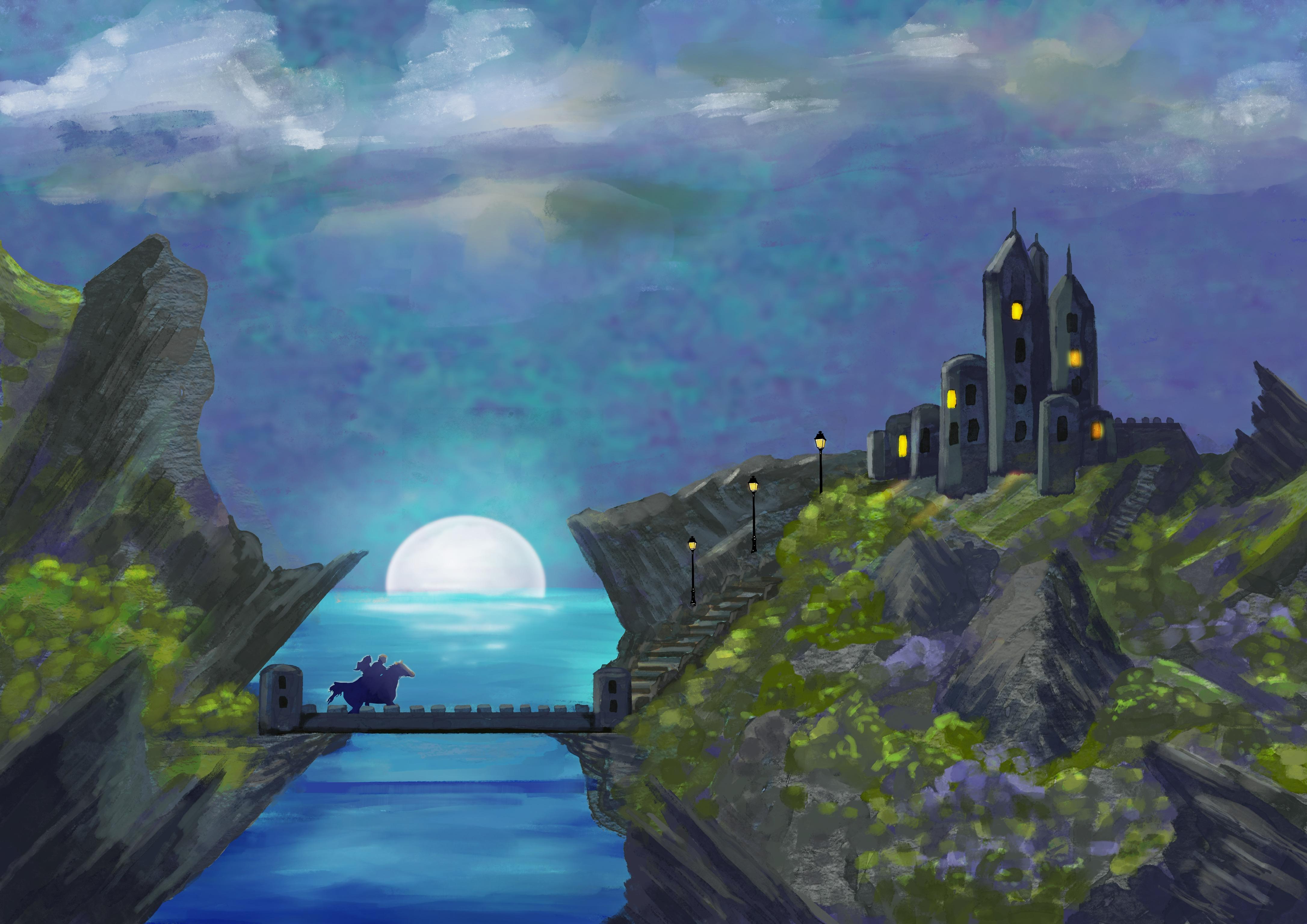
velocidade no Procreate. Todo esse conceito, o castelo foi pintado com
um único pincel. Por que você pode perguntar, use apenas um pincel. Quando existem
milhares de pincéis feitos para
o Procreate escolher, usar vários
pincéis diferentes leva muito tempo procurando
pelo triângulo certo. Em seguida, pesquise novamente caso
haja uma escolha melhor. Pense no
tempo que
muitos artistas levam para pintar à noite enquanto
assistem
televisão, por exemplo,
e se sentem noite enquanto
assistem
televisão, por exemplo, constantemente distraídos na busca por pincéis. Apenas pense. Usar um pincel não só
economiza tempo e frustração, mas traz de volta o relaxamento
ao processo de pintura. Lembre-se de que quando você
começou a pintar, antes da enxurrada
de novos pincéis, você podia relaxar, rabiscar e simplesmente se divertir fazendo
uma ótima foto. Você sente falta da alegria de criar a nova obra de arte sem esforço
a partir da sua imaginação. Como isso melhora sua arte? Bem, se você pensar bem, arte é basicamente deixar marcas
até que uma imagem surja. O uso de um pincel força você a
experimentar a espessura da
linha, a opacidade da linha, a pressão da linha
e a direção da linha. Esse processo incentiva
seu cérebro a trabalhar para resolver problemas criativos. Com o tempo, as
técnicas de pincel abrirão
um caminho neural em seu cérebro
e se tornarão uma segunda natureza. Experimente essa técnica e desligue sua confusão mental e
libere sua criatividade. Que pincel você pode
muito bem estar perguntando. Tudo isso é explicado
na próxima aula. Então, vamos seguir em frente.
2. Pintura com uma lição de pincel: Muitos artistas têm
um pincel favorito que usam
com mais frequência do que qualquer outro. Há muitas opções. Mas aqui estão algumas
características que você deve ter em mente. Esse é o pincel que tem textura. Com o pincel,
trabalhe com sucesso. Em formatos pequenos e grandes. O lápis Apple
nos dá a capacidade de ajustar a pressão para ter mais
ou menos opacidade. pincel escolhido pode
usar esse recurso? Certifique-se de simplificar. E na parte de estabilização do pincel, a criação de pincéis é ativada. O pincel que escolhi
usar é de praia antiga. Na biblioteca de pincéis
artísticos Procreate. Obviamente, você pode criar seu próprio pincel pessoal
ajustando as
propriedades do pincel no Procreate. Existem muitos pincéis
semelhantes que também incluem as
propriedades que listei. Dê uma olhada em seus
pincéis e experimente. Escolha o certo para você. Tudo. Comece com o
velho pincel de praia. Para começar. Eu incluí esse pincel
nos Recursos para Estudantes. Sim. O pincel Warren permitirá que
você faça quase tudo. Vamos dar uma olhada em
algumas técnicas. Estou verificando se meu
pincel está na velha praia. Agora. Vou
criar uma tela usando formas e rabiscos, rabiscos e usando
muitas cores. Relaxe e deixe sua
imaginação correr livremente. Ele tem linhas em direções
diferentes. E compare-os com círculos. E ovais. Agrupe as linhas
horizontais para formar uma forma. Para ser agradável aos olhos. Mova suas marcas para
o meio da imagem. Portanto, o olhar do espectador está constantemente se movendo
ao redor da obra de arte. Não sendo levado para fora disso. Mude o tamanho do seu pincel. Com bastante frequência. Para
criar mais contraste. Use pressão para aumentar ou
diminuir a textura. Não faço ideia. Fazer todas essas marcas
e formas é relaxar. E deixe sua criatividade fluir e veja o que surge. Isso lhe dá a oportunidade se acostumar com o pincel
que você está usando. Além disso, é sempre uma boa ideia garantir que todos os
cantos estejam preenchidos. Isso deixa os olhos
voltados para a imagem. Agora vou
continuar jogando e ver o que
surge para mim. Enquanto eu continuo
brincando com isso. Veja, talvez o início de
uma cachoeira aqui embaixo. Talvez coloque algumas pedras. Enquanto eu trabalho. Estou constantemente
mudando o tamanho do pincel. Estou pressionando levemente
para variar a opacidade. Então, agora tenho uma ideia do que espero que
essa imagem se transforme ou continue
funcionando. E veremos. Marque o resultado final é. E você pode ver que uma imagem
está começando a se desenvolver. Nesta fase. Eu poderia fazer outra camada. Escolha a cor azul
e passe por cima disso. Em seguida, mude a tela, tela ou a subexposição de cores. Abaixe um pouco. E você pode ver, nesta fase, que você pode começar a jogar sobre impressão de telas diferentes em
talvez texturas diferentes. Apenas divirta-se e deixe sua imaginação correr solta
e, acima de tudo, relaxar. Porque pintar é
realmente como uma meditação. Isso nos ajuda a relaxar, deixar as
preocupações do mundo para trás e apenas viver o momento. Então, agora vamos passar
para o castelo conceitual.
3. Tinta com um pincel lição dois: Bem-vindo à lição dois. Agora você se aqueceu e como
brincar com o pincel escolhido. Vamos continuar pintando
o castelo conceitual. Mas primeiro
abriremos uma nova tela. O tamanho que escolhi
no formato paisagem é A2 em 300 DPI para impressão
de qualidade. Primeiro, vou entrar
na cor de fundo. Faça um creme para nós. Acho que é mais fácil para os olhos
do que usar um branco puro. Agora, toque no ícone da chave inglesa. Toque em Adicionar e insira uma foto, deslize para a esquerda. Agora você pode inserir
uma foto privada. Escolha o castelo ou qualquer
outra imagem que você vai pintar e
toque em Ajustar à tela. Ao escolher uma foto privada. Não vai aparecer
no vídeo final. Agora, verifique se você está usando o pincel
escolhido. Meus joelhos. Ah, Beach. Vá para
a camada do castelo. Pressione N e reduza a opacidade para
cerca de 50 por cento. Agora, crie uma nova camada. Renomeie essa camada. Desenhe com uma cor escura. E o pincel escolhido deve ser ajustado para um tamanho adequado para
esboçar bem pequeno. E então, basta
esboçar as formas principais. E essas são as principais formas esboçadas nas quais
ele é tudo o que precisamos. E agora vamos seguir em frente. Volte para as camadas, toque na imagem inserida
e adicione uma nova camada. Agora, vamos deixar
a camada de esboço
sempre na parte superior. Renomeie essa nova camada como céu. Agora escolhendo a cor do céu. Não importa muito
exatamente qual é a cor. Como vamos colocar
uma textura na camada superior, toque na ferramenta de seleção, verifique se está no
preenchimento de cores e no céu. Vamos
colocá-lo em um retângulo. Então ele simplesmente vai
fazer um retângulo. E aí está o céu preenchido. Agora vamos criar uma nova camada. Vamos renomear esse. Oceano. Escolha outro azul. Vá para selecionar. E deixando seu próprio retângulo. Vamos colocar o
azul do oceano. Crie uma nova camada. Renomeie essa camada. Pedras. Agora, escolha uma cor cinza para representar as rochas. Ferramenta de seleção de doses. Certifique-se de que esteja
preenchido com cores e à mão livre. E então, basta
traçar até as formas rochosas. Se você ver na parte inferior, no lado esquerdo,
adicionar está selecionado. Então você pode continuar e colocar todas as outras pedras
. Assim. E essa é a nossa rocha selecionada. Agora vamos adicionar outra
camada e renomear Verde. Vou escolher uma cor verde que representará as partes
verdes da imagem. Novamente, ferramenta de seleção, à mão livre, e simplesmente
trace as partes verdes que faremos. Eles não precisam ser exatos
porque são apenas
um guia para nós. Agora vamos adicionar uma nova camada. Escolha um toque duplo de
branco puro na borda superior
da roda de cores. Renomeie a camada Ferramenta de seleção de
lua. E trace cuidadosamente
ao redor da camada da lua. Uma nova camada. Renomeie o castelo. Escolha um cinza claro. E vamos apenas definir
a ferramenta de seleção. E vamos apenas definir
a camada do castelo. Lá temos nosso esboço e o URL base
para todas as nossas camadas. Oh não, nós não
temos a ponte. Então, voltaremos adicionaremos uma nova ferramenta de seleção de
ponte de renomeação de camadas. Vou usar o mesmo cinza
claro do castelo. Ali. Também há um caminho até lá, mas não acho que precisemos
colocar uma coloração base nisso.
4. Tinta com uma escova para lição três: Agora, na lição três, vamos colocar
as texturas. Nesta lição,
veremos como adicionar texturas
básicas para acelerar ainda mais
nossa pintura. Adicionar texturas em camadas
diferentes dá aos artistas uma vantagem inicial. Analise a opção de sair, tenha alguma textura
para criar interesse. Então, entre em camadas, toque na camada do céu, adicione uma camada acima dela e toque na máscara de recorte. Insira uma foto. Trazendo a textura do céu. E filmes maiores ao redor. Tem a textura
exatamente onde você quer. Isso parece bom. Agora, essa camada pode ser duplicada e com telas
diferentes com a opacidade reduzida. Mas faremos isso
em uma data posterior. Então, agora toque no oceano, adicione uma camada, máscara de recorte. Insira uma foto. E eu vou
trazer a textura que
eu gostaria para a água. Agora, isso está
ultrapassando um pouco o caminho, mas isso não é problema. Vamos apenas usar a borracha, certificar de que está na praia. E vamos apenas remover as
últimas, veja lá. Então essa é a nossa camada C. Toque nas pedras, adicione uma nova camada transforme-a em uma máscara de recorte. Chave de chave inglesa, insira uma foto. E essa é a textura que
eu escolhi para as rochas. Quase consigo colocar o Fit to Canvas. E, em seguida, forma livre. Diminua o tamanho. E aí temos
uma textura rochosa. Vá para as camadas novamente, toque em verde, adicione uma nova
camada, máscara de recorte. Insira uma textura verde. Este, eu quero rotacioná-lo. Essa é a textura, mas eu não quero que a
textura seja tão grande para caber no outro lado. Então, vou fazer outra camada, outra máscara de
recorte, trazendo a mesma textura, girá-la e
movê-la para esse lado. E então podemos simplesmente
mesclar essa camada. Nós temos apenas uma camada
com nossa textura verde. Agora eu não vou
trazer uma textura para o castelo porque
ele é bem pequeno. E acho que podemos
pintar o castelo com sucesso apenas
usando nosso pincel. Então, aí temos todas as
nossas texturas inseridas. Agora você pode encontrar muitas
texturas disponíveis
nos sites de fotos gratuitos,
como Unsplash e Pixabay. E todas as texturas
que estou usando aqui estão incluídas nos recursos da classe. Então, agora vamos passar
para a lição quatro.
5. Tinta com um pincel para lição quatro: Bem-vinda. Vamos
pintar as pedras. Primeiro, trazendo sua foto
de referência. Vá até o ícone da chave inglesa, tela e a referência de importação. Se você estiver pintando uma imagem
diferente, decida com qual área você
gostaria de começar. Pintando o castelo conceitual. Decidi começar
com as pedras. Então vá para camadas, encontre a camada de textura de rocha, escolha-a e adicione uma nova camada e
transforme essa camada em uma máscara de recorte. Agora vamos trabalhar
nas rochas porque é
uma máscara de recorte, tudo
fica dentro da área ROC. Mas primeiro vamos fazer uma paleta. Então, entre na
roda de cores, nas paletas. Mais fotos e escolha
sua foto de referência. E aí está sua paleta. Vamos começar com
uma cor escura, um cinza escuro. Vamos pintar as rochas
com três tons de cinza. Então eu vou começar aqui e colocar os tons mais escuros. O fundo das pedras. E especialmente nas bordas. Você pode ver que o traço
é semitransparente. Então, basta pintar várias
vezes para obter um cinza escuro. Eu só vou
pintar essa pedra. E eu vou
escolher um cinza médio, algo de volta ao cinza escuro. Vou moldar a rocha. Depois vou para um cinza mais claro onde a luz brilha
no topo das rochas. E deixe isso um pouco mais claro para que você possa ver as
diferentes camadas nas rochas. Estou fazendo todos os três tons
de cinza em uma camada. Porque mais tarde, sempre podemos adicionar mais camadas por
cima para refiná-lo. Então, agora vou
continuar pintando toda a área
do ROC. E eu vou acelerar isso. E você pode
acompanhar no seu próprio ritmo. Acho que isso servirá
para as rochas esta noite. Mas depois, daremos nossos
retoques finais a eles. Eu posso ver aqui partes que
deveriam ter a base verde. Então, precisamos remover
a base rochosa. Podemos fazer isso indo
para a camada verde. Escolha uma cor verde. Vá para a ferramenta de seleção à mão
livre e preencha com cores. E então simplesmente
contornaremos essas partes. Deve ser verde. Agora preencha. Não importa se não
for exato. Só queremos que
a maioria seja da cor verde. Isso é muito melhor. Eu era apenas mais uma parte aqui. E aí terminamos a camada de
rocha e passaremos para os arbustos e arbustos verdes.
6. Tinta com um pincel para lição cinco: Bem-vindo à lição cinco. Vamos pintar os arbustos e
as áreas gramadas em camadas. Vá até a camada de textura verde, adicione uma nova camada e
transforme-a em uma máscara de recorte. De volta aos pincéis. Vou usar vários
tons de verde. E então vamos adicionar
alguns pincéis roxos. Eu escolhi a
cor roxa porque está
no lado oposto da roda de
cores ao verde. E, portanto, gratuito. Agora vou continuar
concluindo essa etapa. Você deve ter visto, enquanto eu pintava, esse pequeno aumento de
algumas áreas de textura que precisavam ser menores. Ainda existem muitas bordas e lacunas
irregulares. Mas não se preocupe, pois
vamos limpar isso e
dar um
toque final à medida que progredimos. Agora vamos passar
para a próxima aula.
7. Tinta com um pincel para lição seis: Bem-vindo à lição seis. Agora vamos continuar
e pintar o castelo, a
ponte levadiça e os degraus. Talvez adicionando algumas
pedras extras entre a vegetação. Então, vamos começar. Então, agora vou entrar
na camada de esboço e
diminuir a opacidade. Para que eu possa ver no que
estou trabalhando. Vamos para o
castelo camada após camada. Mas não vou fazer
disso uma máscara de recorte porque quero
sair do limite. Então, vou
começar delineando as torres e
endireitando as formas. Eu vou fazer a mesma
coisa com a ponte levadiça. Agora podemos voltar às camadas
e desativar o esboço. Vou continuar a camada acima
do castelo
e pintar o castelo. E depois a ponte levadiça. Depois de pintar o
castelo e a ponte levadiça, vou pintar os degraus e colocar algumas pedras extras
nos arbustos e arbustos para
que pareçam mais naturais. Então, agora continuaremos acelerando
o processo até você. Não vejo pedras no passado,
Stan e o galho caído. Agora vamos nos deitar e
passar por cima da camada verde, adicionar uma nova camada. Mas não faremos
uma máscara de recorte. Porque o que eu
quero fazer agora é arrumar as bordas da vegetação. Vou escolher um verde e começar a
arrumar as bordas. Eu posso ver que teremos
que mover essa camada. Então, volte para as camadas
e traga
a camada acima do castelo para que possamos passar por cima das
rochas, se necessário. Isso é melhor. Então, agora vou
continuar e
examinar as partes verdes novamente
e arrumá-las todas. E eu vou acelerar esse
processo para você. Agora que fizemos todas as
nossas tarefas domésticas, arrumar a vegetação
e arrumar as rochas seguiremos
para a próxima lição. E trabalharemos no céu. O C e a lua.
8. Tinta com um pincel para lição sept: Bem-vindo à lição sete. Vamos começar
trabalhando no céu. Vá para Layers. Vá para a camada de textura do céu
e, em seguida, vá para o ícone
Ajuste. E desfoque gaussiano. Deslize para cerca de
nove por cento. Toque na tela e pressione Aplicar. Agora vamos voltar
às camadas, adicionar uma camada. E vamos renomear
esse. Nuvens. Ainda em nosso antigo pincel de praia. Vai pintar as nuvens. Mas primeiro, vamos trazer nossa imagem
de referência de volta. Vou começar com as partes mais
escuras
ao redor do castelo, o pincel bem alto. E então eu
continuarei pintando todas as nuvens e acelerarei
essa parte para você. Agora eu pintei nas
nuvens e uso o pincel de mistura com
moderação para deixar um pouco do compartilhamento
da marca do pincel. Agora entre em camadas. Duplique a camada de nuvem. Vamos escolher uma tela
e vamos sobrepor e reduzir a
opacidade para 50%. Agora vá para a camada da lua, adicione uma nova camada. E vamos trazer
, um, gráfico da lua. Filmes sobre a lua. Reduz um pouco o tamanho. Coloque-o em posição. Basta tirar nossa
imagem de referência do caminho. Isso está quase certo. Agora, vá até o pincel de borracha e apague a parte que
atravessa o oceano. Agora vamos
pintar o oceano, formar camadas e adicionar uma nova camada
logo no topo. Você pode renomear isso se quiser. Ondas do mar. Então, vamos
começar com o
azul escuro ao redor da borda. E tenha cuidado para não passar
por cima das pedras ou, se
fizer isso só para mim,
apague esses pontos. Agora vou pintar todo
o oceano. E eu vou acelerar isso para você. vamos
referenciar a foto. Carregando duas camadas. Adicione uma nova camada na parte superior. E vamos escolher
uma cor azul clara. O pincel maior,
vamos pintar ao redor da lua. Vá até a borracha, apague a sobreposição, apenas
limpe as bordas. É isso mesmo. Agora. Vá
até essa camada e pressione o N.
Vamos
até a parte inferior
e escolha a luminosidade. Isso é para dar um pouco de
luz ao redor da lua. Então, indo para a
ferramenta de ajuste para desfoque gaussiano, desfoque, arredonde
cerca de 20 por cento. E isso nos dá um
belo brilho ao luar. Toque na imagem e pressione Aplicar. Vá para as camadas novamente, adicione uma nova camada. E vamos trazer
o cavaleiro a cavalo. É bem pequeno, como você vê. Apenas faça com que seja um
pouco maior. Acabei de colocar o piloto no lugar. Atravessando a ponte. Ele levantou a pequena
parte das pernas do cavalo. Tudo isso se encaixou perfeitamente. Então, adicione outra nova camada acima. Transforme isso em uma camada de máscara de
recorte. Escolha um azul escuro
e passe o pincel. O cavalo e o cavaleiro. Achei uma boa
ideia não usar preto para combinar ou diretamente. Quer ser um azul escuro. Em direção ao fundo. Em seguida, vamos para
um azul claro apenas para mostrar a luz da lua
brilhando na cabeça do cavalo. Talvez em cima
da cabeça do cavaleiro. Isso servirá para nosso
cavalo e cavaleiro. Vamos tirar nossa
foto de referência do caminho. Vamos colocar os caroços. Então, adicione uma nova camada. Traga uma foto longa. Veja que a lâmpada é bem pequena. Vamos apenas torná-lo um
pouco maior. Aqui está nossa primeira lâmpada. Duplicado. Seu lugar em um segundo pedaço. Duplique novamente. Colocando uma terceira lâmpada. Agora, com a terceira lâmpada, temos que apagar a parte
que fica por trás dos arbustos. Então esse é o nosso pudim de lâmpadas. Agora vamos
criar outra camada. E essas serão
as luzes do castelo. Um belo amarelo brilhante. Vamos abordar um
pouco
dessa luz nas lâmpadas. E depois no castelo. Basta escolhê-los aleatoriamente. Mas garante que haja
um número desigual. Sempre fica
melhor se for irregular. Então, temos 567, basta examiná-los novamente
para lhes dar mais densidade. De volta às camadas. Agora vamos duplicar essa camada e
escolher uma sobreposição. Pressione o final. E provavelmente será a esquiva de cores da tela. Acho que vou colocar um
pouco de esquiva colorida. Mas vou voltar
para a camada anterior e deixar a cor um
pouco mais laranja. Isso parece melhor. Agora vamos aos ajustes e
escolher o desfoque gaussiano. De volta à camada superior. Desfoque gaussiano. E apenas suba
cerca de dez por cento. Só para dar um
pouco mais de brilho. Toque na tela e pressione Aplicar. E acho que
terminamos esse ponto. Você pode assinar se
quiser. Aí estamos. Há um castelo conceitual
pintado com um pincel. Agora vou passar para o encerramento.
9. Tinta com um pincel para enrolar: Obrigado por fazer
minha única aula de pincel. Espero que você tenha gostado e
achado o processo relaxante. Incluindo texturas. É muito fácil usar um pincel apenas para criar sua imagem. Eu adoraria ver seus resultados e
incentivá-lo a enviar sua Criação finalizada para
que toda a turma possa desfrutar do seu trabalho. Reserve um momento
para revisar minha aula. Isso me ajuda a melhorar
e me incentiva. Se você quiser
saber mais sobre mim, visite meu site, www. Color story.com. Essa é a cor escrita
da maneira inglesa, incluindo uma história em U color. .com. Obrigado, e nos
vemos na próxima aula. Comecei minha jornada criativa
escrevendo livros e áudios, como você pode ver aqui. Então voltei à
minha primeira arte amorosa e criei todos os tipos de arte. Finalmente, tenho 20
anos de artigos sobre mente, corpo e espírito para ajudar meus leitores a navegar em um mundo
complexo. Acho que você achará
muito interessante visitar meu site, color story.com.
 Christine Sherborne, Artist and Author