Transcrições
1. Introdução: Oi, aqui é Hong. Então,
bem-vindo ao Animate Fun As mídias sociais estão em alta
no After Effects. Eu uso o Adobe
After Effects há quase
dez anos. Os clientes
para os quais trabalhei incluem Adidas, Paypal, Walmart,
711 e muitos outros Nesta aula, vou te
ensinar como animar uma mídia
social divertida e empolgante real em,
After Effects, do zero Vou abrir a cortina
e mostrar
como é trabalhar em um projeto de mídia social
do mundo real Esta aula é uma introdução completa e
abrangente
à animação de mídia social para ajudar você
a começar After Effects e começar a
criar animações imediatamente. Durante esta aula, você
aprenderá todos os aspectos do After Effects com práticas do mundo
real. Analisaremos primeiro, recebendo o resumo
do cliente, como montar uma estimativa de
projeto e quanto cobrar por um projeto de
mídia social como esse. Depois que o orçamento for aprovado, falaremos
sobre o storyboard e como criar
seus próprios storyboards Se eles não
forem fornecidos, abordaremos a preparação do
arquivo, as
melhores práticas no
Photoshop, bem
como a configuração profissional do projeto
After Effects, como fornecer e editar
músicas para mídias sociais, como assumir o controle total
de sua animação e dar vida aos seus movimentos
como um profissional Abordaremos como aplicar efeitos
especiais animações e gráficos e
dar a eles uma aparência estilizada Como animar transições. Como animar com rapidez e
eficiência no After Effects. Como animar facilmente a tipografia para que
pareça divertida Como fazer com que uma animação simples pareça mais complexa e atraente Como utilizar recursos de
terceiros para levar sua animação
ao próximo nível. Alguns princípios de animação. Toneladas de atalhos de teclado, dicas e truques de
fluxo de trabalho que você pode começar a usar imediatamente. Tudo o que abordamos
nesta aula é aplicável a qualquer tipo
de projeto de animação. E você poderá
aplicar
imediatamente os princípios e técnicas que ensinamos aqui técnicas que ensinamos aqui com seus próprios projetos. Este curso é abrangente e não é fácil se você tem
interesse em
entrar no design de movimento e quer aprender como o
After Effects funciona e ser capaz de assumir projetos de animação em
mídias sociais. Essa aula é para você. Esta aula é para iniciantes, mas é rápida. Portanto, uma compreensão básica do software da Adobe
é recomendada. Para
acompanhar essa aula, você não precisa saber como
animar para fazer essa aula Mas não vou
entrar em detalhes sobre o que cada ferramenta faz
no After Effects. Se você é novo
no software da Adobe e acha difícil se manter atualizado, recomendo que assista
primeiro a
uma das minhas aulas para iniciantes para obter uma compreensão básica
do software Antes de você pegar este, eu cobri uma tonelada
de informações aqui. Portanto, ele fornecerá uma compreensão
abrangente e visão geral de como um
projeto de mídia social
no mundo real é feito. Esta aula é para
aqueles que sério o
aprendizado de animação e querem entrar na animação de mídia
social. Ao final do
curso, você terá uma compreensão completa de
como a
animação de mídia social funciona. E você terá todas as
ferramentas e o conhecimento necessários para começar imediatamente com qualquer animação de mídia
social. E confie no
processo e na sua capacidade executar e animar. Para
acompanhar a aula, você pode baixar a
arte com a qual estou trabalhando na seção de
recursos, para não precisar se preocupar
com a parte de design do Você usará os ativos
que os clientes
já criaram e começará a
animar imediatamente. Se você tiver alguma dúvida
durante a aula, não
hesite em entrar em contato
e eu estarei aqui para ajudá-lo. Então, você está animado
e animado para
começar com uma animação de mídia
social de aparência incrível Mal posso esperar para te
ver na aula.
2. Novo alerta de apresentação: Ei, bem-vindo a esta
aula. Você sabe o que? Acabamos de receber um resumo
de animação de uma startup de bebidas. Eles querem
criar uma animação de
mídia social para
promover sua marca. O nome da
marca se chama Juice. Por meio da campanha de
mídia social, eles gostariam de
aumentar a conscientização sobre suas novas marcas e também
promover seus novos sabores. Aqui está uma breve introdução
à sua marca. Eles são uma startup
em Vancouver, Canadá. Eles descobrem essa
nova fórmula de bebida energética
inovadora
, onde ela proporciona criatividade. Depois de beber o produto, ele lhe dará mais ideias e
faíscas
criativas e o ajudará em
suas sessões de brainstorming É apoiado por pesquisas
científicas. A bebida estimulará o hemisfério direito do
cérebro, responsável por muitas das funções que contribuem
para
o pensamento criativo Isso torna o
hemisfério direito mais ativo e trabalha mais para encontrar soluções criativas Esta bebida em si é
totalmente feita de ingredientes
naturais
que promovem não apenas sua saúde mental, mas também física. Agora eles estão apresentando
os dois novos sabores, maçã e abacaxi Eles nos forneceram um storyboard e querem criar uma animação de mídia
social de dez a 12 segundos para aumentar a conscientização sobre
seus novos sabores Em termos de tom de voz, eles querem
criar algo divertido e agradável que combine com
o visual que forneceram A marca é vibrante
e empolgante e tem como alvo jovens
adultos que acabaram de sair da escola e começam a trabalhar
em suas respectivas áreas Pessoas que desejam se tornar
mais criativas e alcançar um estilo de vida mais equilibrado
com essa nova bebida energética terão mais
oportunidades de pensamento criativo e adicionarão mais criatividade em suas
vidas e na tomada de decisões. É muito útil
para profissionais de TI ou para qualquer pessoa que
dependa apenas do pensamento lógico. Aqui estão os arquivos que nos
enviamos com este e-mail. Temos o storyboard,
seu logotipo e algumas ilustrações
usadas para o No geral. Depois de
analisar tudo, acho que a marca
e a embalagem parecem muito fortes Adoro as cores vibrantes e
as ilustrações que eles
fizeram para o storyboard Esse projeto vai
ser muito divertido e é hora de darmos
vida à marca. E certifique-se de que estamos atenção dos
espectadores
com uma ótima animação Agora eu só preciso fazer
uma cotação para este trabalho. Se você pesquisar no Google, o
designer de movimento freelancer médio ganha $40 por hora Se você está confiante
em suas habilidades, eu recomendaria que você cobrasse pelo
menos $50 por hora nos EUA Então, digamos que essa é
a taxa horária que temos para este projeto. Estimar três dias de trabalho para
entregar essa animação, incluindo feedback
e Então, aqui, a estimativa do projeto que
elaboramos para esse projeto em
particular, dependendo da complexidade do storyboard e também
do seu mercado, você deve fornecer a eles uma
estimativa aproximada do projeto Não precisa
ser o custo final, mas dá ao cliente uma ideia do custo bruto de
produção. Vou enviar a
estimativa para eles e aguardar a resposta e
a aprovação final. Depois de um dia de espera, recebemos esse orçamento aprovado por e-mail
e agora podemos começar a trabalhar
nessa animação com os arquivos fornecidos. Vamos para o próximo vídeo e podemos começar
a parte divertida.
3. PROJETO DO CURSO : Antes de começarmos com qualquer coisa
que eu queira falar sobre o projeto da aula, a
prática leva à perfeição. Eu recomendaria que você
baixasse o recurso
desta classe e começasse a trabalhar
neste projeto comigo. Dessa forma, podemos fazer isso juntos
e animar juntos. Para o projeto de classe, é
bem simples. Já temos o
storyboard criado para você. E ao longo do curso,
mostrarei como
animar passo a passo
com base no storyboard E como vamos do
storyboard
até a renderização final
da animação Basta seguir nossa
aula e você poderá animar da mesma forma
que ensinamos na aula ou criar seu
próprio movimento ou animação Lembre-se de
torná-lo divertido, empolgante e garantir que sua animação no final,
represente a marca. Como você pode ver
aqui, nossa marca é muito divertida, vibrante e empolgante. E você precisa permitir que
sua animação transmita essas mensagens ao espectador para que, quando eles
olharem para sua animação, eles se lembrem de
sua marca e se interessem em saber
mais sobre sua marca Então, esse é o objetivo
de ter uma animação:
transmitir uma mensagem mais forte e depois deixar uma impressão
mais forte Simplificando, basta pegar nosso storyboard e animar
da maneira que ensinamos
na aula e se divertir com
a animação e também com a animação e também com nosso lindo storyboard de design Também fornecemos alguns elementos dentro da pasta de identidade visual Se você abrir os
elementos de design que eu arquivo, esses são os pequenos
elementos que usamos dentro do storyboard Está na própria
garrafa ou dentro da
cena diferente que você vê. No entanto, você pode pegar esses elementos e talvez
misturá-los e combiná-los, mudar a cor
como quiser e até mesmo encontrar
garrafas diferentes e criar seu próprio sabor, se
quiser, seu próprio layout. Essencialmente, nosso
storyboard é feito com todos esses elementos finos e
também com sabores diferentes, ilustrações
diferentes
na garrafa Portanto, nesse caso, você pode até criar sua
própria garrafa com base em nossa direção de design e usar esses elementos para criar
seu próprio storyboard Talvez traga
outras cores, talvez uma cor laranja
ou roxa, introduzindo alguns novos
sabores da maneira que quiser Essa é uma parte divertida
porque queremos que você seja criado enquanto se diverte com seu próprio design
e animação. No final das contas, é
uma prática muito boa e
é algo em que você pode
mostrar seu conjunto de habilidades,
não apenas sobre animação, mas também sobre design e
personalização de seu próprio Bem, é isso com
o projeto da classe. Espero que você se divirta com o storyboard e a animação que
estamos prestes a ensinar Boa sorte e nos
vemos no próximo vídeo.
4. Crie um storyboard vencedor: Neste vídeo,
quero falar sobre o storyboard e alguns
dos recursos que você pode ter para criar um storyboard semelhante
ao que temos Como você pode ver, este é o nosso
storyboard para este projeto. Normalmente, existem dois cenários quando se trata de um storyboard Uma é que, quando você está
trabalhando em um projeto, você recebe um storyboard do diretor de
arte ou do cliente Nesse caso, você não precisa
criar o storyboard
sozinho Você tem alguém mais especializado em
criar esse tipo de storyboard que transmita emoções
ou transmita os valores de sua marca E eu acho que isso é 80
a 90% dos casos se você estiver trabalhando com uma
agência ou um estúdio. Porque
sempre há alguém em sua equipe que é
ilustrador ou designer que é melhor do que
você para criar esse
tipo de storyboard E como designer de movimento, seu trabalho é
dar
vida a tudo quando tivermos esse
tipo de storyboard divertido E o outro cenário é quando você tem que criar
algo sozinho. Bem, esse cenário
acontece principalmente se você
trabalha como freelancer para um cliente E eles não conhecem nenhum designer que possa trabalhar no storyboard Assim, o cliente viria até
você para criar esse tipo de storyboard e também toda a animação para sua postagem
nas redes sociais Bem, o primeiro cenário
é um quadro pré-histórico. Depois de ter o storyboard, você pode
começar a acessá-lo imediatamente. Você pode dizer o arquivo do Photoshop e depois ver como você
pode dar vida a ele Mas queremos falar sobre o segundo cenário desta aula aqui,
porque
na maioria dos casos, se
você for freelancer, não terá um storyboard Portanto, você não precisará de alguns
recursos para ajudá-lo a criar um
storyboard como esse Sempre que preciso
criar um storyboard, além de obter todas as informações
essenciais sobre a marca do cliente e
seu tom de voz, seus trabalhos anteriores,
algumas referências Eu sempre me esforço
para encontrar minhas inspirações. Existem muitos estilos
diferentes no Pinterest e você só
precisa escolher o Ac ou um
estilo de marca semelhante que atenda necessidades do
seu cliente de
promover seus produtos
ou negócios E você pode ver todas
essas cores diferentes. Gosto desse tom de voz amarelo, rosa e azul. É muito refrescante e
moderno, e eles têm
esses tipos de tratamentos Essa pode ser uma
das direções que você pode seguir para o
seu storyboard E também há
outros como esse, que são mais look vintage ou
um storyboard em estilo de colagem
que você pode usar Se você trabalha para alguma
marca que se encaixa nesse estilo, provavelmente
pode fazer
referência a essa. O bom das pinças é que, sempre que você
clica em algo, ele mostra todos
os designs semelhantes por baixo E só você pode ser cada
vez mais específico sobre seus estilos ou sobre o visual que
você está procurando. E obtenha várias referências
excelentes. Então, mais tarde, você pode
juntá-los como seu próprio storyboard É mais como um
estilo de colagem que estamos vendo. E temos lindas
cores, ótima paleta de cores. Eu também gosto dessa paleta de cores roxa, verde e
azul. Agora você pode ver
nesta página com todas essas animações de células ou como efeitos líquidos,
ótimos padrões. Então, todas essas são referências de
estilo de grade para você criar um storyboard de
ótima aparência E beliscar é
essencialmente onde eu vou. Para me inspirar, vou
pintar alguns quadros e juntá-los para me
ajudar a criar um storyboard No entanto, além
do estilo de design, ainda
precisamos de uma paleta de cores Então, eu iria para o cooler 0
para obter minha paleta de cores. Neste projeto, fiz algumas explorações de cores
dentro do cooler Se você acessar as ferramentas
que você pode selecionar
neste gerador de paletas aqui, ele vai gerar
algumas cores excelentes Por exemplo, esse
parece bem legal. Para o que eu tenho,
fiz algumas variações. Essas são as diferentes cores que eu gerei
para este projeto. Todas parecem semelhantes porque depois de selecionar algumas
cores, basta bloqueá-las aqui e continuar gerando
as duas últimas cores. Digamos que se gostamos dessa cor laranja e
gostamos dessa cor aqui, gostamos dessa cor talvez azul. E se quisermos continuar gerando essas duas
cores na paleta, basta clicar na barra de espaço E então ele continuará mudando
para cores
diferentes até que
tenha algo de que gostemos. Digamos que se eu gosto
dessa cor rosa, no entanto, não gosto mais
dessa cor. Eu posso simplesmente desbloqueá-lo e
continuar clicando na barra de espaço para gerar uma boa
paleta de cores que eu possa Digamos que esse
parece bem legal. Tem um tom pastel que não
tem muito contraste, mas parece bem frio, quase como uma sensação de praia Pode ser uma paleta de cores muito
boa. Se eu voltar ao Pinterest, talvez veja algo semelhante,
como até mesmo este,
parece que o rosa e o verde
podem ser a cor dominante Ele tem tantos
designs bonitos que você pode consultar. Foi aqui que me
inspirei e depois os coolers foram onde
obtive a paleta de cores Depois de obtê-lo, vou
fazer uma captura de tela e salvá-la no storyboard, se você
quiser fazer algum produto As mídias sociais, digamos, produtos de mídia
social
, podem estar promovendo
uma garrafa de suco ou promovendo algum produto. Esta aqui parece
bem legal se você precisar de alguns elementos de
apoio, digamos que todas essas frutas
aqui voando por aí, ou até mesmo essas ilustrações
onde eu vou ao Pick.com
gratuito e depois você
pode simplesmente pesquisar Este site é realmente gratuito se você o estiver usando
para fins educacionais. Se você o estiver usando
para trabalhar com clientes, precisará pagar
pela assinatura mensal ou avisá-los Basta dizer que esses elementos
vêm do
Pick.com gratuito , então você precisa de um crédito
no final do seu trabalho Esses são elementos diferentes
que podemos escolher para construir nosso storyboard E há muitos elementos que você pode usar gratuitamente. Há imagens vetoriais ou arquivos
PSD ou fotos semelhantes, digamos que clique em Fotos Tem aquelas frutas
reais que eu
posso colher com meu storyboard E combinando essas
três fontes, é uma ótima maneira de
você ter muito controle
sobre seu storyboard Você não precisa
inventar nada do zero. Uma coisa que eu sempre faço é nunca criar minha
própria cor do zero. Sempre vejo as referências de
que gosto e depois me
certifico de que estou captando as
emoções do trabalho E então eu usaria uma ferramenta de geração de paleta de cores para criar a
cor que eu gosto Eu nunca começo do zero, de um pedaço de papel
e depois desenho o que você precisa do zero,
sem nenhuma referência. E eu não acho que
nenhum dos
designers de grade faça isso também, porque todos eles
usam referências da Internet. Como existem tantos designs de
grade por aí, tudo que você precisa é procurar por
eles e, você sabe,
apreciá-los, aceitá-los
e aproveitar a parte boa. E combine-os para ter algo que pareça
incrível para seu próprio trabalho. E o último recurso
que quero apresentar é o Motion Ray.com. Quando estivermos aqui,
podemos acessar o Template E então vamos clicar
em Motion Graphics. Por aqui, posso
pesquisar um elemento inicial. Veja que há muitos respingos
diferentes e
vamos usar um deles
em nossos projetos É um daqueles
elementos extras que são muito
difíceis de fazer se você estiver
fazendo isso sozinho. No entanto, é
muito bom ter esses recursos disponíveis para que
você possa baixá-los e depois adicioná-los
à parte superior do vídeo para dar um toque especial à animação
que você já tem Temos alguns respingos aqui. Há muitos acentos
gráficos em movimento
diferentes que você pode usar Algumas delas são interessantes, todas
são quatro ocasiões
diferentes. Mas desde que você
encontre um bom para seu próprio trabalho, você
pode baixá-lo. Este também requer uma assinatura
mensal para ser usado. Se você é um
designer de movimento que acabou começar e se trabalha como
freelancer e ganha dinheiro, acho que vale a pena
ter uma assinatura Para que isso possa realmente
dar um sabor ao seu trabalho e realmente
levar seu trabalho além. Esses são os quatro
recursos sobre os quero falar
neste vídeo. Depois disso, depende apenas como você deseja criar o
storyboard com a cor, as referências e também os elementos que você
usa da escolha livre E isso também depende
do tipo de cliente e do produto e serviço
que ele está tentando promover. É isso com o storyboard. No próximo vídeo,
mostrarei como preparar seu storyboard do Photoshop
para animação
5. Melhores práticas de Preparação de Fille: Tudo bem, neste vídeo, vamos ver como podemos preparar nosso arquivo do Photoshop
para animação Já temos esse documento do
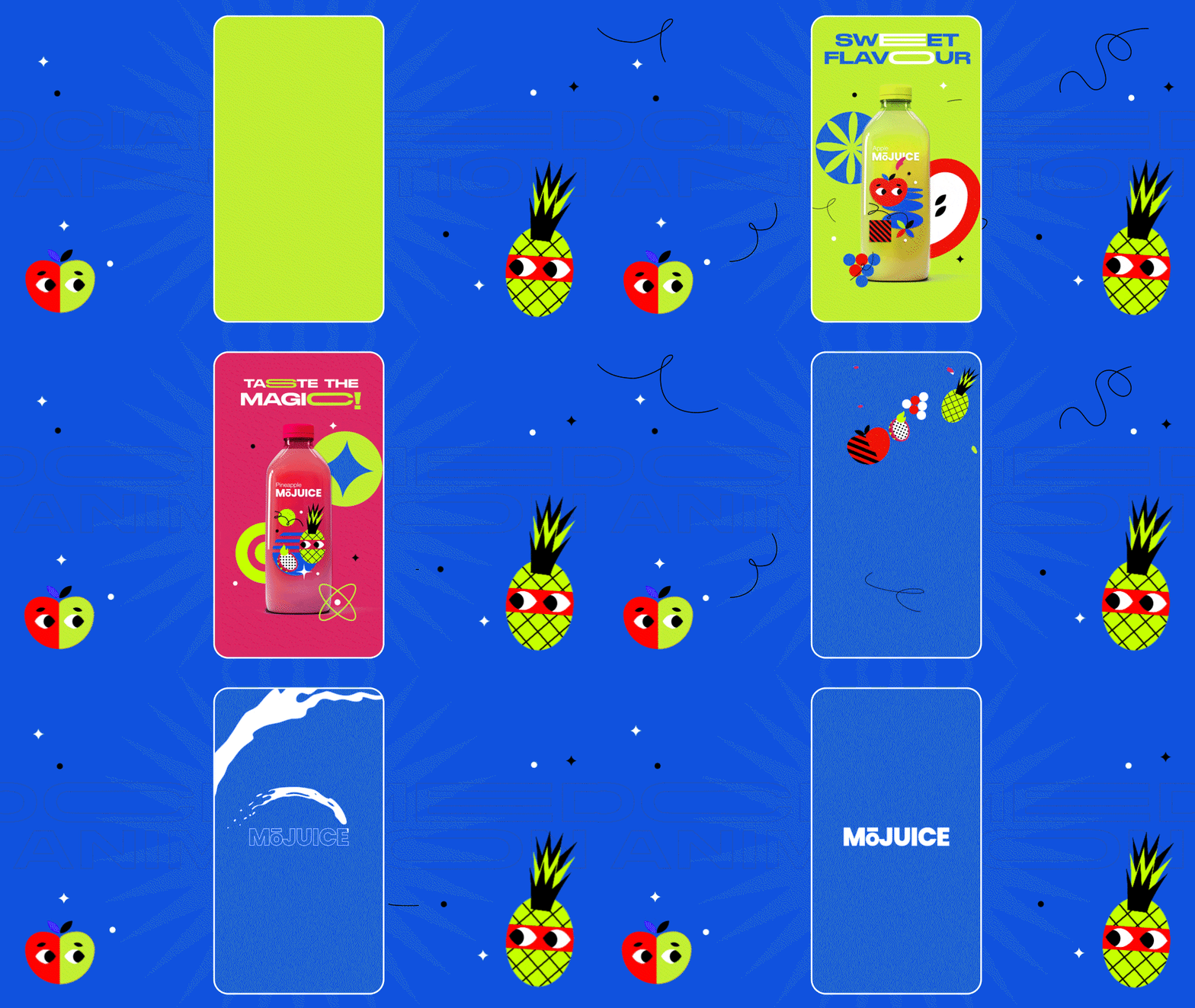
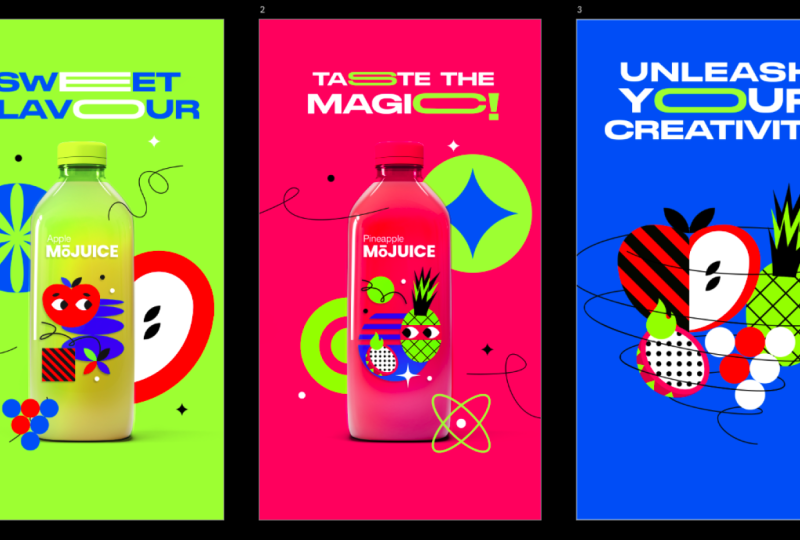
Photoshop aberto. Esse é o nosso design. Temos três painéis. Este é o nosso storyboard. No primeiro painel, temos essa cor esverdeada, apresentando nosso
suco com sabor de maçã, sabores doces E então o segundo painel é nosso sabor mágico de abacaxi e pitaia E então o terceiro painel
é o nosso painel final. Diz que liberte sua criatividade. E então temos essas
frutas surgindo em espiral e
depois disparando, quase como o ninja de frutas do
jogo Nesta fase, precisamos
garantir que
todas essas camadas que vemos no storyboard, todos esses elementos diferentes, estejam em sua própria camada Assim, quando os trazemos para
o After Effects, podemos manipular cada camada individualmente e
animá-las Precisamos entrar em
cada placa R. Como você pode ver,
temos 1233 ou placas. Vamos abrir, deixe-me aumentar
esse painel. Vamos entrar na primeira prancha. A primeira camada que vemos é
o elemento circular aqui. Isso é bom. Isso está
em sua própria camada. E então temos
essas três linhas. Quando importamos uma pasta do
Photoshop dentro do After Effects , ela se torna
uma composição E então ainda mantemos todas
essas três camadas diferentes separadas dentro dessa composição de
linhas. E então temos
essa garrafa aqui, o que é bom porque não
queremos animar
nada na garrafa Esses desenhos fazem parte
da embalagem da garrafa. Precisamos ter certeza de que essa
garrafa está em sua própria camada. Agora está, está bom. Então temos a sombra aqui. Se eu aumentar o zoom, você
pode ver minha sombra. No entanto, aqui,
temos uma máscara de camada nessa camada de sombra
dentro do Photoshop Normalmente, a máscara de camada não se traduz bem no
After Effects. O que precisamos fazer é converter essa coisa toda
em um objeto inteligente. Depois de vermos a máscara de camada, só
precisamos
passar por aqui e seguida,
converter o objeto inteligente em objetos inteligentes. Agora você pode ver que temos
esse objeto sombrio inteligente. Se eu desligar a garrafa aqui, essa é nossa camada de sombra. Depois da sombra,
recebemos essa pasta. Se eu virar o ícone do olho, você verá muitas
coisas desaparecerem
no storyboard
dentro da pasta Temos esse
texto principal, isso é bom. E então temos todos
esses pequenos pontos e estrelas como elementos secundários E então temos
esses elementos circulares aqui dentro de uma pasta, e temos essa meia maçã. Tudo isso está dentro dessa
camada chamada elementos. Acho que é
bom usar isso porque todos esses elementos individuais são separados em sua própria camada. E eles
continuarão separados em sua própria camada quando eu
os trouxer para dentro do After Effects, desde que eu não veja uma
máscara de camada, tudo ficará bem. E então temos o
fundo aqui, que é um fundo verde
na primeira prancheta Em seguida, vamos para
o segundo quadro. É essencialmente a mesma coisa. Temos todos esses pequenos pontos e estrelas como elementos secundários E então temos a
forma aqui, as linhas. E então temos
a garrafa aqui. E você vê aqui que
temos a sombra, novamente com uma máscara de camada. Nesse caso, convertemos esse em
um objeto inteligente. Basta ir para a camada, objetos inteligentes convertidos em um objeto inteligente, e essa
será nossa camada de sombra. Isso não causará nenhum
problema quando o convertermos
em um objeto inteligente e
tivermos a forma aqui. Provavelmente
podemos recriá-la em um objeto inteligente e
tivermos a forma aqui dentro do After Effects, mas não há problema
em ficar lá assim E então obtemos a forma dois, algum elemento dentro dos elementos, só
temos a cópia
aqui na parte superior. E então temos um plano de fundo que é bom para a
segunda placa R. Vamos para a terceira prancha. Por aqui, temos
o topo do tornado. Talvez precisemos recriar a
forma dentro do After Effects,
mas, como eu disse, não
podemos ter nenhuma máscara de camada Temos a máscara de camada,
ela não vai se
traduzir bem no
After Effects. Então, precisamos ir
para o objeto inteligente, converter para o objeto inteligente, e então isso é bom. Temos esses
pequenos círculos aqui. Temos a fruta do dragão.
Nós temos a maçã. Nós temos o
abacaxi. Isso é bom. Eles estão todos em sua própria camada. E então temos as costas atrás
das espirais de tornado traseiras E então temos essa cópia. Vamos deletar esse,
não precisamos mais dele. E depois o
plano de fundo. Isso é tudo para o nosso arquivo do Photoshop Na maioria das vezes,
receberemos um
storyboard como esse de um ilustrador, do cliente ou
do nosso diretor Então, antes de fazermos qualquer
animação para mídias sociais, precisamos ter certeza de
que o arquivo do Photoshop está bem preparado para
animação, certo? Então é isso que precisamos
fazer em termos de como preparar o arquivo do Photoshop para
animação e efeitos posteriores Agora que você vê,
temos todas as nossas camadas e elementos organizados
em sua própria camada. Então, a próxima coisa que
precisamos fazer é exportar essas três placas R diferentes para seu próprio arquivo do Photoshop É muito fácil, basta selecionar as três placas
aqui no painel de camadas e ir para arquivo
Exportar placas R para arquivo. Agora, só precisamos navegar até
nossa pasta de storyboard
aqui e clicar em Abrir
Exportar quadros selecionados Clique em Executar. Espere um pouco. Ele está executando o script para salvar cada placa R individualmente. Clique em. Ok, vamos
voltar para a pasta. Agora você pode ver que temos
esse arquivo principal do Photoshop que nos foi fornecido pelo diretor de arte ou
pelo Illustrator E também temos três painéis separados para que,
mais tarde, quando animarmos,
possamos exportar cada um
individualmente dentro do After Effects É isso com esta lição, vamos para a próxima.
6. Configuração de projeto Pro AE: Bem vindo de volta. Neste vídeo, vamos começar
com o After Effects. Primeiro, vamos criar
um novo projeto e depois importar nossa
arte dentro do After Effects Eu já tenho meus
After Effects abertos. Vamos clicar
nessa nova composição. É assim que criamos
um novo projeto. Normalmente, eu sempre nomeava o nome da
minha composição como composição principal. Esta é uma
área de trabalho do meu projeto. Nesse caso, temos
uma mídia social 0, que é um vídeo em
formato vertical. Então, vamos
usar 1080 em 1920, serão
pixels quadrados para a taxa de quadros Podemos fazer 24, 25 ou 30 nesse caso. Vamos fazer 30 quadros por segundo, resolução
total, e depois
vamos cortá-la. Acho que a duração
do projeto será
de 15 segundos. Vamos colocar 15 aqui. A cor de fundo
pode ser preta. E então clique em, Ok, agora temos nosso
projeto de After Effects para começar a trabalhar
nessa mídia social
real. Você pode ver que selecionamos a
cor preta como plano de fundo. No entanto, está me mostrando que essa grade de
transparência é porque
temos essa
grade de transparência do Togo ativada Se eu desligar essa opção, você verá que a cor de fundo é na verdade preta. No entanto, isso não significa que
temos um plano de fundo
, apenas aparece em preto. Não temos nenhuma
camada neste momento, então se colocarmos algo
e depois renderizarmos,
o plano de fundo deve
ser transparente. Vamos desligar isso para que tenhamos um fundo preto. A próxima coisa que preciso fazer é ter certeza de que todos
temos o mesmo painel
ou o mesmo layout. Então, vamos para o Windows
e depois para o local de trabalho. Aqui você pode
realmente configurar layouts
diferentes
para trabalhos diferentes
e, por enquanto, eu só
quero usar o padrão Vou apenas redefinir o padrão
para salvar o layout. Deve ser o layout padrão do After
Effect. Se você selecionar esse, acho que devemos ter exatamente
o mesmo painel. E se é a primeira
vez que você usa o After Effects, você pode ver
aqui no centro temos essa composição principal, que é nossa janela de pré-visualização. E então, no
lado esquerdo, temos dois painéis. Um é chamado de Projeto. É aqui que
importamos nossos arquivos. É um arquivo do Illustrator ou do Photoshop,
ou imagens ou vídeos É aqui que importamos. E então, se eu clicar nesse painel de controle de
efeitos, é aqui que controlamos as configurações de nossos efeitos
especiais. No
lado direito, você pode ver os efeitos e
o painel de precessão Aqui, podemos
pesquisar efeitos diferentes, como a sombra projetada, e
depois outros diferentes, você pode pesquisar o nome dela. Há uma tonelada deles. Você não precisa conhecer todos eles. Eu só conheço
cerca de 20% deles por aqui. É aqui que está a maioria
dos painéis. Temos as informações, o personagem
da
biblioteca de pré-visualização de áudio .
Isso é muito útil. Você pode alterar a cor da fonte, diferentes tipos de faces e, em seguida, todas essas
configurações diferentes do seu personagem. Temos o parágrafo e, em seguida, o painel Align
é muito útil Podemos alinhar
objetos diferentes. Então, essa será
nossa
configuração padrão do After Effects. E aqui na parte inferior
temos nossa composição principal, que é a principal área de trabalho que criamos para
criar o projeto. E então temos esse
painel de camadas e nossa linha do tempo. É bem simples. Se é sua primeira vez,
não se deixe intimidar, porque eu vou te
mostrar como animar as mídias sociais de
verdade passo a passo Vai ser divertido. Além de todos esses
painéis diferentes na parte superior aqui, também
temos muitas ferramentas que
podemos selecionar e usar aqui. A primeira será
a ferramenta de seleção, qual você precisa selecionar objetos
diferentes e movê-los. Ou temos uma
ferramenta semelhante a um retângulo para desenhar retângulos. E você pode ver uma,
eu desenho o retângulo, temos uma camada
chamada camada de forma um
e, em seguida, temos uma linha do tempo
correspondente Então é aqui que encontramos algumas de nossas ferramentas quando estamos
trabalhando no projeto. Depois de todos esses
painéis e ferramentas, vamos começar a
importar nossa arte Vamos até o
painel do projeto aqui. Uma maneira rápida de
importar a arte é clicar duas vezes
no painel vazio aqui Ele abrirá nossa janela e, em seguida, vamos
navegar até nosso storyboard Lembre-se de que temos todos esses
três storyboards diferentes. Vamos primeiro abrir o
primeiro aqui embaixo, onde
diz Importar como. Precisamos garantir que ele seja importado pois a composição
retém os tamanhos das camadas. E então você também
precisa garantir que essa sequência do Photoshop não
esteja marcada Tem que ser desmarcado porque,
uma vez que você verifique este, ele vai bagunçar
suas camadas mais tarde Portanto, certifique-se de selecionar
Composição, Manter os tamanhos das camadas e verificar esta
sequência da loja de fotos. Clique em Abrir. Agora, outra janela
aparece no After Effects. É essencialmente a mesma
coisa, basta clicar em. Ok, agora temos nossa primeira composição chamada
Storyboard Juice One E então temos uma pasta aqui. Se eu abrir a pasta, essas são todas as camadas que você pode encontrar nesse arquivo do Photoshop No entanto, o que precisamos
é dessa composição. Se eu clicar duas vezes nessa
composição, obteremos uma. Este é o tabuleiro
e, em seguida, clique duas vezes nele. Essas são as diferentes
camadas que organizamos no After Effects
no início do vídeo anterior. Assim, quando importamos, todos
eles são separados em sua própria camada para que
possamos manipular,
alterar ou girar ou, como
animar itens individuais,
elementos individuais Para tornar a animação mais divertida, empolgante ou interessante,
vamos importar
os três storyboards
diferentes Clique duas vezes na área vazia. Novamente, vamos clicar no storyboard
2 do Modus. Certifique-se de selecionar
Composição, manter seus tamanhos. Não verifique essa sequência da loja de
fotos. Deixe-o desmarcado.
Clique em Abrir. Ok. E então vamos fazer a mesma coisa com o
terceiro. Clique em. Ok. Agora temos todos os três
storyboards importados E então temos três pastas
diferentes importadas. Em primeiro lugar, precisamos
organizar um pouco nosso
painel de projetos para organizar um pouco nosso
painel de projetos para que, mais tarde, quando
tivermos que, mais tarde, quando
tivermos muitas
camadas e pastas diferentes, seja mais fácil encontrá-lo e isso nos poupe
muito tempo mais tarde, especialmente quando estivermos trabalhando em um projeto muito grande,
é isso que queremos fazer. Queremos manter o painel do
projeto organizado. Vamos criar uma nova pasta. Essa pasta, normalmente
eu a chamaria de 00, renderização de
Underscore. Então,
depois de colocar 00, ela sempre ficará
no topo da lista E essa pasta de renderização deve conter essa composição
principal. E essa é a única
composição que
renderizarei mais tarde, quando
terminar o projeto. Esta é minha composição de trabalho. A próxima coisa que preciso fazer é criar
uma pasta chamada Assets. E então podemos criar
todas essas pastas que
importamos do Photoshop
dentro dessa pasta Asset E esse ativo deve
conter essas pastas aqui. Em seguida, podemos criar
uma pasta de pré-composições
e, em seguida, desenhar as
três composições diferentes
dentro da pasta de pré-composições dentro da pasta de pré-composições Outra coisa de que precisamos é música. Pode ser música e áudio. Vou colocar música aqui,
já que não temos dublagem ou áudio
neste projeto Essas são todas as
pastas de que precisamos por enquanto, antes que elas cresçam demais. Quando tivermos mais camadas ou objetos
diferentes que
importamos de lugares diferentes, podemos organizá-los posteriormente
em pastas diferentes. Mas, por enquanto, acho que
essas quatro pastas são boas o suficiente para
começarmos. É isso com este
vídeo, e aí está. É assim que você começa um
projeto do After Effects do zero. E como importar sua
arte dentro do
After Effects e organizá-la
dentro do painel do projeto Vamos para o próximo vídeo.
7. Maneira mais fácil de editar música: Neste vídeo, vamos
falar sobre música. Antes de entrarmos na animação, precisamos ter certeza
de que
temos uma ótima peça musical que combine
com essa animação. E às vezes o cliente ou nosso diretor selecionam
a música para nós, mas às vezes você precisa
selecionar sua própria música. Depois de ver o storyboard dessa bela peça de design, você tem uma ideia de como essa
animação deve funcionar Então, para mim, quando estou
vendo esse storyboard, acho que a garrafa
pode ser como atirar do lado direito
e depois saltar um pouco E então recebemos todos esses lindos
textos elásticos Temos essas linhas desenhadas
e, em seguida, essas maçãs diferentes como elementos diferentes,
aparecendo na tela Então, essa peça toda aqui baseada no
design, no visual,
acho que o tom
de voz deve ser divertido, excitante, brincalhão, brilhante Isso deve dar às pessoas
uma sensação muito feliz. E então precisamos transmitir essa mensagem por meio da
música também Então é nisso que penso quando
procuro uma peça musical que combine com essa animação que
tenho em mente. Então, para encontrar algumas músicas padrão o site que eu uso é Epidemic Som Há outro site
que você também pode experimentar, mas o que eu uso é o Epidemic Som Eles têm uma
variedade de opções diferentes. Você pode até
pesquisar efeitos sonoros, estilos
diferentes, como pop, hip hop, clássico, todos
esses estilos diferentes. Acho que, em geral todos esses sites de ações diferentes são praticamente a mesma coisa
, apenas com base na
sua preferência. Eu uso o
Epidemic Sound há um tempo e tem sido muito bom, então vou continuar com ele Acho que a música é muito
importante para a animação. Algumas pessoas dizem que a música é quase 50%
da animação. Se você não tiver uma boa música, seu impacto será reduzido em
50% . Então eu acho que a música é muito, muito importante em
gráficos em movimento e animação. É algo que
precisamos continuar
aprimorando para poder selecionar músicas
cada vez melhores
para nossa animação. E depois adicionar 50% a
mais de impacto quando a animação
e a música realmente se sincronizarem. Depois de alguma pesquisa,
encontrei essas duas músicas aqui e acho que essas duas se encaixam muito bem na
animação que tenho em mente. Podemos ouvir, essa é a primeira. O segundo
pode ser um pouco nervoso ou muito infantil,
eu diria, pelo menos
para mim um pouco Então, eu queria me sentir mais
divertida ao mesmo tempo, não é esse carro que eu estou dizendo. Acho que prefiro
a primeira aposta, experimente a primeira. No momento, está durando
2 minutos e 18 segundos, então é muito longo para nós. Acho que tudo o que precisamos
é de cerca de 15 segundos. Então, precisamos reduzir essa
música para 15 segundos. No lado musical, eles têm aquelas versões
reduzidas para você E será mais fácil
se você encontrar uma faixa de 15 segundos que você possa usar para uma mídia
social real de 15 segundos. No entanto, esse nem
sempre é o caso, então precisamos
saber como reduzir a música. Certo, vamos falar sobre nossa
auditoria, o Adobe Audition. Vamos até os arquivos e
clique duas vezes. Vamos colocar nossa música
no Adobe Audition Open. Essa é a forma ondulatória da nossa música que
dura 2 minutos. De qualquer forma, eu
não sou muito bom no Adobe Audition e
só sei como cortá-lo Além de cortar a música, não
tenho ideia de como
usar esse software. Mas, na maioria das vezes,
tudo que eu preciso é fazer um corte simples para adequar a
música à animação. Então, agora precisamos
ouvir a música e cortar a seção que
precisamos e garantir que
tudo corra bem Vamos
começar do começo aqui. Quero ver como
soa no final, já que nossa animação
tem apenas 15 segundos, acho que vou precisar
disso no final aqui. Estou apenas usando meu trackpad no laptop para
aumentar e diminuir o zoom. Acho que vou precisar dessa última
batida aqui para garantir que nossa música termine
em 15 segundos. Normalmente, vou
entrar aqui e ver onde está o
maior pico Isso indica as últimas notas
da música e, em seguida, selecionarei as que estão logo
antes da mais alta. Dê um pico e selecione
tudo o que está por trás dele. Essa será a última parte
da música, que
é a última batida. E então podemos fazer um
comando C para copiar por enquanto. Acho que nem preciso de
todas essas partes intermediárias, então provavelmente posso deletar. Só quero ver
onde quero que
pare antes de inserir
a última batida. Você sabe o que? Acho que
encontrei algo aqui antes de 20 segundos, há uma batida muito alta que está passando da primeira seção
da música para
a próxima Basicamente, por aqui,
por volta de 18 segundos, há uma nota que é bastante
óbvia, ouviu isso? Acho que é o lugar
perfeito onde
posso inserir a última
batida da música. Vou cortar tudo o
que está por trás dessa nota e depois me
certificar de colá-la. A última parte que
copiamos anteriormente, o
comando V. Vamos ouvir como soa Acho que parece muito
suave e natural. Vamos ouvir isso de novo. Sim, acho que funciona
para as últimas camas. No entanto, ainda
dura cerca de 20 segundos. Então eu preciso cortar outra coisa. Vamos ouvir desde o início. Bem, eu acho que essa
é uma escolha fácil porque agora,
no dia 22, há um padrão que está se
repetindo por duas O que eu preciso fazer é cortar o primeiro padrão porque gosto das
batidas iniciais da música É como um
tambor vindo em F. Se eu tocar desde o início, talvez 1 segundo
ou dois segundos, eu realmente gosto dessa parte, então eu fico com essa parte
e talvez corte o primeiro padrão até que o
segundo padrão apareça E então eu acho que
eu deveria ser bom. Vamos ouvir o primeiro segundo
novamente. Você ouviu isso? Eu só preciso cortar
isso daqui. Acho que é daqui. Sim. Sim,
daqui até
aqui. Acho que depois de
nove segundos desta parte até depois de
nove segundos aqui. Vamos cortar isso e depois
ouvir como soa. Ok, há uma cama que está se repetindo duas vezes.
Isso não é bom. Precisamos cortá-lo.
Eu acho que é um. Você vê a forma de onda? Eles são quase idênticos, então esses dois devem ter
o mesmo padrão. Eu só preciso
cortar um desses. Vamos tentar cortar esse. Acho que ainda há um
pouco errado. Deixe-me cortar esse
aqui. Você sabe o que? Acho que talvez
precisemos reduzir
tudo isso aqui também. Deixe-me cortar essa parte aqui. Eu acho que isso é extra.
Agora, vamos ouvir isso. Ok, agora eu acho que é perfeito. Só precisamos cortar a parte extra que não
precisamos. E agora temos essa parte
inicial, que é boa, que
leva a esta seção. E depois vai para
um ritmo diferente. E então o último conjunto
que copiamos do final
da música começa, o que faz com que o
final da peça adicione cerca de 15 segundos. Essa será a nossa música que usaremos para a animação. Estou muito feliz com isso. Agora podemos simplesmente ir para o arquivo
e depois exportar o arquivo. Certifique-se de
salvá-lo. Sob a música Coloque 15 segundos e depois salve. Ok, é isso com esta
lição para a música. No próximo vídeo,
podemos começar a animar.
8. Comece a animação: Bem-vindo de volta. Neste vídeo, vamos começar
com a animação. No vídeo anterior,
cortamos nossa música, então eu preciso colocar essa música
dentro do meu After Effects. Basta clicar duas vezes no painel do
projeto aqui. Vamos navegar até
nossa pasta de músicas
e, em seguida, podemos escolher
essa música de 15 segundos aqui. Clique em Abrir,
podemos colocá-lo dentro da
nossa pasta de músicas. Vamos arrastar essa música para dentro da
nossa composição principal, que é onde vamos
animar para o Pres Vamos fazer isso, você sabe o que? Vamos
clicar duas vezes nesse suco. E então entre nessa composição
número um. Precisamos copiar todas essas
camadas do comando C e depois
voltar para o comando de
composição principal V. Cole tudo do lado de fora. Estamos obtendo as camadas
dessa pré-composição. E depois cole-os sob a composição principal, onde vamos
animar tudo Essa é basicamente nossa composição de trabalho de
animação. Posso usar o comando menos ou comando mais para aumentar e diminuir o zoom Posso manter pressionada a barra de espaço para dar uma olhada
no painel de visualização Primeiro, vamos animar
a garrafa aqui. Temos a camada de garrafa aqui. Se você ativar o ícone, podemos ativá-lo e desativá-lo Como estamos animando
a garrafa, posso desativar o ícone
das outras camadas para que
elas não me distraiam Pressione o comando R no teclado
para retirar a régua. Deixe-me arrastar a régua para baixo, para certeza de que temos um nível de
solo aqui Também posso usar esta opção
para avaliar e orientar, ativar o título Action safe. Então temos uma grade aqui e eu sei exatamente
onde está o centro. Em primeiro lugar, quero que
a garrafa dispare do lado
direito para o lado esquerdo,
entrando com alguma rotação. E então dê uma pequena
volta para se estabelecer no lugar. Para fazer isso, preciso retirar minha propriedade de posição
P no teclado. Eu só preciso
animar a posição, que é a posição
horizontal Então eu preciso clicar em Dimensão
separada. Eu só preciso animar
a posição aqui. Mas antes de adicionarmos qualquer quadro-chave, precisamos ter certeza de
que nossos pontos de ancoragem, agora, estão no centro, estão aqui no
fundo da garrafa Deixe-me ampliar para ter
certeza de que tenho esse ponto de ancoragem na borda
dessa garrafa aqui É quando eu faço a propriedade
de rotação. Shift R no teclado. Se eu mudar a propriedade de
rotação, você pode ver que posso fazer essa garrafa
girar desse jeito, quase como se estivesse
chegando muito rápido. E então ele sobe
um pouco e depois salta algumas vezes
antes de se acalmar Essa é a animação que eu quero. Depois de
alterarmos o ponto de ancoragem para esse canto
inferior aqui, todas as propriedades que
alteramos girarão com base
nesse ponto de ancoragem,
no lugar desse ponto de ancoragem Se eu tiver o ponto de ancoragem
totalmente na tampa aqui, se eu girar, ele
girará com base nessa Mas não é isso que
queremos neste caso. Só precisamos do
ponto de ancoragem na parte inferior aqui. E então vamos
alterá-lo de volta para zero. Digamos que o cronômetro
da exposição. Esse é o nosso estado final
da animação. Podemos avançar
alguns quadros. Vamos avançar 12 quadros. Command shift seta para a direita,
isso é para dez quadros. E então comande a seta
para a direita para mais dois quadros. Você pode ver aqui
na configuração do quadro, que indica que estamos
12 quadros à frente. Vamos passar esse
quadro-chave final para o 12º quadro
e, em seguida, vamos
voltar para 0 segundos. Em 0 segundos, quero que
a garrafa fique fora da moldura. A garrafa simplesmente chega
assim. Você sabe o que? Acho que a música pode
ser um pouco perturbadora. Eu posso desligar a
música por enquanto. Assim que precisarmos
ouvi-lo, eu o ligo novamente. A garrafa vem assim. No entanto, é muito
plano e chato. É uma boa animação. Não é isso que queremos. Precisamos selecionar
os dois quadros-chave, clicar em
vermelho, ir para o assistente de
quadros-chave Facilite facilmente o quadro-chave. Agora, nosso quadro-chave
tem mais energia. É fácil entrar
e sair, o que é bom por enquanto No entanto, eu também quero
tornar isso mais exagerado. Quero entrar no editor de gráficos,
selecionar
os dois quadros-chave, acessar essa visualização do editor gráfico e, em seguida,
clicar nessa
visualização de ajuste de todos os
gráficos dois Vamos ter certeza de que estamos
no gráfico de valores. Há dois gráficos que você
pode ter nessa visualização. Um é um gráfico de velocidade e o
outro é um gráfico de valores. Verifique se você está dentro
do gráfico de valores. Quero manipular essa curva aqui para ter certeza de que tenho
essa curva de atenuação extrema A maneira de ver
esse gráfico é que você pode ver a inclinação dessa curva Quanto mais íngreme a curva,
mais rápida é a velocidade Basicamente, se eu manipular
essa curva aqui embaixo, essa é a curva mais íngreme Isso significa que a
garrafa está chegando rápido e depois lentamente,
lentamente diminuindo a velocidade e
se fixando na posição É assim que lemos esse gráfico. Se eu reproduzir a prévia aqui, você pode ver que a garrafa chega bem rápido e se acomodando
lentamente. Agora tem mais energia. Isso é bom. Mas agora precisamos
adicionar alguns limites a ele. A maneira que eu quero fazer isso é rever qual
é a superação. Esse é um dos princípios de
animação que queremos aplicar aqui. Quero que a garrafa
ultrapasse, passe pelos estados finais e depois recue lentamente de volta
ao estado final, que é o centro
da moldura Para fazer isso, vamos
avançar seis quadros. Comande a seta para a direita, 123456
e, em seguida, mantenha pressionado o E clique com o mouse
para adicionar um quadro-chave. E então avance quatro quadros. 1234, mantenha pressionado o comando, clique nele, adicione outro
e, em seguida, vá talvez três quadros 123, mantenha pressionado o comando e adicione outro quadro-chave. Agora que tenho todos
esses porta-chaves quero que essa garrafa revise. Então eu vou arrastar essa curva um pouco
para baixo, e então eu vou arrastar essa
curva de volta um pouco para cima. E arraste essa curva um
pouco
para baixo e lentamente se estabilize
até a posição final Se eu pressionar z e
arrastar essa área, ela ampliará
essa curva que eu tenho. Só quero ter
certeza de que não é demais. Preciso aproximá-los. Essa é uma curva que
temos, assim. Vamos reproduzir essa animação
e ver o que temos aqui. Gosto do recuo, mas não
é divertido o suficiente. Acho que a curva é muito
suave. Então, precisamos puxar
essa curva ainda mais. Faça um pouco mais de curva para
que não fique tão suave. Sim, tem um pouco de energia. Precisamos de uma animação de primavera, quase como uma garrafa pulsante, algo assim.
Acho que isso funciona. Apenas certifique-se de arrastar esse
quadro-chave individual e, em seguida,
arrastá-lo para
cima para obter mais curva. Sim, isso é bom. Acho que minha curva
está boa agora. Esta é a garrafa giratória de
que eu estava falando. E então vamos voltar para
a visualização da linha do tempo. É assim que
parece na linha do tempo. Agora só precisamos
adicionar um pouco de rotação. Aperte o cronômetro para
a rotação aqui. Eu quero que esse ponto se mova talvez uns dez graus
negativos. E então, quando voltar, pode ser quatro positivos. Então, quando voltar novamente, pode ser menos três. Então, o estado final
seria zero. Tudo se acalma. Clique novamente no
Assistente de quadro-chave. Fácil facilidade. Vamos até a curva
no gráfico de valores. E eu só preciso
combinar de alguma forma, quase como a mesma
energia que
tínhamos na propriedade de posição
que acabamos de animar. Posso arrastar essas alças para
garantir que essas curvas sejam mais suaves Vamos ver como é. Sim, acho que funciona. Sim. Temos a garrafa elástica. A próxima coisa que temos é a
sombra aqui agora. A sombra deve seguir
a garrafa agora. Eu só preciso
sombrear para assumir a propriedade
de posição desta garrafa. Está chegando com a garrafa. No entanto, não está
girando neste caso. Vou ligar o
ícone, a sombra. E então vamos
copiar a posição. Vamos para zero segundo
e depois colamos no comando
da camada de sombra V. Agora devemos ter
a mesma animação. Não está combinando,
então preciso selecionar todas as posições corretamente e
movê-las todas juntas, um
pouco para
que fiquem logo abaixo
da Isso parece bom. Essa
é a nossa animação. No entanto,
faltam algumas peças aqui na nossa sombra. Não parece muito realista. Precisamos modificar um pouco a
sombra. No momento, não
parece tão realista. Vamos para Layer
New e, em seguida, adicionar uma camada sólida, podemos mudar
a cor para uma cor preta. Clique em OK e, em seguida,
vamos para a ferramenta de elipse. Desative o ícone. Eu só preciso arrastar uma forma oval como essa. Vamos ligá-lo. Essa é uma sombra preta que deveríamos ter para a garrafa. Vamos movê-la para
baixo da garrafa e depois colocá-la
na transparência,
torná-la menos transparente, torná-la menos transparente, talvez 50%. No entanto,
também queremos deixar a borda embaçada, já que adicionamos uma
máscara M no teclado, podemos ir até essa
máscara e depois alterar a pluma
da máscara para 50 pixels, 25 pixels ou dez pixels Acho que dez pixels funcionam. Agora eu só precisava viajar
com a camada de sombra, usar o ícone do chicote de seleção arrastá-la para a sombra Agora, essa forma
de sombra preta seguirá
a
mesma posição da camada de sombra aqui, elas ficarão juntas. Antes de fazermos qualquer outra
coisa, certifique-se de
salvar o projeto. Ele comanda a mudança para
salvar o projeto. E então vamos renomear
este para Moje Socio. Clique em Seguro. Agora
temos duas camadas de sombra. Talvez possamos
agrupá-los. Selecione duas camadas e , em seguida, comande a tecla shift C para
criar uma pré-composição Vamos chamar isso de Shadow Hit. Ok, agora temos essa camada de
sombra aqui. Vamos diminuir o zoom e
ver nossa animação. Até agora. É isso com
a animação da garrafa. E vamos para
o próximo vídeo para trabalhar nos outros elementos
da primeira cena.
9. Elementos de quadro um: Neste vídeo, vamos animar os outros elementos
na primeira cena No vídeo anterior,
falamos sobre como animar essa
garrafa chegando Agora vamos continuar com os outros elementos
da primeira cena. Vamos até esse primeiro elemento
circular e ativá-lo. Vamos manter isso simples. Vamos ativar a
propriedade de tamanho no teclado. Ligue a balança a
partir de zero segundo. Eu queria começar do
0% e depois seguir em frente. Seis quadros. Comande
a seta para a direita, 123456 Estamos em seis quadros agora. E então vou mudar a
escala para 100%. No entanto, não
quero que seja chato. Eu ainda quero fazer
o excesso que
fizemos para a garrafa também, mas vamos
adicionar excesso
na propriedade de escala neste caso Vou avançar com outro, digamos três quadros. Comande a seta para a direita 123. E então adicionarei
mais um quadro-chave aqui. No segundo quadro-chave, vou alterá-lo para
110%. Essa coisa vai de 0 a 110%, que
é a ultrapassagem, e está ultrapassando 10% e depois
voltando para Se eu jogar isso e ampliar, você pode ver que há quase
um salto no final No entanto, não é
muito perceptível. Preciso facilitar um pouco, clique com o botão
direito do mouse em Keyframe Assistant Vá para Fácil facilidade e, em seguida, vamos
ativar o editor gráfico. Vamos para o gráfico de valores e, em seguida, ajustar o gráfico para visualização. Eu só preciso arrastar
essas curvas para
ter certeza de que elas são mais extremas Vou arrastar essas
alças aqui, certo? É mais como uma curva. Depois de termos uma curva como essa, vamos reproduzir essa
animação novamente. Ela simplesmente aparece com precisão
e, em seguida, dá mais
energia a essa animação Depois da mudança de escala, eu também quero animar
o deslocamento de rotação R para abrir a propriedade de
rotação Basta adicionar um quadro-chave em zero
segundo no quadro de seis. Vou arrastar esse
quadro-chave até aqui. Então eu
vou para zero segundo, faça com que seja menos 60 graus. Essa coisa vai girar, entrar e depois
pousar a zero grau. Girando de 60 graus quando está chegando e depois de
volta para zero grau. E essa é a animação. Ele só tem uma ligeira
rotação quando entra. Isso é bom. Se eu quiser adicionar mais energia, posso acessar facilmente o assistente de
quadros-chave com um clique vermelho
e, em seguida, acessar o editor gráfico Vamos arrastar essa
curva para ficar mais parecida uma curva S e essa será a nossa animação
para essa coisa aqui. Depois que essa chegar, eu também quero duplicar
essa camada aqui Comande, dê uma duplicação. E então eu quero
movê-lo para cá. Clique no teclado
para mostrar os quadros-chave. Eu quero manter a
mesma animação. No entanto, eu quero tornar
essa coisa maior. Para fazer isso, preciso
ter um objeto nulo. Porque se eu mudar o tamanho, isso mudará
todos esses quadros-chave Preciso ir para as camadas
e, em seguida, para o objeto nulo, clicar no círculo dois, clicar neste botão Pick
Whip e, em seguida, vinculá-lo ao
objeto nulo No entanto, antes de fazer isso,
vamos voltar e Z, preciso ter certeza de que
esse objeto nulo está no centro
desse elemento Agora, se eu o criar novamente, se eu alterar o tamanho
do objeto nulo, também
posso alterar o tamanho
do se eu alterar o tamanho
do objeto nulo, também
posso alterar o tamanho
do círculo em que
dupliquei, que é o círculo dois Dessa forma, não
vou mexer com meu quadro-chave
que eu já tenho Depois de concluir
o ajuste, posso simplesmente excluir
esse nulo para ter essa nova forma ou um novo
elemento nesse novo tamanho Por enquanto, o que eu quero fazer é
R na rotação do teclado. Eu quero fazer uma rotação mais ou
menos assim, 60 graus
para que tenha uma orientação diferente desta. Há alguma variação nos
meus elementos na cena. Outra coisa que eu quero fazer, talvez
eu queira mudar um pouco mais a
animação disso. Porque agora
eu sinto que esses dois estão tendo uma animação
semelhante, o que não é interessante para
meus olhos no momento. Também quero dar
algumas variações a essa animação. Não apenas a variação de tamanho, mas também uma sensação
diferente. Vamos excluir esse objeto
nulo, pois eu já tenho
esse maior agora Eu só quero que esse círculo dois esteja 100%
no início. Ok, isso é muito pequeno.
Vamos mudar para talvez 200%. Basta cortá-lo Depois de seis quadros, terei que
crescer para 320%. Ok, isso é muito grande. Talvez 280. 260. Ok, isso é bem grande, 100-260 Então talvez eu quisesse ficar lá
por 260 ou 250 E depois de seis frames, chute o comando seta vermelha, 123456,
será 0% no final Esta é a nossa animação aqui. De 200%, ele corta
e depois cresce. Fique lá por um segundo
por alguns quadros e depois fique
menor, desaparecendo Essa é a animação
que temos. Se eu selecionar todos os quadros-chave, vá para o editor de gráficos e aperte este botão para
ajustar o gráfico a ser visualizado. Você pode ver que essa é
a curva S que
temos nesta animação. Essa curva é semelhante à
que tínhamos antes
do primeiro círculo. Só precisamos
arrastar essas alças um pouco mais para
fora para
formar essa curva S. Assim, nossa animação terá mais energia
porque a inclinação da
curva é porque a inclinação da igual à
velocidade da Você pode ver aqui, quanto mais íngreme
a curva,
mais rápida é a animação Então, quando temos uma curva
S como essa, há mais
variação de velocidade em nossa animação. Ele passa de muito lento, então a velocidade
aumenta aqui no centro onde está
o
cursor do mouse, é o mais rápido E depois vai lentamente, lentamente se posicionando, essa é a animação
que queremos Se voltarmos para zero segundo
, nossa animação ou elasticidade ganhará muito mais destaque . Esse é o sentimento que
queremos transmitir. Acho que estou bem
com a animação do círculo no momento. Vamos para o próximo elemento. O próximo elemento que
podemos fazer é ativar tudo isso aqui. Essa é a
composição dos elementos. Vamos clicar duas vezes no interior. Temos essa animação de texto. E então temos esse
círculo aqui. Vamos puxar esse
comando X para cortá-lo e depois voltar para
a composição principal. Se eu clicar nesses fluxogramas, a
opção de voltar
à composição anterior,
que é esse mapa. Você pode ver que há
uma linha azul que leva a essa composição
principal. Isso significa que eu vim dessa composição principal anteriormente.
Eu só preciso voltar. Basta clicar neste
, que nos
levará de volta à composição
principal. Agora, aqui, eu só preciso colar
nesse círculo o comando V, colá-lo, e então eu
vou fazer a animação
para este. Antes de tudo, quero mover o ponto de ancoragem para o centro Vamos pegar essa
caneta para trás para mover o ponto de ancoragem para o
centro desse elemento aqui Para este, também quero
simplificar. Eu só quero fazer uma animação na mesma escala para
o primeiro círculo. Eu só queria passar
de 0% até 100% com uma ultrapassagem
logo antes de ela cair Assim, eu posso copiar os
três quadros-chave. Comande C e depois vá
para este círculo aqui. Certifique-se de que meu
indicador de cronograma esteja em zero. O segundo comando V entra. Em seguida, toque
no teclado para mostrar o quadro-chave.
Vamos jogar esse. Se eu solo essa camada, vamos apenas
soltar, aperte este botão. Ao lado do ícone, eu
posso retardar essa camada. Também posso retardar o plano de fundo. E agora estamos vendo apenas o
fundo e a camada, então não é uma distração
ver todas as outras camadas Dessa forma, posso me
concentrar neste. Esse é o tipo de
animação que temos. Na verdade, eu gosto muito
porque tem um toque especial, certo? Também foi consistente com a outra animação que
tivemos com o elemento anterior. Nesse caso,
nem preciso refazer
a mesma animação em escala novamente, apenas copio o quadro-chave Além disso, eu
só preciso adicionar outra rotação a
esse elemento shift R. Como é um círculo, eu só quero que o círculo gire continuamente
em uma direção Para fazer
isso, preciso adicionar uma expressão muito fácil a
essa propriedade de rotação. Mantenha pressionada a opção
no teclado. E então aperte o cronômetro. Isso nos dará essa janela de
expressão aqui e você poderá inserir a
expressão que quiser. Nesse caso, basta
colocar de forma muito simples, uma vez vezes 20. Então, depois de termos isso, vamos clicar em desligar,
temos essa expressão. Agora, se eu jogar isso, temos apenas o círculo girando continuamente
20 graus por segundo Eu diria que se eu mudar
o número aqui para 60, ele girará mais rápido Quanto maior o número, mais rápida é a rotação. Por enquanto,
queremos apenas mantê-lo em 20. Esse é o tipo de
velocidade que gostamos. Ok, desligue o botão
Solo e, em seguida, desligue o botão Solar
para esse plano de fundo. Agora temos a maioria dos
nossos elementos prontos. As outras coisas que precisamos fazer são
entrar na composição dos
elementos. Temos algumas dessas
pequenas estrelas e coisas extras. Quero copiar um comando X, recortar este e depois voltar para
a composição principal
deste fluxograma. Certifique-se de que o
indicador da linha do tempo esteja em zero segundo. E, em seguida, comande V, cole-o. Essas são as quatro
camadas que temos. E então podemos ir para
essa cor de etiqueta aqui. Vamos mudar para
amarelo para que seja mais fácil identificar essas pequenas
cores aqui. As laranjas são
os pequenos pontos e estrelinhas que eu tenho Essas animações serão
simples. Eu só preciso copiar
os três quadros-chave que eu tinha para esse
círculo também, comandar C e depois
colá-los em todas essas quatro camadas. O comando V pressiona você no
teclado para mostrar os quadros-chave. Basicamente, tem
a mesma animação. No entanto, o problema que tenho é que esqueci de
mudar o ponto de ancoragem No momento, todos esses
quatro pontinhos estão vindo do centro, o
que não é o que eu quero Vamos voltar ao comando Z. Vamos garantir que o ponto de ancoragem de cada elemento esteja
bem no centro Eu só preciso clicar
na caneta atrás também e depois rastrear o
ponto de ancoragem até o centro No entanto, há uma
maneira mais fácil de fazer isso se você clicar na
segunda, que é essa. A maneira mais rápida de centralizar o ponto de ancoragem
no objeto é manter pressionada a tecla de comando e clicar duas vezes na
ferramenta atrás da caneta Você pode ver que ele vai para o centro do
elemento imediatamente. Vamos fazer isso de novo. Clique
neste elemento aqui. E então você pode
ver o centro
do ponto de ancoragem bem no centro
da moldura Se eu segurar o comando
no teclado e clicar duas vezes na
ferramenta atrás da caneta, ela vai direto para o
centro do objeto. A mesma coisa com
este. Clique duas vezes. Agora temos o
ponto de ancoragem bem no centro. Então, podemos colar o comando
do quadro-chave V. Vamos diminuir o zoom. Temos esses
pontinhos chegando. É muito sutil agora
porque eu ainda não organizei as camadas porque tudo agora está
chegando em zero segundo. Mais tarde, quando tivermos
toda a animação, vamos organizar
as camadas para que elas não apareçam
todas ao mesmo tempo. A última coisa que queremos fazer nessa primeira cena é perder a maçã aqui ao
lado. Vamos para a camada de maçã, vamos virar o ícone
da maçã. Eu posso fazer uma revelação
com essa forma. Ou seja, se eu selecionar
essa camada de maçã, vamos para o painel Efeitos
e predefinições Se você não tiver,
poderá encontrá-lo em Efeitos e predefinições de
janela Vamos fazer um efeito de limpeza. Depois que eu tiver o efeito de limpeza do
rádio, podemos mudar o centro de limpeza. Clique neste centro para ser o
centro desta maçã aqui. Então, se arrastarmos a conclusão da
transição, você verá que ela está
limpando a maçã. No entanto, se eu arrastar
para o outro lado, está revelando a maçã, acho que a
rotação do pano está errada Em vez de usar o sentido horário, precisamos alterá-lo
para o sentido anti-horário E então vamos
voltar para zero segundo. No começo, eu só quero
definir um quadro-chave para
100% para que ainda não
vejamos a maçã. E então, talvez depois de 12 quadros, comande a seta de deslocamento
para dez quadros. E então 1212 quadros alteram a conclusão para 0%.
Agora temos a maçã cheia Se eu soltar a maçã
e o fundo, vamos ver a animação. Antes de tudo,
quero usar uma máscara. Vá para Retângulo também. E então desenhe a máscara
aqui para
ter certeza de que cortamos a parte
que não está boa. E agora temos
uma linha reta aqui. Podemos ver que é
assim que analisamos a maçã. Pode ser muito rápido. Eu quero mudar os quadros-chave.
Talvez os separe. Dê mais tempo. Sim,
acho que essa velocidade parece boa. Também podemos selecionar
os dois assistentes de quadros-chave
do Reck. Fácil facilidade. E então vamos
ao editor gráfico para arrastar a alça
até mais uma curva A S, dando mais energia. Como comando para salvar o projeto, certifique-se de sempre salvar seu projeto, pois você não quer perder nenhum trabalho. Essa é a nossa animação
aqui. Isso é bom. Desligue o botão solo. Agora temos a animação
da primeira cena, meio pronta. A última coisa que queremos
fazer neste vídeo é
reorganizar um
pouco as camadas para que
elas não apareçam. Ao mesmo tempo, vamos
pressionar o comando A para
selecionar todos eles. Em seguida, pressione a tecla shift
tilta para reduzir todas as camadas para
que fiquem todas limpas e oculte
todos os quadros-chave Agora eu só preciso ter
certeza de que sei qual
deles chega primeiro. Acho que a garrafa
deve entrar primeiro e depois o círculo
também. E então vou arrastar o círculo para talvez
alguns quadros depois. Este entra, o círculo entra, e então
o círculo dois entra. Então, talvez a batalha
deva começar um pouco mais tarde. Agora, teríamos esses quatro
círculos diferentes entrando, todos não ao mesmo tempo. Espalheie-os um pouco. Então, eles não estão
entrando. Ao mesmo tempo. Para esses elementos,
ainda não animamos. Então, podemos deixá-lo
lá para o círculo azul. Quero que chegue depois que
a garrafa cair aqui. Quando o fundo cair, quero que a maçã entre e
bata na camada de maçã. Podemos até movê-lo para cima,
desde que esteja embaixo da garrafa. Deve ficar bem quando a garrafa se estabilizar
. Como aqui. Quero que a maçã seja revisada, ou talvez depois
que tudo estiver resolvido, eu tenha esses quatro
pequenos começos chegando Sim, acho que parece bom. É assim que queremos
organizar nossas camadas. Vamos ver, a animação. Quer saber, esqueci de
trocar a sombra
com a garrafa A sombra entra primeiro. Preciso direcionar a sombra aqui para garantir que ela se
alinhe com a garrafa Sim, acho que
parece muito bom comandar
S para salvar o projeto. Vamos ligar a música e ver
como soa com a música. Sim, acho que isso funciona.
Vamos assistir a esse vídeo. Vamos para a próxima e continuemos animando a primeira cena
10. Animação Secondary: Tudo bem, neste vídeo, vamos terminar de animar
a primeira cena Já temos a maioria
dos elementos animados. Agora vamos
animar essas linhas. Se eu ativar o ícone
dessas linhas, teremos três linhas diferentes. Se eu mover este para cima, um aqui, um aqui
e outro ali, esses
serão interessantes, assim como elementos
secundários,
dando
mais vida a toda a cena e, em seguida, tornando-a
mais interessante de se ver. Vamos clicar duas vezes
nessa composição de linha. Vamos clicar no botão Transparency
Grid aqui, para que possamos ver
as linhas claramente. Primeiro de tudo, preciso desenhar essas linhas dentro do
After Effects. Esta vai ser
minha primeira linha aqui. Vou movê-lo para cá. Em seguida, vá para a ferramenta Pin. Basta desenhar essa linha
aqui a partir do final aqui, e depois ir aqui, aqui. E então talvez vá
daqui para aqui. Não precisa ser exato, eu só quero desenhar uma linha aqui. Algo parecido.
Acho que isso deveria funcionar. E então eu preciso desativar
a opção de preenchimento, clicar três vezes na cor de
preenchimento aqui, 123 para desativar a cor de preenchimento. E então podemos mudar a cor do
passeio para uma cor preta. Altere a largura
para três pixels. Isso vai ser semelhante
à minha linha dois aqui. Isso parece bom. E então vamos
desenhar as outras duas linhas. Ok, eu posso desligar todas as
três linhas, e agora temos as
três linhas aqui. Primeiro, vamos animar
a primeira linha. Vamos entrar na camada. E então podemos adicionar um passe de ajuste, entrar no caminho de corte. Esta é minha linha três aqui. Se eu alternar a porcentagem, você pode ver se está
em 50%, minha linha está cortada em 50%. Basicamente, podemos usar essa porcentagem
do caminho de corte para controlar a
conclusão da Para animar isso, queremos que o zero segundo, o início e o fim
sejam 0% e depois avancemos talvez dez
quadros ou 12 quadros Vamos fazer 12 quadros
e depois alterá-los para 100%. Agora só
precisamos selecionar todos
eles e depois ir para o assistente de quadros-chave Fácil. Acesse o editor gráfico. Vamos arrastar a alça até aqui, dando mais uma curva. Em seguida, basta mover esses dois quadros-chave
da propriedade final. Portanto, temos quadros-chave deslocados. Agora vamos ver como é a
animação. É um empate. Desenhe. Temos a linha
desenhando e depois ficando lá por um segundo
e depois saindo. Essa é a animação que gostamos. Isso é bom. Agora o que
precisamos fazer é comandar C para copiar esses dois quadros-chave e depois
ir para as outras duas camadas, comando V, colá-los. Vamos ver, a animação
dos outros. Acho que a camada dois funciona.
Este funciona bem. Agora todos eles têm essa animação de
desenho ligada e desligada. Você vê isso? Sim,
isso parece bom. A próxima coisa que eu
quero é escaloná-los em cinco quadros, 12345, eu quero que este venha
primeiro e depois este
venha em segundo. Depois de
ter o
indicador da linha do tempo aqui,
posso usar o atalho colchete
esquerdo para cortar a colchete
esquerdo Começa com cinco quadros e depois avança cinco
quadros novamente, 12345 E então o terceiro
começa com dez quadros. Agora eu posso cortar todas as
três camadas aqui. Vamos agrupá-los.
Command shift C, serão linhas. Eu posso cortar a opção de camada, colchete
direito
para cortá-la aqui Agora eu só preciso
duplicá-lo, comandar D e depois movê-lo usando colchete
esquerdo
e comandar D novamente. Mova-o novamente para obter uma animação
contínua. Estou reproduzindo a mesma
animação quatro vezes. Esta será nossa
animação para as linhas aqui, para salvar o projeto. Vamos voltar à
composição principal e
ver como ela é. Eu só quero que a linha entre. Talvez depois que tudo
se acalme também, eu tenha esquecido
de mover este para a esquerda para que ele saia
da tela Ainda parece muito grande. Eu quero movê-lo um pouco para
baixo, talvez diminuí-lo, é melhor,
para
que não colida
com os outros elementos Sim, acho que
parece muito bom. Apenas algo extra para ver. Antes de passarmos para
a animação de texto, quero adicionar um efeito de oscilação à maçã e às estrelas. Vamos até a maçã aqui. Só precisamos acessar o painel Efeitos
e precessar aqui. Vamos até Add wiggle. E vamos escolher a
posição de manobra, clique duas vezes. Ele será
adicionado à maçã. Para a velocidade de oscilação, vamos colocá-la em talvez
um e a quantidade, vamos alterá-la para 20 pixels Vamos ver como é. Acho que a velocidade é muito lenta. Vamos mudar
para quatro e depois, vamos ver, isso é muito louco.
Vamos mudar para dois. E então, sim, eu gosto. A velocidade de movimento é de duas
oscilações por segundo
e, em seguida, a
quantidade de oscilação é de 20 pixels e, em seguida, a
quantidade de oscilação é de A maçã está constantemente
se movendo para lá. Acho que também quero adicionar esses efeitos de oscilação
às estrelas Vamos entrar. Esta é a de quatro estrelas. Vamos
selecionar todos os quatro. E então comande V colando
esses efeitos de oscilação, temos essas quatro
estrelas se movendo também Tudo bem, é
isso com este vídeo. Vamos finalizar
a primeira cena do próximo vídeo com
a animação de texto.
11. Texto esticado divertido: Tudo bem, neste
vídeo, vamos começar a animar esse texto na parte superior Por aqui, vamos navegar até essa composição de texto,
que é essa. Isso é chamado de Elementos. Vamos clicar duas vezes nesse. E é aqui que
podemos animar nosso texto. Aqui. Você pode ver aqui, só
temos a
camada do Photoshop dentro da nossa composição Precisamos animar esse. O que precisamos fazer
é, antes de tudo, duplicar
esse comando de camada, deixar um como referência Podemos desativar o ícone e
depois ir para o segundo. Clique em criar, Converter em
texto comestível. Precisamos
convertê-lo em texto comestível, para que agora você possa ver que essa camada de texto foi convertida Podemos mudar para o que
quisermos, mas só queremos excluir o E extra e o
extra que está dentro dele. Agora, outra coisa que
precisamos fazer é
converter esse texto
em uma camada de forma. Vamos clicar novamente em
Criar formas a partir do texto. Agora você pode ver que uma camada
extra foi criada. Essa é uma camada de forma. Dentro da camada de forma, se eu alternar esse ícone aqui, você pode ver todas essas letras
diferentes que estão dentro da camada de forma Isso é bom, é isso que
vamos animar. Vamos usar a camada de
forma para animar
a camada de forma para
esticá-la
e, em seguida,
animá-la para dentro e para fora e, em seguida,
animá-la para dentro e Em primeiro lugar, queremos acessar
a propriedade path
dessas camadas de forma. Selecione a camada de forma
em si e vá até a barra de pesquisa
aqui, digite o caminho. Agora você pode ver que todas
as propriedades do caminho estão visíveis abaixo
dessa camada Eu só preciso
selecionar todos esses. Mas antes de fazer isso,
também preciso ter certeza de que minha posição final será algo semelhante
ao meu storyboard Essa será minha
referência para o storyboard. Vamos arrastar algumas réguas aqui. Comande R para ativar a guia
e, em seguida, podemos arrastar
uma guia para garantir que
sabemos onde está cada letra. Eu só quero ter certeza de que
sei onde isso está esticado e depois onde
está esticado, eu só quero colocar alguns caras
aqui apenas para referência E então o E
vai se
estender entre essas
duas guias aqui. E então o 0 é esticado entre os equipamentos desses dois caras Isso é bom. Eu posso
desligá-lo de vez quando
e depois ativar
a camada de forma. Agora eu só preciso ter certeza de que tudo está alinhado
com o meu storyboard Vamos entrar
na propriedade do caminho e selecionar um dos
caminhos e clicar nele. Depois de clicarmos no passado, o cursor do mouse ficará branco. E então, neste
caso, se eu aumentar o zoom, podemos realmente arrastar nossas bocas para selecionar o ponto de ancoragem Eu só quero selecionar o ponto de
ancoragem agora com a parte e do E
no lado esquerdo Para que eu possa arrastar
isso por aqui. O E vai
estar por aqui. E então eu
arrasto o ponto de ancoragem para tudo no lado
direito e estico o E novamente. E esta será minha posição
final desta carta. Então, para o 0, eu só
quero ter certeza selecionar tudo logo
antes do centro do 0. Então agora eu posso arrastar. Veja, acho que perdi um dos pontos de ancoragem aqui Então, eu preciso realmente ampliar
e ter certeza de selecionar todo o ponto de ancoragem
necessário para esticar o 0 Agora você pode ver que eu tenho
o braço esticado. Vou apenas alinhar o 0 com essa diretriz aqui que desenhei antes para saber a posição exata
que preciso para o Então eu vou arrastar a direita para dentro. Alinhando-se com esta linha aqui. Acho que essa é
a posição certa. E a quantidade de trechos
dessas duas letras. Agora eu tenho todos esses
valores anteriores para essas letras. Posso simplesmente entrar
na camada da forma novamente e selecionar todas as propriedades do caminho
de cada letra. Estou pressionando a
tecla shift para ter certeza de que estou selecionando todos os
caminhos diferentes para as letras. Em seguida, vou adicionar um
quadro-chave. Vamos voltar novamente. Só quero ter certeza de que estou
selecionando todas as passagens, clique nessa camada e depois na propriedade do caminho de
pesquisa. Agora você pode ver que todos
esses têm um quadro-chave no cronômetro,
que foi ativado Acho que tenho tudo.
Todas as cartas. Isso é bom. Essa
será a posição final do meu caminho
quando tudo chegar. É assim que vai
ficar no final, quando se estabelecer Isso é bom. Como
é uma posição final, preciso colocá-la talvez
em torno de 20 quadros. Eu só quero que essa
animação pare por aí. Talvez cerca de 20 quadros. Então, vou
avançar 20 quadros. Comande a seta para a direita duas vezes por 20 quadros,
você pode ver aqui. E então vou arrastar
tudo para garantir que pare no 20º quadro
com esse layout aqui. E então, para o início
da animação, eu só quero a primeira linha, podemos desligar o guia. Agora, como não precisamos dele, vou usar apenas um comando de
atalho vírgula para desligar a guia ou ativar o ponto-e-vírgula do
comando guia Novamente, clique em uma
das propriedades anteriores e
, em seguida, você pode arrastar e selecionar a primeira linha. Mova tudo para a esquerda. Em seguida, arraste e
selecione a segunda linha. Mova
tudo para a direita. Agora você pode ver que adicionamos um quadro-chave como zero segundo
para toda a nossa carta. Porque o valor
do caminho é alterado e ele é adicionado
automaticamente
em um quadro-chave. Isso é bom.
Digamos que depois de dez quadros, mudança de
comando, seta vermelha. Acho que preciso do guia novamente. Ponto e vírgula de comando, em
torno do décimo quadro. Eu quero que essas cartas
cheguem já em posição. Essa é a posição final. E então eu quero que essas letras na segunda linha também entrem para que possam permanecer na posição de forma que o E
e o 0 sejam esticados Esse é o valor do
caminho que eu quero dar ao décimo quadro temos
esse
quadro aqui com o E e estendido como parte
da cena animada No entanto, nesse caso, eu também quero adicionar quadro-chave nas outras letras que
não têm um quadro-chave no
momento , porque eu modifiquei apenas algumas das
propriedades anteriores para, digamos o T e o
esticado e também o primeiro
grupo da segunda linha No entanto, não mudei
nada nas outras letras. Preciso ter certeza de que tudo
está ancorado para que eles não se movam Mais tarde, para bagunçar nossa animação aqui, você
pode ver a primeira letra S, e faltam
alguns quadros-chave Eu só preciso adicionar o
quadro-chave aqui também. Para ter certeza de que estou ancorando
todas essas letras para
deixá-las na posição exata em
que estão agora Para aqueles que
não têm um quadro-chave, eu só preciso
clicar no início aqui para adicionar um quadro-chave Agora, eu deveria ter
um quadro-chave para todas as letras. Isso é bom. E então vamos
avançar talvez três quadros, certo? 01233 vezes para três quadros. Desculpe. Você sabe o que? Vamos
avançar cinco quadros. 345, são cinco quadros. Estamos no 15º quadro agora. Nesta posição, acho que
quero que o primeiro lote da primeira linha talvez
ultrapasse um pouco o limite interno E então eu quero que
a segunda linha chegue
um pouco Só quero dar a impressão
de que a animação é
muito rápida para que, antes de chegar à posição , ela realmente passe para
o estado final. Acho que o
estado final do 0 é essa linha aqui
onde está meu mouse. Mas depois vai para
a segunda linha aqui,
onde está agora. Basta dar um pequeno salto no final antes que se estabilize A mesma coisa, eu quero adicionar quadros-chave às
outras letras que não têm um quadro-chave neste
momento Para ter certeza de que estamos
ancorando todas as letras, todas as propriedades passadas Isso é bom para esse quadro. E então precisamos
avançar mais três quadros. Seta vermelha de comando, 123. Nesse caso, vamos
apenas fazer uma pequena ultrapassagem novamente
na outra direção Na direção
oposta, ele salta um pouco. Vamos apenas ultrapassar
um pouco a diretriz final que temos Se você olhar para o E, esta é a
posição onde meu mouse está, é a posição final do E. Então, estamos apenas fotografando
um pouco. E então, da mesma forma, estamos apenas ultrapassando um
pouco para que haja um pequeno salto no final
quando ele se estabilizar Isso é bom. Ainda preciso
adicionar o quadro-chave às outras letras
que não têm um quadro-chave no momento para
ancorar sua posição Isso deve ser bom se eu
pré-visualizar a animação. Vamos ver o que
parece. Agora você pode ver o salto de que
eu estava falando Tem um leve salto. Ele caiu e
depois recuou, e depois se estabeleceu em uma
posição, parece bastante flexível e é
muito interessante de se ver No entanto, não adicionamos nenhuma
influência à nossa animação, então precisamos fazer isso a seguir. Vamos selecionar todos os quadros-chave. o botão direito. Vá até a parte inferior do menu.
Assistente de quadro-chave Fácil facilidade. E então
vamos para o editor gráfico. Clique no segundo botão aqui, certifique-se de que estamos editando
o gráfico de velocidade. Eu posso ajustar o gráfico
para ver aqui. Se eu arrastar a alça, você pode ver que diz
influência de 48%. Quero dar mais influência para
que ela rapidamente e haja mais
variação na velocidade Acho que a influência que estou
tentando obter é de cerca 80%. Estou apenas
arrastando a alça Desde que eu veja cerca de
80% de influência, acho que seria
bom para este caso aqui. Estou apenas tentando obter
80% de influência para todas essas animações aqui,
arrastando a alça Você também não quer dar
muita influência, porque eu vou transformar
a animação em mecânica. No entanto, 80% de influência
proporcionará variação suficiente
à velocidade para que pareça muito natural e muito
interessante aos olhos. Esse é um tipo de curva que
obtemos com 80% de influência. Vamos voltar
ao editor gráfico. Vamos ver como é a aparência da nossa
animação agora. É mais elástico. Dá
mais sensação de alongamento Acho que parece muito bom.
Agora é disso que eu gosto. A última coisa que
quero fazer é
escalonar os quadros-chave Ou seja, só quero
fazer um deslocamento para que essas duas linhas não
entrem ao mesmo tempo Eu quero encontrar o
aqui, este é o, só quero selecionar tudo depois do F e talvez mover o quadro-chave alguns
quadros para frente para
fazer um deslocamento Sim, para que eles entrem
um após o outro. Isso parece bom.
Essa é a nossa animação. Vamos voltar à composição
principal. Vamos dar uma olhada aqui e
ver como fica
a composição principal. Vamos ver se podemos adicionar um fator
mais interessante
manipulando talvez a propriedade de escala de toda essa composição como no teclado Depois de resolver isso, vamos desvincular a propriedade de escala Certifique-se de que o ponto de ancoragem esteja bem no centro
da composição E então, para a propriedade
de escala de toda essa composição, vamos ter um quadro-chave aqui Quando chega, eu queria, ela gosta disso, é assim. Então, talvez seis quadros, 123456, depois de voltar
ao seu estado original Eu só quero manipular um
pouco
o quadro-chave para ver que tipo de
animação posso obter daqui Se eu selecionar todos os quadros-chave, vá para a velocidade do quadro-chave Vamos mudar isso para
66% de influência. É muito interessante
ter algo assim. Recebemos o texto chegando 100% e, de
repente, esticamos um pouco
da escala x e y e, em seguida, ele fica lá por alguns quadros e depois
volta para 100% novamente. Então esse é o tipo
de animação que temos. Aí está. Foi
assim que animamos a animação de texto
na primeira cena. No próximo vídeo, vamos fazer a transição da primeira
cena para a segunda cena.
12. Transição líquida: Bem-vindo de volta.
No vídeo anterior, terminamos a animação
da primeira cena, e é assim que ela se parece. Agora só precisamos
adicionar a transição. E então podemos animar a
garrafa para a segunda cena. Então, queremos ter
esse elemento líquido na animação
para aprimorar isso. Esse é o tipo de suco
que você quer beber. É um suco de movimento ou como um suco criativo, onde
dá criatividade e faíscas. É algo muito
difícil de fazer se você não sabe como fazer animação manual ou
celular. Portanto, em termos de
animações ou transições
líquidas, a maneira mais fácil ou melhor é obter algumas imagens ou elementos de estoque de
um site de terceiros ou de
um site de imagens Então, para este projeto, eu tenho esses elementos de splash do Motion Array e ele
basicamente tem todos
esses elementos de splash, efeitos desenhados
à mão Também tem algum
efeito sonoro, posso desligá-los. Então, basicamente, você pode usar todos esses diferentes elementos de splash
desenhados à mão em seu vídeo ou animação para adicionar um toque extra
, certo Não é algo que
possamos fazer facilmente no
After Effects se você não souber
desenhar uma animação de célula. Este é um site
da Motion Array. Eles têm diferentes tipos
de assinatura, onde você pode ter acesso a todos
esses elementos diferentes. Existem elementos do After Effects
ou modelos diferentes, muitas coisas extras que você pode adicionar ao seu
vídeo para torná-lo melhor. Isso é o que eu uso
neste projeto. As coisas são para fins
educacionais, então todos vocês podem
usá-las para fazer suas tarefas. No entanto, isso não é algo que você
deva usar para o trabalho do
seu cliente ou trabalho remunerado porque você não terá
a licença para isso. Eu tenho todos esses elementos
diferentes na minha composição do After Effects. Então, vamos voltar ao meu arquivo de animação
jus
original do After Effects Eu só preciso importar esse arquivo do After Effect dentro do meu arquivo de
trabalho aqui. Basta clicar duas vezes na
área vazia no painel do projeto. Então vamos para nossa pasta. Vamos pegar esse arquivo do
After Effect. Basta selecionar isso, projeto AEP
After effects, clicar em Abrir. Agora, ele importará
todos os respingos. Coloque essa pasta dentro da
nossa pasta de ativos. E então vamos colocar essa
sombra em nossas
pré-composições para que sempre mantenhamos nosso painel de projetos
limpo aqui Esta é a
competição final que eu deveria ter, todos esses salpicos diferentes O que eu
quero usar é esse. Esse número nove aqui
parece muito bom para mim. Vamos arrastar esse splash número
nove para nossa área de trabalho. Vamos desligar o som aqui e depois
ver como é. Agora, eu só preciso
girá-lo para rotação. Vamos girá-lo em 90 graus. Sim, acho que
assim que viramos isso, parece bem líquido e
muito orgânico Sim, eu gosto. Essa é a
transição que temos. No entanto, para a segunda cena, vamos arrastar a
segunda cena aqui. Vamos movê-lo após
a transição. Coloque-o abaixo da transição
. Temos uma
cor diferente. Precisamos mudar a transição para
uma cor diferente. Vamos para Efeitos e Processos. Vamos procurar por Phil. Clique duas vezes e, em seguida, vamos adicionar a mesma cor rosa
para a transição, ela vai do centro
e depois sai algo assim. Isso é bom, essa é a
nossa transição. Então, a próxima coisa que
precisamos fazer é entrar
no mo juice número dois e copiar
todas essas camadas. Comando C, volte para
a composição principal. Exclua essa composição
número dois e , em seguida, adicione-a aqui. Se eu mudar
a cor de todas essas camadas rosa,
serão minhas segundas molduras. Vamos colocar a transição de respingos abaixo das Temos a primeira cena e
depois a transição aqui. Eu quero que a garrafa entre. Vamos até a garrafa
aqui. Esta é a nossa garrafa. Lembro que ainda temos a animação da garrafa para a primeira cena aqui
e a sombra. Vamos copiar os dois comandos
C e depois voltar para o segundo comando frame bottle V. Vamos movê-lo para
a mesma posição. Selecione todas as três camadas
P no teclado. Acho que, por enquanto, deixe-me, antes de tudo, mudar
o ponto de ancoragem, certo? Preciso ter certeza de que
o ponto de ancoragem está na mesma posição Se eu desligar a primeira garrafa, o ponto de ancoragem deve estar
na esquina aqui Agora, a sombra deve estar
embaixo da garrafa. Podemos reciclar e usar a
mesma sombra para a garrafa. Só precisamos associar essa garrafa à anterior ou podemos
simplesmente copiar os quadros-chave. Vamos tentar copiar
todos esses quadros-chave. Vamos tocar no
teclado para mostrar
o quadro-chave do primeiro
quadro, animação de garrafa. Vamos copiar todos esses quadros-chave. Esta é uma garrafa para o
primeiro comando frame, veja. E então precisamos ter certeza ao colarmos no quadro-chave, precisamos garantir que o indicador da
linha do tempo esteja bem no início
dessa camada E, em seguida, clique no segundo comando V da
garrafa para inseri-lo. Vamos ver o que
parece agora. Acho que parece muito bom. Tem exatamente os mesmos
quadros-chave na primeira garrafa. Agora eu posso excluí-lo,
vamos ver desde o início. Sim, eu gosto dessa
transição aqui. Ela percorre todos os lugares
para esconder a primeira cena, e agora temos a garrafa
chegando. Bem, isso é bom. Lá vamos ver a animação de
transição e a batalha que está chegando. No próximo vídeo, podemos continuar animando a segunda cena
13. Torne-se dentro de movimento: Antes de continuarmos, quero
compartilhar com vocês uma notícia empolgante. Os cursos de design de movimento
acabaram de se tornar mais
acessíveis nos círculos de movimento. Com nossa associação Motion
Insider por apenas $7 por mês, você terá acesso ilimitado aos
nossos cursos de
design de movimento de alto nível, com a nossos cursos de
design de movimento de alto nível, confiança de mais de 50.000 estudantes em todo o mundo É hora de aprimorar suas habilidades de design de
movimento para se tornar o melhor
animador possível Como especialista, você também
receberá arquivos de projetos
gratuitos de todos os
nossos tutoriais do Motion Circles
no YouTube E aproveite um desconto exclusivo
de 25% em todos os outros projetos incríveis de
animação de outros artistas em
nossa loja de arquivos de projetos. Não perca essa
oportunidade de aprimorar
suas habilidades de animação e , ao mesmo tempo fazer parte de nossa
vibrante comunidade. Junte-se a nós hoje em motion circles.com e liberte
14. Anime 2ª cena de forma eficiente: Vamos continuar animando
a segunda cena aqui. Já temos a
animação da garrafa chegando, que é a mesma
da garrafa da primeira cena. Agora só precisamos lidar com todos esses elementos diferentes
na segunda cena. Primeiro, vamos animar esse
elemento no canto, aqui embaixo, que
é chamado de forma três Acho que a forma como eu
quero animá-la será a
mesma da primeira cena Eu quero encontrar alguns
quadros-chave para talvez o círculo. Vamos bater em você no teclado. Vamos copiar esses quadros-chave de
propriedades de escala, comande C, e então podemos soltá-los
nessa camada de forma, forma três Vamos comandar V, colar
e tocar no teclado. Vamos ver a animação. Simplesmente sobe. E eu acho que a
superação é muito sutil. Nesse caso, quero que a superação seja mais exagerada
,
talvez 115% e, quando ela se estabilizar,
talvez possa levar talvez possa Essa vai ser
minha animação aqui. No entanto, como é
uma forma muito original, quero adicionar uma propriedade de
rotação, shift R. Para adicionar uma propriedade de rotação, aqui está
o cronômetro Vamos girá-lo talvez
em 180 graus. Acho que essa animação
parece boa para mim. Vamos duplicar o comando D desta
camada e depois para a rotação
desta Deixa você no teclado. Vamos fazer uma
rotação completa de uma rodada, que é de 360 graus. Teremos
uma forma chegando muito rápido,
girando muito rápido E então o outro
gira bem devagar. Agora, outra coisa que
eu quero fazer é mudar a cor
do segundo. Selecione a segunda camada, vá para efeitos e predefinições,
encontre os efeitos completos Vamos mudar essa
para uma cor azul aqui. Sim, acho que gosto do
que parece agora. Agora temos essa pequena
forma aqui, animada. Queremos animar esse círculo
maior aqui. Para o
círculo maior, quero fazer a mesma coisa
na primeira cena. Vamos encontrar esse
círculo, esse aqui. Vamos ver você no teclado. Copie a propriedade da escala. Vamos voltar ao
segundo quadro. Encontre essa forma dois. Em seguida, certifique-se de que o
indicador da linha do tempo esteja no início
dessa camada para colar
na propriedade de escala Agora temos essa animação
pop-up. E então eu quero
retirar a propriedade de rotação. Shift R, mantenha pressionada a
opção no teclado. Clique no cronômetro para adicionar uma expressão de tempo vezes 20
como a outra Agora temos isso chegando,
girando exatamente como na primeira cena que você pode ver Agora estamos indo muito rápido
porque não
precisamos fazer isso de novo com todos esses quadros-chave não
precisamos fazer isso de novo Já temos todos esses quadros-chave
na primeira cena. Só precisamos copiar e
colar em um elemento similar para
não precisarmos fazer isso novamente. Certo? Vai
ser eficiente. E economiza tempo. Lembre-se de que temos
essas animações para pequenas estrelas e pontos Também podemos usar essas animações para a segunda cena. Apenas certifique-se de que temos o ponto de
ancoragem no centro. E o truque que tínhamos
antes era selecionar
a camada e, em seguida,
manter pressionado o comando, clicar
duas vezes na ferramenta atrás da
caneta para colocar o ponto de ancoragem
no centro do objeto Isso é bom e agora
podemos selecionar os quatro. Volte para o início
do comando de camada V, colando todos esses quadros-chave de
escala Agora temos esses.
Então o último seria essa forma aqui. É chamado de forma em E, Y. Para a forma um, vamos
tentar fazer um
efeito de apagamento de rádio igual ao da
maçã na primeira cena Vamos adicionar um apagador de rádio. Vamos isolar essa camada. Provavelmente, vamos
mudar o centro primeiro, ter
certeza de que está
no centro absoluto desse semicírculo. Vamos fazer no sentido anti-horário. Pressione o quadro-chave,
avance 12 quadros. E depois bata
em você no teclado. Coloque um porta-chaves lá embaixo. Essa será
a posição final como zero segundo no
início da camada, precisamos alterá-la de volta para
100%. É totalmente invisível. Esta é a nossa animação aqui. Vamos clicar em
Velocidade do quadro-chave e alterá-la para 66. Isso é bom. Talvez precisemos
dar mais tempo. Afaste
ainda mais o quadro-chave. Também quero que essas duas formas apareçam em velocidades diferentes. Vamos duplicar
esse comando D, e então podemos usar nosso
pentool para desenhar Esse será o interior. E então eu quero desenhar
outra máscara para o exterior. Para essa máscara,
basta ativar
a opção de máscara para subtrair. Temos a forma interna
e externa. Cinco seria o interno, vamos renomeá-lo para interno, então esse
seria o externo Eu só preciso escalonar esses álibis para que eles não
apareçam ao mesmo tempo Sim, só para dar
mais variação, certo. Como estamos usando
coefeitos na cena, gostaria de saber se ainda podemos fazer o coefeito para
essa camada aqui. Provavelmente podemos duplicar
esses dois comandos D e depois alterar a cor do
rótulo para azul E depois vá até o painel de
efeitos e precessão, procure por preenchimento, clique
duas vezes nele, mude a cor para azul Agora teríamos uma
camada azul, a camada vermelha em segundo lugar. No entanto, um pouco atrasados,
temos
o azul em primeiro lugar e depois a cor
verde em segundo lugar. Você só precisa ajustar um pouco
o externo e o interno que tenhamos o exterior azul entrando e, em seguida, o
verde externo entrando, e depois o interior azul entrando
e, em seguida, o interior verde entrando. Para adicionar mais variação
a essa animação, acho que parece muito boa. Agora só precisamos
ajustar as camadas para garantir que elas não
entrem ao mesmo tempo. Certo, assim como na
primeira vez que
temos a garrafa, podemos excluir a
sombra agora porque temos a sombra
da primeira cena. Podemos fazer com que essa
garrafa entre, circule e entre. E então, quando a
garrafa quase assentar, acho que devemos ter a
forma aqui em primeiro lugar E então temos esses chegando bem tarde aqui. Esse vai chegar mais tarde. Esse vem primeiro. Temos essa forma chegando primeiro, e depois essa forma
talvez vindo aqui. Agora temos todas
essas pequenas estrelas e círculos chegando
um de cada vez. Vagueie, apenas
certificando-se de que estamos compensando
todas essas camadas para que elas
cheguem todas essas camadas para que elas em momentos diferentes Sim, acho que funciona. Vamos lá, para
a segunda cena. Vamos
terminar a segunda cena no próximo vídeo.
15. Finalizando a 2ª cena: Neste vídeo, vamos continuar animando a segunda
cena e finalizá-la. Agora já
animamos vários elementos
na segunda cena. A próxima coisa que queremos fazer é o efeito do caminho de corte
nessas pequenas linhas curvas Vamos encontrar
essas duas linhas aqui. Está abaixo da composição
das linhas. Eu posso clicar duas vezes e
entrar nessa composição aqui. Vamos ativar a grade de
transparência para que possamos ver
essas duas linhas. Será da mesma forma que animamos as linhas anteriores. Podemos usar o mesmo quadro-chave que usamos na primeira cena No entanto, ainda precisamos traçar as linhas dentro
do After Effects. Para fazer isso,
vamos até
a ferramenta caneta e, em seguida,
vamos desenhar essa linha aqui. Só quero ajustar a
curva para que fique mais suave. Acho que essa é a primeira linha em que posso
desligar essa. Então, para o segundo,
vamos voltar ao pentool. Novamente, não
precisa ser exato. Acho que isso deveria
funcionar. Vamos desligar a linha um também. Podemos excluir esses
dois se não quisermos. Agora só precisamos copiar
o quadro-chave da
nossa primeira cena. Vamos voltar
desse fluxograma para a composição principal e navegar
até a primeira cena. Onde estão nossas linhas animadas? Vamos entrar
nessa pasta aqui. E então entre
nessa composição. Clique em U no teclado. Lembre-se de que animamos
os efeitos do caminho de corte, tanto a porcentagem inicial quanto a porcentagem
final Podemos copiar esses
quatro quadros-chave. Comando C. Vamos voltar às linhas anteriores que
temos, que é essa. Vamos selecionar as duas
camadas e voltar para zero. Segundo comando V para colá-lo. Clique no teclado
para mostrar o quadro-chave. Vamos reproduzir a animação
e ver como ela se parece. Ambos estão indo
da direita para a esquerda, que é a direção
que eu gosto. Eu posso simplesmente escalonar ou deslocar um
pouco
a camada para que elas não
apareçam ao mesmo tempo Eu quero que essa primeira
linha chegue primeiro, e depois de talvez
alguns quadros, arraste-a um pouco para trás,
a segunda linha entra. Sim, isso funciona.
Vamos selecionar os dois. E então comande shift C, vamos renomeá-lo para a linha dois Em seguida, podemos cortar essa
opção de camada no colchete. Corte aqui e depois
duplique, comande D. E então continue
duplicando E depois repetindo
para que fique animado, repetindo algumas vezes, e é isso que parece Estou apenas usando a
mesma animação e a repetindo
algumas vezes. Vamos voltar à composição
principal. Depois que a garrafa
***s ou assenta, temos essas linhas desenhadas para adicionar um pouco de Eu sinto que essas
linhas ainda estão
surgindo quase ao mesmo tempo. Talvez eu queira entrar novamente para arrastá-los ou
compensá-los um pouco mais Vamos voltar e
ver como é. Sim, eu gosto do comando
S para salvar o projeto. Antes de fazer a animação do texto, eu só quero adicionar um
pouco de efeito de oscilação
nessas pequenas estrelas e círculos,
como na cena anterior Vamos voltar à
primeira cena aqui, e então esses são os elementos que tivemos, o efeito de oscilação Vamos copiar o comando de
efeito de oscilação C sob esse controle de efeitos E então vamos voltar às quatro camadas no comando V da
segunda cena, colá-las para que todas
se mexam Se eu aumentar o zoom e
reproduzi-la, ela terá um toque sutil para adicionar um pouco mais de diversão
à segunda cena
e torná-la consistente
com a primeira cena A última coisa que precisamos fazer para a segunda cena é
animar esse texto aqui Vamos encontrar essa composição
em nossa linha do tempo. Na verdade, é essa composição de
elementos aqui. Vamos clicar duas vezes para
entrar nessa composição. Lembra como fizemos a
animação de texto na primeira cena? Vamos
fazer a mesma coisa quando animamos a primeira cena. Primeiro, vamos
duplicar esse comando de camada
D. Basta salvar uma camada D. Basta salvar uma para referência e, em seguida,
para a segunda camada,
clicar com o botão direito do mouse em Cria e depois converter em texto comestível Agora só precisamos excluir o extra aqui, o C extra aqui. E é assim que nosso
texto vai ser. Vamos clicar novamente nessa camada de
texto e , em seguida, criar formas a partir do texto. Agora temos a
camada de forma dessas letras. Em seguida,
precisamos apenas manipular
a camada de forma para
animar esses textos que a camada de forma para chegam No entanto, como salvamos
uma camada como referência, eu só quero que essa seja uma
referência para minha posição. Essa camada será apenas nossa referência para a posição do S e C. Vamos
eliminar alguns caras. Hickman, R, para régua, e então vamos eliminar
alguns caras verticais Eu quero saber a posição
do S e depois a
posição do C aqui, e também a borda de tudo
isso aqui. Essa é aproximadamente a nossa posição. E então eu posso
desligar este , e depois ligar este. Clique nessa camada
e, em seguida,
pesquise o caminho na barra de pesquisa. Se eu selecionar um deles, ele
me dará esse cursor do mouse que está na cor branca. Peça-me para selecionar o
ponto de ancoragem dessas letras. Agora eu só preciso
arrastar o S para combinar com o
estilo original desse título. Certo? Para fazer isso, vamos comandar o sinal de adição. Eu só preciso arrastar
todos esses quadros-chave logo antes do
centro desta carta. Então, se eu sair
desse ponto de ancoragem, vou arrastá-lo até aqui Lembre-se de que esta é uma linha
para a borda do. Preciso alinhar a borda esquerda
do S com esta linha aqui. E então eu preciso alinhar a borda direita
aqui com esta linha Eu só quero ampliar
e depois alinhar isso aqui. Essa vai ser a nossa final. Então, a mesma coisa para a mágica, deixe-me clicar no caminho, e então eu posso selecionar o ponto de ancoragem para todas
essas letras diferentes Arraste o C aqui, esta é a
borda esquerda do C. E então eu preciso arrastar todos
esses aqui também, para alinhar o C com
essa borda aqui Depois disso, acho que é mais ou menos o mesmo que
nosso estilo original. Se eu ativar a referência, ela é basicamente semelhante.
Então isso é bom. Essa será nossa posição
final do título. Agora vamos
lidar apenas com essa camada. Antes de tudo, precisamos selecionar
a camada
e, em seguida,
procurar a propriedade path. Agora eu só preciso selecionar
todas as propriedades
do caminho de cada
letra neste título. Vamos clicar no
cronômetro de um deles. E então ele adicionará quadro-chave
a todas essas letras. Agora sabemos que esses quadros-chave são a posição final
desses caminhos Digamos que se
quisermos que essa animação ocupe cerca de 20 quadros, vamos avançar 20 quadros. Command shift seta para a direita. Command shift seta para a direita. Novamente, você pode ver que
aqui estão 20 quadros. Eu só preciso mover
os quadros-chave para o 20º quadro para que
essa seja a posição final. E então vamos
voltar para zero segundo. Nesse caso, eu só
preciso tirar tudo. Quero que a primeira
linha entre pela esquerda e depois
a segunda linha pela direita. Eu só preciso acessar
uma propriedade do caminho. Em seguida, selecionando todas essas
letras na primeira linha, mova tudo para a esquerda. Essa será nossa
primeira posição inicial da primeira linha. E então vamos selecionar
tudo na segunda linha. Mova tudo para a direita, que é a posição inicial
da segunda linha depois posicioná-la
fora do quadro Você pode ver que todos esses quadros-chave
diferentes são adicionados automaticamente. Porque mudamos
o caminho, certo? Mudamos o caminho de
todas essas cartas. Se eu reproduzir a
animação agora, eles simplesmente entrarão
linearmente
da posição inicial
que têm e depois entrarão para se
estabelecerem na posição final Essa é nossa
animação inicial por enquanto. No entanto, o que queremos fazer é adicionar
alguns alongamentos. Vamos seguir em frente, dez
quadros a partir do zero. Segunda mudança de comando, seta
vermelha em dez quadros. Eu quero que isso já se
estenda. Vamos procurar uma delas na
propriedade anterior. E então vamos selecionar todos
esses pontos de ancoragem diferentes e dizer a essa parte central
onde o S está esticado Quero que tudo chegue em um décimo quadro, já
com o quadro estendido O mesmo que a segunda linha. Eu quero que tudo chegue assim com
o C esticado. Agora, só precisamos adicionar o quadro-chave a tudo
que não tem um quadro-chave Aqui você pode ver que essas
letras foram omitidas. Eu só quero ter certeza de que
temos um quadro-chave para
todas essas letras aqui para ter certeza de que
temos uma âncora em toda a
nossa animação Se eu jogar este, vamos ver como fica. Vai se esticar e
depois entrar desse jeito. Depois do décimo quadro, quero fazer uma ultrapassagem Quando ele pousar ou quando tudo se estabilizar, eu
quero seguir em frente Digamos que comande a seta para a direita cinco vezes por cinco
quadros, 12345 Vamos ver o que podemos
fazer por isso aqui. Neste momento, quero que
esta carta seja retomada. E então, para o segundo
quadro, eu quero revisar. Essa é a superação em
que estamos pensando. Quero que o S fique menor antes de se posicionar Talvez eu queira
pular um pouco. Vamos avançar
talvez três quadros. 123. Eu quero que isso seja um pouco mais parecido com isso. O C fica um pouco mais
assim e depois se estabiliza. Vamos ver como fica
quando fizemos esse ajuste. É mais como um salto, em
que, no décimo quadro temos tudo
esticado E depois de cinco quadros, o S está passando por cima. Ela saiu
da posição final, que deveria
ser essa linha aqui. É, nós demais. E
então tudo acaba. E depois de três
quadros, ele voltou a funcionar. No entanto, ela mudou
um pouco e , no 20º quadro,
se acomoda em posição alinhada com esta
camada-guia aqui mesmo acontece com o C aqui, essa é toda a nossa animação. Se eu rolar para baixo,
você verá que algumas
das letras não
têm um quadro-chave Portanto, precisamos adicionar quadro-chave
às letras que não
têm um quadro-chave no momento Basta adicionar esses quadros-chave para ancorá-los, de forma que eles
não estejam indo aleatoriamente para lugares onde não
esperamos que eles Basta adicionar quadros-chave. Agora tudo está alinhado, temos todos esses quadros-chave
diferentes Vamos selecionar todos os
quadros-chave e, em seguida,
clicar com o botão direito do mouse no assistente de quadros-chave
no final. Fácil facilidade. Vamos ao editor gráfico. Lembra da influência
que tivemos? Tivemos 80%
de influência nesse tipo de animação. Vamos entrar no gráfico de velocidade. Era para ser o gráfico de
velocidade que estamos animando no gráfico de velocidade de edição Em seguida, selecione esses pontos-chave. Arraste a alça até ver suas influências em torno de 80%.
Deve ser bom o suficiente. Vamos arrastá-lo
para cerca de 80% para todas essas alças, isso é bom. Vamos voltar à linha do tempo. Vamos ver o que parece. Acho que temos a
energia que queremos. Vamos voltar à
composição principal e
ver como é. Sim, acho que
gosto da animação geral, agora que estou pensando em excluir a animação extra
na primeira cena aqui. Eu não acho que parece
bem montado. Só que
parece algo extra. Vamos bater em você no teclado. Vamos excluir essa alteração na propriedade de
escala da primeira animação de texto se eu reproduzisse a coisa toda. Aí está. Essa é a
nossa animação para as duas primeiras cenas.
16. Animação em espiral: Neste vídeo, vamos colocar a transição entre a
segunda e a terceira cena
e, em seguida, vamos começar a animar
a terceira cena aqui Primeiro, vamos colocar
a transição, vamos navegar até
esse número nove, comando D, e depois vamos colocá-los até o
topo com os atalhos Pressione o colchete esquerdo para
movê-lo para onde está o indicador da
linha do tempo Para a terceira cena, acho que temos uma cor azul. Vamos entrar no
Mo número três. Vamos copiar essas camadas. E então comande C, volte para a composição principal e cole no comando V. E então vamos
usar o colchete esquerdo do script para mover tudo para onde está
nosso indicador de linha do tempo Agora eu só preciso mudar a
cor do respingo aqui. Vamos para o painel de
controle de efeitos no canto superior esquerdo, mude a cor para essa cor
azul aqui. Assim que tivermos a
segunda cena resolvida, teremos essa transição líquida de
cor azul Então, podemos excluir esse
plano de fundo, do qual não precisamos. Temos esse texto aqui
que precisamos animar da mesma forma
que animamos na segunda cena Então temos essa animação de
tornado aqui. Vamos entrar nessa composição de
tornado para animar esses
diferentes elementos aqui, vamos ativar a
grade de transparência para que eu possa vê-los. Primeiro de tudo, vamos
animar a espiral aqui. Podemos desativar esses elementos. Temos uma parte superior em espiral e
depois uma parte inferior em espiral. Vamos animar
esse fundo em espiral aqui para fazer
um desenho no efeito Já que essa forma aqui
parece bem complexa. E então eu queria seguir uma certa ordem a partir da parte inferior. Basta desenhá-lo
até o topo. Quero usar um efeito de traçado
para animar essa cena aqui. Vamos para o painel de efeitos
e precessão. Vamos pesquisar por
traçado e
clicar duas vezes no traçado para
colocá-lo aqui. Então, outra coisa que
precisamos fazer, precisamos desenhar uma máscara. Se eu desligar o traçado, o que
preciso fazer é selecionar o
fundo do tornado. E então vá até a ferramenta
caneta para desenhar uma máscara sobre o caminho do tornado. Basicamente, preciso
desenhar uma máscara semelhante a
esse caminho de tornado. Não precisa ser exato. Eu só preciso desenhá-lo
quase cobrindo a linha. Desenhe esse passe aqui, eu posso ajustá-lo mais tarde. Eu só preciso usar
esse passe para animar essa forma de espiral para
colocá-la corretamente Agora estou apenas desenhando essa forma aqui para combinar com
essa forma em espiral Agora você pode ver que temos essa passagem
laranja sobreposta
à forma de espiral
que temos. Isso é bom. E então, dentro dos
efeitos do traçado, vamos ativá-lo. Vamos usar todas as máscaras como um efeito de traçado
nessa camada de forma aqui. E então precisamos ir até o final aqui e dizer
Revisar imagem original. Agora você pode ver
que tudo desaparece. No entanto, se eu alterar a porcentagem
final aqui, você poderá ver nossa
animação diminuir o zoom. Se eu alterar a porcentagem final, você pode ver que estamos desenhando
na forma de espiral aqui É assim que animamos tudo
isso. Vamos apertar o cronômetro
na propriedade final. E então avance
dez ou 20 quadros. E então vamos colocar 100% aqui. Bata em você no teclado. Vamos ver o que parece. Isso é bem rápido. Eu
acho que é muito rápido. Talvez seja como acabar com isso. Espalhe os quadros-chave, você pode ver que há um
pequeno problema aqui Sempre que ele se cruza, talvez eu precise
ajustar o conjunto de pincéis em um tamanho menor para que
não haja outras partes reveladoras Quando cruza uma linha diferente, eu ajusto para 2,6 e
acho que está melhor. Agora, eu gosto da forma como
esta anima. Eu acho que isso é bom. Agora temos o fundo animado do
tornado. Eu só preciso
comandar para duplicá-lo e colocá-lo aqui
até o topo Essa é a forma de
espiral que
está na frente desses
diferentes elementos que temos As frutas, eu preciso
usar esta como
um tapete para a camada
inferior do tornado. Preciso deixar esse
tornado de baixo abaixo do topo do tornado E então vamos
para os tapetes. Use este como um tapete de corrida. Selecione o primeiro tornado. Então, se eu desligar o
tornado de cima para baixo, vamos ver como é. Basicamente, estou
usando essa parte superior para ser a máscara dessa animação
inferior. Dessa forma, só podemos mostrar essa animação onde
essa camada superior estiver visível. Nesse caso, se eu ativar
a parte inferior e essas camadas
, faria mais sentido aqui. Agora você pode ver que temos
essa forma de tornado aqui. Temos a parte que está
cobrindo a frente das frutas. Se eu não tiver essa camada aqui, se eu desligá-la,
todas essas frutas sairão
do tornado. Porque o tornado
está acontecendo na parte de trás. Somente essas quatro linhas
estão na frente. Ok, eu acho que isso parece bom. É assim que animamos a
forma de espiral na terceira cena, que usa o efeito de traçado e a máscara para
animá-la no próximo vídeo Vamos continuar com
a terceira cena e depois animar
as frutas que estão chegando
17. Fruit Ninja: Bem vindo de volta. Neste vídeo, vamos animar as
frutas que estão chegando Antes de tudo, preciso
mover o ponto de ancoragem dessas camadas para o
centro da fruta Vamos selecionar o primeiro. Este já tem
o ponto de ancoragem no centro, o que é bom E então a fruta do dragão já a tem no
centro. Vamos ampliar. Sim,
parece que está no centro. Vamos movê-la um
pouco mais para baixo para a maçã, vamos arrastar esse ponto de ancoragem Estou apenas usando a panela atrás da ferramenta para mover o ponto de ancoragem Então, para o
abacaxi, vou arrastá-lo até
aqui para ter certeza de
que está no centro. Isso é bom. Agora eu só preciso
selecionar todas as quatro camadas no teclado para
posicioná-las em um quadro-chave. Vamos voltar para 0
segundos, em zero segundo. Eu quero essas frutas. Em primeiro lugar, vamos bloquear a animação do tornado que
fizemos para não arrastá-los
acidentalmente Agora, para essas coisas diferentes, eu só quero que elas
caiam em 0 segundos. Eu só queria estar
fora da moldura. E então, talvez depois de dez fotogramas, eu queira
que tudo comece assim. Atire para cima, talvez assim. Depois de talvez
mais dez quadros, eu só queria me
estabelecer em posição. Esta
será nossa animação filmada e depois se acomodando. No entanto, não parece
tão bom porque ainda não adicionamos nenhum ajuste de curva
ou alteração de velocidade. Selecione toda a relíquia do quadro-chave. Vamos usar o
assistente de quadros-chave com facilidade. E então vamos para
o editor gráfico. Essa será a edição
do gráfico de velocidade. Gráfico de velocidade em que
estamos trabalhando. Acho que quando chega,
deve ter muita velocidade. E então, quando alcançou
a primeira posição, acho que deveria ficar lá. Ele perdeu a maior parte
da velocidade por aqui. É a velocidade mais lenta, deve ser quase zero E então, no final aqui,
ele deve acelerar. Então deveríamos dar
alguns saltos por aqui. Se eu voltar para a linha do tempo, vou raspar esses
quadros um pouco e depois vou me certificar de que eles tenham
alguns saltos, talvez me
deixe copiar E então vamos
abaixar um pouco
a posição branca para que
ela tenha alguns saltos Vamos voltar ao editor
de curvas. Basta curvar algo
assim . Vamos ver
como fica. Sim, acho que parece
muito mais natural. Agora temos que ficar
aqui no ponto mais alto. Está perdendo toda a velocidade
no gráfico de velocidade. Você pode ver que a velocidade é de zero pi pixels por segundo. É quando a velocidade
está se tornando zero. Por um breve segundo, é assim
que você vê a suspensão no ar e
ela está chegando bem rápido. Você pode ver que a velocidade aqui é quase 116 pixels por segundo. E então adicionamos
uma sobreposição. Ele passou para a posição
final e depois recuou de volta ao
seu estado final Isso é uma ultrapassagem,
um salto. Eu acho que isso parece muito bom. Estou feliz com isso.
Agora, eu só preciso fazer algumas propriedades de rotação
nessas quatro camadas. Pressione a tecla Shift R e, em seguida, pressione
o cronômetro na rotação. Eu quero que essa seja
a rotação final. E então aqui, talvez eu
precise ter uma entrada negativa, positiva de 30. 30 negativos, 30 positivos.
Vamos ver o que parece. Sim, acho que parece
sutil, mas está tudo bem. Outra coisa que eu quero fazer,
eu quero adicionar mais diversão. Eu quero duplicar
essas quatro camadas, comandar D, e então talvez
ter esses elementos Vamos mudar a
cor da etiqueta para amarelo. Bata no teclado, quero que esse chegue primeiro. Então, talvez seja como uma geleia de frutas, que simplesmente vai para fora. Em vez de aterrissar,
preciso excluir todas essas camadas
na propriedade position. Em vez de deixar essas
frutas caírem lá dentro, eu só quero que elas
sejam jogadas fora, talvez 12345, depois de cinco quadros Eu só quero
que esse saia daqui. Este vai para fora daqui. Este vai para fora daqui. Este vai a partir daqui. Se eu selecionar os quadros-chave e depois verificar o editor de
curvas Onde eu tenho que
entrar, pendurar lá, então eu quero que essas peças
acelerem, fiquem penduradas lá e depois
acelerem saindo da moldura Esses são os primeiros
elementos que chegaram. No entanto, eu não quero que eles venham ao mesmo tempo. A primeira coisa que quero
fazer é talvez escaloná-los, deslocar um pouco o
quadro-chave e também não quero que
tenham o mesmo tamanho No segundo lote,
preciso alterar o tamanho, mudar o teclado e
torná-los menores. Talvez 30% Ok, a maçã está aqui. Isso é bom. E
então eu vou mover o segundo
lote. Eu vou configurá-lo. Vamos ver o que parece. Somente com o primeiro lote. Ok, eu acho
que o problema é demais, está passando muito rápido. Então, deixe-me ajustar
a curva mais uma vez. Acho que esse ponto de ancoragem
deveria estar bem no centro. Então, vamos ver, 12345677 quadros. Chegou ao topo e, seguida, deixe-me selecionar
todos esses quadros-chave. Vamos ao editor gráfico,
dando a ele menos
influência do que essa parte. Vamos ver se essa
curva está correta. Acho que preciso ajustar
a curva um pouco melhor para ter certeza de que esse
é o ponto mais alto. Preciso que esse
ponto seja o mais alto que preciso para
ter certeza de que não está acabando. E então eu deveria precisar mudar
a curva para ter certeza de que elas
estão caindo assim A curva deve ficar assim. Vamos ver se isso funciona. Sim, acho que funciona melhor. Preciso
separar minhas frutas do dragão da minha maçã. E então eu quero que
a maçã seja um pouco maior. A Apple é muito pequena,
talvez tão grande. Então, o abacaxi
precisa ser maior. Vamos tentar 50%. Temos o
abacaxi em primeiro lugar e depois a maçã
em segundo E esse vem
em primeiro, terceiro. E então temos
essa moção aqui. Assim que os
tivermos saindo, teremos o segundo
lote chegando. Isso, vamos
ver como é. Eu ainda quero que eles subam. Eu acho que não é alto
o suficiente para este. Certifique-se de que meu indicador de cronograma
esteja neste quadro-chave aqui. Eu só quero que esse quadro-chave
suba assim. Talvez começar com
uma posição diferente não precise ser o mesmo. Eu queria jogar deste
lado aqui. Isso é bom. Então, para esta, a
fruta do dragão, eu quero ir mais alto. E então eu queria começar
dessa posição aqui. Eu acho que isso é bom. Sim, e então a maçã pode
ficar um pouco mais baixa. No entanto, ele deve ser
jogado deste lado. E então o abacaxi deve ir do lado esquerdo
para a direita Sim, acho que funciona, apenas
adicionando um pouco de aleatoriedade
à animação Ok, essa é a nossa animação aqui. Vamos desligar a grade de
transparência e depois voltar
para a composição principal e ver como era essa
animação. Vamos desligar o
texto a partir de seis segundos. Acho que chegou cedo. Vamos eliminar essa camada por trás. Precisamos adicionar um plano de fundo, é bom. Então, afaste-o um pouco mais. Vou começar a
espiral um pouco mais tarde. Vamos atacar a espiral,
talvez aqui. E vamos voltar
à composição principal. Sim, acho que parece bom. Tudo bem, é assim que animamos a fruta que chega
para a terceira cena
18. Texto esticado 2: Esse vídeo. Vamos animar a animação de texto
na terceira cena Vamos a essa criatividade
de lazer. Talvez eu queira que esse texto
apareça aqui quando as frutas caírem, para que não se sobreponha ao
elemento que está
voando na cena aqui Eu só quero fazer um comando de
composição C. E então vamos nomear
esse texto como três. Vamos clicar duas vezes
para entrar aqui. Essa composição é um comando K
muito pequeno para torná-la do mesmo
tamanho da parte externa, que é 1080 por 1920 Clique em OK, isso é bom. Vamos
movê-lo para o topo aqui. Lembre-se de como fizemos
o anterior. Desta vez, vamos ser
rápidos. Antes de tudo,
precisamos de uma referência. Salve este comando D, duplique outro Crie texto editável. E então só precisamos
excluir um dos 0 aqui. Em seguida, clique em Criar
formas a partir do texto. Precisamos da referência para ter
certeza de onde está o 0, esse é o 0 e, em seguida,
onde está a borda externa. Eu só quero pegar
alguns guias para alinhá-los. Então eu só preciso
mostrar esse. Em seguida, vá para a propriedade do caminho
de pesquisa da primeira camada. Clique em um deles e
certifique-se de que estamos
arrastando o 0 aqui Arrastando essas camadas aqui. Este é o estado final do 0. Agora eu só preciso selecionar
todo o caminho aqui. Estou pressionando o comando
para selecionar todo o caminho. Aperte o cronômetro,
verifique se está estabilizado. Depois de 20 quadros, preciso mover o estado final
para o 20º quadro e depois voltar para zero. Certifique-se de que eu tenha a primeira
linha indo para a esquerda. A segunda linha deve estar
vindo da direita. terceira linha
também pode ser
da esquerda quando entra
assim e depois segue em frente. Dez quadros podem mudar. Seta vermelha atingida no caminho. Eu quero que este chegue já assim com
o velho esticado. Então, como eu só tenho quadros-chave em algumas
dessas letras, depois de arrastá-los,
preciso ter certeza de que tenho quadros-chave em
todas essas letras Basta adicionar quadros-chave neste
ponto em que meu indicador de
cronograma está
, são dez quadros
na linha do tempo Estou adicionando quadros-chave em todas
essas letras e, em seguida, avanço cinco quadros,
comando 12345 Neste momento, quero que
essas cartas cheguem, passem talvez por aqui, isso é bom. E então eu preciso ter
certeza de que
todos estão ancorados em um quadro-chave Estou apenas adicionando quadro-chave
em todas as outras letras. E então avance talvez mais dois quadros
ou três quadros. 123, vamos fazer três quadros. E então, neste momento, eu quero que este
volte assim. Estou adicionando quadros-chave novamente para ancorar todas
as outras letras Ancore-os, certifique-se que
estejam onde estão agora Então, a última posição é
onde o 0 se estende. E então, quando eu tiver pontos, selecionarei
todos os quadros-chave Tudo vai. Clique em Keyframe
Assistant no final. Em seguida, vamos clicar em
Keyframe Velocity. Lembre-se de que queremos definir a
influência para 80%. Podemos fazer isso da mesma forma que antes
com o editor de curvas Ou podemos fazer isso dessa maneira com a opção de velocidade do quadro-chave, alterá-la para 80%. Clique em OK E vamos ver como
é. Acho que está
exagerando neste momento. Acho que
esse ou esses três isqueiros estão
chegando demais. Talvez eu precise dar mais,
como em algum lugar por aqui. Vamos ver como é. Sim, acho que gostamos do
salto na segunda linha, mas não gostamos
do salto
na primeira e terceira
linha neste caso Acho que vou excluir
todos os
quadros-chave entre a
primeira e a terceira linha. Vamos ver qual é o primeiro isqueiro para a terceira
linha, que está aqui. Vamos voltar para
encontrar o C aqui. Ou seja, eu quero excluir
todas as camadas intermediárias, quadros-chave do
meio. Para o C, do C, eu quero excluir
os quadros-chave do meio. E então deixe este se estabelecer
em dez quadros aqui. Sim, acho que funciona. E então, para a primeira linha, vamos voltar para a
primeira letra U, o
H. Vamos deletar
todos esses
quadros-chave do meio até o H. E então deixar isso
se estabelecer em torno de dez quadros. Só temos a
animação extensível na
segunda linha aqui. Então, na terceira linha, posso atrasar essas animações em
alguns quadros, talvez aqui, 123. E então eu também posso atrasar a animação
da linha média aqui apenas para
compensá-la para que elas entrem linha após linha Sim, acho que parece bom. Há um pequeno salto
na segunda linha. Acho que estamos bem
com isso. E então vamos voltar para
ver como é. Eu queria entrar por aqui. Vindo por aqui. Então, está chegando logo
após a queda da maçã. Sim, acho que parece bom. Ok, eu gosto de como está agora. Essa é a nossa animação
para o texto aqui. Ok, é assim que animamos
o texto na terceira cena. Vamos para o próximo vídeo.
19. Revele o logotipo líquido: Tudo bem, bem-vindo de volta. Vamos trabalhar na cena final do vídeo, que é
o nosso logotipo. Então, eu queria adicionar um
logotipo no final
da animação usando nosso ativo líquido
e de respingos que encontramos Dessa forma, podemos não apenas enfatizar a importância de nossa
marca, mas também dar a ela sensação
mais fluida,
apenas para complementar a ideia de que temos uma energia criativa que
estamos promovendo. Nesse caso, só
precisamos vir aqui, depois de termos a terceira moldura, queríamos fazer a transição para o nosso logotipo e depois mostrar um pouco mais
à marca. Mostre também a diversão da marca. Para fazer isso, primeiro de tudo, precisamos fazer a transição
desses elementos. E talvez aqui
me deixe ouvir a música e ver onde o logotipo
deveria entrar. Como se a batida forte de cerca de nove segundos e 20
quadros. Está errado aqui. É aqui que a velocidade
é mais forte, cerca de 10 segundos. Eu sei que o logotipo deve ser
revelado em torno de dez segundos. Só preciso revelar o logotipo. Talvez cerca de 8,5 segundos
aqui nesta terceira
cena se resolvam, vou fazer a transição de
tudo. Nesse caso, farei com que
essa animação de texto desapareça no teclado. Em seguida, adicione uma mudança de
propriedade de posição, seta
vermelha e, em seguida, vamos
fazer com que saia assim. Em seguida, clique com o botão direito do mouse na velocidade do
quadro-chave. Vamos mudar isso para
66% de influência. Veja o que parece,
simplesmente se afasta do topo. E então, para a
cena do tornado, a mesma coisa. Vamos tocar no teclado. Vamos diminuir o zoom. No entanto, quando eu diminuo o zoom, você pode ver as outras frutas
que jogamos fora no início. Então eu preciso entrar e me
certificar de cortá-los. Eles foram expulsos. Vou
apenas cortar essas camadas. Selecione todas as quatro camadas. Opção de descanso, suporte quadrado. Corte a camada para que
elas não fiquem mais visíveis. Vamos voltar aqui novamente. Se eu diminuir o zoom, você verá
que não está mais visível. Vou fazer a mesma influência,
clicar no quadro-chave, na velocidade, mudar tudo para 66, clicar em OK, isso é Então, vou
trazer nosso logotipo. Volte para o Projeto.
Clique duas vezes no painel aqui. Navegue até nossa marca e acesse esse
logotipo aqui. Clique em OK. Posso arrastar essa pasta
para a pasta de ativos
e, em seguida, o logotipo
para as pré-composições E então vamos arrastar o logotipo para dentro. A cor é um pouco diferente, então eu só preciso entrar. Exclua o plano de fundo.
Exclua essa camada aqui. Vamos entrar. Temos esse texto aqui, vamos entrar e clicar em
Criar texto comestível Isso é bom. Então, vamos deletar. Vamos desenhar um retângulo com a
mesma forma neste. Isso é bom. Podemos
excluir o retângulo Quero usar um esboço
desse logotipo aqui. Vamos selecionar o texto
editável aqui e depois ir para o caractere Podemos inverter essas duas
cores e garantir que eu tenha brancos como a
cor do traçado deste texto aqui E então, para este, também
terei o traço na cor
branca. Esse
será o nosso logotipo aqui. Agora temos um logotipo de contorno. Vamos voltar à composição
principal. Queremos apenas revisar esse logotipo de contorno com
um dos respingos Vamos voltar ao ativo
e, nesse
caso, vamos usar quatro. Vamos arrastá-lo até aqui. Em seguida, mova-o
até o nosso indicador de cronograma. Use colchetes esquerdos. E aqui eu
só quero cobrir isso pela metade e depois duplicá-lo como no teclado Desvincule a propriedade de tamanho
e, em seguida,
vire-a no eixo y para que ela seja
virada de cabeça E então, quando tivermos
este apagado, teremos os
respingos entrando Esse se apaga, o respingo
entra por aqui. Vou apenas tornar o
logotipo um pouco menor. Sim, está revelando
esse logotipo de contorno aqui. Nós temos este saindo e então temos o
líquido entrando, revelando o logotipo. Isso é bom. Juice, reconstruindo o logotipo. E então queremos
mais dois respingos. Queremos colocar o número cinco
aqui, vamos arrastá-lo para baixo. Vamos desligar o
efeito sonoro por enquanto. Mova-o de volta. Isso é o que parece para o número cinco, ele
simplesmente gira. Nesse caso, eu
queria entrar no logotipo para preencher
o
contorno para que ele
se tornasse um logotipo de cor sólida Primeiro de tudo, vamos mudar
a rotação dela. R no teclado, vamos mudar a rotação e depois vamos torná-la menor assim. Eu queria entrar no logotipo como se ele estivesse
preenchendo o logotipo. Acho que funciona lá. Talvez eu aumente um
pouco mais. Ok, isso funciona. E então eu também quero
duplicá-lo e depois
torná-lo maior e depois mudar Vamos torná-lo totalmente grande, como 200,
grande como 200% e, em seguida,
desvincular a propriedade de escala Vamos virar essa,
menos 200 que está
vindo do outro lado E então eu posso afastá-lo por aqui, ele vai para uma direção
diferente, adicionando mais
fluido interessante à cena. Agora temos dois
mesmos respingos de líquido, mas eles estão indo direções
diferentes
com tamanhos diferentes Basta dar algumas variações para que seja mais
interessante de ver. Acho que estamos bem
com a cena aqui. Só precisamos preencher o
logotipo com esse líquido aqui. Então, para fazer isso, primeiro
preciso usar o comando C do Splash Five e depois
entrar no logotipo Acho que é aqui que a
animação deve acontecer. Preciso comandar trazer este aqui com
o atalho e , em seguida, preciso ter certeza
e ver onde ele está Em primeiro lugar, você precisa ter
certeza de que a direção está correta, então eu preciso
virar esta novamente. Acho que aperte Shift, faça possivelmente 200, então
vai da direita para a esquerda. E então eu preciso dar um
bom ângulo dessa maneira. Algo parecido. preencher
o logotipo, certo? Ele passa pelo
logotipo da direita para a esquerda e depois
preenche o logotipo. Acho que algo
assim deve funcionar e agora só precisamos
garantir que seja preenchido para preencher
os
respingos dentro do logotipo Em primeiro lugar, precisamos usar
esse logotipo como um tapete de corrida. Só precisamos
trazê-lo para fora. Então, preciso ter certeza de que, em vez de contorno,
preciso ter certeza de que é uma cor de preenchimento para ambos Esse aqui, eu preciso
preenchê-lo com uma cor branca. Então eu preciso
selecionar duas camadas. Command shift C. Esse
é chamado de preenchimento de logotipo. Agora temos o preenchimento do logotipo
e, em seguida, precisamos usar o preenchimento do logotipo como tapete de
pista para o Sp 05. Basta selecionar a
camada e, em seguida,
acessar os tapetes de rastreamento e selecionar o preenchimento do logotipo Nesse caso, se eu
alternar a linha do tempo, você pode ver que esta é
a animação que obtivemos Acho que não estou muito feliz com a forma dentro do logotipo aqui. Talvez eu precise, deixe-me desligar o tapete de corrida, ter
certeza de que preciso
ajustá-lo um pouco mais
para que fique mais fino, talvez assim
quando chegar Só quero ter certeza de
que está bonito quando
o respingo está chegando Sim, acho que isso funciona. Vou fazer o tapete de corrida novamente. Acesse esta
opção de preenchimento de logotipo. Sim, acho que basta ajustar a propriedade de rotação
e a propriedade de escala. Sim, acho que isso
funciona. Então, como o splash deixou o logotipo, ainda
precisamos
preenchê-lo aqui Ainda precisamos
fazer mais uma coisa. Precisamos que pelo menos
uma camada branca vá para a camada novo sólido e, em seguida, vamos
criar uma camada branca. Ok, e então precisamos usar a camada branca para preencher o logotipo logo após
a passagem do líquido. Preciso ir para a posição em que o
líquido entra assim. Eu quero que essa posição
esteja aqui em um quadro-chave. E então, quando desaparece, talvez alguns
quadros, 13 quadros. Quero que essa camada branca
preencha o logotipo. Em seguida, vamos clicar em
Keyframe Velocity. Vamos fazer 66, estamos
usando sólidos brancos. Selecione o
logotipo do tapete de corrida, preencha o número um. Como se esse líquido estivesse arrastando esse tapete sólido branco para
preencher tudo Vamos ver o que
parece, toda a animação no início. Acho que está chegando ao auge. Preciso retirá-lo
até o fim. Pode ser muito rápido. Preciso dar um
pouco de espaço de manobra. Preciso
adiar um pouco isso. Quero ver todas essas
trilhas diferentes antes que elas sejam preenchidas. Sim, acho que fica
bem aqui desse jeito. Vamos voltar à
composição principal e ver como ela
se parece. Preciso cronometrar
este corretamente. Assim que a ponta
do respingo chegar ao E, preciso que essa
animação chegue Eu preciso cronometrar isso aqui. Sim, começa aqui.
E então vamos voltar. Também preciso ter certeza de que os pequenos respingos não estão
passando por cima do logotipo aqui Preciso adicionar mais um tapete de corrida por aqui e depois
vou usá-lo. Vá para cinco, certifique-se de que
esse sólido branco deve ser o alfabeto mostrando apenas onde esse sólido
branco ser o
tapete alfa deste Eu preciso do splash five, pegando o sólido branco de duas
camadas número dois
no alfabeto para
ver como fica Vamos ver a
animação aqui. Não estou gostando da borda
da cor branca sólida
aqui. Esse branco aqui. Posso girar um
pouco assim? Sim, com a rotação, pode
parecer melhor. Aí está. Acho que estamos bem com essa animação
do logotipo aqui. Isso serve ao propósito. Sim, acho que gosto da
aparência. Aí está. É assim que animamos a
última cena para o logotipo.
20. Toque final: Neste vídeo, precisamos
apenas adicionar algumas coisas extras para
finalizar este projeto. Antes de tudo,
quero ter certeza que nossa música está
sincronizada com nossa animação depois de
dar uma olhada nela Acho que agora está se
sincronizando muito bem, especialmente com a
última batida aqui Quero ter certeza de
que, quando a última batida chegar, ela revelará nosso
logotipo no final É chamado de
último impacto final, em que o líquido entra
no logotipo para revelar o logotipo. Então eu acho que isso funciona
com a música agora. A outra coisa que preciso
fazer é
descer até os níveis de áudio. Se a música estiver muito alta, normalmente eu a colocaria
em menos dez graus. E então, no final, digamos que se nossa
animação for de 12 segundos, adicionarei um
quadro-chave no final
e talvez o arrastarei meio segundo
para frente E então, no final,
talvez menos 30 para
aliviar lentamente a música O mesmo com o começo. Vou adicionar um quadro-chave
no início e depois arrastá-lo meio
segundo para frente E então, desde o
início, vamos fazer menos 30 para facilitar
a entrada da música, para que nossa música não
seja muito abrupta Tem um
aumento gradual no volume. Se você ouvir com atenção,
perceberá que, na verdade, está
diminuindo no final e
diminuindo lentamente É disso que eu gosto. Isso é bom. Outra coisa que eu quero
fazer é adicionar alguns elementos extras. Quero fazer uma enquete com a câmera sobre esses elementos para que
eles estejam constantemente, talvez ampliando um pouco
. Vamos tentar isso. Em primeiro lugar, deixe-me
agrupar a primeira cena segunda cena e a terceira
cena para que tenhamos um espaço de
trabalho mais limpo aqui. Eu só quero pegar
todos os elementos
da primeira cena logo
antes da transição inicial Se eu selecionar a versão 28 posterior, até o plano de fundo, vamos fazer um comando de pré-composição, deslocar C e, em seguida, fazer
isso como quadro um Clique. Ok, agora
temos um grupo de quadro um, e então vamos deixar
a transição lá. Vamos fazer um grupo
para o quadro dois da camada 11 até 26. E então comande shift
C para pré-compor. Vamos chamar isso de quadro dois. Clique em OK. Também quero ter certeza de que sei o início do segundo quadro,
talvez por aqui. Esse é o primeiro ponto
em que a camada entra. Preciso usar esse ponto como ponto corte
para
a camada dois, com meu indicador de linha do tempo permanecendo
aqui no quadro de três segundos E então vamos voltar
à composição principal. Certifique-se de cortar essa camada aqui. Opção de
colchete esquerdo para cortá-lo aqui. Eu sei que esse segundo
quadro está chegando neste
momento, isso é bom. E então o terceiro quadro
seria esse. Acho que o terceiro quadro seria tudo com o
logotipo e os salpicos,
todas essas camadas, tudo o que sobrou,
comande a tecla C para pré-compor, nomeie-o para o quadro
três E então eu preciso ter
certeza de que sei onde está esse endpoint,
está aqui Vamos voltar à composição
principal. Corte aqui mesmo. Agora temos um espaço de
trabalho muito mais limpo. Então, temos a transição do quadro um e, em seguida, transição do
quadro dois
e o quadro três. Esse será o nosso espaço de trabalho
final onde limparemos tudo. Quero desligar
o efeito sonoro do último quadro e depois vamos
ver como fica. Agora, espero não ter estragado nada ao
agrupar as camadas Sim, acho que
funciona. Isso é bom. Agora, só preciso ter certeza de que,
no painel do projeto, estou selecionando o quadro
um ao quadro três. Em seguida, coloque-os embaixo da pasta precomps para que possamos
manter nossa pasta de renderização limpa com apenas uma composição principal
para E agora eu só preciso adicionar
talvez um movimento de câmera. Em vez de usar uma câmera, podemos usar apenas para animar a propriedade de escala do quadro Clique no teclado
e, em seguida, vamos adicionar
um quadro-chave aqui Talvez aqui, antes que
o segundo quadro
apareça, eu queira ampliar um pouco de 100% a talvez 105%, para que tenhamos uma
câmera fazendo efeito constante Vamos ver como é. É muito sutil.
Não é muito visível. Vamos tentar 115. 100% a 115, sim. Agora temos isso aumentando
constantemente,
chegando mais perto da visão
da câmera para que nossa cena se mova
constantemente Está adicionando outra
dimensão à nossa animação. Acho que pode ser
demais. Vamos tentar 110. Sim, acho que gosto disso. Faremos a mesma
coisa para o quadro dois. Clique no teclado. Vamos fazer de 100% a 110. E então, para o último quadro, mesma coisa, pressione no teclado. Vamos fazer de 100% até 110, até o
final da animação. Então, vamos ver como fica agora, com nossa câmera entrando, acho que o último quadro
é muito sutil Então, eu quero fazer um
pouco mais de enquete no final. Vamos tentar 115 para
o terceiro quadro. Sim, acho que
funciona. É sutil, mas você ainda pode sentir
que está em constante movimento. Está vindo em sua direção
, tem um pouco de impacto. Acho que isso completa
nossa parte de animação e este é um vídeo
pronto para ser explorado No próximo vídeo,
mostrarei como
renderizar a coisa em um vídeo de quatro amplificadores e, em seguida, ela estará pronta para ser compartilhada
na Internet.
21. Renderização: Neste vídeo, mostrarei
como exportar nossa animação para
um vídeo MP quatro. Há duas maneiras de
fazer isso. Uma é renderizá-la
dentro do After Effects e a outra
você pode renderizá-la dentro do Adobe Media Encoder A razão pela qual temos
duas maneiras é porque às vezes, se renderizarmos apenas
dentro do After Effects, não
podemos fazer nenhum trabalho enquanto
renderizamos um vídeo Então, isso causou muitos problemas
e desperdiçou muito tempo. Alguns vídeos são muito longos
e muito difíceis de renderizar. renderização leva horas,
então, se você estiver renderizando
dentro do After Effect, é muito difícil trabalhar em qualquer coisa durante
a renderização É por isso que normalmente,
cerca de 90% das vezes, renderizamos nosso vídeo dentro do outro programa
chamado Adobe Media Encoder Mas neste vídeo, como nosso
projeto não é tão grande, mostrarei
como fazer as duas coisas. Antes de
renderizarmos, precisamos
verificar a área em que
queremos renderizar
e podemos usar o atalho
e o fim do teclado para controlar isso Se eu quiser renderizar apenas de
cinco segundos a dez segundos, vou para cinco
segundos,
pressiono no teclado e depois
vou para dez segundos. Pressione N no teclado, isso significa o início
e o fim da minha renderização. Então, se eu quiser fazer a
partir de zero segundo, vou voltar para zero com meu indicador de linha do tempo
e pressionar B
no teclado para mover a
faixa de renderização até zero segundo E então, para o final,
vou em 12 segundos. Pressione o teclado para deixá-lo renderizar
até 12 segundos. Esse é um intervalo que eu preciso
para renderizar meu vídeo. Vamos voltar
ao menu superior aqui, clique em Composição Adicionar
ao Render Que aqui. Para a configuração de renderização,
não precisamos alterar nada. E então clique
nessa alta qualidade aqui no formato, podemos alterá-la para H 264, que é um formato padrão
para nosso vídeo MP quatro E então o Quick Time
seria um vídeo do Quicktime. Normalmente, faríamos H 264. Clique em OK e, em seguida,
podemos escolher a pasta de saída. Clique sobre isso. Vamos entrar nossa pasta e escolher
essa pasta de renderização aqui. Vamos renomear nosso projeto para Mo. Isso é bom. Digamos que um. Em seguida, clique em
Salvar na renderização. Agora você pode ver que está renderizando. Depois de um breve momento,
renderizamos nosso vídeo dentro
da pasta vermelha Vamos jogar e dar uma olhada. Sim, acho que
parece muito bom. É assim que renderizamos o
vídeo a partir do After Effects. E a segunda maneira é renderizar usando o codificador Adobe Media Vamos para Composição e, em seguida, adicionaremos ao Adobe Media Encoder Nesse caso, meu
projeto será
adicionado ao codificador Adobe
Media E aqui, não
precisamos mudar nada. Ele já está selecionando
o 64 como padrão. Só queremos escolher
a pasta Apu aqui. Certifique-se de que estamos selecionando
a pasta de renderização e renomeie-a para duas Clique em Seguro. Clique neste botão Renderizar
aqui na esquina. Tudo bem, depois de um breve momento, teremos esse vídeo renderizado no Adobe Media Encoder É essencialmente
a mesma coisa que renderizamos no After Effects. Aqui está nosso modo
de suco número dois. Então, essas são as duas
maneiras de renderizar seu vídeo. E agora essa animação está pronta para ser enviada
para a Internet. É isso com este vídeo.
Vamos para a próxima.
22. Parabéns: Parabéns por terminar
esta aula. Não é um projeto fácil, mas espero que você continue
até o fim. Agora você tem uma visão geral de como um projeto de
animação de mídia social é feito desde a fase de planejamento. Agora, levei você
do primeiro resumo do e-mail até o final
da animação final. Se você está trabalhando
comigo passo a
passo neste projeto,
isso é ótimo. Reserve um tempo para finalizá-lo e enviá-lo para a página do
projeto para que você possa compartilhar com seus
colegas e obter
feedback meu se tiver
algo que não esteja claro. Quando você estiver
passando pela aula, não
hesite em me perguntar.
Estou aqui para te ajudar. Esta aula está repleta de
informações, dicas e truques de
fluxo de trabalho, atalhos e coisas
que eu pessoalmente uso todos os dias enquanto
faço um trabalho profissional Não se preocupe se você não consegue
se lembrar de tudo isso agora. Com a prática, você
chegará lá um dia. Enquanto isso, você
sempre pode voltar e conferir a peça para
refrescar suas memórias Depois de terminar esta
aula e concluir seu projeto, tenho certeza de que você será um animador
confiante para assumir qualquer projeto similar de
animação de mídia social
no futuro Se você estiver interessado em aprender mais sobre animação do After Effects, não
deixe de conferir minhas
outras aulas sobre outros tópicos. No entanto, se você
realmente quer aprender design de
movimento e quer ser
pago fazendo trabalhos de design de movimento, recomendo que
você confira esta aula chamada Princípio de
Animação, Design de
Emoções, Segredos
dos Grandes Gráficos em Movimento. Lá, mostrarei vários projetos e
ensinarei os segredos que existem
entre um animador amador e um animador
profissional, como você pode fazer descoberta
com a qual
a maioria dos animadores sonha em algumas
semanas E leve sua
habilidade de animação para o próximo nível. Isso fará de você um animador
confiante e poderá cobrar taxas horárias
mais altas, até 60, 70, 80 por hora nos EUA Eu coloquei o link
na descrição se você
quiser dar uma olhada. Muito obrigado por
fazer este curso. Se você ainda estiver aqui,
será muito apreciado e
significará muito para mim. Se você puder deixar um
comentário nesta classe. E isso ajudará
essa turma a alcançar mais estudantes que desejam
aprender design de movimento. Assim como você espera ter
gostado desta aula, estou
ansioso pelo seu projeto de aula e
nos vemos na próxima.