Transcrições
1. Apresentação: Bem-vindo à aula de ganchos do React. Nesta aula, você
aprenderá todos os React Hooks em uma linguagem simples e fácil
que qualquer pessoa pode entender. Então, primeiro de tudo, veremos o que são ganchos e
por que precisamos deles. Depois disso, começaremos com o gancho mais útil,
que é usado. E mais alguns ganchos,
como efeito de uso, contextos de
uso e assim por diante. Além disso, veremos
a biblioteca de acesso para buscar dados da API, lidar com palmas, uma
validação e muito mais. Depois de concluir esta aula, darei a você um projeto, que é o rastreador de
preços de criptomoedas. Você receberá todas as instruções
na seção do projeto. Estou muito animado com essa
aula e espero que você também esteja. Então, vamos começar.
2. O que são ganchos?: Antes de mergulharmos no usted hook, vamos entender
primeiro, o que são ganchos? Se você já
sabe, você pode pular esta parte e
pular diretamente no gancho usted. Então, o que são ganchos? Hooks são as funções para usar alguns pregadores de reação em componentes
funcionais. Em outras palavras, podemos
dizer que ganchos são
funções que fazem com que componentes
funcionais funcionem como componente de classe. Sei que parece
complicado, mas não é. Vamos entender com uma história. Antes do react lançar ganchos. Há apenas uma maneira de usar métodos de
estado e ciclo usando os componentes de classe. Agora, os desenvolvedores tiveram alguns
problemas com componentes de vidro. Portanto, dedique algum tempo para desenvolver funções
especiais
que podemos usar em
componentes funcionais e que funções
especiais
são chamadas de ganchos. Então eu acho que agora você entende
o que é React Hooks, que são funções que fazem componentes
funcionais funcionarem componentes de classe
ao vivo. Vamos começar com nosso primeiro
gancho, que é usado.
3. Gancho mais importante - useState: O que é usado? Ele usou o gancho é uma função para adicionar estado
no componente funcional. Agora você pode perguntar o que é estado? Portanto, o estado nada mais é que apenas valores ou variáveis
do seu componente. Em outras palavras, todas as variáveis em seu componente são chamadas
como estado do componente. Sempre que você quiser
criar uma variável, então você tem que usar o usted
hook, simples assim. Vamos entender
com o exemplo. Aqui, eu tenho um novo aplicativo
React e excluí todos os arquivos
desnecessários disso. Então, primeiro, deixe-me criar um componente funcional
usando um FCE. Esta é a imagem para criar
os componentes funcionais. Mas você precisa instalar essa
extensão ESL e reagir primeiro. Adorei essa extensão. Isso aumenta minha
produtividade no React. Agora, aqui vou
criar um contador simples, exibe o valor do contador e um botão chamado na Grécia. Quando clicamos nesse botão, valor do
contador
aumentará em um. Agora, é aqui que eu quero exibir o valor
do contador. Precisamos do estado. E é aqui que
usamos, usamos ganchos. Para usar qualquer gancho. Primeiro, precisamos
importar isso da biblioteca
React,
aqui mesmo, usted. Ok, aqui vamos
chamá-lo de função de estado. E damos ao nosso contador valor
inicial como 0. Agora, essa
função retornará uma matriz. Então, vamos consolidar. Veja. Essa área tem dois elementos. O primeiro elemento é
nosso valor original, que é 0, e o segundo
elemento é uma função. Então, vamos fazer esse
primeiro elemento na contra-variável
e exibido aqui usando colchetes. Salve as alterações
e dê uma olhada, nós pegamos nosso contador. Agora, o segundo elemento dessa
matriz retorna uma função. Usando essa função, podemos atualizar nossos valores de estado. Então, vamos armazenar esse elemento em variável chamada contador de estado. Agora, qualquer valor que passarmos
nessa função será o valor
dessa variável de contador. Deixe-me mostrar isso. Aqui. Queremos aumentar
o contador em um. Quando clicamos neste botão, Adicionar função no contador de
aumento OnClick. Agora precisamos definir
essa função. E dentro dessa função,
escrevemos set counter. O que é valor conhecido, que é contador mais um. Salve e dê uma olhada. Veja, funciona. E quando atualizamos a página, ela começa novamente com 0, que passamos nessa
função do seu estado. Agora, aqui nosso código parece
um pouco feio. Por isso, sempre usamos o atalho
para essas três linhas, que é chamado de
Editar reestruturação. Então, aqui no local de
LA, adicione colchetes. E dentro disso, à direita, o nome da variável post, que é contador, e
então escreva o nome da função, que é o contador definido. Agora, não precisamos
dessas duas linhas. Funciona da mesma forma que antes. E nosso código parece limpo. E você pode usar
vários ganchos usted em um único componente. Agora, vamos ver como podemos usar o estado dos EUA para obter
valor da entrada. Então, vamos criar uma
entrada com um texto de texto. Aqui, precisamos lidar com
o evento onchange. E passamos a exploração de
uma função de seta. E usamos o valor do ponto alvo
para atualizar a variável de estado. Então, o tipo usou aqui. E aqui, podemos dar o valor inicial da nossa
variável, neste caso, string vazia. Agora, sempre que o valor
desse campo de entrada muda, chamamos a função setName e o valor do ponto alvo
bass e dot. Chamamos setName e
passamos esse valor. Agora vamos mudar nosso rótulo para nome da
variável, clicou. Contador de tempos variáveis, salve
as alterações e dê uma olhada. Aqui, temos caixa de texto e
quando escrevemos o nome gold, é imediatamente atualizado aqui e também contra
atualizações onclick. Agora vamos ver como
usar o usted hook quando temos object
como uma variável de estado. Então, aqui criamos duas
variáveis de estado que são
contador e nome. Agora podemos fazer o mesmo com uma variável de estado,
que é objeto. Portanto, crie um novo objeto usted
e passe como contador de valor
inicial para
0 e name2 string vazia. Agora defina seu nome usando editar
detalhes de reestruturação e definir detalhes. Agora exclua essas duas
linhas. Não precisamos deles. Em vez de escrever o nome, certo? Detalhes do nome do ponto e
detalhes do contador de pontos. Aqui na função de aumento do
contador, eu removo isso e
adivinho o que devemos
adicionar? Certo? Temos que adicionar a função set details para
atualizar esse valor do contador. Então eu escrevo Detalhes do site. E lembre-se, seja qual for o valor que você passar dentro dessa função, ele será atualizado com
o valor original. Então contador de objetos, Carlin
detalha o contador de pontos mais um. Salve e dê uma olhada. Sim, funciona. Mas há um grande
problema de
não termos nosso elemento name
dentro desse objeto. Deixe-me mostrar isso. Então, eu simplesmente escrevo aqui os detalhes do
console.log e salvei. Agora atualize a página e veja
como dois elementos no objeto. Agora, quando clico
nesse botão aumentado, o elemento name é
removido do nosso objeto. Então, por que isso acontece? Isso acontece porque
passamos diretamente o objeto sem
adicionar outros valores antigos. Portanto, a solução é,
primeiro, adicionamos todos os outros
valores desse nome de objeto aqui e apenas atualizamos esse elemento contador
com um novo valor. Então, dentro da função de detalhes, podemos passar outra
função e essa função pode retornar
o valor anterior de nossas variáveis de estado. Não se confunda
só de ver isso. Portanto, o anterior é o
mesmo que essa variável de detalhes. Deixe-me mostrar que meu console é e adicionar algum texto aqui. Veja, obtemos todos os valores quando
clicamos neste botão com erro porque não podemos escrever o
console dentro da disfunção. Então, remova isso. E agora usamos o operador
spread usando três pontos anteriores. Isso adicionará todos os
valores anteriores da variável state. Agora substituímos o contador
pelo valor antigo, que é o
contador de pontos anterior mais um. Salve as alterações
e dê uma olhada. Veja que funciona perfeitamente
com o elemento name. Portanto, sempre que você trabalha com
um objeto ou uma matriz, precisamos primeiro adicionar todos os valores
anteriores usando esse método e, em seguida, atualizar
o que quisermos atualizar. Vamos recapitular o que aprendemos. Portanto, usted é usado para criar variáveis de
estado em componentes
funcionais. Então, para usar o usted hook, precisamos primeiro importar isso e usá-lo dentro do componente
funcional. Aqui, você pode passar qualquer tipo
de dados como booleano, número,
texto, objeto em qualquer coisa
e, em seguida, armazená-lo usando a reestruturação
addEdge. A primeira variável é
seu valor atual. E a segunda é a função para a nossa
criação desse valor. Simples assim. Algumas pessoas podem ficar um
pouco confusas aqui. E também fiquei confuso quando soube quem foi
pela primeira vez. Mas com a prática, aprendi esse conceito e o uso
em meus projetos.
4. Lidar com várias entradas (atalho): Vamos ver como
lidar com várias entradas que são únicas no
manipulador no React, é muito útil quando você tem vários campos de entrada,
como formulário de inscrição. No tutorial do USDA, vemos como lidar com um ou
dois campos de formulário. Mas imagine se você tiver cinco a seis campos e criar uma variável de estado
para cada entrada, o que torna nosso código
confuso e difícil de gerenciar. Então, vamos ver como lidar com várias entradas usando
uma única função onChange. Aqui temos o componente F da prensa. E neste componente, quero obter detalhes
do usuário, como nome, e-mail, senha e endereço. Então, vamos criar um formulário. Sei que alguns desenvolvedores não usam essa tag de formulário e
criam diretamente elementos de entrada, mas não é uma boa prática. Agora, dentro deste formulário, quero a tag S3 e o texto do tipo de entrada
do nome da passagem. Agora eu duplico esse
código mais três vezes usando a seta
para baixo do C Plus Plus e mudo segundo comprimido como e-mail
e digito para e-mail. Em seguida, para senha
e digite senha. E o último é o endereço. E para isso precisamos da área de texto. Então eu removo essa tag de entrada
e crio uma área de texto. E, no final,
precisamos de um botão, digite enviar e
nomeie-o como formulário de envio. Agora salve as alterações
e dê uma olhada. Veja, recebemos nosso formulário
com todos os comprimidos. Agora, na lição anterior, criamos entradas de variáveis de
estado individuais. E então, no onchange, definimos esse valor para
nossa variável de estado. Mas nesse método, criamos apenas uma
variável de estado para todos os campos de entrada. Tão rápido, eu importo usted
da biblioteca React. E em nosso componente funcional, usamos usted e o
desestruturamos como detalhes e detalhes do conjunto. Agora eu quero passar um
objeto e esse objeto, temos vários campos como nome e seu
valor inicial como string vazia, E-mail, string vazia,
senha, string vazia. E o último, endereço de string
vazia. Agora vamos criar nossa função de mudança de
alça. E chamaremos
essa função em todos os eventos onchange de entradas. Então aqui eu escrevo sobre mudança e passo a função de
mudança de alça. Agora copie isso e cole
em todos os campos. Então, sempre que digitarmos
qualquer um desses campos, somente essa função será executada. Agora, passo mais importante, e sem esse passo, Nosso, esse método não funcionará. Então, o passo é que temos que
adicionar o nome de todas as pílulas como seu atributo de nome de entrada
do nosso objeto de estado. Deixe-me mostrar isso. Portanto, para a entrada de nome, queremos armazenar seu
valor de entrada nesta propriedade name. Então, adicionamos atributo name
igual a name. Agora, para e-mail, queremos definir esse valor de e-mail
nesta propriedade de e-mail. Adicionamos o atributo de
nome de entrada de e-mail ao e-mail. Agora, para senha, seja passado nome igual a senha
e endereço da porta. Passamos nome igual a endereço. Certifique-se de escrever o mesmo nome que você
escreve nesse objeto. Agora, dentro dessa função de
mudança de identificador, escrevemos nossa lógica principal. Então eu uso esse e como
objeto de evento para todas essas pílulas. E vamos console dot target. Salve e dê uma olhada. Veja, quando digitamos
nossa entrada de nome, obtemos essa entrada de nome. E quando digitamos outra entrada, obtemos essa entrada. Portanto, nossa lógica é quando
digitamos o campo de entrada, obtemos esse
nome de arquivo e valor de entrada. E com esse nome, que será o mesmo que nossas propriedades de objeto de
detalhes, substituímos seu valor
pelo valor atual. Sei que parece
complicado, mas não é. Vamos ver isso. E depois disso, todas as
dúvidas serão esclarecidas. Eu crio uma variável de nome
para E dot target dot name e value variable para
E dot target dot value. E vamos consolar
as duas variáveis. C. Obtemos FullName e seu valor quando
digitamos esses campos de entrada. Agora só precisamos definir esse valor dentro da
nossa variável de estado. Deixe-o fazer seu nome. Então, detalhes do lado direito. E na função de retorno de chamada, passamos o parâmetro anterior,
qual valor anterior? Então, primeiro de tudo,
retornamos São todos os valores anteriores
usando o operador spread. Agora temos que atualizar a
propriedade com esse valor. Portanto, sabemos que podemos acessar a
propriedade do objeto usando colchetes e passar essa
variável de nome dentro dela e dois pontos em seu valor. Portanto, se escrevermos algo
dentro da entrada de e-mail, primeiro isso retornará
todas as propriedades anteriores. E então encontramos o
e-mail da propriedade e substituímos seu valor pelo símbolo de valor do
campo de e-mail como esse. Vamos desfazer o solo dessa variável de
dados e ver se obtemos
valores não. Então salve as alterações
e dê uma olhada. Veja, quando atualizamos qualquer campo, obtemos seu valor em
nosso objeto state. Agora podemos fazer com que esse código seja classificado usando a destruição de
objetos. Então eu escrevo E dot target e usando a estruturação de
dados do objeto, armazenamos nome e
valor em uma variável. Então, essas duas linhas, iguais a esta linha. Então eu removo essas duas linhas. Agora, quero consultar esse objeto Detalhes quando
clicamos no botão enviar. Então eu crio uma nova
função chamada handle submit e arma todos
esses detalhes objeto. Agora, no evento onsubmit tag do formulário, chamamos essa função. Agora salve as alterações
e dê uma olhada. Deixe-me escrever todos os detalhes. E então eu clico
no botão enviar. Veja, por apenas 1
segundo, está impresso. E então nossa forma é reprimida porque é o
comportamento padrão da forma. Sempre que enviarmos o formulário, essa função será executada e,
em seguida, reprimirá a página. Então temos que parar com isso. Usamos esse e como objeto de
evento e escrevemos a função padrão de
prevenção de ponto E. Isso evitará o comportamento
padrão das palmas das mãos. Então salve as alterações
e dê uma olhada. Veja, obtemos detalhes no console. Em seu projeto. Você
pode chamar a API nessa função e enviar
todos os detalhes para o servidor. Então, espero que você goste desse método. Se você tiver alguma confusão. Esse tutorial foi mais uma vez. E tente aplicar esse método em seu projeto para
tirar suas dúvidas.
5. useEffect na profundidade: Use o pino é usado para realizar efeitos colaterais
em nosso componente. Então, o que são efeitos colaterais? Efeitos colaterais, nossas ações que são realizadas
com o mundo exterior. Executamos um efeito colateral
quando precisamos alcançar fora dos componentes do React
e fazer algo. Que exemplo, buscar
dados da API, atualizar
diretamente
o DOM no qual usamos o objeto document
ou window e funções de timer como
setTimeout ou set interval. Esses são os efeitos
colaterais mais comuns no React. Então, para realizar qualquer
tipo de efeitos colaterais, precisamos usar,
usar o efeito Hooke. Vamos ver um exemplo. Aqui. Eu criei uma variável de estado e seu valor
aumentará em um. Quando clicamos nesse
botão para usar qualquer gancho, precisamos primeiro importar
dados da biblioteca React. Então eu escrevo aqui, uso efeito, e agora podemos usá-lo no componente
funcional. Portanto, use um vetor
, exceto dois argumentos. Retorno de chamada, que é uma função na qual escrevemos nossa lógica de efeito
colateral. Essa função é executada sempre que algo
neste componente. E segundo,
dependências, que é uma área de variáveis e
é um argumento opcional. Em termos simples, o primeiro
argumento é o que executar e o segundo é quando executar. O efeito do usuário é
executado em cada renderização, que significa que quando o
que significa que quando a contagem muda ou
quando isso acontece, podemos controlar isso
por dependências. Se você estiver familiarizado
com os componentes da classe, use effect é uma combinação
de component did mount, component data update e
component will mount. Vamos ver a variação
dos
ganchos de efeito de uso que são apenas três
variações do vetor do usuário. Primeiro, use-o sem
nenhuma dependência. Em segundo lugar, efeito de usuário
com uma matriz vazia e terceiro usuário com variáveis. Vamos ver a primeira variação
do gancho vetorial do usuário. Certo? Use-o e passe apenas a função de
retorno de chamada. E nessa função, quero atualizar nosso
título da web com esse mesmo método. Tão certo, o título do ponto do documento
é igual a dois em acentos graves, novas
mensagens da conta em
dólar e salve-o. Atualize a página e veja
sempre que esse componente renderizar, use if x r1 e nosso título for
atualizado com nossa mensagem. Agora, quando algo muda esse componente significa que clicamos neste botão e ele é executado, use um livro vetorial intitulado
alterar com contador. Então, quando usamos o usuário de volta para enganchar sem nenhuma dependência, o efeito de uso será executado em
cada alteração nesse componente. Nesse caso, é um componente de aplicativo porque temos
efeito de ideias no componente do aplicativo. Agora vamos ver o efeito de uso
com uma matriz vazia. Então, neste mesmo exemplo, passamos um array vazio dependências de fato
do usuário final. E vamos ver o que aconteceu. Então salve-o e dê uma olhada, atualize a página e veja se o Exelon quando o componente renderizar. Agora, quando clicamos
nesse botão, o que significa que o contador
vai mudar, mas o título não está
operando nessa alteração. Quando passamos um vazio
nas independências, o efeito de uso será
executado apenas uma vez. Quando nosso componente é
renderizado pela primeira vez. Depois disso, nunca fugiremos. É útil quando costumávamos
buscar dados da API ou do servidor que buscavam dados quando o componente é
renderizado pela primeira vez. A propósito de nós, o gancho está
disponível na descrição. Agora vamos ver a última
variação do efeito do usuário, que é quais variáveis. Então, para entender esse conceito, crio outro nome de
variável de estado ou o botão Conta que aumentará o
contrariado pelo Phi. Agora eu quero mudar o
título quando mudamos apenas outro estado de contagem
ou que precisamos passar outra variável de contagem
nessa dependência LA. E eu mudo essa
variável de contagem com outra conta. Salve as alterações
e dê uma olhada, atualize a página e veja que ela funciona
perfeitamente no Render. Agora, quando clico nessa
outra variável de estado de contagem, título está sendo atualizado
com esta fita. Mas quando clicamos
nesse botão antigo, ele não funcionará porque
passamos nossa nova matriz de
independência de variável. Portanto, use-o apenas quando o valor
dessas variáveis de estado for alterado e você puder passar mais variáveis usando vírgula. Agora, a parte final
desse gancho de efeito de uso
é a função de limpeza. E é um pouco
confuso para iniciantes. Vamos entender com
outro exemplo. Para que todos possam entender. Aqui eu usei função
setInterval
chamada timer de contagem regressiva. Esse intervalo não vai parar a menos que usemos a função clear
interval. Se estivermos definindo
o estado usando setInterval e esse efeito colateral não for limpo quando nossos
componentes estão em montes, ou não estamos mais para usá-lo, o estado é destruído
com o componente, mas a
função de intervalo de negociação continuará em execução. E isso torna nossos aplicativos lentos e com baixo desempenho. Portanto, é importante
limpar essas funções. Então, para usar a função de limpeza, precisamos executar a
função escrita no efeito de uso. Deixe-me mostrar isso aqui. Neste uso, se
eu tivesse escrito função de seta. E dentro desta função, iodeto clear interval e passa o nome da variável da função
setInterval,
que é timer. Agora a função de limpeza será chamada quando o
componente for desmontado. É difícil
ver neste exemplo,
eu criei um contador
e, em seguida, atualizei esse contador no
ButtonClicked by one. Agora eu crio uma nova função de vetor de
usuário que conta a dependência e escreve console.log em torno do
efeito com a variável count. Então, quando a
variável count mudar, o usuário executa e agora eu
escrevo a função return. Dentro desta função, eu simplesmente
consolo a limpeza do log de pontos. Também com variável count. Estamos apenas tendo a ideia quando a função de limpeza funcionará. Portanto, salve as alterações
e dê uma olhada, atualize a página e ela está
funcionando na renderização pós-renderização. Agora, sempre que eles usarem, se eu pudesse executar, novamente, toda a função de limpeza
será executada em pausa
e, em seguida, essa
função de retorno de chamada será executada. Vamos ver esse slide. Aqui,
é sobre renderização proposta. E quando clicamos
nesse botão aumentado, o que significa que esse usuário será executado até que a limpeza
com valor 0 seja executada. E então a função de retorno de chamada
imprime para o valor um. Agora, novamente, clicamos neste
botão onde função de limpeza
anterior será
executada e, em seguida, chamaremos o plano de fundo. Portanto, a função de limpeza não é
necessária em todos os casos. Só é necessário
em alguns casos, como quando você precisa parar um efeito colateral repetido quando
seu componente é montado. Simples assim. Vamos recapitular. O que aprendemos. Eu uso o efeito é usado para
realizar efeitos colaterais, como corrigir a manipulação de dados
com documento e janela. Eventos de temporizador como
setInterval e setTimeout. Use-o. Aceite dois argumentos. O custo é por
função de retorno de chamada e o segundo
é para dependências, que é opcional
em termos simples, o que executar e quando executar. Existem três
variações de uso se eu lidar sem dependências, o que significa que ele é executado
com pós-renderização e também é executado em qualquer
alteração nesse componente. Segundo, com uma matriz vazia, o que significa que ela é executada somente na
pós-renderização e é útil
para corrigir dados. Terceiro, state e props, o que significa que ele é
executado na pós-renderização. E então, qualquer variável que
passarmos por independências muda. Vai ser simples assim. Tempos limite, assinaturas, ouvinte de
eventos e outros efeitos
que não são mais necessários devem ser descartados com a ajuda da função de
limpeza.
6. Como furar dados com o AXIOS: Neste tutorial,
vamos aprender o que é ICOs, por que precisávamos como passar dados usando alguns erros para evitar. E meu truque favorito
para usar axiomas no React, basicamente
tutorial completo em z OS. Então, não vamos perder
tempo e começar. Então, primeiro de tudo, o que são Axioms? Axiom é um pacote usado para
fazer uma solicitação HTTP
do navegador uma maneira fácil e melhor
patch em JavaScript, podemos dizer axioms é a versão
atualizada dele porque XES fornece melhores
facilidades Solicitação HTTP, quase 70% dos usuários usam x igual para fazer solicitações HTTP
para back-end, como o NodeJS. Aqui estão algumas vantagens
de usar z OS no React. Se você usa o método Bayes, primeiro
temos que passar os dados para formato
JSON e
depois podemos usá-los. Mas SEOs é, por padrão,
usar o formato jason, o que significa que X anos converte
automaticamente os dados para o formato JSON quando
obtemos dados do servidor. E é por isso que precisamos
usar apenas um método then. E isso torna nosso código limpo
e fácil de entender. Seo's fornecem todos os tipos
de métodos HTTP como GET, post, PUT, elite e muitos mais. Podemos fazer melhor no
manuseio usando x anos. Então isso é muito para teorias. Agora, vamos ver como
usar o XES no reagente. Então, aqui eu crio um novo aplicativo React e
removo todos os arquivos desnecessários. Agora vá para
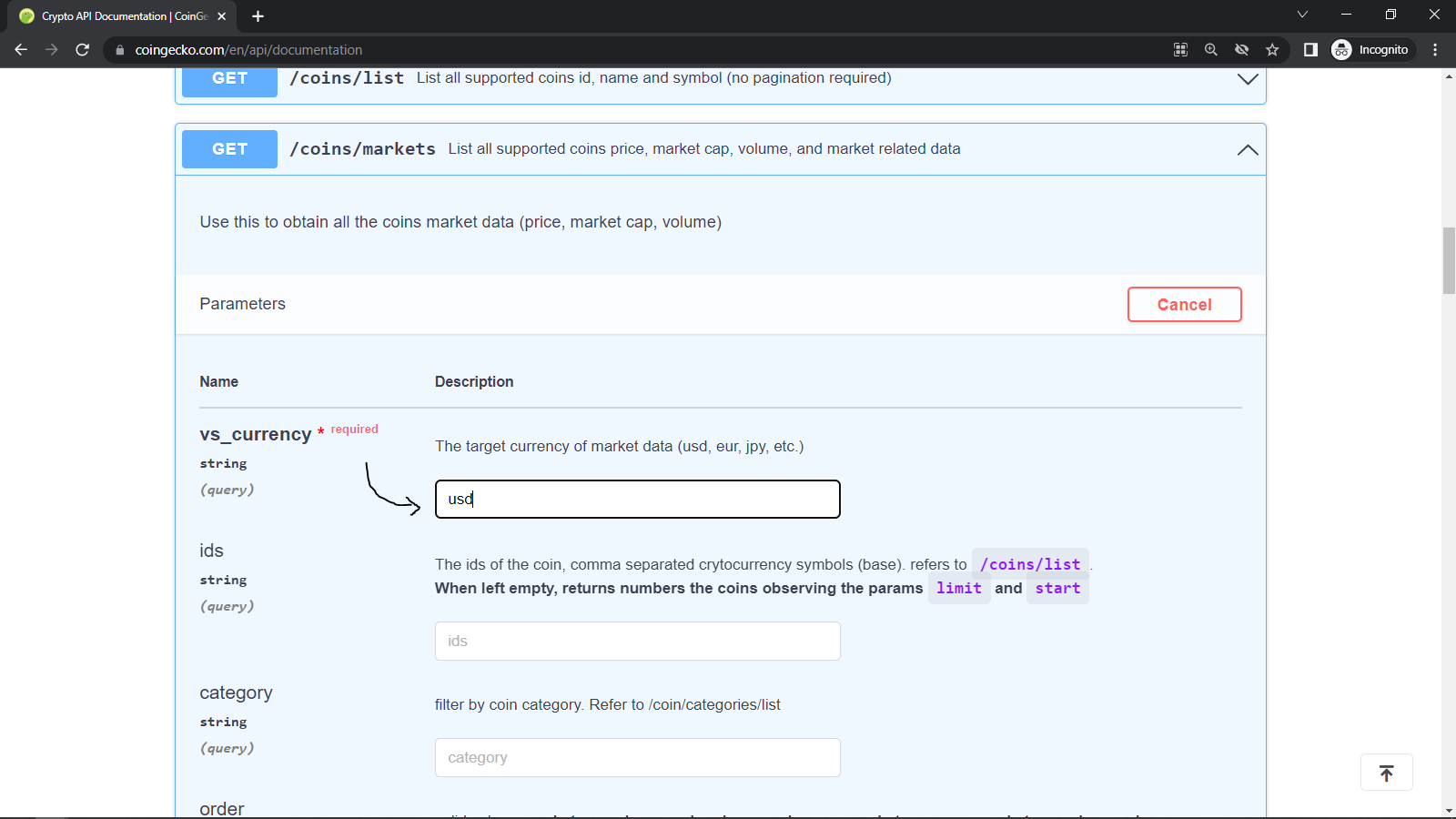
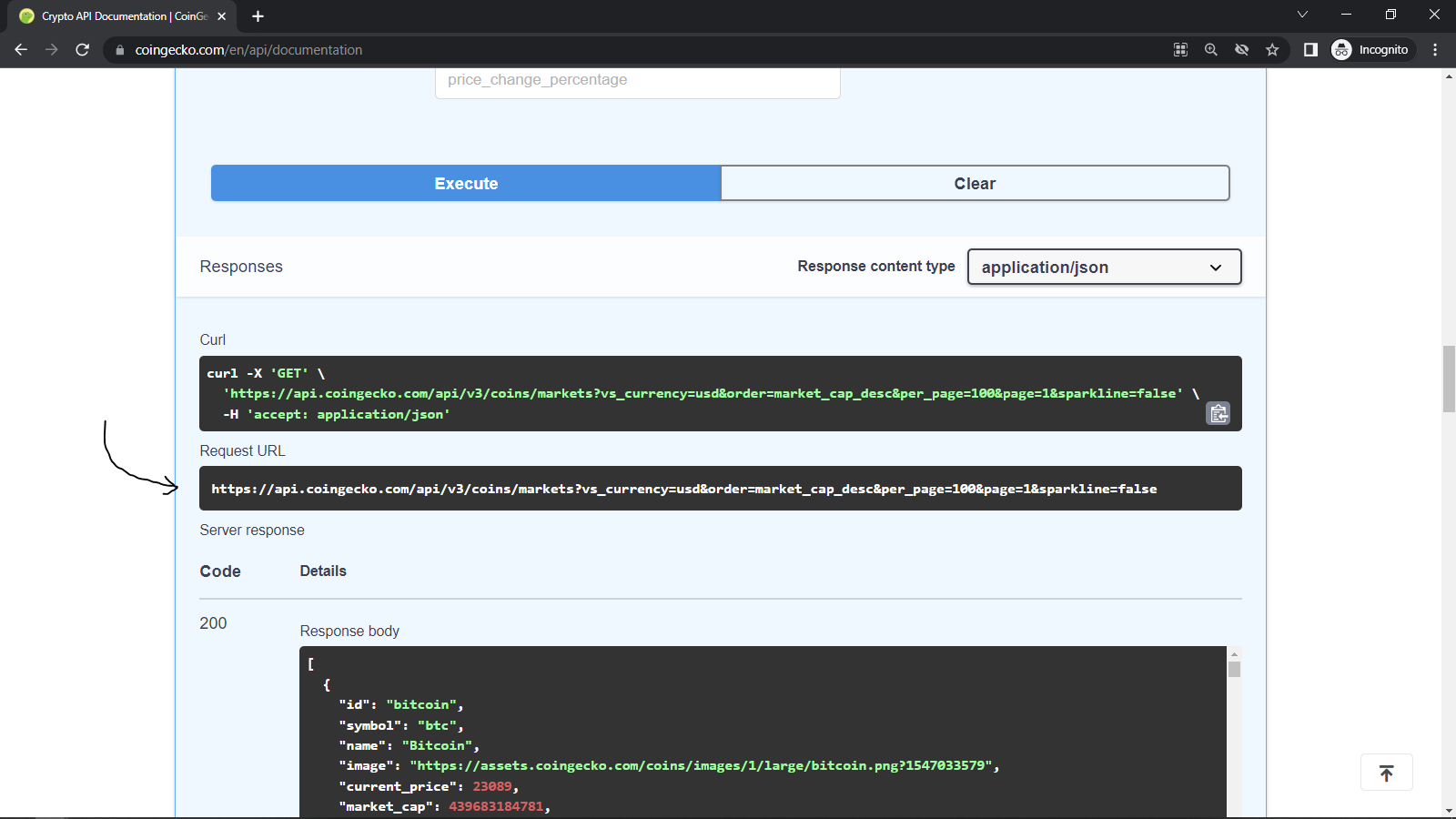
danos e.com. Essa é uma das minhas APIs
favoritas para testes. Aqui podemos ler sua
documentação, se você quiser. Agora role para baixo até Recursos. E aqui você pode ver
dados diferentes, como detalhes do produto ,
guardas, usuários, postagem,
etc. Agora você pode não ver esses
dados no formato JSON assim, porque estou usando esse formato ou extensão
JSON. Essa é uma ferramenta muito útil para
ver dados JSON no navegador. Você vai
instalá-lo na Chrome Web Store. Aqui podemos obter os dados fictícios
dos produtos dessa API. Usamos o XES para chamar a API e exibir esses
dados usando o método map. Então, primeiro de tudo, abra os
zeros de volta como no NPM, e veja que ele tem 2,4 milhões de downloads semanais,
o que é insano. Então, vamos copiar esse comando
npm e colá-lo no VS Code
Terminal e pressionar Enter. Portanto, ele foi instalado com sucesso. Podemos verificá-lo pelo
arquivo package.json C. Obtemos x
anos de independência. Agora eu fecho este
arquivo e no app.js, enquanto eu importo eixos vai
do pacote x equals. Portanto, podemos usar zeros
nesse componente. Aqui, eu quero passar dados
sobre os componentes renderizados pela primeira vez contra os
quais precisamos, certo? É efeito usado. Então eu escrevo efeito de uso. E o primeiro argumento é a função de
retorno de chamada. E o segundo argumento é
uma matriz de dependência. Então, eu só queria
passar dados uma vez. Quando os componentes são renderizados, eu passo um array vazio
sem nenhuma dependência. Agora, na função de retorno de chamada, buscamos dados da API. Suponha que certo, x ponto aqui nós
digitamos método como GET,
post, PUT, delete. Então eu escrevo isso. Agora, neste parêntese,
passamos a API. Então eu copio essa API
e cole-a aqui. Agora, o mesmo que o método fetch. Nós os usamos e usamos a função de seta e passamos
a resposta como um parâmetro. E então consola essa
variável de resposta para
ver o que obtemos. Então salve as alterações
e dê uma olhada. Então, obtemos um
objeto com configuração, dados, código de status, etc. Então, no objeto de dados, obtemos os produtos. Portanto, temos que armazenar esse
array na variável state. Então, de volta ao VS Code,
e no topo, eu crio uma variável de estado
chamada products e passo um array vazio como valor
inicial e importo o gancho
usted do React. Agora, nisso, usamos produtos
secundários e passamos produtos de ponto
response.data. Agora obtemos o
valor desse produto na variável do produto. Na escrita, exibimos o nome do produto e seu preço. Então, entre colchetes, mapa
de pontos de produtos. E dentro disso, passamos a função de
retorno de chamada e passamos parâmetros como produto para um produto e índice individuais. Esqueça o valor do índice deste produto atual
e retorne a tag h3. E por
dentro passamos entre colchetes, título
do ponto do produto e
dólar, preço do produto. E passamos o índice
como um valor-chave. Agora salve as alterações
e dê uma olhada. Veja, obtemos
nomes de produtos com o preço deles. Você pode adicionar seus estilos
e torná-los mais legais. Por enquanto, estou bem com esses blocos porque
estamos aprendendo axiomas. E esse é o nosso foco principal. Assim, você verá como é fácil e simples fazer uma solicitação HTTP. Agora, se você quiser
fazer uma solicitação de postagem, você tem que simplesmente
encadear esse método para postar e genes além de 0,48. E então, se
quisermos enviar dados, você pode passar essa variável como o segundo parâmetro após
a API, simples assim. Eu lhe darei todos os
tipos de métodos, exemplos no meu XES
Ultimate Guide. Você pode baixá-lo
na caixa de descrição. Agora vamos ver como podemos realizar o
tratamento de erros usando z OS. Então, após esses dez métodos, escrevemos o método do dinheiro. Esse método só será executado
quando algo der errado. Neste método then, podemos dizer que, se
ocorrer algum erro somente então, o método
desses caras será executado. Então, passamos o erro como um parâmetro e consolamos
essa variável de erro. Agora guarde e dê uma olhada. Portanto, não recebemos nada no console
porque não há erro. Agora eu cometo um erro de digitação
nesta ortografia da API. Agora salve as alterações
e dê uma olhada. Veja, aqui
obtemos objeto de erro com
código de erro, mensagem de erro, etc Agora vamos exibir a
mensagem de erro no navegador. Então, criamos outra variável de
estado chamada error e passamos
string vazia como valor padrão. Agora na gaiola, defina erro, mensagem de
erro e imprima
esse erro no navegador. Aqui, podemos definir condições como se um erro não for igual
a uma string vazia, somente então e depois imprimir erro. Então salve as alterações
e dê uma olhada. Veja, recebemos uma mensagem de erro. E se eu remover o erro de digitação, ele não mostrará
uma mensagem de erro. Agora deixe-me mostrar meu
truque para usar axiomas. Então, aqui você pode ver que
temos que escrever o URL completo da nossa
API quando a chamamos. No mundo real, você
tem a mesma origem para todas as suas APIs
em um projeto. Portanto, sou muito preguiçoso em
escrever código duplicado. Não é uma boa prática. Então eu crio uma variável reutilizável
e a uso no meu projeto. Então, vamos criar um novo
arquivo chamado XES dot js. E nesse arquivo,
eu insiro x anos. Agora crie uma nova variável
chamada instance. Você pode chamá-lo
do que quiser. Isso não importa. E exportar
essa variável padrão. Aqui, eu escrevo X
anos dot create. E nessa função create, podemos passar um objeto. E nesse objeto,
adicionamos URL base. E em vírgula invertida, peguei esse URL base
e colei aqui. Agora salve as alterações. E em nosso componente de aplicativo, eu removo esses SEOs e importo nossos novos axiomas
do arquivo zeros dot js. Agora salve as alterações
e dê uma olhada. Funciona da mesma forma que antes. Então, agora não precisamos escrever esse URL base de novo e de novo. Mas lembre-se de que
você precisa importar X anos do nosso
novo x igual a cinco. Se você foi importado do pacote axioms
original, então você tem que escrever o
endpoint com URL base. Portanto, se você receber um
erro nesse método apenas de onde você
importa X anos. Agora, última e última parte, XES com assíncrono aguarda, o que o torna super legal. Portanto, a espera assíncrona é a melhor maneira lidar com promessas
em JavaScript. Deixe-me explicar que você insere
em nosso componente de aplicativo, eu crio uma nova função
para produtos de patch, função de
dados obter produtos. E dentro dessa função, queremos usar
await for response. Portanto, temos que adicionar a função
assíncrona, e só então podemos usar
await dentro dessa função. Então, certo, de oito zeros
, obtenha produtos e armazene esse valor em
uma variável chamada resposta e consola
essa resposta. Então, basicamente, quando
chamamos essa função mais essa API chamará e
até obtermos dados, ela não será executada. Próxima linha. Agora eu comento esses axiomas da música e chamo nossa nova
função dentro dele. Agora salve as alterações
e dê uma olhada. Obtemos o mesmo objeto que
obtemos no método. Então, vamos definir produtos, dados de pontos de
resposta, produtos
pontuais e obter
dados impressos em nosso navegador. Agora, alguns de vocês podem perguntar como podemos lidar com o
erro nesse assunto? Portanto, a solução é que temos que
usar o método try and catch. Então eu escrevo seco e
seleciono a segunda sugestão. E isso gerará,
tentará capturar o clichê. Agora em seco, escrevemos
toda a nossa lógica e nos envolvemos. Nós escrevemos código para tratamento
de erros. Eu movo essas três linhas para dentro, tento bloquear e engatar. Eu disse somador e uso
esta mensagem de erro. Então, se obtivermos somador neste bloco try somente então e
então esse esboço será executado. Caso contrário, o JavaScript
ignorará isso para. Agora, vamos fazer dipolo novamente. Salve as alterações. Dê uma olhada, veja, temos somador no
topo e funciona bem. Então, de volta ao código VS. E veja que esse cartão postal
parece um pouco confuso e nosso novo código parece bem limpo e
fácil de entender. Então tente usar async
await com x anos. Isso causará uma
boa impressão em seu chefe e em seu
cliente também. Se você quiser uma
revisão rápida sobre SCOs, você fará o download do
meu
guia de axiomas definitivo na caixa de descrição. Nesse guia, escrevo todos os exemplos de diferentes
métodos e casos de uso. E, como bônus, você sabe como
usar o XES com o async await.
7. useContext: O que é usado contexto. Use contexts hook é usado para gerenciar dados globais no aplicativo
React, como estado global, equipe, serviços, configurações de usuários, etc. Vamos entender por que
precisamos usar o gancho de contextos. Então, aqui está uma situação. Imagine que você crie
um aplicativo com esse tipo de estrutura de
componente. Portanto, o componente principal é o aplicativo
e, em seguida, tem para os componentes
filhos. E os componentes j também têm
algum componente genético. Então, é como uma hierarquia
de componentes. Agora, imagine
que temos detalhes do usuário, esse componente do aplicativo e
precisamos dos detalhes do usuário
nesta única postagem. Se você usar adereços para
compartilhar esses detalhes, precisamos primeiro passar
o componente principal, depois passar o feed
e depois a postagem seguinte. E então obtemos os detalhes do usuário
em um único componente de postagem. Portanto, é muito irritante
e difícil de manter. Os contextos de uso nos
ajudarão a criar dados
globais para nosso aplicativo
React. E não precisamos passar dados por todos
esses componentes. Começamos a acessar esses dados
em todos os componentes de que precisávamos. Agora vamos ver como
criar contextos. Portanto, criar contextos no React requer
três etapas simples. Primeiro, criando o
contexto, segundo, fornecendo o contexto, e
terceiro, consumindo o contexto. Então, vamos começar com a etapa número um, criando os contextos. Estamos criando o estado
global para o registro
do usuário em ambas as funções de
criação de contextos
da biblioteca React. Essa função é usada
para criar contextos. Agora, logo antes do seu componente
funcional, crie contexto e armazene isso em uma variável chamada contextos de
login, você pode pegar o que
quiser. Agora, para a etapa número dois, que está fornecendo o contexto. Então, depois de criar o contexto, precisamos definir em quais componentes queremos
acessar esses contextos. Então, novamente, nessa hierarquia, se você quiser passar dados para
um único componente post, só
precisamos
fornecer os dados para o componente
principal e isso pode ser acessado em todos os seus componentes
filhos. Então, em nosso exemplo, queremos acessar esses
dados no componente principal. E tem
componente filho, postagem única, contextos de login
corretos, provedor de
pontos, e adiciona componente de dívida entre
esses contextos, provedor, qualquer componente que você passe
entre esse provedor, ele e seu filho pode acessar o valor desses contextos. Agora podemos passar valor
usando o atributo value. Então, certo, valor igual
a entre colchetes, eu simplesmente passo por aqui. Agora vamos ver como acessar essa variável dentro do nosso componente de postagem
única. Então, abra o componente no qual você deseja
usar essa variável. Para usar a variável de contextos de login, precisamos usar,
usar o gancho de contextos. Contextos de uso tão
importantes da biblioteca React. E dentro desse componente
funcional, certo, use contextos. E ele aceita um argumento, que é o contexto de login. Então, precisamos importar
esses contextos de login
do nosso componente de aplicativo. Então, vamos primeiro exportar
isso do componente do aplicativo
e, em seguida, importar os
contextos de login do componente do aplicativo. Agora passe esses contextos de login
dentro do gancho de contexto dos EUA. E armazenamos esse valor em
uma variável chamada login. Então, vamos consolá-lo, salvar as alterações
e dar uma olhada. Veja, nós passamos. Portanto, seja qual for o valor que você passar
neste provedor de contexto, um excesso desse valor
usando o gancho de contextos de uso. Se você entender
essas três etapas, parabéns, você entende
o gancho de contextos de uso. Vamos recapitular rapidamente
o que aprendemos. contextos de uso são usados para
gerenciar dados globais no React. Portanto, não precisamos passar
esses dados por meio de props do primeiro componente pai
para o último componente filho. Se quisermos passar dados
apenas para o componente filho, você pode usar adereços. Não use contextos em todos os lugares. Basta usá-lo quando precisar. Agora, para usar contextos de uso, você precisa apenas
seguir três etapas. Primeiro, crie o contexto, usando criar contexto e dê
nome aos contextos como
fizemos com os contextos de login. Agora, segunda unidade para decidir
quais componentes podem acessar esses contextos com o uso
de contextos dot, provider e passar outros
componentes entre essa tag provider
no atributo value, pass value dentro de suportes
encaracolados. E último passo, você precisa
importar esses contextos do seu arquivo e passar esse contexto
dentro de você usar contextos, enganchar e armazená-lo em
variável, simples assim. Agora você verá que nosso componente de aplicativo
parece um pouco feio, mas é simples. Contextos. Imagine se
tivermos contextos phi ou seis, então você simplesmente não gosta de
codificar nesse projeto. E se você estiver trabalhando
para uma empresa, eles também não gostam de código
não organizado. Então, vamos criar uma
estrutura organizada para criar contextos. Então, primeiro de tudo, eu crio uma nova pasta na
pasta de origem chamada contextos. Criamos todos os contextos
aqui nesta pasta. Agora crie um novo arquivo
nessa pasta chamado
contextos de login fornecidos ab.js. E neste arquivo, salvamos nossa
antiga lógica de contextos de login. Então, primeiro, eu crio uma
imagem usando um FCE. Agora eu apenas copio esses contextos
de
criação do componente do aplicativo
e colei aqui. Agora, em troca,
temos que definir o provedor. Portanto, adicione contextos de login, provedor de
pontos e provedor de dívida interno. Temos que passar todas as crianças, direto em adereços crianças e passar as crianças
dentro do provedor. Agora, forneça um
atributo de valor no provedor. E eu quero passar o
valor da data para esses contextos. Então eu crio detalhes do usuário e
passo o valor padrão true. Você pode passar qualquer tipo de dado e passar essa
variável de estado em valor. Agora, de volta ao nosso componente de aplicativo, É
importante que o provedor de
contextos de login e substitua o provedor pelo provedor de contextos de
login. Porque passamos crianças para dentro do provedor de
dívidas e removemos coisas
desnecessárias
desse componente. Agora, última e última etapa, os genes desses contextos passam
do aplicativo para nossos contextos. É menos provedor de
contextos de login. E é isso aí. Organizamos esse
código feio em código organizado.
8. useRef: Então, o que é usuário? usuário F nos permite acessar elementos
DOM e também criar variáveis mutáveis que não renderizarão novamente
o componente. Esses são os dois casos de
uso mais comuns do usuário if hook. Deixe-me mostrar como
criar uma variável mutável. Então, neste exemplo, eu criei um campo de entrada
e um evento onchange, atualizo esse estado de nome com o valor de entrada atual
e exibo o nome aqui. Agora, imagine que queremos contar quantos fornecedores acontecem
quando inserimos o nome. Quando ensino isso
aos meus alunos, eles me perguntaram por que não podemos usar, usaram para isso. E eu acho que você pode
ter a mesma pergunta. Então, vamos ver isso ao vivo. Por que não usamos usted
hook what count renderiza. Então, primeiro, eu crio mais uma variável de
estado e dado nome count e passo 0
como o valor padrão. Agora no efeito de uso, atualizarei a contagem
em um para cada renderização. Iodeto disse Contagem anterior, função de
seta,
anterior mais um. E depois do nome, vou
exibir a variável count. Agora salve-o. Dê uma olhada. Veja, count está constantemente atualizando porque quando esse componente é renderizado, ele atualizará a
variável de desconto em um. E como essa
variável de estado é atualizada, o componente é renderizado
repetidamente. Então, estamos presos em um loop infinito porque
usamos data de uso. Então, vamos resolver isso
com um gancho de aplicativo do usuário. Então eu removo essa
variável de estado e uso o efeito e importo o usuário
f da biblioteca React. Agora certo, usuário f. E aqui podemos dar um
valor padrão igual ao que você afirma. Agora, essa função retorna um objeto com uma
propriedade atual. Então, vamos armazená-lo em
uma contagem variável. E vamos consolar
essa variável c, Obtemos objeto com
uma propriedade atual. Podemos atualizar ou
mostrar esse valor
usando a propriedade count dot
current aqui, right, count dark current
e salvar as alterações. Agora vamos atualizar esse valor
quando o componente renderizado, à direita, usar uma contagem de animais de estimação igual a
contar o ponto atual mais um. Salve e dê uma olhada. Quando digitamos na caixa de entrada, contagem é atualizada em um. Portanto, o primeiro caso
de uso do usuário F é
criar uma variável mutável
sem causar uma nova renderização. Agora, vamos ver o segundo caso de
uso do aplicativo do usuário, que está acessando
os elementos DOM. No React, podemos adicionar um atributo href ao elemento,
acessá-lo diretamente. Vamos entender
com o exemplo. Então, aqui temos uma caixa
de entrada e um botão. Quando clicarmos nesse botão, essa função será executada. Agora, eu quero alterar
a largura dessa entrada. Quando clicamos nesse botão. Podemos fazer isso no Vanilla
JavaScript usando document.getElementById
ou pelo nome da classe. Mas no React, não
precisamos fazer isso. Nós usamos diretamente, usamos rep e obtemos esse
elemento em variável. Deixe-me te mostrar isso. Até agora, o
mais importante, use rep, hook and write user e
armazene isso em variável. Agora dê a essa entrada uma propriedade que f é igual ao elemento de entrada, que é o nome da
nossa variável ref. Agora vamos consultar o valor atual C. Obtemos esse preenchimento de entrada
na propriedade atual. Agora vou alterar
essa entrada com 2300 pixels. Então, como estamos fazendo
JavaScript vanilla, certo? Corrente de ponto do elemento de entrada, estilo de ponto, largura do ponto
igual a 300 pixels. Aqui, a
corrente de ponto do elemento de entrada é nossa pílula de entrada. Então guarde e dê uma olhada. Veja, quando clicamos nesse
botão, largura
de entrada é
aumentada para 300 pixels. Agora vamos nos concentrar nessa entrada quando
clicamos nesse botão. Então, de volta ao código VS. E na mesma função, tenho que acrescentar, adivinha? Certo? Elemento de entrada ponto
atual ponto pocus. Então salve as alterações
e dê uma olhada. Quando clicamos nesse botão, largura da
entrada aumenta
e a entrada está em foco. É o mesmo que fazemos
no Vanilla JavaScript, apenas para usar o
elemento de entrada dot current. E depois disso, você pode acessar todos os métodos JavaScript
para o elemento. Agora, alguns de vocês podem perguntar :
como podemos saber quais
métodos podemos usar com elementos e como
podemos lembrá-los? Portanto, a resposta é você não precisa
se lembrar de nenhum nome de método. Deixe-me mostrar meu truque para ver todos os métodos que podemos
usar com elementos. Aqui. Basta remover essa
propriedade atual e salvá-la. Agora no console, você pode ver esse objeto de elemento de entrada
com a propriedade current. Agora clique nesta pequena seta e clique novamente nessa seta. Aqui você pode ver todos os métodos que podemos
aplicar neste elemento. Que exemplo queremos
aplicar estilo. Então, role para baixo até o final e clique neste
ícone para ver mais propriedades. Aqui você pode ver a propriedade de estilo. Clique nele e você poderá ver todas as propriedades de estilos,
simples assim. Então, vamos recapitular o que aprendemos. Usar rep nos permite criar variáveis
mutáveis que
não causam rerenderização. E é muito útil
acessar elementos DOM sem escrever document.getElementById
ou pelo nome da classe. Então, aqui está a sintaxe
do gancho do aplicativo do usuário. Aqui podemos passar o
valor padrão dessa variável e ela é opcional. Essa variável tem um objeto, e esse objeto contém apenas uma propriedade
atual. Se quisermos acessar ou atualizar, temos que usar a corrente de ponto
variável. Também podemos acessar elementos
usando o atributo app deles. Lembre-se do meu truque, com
a ajuda do console, podemos ver todos os métodos.
9. useReducer: Então, o que é útil? O redutor. O redutor é usado para gerenciar o estado
em nosso aplicativo React. Em outras palavras, usar redutor funciona como uma
declaração. Agora você pode perguntar, o que é gestão estadual? Portanto, o gerenciamento de estado
é usado para gerenciar todos os estados de aplicação
de uma maneira mais simples. Para escrever carvão simples e limpo para todos os estados e sempre usar o
gancho redutor do usuário quando você tiver muitos estados e
métodos para lidar. Então, vamos entender o uso do
redutor com o exemplo. Aqui, eu criei um aplicativo de
contador simples usando o gancho did dos EUA. Portanto, temos uma variável de
contador e dois botões, aumentar
e diminuir. Então, quando clicamos no botão
aumentar, contagem aumentou em um. E se clicarmos
em graus beta1, contagem diminuiu em um. Exemplo muito simples. Agora vamos aplicar o
redutor de uso neste exemplo. Então, primeiro de tudo, deixe-me
limpar essa variável de estado. Agora, é importante usar a
biblioteca React de gancho
redutor no
componente funcional, certo? Use redutor. redutor aceita dois argumentos. A primeira é a função
redutora, que gerenciará todos os estados. E o segundo é
nosso estado padrão. Por enquanto, esqueça
essa função redutora. Veremos isso
depois da explicação. Agora, vamos primeiro definir
nosso estado padrão. Então, vou criar um objeto no qual podemos
definir todos os nossos estados. Portanto, escreva o estado inicial
igual ao objeto. Não contaremos variáveis. Então conte dois pontos 0. Agora passe esse estado
inicial aqui. Este redutor de usuário retorna um
array igual ao que você fez hook, o que significa que o primeiro elemento
retornará o estado atual, e o segundo elemento retornará uma função que
nos ajudará a atualizar esse estado. Então, vamos usar a
reestruturação aditiva. Armazenando essa variável,
chamamos de elemento post como estado. E o segundo é o despacho. É o
nome mais comum para redutor de uso. Se quisermos usar outro nome, você vai usar isso. Depende totalmente de você. Agora, vamos definir nossa função
redutora, que é a
parte mais importante de nós, reduzir nosso gancho. Então, dentro dessa função, escreveremos nossa própria lógica
para esse redutor de usuário. A função redutora
tem dois parâmetros. O primeiro parâmetro é state, o que significa onde nosso
aplicativo está atualmente. E o segundo parâmetro é ação, o que significa qual ação
temos que realizar. Exemplo, aumento,
diminuição, etc. Eu sei que isso é um
pouco confuso. Mas depois de concluir o exemplo de
puxar, você o entenderá corretamente. Agora, essa função
retornará o estado atualizado. Então, por enquanto, estou apenas retornando o objeto com contagem
e contagem atual, que é esse estado contagem de
pontos mais um. Agora, para chamar essa função, usaremos a função de despacho. Aqui. Na função de aumento de contagem. Eu só ligo para o despacho e não
passo nada dentro dele. Agora estou excluindo essa contagem de conjuntos e aqui escrevo a contagem de pontos
do estado. Agora salve as alterações
e dê uma olhada. Veja, quando clicamos
nesse botão de aumento, contagem é aumentada em um. Agora vamos ver como chamar ações
diferentes, como
aumentar e diminuir. Então, primeiro passamos o objeto na função de
despacho com a
propriedade de tipo dois pontos na Grécia. Agora temos que lidar com esse
tipo nessa função redutora. Então, vamos bloquear esse
parâmetro de ação para
sabermos o que podemos salvar as alterações
e dar uma olhada. Quando clicamos nesse botão
aumentado, obtemos objeto com a propriedade. Então, o que quer que passemos
nessa função de propagação, podemos acessá-la por
esse parâmetro de ação. Então, vamos usar uma mudança de marchas para gerenciar ações
diferentes e diferentes. Você pode usar if else, if. Mas eu gosto da
caixa de troca, certo, doce. E passe aqui,
tipo de ponto exon e dentro dele, certo? Primeiro caso, que é
um aumento nestes. Eu escrevi isso. Agora, para o segundo caso, que é diminuído, reescreveu a
mesma contagem, mas menos um. E, finalmente, passamos um caso padrão e
retornamos o mesmo estado. Portanto, se passarmos qualquer outro tipo exceto aumentar e diminuir, esse valor padrão será executado
na função de contagem diminuída. Nós escrevemos, adivinha, certo? Despache no tipo de objeto, diminua, salve
as alterações e dê uma olhada. Veja, está funcionando bem. Então, vamos recapitular o que aprendemos. Use reducer é usado para gerenciar estados
complexos no aplicativo
React. Então aqui está a sintaxe
do gancho redutor do usuário. São necessários dois argumentos. A primeira é a função redutora, na qual escrevemos nossa própria lógica. E o segundo argumento
é o estado inicial, que é objeto
de todas as variáveis. Agora, esse gancho retorna uma
matriz com dois elementos. Por isso, usamos a estruturação adicional. primeiro elemento é para
o estado atual excessivo, reduza nosso estado inicial. E o segundo elemento é
despachado com a atualização
direta, simples assim. Agora redefiniu a função redutora, que tem dois parâmetros. O primeiro é usado para
acessar o estado atual e o segundo é uma ação reduzida para obter ações
diferentes e diferentes. O que quer que passemos nessa função
dispersa, podemos acessá-la na função
redutora por
esse parâmetro de ação. E então, com o
uso da caixa de troca, podemos realizar tarefas diferentes. É isso aí. Agora, neste exemplo, eu cometi um pequeno erro ao
usar type in string. Portanto, temos que cuidar de seus erros de ortografia em
dois lugares diferentes. Então, em vez disso, podemos criar um objeto
com ação de nome. E sempre usamos todas as letras maiúsculas
para esse objeto de ação. Então, sempre que vemos isso, sabemos que é para redutor. Então, nesse objeto, primeiro, eu crio Aumentar, Aumentar e diminuir ou diminuir. Agora, nos displays, eu o
substituo por ações que aumentam e
diminuem na dispersão. Também reescreva o aumento da ação
e os graus dos pontos de ação. Portanto, agora não há chances de erros
de ortografia. E se quisermos
mudar por nome, podemos atualizar
diretamente neste objeto e em outros lugares, ele é
atualizado automaticamente. Agora, eu quero cortar essas três variáveis e colá-las no final
deste componente. Portanto, nosso código parece limpo
e fácil de ler.
10. useLayoutEffect: Então, o que é usado? Efeito de layout? Eles usam o efeito de layout
que funciona exatamente da
mesma forma que o efeito Hughes, mas a diferença
é quando ele é executado. Portanto, use o fato executado depois que a cúpula for impressa
no navegador. Mas geralmente o efeito de saída é executado antes que a cúpula seja
impressa no navegador. Assim, sempre que quisermos executar o
código antes da cúpula ser impressa, como se quiséssemos medir a altura, a
largura ou qualquer coisa
relacionada ao layout de
um elemento . Podemos usar o efeito de layout. E é executado de forma síncrona, que significa que executa a
primeira linha e só se move para a segunda linha se a
execução da primeira linha for concluída. O caso de
uso mais comum do efeito de layout de uso é obter
a dimensão do layout. E é por
isso que seu nome é usado. Efeito de layout. Deixe-me mostrar quando for executado. Portanto, neste exemplo, há um
botão de alternância que alterna este texto e um efeito de uso
com alternância de dependência. Esse usuário será executado
quando esse estado
de alternância alterado e o efeito de
uso de impressão no console. Primeiro, eu importo um enorme
efeito de layout da biblioteca React, e agora eu duplico
esse código e substituo o efeito de uso pelo efeito de layout de
uso. Agora salve as alterações
e dê uma olhada. Veja quando o componente
é renderizado, ambos os ganchos serão executados. Agora, quando eu clicar
neste botão de alternância, novamente, ambos os ganchos serão executados. Mas concentre-se aqui. Usar efeito de layout é
sempre executado primeiro. Agora você acha que é porque nós
escrevemos antes de você declarar. Então eu movo o efeito de
layout de uso após o uso do
gancho vetorial e dou uma olhada, veja, o efeito de layout de uso sempre
será executado post. Portanto, o fluxo de trabalho é
clostridia calcular todos esses componentes e, em seguida,
usar efeito em camadas será executado, em
seguida, reagir imprime todos os
elementos na cúpula. E, finalmente, usar um
vetor será executado. Mas esse processo é muito rápido. É por isso que podemos ver isso ao vivo. Noventa e nove por cento do tempo. Nós usamos, usamos efeito
em nosso projeto. Se o projeto não estiver
funcionando como queremos, só então tentamos
usar o efeito de layout. Agora, vamos ver o caso de uso mais
comum, obviamente sem efeito. No mesmo exemplo. Quero obter a
dimensão desse texto e, em seguida, adicionamos o preenchimento
superior tanto quanto sua altura. Então, para acessar elementos DOM, o que devemos usar? Certo? É usuário. Então eu crio um usuário, código
F e VS, auto importante uso
ref do React. E é por isso que eu amo
esse ESL e a extensão. É uma ótima ferramenta de produtividade. Que desenvolvedores do React. Agora armazenamos esse usuário em constante chamada text wrap e passamos o
atributo href para este texto. Agora, primeiro tentamos usar,
usar o efeito e comentar
esse efeito de layout de uso. Então, em efeito de uso, reescrever, imposto ref dot current, dot, get bounding client racked. Usando essa função, podemos obter todas as dimensões
desse elemento. Deixe-me te mostrar bem rápido. Então, antes de tudo, armazene
essa dimensão invariável. Agora vamos consolidar
e dar uma olhada. E obtemos, porque
temos que adicionar uma condição para verificar se
essa quebra de texto não é nula. Só então temos que
executar esse código. Então, certo, se x ref
dot current não igual a null e mova
esse código para dentro dele. Salve as alterações
e dê uma olhada. Veja, obtemos o
objeto de dimensão com todas as propriedades. Agora eu quero adicionar uma parte superior de
preenchimento para este texto tanto quanto sua altura. Então escreva x ref dot estilo de ponto
atual preenchimento de pontos superior igual à altura do ponto da
dimensão
invectiva do dólar. Conserte e salve-o. Veja, quando clicamos
nesse botão de alternância, publique este texto aqui e depois ele se move para baixo. Veja em câmera lenta. Agora, esse é o problema
com o efeito dos EUA. Vemos esse atrito na produção. Agora eu substituo o efeito u pelo efeito
de layout de uso. Salve as alterações
e dê uma olhada. Veja, não vimos
esse atrito porque efeito de layout de
uso é executado antes da impressão da cúpula.
Então, vamos recapitular. Efeito de layout de uso. Usar efeito de layout é o mesmo
que o gancho de efeito do usuário. Mas a única diferença
é que quando eles
executam o fluxo de trabalho é a posteridade. Eu calculo todas as mutações, então uso o efeito de layout será executado
e, em seguida, adiciono novamente impressões de
todos os elementos no DOM. E depois desse uso, o efeito será executado. E a segunda diferença é
que o efeito de layout de uso é síncrono e o
efeito de uso é assíncrono. Então, 99 por cento do tempo que usamos o efeito
do usuário em nosso projeto. Mas se esse efeito de uso
não funcionar corretamente, só então usamos o efeito de layout de
uso. E eu mostro o efeito de layout de abuso de caso de
uso mais comum .
11. useMemo: O que é usado memorando. Use memo hook é usado para
aplicar memoização e reagir. O que é memorização? memorização é uma técnica para melhorar o
desempenho do código. E é útil evitar cálculos
caros em cada renderização quando
o valor retornado não
for alterado. Vamos entender
qual é o exemplo. Então, neste exemplo, eu crio duas variáveis de estado, número, e esse
número é para entrada. E passe esse número
nessa função cara, que declarei
após o componente. Basicamente, essa função
retornará o mesmo número. Mas depois de executar
esse loop indesejado, que eu criei apenas para
explicação, no mundo real, pode
ser qualquer cálculo longo
ou qualquer coisa que leve mais tempo e, em seguida, armazenar seu valor de retorno no
cálculo variável. Agora, esse estado escuro é para
alternar o modo escuro e claro. E de acordo com
essa variável escura, alteramos a
cor de fundo e a cor do texto. Deixe-me mostrar a você. Portanto, sempre que aumentarmos
o valor dessa entrada, essa função cara
será executada e retornará um novo valor no cálculo
e o imprimirá aqui. E quando eu clicar
nesse botão de alternância, cor de
fundo e a cor do
texto mudarão. Agora concentre-se nesse cálculo. Sempre que alteramos esse número, estamos chamando essa função
cara e console que esse loop foi iniciado, mas leva 0,5 ou 0,3
segundos de atraso para atualização. Isso é por causa da nossa função barata de
loop indesejado. Mas quando clicamos
nesse botão de alternância, também
leva alguns segundos
para atualizar o tema. E console UC. Novamente, o loop Prince
começou e é
por isso que colamos essa equipe de intervalo de
atraso. Então, quando clicamos
no botão de alternância, react está renderizando novamente
o componente. Primeiro, essa linha será executada e chamará essa função
cara. E isso exige trabalho extra. E não podemos
alternar imediatamente a equipe. Portanto, a solução é só
executaremos essa função quando esse
número for alterado. Então, usamos o gancho de
memorando de uso para isso. E a boa notícia é que a sintaxe de uso de
memorandos é a
mesma que o gancho de efeito Hughes. Tão rápido, importei
o memorando de uso biblioteca
React e o adicionei
no componente funcional. Usar memorando terá
dois argumentos. O primeiro é para a função de
retorno de e o segundo é
para dependências. Portanto, sempre que qualquer variável dessa dependência
mudar, somente então essa função de
retorno de chamada será executada. Então eu passo o número
nesta dependência LA. E dentro dessa função de
retorno de chamada, chamamos essa função cara e passamos o número como parâmetro. Agora você acha qual
é a diferença
entre o usuário e o memorando de uso? Usar efeito e usar memorando é o mesmo. Mas a diferença está no usuário, podemos retornar o valor e podemos
armazená-lo em uma variável. Temos que criar
mais uma variável de estado. E então, com a função de valor
definido, podemos atualizar a dívida. Mas em use memo, podemos retornar o valor e
podemos armazenar esse valor
em uma variável. Então eu guardo esse valor
no cálculo de mamíferos. Agora eu removo essa linha e,
no local do cálculo, chamamos de cálculo de memorando. Agora salve as alterações
e dê uma olhada. Quando mudamos o número, leva alguns segundos. E isso é óbvio porque
adicionamos loop indesejado. Mas quando clicamos
nesse botão de alternância, não leva
segundos extras. E podemos
alternar temas imediatamente. E essa técnica melhora o desempenho de
nossa aplicação, o que é muito
importante no mundo de hoje. Vamos recapitular o que aprendemos. Use memo é usado para melhorar o desempenho do nosso aplicativo
React. Podemos parar de executar
funções indesejadas na nova renderização. Então aqui está a sintaxe
do gancho de memorando usado. São necessários dois argumentos. O primeiro é a função de retorno de chamada, que retornará o valor. E aqui vamos armazenar
esse valor em variável. Agora, o segundo argumento
é o array de dependências, no qual podemos adicionar variáveis quando essa
variável mudar, só então e depois esse
retorno de chamada será executado. Com essa variável. Imprimimos o valor de retorno. Realizamos todos os
efeitos colaterais no
efeito de uso Hooke e todas as funções
caras, cálculo em uso
gancho de memorando, simples assim.
12. useCallback: O que é usado callback. Usar retorno de chamada é usado para
retornar a função memorando. E também é útil
para evitar que funções sejam recriadas
na renderização. Eu sei que isso parece um pouco
confuso, mas não é. Vamos entender
com o exemplo. Então, neste exemplo, eu crio duas variáveis de estado. primeiro é o número
da entrada do número, e o segundo é
para a equipe de alternância. E de acordo com isso, nossa cor de fundo e cor do
texto mudarão. Agora temos uma função
chamada tabela de cálculo, e ela retorna as primeiras cinco
linhas desse número estável. No mundo real, pode ser
qualquer coisa como chamar a API. Agora, criei aqui um componente simples chamado tabela de
impressão para
imprimir a tabela. E eu passo essa
função como adereços. Então, neste componente, eu crio linhas de estado e no ícone
do usuário resolvo essa linha e passo essa função de
calcular tabela. Função Inserir linhas. Então, os valores de Eddie
sentaram-se em linhas variáveis. E, em seguida, imprima a matriz dessa linha usando esse método de mapa,
simples assim. Vamos ver esse slide. Aqui. Temos um número de entrada. E depois disso, imprimo esta tabela usando o componente bring
table. E, finalmente, temos o
botão de alternância para alternar a equipe. Então, quando clicamos no
botão de alternância, o tema mudará. Quando mudamos o número, vemos a tabela abaixo. Agora, vou
te mostrar o problema. Antes de tudo, deixe-me abrir o console e
atualizar a página. Veja quando eu trago o
componente duplo renderizará pela primeira vez que o console
esta tabela de impressão for executada. Agora eu mudei o número e essa
função de tabela de cálculo mudará. E seu componente de tabela de leitura e impressão terminou novamente console esta tabela de
impressão é executada, o que está funcionando bem. Agora, quando eu alterno de equipe novamente,
consulte essas execuções imprimíveis, o que significa que o componente imprimível
é renderizado novamente. E se alternarmos a equipe, e esse é o problema de desempenho porque quando alteramos qualquer
estado nesse componente, essa função será recalculada. E mesmo que nosso número seja o mesmo, ele retornará o
mesmo valor com coisas soviéticas de
nova instância, é um novo resultado. E então ele renderiza novamente o componente
imprimível. Agora temos que parar essa recriação
indesejada da função. E é por isso que usamos o gancho de retorno de chamada. E a boa notícia
é que o retorno de chamada de uso é exatamente o mesmo
que o gancho de memorando. Portanto, essa é uma pequena
diferença no uso de retorno de chamada e no gancho de memorando. Portanto, use memory retorna
o valor memorize e use callback retorna um livro de memórias
é uma função simples assim. Então, primeiro de tudo, eu importei
o uso chamado de volta do React e adiciono aqui,
use callback. Agora ele aceita dois parâmetros, como use memo e use effect. O primeiro é a função de retorno de e o segundo é Dependências. Dependências, eu escrevo número. No retorno de chamada, eu simplesmente
copio e colo essa declaração de
retorno. Agora podemos armazenar
essa função em variável chamada tabela de cálculo. E eu removo essas funções antigas. Então, aqui, se usarmos use memo, obtemos apenas esse valor
nessa variável. Mas se usarmos use callback, obteremos essa
função completa nessa variável. E se quisermos
executar essa função, temos que escrever assim. Então, sempre que
alteramos o número, só então essa
função será executada. Agora salve as alterações
e dê uma olhada. Quando aumentamos o número. Ele pode resolver essas execuções da tabela de
impressão. E agora eu clico
no botão de alternância. Ele não consolará as execuções
desta tabela de impressão. Portanto, corrigimos esse problema com
a ajuda do retorno de chamada de uso. Agora, podemos passar o valor como
parâmetro nessa função. Por exemplo, eu passo para ouvir, eu armazeno isso na variável value e você pode usá-lo
nesta função. Eu crio uma nova variável, nu number é igual a
number plus value. E em vez desse número, passamos um novo número. Então, obtemos o dobro do número
original mais dois. Depende de você como você
pode usar esse parâmetro. Lembre-se, qualquer memorando de uso, você pode fazer isso. Agora, vamos recapitular
o que aprendemos. Portanto, use callback é usado
para retornar a
função de memorização e melhorar
o desempenho do nosso aplicativo React. Usar a sintaxe de retornos de chamada é o
mesmo que o gancho de memorando usado, mas use memory retorna o valor memorize e use callback retorna
alguma função MY is
e, em seguida, use callback, podemos passar o valor como parâmetro, mas em use memo, podemos fazer isso simples assim. Espero que você entenda
o uso de retorno de chamada, gancho e diferença entre
usar retorno de chamada e uso de memorando.
13. Ganchos personalizados (useFetch): Então, o que é gancho personalizado? Ganchos personalizados são basicamente funções
reutilizáveis
em cidades simples. Ganchos personalizados em seus próprios ganchos que você cria
para seu próprio uso. E você pode usá-los várias
vezes em seu projeto. Por exemplo, você tem
alguma lógica na qual você usa um ou vários React Hooks
integrados. E você precisa usar essa lógica várias vezes em seu projeto. Então, em vez de escrever a mesma lógica
longa em todos os lugares, você cria seu próprio
gancho ou função, que é um gancho personalizado. E você o usa da mesma forma que usamos outras compilações do React em
ganchos, simples assim. Vamos criar um dos ganchos personalizados
mais úteis para buscar dados da API. Adoro esse costume porque
o uso muito em meus projetos. Então, aqui eu crio um
exemplo simples no qual chamamos API ou detalhes de usuários aleatórios e exibimos seus
nomes com o ID. Então, primeiro de tudo, eu crio
uma variável de estado chamada respostas e passo um
array vazio como seu valor inicial. Depois disso, eu uso o
gancho de efeito de uso com dependências MDMA. Portanto, ele é executado somente quando o componente
é renderizado pela primeira vez. No efeito dos EUA, eu passo dados
dessa API e os converto para
o formato JSON
e, em seguida, defino esses dados
nas respostas. E depois de tudo isso, eu
exibo esses dados usando o método map. Agora, imagine que você
queira buscar dados da intenção da API
para 12 componentes. Então você tem que escrever esse código em todos
esses componentes, o que não é uma boa
prática no React. Então, criaremos um
gancho personalizado para buscar dados. Então, primeiro de tudo, eu crio
uma pasta, ganchos personalizados. Armazenaremos todos os nossos
ganchos personalizados nessa pasta
para organizar nosso código, o que é uma boa prática
para desenvolvedores. Nesta pasta, criamos um novo arquivo chamado
use fetch NodeJS. Sempre inicie seu
nome de gancho personalizado com uma palavra-chave use, que é uma convenção comum. Agora eu escrevo adicionar um FCE para clichê
funcional usando esta extensão ESL e react. Então, primeiro de tudo, eu tenho essa data e usei um vetor
deste componente e colei em use patch e importe dados de usuário e uso
da biblioteca React. Agora aceitamos um parâmetro nessa função chamado URL. Usamos essa variável de URL
no local da API. Então, sempre que usamos, usamos phage, só
precisamos passar a
API nessa função. Aqui, reescreveu essa
variável de estado de respostas e salve-a. Agora, de volta ao nosso componente de aplicativo. E nós apenas tentamos
usar phage e reagir dívida de importação
automática de
nossa pasta de ganchos personalizados. Então, neste usado
para sua função, podemos passar qualquer API e podemos armazenar esse valor
na variável de dados. E, finalmente, alcançar essas
respostas com a variável de dados. Agora eu removo, uso
e usei daqui. Não precisamos deles. Agora salve
as alterações e dê uma olhada. Nós obtemos nossos dados. Criamos nossa postagem com sucesso e esperança personalizada
mais útil que você possa ver é chamada de
aparência limpa e limpa. Então, esse é apenas um exemplo. Agora, depende de você como usar sua lógica para
diferentes casos de uso. Portanto, tente pensar e aplicar
sua lógica e criar ganchos
personalizados que o
ajudarão em seus projetos futuros. Vamos recapitular o que aprendemos. Ganchos personalizados são sua lógica, que você criou como função
reutilizável. E nisso, você pode usar
vários ganchos e criar algo que o ajudará a pular tarefas repetidas
em seu projeto. Além disso, você pode simplesmente usar esses ganchos
personalizados em seus
diferentes projetos.
14. Validação de formulários com o FORMIK e o YUP: No vídeo de hoje,
vamos ver a validação do formulário, que é um
tópico muito importante no React. Até agora. Manuseio de formulários, usamos fórmico
e para validação de formulários, usamos a biblioteca Yup
porque tornou a validação de formulários
muito mais fácil. Estou muito animado com isso
e espero que você também esteja. Então, vamos começar. Em primeiro lugar, veremos como
lidar com nossa própria forma
usando a pandemia. Primeiro, vamos instalar o terminal de
abertura da biblioteca usando Control plus back take para Windows e
Command Plus back tick para Mac e escrever npm
instalado para mim. Ou, se você estiver usando Yan, escreva Yan, adicione
fórmico e pressione Enter. Agora feche o terminal, não
precisamos dele. E vamos criar o formulário
básico primeiro. Então eu crio um formulário e dou a ele
um formulário de inscrição com o nome da classe. Agora vamos adicionar rótulo ou
nome e nome do caminho aqui. E um tipo de entrada, texto e nome é igual a nome. Agora eu duplico essas duas
linhas mais três vezes. Então, segundo rótulo
para o e-mail e também tipo de entrada para e-mail
e nome para e-mail também. Em seguida, quero um
rótulo para senha, tipo de
entrada para passador e nome, também senha e último nível
ou país e senha. Digite o tipo de senha
e nome para ver a senha. E, finalmente, adicionamos o tipo de botão, enviamos, salvamos as alterações
e damos uma olhada. Veja, temos esse poema limpo
e alguns estilos básicos. Então, eu tenho Guam parece bom. Você também pode obter
esse estilo palm
apenas copiando e colando o código
CSS em seu arquivo. Agora vamos lidar com esse formulário
usando a biblioteca pattern make. Então, primeiro de tudo, eu importo
usado para fazer a função de formar esses bombardeios de uso é
basicamente um gancho personalizado. Gerenciando estados e
lidando com eventos. Não se confunda. Basta ver isso uma vez e
todas as dúvidas vão resolver. Então, em nosso componente foi derivado, use fórmico e passamos objeto. A primeira propriedade desse objeto são os valores iniciais do nosso poema. Então, aqui temos que passar quatro valores porque queremos
lidar com essas entradas de poros. Então, criamos uma nova variável fora dessa função
para nossos valores iniciais. E escrevemos objeto. Agora preste atenção aqui. Temos que usar
exatamente esse mesmo nome ao passarmos nossos nomes de entrada. Então a primeira propriedade é name, porque aqui nós passamos
name empty string. Em seguida, temos e-mail, string
vazia, depois temos senha, string
vazia. E o último. Adivinha de que jeito, certo? Certo. É a senha
porque passamos última entrada chamada see password
e também a string vazia. Agora, aqui passamos
nossos valores iniciais. Portanto, no objeto JavaScript, se o nome da propriedade e o nome da variável de
valor forem iguais, podemos remover
essa variável de valor. Então eu removo
isso e funciona da mesma forma. É por isso que eu crio uma
variável com o mesmo nome. Agora, neste objeto, temos que passar mais uma
propriedade, que é onsubmit. Aqui passamos a
função de seta e podemos acessar os valores do nosso formulário e imprimir
esses valores no console. Registre e pressione Tab. E obtemos o console.log. Esses são pequenos
truques que
ajudarão você a escrever código rapidamente. Então, passamos valores. Agora, vamos armazenar isso em
uma variável chamada fórmica. E vamos consolar essa variável de
formação e ver o que conseguimos salvar as
alterações, e dar uma olhada, ver esta forma de
variável, valores, erros e muitos outros
métodos como manipulado, desfoque, manipular, alterar,
handle, submit, etc. Vamos usar esses métodos. Vou estruturar esse objeto porque não
quero escrever valores de pontos
fórmicos e alterar o identificador de pontos
fórmicos porque isso tornará
nosso código confuso. Então, primeiro, queremos valores que armazenem todos
os valores desse formulário. Em seguida, queremos lidar com o desfoque, lidar com a mudança e
lidar com o envio. Todas essas são funções
predefinidas. Portanto, não precisamos
definir nenhum deles. E é por isso que o fórmico é tão
popular para o manuseio de formulários. Você não precisa escrever
todas essas funções. Agora, em nossa forma, eu passei valor para
essa entrada de nome, que é o nome do ponto do valor. Em seguida, quero
adicionar o evento onblur, que é executado quando
vivemos a caixa de entrada. Aqui, simplesmente
passamos o desfoque da alça. E por último eu adiciono onchange
e passei handle change. Agora eu simplesmente copio esses três atributos e
colei em todas as tags de entrada. Só temos que
mudar esses valores. Então aqui eu escrevo e-mail. Próximo analisador e, por
último, ver analisador. Agora, o último evento que é
tratado de envio na tag do formulário, adicionamos um novo atributo
no método submit e pass handle submit
e removemos esta linha. Salve as alterações
e dê uma olhada. Vamos preencher o formulário e
clicar no botão Enviar. Veja, obtemos todos os valores da pílula. Portanto, nesta função onsubmit, podemos escrever nossa lógica de
envio de formulário. Como o
manuseio simples e fácil da forma se torna usando a conformação. E também nosso código parece muito limpo e fácil
de entender. Agora, vamos ver como validar esse formulário usando o barramento da biblioteca. Vamos instalar o terminal aberto da
biblioteca e escrever npm install
yup e pressionar Enter. Portanto, a biblioteca yup nos
ajudará a validar os valores de nossa
pílula de entrada e erros de retorno. E então, com a
ajuda do pobre eu, mostraremos o
erro tão simples quanto esse. Então, vamos fechar este terminal. Agora vamos criar nossa postagem de
esquema de validação usando o esquema JSON
válido da biblioteca Yup é basicamente condições que verificamos
realizar a validação. Para isso, crio uma nova
pasta no SRC chamada esquemas. E nessa pasta, eu crio um novo arquivo
chamado index.js. Explicarei mais tarde por que
criei um arquivo com
o nome index.js. Então, neste arquivo, primeiro, eu importo tudo como sim
da sua biblioteca. Agora eu crio uma variável
chamada esquema de inscrição. Você pode chamá-lo do que
quiser ouvir. Usamos yup dot object
e dentro dele, passamos nosso objeto de validação. Tão rápido que eu adiciono nome. Certifique-se de usar o mesmo nome que
mencionamos em
nossos valores iniciais. Então adicione name, Garland, yup, dot string, que verificaremos se nosso valor inserido
é string ou não. Então ponto significa três, o que significa que são necessários no mínimo
três caracteres. E o último ponto é necessário, o que garantirá que essa
conta não seja esvaziada. Se quisermos saber de onde
estou escrevendo esses métodos, você pode verificar a
documentação no NPM. Agora, adicionamos nosso próximo
campo chamado e-mail. E novamente foi rejeitar string. Em seguida, temos o método de e-mail
para validar o endereço de e-mail. E o último é obrigatório. Agora, mais uma coisa aqui, em quase todas as funções, podemos passar nossa mensagem de erro
personalizada, que queremos
exibir em nosso formulário. Por exemplo, nesta função
obrigatória, quero inserir seu nome. Agora. O mesmo nesta função de e-mail. Quero, por favor, insira o e-mail de
validação. E então exigiu que eu escrevesse,
por favor, digite seu e-mail. Agora, nossa próxima fatura é a senha. Primeiro, verifique novamente a string. Agora, aqui, você pode adicionar uma condição
relacionada à sua escolha, mínimo seis, máximo 15. Mas eu sugiro que você use expressões
regulares
para validação. Você pode pesquisar no
Google e na exploração ou senha do Google. E eu te dou esse link de expressão
regular na caixa de descrição. Você pode copiar disso. Aqui temos
expressão regular para senha. Então copie isso. E em nosso arquivo de esquema, eu crio uma nova variável chamada rejeição de
senha
e cole-a aqui. Agora, adicionamos mais um
método chamado matches. E o primeiro argumento é que
nossa senha é rejeitada. Em seguida, passamos nossa mensagem de erro. Insira uma senha válida. E por último, passamos a
função necessária com mensagem. Por favor, insira sua senha. Agora, última propriedade,
que é C password, dois-pontos, yup dot string. Agora temos que verificar
essa senha C, igual a essa senha. Então, para isso,
temos outro método chamado de expressão profunda é LA. E para obter esse valor de
senha, escrevemos yep dot ref e,
em seguida, passamos nosso nome de arquivo,
que é senha. E o segundo argumento
é a nossa mensagem de erro, que é senha, não corresponde. E por último, adicionamos a
função necessária com a mensagem. Insira a senha de confirmação. Agora, exportamos esse esquema
do nosso arquivo e o salvamos. Agora ou componente. Primeiro, importamos esse
esquema de inscrição da pasta de esquema. E aqui não precisamos escrever esse arquivo de índice porque o React leva o arquivo index.js como arquivo padrão se
escrevermos apenas o nome da pasta. E é por isso que nomeei
esse arquivo como index.js. Agora, neste formulário de uso, temos uma propriedade para validar esse esquema, esquema de validação. E aqui passamos o esquema de inscrição. Agora obtemos todos os erros
na variável adultos. Então, vamos adicionar isso aqui. E arma todos esses erros. Salve as alterações
e dê uma olhada. Veja West, temos um objeto vazio. Agora clico no botão
enviar e z, recebemos todos esses erros. Agora eu escrevo o nome e vejo que
nosso erro de nome desapareceu. Agora vamos adicionar e-mail
e senha. Uma letra maiúscula,
uma letra minúscula , um número e um caractere
especial c. Nosso erro de senha também desapareceu. Agora vamos adicionar uma senha
diferente. Então, obtemos essa senha, não corresponda ao erro. E se escrevermos a mesma
senha, todos os erros desaparecerão. Então, temos adicionadores no console. E agora temos
que mostrar esses erros em nossa forma. Para erro de exibição, adiciono um DU e dou a ele um
nome de classe em nosso contêiner. E nisso,
mostraremos nosso erro. Agora eu simplesmente adiciono uma condição, que é se o
nome do ponto de erros estiver disponível
e, em seguida, exibir o erro. Eu uso o parágrafo com erro de formulário
ClassName
e, em seguida, imprimo erros nome do ponto, salve as alterações
e dê uma olhada. Agora eu não escrevo nada
e clico no botão Enviar. Veja, recebemos nosso erro de nome. Mas um pequeno bug aqui, que é quando
nem tocamos entrada
do nome e
escrevemos outros campos, também
recebemos o erro, o
que não é bom. Vamos consertar isso, esse uso Wyoming tem mais uma
propriedade chamada nós. Então, vamos consolar isso, salvar as alterações
e dar uma olhada. Primeiro, obtemos o objeto vazio. Agora clico nesse
campo de e-mail e nada acontece. Mas quando deixarmos
esse campo de entrada, depois o e-mail,
adicionaremos esse objeto. Agora estamos no campo da senha. E quando saímos dessa conta
clicando em outra pílula
ou pressionando Tab, obtemos a senha
nesse objeto. Então, na palma da mão, adiciono
outra condição, esse nome de ponto e n. Agora salve as alterações
e dê uma olhada. Agora eu clico neste
campo de e-mail e depois na entrada do Leptis, então não recebemos
esse erro de nome. Se clicarmos no botão Enviar ou vivermos esse nome em branco, só então
receberemos esse erro. Então, vamos copiar esse contêiner de
erro e colá-lo depois de
todos os comprimidos de entrada. Agora, para e-mail,
mudamos de endereço, e-mail. Esse e-mail. E erros cerebrais pontuam o e-mail. Qual senha alteramos
erros dot password, dot password e
imprime erros dot password. E o último para
confirmar a senha. Mudamos as épocas. Veja a senha, não vê senha e os
erros de impressão ponto c senha. E eu removo esses consoles, salvo as alterações
e dou uma olhada. Agora clique no
botão enviar e obtemos todos os nomes de Aaron e z, obtemos um erro diferente. E eu escrevo três
ou mais caracteres. Já se foi. Então eu sinto todos os comprimidos. Em seguida, clique
no botão enviar e
obteremos todos os valores no console. Agora podemos limpar todas as pílulas de entrada depois de
enviarmos o formulário. Então, na propriedade onsubmit, temos o método actions. E depois do console, escrevemos
excelência ponto reset, formulário. Salve e dê uma olhada. Sinto todos os detalhes. E quando clico
no botão enviar, todos os campos de entrada ficam claros. Agora, podemos fazer essa solda a frio usando
um componente de fabricação, que é o segundo método
para lidar com a palma da mão usando quadrinhos. Eu importo para mim formulário
e componente de construção. Agora eu apenas seleciono o
formulário de puxar e pressionar Control mais Shift mais P no Windows e
command plus plus P no Mac. E escreva, envolva enter e right. E aperte enter. Agora passamos valores iniciais
iguais a dois valores iniciais. Bem, escute, esquema
é igual ao esquema de inscrição. E para onsubmit,
criamos uma nova função chamada onsubmit e copiamos esse
código e colamos aqui. Então, passamos o envio
igual a no Enviar. Agora, este bombardeio usa o método render props para renderizar o poema. Então escreva colchetes
e temos prompts, função de
seta, e
movemos a palma da mão para dentro dela. Portanto, essas sondas têm todos os
métodos que obtemos aqui. Então, vamos
destruí-lo depois de todas as mudanças. Sei que parece
complicado, mas não é. Depois de concluir este tutorial, você o entenderá corretamente. Agora, vamos substituir nossa tag de formulário. Qual componente do formulário? Certifique-se de atualizar a tag de
fechamento também. Agora remova isso onsubmit. Não precisamos disso. Então, agora
temos o componente com falha, que é a substituição
de nossos campos de entrada. Então eu escrevo aqui, passaremos tipo igual a
texto e nome igual a nome. E feche esse componente de campo. Certifique-se de escrever o mesmo nome que
passamos nos valores iniciais. Esse componente de campo funciona
da mesma forma que esse campo de entrada. Não precisamos passar
esses três atributos. Forma que faz isso por si só. E esse é o poder da formação. Aqui, você pode passar quantos atributos quiser
passar em um campo de entrada. Por exemplo, espaço reservado
é igual a inserir seu nome, salvar as alterações
e dar uma olhada. Veja, obtemos InputField, o mesmo que esse nome input. Então, vamos remover nossa pílula de entrada e também remover
esse espaço reservado. Eu não quero isso. Agora eu copio esse componente de campo e substituo por
todos os campos de entrada. Agora, para e-mail, passo o
tipo para e-mail e nome. E-mail. Agora, para senha,
tipo passa-alto para senha e nome, também senha e senha de
confirmação. Eu passo o tipo para senha
e nome, veja senha. Agora passo final, temos que
desestruturar em Rs, entra na pílula a
partir dessas instruções. Então eu escrevo teste de vírgula de objeto. Agora remova isso
usado para fazer e também remova usado para
ômega de importante. Salve as alterações
e dê uma olhada. Funciona da mesma forma que antes. Você pode usar o
método que quiser. É totalmente com você. Aqui. Você pode adicionar Jack box e outras entradas usando
esta propriedade de campo. Se quisermos saber
como fazer isso, você pode ler a
documentação do formato. Aqui. Na seção de exemplo, você obterá os exemplos de
todos os tipos de formulário.
15. BÔNUS : Reaja roteador v6: Neste tutorial,
veremos o roteador React do zero. Então, não vamos perder
tempo e começar. Aqui, eu crio
esse novo aplicativo React
usando o aplicativo NP x Create React
e, em seguida, removo todos os arquivos
desnecessários. Agora, primeiro instalamos a biblioteca do roteador
React, abrimos o terminal pressionando
Control plus bacteria e digitando npm install
React router down. Se você estiver usando Yan, então digite Yan tinha React
router dome e pressione Enter. Portanto, usamos o dom do roteador React ou criamos rotas diferentes
em nosso aplicativo. Basicamente, estamos
definindo em qual caminho, quais componentes
devem ser exibidos. Por exemplo, estamos
fazendo uma solicitação de www dot code plus u.com. Em seguida, queremos mostrar o componente
doméstico. E se solicitarmos www
dot code bless you.com, é menos sobre, então queremos
exibir sobre o componente. Agora vamos ver a
implementação. Então, primeiro de tudo,
se você quiser usar o React router dom
em seu projeto, como obter total obrigação
com um componente. Então você sabe qual
componente do aplicativo importamos alguns componentes do roteador
React, dom, certo? Roteador de navegador como roteador e envolva nosso JSX com
este componente de roteador. Lembre-se, sem esse roteador
React não funcionará. Agora, para defini-lo, temos mais dois componentes. Rotas tão importantes,
que é usado para definir em qual parte você deseja mostrar que
são todos roteiros. Eu vou te explicar em um segundo. E outra rota,
que é usada para definir nosso
nome de roteamento real e detalhes do componente. Vamos adicionar nosso
componente de rotas antes do
roteador React versão seis, essas rotas são conhecidas como switch. Agora, dentro dela, adicionamos nossa rota. Agora temos que passar
dois prompts aqui. O primeiro é ruim
e, entre essas aspas duplas, escrevemos o nome do caminho. Então, para casa, adicionamos
apenas menos para a frente. Sabemos disso quando escrevemos apenas google.com ou qualquer
site e adicionamos calúnias. Italy dido entra na
página inicial do site. É por isso que escrevemos
apenas uma barra para frente aqui. E então temos elemento
igual a dois entre colchetes. Nós adicionamos nossos componentes. Primeiro, vamos criar algumas páginas. Então eu crio uma nova pasta
no SRC chamada pages. Nesta pasta, criamos
um arquivo chamado home dot js e escrevemos RFC para boilerplate do
React e
adicionamos aqui a página inicial. Agora crie um novo arquivo
chamado profiled ou JS, e use esse clichê e também substitua a página de perfil de
texto. E criamos uma última
página com o nome users.js. Adicione um clichê e substitua
o texto da página do usuário. Agora, de volta ao nosso componente de aplicativo. E no elemento, eu adiciono nosso
componente doméstico e fecho isso. Agora, duplique essa
linha mais duas vezes. 19 é o caminho que é menos perfilado e passa
nosso componente de perfil. E finalmente, mas cortar usuários e influenciar nosso componente de
usuários. Salve as alterações
e dê uma olhada. Veja, esta é a nossa página inicial. Agora em URL, passei menos perfil e
obtemos página de perfil. Ou se passarmos menos usuários, obteremos a página de usuários. Agora vamos criar mais uma página
chamada northbound dot js. E adicionamos clichê e
escrevemos 404 página não encontrada. Resolveremos esta página quando
alguém passar por outra coisa, mas que não definimos. Então, de volta ao componente do aplicativo
e adicionamos outra rota e caminho para iniciar um componente elemento
não encontrado. Então, basicamente
significa que se passarmos por qualquer outro caminho que
não seja desses caminhos, exibimos esse componente
não encontrado. E certifique-se de sempre
escrever essas rotas não encontradas no
final de todas as rotas. Às vezes,
bagunça com os outros. Se declararmos na parte superior, salve as alterações
e dê uma olhada. Se passarmos por aqui outra coisa, então temos esta página para o
norte. Agora vamos ver algumas propriedades
mais úteis do React router dom. Vamos criar uma barra de navegação simples. Deixe-me fechar esses outros arquivos. Então eu crio uma nova
pasta chamada componentes. Nesse sentido, crio um novo
arquivo chamado ab.js próximo. Agora digite em AFC e pressione Enter. Agora eu os removo e não adiciono nenhuma
tag com a classe próxima. E dentro dela, criamos uma tag, um aditivo para a página inicial,
que é menos. E ônibus para casa aqui. Agora duplique essa
linha mais duas vezes. E segundo, mas para traçar o perfil
e andar de perfil aqui. Agora, o último caminho é para
usuários e usuários certos. Agora guarde isso. E em nosso componente de aplicativo, adicionamos nosso componente Navbar
no topo das rotas. Então, essa barra agora está fixada no topo. E abaixo disso,
vemos todas as rotas. Portanto, não precisamos adicionar agora, mas em todos os componentes, salve as alterações
e dê uma olhada. Veja, obtemos todos os links. Agora, quando clicamos em qualquer um
desses links para esse caminho. Mas você pode ver que nosso
aplicativo é reprimido? Não queríamos, certo? Então, para isso, temos um
componente no React router dom, que está vinculado no componente
Navbar. Importamos o link
do roteador React, dom e removemos uma
tag e um link correto para. Agora, aqui escrevemos
o caminho que é inútil, o mesmo que com este perfil. E o mesmo acontece com esses usuários. Salve e dê uma olhada. Veja, agora quando
clicamos neste link, nossa página não fica reprimida
e o roteamento funciona sem problemas. Agora podemos tornar isso mais bom destacando
a rota atual. Eu adiciono alguns estilos básicos ao nosso Nerva e
efeito de foco em uma tag. Você pode copiar os estilos
do meu repositório GitHub. Agora eu quero tornar o plano de
fundo dos links da rota
atual para preto e
alterar a cor da fonte. Então, precisamos saber qual
é o link ativo aqui. Para isso, temos um
componente que agora é link. Este link é uma versão avançada
deste componente de link.
Importe isso. E agora eu seleciono um
link e pressiono control mais D no Windows e
Command mais d no Mac. Com isso, criamos vários cursores e substituímos
esse link pelo link nav. Agora, essa mordidela nos dá a classe ativa
adicionada em nossos links. Salve as alterações
e dê uma olhada. Agora clique com o botão direito em qualquer um
desses links e vá para Inspecionar. Veja agora o link na
aula ativa para o link de nossos usuários. Se mudarmos para o perfil, ela
será removida da classe
ativa do link do usuário e depois
adicionada à criação de perfil. Agora, de volta ao
arquivo CSS da barra de unhas e adicione espaço
na barra de navegação, um ponto ativo e, entre colchetes ,
adicione fundo,
cor e cor a f, f, e, 400. Agendas. Dê uma olhada. Veja, obtemos esse
bom link ativo. Agora temos alguns ganchos importantes que são muito úteis
em nossa aplicação. O primeiro é usado para navegar. Na versão anterior
do roteador React. Esse gancho é conhecido
como história dos EUA. Então, neste componente de perfil, eu crio um botão
chamado C, outros usuários. Então, quando alguém
clica neste botão, ele deve ser redirecionado no espaço do usuário que
usamos o gancho de navegação. Tão importante, use navigate
from React, router, dom. E em nosso componente, primeiro escrevemos use navigate e armazenamos sua variável de valor
chamada navigate. Agora eu crio uma nova função
chamada redirecionar para usuários. E entre colchetes,
escrevemos navigate. E passamos nosso caminho aqui, que são usuários de barra. E se você não escrever
essas quatro palavras a
menos do que redirecionar para
o caminho aninhado pago, que serão usuários de barra de
perfil. Se quisermos ler
diretamente para outra página, adicione uma
barra antes do caminho. Agora, no evento button onclick, passamos essa renderização
para a função dos usuários, salvamos as alterações
e damos uma olhada. Veja, funciona. Agora, por último,
usamos params hook. Portanto, neste exemplo, temos a
rota do nosso usuário na qual podemos exibir todos os
detalhes ou perfis dos usuários. Então, se alguém
clicar em um usuário específico, teremos que mostrar que
os usuários são vendidos em outra página. Assim, uma rota se torna a última do
usuário, que é o ID do usuário. Agora, passamos dados de usuários do
back-end usando esse ID. Então, como podemos definir essa
rota para criar uma nova rota? Mas dois usuários, é
menos dois pontos de ID de usuário. E para o elemento, vamos
criar uma nova página. Portanto, crie um novo arquivo em
páginas chamadas detalhes do usuário. E escreva nosso AFC e salve-o. Agora, de volta ao componente do aplicativo. Aqui passamos o componente de
detalhes do usuário. Portanto, se alguém
redirecionar apenas para usuários, ele renderiza o componente desses
usuários. E se alguém redirecionar
para os usuários menos algo, então ele renderiza o
componente de detalhes do usuário, simples assim. Agora vamos ver como passar esse ID de
usuário nesse componente. Então vá para o componente de detalhes do usuário. E aqui eu encarno, uso parâmetros da cúpula do roteador
React. Agora no componente, à direita, use params e armazene-o em uma
variável chamada parameters. Esses parâmetros têm todos os valores
de nossos parâmetros de rota. Vamos consolar esses
participantes de vendas e dar uma olhada. Veja, quando redirecionamos
para usuários menos um, obtemos UserID para um. Assim, podemos
desestruturá-lo e escrever o ID do usuário. Lembre-se, essa é
exatamente a
mesma variável que passamos em nossa rota. E eu exibo aqui
os detalhes do usuário do ID do usuário. David, e dê uma olhada. Veja, obtemos nosso ID. Agora podemos passar dados do seu
back-end usando esse ID. Então eu espero que você entenda o
React router dom. Se quisermos saber
isso em profundidade, você verificará
sua documentação. O link está abaixo na descrição. Se você tiver alguma dúvida, pode me perguntar e vejo
você no próximo tutorial. Adeus.
 Code Bless You, Make Coding Easy To Learn