Transcrições
1. Boas-vindas ao curso: Bem-vindo a este
curso sobre como criar
um
rastreador de criptomoedas em tempo real no Google Sheets Se você sempre quis
monitorar suas participações em criptomoedas, acompanhar seus lucros e perdas e ter tudo
atualizado
automaticamente em um só lugar, este é o curso para você Como investidor em criptomoedas, essa é a mesma
planilha que eu uso para rastrear todos os meus investimentos
digitais Ao final deste curso, você terá um rastreador de portfólio de
criptomoedas totalmente funcional que
extrai automaticamente dados de preços ao vivo capitalização
de mercado de moedas, calcula seus
lucros e perdas
e ajuda a rastrear
suas metas de investimento sem precisar de nenhuma
habilidade Neste curso, orientarei você em um processo simples para configurar seu criptotracker
passo a passo rapidamente Este curso foi desenvolvido para ser simples e prático, por isso vamos ajudá-lo a começar a trabalhar o mais rápido
possível para que você possa
começar a acompanhar Primeiro, configuraremos um modelo do Google Sheets para que você tenha um ponto de
partida funcional. Em seguida, obteremos sua própria chave
de API do Coin Market Cap e a
conectaremos à planilha. Em seguida, adicionaremos o script
da API ao script
do Google App nas atualizações
automatizadas Por fim, veremos como
interpretar seu rastreador, personalizá-lo e
melhorá-lo com o tempo Este curso é perfeito para investidores em
criptomoedas de
todos os níveis de experiência, seja você um iniciante que
acabou de começar a investir ou alguém que
procura uma maneira eficiente gerenciar suas participações Se você puder copiar e
colar, poderá fazer isso. Para começar, tudo o que você precisa
é de uma conta gratuita do Google. Se você já tem
um, fantástico. Se não, pegue um agora
e vamos começar.
2. Configurando o modelo do Google Sheets: Nesta lição,
vamos configurar seu
rastreador de portfólio de criptomoedas no Google Sheets Para
facilitar as coisas, criei um modelo do Google Sheets
para que você possa começar com uma planilha totalmente
estruturada em vez de criar
tudo do zero Portanto, a primeira coisa
que você deve fazer é
abrir a folha de referência do
rastreador de criptografia de documentos Na parte superior, você
verá um link Diz: clique no link para acessar o modelo de
rastreador criptográfico Clique nesse link e você
deve ser trazido até aqui. Não se preocupe, esta ainda não é
uma planilha em funcionamento. Precisamos fazer
alguns ajustes
e, em breve funcionará
perfeitamente para você. Mas a primeira coisa que você
quer fazer é fazer sua própria cópia. Deixe-me te mostrar como fazer isso. Se você simplesmente subir aqui para arquivar, desça para fazer uma cópia e poderá
salvá-la como sua própria cópia para poder
fazer o que quiser. Então coloque o
nome que você quiser. Eu apenas sugiro que
você tire uma cópia e
coloque na planilha do rastreador de criptomoedas e retire o
modelo do Word, digamos Então, por exemplo, retire-os. E você poderá
salvá-lo em qualquer lugar do
seu Google Drive. Clique, faça uma cópia e, em seguida,
podemos começar a partir daí. Então, vamos supor que
você tenha feito isso. Ótimo. Agora você tem sua própria
versão desse rastreador, e isso significa que você pode editá-lo
e personalizá-lo facilmente Agora, vamos examinar algumas
seções nas quais você poderá
fazer alterações agora, antes adicionarmos parte
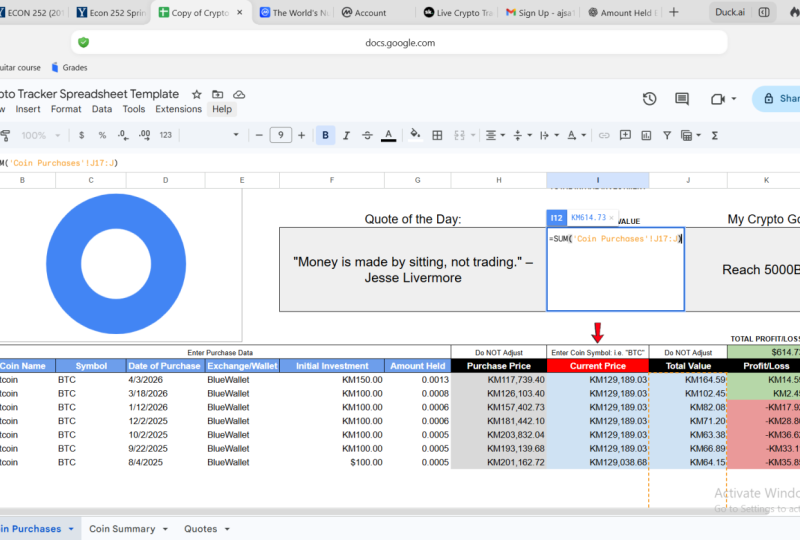
da programação. Então, apenas um passeio bem rápido. Temos nosso título. Temos as três principais moedas
da moeda Market Cap,
Bitcoin, Etherium e Eles serão
atualizados automaticamente mais tarde. Aqui, temos
uma última atualização, que mostrarei
quando foi atualizada pela última vez. Assim, você terá uma ideia
da frequência com que ele é atualizado. Aqui,
vamos ter um gráfico. Abaixo estão todas as nossas moedas. E rapidamente, teremos
o nome, símbolo, data da compra e troca de onde você a comprou
ou onde a está segurando. Seu investimento inicial, o valor da
moeda em que você está mantendo seu
preço de compra inicial, o preço atual, que
atualizará automaticamente o valor total, seus lucros
e perdas e sua porcentagem de lucros e
perdas, que serão atualizados
automaticamente posteriormente. Aqui no meio, tenho
algo especial para você, uma citação do dia. Todos os dias, você receberá
uma cotação automática que serve inspiração para
seus investimentos. E aqui no topo, temos seu investimento
inicial total. E então, para
mostrar claramente, essa é uma das coisas que eu acho mais importante
que eu gosto de ver quando chego a esta planilha: o valor total
atual E aqui uma meta criptográfica. Agora, há duas coisas que eu acho que você deveria mudar
antes de continuarmos. Número um, seu objetivo criptográfico. Qual é o seu objetivo? Reserve um momento e pense sobre qual meta você gostaria de
escrever aqui nesta caixa. Meu exemplo aqui é ultrapassar mais de
$10.000 criptomoedas porque nosso exemplo aqui será um
investimento inicial de cerca de Então, basicamente,
dobre seu dinheiro. Então, quando você tiver uma ideia, basta clicar aqui, clicar duas vezes ou você pode ir até
aqui e digitar
o que quiser, e você terá
seu objetivo criptográfico. Em segundo lugar, você deve
ter notado
aqui embaixo que toda a
moeda está em USD, dólares
americanos. Sou americano. Então eu sigo dólares. Mas eu sugiro que se você
não está investindo em dólares, se você usa uma moeda diferente, você pode facilmente mudar
tudo agora. Então, por exemplo, nesta área aqui onde temos
números ou diz nome, na verdade, esses
serão números diferentes, números de
moedas. Portanto, há algumas
áreas diferentes, e você
as verá facilmente mais tarde. Mas deixe-me mostrar
onde eles estão agora, e eles reduzirão seu investimento inicial em todas essas seções que vou
destacar aqui. Todos esses serão números
monetários. Então, tudo que você precisa
fazer é em cada uma
dessas seções e também aqui seu investimento inicial e seu investimento real aqui. Vou me tornar óbvio
um pouco mais tarde. Tudo o que você precisa fazer é destacar essa área como estou fazendo agora, vá para o formato, vá para o número. Em seguida, role
para baixo até a moeda personalizada e você poderá encontrar
a moeda adequada para você. Clique nele, clique em Aplicar
e, em seguida, tudo mudará. Deixe-me mostrar um exemplo. Eu já tenho outra
moeda que eu estava usando o formato. Número, e eu tinha um
sul-coreano. Então, se eu clicar
nisso, observe como tudo o que está
destacado mudará. Lá vamos nós. Esses números
estão em agora e em coreano. Agora vou voltar
simplesmente no meu Mac, apertar o Command Z e
voltar para Dollars Então, antes de continuarmos, sugiro fazer
essas duas mudanças. Número um, estabeleça uma meta criptográfica. É
inspirador. E para reformatar qualquer moeda se você não for
usar dólares americanos Ótimo. Nesse ponto, você deve ter seu rastreador configurado e pronto
para a próxima etapa A próxima coisa que precisamos fazer
é conectá-lo a dados
criptográficos em tempo real usando
coinmarketcap.com No próximo vídeo,
mostrarei como conectar sua chave de API de capitalização de mercado de moedas, que é a chave para obter preços ao vivo
em tempo real Então clique no próximo vídeo
e vamos começar.
3. Obtendo uma chave de API do CoinMarketCap: Agora que você tem seu rastreador do Google
Sheets configurado, é hora de
conectá-lo aos dados em tempo real Para fazer isso, precisamos obter uma chave de API do
coinmarketcap.com, e é um processo fácil
e gratuito Portanto, a primeira coisa que
você faz é
acessar a folha de
referência do rastreador de criptomoedas, mais
uma vez, e
você poderá ver obter sua chave de API de capitalização de
mercado de moedas Aqui, etapa número um, veremos o endereço de um site
para a capitalização de mercado de moedas. Basta clicar nele e você
deve acessar esta página. A melhor coisa a fazer
é clicar no
botão
Começar gratuitamente e se inscrever. Usarei um novo endereço de e-mail
para mostrar o processo. Certifique-se de escolher
o plano gratuito básico. Talvez você não queira receber
o boletim informativo, mas precisará concordar
com os dados pessoais e
clicar em Não sou um robô. Passe por esse processo. E crie sua conta. Talvez seja necessário acessar
seu endereço de e-mail e obter um código de verificação,
então vá em frente e faça isso. Ótimo. Depois de inserir
seu código de verificação, você verá uma
tela como essa. E aqui estará
seu código de API. Basta clicar em Copiar chave e colá-la em algum lugar seguro para que você sempre possa
acessá-la facilmente. Obviamente, se você o perder
, poderá sempre
voltar a este site
e copiá-lo novamente. Observe aqui algumas coisas
sobre o uso da chave de API É bom saber
que você receberá pelo menos
10.000 créditos por mês no momento . Vou te mostrar seus créditos
hoje e ontem. Não é nada que você
precise acompanhar,
mas lembre-se de que é suficiente usar um plano gratuito para você usar essa planilha de rastreador com
bastante E também é
bom lembrar que essa chave de API é algo que
você deve manter privado. Ok. Dito isso, agora que você tem sua
chave de API do Coin Market Cap, estamos prontos para conectá-la
à sua planilha do Google No próximo vídeo,
mostrarei como fazer isso. Então, clique no próximo vídeo e vamos começar
. Nos vemos lá.
4. Adicionando a API ao Google Apps Script: Agora que você tem sua
chave de API do coin Market Cap, vamos conectá-la
à sua planilha do Google E é um
processo muito fácil. Basta acompanhar. E é melhor abrir sua
folha de referência por precaução. E se você tiver dúvidas, é um processo simples. Mas minhas instruções
devem ajudar muito bem. No entanto, na folha de referência, temos um pequeno código que você só
precisa copiar e colar. Então, vamos fazer isso. Vamos primeiro acessar sua folha de referência
e quero que você a copie inteiramente. No início,
diz função, vá até aqui, copie. Comande,
copie ou clique com o botão direito e copie, você decide. E então vamos para nossa planilha de rastreador de
criptomoedas. Isso é o que você deveria ver. E vamos até
nossa guia de extensões. Clique em Extensões e
depois em Apps script. Depois de clicar nele, você
verá uma página como esta. Temos o código dot gs. Talvez haja
algo mais aqui. Basta clicar aqui, destacar tudo e excluir. Se
houver alguma coisa lá dentro. E depois é só colar. Você pode clicar com o botão direito do mouse
e clicar em Colar. E você tem tudo aqui. Agora, uma nota rápida. Se você estiver usando dólares americanos, não precisará
alterar nada. Mas se você quiser que o site, a capitalização de mercado de
moedas, use
uma moeda diferente, faça algo realmente
rápido e simples. Número um, entenda as letras
telefônicas da sua moeda. Por exemplo, um coreano é KRW. Vamos supor que
vamos mudá-lo
para coreano e de
coin Market Cap. Se você procurar o
dólar americano aqui, destaque e digite KRW ou
qualquer que seja sua moeda Faça isso uma vez aqui. E então, uma vez aqui embaixo
, onde diz USD novamente. Digite essas letras maiúsculas e clique em Salvar. E você deve ver
tudo funcionar. Agora, ainda deve
ficar assim, mas não deve
haver um sinal de alerta. Ótimo. A próxima coisa que queremos fazer é adicionar o que é
chamado de gatilho. Isso significa que ele atualizará esses dados de vez em quando que programamos A melhor coisa é 10 minutos, dez ou 15 minutos. Agora, para fazer isso,
definir um gatilho. Desça até este
pequeno ícone de relógio, e ele diz gatilhos.
Clique em Acionadores Em seguida, desça até o canto inferior
direito, adicione um gatilho. E devo dizer que
obtenha o preço da criptografia. Agora, não há
mais nada aqui, mas queremos obter o preço da criptomoeda. Você não precisa escolher
nada nesta seção principal. Role até não a partir da planilha, mas até a opção baseada no tempo. Role um pouco mais para baixo. Em vez do cronômetro horário, vamos usar o cronômetro de minutos. E então escolha a
cada 10 minutos, talvez a cada 15, se isso
realmente não importa para você. Mas não escolha a
cada minuto ou a cada
5 minutos, pois você pode usar o que recebeu na
API do coin Market Cap. Então, eu vou
com 10 minutos. Ótimo. E então,
tudo o que precisamos fazer não se preocupar com o que está aqui. Tudo o que precisamos fazer é clicar em Salvar e você pode receber um erro. Então, vamos ver. Clique em
Salvar e ótimo. Você tem seu gatilho funcionando. No entanto, pela primeira vez, você pode receber uma mensagem de erro e há uma solução rápida.
Deixe-me te mostrar isso. Está na página de
referência do seu cryptotraker. Vamos rolar até aqui. E aqui estão as instruções sobre como ignorar o aviso de aplicativo
não verificado do Google Se você receber esse aviso, pode ser que o Google
não verificou esse aplicativo. Isso aconteceu comigo.
Isso não está acontecendo agora porque eu já
passei pelo processo. Mas aqui, deve
haver um link um pouco avançado, digamos, na parte inferior. Clique nele e, em seguida, clique
no GT e, em seguida, diz
o nome do seu script Inseguro O Google avisará que você
não se preocupe com isso. Basta clicar em AOL e ele
deve começar a funcionar. Observe que esse aviso
aparece porque o script é personalizado e não foi verificado
publicamente pelo Google. Como você é o criador,
é seguro continuar, então não se preocupe. Além disso, o rastreador criptográfico M agora
está buscando dados ao vivo e fazendo atualizações
automáticas No próximo vídeo,
faremos
um tour mais extenso sobre o que você verá em seu rastreador
criptográfico, além de
como interpretar os dados e garantir que
você
os esteja usando de forma eficaz Então, nos vemos no próximo vídeo.
5. Entendendo seu rastreador de criptomoedas: Agora que seu rastreador
está totalmente configurado, é hora de
entender como usá-lo e entendê-lo No momento, você deve ver
algo parecido com isso, mas quando estiver assistindo, certamente os preços
terão mudado. Mas observe que tudo
deveria estar funcionando. Vamos dar uma olhada
novamente de cima para baixo e ver como
usar esse rastreador No momento, temos
nossas três principais moedas que exibem números em tempo
real. Logo abaixo disso, esta é a
hora em que foi atualizada pela última vez. Aqui embaixo, temos um gráfico
Pi que mostra as porcentagens que
pertencem aos dados abaixo Novamente, temos nossa
citação do dia. Aqui em cima, o investimento inicial, o valor atual e,
à direita, nossa meta criptográfica. Agora, o importante
são os dados abaixo. Você
realmente vai querer
alterar todos os dados aqui
em azul. Tome nota. Se você puder ver aqui,
insira os dados da compra aqui. Então, tudo aqui embaixo em azul é algo que
você deseja inserir. Observe no preto que você não
quer mudar nada. Portanto, o preço de compra, o valor total, seus lucros e perdas estão aqui,
não ajuste nada. No entanto, convém fazer uma pequena alteração nessa coluna. Então, vamos ver o que são. Número um, nome da moeda, bitcoin. Dê-nos o nome,
insira o nome. Role e insira o símbolo de
três ou mais letras. Por exemplo, Bitcoins BTC. Certifique-se de que esteja em maiúsculas. Se você quiser inserir
a data da compra, isso é simplesmente
uma boa manutenção de registros e boa para impostos. Aqui, sua
bolsa ou carteira, onde você a guarda? Seja uma carteira
financeira ou uma carteira,
como a carteira Trust
ou a carteira fantasma Aqui, ao fazer
sua compra, você
saberá três coisas. Você saberá
seu investimento inicial, que é quanto
dinheiro você gastou, o valor da moeda que
você realmente comprou, qual é o valor retido
e o preço de compra. Agora, para
simplificar ao máximo,
depois de fazer uma transação, para mim, é mais fácil
saber quanto dinheiro eu realmente gastei e quanto
da moeda eu tenho? Não se preocupe com
o preço de compra, ele
será calculado automaticamente. Se você olhar aqui, clicar aqui rolar para cima até essa fórmula, ela será
calculada automaticamente. Se você não quiser
fazer isso, tudo bem. Basta inserir o preço
de compra. Mas para
simplificar as coisas, deixe como está. E quando você insere uma nova moeda, dê uma olhada na sua
compra ou dê uma olhada no símbolo da moeda. Você vai querer
vir aqui, clicar nessa venda. Entre aqui e você
precisará digitar em letras
maiúsculas o
símbolo da moeda, por exemplo, BTC. É muito importante
que você faça isso da maneira certa, para que isso gere
o preço atual. Então, vamos supor que essas são nossas
moedas ou suas moedas, e você deseja fazer uma nova
transação ou apenas compra uma ou
mais moedas e
deseja inserir
esses dados. Então, vamos fazer isso. Vamos fazer um para o Bitcoin. Digamos que compramos
Bitcoin novamente. Então, vou digitar Bitcoin. B. Em seguida, BTC como símbolo. Então é qualquer data, vou rolar para
baixo a data arbitrária Digamos que eu o
comprei novamente na Binance,
por exemplo, ou talvez na base de moedas, qualquer lugar. Vamos fazer a base de moedas. Realmente não
importa. Agora, vamos fazer nosso investimento inicial. Digamos que compramos $1.000. Coloque $1.000. E quanto Bitcoin você
está retendo dessa transação?
Vou colocá-lo aqui. Digamos que seja um exemplo de 0,011. Agora, é aqui que queremos fazer algo um
pouco diferente. Queremos destacar
essa linha. Clique em rolar
aqui onde você obtém
esse sinal de mais, segure-o e puxe para
baixo para que ele
se propague automaticamente Agora, esses dados, precisamos
mudar apenas um pouco. Veja, é realmente uma
atualização para o Bitcoin. Então, precisamos descer até aqui
onde está o preço atual, clicar nesta célula. Vá até aqui e
digite o símbolo. Capital BTC, pressione Enter. Você percebe que tudo se ajusta
ao estado correto. Então, o que vemos aqui agora é o preço de compra foi calculado
automaticamente. O preço atual está sendo exibido. O valor total agora está sendo exibido para essa compra.
Houve um lucro. Temos o valor do lucro, o valor em dólares ou o valor da moeda
que você está usando e temos a porcentagem, independentemente de ter aumentado ou diminuído. Algo bom de notar, você deve ter notado
que aqui temos verde e vermelho nas áreas de
lucros e perdas. Se sua transação
estiver gerando lucro, ela aparecerá em verde e,
se estiver gerando prejuízo
ou se estiver perdendo, aparecerá em vermelho. Portanto, será uma
referência rápida e fácil para você
ver o desempenho dessas
transações específicas. Gostaria de mencionar rapidamente essas outras
duas guias aqui embaixo, resumo da
moeda e citações Se você clicar no resumo da moeda, observe que você não
deve alterar nada aqui. É aqui que as
informações inseridas na
planilha que abordamos atualizarão automaticamente seu gráfico circular Portanto, não toque em nada aqui. Não se preocupe com isso.
E aqui, citações. Estas são as
30 citações que serão exibidas
automaticamente uma vez por dia. Você pode inserir suas
próprias citações ou alterá-las. Basta seguir esse formato e ele se propagará
automaticamente na guia de compras de moedas Apenas mantenha essas duas
coisas em mente. E é só isso. Agora você tem um rastreador ativo
com todas as suas moedas e dados de investimento
inseridos e prontos para você rastrear como quiser No entanto, você pode ter
dúvidas à medida que avança. Então, o que eu sugiro que você faça é
baixar o PDF com dicas de perguntas frequentes. Dê uma olhada em algumas
das perguntas, e isso pode ajudar a responder a
quaisquer perguntas que você tenha e fornecer algumas dicas
sobre esta planilha Ótimo. Agora que você criou um rastreador de
portfólio de criptomoedas em tempo real, vamos compartilhar o que
criamos em nossa seção de projetos
aqui no Skillshare Seu projeto é simples. Número um, faça uma
captura de tela do seu rastreador. Não se preocupe. Você não precisa mostrar valores reais de investimento. Sinta-se à vontade para usar
dados de amostra ou desfocar os valores. Em seguida, basta postar
sua captura de tela na seção
do projeto de compartilhamento de habilidades para compartilhar com outras pessoas. Então vá em frente e publique isso agora, e mal posso esperar para ver
o que você criou. Espero que você tenha
encontrado algum valor neste curso e
nesta planilha, e desejo-lhe boa sorte em todos os seus investimentos futuros
.
Tchau tchau.
 Cal Hyslop MBA, University Instructor, Be Free to Do the Work You Want