Transcrições
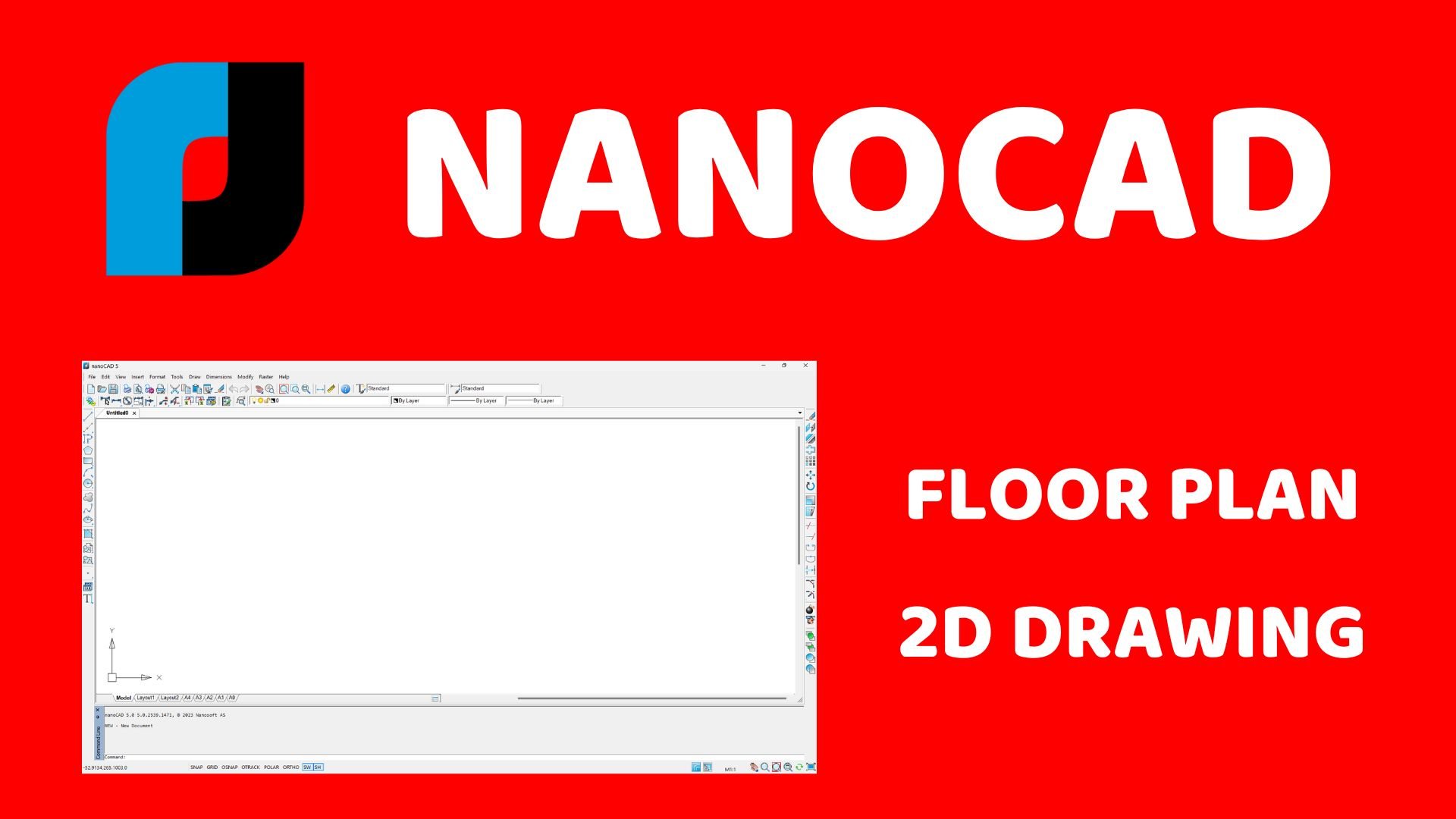
1. Introdução: Olá a todos. É Nicholas, e bem-vindo a este
curso. Cartão Q. Comece com este software
com um projeto de criação de modelos e introduza os
modelos em um cartão de página Q. Primeiro, o que é esse software? É um software CAD
com cartão K. Você tem muitos
recursos que o
tornam um software de identificação para
criar o desenho. Você pode trabalhar desenhando seções
técnicas e
também com, por exemplo, planos de piso. Nesse caso, trabalharemos com a criação de
modelos para os modelos depois de
apresentá-los em uma página e poderemos
adicionar dimensões e muito mais. O software oferece uma
ampla variedade de recursos. As ferramentas são impressionantes e o software é muito ergonômico Há muitas ferramentas de
transformação que são otimizadas para criar
desenhos de forma eficiente. Também há a criação de blocos do
gerenciamento de camadas. Em seguida, o design será
apresentado nas páginas. Essas páginas podem ser impressas e exportadas em formatos diferentes O cartão Q é um software muito
interessante para trabalhar com dois desenhos D. Por que usar o Qcard? O Q Cad é muito econômico. Ele se concentra em dois desenhos em D. Ele inclui recursos essenciais para criar dois desenhos avançados. Ferramentas abrangentes de gerenciamento de camadas
e criação de blocos o
tornam um dos softwares mais
poderosos para CAD. O Qcard leva o design a novos
níveis de precisão e desenvolve o máximo de
coisas em dois desenhos D. Você também pode ter habilidades incríveis ao
dominar o software. Q Cad, graças ao Card, você pode facilitar uma melhor
visualização do design E para otimizar o desenho, você obtém uma ferramenta otimizada, pelo menos
funcional, que
atende de
forma abrangente às suas necessidades de design Agora não é o que você aprenderá
neste curso de treinamento. Neste
curso de treinamento com um projeto, você aprenderá como
começar com o cartão Q. Concretamente, vamos nos
concentrar na criação de modelos. E esses modelos
serão um plano de chão. Então, para isso,
criaremos coisas diferentes. Vamos criar as paredes, vamos adicionar portas. Vamos adicionar janelas. Adicionaremos também
textos e títulos. Nós adicionaremos dimensões. E então apresentaremos
todo esse trabalho em uma página. Concretamente, vamos
criar planos de piso. Esses modelos
serão planos de piso, desenhos de planos de piso. E passo
a passo, veremos diferentes tipos de ferramentas, diferentes tipos de recursos
para começar perfeitamente com cartão e ver como esse
software é muito interessante. Cartão Q. Comece com as criações de
projetos Criações de planos de piso. Para aprender o cartão. Além disso, no final
do treinamento, algo importante é que
apresentaremos a
planta em uma página. E depois estará pronto para a exploração
desta página.
2. Comece com o painel: Vamos começar com o painel. A primeira coisa a fazer é ver o painel
ao começar. Primeiro, você pode encontrar
parâmetros diferentes na parte superior. Aqui você pode criar
um novo documento, salvar e
exportar seu trabalho. Você pode editar
parâmetros diferentes com os painéis de edição. Você pode trabalhar com as visualizações. Você pode trabalhar com a seleção. Você pode trabalhar com
as ferramentas de desenho, Dimensões, modificar
seus desenhos. Você pode trabalhar com as opções de
encaixe. Você também tem informações sobre as
quais você pode trabalhar com camadas. Você pode trabalhar com a
janela de bloco e
também tem essa opção,
como Misc e Help Algo importante
é que você pode reutilizar esse elemento diretamente com
uma barra de ferramentas diferente Por exemplo, se você continuar desenhando, terá ferramentas de
desenho diferentes. Mas todas essas ferramentas de desenho
que você não usará usando essa guia, você usará
as ferramentas de desenho diretamente nessa área. Essas são todas as ferramentas toda vez que você
desenha todas essas ferramentas, você tem todas essas ferramentas
nessa área e é a mesma coisa. Por exemplo, você
tem ferramentas de desenho. Você também tem a ferramenta de dimensão. Se eu clicar nas
ferramentas de desenho, eu escorro. Por exemplo, as
ferramentas de linha, clique aqui. Como você pode ver, eu tenho
todas as ferramentas de linha e todas as
opções de encaixe, são as mesmas Eu tenho todas as opções de tirar fotos. Quando você acessa o snap, você tem essa possibilidade
diferente, mas tem a mesma
à esquerda quando
usa suas ferramentas Agora, se eu voltar a
esta área, posso voltar à minha ferramenta principal, aqui está uma barra de ferramentas com as diferentes
ferramentas que você pode usar. Se, por exemplo, eu clicar em Modificar, tenho
ferramentas modificadas diferentes, mas são as mesmas. Basta clicar em Modificar
nesta área e você tem a lista de todas as
suas ferramentas modificadas. E é muito mais conveniente usar
a barra de ferramentas à esquerda. Essa é uma barra de ferramentas que você pode usar para trabalhar com as
diferentes ferramentas. É o mesmo, você tem dimensão,
você pode adicionar dimensão. Mas, finalmente, você só tem as ferramentas de dimensão
aqui e pode encontrar todas as possibilidades de dimensões nessa área. É o mesmo. Você tem camadas ou,
novamente, opções de bloco, mas também tem painéis de
camadas
à direita e camadas de blocos
que podem ser abertas a qualquer momento. E graças a isso, você
também pode trabalhar com essa possibilidade. Muitas vezes você tem
elementos diferentes na parte superior, mas pode usar de
maneiras diferentes nas barras de ferramentas. No centro, você
tem um espaço com uma grade horizontal e
apenas um eixo vertical Muito útil porque aqui este é o ponto central com zero
no eixo x e zero
no eixo Y. Por padrão, poderemos desativar essa
grade a qualquer momento Ao clicar aqui, desative o scride ou clique aqui Reative o scride
nessa linha horizontal. Algo interessante, você tem as principais coisas que você pode fazer. Isso significa criar
documentos e exportar. Você também pode trabalhar com ações de
desfazer e refazer. Extremamente importante. Aqui você tem as diferentes opções de
zoom neste pedido. Alinhe-o horizontalmente
apenas para as ferramentas. Cada vez que você
selecionar as ferramentas, uma dessas ferramentas
terá opções diferentes. Como você pode ver nesta área, apenas opções de ferramentas
quando você acessa aqui. Quando você entra nesta área, como você pode ver, tenho opções de linha de comando. As opções de linha comum, você pode mantê-las
ou alterá-las. Mas posso aconselhá-lo a ter suas opções de linha comum
logo na parte inferior desta área, onde você sempre tem informações
inferentes sobre
a posição Se você posicionar,
clicar em uma
dessas ferramentas e se
posicionar, por exemplo, para definir um ponto, poderá encontrar informações
sobre a localização
do seu ponto
no eixo x, n, Y. Como você pode ver, se
você for até aqui, ao clicar em qualquer
ferramenta, em qualquer recurso, você terá uma indicação
sobre
o que fazer, o que
fazer se precisar
posicionar a primeira
impressão, uma segunda impressão, se precisar selecionar uma linha, se precisar
selecionar retângulos, você terá É útil quando você
começa e até mesmo depois. É útil porque
às vezes você pode seguir totalmente essa indicação. À direita, você
tem painéis de camadas. Se você não tiver
os painéis de camadas, por padrão, posso
aconselhá-lo a abrir. Talvez quando você
começa, por exemplo, você não possa ter
esses painéis de camadas e também tenha uma linha
coberta aqui. Talvez quando você
começar, você possa ter diretamente apenas essa grande área. Posso recomendar que você adicione diretamente os painéis de camadas para ter sempre os
painéis de camada à direita. E você pode trabalhar assim,
aumentar ou diminuir. Aqui você tem mais opções. Por exemplo, você
tem uma lista de bloqueio. Se eu desativar meus painéis de camadas e trabalhar com uma lista de bloqueio, terei somente a lista de
bloqueios aqui Mas eu posso ativar a camada e a camada chegará abaixo. Você também pode abrir tudo. Você tem uma lista de visualizações, um editor de propriedades, filtros de seleção, um navegador de biblioteca, uma linha de comando e uma tela de
prancheta Você tem todas essas
possibilidades. Como você pode ver, são muitas coisas que eu
posso te aconselhar. Vou apenas remover
esses elementos diferentes. O que eu posso recomendar é que seus painéis de camadas abertos aqui nesta área
como uma linha de comando. Acho que essas são as duas principais
coisas a serem trabalhadas depois disso. Quando precisar
trabalhar com o bloco, basta abrir
a lista de bloqueios. Você pode simplesmente manter
sua lista de bloqueios e sua lista de camadas ao
mesmo tempo. Você também pode arrastar
e mover assim. Também é possível
arrastar e mover a camada e
invertê-la Você também pode mover
a camada para fora. Mas se você mover
a camada para fora, também é
possível
posicioná-la em outra área. Mas tenha cuidado, acho que
todos esses recursos são ótimos. À direita, assim mesmo. A qualquer momento eu posso
voltar aqui e
posicionar isso aqui. Também posso arrastar e
mover se quiser
posicionar minhas camadas na parte superior. O editor de propriedades também é algo
interessante de usar. Você também pode arrastar e mover o editor de
propriedades dessa forma. Pessoalmente, não uso
muito o editor de propriedades, mas sei que é algo
muito interessante. Talvez você possa usar mais do
que eu estou usando. Se realmente para você é
extremamente útil, você pode usar o
editor de propriedades nesta área. Caso contrário, você pode simplesmente
abrir quando precisar abrir quando eu precisar, como eu. É assim que vamos
começar a começar. Teremos as camadas, os painéis à direita. Trabalharemos com
a linha comum nesta área. Qual
é a linha comum? É a possibilidade de
inserir coordenadas diferentes, por exemplo,
para posicionar seu ponto E às vezes você
também tem mais possibilidades.
3. Editar preferências: Vamos ver as preferências,
as preferências
onde ele está localizado. Primeiro, você pode encontrar as
preferências nele. E você tem duas preferências,
as preferências do aplicativo
e as preferências de desenho. Portanto, tenha cuidado, você
precisa saber a diferença. Primeiro, as preferências do aplicativo. São preferências que
serão aplicadas
sempre que você abrir o
software com um novo documento. Você pode abrir qualquer novo
documento sempre
que tiver as
preferências de aplicativo que escolher. No outro lado, você tem
as preferências de desenho. Então, isso significa que você
cria um documento, você terá suas preferências de
aplicativo. E dentro das suas preferências de
desenho, você pode editar
somente as preferências do seu desenho. Somente do seu desenho. Se preferirmos a
aplicação de hidrocílicos, honestamente, não vamos
mudar muitas coisas Está tudo bem para a
maioria das coisas aqui. Você tem o padrão
para novos desenhos como as configurações de dimensão, poderemos alterar
as configurações de dimensão. Extremamente importante,
veremos isso em detalhes quando
trabalharmos com dimensões. Aqui temos a unidade de desenho. Então, toda vez, porque são
as preferências do aplicativo, se toda vez que você
cria um documento, você quer começar
talvez em centímetros, mantenha um centímetro,
basta E toda vez que
abrirmos um novo documento, ele será em centímetros Se você fizer isso nas preferências de
desenho
, será somente para o documento
ativado. Na maioria das
vezes, trabalharemos em milímetros neste curso Mas você pode mudar.
Você tem centímetro, você tem metro, e você tem
todas as outras possibilidades Vamos trabalhar apenas com milímetros. Você também tem a unidade de papel. Vamos continuar com o milímetro
e o sistema de medição. Vou trabalhar com
métricas neste curso. Aqui você encontrará
as opções de grade Se precisarmos alterar a grade, é possível nesta área. Depois de exibirmos o ponto de tempo
da linha de layout, por exemplo, você terá uma impressão Será com isso que, sinceramente, manteremos esses
parâmetros diferentes desse jeito Primeiro, algo importante
quando, por exemplo, você cratera um novo desenho,
você terá, por padrão, um tamanho de página isométrico Quatro é quatro, sexto não
isométrico, é quatro. Quando você apresentar
seu trabalho na página, por padrão, você terá
esse modelo de página. Mas, mais uma vez,
não é muito importante aqui porque veremos
todas essas coisas em detalhes. Veremos a
dimensão em detalhes, como apresentar seu trabalho
na página em detalhes depois de
vermos isso depois. Depois de termos as
opções de desenho, edite as opções aqui. Honestamente, você pode manter
esse por padrão. Você tem salvamento automático, por exemplo. Você pode selecionar o
intervalo de salvamento automático do arquivo, é de 5 minutos. Se você quiser menos ou
mais, você pode mudar. Você também tem mais opções aqui, algo importante, você tem
as preferências gerais. Se você tiver a paleta de
cores aqui, poderá importar novas
cores se precisar aqui É um formato de coordenadas. Por padrão, usaremos
a impressão Sml com ponto. É possível
mudar se você preferir. Manteremos esses parâmetros. Aqui temos um atalho de
teclado, tempo limite, dez opções Usaremos o padrão, mas se você preferir
trabalhar com um Tm escuro,
algo diferente, você pode
alterar aqui as configurações da ferramenta Vamos manter essa
interface de usuário, vamos manter essa. Algo importante é que sim. Eu vou continuar aqui. Temos a visualização gráfica, manteremos o parâmetro
diferente, está
tudo bem com a informação, está tudo
bem com a configuração do idioma. Você pode alterar o idioma. Aqui você tem um
idioma diferente que pode usar. Como você pode ver, um
interessante pode
alterar diretamente o idioma nas preferências do
aplicativo. Aqui estão as camadas. Por padrão, ao criar uma nova camada, você terá 0,25 milímetro
para a espessura da linha Você desenhará diretamente
com a cor preta. Se você quiser mudar
isso, é possível. Mas você pode fazer isso
depois com as camadas. De qualquer forma, modifique, você pode encontrar diferentes
opções para as ferramentas. Vamos manter essas ferramentas
sobrepostas, opções de encaixe e widgets.
Acho que definitivamente não é útil querer
mudar É muito difícil depois perder um marco
diferente Portanto, tenha cuidado com isso. Depois disso, se você continuar editando, terá apenas a preferência de
desenho. Preferências de desenho. Preferências de desenho, você
tem menos coisas
porque é apenas para o desenho
atual. Aqui eu tenho um documento, meu primeiro documento, documento um. E eu posso alterar o documento, a configuração de dimensão
somente para este documento. Mais uma vez, veremos
que, em detalhes, após essas opções, você tem a unidade somente para este documento. Se você quiser alterar somente a
unidade desse documento, só
é possível alterar
a grade desse documento. É possível alterar apenas a guia de linha deste
documento. É possível. Aqui você se concentra apenas
no seu documento. Você tem uma cor de fundo , como você pode ver no Wise. Mais uma vez, você pode trabalhar com uma cor de fundo diferente. Além disso, é possível
trabalhar em várias páginas. Veremos isso quando
apresentarmos o
trabalho na página. Aqui você tem a opção de página. Por padrão, temos quatro páginas, mas poderemos
editá-las se precisarmos. É assim que você pode
editar as preferências, mas
é muito importante entender a
diferença entre as do aplicativo
e as preferências de desenho.
4. Navegação mestre: Vamos explicar a navegação, como você pode navegar
no seu espaço de trabalho. Uma das primeiras
coisas que vou fazer é
criar um elemento. Vamos fazer algo
simples primeiro. Para começar, posso ir pela esquerda, você tem ferramentas diferentes. Vamos clicar aqui.
Graças a isso, você pode trabalhar, por exemplo, com as ferramentas retangulares Clique nas ferramentas Retângulo. Vamos apenas
usar a grade. Por padrão, você encontrará diferentes
opções de encaixe nessa área Por padrão, você tem as opções
de encaixe automático. É algo que
usaremos porque você pode se
encaixar na grade Você pode se ajustar ao
ponto angular, ponto médio e ponto central automaticamente Aqui eu posso acessar minha grade,
por exemplo, apenas
crytorectongle Posso começar até este ponto apenas crytorectongle Apenas avalie, pode ser
algo assim. Depois de aglomerar esses retângulos, posso pressionar Escape Ao pressionar Escape, você pode simplesmente voltar
às barras de ferramentas principais. Vou usar a ferramenta circular. Clique nas ferramentas do círculo, vendendo a
primeira, impressão central Depois disso, basta manter as opções
automáticas de
captura automática Eu posso fazer um círculo de multidões, talvez seja o
primeiro nesta área. Vamos fazer algo
simples nessa área. Vamos fazer algo
assim depois disso, como trabalhar com a navegação. Uma das primeiras
coisas que você pode fazer é usar o mouse
com uma roda de rolagem. É definitivamente perfeito. Ao usar um mouse
com uma roda de rolagem, basta arrastar e
mover a roda de rolagem. E você pode ampliar e
diminuir o zoom, dê uma olhada. Eu posso aumentar e diminuir o zoom
apenas movendo minha roda de rolagem. Se eu clicar na minha roda de rolagem, também
posso ter
ferramentas semelhantes e arrastar
e mover assim. Definitivamente, um mouse com uma roda de
rolagem, é perfeito. Eu posso ampliar, por
exemplo, nessa área. Depois disso, posso clicar
na minha roda de rolagem. Eu posso arrastar e me mover
assim. É perfeito. Se você quiser arrastar e mover, é melhor usar
a roda de rolagem. Mas você também tem essa guia
vertical à direita. E essa
guia horizontal apenas nesta área. E você também pode arrastar
e se mover na sua área. A melhor coisa a fazer é
usar a roda de rolagem. Você arrasta e move
a roda de rolagem. Você aumenta o zoom, você diminui
o zoom, é perfeito. Você pode ampliar mais
a área específica. Se eu quiser ampliar
esse canto, posicionarei meu cursor aqui e
ampliarei essa área. Se agora eu diminuir o zoom, quero ampliar mais
esse ponto angular. Eu posiciono meu cursor aqui e
posso ampliar essa área. Como você pode ver ao
clicar na roda de rolagem, você pode arrastar e mover depois
de ter também as opções de ferramentas. Mas definitivamente é
melhor usar isso. Se você clicar com o botão direito do mouse, você terá apenas opções
diferentes toda vez que
clicar com o botão direito do mouse. Dependendo da sua seleção, você terá opções diferentes como a última
ferramenta que você usa. E você também pode passar, por exemplo, um elemento. Mas é um pouco
diferente quando você usa o
botão direito para o resto; para a navegação, o
clique com o botão direito não é útil. Depois disso, se você for ver, encontrará as ferramentas de zoom apenas nesta área,
como você pode ver. Ao mesmo tempo, você pode encontrar as mesmas ferramentas
apenas nessa área. Mais uma vez, você pode ampliar
apenas clicando aqui. Você também pode diminuir o
zoom clicando aqui. Você também tem a soma automática. Graças a isso,
o autosum pode ser interessante porque,
dependendo da sua concepção, ele ampliará toda
a concepção Ao mesmo tempo, se eu criar
algo mais à esquerda, por exemplo, eu
uso minha ferramenta de retângulo Clique aqui.
As ferramentas retangulares cortam a primeira Eu posso simplesmente criar o
retângulo apenas nesta área. Vá direto ao meu ponto de vista. Como você pode ver, a rolagem é muito boa
porque você pode usar a ferramenta e ampliar
ao mesmo tempo e se mover
ao mesmo tempo em
que usa a ferramenta. Mas se eu voltar aqui, sim, é definitivamente útil. Você pode usar o zoom automático e
automaticamente ele
alimentará o zoom com
todas as suas concepções. Assim mesmo. Depois de
ter também a visualização prévia, você voltará
à visualização anterior. Aqui está, um zoom de janela. O zoom da janela, serve para criar uma moldura da área que
você deseja ver. Por exemplo, eu posso criar
uma moldura aqui. Automaticamente, vou
ampliar essa área. Por exemplo, eu quero
ampliar esse canto. Eu clico nessas ferramentas. Eu crio uma pequena moldura
nesta área com botão
esquerdo e posso
ampliar diretamente aqui. Se você usar apenas a panorâmica, ampliá-la é algo pequeno, não é algo
pouco específico. Você só gosta de voltar com suas ferramentas finais exatamente quando clica
na roda de rolagem, como você pode ver aqui,
você clica nesta área, tem as ferramentas finais
e pode tentar se mover. É por isso que definitivamente a melhor coisa a fazer é usar
a roda de rolagem. Porque se você usar
a roda de rolagem, não precisará
clicar em nenhuma dessas ferramentas. Por exemplo, você tem as ferramentas de
linha nas quais deseja criar uma linha com
minha roda de rolagem, posso ampliar e diminuir o zoom com
minha roda de rolagem na qual clico e posso arrastar e
mover assim. E eu posso manter minhas ferramentas
ao mesmo tempo. Porque se você clicar aqui, você não desativa suas ferramentas Mas, definitivamente,
não é conveniente
usar esse elemento
ao mesmo tempo em que
você tem as ferramentas.
5. Criar document: Crie um novo documento. Vamos explicar como criar
um novo documento para isso. Ao acessar o arquivo, você tem a possibilidade de
criar um novo documento. Em seguida, você também pode criar
um novo documento a partir do modelo, novo depois disso. Automaticamente, ao
criar um novo documento, como você pode ver,
seu documento
estará localizado nessa área. Agora tenho meu primeiro documento e agora tenho meu
segundo documento. Toda vez que
você clicar em OK, basta selecionar Novo, você terá um novo documento. Não há mais nada a
saber sobre isso. Você simplesmente vai para o
arquivo. Você clica em Novo e
terá um novo documento. Não se esqueça de que esses
documentos, depois disso, este documento terá as preferências das preferências do
aplicativo. Se você acessar
as preferências do aplicativo, terá a unidade
das preferências do aplicativo também o parâmetro diferente das
preferências do aplicativo. Se você quiser editar o
parâmetro somente de um desenho, basta continuar editando. Você dirá as preferências de
desenho. Se, por exemplo,
você quiser alterar a unidade somente para este documento, poderá alterar a unidade
se quiser alterar, por exemplo, as configurações da página. Ao apresentar seu trabalho na
página, você pode alterar, por exemplo, o tamanho da página e os
diferentes parâmetros. Essa é uma das primeiras
coisas a entender. qualquer momento, você pode clicar em um desses
documentos e você pode simplesmente clicar aqui e remover seu documento. Se você simplesmente entrar no arquivo, também terá a possibilidade de
criar um novo documento a
partir de um modelo. Se eu selecionar novo a partir do modelo, posso
ter um redirecionamento diretamente na minha pasta onde está minha
instalação do cartão Q. Se eu simplesmente entrar nesta área, você pode encontrar
algo específico. Então, isso significa um modelo de página, você tem diferentes
tipos de modelo de página aqui que você pode combinar. Você pode continuar,
continuar, continuar. Se você selecionar apenas o primeiro aqui, é quase nada. Você pode criar um novo desenho. Se você criar um novo desenho com isso, algo importante, você não terá nenhuma moldura. Mas quando você vai para a direita, você tem camadas predefinidas Você pode encontrar camadas predefinidas como contornos, centro oculto, construção de linha
não vista, dimensão da
linha, texto da linha, automaticamente.
Q Cat propõe camadas
diferentes se eu
simplesmente encontrar novas Vamos selecionar apenas mais um. Eu vou usar seda, por exemplo. Aqui temos um su, também
temos quatro, sem
mais nem menos. Vamos gostar dessa paisagem. Eu posso simplesmente desenhar um crato. Você pode encontrar a unidade, o tamanho do papel, a página, as escalas e criar novos
desenhos depois disso. Por quê? É interessante porque
diretamente você tem uma moldura. Mesmo que eu explique depois como você pode
criar seu próprio quadro. Isso significa que, no final
da sua concepção, você pode criar sua própria moldura. Se você quiser adicionar também moldura
diferente para descrição,
qualquer coisa que você quiser. É possível fazer isso
sozinho , sem problemas. Se eu entrar diretamente nesta área, tenho uma moldura em forma de sol, apenas uma linha, nada mais. E só uma linha. Aqui temos um retângulo. Aqui temos uma linha. Se quisermos fazer alguma
transformação, é possível. Vamos dar uma olhada.
Eu posso mover o dragão, por exemplo, esta
impressão aqui. Eu posso mover
esse snap impresso para minha leitura se eu quiser fazer
alguma transformação Definitivamente, é possível sem problemas anais. É
só um modelo. Apenas algo para ajudá-lo se você quiser começar
com alguma coisa. Mas, como expliquei, você pode fazer isso sozinho depois de precisar
repetir o processo Mas vou explicar
como você pode fazer isso. Por exemplo, eu posso
mudar de posição, esta aqui, posicionar
esta nesta área. Eu posso tentar mover este. Se eu quiser adicionar uma linha,
usaremos as ferramentas de linha. Eu vou te mostrar também. Eu posso remover
este, remover este, remover este com
delete, Selecionar e excluir. E você pode criar sua própria
moldura conforme sua conveniência. É assim que você pode começar. Não há mais nada a saber. Você pode simplesmente criar um novo
documento e
também pode criar um novo documento
usando um modelo
6. Seleções mestres: Seleção principal. Vamos ver como trabalhar
com seleções. Uma das primeiras coisas a
fazer para trabalhar com seleção é criar elementos. Vamos abordar as ferramentas moldadas. Vamos fazer algo
simples primeiro. Clique nas ferramentas do retângulo, podemos simplesmente criar um Posso começar meu primeiro
ponto às
20:20. posição em que posso usar, minha
grade aqui chegará em 80 E talvez sim, assim, 80,60 Eu criei esse
primeiro retângulo depois de criar um segundo retângulo pode estar Eu posso começar assim até
esta área. Vou continuar
com, por exemplo, dois círculos ou
gustonodorretângulos Talvez seja melhor fazer
a mesma coisa apenas
nessa área e nos crtonodorretângulos Depois disso, vamos continuar. Também voltarei
e usarei minhas ferramentas de linha. Com as ferramentas de linha,
vamos cortar as linhas
básicas
aqui na vertical Vamos apenas alinhar, vamos pressionar e clicar
nas ferramentas de linha. Basta cortar as linhas de odor na
diagonal. Assim mesmo. Eu também vou desenhar um círculo. Basta ir até esta área. Clique nas ferramentas do círculo, selecione apenas um ponto central e apenas corte o círculo
nessa área Tudo bem. Depois de criar
o elemento diferente, pressione escape várias vezes para
voltar às barras de ferramentas principais, como trabalhar com a seleção Quando você vai para o topo, você pode encontrar Selecionar e você
tem opções diferentes. Mas antes de ver isso, se você quiser
selecionar apenas um elemento, por exemplo, eu tenho uma linha. Quero selecionar essa linha. Basta clicar com o botão esquerdo
e a linha é selecionada. Depois disso, a
linha é selecionada. Você pode arrastar e mover a
linha com o botão esquerdo,
clicar na linha e arrastar e mover a linha
conforme sua conveniência. Como você pode ver aqui, posso clicar na minha linha
e arrastar e mover. Ao mesmo tempo
que você pode ver, eu apenas clico aqui e
dupliquei minha linha Porque eu criei o primeiro. Acabei de voltar,
Hoops? Sim, só aqui. Então, eu posso clicar nesta linha
e tentar me mover assim. Acho que criei duas
vezes a mesma linha. É por isso que tenho duas linhas. Se você não tiver duas linhas, assim, arraste
e mova o elemento. E como você pode ver,
você tem uma linha. Se quiser mover uma impressão, você clica na
linha e pode selecionar a primeira impressão
e mover o dragão. Você pode selecionar a segunda
impressão e mover o dragão. Quando você tem algo
como um retângulo, o retângulo não é
uma linha Polly aqui, você só pode selecionar toda
a E, por exemplo, eu posso
mover essa linha com um dragão , como você pode ver. Mas é possível criar
um retângulo como uma linha Polly. Nesse caso,
basta clicar com o botão esquerdo em um elemento e terá
apenas uma seleção completa. Se você, por exemplo,
selecionar os círculos, clicar nos círculos, clicar em uma dessas linhas e simplesmente
mover seus círculos com o dragão. Você também terá algumas opções, como para os círculos, você pode pegar uma dessas impressões de
canto e
também pode aumentar o
tamanho dos seus círculos. Você pode clicar aqui e
diminuir o tamanho. Eu posso fazer meu movimento de Centerpoint
e Dragon. Esse é o básico das seleções depois que você pode
decifrar o quadro de Além disso, por exemplo, se eu quiser
essa linha nesses círculos, posso clicar nos círculos, pressionar Shift e
clicar na linha. Se você selecionar e pressionar Shift, poderá selecionar dois elementos ao
mesmo tempo. Como você pode ver, se
você clicar apenas um clique com o botão
esquerdo a cada vez
que reutilizar o clique esquerdo, você substituirá a seleção Mas se você pressionar
Shift, poderá selecionar vários elementos
como esse, assim. Você também pode criar um
quadro de seleção. Eu quero silcificar o
círculo nesta linha. Posso clicar com o botão esquerdo, criar um quadro de seleção
e vender esses dois. Clique com o botão esquerdo e apenas
Sylx, essas duas entidades. Talvez eu tenha uma
impressão digital nesta área. Sim, acho que
tenho uma impressão digital aqui. Vou remover essa impressão digital. Você pode criar um quadro
de seleção para selecionar, por exemplo, várias
entidades no Centime. Também tenho essa impressão,
quero deletar, mas deletei tudo, então vou
criar uma moldura aqui. Sim, basta excluir esta impressão. Eu posso vender, por exemplo,
todo esse elemento. Agora, se eu der uma olhada
nessa opção, selecione, você pode usar Sílica, ou você
pode usar o controle A. Além disso, você pode selecionar todos os
elementos ao mesmo tempo Se você quiser dissilicar,
basta pressionar o botão esquerdo do lado de fora, Controle A. Eu seleciono tudo, clique com o botão
esquerdo Você dissilica tudo
. Se você entrar, silico também pode usar
disilililiccilicle Você também seleciona visualizar. É algo específico, basta selecionar o
elemento nessa visualização. Se, por exemplo, eu
ampliar essa área, selecionar a visualização de sílica, selecionarei somente esse elemento e não
a ordem que você pode ver Você também tem a possibilidade de
inverter a seleção. Por exemplo, eu quero selecionar tudo, espere essa linha. Eu posso clicar nessa linha. Selecione, inverta as seleções. Graças a isso, posso selecionar todos os elementos do pedido
fora dessa linha. Clique com o botão esquerdo se eu quiser deletar
depois que você tiver mais opções. Por exemplo, você pode
silicar a área retangular. Polígono de silício. Então, se você silico silico
retangular, basta criar
algo como um ponto, outro ponto, e você gostaria de criar um
quadro de seleção Definitivamente, não é
extremamente conveniente depois que você também pode
alterar o modo, isso significa que, por exemplo, aqui eu crio um quadro de
seleções, se você quiser, você pode fazer substrike, você pode criar outro quadro
para subtrair algo Então, por exemplo, você pode
ir aqui e ativar algo
como substrike ou adicionar à seleção atual Além disso, você tem mais opções, mas definitivamente posso
adicionar esse elemento. Não usamos
muito isso no Qd, esse tipo de operação Vamos clicar em Escape. Você também pode fazer a mesma coisa
com Selecionar e polígonos,
mas, nesse caso, você pode simplesmente criar polígonos
assim e selecionar a Criando um polígono aqui,
basta Ct do polígono
assim, você pode selecionar Se você clicar com o botão direito do mouse, valida sua seleção
com o botão direito do mouse Conforme expliquei mais opções, você pode selecionar o
polígono de odor com o elemento de odor, criar interseções
e criar a interseção Mas, definitivamente, não
usamos muito isso em Q. Eu posso aconselhá-lo
a usar isso demais Não é extremamente conveniente. Você também pode selecionar
somente um contorno. Por exemplo, se eu clicar aqui e clicar com o botão
esquerdo aqui, voltarei a esse elemento. Clique com o botão esquerdo, posso
selecionar o contorno. Isso significa toda a
linha desta área. Às vezes, é interessante
porque você pode simplesmente selecionar todo o
contorno ao mesmo tempo. Se eu clicar aqui,
basta selecionar a linha. Mas como eu não
tenho uma linha de polietileno, se eu clicar em Selecionar contorno, posso clicar nessa
área aqui Se você simplesmente clicar do lado de fora, poderá desmarcar depois de também
ter cruzado Isso significa, por exemplo, linhas nessa área. Vou selecionar todos os elementos
nessas interseções. Se eu selecionar novamente essas ferramentas, posso criar minhas linhas
apenas nesta área E selecionarei todos os
elementos na interseção. Vou mostrar novamente,
posso pressionar Escape, posso pressionar Escape, desmarcar tudo e selecionar
Interseções e Interseções e E selecionarei
todos os elementos na interseção
dessa linha Uma das últimas
coisas é selecionar, e você pode ter camadas
selecionadas. Nesse caso, você
selecionará todos os elementos. Se você clicar com o botão esquerdo, selecionará todos os
elementos das camadas. Aqui, temos apenas uma camada, então tudo está selecionado. Mas se você tiver várias camadas, poderá selecionar somente o elemento
correspondente a essa camada. É assim que se trabalha
com a seleção. Honestamente, vou
te dizer uma coisa concreta. Usamos todos os elementos, mas não usamos
realmente esse elemento. Às vezes é possível, mas não
usamos muito isso. E você pode simplesmente selecionar com o botão
esquerdo e criar um quadro de seleção
com o botão esquerdo. Além disso, definitivamente você
usará, na maioria das vezes, esse elemento exatamente como este.
7. Criar linhas: Crie linhas. Vamos
explicar como criar linhas para criar linhas Podemos ir pela esquerda e
você pode encontrar as ferramentas de linha. Primeiras coisas a fazer.
Você pode clicar aqui. Você tem uma
possibilidade diferente. Primeiro, veremos todas essas linhas básicas que você pode ter uma linha básica
diferente,
por exemplo, a partir de duas
impressões aqui. E você também pode usar a linha C Sontale. Ou você também pode desenhar
uma linha vertical. Se eu simplesmente deslizar a linha básica de dois pontos,
posso clicar aqui Depois de
escolher as opções de encaixe, maioria das vezes você
simplesmente mantém o automático Automaticamente, você pode
se ajustar a um ponto diferente,
como a grade Você pode se encaixar no ponto de inatividade,
você pode se encaixar no ponto de canto
das bordas Você pode se adaptar a coisas
diferentes. Mas se você desativar o modo automático, poderá escolher o que deseja
para a opção de captura Mas primeiro,
vamos manter o automático. Algumas coisas que posso fazer
para posicionar minha primeira linha, basta clicar com o botão esquerdo. Por exemplo, você usa sua nota. Você pode ver o eixo horizontal, eixo
vertical e
posicionar o primeiro ponto. Você também pode ter diretamente
a coordenada
no canto inferior esquerdo
onde posiciona seu ponto Por exemplo, eu posso usar
este e meu ponto está localizado como 20 no eixo x
e 30 no eixo y. Posso cortar a primeira linha
e chegar, por exemplo, Fot a 60 no eixo, 40 no eixo Y. Se você pressionar a tecla cap, poderá terminar sua linha. Se você não pressionar a tecla cap, poderá continuar
com várias linhas. Se você quiser criar
várias linhas, basta clicar aqui E posso começar com
uma impressão específica. Por exemplo, posso começar aqui, o botão esquerdo,
outro clique com o botão esquerdo e posso ir nessa direção. Clique com o botão esquerdo, clique com o botão esquerdo. E eu posso simplesmente usar minha
grade, por exemplo, eu quero ter a mesma
coisa nos dois lados. Eu posso simplesmente usar minha grade e
criar algo assim. Se eu apenas ampliar, ao pressionar uma tampa, você terá
a possibilidade de editar sua linha. Se eu clicar em uma dessas linhas, posso clicar com o botão esquerdo e
arrastar e mover minha linha. Algumas coisas que
eu posso fazer. Além disso, se eu quiser fazer
alguma transformação, posso clicar em uma linha. Por exemplo, eu posso Reduzir aqui, clique nesta linha, Reduzir. Talvez aqui eu possa pegar
essa impressão aqui, pegar essa linha, definir essa impressão e fazer
alguma transformação. Use isso para
criar uma linha básica. Depois disso, você
também tem mais opções. Se eu selecionar minhas
ferramentas de linha novamente, clique aqui. Você tem opções diferentes,
como linha infinita, segundos de
fechamento e muito mais. Se eu criar
linhas infinitas, você pode clicar aqui. Se eu clicar com o botão esquerdo,
você pode criar uma linha infinita. É mais como uma linha
de construção. Se você precisar criar
uma linha de construção, poderá fazer isso. Às vezes é conveniente. Por exemplo, eu posso criar uma linha
nesta área e depois
outra aqui, por exemplo. Você pode criar seu
próprio ponto central. Também é possível, mas
você pode fazer vários Crt. Quer dizer, se
eu clicar nessa linha,
você pode pressionar Delete. Clique nesta linha,
pode pressionar Delete. Eu posso usar minhas
ferramentas de linha, linhas infinitas. Posso clicar, por exemplo,
no ponto central e clicar com o botão esquerdo. E Cr, o primeiro, Hoops? Sim, Cr, o primeiro acabou de chegar. Então eu posso virar
nessa direção, depois virar nessa direção. Eu posso ir pela esquerda. E eu poderia continuar a linha basta clicar aqui e clicar com o botão
esquerdo novamente. Você pode criar várias linhas assim, linhas infinitas Às vezes, é
interessante se você quiser
posicionar vários elementos
com espaços diferentes. Quer dizer, eu posso voltar e colocar minhas ferramentas circulares Pegue minhas ferramentas de círculo, eu posso fazer um círculo, por exemplo, aqui C outro. Por exemplo, só aqui. Eu também posso trabalhar assim. Mesmo que tenhamos ferramentas de simetria, é possível organizar
com opções diferentes Mas veremos isso em detalhes. De qualquer forma, depois não é extremamente importante
criar um círculo aqui. Era só para
te mostrar algumas cores básicas. Está tudo bem Congelado.
Agora vamos voltar quando você tiver
suas linhas infinitas. Sim, você pode voltar
com um painel histórico. Vamos voltar com
os painéis históricos. Algo que você também pode fazer é criar
linhas horizontais. Linhas verticais. Clique nas ferramentas de linha, selecione
Horizontal Automaticamente Sua linha ficará
na horizontal com diretamente um valor que
você pode inserir na Por exemplo, se eu quiser
algo com 200, posso pegar 200 e você tem
o ponto de referência inicial. Por exemplo, meu
ponto de referência estará em 00 e eu posso posicionar
minha primeira linha. Você pode fazer o mesmo
com a linha vertical. Você pode voltar aqui, selecionar vertical e
selecionar uma faixa. Por exemplo, eu quero 100, então eu posso pegar 100. Você precisa selecionar o ponto de
referência e começar em marcha lenta. Se você selecionar iniciar,
como você pode ver, eu tenho meu cursor
no ponto inicial. Eu posso me posicionar aqui. Se você selecionar final, agora eu tenho o final
no topo da minha linha. Isso significa que se eu for aqui, talvez não seja conveniente. Depende de onde eu
quero posicionar meu ponto. Você pode alterar o início e o fim. Você também está ocioso.
Idle é perfeito Se você quiser ficar
inativo aqui, por exemplo, eu posso tirar a medalha
apenas nesta Então eu posso recuperar minha linha
horizontal assim. O tamanho do lodo pode ser 100. Você também tem opções
diferentes, mas tem uma linha
infinita e uma linha vermelha também. Eu vou te mostrar logo depois, mas primeiro selecione a linha
100 linha horizontal. Nesse caso, preciso
mudar porque as cólicas terminam. Como você pode ver,
não é conveniente. Mesmo se você tiver sua
grade cilic start, posso posicionar um elemento aqui e
outro nesta área Você pode trabalhar
assim, como você pode ver. Outro tipo de
coisa que você pode fazer, a linha de ferramentas de silxolina Você também pode usar ray,
algo um pouco específico, para
criar uma linha infinita. Você tem apenas um ponto de partida. E então você pode criar
seu elemento, por exemplo, clicar com o botão
esquerdo aqui e
criar vários elementos em direções
diferentes, como você
pode ver aqui, aqui, aqui. Conforme sua conveniência, quando
você começa a criar uma linha, você corta sua ferramenta de linha começa a criar alguma Vamos voltar
com linha, segmento de linha. Por exemplo, sua linha Cr
como essa, uma linha como essa, aqui
nessa direção, você tem opções
diferentes Você pode simplesmente desfazer
o segmento anterior ou refazer o segmento É possível que você
tenha um ângulo restrito. Portanto, você pode até adicionar uma restrição, mesmo que
não a usemos muito. Você também pode fechar a
sequência assim. A última coisa que
eu queria mostrar é que se, por exemplo,
você não usa a grade, você pode desativar a grade Você pode usar as linhas de comando para ativar as linhas de comando. Basta ir à direita, trabalhar
com as opções da linha de comando. Você pode abrir esses painéis. Eu posso aconselhar você a
ter esses painéis aqui. Graças a isso, se eu
quiser criar uma linha, ela também funciona para todas as diferentes ferramentas de desenho
que usaremos. Separe a linha a partir de dois
pontos e você poderá posicionar o primeiro ponto nas linhas de comando. Por exemplo, quero meu
primeiro ponto em 200, vírgula 100, 200 no eixo x, 100 no eixo y. Você pressiona Enter. E depois
disso, como você pode ver, você tem sua primeira impressão
na posição correta. Quero posicionar
meu segundo ponto com talvez x 400 x 400. Assim, posso aplicar diretamente um valor. Aqui eu tenho uma foto
tirada da minha grade. Mas eu posso desativar a
qualquer momento, se eu quiser. Isso significa que posso ir aqui
ou voltar no automático ou selecionar
outro tipo de opção Vamos posicionar a
segunda vírgula 0.400 200, 400 no eixo x, 200 no eixo y. Você pode continuar assim. Por exemplo, nessa
direção eu quero 400 350. Eu posso pegar 400, 350 e pressionar Enter. E você pode trabalhar assim. Aqui eu quero, por
exemplo, 600, 400. Eu posso continuar, o próximo ponto
, será 600 400. E você pode posicionar
vários pontos dessa forma apenas usando
a linha de comando.
8. Criar linhas de bissecção: Crie linhas setoriais. Vamos explicar como
criar linhas setoriais. Veremos linhas angulares
ao mesmo tempo. Vamos clicar nas Ferramentas de Linha. Vamos ver algumas coisas básicas. Primeiro, vou criar
uma primeira linha aqui. Linha a partir de dois pontos e apenas crite a primeira linha
nas direções Depois disso, eu posso
simplesmente pressionar Ake. Eu posso simplesmente
voltar aqui e você pode selecionar Linha a partir de ângulos. Está exatamente dentro das ferramentas
da linha. Você clica primeiro nas ferramentas de
linha. Depois de clicar
nas ferramentas de linha, você seleciona a linha dos ângulos. De fato, você pode usar o
parâmetro com ângulos, fiapos e uma
impressão de referência, como você pode ver Por exemplo, se eu
quiser algo de 120, posso aplicar um ângulo de 120. Eu posso inserir o fiapo. Vamos trabalhar com 80, sem
mais nem menos. Depois, você pode selecionar a
impressão final ou um ponto inicial aqui. Você também pode trabalhar com
marchas ociosas e trabalhar com extremidade, dependendo da
posição desejada No meu caso, vamos
clicar em Iniciar e posicionar o primeiro elemento aqui. Se eu quiser fazer as mesmas
coisas nesta área aqui, temos 120 graus. Como você pode ver,
se eu mudar e tentar algo em torno de 30 graus, eu sigo nas direções. Se eu aplicar 50 graus, obterei essa
renderização, posso alterar, basta aplicar, no meu
caso 60 graus. Eu posso fazer a mesma coisa com o mesmo comprimento
nessas direções. Esse é o tipo de
coisa que você pode fazer toda vez que
alterar o comprimento;
se precisar, pode alterar e aplicar 40 e
engradar algo aqui Eu posso mudar meus ângulos. Se eu pegar 120, posso ir nessas direções. Como você pode ver, muitas
coisas podem mudar para 60, 120. E você pode repetir o
processo desse jeito. Eu tenho uma compensação, mas
isso não é um problema. Você pode arrastar e mover a
linha e você pode encaixar aqui, e você pode clicar na
linha e você pode encaixar Essas são as primeiras
coisas a entender. Talvez nesse item artístico eu não tenha a precisão
certa, mas posso clicar nesse elemento. Como você pode ver, eu posso me mudar para cá. Depois disso, você pode
criar as linhas setoriais. Clique diretamente nas
ferramentas de linha e crie duas linhas. Eu posso contornar essa
área e criar a primeira linha à
direita, assim. Pressione escape e apenas C na
segunda linha nesta área. E basta pressionar depois
disso, as linhas setoriais, você terá que pegar duas
linhas depois que ele criar linhas
setoriais e também poderá criar várias linhas setoriais. Vamos apenas voltar. Ao clicar diretamente nas ferramentas
de linha, você pode ativar os ângulos. Setor B, eu posso mudar. E quando eu chego
aqui eu posso ver 200. Se eu aumentar 300 desse
jeito, posso
aumentar ainda mais. Se eu quiser, eu
diria que posso aplicar 600 e obterei essa
renderização exatamente assim. Se você clicar com o botão esquerdo, poderá validar seu trabalho É por isso que é interessante. Agora vamos criar
outra linha, setor B. Vamos aplicar apenas 200. Clique na primeira linha, clique na segunda linha. Podemos criar esse
tipo de coisa aqui. Às vezes, também é interessante porque você pode completar com as ferramentas de linha se tiver
algo específico para criar. Um dos últimos
pontos importantes é que você pode criar várias linhas
com o setor angular. Clique aqui, eu posso
aumentar o número. Se eu selecionar seis,
posso selecionar a primeira e a
segunda e, como você pode ver, teremos seis
repetições por que isso é útil Vamos dar um exemplo
concreto. Selecione uma dessas ferramentas, podemos usar as ferramentas Act, ângulo
do ponto central. Posso selecionar meu primeiro ponto, meu segundo ponto, posso
criar algo assim. Veremos isso em detalhes. Depois disso, posso voltar com meu setor de ferramentas de linha e
quero aumentar a linha. Vamos fornecer 400 para
ver a primeira linha na segunda linha e vamos
fornecer seis repetições. Depois disso, posso simplesmente criar ajustes com essas opções. Ferramentas de modificação. Com as ferramentas de modificação, podemos encontrar o trem automático. Se eu clicar
aqui, aqui e aqui, posso simplesmente manter essa linha e
remover essa área e remover essa área e automaticamente,
obterei essa renderização. É por isso que é importante
dominar essas diferentes
ferramentas de criação primeiro, antes de trabalhar com o
projeto ou antes de se concentrar em outras coisas
diferentes.
9. Criar linhas paralelas: Linhas paralelas. Vamos explicar como criar linhas
paralelas para isso. Uma das primeiras coisas a fazer é selecionar as ferramentas de linha. Linha do Crato, eu posso ir
nessa direção, encaixar na minha grade e
criar uma linha básica Eu também vou crtorctanglejust. Voltar é a ferramenta retangular. Clique nas
ferramentas Retangle e Crtorctangles, talvez eu possa trabalhar à direita e apenas
Crtorctangule assim Depois disso, se eu simplesmente entrar
nesta área, posso trabalhar
com linhas paralelas, você clica primeiro na ferramenta de
linha. É possível
quebrar paralelamente à distância e paralelamente
durante a impressão. Se eu selecionar
paralelo com a distância, posso clicar nessa área. Se eu selecionar essa linha, a primeira coisa que você
precisa fazer é escolher uma linha. Mas você também pode aplicar em
arte, círculo ou elipse. Mas você tem o mesmo tipo de ferramentas. Quando você usa
as ferramentas circulares, você pode quebrar círculos paralelos. Quando você está com as ferramentas, você pode quebrar paralelamente
R. Mas para ver isso nesta área, maioria das vezes você usará
o automático,
mesmo que você possa, por exemplo, converter linha
infinita em um raio
ou em um segmento de linha. Se eu selecionar automático, basta selecionar a distância
que eu quero e o número. Vamos primeiro uma sílica. Se eu ampliar um pouco, posso criar uma linha
paralela a partir dessa que você não precisa primeiro. Se você quiser gerar uma visualização, não clique com o botão esquerdo. Basta chegar perto de uma linha
e ver a vista. Se você estiver satisfeito,
pressione o botão esquerdo. Por exemplo, vamos
aplicar seu valor de 20. Posso me aproximar dessa
linha e clicar com o botão esquerdo, posso adicionar uma linha. Se eu for nesta
área, é a mesma coisa. Eu posso cortar uma nova
linha nesta área. Clique com o botão esquerdo em C, uma nova linha aqui. Você pode simplesmente entrar em paralelo. Você pode apenas C linhas paralelas. Se eu voltar um
pouco e quiser me
concentrar nesse elemento,
apenas retângulos de crateras Posso clicar nas minhas ferramentas
retangulares, posso ampliar um pouco Sim, com minhas ferramentas retangulares, posso criar
um pedido, por exemplo,
desta linha para essa
linha, sem mais nem menos Depois disso, quero
repetir várias linhas. Posso voltar a selecionar linhas e apenas trabalhar com o
paralelo com a distância. Você pode inserir um número
aqui. Eu tenho esse valor. Vou reduzir, por exemplo, eu reduzo para oito. Posso criar uma linha com oito a partir deste
ponto, mas posso repetir. Se eu aplicar dez, obterei essa renderização nessa direção
e posso repetir. Se eu aplicar 14, obterei essa renderização. Se eu quiser aplicar 20, obterei essa renderização. Dependendo do que eu quero fazer, posso tentar inserir o valor certo e
colocar o número certo. Se eu aplicar 12, obterei essa renderização. Eu também posso mudar a distância basta aplicar uma
distância em dez. Se eu aplicar 11,
chegarei aqui. Se eu me inscrever apenas dez, chegarei aqui e
posso clicar com o botão esquerdo. E eu posso repetir
apenas nesta área. Talvez eu tenha outra linha. Talvez sim, mais um. Tudo bem se eu seguir
as direções, posso
usar também outra. Ferramentas. Clique nas Ferramentas de
Linha e você também terá a impressão paralela paralela. Nesse caso, basta escolher o número, mas
não selecionar o espaço. Isso significa que, se você clicar
nessa linha com o botão esquerdo, poderá tentar mover uma linha paralela exatamente para
onde quiser. Você também pode aumentar o
número conforme sua conveniência. Mas algo importante é que você não vai
entrar à distância. Você posiciona a
distância sozinho. Por exemplo, posso
clicar com o botão esquerdo do meio e continuar
diretamente com outro. Por exemplo, aqui, outro, por exemplo, aqui e mais, você pode posicionar
sua linha de maneira conveniente, assim. Esse é o tipo de
coisa que você pode fazer. Basta citar o offset com o paralelo. Com a distância, você
também tem o paralelo. Então, aponte. Vamos selecionar
tudo e pressionar delete.
10. Criar linhas tangentes: Crie linhas tangentes. Vamos ver como criar linhas
tangentes para isso. Uma das primeiras coisas que
vou fazer é criar círculos e ferramentas circulares em silos Podemos criar o círculo
começando desse ponto em zero e com
o raio de 40 Posso usar minha grade
e parar aos 40. Vamos criar outro
círculo apenas nesta área. No eixo X, posso ir a 200. E no eixo Y zero. E crie um segundo círculo com talvez um valor de 20 para o
raio. Assim mesmo. Depois disso, vou até essa área e
selecionarei as ferramentas de linha. Dentro das ferramentas de linha, você pode encontrar maneiras diferentes de
criar linhas tangentes A primeira forma é tangente
com círculos de apenas 1,1 ponto. Ao clicar aqui,
basta selecionar o ponto inicial
do seu como
ponto inicial da sua linha Por exemplo, eu gostaria
de começar minha linha aqui. Eu clico nessa área
depois que você precisa selecionar qual círculo
será tangente. Se eu chegar perto do círculo, automaticamente você poderá ver a linha criada e eu
poderei entrar nessa área. Se eu quiser a outra direção, eu posso ir mais perto deste
lugar aqui, deste lugar, neste lugar, neste lugar, eu posso usar o botão esquerdo e
criar minha linha tangente É assim que se trabalha. selecionar essas ferramentas, impressão
tangente Você seleciona sua impressão inicial, por exemplo, posso
clicar nesta. E então, quando chego
perto do círculo, seleciono onde quero
posicionar minha linha tangente Em seguida, clique com o botão esquerdo e
você pode validar depois. A segunda opção é
trabalhar com dois círculos. Você pode clicar aqui,
tangente a dois círculos. Funciona também em x. Se você usa x, também
é possível fazer
o mesmo tipo de trabalho. Nesse caso, selecionarei o primeiro círculo e
depois o segundo círculo, posso clicar no meu
primeiro, assim. Antes de
clicar no segundo, você só precisa
posicionar o segundo. Ao chegar
aqui, você
poderá se posicionar
assim ou assim. Você também pode escolher se
você pode fazer algo aqui. Mas se você for nessa direção, poderá fazer
algo assim. Isso é o que eu quero fazer. Posso clicar com o botão esquerdo se quiser repetir o
processo nessa área. Clique com o botão esquerdo nos primeiros círculos. Ao chegar aqui, preciso
mover um pouco mouse
e clicar com o botão esquerdo
nessa área, por exemplo. Para as concepções, usarei minhas ferramentas circulares, mais rudimentares,
talvez essa aqui com um aceno de croton Depois disso, posso pressionar um Skep. Vou abrir essa área
com uma dessas ferramentas. Basta voltar e
veremos, depois todas as ferramentas de modificação,
nas
ferramentas de modificação que você pode usar, por exemplo, se você tem
um segmento fixo. Se eu clicar aqui, posso remover esse elemento. E eu posso remover esse
elemento
assim . Tudo bem para isso. A última possibilidade é criar uma linha tangente com
um círculo ou arco
e, ao mesmo tempo, uma linha
perpendicular Eu posso clicar nos meus círculos. Basta começar
de novo a partir deste ponto. Desta vez, posso aplicar
mais um valor temporal de 40. Eu posso criar outra linha. Posso clicar nas minhas ferramentas de linha
e criar, por exemplo, apenas uma linha nas
direções depois disso. Se eu usar minha ferramenta de linha novamente, você só precisa passar pela última, a tensão
ortogonal ortogonal Primeira coisa a fazer,
vender a linha, essa 1. Segunda coisa a fazer. Quando você chegar aqui, poderá criar
uma linha como essa. Se, por exemplo, sua linha, porque aqui minha
linha é assim. Mas eu posso mudar,
basta pressionar Escape e eu posso mudar a linha
para algo assim. Eu posso usar, novamente, minhas ferramentas. Linhas, tensão ortogonal e seda, primeiro minha linha,
depois, sedam os círculos Eu posso posicionar
algo assim. Eu posso repetir o processo. Clique aqui e clique aqui. Se eu não estiver satisfeito com essa parte, posso ficar com essa parte. Mas se eu não estiver satisfeito
com esta parte, posso usar minhas ferramentas de modificação e o segmento esquerdo do Silk Break Out, clicar nesta área.
11. Criar linhas angulares: Vamos ver como criar linhas
ortogonais. Isso significa que você pode criar
linhas com ângulos, mas aqui é um pouco
diferente Nesse caso, vou criar uma linha primeiro e clicar
na minha ferramenta de linha. Basta criar uma primeira linha
desta impressão para esta impressão. Eu posso simplesmente pressionar um Skep. Vou criar uma segunda linha também com pouca diagonal
nessas direções Depois disso, se eu voltar, você seleciona as ferramentas de linha. E depois de selecionar
as ferramentas de linha, você pode encontrar essas
ortogonais e também ter ângulos
relativos Se eu começar
com ortogonais, você precisará inserir primeiro as linhas que deseja para
sua linha Então você usou o avião. Vamos trabalhar com
o valor de 30. Você pode começar com
o sprint de referência. Comece o fim do meu Dos. A primeira coisa a fazer é
sedar sua palmeira básica. Eu posso clicar aqui, clique com o botão esquerdo. Depois disso, minhas linhas
serão ortogonais a esta. Depois disso,
dependendo do que eu quiser fazer, posso começar meu artigo com seda. Eu posso clicar na
posição final, esta aqui. Mas eu também poderia mudar
se eu voltasse aqui, medalhas e posicionasse
um Myles aqui, um Dls aqui e
um meu doles aqui.
Por que isso é útil? Porque aqui finalmente
temos a linha vertical. Então, é como criar uma linha
horizontal, mas quando você tem, por exemplo,
algo assim, como essa linha,
pode ser interessante. Posso selecionar minha ferramenta novamente. Eu posso trabalhar com uma pista. Vamos trabalhar com 40. Nesse caso, é interessante. Eu posso clicar nessa linha. Como você pode ver,
automaticamente minha linha
ficará perfeitamente perpendicular
a esta Você pode alterar o Início se
quiser nessa direção
ou simplesmente assim. Ou, neste caso, posso trabalhar com del e posicionar uma linha aqui, talvez uma linha aqui e talvez uma linha aqui, assim mesmo depois. Depende daqui. Não está
perfeitamente no modelo, mas depende do
que você quer fazer. Tudo bem para isso. E a segunda possibilidade, quando você acaba de voltar, você seleciona mais uma vez
as ferramentas de linha. Primeiro você pode pressionar uma ferramenta
Cap Sylxoline, você pode encontrar esta, são
ângulos relativos Você precisa selecionar mais uma vez uma linha de base depois de
ter mais opções Não são ortogonais. Se você quiser 90 graus, é possível colocar
apenas 90 graus. E é como linhas ortogonais, mas você pode mudar para
o ângulo que quiser Por exemplo, eu quero
algo com 60. Quero uma linha de 20
e seleciono ponto inicial, extremidade
média, por exemplo Eu posso criar algo
aqui e posso criar algo
aqui desse jeito. Se eu quiser, posso mudar
meus ângulos relativos. Se eu trabalhar apenas com zero, obterei essa renderização. Se eu trabalhar com 120,
vou trabalhar assim. Eu posso mudar 130
aqui nesta área. Depende do
que você quer fazer. Apenas o passo 100, talvez 160. Eu posso trabalhar com 40. Eu posso mudar para um fim e posso me posicionar uma vez
nessa direção e talvez
uma vez nessas direções. É assim que você pode criar linhas
ortogonais e,
ao mesmo tempo, linhas com ângulos específicos
12. Criar linhas de mão livres: Vamos ver como alinhar as linhas
Ct com a mão livre. É uma
forma diferente de linha de crato. Nesse caso, poderemos criar linhas sem
algo específico Posso usar minhas ferramentas de linha aqui. Ao chegar nesta área, você pode encontrar a
mão livre nas linhas à mão livre. Ao clicar nessas ferramentas, você tem a possibilidade de
iniciar o desenho. Basta começar o desenho com esquerdo e
clicar com o botão esquerdo
e parar e terminar seu trabalho. Você precisa continuar clicando com o
botão esquerdo, porque se você clicar com o botão esquerdo aqui, como você pode ver, não
funcionará corretamente. Você só precisa usar o
botão esquerdo, ficar com o botão esquerdo. E graças a isso, você pode criar seu desenho
assim. Definitivamente. Vai
ser rápido porque você não terá muitas coisas a
saber sobre essas ferramentas. Acho que não usamos
muito isso por motivos diferentes. Também tenho aqui
algumas opções de grade, mas você pode removê-la clicando nas ferramentas de
linha à mão livre.
Assim, basta ir para a esquerda. Você também pode desativar, por exemplo, a grade Você pode fazer o que quiser. É ainda melhor desativar
a grade nesse tipo de caso Ao pressionar Escape, você clica no seu elemento. Você pode encontrar várias, várias linhas, como você pode ver. Por exemplo, posso vincular
essa linha a essa linha. Se você apenas criar uma
moldura de seleção, verá todas as impressões. Se você quiser fazer algumas
correções, é possível. Como você pode ver, embora seja útil usar
esse tipo de dois, pessoalmente não
usamos muito isso, eu quase nunca uso. Mas se, por exemplo, você
cria um plano de piso, gosta de criar um plano de
arquitetura e quer fazer algo com a extremidade livre
para o jardim, por exemplo, avião de rato. Eu começo do zero e vou até um para terminar aqui,
por exemplo, um. Assim, 600 nesta área, por exemplo, é o limite do meu jardim ou
algo parecido. Eu quero apenas quebrar
um canteiro de flores ou simplesmente abrir um passe sem
algo específico. Talvez eu possa usar a mão livre. Eu posso clicar nessa ferramenta
nesta área, por exemplo. Você pode fazer algo
assim muito rápido aqui. Você também pode, simplesmente,
crack like pass. É apenas outra forma de
desenhar isso pessoalmente. Pessoalmente, não usaremos
muito. Eu quase nunca uso. Mas eu queria apenas
mostrar essa ferramenta para ver definitivamente todos os recursos.
13. Criar retângulos: Retângulos de carros. Vamos explicar como
criar retângulos. Para isso, se você precisar
esculpir retângulos, basta ir para a esquerda e
selecionar essas ferramentas Temos ferramentas de diferentes
formas no interior, podemos criar retângulos Temos os retângulos
básicos simples. Também podemos criar um retângulo
com um tamanho específico. Isso é simples
com apenas dois pontos. Aqui você insere um tamanho, você também tem um retângulo
com ponto de Esse é o primeiro. Clique nessas ferramentas e,
algo importante, basta clicar em dois pontos e
ativar um raio e
uma rotação, se necessário Depois. Primeiro, vamos
apenas Artoctangle Se eu ampliar um pouco aqui, posso começar às 20:40 e posso
simplesmente fazer qrtotangule Dependendo do que eu quero. Esses são meus primeiros retângulos,
algo importante. Se você não criar uma polilinha,
você não ativa a polilinha , você pressiona Kep, você
terá apenas quatro Aqui eu tenho exatamente
quatro linhas diferentes. Isso significa que se eu clicar aqui, arrasto e
movo a linha. É por isso que, se você
quiser mover todos os elementos, precisará criar
um quadro completo de seleções e
mover todos os retângulos com o dragão Se você não quiser isso, você pode criar diretamente uma linha de polietileno Clique, clique diretamente
nas ferramentas do retângulo. Mas desta vez, quando eu
ativo os retângulos, posso
criar diretamente uma linha de polietileno. Nesse caso, se eu cortar meu
retângulo assim,
como você pode ver, terei uma linha de polietileno E se eu pressionar um Kep, usarei apenas um clique com o botão esquerdo Tudo é selecionado
ao mesmo tempo pelo simples motivo
de termos uma linha de polietileno Então, agora todas as linhas estão
ligadas entre si até a virilha, apenas uma linha de polietileno para
essas Depois do que você pode fazer
também para o seu retângulo, selecione tudo,
basta pressionar delete O que você também
pode fazer com seu retângulo. Ao clicar nessas ferramentas, você pode preencher seu
retângulo, ativar, sentir que criou seu retângulo
e, automaticamente, como você pode ver, pode
ter uma Se eu criar um pedido, você pode criar seu retângulo
com a cor preta Se eu desativar os pés, insira um raio, isso
significa cantos arredondados Clique aqui, crie o
primeiro 1, o segundo. Eu tenho um
raio arredondado com dez. Você também pode alterar o raio. Se você quiser 20, insira 20. Agora vou trabalhar como você pode
ver com um valor de 20. O último ponto importante é
criar a rotação da caixa, desativar o raio e, desta
vez, ativar Você pode criar um retângulo
com graus. Se eu aplicar 20 automaticamente, meu retângulo
terá 20 graus. Não há problema em usar o básico
do retângulo antes de
ver o der, não se esqueça de que você também pode
usar a linha de comando Então, isso significa que a linha de comando aqui para ativar a linha de
comando mais uma vez, você tem o direito e
clica nas linhas de comando. Se, por exemplo, você
não usar a grade, poderá posicionar seu ponto. Eu gostaria, por exemplo, posicionar meu
primeiro ponto em 00. Eu posso tirar uma foto aqui, mas você pode
digitar 00 e pressionar Enter. E meu primeiro ponto
está posicionado aqui. E eu quero meu segundo ponto. Por exemplo, em 220.160,
acabo de entrar no meu segundo canto, 220 na coma do eixo X
e 160 no eixo Y. É isso mesmo. Eu posso pressionar Enter e validei os retângulos Você pode usar a linha de comando. Se eu quiser continuar, posso posicionar
outro canto aqui. Meu primeiro, talvez eu possa mudar,
meu primeiro canto será 400
no eixo x, vírgula zero no eixo y. Eu posso ser apresentador.
E agora eu posso começar meus retângulos e
posicionar meu segundo ponto Eu gostaria de 800 no eixo, vírgula 300 no eixo y. E eu criei meus
segundos retângulos usando a linha de comando Agora vamos ver o outro tipo de retângulo que
você pode criar Com a tampa, reative a grade. Clique nessas ferramentas.
Ferramentas retangulares, volte e
sede esta O retângulo será dimensionado
neste caso, aqui podemos manter as opções de
encaixe automático. Você ainda tem o raio das opções de
preenchimento da polilinha da caixa, mas algo mais
que você pode encontrar É diretamente do tamanho
dos seus retângulos. Se eu quiser um retângulo
com largura
de 200 e oito de 120, insiro o valor
e, diretamente, tenho um retângulo com
exatamente esse tamanho Você também pode fazer
mais como ângulos. Se eu quiser 20 diretamente, meus retângulos têm um valor
de 20 para os ângulos O último ponto importante que
temos, como você pode ver, posso posicionar meus
retângulos e, se quiser, você pode continuar
com o mesmo tamanho Assim, por exemplo, uma vez aqui e nós aqui. Mas algo que
você também pode fazer. É o seu ponto de referência. Meu ponto de referência está
no canto inferior esquerdo, como você pode ver aqui. Mas se você quiser mudar, por exemplo, aqui nessa
área, é conveniente. Mas talvez do outro
lado, não seja conveniente. Eu posso mudar isso para, por exemplo, no canto inferior direito. Agora eu posso mudar
e me posicionar aqui. Você também pode mudar
para inativo, se quiser. Esse é o ponto médio
dos seus retângulos. E você pode mudar para o
canto superior esquerdo ou para a direita. Também ponto central à direita para alterar sua impressão de referência. Se você precisar aplicar
uma crtopolilinha de raio no campo, isso também é possível Vamos pressionar Ascap. Remova o retângulo diferente, e a última possibilidade é
criar cratotângulos diretamente
com criar cratotângulos diretamente Clique nas ferramentas de retângulo, retângulos varridos 0,1 vezes mais, você tem raio de sensação de polilinha, você seleciona o primeiro
ponto, por exemplo, este você seleciona um
segundo ponto, por exemplo, este você pode arrastar e
mover um mover um Por que é útil
também porque se, por exemplo, você tem uma
linha na diagonal, você pode clicar na
linha de ferramentas de linha Por exemplo, eu tenho uma
linha nessa direção. Depois disso, eu gostaria de
criptografar ângulos diretamente
perpendiculares A melhor coisa a fazer é
usar o retângulo
com impressão panorâmica. Posso clicar aqui, sedar o retângulo
com estampa de varredura Eu posso sedar minha primeira impressão. Pode ser mais ou menos este. O meu segundo
ponto é este. E eu posso desenhar meu retângulo nessa direção,
assim E eu posso repetir o processo. Clique aqui, clique aqui, e eu posso desenhar meu
retângulo aqui Se quiser
inserir um y específico, você pode usar a linha de comando e digitar o porquê desejado. Por exemplo, eu quero
um retângulo com 2000 porque aqui
eu tenho um grande valor Posso pegar 2000, pressionar Enter na linha de comando e agora tenho um
retângulo com 2000 Você também pode usar
a linha de comando para raspar seu primeiro canto, segundo canto e, em seguida,
aplicar a largura É assim que você pode trabalhar
para criar retângulos.
14. Criar polígonos: Crie polígonos. Vamos explicar como
criar polígonos para isso. Se eu entrar nesta área, você pode entrar
nas ferramentas moldadas,
você pode encontrar ferramentas de polígonos. É possível
criar um polígono do centro com Também é possível criar um polígono com
dois pontos de lados É possível também o
lado central do polígono e você também o lado lateral Vamos selecionar o primeiro
polígono do centro com o canto aqui nesta Você pode selecionar o raio
desejado e o número de cantos para criar
seu polígono Se você quiser inserir o raio, você precisa primeiro ativar o
raio Aqui, vou
criar um polígono básico,
seis cantos, nada mais Você pode criar uma
polilinha ou não. Vou mostrar que, se você
não ativar a polilinha, basta criar seu
polígono assim Agora vou criar uma
polilinha exatamente igual à do retângulo e criar uma Oder aqui mesmo.
Qual é a diferença? Se eu pressionar Escape
e clicar aqui. Como você pode ver, não
temos nenhuma linha de polietileno. Então, se eu aplicar apenas
um clique esquerdo, posso selecionar cada
linha de forma independente. Nesse elemento, eu
tenho uma linha de polietileno
; portanto, se eu clicar com o botão esquerdo, tudo será selecionado ao
mesmo tempo Essa é a diferença entre polilinha e, se você
não criar uma polilinha, vamos voltar
depois de você,
dependendo da situação, para
escolher o que é melhor para escolher o que é melhor Se eu clicar aqui,
selecione o polígono novamente. Assim, você pode alterar o
número de cantos. Por exemplo, eu posso cortar
oito cantos
assim . Quero que aqui esteja uma polilinha Também posso mudar: se você reduzir sua sílice justa, você pode
Cr três ganchos e também
pode aumentar
conforme sua conveniência. Basta voltar às seis se quiser
ativar a sensação e o
raio, Vamos voltar aqui. Se você ativar o raio diretamente, trabalhará com
44, esse valor Se eu der um F, clique aqui nesta área,
dê uma olhada. Podemos adicionar um raio aqui. Graças a isso, posso
ter cantos arredondados. Depende dos
valores que eu quero. Desafie o lodo 20. Eu terei um canto arredondado
com 20, assim mesmo. Também é possível adicionar cantos
arredondados
usando apenas o raio. Tudo bem para isso. A última
opção são as opções de sensação, exatamente como os retângulos Se você ativar a sensação diretamente, você criará algo
com a cor preta É assim que você pode
criar os polígonos. Agora vamos ver o que está abaixo. Se eu voltar, você pode usar dois pontos de visão do
polígono Por que é diferente?
Porque aqui você pode selecionar um primeiro ponto, selecionar um segundo ponto
e, diretamente, pode Crt
algo assim Às vezes, pode ser
útil se, por exemplo , você
puder usar suas ferramentas de linha. Vamos ampliar um
pouco e, opa, vamos selecionar as ferramentas de linha Você decide criar algo aqui e deseja criar
um polígono na parte superior, mas usando apenas esse ponto de
referência e esses pontos de referência, nesse caso, será útil Então, podemos clicar aqui,
selecionar Polygon Center. Se eu não ampliar o centro do polígono, selecione este com dois pontos, você pode selecionar a impressão final
e a outra impressão final E você pode criar seu
elemento desse jeito. Depois de depender do
que você quer fazer, você pode apagar esse elemento
se não for uma polilinha E como você pode ver, eu posso processar essa entidade Vamos selecionar tudo
e pressionar Delete. Outro tipo de polígonos
que você pode criar. O lado central do polígono
é diferente aqui. Este era o centro do polígono
e você define um canto. Então, por exemplo, no centro, você define sua impressão de canto. Nesse caso, se eu
voltar, neste caso, você define o centro depois
de posicionar o lado, não o lado do canto. É por isso que faz pouca diferença se eu
simplesmente voltar a esta área. Você também pode encontrar o lado e o
lado do polígono. Nesse caso, posso
selecionar o primeiro lado, o lado sete, e posso
criar algo assim. É por isso que é útil que eu volte
com outro. Isso significa, por exemplo, neste lado central de um polígono, eu posso cortar o primeiro
apenas nesta área Se eu definir outro
tipo de polígono como esse de 12 pontos de lado, posso cortar uma vez aqui, uma vez aqui, mas também posso ir
nessa direção Por exemplo, eu posso
clicar neste, ir até esta área e fazer
algo assim Eu posso clicar aqui, clicar aqui, ou eu posso simplesmente voltar. Depende do que eu quero fazer. Talvez uma estampa e esta estampa, você possa desenhar várias coisas,
como talvez sedar essa estampa, virar e essa estampa pode sedar essa estampa e
seguir nessa direção Ou sede essa estampa, essa estampa e quebre
algo assim. Corra esta impressão e
faça algo assim. Além disso, é assim que você pode quebrar polígonos
mais uma vez. Extremamente útil. Muitas opções
para os polígonos.
15. Criar estrelas: Estrelas C. Vamos explicar
como criar estrelas Para criar estrelas, posso ir pela
esquerda e diretamente posso encontrar aqui as ferramentas estelares Quando clico nessa área, você encontra opções diferentes. Uma das primeiras
opções que posso usar é definir o
número de cantos. Aqui. Por exemplo,
temos seis cantos. Depois disso, se você
clicar com o botão esquerdo, por exemplo, comece
com esse ponto. Eu posso criar as estrelas
diretamente com seis cantos. Você define primeiro depois de
criar seu ponto central, você define um ponto de canto, como por exemplo este. Depois disso, você pode
selecionar uma direção. Se você entrar, poderá criar esse
tipo de renderização. Se você sair, poderá criar esse
tipo de renderização aqui. Não é simétrico. É por isso que você pode
decifrar diferentes tipos de estilo ao
virar assim aqui, se quiser quebrar a estrela, totalmente não simétrica, desse
jeito Agora, se você quiser
quebrar as estrelas exatamente com os mesmos lados, basta
ativar simétrico Eu posso repetir esse processo. Vamos ampliar um pouco. Clique com o botão esquerdo para
definir o centro. Outro clique com o botão esquerdo para
definir um ponto de canto. Depois disso, você pode
entrar ou sair. Como você pode ver, você pode mover o mouse para a esquerda
ou para a direita, ele ficará perfeitamente
simétrico. Eu tenho duas opções. Eu posso entrar, por exemplo, e fazer
algo assim. Ou eu também posso sair. Clique com o botão esquerdo, clique com o botão esquerdo novamente, e eu posso ir na outra
direção desse jeito. É algo
importante saber. Depois disso, você pode alterar
o número de cantos. Se você quiser criar
um estilo perfeito. Você altera o número de cantos, um clique esquerdo,
outro clique esquerdo, e depois, dependendo
do que você faz, eu posso, por exemplo, fazer
algo assim. E eu criei mais
estrelas normais usando esta. Depois disso, você encontrará o mesmo tipo de opções
que você pode ter com,
por exemplo, o
retângulo ou o polígono Se eu deslizar, minha ferramenta principal é uma
das primeiras coisas a fazer. Você pode ativar uma polilinha. Além disso, se você não
tiver uma polilinha, basta criar
algo assim Depois disso, vou criar uma
polilinha, criar uma polilinha, ir para a direita e definir
uma polilinha mais uma A diferença é que você
entende perfeitamente isso. Agora basta clicar
aqui e temos apenas uma linha e eu posso clicar em
cada linha de forma independente. Ao definir a linha de polietileno, você clica em apenas uma
linha nas estrelas
e, automaticamente, pode selecionar tudo ao
mesmo tempo Essa é a diferença
entre linha e polilinha. Se eu voltar
às minhas Star Tools e às diferentes opções, vamos clicar aqui Iniciar Ferramentas, podemos definir também
as opções Feel. Se eu definir a sensação do clique esquerdo, posso criar uma estrela diretamente
com a cor preta dentro. Basta sentir com a cor preta. A última coisa é
aplicar um raio. O que é o raio é apenas
adicionar o raio do canto. Isso significa que você pode adicionar cantos
arredondados. Você define os valores que
deseja para o seu raio. Vamos usar, por
exemplo, com 12. Vamos voltar
com seis cantos. Ou eu posso até
aumentar com oito. Se eu começar deste centro, 0,1 clique com o botão esquerdo, você pode encontrar
o devido e eu posso estender. Eu posso estender, eu posso estender
e clicar com o botão esquerdo aqui. Depois eu posso escolher por
fora ou por dentro, dependendo do que eu quero fazer. Se eu escolher fora,
como você pode ver, criei esse elemento com exatamente oito cantos e
tenho um raio de 12 É assim que você pode quebrar estrelas. Vamos selecionar todos os elementos. Excluir. Vamos
voltar com os aros Vamos voltar
com as ferramentas principais. Vou desativar o raio. Basta manter, por exemplo, oito simétricas e clicar com o
botão esquerdo, clicar com o botão esquerdo novamente Depois disso, eu posso ir
nessa direção, ou eu posso entrar,
dependendo do que você quer fazer.
16. Criar circles: Círculos. Vamos explicar
como criar círculos Para isso, eu posso ir para a esquerda, você pode encontrar as ferramentas do círculo. Eu tenho essas opções diferentes. Uma das primeiras coisas que
veremos é o círculo diferente que
temos nessa área. Os primeiros círculos que você pode criar são apenas o ponto central. Você clica nos círculos
e apenas clica
no centro desejado
e clica com o botão esquerdo. E diretamente você pode
criar seu círculo. A partir de um centro, você
define apenas o centro. Por exemplo, posso
definir esse centro, um clique esquerdo e
posso criar meu círculo. Simplesmente muito simples. Mais uma vez, para esse tipo de coisa, você poderá ter
outro tipo de círculo, mas eu não tenho mais opções. Um dos segundos
círculos que posso usar é que ele é o ponto central. É o centro. E
defina um raio diretamente Você pode ir até esta área e vender o
raio que quiser Por exemplo, eu quero um Radu 40. Eu posso inserir 40 só aqui. Eu posso simplesmente dar o passo 40. Depois disso, você
também pode trabalhar com ângulos. Por exemplo, eu posso trabalhar
com 30 se eu precisar. Agora você pode encontrar os ângulos mesmo que para o círculo a
renderização seja a mesma, mas é apenas para a
posição dos seus círculos. Você pode selecionar o ponto de
referência, aqui está, à
direita, como você pode ver. Mas se eu quiser, posso mudar, selecione o canto inferior esquerdo. Nesse caso, posso posicionar um círculo como você pode
ver em 00 aqui. Ou posso posicionar meu
círculo apenas nessa área. Às vezes, é útil
alterar o ponto de referência. Também posso começar com
esse ponto de referência, deixar pouco espaço e
adicionar outro aqui, outro aqui,
outro aqui. Eu posso simplesmente usar minha grade. Eu também tenho esse. Se eu quiser, posso usar
algumas repetições. Mas diretamente eu também posso
criar algo, de forma rápida, usando raio
e ponto de referência Está tudo bem para isso.
Vamos continuar. Outros tipos de círculos
que você pode criar. Vamos clicar, nós
vimos este, nós vimos este. Você também pode usar o diâmetro
central aqui. O mesmo, mas nas vezes em que você
trabalha com o diâmetro. Se eu quiser fazer um círculo
com 200 de diâmetro, posso inserir 200. Eu posso definir
mais um ângulo de tempo e mais uma vez
um ponto de referência. Mas seu ponto de referência
também pode ser o inativo se você precisar, se neste caso o fundo acílico Como você pode ver, posso ter
meu ponto de referência aqui. Eu posso criar um
círculo nessa área. Outro aqui mesmo. Outro, por exemplo, aqui. Depende do
que você quer fazer. Outro tipo de círculo
que você pode c, vamos nessa
área, selecione círculo. Vimos o diâmetro do raio, você pode trabalhar com dois pontos e raio de dois pontos e raio Você seleciona um primeiro ponto, seleciona um segundo ponto e terá o raio inserido
nessa área Primeiro ponto, segunda impressão, e você pode calcular o
raio mais uma vez Pode ser interessante quando, por exemplo, você tem
algo com linha. Eu posso clicar nas minhas ferramentas de linha. Esse, por exemplo. Eu posso usar a linha CR nesta área. Eu posso criar outra
linha como essa. Isso mais uma vez. Nesse caso, pode ser útil ver os
diferentes parâmetros. Por exemplo, eu clico
nas minhas ferramentas de círculo. Eu quero o raio central. Eu defino meu raio
assim. Eu posso aumentar.
Vamos trabalhar com 200. Eu posso mudar, por exemplo, parte inferior, central e inferior desta. E eu posso posicionar um
círculo nessa área e posso posicionar
outro círculo, por exemplo, nessa área.
Algo que eu possa fazer. Além disso, se eu voltar aqui, acho que essa não está
bem. Eu preciso remover. Vamos voltar com o círculo que eu queria mostrar a vocês, e é esse 12 ponto e
raio dois pontos e raio Eu pego o primeiro ponto, eu posso pegar o segundo ponto, e eu tenho o raio
entre aqui e aqui Eu tenho, por exemplo, to than, se eu apenas to than posso
selecionar o primeiro ponto, por exemplo, um segundo ponto. Mas, como você pode ver, se você clicar aqui, você pode
inverter as direções Quando eu inverto a direção, eu posso, por exemplo, Ct, algo assim,
apenas nesta área Vamos continuar. Eu
vou remover isso. Outro tipo de círculo
que você pode usar. São as duas estampas. E você também tem
o ponto de varredura. Se eu deslizar as duas impressões, você apenas define uma primeira impressão, você apenas define uma
segunda impressão e você pode criar um círculo mais
uma vez No caso de
você ter duas linhas, pode ser interessante
no
caso de você ter uma primeira
linha nessa área, basta voltar. Você
tem, por exemplo, uma primeira linha como esta. Você tem uma segunda linha. Clique e crie uma segunda
linha nessa área. Se mais uma vez você
usar esse círculo. Então, volte com a
ferramenta circular para selecionar dois pontos, você pode selecionar do primeiro
ponto ao segundo ponto. Eu posso fazer um círculo diretamente aqui. É útil se, por exemplo,
você não encontrar seu centro. Às vezes, é possível que você
não encontre seu centro. E nesse caso,
você pode
definir diretamente um círculo usando
os dois pontos. O primeiro ponto,
o segundo ponto, e eu posso desenhar meus círculos A última possibilidade é o
círculo com impressão varrida. Clique aqui, varra a impressão. Não usamos muito a impressão de
varredura. O objetivo é selecionar
um primeiro ponto, um segundo ponto e depois
escolher um terceiro ponto. Também posso, por exemplo, selecionar essa primeira impressão, essa segunda impressão depois
de estender aqui ou na outra direção
para captar algo aqui Eu posso fazer o mesmo
nesta área, por exemplo, dependendo do que
você quer fazer, eu posso pressionar Escape. Clique neste círculo, exclua. Volte com minha ferramenta circular, a Point Slick, a
primeira, a segunda Dependendo do que eu quero fazer, posso fazer algo
assim mais uma vez. Exatamente como outros
tipos de ferramentas, você também tem a possibilidade de
usar a linha de comando. Se eu simplesmente
voltar ao meu círculo, o primeiro,
ponto central, por exemplo. Eu não uso a grade, você pode simplesmente definir
um centro aqui. Quero começar,
por exemplo, às 00, posso tocar em zero e
posso gravar zero. Pressione Enter e eu começo meu círculo diretamente
do centro. Depois você pode definir
outro ponto. Ou você pode definir um raio. Como você pode ver, se eu
definir outro ponto como, por exemplo, 0,1 Thosan, posso gravar 01000
apresentador, como você pode ver, criar meu círculo assim com zero Mas você também pode
fazer o mesmo, por exemplo, definindo
o centro cílico central Quero definir meu
centro em 04000. Assim, posso tocar em 04000
na linha de comando. Eu posso começar meu círculo aqui mesmo. Depois disso, posso
simplesmente definir um raio. Vamos tocar em um raio
com talvez 500. Eu posso tocar 500 apenas nesta área. Basta tocar em 500. Basta pressionar
Enter e pronto. Você pode repetir esse processo. Você pode simplesmente seguir a
linha Gid para as diferentes ferramentas. Se você seda o círculo de
três pontos, posiciona os primeiros pontos, a coordenada segundo ponto, a coordenada terceiro
ponto, a Também é possível trabalhar
com a linha de comando.
17. Criar ciclos concêntricos: Círculo concêntrico. Vamos explicar como
criar círculos concêntricos. Para isso, para criar círculos
concêntricos você pode acessar esta área, ferramentas de círculo Sylxo, você tem diferentes Você pode criar um círculo
concêntrico com uma distância e você tem uma distância
concêntrica até 0,1 das primeiras coisas a
fazer é circular com um
centro E eu posso Cr meus quatro círculos. Vamos aplicar um valor
de 40 nessa área. Posso posicionar o ponto aqui
e, nos círculos que
gostaria de criar círculos
concêntricos, posso primeiro aplicar outro Talvez à direita, eu possa contornar essa área
e criar outro círculo Talvez seja assim. Depois disso, posso ir para a esquerda, selecionar círculos concêntricos Uma das primeiras coisas a fazer porque quando você usa círculos
concêntricos, finalmente, você pode aplicar
também na linha Você também pode aplicar
em uma elipse. Mas toda vez que
é o mesmo tipo de ferramenta que você encontra
novamente em linhas, também na elipse, o objetivo é selecionar a
distância e o número Se eu diminuir aqui, por exemplo, você chegar no
círculo automaticamente, ele criará seus círculos
concêntricos Se eu começar com
o número um, insiro a distância, por exemplo, a
distância de oito. Quando chego perto dos círculos, automaticamente por fora ou por dentro. Dependendo de onde você
arrasta o mouse, você pode criar um círculo
concêntrico Vamos fazer isso lá fora. Eu posso ir para o círculo, ir um pouco para fora, e posso criar outros círculos
concêntricos
como este Mas se você quiser repetir e criar mais, também
é possível Por exemplo, posso
ampliar e alterar a distância para dois do lado de fora. Eu gostaria de repetir com
quatro círculos concêntricos. Quando chego aqui,
posso sair ou entrar,
dependendo do que eu quero fazer. Vamos fazer uma repetição
de quatro aqui fora. É o mesmo
por dentro ou por fora. E eu posso criar um
círculo assim. Definitivamente. É
extremamente conveniente porque você pode fazer
muitas coisas. Você pode, por exemplo, criar
círculos, sedar essas ferramentas, e você pode criar o primeiro
depois que eu criar o segundo, talvez nesta área aqui,
eu possa codificar um, talvez
nessa área também,
por exemplo, por exemplo Eu posso repetir o processo. Eu posso criar outro
só nesta área. Eu posso criar outro
usando minha grade aqui. Depois disso, gostaria
de estender um pouco. Vou pegar meu círculo
no centro, aumentar um pouco o tamanho depois usar círculos concêntricos Posso inserir um valor, vamos trabalhar com talvez dois. Também posso inserir uma distância, vamos mudar a
distância para oito. E eu posso fazer algo
aqui,
algo aqui , algo aqui fora e algo aqui. Você pode fazer muitas coisas. Posso recuperar minhas ferramentas circulares,
apenas o círculo da cratera e,
definitivamente, da maneira mais rápida, você pode criar o
que quiser Eu poderia repetir o processo
mais uma vez, um círculo concêntrico, distância de
sílica, e eu poderia continuar nesta área Vamos repetir o processo com, por exemplo, oito vezes. E vamos aumentar a
distância com talvez 14. Eu posso ir nesta área
e fazer algo
assim . Está tudo bem para isso. E a segunda possibilidade de
microcírculos,
vamos usar ferramentas de círculo Sylxo para É diretamente de qualquer ponto. Desta vez, você não
inserirá uma distância, você fará a distância
sozinho, conforme sua conveniência. Vamos clicar nesse. Vou aumentar um pouco. É muito pequeno, na minha opinião. Vamos aos círculos à esquerda e você tem a segunda opção. É o ponto dos
círculos concêntricos. Você acabou de definir o
número que deseja. Se eu voltar para um, chego perto dos círculos, você seleciona os círculos
que deseja. Mas pode ser uma linha, pode ser uma barra, uma
elipse circular, clique com o botão esquerdo E depois
disso, cabe a você
definir o deslocamento dependendo
apenas de arrastar o mouse Você arrasta o mouse, pode, por exemplo, ampliar e
encaixar na grade Conforme sua conveniência, você
pode simplesmente adicionar vários, por exemplo, um círculo
conforme sua conveniência, basta arrastar o mouse Se eu quiser fazer a mesma
coisa nos círculos, clico nas minhas ferramentas de círculo seleciono esta. Concentre-se. Então imprima. Eu seleciono esta
linha que posso criar primeiro, posso continuar com um
pedido e muito mais, se eu precisar Está tudo bem para isso. Vamos selecionar tudo e
pressionar delete.
18. Criar tangentes: Círculo tangente. Vamos explicar como fazer uma circunferência tangente
c. Para isso, posso ir pela esquerda. Eu tenho as ferramentas circulares e
apenas sedo as ferramentas circulares, c primeiro círculo nesta área. Ao mesmo tempo
, veremos que quando entrarmos nesse círculo de área, uma das primeiras coisas
que você pode fazer é ter uma tangente e dois pontos que
você precisa definir Pode ser um
arco de linha ou um círculo. Nesse caso, se
eu clicar com o botão esquerdo aqui, posso criar um primeiro ponto. Depois disso, o
círculo que vou criar será
tangente a este Como você pode ver,
temos duas partes. Você precisa selecionar
um segundo ponto. Depois disso, você precisa
escolher a solução. Esse é desse. Se eu clicar neste, manterei a solução. Eu vou te mostrar novamente. Por exemplo, você
tem um círculo. Você clica nos círculos. Depois disso, você precisa
selecionar o primeiro ponto, como por exemplo, este, você pode arrastar e mover. Você poderá ter
acesso a uma solução. Esse ou esse. Digamos, por exemplo, este. Você pode continuar. Por exemplo, selecione o círculo,
selecione o primeiro ponto. Depois disso, você pode
arrastar, se movimentar. Depois disso, você pode selecionar
o círculo desejado. Se, por exemplo, você
tem vários círculos, eu tenho este, você
tem vários círculos. Mas você também pode trabalhar com, por exemplo, aqui eu
tenho um segundo círculo. Vamos testar sua linha, posso devolver
ferramentas de ciclixolina e apenas a linha Crato,
por exemplo, nessa direção de um ponto a outro Vamos apenas voltar. Posso
selecionar minhas ferramentas de círculo, posso continuar se você quiser
criar uma tangente aqui,
Silk, por exemplo, a linha Também é possível
criar um primeiro ponto,
como, por exemplo, um
primeiro ponto aqui. Também posso criar um círculo
tangente
à linha depois de definir as
dimensões desejadas Clique com o botão esquerdo e você
escolhe a solução, este círculo ou este. Vamos escolher o
pequeno neste caso.
Se eu continuar, você
também terá mais opções Apenas volte aqui. Você pode encontrar o ponto tangente e o raio com apenas uma
pequena diferença Por exemplo, eu posso
selecionar a linha. Depois disso, você
precisa selecionar um ponto
no ponto do círculo,
por exemplo, este. Depois disso, você
escolhe a solução. Esse ou esse. Dependendo do que
você quer fazer, você também pode ter mais opções. Por exemplo, você tem duas
tangentes e um ponto. É interessante se você quiser, por exemplo, com dois círculos, 22 linhas ou um
círculo nas linhas. Se eu selecionar o primeiro círculo, seleciono o segundo círculo. Eu posso ver diretamente todo
o círculo tangente. Eu posso ir, por
exemplo, clicar com o botão esquerdo. Mais uma vez,
escolho uma solução como, por exemplo, esta. Funciona também com a linha. Eu posso ver a linha primeiro,
o círculo depois. Depois que eu puder
mover o dragão para aumentar a renderização. Se, por exemplo, eu quiser
isso, posso clicar aqui. Eu tenho múltipla escolha
e quero essa. Então é assim que você pode trabalhar. Se eu continuar,
posso ir aqui. Também tenho as opções de
tangente e vermelho de tangente. E imprima este, é para tangente e reduzir o mesmo princípio
que você acabou de selecionar Por exemplo, eu posso seis a linha. Eu posso selecionar aqui
outro elemento. Mas você precisa selecionar
este e este. Como você pode ver aqui, eu
não tenho nenhuma solução. Eu vou voltar
e te mostrar novamente aqui. É um pouco mais específico. Você tem duas tangentes e uma redução. Por exemplo, você seleciona
um primeiro elemento, seleciona um segundo
elemento aqui
e, como você pode ver, não
temos nenhuma solução para isso. 11 dos problemas
podem ser o raio. Se eu clicar neste, você
tem um valor de raio aqui. Se, por exemplo, eu
decidir aumentar, e eu clicar aqui e clicar aqui. Agora vai funcionar
por uma razão simples:
o raio me
permite crecia Mas antes era
muito pequeno com 20, então não estava funcionando corretamente. Agora ele funciona corretamente. Se eu aplicar 60, terei algo maior
como este e este. Opa, eu posso clicar aqui. Esse e esse. Terei várias opções e posso selecionar uma
dessas opções. Se eu voltar com
um exemplo de 40, posso selecionar esse círculo. Neste círculo,
terei duas soluções e posso selecionar essa. A última possibilidade, se eu
apenas quebrar um círculo básico, isso significa o círculo básico. Aqui você tem a possibilidade de
quebrar a tangente com o elemento do traje Clique nas ferramentas do círculo,
ative a tangente do traje. Eu posso clicar nessa linha, linha, linha, linha, essa linha
ou esse círculo, esse círculo. Neste círculo, você
tem toda essa solução. Depois que você precisar escolher
uma solução como essa, se eu fizer isso de novo,
essa , essa e essa, eu tenho toda essa solução. Mas às vezes pode ser uma
grande solução como essa. Ao redor dos
círculos aqui, esse, esse, esse. E você precisa selecionar
a solução que
deseja se eu
voltar a essa área. Então eu posso clicar
neste, neste e neste novamente. Mais uma vez, toda
essa solução. Vamos tentar isso de novo. Você também pode trabalhar com
a linha uma linha aqui, esse círculo e esse círculo. Mais uma vez,
muita solução, posso selecionar essa. Como você pode ver, é assim que você pode trabalhar com esse elemento
diferente. Como você pode ver, é
muito interessante. Podemos ter muitas opções
para criar um círculo tangente. Vamos selecionar tudo
e pressionar delete.
19. Criar polilinhas: Polilinhas. Vamos explicar como
criar polilinhas para Quando entramos nessa área, podemos encontrar as ferramentas de polilinha Você tem muitas possibilidades
com as ferramentas de polilinha. Primeiro, por que é interessante porque quando você
acaba de criar uma linha, você não terá uma entidade. Uma das primeiras coisas
que você pode fazer é clicar nas polilinhas verdadeiras Graças a isso, você pode posicionar pontos
diferentes para
criar suas polilinhas Se eu começar, por exemplo, aqui
mesmo, posso
selecionar meu primeiro ponto. Eu posso selecionar outro
ponto como este, outro, você só precisa
posicionar vários pontos. Se você usar a grade, basta seguir a grade. Você também tem a possibilidade de trabalhar com a linha de comando. E, nesse caso, você
pode inserir cada valor na linha de comando a partir de
um ponto diferente. Nesse caso, vamos criar
nossa linha de polietileno dessa forma. Por que é extremamente útil porque se eu estivesse
usando as ferramentas de linha, selecionaria cada linha forma independente aqui,
bastando clicar com o botão esquerdo. Como você pode ver, é
muito conveniente porque selecionei
todas as minhas linhas de polietileno Então isso significa que eu posso arrastar e mover. Em apenas uma etapa como essa, posso arrastar e mover
todas as minhas linhas de polietileno Basta arrastar e mover
a impressão diferente. Você também pode fazer ajustes. Isso significa que aqui eu vou
arrastar e mover. qualquer momento, você pode
selecionar um ponto
da linha poli e
arrastar e mover assim Vou te mostrar novamente se,
por exemplo, eu clicar aqui, posso mover este exemplo de canto. Eu clico aqui novamente, posso arrastar e mover este. Você pode mover a impressão
diferente. É possível depois disso. Que outras opções podemos
ter quando usamos essas ferramentas? Aqui você tem uma linha de polietileno diretamente
do segmento. Você também pode criar
polilinha a partir da seleção. O que acontece se, por exemplo, você desenhar algo com uma linha? Você acabou de usar suas ferramentas
básicas de linha? Com as ferramentas básicas da linha, decido criar
algo nessa área. Eu crio uma primeira
linha, uma segunda linha. Vamos um pouco, clique aqui, aqui, aqui e aqui. Depois disso, tenho
apenas uma linha diferente. Cada linha é independente. E com tudo isso,
quero criar polilinha, como você pode processar quando
entra nessa área Linhas de polietileno, você clica na linha de
polietileno do segmento. Aqui você tem
a possibilidade de escolher as linhas
que deseja. Por exemplo, eu posso
clicar em uma linha, eu posso clicar em outras linhas. Aqui vamos ver uma linha de polietileno criada com seis segmentos Automaticamente, ele encontrará o
segmento diferente relacionado a este. Se eu pressionar um
pedacinho, basta clicar aqui. A polilinha é criada. Cada elemento conectado
à primeira linha que eu
selecionei criará uma linha de polietileno Agora, se eu
voltar um pouco antes daqui, posso voltar com
todas as minhas linhas diferentes. Quando eu uso minha
ferramenta de seleção, você pode encontrar isso. Você também pode criopolilina de uma seleção para critopolilina de uma seleção Basta aplicar o
criptoquadro selecionado com o botão esquerdo do mouse. Depois disso, se você as ferramentas de linha na linha
até as ferramentas de polilinha, poderá usar essa Você tem polilinha
da seleção. Depois disso, está tudo bem. Eu criei minha linha de polietileno. Se eu apenas clicar com o botão esquerdo, agora tenho uma linha de polietileno Como expliquei, é
conveniente porque você pode simplesmente arrastar e mover toda a linha de
polietileno, se necessário Você também pode ter mais opções. Se quiser editar um
ponto, você pode usar o Silk. Por exemplo, esta linha. Posso decidir editar este ponto e um ponto diferente
estará no link. Eu também posso me estender exatamente
nessa direção. Vamos voltar com
nossas ferramentas de polilinha. Clique nas ferramentas de polilinha. Clique no primeiro. Algo importante quando você
cria uma crotopolilina assim, por exemplo, você pode
adicionar arco Isso significa que você pode começar com arco. Eu vou te mostrar apenas uma linha de
crato como esta. Depois de ativar o arco
com raio pode inserir um valor. Por exemplo, eu insiro
o valor de 20, posso criar um arco
diretamente na minha polilinha E eu posso ir nessa direção. Eu posso reativar o R e posso ir, por exemplo, aqui Também é possível, esse é
o tipo de coisa que você pode fazer se aplicar com raio,
você também tem a possibilidade de inserir um valor
de varredura É um pouco diferente.
O arco não será perfeito porque você aplica também um valor de varredura e
tem até a possibilidade aplicar uma restrição
de ângulo ou ultimamente Mas, ainda assim, algo
definitivamente mais específico, vamos nos concentrar diretamente
no arco com o raio Se eu clicar nessa
área, dê uma olhada. Você pode inserir os
valores necessários com a distância. Aqui eu tenho 60, então se eu
quiser restringir a 40, posso restringir a 40, e minha linha tem um valor de E você também pode até mesmo mudar
a base, assim. Você pode inserir o valor, mas acho mais conveniente
aplicar apenas a distância. Você pode até mesmo adicionar ângulos e criar uma restrição
com os ângulos aqui Agora, a cada 30 graus, podemos posicionar nossa linha
com uma distância de 40. Está tudo bem para isso. Se
eu apenas selecionar isso, criamos uma linha de polietileno Mas desta vez com
outro tipo de elemento, temos mais opções. Mais uma vez, se eu
clicar nessa área, você poderá inserir nós. Você também
não inseriu nós. Você também tem a possibilidade de
deletar nós quando eu
clico neste,
por exemplo, eu apenas
arrasto e movo Eu seleciono minhas ferramentas de polilinha, posso inserir nós Posso escolher o segmento
em que quero inserir. Por exemplo, pode
estar aqui, clique com o botão esquerdo. E, como você pode ver,
você pode inserir nós. Nesse caso, você pode
arrastar e mover assim, porque eu criei novos nós. Você também tem a
possibilidade de acrescentar nós. E você pode escolher o início, fim e o fim do segmento. Então isso significa que pode ser esse, por exemplo, esse. E você pode simplesmente
estender assim. Se eu continuar com
as diferentes ferramentas, você também poderá excluir o nó. Se eu quiser excluir, talvez este, eu
posso clicar em Excluir. Selecione o nó que
você deseja, desta forma. Eu posso clicar neste. Você seleciona a linha primeiro e depois vende o nó. Se eu quiser remover este, seleciono esse nó agora e posso
voltar a essa área. Você também pode remover um
nó entre dois nós. Quando eu clico aqui, você pode selecionar a linha de polietileno
que deseja primeiro Esta é minha polilinha. Clique aqui, selecione o
primeiro nó, este. O segundo nó. Essa. Automaticamente, você
poderá excluir os nós. Vamos fazer isso de novo,
porque não está funcionando corretamente. Eu posso ir até esta área, basta excluir, remover um
nó entre dois nós. Eu posso escolher minha
polilinha, essa. Escolha o primeiro
nó para excluir o formulário. Vou clicar neste, vou clicar no
segundo nó, exatamente assim. Vou te
mostrar outro exemplo, porque aqui
não é um bom exemplo. Vamos clicar nesse e
primeiro ativar suas ferramentas. Vamos clicar em Remover nós. Primeiro eu seleciono a
polilinha aqui. O que eu vou ser capaz de
fazer aqui eu tenho um nó, e aqui eu tenho um nó. Se eu clicar neste e
depois clicar neste, posso remover toda essa área. Vamos clicar aqui
e clicar aqui. E eu obterei
essa renderização se você não ver seus nós,
algo que você pode fazer. Primeiro, você cria uma seleção e depois clica
nessas ferramentas. E então eu posso clicar em Remover nós e
clicar no primeiro. O segundo, opa, esse. E eu vou
remover essa área. Esse é o tipo de
coisa que você pode fazer depois de ter mais ferramentas. Honestamente, são as ferramentas
mais importantes que você precisa conhecer Definitivamente, depois de
criar um segmento ou até mesmo
alterar o tipo de segmento, você tem mais opções. Mas, definitivamente,
vamos nos concentrar apenas nesse elemento principal. É assim que você pode
criar uma polilinha. Definitivamente, é
extremamente conveniente. Você precisa ver a
diferença entre
as ferramentas de linha e
as ferramentas de polilinha, porque depois de criar uma seleção, ela é diferente
20. Criar elipses: Crie uma elipse. Vamos ver como criar uma
elipse, para criar uma elipse. Vamos ver
isso nesta área. Podemos encontrar as ferramentas de
elipse e temos uma possibilidade diferente A primeira possibilidade é
criar uma elipse
com o centro Depois de definirmos uma impressão
diferente primeiro, vamos clicar na primeira. Você precisa definir o
ponto central da sua elipse. Por exemplo, essa impressão central. E depois disso, quando você for, poderá selecionar a primeira impressão, e ela será como o ponto
principal da elipse Vamos clicar, por
exemplo, nessa área. Depois disso, você tem
uma segunda impressão. É como o ponto menor
da elipse e você pode se estender nessa direção
ou nessa direção ou Depende do
que você quer fazer. Clique com o botão esquerdo e você
criou sua elipse. Vamos repetir esse processo
nessa direção. Eu defino meu centro primeiro. Então eu posso definir um
segundo ponto como o ponto de medida e outro
ponto como a impressão menor. E eu posso fazer
algo assim. Também posso entrar
aqui, sílica, primeiro ponto, segunda impressão E eu posso ir nas
direções que você pode ver. Além disso, é assim que você
pode criar uma elipse. Você também pode usar a linha de
comando se precisar, se quiser usar
a linha de comando. Vamos diminuir um pouco o zoom primeiro. Sim, vou remover
essa elipse primeiro. Vamos criar um quadro de
seleção. Pressione Delete. Depois disso, vamos
desativar a grade. Eu seleciono mais uma vez, minhas ferramentas de elipse e a
primeira com o centro Por exemplo, eu quero começar
do zero. Eu posso tocar em zero. Ou talvez eu não comece do zero, eu vou começar, talvez eu
possa começar, por exemplo aqui. Vamos começar com 160
no eixo X, tocar em 160 no eixo Y. Vou começar, por
exemplo, aos 40. E eu posso pressionar Enter. Agora meu ponto central
está localizado aqui. Como você pode ver, você pode definir primeiro o ponto
de medida da elipse
ou o raio da medida Depende. Você também pode
gravar, gravar apenas um raio. Se você quiser fazer
algo mais simples, meu raio será,
por exemplo, 40 Posso gravar 40 e pressionar Enter depois de
ter os ângulos de rotação. Além disso, não vou
gravar nada, basta gravar zero e pressionar Enter. E depois disso, você pode
trabalhar com o ponto menor da sua elipse nessa
direção ou no raio menor Vou gravar apenas
o raio menor. Talvez eu possa gravar 80. Pressione Enter e
pronto. Eu criei isso. Você também pode usar a linha de
comando se precisar. Vamos selecionar tudo
e pressionar Feito. Você pode reativar a grade. Clique nas ferramentas de linha e
crie linhas diferentes. Uma vez aqui, uma vez aqui, uma vez aqui e uma vez aqui. Se eu for nessa direção,
você clica na elipse. Você também pode trabalhar
com o arco da elipse. Com o arco da elipse,
você pode definir um centro. Você pode definir um primeiro ponto. Depois disso, você precisa definir um segundo
ponto como este. Você pode começar, eu posso começar
aqui e terminar aqui. Se você
não quiser criar um arco perfeito. Também é possível
usar esse tipo de ferramenta. Você pode criar meia elipse aqui. Eu vou te mostrar
novamente, definir o centro. Defina o ponto de medida, defina então o ponto menor. Eu também posso trabalhar
nessa direção. Depois disso, você precisa se posicionar exatamente como o
primeiro arco e puxar
até chegar ao último ponto. Outro tipo de X
que você pode usar é a elipse com raio Vou simplesmente
remover esse elemento. Basta definir a elipse
com raio. Clique aqui Clique aqui Por que é um pouco diferente, porque agora você pode inserir o x, raio, raio Basta graduar a elipse que deseja,
conforme sua conveniência, com tamanhos
diferentes, como este depois de trabalhar
também com o ângulo Então, por que não a posição 40? Você pode alterar o ponto
de referência. Aqui está a parte inferior, mas se você quiser algo à direita, pode deslizar para a direita aqui Vamos apenas aplicar a parte inferior. Eu posso me posicionar uma vez aqui. Se eu for nessa
direção, posso mudar posição, talvez seja 180 a mais, talvez eu possa pegar 220. Eu obterei essa renderização. Como você pode ver, se você inserir um valor negativo como
-40 assim, posso fazer a mesma coisa
do outro lado Você apenas seda a
elipse desejada com o ponto de referência dos ângulos de valor e pode posicionar
seu elemento Quando você tem uma
elipse, a qualquer momento, você pode arrastar e mover
a elipse Você também pode usar um
dos pontos para alterar o tamanho da elipse conforme sua
conveniência Vamos pressionar Escape, selecionar todo o elemento e pressionar Delete. A última possibilidade de criação de
elipse é essa. É com os diâmetros seguintes que você pode escolher
o que preferir Depende muito do
que você quer fazer. Diâmetro da cólica: diâmetro Y. Aqui trabalhamos com diâmetro um
pouco diferente, 300. Vamos trabalhar com 180 pernas. Depois, você também pode
definir um ângulo. Se você precisar. Se eu quiser meu ponto de
referência na parte inferior, posso mudar para a
parte inferior e a posição. Por exemplo, aqui eu
posso aplicar a ordem um, basta alterar o ângulo
para 90 graus. Eu posso mudar meu
ponto de referência se eu quiser para a esquerda. Mas se você aplicar à esquerda aqui, é à esquerda, mas à esquerda com ângulo. Portanto, tenha cuidado
ao fazer isso, por exemplo, eu posso mudar para baixo, mas é o canto inferior esquerdo. Isso não é o que eu quero.
Vou selecionar apenas o topo. E neste eu posso ampliar
e posicionar meu elemento. Por exemplo, só aqui. Está tudo bem para isso. Essa é uma possibilidade diferente de
criar elipse
21. Criar elipses inscritas: Crie uma elipse de esfoliação. Vamos ver como
criar uma elipse de scrabe. Para isso, quando você
entra na elipse, você tem a possibilidade de criar, esfregar
a O que você precisa fazer é
criar um segmento. Você precisa criar um segmento
diferente. Então, a partir desse segmento, você poderá criar uma
elipse. Primeiras coisas a fazer. Vamos clicar nas ferramentas de linha. Quando clico nas minhas ferramentas de linha, posso criar linhas diferentes Vamos fazer algo simples. Se eu apenas Cr a primeira linha
aqui, uma segunda linha, uma terceira linha e uma última linha, assim, eu tenho um segmento
diferente Se agora eu voltar e decidir usar minha ferramenta para poder selecionar as ferramentas de
elipse, ela está inscrita no Isso significa que você precisa
ter quatro segmentos. Só funcionará se
você trabalhar com quatro segmentos. E você precisa selecionar
a primeira linha, isso significa, por exemplo, esta. Então você precisa selecionar
a segunda linha, por exemplo, esta. A terceira linha, por
exemplo, essa. E quando você chega
à linha quatro, você pode ver a vista
do seu círculo antes. Para validar a linha de frente, você pode apenas ter uma prévia
de sua renderização e eu posso usar o botão esquerdo do mouse e
posso validar Definitivamente, é útil
porque você tem a possibilidade de
criar linhas diferentes. Posso criar o
primeiro nessa área com, por exemplo, um valor específico. Posso colocar oito aqui depois
de criar um segundo. Se, por exemplo, seu dragão se mover assim e seu
dragão se mover assim, você pode definir linhas diferentes. Depois disso, vamos
repetir esse processo. Vou clicar com o botão esquerdo
nessas ferramentas e selecionar
inscrito no quadrilátero Vamos selecionar a primeira linha. Essa. A segunda linha. Essa. A terceira linha. Essa. Quando você chegar
às quatro linhas, você aumentará essa renderização Como você pode ver, a finicidade
é extremamente interessante se você tem uma base e dentro dessa base decide
criar uma elipse Porque se você quiser fazer isso, se quiser craterar uma
elipse perfeitamente por dentro, será
difícil
usar apenas,
por exemplo, a primeira ferramenta, definitivamente
não será conveniente É por isso que pode
ser divertido
usá-lo em sucata em declive lateral Depois disso, o que
você pode fazer é manter as
linhas diferentes se precisar, mas se
quiser, basta remover os
diferentes elementos. Por exemplo, posso
remover essa linha, remover essa linha,
remover essa linha e remover essa linha. Se eu selecionar essa linha, algo que você
também pode fazer, você também pode alterar o
valor do elemento. Geralmente, não é o que
você vai fazer, mas é possível que, depois fazer
alguma transformação, você também possa fazer
a
transformação com um elemento diferente, como
este ou, novamente, este. Como você pode ver, você pode
simplesmente manter uma pequena proporção, mas pode fazer
alguma transformação. Mas, geralmente, na maioria
das vezes, quando você
usa essas ferramentas, é para manter perfeitamente seu ponto de vista diferente
com o segmento. Mas depois, dependendo do
que você deseja fazer, você pode remover o segmento externo ou simplesmente
manter o segmento externo. Acho que eu também não removi
esse segmento.
22. Criar arcos: Crie arcos. Vamos explicar
como criar o Arc para isso. Quando entramos nesta área, podemos encontrar as Arc Tools. Quando clico nas ferramentas Arc, tenho uma possibilidade diferente. Algo que vamos
fazer primeiro é criar uma linha. Para ver exemplos diferentes, selecione as ferramentas de linha. Basta criar algo
básico com uma primeira linha aqui e uma segunda
linha apenas nesta área Depois disso, à direita, usaremos a ferramenta de
linha novamente e criaremos outra linha
aqui até esta parte, essa parte e essa parte. Depois disso, eu
gostaria de criar o Arc. Algo que vou
fazer é voltar aqui, selecionar as Ferramentas de Arco. Uma das primeiras ferramentas
que você pode usar são os ângulos do ponto central. Depois de
mostrar quando você pode trabalhar com vários pontos, ao clicar no primeiro, você precisa definir seu centro. Nesse caso, por exemplo, pode ser o centro
das opções. Você pode inverter a
direção no sentido horário
e também no sentido
anti-horário, e também no sentido
anti-horário Se eu clicar primeiro no centro, você seleciona o primeiro
ponto do seu arco
e, em seguida,
seleciona o segundo ponto aqui. Depois você pode puxar e
desenhar seu arco. Como você pode ver, você também pode inverter aqui, selecionar o centro Então, no primeiro ponto depois disso, você pode deslizar aqui e desenhar É assim que você pode criar um arco. Se, por exemplo, você
tem algo aqui e conhece o centro, também
é possível, posso ampliar um pouco, posso encontrar meu centro, definir o primeiro ponto. Talvez eu possa definir sim, primeiro ponto nesta área. Mas isso depende
da direção. Isso significa que eu posso inverter, neste caso aqui, para selecionar o centro, selecionar meu primeiro ponto depois
de clicar neste ponto, eu posso puxar meu arco
nessa direção e criar
algo assim É assim que você pode trabalhar. Se eu quiser ir na direção do
pedido, posso selecionar meu
centro clicando aqui. Nesse caso, vou começar desse
ponto e posso puxar minha arte nessa direção.
Tudo bem para isso. Agora vamos continuar. Você também pode trabalhar com dois pontos e dois pontos e reduzir. Esse caso pode ser
muito interessante. Você seleciona a direção mais
uma vez. Algo importante é que você
precisa selecionar o raio. Se eu selecionar meu primeiro ponto
e meu segundo ponto aqui, trabalharei com
o raio de 30 Depois de escolher o
raio desejado, posso aplicar 60 Agora terei um raio de 60 se clicar no meu primeiro ponto E se eu clicar no
meu segundo ponto. Também posso fazer na direção do
pedido, mas não está funcionando corretamente. Mas se você inverter, eu posso fazer algo assim Vamos mudar o raio. Vamos aplicar um valor de 20. Vou cortar meu arco nesta área. Você também pode clicar aqui por mais tempo. E, nesse caso, você pode
fazer algo mais longo, mas mais uma vez, dependendo do valor que
você escolher aqui. Por exemplo, posso obter essa renderização se você quiser trabalhar
apenas com um parque específico aqui, ela também funcionará. Você seleciona o raio, a impressão inicial,
a segunda impressão E também é possível se
eu contar isso continuamente. Você também pode trabalhar
com duas impressões e ângulos. O que isso significa? Isso significa que você
seleciona a primeira impressão, você seleciona a segunda impressão. Indiretamente, você tem o
ângulo que deseja. Se eu reduzir meu
ângulo com apenas 40, defino meu primeiro ponto, segunda impressão, e
obterei essa renderização. É o mesmo. Você
pode fazer isso aqui. A primeira impressão, a segunda
impressão com um ângulo de 40. Você pode escolher o
ângulo desejado. Vamos continuar.
Você pode trabalhar diretamente com os
dois pontos e linhas. Você pode cortar o ponto inicial. Em seguida, o segundo ponto e
diretamente você tem uma pista. Se eu aplicar
seu comprimento de 20, vou nessa direção. Como você pode ver, não
vai funcionar corretamente porque o comprimento não é
suficiente para chegar a esse ponto. Se eu aumentar em torno de 80, posso trabalhar assim, mas não é
extremamente conveniente. Neste exemplo, vamos clicar na segunda impressão
do
ponto inicial direito e eu terei uma linha de 80. Também posso inverter aqui
e trabalhar assim. Se eu quiser mudar a linha, posso pegar 20 e clicar aqui. Não é, como você pode
ver, é muito curto. Você precisa aumentar.
Vamos trabalhar com 120 e eu posso
obter essa renderização. A última possibilidade de
arco que você pode criar
é a mancha de dois pontos, dois
pontos e oito No primeiro ponto, você
seleciona o segundo ponto e, em seguida terá diretamente os
oito que deseja. Primeiro ponto, segundo ponto. E eu tenho oito de 20. Agora vamos mudar o
oito, como se fosse apenas quatro. Clique no primeiro
ponto, no segundo ponto, e eu tenho apenas um valor de quatro. Se eu quiser inverter, eu clico aqui, inverto o primeiro
ponto, o segundo ponto, e eu posso ir nessa direção, mas você pode fazer um valor maior Posso aplicar 120, clicar no primeiro ponto, segundo ponto aqui, posso inverter e fazer
algo assim Tudo bem para isso.
É assim que você pode criar arcos com pontos diferentes
23. Criar arcos concêntricos: Concêntrico. Vamos ver como criar um arco concêntrico para Vamos criar algo com o Arc. Primeiro, vou
clicar nas minhas ferramentas de linha. Basta clicar na primeira
linha nesta área, na segunda linha nesta área Depois disso, vamos para a
direita também. Vamos alinhar as ferramentas mais uma vez. Eu vou para a primeira
linha nesta área. Eu vou colocar a segunda linha
também nesta área. Talvez eu possa começar
desse ponto e criar
algo assim. Agora eu posso adicionar um pouco de Arc. Posso acessar esta área e
clicar nas ferramentas Arc
com as ferramentas de arte. Como expliquei, temos possibilidades
diferentes. Vou primeiro selecionar o ângulo
do ponto central. Selecione o ponto central, selecione o primeiro ponto que eu possa iniciar diretamente nesta área. Agora vamos selecionar outro. Eu tenho essas opções diferentes. Vamos selecionar dois
pontos e um raio. Se eu clicar desse
ponto até esse ponto, posso trabalhar com o
raio que eu quiser Se eu aplicar algo como 120, obterei essa renderização. Eu posso reduzir.
Depende da renderização que eu quero. Pode ser apenas 30 ou
também posso tomar cerca de 45 ou posso
reduzir também apenas 20. Depende do
que eu quero fazer. Neste exemplo aqui, terei uma aplicação
perfeita de archi Por exemplo, 20. Se eu fizer algo
menor, como dez, como você pode ver, é muito curto ,
eu posso, não vou
fazer algo perfeito. Vamos tentar com
40 depois disso. Se eu quiser criar um arco
concêntrico, você só precisa definir as
opções E você pode ver esta, concêntrica com distância e impressão
concêntrica exatamente como para os círculos,
para as linhas É exatamente o
mesmo princípio. Se eu selecionar o primeiro , concentre-se com a distância. Você precisa inserir a distância que deseja
inserir o número. Se eu quiser apenas uma vez, posso percorrer uma distância como duas e criar outra, talvez eu possa aumentar um
pouco com a Sue. E você chega perto do seu arco e pode entrar ou sair. Se eu entrar,
adicionarei algo assim. Se eu sair, vou comer algo assim. Vamos voltar
com a história. Também tenho a possibilidade de
inserir um número se eu quiser, por exemplo, seis com
uma distância do. Eu posso entrar e repetir esse processo e obter
essa renderização. Definitivamente, é
extremamente conveniente. Eu poderia continuar se quisesse mais, mas aqui não será suficiente. Eu também posso sair desse
jeito. Também vamos selecionar esse
exemplo à direita. Eu posso clicar nas minhas ferramentas. Selecione essa ferramenta primeiro e, em
seguida, ative o concêntrico
com a distância. É o mesmo. Eu posso trabalhar nessa direção
ou nessa direção, dependendo do que eu quero fazer. Vamos trabalhar com oito, ativar a distância com quatro e eu posso arrastar quatro elementos
exatamente nessa direção. A segunda possibilidade é
se concentrar em um ponto. Qual é a diferença? A diferença é que desta vez você não
entra diretamente. A distância é para você
definir a distância. Arrastando e movendo
com o mouse, basta selecionar o
número desejado Se eu silar apenas uma, você precisa escolher primeiro a elipse linear e
circular Então, vou selecionar meu
R, porque aqui está, os arols e eu podemos
reduzir ou aumentar Você pode simplesmente arrastar e mover o mouse dependendo de
onde você deseja posicionar. Eu poderia repetir se eu quiser assim e eu poderia
repetir se eu quiser assim. Você pode pressionar Escape para
simplesmente interromper seu trabalho. Mas você também pode
inserir diretamente um número maior. Se eu quiser quatro diretamente, posso clicar com o botão esquerdo aqui
e, diretamente, arrastar
e mover quatro elementos. Se eu pressionar Escape, posso cortar este diretamente Eu posso arrastar e
mover quatro elementos, também nessa direção
ou nessa direção.
24. Criar arcos de tangente: Arco tangente de rachadura. Vamos ver como
criar um arco tangente. Para as primeiras coisas a
fazer, vamos criar uma linha. Vou usar
minhas ferramentas de linha. Clique aqui e apenas decifre as linhas. Vamos começar a primeira linha, linha
horizontal
nessa direção. Depois disso, criarei
também duas linhas verticais. Clique na ferramenta Linha, vá para a direita, talvez aqui, e você pode
criar duas linhas verticais. Vou fazer ajustes. Talvez eu possa mover
essa linha até essa área. Crie outra linha um
pouco à direita. Siga essas direções, eu posso criar outra.
Tudo bem para isso. Qual é o princípio
do arco tangente? Você seleciona a ferramenta primeiro, então clique em Arc Tools, você pode criar um arco tangente Vamos clicar nesse. Você precisa escolher a linha
base ou o arco base. Eu vou sedar minha linha. Depois de aplicar
os valores desejados ou aplicar os valores desejados primeiro e clicar na linha. Aqui eu tenho um valor de 20. Vamos começar com 20.
Clique com o botão esquerdo automaticamente. Depois disso, você
pode puxar sua arte, dependendo do que
você quer fazer. Se eu quiser
criar um Carter, posso fazer
algo assim Mas se eu precisar, posso fazer mais. Vamos voltar com o botão esquerdo. E eu posso puxar e
talvez eu possa fazer algo assim
com Su Carter Definitivamente. É
extremamente conveniente. Algo que eu posso fazer
depois é selecionar todo esse elemento e
arrastar e mover para a direita. Coloque isso, por exemplo,
no meu ponto central. Depois disso, algo que eu posso fazer é criar uma simetria Eu posso selecionar todos esses elementos. Trabalhe com minhas ferramentas de modificação. Nas ferramentas de modificação, posso selecionar o espelho de opções de
simetria Preciso definir um primeiro ponto. Posso definir o primeiro ponto, definir um segundo ponto e clicar com o botão esquerdo, excluir o original, manter o original,
manter o original. E eu posso obter essa renderização , como você pode ver, de uma forma rápida, algo que eu posso fazer depois. Depende do
que temos que fazer. Mas se eu clicar nas
minhas ferramentas de círculo, por que não
fazer um círculo C
nessa área? Eu posso. Por que não criar um
círculo nesta área aqui? Posso adicionar outro, ou posso simplesmente usar minhas ferramentas de linha. Vamos fazer algo
não muito difícil, apenas as ferramentas de linha. E clique nesse ponto. Clique neste ponto e Cr. Tudo bem para isso. Vamos
ver o segundo exemplo. Eu posso ir nesta
área, é a mesma coisa. Posso selecionar a tangente do arco, primeiro o
arco, seleciono a linha de base
e inserirei Você define a linha de base primeiro e depois altera
o raio Vamos aplicar seis
, também vai funcionar. Vamos trabalhar com oito. E eu posso entrar ou sair. Vamos sair talvez
até esta área. Eu posso repetir isso
à direita. Talvez eu possa ir até essa área como esta
depois, se você quiser, você pode fazer alguma transformação que
seja definitivamente possível. Você pode clicar e
fazer alguma transformação. Como você pode ver,
você também pode pegar esse ponto e
arrastar e mover assim. Outra possibilidade de criar
um arco tangente ao entrar nessa área é o raio de um ponto
tangente Quando clico neste,
preciso definir uma linha primeiro. Vamos definir uma linha
depois de você ter círculo
tangente aparecendo
diretamente na linha Você precisa selecionar a impressão. Você precisa selecionar a impressão. Por exemplo, posso
selecionar o ponto aqui depois que você precisar escolher
a solução desejada. Por exemplo, pode ser exatamente
essa solução. Não é extremamente conveniente, mas acho interessante Se você quiser começar
do centro, vou te mostrar
novamente, escolha a linha. Clique na linha, você pode
chegar no Ders, só aqui. Sim, eu posso chegar
apenas no pronto-socorro. Você também pode trabalhar no final. Se você trabalha no final, você
também pode criar algo assim, e você pode escolher
este ou este. Isso significa que, se eu quiser,
também posso selecionar outro. Mas você também pode
trabalhar diretamente
nos círculos e
simplesmente definir algo. Vamos clicar nesse. Selecione mais uma vez
, essas ferramentas, ferramentas arco, raio do ponto tangente Vamos clicar nessa linha. Se, por exemplo, você definir
o ponto Dal aqui, você só tem uma solução. Isso significa que seu círculo chegará a essa
área como uma tangente. Mas se você for até a extremidade, você pode simplesmente puxar seu
arco, por exemplo Eu posso clicar na
linha desta vez talvez
eu possa começar
mais nesta área. Eu seleciono as peças que eu quero.
25. Criar splines: Corte a tala. Vamos explicar como
criar splin para isso Eu posso ir até esta área e
encontrar as ferramentas do baço. Quando eu clico nisso, você tem uma maneira diferente de
criar um baço A primeira maneira é
o ponto de controle. A segunda forma é dividir com feed 0.1 das
primeiras coisas a fazer Vamos selecionar o giro com ponto de
controle aqui, você pode simplesmente trabalhar com
esta ferramenta baço,
você pode inserir uma desgraça, você pode inserir uma desgraça por que é interessante,
porque se por exemplo eu
posiciono uma primeira impressão e eu posiciono uma segunda impressão e aqui, por exemplo, eu giro,
eu giro com um nível Isso significa que se você
aumentar esse valor, por exemplo, você tem um valor
diferente. Se eu aumentar, posso criar
mais curvas usando essa. E vou criar uma
curva um pouco diferente. Isso significa menos curvas. Usando este.
E dê uma olhada, você pode virar assim e
é um pouco diferente Se você clicar com
o botão direito do mouse, poderá fechar
seu passe depois disso. Ao clicar na divisória, você tem a possibilidade de
editar conforme sua conveniência Isso significa que você
pode arrastar e mover o ponto diferente, se necessário. Vou te mostrar novamente,
vamos usar o Silk Splint Tool. Clique nas ferramentas Splint. Vamos clicar no ponto de controle
Splin. Se, por exemplo, eu apenas sedo dois, eu crio um primeiro ponto, um ponto de pedido, basta clicar aqui. Se você quiser terminar, basta
clicar com o botão direito do mouse
e terminar. Se, por exemplo, eu mudar
a digressão para oito, seleciono um ponto, outro ponto, apenas
um ponto como este Dê uma olhada, se eu
for aqui, como você pode ver, não encontro realmente minhas opções por uma simples
razão de que a digressão
talvez seja porque
a divagação digressão
talvez seja porque
a é muito
alta por causa disso Como você pode ver, é
um pouco diferente. Se você clicar com o botão direito do mouse,
poderá terminar seu trabalho. Você também pode fechar ao
ativar o fechamento. Se, por exemplo, você começar
com algo assim, poderá adicionar vários
pontos automaticamente. Você poderá fechar
o passe desse jeito. Eu posso ampliar um pouco, seguir essas direções, você poderá
fechar o passe com o
botão direito se quiser terminar. Esse é o tipo de coisa
que você pode criar. Se eu voltar mais
uma vez, posso selecionar novamente
minhas ferramentas Splin Clique no ponto de controle Splin Tools
Splin. Aqui temos perto. começar do exemplo
desta rodada até este ponto. Depois que eu puder ir para esta área, então eu posso ir para esta
área e dar uma olhada. Temos uma curva
começando a ser criada. Como você pode ver, se eu continuar
assim, a curva definitivamente
não é muito forte. Eu posso clicar com o botão direito do mouse. Se eu apenas pressionar um
scape, clique aqui, você poderá
editar seu ponto Isso significa que você pode secar
e mover esse ponto. Você sempre pode usar as diferentes alças
para modificar suas curvas Se você simplesmente entrar nessa área, poderá inserir um ponto de pés, mas não é para
o ponto de controle. Vamos remover esta e as
curvas de crato usando o baço Eu posso começar, por
exemplo, a partir disso aqui. Você também pode fechar se precisar, mas se não fechar, verá que a curva é definitivamente diferente
na primeira. Honestamente, pessoalmente,
acho melhor usar esse
tipo de tala O primeiro é definitivamente
mais conveniente, na minha opinião, se você
clicar com o botão direito do mouse, poderá finalizar o passe. Se você quiser fechar,
aplique close. Nesse caso, se eu começar
assim automaticamente, posso adicionar vários pontos e fechar
ao mesmo tempo. E você clica com o botão direito
para terminar seu trabalho. Se você começa, por exemplo, começa alguma coisa, quando
começa decide fechar. Também é possível, como você pode ver,
clicar com o botão direito do mouse para finalizar o passe. Se você clicar na splin aqui usando a splin
com a ponta dos pés,
é um pouco diferente,
então você tem
diretamente o ponto é um pouco diferente,
então você tem de usuário
diferente Você também pode clicar na sua linha, arrastar e
mover conforme sua conveniência. Se você for pela esquerda,
terá mais opções. Insira um
ponto de pés, por exemplo. Eu posso inserir um Feet Point aqui. Eu criei um novo ponto Feet. Como você pode ver, se eu
quiser mais um aqui, posso adicionar outro aqui. Quando você vai nesta área, você tem a ponta da caneta. O que é isso? Se, por exemplo ,
opa, vamos voltar Se, por exemplo,
você
usar esse ponto, encontrará
algo como point, take no ou point e
poderá fechar. Mas, definitivamente, não é
extremamente conveniente. Mas você pode concluir para, por exemplo, fechar o passe. Se eu voltar aqui, você também removeu a pegada
e, neste caso,
pode remover uma vez, se eu não
quiser, clique com o botão esquerdo E eu posso remover este
se eu não quiser este, clique com o botão esquerdo e
eu posso remover este. A última coisa é simplificar, para que você possa reduzir
o número de impressões. Às vezes, pode ser
útil, não muito. Mas é possível reduzir
o número de impressões. Se eu seda, por exemplo, esta. E eu decido aumentar
um pouco o número de impressões, posso simplesmente voltar com minhas ferramentas de tala, adicionar mais impressões Com a
pegada da tala. Eu posso adicionar um. Opa,
volte com este. Insira uma impressão finta e eu posso
inserir várias pegadas. Às vezes, em uma situação, você
pode ter vários pés. Nesse caso, se você
voltar e selecionar diretamente a
ferramenta Splint para simplificar, basta clicar no elemento Você precisa selecionar
entidade ou região. Mova a entidade de referência. Como você pode ver,
não está funcionando corretamente. Se eu apenas fizesse essa seleção
e decidisse
clicar nela por um motivo simples, não
apliquei a
tolerância e não validei Se você for no canto
superior esquerdo, poderá encontrar uma tolerância aqui. Por exemplo, temos 100. Se você aplicar 100,
basta validar. Agora ele removerá todos os
pontos entre um valor de 100. Se eu voltar aqui, você pode reduzir, então você
pode clicar nesta área. Se eu apenas aplicar, por exemplo, 40, ele removerá e, uma vez validado, ele removerá toda a impressão
em valor em um espaço de 40 Aqui ele remove essa impressão
diferente. Eu simplifico minha splin. É assim que se cria uma tala. Mais uma vez, ferramenta interessante. Você não terá
muita precisão, mas é interessante usar a ferramenta de tala de uma maneira
diferente
26. Criar recintos paralelos: Curvas paralelas. Vamos
explicar como criar curvas
paralelas para as
primeiras coisas a fazer Para criar uma elipse, vamos selecionar ferramentas de elipse e vamos criar
a elipse a partir Conforme explicado anteriormente, você acabou de
definir o ponto central. Então você tem a
possibilidade de definir um ponto de medida depois de
posicionar outro, como por exemplo, este. Vamos desenhar outra
elipse à direita. Posso clicar aqui e começar com esse tipo de
elipse com a primeira impressão,
uma segunda impressão e
vamos fazer crtanoderprint Depois disso, você tem a possibilidade de
criar curvas paralelas É só para Ct, como se você criasse
outra elipse, você terá que
inserir o valor Vamos clicar nesse. Essa é uma curva paralela. E depois
usaremos as curvas paralelas,
mas com um ponto, se eu selecionar a primeira, exatamente como o tipo de
pedido da ferramenta, você precisará selecionar a distância e
selecionar o número Se eu quiser apenas um
ou para o número, eu apenas reduzo para um. Aqui está a distância. Vamos trabalhar, por
exemplo, com oito. Quando chego
perto dessa área, posso simplesmente clicar com o botão esquerdo e criar uma curva mais antiga ou clicar com o botão
esquerdo aqui Se você quiser repetir mais, basta alterar a distância e alterar o número. Além disso, posso converter com
uma distância de quatro. Eu posso aumentar meu número
com, por exemplo, quatro. Além disso, eu posso ir aqui ou para dentro. Cuidado, pois
se, por exemplo, você entrar demais, terá algo estranho porque o valor não
é conveniente. Nesse caso, vou
trabalhar com um número de quatro. Vou aumentar com
a distância de três. Graças a isso,
posso sair e repetir esse círculo
várias vezes. Se eu for pela direita, é o mesmo processo. Tenho a possibilidade de inserir uma distância e
inserir números. Vamos trabalhar, por exemplo, com oito e depois com uma distância. Vamos trabalhar, por
exemplo, com quatro. Se eu aplicar um valor de quatro, posso entrar ou sair. Nesse caso, vamos
sair, definitivamente. É extremamente conveniente
quando você deseja
repetir o elemento para
usar esses recursos. A outra possibilidade será a impressão em serra curva
paralela. Então, conforme explicado anteriormente, é exatamente o
mesmo tipo de trabalho. A única diferença
é que você
define o valor que
deseja ao arrastar
e mover o mouse. Vamos selecionar esse. Você só precisa definir
o número que deseja. Se eu quiser apenas uma, aplico uma vez e clique com
o botão esquerdo na elipse e podemos aumentar ou diminuir,
assim Se eu aplicar meu
clique esquerdo para validar, posso continuar se quiser uma taxa, por exemplo, diferente da definida Quando você pressiona um scap, você pode simplesmente
validar, definitivamente Você pode fazer muitas coisas. Eu também posso. Vamos
voltar aqui mesmo nesta área. Vamos pressionar um botão de seta.
Clique primeiro nesse elemento, vamos aumentar
um pouco o tamanho
nessa direção e
nessa direção Depois disso, clicarei
nesse elemento e o dragão se moverá para a posição na referência. Vamos criar um offset diferente. Posso usar minha ferramenta Arc e
selecionar as curvas paralelas. Então selecione esta linha, eu posso duplicar, por exemplo,
uma vez aqui, uma vez aqui,
por que não dentro E novamente lá dentro, eu
posso simplesmente apertar um boné. E agora eu posso clicar nesta linha e
fazer o mesmo processo, mas desta vez para esta elipse Dependendo do que eu quero fazer, posso simplesmente estender.
27. Criar rotações: Rotacione a seleção. Vamos ver como você pode
girar a seleção. Para isso, uma
das primeiras coisas a fazer é criar um elemento. Para criar esse elemento, usaremos apenas as ferramentas de linha. Vamos clicar na linha básica. Vamos apenas criar um elemento. Vou começar, por exemplo,
por essa área. Crie uma primeira linha
nessa direção e, em
seguida, crie uma segunda
linha nessa direção. Outra, basta clicar aqui e criar
esse elemento. Depois disso, eu posso pressionar Escape. Se eu precisar criar uma
rotação nesse elemento, vou diretamente para
minhas ferramentas de modificação. Eu posso encontrar essa ferramenta de
modificação e posso usar a rotação direta Você precisa primeiro selecionar o que deseja girar. Selecione primeiro
esse elemento. Depois de usar
essas ferramentas, gire. Graças a isso, você precisa
definir o ponto central, porque o ponto central será o ponto de referência da sua
rotação na maioria das vezes, é útil
colocá-lo em um canto. Por exemplo,
vou virar, talvez nesta esquina, com
um clique esquerdo. Depois disso, você pode
excluir o original. Mantenha a cópia múltipla original. Vamos deletar o original. Primeiro, você insere o
ângulo desejado. Por exemplo, eu quero
girar com 90 graus. Eu posso tomar 90 graus. Exclua o original. Basta validar e eu
optarei por essa renderização. Você também pode criar uma rotação. Você pode, se precisar, manter o parâmetro. Por exemplo, posso criar uma rotação com um ponto central Eu posso criar uma seleção. Primeiro, vamos clicar em uma rotação. Você também pode definir
seu ponto central totalmente em uma área de pedido Por exemplo, eu posso definir
meu ponto central também aqui, basta criar uma rotação
em torno desse elemento Se eu mantiver os 90 graus originais, mais
uma vez, basta
validar. Dê uma olhada. Criei uma rotação de 90 graus, mas meu ponto central está localizado
aqui. Está tudo bem para isso. Você também pode criar alguma cópia. Eu vou te mostrar uma coisa. Vamos
voltar aqui e criar um elemento. Usando
as ferramentas de retângulo, vou ampliar um pouco
e criar o retângulo pode ser dessa área para
essa área, desse jeito Como você pode ver, meu ponto
localizado em zero
no eixo x e zero no
eixo y está exatamente nessa área. Algo que eu gostaria
de fazer é tentar a rotação. Posso clicar mais uma vez
nas minhas ferramentas de rotação. Clique aqui, modificação. Primeiro, depois de vender
o que quero girar, posso clicar neste Depois dessa rotação, você
vende o ponto central. Por exemplo, eu defino
meu ponto central aqui. Eu posso ficar com o original. Ou desta vez eu vou te
mostrar com várias cópias. Por exemplo, eu defino quatro cópias. Ou talvez eu possa definir apenas três cópias com um
ângulo específico em torno dessa área. Se eu posicionar 90
graus, dê uma olhada, terei algo
parecido com padrões, porque aqui
temos 360 graus. Três cópias cada vez que temos
90 graus para aumentar 300. Você precisa ter cuidado com o número que
deseja escolher. Por exemplo, se eu seda aqui
, pode ser interessante. Por exemplo, talvez você tenha um círculo e queira colocar um
elemento ao redor desse círculo, ao redor desse círculo aqui. Eu também posso ter um segundo círculo, por exemplo, nessa
área, assim. Vamos repetir esse processo. Eu posso usar mais uma vez as ferramentas de
modificação. Eu posso vender esse emaranhado
certo desse jeito. Depois disso, posso usar
este ponto central do Sylxo aqui. Desta vez, aplicarei
cinco repetições. Se eu dividir 360 graus por seis, obterei 60 graus. Você só precisa
ter cuidado com o número. Se, por exemplo,
você recortar cinco cópias, será como
ter 1235 de espaço, mas terá um
total de seis elementos Se eu tiver seis elementos, seis por 636360 graus Se eu apenas validar,
obterei essa renderização. Você pode fazer mais, mas
só precisa calcular. Vamos repetir o
processo pela última vez. Se você se inscrever, por exemplo, se quiser ter
oito elementos aqui. Vamos selecionar mais uma vez
, as ferramentas de modificação. Selecione esse elemento, clique aqui. Você também pode sedar o elemento
totalmente no início. Opa, vou te mostrar
seda com todos os elementos. Você pode simplesmente criar uma seleção
totalmente no início. Eu crio a seleção, depois defino a
ferramenta de modificação, clique aqui, Silk. O ponto central, eu gostaria de ter
exatamente oito elementos. É por isso que preciso
criar sete cópias aqui. Preciso trocar de roupa mais uma vez. Ângulos, quais ângulos
eu preciso colocar. Eu vou ter que colocar ângulos. Eu vou ter que colocar ângulos de 45. Preciso pegar 4057,
validar e pegar seu Glens. Definitivamente, posso obter essa
renderização, você pode usar esse tipo de ferramenta apenas
para criar uma rotação básica Mas se você posicionar seu ponto
central, por exemplo, em uma área específica, poderá fazer padrões circulares. Para mover a cópia, você pode
criar padrões regulares. Aqui você pode criar padrões
circulares.
28. Criar rotações duplas: Vamos ver como
girar, girar dois. Para isso, qual é o interesse? É que você tem a
possibilidade de criar rotação
dupla usando
um desses recursos. Quando eu clico aqui, você
encontra ferramentas de rotação. O que vou fazer primeiro usar minhas ferramentas de linha
e apenas criar um elemento Vamos pegar o
mesmo tipo de exemplo. Eu posso fazer a primeira linha nessa
direção, basta ir aqui. Eu posso voltar nessa
direção assim. Depois disso, acho que posso
parar nessa área. Apenas critique algo
nessa direção, nessa direção e
nessa direção Tudo bem, eu
criei esse elemento. Agora, como você pode fazer
uma rotação dupla para criar uma rotação dupla, a
primeira coisa a fazer. Você precisa criar uma seleção. Eu posso fazer um quadro de seleção
assim, um C, um quadro de seleção. Eu vou te mostrar novamente,
você cria uma moldura como esta. Você acessa diretamente as ferramentas de
modificação. Você pode usar
ferramentas de rotação, como trabalhar. Uma das primeiras coisas a fazer é criar
uma primeira rotação e depois uma segunda rotação. Qual será minha primeira rotação? Minha primeira rotação,
vou me inscrever. Por exemplo, neste ponto, eu posso clicar aqui e
você tem o ângulo primário, os ângulos
secundários e o número de cópias aqui. Eu
só vou me inscrever. Uma vez ângulo primário, temos 90, ângulo
secundário, temos 91º Vamos selecionar o centro
da rotação primária aqui. Depois de selecionar esse centro, como você pode ver, você pode definir o centro
da segunda rotação. Por exemplo, a
segunda rotação pode ser aqui, temos um primeiro ângulo, temos um segundo ângulo. Primeiros ângulos e segundos ângulos. Aqui obteremos essa renderização. Talvez seja um pouco
complicado no começo, mas vou mostrar algo simples,
o quadro de seleção
Uto. Primeiro, vamos clicar nessas ferramentas para centralizar novamente o
primário da rotação. Por exemplo, use esse. Como você pode ver agora, eu posso fazer a rotação do crato com ângulos primários de
90 graus Depois eu posso cratar uma
segunda rotação, como por exemplo,
aqui desse jeito Como você pode ver,
temos uma primeira rotação em torno do ponto e uma
segunda rotação, você pode manter a original. Eu tenho 90 graus, 90 graus e vou
obter essa renderização. Vamos dar outro exemplo. Eu seleciono este, clico
no primeiro ponto de rotação,
significa este. Significa que essa, não
é o que eu quero fazer. Vamos fazer isso de novo.
Vou selecionar apenas aqui. Este elemento vende a
modificação de rotação dupla. Rotação dupla. Vou colocar este ponto
primeiro no centro, 0,00 Como você pode ver, se definirmos o ponto
central aqui, criaremos uma primeira
rotação em torno desse Depois disso, você pode
definir uma segunda rotação, você pode definir uma segunda rotação se a segunda rotação
estiver localizada na mesma. Também é possível, graças a isso,
aplicar minha primeira linha angular, 90 graus e a segunda
rotação, por exemplo, desse jeito, manter o original e apenas validar Primeiro, eu viro esse
ponto com 90 graus e depois 30 graus. Vamos continuar. Vou
te mostrar outro exemplo. Clique neste elemento, eu posso simplesmente arrastar e mover
e posicioná-lo aqui. Graças a isso, estou localizado
nesta área e
usaremos essa base aqui. Algo que eu posso
fazer primeiro é cortar
esse elemento C, com rotação dupla Primeiro, vou colocar
o segundo ângulo em zero grau para
ver a diferença. Porque se você sim,
antes de fazer isso, eu clico no meu centro de rotação
principal, então
significa este. Se eu clicar neste, vou girar 90 graus
no ângulo primário, dependendo dessa posição. No ângulo secundário,
aplicarei zero primeiro. Por que isso é importante? Porque se você não aplicar
o zero como antes, terá algo
estranho no começo. Primeiro, se eu aplicar ângulo
primário de 90 graus e selecionar
esse ponto central, como você pode ver, eu giro esse ponto central com
90 graus aqui. Depois disso, posso
aplicar um centro de rotação
secundária dentro
dessa parte fixa (rotação Cr). E eu posso criar uma rotação sem rotação a
partir desta base, desta. Depois disso, posso entrar,
então, na minha primeira rotação 90 graus em torno desse
ponto, posso criar rotação de talvez apenas 20 graus dependendo desse sprint de
referência Mantenha o turno original e
eu obterei essa renderização. Como você pode ver, é
assim que você pode processar. Agora, algo que
eu também posso
fazer é selecionar este e
você criar várias cópias. Eu posso usar a primeira tatuagem dupla. Vire essa área
com 90 graus. Mais uma vez,
aplicarei uma cópia. Então, vou mudar um pouco, dependendo de talvez mudar
o ponto de referência aqui. Aplique apenas talvez 12 graus. Várias cópias podem ser
três e eu posso apenas validar e vou
dar a volta por cima Esse é o tipo
de coisa que você pode fazer depois de mais uma vez. Você também pode usar passo a passo. Então, isso significa que se eu
voltar a essa área, você também pode criar uma
seleção aqui, criar uma primeira rotação, girar em torno, por
exemplo, desse elemento Você pode, por exemplo, manter o original ativado 90 graus e eu
chegarei aqui. Eu posso criar uma segunda
rotação, Syl, uma volta de rotação, essa. Essa. Vamos Syl, por exemplo. Neste eu aplico ângulo. Vamos voltar com o exemplo de 12. Guarde o original. Desta vez, excluo o original e posso obter essa renderização. Você também pode trabalhar assim. Depende do
que você quer fazer.
29. Mover esboços: Mova o esboço. Vamos ver como mover o esboço, mover a seleção E para isso, vamos
começar com as diferentes
ferramentas que temos. Aqui está a ferramenta de
modificação. Toda vez que você
criar um esboço, quando quiser editar esse esboço ou
editar uma seleção, ele será perfeito.
Vamos clicar nisso. O primeiro que
vamos usar é
o esboço de movimentação e cópia Vamos voltar,
criar um elemento simples. Posso usar uma dessas ferramentas e selecionar minhas ferramentas retangulares Vou criar um retângulo nessa área apenas
com esse valor Vou usar minha
grade e pressionar Scap. Depois disso, no centro, adicionarei círculos. Clique nas ferramentas do círculo e
encontre o centro aqui. Para que eu possa ampliar. Eu posso
definir meu centro. Vamos ampliar um pouco.
Sim, só aqui. Eu posso criar um círculo
no negócio como esse. Tudo bem para isso. Eu
criei esse elemento. Se, por exemplo, eu
quiser mover esse elemento, processarei e usarei diretamente minhas ferramentas de modificação. Você tem a cópia do movimento, com certeza. Você também pode simplesmente
selecionar primeiro. Por exemplo, você está aqui, acabou de cortar uma seleção. Você pode clicar nessa área e simplesmente arrastar
e mover seu elemento. Mas você não tem
muitas opções e às vezes, não
terá grande precisão. Vamos voltar e
selecionar a ferramenta primeiro. Ferramentas de modificação e
clique em Mover cópia. Ao clicar aqui, você precisa criar uma seleção. Primeiro eu crio uma
seleção do que eu quero. Neste caso, depois de
ativar a cópia de movimento importante, você precisa selecionar
um ponto de referência. Por que isso é importante? Porque seu
ponto de referência será a base do seu movimento.
Do seu movimento. Posso clicar aqui, clicar com o botão esquerdo e arrastar e mover
a partir desse ponto de referência, preciso selecionar
o ponto de destino. O ponto alvo estará, por exemplo, à direita. Eu posso ir aqui e posso reutilizar
minha grade se eu quiser ficar na horizontal com o botão esquerdo do mouse e você tiver a possibilidade de excluir o original,
manter
a cópia múltipla original Nesse caso, excluirei o original e apenas arrastarei e moverei. Se, por exemplo, eu quiser mover
esse elemento nessa área, primeiro crio uma seleção assim. Depois de usar as ferramentas, deslizo o ponto de referência Vou deslizar este ponto e
clicar com o botão esquerdo e
chegarei a este ponto, posso excluir o original Você também pode manter o original. Crie uma seleção,
clique nessas ferramentas, selecione o
ponto de referência, como este. Nesse caso,
manterei o original,
manterei os originais e
validarei. Assim mesmo. A última coisa importante é que você também pode criar os
padrões diretamente a partir disso Como criar padrões. Você cria um quadro de
seleção exatamente como esse. Você usa esse. Depois disso, você
seleciona o ponto de referência. Vou clicar no
canto inferior esquerdo. Na maioria das vezes, o ponto de
referência será um canto da sua seleção ou
um centro da sua seleção. Clique com o botão esquerdo, movimento do dragão. Talvez eu vá dar uma volta por
essa área aqui. Eu tenho a possibilidade de aplicar
várias, várias cópias. Eu posso simplesmente definir os
números que eu quero aqui. Eu tenho cinco, talvez eu possa
pegar quatro e apenas validar. Como você pode ver, agora
tenho quatro cópias. Se eu quiser repetir
nesta área, Acura Selection com
todos os elementos Mova a cópia, eu defino
meu ponto de referência. Talvez este eu possa arrastar e mover com o
espaço que eu quero primeiro. E talvez eu possa
posicionar isso aqui. Depois disso, você pode
aplicar várias cópias. Esse suprimento pode ser ótimo e apenas validar se eu
obtive essa renderização Como você pode ver, definitivamente
é muito interessante. Se eu precisar, eu poderia criar o
Nodectangule nesta área. As ferramentas retangulares, retângulos. Talvez eu possa começar
daqui até aqui, dependendo do que eu quero fazer. Mas aqui estão apenas algumas opções. Eu não criei esse
elemento para isso, mas pode ser interessante. Eu posso vender um ângulo assim neste crioctângulo de área Também posso selecionar todos
os elementos internos e posso mover
o elemento com o dragão mover, copiar, clicar aqui, mover. Eu posso definir um
ponto central se eu quiser, o dragão move todos os elementos. Como você pode ver, é possível. Vamos nos inscrever aqui. Exclua o
original e apenas valide Está tudo bem para isso É assim que você pode mover elemento, mover
a seleção e , ao mesmo tempo,
copiar, se necessário.
30. Mover esboços com rotações: Vamos ver como mover,
girar esboço, mover,
girar, esboçar Para algumas coisas
que vou
fazer primeiro apenas com o elemento croton, usarei as ferramentas de linha
com a linha para
apenas o elemento croton Vou começar, por exemplo,
em torno desse primeiro elemento da área. Vamos voltar aqui
e fazer algo assim. Depois disso, digamos que
eu pressionaria Ake, algo que eu possa fazer. É, vimos que é
possível mover
um elemento para criar uma
rotação de um elemento. Mas também é possível
usar o movimento e a rotação. Você precisa criar uma seleção. Primeiro, vou fazer a seleção cruzada desse elemento
com um quadro Então agora eu posso usar
mover e girar. Vou apenas clicar aqui.
Algo importante. Você precisa selecionar
um ponto de referência. Primeiro, você selecionará o primeiro ponto de referência para o
qual deseja virar. Por exemplo, eu posso definir meus pontos de referência, talvez aqui. Depois disso, você precisa
selecionar um ponto alvo. Meu ponto de referência estará aqui, eu posso virar e preciso
selecionar um ponto alvo. Se, por exemplo, eu
selecionar um ponto de pedido, como por exemplo este, ele excluirá o original. Mantenha a
cópia múltipla original com ângulos. E aqui você pode inserir ângulos. Se, por exemplo, eu inserir ângulos de 30 graus assim, automaticamente eu
crio uma rotação aqui, uma primeira rotação, eu me
movo para esse ponto. Depois de Acrtorrotation, passo para este ponto, Acrytorrotation Eu vou te mostrar com outro exemplo mais prático. Se eu espiar como esta
, mova e gire. Desta vez, vou colocar
meu ponto de referência
em um ponto angular Será melhor mostrar
que vamos primeiro analisar esse ponto de
referência Depois disso, posso arrastar e
mover primeiro meus elementos. A primeira coisa que vou
fazer é
me mover e clicar com o botão
direito do mouse. E depois disso, você
pode girar a cratera. Ainda temos 30 graus. É por isso que temos
esse elemento aqui. Se, por exemplo, eu
quiser 90 graus, eu mudo para 90 graus e você pode excluir o original
ou manter o original. Se eu clicar em excluir desta vez, posso ativar essa renderização primeiro Eu me movo depois para mover
a rotação da cratera, neste caso 90 graus e
excluí o primeiro elemento E você também pode fazer
isso se quiser criar diferentes
tipos de padrões. Vamos selecionar esse elemento primeiro. Vamos ativar, mover e girar. E vamos definir um ponto
de referência. Vou selecionar essa
referência 0,1 vezes mais. Eu defino meu espaço porque,
bem, padrão crato,
por exemplo, esse Posso aplicar várias cópias com a quantidade de cópias
que eu quero ter. Eu gostaria, por exemplo, quatro cópias de cada vez. Eu gostaria de adicionar em cada cópia uma diferença
de dez graus. Eu vou me divertir
talvez um pouco mais. Vou trabalhar com 12
graus em cada cópia. Depois disso, posso simplesmente
validar e dar uma olhada cada vez
que tivermos nossa referência O primeiro,
temos 12 graus. Em seguida, repetimos
mais 20 graus, 20,20 Por exemplo, aqui temos zero
graus, 12 graus, 24 graus, 36
graus, 48 graus. Esse é o tipo de
coisa que você pode fazer se nunca usar este. Você seleciona todo esse
elemento e segue na direção de um adulto,
se move e gira. Você define um
ponto central como este. Como você pode ver, você
também pode repetir nessa direção. Mas tenha cuidado, porque é
mais difícil quando você trabalha dessa forma, é definitivamente
muito, muito específico. Por exemplo, eu posso ir aqui se eu me inscrever mais uma
vez, alguma cópia. Vamos trabalhar com
quatro e trabalhar com,
por exemplo, grave
divagação, cópia múltipla E eu serei capaz de
tentar me mover assim
nessa direção. Esse é o tipo de
coisa que você pode fazer. O objetivo é se mover e , ao mesmo tempo,
criar uma rotação. Mas para qualquer elemento, se for apenas uma cópia, vou te mostrar uma coisa. Se for apenas uma cópia, à sua conveniência e não
quiser
mesclá-la, você também pode simplesmente usar a ferramenta Então, primeiro você cria uma seleção. Você se move conforme sua conveniência com, por exemplo, precisão. Você se move para cá e, por exemplo, exclui
o original. E depois disso, você seleciona
novamente seu objeto. E você também pode criar
rotação com ponto central. Por exemplo, posso girar 90 graus e excluir o
original mais uma vez. E eu posso virar
assim se você preferir. Se você acha que é
melhor para você,
você pode usar primeiro as ferramentas de remoção depois as ferramentas de rotação, mas você pode fazer isso em apenas
uma vez ou duas vezes
31. Esboços em escala: Vamos ver como escalar elementos. Como você pode escalar a
seleção para isso, uma das primeiras coisas a fazer é criar um elemento Vou usar minhas ferramentas de linha. Com a ferramenta de linha,
basta criar algo, posso definir o primeiro elemento aqui, seguir nessa direção,
nessa direção,
nessa área, essa área, essa área, essa
área e essa área Eu criei esse elemento. O que acontece se eu
quiser escalar isso? Eu vou fazer uma
pequena transformação. Além disso, como você pode ver, farei algo aqui. Talvez eu possa fazer
algo assim. Vamos fazer alguma transformação. Eu tenho algo aqui. Vamos colocar este nesta área assim. Vamos fazer
uma pequena transformação aqui se eu quiser
escalar esse elemento. Como fazer isso primeiro,
seleção de enfeites. Ou você pode voltar ao início ,
seleção de
Eucratus Após a seleção de Eucrato, você vai pesquisar.
Uma dessas ferramentas. Vou mostrar novamente a seleção de
Eucrato com uma
moldura. É o melhor. Basta selecionar as ferramentas de
modificação e selecionar
as ferramentas de escala. Com as ferramentas de escala,
o que
você precisará fazer é selecionar
seu ponto de referência. Será importante para
o valor da escala aqui, vou, por exemplo,
selecionar esse ponto. Você pode excluir o original, manter a cópia múltipla original. Se você excluir o original, basta
inserir o fator. Se, por exemplo, eu aplicar
Si, multiplicarei meu
elemento por sui Se eu apenas validar, obterei essa renderização Vou mostrar novamente que você cria uma seleção
do seu elemento e, em
seguida, clica no ponto de referência do
seletor de Opções de Escala Também posso selecionar mais
pontos de referência ao redor do Dal. Mesmo que não seja perfeito, você também pode excluir
o original. Mas desta vez, se você quiser, pode quebrar a proporcionalidade Então isso significa que no x você pode posicionar quatro nele
, apenas dois. E você também pode quebrar
a proporcionalidade. Assim como aqui, eu apenas recito a partir
deste ponto central Você também pode manter o original, selecionar tudo, basta aplicar ferramentas de
modificação, escalar. Você pode simplesmente manter o original. Por exemplo, eu posso fazer
isso, imprimir a referência, manter o fator
seletor original que pode ser 22 Apenas valide, eu dupliquei
esse elemento assim. Mas se eu mudar a impressão de
referência, não
terei exatamente
o mesmo resultado. Mas podemos simplesmente clicar
aqui e alterar,
por exemplo, minhas ferramentas de escala Yes. Eu vendo esse ponto de referência 2.2 e obterei
algo parecido com isso. Se o seu ponto de referência
estiver mais no centro, clique aqui e defina
seu ponto de referência. Mantenha o original. Eu vou
fazer algo assim. Algo importante também
é que você pode cortar uma cópia, você pode copiar em Crt. Se eu voltar,
decido usar minhas ferramentas de linha. Com minha ferramenta de linha,
começo aqui nesta área. Vamos ampliar um pouco, fazer algo assim. Eu crio algo
assim depois fazer
alguma transformação. Novamente, com minha ferramenta de
transformação, vou ver isso em detalhes. Depois de adicionar
cantos arredondados, você desliza o raio. Por exemplo, posso me
inscrever para clicar com o botão esquerdo, clicar botão
esquerdo, clicar com o botão
esquerdo, clicar com o
botão esquerdo, clicar com o botão
esquerdo, clicar com o botão esquerdo, clicar esquerdo, não seguir essas direções Clique com o botão esquerdo e clique com o botão esquerdo
aqui nesta área pode ser o clique
esquerdo e o botão
esquerdo, o botão esquerdo e o botão esquerdo. Basta criar algo assim. Depois de pressionar uma escala, se eu quiser escalar
com várias cópias, primeiro crio um quadro de
seleção. Então eu deifiquei a escala. Para que eu possa voltar à escala
da ferramenta de modificação. Depois disso, eu defino o
ponto de foco se eu quiser escalar. Mas, por exemplo, a partir
dessa referência, uma sílaba faz referência a
várias cópias, posso criar um fator Esse é um fator dois. Vamos
apenas aplicar o fator dois, mas você pode 0,1 0,2 se quiser 1,5 ou três, o
que quiser. Vamos aplicar quatro cópias
e apenas validar. Como você pode ver, meu elemento
está duplicado assim. Se você posicionar o
ponto central mais no ideal aqui, eu não tenho exatamente um acordo. Mas você pode, por exemplo, Syllxs one, ativar Você define um ponto central. Talvez eu possa posicionar
meu ponto central aqui. Quatro, eu obterei
algo parecido. Como você pode ver aqui. É assim que você pode trabalhar
quando quiser escalar.
32. Criar deslocamentos: Vamos ver como fazer o Ct offset. Corte o offset. Para isso, algo
que vou fazer primeiro é usar minhas ferramentas de linha, apenas criar linhas diferentes Vou começar, por exemplo, a partir deste ponto e apenas
adicionar uma linha diferente. Graças a isso,
veremos como é
possível fazer o Ct offset Vamos voltar nessa
direção, nessa direção,
nessa direção, nessa direção e também nessa direção. Eu posso voltar
ao mesmo tempo. Vamos trabalhar à direita e
criar algo mais. Eu posso usar minhas ferramentas de linha. Clique nas ferramentas de linha
apenas nesta área. Eu posso criar uma primeira
linha nessa direção. Margem nessa direção, linhas do Crato aqui até
este ponto do arco do
crato Eu posso pressionar cap para voltar primeiro e clicar
nas ferramentas Arc Cilic, apenas a primeira define meu ponto
central, primeiro ponto E eu posso começar desse
ponto até o arco de cróton. Está tudo bem para isso. Eu
tenho esses dois esboços. Se eu quiser uma compensação muito útil, primeiro
você precisa criar
uma seleção Porque se eu chegar, você também pode
usar primeiro o offset e precisa escolher a
linha ou a polilinha Ao chegar nessa área, você pode inserir
a distância desejada na opção. Na primeira opção, trabalharei com talvez quatro. Depois de trabalhar
com um número, quanto você deseja
repetir seu deslocamento E você tem a polilinha de modo e também o segmento de
polilinha E você pode usar o medidor de drenagem, chuva primeiro, a
distância Sylxo e o número Vamos aplicar 4.1 Quando eu
chegar perto dessa linha, automaticamente ele
definirá uma polilinha Mas se eu mudar o modo para o segmento de polilinha
deslocada, ele compensará apenas um Como você pode ver aqui,
eu posso compensar
talvez apenas esse segmento
externo ou interno, ou este externo ou interno Com os valores que eu mostro, eu também posso completar aqui, ou eu posso completar aqui
e completar aqui. Aqui eu tenho duas linhas.
É por isso que eu tenho essa renderização. Agora, o que acontece se você
aplicar a polilinha automaticamente? Ele compensará com
os valores que você deseja. Se eu trocar por dois, posso fazer o crato offset
assim Você também pode adicionar cantos
arredondados. Se eu voltar ao modo de
quatro polilinhas, você pode adicionar arredondado E, nesse caso, posso simplesmente criar um deslocamento
com um segmento arredondado Algo que eu também posso fazer
é repetir o processo. Vamos polilinha cílica. Vamos usar o dreno do medidor, posso aumentar o número. Vamos trabalhar com a Sue. E eu posso ir nesta área aqui. Se você clicar, repetirá esse deslocamento no horário da
suíte. Se eu quiser fazer
isso nessa área, tenha
cuidado porque se, por exemplo, você tiver dois
segmentos como esse, vou te mostrar uma coisa. Se, por exemplo, você tiver
dois segmentos como esse aqui, dependendo do que você fizer, ele definirá um segmento. Vamos
voltar a essa área. Se, por exemplo, eu defino polilinha
offset der aqui e mudar para
um segmento aqui, eu tenho um segmento, aqui eu tenho outro, eu
tenho outro É importante saber. Mas se você definir a polilinha, selecionar todas as ferramentas de
modificação do elemento, deslocar e definir a polilinha
automaticamente, ele encontrará todo o segmento, mesmo se você estiver aqui,
como pode ver,
ele apenas encontrará o
segmento que você ele apenas encontrará o
segmento que Mas se você mudar para polilinha, obterei essa renderização Você também pode trabalhar com um
canto, assim. Se você quiser, insira o valor. Se eu quiser
voltar apenas com uma distância de, vamos trabalhar com oito,
posso sair e clicar com o botão
esquerdo porque isso pode ser útil. Se, por exemplo, você criar
uma planta baixa para uma casa, usarei minhas ferramentas de linha aqui, ficaremos em milímetros Mas só por exemplo,
eu crio algo como 60, sim, 600 milímetros
nessa área 1.000 aqui, 601.000 Veremos um exemplo concreto
posteriormente no projeto como você pode criar uma
planta de piso passo a passo Se eu quiser criar a
espessura da parede, só
preciso usar
essas ferramentas de compensação Primeiro, eu uso minhas ferramentas de offset. Clique aqui, Sedict Offset. Nesse caso,
aplicarei um valor de 20. Número um, modo polilinha. E eu posso criar offset aqui. E diretamente, criei
a espessura
da parede. Se eu quiser
posicionar a sala, posso usar diretamente o offset mais
uma vez aqui Mas eu vou mudar. Somente para o segmento de
polilinha deslocada, posso inserir uma distância Por exemplo, eu
gostaria de criar algo talvez em 400 nesta área. Eu posso aplicar 400 para esta
linha se eu quiser mais. Se eu quiser 404, posso me aproximar dessa
linha e me inscrever Quando eu quiser
outra, como 240, posso chegar perto dessa
linha e criar outra, posso continuar. Vamos aplicar, por exemplo, 300. E eu posso chegar perto dessa linha
e criar outra. Talvez eu possa trabalhar com 220 e chegar perto dessa linha
depois de fazer ajustes. Por exemplo, eu posso criar
essa linha e ir até interseção da linha
Cred Sylx e arrastar e mover Talvez eu tenha um quarto
aqui ou uma sala de estar aqui, por exemplo, banheiro, um quarto e outro
aqui nesta área. Não é exatamente
o que eu quero fazer. Eu gostaria de criar
um elemento de pedido aqui. Eu posso usar mais uma
vez, minhas ferramentas de offset. Clique em Offset With Distance. Vamos aplicar
talvez 300, apenas 300. E eu posso ir aqui e
criar um deslocamento de pedidos nessa área
e tentar mover o sprint Assim, podemos
criar, por exemplo, uma sala de estar
aqui, um quarto aqui, outro quarto aqui e
o banheiro aqui. Agora eu quero acrescentar a doença
das paredes também no interior. Posso reutilizar essas ferramentas,
usar mais um
deslocamento de tempo com a distância,
vou inserir uma distância de
20 para o enjôo na parede, posso manter Um clique esquerdo aqui pode
ser um clique esquerdo aqui, clique
esquerdo aqui e clique
esquerdo aqui. E pronto, depois de mostrar
que é possível fazer diferentes
tipos de ajustes. Isso significa que você
poderá cortar sua linha conforme
sua conveniência para fazer alguns
ajustes em várias áreas. Primeiro, poderei simplesmente arrastar e mover o ponto
diferente, mas faremos esse
exemplo concreto depois de passo a passo
, com certeza será melhor. Também teremos
a possibilidade usar na ferramenta de modificação, uma dessas ferramentas,
é um segmento destacado. Aqui, com um segmento de discussão, você pode selecionar uma linha Opa, não é essa
que eu queria te mostrar Você também tem o ajuste
automático do ajuste. Por exemplo, eu clico aqui, vai ter essa área. Algo que eu
posso fazer é colocar a linha
do leitor do manual
de fuga depois de Cilic,
por exemplo, um primeiro
ponto, um segundo ponto E eu posso cortar o
primeiro ponto da silectorline, o segundo ponto. E eu posso cortar
acilxolina no primeiro ponto,
segundo ponto, eu posso
cortar a linha Sylxis,
primeiro ponto, segundo ponto,
eu posso cortar a linha Sylxis,
primeiro ponto, segundo ponto, segundo ponto, Esta linha, primeiro ponto. E segundo ponto, tudo rápido. Mas veremos isso em
detalhes depois que eu criei uma planta perfeita uma forma rápida usando
os recursos de offset
33. Criar deslocamentos com pontos: Vamos ver como compensar C do deslocamento
Ct através do ponto. Vimos que é
possível fazer o
deslocamento C e
veremos como podemos criar o deslocamento Mas, por meio de 0.1 a primeira coisa a fazer
é criar um elemento. Vou usar minha ferramenta de linha. Clique aqui Basta
cortar várias linhas. Então, por exemplo, eu posso
ir nessa direção,
nessa direção, apenas
Ct várias linhas. Só aqui. Aqui. Eu posso voltar nessa
direção, nessa direção. Vamos falar um pouco sobre essa área e apenas
Crt em várias linhas E eu posso fechar meu passe. Depois disso, posso pressionar escape para criar uma impressão
offset Para criar impressões em offset, você precisa usar as ferramentas de
modificação Nas ferramentas de modificação, você pode ver a impressão em offset O que você precisa definir. Você precisa definir primeiro o número que deseja.
Vamos começar com um. Depois de mais uma vez, você pode definir a polilinha ou definir o segmento de origem da
polilinha Se eu definir parede offset, polilinha de parede, polilinha,
posso selecionar Isso significa que este
eu posso criar automaticamente para compensar. Mas o deslocamento que eu posso
fazer será manual. Você acabou de mover o mouse com o dragão. E aqui você não insere
uma distância específica, basta usar o movimento do dragão. E, por exemplo, aqui
vou usar minha grade e minha nave para
deslocar nessa direção E algo interessante, você pode continuar conforme
sua conveniência. Se você não pressionar
Escape, você pode continuar, mas você pode pressionar Escape
e parar com isso. Se você usar esse
segmento de linha de poliéster com
deslocamento de tempo , clique aqui, selecione a linha
e aqui
você criará o
deslocamento crato somente Por exemplo, eu posso ir aqui, mas se eu quiser
continuar, é possível. Por exemplo, eu posso
ir até esta área, selecionar esta linha, Cryo offset E posso continuar
conforme minha conveniência, várias linhas, várias vezes dependendo do que eu quero fazer. Ok, para isso, vamos
voltar se você quiser repetir várias
vezes por meio da impressão. Vamos clicar nas
ferramentas de modificação. Clique aqui Você também pode aplicar polilinhas no
caso de aplicar polilinhas Então eu posso ir para a esquerda, clicar
aqui, sair. Você
também terá a possibilidade de usar dreno redondo. Por exemplo, se eu
criar um deslocamento aqui, não
é um dreno redondo, mas
você pode criar um dreno redondo Então você muda para a
rodada automaticamente. Como você pode ver, se eu
ampliar um pouco, você pode adicionar cantos arredondados. Eu poderia continuar se eu
precisasse desse jeito. Eu também posso entrar. É possível, isso é se você quiser aplicar
cantos arredondados, basta voltar aqui. Você também pode aplicar
diretamente um número maior. Vamos aplicar o terno. Posso clicar com o botão esquerdo e
repetir o horário da suíte, dependendo da minha primeira distância. Opa, acho que algo está errado nessa área.
Assim mesmo. Também funciona quando você tem
algo parecido com um círculo; se eu selecionar um círculo, você também pode fazer esse
tipo de trabalho no círculo. Você pode fazer esse tipo
de trabalho no Arc. É por isso que vou te
mostrar com um círculo. Clique também nessas ferramentas,
ative o offset Sprint. Basta clicar na polilinha, mas aqui ela será enviada Você pode selecionar,
por exemplo, um, se você ativar a polilinha
ou apenas ativar a linha, será o mesmo
porque é um círculo Você pode escolher o que quiser. Nesse caso, eu posso dar um clique
esquerdo, um clique esquerdo. E eu posso repetir esse
processo pelo tempo que eu quiser. Mas se você quiser
ter exatamente a mesma distância várias vezes para ter certeza de que pode
ativar as ferramentas diretamente, escolha o número que
deseja diretamente Vamos aplicar, por exemplo, oito cliques com o botão esquerdo no círculo. Vou repetir oito
vezes minha primeira distância. Se eu clicar com o botão esquerdo
aqui oito vezes, essa distância será repetida. É assim que você pode
trabalhar com essas ferramentas. Como você pode ver, é uma ferramenta
muito conveniente, muito interessante,
extremamente útil.
34. Criar simetrias: Simetrias. Vamos
explicar como criar simetrias com as ferramentas de
modificação, ferramentas transformação Para isso, posso ir à esquerda e você pode encontrar as ferramentas de
modificação. Podemos usar simetrias,
são simetrias de espelho. Vamos clicar nisso. Vamos
primeiro criar um elemento Vou usar minhas
ferramentas de linha e apenas um elemento. Uma das primeiras coisas a fazer é talvez
percorrer essa área. Apenas um elemento com o botão
esquerdo aqui. Clique com o botão esquerdo, clique com o botão esquerdo. Talvez eu possa aumentar um
pouco mais nessa direção. Basta cortar esse elemento. Se eu quiser criar simetrias, vou mostrar que
depois que as simetrias também podem ser interessantes em
outras possibilidades, você precisa primeiro criar Quando, por exemplo, você está aqui, você pode criar o quadro de
seleção do seu elemento Em seguida, você pode usar ferramentas de
modificação de seda, você pode usar o espelho. O que você pode fazer é
definir o eixo de simetrias com um primeiro
ponto e um segundo Por exemplo, eu quero fazer simetria no outro lado do eixo x. Em zero, posso posicionar
um primeiro ponto aqui. Depois de posicionar um
primeiro ponto aqui. Se você arrastar e mover,
poderá ver onde
será posicionado seu objeto
com o espelho. Neste exemplo, posso simplesmente
cortar uma linha horizontal, clicar com o botão
esquerdo aqui, excluir o
original ou manter o original. Vamos apenas excluir o original. E, neste caso,
obterei essa renderização. Se agora eu quiser manter o
original nessa área, no eixo y em zero, posso criar um
quadro de seleção. As simetrias cílicas definem
o primeiro ponto. Por exemplo, meu primeiro
ponto pode estar aqui, eu só preciso criar
uma linha verticalmente Desta vez praticamente com o botão
esquerdo clique aqui. Eu mantenho o original e apenas
valido e obterei essa renderização porque pode ser
útil usar esse elemento Por exemplo, eu posso
criar um retângulo. Vamos apenas criar retângulos. Eu posso usar minhas ferramentas
retangulares aqui. Algo que eu
posso fazer é começar primeiro retângulo nessa
área até que talvez sim, não
seja um retângulo, é exatamente um Vou mudar
o que eu quero fazer. Conley desse jeito. Depois desse círculo Croftcle Crato
Frost nesta área, exatamente assim, algo
que eu gostaria de
fazer é repetir esse
círculo em cada lado Talvez eu crie
um círculo um pouco menor e maior nessa área. Por exemplo, eu posso
clicar aqui, mas fazer algo menor, acho que definitivamente é
um pouco pequeno demais. Vou refazer novamente. Vamos clicar nas Ferramentas do Círculo. Clique na opção de círculo. Vamos ampliar um pouco. Sim, posicione meu círculo. Acho que dessa coisa,
dessa forma, está tudo bem. Ou talvez assim. Então eu
posso clicar nesse círculo. Eu só quero
repetir. Nesta área. Essa área. Nesta área. Eu tenho a grade, com certeza. Mas se eu não usar a
grade, posso ter problemas. Nesse caso, se eu
não usar a grade, posso simplesmente selecionar esses círculos. Basta aplicar
essa
ferramenta de transformação, as ferramentas de espelho. E você só
precisa criar uma linha. Por exemplo, eu posso usar o ponto Dal e o ponto
central aqui, ou você pode simplesmente reativar
a grade. Isso não é um problema. Além disso, você pode simplesmente criar primeiro eixo vertical
horizontal Depois disso, você mantém o original e posiciona este aqui. Você pode repetir o processo. Do outro lado, você
seleciona os dois círculos, sem mais nem menos. Se não for conveniente,
você seleciona o primeiro, desloca o segundo e apenas ativa o espelho. Nesse caso, criarei meu eixo horizontal
daqui até aqui Basta manter o original e você poderá ter exatamente o mesmo
círculo em cada lado. É muito importante
usar a ferramenta de espelho. Uma das últimas possibilidades
que você pode fazer depois, se quiser fazer em duas etapas. É possível aqui, eu
só faço em uma etapa, mas você pode simplesmente
selecionar esta e. Basta fazer a mesma coisa, mas é exatamente a mesma coisa. Se eu te mostrar, por exemplo, assim, mantenha o original. Em seguida, você também pode
selecionar este. Ou você pode reutilizá-lo e ativar
simetrias e cratonodoraxia .
Apenas diretamente. Opa, não é bom aqui. Apenas mantenha o original. Definitivamente, você pode fazer as
duas coisas ao mesmo tempo. Se, por exemplo, você tiver ,
por exemplo, eu removo esse
círculo e esse círculo, vendendo os dois círculos
ao mesmo tempo, é melhor vender
o primeiro, vender o segundo com o espelho da
ferramenta de modificação. E você pode quebrar seu
próprio eixo verticalmente. E você pode simplesmente manter o original e
repetir o processo. A última coisa importante é quando você quebra algo
um pouco complexo, por exemplo, eu uso algo como se estivesse usando minha
ferramenta de tala, por exemplo Posso clicar nas ferramentas de tala e deslizar a segunda,
é melhor Com o segundo,
vou usar minha grade e decido começar aqui do zero
no eixo x. Eu decido fazer algo aqui. Eu tenho as opções de grade, posso desativar as opções de
grade aqui Eu tenho a opção de grade,
não gosto muito. Aqui você tem a grade, ok. Você pode simplesmente, por exemplo,
desativar a grade. Mas eu acho que é melhor manter
a grade se,
opa, eu acho que ela está próxima Não é bom porque
aqui estou perto. Eu não quero isso.
Se, por exemplo, você cortar algo um pouco
complicado, eu não sei. Talvez algo assim, assim, depois
que eu puder voltar. Seja nesta área ou
talvez eu possa voltar aqui. Eu não fechei o passado. Vamos fazer isso de novo.
Eu posso começar aqui, eu posso terminar apenas nesta área. Se eu pressionar Enter, não
sei por que tenho
esse elemento aqui. Voltar, é
muito estranho. Definitivamente, é muito estranho. Acho que coloquei um
botão ao mesmo tempo. Vamos fazer isso de novo corretamente. As ferramentas giratórias. Clique aqui Aqui. Eu dupliquei duas vezes. Mas definitivamente
não é o que eu quero fazer. Algo, é muito estranho, vou fazer isso de novo porque normalmente, se eu
colocar um ponto aqui, definitivamente não é extremamente conveniente. Vamos fazer isso de novo. Vou clicar
nas minhas ferramentas de splin. Basta clicar nesta
área, não nesta. Acho que não estava
usando a ferramenta certa. Talvez porque seja a razão pela qual não
é perfeito. Você pode fazer algo assim. Você pode ir a essa área, algo importante
quando chegar aqui. Você pode validar.
Vou pressionar validar e posso criar um espelho Para criar um espelho, preciso
selecionar toda a minha entidade e o eixo vertical do
crato Por que é útil, porque
se você quiser fazer isso exatamente da mesma
forma no lado do Oder, será extremamente difícil Como você pode ver, se eu
quiser repetir a operação, só
preciso usar minhas ferramentas de
modificação. Nas minhas ferramentas de modificação, usarei o espelho
e criarei um primeiro ponto como
este ponto aqui. E terei que decifrar meu segundo ponto para
definir um eixo vertical. E depois de definir um
eixo vertical, clique com o botão esquerdo novamente. Você pode excluir o original
ou manter o original. Nesse caso, posso
manter o original e posso validar
e é perfeito Porque agora eu tenho
exatamente a mesma coisa à
direita e à esquerda. É por isso que é
extremamente útil, pois um dos problemas é que,
se você não fizer
isso, é quase impossível
fazer exatamente o mesmo em cada lado ao
criar algo complexo. Depois, se eu quiser aqui, posso me mudar com certeza, porque agora tenho o Mic Grid, por exemplo. Eu posso fazer algo assim. Posso completar com
outro elemento nessa área, se eu quiser. Mas no começo, repita. Sim. Extremamente útil para
usar as ferramentas de espelho. Está tudo bem para isso. Vamos selecionar todos os elementos e
pressionar delete.
35. Alongar segmentos: Vamos ver como linhar as linhas
quaresmais. Também será possível
usar diretamente as ferramentas de
modificação ao acessar essa área. Você pode encontrar aqui Len, você tem roupa de cama e encurte
como trabalhar com isso Algo que vou fazer primeiro é selecionar
minhas ferramentas de linha. Vamos ver uma primeira
linha básica. Esta linha será Vertical, Presscap, Crotonoderline, Cronodore, por
exemplo, está aqui. Vamos ver o ciclo básico primeiro. Quando você quer emprestar
uma linha, por exemplo, desta linha para esta linha, eu tenho uma diferença
de 20 milímetros Desta linha até este
ponto da linha. Eu tenho uma diferença,
se eu der uma olhada, temos 30, 60 Então eu tenho uma diferença
de 30 milímetros. Eu posso usar as ferramentas de
modificação. Trabalhe com a linha dez aqui. Você pode escolher o
valor que quiser. Se você usar, por exemplo, um valor negativo,
poderá encurtar diretamente Mas se você usar um
valor positivo, por exemplo, se eu aplicar
algo como dez, basta clicar com o botão esquerdo e
poderei definir a linha dez. Se eu clicar com o botão esquerdo novamente, sempre poderei
adicionar um valor de dez. É assim que se trabalha.
Se, por exemplo, eu quiser obter diretamente um valor e chegar
diretamente com 20, posso alterar o valor. Posso aplicar um valor de 20
e clicar com o botão esquerdo aqui. E automaticamente eu
aumento com 20. Mas se você continuar, poderá continuar
com o mesmo valor. Se eu quiser 30 aqui, eu altero o valor. Posso dar 30 cliques com o botão esquerdo e estender com
o valor de 30. Definitivamente, algo extremamente interessante que você pode fazer. Se você quiser um curto prazo, pode fazer o processo oposto. Você insere um valor negativo. Eu posso trabalhar com menos primeiro, vamos trabalhar com quatro Vamos trabalhar com alguma coisa. Por exemplo, eu tenho menos três. Eu vou trabalhar
com menos dez. Agora, se eu clicar nessa área, posso reduzir com dez. Se eu clicar aqui, posso reduzir dez e você pode continuar com exatamente o mesmo processo.
É assim que você pode fazer. Vamos ver um exemplo
concreto. Vamos usar as ferramentas de linha. E eu vou
clicar nessa linha. Basta começar a partir
desse ponto central. E algo assim, primeiro nessa direção, eu posso voltar
nessa direção. Também aqui eu posso ir nesta área. Assim, posso dar
um passo aqui. Vou continuar meu
trabalho da mesma forma. Às vezes, você
verá por que isso pode ser útil. Além disso, eu posso fazer algo
assim e aqui fazer
algo assim. Ao mesmo tempo,
criarei outro elemento. Também usarei minhas ferramentas de linha. Mais uma vez
nesta linha de ferramentas, vou criar
algo no modo inativo Tudo bem, eu criei
esse elemento. Agora, o que aconteceu
se, por exemplo, eu quisesse emprestar esse elemento, você tem opções diferentes Você pode selecionar a
linha e arrastar e mover a
linha em uma posição. Mas se você quiser vinculá-los
a um valor específico, definitivamente você pode usar
suas ferramentas de modificação. Vamos selecionar as ferramentas de modificação e vamos usar mais
11 vezes, posso inserir os
valores que eu quiser. Nesse caso, eu
gostaria de um valor de dez. Se eu clicar com o botão esquerdo,
posso estender até dez. Se eu quiser estender
talvez 20 sue, posso aplicar 20 sue
e clicar com o botão esquerdo aqui. E eu posso aplicar 20 sue e clicar com o botão
esquerdo também nesta área. Se eu continuar, por
exemplo, tenho essa linha. Eu gostaria de
estender com dez
à esquerda e dez
à direita, com certeza. Se eu usar minha grade, é possível. Mas você também pode usar essa ferramenta e, se
não usar a grade, ela pode ser uma variante do artem Vamos clicar mais uma vez
nesta linha de ferramentas dez,
encurtar, eu posso aplicar
os valores que eu quiser Nesse caso, dez. E clique com o botão
esquerdo nessa área, clique com o botão esquerdo nessa área e eu posso ir para qualquer área. Como você pode ver, poderei aplicar o mesmo valor de dez. É por isso que é definitivamente
extremamente útil mesmo aqui. Se eu quisesse estender
com dez, continue, é possível, está
tudo bem para isso. É assim que você pode encurtar a
linha dez cada vez que usa suas ferramentas de
modificação Você seleciona essas ferramentas e, após sua conveniência
, aplica valor, pode criar coisas diferentes.
36. Alinhar pontos: Ponto de referência do Aleno. Vamos ver como alcançar o ponto de
referência, algo que vou fazer primeiro para criar um elemento. E para isso vou
usar as ferramentas de linha. Com minhas ferramentas de linha,
criarei uma primeira linha nessa direção, depois
criarei outra linha nessa
direção, assim Então eu posso voltar aqui, fazer algo assim. Vamos o dragão se mover
nessa direção. O dragão se move nessa direção. O dragão se move nessa direção. Basta criar esse elemento. Então, depois disso,
posso pressionar uma etapa, algo útil
que você pode usar. Se você acabou de voltar, clica nas ferramentas de
modificação tem a possibilidade de imprimir
com Al. Todas as referências imprimem por que
isso pode ser importante. Eu vou te mostrar uma coisa. Se, por exemplo, eu pegar esse ponto e decidir arrastar e mover, posso arrastar e mover esse ponto e
obterei essa renderização. Mas se, por exemplo clicar em várias linhas
como essa, eu posso mover o dragão, você pode fazer isso nesta
área, por exemplo Eu posso puxar o elemento
aqui mesmo . Algo que você pode fazer. Definitivamente, é para usar o ponto de referência de
Allen. Ao clicar
neste, você precisa selecionar
a região da entidade. O que significa se
eu clicar nesse? Você pode mover a
entidade assim, mas eu apenas movo a entidade. Mas algo que
você pode fazer para, por exemplo, selecionar uma entidade
diferente. Eu posso clicar, por exemplo, neste, neste. E se eu aplicar uma
referência de linha assim, posso selecionar o
primeiro ponto de referência e posso selecionar o
segundo ponto de referência. Graças a isso, você
poderá arrastar e mover sua seleção
conforme sua conveniência. Vou mostrar novamente se,
por exemplo, eu
clicar nesta linha, nesta linha e
nesta linha, você pode pressionar Shift para
selecionar a entidade diferente. Em seguida, você seleciona as ferramentas de modificação da
impressão de referência ativa uma impressão de
referência alinhada. Sua primeira
impressão de referência pode estar localizada
nas marchas ociosas e, em seguida, você pode posicionar outra impressão de
referência, por exemplo, ela pode estar aqui Graças a isso, você
pode arrastar e mover o elemento conforme sua conveniência. Toda sua seleção, você pode arrastar e mover
até, por exemplo, obter essa renderização, algo que você também pode fazer é trabalhar com uma seleção. Eu vou te mostrar
primeiro que eu preciso voltar. Eu vou te mostrar
com outro exemplo. Vamos clicar nessa área. Vou me mudar para cá. Mova esse elemento
apenas nessa área. Vamos clicar nessa linha. Algo que você também pode fazer é criar diretamente
uma seleção. Você terá opções diferentes. Primeiro, vou
fazer meu ajuste, porque aqui a localização não
é muito boa. Então, vamos
voltar a essa área. O que acontece se eu
selecionar todo o elemento? Vou selecionar
todo o elemento. Depois disso, use as ferramentas de modificação
e clique nesta. Você também pode ter opções. A primeira opção
será a cópia em escala. Se você apenas posicionar a
escala de forma concreta, posiciona seu
ponto de referência e acena com a cabeça para a impressão alvo Depois disso, você seleciona um
segundo ponto
de referência a partir do segundo ponto de referência geralmente localizado
na impressão de destino. Você pode simplesmente
escalar movendo o mouse. E quando você move o mouse, você pode simplesmente escalar seu
elemento assim. Eu vou te mostrar novamente. Clique aqui, você seleciona o
primeiro ponto de referência. Se, por exemplo, você definir um ponto de referência,
pode estar nessa área. Você define que um
ponto alvo pode estar aqui, e o segundo ponto de
referência aqui.
Você começará em torno
desse ponto, Você começará em torno como você pode ver,
e pode simplesmente escalar. Algo que você precisa fazer geralmente é
usar essas ferramentas. Você define, por exemplo, ponto de
referência aqui,
impressão de destino nos mesmos níveis. Se você definir o ponto de
referência aqui, a segunda impressão de destino, como você pode ver, não é
possível colocar isso aqui. Mas se eu colocar isso aqui, não vai ser
extremamente conveniente. Definitivamente, as ferramentas, acho que não
são extremamente convenientes. Eu vou selecionar este. Novamente, ferramentas de transformação. Clique aqui, você também
pode usar a cópia. Nesse caso, basta selecionar
um primeiro ponto de referência e, em
seguida, ir para uma impressão de destino depois de selecionar um
segundo ponto de referência, maioria das vezes no mesmo
local, e pode simplesmente posicionar seu elemento
conforme sua conveniência. Assim, você também
pode usar os dois. Isso significa que eu posso selecionar
esse elemento aqui. Depois disso, posso usar
as ferramentas Scale Copy. Ao mesmo tempo, selecione
meu primeiro ponto de referência, como aqui, primeiro ponto
alvo aqui. Mas depois eu acho que é importante que você possa selecionar outro. Mas acho que o ponto
de pedido precisa estar no
mesmo local aqui. Você pode tentar se mover com um valor de
escala como este. Mas, definitivamente, acho
que não é perfeito. Eu acho que não é perfeito. Acho que a melhor coisa a
fazer é sedar essa. Por exemplo, eu posso ver isso quando
clico nessa ferramenta, eu sedo, por exemplo,
esse ponto de referência. Então eu gostaria de ir até talvez este ponto e então você
clica novamente neste ponto. Para começar com isso, você pode se mover e
escalar
ao mesmo tempo,
conforme sua conveniência, assim. Mas, pessoalmente, eu
não uso muito essa ferramenta e você pode
ter interesses diferentes. Mas, definitivamente, acho que
não usamos muito isso.
37. Adicionar filés: Vamos ver como adicionar filé. Para adicionar filé, podemos
usar uma dessas ferramentas. Aqui temos a
possibilidade de adicionar filé, ou
seja, apenas um canto arredondado Uma das primeiras coisas a
fazer é ver o básico. Vamos ver as ferramentas de linha. Clique nessa
e apenas na linha do crato, faça algo simples
aqui até essa parte, até que essa parte entre
essa linha e essa linha, funcione como um chanfro Eu gostaria de adicionar um canto
arredondado, então isso significa um filé. Eu posso usar minhas ferramentas de modificação e simplesmente clicar
nesta área redonda. O objetivo é apenas
aplicar o raio. Você insere o raio
que deseja aqui. Vamos aplicar, por exemplo, um valor de dez. Depois disso, você precisa
selecionar a primeira linha. E então a segunda linha, primeira entidade, segunda entidade. A primeira entidade
será essa e a segunda será essa. Depois, dependendo de onde você vai arrastar
e mover o mouse, você pode simplesmente ir nessa
direção ou nessa direção. Aqui no meu caso, vou
entrar e clicar com o botão esquerdo e você terá um canto arredondado com um
valor de dez para o raio Você também tem a
possibilidade de inverter. Isso significa que se eu voltar, ainda
posso ficar com dez, mas desta vez eu
decido inverter E se eu for para a esquerda, clique
aqui, clique com o botão esquerdo aqui. É muito interessante
porque você
também pode inverter assim E às vezes é muito útil poder
usar o invertido. última impressão importante,
exatamente como pele de idiota, é a opção de streaming, se na
maioria das vezes
você usar apenas stream Mas se você não usar stream, você manterá essa
linha e essa linha. Clique com o botão esquerdo, clique com o botão esquerdo. Vamos, desative o
clique esquerdo invertido, os aros do botão esquerdo. Sim, eu posso ir em uma direção como essa
e dar uma olhada. Manterá esse elemento
e manterá esse elemento. Se pressionar Escape, você
perceberá que ainda
temos essa parte e ainda
temos essa parte. Só a diferença. E
é por isso que, na maioria das vezes, você usa
apenas as opções de corte, fluxo de ferramentas de
modificação e a redução Eu posso ativar a
transmissão, clicar com o botão
esquerdo, clicar com o botão esquerdo e
pressionar Escape. É isso mesmo. Agora vamos ver um exemplo
concreto. Vou criar um retângulo
definido a partir do centro. Algo que eu posso fazer é criar esse retângulo aqui Vou apenas usar minha grade. Pegue novamente, temos
-100 aqui e 100 aqui. Vou começar meu
retângulo nessa área para criar um quadrado
como este Depois disso, vou cortar
os primeiros círculos nessa área. Eu posso ir aqui, criar os
primeiros círculos, posso ampliar um pouco. Se eu usar minha grade,
posso fazer 12341234. E, opa, eu não
cliquei nas minhas ferramentas circulares. Talvez eu possa Crt alguma coisa
aqui. Sim, perfeito. Depois disso, repetirei
esse processo em cada parte. Como fazer isso, eu posso
usar a simetria. Graças a isso, podemos
ver a simetria novamente. Clique neste círculo, primeiro, ative o espelho e quebre linha
vertical e vá até essa área e mantenha o original. Eu posso continuar, posso
selecionar esse espelho, você pode deslizar as duas
entidades ao mesmo tempo Mas, para mostrar novamente,
farei uma entidade
após outra, e posso vender esse espelho, criar minha
linha horizontal com meus dois pontos e fazer algo assim. Agora, o que eu quero fazer é adicionar um canto arredondado em cada parte. Para isso, eu posso selecionar este. Temos as opções de acabamento, qual valor vou aplicar Vou aplicar seu valor de 20. Eu posso pegar 20 só aqui. As opções de corte não estão invertidas. Pegue a primeira linha, venda a segunda linha e eu posso adicionar minha parte arredondada. Viu o primeiro 1, o segundo? Esse e esse. Você pode continuar diretamente. Você ainda selecionou sua ferramenta e pode adicionar
cantos arredondados como este. Se eu quiser adicionar mais, talvez seja um pouco pequeno demais. Nesse caso, por exemplo, tenha
cuidado, pois às vezes dependendo dos painéis de histórico, por exemplo, aqui, não é
possível voltar. Nesse caso, você
também pode tentar se mudar para cá. Você tem o elemento aqui. Se você clicar aqui, poderá fazer alguma
transformação, mas a melhor coisa
a fazer é
fazer diretamente exatamente o que você deseja, ou às vezes você
terá problemas. Vamos pressionar,
como você pode ver, o histórico e a ação não funcionam no último
aqui, agora está tudo bem. Mas às vezes você
pode ter problemas. Você precisa pressionar a tecla
Escape para sair totalmente. Se eu alterar minha ferramenta de
modificação de valor, preenchê-la, posso
aumentar o valor. Vamos tentar com 30 para ver
a renderização, podemos reverter isso, renderizar isso assim Eu acho interessante, mas eu poderia até
colocar um valor de 14. Vamos tentar com 14 porque
finalmente tenho um raio de 20. Definitivamente. Acho que aqui se eu quiser seguir
perfeitamente meus círculos, posso aplicar 40 assim. Pronto, criamos um esboço. É muito rápido,
muito conveniente. Eu poderia adicionar outro
círculo, por exemplo, aqui, dependendo do que eu quero fazer, e outro
aqui e mais se eu precisar. É assim que você pode adicionar filé apenas para o recurso de
filete Não é possível
inserir duas dimensões. Isso significa que ter duas dimensões definitivamente
não é possível porque elas são
diferentes no chanfro
38. Adicione chanfros: Vamos ver como chanfrar
para criar Champ. Primeiro, vamos primeiro
ver o básico. E vou clicar nas ferramentas de linha aqui.
Com as ferramentas de linha, vou criar
meu primeiro elemento como esta primeira linha, uma segunda linha aqui. Eu posso terminar com o boné. Entre essa linha e essa linha, quero criar um chanfro Como vou fazer, vou
usar uma dessas ferramentas. Eu posso clicar aqui, eu
posso selecionar Chanfer. O que você precisa fazer
é selecionar
a linha número um e
a linha número dois. Porque quando você
cria um chanfro, você pode ter dois lados se quiser fazer
exatamente o mesmo Por exemplo, aqui, vamos aplicar 10.10 Um clique esquerdo,
outro clique esquerdo E eu posso fazer o chanfro aqui. Se você não aplicar o
corte automaticamente, manterá a linha aqui E a linha aqui, eu
vou te mostrar,
se você desativar as guarnições,
você pode clicar com o botão esquerdo aqui, clicar botão
esquerdo aqui, mas você mantém essa parte e
fica com essa Se você pressionar Escape,
como você pode ver, basta manter essa
linha aqui e
pode mantê-la aqui
na maior parte do tempo. Geralmente, preferimos
usar stream, mas em poucos casos
você pode usar trim. Vamos voltar aqui.
Algo que você pode fazer. Além disso, quando você usa
as ferramentas de corte, é para alterar o valor Posso ativar o trim
novamente e, desta vez gostaria de 20 na lateral E do outro lado eu
gostaria de apenas oito. Eu sedo a primeira linha
aqui. Eu terei 20. Eu sedo a segunda linha aqui. Eu terei apenas
oito. É isso mesmo. É assim que você pode
criar um idiota primeiro. Então, como você pode ver, a
ferramenta é conveniente. Vamos ver um exemplo. Vou usar minha ferramenta de
linha novamente. Vamos ampliar um pouco. Vou começar, por exemplo, pelo meu ponto central, seguir nessa direção
com um valor de 40. Vamos voltar aqui
com o valor de dez e seguir nessa
direção assim. Eu posso simplesmente usar minha grade. Clique nesta área, nesta área e nesta área. Depois disso, vou
usar mais uma vez. Acho que posso usar
minha ferramenta de linha novamente. Vamos continuar
criando algo aqui. É isso aí, acabei de
criar esse elemento. Eu gostaria de adicionar um
chanfro nesta área. Como vou fazer isso,
vou clicar na minha ferramenta de transformação,
Chamfer, por exemplo Aqui eu gostaria de inserir
o mesmo valor nesta área. Primeiro. Aqui, clique com o botão esquerdo do
C 4.4 , clique com o botão
esquerdo e crie
algo assim. Clique com o botão esquerdo, clique e crie algo assim. Agora, eu gostaria de criar coisas
diferentes com um valor
diferente nessa área. Nesta área, vou
mudar para 12 e vou trabalhar com apenas 612
nesta área Um clique em F e seis
estará nesta área. Assim mesmo. Eu acho que as coisas definitivamente são
demais. Eu vou mudar. Basta colocar dois, é o suficiente. 12 Não há dois nesta área. Vamos fazer a mesma coisa aqui. 12 aqui, dois nesta área. A linha número um será sua primeira seleção,
seu primeiro clique, a linha número dois
será sua segunda seleção. Eu posso criar algo
assim. Vamos pressionar um Scap
39. Divida esboços: Vamos ver como dividir,
dividir o elemento primeiro. Coisas para fazer. Vou criar uma linha e vamos
ver o básico primeiro. Com as ferramentas de linha,
posso criar uma linha apenas nessa direção primeiro. Como você pode ver com esta linha, podemos ter um primeiro ponto aqui. Temos uma segunda
impressão nesta área. Se você quiser
adivinhar um elemento, é possível simplesmente as ferramentas de transformação
e selecionar dividir. Você precisa escolher a linha,
G, o círculo, a elipse,
o baço ou qualquer coisa
que você queira
adivinhar e clicar E você pode especificar um ponto, por exemplo, eu posso especificar
um desses pontos. Pode ser esse,
esse ou esse. Automaticamente. Mesmo
que você vá um pouco para fora, você pode encontrar essa
pequena linha com várias linhas pequenas
e clicar com o botão esquerdo, ele criará um ponto. Talvez você não veja nada, mas se pressionar um boné, basta clicar com o botão esquerdo encontrar esse novo
ponto nessa área. Vamos selecionar a linha dois, vamos criar outra linha Eu posso ir pela direita e
simplesmente criar uma linha vertical. Algo que eu
gostaria de fazer é fazer uma divisão neste ponto, outra divisão aqui e outra aqui.
Três divisões. Como fazer isso? Eu
posso ir para a esquerda, selecionar minhas
ferramentas de transformação, basta ativar a divisão. Você não terá mais opções
sobre essa ferramenta se eu quiser Eu clico primeiro na linha depois definir uma primeira
divisão neste eixo. Isso significa aqui, mas você também pode clicar
diretamente nessa área. Você escolhe a linha novamente. Eu crio uma segunda divisão aqui e depois clico
na linha novamente. Eu clico novamente para criar uma divisão de
pedidos nessa área. Se eu pressionar uma
barra, clicar com o botão esquerdo, agora temos uma linha,
essa, essa e essa Eu tenho quatro linhas porque
criei as divisões. Como você pode ver, eu posso
arrastar e mover esse ponto. Também posso arrastar e
mover esse ponto. Por exemplo, nessa direção, eu só tenho linhas diferentes. Sempre posso afundar as
linhas que quero e arrastar e mover
a linha depois. Vamos ver outro exemplo. Porque você pode fazer isso a
qualquer momento em qualquer formato. Se eu clicar nas minhas ferramentas retangulares, posso clicar nas ferramentas
retangulares Vamos um pouco, eu quero criar um retângulo
nessa área primeiro Depois disso,
criarei também círculos. Posso clicar na minha ferramenta de círculo Isso significa que nesta eu posso definir um círculo, talvez
nesta área ao redor do Dls, criar um círculo aqui Tudo bem se eu
precisar criar algum corte. Por exemplo, eu tenho
esse retângulo. Eu gostaria de criar um corte
nesse retângulo para
fazer ajustes Por exemplo, aqui está
como eu posso fazer isso. Posso voltar a
esta área e selecionar diretamente minhas ferramentas, ferramentas de
modificação. Eu posso usar essa única divisão. Eu vou adivinhar no modelo. Primeiro, Syl, a linha,
segundo, o ponto. Como você pode ver, se
você estender aqui, ele criará a perpendicular na linha para definir o Você pode encontrar a linha
do corte e clicar com o botão esquerdo. Ele criou um novo
ponto nessa área. Se você apenas pressionar Escape, poderá encontrar uma linha
aqui e uma linha aqui. Por quê? É útil
porque agora, por exemplo, posso arrastar e mover
isso nessa área. Por que não arrastar e mover isso
nesta área para fazer a
transformação que eu preciso? Também funciona em qualquer formato. Isso significa que se você aplicar
isso em um círculo, é possível usar
ferramentas de modificação na divisão de círculos. Posso clicar primeiro no círculo onde quero criar
um corte no meu círculo. Por exemplo, eu posso criar
um corte aqui, clique com o botão esquerdo. Automaticamente, ele cortará a perpendicular nessa área Se eu quiser cortar a porta, por exemplo, posso
ir a essa área Clique aqui, posso escolher o corte em arco pode ser perpendicular
apenas nesta área Se eu apenas pressionar um pedaço, agora você pode encontrar um ponto
diferente Eu tenho o
ponto diferente do meu círculo primeiro depois de adicionar outros
pontos. E Tech Glens,
temos essa impressão, pode estender, mas também podemos adicionar Se eu voltar aqui, clico nesta área
e em Tech Glens, temos um ponto nessa área, mas mesmo que você adicione mais impressões, eu posso arrastar
e mover e posso cortar Acho que tinha um segundo
círculo nessa área. É por isso que eu tenho essa renderização. Se eu clicar neste, dê uma olhada,
você criou um corte Acho que dupliquei o círculo primeiro para criar esse
tipo de coisa É isso mesmo. É
assim que você pode trabalhar. Se eu voltar aqui
no meu círculo básico, vou mostrar novamente, basta clicar nesta área, Ferramentas de
transformação,
ativar, dividir. Eu posso clicar nos
círculos e definir um corte. Por exemplo, logo
depois de pressionar Escape, posso clicar nos meus círculos, arrastar e mover, mas
acho que o corte não está
funcionando corretamente. Preciso fazer isso de novo. Vamos clicar na minha divisão
de ferramentas de ajuste. Vamos clicar no círculo para
especificar a impressão. Ele estará localizado aqui mesmo. Sim, preciso especificar
sua segunda impressão. Eu posso fazer algo assim se eu clicar nessa
área. Agora temos o corte. Como você pode ver, isso significa que
eu posso estender aqui. Ou, se eu precisar, posso simplesmente
arrastar e mover esse elemento. Quando você trabalha com um círculo, é um pouco
diferente porque você pode posicionar um segundo ponto. Vou te mostrar novamente círculos
criogênicos, pressione um Sap. Basta selecionar essa ferramenta, ferramentas de
modificação, dividir. Eu seleciono meus círculos. Eu posso especificar seu ponto. Por exemplo, só aqui, eu posso especificar um exemplo, especificar um nodor aqui Ele vai chorar para cortar nesta
área e nesta área, se eu pressionar um boné, você pode encontrar essa
parte assim. Eu tenho essa peça mais antiga aqui. É um pouco diferente.
Às vezes, quando você trabalha com a linha, retângulos, círculo, arco Mas o objetivo
sempre é o mesmo. É para adicionar uma impressão diferente depois de arrastar
e mover a impressão, ou você pode quebrar um corte.
40. Recortar segmentos: Vamos ver como cortar o segmento. Para cortar um segmento, uma
das primeiras coisas a fazer, vou criar elementos
diferentes Vamos clicar
primeiro na ferramenta de linha e criar uma linha. Vou começar uma linha,
por exemplo, desta
impressão até este ponto. Depois disso, posso pressionar uma capa. Vou criar o
Noderline, por exemplo. Eu posso seguir nessa direção. Ao mesmo tempo, vou
criar outra linha, também nessa direção,
algo importante Se você quiser cortar, você pode usar as ferramentas de
modificação Nas ferramentas de modificação, temos as opções de corte Ao usar a opção de corte, você precisa escolher a entidade
limitadora. Por exemplo, aqui está
algo que eu posso usar. É essa entidade de linha a ser cortada. Se eu clicar nessa área, removerei essa parte
e manterei essa parte na
linha que você
usará para remover,
por exemplo, a entidade a ser cortada Vou usar esse, por exemplo. Vou deletar essa parte. Se eu mostrar
outro exemplo, vou remover essa área. Basta anotar primeiro as ferramentas retangulares de
silicone. Com as ferramentas de retângulo,
vamos retangular, posso ampliar um pouco Vamos criar um octângulo
nesta área. Depois de criar esse retângulo, usarei minhas ferramentas de linha Com as
ferramentas de linha, terei,
por exemplo, uma linha
como essa do lado de fora. Também terei diferentes tipos de
pedidos de linhas. Por exemplo, posso usar alguns
nas direções depois usar outro
nessa direção. O que acontece se, por exemplo, você quiser cortar esse
elemento e esse elemento, você tem opções diferentes. Uma das primeiras opções é
simplesmente sedar a linha
, arrastar e mover a impressão e posicioná-la na interseção É uma das primeiras opções. Às vezes, você também tem a
possibilidade de simplesmente cortar. Se você quiser cortar,
também é possível usar ferramentas de
modificação e ativar
as ferramentas de corte Quando clico nessa área, preciso escolher a entidade
limitadora Nesse caso, a entidade
limitadora que
usarei para limitar
será essa linha Então, posso clicar
nessa linha primeiro e depois preciso escolher a entidade
a ser cortada Se eu clicar nesta parte, essa linha será
excluída assim. Se eu clicar aqui, essa
parte será excluída. Mas se eu quiser fazer
o processo oposto, vamos mostrar que você
vai voltar. Clique nessa ferramenta novamente. Escolha a
entidade limitadora que será essa. Se eu quiser remover esta
parte e esta parte, posso clicar nesta linha
e clicar nesta linha. Também é algo
interessante de se fazer. Se eu continuar, dê uma olhada nessa área, posso excluir, por
exemplo, esse elemento Se eu quiser excluir
esse elemento, basta selecionar
primeiro para pressionar Cap. Eu seleciono minha ferramenta,
novamente, Transformation
Tools, Trim. Vou selecionar essa linha. Depois de cortar essa linha, clicarei nesta e essa parte será cortada Funciona para
muitas coisas diferentes. Se você tem um círculo, você seleciona as ferramentas do círculo, você cria como um
círculo nesta área Neste círculo, você
define uma linha. Posso clicar nas minhas ferramentas de
linha que crio, por exemplo, uma
linha nessa área. Quando tenho essa linha, posso usar minha
ferramenta de corte mais uma vez Assim, eu posso selecionar o acabamento. A entidade limitadora
pode ser essa linha. Quando clico nessa área e seleciono essa parte do círculo, posso cortar essa área
como você pode ver. Definitivamente,
também pode ser interessante quando você trabalha em círculos. Por exemplo, depois
de pressionar uma tampa, também
posso fazer ajustes aqui e fazer ajustes aqui com esta linha. Se eu continuar quando
estava nessa área, também
posso cortar a linha
que uso mais uma vez. Nas ferramentas de corte que eu selecionar primeiro, a entidade limitadora
será o círculo Desta vez, a entidade a ser
cortada será essa. Se eu clicar aqui ou clicar aqui novamente, posso cortar essa área. Se o problema está
aqui, não é possível. Preciso escolher pressionar
Escape Select novamente, a entidade limitadora,
e clicar aqui novamente. E agora eu posso definitivamente fazer
desse lado. Você tem muitas opções
com entidades para cortar, então vamos pressionar Cap Silt,
também Element, e pressionar
41. Recortar interseções: Vamos ver como cortar
várias entidades. É possível cortar, mas também
cortar várias entidades. Para isso, quando usamos
essas ferramentas, posso usar minhas ferramentas de modificação. Você pode encontrar esse. É um ônibus trim, qual
é o interesse? Vamos primeiro ver o básico
e criticar duas linhas. Eu posso selecionar minhas ferramentas de linha
e criar a primeira linha, primeira linha deste
ponto até este ponto. Pressione a tecla cap, basta
escrever uma segunda linha deste
ponto até este
ponto. Exatamente desse jeito. Depois disso, se, por exemplo, eu quisesse cortar essa linha e quisesse cortar essa linha
para manter apenas esse canto, é possível usar o
Trim Bus para isso, eu posso usar as Ferramentas de Modificação Apare o ônibus. Depois disso, você precisa escolher Entidade
Limitadora Se eu clicar aqui e clicar em
Entidade para cortar, eu clico nesta Primeiro essa linha e
depois essa linha. Para manter, posso cortar
a área do pedido se agora quiser fazer o processo oposto.
Vamos apenas voltar. Clique em Trim,
Modificação de entidade, Ferramentas, Trimbos. Se eu quiser manter apenas
esta linha e esta linha, selecionarei a primeira
parte desta linha, a parte inferior desta. E eu posso usar isso, é
assim que você pode usar trimbos Agora vamos ver um
exemplo concreto sobre o que você pode fazer. Vamos selecionar essas duas
linhas e pressionar Delete. Você pode usar as ferramentas de retângulo. Primeiro, selecione as ferramentas
retangulares. Podemos começar diretamente
desse ponto angular. Vou aplicar para
avaliar um primeiro valor em 60 ou talvez um
pouco mais. Eu posso aplicar o
primeiro valor em 80, um segundo valor em talvez 40, um segundo valor em
48, desse jeito. Depois disso, vou
criar duas linhas. Vamos clicar nas Ferramentas de Linha. Nas ferramentas de linha,
vimos que é possível
criar setor angular, setor de
ângulo B. Eu posso aplicar uma linha nesta
área se eu apenas trabalhar aqui. Talvez eu vá fazer 30. Vamos trabalhar com uma linha de, acho que posso trabalhar
com a linha de. Vamos trabalhar com 44. Vou tentar selecionar
esse número de linha primeiro. Basta aplicar um número. Selecione essa linha e essa linha. E você pode criar
uma linha como essa. Clique nesta linha e nessa
linha e algo parecido. Algo importante é que,
se você quiser definir perfeitamente esse ponto
com um setor de ângulo B, às vezes pode ser difícil. Você pode criar outra linha nessa direção
e diretamente para você. Sim, é possível, definitivamente
se você traçar a linha do crato aqui
no meio e depois
poder
alinhar a linha do crato nesta área Mas também é possível
usar então as ferramentas de corte. Mas primeiro clique com o botão esquerdo
aqui, clique com o botão esquerdo aqui, clique com o botão
esquerdo e clique com o botão esquerdo depois. Para fazer isso, preciso
cortar essa parte. Essa parte, essa parte e
essa parte. É perfeito. Eu posso usar minhas ferramentas de ajuste, ferramentas de
modificação, ativar o barramento de compensação. Você pode usar apenas com o Stream, mas será mais rápido
se você usar o Stream bus. Eu seleciono esta parte que eu quero manter e
essa parte que eu quero manter para eriz esta
área. E eu posso continuar. Vou selecionar essa parte
que eu quero manter, essa parte que eu
quero manter e
vou erizar essa área. Lente inteira Agora está perfeito. Eu posso,
se eu quiser concluir, por que não usar minhas ferramentas de linha
e craterizar uma linha de carga
desta interseção até
as interseções
42. Corte automática: Vamos ver como usar o corte automático. É possível aparar, ter um ajuste automático para Ao acessar as ferramentas de
modificação, você pode encontrar diretamente
aqui Auto Trim First, vamos ver o
básico desta Vamos clicar nas Ferramentas de Linha
e criar a primeira linha. Eu posso clicar nesta área e
ir até talvez esta área. Depois de criar a linha, criarei outra. Talvez aqui até esta parte
eu crie outra linha. Pode ser desta área para
essa área, sem mais nem menos. Qual é o objetivo
do ajuste automático? Ao clicar nessas
ferramentas, selecione Corte automático. Você pode escolher a hélice do arco de
linha, plano ou o segmento de polireta Quando você simplesmente clica com o botão esquerdo, ele corta a peça com
os diferentes limites É outra forma de cortar. Se eu selecionar este, ele cortará à
esquerda e à direita, assim. Se eu selecionar este, ele cortará toda a peça
nos limites do pedido. Concretamente, você manterá
a peça selecionada. Depois disso, toda vez que
ele definir um limite, ele poderá cortar para
isso, vamos continuar. Vamos selecionar as ferramentas
retangulares. Primeiro, vou
excluir esse elemento. Apenas ferramentas de cryttangles
sylectoretangle.
Aqui eu posso começar
um retângulo Aqui eu posso começar
um retângulo a partir, por exemplo, deste ponto. Vamos ampliar um pouco e
posicionar meu retângulo. Sim, assim mesmo. Depois, vamos definir
um silo circular. As ferramentas de círculo a partir do centro
definem um círculo nessa área. Vamos definir outra um pouco maior nessa área assim. Depois de continuar
com mais elementos, selecionarei uma linha. Com minhas ferramentas de linha. Eu gostaria de fazer a critolina nessas direções,
assim Ao mesmo tempo, vou até mesmo usar critolina, talvez desta parte, assim como desta para esta parte.
Tudo bem. É perfeito ver
o elemento diferente. Vamos selecionar a ferramenta de corte
mais uma vez.
Vamos voltar. Ferramentas de transformação, corte
automático. Vamos dar uma olhada um
pouco mais sobre os círculos. Se eu selecionar, pode ser um Narc, como este, automaticamente Quando ele encontrar o primeiro corte, o segundo corte, ele
cortará essa parte. Se eu selecionar essa parte, essa será removida. Como você pode ver. Agora, se eu quiser remover essa
parte ou essa parte, se eu quiser remover
isso, posso clicar aqui. Um dos problemas,
vou remover essa parte, mas não só essa. Vou remover toda a linha
com limite nesta área. É por isso que essas ferramentas podem
ser extremamente convenientes. Mas, ao mesmo tempo,
você precisa ter cuidado. Porque se você tem vários
limites aqui, por exemplo, eu tenho um limite aqui
com o círculo, um limite aqui com essa linha. Um limite de pedido aqui, significa que se eu
clicar nessa área, vou mantê-lo e cortar
toda a área com um limite, com um
elemento de pedido como limite. É por isso que é importante. Se, por exemplo, eu clicar aqui, manterei essa parte da linha e removerei toda essa área. Dê uma olhada, assim
como no meu caso. Por exemplo, talvez eu
possa simplesmente clicar aqui. Remova esse. Talvez eu possa simplesmente clicar
aqui e remover este. Se, por exemplo,
eu sedar essa peça, removerei essa
linha assim. Se eu sedar essa, vou
remover essa parte aqui. É por isso que, às vezes, se você
quiser criar um corte de pedidos, precisará ter acesso
a outros tipos de ferramentas. Mas vimos que podemos
usar o segmento Breakout. Também podemos usar o
Breakout Manual. Definitivamente, você tem
muitas ferramentas para ajuste. Depois, você também pode usar
suas ferramentas de seleção, silk line, e arrastar e mover conforme sua conveniência.
Dê uma olhada. Também é possível. Quando é
possível fazer isso, apenas seis linhas, você pode se mover do dragão assim. Ou eu posso ver essa linha e
posso mover o dragão assim. Também como aqui. Se eu quiser, posso apenas Sylxoline, clicar na impressão
e simplesmente mover o dragão Toda vez que você tem opções
diferentes, opções
diferentes, não há problema em
usar o ajuste automático automático.
43. Quebra segmentos: Segmento de tijolos. Vamos explicar
como quebrar um segmento. Para isso, vou entrar
nessa área e
usar apenas minhas ferramentas de linha. E graças a isso,
poderei
mostrar como você pode
quebrar um segmento. Vou criar primeiro uma linha nessa direção,
assim como esta Depois de cortar linhas
perpendiculares e
grampear nessa área, codifique linhas como
uma vez nessa Qual é o objetivo de
usar o segmento de tijolos? Vamos usar as ferramentas de
transformação e
clicar nesse único segmento de
tijolos. Você pode escolher
remover o segmento. Isso é o que escolhemos
na maioria das vezes. E a primeira coisa a
fazer é escolher a linha. Pode ser um círculo, um retângulo de
elipse. Qualquer coisa que você quiser, você
clica nela automaticamente. Ele definirá um primeiro limite, um segundo limite e
poderá excluir
a parte do del define aqui. Ou se eu definir aqui, ele definirá um limite e
poderá remover o elemento exatamente como o
ajuste automático que você pode usar. Vamos continuar com exemplos
diferentes. Vou clicar aqui
e, nos cratoectângulos, posso ampliar Vamos retangular nas
direções desse jeito. Talvez, sim, talvez estenda um
pouco meus retângulos. Clique aqui, deslize este ponto e clique neste ponto Vamos adicionar também círculos. Clique nas ferramentas do círculo. Vamos criar um círculo ao redor dessa área, assim Vamos cortar outro
círculo nessa área. Vamos fazer o círculo
certo aqui. Vamos cortar outro, um pouco menor nessa área. Vamos fazer outro aqui mesmo. Vamos fazer outro como esse. Eu posso usar minhas ferramentas de linha,
ferramentas Sylxoline. Com as ferramentas de linha,
criarei algo
como a tangente dois Somos otogonais, mas usaremos tangente dois uma vez
aqui, uma vez aqui,
criptolinescência aqui, uma vez aqui, criptolinescência Está tudo bem para isso. Agora
temos nosso exemplo diferente. Podemos mais uma vez usar essas ferramentas de transformação
e aplicar um segmento fixo. Se eu voltar a essa
área, como você pode ver, é como um ajuste automático. Se eu clicar aqui, ele definirá a interseção
e cortará essa peça O que acontece se você não
aplicar um segmento removido? Clique com o botão esquerdo ou com o botão esquerdo? Clique com o botão esquerdo aqui, não
vai funcionar corretamente. Você também tem um modo de
seleção de linha
e, nesse caso, você pode
simplesmente criar uma primeira impressão com uma segunda impressão e ele excluirá o elemento der na interseção,
definitivamente
o Mas às vezes você pode usar isso, mas acho que definitivamente não
é o melhor. Na maioria das vezes, você
usará apenas o primeiro. Isso significa que você clica neste. Se você estiver no modo de seleção da linha de seda, mais
uma vez eu posso
clicar aqui, clicar aqui, e ele cortará
na interseção,
o outro elemento Vamos voltar para
Silk Transformation Tools, Break out Segment. Vamos desativar o
modo de seleção de luz e ir até esta área O que acontece se, por
exemplo,
eu chutar aqui, eu posso remover essa parte, eu posso remover essa parte e eu posso remover essa
parte do círculo. Como você pode ver, é um ajuste
automático e é bem simples. Mas também posso começar aqui, começar aqui e começar
aqui, sem mais nem menos. Graças a isso,
posso abrir essa área, abrir essa área se eu quiser, posso usar minhas ferramentas circulares. Por que não abrir um
círculo nessa área? E por que não decifrar
outro só nessa área? Como você pode ver, é
bonito, é muito rápido. Se eu selecionar aqui, gostaria de remover
esse arco nessa área, nesse círculo, esse arco
nessa área, nesse círculo. Se mais uma vez eu selecionar as ferramentas de transformação e
apenas aplicar o segmento de quebra, tenho a possibilidade,
se eu clicar nessa área, remover diretamente essa peça Como você pode ver, é
muito conveniente. Se eu for nessa área, posso simplesmente remover essa parte. Se você fizer o processo oposto, por exemplo,
clicar aqui, removerá essa parte e removerá essa
parte assim. É por isso que é importante. Você precisa selecionar se eu
seleciono o círculo diretamente
ou, novamente, este
automaticamente, ele removerá todos os círculos. Mas no meu caso, vou clicar aqui e
clicar aqui. É apenas um ajuste automático. É muito simples e
é muito conveniente
usar em diferentes
tipos de desenhos. Vamos selecionar tudo
aqui mesmo. Basta pressionar delete.
44. Manual de quebra: Vamos ver como quebrar um segmento. É possível
quebrar o segmento, mas
quebrar o segmento manualmente,
conforme explicado quando
você clica aqui. Vimos que é
possível quebrar um segmento, mas também é possível dividir manualmente, como
trabalhar com isso. Uma das primeiras coisas a
fazer é criar uma linha. Vamos usar as ferramentas Selxoline,
vou definir uma linha começando de impressão em impressão
, por exemplo Depois disso, vamos
criar um retângulo para que eu possa
voltar aqui e usar apenas
minha ferramenta retangular Vamos ampliar um pouco,
retângulo Cryo nesta área,
exatamente assim, com
esse retângulo Eu quero criar coisas
diferentes. Vou usar minhas ferramentas de linha. Só linhas de crato aqui. Depois de seguir outras linhas
nessa direção, talvez eu possa cruzar linhas
nessa direção, linhas nessa direção também. Vou chorar outro aqui, aqui e
aqui. Tudo
bem para isso. Agora vamos ver como
abrir o manual. Quando clico nas minhas ferramentas de
modificação de ferramentas
, abro o manual, você
precisa escolher o que deseja. Pode ser um plano de elipse
circular linear. Qualquer coisa que você quiser,
basta clicar com o botão esquerdo. E por que é útil
porque você pode selecionar sua primeira impressão e
selecionar sua segunda impressão. Por exemplo, nesta
linha eu posso quebrar em um primeiro ponto aqui e talvez em
um segundo ponto aqui. E eu posso cortar assim. Como você pode ver, é um pouco diferente
porque com um freio, com um tijolo automático, você pode simplesmente definir um limite e automaticamente ele
removerá a peça Mas você pode fazer isso manualmente. É por isso que é
extremamente útil. Se eu pegar esse
exemplo, por exemplo, quero cortar talvez aqui e
quero cortar talvez aqui. Como eu vou fazer isso? Primeiro, seleciono uma linha como esta. Depois de definir um primeiro ponto, depois um segundo ponto,
posso cortar aqui. Eu posso escolher a linha novamente. Este seleciona o primeiro ponto, um segundo ponto, e
eu posso cortar aqui. Se eu quisesse abrir
nesta área, é o mesmo. Eu seleciono essa linha,
seleciono meu primeiro ponto, seleciono minha segunda impressão e posso abrir nessa área. Eu posso clicar nesta linha, vendendo meu primeiro ponto,
minha segunda impressão. E eu posso abrir nesta área. Definitivamente, é
extremamente útil. Basta selecionar uma linha
e clicar no que deseja criar,
transformação. Se agora eu vou te
mostrar algo como um círculo, clique na
ferramenta de círculo, crytocircle Podemos começar pelo
centro, criar um cripto-círculo. Vamos ampliar um pouco. Eu posso fazer algo assim. Depois disso, vamos
criar outro círculo. Um pouco menor nesta área. Ao mesmo tempo,
trabalharei com linhas de algo. Eu posso clicar nas minhas ferramentas de linha,
definir essas direções. Apenas Crotoderline, exatamente
nessa direção. Vamos voltar
com essas ferramentas, selecione as ferramentas de modificação. Use o Breakout Manual. Se eu selecionar o círculo
assim, quando você tem alguma coisa, pode
ser um círculo,
também um baço Você pode trabalhar diretamente
no passado, mas se você sair, não
é um problema. Porque ele vai te mostrar
com a pequena linha cinza, onde você está, você tem
uma pequena linha cinza. Você pode ver, graças a isso, que você pode definir onde
você quer cortar. Por exemplo, eu
gostaria de cortar, talvez eu possa começar aqui
e usar minha grade. Eu gostaria de cortar com a segunda impressão e
posso fazer a mesma coisa. É por isso que
também é útil sair um pouco quando você faz um círculo porque você pode usar sua grade. Se eu cortar usando minha grade aqui, tenho certeza de
continuar cortando
na mesma posição à esquerda porque estou usando minha grade.
E saiu. Clique aqui. Agora, se eu clicar na peça
a ser removida, removerei essa parte. Definitivamente. É
extremamente conveniente. Eu vou te mostrar novamente mais
uma vez como
você pode fazer isso. Você seleciona a linha primeiro, seleciona uma primeira impressão em tijolo. Se, por exemplo, eu quiser
ter a mesma posição, posso definir minha primeira impressão. Talvez aqui eu use minha ganância. Eu defino minha segunda impressão usando
minha grade na simetria. Ela estará aqui depois que você clicar na parte do círculo
ou elipse a ser removida, seja a
parte externa ou interna Se eu clicar do lado de fora, desta vez
removerei essa parte e
manterei esse elemento
como você pode ver. Definitivamente, é muito útil. O mesmo que eu posso ir aqui. Eu posso definir essas ferramentas
dependendo do que eu quero fazer. Eu posso ver minhas ferramentas circulares. Primeiro ponto de ruptura, posso definir essa interseção,
essa interseção E eu posso remover essa parte. Eu posso vender essa
linha, por exemplo. Defina esse ponto, esse ponto. E eu posso remover essa parte. Essa linha pode definir
esse ponto? Esse ponto. E eu posso remover essa parte. Definitivamente, você tem
muitas ferramentas econômicas para fazer esse tipo de transformação do ponto de abrir para cortar. Você tem muitas possibilidades.
45. Romper com pontos: Vamos ver como
romper uma lacuna. Temos ferramentas mais uma vez. As ferramentas que permitem
decifrar a transformação, mas são Break Out Gap, Break Out Gap, todos
esses tipos de ferramentas. Como você pode ver, temos
um segmento destacado. Temos um manual de discussão. Também podemos usar o Autotrim. Temos Breakout Gap. Toda vez que
o objetivo é alterar a impressão, você pode abrir uma área, você pode fazer alguma transformação dependendo do elemento
diferente. E vamos ver
aqui o rompimento da lacuna. Concretamente como funciona,
apenas linhas de crato, vamos selecionar linhas dessa área para
essa área Vamos criar uma segunda linha talvez desta
área para esta área Ao mesmo tempo,
trabalharemos à direita. Eu vou para o retângulo Cr. Clique nas
ferramentas de retângulo aqui. Vamos fazer um pequeno retângulo. Ao mesmo tempo,
vou também
circundar as ferramentas de silexocírculos de Creta ,
porque é interessante também mostrar um círculo, porque
às vezes é um pouco diferente quando você
trabalha nos círculos ou no arco Tudo bem para as
primeiras coisas a Vamos trabalhar com essa área. Sylk, as
ferramentas de transformação selecionam Break Out Gap. O objetivo é apenas
sedar a entidade primeiro. Pode ser uma linha ou
um círculo. Mas se você tem um retângulo
e não é uma polilinha,
basta cortar um retângulo,
você tem uma linha basta cortar um retângulo,
você tem uma Também funciona que você Sx as linhas desejadas
depois de
especificar um ponto e
adicionar um ponto para cortar sua linha Por exemplo, se eu
for aqui e clicar nesse
elemento, pronto. Eu adicionei um novo ponto. Talvez você não veja isso. Mas se você pressionar uma
tampa várias vezes, você usa sua ferramenta de seleção. Como você pode ver agora, temos uma linha aqui e uma linha aqui. Isso significa que criamos um
corte exatamente neste momento. Agora temos duas linhas, uma aqui e outra aqui. Se eu selecionar este, como você pode ver, é que eu
posso abrir desse jeito. Essas são as primeiras
coisas a entender. Se eu quisesse chorar, cortar, talvez eu pudesse voltar
primeiro. Vamos passar por aqui. Sim, formulário de impressão criogênica aqui, amplo aqui, eu posso colocar
esta linha primeiro As ferramentas de transformação. Clique em Break Out Gap. Se eu definir essa linha, seda, nesse ponto eu
criei outro corte. E talvez eu possa usar este e dar uma olhada nesta
parte e nesta parte Agora, se eu mover
este dragão, é diferente. Vamos ver, com os retângulos. Opa, acho que
volto demais com
meus painéis de história Eu não tenho meu círculo.
Isso não é um problema. Vou adicionar outro círculo depois de Vamos deslizar as ferramentas de
transformação Clique aqui, eu posso
deslizar esta linha Primeiro eu posso escolher a linha. Eu posso definir, por exemplo, um ponto talvez nessa área. Então eu posso escolher
outra linha, essa. E eu posso definir outro
ponto como aqui. Depois disso, criei
meus dois novos pontos, ou meus dois novos cortes,
se você preferir. Eu tenho uma linha aqui
agora e uma linha aqui. Eu tenho uma linha aqui
e uma linha aqui. Além disso, se eu clicar nesta, posso,
por exemplo, o Dragon
mover um pouco o zoom. E dependendo do
que eu quero fazer, posso fazer um ajuste no joelho. Opa, vamos voltar. Sim, eu posso usar essa linha. Dragon move o ponto aqui. Eu posso clicar nesta linha, Dragon move o ponto
aqui e atira essa linha E o dragão move a
impressão também nesta área. O último exemplo é sobre as ferramentas de
círculo de sílico circular. Vá até esta área, vamos quebrar o círculo,
talvez assim. preciso pressionar Akep e
voltar aos painéis, selecionar ferramentas de transformação e trabalhar diretamente
com o Breakout Mais uma vez, você precisa sedar o que deseja cortar primeiro. Aqui estará o círculo, para que eu possa clicar nos círculos. Depois de mais uma vez,
você pode cortar diretamente aqui. Mas, finalmente, se você
quiser ter uma boa precisão
, também pode ser interessante
desenhar um pouco de movimento. E você pode encontrar
a linha cinza para indicar exatamente onde
você vai cortar. Se, por exemplo, eu
quiser cortar o corte aqui, posso definir o corte horizontal
e cortar o corte com o botão esquerdo do mouse, e farei um
corte nessa área. Como verificar isso?
Você pressiona scap, botão esquerdo, e podemos descobrir
que temos um corte aqui Mesmo que você não veja
isso diretamente corretamente, se
você pegar este, poderá abrir aqui. Um dos problemas é que temos a impressão exatamente
na mesma peça. Por esse motivo, acho que
definitivamente não é extremamente conveniente
cortar diretamente nessa área. Eu vou
te mostrar com outro exemplo dos círculos. Vamos vender as ferramentas de
transformação mais
uma vez. Lacuna de ruptura Vamos, vamos selx
o círculo primeiro, vamos posicionar, depois o
ponto em outra área Vamos mudar um pouco. Eu posso usar, por
exemplo, este. Se eu pressionar o couro cabeludo
várias vezes, agora posso ver esse
ponto aqui. Como você pode ver, se eu clicar
aqui, posso encontrar esse ponto. Agora eu posso arrastar e mover
o ponto assim. Mas às vezes não é extremamente conveniente porque você arrasta e move os círculos ou algo que você pode fazer
com Ct, por exemplo. Para cortar, eu vou voltar, aqui está o meu círculo, eu não tenho nenhum corte. Vamos clicar mais uma vez
nas ferramentas de transformação,
ativar, abrir a lacuna
e selecionar os círculos. Por exemplo, um primeiro
corte que eu posso criar um primeiro pode
se estender aqui, eu posso o círculo. Um segundo pode ser
apenas nesta área. Agora eu criei dois novos pontos. Se eu pressionar um botão, posso usar minha ferramenta de seleção E aqui você tem um novo ponto
aqui e um novo ponto aqui. Isso significa que você pode selecionar, por exemplo, essa parte. Se eu pressionar delete, também
posso abrir meu círculo
nesta área aqui, talvez
tenha sido um
dos meus últimos pontos, ou aqui está um
pouco diferente. Definitivamente, ao
usar o círculo, tenha
cuidado porque
às vezes é um pouco diferente quando
você usa a linha. Geralmente é simples,
não muito difícil, mas quando você usa o círculo, precisa
ter cuidado ao cortar ou precisa ter cuidado
ao aparar, porque definitivamente é
um pouco diferente
46. Romper com pontos: Vamos ver como
romper uma lacuna. Temos ferramentas mais uma vez. As ferramentas que permitem
decifrar a transformação, mas são Break Out Gap, Break Out Gap, todos
esses tipos de ferramentas. Como você pode ver, temos
um segmento destacado. Temos um manual de discussão. Também podemos usar o Autotrim. Temos Breakout Gap. Toda vez que
o objetivo é alterar a impressão, você pode abrir uma área, você pode fazer alguma transformação dependendo do elemento
diferente. E vamos ver
aqui o rompimento da lacuna. Concretamente como funciona,
apenas linhas de crato, vamos selecionar linhas dessa área para
essa área Vamos criar uma segunda linha talvez desta
área para esta área Ao mesmo tempo,
trabalharemos à direita. Eu vou para o retângulo Cr. Clique nas
ferramentas de retângulo aqui. Vamos fazer um pequeno retângulo. Ao mesmo tempo,
vou também
circundar as ferramentas de silexocírculos de Creta ,
porque é interessante também mostrar um círculo, porque
às vezes é um pouco diferente quando você
trabalha nos círculos ou no arco Tudo bem para as
primeiras coisas a Vamos trabalhar com essa área. Sylk, as
ferramentas de transformação selecionam Break Out Gap. O objetivo é apenas
sedar a entidade primeiro. Pode ser uma linha ou
um círculo. Mas se você tem um retângulo
e não é uma polilinha,
basta cortar um retângulo,
você tem uma linha basta cortar um retângulo,
você tem uma Também funciona que você Sx as linhas desejadas
depois de
especificar um ponto e
adicionar um ponto para cortar sua linha Por exemplo, se eu
for aqui e clicar nesse
elemento, pronto. Eu adicionei um novo ponto. Talvez você não veja isso. Mas se você pressionar uma
tampa várias vezes, você usa sua ferramenta de seleção. Como você pode ver agora, temos uma linha aqui e uma linha aqui. Isso significa que criamos um
corte exatamente neste momento. Agora temos duas linhas, uma aqui e outra aqui. Se eu selecionar este, como você pode ver, é que eu
posso abrir desse jeito. Essas são as primeiras
coisas a entender. Se eu quisesse chorar, cortar, talvez eu pudesse voltar
primeiro. Vamos passar por aqui. Sim, formulário de impressão criogênica aqui, amplo aqui, eu posso colocar
esta linha primeiro As ferramentas de transformação. Clique em Break Out Gap. Se eu definir essa linha, seda, nesse ponto eu
criei outro corte. E talvez eu possa usar este e dar uma olhada nesta
parte e nesta parte Agora, se eu mover
este dragão, é diferente. Vamos ver, com os retângulos. Opa, acho que
volto demais com
meus painéis de história Eu não tenho meu círculo.
Isso não é um problema. Vou adicionar outro círculo depois de Vamos deslizar as ferramentas de
transformação Clique aqui, eu posso
deslizar esta linha Primeiro eu posso escolher a linha. Eu posso definir, por exemplo, um ponto talvez nessa área. Então eu posso escolher
outra linha, essa. E eu posso definir outro
ponto como aqui. Depois disso, criei
meus dois novos pontos, ou meus dois novos cortes,
se você preferir. Eu tenho uma linha aqui
agora e uma linha aqui. Eu tenho uma linha aqui
e uma linha aqui. Além disso, se eu clicar nesta, posso,
por exemplo, o Dragon
mover um pouco o zoom. E dependendo do
que eu quero fazer, posso fazer um ajuste no joelho. Opa, vamos voltar. Sim, eu posso usar essa linha. Dragon move o ponto aqui. Eu posso clicar nesta linha, Dragon move o ponto
aqui e atira essa linha E o dragão move a
impressão também nesta área. O último exemplo é sobre as ferramentas de
círculo de sílico circular. Vá até esta área, vamos quebrar o círculo,
talvez assim. preciso pressionar Akep e
voltar aos painéis, selecionar ferramentas de transformação e trabalhar diretamente
com o Breakout Mais uma vez, você precisa sedar o que deseja cortar primeiro. Aqui estará o círculo, para que eu possa clicar nos círculos. Depois de mais uma vez,
você pode cortar diretamente aqui. Mas, finalmente, se você
quiser ter uma boa precisão
, também pode ser interessante
desenhar um pouco de movimento. E você pode encontrar
a linha cinza para indicar exatamente onde
você vai cortar. Se, por exemplo, eu
quiser cortar o corte aqui, posso definir o corte horizontal
e cortar o corte com o botão esquerdo do mouse, e farei um
corte nessa área. Como verificar isso?
Você pressiona scap, botão esquerdo, e podemos descobrir
que temos um corte aqui Mesmo que você não veja
isso diretamente corretamente, se
você pegar este, poderá abrir aqui. Um dos problemas é que temos a impressão exatamente
na mesma peça. Por esse motivo, acho que
definitivamente não é extremamente conveniente
cortar diretamente nessa área. Eu vou
te mostrar com outro exemplo dos círculos. Vamos vender as ferramentas de
transformação mais
uma vez. Lacuna de ruptura Vamos, vamos selx
o círculo primeiro, vamos posicionar, depois o
ponto em outra área Vamos mudar um pouco. Eu posso usar, por
exemplo, este. Se eu pressionar o couro cabeludo
várias vezes, agora posso ver esse
ponto aqui. Como você pode ver, se eu clicar
aqui, posso encontrar esse ponto. Agora eu posso arrastar e mover
o ponto assim. Mas às vezes não é extremamente conveniente porque você arrasta e move os círculos ou algo que você pode fazer
com Ct, por exemplo. Para cortar, eu vou voltar, aqui está o meu círculo, eu não tenho nenhum corte. Vamos clicar mais uma vez
nas ferramentas de transformação,
ativar, abrir a lacuna
e selecionar os círculos. Por exemplo, um primeiro
corte que eu posso criar um primeiro pode
se estender aqui, eu posso o círculo. Um segundo pode ser
apenas nesta área. Agora eu criei dois novos pontos. Se eu pressionar um botão, posso usar minha ferramenta de seleção E aqui você tem um novo ponto
aqui e um novo ponto aqui. Isso significa que você pode selecionar, por exemplo, essa parte. Se eu pressionar delete, também
posso abrir meu círculo
nesta área aqui, talvez
tenha sido um
dos meus últimos pontos, ou aqui está um
pouco diferente. Definitivamente, ao
usar o círculo, tenha
cuidado porque
às vezes é um pouco diferente quando
você usa a linha. Geralmente é simples,
não muito difícil, mas quando você usa o círculo, precisa
ter cuidado ao cortar ou precisa ter cuidado
ao aparar, porque definitivamente é
um pouco diferente
47. Adicionar texto: Vamos ver como adicionar texto. Para adicionar um texto, podemos
encontrar essas ferramentas aqui, e essas são as ferramentas de texto. Quando eu clico nessas ferramentas, você tem a possibilidade de
gravar o texto que quiser. Vamos fazer algo
simples primeiro e
tocar em algo como título depois. Para fazer isso, você
tem
a possibilidade de alterar diferentes
opções nessa área. A primeira opção é
selecionar a família da fonte. Aqui você tem uma lista de diferentes famílias de fontes
que você pode usar, para que você possa alterar,
conforme sua conveniência, a família de fontes. Se você alterar, então
você pode simplesmente selecionar, você verá diretamente a
renderização aqui nesta área. Você também tem a possibilidade de alterar o tamanho à direita. Eu só vou
voltar com isso. Você também pode colocar em
negrito e
também tem as diferentes opções
aqui, algo importante. Você também tem a cor
do texto e pode selecionar
a cor do texto. Por padrão, essa é a cor, mas você
também pode alterar a cor ao ir para a esquerda, algo importante é que
você tenha a fonte principal. Isso significa que você pode selecionar a fonte e diretamente o tamanho aqui. Mas depois disso,
você também pode trabalhar com a fonte principal
aqui e aqui. Você pode trabalhar nessa área. Nesta área, depois você
terá o alinhamento. O alinhamento é interessante. Se você adicionar, por exemplo, várias linhas depois disso, basta validar e
eu posso posicionar meu texto Por exemplo, posso
posicionar meu texto ao redor dessa área e clicar com o botão esquerdo. Esse é meu título. Se depois quiser arrastar
e mover o texto, você seleciona o texto e
pode pegar esse ponto central. Depois de pegar esse ponto central, você pode arrastar e mover o texto conforme sua conveniência para
onde quiser. Depois, a qualquer momento, você pode editar o texto
com um duplo clique. Se você acessar as ferramentas de
transformação, também poderá encontrar essa ferramenta, é Editar texto, e ao clicar em Editar texto, você pode clicar diretamente
no texto e editar
conforme sua conveniência. Se, por exemplo, eu
tiver minha fonte principal, você pode ter um fator aqui. Temos o oito, é quatro, e também temos um
valor de 20 aqui. Mas se, por exemplo, aplicar oito ou talvez
oito nessa área. Com esse valor, posso simplesmente
validar e dar uma olhada. Vou aumentar o tamanho
diretamente desses painéis. Agora, o que aconteceria se, por exemplo, eu
quisesse adicionar um texto, mas desta vez com
mais elementos, porque você pode criar uma descrição
ou adicionar qualquer coisa Vamos clicar na ferramenta de texto. Depois disso, posso
alterar o conteúdo. Vamos aqui, você pode reduzir o oito,
o oito principal aqui. Também posso alterar o
tamanho dessa área. Vamos digitar algo, fita,
projeto, design do projeto. Eu posso usar a
linha, arquiteturas, dimensões da
casa, dimensões da
casa, construção e muito mais Eu posso simplesmente adicionar
elementos diferentes como esse depois disso. Como você pode ver, você pode
alterar diretamente o tamanho. Então, eu posso aplicar, por
exemplo, apenas quatro. Aqui temos os alimentos. Você pode escolher diferentes
tipos de alimentos. Alimento, concretamente,
qual é o objetivo. Se você definir o
centro do ponto e eu posicionar esse
texto nessa área, basta pressionar uma barra. Você pode encontrar diretamente
o ponto certo. Se eu clicar no meu texto, o ponto certo estará
localizado na oferta Se eu clicar duas vezes para
editar meu texto e eu Silx,
por exemplo, os
cantos superiores direitos ajustam e validam Agora, como você pode ver, meu ponto está localizado
no canto superior direito,
ou seja, diretamente nessa área. Aqui, selecionamos os cantos superiores
direitos. Cada vez, podemos clicar
duas vezes e você pode alterar
esse ponto de canto. Você também pode colocar nos cantos
inferiores ou
à esquerda ou à direita.
De acordo com sua conveniência. Vamos deslizar esse botão depois de arrastar e mover a
partir desse ponto de canto Algo importante também é. Então, temos o alinhamento. Se eu quiser voltar, posso voltar ao centro a
qualquer momento, mas o conteúdo do texto também
será diferente Vamos deslizar no
canto superior esquerdo e validar. Depois disso, posso arrastar
e mover meu texto. Clique duas vezes, por exemplo. Posso alterar o tamanho conforme
minha conveniência se
quiser aumentar um pouco. Vamos aplicar oito. Você também pode ter acesso a uma geometria de texto com um fator de espaçamento entre linhas.
Eu tenho um valor de dois. Se eu quiser aumentar meu
espaço, posso aplicar quatro. Você pode até adicionar ângulo. Vamos apenas validar.
E como você pode ver, eu tenho mais espaço para o meu texto. De qualquer forma, em um projeto,
veremos como adicionar elemento. E será útil
porque adicionaremos um texto diferente e
veremos isso mais uma vez. Mas aqui, apenas o básico. Se eu quiser mudar a cor, posso clicar duas vezes
nesta área e você
terá várias cores. Por exemplo, posso
selecionar a cor vermelha, posso posicionar esse elemento
e, como você pode ver,
tenho a cor vermelha. Agora, para este texto, é assim que você pode adicionar texto. Você pode editar o texto. Mas se você
quiser editar o texto, você também pode usar diretamente. Você pode clicar duas vezes ou usar a ferramenta de transformação, mas será a mesma coisa.
48. Adicione escotilhas: Adicione escotilhas. Vamos ver
como adicionar hachuras. Para adicionar hachuras, podemos
ir para a esquerda e encontrar essas
ferramentas. Graças a isso. Toda vez que você
seleciona uma área que tem a possibilidade de
preencher com dores, uma das primeiras coisas a fazer criar um
elemento e dar uma olhada. Eu posso usar as ferramentas retangulares. Com as ferramentas de retângulo, posso criar retângulos
apenas nessa área Primeiro, vamos criar um retângulo depois disso, se eu quiser preencher
esse retângulo com dores Como fazer isso? Quando você
clica diretamente nas ferramentas pressiona Escape,
você pode voltar. Ao clicar diretamente
nas ferramentas de hachura, você tem duas opções Hachura a partir de uma seleção e também pode ser
hachura do segmento, hachura da seleção
ou hachura Se, por exemplo, eu selecionar
todas as linhas aqui, isso significa os diferentes segmentos, posso clicar em Hatch
from Selection Nesse caso, posso
abrir esses painéis. Quando abro esses painéis, tenho a possibilidade de usar campo
sólido ou
usar padrões de hachura, campo
sólido ou padrões de hachura Se você clicar em Solid
Feel, é bem simples. Você acabou de preencher sua seleção
com essa cor preta. Agora, se você quiser adicionar
padrões, vamos fazer isso de novo. Eu posso criar uma seleção. Eu posso usar essas ferramentas e posso mudar os padrões
de hachura Quando clico nos padrões de hachura, tenho opções diferentes
aqui que você pode usar Por exemplo, você pode selecionar, eu posso, por exemplo, este. Ou posso selecionar outro,
como, por exemplo, tijolos. Vamos selecionar tijolos. Você pode inserir um nível de
escala aqui, por exemplo, eu tenho esse valor dois, posso apenas validar e
obterei essa renderização Definitivamente, se
não estiver muito bom, você pode clicar duas vezes e editar sua hachura mais
uma vez Por exemplo, eu tenho minha escotilha e só quero editá-la Basta clicar duas vezes e você
poderá reabrir os painéis. Você clica duas vezes dentro da escotilha e eu posso
alterar o valor da minha escala Se for muito grande,
posso simplesmente aplicar um. Nesse caso, obterei
essa renderização no sentido oposto. Eu também posso aumentar mais. Se eu me inscrever, por exemplo, quatro, poderei ter este. Mas aqui, neste
caso, não é bom, então talvez eu possa usar um
ou algo diferente. Você também pode clicar duas vezes na
rotação. Se eu inserir um ângulo
de 90 graus, posso simplesmente pegar 90 graus
e dar uma olhada. Agora eu posso girar 90 graus. É algo extremamente
importante saber. Vamos dar um segundo exemplo. Vou usar minhas ferramentas de linha. Com as ferramentas de linha, vou
criar linhas, por exemplo. Deste ponto até este ponto, vou pela direita. Eu posso selecionar esse ponto. Vamos continuar neste ponto e
voltar a essa área. Selecione mais um ponto, este ponto e defina esse 0,1 a mais vezes que eu quiser
adicionar hachuras Eu posso criar uma seleção
primeiro. Crie uma seleção. Clique nessas ferramentas. Eu posso sentir mais uma vez, se eu apenas aplicar uma sensação sólida, eu posso aplicar preto.
Assim mesmo. Se agora eu quiser aplicar padrões, crio um quadro de seleção. Clique nos padrões. Eu posso usar padrões de hachura aqui. Esse é o exemplo do
tijolo. Mas você pode mudar. Você tem muitas
possibilidades no pântano, você pode usar muitas
coisas que ainda tem Vamos selecionar outro exemplo
como, por exemplo, este. Além disso, posso voltar com zero nos ângulos
e escalar com um. Se eu apenas dados válidos, obterei essa renderização. Como você pode ver,
é bem pequeno, mas tenho a possibilidade de
mudar isso. Se eu clicar duas vezes no meu elemento, posso trabalhar com um valor
diferente. Vamos tentar com dois, sem
mais nem menos. Ou eu posso clicar duas vezes. Se for muito pequeno,
posso aumentar. Vamos tentar com oito. E eu obterei essa renderização a qualquer momento, eu posso
mudar meus padrões. Vamos aplicar um
valor de escala de um. Vamos selecionar um pedido. Podemos criar
algo como folhas. Além disso, como você pode ver,
é muito pequeno, então clique duas vezes,
posso clicar duas vezes em editar novamente
e alterar o valor da escala. Vamos fornecer oito e
dar uma olhada nesse valor e você poderá
entrar com folhas Você tem muitas
opções de padrões. Algo importante saber também é que você tem outra possibilidade de
escotilha a partir do segmento Se eu apenas selecionar minhas ferramentas de linha. As ferramentas de linha, vamos
voltar com as ferramentas retangulares,
sedar as ferramentas retangulares,
ampliar um pouco
e retângulos Cr Conforme sua conveniência, você pode inserir
os valores desejados depois de dimensionar a textura. A segunda opção é eclodir
diretamente
do segmento Ao clicar aqui, você precisa definir o
segmento que deseja. Se eu clicar nessa área, primeiro tenho H, então posso
selecionar uma delas. Vamos voltar
com as opções de tijolos. Posso selecionar mais uma vez, validar
tijolos, e você precisa selecionar
os diferentes segmentos Posso selecionar meu primeiro
segmento, meu segundo segmento, meu terceiro segmento e
meu segmento frontal aqui. Se você simplesmente pressionar Enter
e clicar em OK, como você pode ver,
não está funcionando corretamente. Eu vou te mostrar novamente. Você clica em um
segmento ou segmento. Outro, o primeiro problema é que ele
não está funcionando corretamente. Você precisa clicar
aqui, selecionar isso, selecionar os
diferentes segmentos. Por exemplo, eu
clico aqui, um clique esquerdo, um clique esquerdo, um
clique esquerdo, um clique esquerdo. É por isso que, ao fazer isso, você precisa
clicar com o botão direito no final. Vou te mostrar novamente, clique diretamente nessa ferramenta, selecione Hatch e valide Você seleciona as diferentes linhas, para que eu possa ver
a primeira , a segunda,
a terceira e a primeira. Preciso clicar com o botão direito do mouse lá dentro. E agora eu posso aplicar meus elementos. Você precisa terminar
com o botão direito do mouse. A última
coisa importante é que se você tem algo dentro e não
quer sentir tudo, por exemplo, eu tenho
um círculo dentro. Assim, posso ampliar um
pouco e definir um círculo
definido a partir do centro. Eu posso criar um círculo, talvez nessa área. Acho que é um pouco grande demais. Vamos criar um círculo como esse. Algo importante se você
quiser preencher o elemento, mas não o círculo. Se você criar uma seleção
como essa, basta usar as opções de hachura
e selecionar esta Você seleciona o que
deseja, valida automaticamente,
ele definirá esse círculo, então está tudo bem, você não
terá problemas, mas precisa selecionar
o círculo interno Se você não selecionar
o círculo interno, ele o aplicará em
todo o retângulo E também aqui você precisa
selecionar o círculo também. E é o mesmo se você trabalha com segmento. Vamos apenas voltar. Clique diretamente nessas ferramentas. Clique neste, Validar, e eu posso usar o clique esquerdo aqui, clique
esquerdo aqui, clique esquerdo
aqui, clique esquerdo aqui E não se esqueça de
selecionar o círculo. Além disso, depois de deslizar o círculo, você clica com o botão direito do mouse dentro e pode posicionar
esse elemento Para editar sua hachura, você precisa clicar duas vezes Você pode escalar e aplicar
seu ângulo a qualquer momento. Ou você também tem as opções
se for diretamente às ferramentas de
transformação. Mas, finalmente, é
exatamente o mesmo. Mas você pode usar as ferramentas de
transformação. Ao usar as ferramentas de
transformação, você pode encontrar Edith, basta
escolher o hash, clicar com o botão esquerdo do mouse e editar
novamente sua hachura, mas finalmente é
exatamente o mesmo Você pode alterar diretamente, por exemplo, o
valor da escala que eu quero reduzir. Vamos posicionar o valor como quatro. E eu posso adicionar minhas escotilhas
internas com esse valor. É assim que você pode criar uma escotilha. Como você pode ver, é muito
conveniente Mais uma vez, ferramentas
muito convenientes que você
pode adicionar em qualquer passe fechado, basta fechar o passe porque se você não
tiver nada por perto, ele não funcionará. Mas se você tiver algo próximo
da seleção correta, basta adicionar esses elementos.
49. Dimensões parte 1: Vamos ver como adicionar dimensões. Para adicionar dimensões, uma
das primeiras coisas que
vou fazer é
simplesmente adicionar uma nova camada. Então eu posso clicar aqui e
criar uma nova camada. Podemos simplesmente mudar o nome. Podemos simplesmente gravar alguma coisa
e eu gravarei o objeto. Depois disso, tenho a
cor dessa área. Trabalharemos com as cores
pretas e
mudaremos para 0,40 milímetros Depois disso, se eu
entrar nessa área, usarei minhas ferramentas de linha e
criarei várias linhas. Com a ferramenta de linha. Eu posso começar, por exemplo, a partir desta área. Eu posso seguir as instruções. Uma das primeiras coisas
que vou fazer é
criar um elemento exatamente
nessas direções. Eu posso criar
algo com oito. Eu posso começar aqui 20, ir até 100, e eu vou
voltar pela direita. Vou apenas inserir um valor simples para não
ter problemas aqui. Eu vou voltar. Se eu ampliar um pouco, posso voltar com apenas aqui. Temos 20, eu vou
voltar sim 40 assim,
acho que é demais. Eu vou voltar com
apenas sim 30 assim. Depois de pressionar uma tampa e fazer a mesma coisa
do outro lado, clique nesta linha e siga
essas direções. Se eu ampliar um pouco, posso voltar
apenas com esse elemento. Acho que é, definitivamente, um pouco demais para o que eu quero fazer. Então, vou fazer
um ajuste aqui. Esta linha, dragão
mova esta linha, clique aqui, e dragão mova
esta linha nesta área. É melhor. Vou
usar minhas ferramentas de linha. Com as ferramentas de linha,
iniciarei um novo corte de linha. Neste ponto, eu
tenho 100 em flagrante. Vamos continuar.
Vou trabalhar até 220. Assim, eu posso fazer
a mesma coisa aqui. Eu posso parar em 220. Vou criar um arco
no final dessa área. Para criar um arco,
posso voltar ferramentas do
Sylxoarc aqui,
é bem simples Eu posso usar apenas o arco e
os ângulos do ponto central. Syllxocenter, pegue isso. Toda vez que você
encontra o centro, você pode trabalhar com o centro. É definitivamente
muito interessante. Depois de adicionar círculos, criarei um
círculo de odor. Por exemplo. Aqui nesta área, você pode definir o centro e círculo da
caixa, assim Vou criar o Noder one, por exemplo, em torno dessa área Talvez eu possa tentar mover este e
posicioná-lo aqui. Em seguida, adicionarei pequenas
transformações. Para adicionar transformação, posso
usar minhas ferramentas de transformação. Vou dirigir ao virar da esquina. Eu posso clicar
nos cantos arredondados, inserir um raio. Vamos trabalhar com talvez dez. Clique com o botão
esquerdo aqui, clique com o botão esquerdo aqui e faça algo parecido. Clique com o botão esquerdo, clique e faça algo assim. A última coisa que vou
fazer é cortar retângulos. Eu posso clicar aqui,
Retangle Tools. Vamos ampliar um pouco. Acho que posso decifrar.
Posso começar por aí,
talvez nesta área, talvez nesta Sim, é melhor eu poder fazer crototângulo desta
parte para esta parte Está tudo bem Para isso, eu
criei esse elemento. Agora eu gostaria
de adicionar dimensões. Para adicionar dimensão.
O primeiro conselho é criar camadas diferentes. Primeiro, você pode clicar aqui
e inserir um nome e alterar
dimensões como essa. Depois disso, posso
alterar o valor aqui. A dimensão estará em
preto e eu quero mudar, então eu posso clicar duas vezes. Eu gostaria de colocar toda
a dimensão em vermelho. Eu posso mudar o
vermelho nos meus painéis de camada e aqui está a espessura da linha. Eu posso trabalhar com 0,20 contínuo. Depois disso, se eu presumir um
pouco sobre essa área, posso começar a adicionar
dimensão a uma dimensão. Primeiro você entra nessa área, você tem ferramentas diferentes. Ao clicar aqui, você tem
todas as ferramentas de dimensão. Ao mesmo tempo, você pode usar as dimensões e também ter as diferentes
ferramentas de dimensão nessa área. Uma das primeiras são as dimensões
de Alene. Graças a isso, você pode simplesmente
selecionar a primeira impressão, selecionar uma segunda
impressão e
ter as dimensões de Allen,
por exemplo. Eu posso ir aqui, você pode escolher
o que quiser. Eu posso adicionar uma dimensão aqui. Eu também posso usar
este, para este. E eu posso adicionar
outras dimensões, como por exemplo aqui. Se você quiser adicionar alguma coisa
antes em sua dimensão, você pode, por exemplo, adicionar. Etiquetas aqui. Você
também tem um valor de escala. Na maioria das vezes,
vamos manter um por um. Mas você pode alterar
o valor da escala aqui. Além disso, se eu continuar
com minhas ferramentas de dimensão, você pode trabalhar com rotação
linear, é um pouco diferente Você pode definir uma primeira origem. Depois, você pode trabalhar com, por exemplo, uma segunda impressão. E você pode puxar assim. É da mesma forma, mas você tem um pouco
mais de liberdade desse jeito. Mas Ally, nós não
usamos muito isso. Mas você pode selecionar um ponto
e uma diagonal apontando. Mas mesmo se você fizer isso, você pode manter esse alinhamento Porque se, por exemplo eu vou te mostrar,
você pode clicar aqui. Mesmo se você pegar essa
diagonal e essa diagonal, você
manterá essa dimensão. Mas se você fizer isso com a dimensão Allen e levar esse ponto
até esse ponto, como você pode ver, você
terá uma renderização diferente. É por isso que é importante ver primeiro as diferentes
ferramentas. Está tudo bem para isso.
Vamos
falar mais uma vez sobre as
ferramentas de dimensão. Você pode clicar aqui. Você
também tem dimensão horizontal. Por que é imoral, não neste caso porque
você tem isso e isso Mas, por exemplo, se eu quiser
dimensionar desse
ponto a esse ponto, posso, por exemplo, definir aqui. E eu posso definir aqui. E eu posso puxar minhas
dimensões assim. É por isso que é interessante
usar a horizontal, mas dependendo do
que eu quero fazer, posso colocar meu primeiro ponto aqui Além disso, se eu precisar do meu
segundo ponto, por exemplo, nesta área e eu puder
extrair a dimensão aqui, definitivamente depende do
que queremos fazer. Nesse caso,
vou usar este. Clique nesta área, basta
clicar nesta área. Também podemos dizer que
isso
também vai funcionar . Nesse caso. Vamos apenas voltar.
Dimension Tools, Syllx, este e Este ponto não é a
ferramenta Dimension, Horizontal Dimensions. Clique em Horizontal Slate. Podemos usar este ponto, por exemplo, este. Podemos puxar assim e
eu posso puxar por cima. Talvez nesta área
eu possa continuar. Você pode fazer verticalmente,
também dimensões verticais. E, nesse caso
, pode ser útil. Eu posso sedar este ponto até
este ponto e posso puxar minha dimensão também
nesta área, se eu precisar. Vamos continuar com
algumas dimensões básicas. Eu posso clicar nesta área A. Vamos continuar
aqui, por exemplo. Eu posso usar esse. Para este, eu posso puxar minha
dimensão, por exemplo, aqui. Mas também posso colocar uma dimensão em um
espaço como esse. E talvez eu possa nessa área, eu também possa definir esse
espaço para esse espaço. E eu posso me posicionar um pouco aqui
nesta área, é a mesma coisa. Eu posso levar esse cruzamento
para esse cruzamento. Eu posso ampliar a posição dos bits. Esse valor eu posso usar aqui, eu tenho o mesmo que
a área do pedido. Está tudo bem Eu posso continuar, por exemplo, deste para
este. E eu posso puxar as
dimensões dessa, talvez nessa área
assim, eu possa deslizar, talvez essa
impressão para essa impressão E eu posso definir
as dimensões de um pedido assim. Se eu quiser, vai
ser o mesmo. Então eu posso pegar esse ponto e neste ponto eu posso colocar minhas
dimensões nessa área. Você também pode se ajustar
à grade ao usar as dimensões sempre
que tiver um espaço Você também pode puxar as dimensões se
quiser adicionar a dimensão a círculos com o raio do
diâmetro ou a um arco nas ferramentas de
dimensão, você pode encontrar esta Isso significa as dimensões radiais. Aqui eu posso definir um
raio assim. Como você pode ver,
preciso ampliar porque acho
que não são
aros perfeitamente assim É estranho porque não
parece
ter valor exatamente perfeito. Vou voltar com as ferramentas de dimensão e
apenas
o radial cílico e clicar aqui
. Não é perfeito. Não sei por que
vou deletar. Vamos voltar com os
círculos e o criptocírculo. Normalmente, se eu fotografar aqui, preciso voltar às minhas camadas de objetos
e círculos de crato Se eu simplesmente fotografar aqui
desse jeito, tenha
cuidado, porque
se você estiver aqui, não vai funcionar corretamente Portanto, tenha cuidado, pois se você fizer
um círculo criptográfico nessa área, não
estará nas camadas certas Então, agora vamos fazer
isso. Novamente. selecionar minhas ferramentas de dimensão, raio, posso puxar aqui Agora eu tenho exatamente esse
valor. É melhor. Vamos selecionar, você
pode fazer o mesmo com diâmetro e
também pode criar um diâmetro. E como você pode ver
aqui, teremos 20. Depois de dois, você pode
escolher o diâmetro ou o raio Quando você está aqui,
você também pode inserir um diâmetro ou eu posso selecionar o
raio também para esse arco, assim,
algo que você também
pode fazer é
inserir as dimensões, mas não o raio
diretamente para a terra da arca Se eu vender o link cardíaco, posso clicar com o botão esquerdo e definir um link escuro nessa área. Como você pode ver, você também
pode definir empréstimo. Não
vou fazer isso, mas apenas para mostrar que
é
possível que eu
continue depois de ter dimensões
mais específicas,
como, por exemplo, você pode usar a linha de base ou continuar aqui, você tem a Nesse caso, você pode especificar
uma dimensão, por exemplo, você pode definir uma base depois, dependendo do que você faz, você pode adicionar dimensão. Mas algo interessante
é que você pode puxar apenas várias dimensões ao
mesmo tempo. É só o interesse
de usar este. Isso significa que se eu
voltar aqui, eu digo assim que você
pode definir sua base. Portanto, a base pode estar
aqui depois de eu definir a primeira, a
segunda e a terceira. Assim, você
pode definir vários, você tem várias possibilidades adicionar dimensão com este. E quando eu clico na
minha dimensão dois, você pode até adicionar
mais continuações , algo um pouco específico. Ao chegar
perto de uma dimensão, clique com o botão esquerdo do mouse e
poderá especificar uma dimensão a partir
da primeira e da segunda. Por exemplo, se você clicar aqui, definirá essa área. Você pode definir uma
dimensão diretamente com duas linhas de dimensão. E aqui eu posso definir 40 com
essa linha de duas dimensões, mas também não usamos muito
isso. É assim que se começa primeiro
com uma dimensão.
50. Dimensões parte 2: Vamos continuar com as dimensões. Para continuar com
as dimensões primeiro, vou clicar mais uma vez na camada, nas camadas de
dimensão. Como explicado anteriormente, você pode adicionar dimensão com ferramentas de dimensão
diferentes. Depois de adicionar uma dimensão, a qualquer momento, você pode
pegar uma dimensão. Como você pode ver,
você tem razão. Você pode simplesmente mover o dragão, por exemplo, esse elemento. Ou você pode simplesmente
mover a flecha do Dragão. Você pode Dragon mover vários elementos ao
mesmo tempo, todos os elementos. Ou você pode simplesmente arrastar e mover somente seu texto. Assim mesmo. Também é possível mover todas as
dimensões aqui. Dependendo do que
você fizer, você pode mover apenas a dimensão ou
mover a seta. Se eu puder clicar aqui, posso mover toda a dimensão. Mas tenha cuidado, pois
ao se mudar para cá, você pode perder a precisão. Definitivamente, não
é extremamente conveniente. Na maioria
das vezes, posso aconselhá-lo a posicionar a dimensão diretamente da maneira
correta no início. Depois disso, você pode alterar
as dimensões do tamanho. Para alterar a
dimensão do tamanho porque outros explicaram que talvez seja
muito pequeno ou talvez seja, neste caso, acho que é um
pouco pequeno demais para isso. Você pode editar e tem desenho e preferências de
aplicativo. Se você selecionar as preferências do
aplicativo, verá as configurações de
dimensão padrão. E você pode alterar a dimensão de todos os documentos que você criará porque são
as preferências do aplicativo. Se você quiser fazer isso
somente para este documento, vá em frente, é o mesmo, mas é somente para este documento. Preferências de desenho. Vamos nos concentrar nas
preferências de desenho aqui nesta área, você pode ter configurações de dimensão. Uma das primeiras coisas a fazer é que você tem estilos diferentes. Se, por exemplo, eu selecionar rótulos de texto
horizontais, basta aplicar. Eu posso mudar todos os
rótulos para horizontais. Se eu desativar,
também posso desativar o texto acima da linha de dimensão e nesse caso,
terei essa Você pode colocar isso
no topo ou pode
simplesmente ficar assim. Se eu continuar aqui, tenho que manter a proporção. Você pode inserir o texto oito. Se você mantiver a proporção em
que edita o texto em oito, você estenderá, no momento, o deslocamento das linhas, a linha, o deslocamento da linha, a extensão
da linha Ao mesmo tempo. Se eu aplicar, por exemplo, 12, tudo se moverá
ao mesmo tempo porque eu mantenho a proporção
aplicada e dou uma olhada. Podemos ter dimensões maiores, mas se você quiser, se, por exemplo, eu voltar para quatro, basta clicar em Aplicar. Se quiser, você também pode
desativar a proporção. E nesse caso,
você pode trabalhar apenas, por exemplo, para o texto oito, mas não para o resto. Posso colocar oito no texto, mas não mudei
as setas em nenhum momento Eu posso fazer alguma transformação. Acho que aqui não é extremamente conveniente a
posição desse elemento. Vamos apenas voltar. Edite as preferências de desenho mais
uma vez. As preferências de desenho. Se eu selecionar o desenho, basta selecionar essa área. Como você pode ver, primeiro
nas configurações de dimensão, você pode manter a proporção. Nesse caso, posso simplesmente mudar ou posso ficar sentada até quatro. Eram quatro na base. Mas você também pode alterar a
dimensão das setas, o que
quiser Vamos apenas voltar. Editar. Preferências de desenho, configurações de
dimensão. Eu posso manter a proporção exatamente
assim neste desenho. Talvez eu possa aumentar
e validar. Acho que é melhor
algo que eu possa fazer. Além disso, você tem um fator de escala de
tamanho. Você também pode inserir diretamente
um valor, se preferir. Isso significa que você pode
ficar com dois, talvez aqui, mas basta inserir
um fator de escala de tamanho. Às vezes é útil, cabe a você
ver o que prefere. Se você quiser aumentar,
diminuir o tamanho com proporções-chave ou apenas com o fator de escala de
tamanho, tudo será
dimensionado ao mesmo tempo. Além disso, você tem o estilo de seta. Por padrão, temos a seta. Você também tem o
Tick arquitetônico, assim como este. Se preferir, depende do
seu projeto. Vamos voltar ao Arrows, e você tem a fonte do rótulo Por padrão, é
essa família de fontes. Você pode alterar a família da
fonte e por
padrão,
a cor é por bloco. Onde dizem por bloco
, corresponde às suas camadas. Aqui, por padrão, eu altero
essa camada em vermelho. Por padrão, quando
dizem por bloco, é a mesma camada
nesse caso, porque aqui, quando dizem por
bloco, apenas pelas camadas, é
o mesmo porque
eu editei nas camadas. Você tem o formato numérico e depois o separador sombrio,
é uma impressão Se você preferir
algo diferente, você pode ter uma dimensão linear, você tem uma precisão aqui
, é a dimensão certa. Então, eu não tenho nada sobre a dimensão,
mas você pode escolher, por exemplo, esta. Essa. Você pode
ter a prévia. Acho que posso
mudar, por exemplo,
para apenas dois elementos após coma e você tem a
dimensão ambulante, é a mesma Você pode inserir um valor, você pode clicar em Aplicar. Como você pode ver, eu aumento
o tamanho e definitivamente, fica melhor a cada vez Quando quiser
editar a dimensão, você precisa ir até essa área. Se eu
quiser editar mais uma vez, por exemplo, a cor, acho que o melhor
é trabalhar nas camadas. Nesse caso, quando
dizem por bloco, é quando, por exemplo,
você adiciona dimensão. Mas dentro da mesma camada, você tem coisas diferentes que podem
ser usadas por bloco, mas no caso de você trabalhar em uma
camada separada como essa, e é por isso que definitivamente
posso aconselhá-lo,
você pode trabalhar assim e
eu tenho um pouco de cor aqui. Posso aumentar
a espessura da linha se eu
quiser, por exemplo, verde, posso mudar para verde
se quiser colocar minha
dimensão em amarelo, posso aplicar amarelo neste caso. Vamos voltar
com figuras vermelhas. Mostre as
diferentes dimensões das ferramentas,
esqueci de lhe contar Você também pode adicionar dimensões
angulares, para que você possa escolher um
ângulo como este. Você seleciona duas linhas e pode colocar dimensões assim. Eu vou te mostrar. Você pode pegar essa linha e essa linha, você pode definir uma
dimensão assim. Vamos
voltar, dimensões, solo, por exemplo, este. Sim, clique com o botão esquerdo, clique com o botão esquerdo. E você pode arrastar e
mover uma dimensão. Ou clique com o botão esquerdo aqui, clique com o botão
esquerdo aqui. Cada vez que preciso voltar, minhas ferramentas
de dimensão
e clique com o botão esquerdo aqui, clique botão
esquerdo e eu posso aplicar
um valor de 90 graus. Você também pode inserir esse tipo
de elemento, não se esqueça. Também é possível
adicionar mais coisas. Por exemplo,
você tem dados. Se eu voltar aqui, você pode ficar com
essa ou essa. Você pode simplesmente puxar um elemento, por exemplo, se você
apenas arrastar aqui, basta arrastar seta e pressionar
Escape e
depois
adicionar texto conforme sua conveniência. Se eu voltar. Também nas minhas ferramentas Dimension, você também pode usar desta
forma, você tem o datum;
nesse caso, você pode selecionar uma referência de elemento depois
de acessar esta área Você também pode adicionar mais
linhas, se quiser. Isso significa que você pode fazer algo assim, algo assim. Clique com o botão direito para finalizar, posso simplesmente pressionar Escape. Se eu clicar duas vezes nesse
elemento, como você pode ver, você tem tolerância geométrica e tem o
datum donta E eu posso mudar, eu posso
digitar algo diferente. Se eu digitar algo como
projeto aqui nesta área, posso validar depois que você
tiver um recurso mais avançado Eu só vou ficar
aqui com o valor. Você pode secar e mover depois
conforme sua conveniência. Este quadro aqui quando você
tem algo assim, você pode simplesmente adicionar
a ferramenta de texto e adicionar algum texto se
quiser nesta área. Está tudo bem para isso. É
assim que você pode adicionar dimensão. Então, extremamente importante,
meu conselho é criar sempre uma camada
diferente depois. Não se esqueça de que
você pode editar. Edite preferências, preferências de
desenho, preferências de
aplicativos
para editar suas dimensões.
51. Camadas: parte 1: Vamos ver as camadas. Vamos explicar como
trabalhar com as camadas. Para trabalhar com as camadas, primeira coisa que
você precisa fazer é ir para
a direita aqui. Você tem os painéis de camadas. Conforme explicado anteriormente, você pode simplesmente ativar os painéis de
camadas nessa área. Você tem a lista de camadas. A qualquer momento, você
pode desativar ou reativar
esses painéis . Primeiras
coisas a fazer. Você pode desativar,
reativar esses painéis. Para criar uma nova camada, você precisa clicar em Mais aqui e
criar uma nova. Porque, por padrão, você
tem essas camadas. Se eu clicar nessa
área, adicionar novas camadas, você poderá alterar parâmetros
diferentes. Se eu não mudar nada, basta colocar uma camada
assim e validar, poderei editar as camadas depois também
e clicar duas vezes E você pode simplesmente alterar as camadas se quiser
remover uma camada aqui. Além disso, você adiciona as camadas
menos as exclui. Vamos apenas voltar.
Vamos citar uma nova camada e eu vou
mudar as camadas. Vou trabalhar com o
número um aqui. Você tem
parâmetros diferentes das camadas, como a cor, a espessura da linha
e o tempo da linha. Veremos isso logo depois. Primeiro, vamos clicar nesse. Quando você clica nessa área, isso é editar camadas. E, concretamente, você
precisa ativar o make current. Se você clicar aqui, poderá fazer corrente com uma
caneta pequena, como você pode ver. Para trabalhar nas
camadas atuais da visualização, número um, vou
criar algo. Vou apenas selecionar
minhas ferramentas de retângulo, ir até esta área,
selecionar os retângulos Vou começar diretamente, talvez sim, vou começar aqui e criar o primeiro
retângulo nessa área Vou apenas usar minha grade. Vamos criar um primeiro
elemento assim. Depois de criar
os segundos
retângulos deste até o contorno dessa área dessa forma, criarei um último Talvez de sim,
este para este. Eu crio um
tipo diferente de retângulo. Também usarei minhas ferramentas de linha. Clique nas
ferramentas de linha, por exemplo. Vou adicionar uma linha nesta área. Vamos apenas voltar. Vamos apenas adicionar novas linhas, não aqui. Vou adicionar uma linha
nesta área assim. E eu vou criar uma linha Oder. Então, por exemplo, se eu
seguir nessa direção, completarei com as linhas de
Oder aqui E vou completar com
um Oder nesta área. Talvez um Oder
apenas nesta área. Vamos criar algo
simples para ver as camadas. Acho que criei essa linha, mas não é o que eu quero fazer. Basta adicionar um elemento, é perfeito. Sim, vamos apenas criticar
algo assim. Vai ser minha
visão número um. Agora eu quero criar novas
camadas com a segunda visualização. Posso clicar aqui e alterar o nome da camada para
a visualização número dois. Por exemplo, essa pode ser minha visão frontal, a
vista número um. Agora eu posso trabalhar
na segunda vista, pode ser minha visão número dois, significa uma visão lateral. Posso mais uma vez selecionar
minhas diferentes ferramentas que posso usar, por exemplo, meus retângulos Com essas ferramentas retangulares, posso deixar pouco espaço Porque depois de
adicionarmos dimensões, é por isso que preciso
deixar um pouco de espaço. Vou começar com a base aqui. Acabei de usar minha
niveladora
assim aqui depois de fazer
o mesmo tipo de trabalho Então, aqui temos uma dimensão, 30 a 80, então eu tenho 50. Preciso fazer exatamente a mesma coisa, mas em outra visão,
vamos clicar aqui. A próxima etapa é
adicionar uma linha aqui. Opa, vamos apenas as ferramentas
Syllxoline. A qualquer momento, como você pode
ver, você pode trabalhar com isso. E, ao mesmo tempo, você pode
adicionar qualquer camada aqui. Sim, você pode voltar
às suas ferramentas aqui. Eu tenho uma nova camada
a qualquer momento. Você também pode excluir as camadas. Se você quiser reativar
sua camada existente, você precisa colocar o lápis diretamente na camada
em que deseja trabalhar Por exemplo, posso simplesmente devolver as
ferramentas Syllxoline. E linhas de crato aqui, pressione uma tampa e odor de croton
uma aqui, e pressione uma Perfeito. Depois disso, algo
que eu vou fazer. Eu tenho essa visão e
eu tenho essa visão. Como você pode gerenciar a
propriedade de, de suas camadas. Eu seleciono minha visualização número um, clique
duas vezes e você tem
as propriedades primeiro. Você pode editar a cor. Por exemplo, é de cor preta. Se você quiser mudar,
eu quero isso em vermelho. Minha opinião número um, como você
pode ver agora, está em vermelho. Se eu quiser outra
cor, clique duas vezes ,
se eu quiser, por exemplo, verde, posso vender verde assim. Você pode ver as
cores que quiser. Você pode até clicar em outros. E você tem esses
novos painéis de cores. E graças a isso, você pode
ver cores mais avançadas. Também é possível,
como você pode ver, selecionar uma cor
mais específica se precisar de algo
um pouco diferente. Agora vamos voltar
com uma cor preta. Posso clicar aqui e
voltar com preto. Você também pode alterar
a espessura da linha. Se eu clicar duas vezes, você
tem a espessura da linha. Por exemplo, se eu aumentar até o máximo,
obterei essa renderização. É por isso que é definitivamente
muito interessante. Se eu quiser 1,20, posso aplicar 1,20 algo que
vou fazer é sedar,
por exemplo, 0,40
neste desenho Você pode até mesmo alterar
o tipo de linha. Aqui é contínuo, mas se você quiser usar o
dashpace, você pode usar este Se você quiser usar, por exemplo, dividir,
você pode usar este. Você
também tem opções diferentes sobre o tipo de linha. Aqui no meu exemplo,
você também tem o básico assim. Dependerá também
do tamanho do
elemento que está aqui, mas também do peso da linha.
Vamos apenas mudar. Eu vou mudar se você tem um tipo
diferente de você também pode
usar, como você pode ver. Vamos clicar aqui.
Volte com contínuo. Vamos clicar aqui. Volte com 0,40 e apenas valide ao
mesmo tempo, na minha opinião Número dois, eu posso
fazer a mesma coisa. Vou clicar duas vezes na espessura da linha. Vou mudar para 0,40 e tipo de
luz contínua. E vou validar quando você quiser ativar
uma camada de visualização, você tem apenas esse ícone aqui Eu posso esconder minha visão número um e aqui eu posso esconder
minha visão número dois. se eu for nessa direção, você pode mostrar todas as camadas e
ocultar todas as camadas. Mostre também todas as camadas
e oculte todas as camadas. Se você acessar esses
painéis, camadas, encontrará, novamente, todas essas ferramentas diferentes. Às vezes, você pode
até ter mais ferramentas. Isso significa que você tem visibilidade
total, você tem congelamento ou
camada, bloqueio ou camada. É a mesma coisa. Mas
se, por exemplo, você quiser bloquear ou colocar camadas,
você pode fazer isso. Agora, se eu clicar na
camada dessas camadas, não
é possível
fazer nada. Vamos voltar às camadas
e desbloquear as camadas depois. Você também pode adicionar camadas e subcamadas concretamente aqui É quando você trabalha com pais, camadas de
pais e eu vou te
mostrar isso logo depois, mas você também tem a camada
na parte superior e pode ter mais opções, mais
possibilidades.
52. Camadas: parte 2: Vamos continuar com as camadas. Vamos continuar com as camadas. Para isso, eu tenho minhas camadas. Então isso significa que essa ativou algo que eu vou
fazer é criar novas camadas.
Posso clicar em mais, nessas camadas, trabalharei
com algo diferente. Vou gravar algo
como “Sim, dimensões”. Mas na dimensão
da vista número um, eu posso gravar diretamente a visualização da dimensão
número um. Você também pode alterar
o atributo. Antes de querer ter
minha dimensão em vermelho, posso reduzir o peso da linha Vamos aplicar 0,20 continuações do tipo de
linha. Serão as
dimensões da vista. Número um, se eu precisar, talvez eu possa mudar para
dimensões assim, acho que vai ser o mesmo. Eu posso colocar esse,
eu posso colocar esse. Mas sim, finalmente
vai ser o mesmo. Vamos ficar assim. Depois disso, tenho a visão de
dimensão número um. Vou adicionar minhas dimensões. Assim, posso clicar nas ferramentas de dimensão
à esquerda e selecionar a dimensão básica
do link A. Eu posso ampliar
um pouco e começar a dimensionar de
um
ponto a outro. Eu posso puxar minha dimensão
talvez uma vez aqui. Então eu posso seguir nessa direção e criar alguma dimensão
também nessa área. Sim, só aqui. Depois de continuar, vamos criar dimensões mais antigas Esta área, esta para esta, e esta para esta. Assim,
não vou inserir
todas as dimensões. O objetivo é entender mais
uma vez como isso funciona, mas vou
colocar as dimensões aqui. Eu poderia continuar adicionando, por exemplo, uma dimensão
nesta área, talvez aqui ou em outra. Deste sprint até este
ponto, o dragão se move apenas aqui com dez ou novamente
deste ponto até este ponto E o dragão se move com 30. Eu também posso pegar esse
0,2, talvez esse. E eu posso tentar novamente, me mover
nessa direção ou
em outra. Nesse caso,
farei algo com dimensões
um pouco diferentes. Clique aqui e nesta,
sim, perpendicular. Vou me mudar até esta
área. Está tudo bem para isso. Depois de fazer a
mesma coisa aqui, eu crio as novas
camadas mais uma vez. Clique aqui, Nome da camada, e vamos fornecer as dimensões. Número dois. Eu seleciono novamente e o peso da linha será
0,20. E eu posso validar, posso reutilizar minha
ferramenta de dimensão simples, ou seja, esta Essa. Vamos começar com
a dimensão dessa área. Assim mesmo. Acho que
posso colocar aqui mesmo, choro dimensões, posso adicionar
dimensões diferentes a cada vez. Aqui é simples porque eu
só tenho linhas diferentes. É isso mesmo. Também posso
adicionar uma dimensão, então essa interseção até
o ponto perpendicular, e temos um valor Eu posso ampliar um pouco e colocar essa palavra talvez nessa área. Eu poderia continuar se eu precisar. Eu não coloquei
dimensão em todos os lugares. Mas só para mostrar
o princípio do trabalho. Sim, assim mesmo. Depois, se eu quiser, também posso
selecionar todos os elementos. Eu posso, eu posso mover e
posicionar isso aqui, mas não está funcionando corretamente. Ou eu posso selecionar
todos os elementos, ou eu tenho essas dimensões. Talvez eu possa colocar essa
dimensão do outro lado, isso significa selecionar as ferramentas de
dimensão, eu posso colocar essa aqui também. Está tudo bem para isso. Como expliquei sobre a dimensão
aqui, temos esse valor. Mostrarei
na dimensão como você pode editar o tamanho
dessa dimensão. Aqui, focamos apenas
na camada, agora. Temos diferentes
camadas, dimensão, visualização uma dimensão, visualização duas, visualização uma e visualização duas. Se você quiser criar
camadas principais, você pode clicar nesta área, Criar as novas camadas. Vou mudar o nome da
camada aqui. Vou ter opiniões como
essa sobre a cor. Vou manter esses parâmetros. Vou criar outras camadas
parentais. Clique aqui, Just Tape Dimension. Graças a isso, você pode organizar a
camada principal, se você tiver camadas diferentes, você pode organizar
com camadas principais, você tem subcamadas. Algo que eu posso fazer
é colocar dimensão, por exemplo, a vista. Se eu clicar duas vezes, posso mudar com
camadas aparentes e definir visualizações como
camadas aparentes, assim. Para validar, posso clicar na minha visualização número dois
e nas camadas principais Vamos definir visualizações. E graças a isso,
posso criar grupos semelhantes com visualizações e, por dentro,
tenho a visualização um e a visualização dois. É por isso que é útil. Agora eu posso fazer isso com
as dimensões seda, a
visualização de dimensões número um. Posso alterar aqui as
dimensões e validar, posso usar duas visualizações de dimensão, posso alterar as camadas
principais por dimensões e apenas
validar graças a Agora, como você pode ver, você pode
criá-lo como um grupo. Você pode organizar
seus painéis de camadas. Quando você adiciona diferentes
camadas principais dentro da dimensão, eu tenho a visualização da dimensão um
e a visualização da dimensão dois. Vistas internas, eu tenho a
vista um e a vista dois. A qualquer momento, posso clicar
aqui e clicar aqui. Além disso, você pode
desativar qualquer visualização. Eu posso desativar
todas as visualizações das dimensões porque
tenho
as camadas dos meus pais, ou esta porque eu
também tenho as camadas dos meus pais É por isso que é útil. Você também pode
desativar as visualizações da mesma forma que as de
uma camada principal Se você excluir a camada principal,
como as dimensões, eu excluo, eu não
excluo apenas a camada principal, mas também
excluo todo o conteúdo interno. É por isso que você
precisa ter cuidado aqui. Precisa voltar quando
quiser remover isso. Se você quiser remover isso,
você precisa primeiro mudar. Se você clicar com o botão direito também, terá acesso a
diferentes elementos. Como expliquei, quando
você entra aqui em camadas, você tem opções diferentes. Você pode mostrar todas as camadas. Você pode adicionar todas as camadas. Você tem opções diferentes aqui. Mas quando você clica com o
botão direito do mouse nas camadas, você também tem uma possibilidade
diferente. A partir disso, você pode adicionar
diretamente subcamadas. Se eu clicar aqui, clique com o botão direito, você pode adicionar subcamadas diretamente Isso significa diretamente uma camada e esta será
a camada principal. Você pode até mesmo duplicar camadas. Isso significa que eu tenho que, número
um, eu posso duplicar. Se você quiser remover
as camadas principais, você só precisa ver, eu preciso ver a dimensão um. E volte
sem camadas de pais. Vamos clicar aqui,
Sem camadas de pais. Vamos clicar em Parents Layers. Vamos clicar aqui. Neste caso, apenas camadas de No
Parents. Agora eu posso excluir Dimension porque eu não
tenho nada dentro. Ou posso excluir visualizações porque não
tenho nada interno para duplicar camadas Você também pode, por exemplo, clicar na visualização
número um e clicar com o
botão direito em Duplicar camadas é a cópia da visualização número um
que posso validar e também
terei uma cópia
dessas Não é extremamente
interessante aqui, mas eu tenho uma cópia
dessas camadas e,
se eu arrastar e mover, é possível que eu
trabalhe nas camadas. Por exemplo, veja uma cópia. Se nessas camadas eu ver
assim e continuar a movimentação da minha ferramenta de
modificação, poderei arrastar
e mover assim. O elemento, por exemplo, posso ir aqui excluir o original e arrastar
e mover todos os elementos. Mas um dos
problemas é que quando você duplica as camadas
e a seleção do crato,
a seleção crato também
do elemento de ordem, mesmo que seja uma
cópia Nesse caso, foi
só para mostrar, mas não é interessante
duplicar Vou clicar aqui e
simplesmente excluir essas camadas. É assim que você pode
trabalhar com as camadas. Definitivamente, muito conveniente. Posso aconselhá-lo a
manter os painéis abertos em.
Acho que toda vez que estiver
bom, depois de quase algum tempo, você pode reduzir os painéis Depende do que você quer fazer, mas definitivamente
acho que é bom assim.
53. Propriedades parte 1: Vamos ver como editar a propriedade. Para editar propriedades, podemos ir
à direita e primeiro encontraremos
os painéis de propriedades. Antes de abrir os painéis de
propriedades, usarei uma dessas ferramentas. Vou, por exemplo, criar uma linha Então eu vou pegar essa linha, vou criar uma linha, só isso Depois disso, pressionarei Escape. Basta voltar e
criar também retângulos. Vamos clicar nas ferramentas retangulares. Vamos trabalhar, por
exemplo, nessa área. Basta criar aros retangulares. Vamos fazer isso de novo. Vamos apenas um retângulo aqui. Depois disso, vou
criar um círculo, apenas para mostrar
formas diferentes para a propriedade. Então, vou criar um
círculo ao redor dessa área como esta. Depois disso, acho que não há problema em mostrar primeiro um
pouco de BasyCali, Os painéis de propriedades estão
localizados à direita aqui. Você pode encontrar opções diferentes e tem o editor de
propriedades. Ao clicar no editor de
propriedades, concretamente, ao selecionar qualquer elemento, você terá informações A primeira coisa a fazer é
definir sua seleção. Então, aqui eu não
tenho nenhuma seleção. Se eu selecionar essa
linha, por exemplo, eu tenho seleção, uma
linha é selecionada. E agora eu tenho as propriedades
gerais. O que eu posso ter, eu estarei onde esse elemento está
localizado nas camadas aqui, eu não criei nenhuma camada. Depois explicarei como você pode editar as propriedades ao
trabalhar com camadas. Mas primeiro, aqui estamos apenas
nas camadas, camadas básicas. Depois de ter a cor que usamos por camadas,
por que ela é útil? Isso será útil porque podemos alterar a cor
dentro das camadas somente em um ou vários
elementos dentro das camadas. Podemos encontrar o peso da linha. Também aqui,
tipo de linha, opções diferentes. Por exemplo, se
eu quiser entrar qualquer camada dentro dessas
camadas, edite apenas minha linha. É possível que, se eu quiser
ter apenas essa linha em vermelho, eu possa fazer isso se eu quiser
ter essa linha em vermelho
com, por exemplo, uma espessura de linha com
algo diferente como 2,11 É possível, como você pode ver, eu
voltar com,
por exemplo, cores pretas E, ao mesmo
tempo, posso alterar o peso leve com
as diferentes opções. Vamos voltar com 0,20. Também posso
usar o tipo de linha E mais uma vez
opções diferentes, como por exemplo, eu posso te mostrar com
outra. Aqui está. Oh, vamos selecionar se esse é o tipo de
coisa que você pode fazer. Assim, você pode editar a propriedade em apenas um elemento selecionado ou em
vários elementos selecionados. Mesmo que você tenha os
parâmetros das camadas, vamos clicar
novamente nesta. Vamos combater as cores. O preto
pode selecionar por camadas, o tipo de
linha por camadas. Além disso, se eu continuar, você também terá algumas propriedades
específicas como o comprimento da linha, o comprimento total
e também o ângulo. Podemos ter informações sobre o
ponto inicial e o ponto final da coordenada O ponto de partida está
localizado às 20h30 às 20h30. Como você pode ver, o ponto é
70 50 nos eixos x e y. 70 no eixo x, 50 no eixo y. Você também pode selecionar vários
elementos ao mesmo tempo. Se eu selecionar o retângulo,
ele terá, por exemplo, quatro linhas porque eu não
criei uma linha de polietileno. Se eu for para a direita, também seleciono
meu
editor de propriedades. Como você pode ver, agora
tenho uma seleção e tenho quatro
elementos selecionados. Quatro elementos selecionados. Quando continuarmos mais uma vez. Se eu quiser alterar
esse parâmetro, colocar, por exemplo, a cor vermelha
em toda a minha seleção, é possível que eu também possa
editar os outros parâmetros. Vamos voltar
com duas camadas aqui. É um pouco
diferente porque, quando você desenha pedidos ou alças, isso varia
pelo simples motivo de você ter vários elementos selecionados. É o mesmo para a propriedade
específica. Não é possível
encontrar diretamente a linha porque você
tem várias linhas. Mas você pode encontrar a
linha total, mas apenas o
empréstimo total ; é o mesmo ponto
inicial e ponto principal Não é possível definir o ponto inicial e o ponto final pelo simples motivo de você
ter várias Você pode repetir esse processo
com todos os elementos. Se eu apenas selecionar os
círculos, clique aqui. Posso acessar meus painéis de propriedades no editor de propriedades certo. Agora, esse é um círculo selecionado. Mais uma vez, podemos
editar as informações. Você também pode clicar aqui,
Camadas, editar camadas. Mova a seleção para as camadas mais recentes. Às vezes, não é
interessante porque você pode editar
diretamente as camadas
desses painéis. E você também pode
mover
a seleção de diferentes camadas
para uma nova. Se eu continuar, se eu continuar, vou
mostrar que você pode
ocultar camadas aqui. Eu adiciono todos os elementos das
mesmas camadas assim. Mas se eu quiser me recuperar, preciso clicar aqui Como você pode ver, se eu
selecionar novamente esses círculos, você pode editar a camada diretamente. Tenho acesso às minhas camadas básicas e posso editar os parâmetros. A última possibilidade é mover a
seleção para novas camadas. Nesse caso, você pode criar novas camadas e o dragão mover esse elemento dentro
dessas novas camadas. Dê uma olhada, Dragão, mova
esse círculo dentro de novas camadas. Esse painel pode ser
extremamente importante se você precisar fazer correções
ou apenas um elemento Vamos voltar com
os painéis históricos. Exatamente desse jeito. Eu posso ver o círculo novamente,
ativar o editor de propriedades. Quando você trabalha com
algo com um círculo, também pode ser uma elipse, também
pode ser um arco Você encontrará informações
nas propriedades sobre, neste caso, o raio, o diâmetro, a área E você também tem a
circunferência e o centro. Você pode até ver a
área total ao clicar em. Então, essas são as primeiras
coisas a entender. Também funciona se você
criar, por exemplo, qualquer coisa como linhas de polietileno, você pode usar as
linhas de polietileno assim Se eu terminar minhas linhas de polietileno, ao clicar com o botão esquerdo, você seleciona as linhas de polietileno. Então, isso significa a montagem
em várias linhas. Se eu selecionar meus
painéis de propriedades mais uma vez, posso ir um pouco para a esquerda, ativar o editor de propriedades. Editor de propriedades.
Eu seleciono esta, agora tenho uma linha de
polietileno Não vai definir
linhas de oscilação porque
é apenas uma linha de polietileno. É por isso que eu tenho
polilinha de seleção neste caso. Se eu continuar,
posso encontrar a linha. Também posso calcular
o comprimento total, área
total, a área e a área
total aqui. Também tenho, por exemplo, padrões de polilinha de
orientação e também tenho a localização nos eixos x e y dos
diferentes vértices Dê uma olhada aqui, podemos mudar e encontrar os
diferentes vértices O primeiro, se for cílico, é esse 10, é esse Você pode ver que um pequeno
círculo aparece. Esse, é o número um. Número dois, depois número
três nesta área.
54. Propriedades parte 2: Vamos continuar com
o editor de propriedades. Vamos continuar com
os painéis de propriedades, algumas coisas que
vou fazer. É o primeiro a elemento. Para isso, vou
usar minhas ferramentas de linha. Eu posso começar nessa área, apenas engradar um elemento
como este aqui
nas direções. Acho que posso criar um pequeno deslocamento
exatamente nessa Aqui, basta voltar
nessa direção. Posso repetir a mesma
coisa na área de pedidos. Não é exatamente a mesma coisa. Isso significa que vou
puxar assim, seguir essas direções, vou voltar para
esta área,
aqui , aqui, parar aqui e voltar. Perfeito. Eu criei esse elemento ao mesmo tempo em que
posso pressionar Escape. Vou criar outro
elemento interno. Acho que a melhor coisa a fazer
é criar um retângulo. Então, eu posso usar as ferramentas de
retângulo, vamos cortar esses
retângulos de ferramentas e
criar perfeitamente os retângulos
nessa área Depois disso,
criarei outro retângulo, um pequeno aqui Então, eu posso começar a este ponto. Se eu ampliar, embora
eu possa usar meu credo. Basta ir até esta área. Sim, perfeito. Talvez
seja um pouco grande demais. Podemos simplesmente fazer isso E eu posso clicar aqui neste elemento e
arrastar e mover esse ponto. Tudo bem que, se
descobrir que tenho a mesma
coisa no lado do pedido, uma das melhores coisas a fazer, eu possa repetir o processo
ou simplesmente usar simetria, as ferramentas de
modificação Primeiro, vamos ativar a simetria. Primeiro. Posso selecionar os diferentes elementos
desses retângulos e
trabalhar com simetria Eu posso definir minha
linha no centro. Isso significa que nesta linha, eu posso fazer a mesma coisa à
esquerda e manter a original. Eu criei o primeiro elemento. Então, por que isso é importante? É importante o
editor de imagens porque, por exemplo, aqui eu cometi o erro. Eu cometi o erro voluntário
de não criar novas camadas. Eu gostaria de mudar
todo esse elemento dentro de outra camada. Eu posso clicar em Mais e terei a possibilidade de
editar essas camadas. Eu posso pegar diretamente algo como o objeto um
, desenhar um ou parte um. Depende do
que eu quero fazer. Primeira parte. Vamos apenas nos inscrever. Sim, desenhando a primeira parte. Sim, vai ser ótimo. Ou desenhar uma peça em
gel, está
tudo bem. Para isso, eu criei
esse elemento. Vou criar outra camada e alterar o nome da camada
para a peça número dois. Nesta parte número dois, criarei outro elemento. Vou usar as ferramentas de linha. Basta ir um pouco para a
direita e criar aqui, está tudo bem. Para isso,
vou repetir o processo diretamente à direita e
usar primeiro a simetria Eu posso processar o limite,
posso selecionar todos esses elementos
diferentes, ir para a esquerda e ativar
as ferramentas de modificação, simetrias E eu preciso definir dois pontos. O primeiro ponto
estará, por exemplo, aqui, e o segundo
ponto estará aqui, e eu posso criar simetria
e manter o original Como expliquei, um
dos problemas é
esse primeiro elemento. Quando selecionamos todos esses elementos
diferentes e eu vou diretamente para o editor de propriedades do meu
painel de propriedades, podemos descobrir que toda essa linha está localizada na
camada número zero, cometi um erro
voluntariamente e
gostaria de colocar isso
na camada número É perfeito porque você pode fazer isso facilmente com o editor de
propriedades. Você seleciona o elemento
que deseja alterar, basta alterar as
camadas nessa área aqui. Eu posso colocar isso
na peça número um, nas camadas, na parte
número um. É isso mesmo. Agora está tudo bem se eu selecionar
qualquer um desses elementos. Propriedades, editor de propriedades. Então eu posso ir aqui, editor de
propriedades. Agora está na peça número
um que vou te mostrar. Você seleciona todos os elementos
diferentes. Mais uma vez, você
ativa as propriedades, ativa o editor de
propriedades e todos os elementos
que temos 28 linhas estão localizados
agora na peça número um. Está tudo bem para isso. Eu tenho
o primeiro passo com este Eu tenho a parte número
dois com esta. Agora eu gostaria de
editar as propriedades. Eu clico na peça número
um, clico duas vezes, posso editar minhas camadas com, por exemplo, a cor. E eu gostaria de colocar o primeiro com a cor vermelha e
aumentar um pouco o tamanho
com 0,40 milímetro Para a peça número dois, posso clicar duas vezes e
gostaria de mudar a
cor para verde. E vou trabalhar também
com 0,40 milímetro. Algo interessante
é um elemento. Você pode alterar as propriedades, por exemplo, dentro
dessa parte, número um, posso decidir selecionar as diferentes linhas
desses retângulos Assim, use o editor de propriedades
no editor de propriedades somente para as quatro linhas selecionadas que
compõem esses retângulos Eu posso mudar a cor
e, por exemplo
, talvez sim, eu possa selecionar magenta Também posso alterar
a espessura da linha ou o tipo de linha para
O. Basta validar Como você pode ver, estamos
na mesma camada. Continuamos
nas mesmas camadas, mas dentro da mesma camada
temos mudanças diferentes. Eu posso repetir o processo. Eu posso vender esse retângulo, esse, esse e esse Eu posso decidir
mudar a cor, também a cor dentro dessas camadas. Eu quero ter algo
diferente, como amarelo. Eu quero mudar também o tipo de
linha para Oda perfect. Eu posso repetir o
processo para este. Essa, essa e essa. Eu posso pressionar Shift, vender
esse elemento diferente e posso mudar a cor. Vamos selecionar outros. Vou trabalhar, por exemplo, com a cor laranja,
como esta. E apenas valide, altere o tipo de linha para
Iso assim Como você pode ver,
ainda estamos nas mesmas camadas. Essa é a camada,
parte número um com as diferentes
propriedades dessa camada. Essas são todas as
propriedades das camadas. Mas dentro dessas camadas, se você quiser editar
a propriedade somente de uma seleção ou vários elementos
selecionados, é possível. Conforme explicado, dê uma olhada. Temos isso com as
propriedades da camada, mas por dentro
mudamos essa, essa e essa. É por isso que é útil. É o mesmo aqui nesta área. Se eu quisesse alterar a
propriedade de apenas um elemento, é possível que você
selecione apenas um elemento. Você acessa o editor de propriedades
e também pode fazer isso.
Se, por exemplo, eu
quiser voltar, preciso selecionar os
diferentes elementos aqui. Preciso selecionar este
e preciso continuar com o turno. Vou ter que selecionar
esse elemento diferente e voltar com as
propriedades das camadas. Posso selecionar mais uma vez, o editor de
propriedades
seleciona as linhas 12. Eu posso voltar
com as cores por camadas e o
tipo de luz por camadas também. Nesse caso,
clicarei com o botão esquerdo e voltarei com os parâmetros das minhas camadas.
55. Blocos parte 1: Vamos ver como criar
blocos, engradar blocos. É extremamente útil, extremamente interessante de
usar por diferentes motivos. E vou mostrar
como você pode criar blocos e ao mesmo tempo, como
usar os blocos. A primeira coisa que
vamos fazer é simplesmente
entrar nessa área e
criar um elemento para isso. Vou usar uma dessas
ferramentas para moldar as ferramentas e ativar os retângulos e apenas criar um retângulo
ao redor Posso começar aqui, criar um retângulo com valores
diferentes Sim, acho que
assim vai ficar tudo bem. Depois disso, continuarei. Vamos sim, outros
retângulos nessa área. Eu posso ampliar um pouco mais de um
crtonoder, só aqui. Depois vou adicionar dois
círculos para que eu possa voltar. Ferramentas de círculo de silo
definidas por centros, círculo do
codificador pode estar ao redor dessa área, condomínios dessa área. Está tudo bem para isso. Este será meu primeiro elemento de
concepção aqui. Eu não vou focar
no painel de camadas, você só vai focar
no bloco depois disso. Se você quiser criar um bloco, como fazer isso, a primeira coisa a fazer é abrir
os painéis do bloco. Para encontrar os painéis de blocos, você pode ir à direita, você pode encontrar uma lista de bloqueios. Você pode abrir esses painéis de blocos. Depois desses painéis de blocos, você pode,
por exemplo, desativar as camadas e usar apenas os painéis de
blocos aqui Mas algo que
você também
pode fazer recuperar as
camadas e desenhar, mover seus painéis de blocos Meu conselho é que você pode abrir
quando precisar e simplesmente não abrir
quando não precisar. Por exemplo, para criar um bloco. Primeiro, você pode adicionar um
bloco vazio e depois desenhar dentro. Ou você pode simplesmente converter
a seleção em bloco. Aqui, essa é, em termos geniais,
a melhor coisa a se fazer. Você cria suas concepções
e cria seleção. Crie um bloco a partir da seleção. Eu posso selecionar todos os
elementos dessa forma, você pode criar um
quadro de seleção. Depois disso, você usa o bloco de
caixa da seleção e precisa
definir um ponto de referência Importante porque quando
inserimos um bloco, seu ponto de referência será importante sobre a rotação, o valor da escala e a
posição. Na maioria das vezes, você geralmente pode usar
um ponto de canto. Vou selecionar esse ponto angular. Você pode alterar o nome
desse bloco aqui. Eu posso pegar o que eu quiser. Vamos apenas bloquear o número um. Depois disso, eu posso validar. Este é o meu bloco número um. Você pode encontrar na
lista de bloqueios o bloco número um. Aqui vamos para o bloco
Crate Noder. Eu posso ir um pouco para
a direita e para Crotoder,
posso clicar aqui e a
linha Crate pode ampliar um posso clicar aqui e a
linha Crate pode ampliar Comece, por exemplo, a partir
daqui, vá nessa direção. Então, talvez eu ache que vou trabalhar com ele
muito grande, então farei mais. Algo parecido com isso. Vamos
contar um pouco mais Sim, espaço nesta área. Está tudo bem Para isso,
eu vou completar. Vamos, vamos fazer pequenos círculos. Clique nas ferramentas do círculo
e você pode cortar um pequeno círculo. Nesta área aqui. Eu tenho um raio específico. Eu posso ampliar aqui, então preciso dar
uma olhada no raio seis, assim Acho que é um pouco grande demais, mas acho que vai ficar bem. Eu posso ir aqui seis, e eu posso ir aqui seis. Está tudo bem para isso. Eu criei esse elemento e
criei esse elemento. Esse elemento. Vou criar uma seleção. Também pressionarei Escape Primeiro a sair, eu
voltaria a esses painéis. Crie uma moldura de seleção
de todos os elementos
e, em seguida, você pode criar
um bloco a partir da Você precisa definir depois
do ponto de referência. Como você pode ver, o ponto de
referência I também
será posicionado
no canto inferior esquerdo. Eu posso mudar o
nome do meu bloco. Agora vamos bloquear o número dois. Agora eu tenho dois blocos diferentes. A qualquer momento, você pode
ativar a visualização em um bloco ou desativar
a colagem no Você pode simplesmente clicar aqui. Se você quiser criar um bloco
diretamente desses painéis, é possível
clicar em Adicionar bloco vazio. Eu posso pegar, por
exemplo, o número do bloco. Nesse caso, se eu criar
alguma coisa aqui, por exemplo, você tem um bloco vazio, você pode clicar
nessa área e criar diretamente
algo como, por exemplo,
algo assim. Mas se você for para o conjunto de
números de blocos, como você pode ver, você não está dentro
do conjunto de números de blocos , mas algo que você pode
fazer com um clique duplo. E, neste caso, você entra em novos painéis apenas para clicar duas vezes no
número do bloco. E você tem o
pequeno lápis aqui. Se, por exemplo, eu C
algo interno como retângulos, essa área Se Pampa criasse apenas essa garota de
tong vermelha aqui. Vamos criar qualquer
coisa assim aqui, não é muito
importante. Vamos caranguejo Definitivamente, qualquer coisa não é importante. Então você pega qualquer coisa. É só para mostrar que
estamos dentro do número do bloco Sue, e se você desativar este, aqui trabalhamos dentro
do número do bloco Sue Você pode voltar ao
layout número um, ao espaço do papel
e aos modelos. Se você clicar aqui, Layout, você volta
apenas para o layout. Se você clicar aqui, Modelos, voltará ao layout
geral da concepção. É esse. E modelos, voltando às
concepções gerais, é importante
criar o modelo,
as suítes de números de blocos Mas você não vê
isso no modelo porque eu não o
criei nos modelos. Mas eu poderia inserir, por exemplo, meu conjunto de números de bloco, como
dentro de Inserir bloco aqui, eu posso clicar em Inserir
número de bloco. Se eu definir apenas um elemento, poderei
posicionar esse bloco. Por quê? Não vejo
nada porque esqueci de ativar a visualização
do bloco número Agora está tudo bem com a visualização inteligente do número do
bloco Sui. Agora, se eu inserir, como você pode ver, meu bloco
está chegando e eu posso, por exemplo, posicionar esse bloco aqui ou novamente aqui
conforme minha conveniência. Então, vamos ver
isso logo depois de entrar. É assim que você
pode criar um bloco. Honestamente, prefiro, acho que posso aconselhá-lo a
usar a primeira maneira Então, isso significa que você
cria seu design. E depois de criar seu design, você cria um bloco diretamente
da seleção. Você cria a seleção,
cria um bloco. Você define o ponto central, você define o ponto de referência. E eu acho que é definitivamente
o melhor apagar um bloco. Você clica no bloco
e simplesmente exclui o bloco selecionado,
assim como este. Depois, a qualquer momento, se eu quiser editar
um desses blocos, você clicará duas vezes
e eu posso editar este. Vou
te mostrar o porquê depois é interessante e eu posso voltar qualquer
momento com os modelos.
56. Blocos parte 2: Vamos continuar com os blocos. Vimos como
criar blocos, agora vamos ver
como inserir blocos. Conforme explicado, se eu
simplesmente entrar nessa área, podemos encontrar nosso
bloco número um e nosso bloco número dois
toda vez que fizer esse bloco Se você clicar com o botão direito, você terá várias opções. Concretamente, o que
você pode fazer é mostrar um bloco ou adicionar
também todos os blocos Assim, posso selecionar
novamente mostrar todos os blocos. Ao clicar com o botão direito do mouse,
você pode adicionar um bloco vazio. Você também teve
um bloco de layout. Posso aconselhá-lo,
conforme explicado, a decifrar suas concepções e
a usar as ferramentas de adição de blocos Definitivamente, acho que
é a melhor coisa a fazer. Se você quiser renomear um bloco, você pode renomear Nesse caso, você pode
alterar o nome. Se você clicar com o botão direito do mouse, também
poderá editar o bloco. E neste caso você entrará somente na área
para editar o bloco. E você pode voltar para Modelos
aqui, clique duas vezes. Se eu clicar com o botão direito do mouse
no bloco, você também poderá duplicar um bloco Então eu posso clicar em Duplicar. E esta é uma cópia do bloco um. E agora eu vou
ter outra cópia do bloco um, assim como esta. Agora vamos ver como inserir um bloco Antes de
inserir um bloco, uma das primeiras coisas
que vou fazer é simplesmente excluir não o bloco, mas apenas excluir as
concepções dos meus modelos Se você excluir a
concepção desse modelo, ele não
excluirá seu bloqueio. É diferente. Por exemplo, eu posso criar um quadro de seleção deste
, assim como este. Você cria uma moldura
conforme sua conveniência. Depois de criar um
quadro de seleção, basta pressioná-lo Posso repetir a mesma coisa
aqui e apenas pressionar. Mas meu quarteirão ainda está aqui. É só sobre os modelos. Agora, como inserir um bloco? Para inserir um bloco, você clica
no bloco selecionado, por exemplo, o
bloco número um. E você clica aqui, insira um bloco depois de
clicar nesta área, o bloco aparecerá. Por quê? É extremamente útil porque vou te
mostrar um exemplo. Se você criar uma planta de piso e quiser inserir
as portas ou janelas, não criará
a concepção da
mesma porta todas as vezes. Se você tem 20 portas para a posição, não criará
a concepção de 20 portas. Você decifrará a concepção
de uma porta apenas uma vez e,
em seguida, criará um
bloco para essas portas. Depois de colocar seu piso plano, você poderá inserir esse bloco com as portas
várias vezes e não
precisará fazer mais nada, por isso é importante,
porque depois de
também poder usar os diferentes
parâmetros aqui, posso inserir meu bloco apenas com
o botão esquerdo do mouse no ponto de referência. Como você pode ver no canto
inferior esquerdo. Se você quiser quebrar uma rotação, podemos continuar 90
graus, cíclica 90 E eu posso inserir meu bloco com
uma rotação de 90 graus. Se eu quiser inserir um valor de escala que você tenha uma escala diferente, quero multiplicar por dois. Eu posso dobrar dois com 90 graus ou posso simplesmente voltar
com zero graus. Como você pode ver, posso inserir um bloco com o dobro do tamanho. Você pode até mesmo quebrar
a proporcionalidade. E se você quiser, por
exemplo, 2.3, é possível, e você pode quebrar
a proporcionalidade mesmo que não
usemos muito isso. Mas também é possível
quebrar a proporcionalidade. Vamos voltar
à proporção 22. Você também pode virar o
bloco horizontalmente,
então, como você pode ver, eu Você também pode virar o
bloco verticalmente. Assim, você pode virar
horizontalmente e verticalmente. Eu vou
te mostrar se, por exemplo você tem uma rotação de 90 graus, eu obtenho essa renderização Se eu simplesmente virar aqui, obterei essa renderização Você pode até mesmo adicionar padrões. Eu vou te mostrar
com o outro exemplo. Se eu quiser inserir
o bloco número dois, clico no bloco número
dois e insiro o bloco. Agora, o número dois está aparecendo com os
diferentes parâmetros. Eu posso mudar os parâmetros. Se, por exemplo, eu
quiser 135 graus, também
posso fazer isso, como você
pode ver, sem mais nem menos. No meu caso,
voltarei ao zero grau. Aqui eu tenho o flip.
Acho que preciso mudar isso. Sim, é melhor. Eu posso inserir
meu bloco assim. Agora, o que acontece se
eu voltar
com um, se eu quiser criar padrões aqui, é diferente Você tem apenas um único bloco. Por padrão, você insere
um único bloco, você pode criar uma
matriz de padrões de bloco. Nesse caso, você
seleciona as cores, as linhas e o espaçamento. Por exemplo, eu quero criar
algo, talvez cores. Vamos trabalhar com força e linhas seis ao mesmo tempo em
que tenho um espaçamento entre dois pontos Nesse caso, se eu
der uma olhada no
meu elemento, talvez Eu posso trabalhar com talvez
300 e espaçamento. Vamos trabalhar com 300 também. 300.300 Eu posso validar. Agora você pode encontrar a flecha. Tenha cuidado aqui, não
temos a flecha completa. É só uma visão geral. Portanto, você precisa clicar com o botão esquerdo para selecionar todas as setas. Assim, você pode criar setas com os padrões perfeitos. A última coisa que você pode fazer ao inserir seu bloco é também restaurar por padrão todos os parâmetros diferentes para voltar com todos os
parâmetros por padrão. Último ponto muito importante. Último ponto muito
importante, é editar seu bloco. Algo muito importante. Se eu voltar ao
exemplo do piso plano, se você abrir uma porta, você inseriu talvez 20 portas
em seu plano de piso. Você inseriu 20 portas. Se você cometeu
um erro e deseja editar suas portas, não
editará nas 20 portas. Você só precisará
editar no bloco. A edição no bloco será aplicada em todo o bloco
dentro de suas plantas. Isso significa que você edita
uma vez no bloco, ele será aplicado
nos 20 blocos. Vamos mostrar como isso funciona. Este é o bloco
número um disso. Bloco número um, posso simplesmente editar para editar este
bloco número um, você pode
clicar com o botão direito do mouse em Editar ou clicar duas vezes aqui. Eu posso clicar duas vezes no bloco dois. Vamos clicar duas vezes
no bloco número um. Aqui você tem os modelos,
clique duas vezes no bloco número um
e eu posso editar este. Se eu decidir, por exemplo, não
ter esse círculo, posso remover esse e
posso remover esse. Eu decido, por exemplo, mover um pouco. Este elemento nesta
área se move um pouco. Este elemento também está nesta área. Pegue essa linha aqui. Pegue essa linha aqui. Depois disso, se eu
voltar aos meus modelos, o que você pode ver
em todo esse bloco, até mesmo você mudou o
tamanho ou criou a rotação. Temos a transformação
em tempo real. Em tempo real, somos
diretamente a transformação. É por isso que é extremamente útil dar uma olhada
nesses padrões Por exemplo, decido fazer uma transformação para adicionar algo
ao meu bloco número dois, seleciono o bloco número dois. Posso entrar aqui,
gostaria de adicionar um elemento. Por exemplo, eu crio um
retângulo e quero
adicionar um retângulo
apenas nessa área Se eu voltar aos meus
modelos, dê uma olhada, esse retângulo se aplica a todos
os blocos diferentes Esse é outro grande interesse
do bloco que você pode ganhar várias vezes depois. Se quiser
criar uma modificação, você não precisará
modificar todo o design,
toda a concepção, você
terá apenas para editar seu bloco Não se esqueça também de
que o último ponto
é que, quando você bloqueia, você tem opções diferentes aqui. Concretamente. Concretamente, você viu as coisas principais
do bloco, as coisas mais importantes,
as coisas principais Você também tem um
pouco mais de coisas aqui. Mas, definitivamente, se você quiser
voltar ao desenho masculino, você pode clicar aqui também. Mas você pode clicar em Modelos, vai ser o mesmo. Ao mesmo tempo
em que você clica aqui, você também pode voltar
para mim desenhando, se clicar nesta área
para editar o número do bloco. Embora você possa retornar a
qualquer momento, clicando aqui, se eu fiz o bloco número dois, posso voltar clicando
aqui nesta área. Você também pode encontrar essas ferramentas
diferentes ao acessar as opções de bloqueio,
tudo bem. É assim que você pode trabalhar
com o último ponto do bloco. Você também pode clicar em Explodir. Por exemplo, se você
selecionar um bloco aqui,
se, por exemplo, eu
selecionar este, como você pode ver, eu posso
mover o dragão, eu tenho um bloco. Esse bloco está selecionado. Se você continuar bloqueando e
selecionando diretamente nesta área, exploda apenas um bloco, você pode explodir o Nesse caso, você pode
voltar a uma concepção básica. E como você pode ver
agora, posso arrastar, mover ou editar qualquer coisa
que tenhamos acabado de explodir esse bloco Agora, esse bloco não
faz parte desse
outro. É diferente. Se eu usar meu bloco número dois, decido remover este Essa, essa,
e essa de novo, volto aos meus modelos. Como você pode ver,
este não é afetado pela simples razão
de ter
explodido, tão importante que você também pode explodir Vamos clicar nesse
e simplesmente deletar.
57. Páginas parte 1: Vamos ver como apresentar
seu trabalho em páginas. Útil, extremamente importante
ao criar seu desenho. Depois de ter a
possibilidade de
introduzir páginas e poder imprimi-las,
as primeiras coisas a fazer. Vamos criar um elemento. Eu criarei o
design de um elemento. Para isso, algo
que eu posso fazer é criar diretamente
meu design. Eu posso criar novas camadas. Ao clicar e
adicionar uma nova camada, você tem a possibilidade de
criar novas camadas Definitivamente, serão as
melhores coisas para fazer aqui. Você pode remover esse elemento
diferente. Eu vou diretamente,
serão minhas camadas. Com o objeto, vou
pegar o objeto desse jeito. Vou definir os parâmetros
cor e espessura da linha,
linha, 10,40 milímetros E vou validar agora que
posso criar meu elemento nessas camadas Vou usar as ferramentas de linha primeiro. E as ferramentas de linha,
vou começar
nessa área e criar
o primeiro elemento, 20 a 60, aqui mesmo. Depois de criar
outro elemento
nas direções aqui
no eixo X, Salmon 20, trabalharei diretamente
no eixo Y até 140 E então eu
voltarei a essa área. Algo que vou fazer aqui é voltar
nessas direções até essa
área que vamos deixar sim, acho que temos essa. Eu vou reduzir aqui. Isso não é suficiente. Vou trabalhar até sim, 60. Vou voltar e o elemento
cratonoder está aqui. Depois disso, algo
que eu não posso fazer, é só um arco e um círculo. Eu voltarei, selecione
primeiro minhas ferramentas Arc. Clique diretamente em R.
Vamos definir o ponto central, R. Vou selecionar esse centro, definir esse ponto e
começar a partir desse ponto. E eu vou criar então o meu
até chegar aqui. Depois, posso pressionar minhas ferramentas
circulares definidas pelo centro e criar um círculo
exatamente como esse no negócio. Depois disso,
criarei um canto arredondado. Isso significa algo
que eu vou fazer. Eu farei pouco, talvez,
ajuste nessa área. Mas eu gostaria apenas de
aplicar cantos arredondados e ferramentas de
modificação aqui. Selecione o filé abaixo,
você pode reduzir. Vou inserir uma redução de dez perfeita desta
linha para esta linha. Não nessa direção
, mas nessa direção. E outro
de, por exemplo, desta linha para esta linha. Penso na renderização, talvez seja um pouco longa demais. Vou fazer um pequeno ajuste
para reduzir um pouco, neste ponto reduzir um
pouco também. Neste ponto, será um
pouco melhor para a renderização. Pegue esse aqui e
pegue esse aqui. Depois disso, vamos
aplicar um filé. Eu posso usar minhas ferramentas de
transformação. Trabalhe com Felt
mais uma vez e eu mudarei o
valor para apenas quatro. E clique com o botão esquerdo, clique com o botão esquerdo aqui nessa direção, perfeito. Eu criei esse elemento algo que eu
gostaria de fazer agora. Algo que eu também
vou fazer é arrastar e mover um pouco
aqui mais uma vez. Só pela renderização, acho que será melhor
para o que eu quero fazer. Vamos clicar aqui. Vamos apenas arrastar e mover. Assim,
é um pouco melhor. Está tudo bem para isso. Eu posso adicionar dimensões, criar novas camadas Nesta camada, você pode alterar as dimensões
da fita adesiva. Trabalharemos com a cor vermelha mais
uma vez, leve. Vamos selecionar 0,20 milímetro
e apenas validar. Depois disso, farei algumas transformações
sobre a dimensão Mas primeiro, antes de
ter uma visão geral, para poder selecionar as ferramentas
e as dimensões alinhadas, posso criar a primeira. Por exemplo, deste
ponto até este ponto, posso posicionar a primeira
dimensão em torno de, sim, acho que essa área. Então eu posso posicionar
outra dimensão. Eu posso selecionar este
ponto até este ponto. Talvez aqui depois disso,
algo que eu possa fazer. Eu posso criar outra dimensão, talvez esse sprint
até esta área Eu posso estender um
pouco até aqui. Vamos continuar. Eu posso ver, por exemplo, esse
sprint para essa impressão E eu posso seguir as
instruções à direita. Eu posso definir essa impressão
para esta impressão primeiro. E então talvez de
um ponto a outro, assim como este, perfeito. Talvez eu possa definir. Eu tenho um ponto aqui
e outro. Talvez eu possa puxar outra
dimensão nessa direção, como por exemplo aqui. Vamos fazer isso de novo. Aqui eu tenho esse valor, eu
tenho esse valor. Não vou adicionar
muito elemento. Vou estilizar esse m
para entender as páginas, não
vou adicionar
muitos elementos. Eu acho que assim, está tudo bem. Talvez eu possa adicionar ainda mais o
raio. Raio. Você pode voltar
a ferramenta de dimensão aqui, eu posso adicionar um raio, por exemplo Com este, estou em apuros porque a dimensão não
é muito boa. Vou criar outros aros
circulares, não na ferramenta de dimensão,
porque se você criar aqui, não estará
nas camadas certas Como você pode ver, não
vai funcionar corretamente. Não adicione um novo
círculo nessa área. Você precisa alterar as camadas
do objeto. E agora eu posso mudar e
criar algo assim. Posso voltar com
minhas camadas de dimensão, trabalhar no cílico esquerdo mais uma vez o
raio das ferramentas
de dimensão e clicar com o botão esquerdo Agora eu tenho dez, é melhor. Também posso aplicar um valor
para este com talvez 20. Eu posso colocar também 10.20 depende do
que eu quero fazer. Eu posso dizer, este
pode ser dez assim, e este pode ser 20. Ao redor dessa área aqui, eu posso definir um raio. Eu só vou
ficar assim. Está tudo bem Depois disso, eu posso pressionar Escape. Eu disse que as diferentes camadas, eu tenho um objeto de camada,
uma dimensão de camada. Vou chorar até a última camada. Clique em mais Nas camadas, posso inserir camadas de texto
ou apenas títulos. Vou apenas digitar
o texto na cor preta. Vamos trabalhar com 0,40 Depois disso, as camadas de texto, posso
vender minhas ferramentas de texto Vou gravar algo, título,
projeto, exemplo, e
depois posso validar. O alinhamento
estará no centro,
Validate, e eu posso colocar
este em torno desta área Eu posso pressionar Escape com um duplo clique. E vamos mudar o tamanho. Eu posso simplesmente aplicar
seu valor aqui. Também posso trabalhar nessa área. Sim, eu acho que é
melhor, um pouco grande demais. Eu posso tentar com 11, acho que vai ser ótimo
para o que eu quero fazer. E se eu trabalhar com 12, vou tentar com talvez 12. Então, está tudo bem
depois de creditar isso. Se você quiser ter uma visão geral, você precisa ir para a esquerda e ter a
pré-visualização da impressão diretamente aqui. Eles perguntarão se você
deseja usar o
desenho de alimentação automática no papel na maioria
das vezes em que se inscrever, sim. E você entrará
nesses painéis depois de
vermos em detalhes
como você pode trabalhar com isso. Se quiser voltar, basta
clicar e fechar
a pré-visualização da impressão. É o mesmo se
você estiver bem. Se estiver tudo bem, você pode
ativar a pré-visualização da impressão. Extremamente importante. Depois disso, automaticamente você tem o que
chamamos de valor de escala. Como eu aplico a escala automática, ele definiu o elemento mais à esquerda
e à direita. Graças a isso, ele
definiu um valor de escala. Mas depois que você pode
alterar o valor da escala, por exemplo, cílico um para dois, eu posso usar este para dez, terei algo muito
pequeno se for cílico um para um Como você pode ver, será interessante, mas talvez
um pouco pequeno demais. Mas depois que você pode
ter ferramentas diferentes para criar modificações,
por exemplo, posso mover a
posição do meu papel e arrastar e mover o papel
para alterar a localização Você não arrasta e move
diretamente o elemento. Você arrasta e move o papel
aqui, por exemplo. Também posso usar um por um, mas você pode inserir um valor
específico aqui. Aqui está. Um por 21, por um não é ruim, mas o automático também foi
interessante. É assim que você
pode criar um elemento pela primeira vez. Depois de criar um elemento, você pode simplesmente começar com a prévia depois de
entrarmos em mais detalhes.
58. Páginas parte 2: Vamos continuar com as páginas. Como apresentar seus
modelos nas páginas. Vimos como você pode
criar camadas diferentes. Aqui, criamos um modelo, uma visualização desse modelo, adicionamos dimensões e também adicionamos
texto para criar o título. Conforme explicado, se você quiser
trabalhar com a pré-visualização da impressão, precisará ir
diretamente para essa área. Você pode encontrar uma pré-visualização da impressão. Depois disso, automaticamente você tem opções diferentes
aqui. O valor da escala. O valor da escala é um. Depois disso, você também deve
mover a posição do papel para tentar movê-lo de
acordo com seu valor. Aqui você tem o
desenho de ajuste automático de duas páginas
, por que é interessante porque automaticamente você
definirá uma dimensão específica. Às vezes, pode ser ótimo, às vezes o ajuste não
será exatamente o que você deseja. Nesse caso, você pode simplesmente
obter modificações aqui. No meu caso, posso reduzir se
eu for 0,20, posso apresentador. Eu não vou pressionar Enter. Eu vou voltar
porque se você pressionar Enter, você volta demais. Aqui eu aplico 1,20 e depois posso arrastar
e mover meu desenho Mas eu também posso reduzir mais. Eu posso clicar em 1.1
e dar uma olhada. Eu posso simplesmente arrastar
e mover minha página. Acho que aqui, por exemplo
, pode estar descansando e eu poderia simplesmente imprimir esta página aqui É simples,
só temos uma visão. Mas é só para
mostrar como funciona depois de ajustar automaticamente o
desenho à página Mas você também pode ajustar automaticamente as páginas às páginas de desenho ao desenho. Aqui está um desenho para página e aqui estão as
páginas para desenhar. Quando você ajusta automaticamente páginas
para desenhar, por exemplo, eu volto para uma, posso
selecionar páginas para desenhar Por quê? É útil porque,
ao usar esse, você pode centralizar perfeitamente o desenho no
meio da página. Se você quiser
centralizar seu desenho, use as páginas de ajuste automático para desenhar e estará
perfeitamente no centro Você também tem o centro automático, mas se usar este, ele também funcionará. Eu vou te mostrar, por
exemplo, que você arrasta e se move. E você pode selecionar
diretamente o centro automático. E eu voltarei
assim que você
tiver mais opções. Você pode trabalhar com
retrato se precisar, mas se quiser
trabalhar com retrato, você terá esse
tipo de ajuste E você também pode trabalhar
com paisagem. Se eu trabalhar com strate, selecione alguma alteração, mas você também
pode alterar o valor Então isso significa que você
também pode ir nessa direção. Aqui eu tenho dois por um, vamos voltar um
por um, você pode voltar para a paisagem. Você também pode trabalhar em uma única
página ou em várias páginas. Então, isso significa página única, mas se você quiser
trabalhar em várias páginas, você tem várias visualizações,
você poderá adicionar dois pontos e linhas assim Você adiciona, por
exemplo, vários pontos e pode
adicionar várias linhas E se você clicar em
Aplicar, como você pode ver, você poderá trabalhar
assim em algum momento, é útil Também aqui, basta ter um desenho focado em
apenas uma página. Vou voltar com uma única página e clicar aqui. Página única, aqui você tem
o zoom automático de duas páginas, assim para
ajustar o zoom diretamente
dentro do seu espaço de trabalho
depois de algo importante Também porque é para impressão, por exemplo, aqui eu
apenas aplico talvez 1.1 ou posso usar mais uma vez
, desenho de ajuste automático. E talvez eu possa mudar para 1.1 assim depois de
aplicar o centro automático depois disso,
se eu continuar nesta área. Assim, você pode imprimir com o modo
colorido, você poderá
correr em escala de cinza Aqui está a escala de cinza. Como você pode ver, tudo
está em preto e preto. Modo branco, você também pode
usar esse trabalho depois. Aqui estão alguns recursos um pouco
mais avançados. É assim que você pode trabalhar. Como você pode ver, é
extremamente conveniente. Não se esqueça também de que dentro da sua área você pode desativar
a visualização das camadas Também é útil
porque se, por exemplo, você quiser colocar seu elemento
sem talvez o título, é
possível usar este e aplicar o ajuste automático diretamente. Como você pode ver, é um pouco
diferente porque eles se ajustam automaticamente sem
as camadas de texto. Sem minha camada de texto, o ajuste automático agora é
um pouco diferente. Como você pode ver, o valor não é o mesmo. Toda vez que você
remover a visualização de uma camada, apenas a visibilidade da camada, o ajuste automático será diferente. Se eu clicar aqui, como
você pode ver agora, posso reduzir o ajuste
automático assim. Se eu desativar a
dimensão ou não, o objeto, talvez a dimensão, eu posso ter algo diferente Além disso, se eu desativar
apenas o objeto, também
posso ter
algo diferente Mas você também pode
desativar mais elementos. Definitivamente, é
assim que você pode trabalhar. Depois disso, você pode
imprimir seu elemento. Você também pode expor
diretamente para o elemento PDF. Talvez eu possa usar o carro e eu possa
simplesmente ir até aqui.
59. Quadros parte 1: Vamos ver como adicionar moldura. Extremamente importante. Se você quiser adicionar uma
moldura, é possível. Isso significa que você pode adicionar um quadro
com parâmetros diferentes. Se você quiser
apresentar seu projeto, adicione uma moldura. Algo que faremos primeiro para selecionar esse elemento
diferente Depois de usar esse elemento
diferente, posso usar uma dessas ferramentas. Eu posso simplesmente usar minhas ferramentas Move. Clique aqui, Mova-se. Vou definir um ponto
que eu possa um pouco, talvez eu possa selecionar esse ponto. Vou arrastar e mover um pouco, o ponto ao redor desta área. Primeiro, algo que
eu vou fazer. Vou mover
todo o elemento à direita no início. Só para mostrar
realmente como funciona, vou arrastar
e mover novamente. Vamos selecionar esse. Não estava funcionando corretamente. Preciso arrastar e me mover. Vamos colocar isso
nessa área. Exclua o original, mantenha o original. Se algo que eu gostaria de fazer é
criar um quadro aqui, primeiro você arrasta e move, você pode ir um pouco para onde
quiser, tudo bem. Você simplesmente sai dessa área e
pode excluir o original, sem
mais nem menos. Depois disso, uso as Preferências de
Desenho. Edite as preferências de desenho. Se eu silicar a unidade de desenho, posso ver que estou
trabalhando em um milímetro Estou trabalhando em milímetros. Se eu silico páginas, trabalho em um tamanho de papel isométrico quatro com papel y 210 por papel, 297 milímetros aqui Retrato ou paisagem. Vamos
trabalhar na paisagem. O que eu preciso fazer, se eu
quiser criar minha moldura, se eu quiser criar minha moldura, posso simplesmente criar as
novas camadas aqui. Vamos tocar diretamente no quadro. Eu posso simplesmente enquadrar essa área, posso inserir os
valores que eu quero. Vamos trabalhar com 0,40 e validação de linha
contínua. Depois disso, selecionarei
uma dessas ferramentas. Vou selecionar, por
exemplo, minhas ferramentas de linha. Eu posso voltar selando as ferramentas de linha dentro
dessas camadas de estrutura Posso clicar nas camadas do quadro, posso criar uma primeira
linha com 297 Eu posso ampliar um
pouco e cortar uma primeira linha com
um valor de 297 Aqui eu tenho 200,
905-90-6907, assim mesmo. Então eu posso criar Norderline. Eu posso pressionar Escape, Go
nesta direção e criar a linha de aceno com
210 milímetros Eu posso ampliar e
aplicar 210 milímetros. Eu posso repetir esse processo aqui. Eu posso continuar no 297. Eu posso ir aqui e
simplesmente fechar a passagem. Agora, algumas coisas que eu posso fazer é criar essa linha
diferente. Eu também poderia criar um
retângulo diretamente no início com
as ferramentas de
modificação,
não a ferramenta de modificação, com as ferramentas de polilinha A partir dessa seleção, posso criar uma polilinha diretamente a partir de
uma seleção como esta Agora eu tenho uma polilinha. Algumas coisas que eu posso fazer são criar um deslocamento, criar como margens
internas
para criar Conforme explicado anteriormente, podemos usar ferramentas de modificação. Nós compensamos com a distância. Posso clicar aqui e preciso
criar uma seleção. Posso selecionar minha polilinha aqui. Podemos mudar para
o modo polilinha e eu posso entrar depois Depende um pouco do
que queremos fazer. Podemos aplicar mais ou menos. Uma moldura pode ser aplicada, por
exemplo, 12 neste caso, e clicar com o botão esquerdo e eu posso criar
minhas margens desse jeito Depois disso, se eu precisar, poderei adicionar mais
elementos nessa direção, mais elementos nessa direção. Aqui eu tenho meu amigo. Uma
das primeiras coisas a fazer se eu selecionar novamente todo esse elemento depois dele
depende do tamanho. Mas aqui eu posso arrastar
e mover este
nesta área se eu souber que ele
entrará na página. Se, por exemplo, este
não tiver o tamanho certo, você terá apenas que
inserir um valor de escala. Isso significa que você pode
escalar as dimensões, alterar a proporção
das dimensões para ter
algo diferente aqui. Nesse caso, vou
voltar e vender
minhas ferramentas de modificação. Clique aqui e venda esse ponto. Como você pode ver, eu posso colocar aqui
dentro, esta é a minha página. E eu posso colocar dentro da minha
página assim, eu posso colocar esse
elemento por aqui. Perfeito e basta excluir
o original depois disso. Se eu quiser adicionar
elementos à minha moldura, é
possível que você possa usar as diferentes
ferramentas de concepção conforme sua conveniência. Posso usar, por exemplo, minhas
ferramentas de linha depois que
depender do que você deseja fazer. Eu posso criar um elemento aqui ou neste canto, eu posso ampliar. Por exemplo, posso
desenhar uma linha
nas direções e desenhar
algo nessa área até,
por exemplo, essa parte,
ou pode ser mais Vamos trabalhar com essa parte. Uma linha aqui e
outra linha aqui. Depois de continuar, posso por que não gritar uma
linha desta área para essa área se eu quiser
fazer uma separação Também é possível,
dependendo do tamanho da capa
que você deseja fazer. Por exemplo, Ct primeiro
um assim, segundo assim e outro um pouco maior
para algo diferente. À direita aqui, posso continuar com a
separação se eu precisar, posso continuar esta com
uma separação se eu precisar, definitivamente você pode criar
algo assim. Você também pode adicionar algum
texto se
precisar, vá para a esquerda
e deslize Apenas suas ferramentas de texto aqui. Eu posso pegar conteúdo. Vou pegar o
conteúdo, por exemplo, reduzir. Eu posso verificar primeiro, opa, é muito grande Vou colocar isso à
direita primeiro e clicar duas vezes. Você pode até mesmo criar
camadas de cratódeos, se quiser, mas eu também posso ficar
nas mesmas Vermelho. Ah, sim. Talvez possamos trabalhar na
camada Noder para que eu possa excluir. Eu posso criar camadas de Noder. E essas camadas podem ser, por exemplo, o texto do quadro. Eu posso pegar
conteúdo de quadros assim. Posso clicar duas vezes, posso editar o parâmetro do conteúdo do
meu quadro. Clique duas vezes no conteúdo do quadro e
altere a espessura da linha. Vamos ativar a validação de 0,40 e voltar às minhas ferramentas Aqui temos algum conteúdo, é um pouco grande demais. Eu posso clicar duas vezes para
reduzir o valor. Vamos trabalhar com, por exemplo,
quatro apenas para ver como é. Eu sei dragão deprimido. Também mudarei o
alinhamento do canto superior esquerdo. Eu posso mover esse
elemento com um dragão apenas nesta área. É mais uma vez, muito
grande que preciso mudar. Vamos reduzir para
dois. E é isso. E eu posso extrair conteúdo
em uma área específica. Se eu quiser, posso duplicar. Então, eu posso duplicar esse elemento ou simplesmente editar.
E você pode duplicar. Eu posso me mover, posso pressionar Shift para ficar no
mesmo eixo ou apenas usar minha grade e adicionar
outra aqui. Eu posso duplicar novamente,
editar, duplicar novamente. Eu verifico esse elemento, posso usar minha grade para seguir e simplesmente fazer com que algo
assim posso usar minha grade para seguir
e simplesmente fazer com que algo
assim se mova um pouco. É possível se mover, eu posso ir aqui, basta usar minha
grade e eu posso ir aqui. Eu só uso minha grade. É isso mesmo. Então, agora
temos conteúdo. Conteúdo de conteúdo Depois de você, você pode editar esse parâmetro
conforme sua conveniência Se eu voltar ao meu quadro, se for muito pequeno, posso
alterar o parâmetro. Vamos trabalhar com 0,80, mas esse pode ser
o conteúdo do quadro. Vamos tentar com 0,80 também. Assim, vou
verificar algo aqui, 0,40
60. Quadros parte 2: Vamos continuar com
a criação do quadro. Criamos um
quadro, como você pode ver depois, se quiser adicionar mais elementos, definitivamente
é possível. Eu vou te mostrar como você pode
adicionar elementos diferentes aqui. Se você quiser adicionar mais,
é definitivamente possível. Portanto, você pode continuar com
suas verificações com a moldura. Além disso, por exemplo,
você pode clicar em Quadro
se quiser que continue. Você pode definir mais elementos. Por exemplo, posso
usar minhas ferramentas de linha e criar outra linha
nessa direção. Se eu precisar, posso pressionar Escape. Não se esqueça de estar nas
camadas certas e eu posso ir aqui. Se eu quiser criar
mais separação. Também é possível, por exemplo, criar
outro aqui e outro nesta área. Se eu quiser criar
mais separação, definitivamente é possível. Depois disso, se eu
clicar no conteúdo, posso enquadrar o
conteúdo mais uma vez. Eu posso duplicá-lo e simplesmente
duplicar esse elemento. E eu posso arrastar e me
mover mais uma vez. Eu posso simplesmente usar meu credo e deixar um pouco de
espaço assim E eu posso duplicar a edição e, mais uma vez
, duplicar novamente. Eu posso arrastar e mover
esse elemento novamente, ir para a esquerda e posso usar minha creta
para deixar o espaço, é
assim que você pode trabalhar Depois disso, você
também pode editar os parâmetros
do seu quadro. Assim, você pode clicar duas
vezes e definir a espessura da linha
ou as cores. Além disso, se você precisar pode ser útil porque você também pode começar um desenho como este. Você cria seu quadro primeiro , dependendo do modelo da página. E também é possível
fazer isso se agora
eu seguir minha opinião
conforme expliquei. Você pode clicar aqui, imprimir e visualizar o
desenho de alimentação automática no papel.
Vamos ativar. Sim. Como você pode ver, o tamanho da minha página é
quase como esse elemento. Se eu voltar ao valor normal da
escala, isso significa um por um. Eu quero me centralizar perfeitamente. Eu quero que você tenha
as páginas de ajuste automático mas eu vou voltar e voltar para o
ajuste. Sim, assim mesmo. Depois disso, vou
usar o centro automático. Como você pode ver,
temos nossa moldura. Acho que não está
funcionando corretamente. Vamos voltar um
por um. Assim,
era porque eu tinha
várias páginas. Agora está tudo bem. Eu posso
voltar para um por um, eu sei sedar porque se você usar páginas de ajuste
automático para desenhar, um dos problemas
é que ele vai
diretamente para o meu número de páginas. Aqui eu tenho várias
páginas, 2 e 2. É por isso que
obtive essa renderização. É por isso que preciso
voltar e me inscrever
assim para ter certeza de não ter problemas ao
usar este. É mais quando você trabalha
em várias páginas. Se eu voltar no 11, apenas no Silk Center mais uma vez, não
é conveniente
porque ele reaplica aqui o valor de um
e o valor de um Então, definitivamente, o que você terá que
fazer é, se você
aplicar um de um, clicar
aqui, Auto Center. E como você pode ver
, combina perfeitamente. Então isso significa que eu tenho
meu primeiro quadro. Meu primeiro quadro está exatamente posicionado na
borda da página Eu crio meu segundo quadro. Minha segunda moldura, é em preto. Aqui, eles posicionam
essa moldura azul. Quando eles posicionam
essa moldura azul, isso significa que você não
precisa colocar nada importante dentro dessa área. Você precisa criar sua
concepção dentro da moldura azul. Porque aqui, quando
você vai imprimir, você pode ter problemas
nessa área. Todo o conteúdo
interessante do seu conteúdo precisa estar
dentro da moldura azul. Então eu acho que a
moldura azul é um
sim, tem cerca de dez milímetros Aqui você criou uma
moldura de 12 milímetros, mas também pode criar
sua própria moldura sozinho Porque aqui é
apenas para imprimi-lo, como uma área segura, nada mais do que para você e para a decoração
da sua página. Você pode criar
algo assim. Como você pode ver,
combina perfeitamente. A qualquer momento, é o mesmo. Você pode ir pela direita. Se você quiser imprimir todos esses
elementos, você pode. Mas se você não quiser imprimir,
por exemplo, minha moldura ou
novamente o conteúdo da minha moldura, posso simplesmente voltar aqui
e fazer ajustes. Se, por exemplo, eu
desativo as dimensões, eu desativo o objeto
e desativo Como você pode ver,
criamos diretamente nossos quadros com os
diferentes elementos, quadros e conteúdo do
quadro, se for
um processo a ser repetido. Se, por exemplo, você
quiser criar sua moldura inicial, se quiser adicionar conteúdo, poderá fazer isso
depois de imprimir. Assim, você pode usar sua impressora para imprimir esta área e editar dependendo
da impressão da sua
impressora. Aqui você
poderá editar seus
painéis de impressão e exportar para PDF. Além disso. Agora, se eu clicar aqui, algo interessante é
que temos um caso diferente
aqui, dependendo de você. Você pode inserir uma descrição, inserir o valor da escala, inserir a descrição
de um projeto, o título do
projeto, a data. Qualquer coisa que você quiser
aqui, basta colocar conteúdo. Mas você pode, você pode
colocar, por exemplo, nome. Você pode colocar uma descrição.
Você pode colocar a data. Você pode colocar o projeto. Você pode colocar o valor da escala, você pode colocar coisas diferentes.
61. Trabalho de exportação: Vamos ver como exportar. Trabalho de exportação. Algo extremamente importante
quando você termina seu trabalho é exportar. Seu desenho, como expliquei, você criou esse
exemplo diferente do zero. Como você pode trabalhar com
diferentes camadas, como apresentar
seus modelos, seu desenho em uma página e como adicionar uma moldura. Além disso, passo a passo, mostrarei como você pode
criar, por exemplo, uma visualização. E então, como você pode adicionar elementos
diferentes e
apresentar seu trabalho. Ao final do projeto, você poderá imprimir seu projeto e também
poderá exportá-lo. Uma das primeiras
coisas a fazer é
simplesmente acessar esses painéis e
você terá a pré-visualização da impressão. E aqui você tem uma exportação
rápida de SVG. E quando você entrar no arquivo, você também terá
parâmetros diferentes nessa área. Se você quiser salvar seu
trabalho aqui, salve seu trabalho. É muito simples. Você só precisa clicar
em Salvar como ou Salvar. E diretamente você pode
acessar seu computador. Você só precisa
selecionar o que deseja. Aqui você tem diferentes. Por padrão, você
usará o desenho DXF. Graças a isso, você pode reutilizar diferentes softwares de identificação na
maioria das vezes. Você usará o Xf quando quiser
apenas salvar seu trabalho. Mas você pode selecionar
outra versão do DXF porque você tem uma versão
diferente do XF Você também pode trabalhar, você pode achar o G interessante também para CID, DXF ou D G. Se você quiser reutilizar cartões abertos diretamente, não precisa pesquisar muito, basta manter esta versão
e ela é perfeita Você só precisa validar dependendo de onde
deseja reabrir Se quiser reabrir em
outro software CAD, você pode alterar a outra versão Mas quanto ao resto, para cartão, para esta versão do cartão, você pode simplesmente manter
este depois disso. Se eu entrar no arquivo aqui, algo que podemos fazer é que
você tenha uma exportação rápida Você tem, por exemplo, o rápido avanço da exportação de SVG Exportação de SVG. E aqui está um SVG um
pouco diferente porque com a pasta SVG, você pode reabrir em um software CAD
próximo, mas também em muitos softwares
gráficos, a pasta
SVG pode ser aberta em
diferentes softwares pasta
SVG pode ser aberta em gráficos, como,
por exemplo, um software por exemplo, Também é possível que,
se você trabalha com algum software gráfico
de edição de fotos, reutilize a exportação de SVG
. É possível. É por isso que você pode encontrar a
exportação de SVG rápida ou avançada. Se eu disser, por exemplo, avanço, você pode alterar o nome fino aqui e você terá
o valor da escala. Se quisermos manter esse tamanho, basta manter 1.1.
Ativamos as margens da página Se precisarmos, não vou inserir
as margens de uma página, apenas manter o parâmetro
diferente Basta clicar em Exportar. E pronto, seu
documento será exportado. Se eu for e arquivar,
basta voltar ao Advanced VG Export aqui, você pode simplesmente alterar a
localização da sua pasta aqui Por exemplo, exportado aqui, mas você pode posicionar sua
pasta em outra parte Você também pode exportar o
Quick SVG diretamente. Você tem o
parâmetro SVG nothing para editar e
também pode fazer isso por último aqui, rápida e avançada de SVG ,
você também pode importar SVG propósito,
você também pode importar SVG usando o
mesmo tipo de recursos Depois disso, se eu continuar, você também pode aplicar uma exportação de
PDF diretamente. Você pode editar o PDF cilic e você só precisa salvar e
exportar seu trabalho Você entra diretamente
na nova janela onde você
tem sua prévia aqui. Você também pode exportar, se eu
voltar aqui quando você quiser exportar PDF, é Sam. Você pode ir diretamente para
a pré-visualização da impressão. Aqui você tem o PDF. Graças a isso, você
define o parâmetro porque quando você trabalha
no PDF é o mesmo. Você define o parâmetro
exatamente como para impressão. Você clica aqui e exporta em PDF, dependendo de
suas dimensões. Se você clicar em imprimir, você entrará apenas
nos recursos de impressão aqui. Por exemplo, eu não tenho recursos de impressão
específicos selecionados, mas e você
terá sua impressora, você apenas definirá
a orientação. Por exemplo,
será paisagem. O número de cores,
O modo de cores aqui depende muito
da sua impressora. Portanto, não vamos entrar
em detalhes nessa área, mas você define seu parâmetro
conforme explicado anteriormente Quando tudo estiver
pronto para isso, você também poderá selecionar as
camadas desejadas. À direita, basta
imprimir seu documento. Você poderá selecionar
a impressora desejada. Depois disso, você pode
definir o parâmetro. Está tudo bem para isso.
Algo importante aqui quando você acaba de sair, você pode encontrar novamente o mesmo SVG É apenas uma exportação rápida de SVG que eu
mostrei anteriormente Ao acessar o arquivo, você tem a exportação rápida de SVG.
É a mesma coisa. Se eu voltar à exportação de SVG do
Advent, como você pode ver, você pode
editar o parâmetro Isso significa que você pode inserir um valor de
escala, por exemplo. Também é possível apenas
nesta área, tudo bem para isso. Muito interessante,
vimos definitivamente como apresentar
seu desenho na página. Como você pode adicionar a
moldura e uma
das últimas etapas é apenas exportar seu trabalho,
salvá-lo. Exporte seu trabalho
e imprima seu trabalho.
62. Objeto parte 1: Neste treinamento,
vamos criar um projeto. Neste projeto, criaremos
diferentes visualizações das peças. Depois de criar essas visualizações
diferentes, adicionaremos dimensões e em seguida, apresentaremos
o projeto. A primeira coisa a fazer é
criar a primeira visualização. Eu vou para a direita
e criarei novas camadas. Vai ser minha visão lateral. A primeira será a vista lateral para que você possa gravar a vista lateral. Depois disso, podemos definir os
atributos das camadas. A cor será preta. Trabalharemos com 0,40 milímetros e depois poderemos validar para quebrar Criaremos desenhos não muito
complicados. Vou entrar
nesta área e selecionar
minha ferramenta de linha primeiro. Com as ferramentas de linha,
começarei por essa área, talvez um pouco à direita, como por exemplo aqui. Vou criar a
primeira linha aqui. Eu começo em 40 no eixo y. No eixo x,
vou até 150. Assim, vou
voltar com 20 aqui, vou voltar
com um valor de 70. Depois de pressionar um Sep, vou para outras linhas, posso clicar nas minhas ferramentas de linha, começar nesta área
aqui, como novamente aqui, começo com 20 no eixo y, vou trabalhar até 80 E corte as linhas aqui, pressione um botão, então eu posso usar outra linha
começando aqui até aqui Eu posso criar para Arc. Eu posso usar minhas ferramentas de arte. Basta selecionar essas ferramentas, essas são as ferramentas de arte
após o Sylxoarc Do centro, definirei
meu ponto central aqui, crtonoderpoint aqui e
crtonoder Vou fazer um círculo circular nesta
área. Apenas volte. Ferramentas Syllxocircle, criocírculos do centro definem círculos aqui Quando você usa a grade, você pode aqui
ter um raio de dez, vou apenas aumentar um
pouco e o raio do crato Depois disso, adicionarei filé. Para adicionar filete, posso voltar às minhas
ferramentas de modificação aqui Vou trabalhar com
as ferramentas de filete necessárias para inserir o
raio que eu quero Qual raio eu aplicarei. Vou aplicar primeiro um
raio de 12. E seda clique esquerdo
aqui, clique esquerdo aqui. E C meu filé. Vou mudar o
raio para oito. Clique com o botão esquerdo aqui, clique com o botão
esquerdo aqui. Para criar esse filete, essa será minha primeira
visão. Essa é uma vista lateral. Agora vamos criar outra visão. Vou pela direita, primeiro
criarei uma nova camada e essas camadas
serão a vista frontal Eu posso tocar em uma nova camada. As cores pretas ativam
0,40 milímetros e começam com minhas ferramentas
retangulares aqui vou ligar um
pouco Eu posso começar, por exemplo,
em 200, talvez em 260. Só aqui. Co retângulos. Esse retângulo
terá apenas um valor de aqui. Se eu ampliar
um pouco, temos 60. Vamos apenas adicionar
o valor de 60 de largura 60,20. Depois disso, posso craterar retângulos apenas
nesta Vamos trabalhar com
o valor de aqui. Temos dez que
aumentarão um pouco para 12. Posso clicar aqui e
criar outros retângulos. E vamos trabalhar com
o valor de 12. Preciso adicionar meu
filé porque tenho um filé aqui e
tenho um filé Preciso adicionar as linhas. Clique aqui, Silk
the line tools e apenas crato line
nesta área aqui Deste ponto até este
ponto, temos dez. Usamos a grade e
podemos aplicar 12. Opa, preciso
voltar com minhas ferramentas de linha. Linhas de Crato aqui. Eu posso pressionar Escape. Eu posso criar linhas
de portas deste ponto até
este ponto processar a tampa Também preciso criar outra linha para o meu filé
que tenho neste local Eu posso criar uma linha
como essa. Isso significa que deste ponto
até este ponto eu tenho 12 pontos até este
ponto eu tenho oito. É correspondente a esse
filé e a esse filé. Vamos continuar. Vou
adicionar outra visão. Clique em mais Criar nova visualização. Esta é uma
vista frontal, lateral e eu posso aplicar a vista de cima Eu posso selecionar Top View. Vamos inserir a mesma espessura de linha
mais larga aqui. Vou inserir o valor de 0,40 também. E apenas validando
nesta vista superior,
vou fazer crtorectorgles Eu posso clicar nas minhas
ferramentas de retângulo mais uma vez. Vamos mudar um pouco de espaço
aqui, um pouco mais. Eu posso começar por aí, talvez nesta área, algo que eu possa
fazer é com retângulos Basta clicar aqui,
corrigir tongles Desta parte até esta parte, não Eu vou fazer isso de novo. Clique em minhas ferramentas de retângulo, porque aqui o retângulo não
foi selecionado Vou clicar nas ferramentas
do retângulo. Este vou começar aos 80
e criar meus retângulos. Preciso ter um comprimento de
110 e apenas oito de 60. Depois disso, posso criar
outros retângulos. Vou ter que criar
o retângulo
aqui mesmo para ver o alinhamento Preciso inserir um valor de 40 e um valor de 12.
Assim mesmo. Posso repetir o processo
nesta área e inserir um valor de 12,40 Agora preciso adicionar esse
filete e esse filete aqui, posso criar
ângulos de Ect o valor de Ortangle, 12 por 12.
Aqui eu tenho um filé Além disso, meu filé começa
diretamente nesta área. Eu posso criar odtanglesjustre isso depois de ter meu filé aqui para que eu possa criar A última coisa que
vou fazer é criar uma
caixa de odor e apenas criar
um retângulo nesta área
, desta parte para esta parte Se eu der uma olhada, acho que
fiz algo errado. Acho que fiz algo errado. Porque aqui eu não
preciso dessa linha. Eu só preciso adicionar meu
filé nesta área. É por isso que
só posso chorar até uma linha com um valor de oito
apenas nesta área. É melhor para esse retângulo. Não era esse local. Vou criar outro ângulo
direto. A partir deste ponto até este ponto, está
tudo bem para isso. Depois disso, posso criar minhas vistas de luz e usar as camadas certas do Cratonus. Clique em mais a camada crotone. Essas serão minhas camadas traseiras. Você pode retomar a cor preta. Vamos mudar para 0,60 milímetros, 0,40
milímetros. Exatamente o mesmo que esse elemento, mas sem o preenchimento, porque será a parte de trás. Eu posso simplesmente clicar nas minhas ferramentas
retangulares aqui e depois quebrar minha base, desse
jeito Depois de quebrar minha base, posso quebrar outro
retângulo dessa área Para as meninas da tonelada, você precisa ter
um valor específico. Aqui temos 20. Depois que eu
vou verificar alguma coisa, aqui temos 40 anos e
chegamos aos 100. É por isso que preciso criar algo com 60 nessa área. Preciso começar às 120, preciso chegar às 60. Eu posso aqui 60,12 assim. E faça a mesma coisa aqui. Sim, perfeito. Depois disso, não
preciso fazer mais
porque é uma parte traseira. Portanto, não preciso
criar a linha
para o filé porque é uma parte traseira Nós criamos essas visões
diferentes. Você pode simplesmente verificar
com esta área aqui. Você pode verificar as
diferentes visualizações primeiro.
63. Objeto parte 2: Vamos continuar
com esse projeto. Algo que vou
fazer é adicionar dimensão. Eu posso adicionar dimensão em
cada desenho. Para isso, posso ir
primeiro para a direita e adicionar
dimensão aqui. E vou clicar em Mais
e apenas criar novas camadas. As primeiras camadas serão
as camadas frontais traseiras. Com dimensões, posso calcular as dimensões das camadas
frontais, as dimensões das camadas
frontais e as dimensões
da vista frontal. Eu posso ver as
dimensões da vista frontal depois. Para obter as dimensões da vista frontal, posso simplesmente mudar
a cor para vermelho. E eu posso mudar
aqui com um valor de 0,20 dimensões de vista frontal Depois disso, posso
selecionar minhas ferramentas. Eu posso ir para a esquerda, selecionar as ferramentas
Dimension Tools. Depois de selecionar as ferramentas de
dimensão, posso acessar essa primeira visualização. Vou selecionar esse elemento e criar minha primeira dimensão
apenas nessa área. Eu posso ampliar um pouco
primeiro e posicionar, por exemplo, aqui. Depois disso, vamos continuar. Vamos posicionar as
diferentes dimensões. Eu posso me posicionar uma vez
aqui, assim. Eu também posso posicionar
uma vez aqui para aqui. E eu posso estender talvez
um pouco mais. Também posso usar minha
grade, sem mais nem menos. Depois disso, eu posso continuar. Eu posso aplicar uma dimensão
deste ponto até este ponto. E eu posso ir nessa direção, nessa direção, nesse caso. Vamos seguir essas direções. Depois disso, eu
também tenho uma dimensão. Eu posso adicionar uma dimensão, por exemplo, desta
parte para esta parte. Também é possível ter dimensões
diferentes. Eu posso ampliar um
pouco deles aqui. Desta parte para esta parte. E eu posso aplicar uma
dimensão de dez. E nesta parte, nesta parte, eu posso inserir uma
dimensão de oito. Eu acho que não é muito bom. Eu vou
voltar porque ele
não tem exatamente o
valor que eu quero. Eu preciso remover
este e remover este. Não vou gastar muitas mudanças nas
dimensões. Aqui estamos 50. Vou apenas aplicar algumas
outras dimensões. Vou clicar aqui novamente. Desta área para esta área. Podemos inserir dimensões aqui. Temos exatamente 40, 40. Depois de clicar
dessa área para essa área, preciso fazer isso novamente. Eu tenho esse ponto aqui. Acho que preciso fazer isso de novo. Primeiro, aponte para este ponto. Agora vai funcionar e adicionar
as primeiras dimensões aqui. Eu posso aplicar o
valor de sim, 40. E eu posso ir um
pouco para o topo depois de selecionar Sem ponto. Além disso, este ponto está
aqui até este ponto. E eu preciso me inscrever até as 12. Eu posso ir nesta área, então eu posso ir aqui e sedar este ponto até este ponto,
apenas nesta área, ter um valor de 50. Então eu posso selecionar este ponto até este ponto e eu
terei um valor de oito. Então eu posso simplesmente pressionar, eu posso sedar myra Eu posso aplicar um raio apenas nesta área.
Vamos selecionar esse. Raio, basta clicar aqui. Eu posso aplicar um valor. Também posso aplicar um
valor para este. Se eu continuar,
posso aplicar um valor aqui. E eu
também posso aplicar um
valor aqui . Está tudo bem para isso. Agora preciso inserir as
dimensões nas minhas visualizações de odores. Eu posso clicar, preciso
selecionar aqui
, serão minhas vistas frontais. Acho que cometi alguns erros. Acho que cometi alguns erros. Primeiras coisas a fazer aqui.
Eu tenho camadas traseiras. Vou mudar
para a visão traseira primeiro. Esta não é a vista frontal, são as dimensões da
vista lateral. Vamos apenas mudar para as dimensões
da vista lateral. Depois disso, vou criar novas camadas e desta vez. Dimensões da vista frontal.
Vamos mudar a cor. Vamos ativar a cor vermelha. Vamos trabalhar aqui com
0,20 milímetros. Vai ser melhor. Posso verificar aqui que era 0,20 milímetro e aqui está 0,20
milímetro Eu posso usar mais uma
vez essas ferramentas. Vamos adicionar o elemento mais
uma vez. Assim, eu
posso ir para essa área. Crie as primeiras
dimensões aqui, ou uma aqui Criei um aqui. Último, também desta
parte para esta parte. Pode criar uma dimensão completa desta área para esta área Por exemplo, aqui mesmo, algo que eu vou fazer. É para adicionar uma dimensão,
esse valor 12. E adicione outra dimensão aqui com esse valor e 12 também. Está tudo bem para isso.
Vamos continuar. Eu vou criar
as novas camadas. Desta vez, serão as dimensões da vista
superior. Eu posso ver as dimensões da vista superior. Depois disso, posso mudar
para a cor vermelha. Vamos fornecer 0,40
milímetros, 0,20 milímetros. E confirme se posso usar essas ferramentas mais
uma vez. E as primeiras dimensões C
nesta área, assim como esta. Então eu posso cortar as dimensões aqui. Opa, vamos fazer isso de novo. Outro aqui. Eu posso seguir as direções e adicionar várias dimensões mais uma vez aqui eu tenho
40 nesta área, eu tenho 12 nesta área, eu tenho 50 nesta
área, eu tenho oito. Também posso inserir uma dimensão
se precisar apenas aqui. Eu tenho um valor de dez. Também posso adicionar
outras dimensões. Aqui eu tenho 40. Eu
também posso pegar este e este e mostrar que tenho
exatamente 60 nesta área. Perfeito. Podemos adicionar as dimensões das
últimas camadas. Algo que eu posso fazer é acessar minhas camadas e apenas
alterar o nome da camada. Vamos selecionar as dimensões da vista
traseira. Dimensões da visão traseira. Vamos mudar a cor
da espessura da linha vermelha. Vamos ativar 0,20 e ativar a dimensão mais
uma vez. Posso clicar aqui Dimension
Tools e criar a primeira como essa depois ativar
outra aqui. E está tudo bem, pois fiz
minhas diferentes dimensões. Eu posso simplesmente pressionar um Scap. Primeiro, vou criar
a seleção aqui, arrastar e mover um
pouco o desenho Eu posso clicar em minhas
ferramentas de modificação, mover ferramentas, posso selar esse ponto angular e simplesmente arrastar e me
mover pela área. E exclua originalmente. Eu acho que não é suficiente. Assim, posso selecionar novamente, mover e selar esse ponto angular. E se mova um
pouco mais aqui. Tudo bem, posso
adicionar um texto de título diferente. Posso clicar em mais camadas do
Craton New. Serão camadas de texto. Eu vou mudar de cor. Peso da linha preta,
0,40 milímetro. Depois, posso voltar e
selecionar minhas ferramentas de texto. Com as ferramentas de texto,
posso gravar diretamente. Primeiro, vamos ver de lado. Vou inserir talvez
20. Clique aqui Trabalhe com o Yes 20 e apenas valide e
posicione esse elemento Vista lateral. Sim, perfeito. Por exemplo, aqui. Então eu posso continuar
o conteúdo aqui mesmo. Eu posso ir nesta área aqui. E também assim, eu posso mudar a visão lateral do
conteúdo. Essa é a vista frontal. Eu só preciso mudar a visão
frontal mais uma vez. Preciso mudar o valor. Vamos clicar
aqui e selecionar 20. E só para validar, posso clicar
duas vezes neste. Esta é a vista superior, então eu posso selecionar para ver. Vamos apenas mudar de cor. Vamos apenas alterar o tamanho
para 20 e apenas validar. Vamos editar esse. Clique duas vezes. Vamos
mudar para a visão traseira. Depois disso, posso editar o tamanho. Eu posso selecionar meu texto
20. Basta validar. Tudo bem,
posso adicionar um título. Para adicionar um título, eu
criarei Layers. Clique em Crate, as novas camadas, serão Title Layers Eu posso selecionar a cor preta. Vamos mudar por mais 0,41
vezes e adicionar
mais uma vez, Texto E eu vou
mudar o conteúdo. Vou pegar Projeto ,
Projeto, Pergunta, Exemplo. Vou arrastar e mover
o elemento aqui. Vou apertar um boné. Vou ter que mudar o
tamanho porque é muito pequeno. Aqui eu tenho 22. Acho que
vai ser ótimo. Talvez eu possa mudar 24 posições. esse elemento está aqui, algo que eu farei para que Além disso, esse elemento está aqui,
algo que eu farei para que o dragão se mova novamente. Vou criar uma seleção
dessa parte e clicar aqui
e mexer um pouco. Mais uma vez,
vou pegar esse ponto, vou me mover um
pouco, não muito, mas mudar a
posição aqui. Vou selecionar meus títulos
e arrastar um pouco
nessa direção, então está
tudo bem para Rosa. Depois de apresentar
o trabalho em uma página, primeira coisa que podemos
fazer é verificar se está tudo bem. Por exemplo, você pode verificar
as diferentes vistas do seu desenho se tudo
está correspondendo corretamente. Assim, você pode simplesmente
ativar suas visualizações e ver se está tudo bem. Títulos aqui eu tenho uma dimensão de vistas
laterais. Acho que estou
com problemas com alguma coisa aqui. Eu tenho vista lateral.
Dimensão da vista frontal. Sim, não tenho minhas dimensões de visão
frontal. Não tenho minhas dimensões de
vista frontal porque
minhas dimensões de vista frontal estão nas dimensões da
vista lateral. Algo que posso
fazer é simplesmente selecionar meus painéis de propriedades e alterarei esses
diferentes elementos. Eu posso selecionar primeiro essas diferentes dimensões
assim. Basta selecionar as dimensões. Depois de dois, selecione
as dimensões, você acessa as propriedades. Aqui temos o editor de
propriedades e você tem oito
dimensões de Haring selecionadas E você muda a
vista lateral para a vista frontal, vou aplicar
as dimensões da vista frontal assim. Está tudo bem para isso. Agora, se eu
verificar as dimensões da vista frontal ,
sim, agora está tudo bem. E se eu verificar as dimensões da
vista lateral, tudo ficará bem também. Perfeito. Posso apresentar
o modelo na página. Primeiras coisas a fazer se as
dimensões forem muito pequenas. Silt edite
as preferências do aplicativo conforme explicado anteriormente nas preferências
do aplicativo Se você continuar, terá as configurações padrão e de
dimensão. Mas a melhor coisa
a fazer nesse caso é editar preferências de desenho. E podemos alterar a configuração
da dimensão. Eu acho que definitivamente é
um pouco
pequeno demais , pode aumentar quatro. Acho que quatro serão melhores. Como você pode ver, posso
aplicar quatro e depois
validar que
vou usar este Pré-visualização da impressão, ajuste automático do desenho
ao papel e eu posso validar depois de fazer esse
elemento, eu
poderei, tenho um valor de escala Posso alterar um
pouco o valor da minha
escala , 0,30, por exemplo E eu posso usar o centro automático da minha
página e obterei
essa renderização aqui. Decidi trabalhar assim. Mas podemos, podemos
adicionar mais espaço. Você também pode, por exemplo, fazer alguma transformação aqui, isso significa que pode decifrar os títulos. Dragon Mova-se um
pouco nesta área. Eu posso selecionar todos os elementos, usar minhas ferramentas de movimento e arrastar um pouco na
parte superior, assim. Depois disso, posso fazer
alguma transformação. Eu acho que é um pouco demais, mas basta clicar aqui
assim. Depois disso, se for
um pouco pequeno demais, posso alterar o centro de
ativação de 0,35 E eu acho que
definitivamente não é ruim. Assim, talvez
meu título seja muito grande. Depende do conteúdo. Se, por exemplo, eu apenas
mudar o exemplo do projeto, posso validar e colocar esse
elemento de uma maneira diferente Apenas um exemplo do
que você pode fazer. Foi um pouco rápido, mas o objetivo é realmente
entender o processo aqui. Por exemplo, posso aumentar 0,44 e ativar o centro
mais uma vez, assim Depois de poder
exportar seu trabalho, você pode exportar em PDF, você pode exportar em SVG Você pode exportar de
uma forma diferente. Você também pode imprimir sua página
e editar os parâmetros
da impressão dependendo do que você tem. Está tudo bem para isso.
Foi um grande treinamento. Mas, concretamente, eu queria mostrar passo a passo como
você pode adicionar visões diferentes Você cria
vistas diferentes a cada vez em camadas
diferentes e cria
seus desenhos depois disso. Se você quiser adicionar
dimensões na maioria das vezes,
adicionará dimensões. Você trabalhará em
diferentes camadas. Além disso, você pode editar
os parâmetros que deseja a cada vez para os
atributos de suas camadas. Isso significa o estilo da
linha, a espessura da linha e também
as cores da linha. Você pode adicionar texto,
você pode adicionar títulos. Você também pode adicionar o que
quiser depois de apresentar
seu trabalho em uma página.
64. Tubo parte 1: Neste treinamento,
vamos criar um projeto. Este projeto será
a criação de um tubo. Para isso, criaremos
duas visualizações e
adicionaremos dimensão para depois
apresentar o trabalho em uma página. Uma das primeiras coisas a
fazer é adicionar novas camadas. Eu posso simplesmente clicar em mais aqui
e posso criar novas camadas. Quais camadas eu vou criar? Vou criar apenas uma visão lateral para que eu possa criar e ter uma visão lateral. Vamos trabalhar com cores, espessura da linha
preta. Vou usar 0,40 milímetro
e apenas validar. Depois disso, vou
criar uma base para isso. Vou usar minhas ferramentas retangulares. Clique neste retângulo, começaremos por aí, acho que podemos começar
a contornar esta área, talvez não exatamente aqui Vou começar a contornar
esta área 40,40. Vou cortar meu primeiro
retângulo aqui mesmo. Esse retângulo precisa ter uma largura de 100 para que eu possa
diminuir um pouco o zoom Preciso chegar às 140. E teremos
oito de dez aqui. Temos 100
nessas direções e
dez nessa direção. Agora vou
usar as ferramentas de linha. Eu posso clicar nas minhas ferramentas de
linha e simplesmente chegar nesta área e
sedar a ponta midal, apenas a primeira linha
nessa direção aqui Como você pode ver, não
é conveniente porque não é uma linha. Eu preciso voltar, clicar, minhas ferramentas de linha e apenas
definir o ponto central Basta criar a primeira linha. Começamos às 50 e
eu gostaria de 200, chegarei às 250. Preciso ficar no mesmo
eixo, desse jeito. Depois que eu puder ir pela direita, você pode fotografar aqui novamente. Se você quiser parar e fazer
isso de novo, é o mesmo. Começo aqui aos 90
e quero 200, então vou chegar aos 290 Eu vou nessas direções
e posso aplicar 290 aqui e pressionar um pouco Depois disso, vou
crtonodrectnar garotas
nesta área com Posso clicar mais uma vez, minhas ferramentas para meninas, basta clicar aqui, Recon Girls. Vou apenas usar minha grade. Comece aqui,
garotas de tom reto com apenas 100. Eu acho que ele é demais. Eu vou voltar. Vamos coçar outro emaranhado
direto aqui. Preciso começar sim a partir deste ponto e raspar
algo com 100 para a linha e para a largura
dez, assim Depois disso, perfeito,
posso criar um filé dessa
linha para essa linha Para criar meu filé, posso voltar às minhas ferramentas de
transformação Vamos clicar diretamente nas ferramentas de modificação localizadas
aqui e ativar o Fit. Vou inserir um raio, raio será 80 Eu posso ver essa linha
e essa linha. E podemos ir nessa direção. Pode ir nessa direção
, como você pode ver. E clique com o botão esquerdo, perfeito. Depois disso, preciso
criar um offset, porque esse será
meu cachimbo com as curvas e eu preciso
criar Você pode usar uma
dessas ferramentas de modificação
para poder reutilizar novamente as ferramentas de
modificação
e simplesmente
selecionar o deslocamento com a Depois disso, você pode
alterar o modo de polilinha. Sim, e você insere a
distância desejada. E vou trabalhar com
a distância de 20. Quando chego
perto dessa linha, posso clicar com o botão esquerdo
e esquerdo. Quando chego
perto dessa linha, posso ir um pouco
pela direita, não muito. Só um pouquinho.
E clique com o botão direito. E agora eu posso deletar
a linha no meio. Eu posso clicar aqui e deletar. Clique aqui e exclua. Clique aqui e exclua. Essa será minha primeira visão. Agora vamos criar outra visão. Eu posso simplesmente clicar nesta área ou vou trabalhar
um pouco diferente aqui. Vou trabalhar com as dimensões da primeira vista lateral. Vou mudar a cor para
a espessura da linha vermelha, vou trabalhar com 0,20
e só validar, depois de inserir
minhas dimensões, posso voltar aqui, Silk Dimension Tools, clicar nesta e iniciar as primeiras dimensões
nesta área, assim mesmo Depois disso, posso continuar
outras dimensões aqui. Também posso adicionar dimensões
nessas direções. Aqui temos 30. Posso acrescentar outras dimensões nessa
direção, 30 também. Depois disso, posso
ir aqui e adicionar as dimensões 100
apenas nesta área. Adicione dimensões também
deste ponto a este ponto com 30 aqui. Deste ponto até este ponto
com um valor também de 30, perfeito, algo
que eu posso fazer. Além disso, é para adicionar dimensões
completas. Isso significa que podemos
levar, por exemplo, essa linha até essa linha e podemos puxar grandes
dimensões apenas nessa área. Depois disso, preciso inserir
um valor para as curvas. Posso usar o raio e inserir um valor de
raio para este Aqui eu tenho 60, este eu
tenho 100, exatamente assim. Talvez eu possa mudar
um pouco
esse local e esse local. Talvez eu possa ir para esta área
ou eu possa simplesmente ficar assim. Perfeito. Vamos terminar com
essa primeira visão. Vista lateral, dimensões da vista lateral. Posso clicar aqui e
verificar se está tudo bem.
65. Tubo parte 2: Vamos continuar
com esse projeto. Algo que
vamos fazer é criar uma
visualização do pedido para isso. Eu posso ir para a direita e simplesmente criar novas camadas
nessas novas camadas. Excluiremos essa e
entraremos em outra camada, que será a vista frontal. Depois disso, vou inserir
os atributos cor, cores
pretas, espessura da linha de
0,40 milímetros Eu poderei usar minhas ferramentas retangulares aqui, vá um
pouco à direita, podemos usar esse alinhamento Como você pode ver, eu posso ir um
pouco para a direita. Acho que nessa
área será ótimo. Eu posso clicar com o botão esquerdo
e cortar meu elemento. Eu posso ampliar um pouco, então preciso criar uma base de
100 por dez, assim Depois de alinhar primeiro, clico em minhas ferramentas de linha e
vou diretamente para o centro. Eu posso gritar uma linha
aqui mais uma vez. É a ferramenta retangular. Não é o que eu quero fazer. Vamos apertar um botão. Basta voltar com
as ferramentas de linha. Apenas uma linha nessa direção, sobre o valor
dessa linha aqui. Eu posso ir até 250, mas não é
extremamente importante. Você vai entender o porquê. Primeiro você cria
offset, volta. Ferramentas de modificação de seda, basta clicar aqui. Seda compensada com a distância,
você pode manter 20. E quando você vai aqui, você pode clicar com o botão esquerdo e
você pode ir aqui, clicar com o botão esquerdo. Além disso, posso clicar nessa linha e
pressionar Delete. Eu vou criar círculos. Vamos clicar nas
Ferramentas do Círculo. Clique neste. Vamos um pouco, você
poderá criar o
centro aqui mesmo. Depois disso, você pode criar
um círculo com um raio. Você precisa ter um diâmetro
de 100 e um raio de 50. Você cria seu círculo
assim. E clique com o botão esquerdo, preciso cortar essa linha
nesta linha para isso. Ao usar as ferramentas de
modificação, você tem a possibilidade de cortar. Por exemplo, eu posso usar
essas ferramentas de corte automático. Preciso clicar aqui para remover este e clicar aqui
para remover este. Depois disso, posso pressionar uma tampa e criar um
círculo apenas nessa área. Assim, eu posso clicar nas minhas
Ferramentas Circulares. Vamos fazer isso de novo. Então você vê as ferramentas Circle. Clique aqui e você pode
definir o centro. Aqui você tem referência. Isso significa que você está no centro. Você pode criar primeiro um
círculo com um diâmetro de 60 ou raio
de 30, assim Em seguida, você cria um segundo círculo a
partir desse ponto. E aqui você pode inserir
um valor específico. Aqui teremos apenas um
raio de 50 ou um diâmetro
de raio cinco ou de raio cinco ou Raio cinco ou diômetro dez
. Eu posso ir aqui. Meu ponto de partida está
localizado nesta área, clique com o botão
esquerdo aqui e poderei
repetir esse elemento. Como repetir esse
elemento? Já vimos anteriormente que
podemos usar a ferramenta de modificação, então isso significa que aqui temos a rotação. Quando clico em rotacionar, preciso primeiro selecionar a entidade Sylx, isso significa que esta gira e eu preciso marcar o ponto central O ponto central será
essa referência aqui. Você pode clicar depois de
inserir o número da cópia. O número da cópia,
eu quero ter exatamente oito círculos ao redor. Com esse círculo de oito ao redor, quero ter
exatamente sete cópias. Oito círculos, isso
significa sete cópias. Depois que eu puder trabalhar
com os ângulos, você precisará dividir 260 por oito. A renderização será 45, 45. Você precisa inserir várias
cópias, sete ângulos, 45. Depois disso, você pode validar. Posso clicar aqui Validar e posso repetir meus pequenos
círculos ao redor Perfeito para essa segunda visão, posso adicionar dimensões. Clique também à direita. Basta ativar aqui. Eu estava na vista frontal, então posso clicar em e você
pode alterar as dimensões. Usaremos as dimensões da
vista frontal. Depois disso, precisamos
mudar a cor vermelha aqui. O peso da linha também
será de 0,20. E eu posso apenas validar, posso adicionar minhas dimensões Eu posso clicar nas
Dimension Tools, aqui mesmo. Você clica nas Ferramentas de
Dimensão e vende esta para ampliar. Você pode adicionar as primeiras dimensões
ao redor dessa área. Temos 100 aqui mesmo. Eu posso verificar o alinhamento. Eu acho que não é ruim. Assim, eu posso continuar. Eu posso adicionar uma dimensão. Opa, só aqui. Vamos adicionar outro
nesta área, aqui mesmo. Vamos adicionar outra
dimensão nessa área. Penso na posição dessa dimensão.
Não é muito bom. Eu vou mudar
um pouco. Vamos fazer isso de novo.
Clique aqui, clique aqui. Vamos posicionar mais
dimensões nessa área. Clique aqui, clique aqui. Vamos posicionar a
dimensão nessa área. Está tudo bem para isso.
Também posso clicar nessa parte. Essa parte, eu acho. Vou clicar nesta parte
e na parte superior aqui para mostrar
que temos 260 graus. Eu posso ir pela direita desse
jeito. Não é demais. É
um pouco demais. Acho que aqui talvez eu possa
estender um pouco mais. Pegue esse ponto,
pegue esse ponto. E sim, talvez eu possa ir
aqui. Está tudo bem para isso. Eu preciso entrar também, Gus. Então eu posso voltar, selecionar
minhas ferramentas de dimensão, radiais. Vou aplicar um raio aqui mesmo. Neste, posso aplicar
um raio aqui mesmo. Também podemos aplicar algum raio
para esse pequeno elemento. Acho que posso simplesmente colocar uma vez
que está totalmente perfeito. Algo que vou
fazer agora é combinar
essa modificação de elemento
com as ferramentas de modificação. Basta arrastar e mover. Eu posso começar até este
ponto e dar uma olhada. Eu posso arrastar e me mover
até chegar. Talvez eu ache que aqui vai ser bom. Eu posso simplesmente adicionar outras camadas
de texto. Clique aqui Camadas de texto, eu posso
simplesmente digitar texto. Vai ficar tudo bem, preto. Vamos trabalhar com uma validação de 0,40
milímetros. Depois disso, você pode
usar as ferramentas de texto. Vou gravar a primeira vista frontal. Vamos fazer uma seleção. Eu vou mudar o tamanho. Vamos trabalhar com 20 e
apenas validar e posicionar a vista
frontal em torno dessa área E então o outro
elemento aqui, eu posso pressionar Escape. Eu
acho que não é ruim. Talvez eu possa aumentar
um pouco para 24. Eu posso tocar em 24 e apenas
validar aqui. Clique duas vezes. Preciso editar o conteúdo primeiro porque essa é minha visão frontal. Tudo bem, vista frontal, mas essa é uma vista lateral. Preciso
primeiro alterar o
conteúdo para visualização lateral e apenas validar, está
tudo bem para isso Vamos mudar um pouco, a
posição desse elemento. Talvez eu possa me mover
por essa área. Para a vista frontal, posso me mover
um pouco para a esquerda, posso me mover sim, até esta área. Perfeito. Algo que vou fazer é apenas
adicionar o título. Então eu posso clicar em mais,
adicionar os títulos. E eu posso selecionar um título. Camadas. Vamos dar um título. Vamos alterar o
peso da linha para 0,40 milímetro. Dê um título preto aos seus nomes? Sim. Liderando. No espaço à direita. Sim, acho que tenho um espaço. Era uma razão pela qual
não estava funcionando. Basta usar a ferramenta de texto novamente. E eu posso dar um exemplo
de tubo de projeto. Vamos fazer algo
assim e mudar o valor do conteúdo. Então, eu posso clicar aqui e
apenas alterar o valor. Vamos apenas aplicar seu valor. Talvez eu possa começar com 40. Vamos apenas tentar. Eu
acho que não é ruim. E eu posso posicionar
esse elemento em torno dessa área desse jeito. Eu posso pressionar Escape. Está tudo bem Para isso, posso verificar
pouco, minha visão diferente. A vista frontal está aqui. Essas são as dimensões da
vista frontal. Ok, essa é a vista lateral. Ok, essas são as dimensões da vista
lateral. Essas são as camadas de texto e essas são as camadas de título.
Vamos dar uma olhada. Se eu quiser ver a
pré-visualização na página, uma das primeiras coisas a fazer
é ativar a pré-visualização. Com a pré-visualização do sprint, posso alimentar
automaticamente o desenho no papel. Sim, automaticamente
eu tenho essa proporção. Eu acho que não é ruim
, mas um pouco grande demais. Portanto, posso alterar o
valor se tentar com 0,3. Primeiro, posso selecionar após a centralização automática. Eu
acho que não é ruim. Talvez eu possa
aumentar um pouco. 0.32 Opa, eu pressiono Enter, então eu vou Quando você pressiona Enter desta forma,
se, por exemplo,
você for aqui , pressionar Enter, você
sairá. Portanto, tenha cuidado com isso. Vou voltar
aqui e ativar 0,32. Posso me concentrar no
centro, definitivamente É ótimo. O único problema que eu tenho se eu
simplesmente voltar para fora
, são minhas dimensões. Você pode editar as preferências do
aplicativo e poderá alterar
as configurações de dimensão aqui. Nesse caso, vamos fazer isso,
mas vamos fazer isso nas Preferências de
Desenho, Editar Preferências de Desenho e vamos alterar as configurações de
dimensão. Acho que neste caso
posso trabalhar com oito. Vou clicar em Aplicar
e, definitivamente, uma rendição é melhor e eu posso simplesmente validar Vamos voltar
para a prévia. Temos 0,32, acho que o valor é
ótimo. Se for um pouco grande demais, podemos reduzir 40,3 desse jeito E eu posso usar o Auto
Center aqui mesmo. Também posso arrastar e mover minha página, se necessário
, conforme minha conveniência. Assim, está
tudo bem para isso. É um exemplo do
que você pode fazer
com esse software. Você também pode, a
qualquer momento, selecionar todos os seus elementos e
arrastar e mover. Isso significa que você pode clicar
aqui, arrastar e mover. Se, por exemplo, eu
quiser mudar de posição, clique aqui, definitivamente
não é um problema. Eu posso ir nesta área, vai ser
exatamente o mesmo. Você pode voltar e
selecionar novamente o desenho de ajuste automático aos papéis e
selecionar sua proporção. Novamente, você pode selecionar
novamente zero print 30. E eu posso usar o centro
assim.
66. Projeto crie paredes: Neste treinamento,
vamos criar um projeto. Este projeto
será um piso plano. Vamos criar um projeto de piso plano para casa. É muito interessante porque
veremos passo a passo
como podemos criar as paredes e, em
seguida, como podemos adicionar portas, adicionar janelas, adicionar texto, adicionar também dimensão e introduzir na página
o plano do piso. A primeira coisa a
fazer é criar a base. Isso significa criar as paredes. Eu vou diretamente para a direita. E aqui podemos
criar novas camadas. Antes de fazer qualquer coisa, você
precisa criar novas camadas. Aqui você terá a
possibilidade de renomear as camadas. Podemos pegar alguma coisa,
vai
ser a parede de camadas aqui. Depois disso, posso simplesmente
validar a cor. Eu posso colocar cores. Sim, preto e nossa
linha de seda pesa 0,4 dez milímetros E basta validar depois disso. Algo que vou fazer é criar craoretângulos, ferramentas de silicorretângulos Vou começar diretamente a
partir deste ponto. Usaremos apenas nosso
elemento em milímetros, mas converteremos
como se fosse Isso significa que eu gostaria de criar algo de dez metros
por seis metros. Mas vou trabalhar em milímetros. E é por isso que vou
criar algo com 1.000 milímetros
por 600 milímetros Preciso ir pela esquerda. Como você pode ver, temos
600 apenas nesta área. No topo, temos
1.000 aqui. 600 por 1.000 E
basta clicar com o botão esquerdo. Está tudo bem. Essa será
a base da minha casa. Depois de criar essa base, quero criar a
espessura das paredes. Para criar a espessura
das paredes, vamos selecionar as ferramentas de
modificação, podemos criar o deslocamento com distância necessária para inserir
a distância desejada Eu gostaria de 20 de
espessura das paredes. Vamos aplicar o modo 20 polilinhas. Se eu for nesta área, posso
sair ou entrar. Vamos simplesmente entrar. Quando você chegar
nessa área, chute depois para a esquerda. Para fazer esse trabalho, posso continuar. Algo que eu gostaria
de fazer é criar linhas. Posso usar minha grade, mas também posso criar offset Nesse caso, usarei minha ferramenta grid and silk
the line aqui. Eu tenho exatamente as dimensões
certas que
quero usando minha grade, vou até esta área
e darei uma olhada aqui. Temos 600 aqui, temos 500. Trabalharemos com apenas 550 aqui, 560 nesta área E clique com o botão esquerdo
apenas para desenhar uma linha à esquerda. Eu vou chegar, vou sair pela esquerda nas
ofertas aqui, eu tenho 200. Vou trabalhar com 200 e
vou voltar nessa
direção desse jeito. Depois disso, não vou
quebrar nenhum elemento da porta. Vou fazer linhas de crato aqui, vá pela esquerda, vou chegar até esta área Acho que fiz
algo errado aqui. Eu selecionei 560, mas foi 540. Sim, aqui. 540 no eixo Y. Sim. Agora está melhor. Novamente,
continue com minhas ferramentas de linha, ferramentas linha de silicone e
Crtonodorline Aqui eu posso ir até esse valor, 300 no eixo Y, e eu posso voltar aqui mesmo. Depois disso, continuarei. Vou rotonodorlina,
posso seguir meu eixo aqui. Nesta área, vou começar às 700. Acho que vai ser
um pouco demais, mas sim, está tudo bem 700. E vou decifrar outras
linhas como esta. Tudo bem para isso. Depois de precisar do deslocamento C, posso voltar, posso
voltar à esquerda aqui E posso selecionar minhas ferramentas de
modificação e usar o deslocamento com a distância Aqui eu quero que o lodo
clique apenas no deslocamento, segmento de
polilinha 20 Também aqui eu posso clicar com o botão esquerdo nesta área,
aqui mesmo nesta área. Também posso usar o botão esquerdo, depois clicar com o botão
esquerdo aqui, clicar com o botão esquerdo nessas direções
nesta área para verificar, porque vou posicionar
minhas portas aqui, tenho 500, 600. Vou posicionar esse elemento
por dentro, perfeito. Depois que eu precisar fazer
ajustes aqui, precisamos fazer alguns cortes. Eu tenho opções diferentes quando você tem
algo assim. Você pode simplesmente selecionar sua
linha e arrastar e mover. Quando for possível, faça isso. Quando é possível simplesmente
arrastar e mover a linha, basta selecionar a linha
e arrastar e mover. Agora, quando temos
algo assim, precisamos criar um
corte por esse motivo. Ferramentas de modificação, vimos
que temos ferramentas
diferentes para recortar
aqui, onde, por exemplo, o segmento de quebra
ou o manual de separação Se eu ver o segmento de quebra e clicar com o botão esquerdo aqui, automaticamente posso
quebrar esse É muito conveniente.
Assim, eu posso invadir a
área, eu posso invadir aqui. Além disso, posso simplesmente clicar
do lado de fora e pressionar Escape. Dê uma olhada, é perfeito, porque agora está tudo aberto Temos nossa referência. Como você pode ver, é muito rápido. Não é muito longo
fazer isso porque você pode simplesmente cortar esse
elemento diferente de uma forma muito rápida Eu clico duas vezes aqui,
eu verifico a cor. Peso da linha preta, tipo linha contínua de 0,40
milímetros. Está tudo bem
para essa parte.
67. Projeto crie portas: Vamos continuar
com esse projeto. Algo que
vamos fazer é criar um novo elemento. Posso clicar diretamente
em Mais aqui e poderemos
adicionar novas camadas. A primeira coisa a
fazer é adicionar novas camadas. Eu posso clicar em Mais. alterar o nome
da camada primeiro. Eu posso deletar esse. Quando chego nesta área, posso trocar de porta. Depois disso, vamos
mudar a cor. O tipo de linha preta continua. E só para validar,
posso simplesmente alterar o peso da linha em
0,40 milímetros Depois disso, algo
que podemos fazer é criar um bloco. Eu posso ativar essa camada primeiro. Se eu for pela direita, posso
criar um bloco para isso. Eu posso usar meu bloco. Clique primeiro para alugar o bloco nesta área. Depois disso, posso desenhar
o design das minhas portas. Eu posso usar esta área e usar uma ferramenta retangular de
sílico. Eu posso ir aqui apenas a
ferramenta Silcoctangle Led little bit ct, primeiro elemento apenas com 120 nessa direção, desse
jeito Vamos agachar um pequeno
retângulo com apenas dez
no eixo x e 20
no eixo y e
outro aqui Depois disso, posso
usar minhas ferramentas de linha. Com as ferramentas de linha, posso
cortar uma linha a partir desse ponto. Essa linha precisa ter uma dimensão no eixo
y de sim, diretamente no eixo y. Eu posso trabalhar com,
tenho 320 aqui. Vou trabalhar na 420
para ter 100 terras. Depois disso, posso
usar minhas ferramentas de arte. Selecione ferramentas de arte, você pode selecionar a primeira
que funcionará. Defina o ponto central
e, em seguida, você
poderá definir esse ponto depois selecionar por onde
começar. Vamos começar aqui e desenhar. Eu posso me mover até esta área. É isso mesmo. Nós
criamos esse elemento. Agora eu preciso converter
esse elemento em bloco. Eu posso criar uma seleção primeiro. Depois de criar uma seleção, vou para a esquerda. Precisamos selecionar essa ferramenta. Crie um bloco a partir da seleção. Sim, ative o ponto
de referência. Podemos usar esse ponto de referência. Eu posso mudar o nome do bloco. Vamos apenas renomear para
Door e validar. Está tudo bem para isso. Agora eu
tenho esse bloco à direita. Eu posso simplesmente selecionar esse
design e pressionar delete. Porque agora eu tenho meu
bloco localizado aqui. Eu só preciso colocar
meu bloco diretamente no meu piso,
sedar este bloco, ir até essa área e você
pode inserir um bloco. Meu bloco está chegando aqui, por exemplo, preciso inverter Então, vou clicar nessa área,
virar o bloco horizontalmente. E graças a isso, posso
mudar a direção da abertura e colocar a
primeira ao redor dessa área. Depois que eu puder colocar o
segundo nessa área. Sim, acho que posso
ampliar o pequeno b, só aqui nesta área. Eu preciso virar, virar,
ampliar um pouco. Eu posso deixar o mesmo
espaço como este. O último ponto é nesta área, preciso criar rotação. Eu preciso fazer uma rotação. Se eu aplicar 90 graus, não
é exatamente o que eu quero. 180 graus, preciso
trabalhar com 270 graus. Se eu for aqui, posso ampliar
um pouco e vamos posicionar o elemento
assim. Perfeito. Então eu posso pressionar a
tampa concretamente nesta área. Teremos uma
sala de estar nesta área. Temos um primeiro quarto aqui, um segundo quarto ou talvez uma
mesa nesta área, teremos um banheiro. Um dos problemas, acabei de
perceber é que aqui coloquei o elemento diferente
na parede. Eu preciso verificar. Se eu simplesmente for para esta área. Sim, o elemento diferente A na parede, não é um problema. Esta é a ocasião para
usar os painéis de propriedades. Se eu clicar aqui, tenho esse elemento que posso colocar dentro do
painel de propriedades. Você tem duas opções. Se você usar o Editor de propriedades, poderá alterar a
referência do bloco e trabalhar no Doors assim. Se você clicar neste, poderá acessar o Editor de
propriedades. Você pode mudar para
assim, como você pode ver. Perfeito. Você pode clicar nesta porta do Editor de Propriedades e clicar nesta. A propriedade é editora. Opa, essa é uma seleção. Filtros, a propriedade é o editor
e você pode alterar ainda mais. Perfeita é a ocasião para
usar o editor de propriedades. Agora, se eu selecionar este, como você pode ver, está tudo bem. Essas são as camadas da parede. Esta é a porta Lirei. Preciso verificar uma coisa aqui, porque eu tenho uma localização Dubbo nesta parede
e nesta porta Ok. Acho que algo está
errado com a localização. Acho que vou
voltar com o Yes. Quando é assim, você está um
pouco encrencado como aqui, basta repetir o processo. Vou fechar as portas
e repetir o processo. Graças a isso, terei
certeza de que não terei
problemas para reinserir o bloco Definitivamente não é. Os problemas a fazer podem voltar a zero. Vamos
bloquear as rédeas primeiro aqui. Vamos inserir
um segundo aqui mesmo. É muito rápido
fazer outro apenas nesta área e a
rotação da cratera é de 270 graus. E a última
que está aqui desse jeito, certeza não
terei problemas porque
tive um pouco de dublagem. Se agora eu sedo esta e
silaxe uma, sim, está tudo bem. Mas mesmo se você desativar a parede porque
ela está localizada aqui, ela removerá todos os elementos Mas isso definitivamente
não é um problema. O mais
importante é ter esse elemento nas portas.
68. Projeto de criar janelas: Vamos continuar
com esse projeto. Algo que vamos
fazer é adicionar janelas. Para adicionar o Windows,
posso acessar essa área e a primeira coisa a fazer
é criar camadas cratonais Eu posso clicar em Mais e podemos
simplesmente mudar a camada aqui. Você pode remover os
diferentes elementos que puder nessa área. Eu posso simplesmente tocar em janela
após duas janelas de fita. Algo que eu
posso fazer é usar a cor preta e
trabalhar com 0,40 milímetros Além disso, minha janela
aparecerá nesta área. Acabei de dar uma olhada na minha porta. Eu tinha uma
janela de 0,40 milímetros, 0,40 milímetros. Vamos criar o design
dessa janela e depois
converter em sopro. Primeiro, posso ampliar
aqui nesta área, clicar minhas
ferramentas de retângulo, posso criar um retângulo
começando, por exemplo aqui, talvez eu possa começar nessa
área e ampliar Mas no eixo y você
precisa aplicar 20. No eixo x, você
aplicará 160, 160. Você pode usar sua grade aqui. Por exemplo, comecei
com 1.200 a 1360. Isso significa que eu tenho 160 perfeitos,
aproximadamente da espessura. Temos apenas 20 nesta área. Posso completar com um pequeno elemento à
esquerda, assim como este. Outro pequeno
elemento à direita aqui com apenas uma largura de dez. Depois disso,
usarei ferramentas de linha. Com as ferramentas de linha, você
pode simplesmente clicar nesta. Basta seguir a linha nesta
direção. Não são as ferramentas de linha. Sim, a linha começa a partir deste ponto. Precisamos inclinar
com uma linha de 80. Eu posso ampliar aqui. Nesse caso, preciso
chegar às 400. Assim mesmo. Posso repetir o processo à direita
porque depois é rápido. Vamos usar as ferramentas.
Vamos voltar. Selecione. Eu posso selecionar o
primeiro, é bem simples. Você define um centro, define um primeiro ponto e pode começar seu ponto
assim e terminar. Vamos fazer a mesma
coisa nessa área. Comece aqui, defina outro
ponto como este. E desta vez vou
começar aqui e
terminar neste
cruzamento em marcha lenta Eu criei o design
da minha janela. Vamos apenas converter em um bloco, selecionar todos os elementos aqui
e, em seguida, converter em bloco,
criar bloco a partir da seleção. Depois disso, você precisa
definir seu ponto de referência. O ponto de referência estará localizado nesta
interseção aqui. Quando clico nessa área, posso alterar a
troca de nome pela janela. Você pode simplesmente validar. Agora, na lista de bloqueios, você pode encontrar a janela aqui. Eu posso simplesmente apagar todos os elementos porque
isso não é importante Eu não preciso disso no meu design. Eu só preciso importar meu bloco. Algo que
vou fazer é inserir meu bloco de janela. Preciso inserir meu bloco de
janela primeiro. Vamos ampliar e selecionar
o bloco da janela aqui. Depois de selecionar
o bloco da janela, posso usar Inserir. Eu posso posicionar meu
bloco onde eu quiser. Primeiro. Vou voltar ao zero e posicionar uma janela, por exemplo, logo aqui
no início. Talvez possa ser nessa área, mas definitivamente em torno
dessa área pode ser bom. Depois de quebrar a rotação, aqui
temos 90 graus, precisamos fazer mais. E vamos aplicar 270 graus
para aplicar outra janela. Talvez nessa área. Eu posso fazer
um pedido aqui, talvez um pedido aqui. Depois disso, continuarei. Eu quero posicionar uma
janela também nesta área. Eu preciso voltar. Basta trabalhar com a
janela zero aqui. Se eu ampliar um
pouco, nesse caso, posso centralizar outra
janela nessa área. Preciso criar uma
rotação de pedidos de 90 graus. Nesse caso, vamos posicionar
um pedido aqui. Minha última janela
será nesta área aqui. Vamos manter a janela do mesmo
tamanho ou do mesmo tamanho, dependendo da sala, com certeza, você pode criar mais blocos. Assim, você pode criar uma janela
específica com o tamanho. Você pode criar um
modelo de pedido com um tamanho diferente. Aqui, só para mostrar o
processo após o ajuste dependendo do que você
precisa fazer, vamos voltar. Então, aqui temos zero que
pode inverter a posição. Eu só tenho o tamanho
perfeito para aplicar esta janela nesta
área
aqui, basta pressionar Escape. Talvez eu possa
clicar neste e me mover um
pouco para a esquerda. Acho que, quanto ao resto
, está tudo bem. Está tudo bem Para isso, posso verificar a janela. Essa é a camada da parede. Camadas de janela aqui. Camadas de parede e aqui estão
as camadas das portas.
69. Projeto adicione texto: Vamos continuar
com esse projeto. Vamos adicionar texto. Isso significa que preciso adicionar texto para ter o nome
das diferentes salas. Primeiro, vamos criar novas camadas. Você pode clicar aqui, Adicionar
novas camadas nesta área. Podemos mudar,
serão apenas camadas de texto.
Vamos mudar a cor. Vou trabalhar neste caso,
temos opções diferentes. Como você pode ver neste caso, vou trabalhar com
a cor verde. Vou trocar por uma validação de 0,40
milímetros. Agora, nessas camadas de texto, posso usar minha ferramenta de texto aqui. Eu posso gravar
algo diretamente e vou gravar diretamente na sala de estar. Vou selecionar essa família de formulários
básica, posso alterar o valor. Vamos começar com oito aros. Oito para todos os elementos. E basta validar e
posicionar a sala de estar aqui. Se eu pressionar o clique duplo de escape, tenho
a possibilidade de aumentar o tamanho porque
definitivamente é muito pequeno. Acho que posso trabalhar com 40. Vamos dar o passo 40, pressione Enter. E sim, definitivamente melhor. Depois, você pode arrastar e
mover seu texto e posicionar seu T conforme
sua conveniência. Depois disso, vamos continuar. Vou selecionar esse elemento. Se eu clicar com o botão direito do mouse, tenho opções
diferentes que posso copiar. Se eu clicar com o botão direito, tenho a possibilidade aqui. Mas mesmo que, ao copiar um
dos problemas, você não tenha
diretamente o recurso anterior, você precisa editar. E depois eu posso posicionar
esse elemento aqui. Eu posso apenas clicar duas vezes, posso alterar o conteúdo. Vamos reduzir. Talvez
eu possa reduzir para 25. Basta tocar nos aros. Primeiro, vou
tocar em algo. Vou apenas deitar na mesa. Vamos trabalhar porque eu tenho
o valor de 25, talvez eu possa tentar com 30. Validar. Sim,
acho que não é ruim. Pode tentar 25 assim. Farei um ajuste
depois, se precisarmos clicar aqui e dizer que posso
copiar, clique com o botão direito do mouse em copiar. E eu posso ir nesta
área, clique com o botão direito. E desta vez eu tenho as características passadas para mudar que
eu não tinha antes. E basta mudar o quarto do
conteúdo. Altere o valor 30, valide e eu posso colocar
quarto apenas nesta área Vamos copiar e colar. Também posso usar a edição. Copie, edite e cole e posicione isso aqui. Clique duas vezes, altere o banheiro de conteúdo.
Eu preciso reduzir. Vamos apenas fornecer um 20. Vamos. Tudo bem
com esse valor, está
tudo bem para aquela sala de estar
cílica Eu tento ter uma boa posição. Eu seleciono a mesa. Vamos tentar, por
exemplo, com essas posições. Ou talvez eu possa tentar novamente, mover um pouco
por essa área. Depois disso, eu sedo a mensagem do
meu quarto. E vamos passear por essa área. Posso selecionar o
texto do meu banheiro e vamos dar uma volta. Eu acho que essa área está bem. Sim. Assim, tão perfeito. Agora podemos dar uma olhada
à direita nessa camada de texto, desativa a visualização
se tudo estiver
bem e tudo estiver bem
70. Projeto adicione dimensões: Vamos continuar
com esse projeto. Algo que vamos
fazer é adicionar dimensões. Para adicionar dimensões primeiro, preciso criar uma nova camada. Clique aqui. Além disso, podemos
criar diretamente uma nova camada para que eu possa medir dimensões. Vamos mudar a cor
para a cor vermelha. Trabalharemos também
com o peso da linha. Vamos selecionar, neste caso,
0,20, mas acho que posso colocar
tudo em 0,40, acho que posso reduzir pequenas dimensões em bits Depende do
que queremos fazer. Nesse caso.
Acho que posso trabalhar também com y 0,40 Vamos reduzir
um pouco Sim, valide 0,20. E eu posso adicionar minhas dimensões depois de precisar ir
além dessas camadas, clicar nas minhas
ferramentas Dimension para vender esta. Acho que podemos usar
a dimensão do link
nesse caso
porque será perfeita. E eu posso começar de um ponto
como este primeiro ponto ou qualquer ponto como este e adicionar as dimensões.
Vamos começar a fazer isso. Eu posso começar a esse ponto. Neste ponto eu posso
puxar minha dimensão. Teremos que fazer ajustes porque definitivamente
não é extremamente conveniente. Aqui estão minhas grandes dimensões que
posso usar nesta área. Outro aqui, eu posso ampliar até chegar
e aqui vou continuar. Depois, você poderá
ter dimensões diferentes. Primeiro, preciso editar
as propriedades. Temos preferências de aplicativos, preferências
crescentes. Se eu acessar as
preferências do aplicativo, posso editar minhas propriedades
para a dimensão. Mas, nesse caso, não é
o que vamos fazer. Aqui. Você tem as configurações de
dimensão. Algo que
faremos é fazer isso, mas editar
diretamente
as preferências de desenho, conforme explicado anteriormente. As configurações dimensionadas,
preciso aumentar, funcionarão com o texto oito, acho que 12 será o melhor Vamos clicar em Aplicar
e apenas validar. É um pouco maior, mas
talvez ainda seja mais. Vou tentar com outras configurações de dimensão de
valor. Acho que pelo menos
20 pode ser ótimo. No meu caso,
assim, vamos aplicar 20. Depois disso, posso continuar
com minhas ferramentas de dimensão. Você poderá colocar diferentes tipos de dimensões,
por exemplo, no interior. Você pode transformar essa dimensão nessa dimensão e colocar a largura nessa área
assim aqui. Por exemplo, podemos
selecionar esta peça para esta peça e mostrar uma dimensão, esta peça para esta peça
e mostrar dimensões. Podemos mostrar, por exemplo, uma dimensão como essa parte para a janela ou outra dimensão. Pode ser do tamanho
da janela. Também é possível
assim, mas também pode ser pela
espessura das paredes. E você pode repetir esse processo em partes diferentes,
dependendo do que deseja fazer aqui.
Fazer com que as dimensões sejam um pouco grandes. Podemos abrir a
porta para entrar. É um pouco grande demais,
poderíamos reduzir a porta. Este é um tipo de exemplo
sobre o que você pode fazer depois de criar também
diferentes dimensões e camadas. Quero dizer, você pode criar uma camada de dimensão
para o elemento principal depois de criar
outra camada de dimensão para elementos menos importantes, por exemplo,
também é possível e você pode alterar a cor se
precisar de muitos elementos. elemento secundário,
também dentro de você, poderá ter uma dimensão. Mas aqui
vamos nos concentrar
apenas que você tem que fazer, que você tem que fazer concretamente Se você quiser uma
dimensão da parede, você também pode clicar
aqui e mostrar que temos uma dimensão
para a parede. Você pode colocar isso
em qualquer local. Vamos apenas duas opções, então eu vou voltar. Não coloque os dois últimos
elementos, no entanto, é ótimo colocar esses
dois elementos assim. Talvez seja demais. Sim, vou,
só por exemplo, não colocar muitas dimensões,
apenas ficar com isso. Já adicionamos muitas
dimensões para mostrar o processo
a ser respeitado. Agora, se eu for pela direita, você pode encontrar as dimensões e
clicar aqui e todas essas dimensões
são perfeitas.
71. Página de desenho de projeto: Vamos continuar. Algo
que vamos fazer é apresentar os
modelos em uma página. Primeiro, introduza o modelo em
uma página antes. Para fazer isso,
adicionarei apenas um título. Vou acessar meus painéis de camadas, clicar em Mais e adicionar
o título aqui. Podemos remover essa
e simplesmente adicionar um título, Camadas sobre a cor. Eu vou escolher as cores pretas. Vou escolher a espessura da linha, zero impressão, 14 milímetros
talvez eu aumente Depois, vou validar a
venda de minhas ferramentas de texto. Só aqui, preciso
mudar o conteúdo. Vou pegar um exemplo de plano de projeto,
exemplo de plano de projeto. Depois disso, trabalharei
com as dimensões. Vamos começar talvez aplicando um valor de 40
em todos os elementos. Posso dar um
exemplo de plano de projeto nessa área. Se for muito pequeno,
basta
clicar duas vezes e aumentar meu valor. Vamos trabalhar com 80. Eu posso posicionar esse elemento, sim, ao redor dessa área. Também posso
escolher que seja um pouco maior que toda a minha área. Vamos subir com 95 desse
jeito. E eu posso arrastar e me mover
nessa direção. Está tudo bem para isso.
Depois de fazer esse trabalho, posso verificar se tenho minhas
diferentes camadas aqui. Eu também sou minha lista de bloqueios. Algo que eu posso fazer é apresentar os
modelos na página. Conforme explicado anteriormente,
você pode usar diretamente a visualização de visualização de impressão ao
clicar nessa área. Você pode usar o
automático, basta clicar e validar depois que automaticamente
eu tiver esse valor de escala Quando trabalho nesse valor de escala, é 0,100 3054 Acho que não é ruim, mas não é perfeito. Conforme explicado, você tem opções
diferentes aqui. Eu posso mudar essa
proporção se eu quiser. Posso mudar, se eu
aplicar, por exemplo,
1.0 0.200, obterei essa renderização e
definitivamente levarei ao Big Então, eu preciso aplicar
0,100 assim. Depois de usar essas ferramentas
e arrastar e mover, vamos fazer um ajuste de ordem. 0,120 pode ser ótimo. Você pode usar o Auto Center
e dar uma olhada. Uma coisa assim, não é ruim. Você também pode usar essas ferramentas. Graças a isso, você pode mover o papel do seu documento. Mas se você quiser apenas
usar o Auto Center, basta clicar
aqui, Auto Center. Depois disso, você terá a possibilidade de imprimir seu trabalho. Para imprimir seu trabalho, você
pode entrar nessa área, imprimir e
selecionar o que deseja. Você edita o parâmetro
da sua impressão. Você também poderá
exportar seu trabalho em PDF
diretamente desses painéis. Não se esqueça de que, ao
entrar nessa área, você pode ocultar camadas. Se, por exemplo,
você quiser imprimir sem talvez os títulos, basta
desativar os títulos Se quiser imprimir
com a dimensão, basta desativar
as dimensões e fazer um
ajuste de odor, por exemplo Eu posso desativar as dimensões se eu desativar o título Além disso, mantenha
este como você pode ver. Agora é um pouco diferente. Eu só posso usar o desenho automático de
pés na página. Ele ajustará automaticamente apenas
as camadas visíveis. Nesse caso, preciso
fazer ajustes 0.200 Vamos tentar com 40 Assim, posso usar o
centro automático e posso simplesmente imprimir, por exemplo, esse elemento. Se eu não quiser o texto, também
posso desativar
esse texto e é o mesmo Posso tentar primeiro com o ajuste automático. Posso repetir esse processo, 0,240 e posso usar o centro automático Basta imprimir neste
elemento com as paredes, com a janela e
com as portas. Extremamente interessante. Você simplesmente pode permanecer nesses painéis abertos e
gerenciar suas camadas. Você pode gerenciar qualquer coisa
nesses painéis. Aqui estamos trabalhando
em quatro documentos, os quatro documentos básicos simples. Agora vamos ativar
as dimensões, ativar
eletricamente o texto Vamos reativar os títulos. Além disso, se eu ativar o elemento, agora preciso
voltar mais uma vez
ao ajuste automático e
fazer ajustes. Conforme explicado anteriormente,
0,120 foram ótimos. Posso usar este e
ativar o ajuste automático devido a um centro automático e
posso voltar com esta área sobre o
parâmetro de exportação Você irá
arquivar e terá os diferentes parâmetros
de exportação Se, por exemplo, você clicar
aqui, feche a impressão, visualize. Você pode ir e arquivar.
Salve seu trabalho. Conforme explicado anteriormente, você pode usar exportação de PDF,
exportação de SVG Você pode simplesmente salvar
seu trabalho também com o salvamento, pois está tudo bem para isso. Este é um projeto que você
pode criar passo a passo. Depois disso, você pode continuar. Isso significa que se você quiser
adicionar elementos internos, poderá adicionar mais elementos. O primeiro passo da planta baixa significa
que você tem a parede, você só tem a porta, você só tem as janelas, as dimensões
básicas, os títulos básicos também
dos diferentes quartos. Mas depois, podemos criar
mais detalhes na planta baixa.
 Nicolas Forgue, Welcome awesome students !