Transcrições
1. Introdução ao curso: Ei, e aí? Isso
é helicity para dicas e faixas do
Photoshop CC 2025 Se você precisa aprender o Photoshop para edição profissional de
fotos, às vezes é necessário
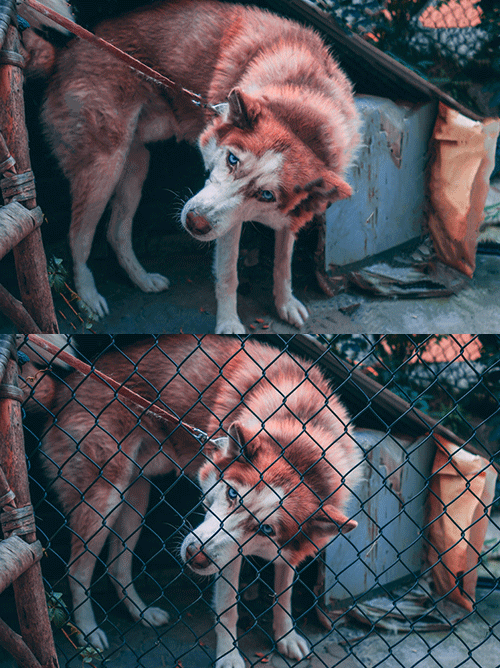
remover groons, manchas
faciais, leques da imagem ou alguns objetos Talvez você possa fazer isso,
mas neste curso, você aprenderá no
método profissional, não no clássico. Eu ficarei feliz em ter
você neste curso. Obrigado por se juntar a nós. Em
2. Como remover quaisquer fundos: Então, olá, pessoal. Bem-vindo novamente. E agora é hora de remover o
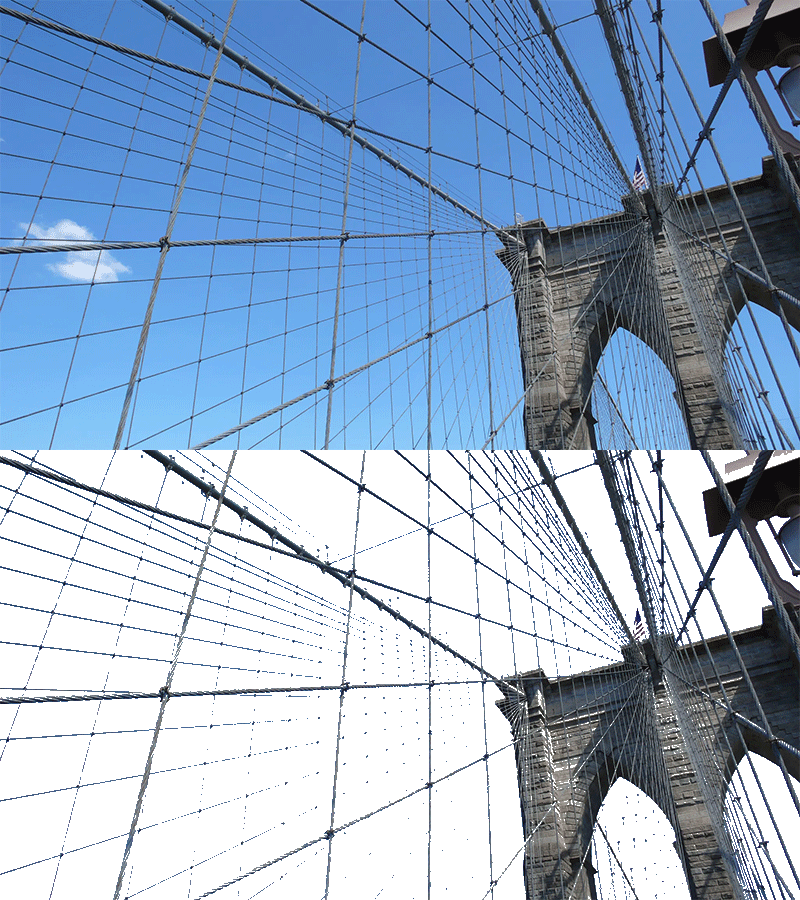
fundo dessa foto. Mas você não pode usar um pincel para cicatrização de
manchas. Você não pode usar o
modo quake Musk ou contentar o Ofil. Da maneira mais fácil, você deve clicar com
o botão direito aqui. Então, aprenda a partir do
plano de fundo, clique em OK e clique com o botão direito novamente, vá para a opção de mistura E a opção de mesclagem, altere a mesclagem F para azul e altere a taxa de camada atual
para menos, dê uma olhada E agora, completamente,
o fundo azul é removido e clique em OK. E agora você pode usar essa imagem de arame em outros
locais e posições, você pode mudar o fundo ou criar outro céu
para esta imagem. Então, clique em Aplicar. Vamos controlar, abra outra imagem. Dê uma olhada. Esta é nossa foto anterior. E agora eu preciso
remover esse fundo. Então, primeiro, desbloqueie sua camada
e vá para as propriedades. Lá,
removemos o plano de fundo. apenas um clique, o show de
fotos será removido completamente desse fundo de
imagens. Basta clicar aqui. O
plano de fundo é removido. Então, se você tiver outra imagem
diferente como essa, se precisar remover o
fundo dessa imagem. Então, dê uma olhada nas propriedades, você não tem a opção de
plano de fundo removido. Você deve clicar em para desbloquear sua camada e
voltar às propriedades. Clique em remover plano de fundo. Com um clique, você pode
remover o plano de fundo. Portanto, se você precisar
ativar a guia de propriedades, não se esqueça, vá para a janela e aí você terá as propriedades. Clique aqui para ativar
a guia de propriedades aqui. Ok, pessoal, isso
era sobre como
remover os fundos
de uma imagem diferente E vamos ao terceiro projeto, o projeto mais importante, como
remover fios dessa imagem.
3. Remova objetos diferentes da imagem: Olá, pessoal. Bem-vindo novamente. E agora é hora de remover
objetos dos planos de fundo, remover pessoas da imagem Portanto, o mais importante em
outras partes das barras de ferramentas, dê uma olhada, removemos duas. Selecione, remova dois
e, em seguida selecione Conteúdo e torne
o modo normal. Então eu preciso remover
essa engrenagem em um clique, pintar e pintar aqui
e pintar aqui. Portanto, o plano de fundo está claro. E o próximo diz, então, como
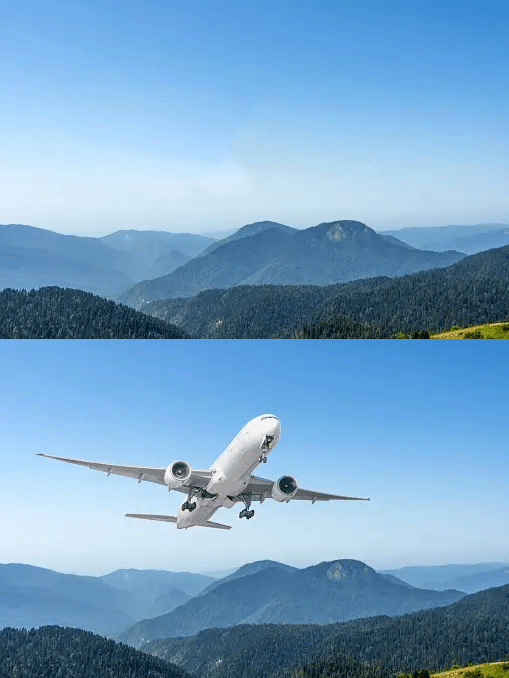
remover o avião com
apenas um clique Altere o tamanho e a pintura
no avião com um clique. Então, o avião sumiu. E a terceira imagem. Então, vamos ampliar um
pouco e mudar o tamanho. Pinte com cuidado assim. Um pouco aqui e
aqui. E pinte novamente. Remover. Diminua o zoom. Dê uma olhada. O avião se foi,
o aluno se foi
e o garotinho Então, tratava-se da ferramenta de remoção, como usar a ferramenta de
remoção para remover os objetos
do fundo Então, obrigado por assistir. Tratava-se de remover qualquer coisa, tudo de um labirinto Divirtam-se,
boa sorte a todos vocês.
4. Remova o tipo de manchas do rosto: Olá, pessoal. Bem-vindo novamente. E agora é hora de trabalhar com pincel
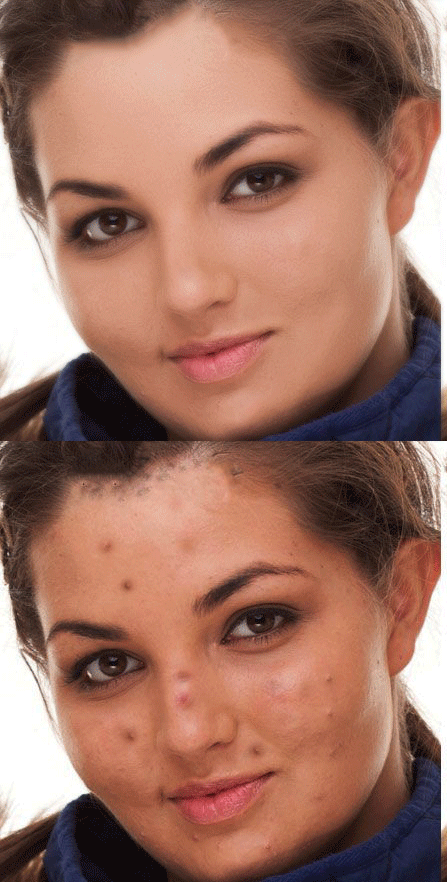
Spotting para remover
as manchas do rosto Então, vamos começar. Então, primeiro, você pode usar a marca elíptica e fazer a segunda opção
de combinação, um
pouco fazer Zoom e
criar uma seleção circular, uma seleção elíptica E pressione a
tecla principal do teclado para reduzir
o conteúdo, faça pasty 200. Clique em OK. Dê uma olhada. As manchas removidas do rosto. Então, se você precisar continuar, crie outra seleção
elíptica continue assim e
exclua novamente, Enter e pressione Control
mais D para Portanto, se você precisar usar ferramentas, reverta essa imagem novamente e selecione o pincel de
manuseio de manchas, clique com o botão
direito do mouse e altere o tamanho Com apenas um clique, você pode remover o
rosto como manchas. Então, vamos experimentar
o filtro de superfície. Vá até o
filtro de superfície de Blair para suavizar. Ok, pessoal, aí temos
outra imagem para restaurar ou outra imagem para
fazer nova a partir da antiga. Portanto, selecione o pincel de cicatrização de manchas a ferramenta anterior para usar a restauração de
imagens. Use um pincel para cicatrização de manchas. Mude o tamanho. E
clique em pequenos pontos. Clique aqui com cuidado. Com apenas um clique, você deve fazer o teste de restauração. Então, pessoal, não esqueçam que essa parte da imagem
é sua lição de casa, editem, restaurem e
compartilhem comigo Então, obrigado por assistir. E vamos para outra parte
mais importante.
5. Remova a cerca completa da foto: Olá, pessoal. Bem-vindo novamente, e agora é hora de remover
os fios desta imagem. Então, vamos experimentar o primeiro
modo de máscara de terremoto, ligar o pincel e segurar a tecla Alt para aumentar o zoom, e agora pintar a máscara
assim e continuar Então, agora vamos clicar novamente
em Quick Mask two
para fazer a seleção. Clique novamente aqui e volte para
selecionar a criação de versos
e diminuir o zoom. Em Editar, clique no conteúdo
da RFL e clique em OK. Portanto, o resultado é
menos Controle Z, Controle Z, Controle
mais D para desmarcar Então, acho que a melhor maneira é
usar o pincel cicatrizante. escova Spot Healing
é a ferramenta perfeita para remover esse fio. Portanto, altere o tamanho da escova de
cicatrização de manchas para o tamanho do fio. Tamanho um pouco maior do fio. Não faça do tamanho do fio. Mude um pouco o tamanho
maior dessa forma. E agora continue,
acho que essa ferramenta é muito perfeita
para editar essa imagem, remover a guerra do
rosto, continuar. Mãe, hmm. Ok, pessoal, aí está o resultado. A parte mais importante
dessa imagem é o rosto. Eu removo os fios da
face e no outro local da imagem fica muito
fácil de remover os fios. Então, obrigado por assistir. Vamos para a próxima parte, as partes
mais importantes.
6. Remova a cerca completa dos truques da segunda foto: Neste vídeo, você
aprenderá como remover outro fio diferente
do espectral. Então, vamos começar a
maneira mais fácil de remover esse fio. Vá para ferramentas e selecione
retângulo e, em seguida, vá para Opção, selecione a
segunda combinação Em seguida, segure a tecla, role o mouse, amplie e crie um
retângulo como este Faça um pequeno espaço entre a
seleção e o alvo. E agora continue sua seleção de retângulos de
desenho. Segure o espaço, mova
a imagem assim. Crie, crie outro. Comece a partir daqui e crie
sua escrita assim. Abra espaço entre a
seleção e o fio, três ou quatro pixels. Não muito perto Dê uma olhada. Se você precisar apagar
essa seleção, selecione a próxima e crie uma
seleção para apagar Selecione novamente a
segunda combinação e crie sua
seleção desta forma. Faça a seleção
aqui e continue. A descoberta mais importante
está aqui. Tenha cuidado. Faça uma seleção e faça
outra seleção como essa. Faça outra seleção. Portanto, essa seleção é a última seleção
a ser criada ou desenhada. Mantenha pressionada a tecla no teclado, diminua o zoom, diminua o zoom. E agora, em seguida,
selecione Mino e clique em
inverso e, em seguida, vá para Editar,
selecione conteúdo com reconhecimento f. Você pode criar o Sharkt
para este comando acessando o teclado Sharkt e
localizando o menu Editar. Agora
, encontre o preenchimento com reconhecimento de conteúdo,
clique aqui, digite suas
SharketKeys e clique em Então, agora, preciso usar esse
comando ou remover o fio, selecionar e aguardar o resultado. Então, depois de apagar, escolha o.
ok. E agora dê uma olhada. Vá para selecionar Não selecionar. Portanto, é muito fácil
remover esse fio. E aí está o último, você pode desligar, ver
o resultado assim. E agora, se você precisar criar o resultado
antes e depois, vá para Imagem e vá para Cs. Selecione a porcentagem, M 200. Mate o lado direito. Clique em OK. Então, ligue, selecione
a camada da bolsa, segure a tecla Alt para fazer o tubarão Desative a seleção automática,
selecione a camada, segure, eixo. Diminua o zoom. Aqui você pode ver o
resultado antes e depois. Então, Vals, obrigado por assistir. Era sobre outra imagem
diferente para remover o fio
do espectro
7. Remova marcas de água das fotos: Então, olá, pessoal. Bem-vindo ao Adobe Photoshop
CC 2025 remove Tools. As três etapas de remoção mais importantes
e utilizáveis. O primeiro pincel
cicatrizante pontual, conteúdo que eles preenchem, o modo de máscara
rápida e o uso para remover
fios ou retocar a pele, o
conteúdo que eles preenchem, a
remoção de marcas d'água, o modo de máscara
rápida, criam a seleção de
pincéis Então, vamos começar nosso
Photoshop para saber como
usar essas
ferramentas de opções na foto Então, agora vamos selecionar uma
amostra de foto diesel. Preciso remover
essas marcas d'água. A etapa mais importante, você seleciona as marcas d'água
usando o LeSot Portanto, se suas caixas de ferramentas tiverem essa
aparência, primeiro você deve ir ao espaço de trabalho do
Windows, selecionar um sial padrão e,
em seguida, clicar em e selecionar Portanto, se você precisar selecionar
todas essas marcas d'água, deverá
selecionar a segunda
combinação de seleção Em segundo lugar, e continue sua
seleção assim. Continue sua seleção. Volte para editar. A primeira, a mais importante, é que o conteúdo
já tenha caído, e clique em OK. Para que as marcas d'água sejam
removidas e passem para as camadas, clique com o botão
direito do mouse, faça a mesclagem
e, em seguida, selecione Diselct Dê uma olhada. Existem
as teclas de atalho Control plus D para desmarcar Então, na segunda maneira, ative o
modo de máscara de charlatão, selecione o pincel e selecione essa área
pintando a cor vermelha
do céu e pinte essa área E agora, também
há outra linha, mantenha pressionada a tecla no zoom
do teclado Terceiro mal. Clique com o botão direito do mouse, altere o tamanho do cursor
do pincel
e diminua o zoom com a tecla Alt. Clique novamente em Carregamento rápido da máscara. Então, selecione making verse
e vá para o conteúdo EFL. Então dê uma olhada. Há um
pequeno problema aqui. Então, agora você pode usar seu
pincel de saudação. Clique com o botão direito, altere o tamanho e agora use essa ferramenta de
pincel nas linhas. Então, pressione Control Zin. zoom, altere
o tamanho usando botão do mouse no espaço
traseiro para mover e está aqui e vamos então, onde está outro poço e use isso
e use essas marcas d'água Vamos ver, altere o tamanho, o tamanho das marcas d'água e
use isso nessas marcas d'água Então, vamos
diminuir o zoom e selecionar com este ícone, ícone da câmera. E agora termine. Ok, pessoal, essa foi
a primeira foto de como remover marcas d'água
dessa imagem Então, vamos para a segunda amostra. Na segunda amostra, eu tenho como remover o fundo
dessa imagem. Preciso remover o fundo
azul.
8. Design de modelo com distorção: Olá, pessoal. Bem-vindo
ao Adobe Photoshop, projeto de
maquete no Photoshop 2025 O
projeto mais importante em design. Então, o que é maquete
e como criar maquete de quatro caixas por garrafa por
lata Então, esse é o design do pôster
, criado
para bolso ou caixa Agora, como colocar esse design
a nesta caixa. Vamos começar. Preciso colocar essas
duas partes do design neste lado da caixa, no lado
esquerdo e na frente. Primeiro, selecione a seleção do
ângulo reto e faça uma seleção como essa. E em seguida, vá para editar, copiar e colar aqui, controle mais V para colar. Em seguida, pressione V, segure a tecla antiga, deixe-a
reduzir as laterais e aplique. Volte para editar e selecione Zoneamento de verbos em
perspectiva, criar ou um lado da caixa E crie para o outro
lado da caixa. Então, agora, se você precisar
controlar os pontos de canto, clique em Distorcer e selecione este ponto, mas aqui
e selecione este ponto h e agora clique em Aplicar, vá para a camada, selecione
a camada um, altere o modo para multiplicar Agora você pode ver a parte da sombra e a parte da luz. Então, como colocar o logotipo no topo aqui. Volte para o design da postagem e selecione a seleção de retângulo, desmarque o
controle de seleção mais D para desmarcar seleção do logotipo e pressione Control mais C. Copy
Control Mude o tamanho e sente-se aqui. Volte para editar e selecione
a esfera de perspectiva Zooming selecione a partir desse canto, crie a respectiva
distorção e selecione novamente o botão de distorção, defina esse ponto aqui, esse ponto ali
e defina esse ponto ali, defina esse ponto ali mesmo Zooming selecione a partir desse canto,
crie a respectiva
distorção e selecione novamente o botão de distorção,
defina esse ponto aqui, coloque
esse ponto ali
e defina esse ponto ali, defina esse ponto ali mesmo. Clique em Aplicar. Agora diminua o zoom e
volte ao modo, selecione, multiplique. Ok, pessoal. Este design de maquete criado pela
Edit Mino em perspectiva funciona. E agora temos outra maneira criar um design de maquete no airmino, que
é o objeto inteligente, o mais poderoso
em
9. Design de mockup de objetos inteligentes: Olá, pessoal. Bem-vindo ao Smart Object Moka Designing
na Wshop 2025 Vamos começar. Então, pessoal, dêem uma olhada. Aí está a caixa, como criar o
design Mu para este E aí está outro
tipo de modelo, como uma garrafa, como uma lata, como colocar esse
design para esse modelo. Então, vamos usar o objeto inteligente para
esse tipo de design de maquete. Amplie primeiro e crie um
retângulo preto como este E em seguida, vá para a
camada Smart Object, converta em Smart Object. Em seguida, volte para editar. Aí está a dobra. Selecione a dobra. Então, agora, defina essa parte, defina essa parte. Controle todos os cantos
do c. Controle as alças. Controle esse ponto das alças. Controle. Aumente o zoom. Aumente o zoom novamente. Sente-se aqui e coloque as partes inferiores para cima novamente, até lá e mova essa alça para
lá, algumas sentem-se aqui, selecione novamente a alça
e controle desta forma. Dê uma olhada, sente-se. Não é isso. zoom novamente e dê uma olhada, sente-se aqui e mova os recortes ao vivo. Ok, vamos mudar a
data anterior para ver que há
um pequeno problema aqui e clicar com o botão direito em
criar divisão vertical
aqui e ampliar, selecionar, mover um pouco
para cima e controlar essas partes. Selecione novamente, controle-o mais tarde. Portanto, não há nenhum
problema aí. Ótimo. Ok, pessoal, agora clique em Aplicar se você ver mais tarde um problema aqui,
selecione pressionar Control
mais T e clique
com o botão direito do mouse, gire a dobra
novamente, clique com o botão direito do mouse, crie uma simples barra
horizontal e mova Dê uma olhada aqui,
Control, sente-se aí. Diminua o zoom. E agora clique em Aplicar. Mude o passado novamente e isso funcionará. Clique em OK. E agora você tem
a parte do design da maquete Como usar isso. Tenho que
selecionar seu pôster e selecionar a parte do
pôster para colocar esse design Copie e cole aqui. Pressione V, altere o
tamanho e clique em Aplicar. Pressione os controles e,
vejamos aqui, mude e multiplique. E agora você pode ver o resultado. Nada mal.
Tudo parece bom. Selecione novamente, pressione Control A, Control plus clique com o botão direito, ative a distorção, clique com o botão direito, crie uma linha vertical aqui Então, crie horizontalmente. Acho que, no momento, você não pode controlar novamente
seu modo de design porque adicionou o design
no retângulo do Objeto Inteligente Então, pessoal, se você precisar
controlar novamente, controlar mais, voltar para a camada, aí você pode ver os comandos do Smart
Object. Se você precisar fazer uma cópia, crie outra nova cópia do
Smart Object. Então, se você precisar editar novamente, clique
duas vezes na camada ou vá para Layer
Mino Smart Object, clique em editar conteúdo. Portanto, se você precisar
alterar o objeto inteligente para uma camada de tamanho normal,
selecione rest rise. Portanto, se você precisar salvar ou exportar esse objeto inteligente para outro
momento usando esse modelo, deverá exportar cópia,
exportar conteúdo. Portanto, se você precisar substituir esse
design de objeto inteligente por
outro , selecione substituir conteúdo. Então, se você precisar converter seu objeto inteligente ou a camada de link ou o
link ou a camada, essa foi uma parte importante do Objeto Inteligente e de como usar. Obrigado por assistir. Vamos para outro terceiro tipo
de design de maquete. Chamamos isso de ponto de fuga, a parte mais diferente do design Obrigado por assistir.
Divirta-se. Boa sorte
10. Design de modelo com ponto de fuga: Olá, pessoal. Bem-vindo de volta. E agora é hora de trabalhar com Vanishing Point Mockup
Design no Ad Então esse é o nosso design, e esses são nossos cães vazios. Preciso colocar esse
design para cobrir a caixa ou a frente da caixa, preciso colocar o estilo menos
clássico de design de logotipo aqui e, a seguir, preciso colocar
esses dados nutricionais ou metade dessas informações para
colocar esse lado da caixa. Primeiro, selecione a do retângulo e
crie uma seleção de retângulo como
essa Em seguida, vá para editar, crie uma cópia e vá
para sua caixa em branco. Crie uma camada vazia.
Não se esqueça, é muito importante
criar uma camada vazia, voltar para Filtro, ir para filtrar e
selecionar Ponto de fuga Então, este é seu último trabalho
sobre o ponto de fuga. Você pode excluir, pressionar espaço
para trás e selecionar
Criar plano dois e clicar em começar a partir daqui. Um clique, segundo,
terceiro e primeiro. Controle, ajuste sua nota para ficar na
cor azul como esta. E agora, volte
para selecionar novamente, crie a linha dois, selecione neste canto
sem teclas afiadas Quero dizer, quando você seleciona, você pode criar outro. Selecione, crie outro. E por outro lado, você pode selecionar por seleção
ou mover para manter o controle. Você pode criar
outro site ou este. Então, em seguida, selecione Criar plano dois sem nenhum
atalho, sem controle,
sem Alt, faça
uma cópia lentamente e mantenha pressionada
a tecla All para girar assim E agora você pode controlar
selecionando isso. Quando lido. Você pode controlá-lo. Controle Z e pule para sair. Ok, eu preciso controlar
os pontos assim. Controle o zoom do solo, selecione lentamente para selecionar esta
parte, Controle lentamente Selecionar novamente, clique novamente, clique
novamente desta forma. Vamos ver, está tudo bem. E agora não se esqueça de pressionar
Control plus V para colar seu design e pressionar
Control e segurar todas as teclas Shift ,
alterar o tamanho
e movê-lo aqui. Ligeiro do lado.
Pressione Control Z. Você pode alterar uma
habilidade mais pequena Adicione aqui,
selecione neste canto. Então, isso é amostra ou exemplo. Clique em Ok, volte
ao seu modo de camada, selecione, multiplique. Dê uma olhada. Parece tão perfeito e
parece uma caixa de três D. É sobre a sombra, sobre os destaques,
e agora você pode salvar seu projeto
em JPEG ou JPG Ok, pessoal, isso era sobre o design
Mocha em Vanishing
Point earth the Obrigado por assistir.
Um bom momento. Boa sorte a todos vocês.
11. Manipulação de desenho: Olá, pessoal. Bem-vindo
ao Photoshop 2025 e bem-vindo ao
Design de Manipulação no Adobe Photoshop Vamos começar Abra o MultiPhoto. Preciso criar o Micon para
Coca Cola ou bebida energética. Selecione essas
fotos ou imagens do filme. Então dê uma olhada. Tem o oceano e luz do sol e o menino e
a garrafa ou a lata. Então, primeiro, vá para selecionar,
selecione o assunto. E vamos controlar a seleção. Selecione a
seleção rápida e altere os lados pressionando
o botão de
colchete no teclado, segure a tecla Alt e Selecione este lugar. Pressione a tecla Alt para selecionar mais. Então, agora, Controle C, faça uma cópia e vá
para Imagem da Máquina, pressione Control mais V para colar. Pressione V A tk, altere o tamanho e
gire todos os Alki, clique em Aplicar e
volte para a camada, vá para a janela, selecione a As camadas têm muito a camada. Feche outras partes, mova
a caixa de camada aqui e altere a pasta, selecione o oceano,
selecione a seleção
rápida para Selecionar o fundo e selecione esses locais da água. Assim. E agora selecione novamente
a camada um. Tenho que cortar uma nova camada. Ok, selecione as duas camadas, altere o passado para cem. E essa camada superior
pertence à parte inferior, e essa
camada inferior pertence à superior, pode mover a camada de
uma para cima aqui. E agora selecione a camada dois. Vá para filtrar, vá para a galeria e vá para distorcer Selecione a ondulação do oceano. Ok. É bom selecionar
a borracha corretamente, selecione a E Z e volte à opacidade, altere a colagem Ok, pessoal, o primeiro
passo está concluído, e agora vá selecionar o garoto. Vá para o menu de seleção,
selecione o assunto e arraste e solte a
seleção no Oceano, segure a tecla, altere a escala, gire e coloque o garoto aqui Clique em Aplicar e para isso. Vá trazer o Sun Dragon Drop aqui e mude o
modo para string. Mova a luz para
lá, selecione as eras do apagador. Preciso filtrar a lata
e ferver até obter uma cor quente. Então, como fazer isso. Resolva lan e vá para ajuste de
imagem e selecione filtro de foto
e selecione o worm, mude para 50%,
selecione o garoto aqui, vá para ajuste de imagem para
o filtro, mude para 52% E agora vá para a direita para
selecionar o corte dois, segure Al king Cut assim. Clique em aplicar. Corte isso. Ok, pessoal, o
design de manipulação está concluído. Espero que você goste
e não esqueça. Vou fazer o upload de todas as
métricas para fazer o dever de casa, criar e projetar e
depois compartilhar comigo Afinal, vá até Arquivo, feche outras pessoas e
salve seu projeto. Vá para o arquivo, salve uma cópia. Salve em JPEG ou JPG. Em seguida, selecione a área de trabalho. Elec em um salvamento. Obrigado
por assistir.
12. Crie um pôster de zumbi: Olá pessoal. Bem-vindo ao Projeto de Design
de Pôster
no Photoshop Então, neste vídeo, você aprenderá como criar ou
criar um
pôster de zumbi para Então, vamos começar a tratar
novas fotos ou abrir as fotos. Preciso selecionar este primeiro e selecionar este,
selecionar este. Então e para essas três imagens. Agora eu preciso selecionar
esses personagens. Vá para selecionar os assuntos. Então, vou selecionar Dragon drop aqui. Segure Alki, mude de
lado e coloque aqui. Espere bem, mude o lado, faça com que mudemos o
tamanho e sente-se aqui. OK. E agora vamos criar a sombra. Selecione a camada
e faça uma cópia, selecione a camada 1
e pressione Control plus T para ativar
a transformação e selecionar
o movimento de distorção aqui Então clique em Aplicar e vá com a
direita para a mistura. Vamos ver a opção de mistura. Ative a
sobreposição de cores e entre em vigor. Selecione a sobreposição de cores
e altere a cor. Conta-gotas, selecione a cor
do BagGalt para fazer sombra. OK. E agora faça uma sombra suave. Selecione borrar, clique com o botão direito do mouse,
altere o estilo do pincel para macio Clique com o botão direito, controle
a dureza, clique com
o botão direito, selecione macio Controle a força para 50% e clique com o botão direito do mouse para
alterar o tamanho. Mais mais. Conjunto. Então agora vá para FAST, mude o rápido para 50% ou 70%. Ok, e então selecione a
camada dos caracteres, aplique muita cor de ajuste, vá para ajuste de imagem, vá para muita cor. Então esse é o nosso alvo
e selecione a fonte. Como a fonte da
imagem, esta ligada. Esta é a nossa fonte de imagem para
aplicar a cor dessa imagem nos personagens para fazer a
combinação e clique em OK. Então agora, vá até Dragon,
solte a luz, o reflexo da lente, toda a tecla
Lt dela, mude o tamanho Aplique e vá para o
modo, selecione a tela. Ok, pessoal. E agora, selecione uma dessas camadas e selecione
a cor Lou Selecione para pressionar control shift mais E para criar a camada
três a partir dessas camadas. Volte para Imagem, aplique novamente, colore look e vice-versa, como aplicar essa cor Loon sem criar
a terceira camada,
selecione a última, vá até a máscara de
ajuste e
selecione loro web Agora você pode mudar, pressione Aoki.
Selecione este. Agora feche Mold old key crop assim e aplique. Agora escreva o título, selecione e escreva aqui. Escreva zombie Aster. Selecionar tudo, altere o estilo da fonte como um estilo diferente. Parece assustador. Então, vamos ver o parafuso
e trocar a tampa, selecione essa cor. Al Velho rei, mude os sinais. Situado aqui. OK. E agora veja o título. Vamos dar uma olhada em Aers. Veja as camadas e aqui. Altere o tamanho da
fonte e altere o
telefone para o estilo básico. Design do Photoshop. OK. Agora, clique duas vezes novamente. Altere o tamanho para
90 pontos ou 20 pontos, sente-se aqui e selecione
o retângulo Desligue a alça. Selecione a cor escura. Antigo K, M, uma cópia aqui. Selecione e amplie. Amplie todo o turno. Selecione outro. Faça mais uma cópia. Escreva rapidamente 2025 no centro e mude a cor da
letra para ficar mais brilhante,
como um livro, e
mova-a um pouco para cima E agora selecione
este, mova-o para baixo. Selecione o pôster do zumbi. Tentem movê-lo para cá e o monte, pessoal. Agora você pode salvar
o design do pôster, acessar o arquivo e salvar uma cópia Salve o design do seu pôster. Então, se você precisar alterar
o clique novamente, e agora você pode
mudar a partir daqui, pressione um rei. É como esse. Nada mal. Ok, pessoal,
obrigado por assistir. Divirtam-se e
boa sorte a todos vocês.
13. Como reparar uma foto antiga: Volte e agora, trabalhando
com a imagem da foto antiga, como reparar essa
foto antiga pelo Photoshop 2025 Então, vamos começar. Primeiro, comece pelas linhas grandes, linhas brancas, selecione a ferramenta de pincel para cicatrização de manchas, a ferramenta de pincel mais poderosa para remover essas manchas. Qualquer imagem. Apenas com um clique e remova
cuidadosamente essas linhas. Mantenha a tecla OK e aumente o zoom. Controle essas áreas. E esse lugar é
muito importante. Não use pincel para manchas. O ponto mais importante é criar uma nova camada vazia
e selecionar o lápis para. Segure a tecla, selecione o escuro, vamos criar as sobrancelhas
assim e criar a partir
daqui também, assim Então. E agora, selecione Clone stamp e aumente o zoom
, selecione sua camada Chave velha e fria, colete aqui. Mova e segure a
tecla Alt, use a tecla Alt Control Z. Agora, diminua o zoom zoom novamente e controle novamente Essas áreas importantes agora selecionam a mancha e
alteram o tamanho Nós fazemos isso de forma mais pequena. Use isso para misturar todas
essas cores. Ok. Agora corrija essa parte da foto da
imagem e selecione novamente. Rei Clo. Conserte essas peças. E agora selecione novamente cicatrização de
manchas, pincel de cicatrização de manchas. Use com
cuidado e cuidado. Diminua o zoom, desative a camada dois. Depois disso, aumente um
pouco o zoom novamente. Como consertar essa orelha. Selecione o suporte de empréstimo, altere o
tamanho e selecione a ação. Primeiro, ligue o espelho
e clique na orelha. Mude o tamanho. Clique aqui Use assim. Então você
pode copiar a sobrancelha para Selecione a segunda opção, ligue o espelho, chave antiga. E aqui está que você
pode usar assim. Se você precisar fazer uma cópia, você pode usar assim. Mas eu não quero usar isso. Então segure a tecla antiga Desculpe, selecione a primeira opção. Segure a tecla antiga novamente e
altere o tamanho aqui. Não é demais. Apenas para controlar a peça e selecionar
o pincel de cicatrização de
manchas. O zoom controla
cuidadosamente esta área. Agora. Então, controlando conserte a camiseta. E controle essa área. E controle essa área. Ok. Por que controlamos a
fase e diminuímos o zoom novamente. E agora, selecione a camada de
exclusão dois. Selecione a imagem e
faça um casal. Então selecione a camada um, volte para alterar o desfoque, o
desfoque da superfície Aplique o desfoque da superfície
dessa forma e controle
o desfoque da superfície Candidate-se. Sente-se, ligue e aplique o almíscar
e selecione o pincel Selecione a
cor preta junto com ela. Use máscara para o Bond. Altere o tamanho do pincel. E use nosso Pace. Você está bem. Segure control chef
plus E para criar outra camada a partir de camadas e selecione o pincel de
cicatrização de manchas. Controle esses lugares. Controle Z, amplie a haste longa selecionada. Uso de chaves frias como este. Use isso e mantenha pressionada a
tecla Alt. Então, desligue o
espelho, segure Alke e diminua o zoom novamente. Agora. Clique. L Clique no ombro. Ok, agora selecione novamente a
camada e volte ao filtro, selecione a camada superficial. Não é demais. Basta usar um pouco. Deixe e clique em OK. Volte ao filtro e
selecione a nitidez inteligente. Use a nitidez inteligente. Primeiro controle o ruído. Essa opção permite
controlar o ruído, controlar a quantidade e
controlar o raio Clique em OK. Então, agora, crie outro efeito de ajuste. Contraste de brilho, controle o brilho,
controle o contraste. Feche e controle onde está o mixer de canais. Controle o mixer de canais. Controle a mixagem do canal. Agora, volte para a Imagem menor
e faça uma cópia. Volte para a janela, arrume na vertical, feche. Diminua o zoom, defina aqui e
defina aqui. Diminua o zoom. Vá para o arquivo e reverta. Portanto, existe o antes e este é o depois. Então, pessoal,
obrigado por assistir. Era sobre como reparar as fotos antigas no
Adobe Photoshop 2025 Obrigado por assistir. Divirtam-se e
boa sorte a todos vocês.
14. Como mudar os céus: Olá, pessoal. Bem-vindo novamente. Neste vídeo, você
aprenderá como mudar o céu. Então, vamos selecionar esse. Parece difícil mudar
o céu. Olha, você não pode remover
esse céu azul facilmente. Então, vamos usar a
IA técnica do Photoshop. Você deve primeiro acessar as propriedades, desbloquear a camada
do plano de fundo, ir para a janela e
selecionar localizar camadas. Clique em Registrar. Agora você pode clicar em Remover
plano de fundo diretamente. Vamos ver o resultado.
Aqui está o resultado. Então, vamos mudar diretamente acessando o ajuste da imagem,
selecione a substituição do céu. Tudo bem.
Há uma substituição do céu. Portanto, não há
substituto do céu. Vou deixar isso. Certo, vá para a opção de mistura. Selecione a opção de
mesclagem, misture o azul, selecione a camada atual, limpe
lentamente a
cor azul do céu Depois disso, importe ou abra
o céu que você deseja aplicar. Então, eu tenho várias imagens
diferentes do céu. Vamos selecionar este
e arrastar e soltar aqui. Vá até, mova-o para baixo. Agora você pode ver o
céu ali mesmo. Rache, aplique, bloqueie essa camada e selecione
outra, mova-a para baixo. Nada mal. Parece ótimo. Vamos
ver outra amostra, fechar, ver isso. Portanto, esta foto permitirá que você selecione com um clique o céu. Enquanto isso, selecione o céu
e espere o resultado. Portanto, se você precisar
se inscrever diretamente, é bom primeiro abrir sua imagem favorita do céu
e selecionar aqui. Esta parte do céu, copie, vá até aqui, cole e segure a tecla
antiga do teclado, altere o tamanho. Clique em, aplique. Portanto, se você precisar controlar o contraste do
brilho, selecione a camada do céu, vá para ajuste,
selecione os rótulos. Clique aqui. Agora controle o brilho
do céu desta forma. Então, meu alvo é o céu. Ative essa opção. Basta controlar o
brilho do céu, assim. Clique em Fechar então. E agora você pode salvar essa
imagem com esse céu. Ao acessar o arquivo, salve uma cópia. Ok, vamos para
outra amostra. Feche esta imagem. Feche esse. Selecione este. Então, como mudar o
céu dessa imagem. Primeiro, você deve
selecionar, dar uma olhada, selecionar o assunto. Assunto flexível Agora vá para a camada
indo até Janela. Clique aqui e vá para a camada Mino Select Layer
cut, selecione outra camada. Gradiente, desenhe o céu assim. Clique duas vezes aqui,
mude para a cor azul, desça,
clique duas vezes. Peruca. OK. Vamos ver corretamente, feche
esses efeitos de pincel. Eu tenho aqui pincéis de nuvem. Tão fechado. Existe um céu com gradiente simples Assim, você também pode salvar essa
imagem acessando o arquivo, selecionando, salvando uma cópia. Tratava-se da substituição do céu
no AD odshot 2025. Obrigado por assistir.
Divirta-se. Boa sorte
15. Como criar ou se mover com sombra: Olá pessoal, bem-vindos
ao Photoshop 2025 e bem-vindos a outro projeto mais importante do Photoshop, como mover o objeto
com a sombra Como mover esse sapato com
sombra para outra imagem. Então, vamos começar. Dê uma olhada, pessoal. Este
é o nosso plano de fundo, e agora preciso mover esses sapatos para esse
fundo com a sombra. É muito técnico. Selecione, mova toda a
imagem dos sapatos. Para o fundo.
Mude o tamanho. Em seguida, selecione o assunto. Não faça isso desse jeito. Selecione a borracha,
apague as cores brancas. Não faça isso ou não faça isso. Vá para o modo, selecione a multiplicação. Então, é técnico. Você deve trabalhar como
um profissional. Primeiro, você deve
selecionar o assunto. Após a seleção do assunto,
clique na máscara. Este é o Bo e aí está
a camada, clique na máscara. Então, agora temos outra camada
diferente. Essa é a camada dos sapatos e essa é a
máscara dessa camada. Então, eu preciso criar
uma duplicata
dessa camada por causa
da sombra Tipo o quê? Selecione Control
plus J. Vá para a camada. Faça uma nova cópia da camada. Quando você seleciona a primeira
camada e seleciona a máscara, vá para camada, desculpe, vá para Ajuste de imagem,
selecione a inversão. Isso significa que agora você tem duas
primeiras camadas para sapatos, as segundas camadas
para o fundo. Agora isso significa que eu preciso selecionar
a camada do fundo, mudar o humor para multiplicar Você pode ver que os sapatos são sombras. Desligue, você pode ver a
sombra. Desligue esse. Então, se você precisar
controlar a sombra, selecione a primeira
camada da sombra. Vá para a máscara de ajuste
e as etiquetas de controle. Quando você seleciona o rótulo, ao controlar o rótulo, ele será aplicado em todas as camadas. Então, meu alvo é só
para a sombra. Não quero usar rótulo para todas as camadas. Como fazer isso. Ligue o
sistema isolado, ligue e agora você pode aplicar
somente em sombras como essa Ok, pessoal. E agora você pode ver que essa camada é
o fundo, essa camada é para o sapato, essa camada é para sombra e essa camada é para ajuste da máscara de
nível. Então, vamos para outro exemplo. Preciso excluir essas camadas. Volte para fechar os sapatos. Vá pegar esse carro. Selecione o carro e
arraste e solte aqui. Coloque o carro aqui. Então eu preciso
usar esse carro como sombra. Primeiro, é bom
selecionar o assunto. E a seguir. Clique diretamente em Máscara. Agora você pode ver o carro aqui. Então, onde está a camada de sombra? Você pode fazer a
técnica de calçados neste projeto. Selecione novamente a camada e
vá usar Nova cópia da camada. Então essa camada é para o carro. Preciso mudar essa camada
do carro para o plano de fundo, selecionar a primeira
e selecionar a máscara. Pressione Control I ou vá até a máscara de
ajuste
e selecione inverter. Agora você pode ver a inversão aqui, selecionar a máscara,
ativar esta Então, se você precisar
mudar, Cont Z, ConRoz. Você pode aplicar o
ajuste invertido na máscara. Você deve selecionar
a máscara diretamente, você deve mudar da
imagem, selecionar inverter. Isso significa que você tem uma camada para a biografia e uma
camada para o carro. Selecione a camada do carro
e altere para multiplicar. Você pode ver a
sombra do carro. Então, como remover
as camadas brancas. Amplie e selecione varinha mágica, shift, le shift, le
shift e le shift Conus, vamos pressionar
excluir essas camadas. Ou de outra forma,
selecione, vá para a camada, selecione o corte da camada, selecione essa camada e
altere a opacidade Assim.
Parece vidro. Ok, pessoal. Agora, se você precisar
aplicar a cor correspondente, ela parecer mais realista, selecione a camada do cartão. Selecione a camada do cartão e
vá para ajuste de imagem. Selecione a cor correspondente. Selecione esse plano de fundo. Ardósia o bastão e
controle o cabelo redondo. Nada mal. Neutralizar Clique em OK. Agora você pode ver o carro com
camadas e com correspondência de cores. Assim, você pode salvar essa
imagem acessando Arquivo e
selecionando Salvar uma cópia. Vamos ver outro exemplo. Esse é apenas o
carro sem sombra e feche essa imagem
e vá para o arquivo, reverta. Selecione o carro, basta
mover Dragon Drop aqui, colocar o carro ali mesmo. Mude a
etiqueta lateral um pouco mais para baixo. Sente-se aqui. E agora você deve selecionar e clicar em
aplicar para a escala. Vá para selecionar o assunto. Após a seleção, o assunto. zoom, selecione partes
por seleção de objeto, altere o tamanho da
seleção pressionando, abra o colchete e o teclado, le shift, le shift Vamos selecionar os detalhes e diminuir o zoom. e diminuir o zoom. OK. Agora, máscara de salmão. Você pode ver a máscara vermelha da camada. Então, como criar a
sombra para o c.
Selecione a camada dragão, solte lá e clique com
o botão direito na parte inferior, vá para a opção de mesclagem Então, ative a sombra
na primeira opção. Na próxima, você deve
ativar a sobreposição de cores. Selecione a sombra
do fundo. Vamos ver onde está a
sombra do chão. Selecione, veja bem. Agora, clique em OK. Você pode ver a camada de sombra
do carro se mover com a
tecla de seta, aqui você pode ver. Clique com o botão direito novamente, vá para o botão de
mesclagem e você pode
ativar a seleção da cor Clique em Ok, mude o normal
e mova a sombra diretamente
para baixo e defina a
dispersão nas manchas Defina o átomo de sombra
e altere o normal, mude a pasta para 100 Torne mais escuro. Clique em OK. Controle o tamanho,
mova-se um pouco. Chita. Então agora você pode ver
a cor branca e a sombra. Assim, você pode aplicar marcha de
cores nesta imagem
para voltar ao ajuste, selecionar a cor correspondente e
selecionar a camada. Coloque o bastão e deixe-o um
pouco mais brilhante. Olha. OK. Ligue, luzes do metrô. OK. Aqui está o resultado
da terceira amostra. Ok, pessoal,
obrigado por assistir. Este é sobre como mover
a imagem com a sombra
original
para criar designs de marca. Um bom momento, boa sorte. Todos os
16. Fluxo de trabalho de ajuste: Olá, pessoal. Bem-vindo à outra parte mais importante do ajuste
do Photoshop 2025 O que é ajuste e como
usar o ajuste no Photoshop Vamos começar. Dêem uma olhada, pessoal. Camada de ajuste, quero
dizer esses ajustes. Há muitos comandos e a parte mais importante
da edição de fotos. E temos o primeiro
ajuste aqui, o próximo ajuste na camada do menu e outro ajuste. Vamos ativar
a camada. Existe. Temos três
ajustes diferentes no local, mas o fluxo de trabalho é o mesmo. Então, qual é a diferença
entre esse ajuste, esse ajuste e esse ajuste do menu de
camadas? Dêem uma olhada, pessoal. O ajuste do menu de
camadas com o ajuste de
toque na janela da camada é SAM, mas este é um
pouco diferente. A diferença é se você precisar
trocar ou se precisar
fazer dentes brancos para essa imagem para esse
personagem, dê uma olhada. Primeiro, você deve alterar
o modo de cor para RGV. Em seguida, vamos
segurar o Zoom, selecionar Tat e clicar com o botão direito do mouse, fazer o alimentador de cinco pixels, Zoom agora ir para o ajuste, selecionar a saturação HA e selecionar o conta-gotas
de ajuste, selecionar apenas a cor e tornar
a saturação em branco e brilhante e a saturação Dê uma olhada. E agora você não pode controlar a saturação H novamente.
Você não pode controlar. Você deve solicitar a segunda saturação t H para
controlar essa parte do tt Ok, pessoal. Vamos
aplicar outro. Portanto, se você precisar trabalhar
como um profissional, não use o ajuste no
menu de imagens. Basta ir diretamente
aqui ou ali, na bota ou na mesma. Primeiro, selecione
Tate e clique com o botão direito, torne o alimentador de cinco pixels
e vá para a janela Layer Taff, clique em ajuste e clique em E agora você tem
efeito de ajuste com máscara de camada. Então clique aqui. Clique duas vezes. Aí está nas propriedades, ative essa opção, foque na imagem selecionada. E agora, altere a saturação
para zero. Dê uma olhada. Você deve colocar o conta-gotas
de ajuste em amarelo e agora alterar a saturação
M um pouco mais brilhante Oh, pessoal. Se você precisar amarelar essa
parte da imagem, aí está a máscara. Selecione novamente. Não importa, feche as propriedades,
selecione a máscara. Vá para selecionar pincel e selecione a
cor branca. Dê uma olhada. Agora você pode ver o branco. Se você aplicar uma cor clara, significa que você pode trazer
novamente os dentes amarelos. Vamos selecionar novamente
a cor branca e aplicar o
efeito de ajuste na imagem. Ou, pessoal, essa é a
diferença entre ajuste de imagem e camada
ou janela de camada. Vamos nos inscrever neste. Mantenha todas as teclas de zoom
pressionadas e dê uma olhada. O modo de cor da imagem deve
ser RGV e selecione a lição, selecione esta parte da
imagem e a placa direita, faça cinco pixels
e selecione aqui,
selecione a saturação HE Eu deixo cair aqui, agora perto. Então, se você precisar controlar novamente, aí está a camada
do efeito. Selecione, clique duas vezes,
controle novamente ou feche. E agora você pode
ver a diferença da imagem de ajuste da camada
de ajuste. Ok, pessoal, vamos para outros
truques do ajuste.
 Khalil Sediqi, Yes I'm a Digital Arts Instructor